Explorar álbumes
En los eventos grandes se acumulan rápidamente cientos o miles de fotos. Los Álbumes agrupan las fotos relacionadas para que no tengas que desplazarte sin fin por toda la galería: por ejemplo, todas las fotos de la ceremonia, todas las imágenes de una persona concreta o todas las aportaciones a un reto fotográfico.
El resumen de álbumes es una página de inicio con tarjetas. Algo importante que hay que entender: un álbum no tiene una página de detalle propia. Cuando abres un álbum, llegas a la galería filtrada exactamente por ese álbum: solo ves las fotos que le pertenecen.
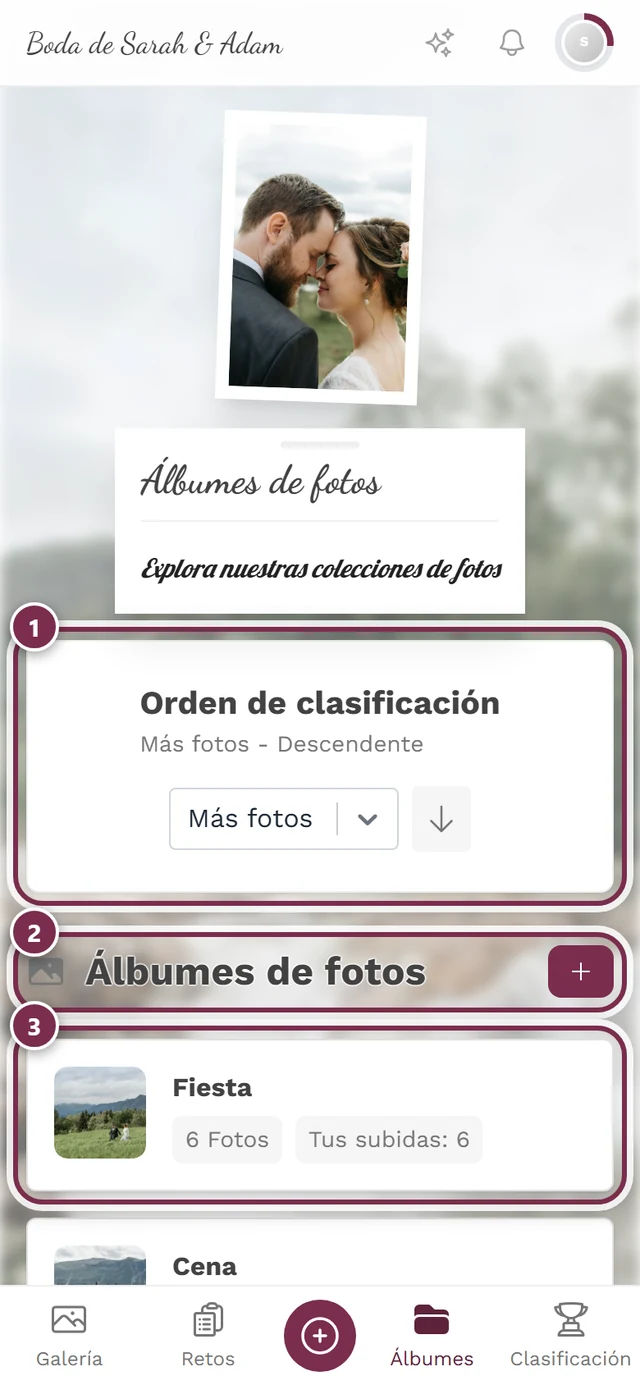
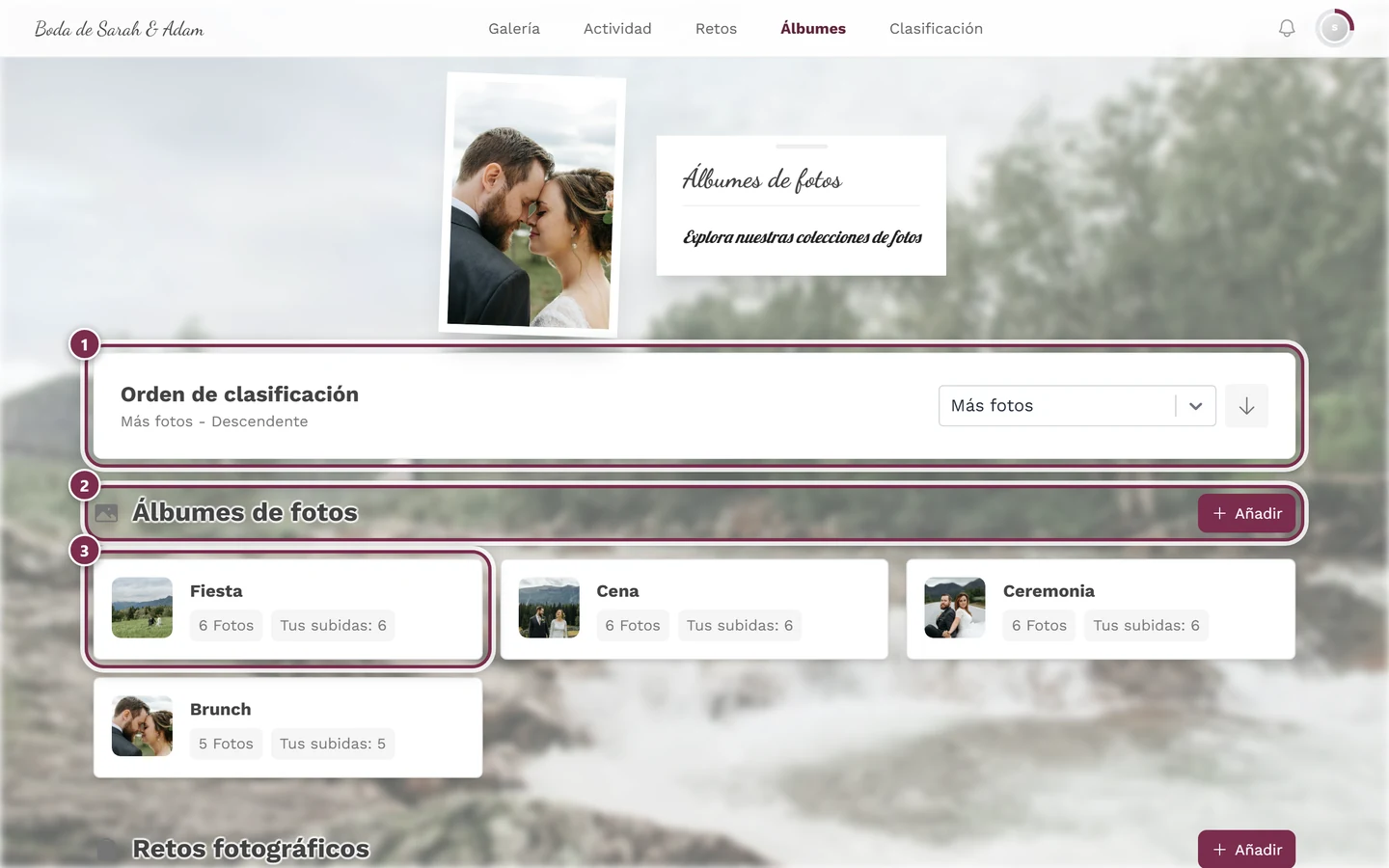
¿Dónde encuentro los álbumes?
Sección titulada «¿Dónde encuentro los álbumes?»Hay tres caminos para llegar a los álbumes: el elemento de menú Álbumes en la navegación (el resumen completo con todos los álbumes), la sección Álbumes dentro del filtro (para filtrar directamente por un solo álbum) y, si el anfitrión la ha activado, la selección rápida de álbumes justo encima de la cuadrícula de la galería.
Camino 1 – el elemento de menú «Álbumes» en la navegación
Sección titulada «Camino 1 – el elemento de menú «Álbumes» en la navegación»-
Abre la navegación de tu evento. En el ordenador, Álbumes está arriba, en la cabecera; en el móvil, en la barra de pestañas inferior o en el menú.
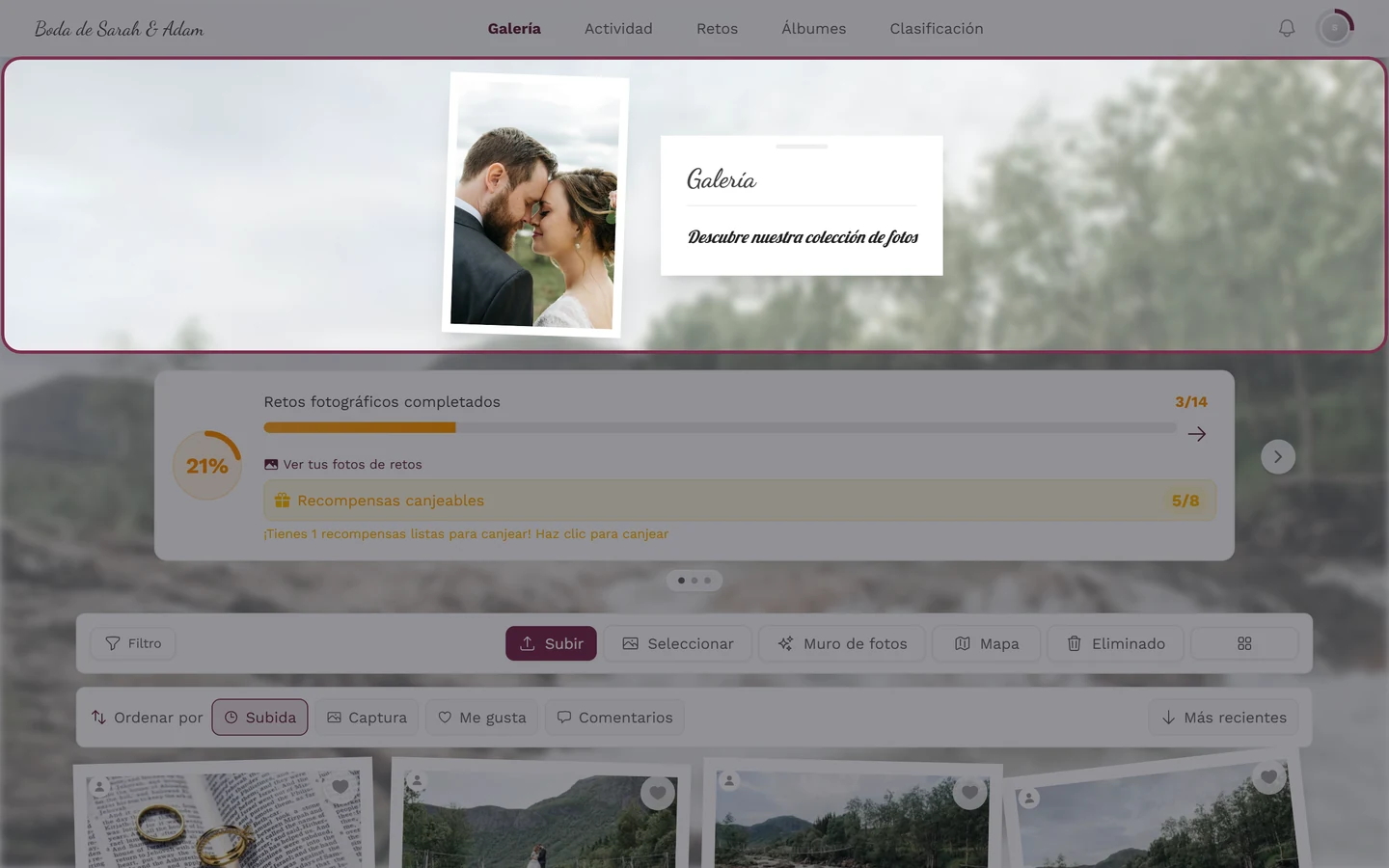
En el ordenador, «Álbumes» está arriba, en la cabecera. 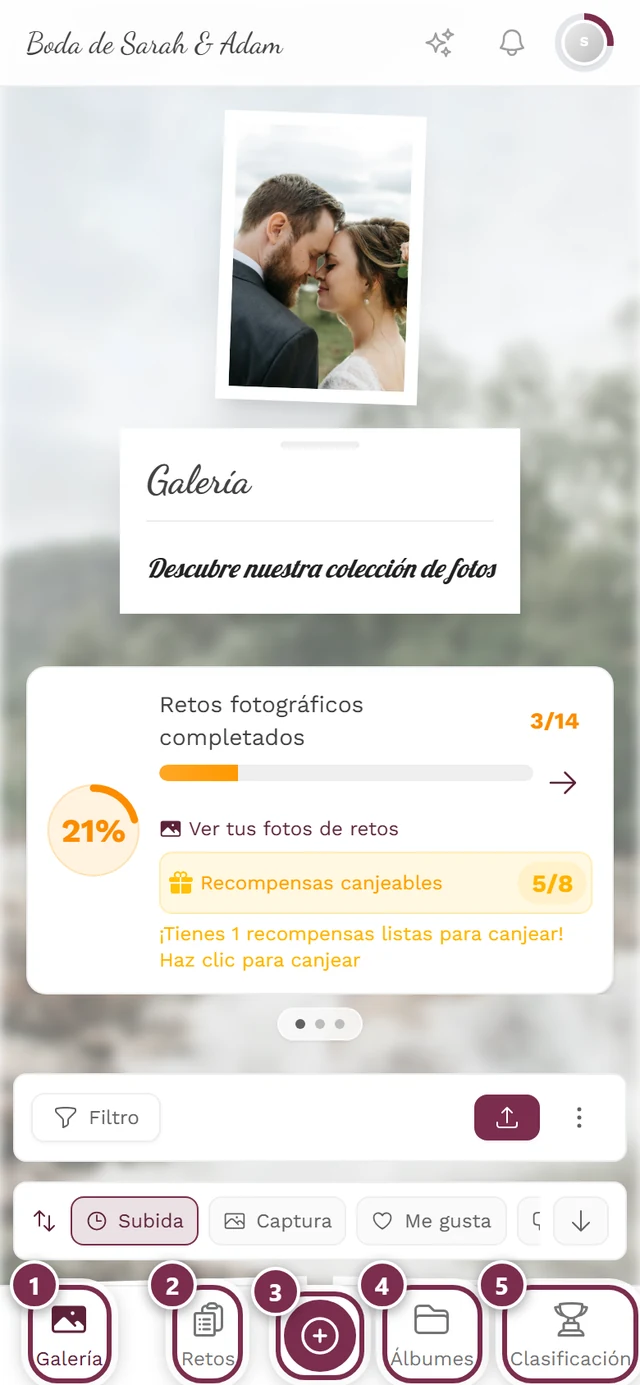
En el móvil, la barra de pestañas inferior lleva a los álbumes. ① Galería, ② Retos, ③ el botón redondo del centro abre la subida de fotos, ④ Álbumes, ⑤ Clasificación. Las secciones desactivadas desaparecen de la barra; sin retos fotográficos, por ejemplo, el resto de elementos se acercan entre sí. -
Toca Álbumes. Se abre el resumen.
Camino 2 – a través del filtro
Sección titulada «Camino 2 – a través del filtro»Si solo quieres filtrar rápidamente por un álbum concreto, no necesitas pasar por el resumen: el filtro de la galería tiene su propia sección Álbumes.
-
Toca Filtro en la barra de herramientas de la galería.
-
En el panel de filtros, baja hasta la sección Álbumes y elige el álbum que quieras, o Sin álbum para ver todas las fotos sin álbum asignado.
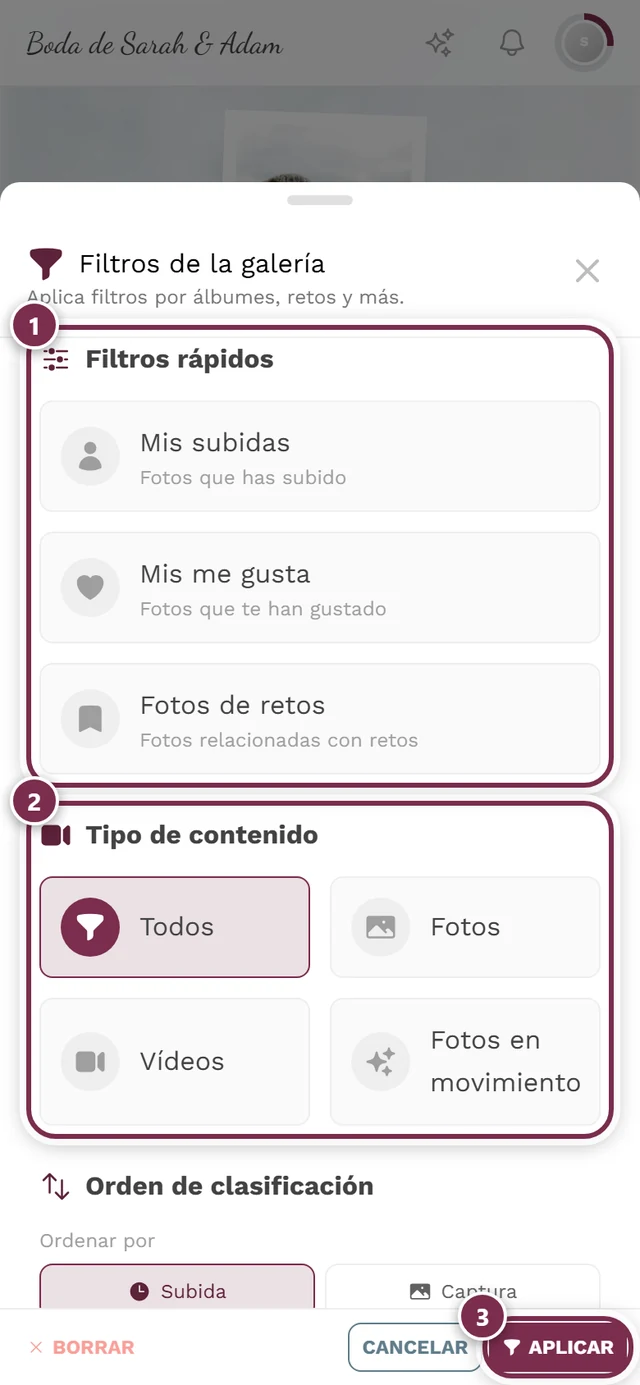
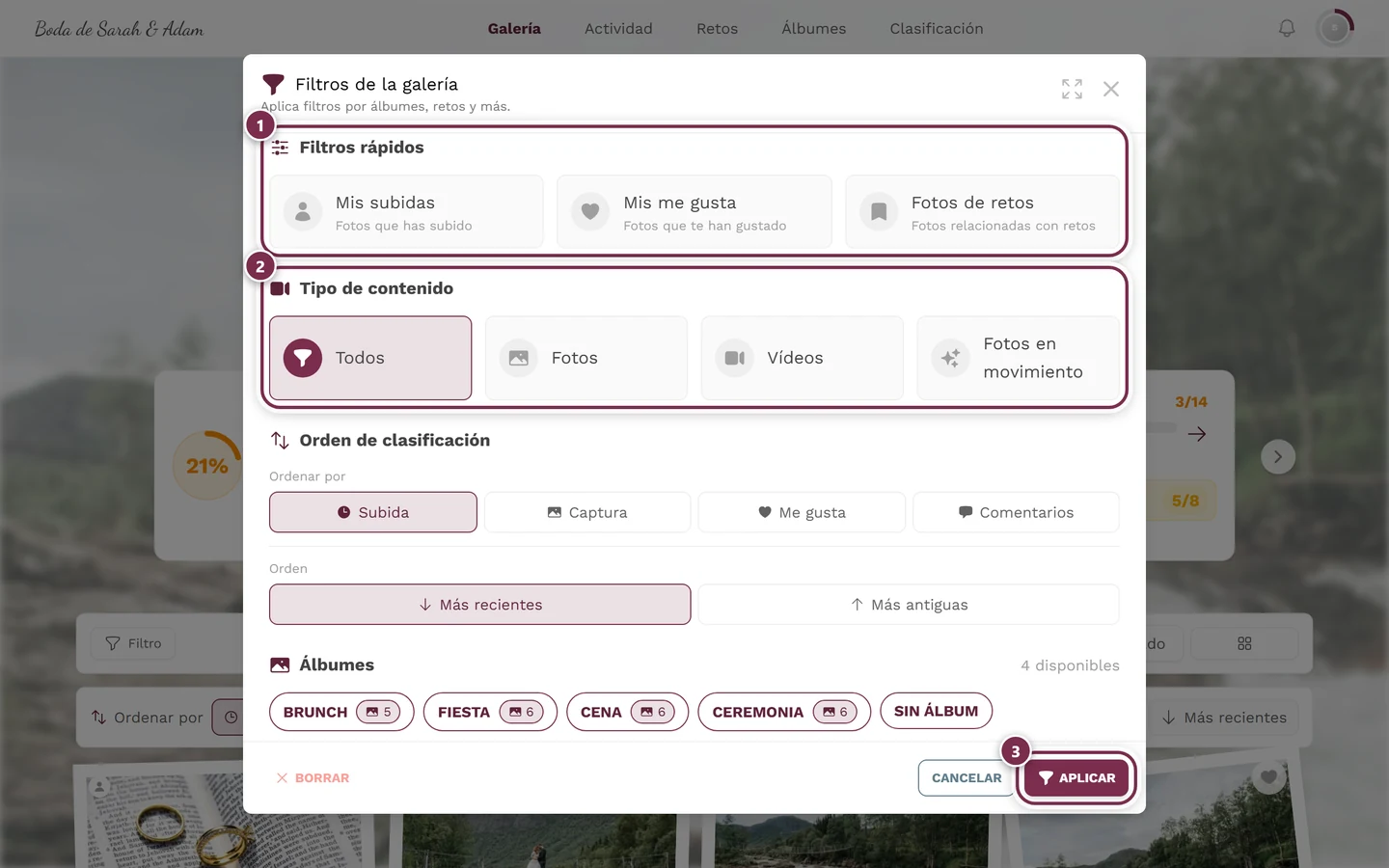
La sección «Álbumes» ocupa el cuarto lugar en el panel de filtros, debajo de Filtros rápidos, Tipo de medio y Orden de clasificación, y encima de Retos y Filtrar por personas. A la derecha del título se indica cuántos álbumes hay. ① Filtros rápidos: Mis subidas muestra solo lo que has subido tú, Mis me gusta solo tus corazones, Retos solo las fotos de un reto fotográfico; un toque activa el filtro, el siguiente lo desactiva. ② Tipo de medio: Todos, Fotos, Vídeos, Fotos en movimiento. ③ Aplicar confirma la selección; a su izquierda, Borrar lo restablece todo y Cancelar cierra sin cambios. Más abajo siguen Orden de clasificación y Álbumes y, según el evento, Retos, Filtrar por personas, Filtrar por número de personas y Filtrar por número de me gusta; en el móvil hay que desplazarse para verlos. No existe un filtro por fecha o periodo. -
Toca Aplicar. La galería mostrará solo las fotos de ese álbum.
Camino 3 – la selección rápida de álbumes sobre la galería
Sección titulada «Camino 3 – la selección rápida de álbumes sobre la galería»El camino más rápido de la galería a un álbum es la selección rápida de álbumes: una fila de chips que se desplaza horizontalmente justo encima de la cuadrícula de fotos (debajo de la barra de orden). Cada chip es un álbum y muestra a su lado el número de fotos que contiene.
-
Toca un chip de álbum. La galería se filtra de inmediato por ese único álbum, sin panel de filtros y sin Aplicar.
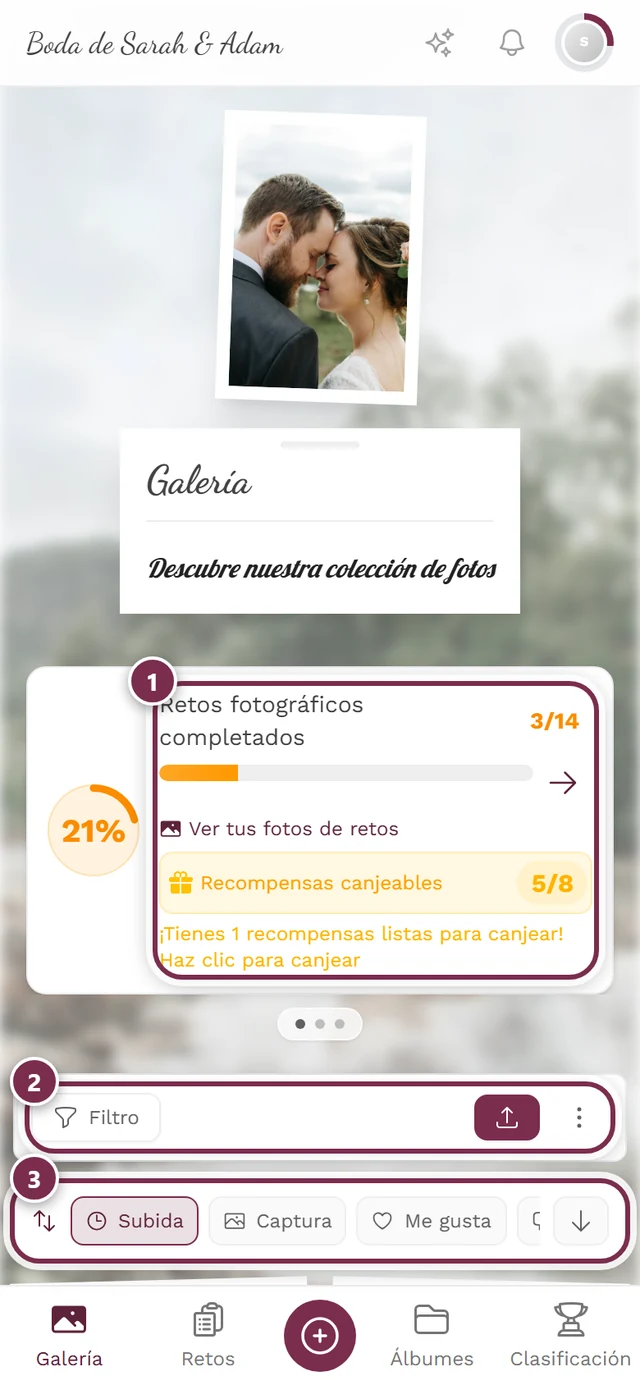
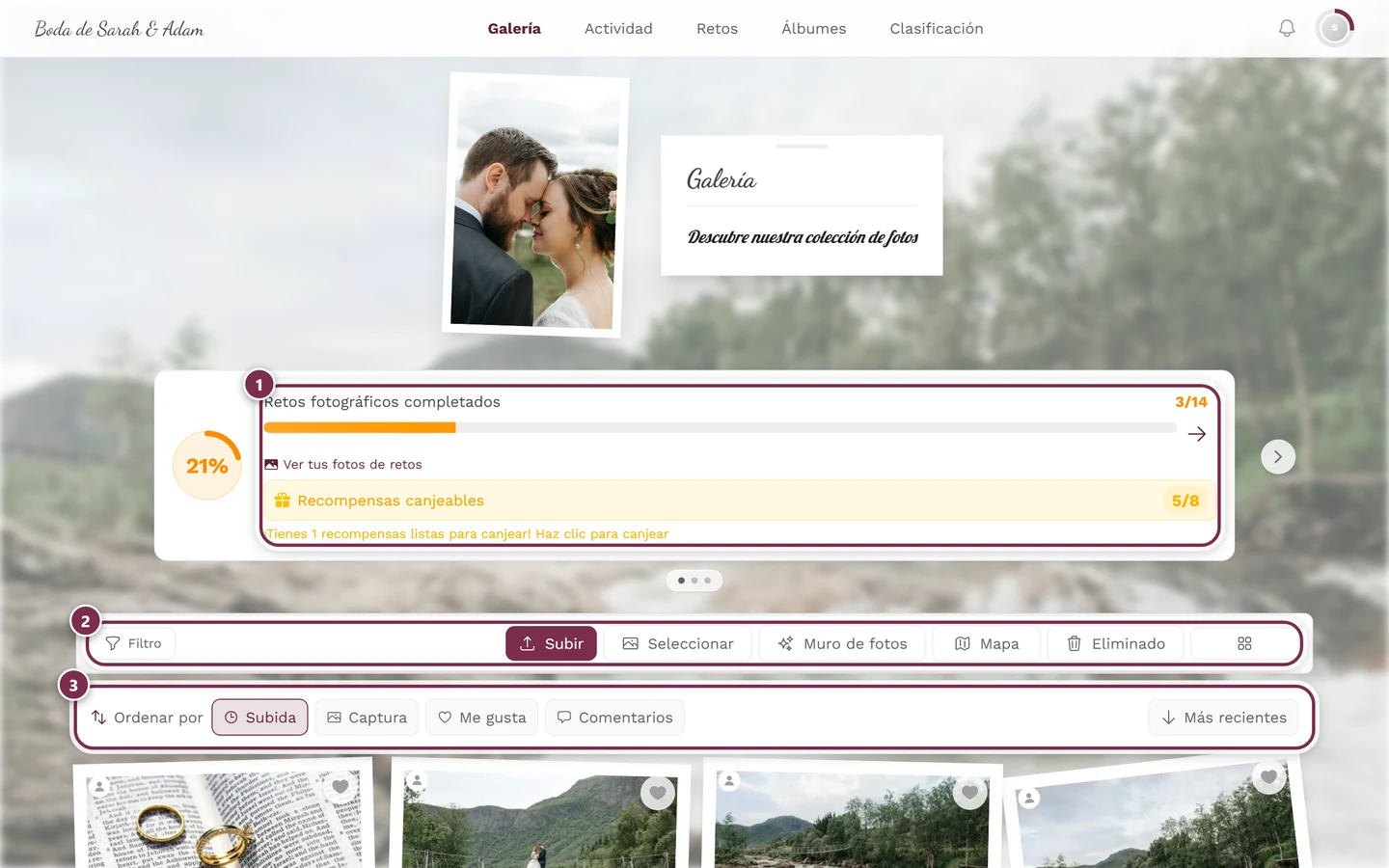
Sobre la cuadrícula están la barra de herramientas y la barra de orden; si la selección rápida de álbumes está activada, aparece encima una franja con los álbumes. ① la tarjeta de progreso, que solo aparece si los retos fotográficos están activados y hay retos, ② la barra de herramientas con Filtro, Subir, Seleccionar, Muro de fotos, Mapa, Eliminado y el selector de columnas; en el móvil solo quedan Filtro y el botón de subida, el resto está en el menú de tres puntos de al lado, ③ la barra Ordenar por con Subida, Captura, Me gusta y Comentarios; a la derecha del todo se invierte la dirección. -
Un segundo toque sobre el mismo chip (activo) desactiva el filtro de álbum. Lo mismo hace el chip Todos, situado en el extremo izquierdo.
¿Qué muestra el resumen?
Sección titulada «¿Qué muestra el resumen?»La página tiene hasta dos secciones (en este orden):
- Álbumes de fotos (con el icono de una foto): los álbumes propiamente dichos.
- Retos fotográficos (con el icono de un portapapeles): solo visible si los retos están habilitados y existe al menos uno. Más sobre esto más adelante y en la guía de retos fotográficos.
Arriba del todo está además una tarjeta con un campo de búsqueda y el campo de orden, con los que encuentras tarjetas y controlas su orden (consulta Buscar y Ordenar).
¿Qué muestra una tarjeta de álbum?
Sección titulada «¿Qué muestra una tarjeta de álbum?»Cada tarjeta de álbum muestra:
- La imagen de portada a la izquierda (ver más abajo).
- El título del álbum.
- Una insignia «N imágenes»: el número de fotos del álbum.
- Una insignia adicional «Tus subidas: N»: aparece solo si tú mismo ya has aportado fotos a este álbum.
Una tarjeta de reto funciona igual, solo que su insignia dice «N soluciones» (el número de fotos enviadas). Un reto sin título se muestra como «Reto sin título».
De dónde procede la imagen de portada
Sección titulada «De dónde procede la imagen de portada»La imagen de la izquierda de la tarjeta puede tener cuatro orígenes distintos; lo decide el anfitrión:
- Elegida automáticamente: Photogala toma una foto del álbum.
- Elegida a mano: el anfitrión designa una foto concreta de la galería como portada.
- Imagen propia subida: el anfitrión sube una imagen que ni siquiera tiene por qué estar en la galería (por ejemplo, un gráfico o un logotipo). Para este tipo de portadas hay además un recorte propio: el anfitrión fija un punto de enfoque para que en la tarjeta, más estrecha, se vea la parte correcta. Solo las portadas subidas tienen este punto de enfoque propio del álbum; en las fotos de la galería se aplica el punto de enfoque de la propia foto.
- Collage: hasta cuatro fotos del álbum en una cuadrícula. La disposición depende del número y del formato: dos fotos una junto a otra (o una encima de otra si ambas son horizontales), tres como una foto grande más dos pequeñas, cuatro como el clásico 2 × 2.
Si el álbum todavía está vacío y no se ha definido ninguna portada, verás un marcador de posición con el icono de una foto.
¿Solo 9 tarjetas? Carga más
Sección titulada «¿Solo 9 tarjetas? Carga más»Al principio, cada sección muestra solo 9 tarjetas. Si hay más, aparece abajo un botón, «Cargar más álbumes» o «Cargar más retos», que carga 9 más cada vez. Así que no falta ningún álbum: es que todavía no se han desplegado.
Entender los tipos de álbum
Sección titulada «Entender los tipos de álbum»Para ti, como invitado, el manejo es idéntico en todos los tipos: tocas la tarjeta y ves las fotos. La diferencia está solo en cómo se llena un álbum:
- Álbumes manuales o compartidos: colecciones que el anfitrión compone a mano (por ejemplo, «Ceremonia», «Fiesta»). El contenido es fijo.
- Álbumes inteligentes (premium): se llenan automáticamente según reglas, por ejemplo por persona que sube las fotos, momento de captura, tipo de medio o me gusta. Las fotos nuevas que encajan aparecen solas en cuanto se suben y se procesan.
- Álbumes de personas: un caso especial de álbum inteligente que reúne todas las fotos de una persona concreta. Técnicamente es virtual: al abrirlo, la galería filtra por los rostros reconocidos de esa persona, no por una pertenencia fija a un álbum. Para ti tiene el aspecto de un álbum normal.
Qué reglas se aplican, o qué persona representa un álbum de personas, lo define el anfitrión. Eso pertenece al área de administración, a la que accedes (con el rol correspondiente) a través del menú de perfil arriba a la derecha.
Abrir un álbum
Sección titulada «Abrir un álbum»Abrir un álbum ocurre en dos niveles: primero el álbum, luego una foto dentro de él.
-
En el resumen, toca una tarjeta de álbum (toda la tarjeta es clicable).
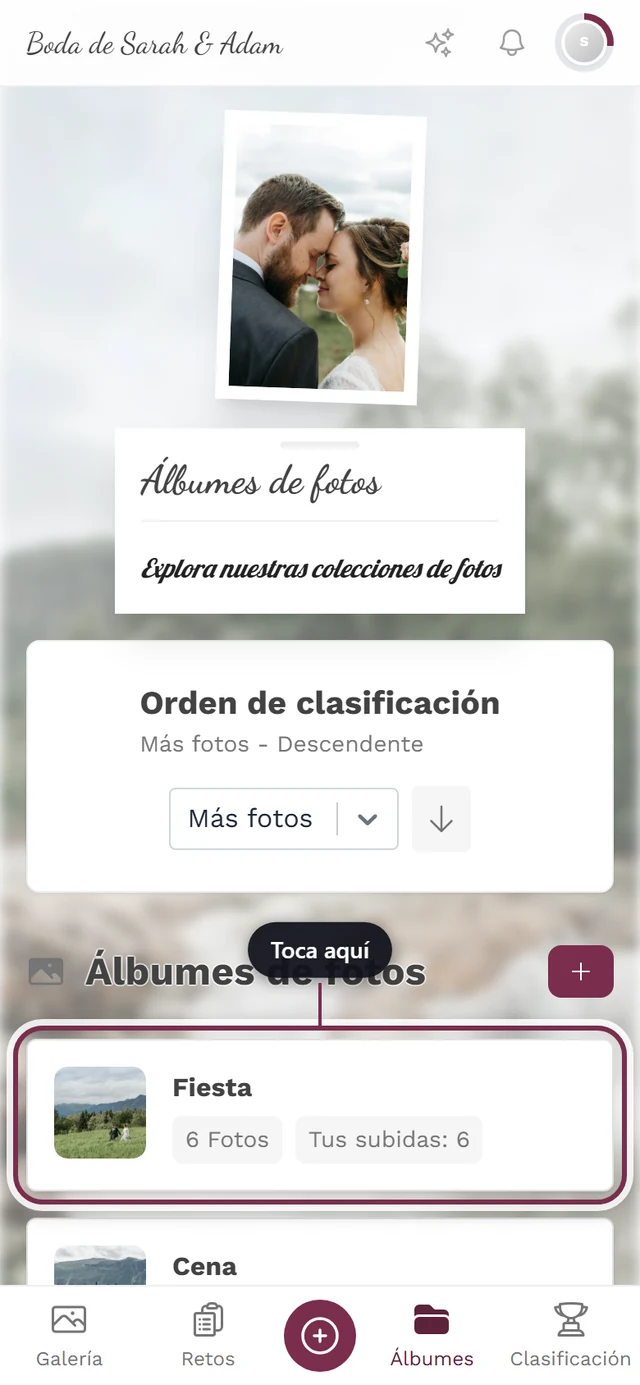
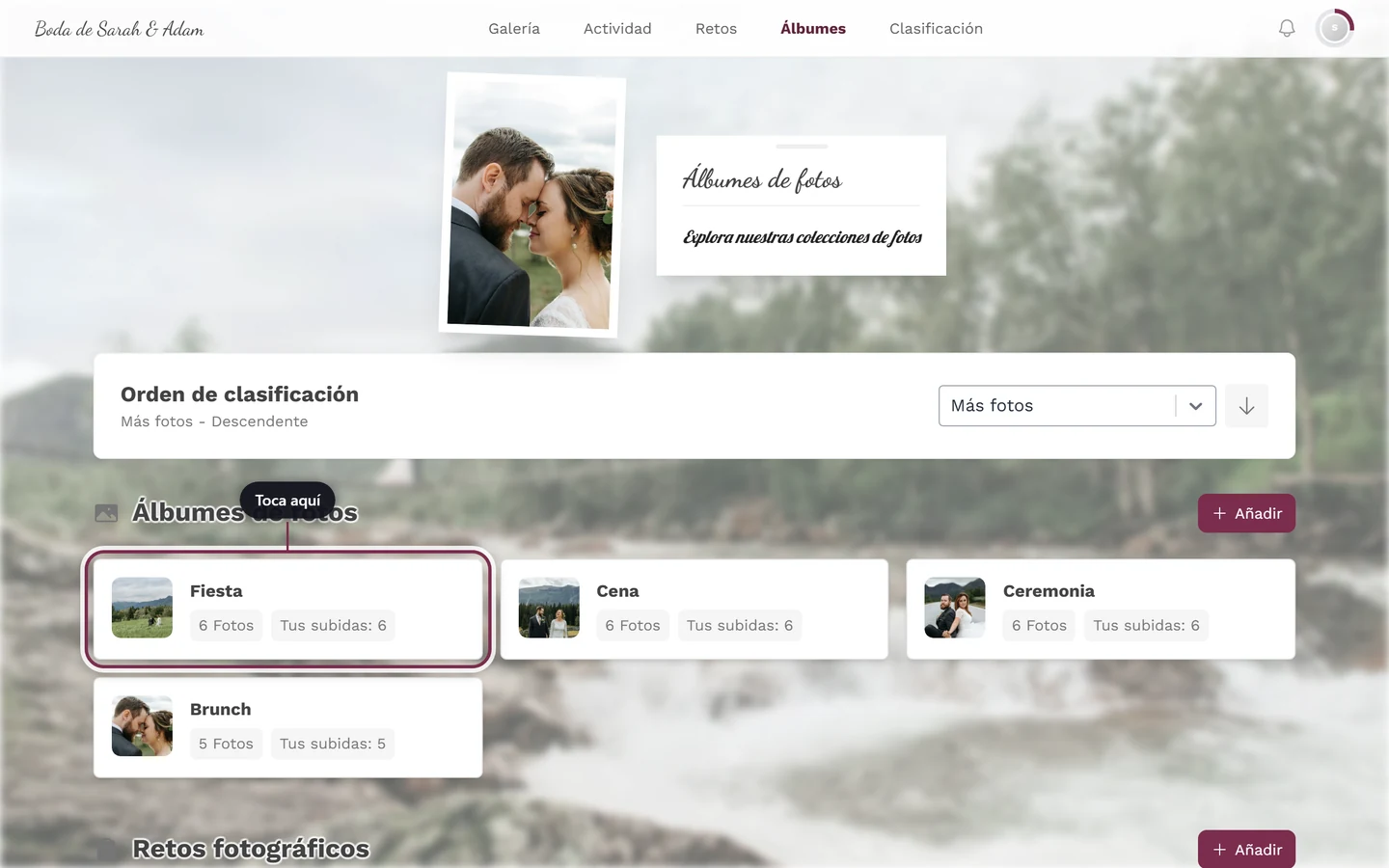
Al tocar la tarjeta resaltada no se abre una sola foto, sino la galería filtrada de ese álbum. El número de la tarjeta indica cuántas imágenes contiene. -
Llegas a la galería, filtrada exactamente por ese álbum. Solo se muestran las fotos de ese álbum.
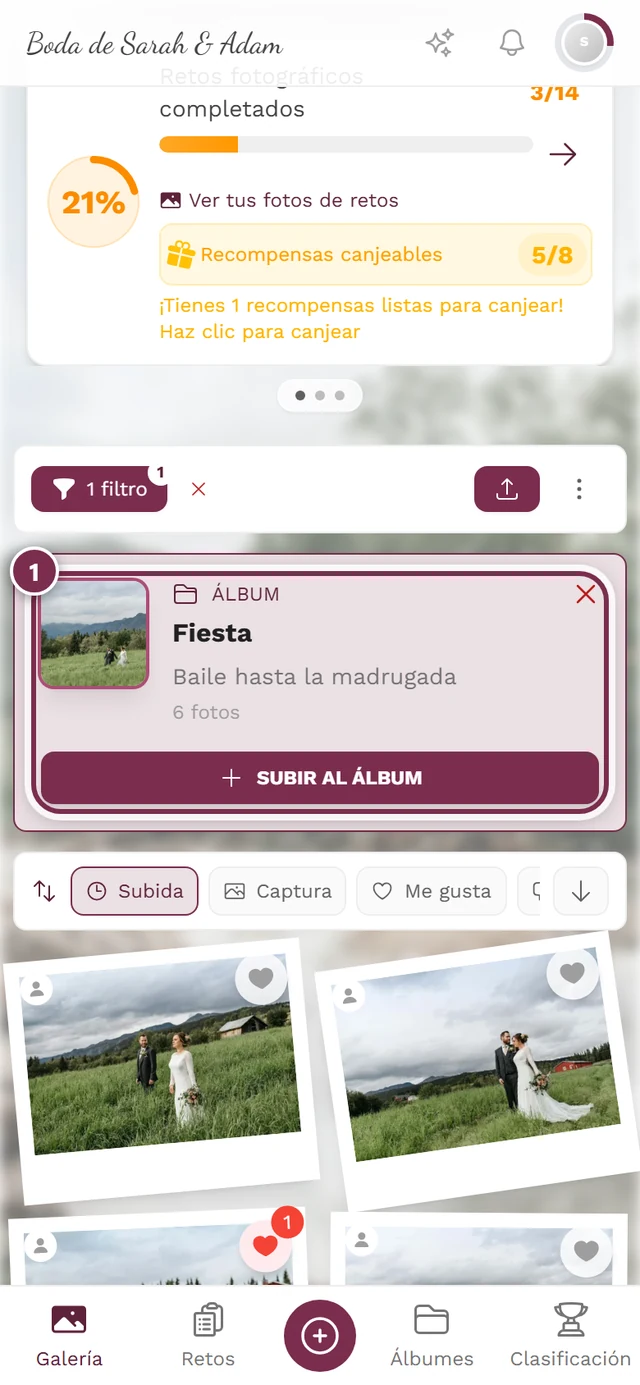
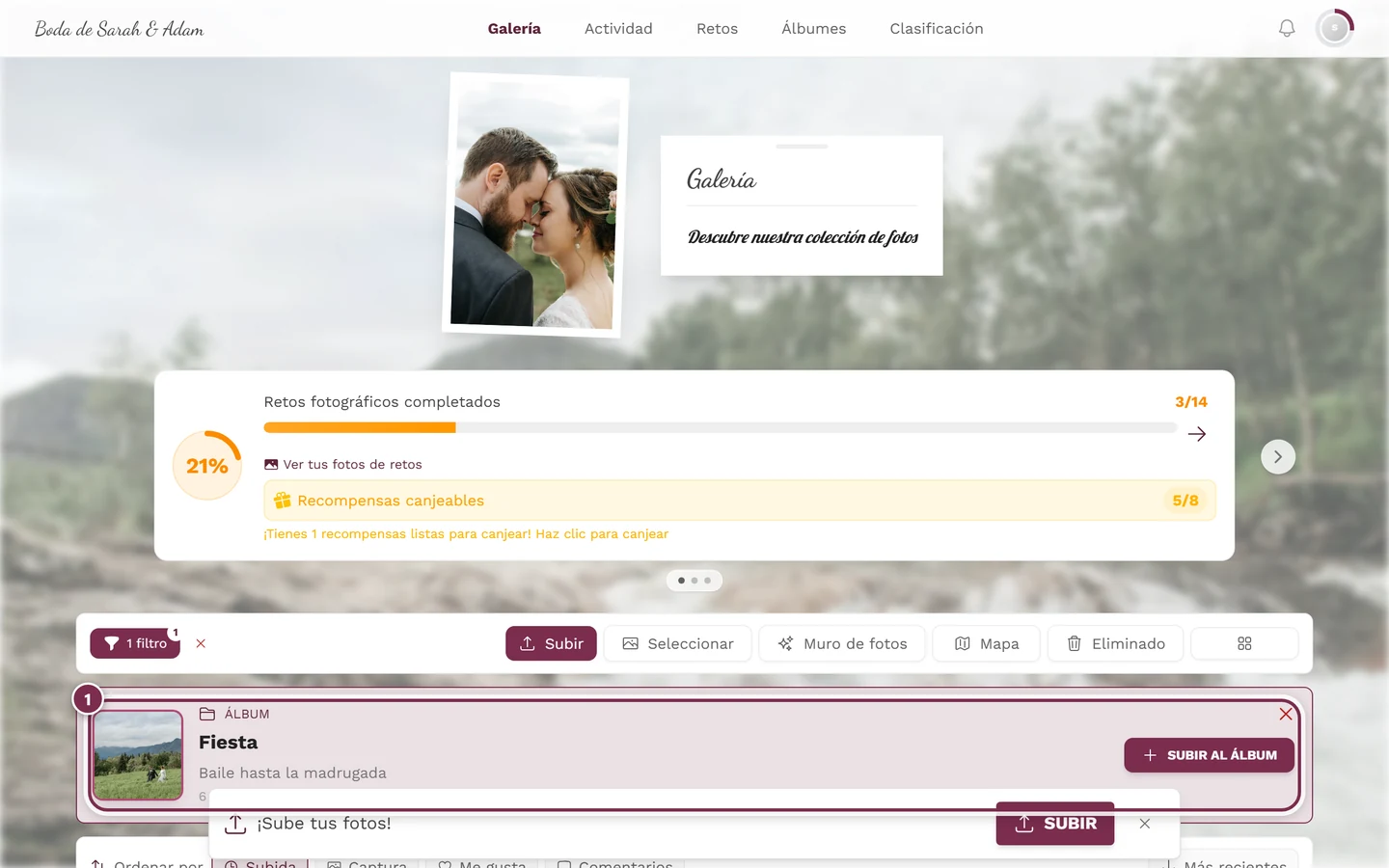
El álbum abierto como cuadrícula de galería filtrada: el cuadro Filtros activos nombra el álbum y permite quitarlo con un clic. -
Al tocar una foto se abre en pantalla completa o la presentación de diapositivas.
Reordenar dentro de un álbum
Sección titulada «Reordenar dentro de un álbum»Un álbum puede tener su propio orden predeterminado (por ejemplo, «más recientes primero»). Si no lo tiene, la galería usa el orden predeterminado del evento que haya fijado el anfitrión. Puedes cambiarlo tú mismo en cualquier momento; lo más rápido es mediante la barra de orden rápido, justo encima de la cuadrícula de fotos:
- A la izquierda aparece Ordenar por (en el móvil solo como icono), y junto a él las opciones Subida, Captura y —si la función correspondiente está activa— Me gusta y Comentarios.
- A la derecha hay un botón de flecha que alterna entre Más recientes y Más antiguas (en me gusta y comentarios se llama Más y Menos).
- El cambio se aplica de inmediato, sin Aplicar. El filtro de álbum se mantiene.
Encontrarás los mismos ajustes en el panel de filtros, bajo Orden de clasificación; la barra es solo el camino más corto. Más sobre esto en la guía de filtros.
Volver a toda la galería
Sección titulada «Volver a toda la galería»Como un álbum abierto no es más que un filtro sobre la galería, después solo verás las fotos de ese álbum. Para volver a ver todas las subidas, quita el filtro:
-
En la galería filtrada, toca el botón «Borrar los filtros para ver todas las subidas». Después, la galería vuelve a mostrar todas las fotos.
-
Como alternativa, usa la navegación para volver a Álbumes o Galería.
Buscar en álbumes y retos
Sección titulada «Buscar en álbumes y retos»Si hay muchas tarjetas, la búsqueda es más rápida: escribe una o varias palabras en el campo «Buscar álbumes y tareas de fotos…» de arriba. Solo se muestran los álbumes y retos fotográficos en cuyo título o descripción aparecen todas las palabras; da igual que uses mayúsculas, minúsculas o acentos, y se busca en el idioma en el que estás viendo la página. Mientras tanto, una sección sin resultados desaparece.
La X del campo borra la búsqueda. Si no coincide nada, aparece «No se encontraron resultados.» con el botón Borrar búsqueda.
Ordenar el resumen
Sección titulada «Ordenar el resumen»Con el campo de orden de la tarjeta de arriba defines el orden de las tarjetas. El orden se aplica a ambas secciones (álbumes y retos) a la vez.
-
Abre arriba el desplegable con el marcador de posición «Ordenar por».
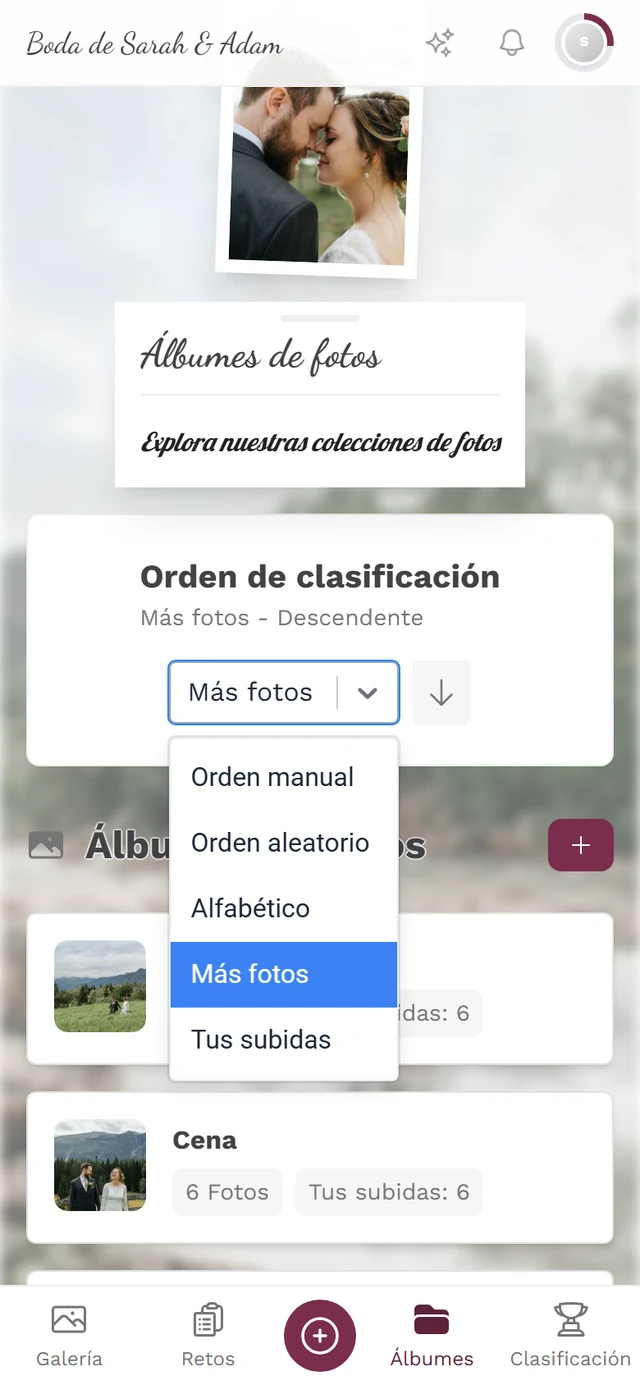
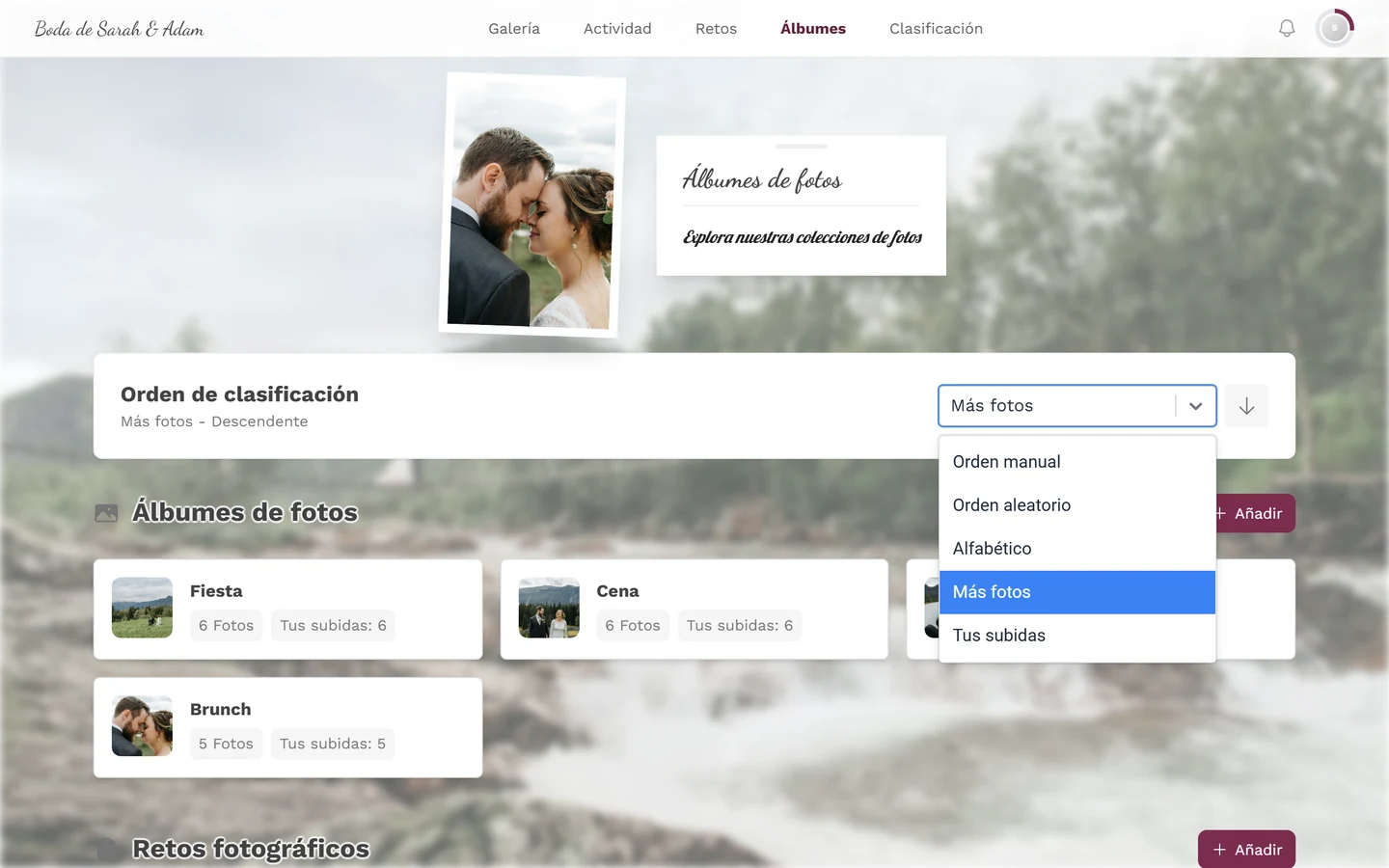
El desplegable de orden con los cinco modos disponibles. -
Elige uno de los cinco modos:
- Orden manual: el orden que ha definido el anfitrión (sin dirección ascendente/descendente).
- Orden aleatorio: mezcla las tarjetas. Además aparece el botón «Volver a mezclar» (en el móvil solo como icono de dado) para mezclarlas de nuevo. Sin dirección.
- Alfabético: por título.
- Más fotos: por número de fotos.
- Tus subidas: primero los álbumes o retos a los que tú más has aportado.
-
Con el botón de flecha a la derecha del desplegable alternas entre ascendente y descendente. Esta dirección no se aplica a «Orden manual» ni a «Orden aleatorio».
Retos fotográficos en el resumen
Sección titulada «Retos fotográficos en el resumen»La segunda sección, Retos fotográficos, funciona como los álbumes: al tocar una tarjeta de reto se abre la galería filtrada por ese reto, donde ves todas las soluciones enviadas. La única diferencia visible es la insignia «N soluciones» en lugar de «imágenes».
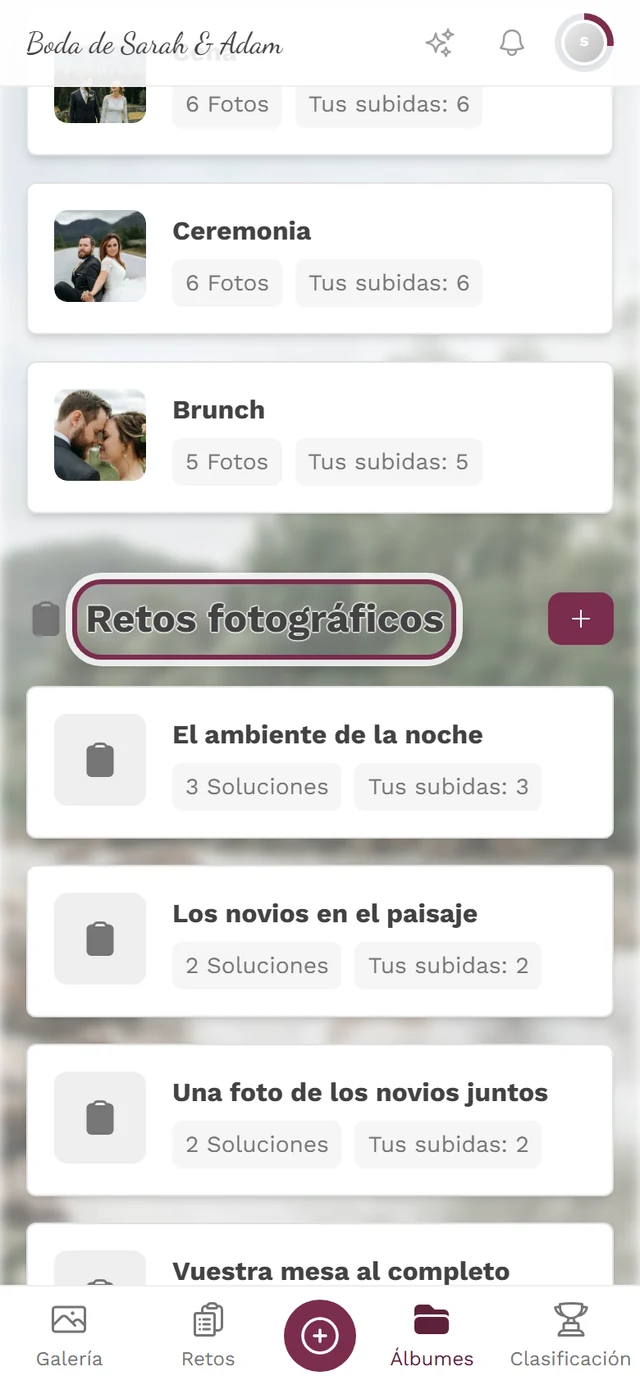
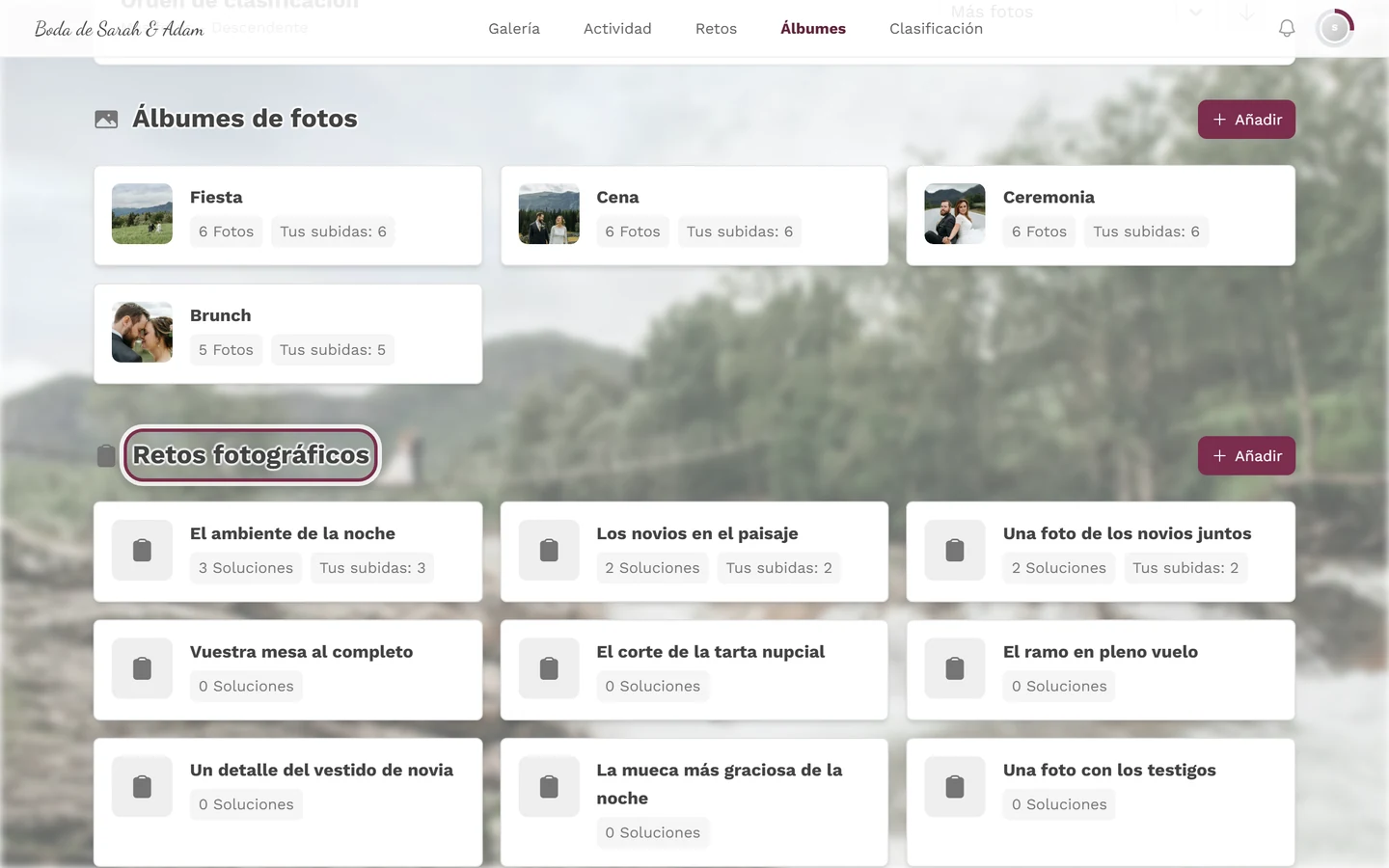
Esta sección solo aparece si los retos fotográficos están habilitados. Cómo resolver un reto tú mismo y aportar una foto se explica en la guía de retos fotográficos.
Lo que los invitados no pueden hacer
Sección titulada «Lo que los invitados no pueden hacer»Para anfitriones y moderadores
Sección titulada «Para anfitriones y moderadores»Como administrador, en el resumen ves elementos adicionales que son invisibles para los invitados:
- Un botón «Añadir» por sección (con la etiqueta «Añadir álbum» o «Añadir reto»).
- Un menú de administración por tarjeta: clic derecho (en el ordenador) o pulsación larga (en el móvil) abre las acciones Abrir / Editar / Eliminar. Eliminar pide confirmación antes de ejecutarse («¿Eliminar álbum?»).
Quitar una foto de un álbum
Sección titulada «Quitar una foto de un álbum»Los moderadores pueden sacar una sola foto de un álbum directamente desde la galería, sin eliminarla.
-
Filtra la galería por exactamente un álbum (tarjeta, chip de selección rápida o filtro). Es un requisito: la opción solo aparece cuando se ha filtrado exactamente un álbum; de lo contrario no quedaría claro de qué álbum hay que quitar la foto.
-
Haz clic derecho sobre la foto (en el ordenador) o mantén pulsación larga (en el móvil).
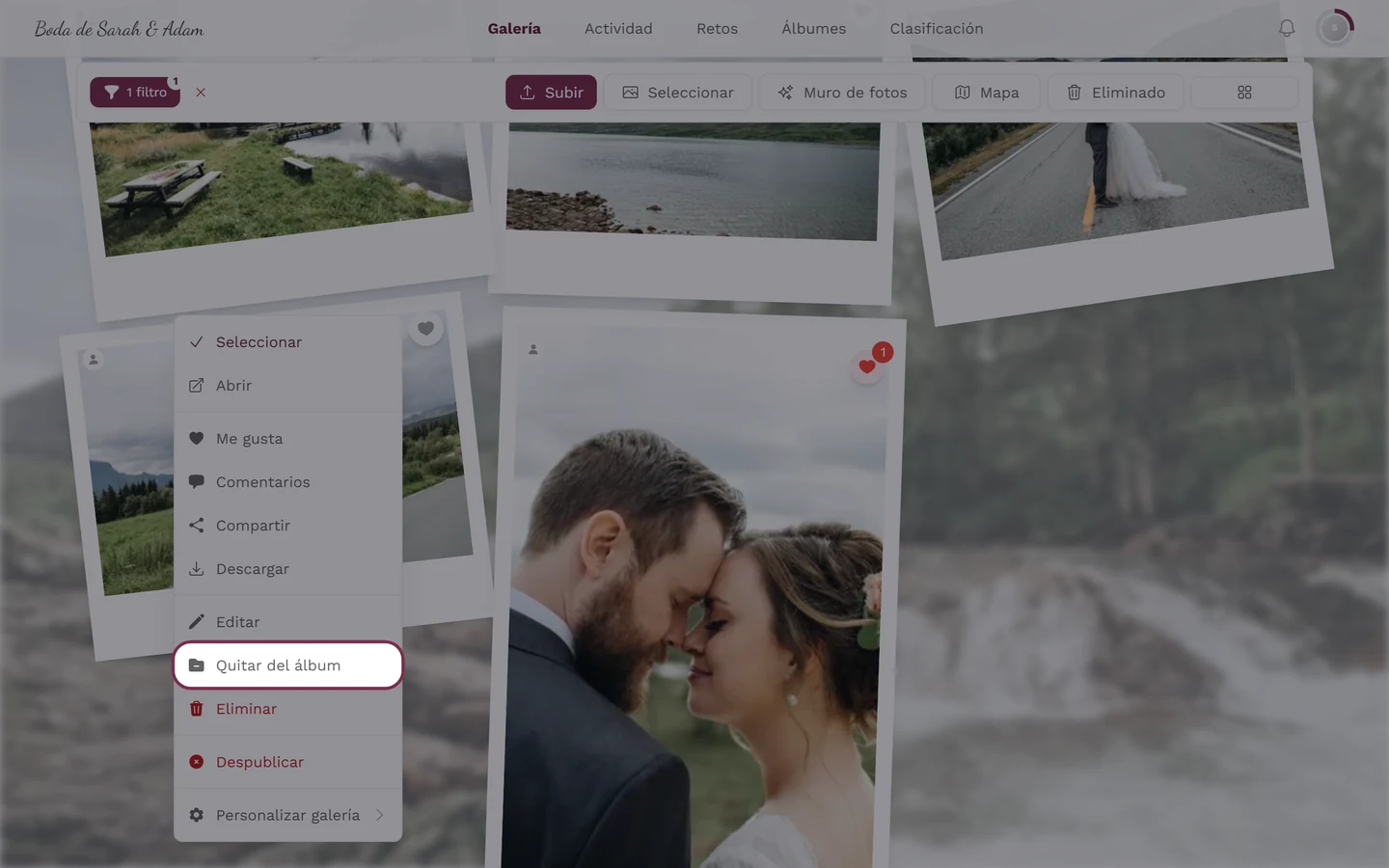
Galería filtrada por un álbum, reconocible por el chip 1 filtro a la izquierda de la barra de herramientas. Solo entonces aparece Quitar del álbum entre Editar y Eliminar, y únicamente si tienes permiso para moderar. -
Elige Quitar del álbum. La foto desaparece de ese álbum, pero se mantiene en la galería.
Crear y configurar álbumes (incluidas las reglas de los álbumes inteligentes, las imágenes de portada y las fotos de referencia de personas) se hace desde el área de administración. Se llega a ella a través del menú de perfil arriba a la derecha.

