Personalizar el aspecto
La pestaña «Apariencia» es tu centro de diseño: aquí decides, como anfitrión, el aspecto de tu evento — cabecera, logo, imagen de portada, colores de marca, paletas de color, modo oscuro, cuadrícula de fotos, qué datos aparecen en cada foto, tipografías, el orden predeterminado y el diseño del código QR. Esta página te guía por todas las opciones, grupo a grupo.
Cómo llegar a la pestaña «Apariencia»
Sección titulada «Cómo llegar a la pestaña «Apariencia»»-
Abre el área de administración de tu evento. Si estás en la galería, entra a la gestión desde el menú de perfil arriba a la derecha.


El menú de perfil arriba a la derecha te lleva al área de administración. Más detalles en «Gestionar el evento». ① tu puntuación y los retos resueltos, ② Opciones de perfil con Mi perfil, Idioma, Diseño y Ayuda, ③ Gestión con Ajustes de la cuenta, Moderación y Panel de administración — esta sección falta mientras no tengas un rol para ella, ④ Cuenta con Cerrar sesión. -
Haz clic en la barra lateral izquierda, en el grupo «Evento», en «Ajustes» (ruta
/admin/settings). Primero aterrizas en el Resumen — una cuadrícula de fichas que describe cada área de ajustes en una frase.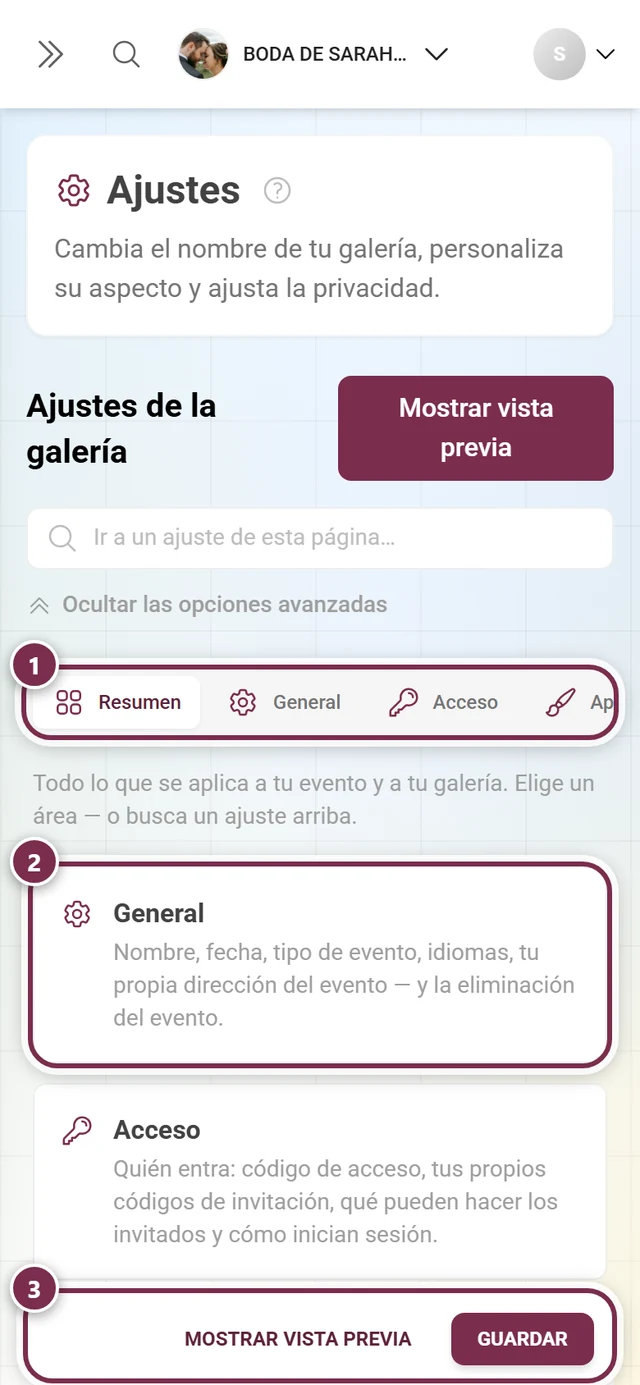
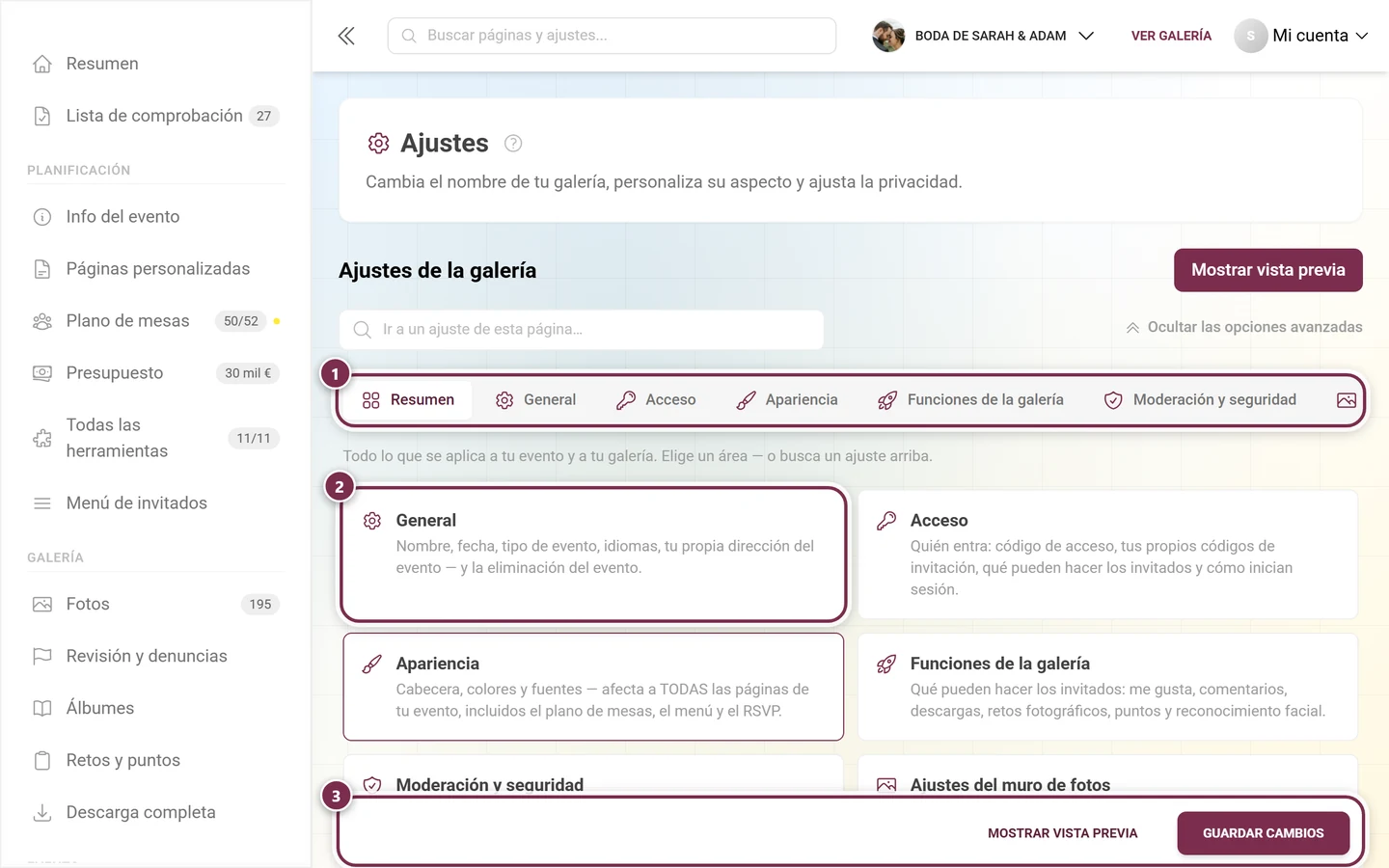
Desde el rediseño, los ajustes se abren en el Resumen. La ficha «Apariencia» lleva a esta pestaña. ① la fila de pestañas con todas las áreas — es más ancha que la ventana y se desplaza lateralmente; en el móvil solo caben tres pestañas a la vez, ② una ficha por área, cada una con una frase sobre lo que contiene, ③ la barra que queda fija abajo: Mostrar vista previa abre la galería con tus cambios, Guardar cambios (solo Guardar en el móvil) los aplica. -
Elige la ficha «Apariencia» o la pestaña del mismo nombre arriba en la barra de pestañas (icono de pincel). Enlace directo:
/admin/settings?tab=style. Más detalles sobre el área de administración en Gestionar el evento y en el panel de administración.
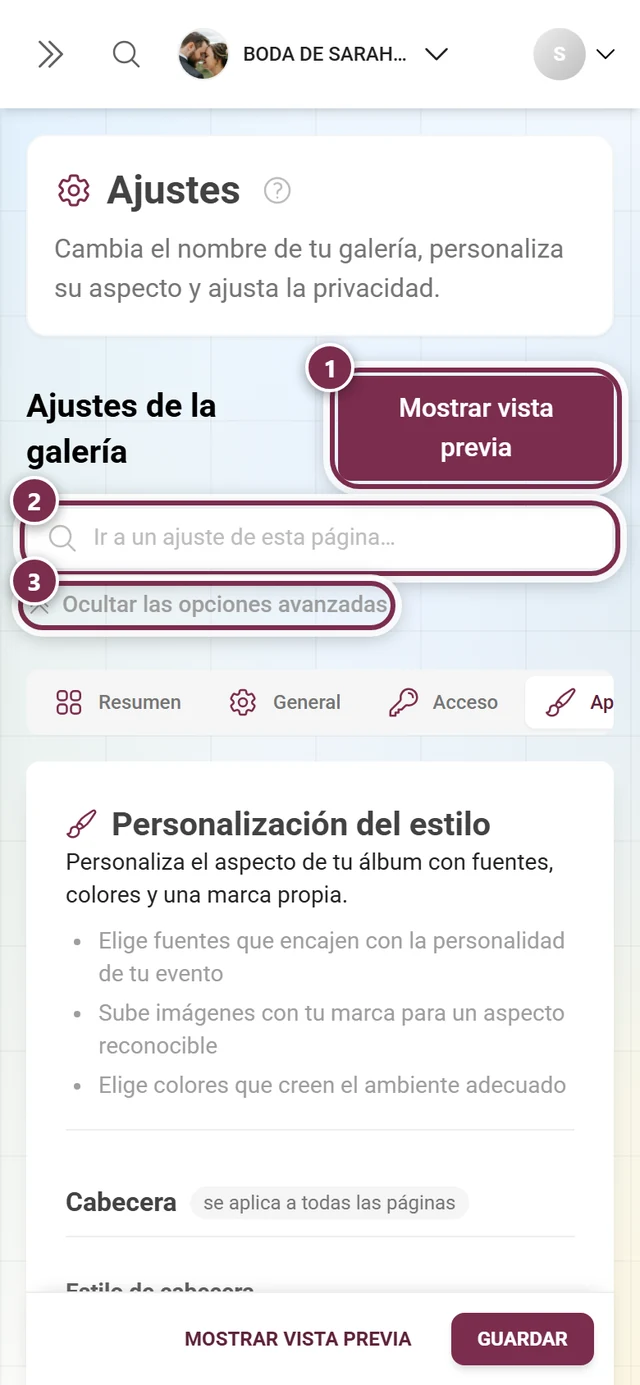
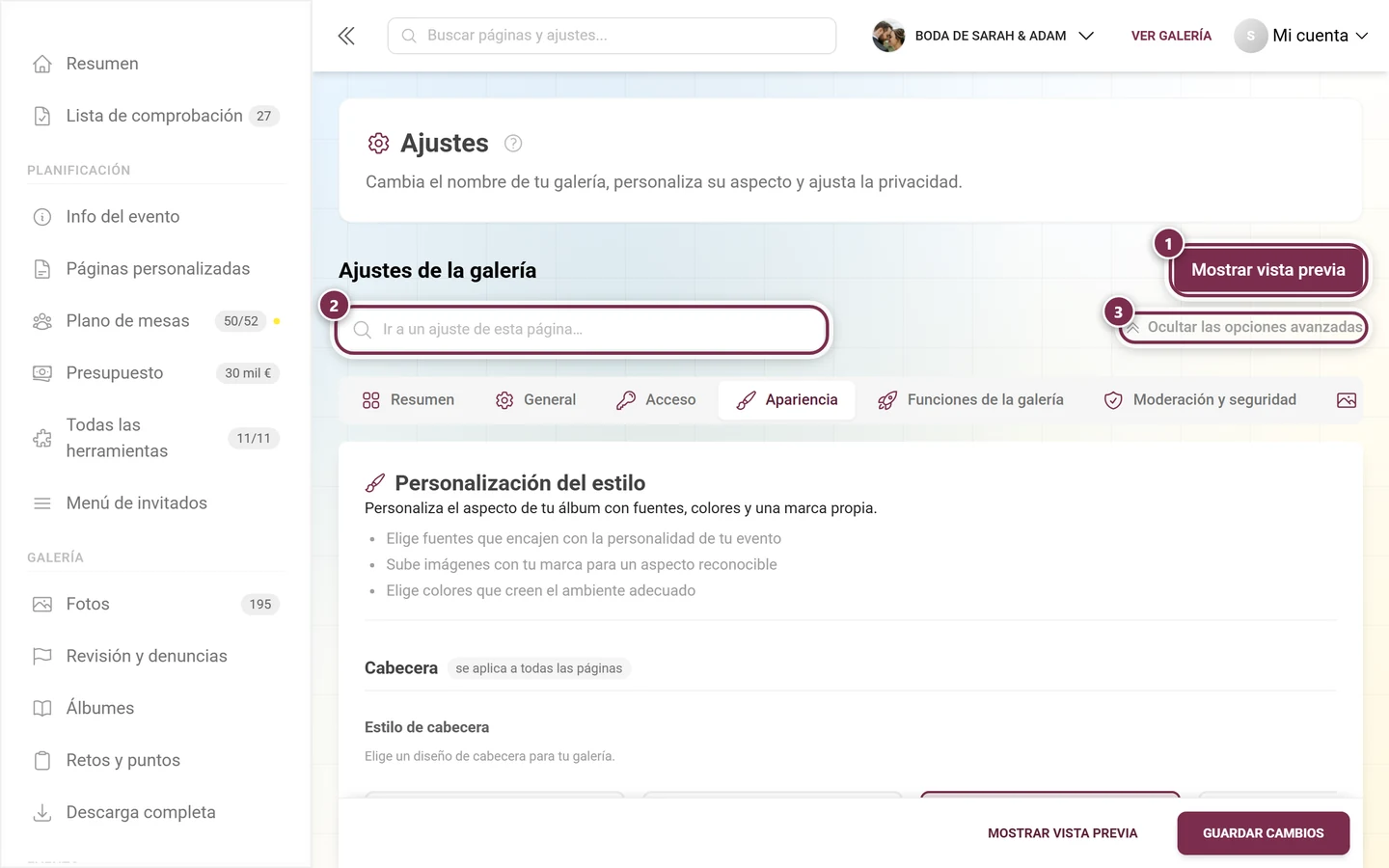
Arriba, en la página de ajustes, encuentras tres ayudas útiles:
- Mostrar vista previa – abre una vista previa en vivo de tu galería y refleja cada cambio al instante (con un pequeño retraso), incluso antes de guardar. Déjala abierta mientras pruebas colores y diseños.
- Campo de búsqueda «Ir a un ajuste de esta página…» – encuentra ajustes concretos en todas las pestañas. Escribe, por ejemplo, «color» o «cabecera» y salta directo a la opción correspondiente; Borrar búsqueda la reinicia.
- «Mostrar todas las opciones avanzadas» – despliega las secciones plegadas de otras pestañas. En la pestaña «Apariencia» no tiene ninguna función: aquí ya no hay nada plegado, todos los bloques están abiertos uno debajo de otro.
Grupo 1: Cabecera — se aplica a todas las páginas
Sección titulada «Grupo 1: Cabecera — se aplica a todas las páginas»La cabecera está presente en todas las páginas de tu evento, no solo sobre las fotos. Se compone de la variante de cabecera y de los elementos de marca logo e imagen de portada.
Estilo de cabecera
Sección titulada «Estilo de cabecera»En el bloque «Estilo de cabecera» eliges el aspecto de tu cabecera entre tarjetas que se desplazan horizontalmente con vistas previas reales.
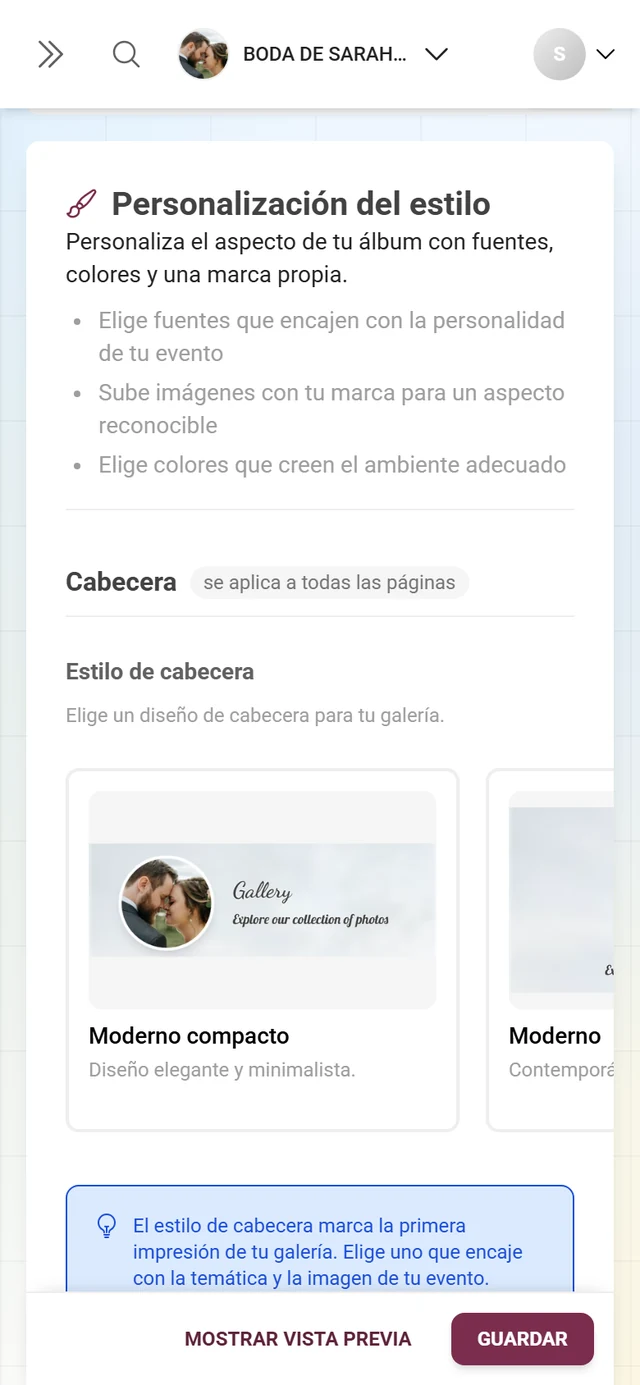
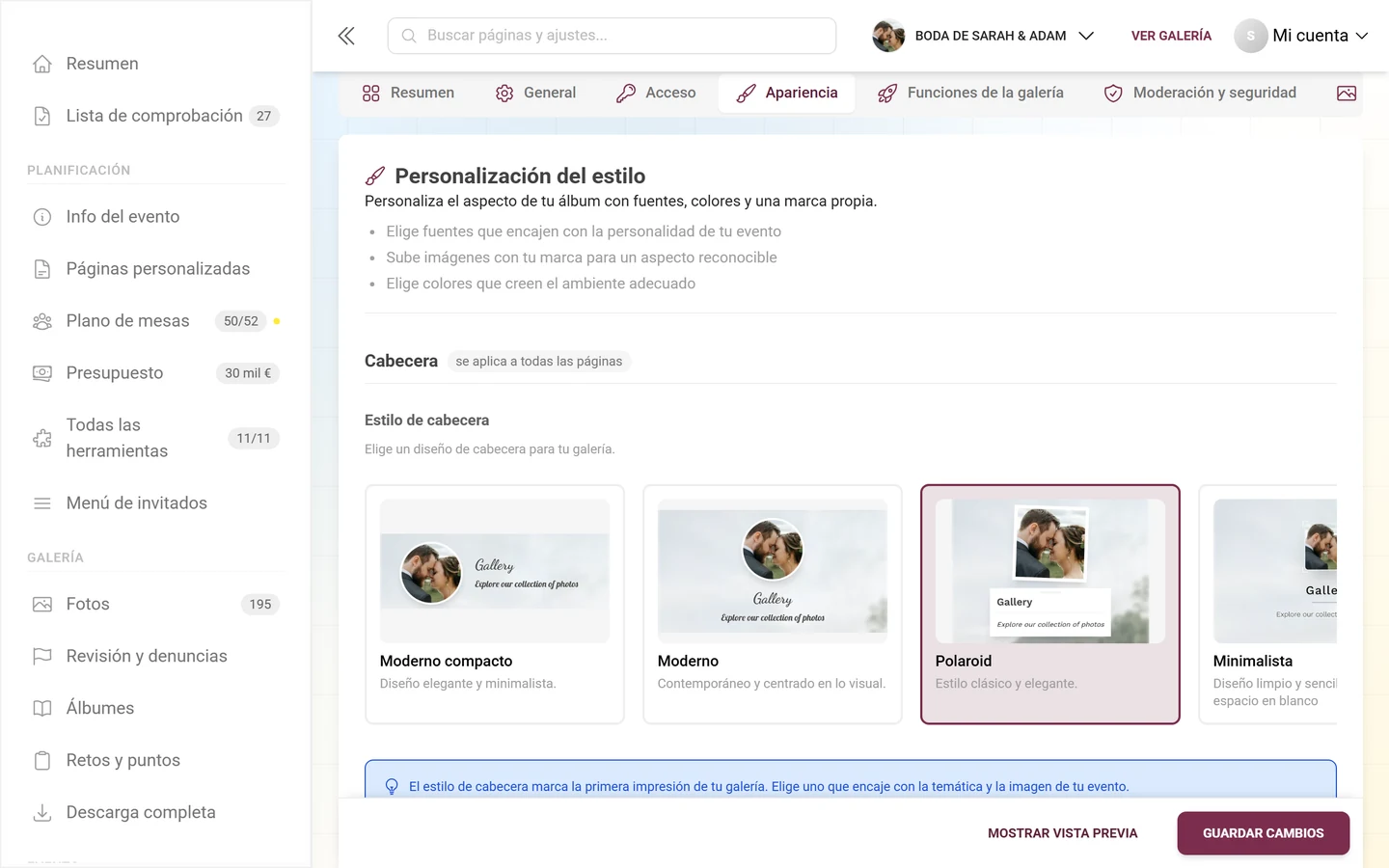
- Seis variantes: Moderno compacto (gratis) más Moderno, Polaroid, Minimalista, Elegante y Degradado (premium).
- Sin premium solo se puede elegir Moderno compacto; las demás tarjetas llevan un distintivo de premium y no se pueden pulsar.
Botón para compartir en la cabecera
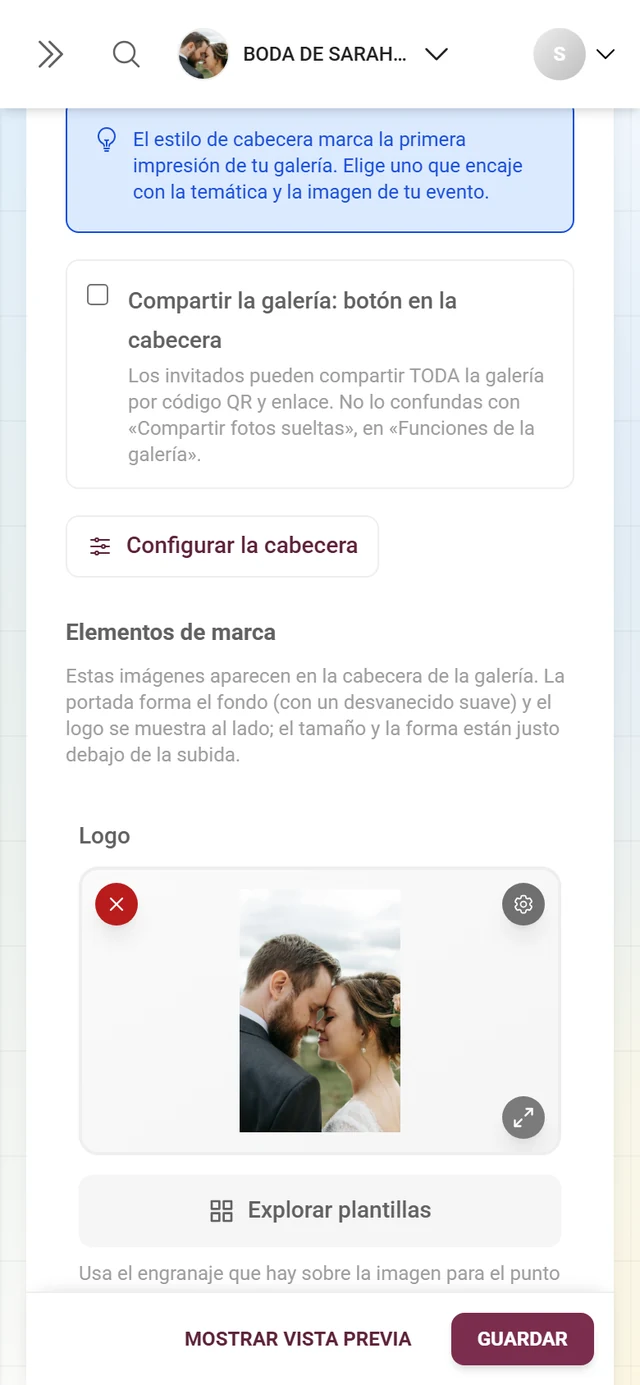
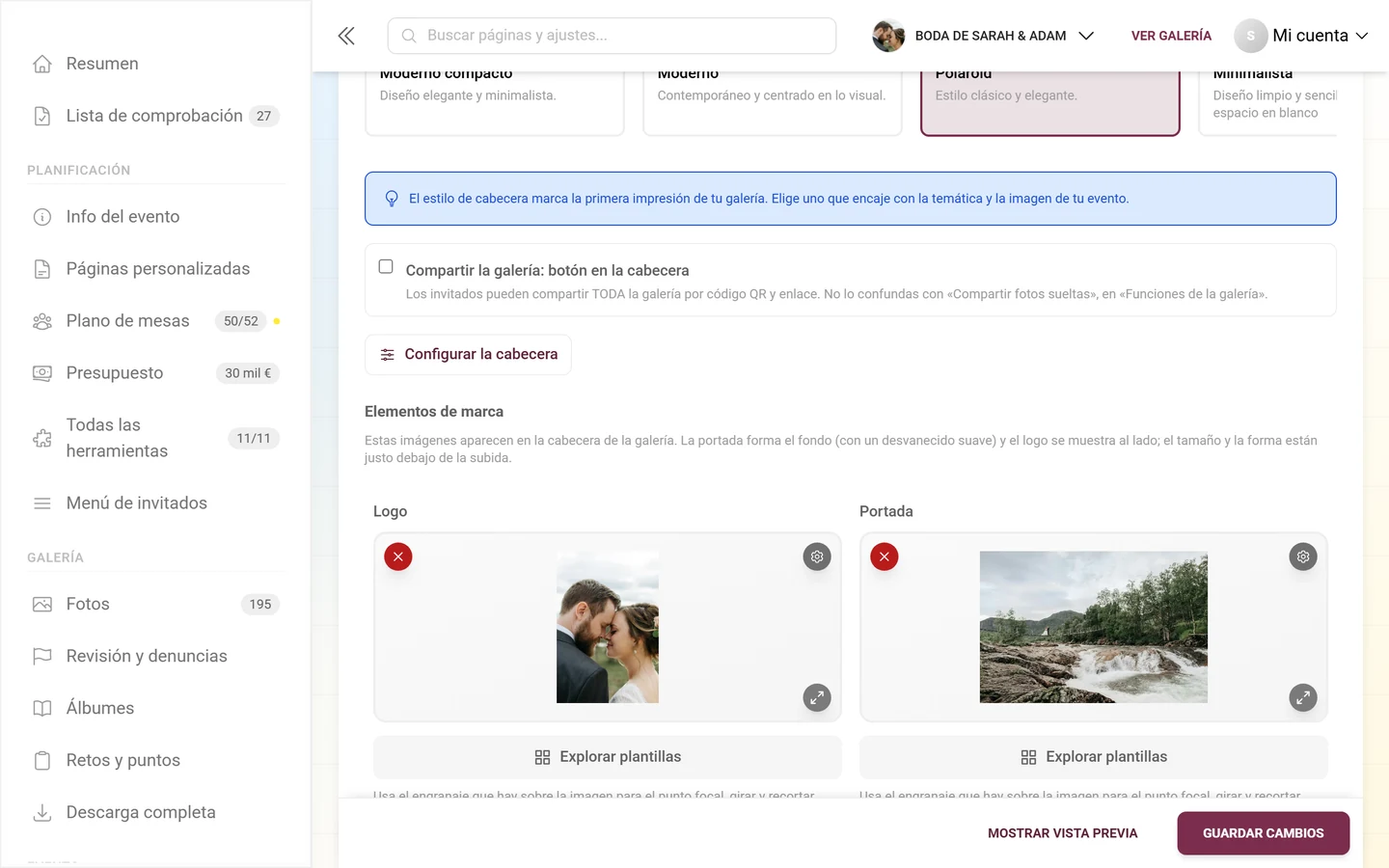
Sección titulada «Botón para compartir en la cabecera»Debajo de las tarjetas está la casilla «Compartir la galería: botón en la cabecera». Está desactivada por defecto. Si la marcas, tus invitados obtienen un pequeño botón en la cabecera con el que pueden pasar la galería a otros mediante código QR y enlace. Sin marcar, los invitados no ven ese botón en la cabecera.
Todas las demás formas de compartir una galería están en Compartir e Invitar a invitados.
Configurar la cabecera
Sección titulada «Configurar la cabecera»El botón «Configurar la cabecera» despliega el ajuste fino de la variante elegida en ese momento. Un pequeño punto en el botón («Personalizado») indica que ya hay valores fijados para esa variante. Cada variante tiene sus propios controles:
- En todas las variantes: Altura de la cabecera, Tamaño del título, Color del texto y Alineación (Izquierda / Centro / Derecha).
- Moderno añade además: Color de fondo e Intensidad de la superposición.
- Minimalista y Elegante añaden además: Color de fondo.
- Degradado añade además: Inicio del degradado, Fin del degradado y Ángulo del degradado.
- Polaroid añade además: Inclinación del marco.
Elementos de marca: logo e imagen de portada
Sección titulada «Elementos de marca: logo e imagen de portada»Estas imágenes aparecen en la cabecera: la imagen de portada forma el fondo (con un suave desvanecimiento), y el logo se sitúa junto a ella.
-
Sube un logo. Arrastra un archivo al campo izquierdo «Logo» o haz clic dentro de él. Recomendado (también indicado en el campo): Cuadrado (1:1) en PNG/SVG — idealmente con fondo transparente.
-
Define el aspecto del logo. Justo debajo del campo de subida está el bloque «Aspecto del logo» con Tamaño del logo y Forma del logo (Redonda, Redondeado, Cuadrado, Original (sin recortar)). Ambos valores se aplican a la variante de cabecera elegida arriba.
-
Sube una imagen de portada. Usa el campo derecho «Imagen de portada». Recomendado: Panorámica (16:9) en alta calidad.
-
Ajusta la imagen con precisión. Tras subirla, aparece arriba a la derecha de la imagen un icono de engranaje («Ajustes de imagen»). Debajo se encuentran Definir el punto focal, Girar 90° a la izquierda, Girar 90° a la derecha y Recortar ….
-
Elegir una plantilla en vez de subir (opcional). En lugar de subir tu propio archivo, en ambos campos también puedes elegir una plantilla ya lista de la biblioteca de plantillas integrada. Las plantillas ofrecidas se filtran por categoría según el campo (logo o fondo de portada). Son plantillas predefinidas y guardadas de forma centralizada — no tus propios diseños del Design Studio (el Design Studio es para plantillas de QR e impresión).
Punto focal para logo e imagen de portada
Sección titulada «Punto focal para logo e imagen de portada»El punto focal decide qué parte de una imagen permanece visible cuando hay que recortarla — es decir, en la cabecera, en la imagen de portada y en el marco del logo. Sin punto focal siempre se prioriza el centro, lo que falla en fotos de grupo o con el motivo desplazado hacia un lado.
-
Haz clic en el engranaje de la imagen y elige Definir el punto focal. Se abre el diálogo «Punto focal».
-
Toca o haz clic en la imagen sobre el punto que debe permanecer visible. El aviso del diálogo dice exactamente eso: el punto que se conserva al recortar.
-
Centrar vuelve a colocar el punto focal en el centro de la imagen.
Opciones de fondo de la imagen de portada
Sección titulada «Opciones de fondo de la imagen de portada»Debajo de los campos de subida puedes desplegar «Opciones de fondo de la imagen de portada» y ajustar con precisión la portada:
- Posición – «Solo detrás de la cabecera» (la portada queda solo detrás de la cabecera) o «Pantalla completa» (la portada ocupa el fondo de toda la página).
- Superposición oscura – coloca un velo oscuro sobre la imagen para que el texto claro siga siendo legible. Con la superposición activada aparece además un control Intensidad de la superposición (0–100 %).
- Desenfoque (0–20 px), Brillo (0–200 %), Contraste (0–200 %), Saturación (0–200 %) y Opacidad (0–100 %) para el efecto de la imagen.
- Contorno de texto y Sombra de texto – mejoran la legibilidad del título y del subtítulo sobre la imagen.
- «Restablecer valores predeterminados» – restaura todos los controles de este bloque (superposición activada al 40 %, posición «Solo detrás de la cabecera», sin desenfoque, contorno de texto activado, sombra de texto desactivada).
Grupo 2: Cuadrícula de fotos — solo la vista de fotos
Sección titulada «Grupo 2: Cuadrícula de fotos — solo la vista de fotos»Este es el único grupo que afecta exclusivamente a la vista de fotos. El plano de mesas, el menú o el RSVP no se ven afectados.
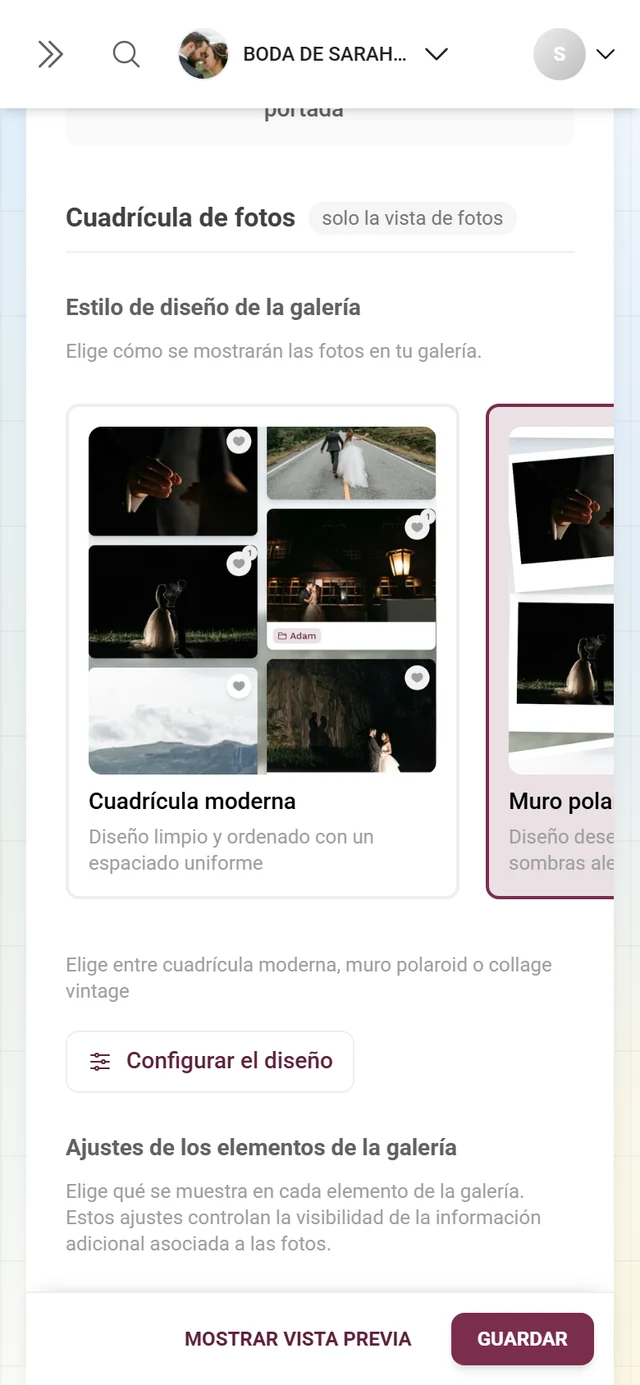
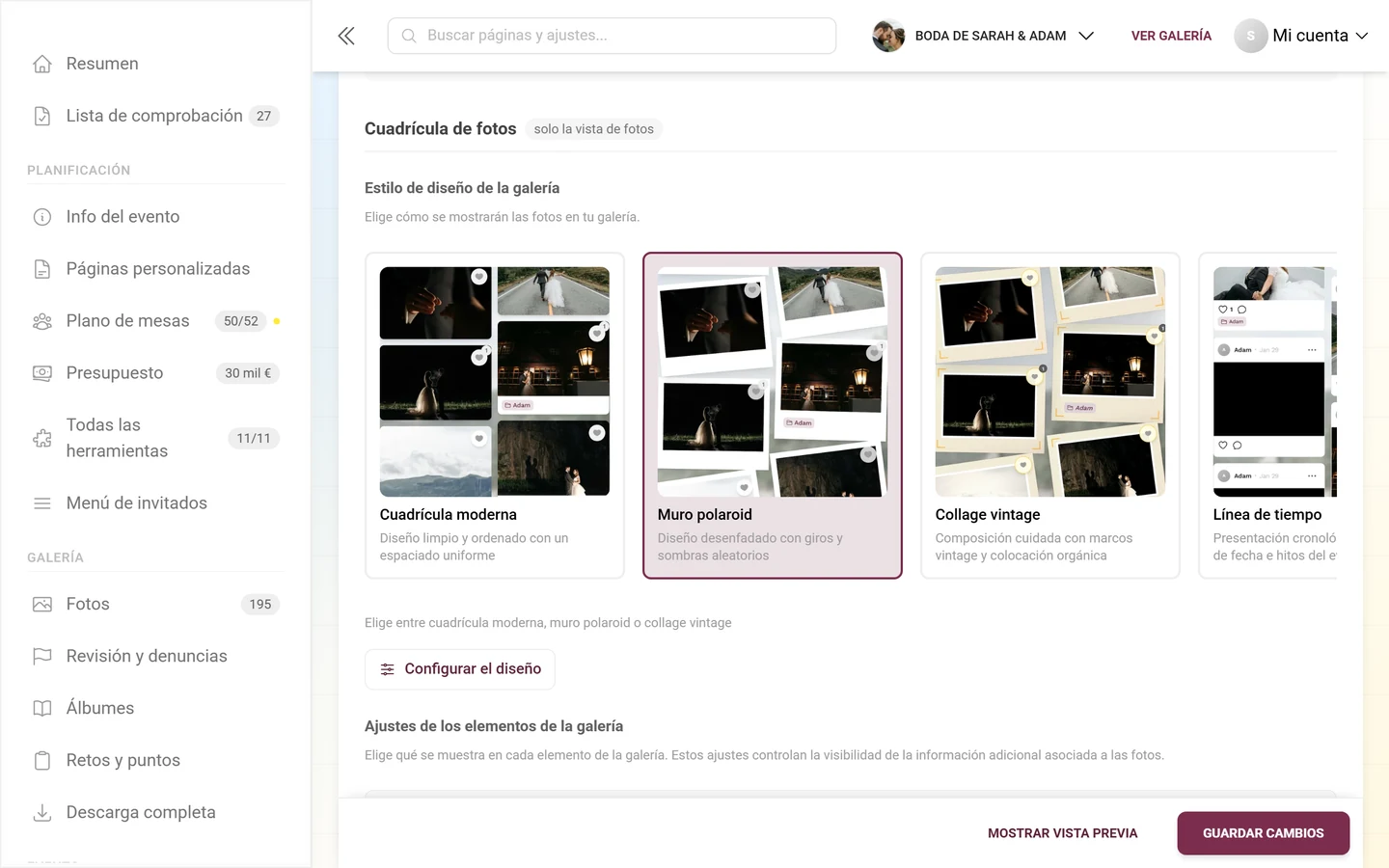
Diseño de la galería
Sección titulada «Diseño de la galería»El bloque «Estilo de diseño de la galería» determina cómo se ordenan las fotos — también mediante tarjetas con vistas previas reales.
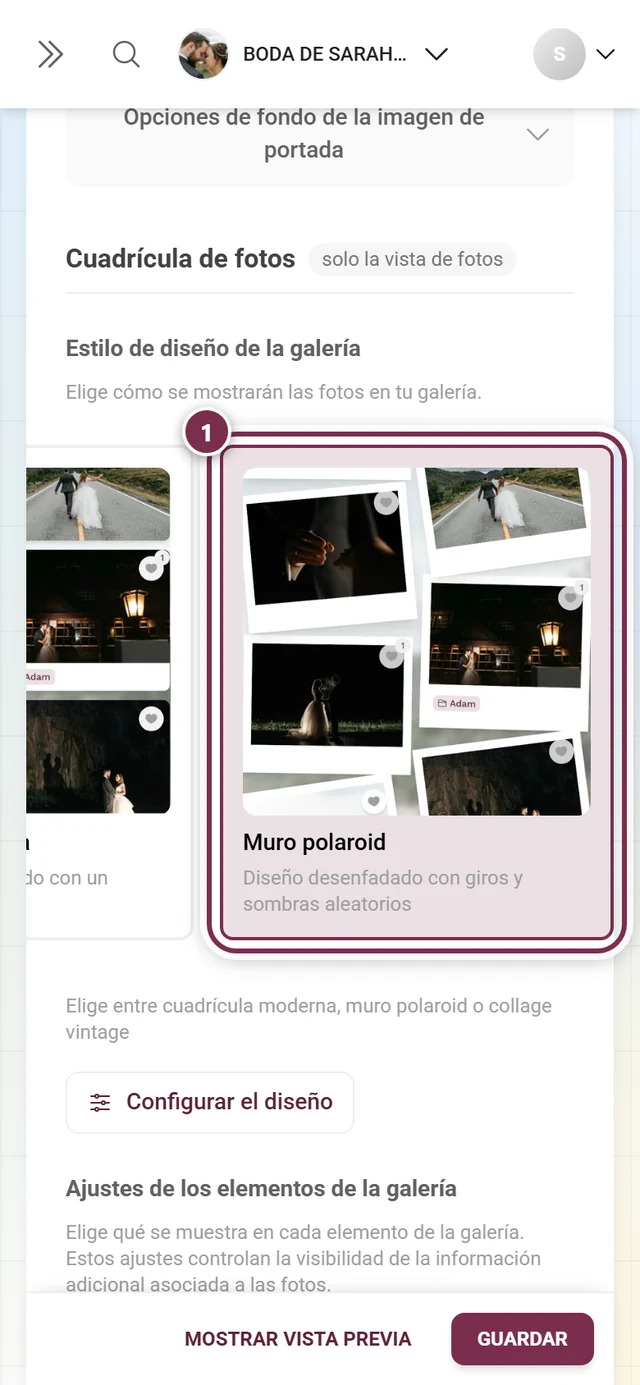
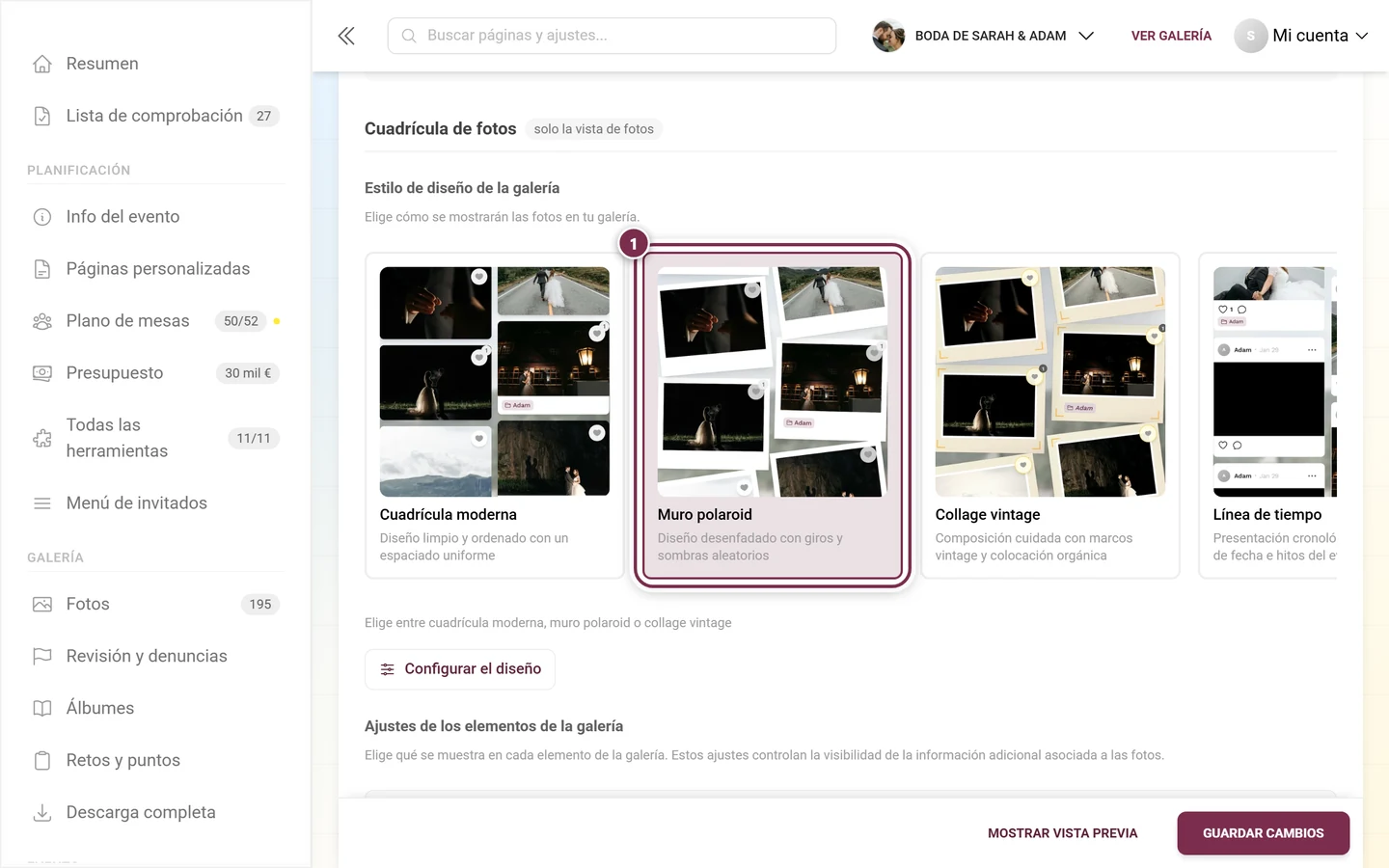
- Ocho diseños: Cuadrícula moderna y Cuadrícula uniforme (gratis) más Muro polaroid, Collage vintage, Línea de tiempo, Mosaico continuo, Destacado y Filas justificadas (premium).
- Sin premium solo se pueden elegir las dos cuadrículas gratuitas; las demás llevan una superposición de bloqueo.
- «Configurar el diseño» – abre el ajuste fino del diseño elegido, de nuevo con restablecimiento individual y «Restablecer todo». Aquí también cada ajuste se aplica solo a ese único diseño.
- Los controles habituales son Columnas en el móvil, Columnas en el escritorio, Espacio entre fotos y Redondeo de esquinas; los diseños más lúdicos añaden además Intensidad de la inclinación, Inclinación aleatoria, Desplazamiento de posición, Intensidad de la sombra, Grosor del marco, Color del marco/tarjeta y un Filtro de foto (Ninguno, Sepia, Blanco y negro, Cálido, Frío). Filas justificadas tiene una Altura de fila en vez de columnas.
Ajustes de los elementos de la galería
Sección titulada «Ajustes de los elementos de la galería»El bloque «Ajustes de los elementos de la galería» controla qué información adicional aparece en cada foto:
- Mostrar el álbum – muestra el nombre del álbum en cada foto. Si aún no hay álbumes, aparece un aviso con un enlace para crearlos. Ver Gestionar álbumes.
- Mostrar el reto – muestra el reto asignado. Si los retos no están en tu plan o están desactivados en la pestaña Funciones de la galería, un aviso lo indica. Ver Gestionar retos.
- Mostrar el pie de foto – muestra los pies de foto debajo de cada imagen.
- Mostrar el icono de comentarios – muestra el icono de comentarios (según el plan y el ajuste de la función).
- Mostrar el icono de favoritos – muestra el icono de «me gusta» (según el plan y el ajuste de la función).
Orden predeterminado
Sección titulada «Orden predeterminado»El bloque «Orden predeterminado de la galería» fija el orden inicial — los invitados pueden seguir reordenando por su cuenta.
- Ordenar por – «Fecha de subida» o «Fecha de captura (cuando se hizo la foto)».
- Orden – «Más recientes primero» o «Más antiguas primero».
Debajo, «Orden de la página de álbumes» regula el orden de las tarjetas de álbumes y retos:
- Opciones: Número de fotos, Orden manual (tal como está en el gestor de álbumes), Alfabético, Mezclado (aleatorio), Subidas propias del visitante.
- El control de Orden solo aparece cuando no se ha elegido «Manual» ni «Mezclado (aleatorio)» (ahí la dirección no tiene sentido).
Ver también Gestionar álbumes y la vista de álbumes desde la perspectiva del invitado.
Controles sobre la cuadrícula
Sección titulada «Controles sobre la cuadrícula»Al final del grupo hay dos interruptores que antes estaban en la pestaña Funciones de la galería, bajo «Vistas de la galería». Ahora están junto a la cuadrícula en la que aparecen:
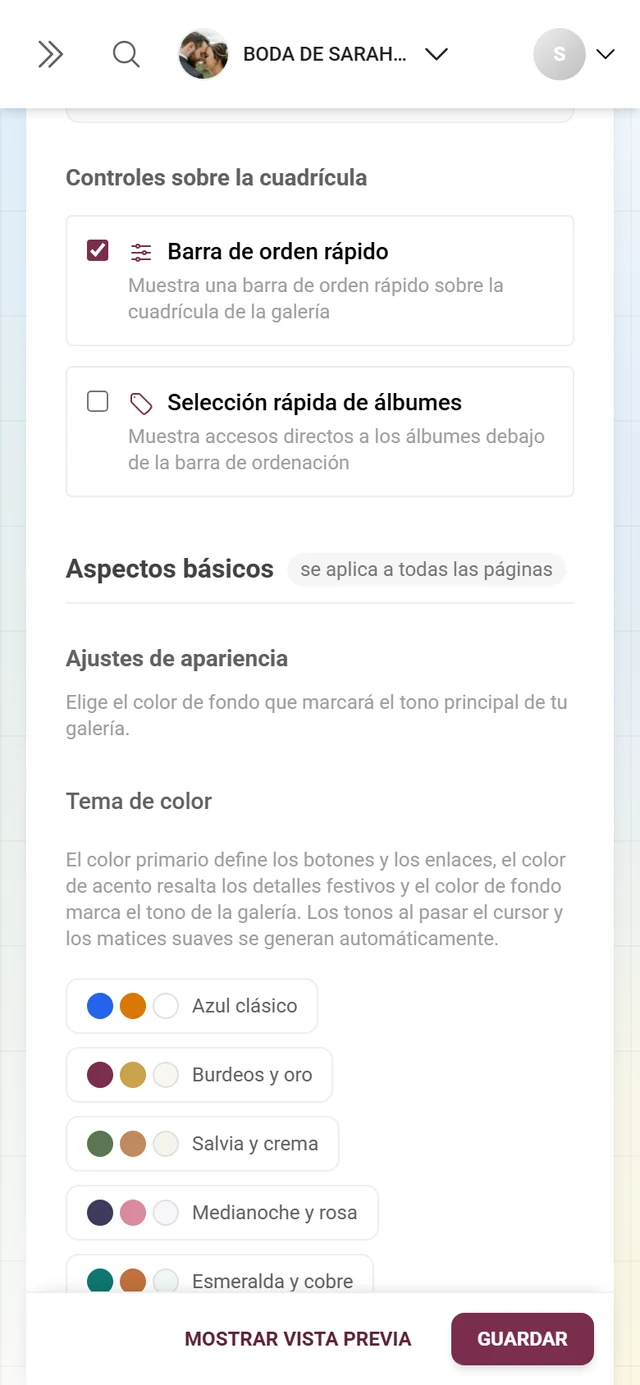
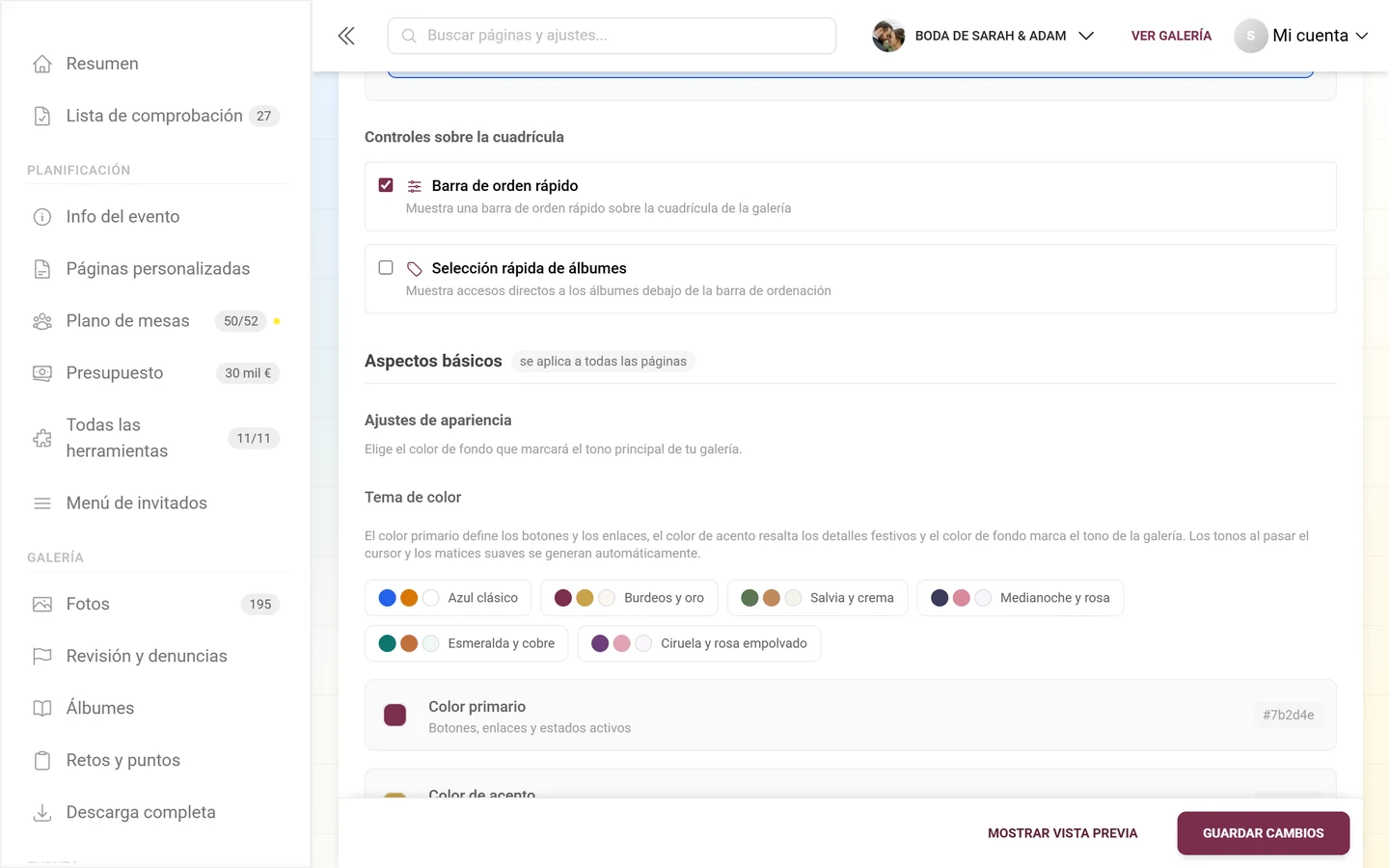
- Barra de orden rápido – «Muestra una barra de orden rápido sobre la cuadrícula de la galería». Los invitados reordenan así por subida, fecha de captura, «me gusta» o comentarios, sin abrir el panel de búsqueda.
- Selección rápida de álbumes – «Muestra accesos directos a los álbumes debajo de la barra de ordenación». Los álbumes de tu evento aparecen como chips pulsables; un toque salta al álbum. El interruptor está bloqueado si la función no forma parte de tu plan.
Grupo 3: Aspectos básicos — se aplica a todas las páginas
Sección titulada «Grupo 3: Aspectos básicos — se aplica a todas las páginas»Los colores y las tipografías se aplican a toda la interfaz del evento. Por eso también dan color al plano de mesas, al menú, al cronograma, al RSVP y a la invitación digital.
Colores, paletas y modo oscuro
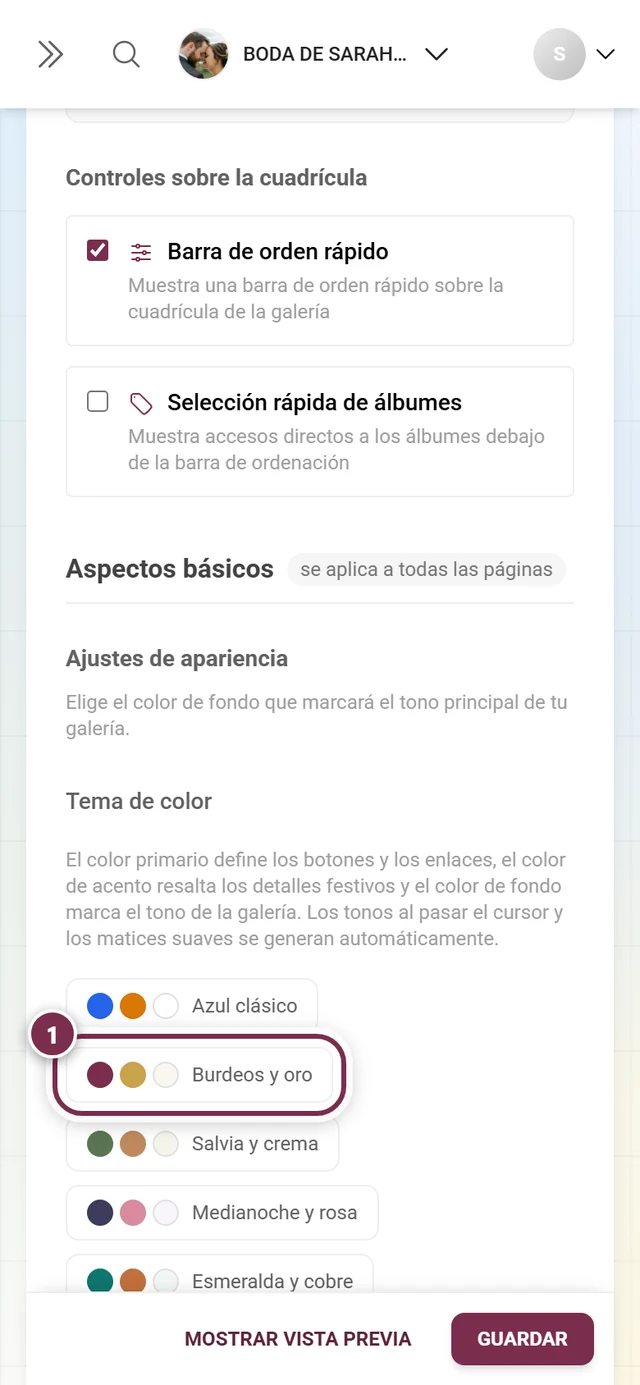
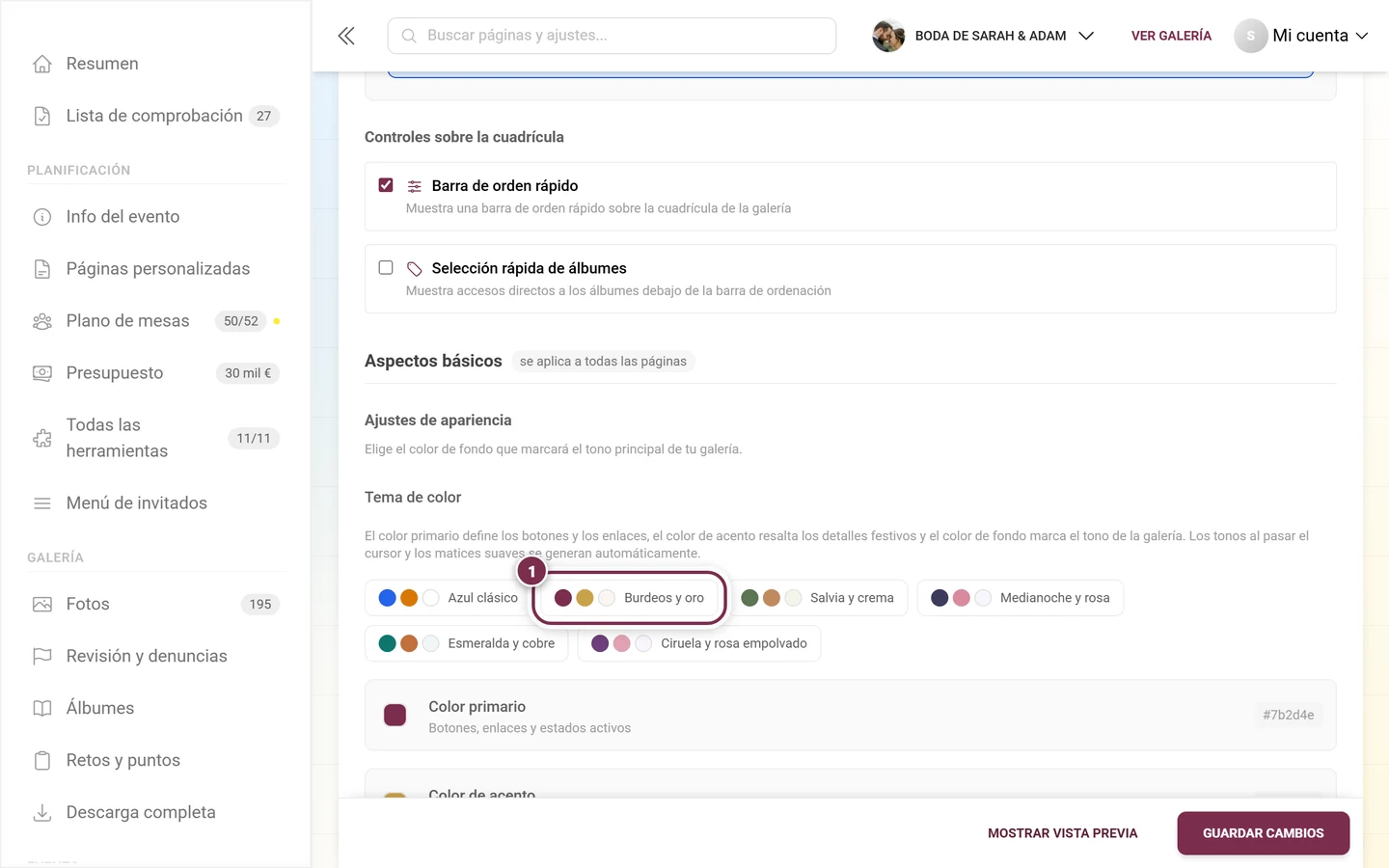
Sección titulada «Colores, paletas y modo oscuro»En el bloque «Ajustes de apariencia», bajo el título Tema de color, defines la paleta de tu evento.
-
Elige una paleta de color (inicio recomendado). Sobre los colores individuales hay una fila de paletas seleccionadas, cada una con tres puntos de color en la vista previa: Azul clásico, Burdeos y oro, Salvia y crema, Medianoche y rosa, Esmeralda y cobre y Ciruela y rosa empolvado. Un clic fija juntos el color primario, el de acento y el de fondo. Después puedes ajustar cada color por separado — las paletas son un punto de partida, no un límite.
-
Color primario – para botones, enlaces y estados activos. Se ajusta mediante el selector de color y se puede restablecer en cualquier momento. Si no hay ninguno definido, a la derecha aparece «heredado», o «predeterminado de marca» en eventos de marca, y el selector muestra exactamente el color que tu evento realmente muestra.
-
Color de acento – para resaltados y detalles festivos, también se puede restablecer.
-
Color de fondo – determina el tono base de la interfaz. A la derecha siempre se muestra el valor hexadecimal actual.
-
Activar el modo oscuro (opcional). Con el interruptor «Activar el modo oscuro» permites que tus invitados cambien por sí mismos a un tema oscuro. Debajo, un icono de sol/luna muestra tu propia preferencia del navegador.
Tipografías
Sección titulada «Tipografías»En el bloque «Ajustes de fuente» eliges mediante tres menús desplegables:
- Título – para los encabezados principales.
- Subtítulo – para el texto corrido.
- Texto – tipografía de reserva para el resto del texto.
Las tipografías también se aplican a todas las páginas del evento, no solo a la vista de fotos.
Grupo 4: Código QR — para impresiones
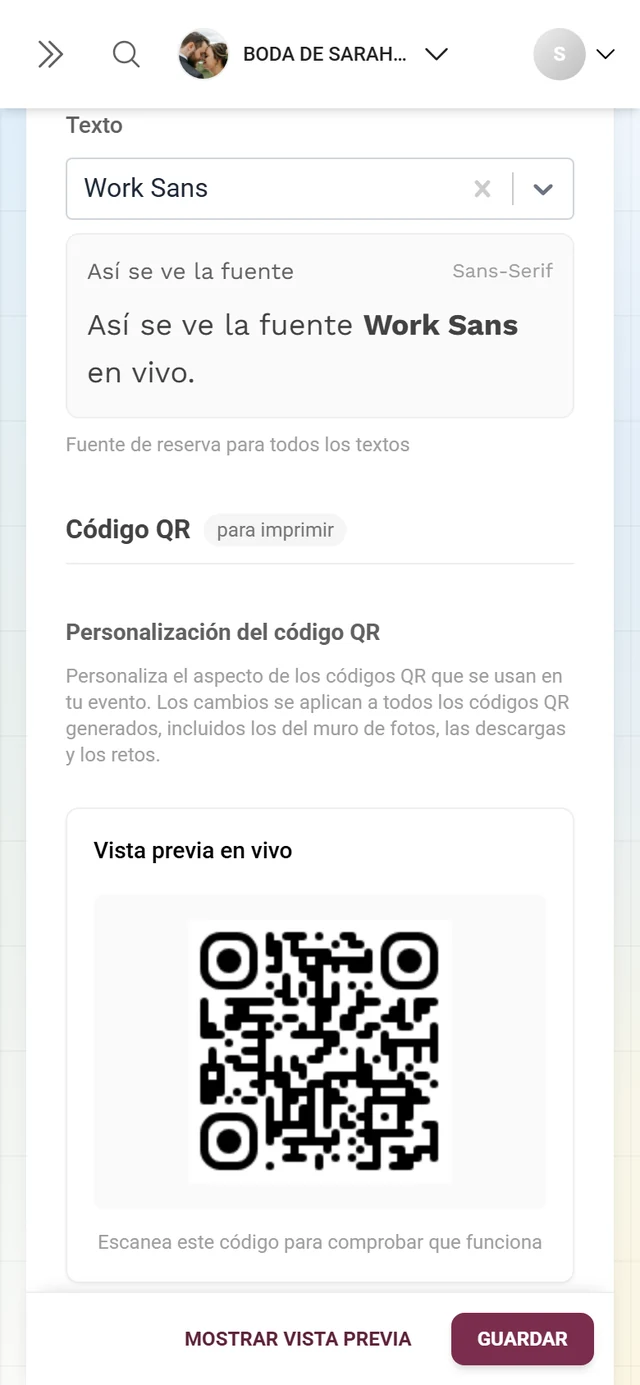
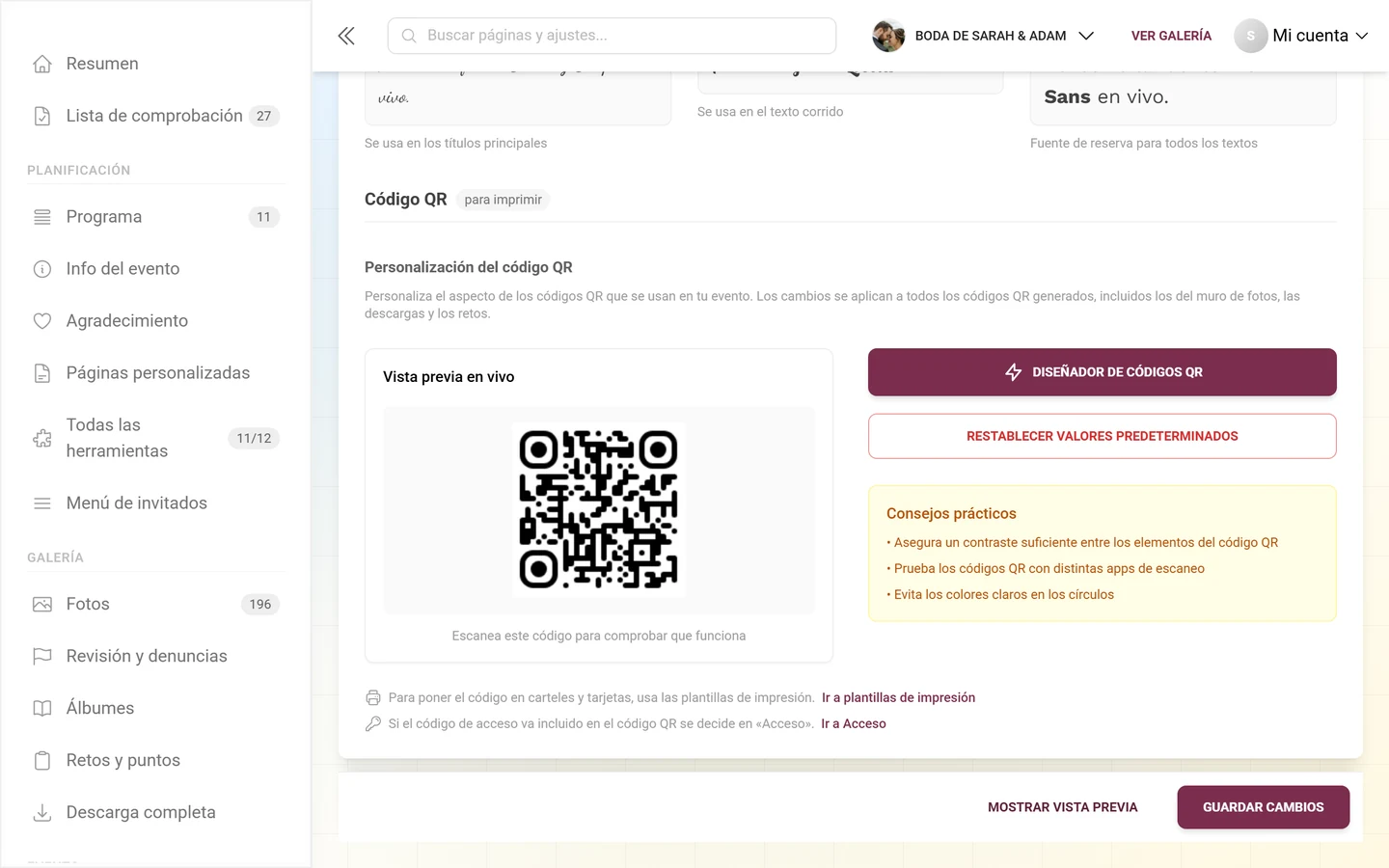
Sección titulada «Grupo 4: Código QR — para impresiones»El bloque «Personalización del código QR» es una función premium. Con un plan adecuado diseñas el aspecto de todos los códigos QR generados (fotomural, descargas, retos).
-
A la izquierda ves una vista previa en vivo del código QR.
-
Haz clic a la derecha en «Diseñador de códigos QR». Se abre el diálogo «Personalización del código QR» con vista previa en tiempo real: ajustas el color de los puntos, las esquinas y el fondo. Confirma con «Usar este código» o cancela con «Cancelar».
-
«Restablecer valores predeterminados» – devuelve el color de los puntos a tu color primario.
Debajo del diseñador hay dos enlaces cruzados, porque un código QR no se mira aquí, sino que se imprime:
- «Para poner el código en carteles y tarjetas, usa las plantillas de impresión.» → Plantillas de impresión
- «Si el código de acceso va incluido en el QR se decide en ‘Acceso’.» → Ajustes → Acceso, ver Invitar a invitados
Resumen de premium y roles
Sección titulada «Resumen de premium y roles»| Bloque | Sin el plan adecuado |
|---|---|
| Logo e imagen de portada | aviso para mejorar el plan, sin subida |
| Paletas de color, color primario y de acento | faltan por completo; color de fondo solo visible con distintivo «Premium» |
| Modo oscuro | superposición de bloqueo sobre el interruptor |
| Variantes de cabecera (excepto Moderno compacto) | solo se puede elegir Moderno compacto |
| Diseños de galería (excepto Cuadrícula moderna/uniforme) | solo las cuadrículas gratuitas |
| Selección rápida de álbumes | interruptor bloqueado |
| Diseño del QR | superposición de bloqueo |
Preguntas frecuentes y solución de problemas
Sección titulada «Preguntas frecuentes y solución de problemas»- «Ya no encuentro la pestaña ‘Estilo’.» Ahora se llama «Apariencia». La dirección
?tab=styleno ha cambiado, así que los enlaces antiguos siguen funcionando. - «Busco las ‘Opciones avanzadas de estilo’.» Esa sección plegable ya no existe. Las tipografías, los ajustes de elementos de la galería, el orden y el diseño del QR están abiertos dentro de sus grupos — las tipografías bajo Aspectos básicos, los otros tres bajo Cuadrícula de fotos y Código QR.
- «Mi cambio ha desaparecido.» No se guardó — haz clic abajo en «Guardar cambios» (punto rojo en la pestaña).
- «No encuentro el tamaño y la forma del logo en el panel de la cabecera.» Están justo debajo de la subida del logo, en el bloque «Aspecto del logo». Ten en cuenta: el valor solo se aplica a la variante de cabecera elegida en ese momento.
- «Mi color de fondo no tiene efecto.» O bien la posición de la imagen de portada está en «Pantalla completa» (tapa el color) o quien lo ve tiene activado el modo oscuro.
- «Faltan los controles de color o las paletas.» Falta el plan premium para los colores de marca, o la marca los ha bloqueado.
- «No encuentro ni siquiera la imagen de vista previa de una variante de cabecera.» En eventos de marca, las variantes no desbloqueadas se ocultan en vez de bloquearse — pregunta a tu marca gestora.
- «Los interruptores de álbum/reto están en gris.» La función no está en tu plan o se ha desactivado en la pestaña Funciones de la galería.
- «El código QR se escanea mal.» Aumenta el contraste y evita colores claros en los puntos (ver los consejos).
- «El logo o la imagen de portada están mal recortados.» Usa el engranaje de la imagen para fijar el punto focal en el punto que debe quedar visible. Recorta solo si eso no basta — recortar reemplaza la imagen.
Consejos de buenas prácticas
Sección titulada «Consejos de buenas prácticas»- Elige primero una paleta de color y luego ajusta los detalles — y deja abierta la vista previa. Revisa también una página de herramienta (por ejemplo, el plano de mesas): los colores y las tipografías también se aplican ahí.
- Imagen de portada en 16:9 y alta resolución, logo en 1:1 con fondo transparente; en logotipos anchos con texto, pon la forma del logo en Original (sin recortar).
- Con imágenes de portada claras, activa la superposición oscura para que los títulos sigan siendo legibles.
- Activa el botón para compartir en la cabecera si quieres que los invitados puedan pasar la galería a otros — de lo contrario, el único camino son los códigos QR y los enlaces de invitación.
- Páginas relacionadas: Ajustes generales, Funciones de la galería, Configurar el muro de fotos, Dominio propio.