Notificaciones
La campana de arriba a la derecha es tu centro de mensajes personal. Reúne todo lo que te afecta a ti directamente: alguien le da me gusta a tu foto, la comenta, te menciona con @, desbloqueas un logro, una recompensa se vuelve canjeable o un moderador cambia tu rol. Las notificaciones nuevas aparecen en tiempo real – sin necesidad de recargar la página.
Encontrar la campana
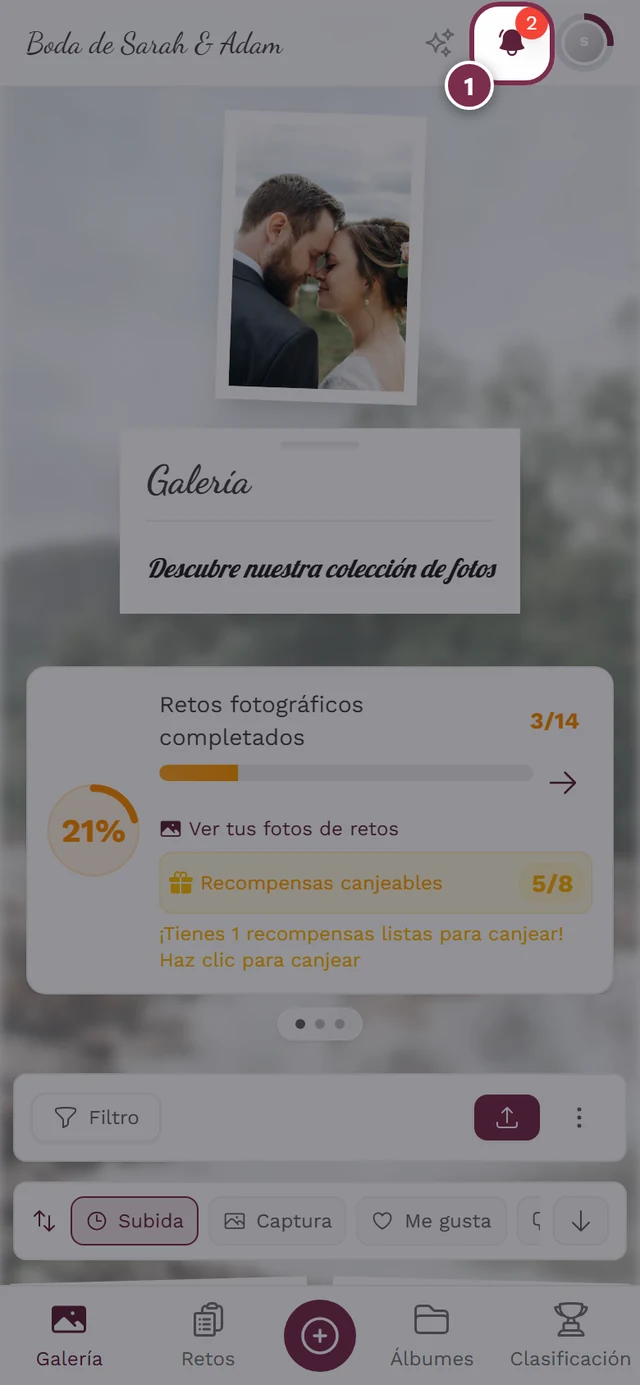
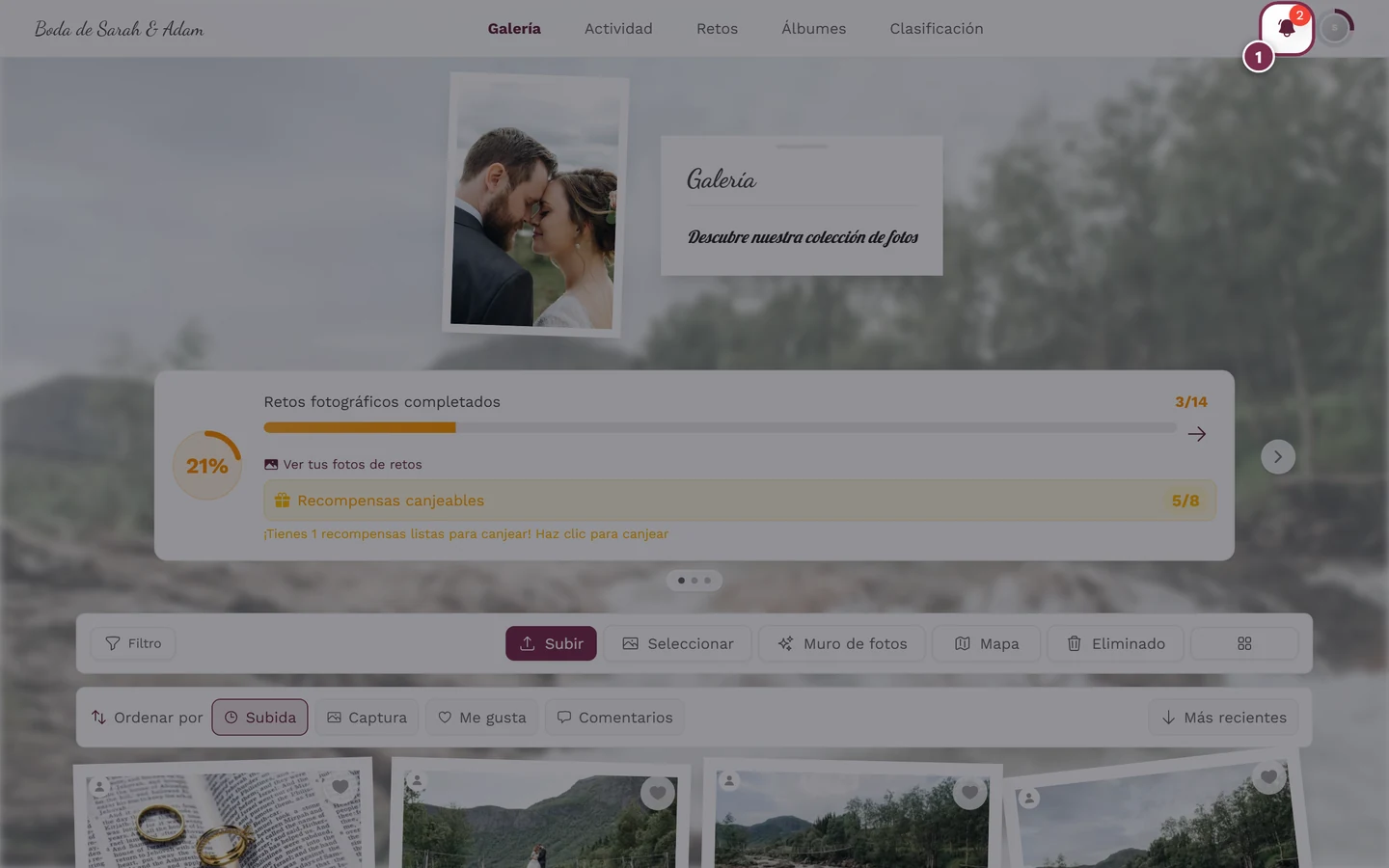
Sección titulada «Encontrar la campana»La campana está arriba a la derecha, justo a la izquierda de tu menú de perfil – en el mismo sitio tanto en el ordenador como en el móvil.
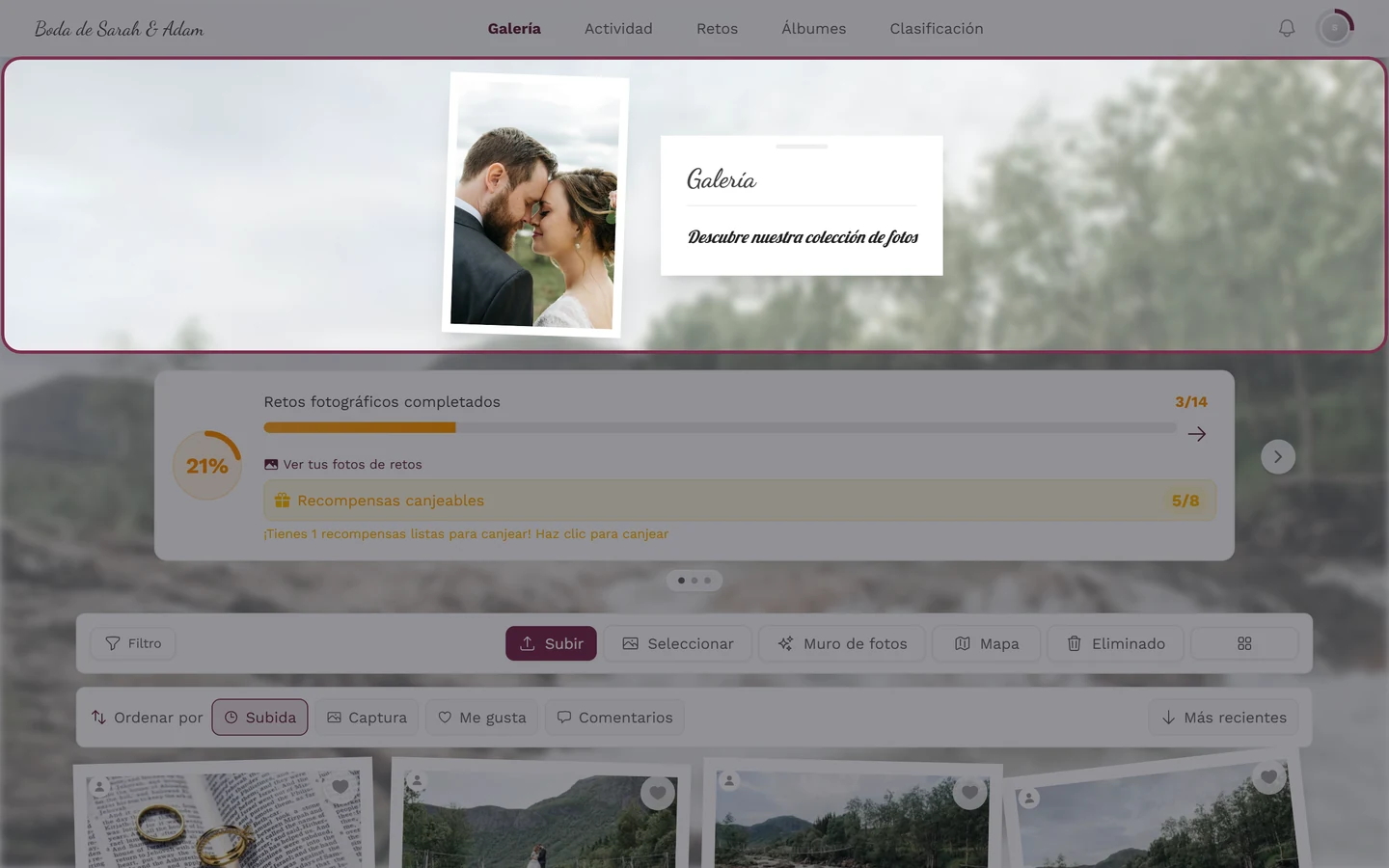
La campana también funciona como indicador de estado:
- Sin notificaciones sin leer: una campana gris de contorno.
- Hay notificaciones sin leer: una campana rellena en el color del evento o de la marca, que se agita brevemente cada pocos segundos para llamar tu atención.
- Insignia roja con contador: el pequeño número rojo en la esquina superior derecha de la campana indica cuántas notificaciones sin leer tienes. A partir de 100 muestra 99+.
Abrir y leer la campana
Sección titulada «Abrir y leer la campana»-
Toca o haz clic en la campana. Se abre el cuadro Notificaciones.
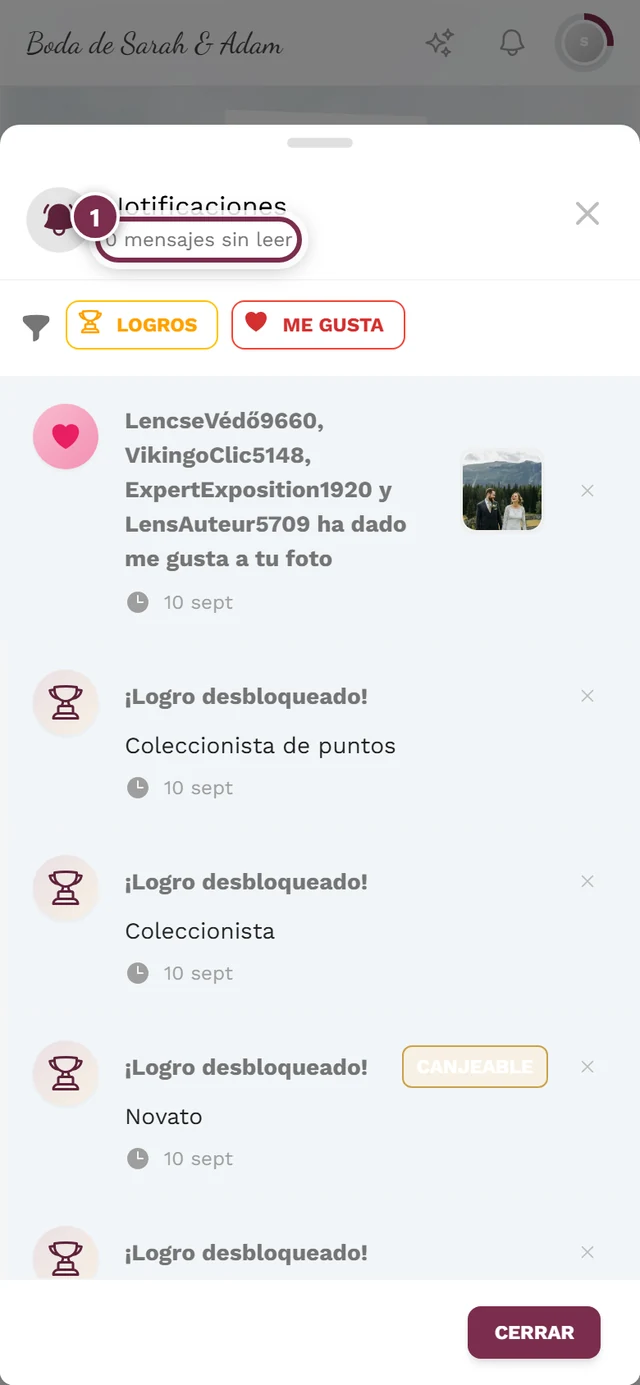
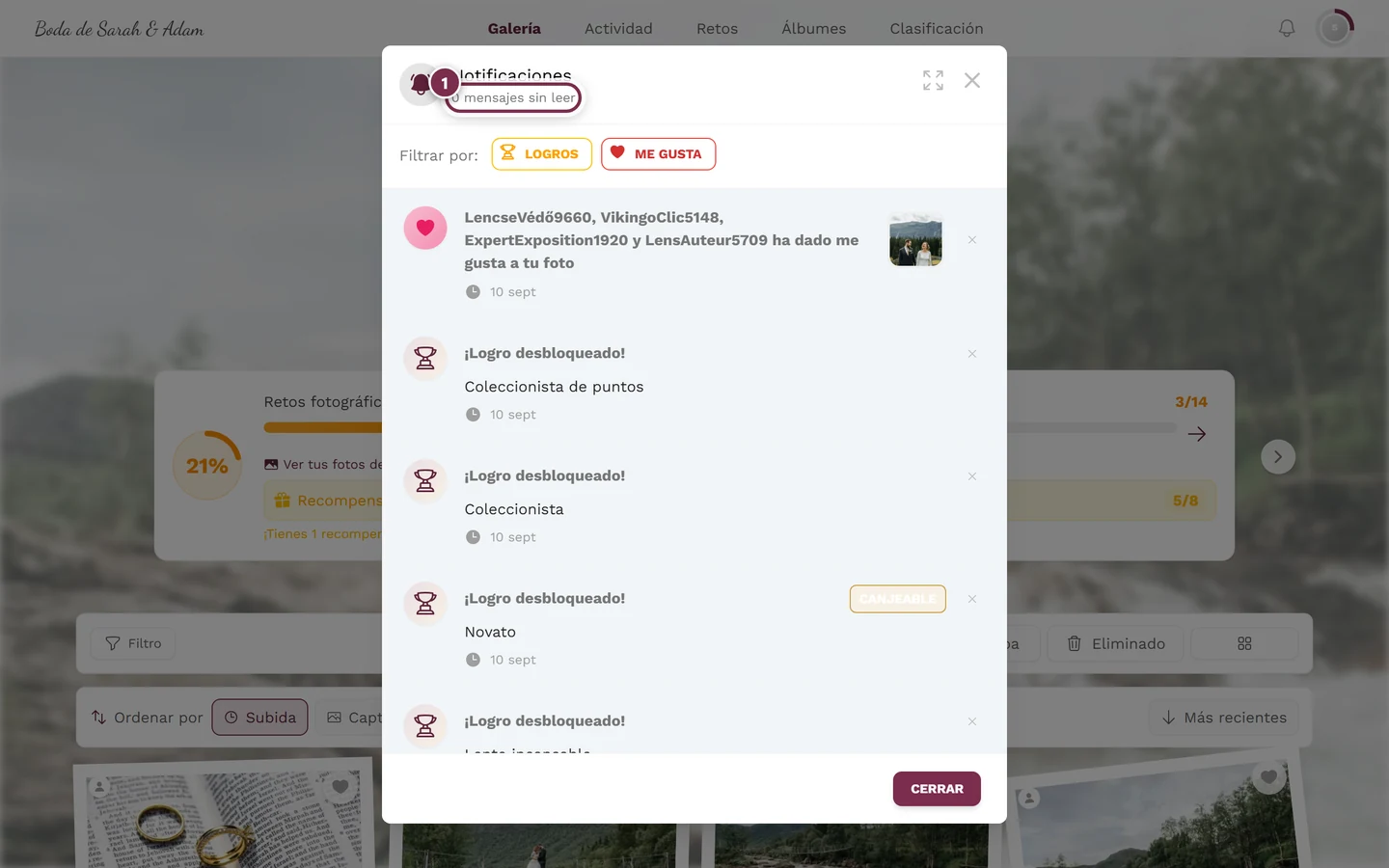
Después de tocar la campana: el cuadro Notificaciones – con el resumen de mensajes sin leer resaltado. -
Debajo del título aparece el resumen «{count} mensajes sin leer».
-
La lista muestra primero las notificaciones más recientes. Las entradas sin leer están resaltadas: una barra del color de la marca a la izquierda y un pequeño círculo arriba a la derecha del icono.
-
Desplázate hacia abajo para cargar notificaciones más antiguas – la lista se va cargando automáticamente (10 por página). Al final aparece «No hay más notificaciones».
-
Si no hay nada por el momento, el cuadro muestra «No hay notificaciones nuevas» junto con una campana que rebota.
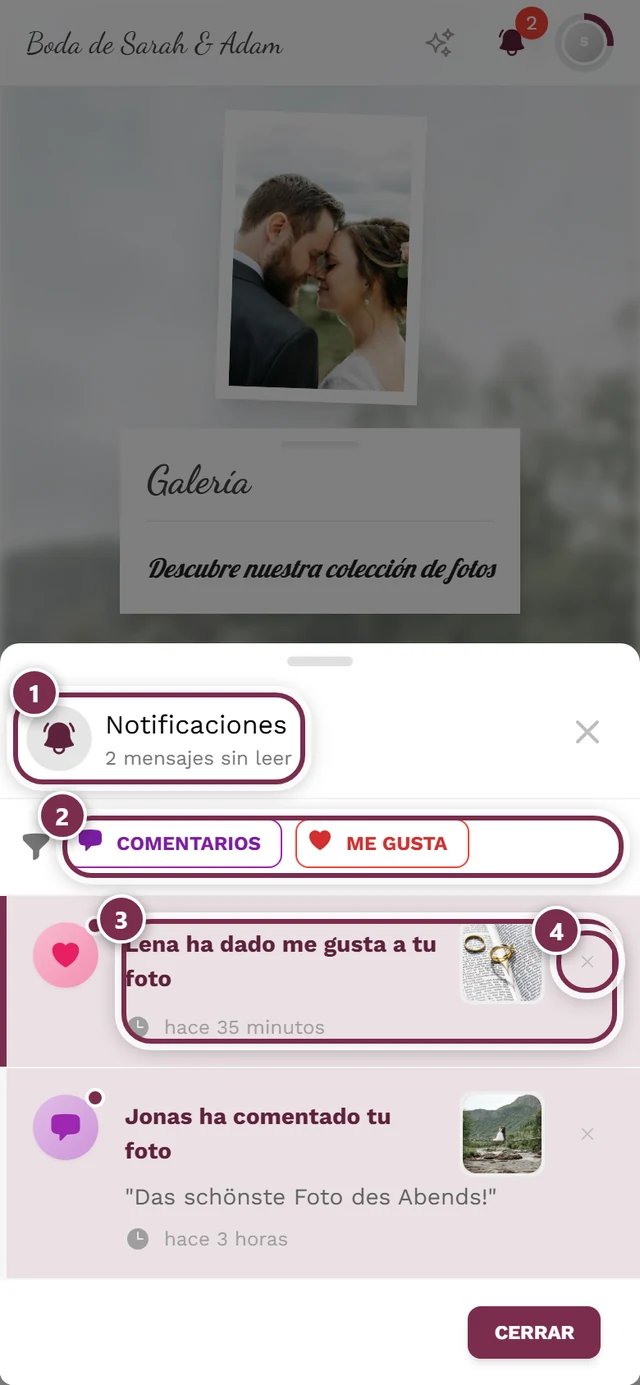
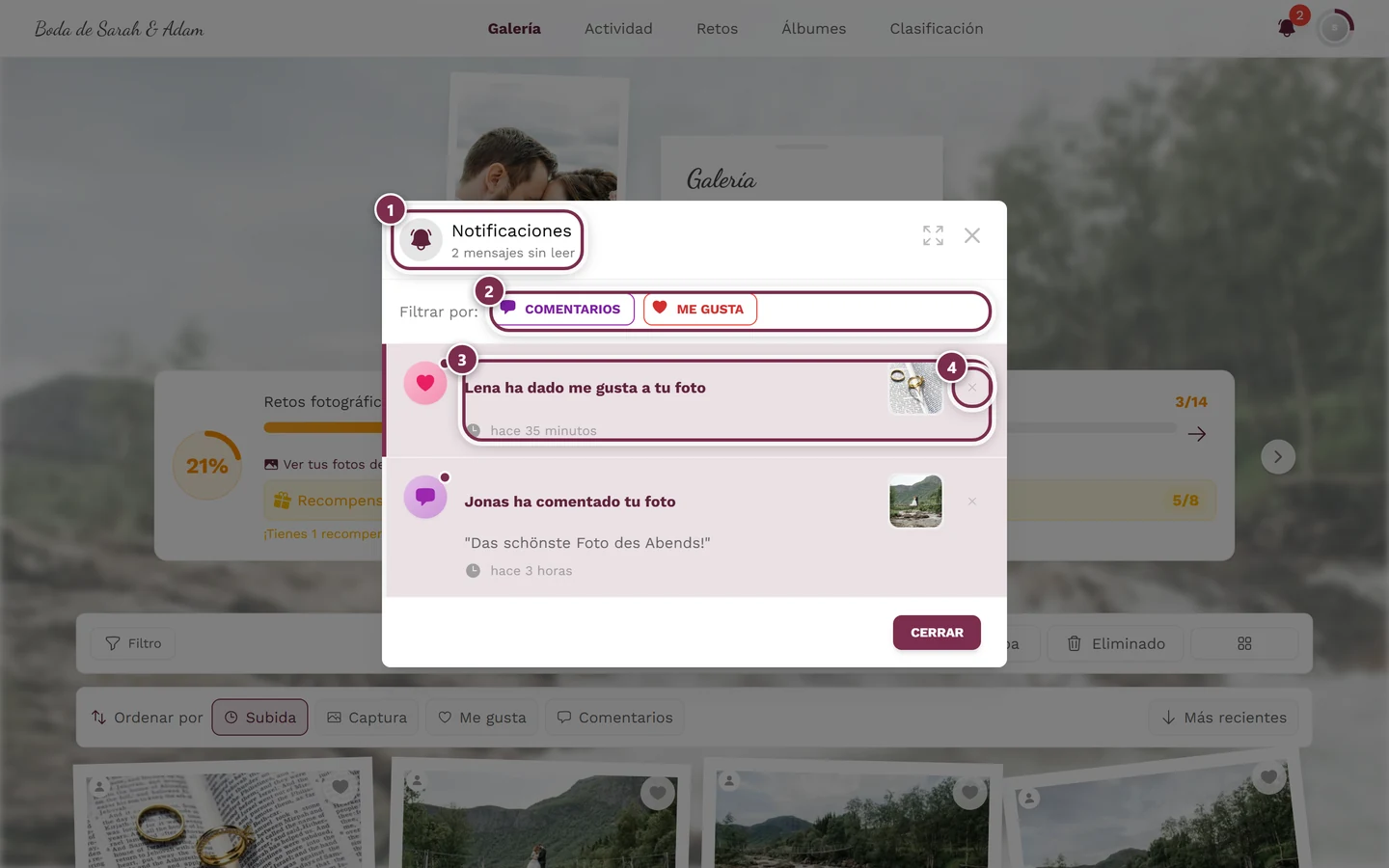
Para cerrar, toca Cerrar abajo a la derecha o la X en la parte superior del cuadro.
Tocar una notificación: adónde te lleva
Sección titulada «Tocar una notificación: adónde te lleva»Todas las entradas se pueden pulsar y te llevan directamente al lugar correspondiente:
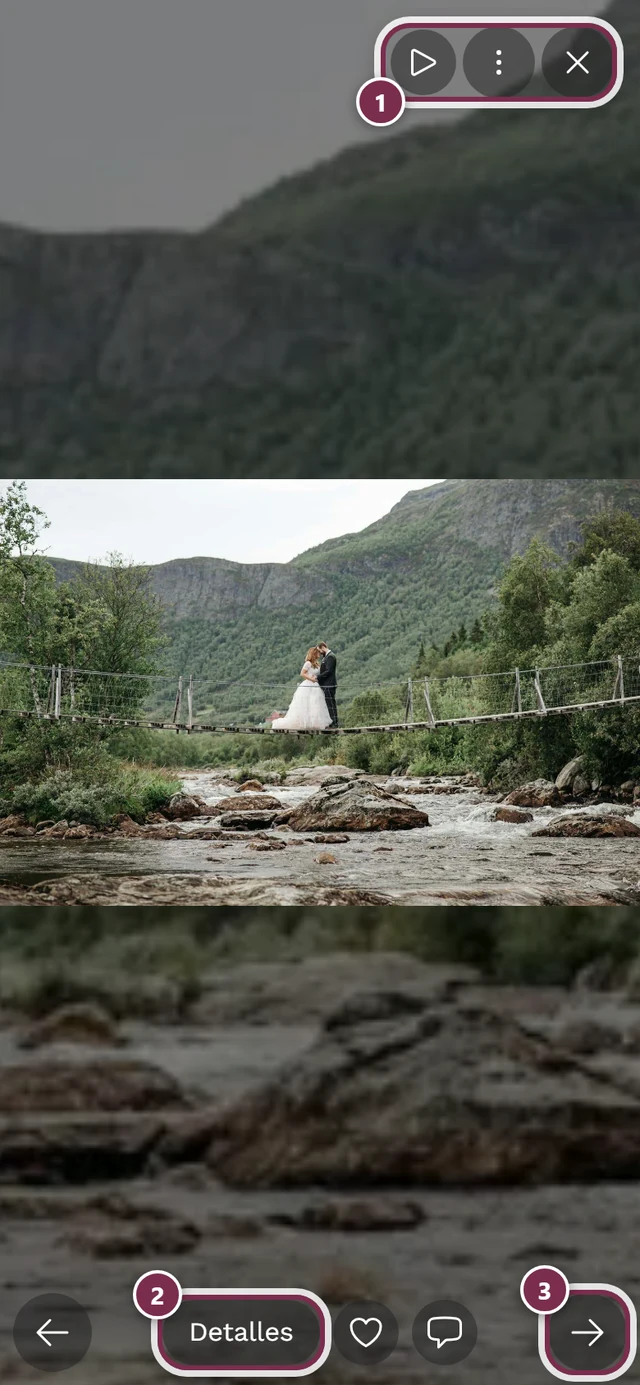
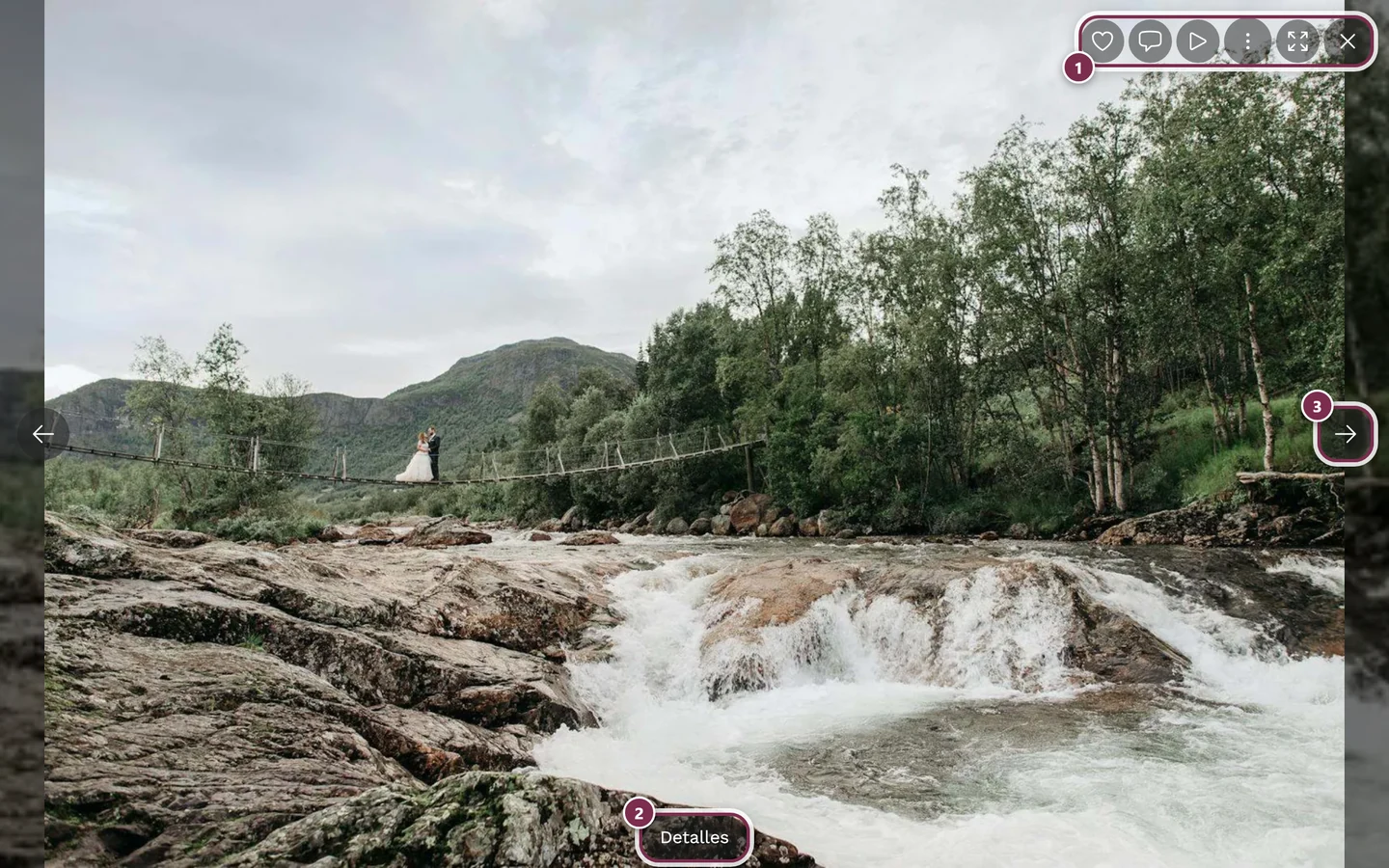
- Me gusta en tu foto, comentario en tu foto, mención o respuesta → abre la presentación de fotos con exactamente esa foto. En las notificaciones de comentario y mención, los comentarios ya están abiertos y el comentario en cuestión queda enfocado.
- Logro → abre el cuadro de logros con los detalles.
- Cambio de rol → salta a la galería.
- Notificación de moderación → abre la presentación de fotos con la foto afectada – siempre que todavía exista. Si la foto fue eliminada, la entrada no se puede pulsar.
Sobre qué te avisamos
Sección titulada «Sobre qué te avisamos»Estas notificaciones aparecen en la lista con su propio texto – aquí tienes el texto exacto que se muestra y lo que lo desencadena:
| Evento | Texto mostrado | Cuándo |
|---|---|---|
| Me gusta en foto | «<Nombre> ha dado me gusta a tu foto» · varios: «… y {count} personas más han dado me gusta a tu foto» · sin nombre: «Alguien ha dado me gusta a tu foto» | Alguien le da me gusta a una de tus fotos (varios se agrupan) |
| Me gusta en comentario | «… ha dado me gusta a tu comentario» · «… y {count} personas más …» | Alguien le da me gusta a tu comentario |
| Comentario en foto | «… ha comentado tu foto» · «… y {count} personas más …» | Nuevo comentario en tu foto |
| Mención (@) | «<Nombre> te ha mencionado» · «Alguien te ha mencionado» | Alguien te nombra con @ |
| Respuesta | «… ha respondido a tu comentario» | Respuesta a tu comentario |
| Logro | «¡Logro desbloqueado!» (+ chip Canjeable, cuando hay una recompensa real pendiente) | Desbloqueas un logro |
| Cambio de rol | «¡Ahora eres <Rol> en este evento!» (+ «Actualizado por <Nombre>») | Un anfitrión cambia tu rol |
| Moderación: rechazada | «Tu foto ha sido rechazada» (+ «Motivo: …») | Tu subida fue rechazada |
| Moderación: retirada | «Tu foto se ha despublicado» (+ «Moderado por …») | Se despublicó una foto |
| Error de procesamiento | «Error al procesar la foto» (+ nombre de archivo/error) | Error técnico de subida |
| Denuncia revisada | «Tu denuncia se ha revisado» / «Denuncia desestimada» | Se tramitó tu denuncia de contenido |
Filtrar por tipo
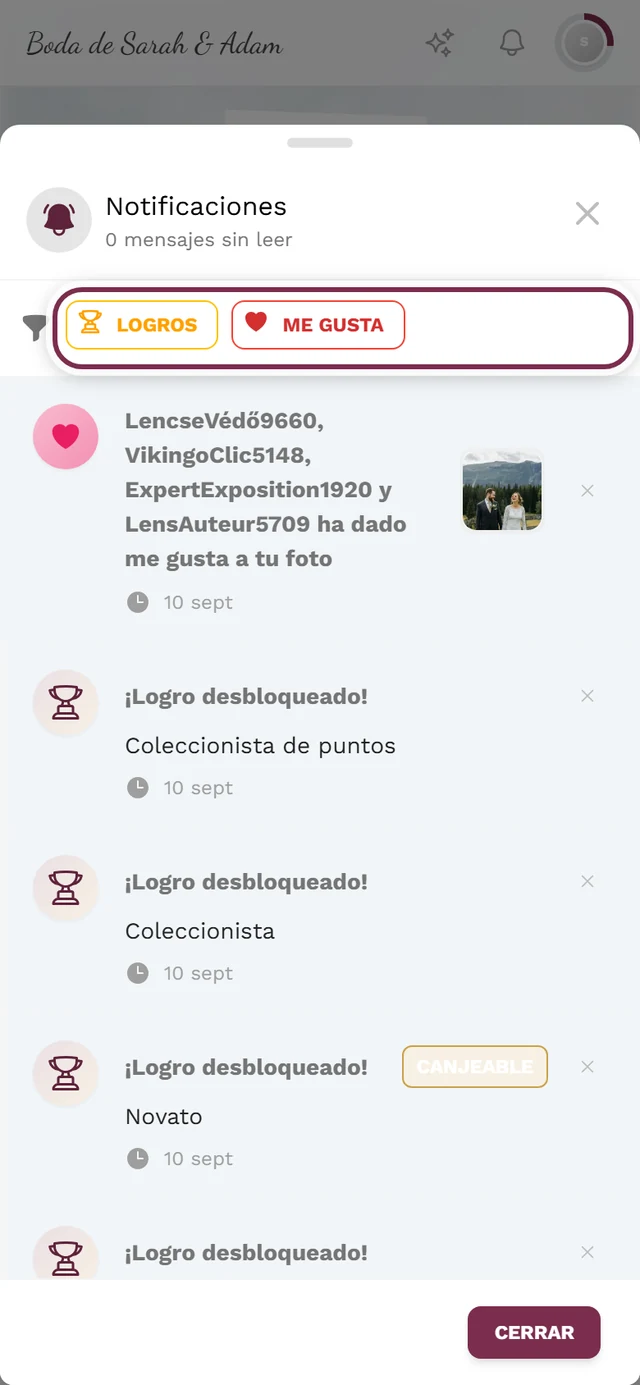
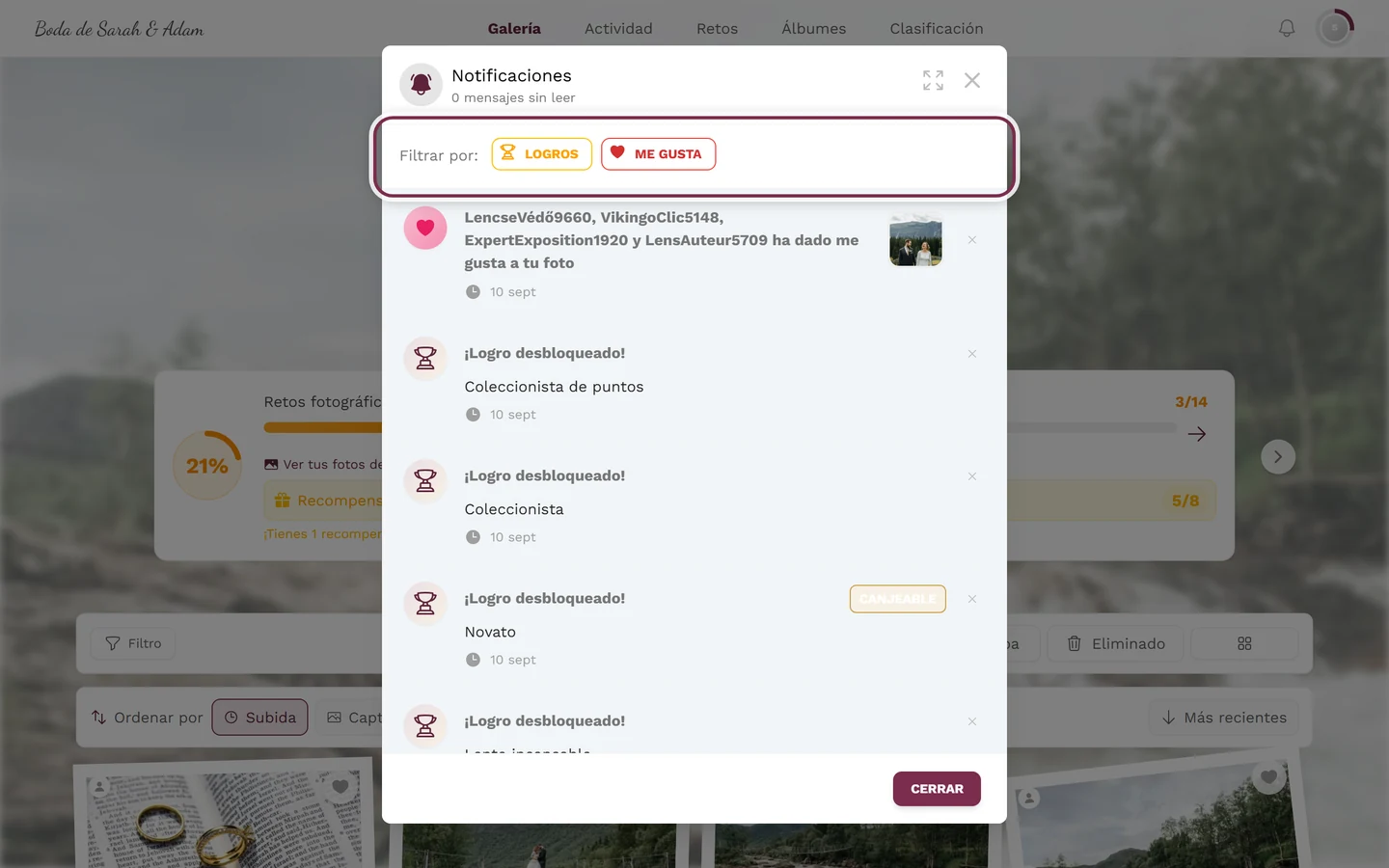
Sección titulada «Filtrar por tipo»Si tienes muchas notificaciones, puedes encontrar, por ejemplo, solo las menciones o solo los me gusta.
-
Abre la campana. Encima de la lista verás la barra de filtros. En el ordenador aparece precedida de «Filtro:», en el móvil solo un icono de embudo.
-
Toca uno de los chips con código de color. Según lo que hayas recibido, están disponibles: Logros, Menciones, Respuestas, Comentarios, Me gusta, Cambios de rol y Moderación.
-
Puedes combinar varios chips. El chip Me gusta activa a la vez los me gusta de fotos y de comentarios; Moderación activa a la vez todos los tipos de moderación.
-
Para quitarlos, toca Borrar todo (en el ordenador) o el icono de papelera (en el móvil). Esta opción solo aparece cuando hay al menos un filtro activo.
Eliminar una notificación individual
Sección titulada «Eliminar una notificación individual»Puedes quitar entradas de la lista sin que desaparezca la foto o el comentario correspondiente.
-
Con el icono X: en el borde derecho de cada entrada hay una X (información sobre herramientas: «Eliminar notificación»). Al tocarla, la entrada se desliza hacia la izquierda y se elimina de inmediato.
-
Con el menú contextual: haz clic derecho (en el ordenador) o mantén pulsada la entrada (en el móvil) para abrir un pequeño menú con Abrir y Eliminar notificación.
-
Mientras se elimina, el pie del cuadro muestra brevemente «Eliminando…».
Activar y desactivar notificaciones
Sección titulada «Activar y desactivar notificaciones»No estás a merced de las notificaciones: como usuario registrado dispones de toda una pestaña en la que puedes desactivar cada tipo por separado – además de un interruptor para los correos electrónicos.
-
Abre los ajustes. Toca el avatar arriba a la derecha y elige Ajustes de la cuenta en la sección Gestión. Cambia allí a la pestaña Notificaciones.
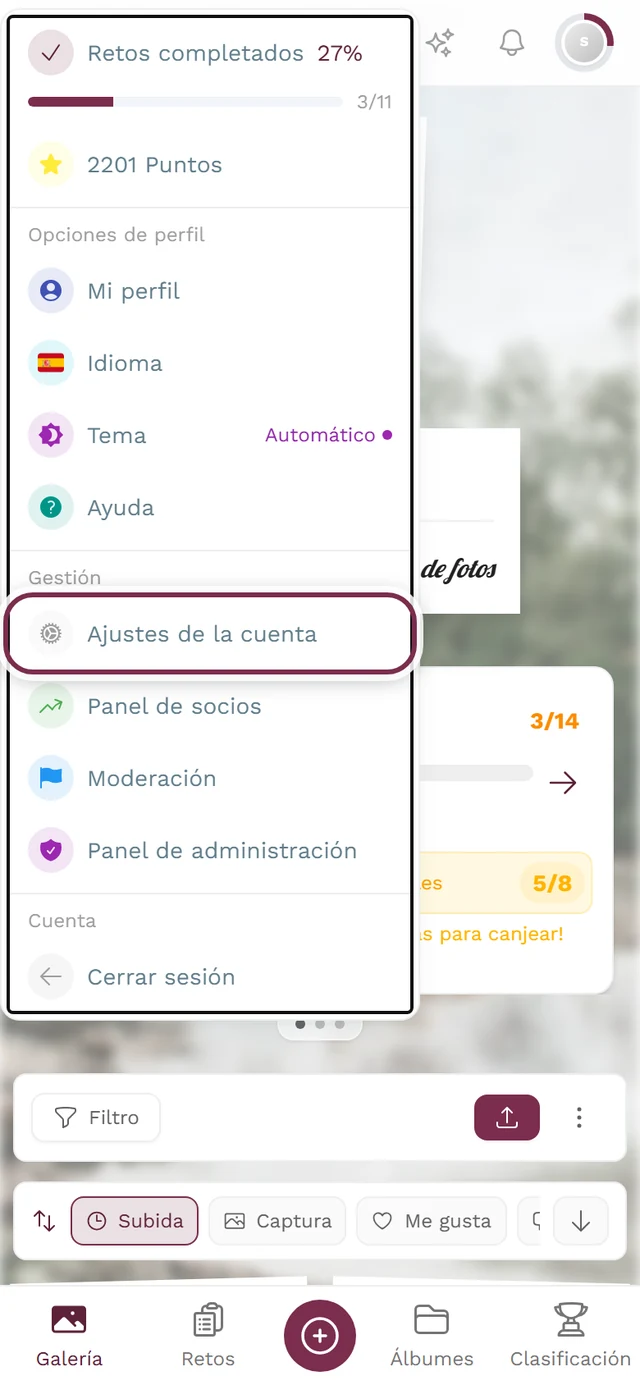
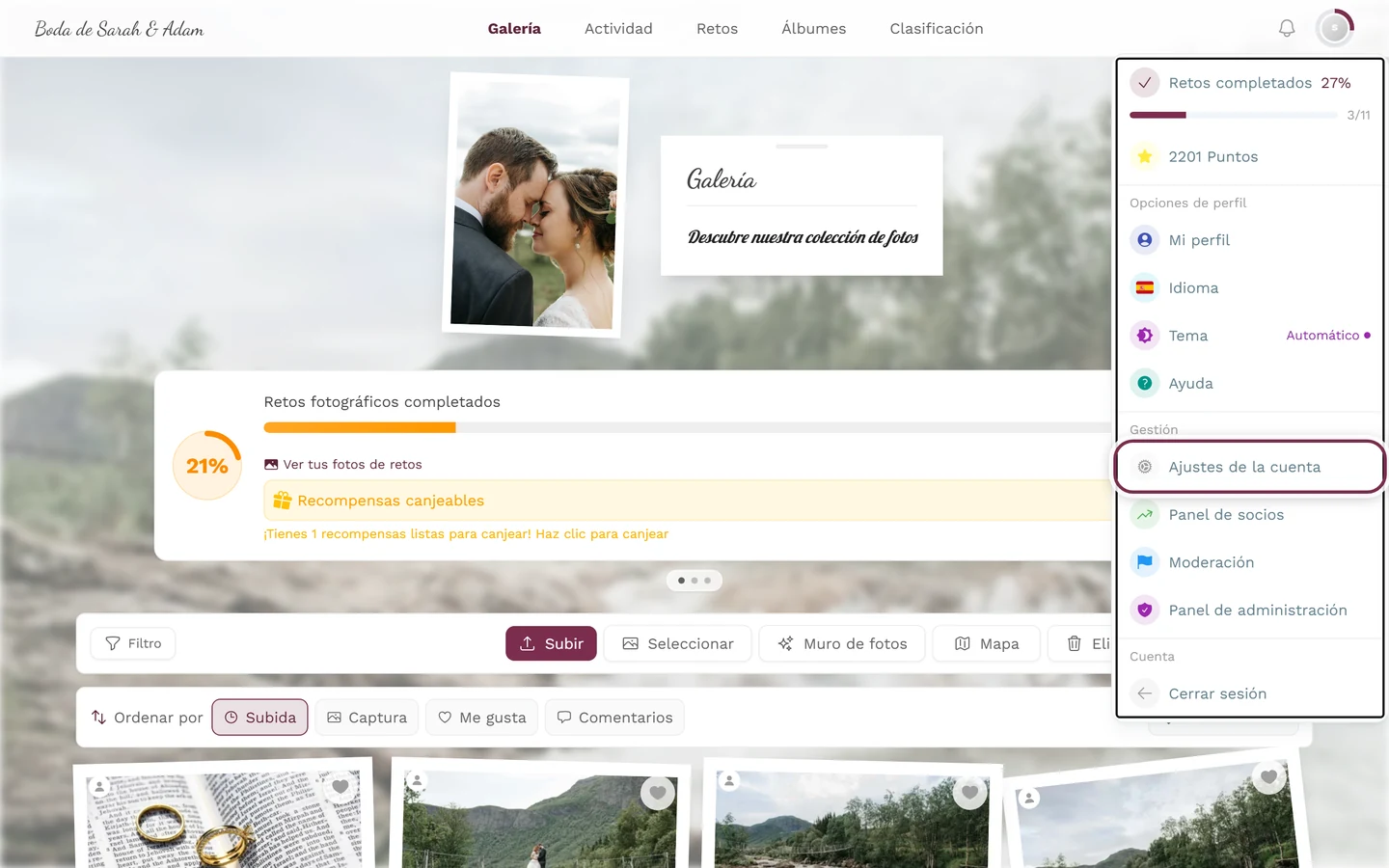
El camino a los ajustes de notificaciones pasa por Ajustes de la cuenta en el menú de perfil. -
Correos electrónicos: activados o desactivados. Arriba del todo está el bloque Notificaciones por correo electrónico con un único interruptor: «Recibe novedades y avisos importantes por correo electrónico». Desactivado significa: no más correos de notificación.
-
Ajusta las notificaciones de la aplicación con precisión. Debajo aparece Notificaciones en la aplicación: «Elige qué notificaciones quieres ver mientras usas la aplicación. Haz clic en una categoría para desplegarla o plegarla.». Los tipos están agrupados en tres categorías desplegables; junto a cada nombre de categoría se indica cuántas están activadas en ese momento.
-
Cambia interruptores individuales. Cada tipo tiene su propio interruptor con icono, nombre y una breve explicación. Desactivado significa que esa notificación deja de aparecer por completo en tu campana.
-
Guarda los cambios. Toca Guardar abajo a la derecha – solo entonces se aplican los cambios.
Las tres categorías y sus interruptores
Sección titulada «Las tres categorías y sus interruptores»| Categoría | Interruptor | Motivo |
|---|---|---|
| Logros | Logro desbloqueado | Cuando desbloqueas un logro nuevo |
| Logros | Cambios de rol | Cuando tu rol en un evento cambia |
| Interacciones | @Menciones en comentarios | Cuando alguien te menciona con @ en un comentario |
| Interacciones | Respuestas a tus comentarios | Cuando alguien responde a tu comentario |
| Interacciones | Comentarios en tus fotos | Cuando alguien comenta tu foto |
| Interacciones | Contenido rechazado | Cuando un moderador rechaza tu contenido |
| Interacciones | Archivos retirados | Cuando un moderador retira tu contenido |
| Interacciones | Errores de procesamiento | Cuando falla el procesamiento de tu contenido |
| Actividades | Me gusta en tus comentarios | Cuando alguien le da me gusta a tu comentario |
| Actividades | Me gusta en tus fotos | Cuando alguien le da me gusta a tu foto |
| Actividades | Fotos añadidas a álbumes | Cuando tu foto se añade a un álbum |
| Actividades | Denuncia resuelta | Cuando se resuelve tu denuncia |
¿En la aplicación o por correo electrónico?
Sección titulada «¿En la aplicación o por correo electrónico?»Hay exactamente dos canales – y se activan por separado:
- En la aplicación: la campana de arriba a la derecha. Avisa en tiempo real mientras la galería está abierta y reúne todo lo que te hayas perdido. Qué tipos llegan hasta ahí lo controlas con los interruptores individuales de más arriba.
- Por correo electrónico: determinados mensajes llegan además a tu bandeja de entrada. El único interruptor Notificaciones por correo electrónico activa o desactiva por completo este canal.
Todo en directo, pero con dos mecanismos distintos
Sección titulada «Todo en directo, pero con dos mecanismos distintos»Photogala se actualiza en tiempo real, pero a través de dos vías distintas que es fácil confundir:
- La campana muestra nuevas notificaciones personales (me gusta, comentarios, menciones, logros …). Aparecen sin recargar la página: la insignia sube de número y la campana se agita.
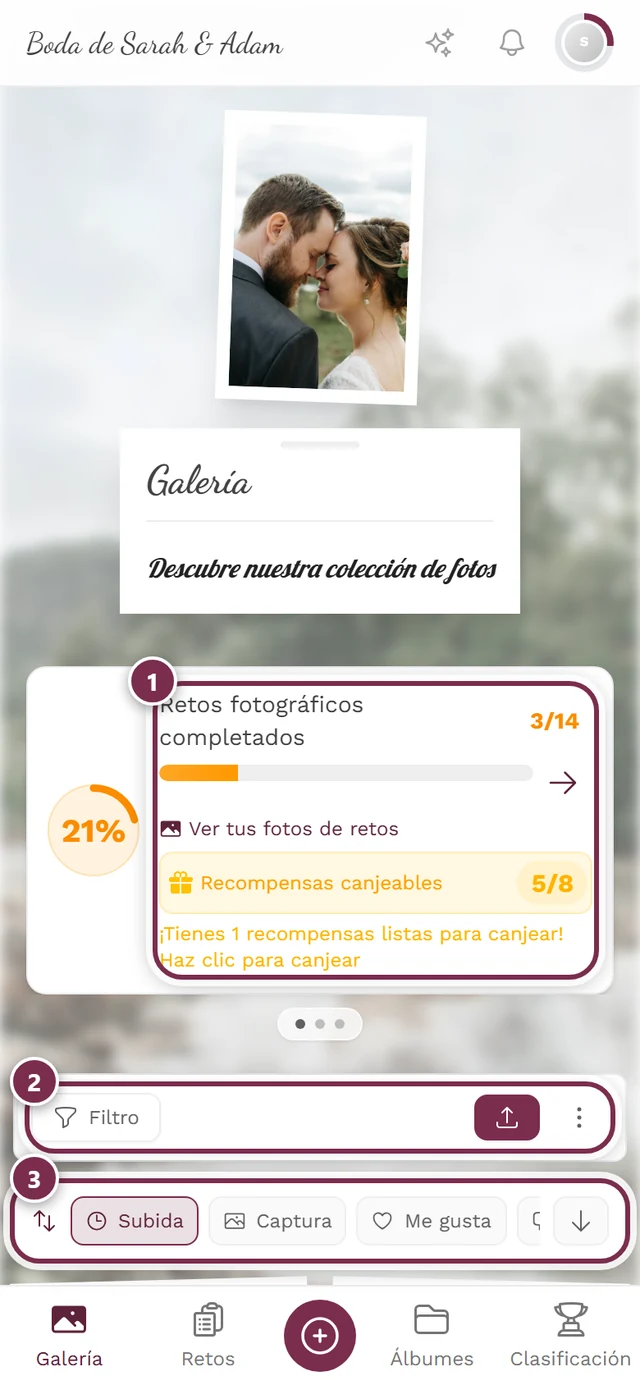
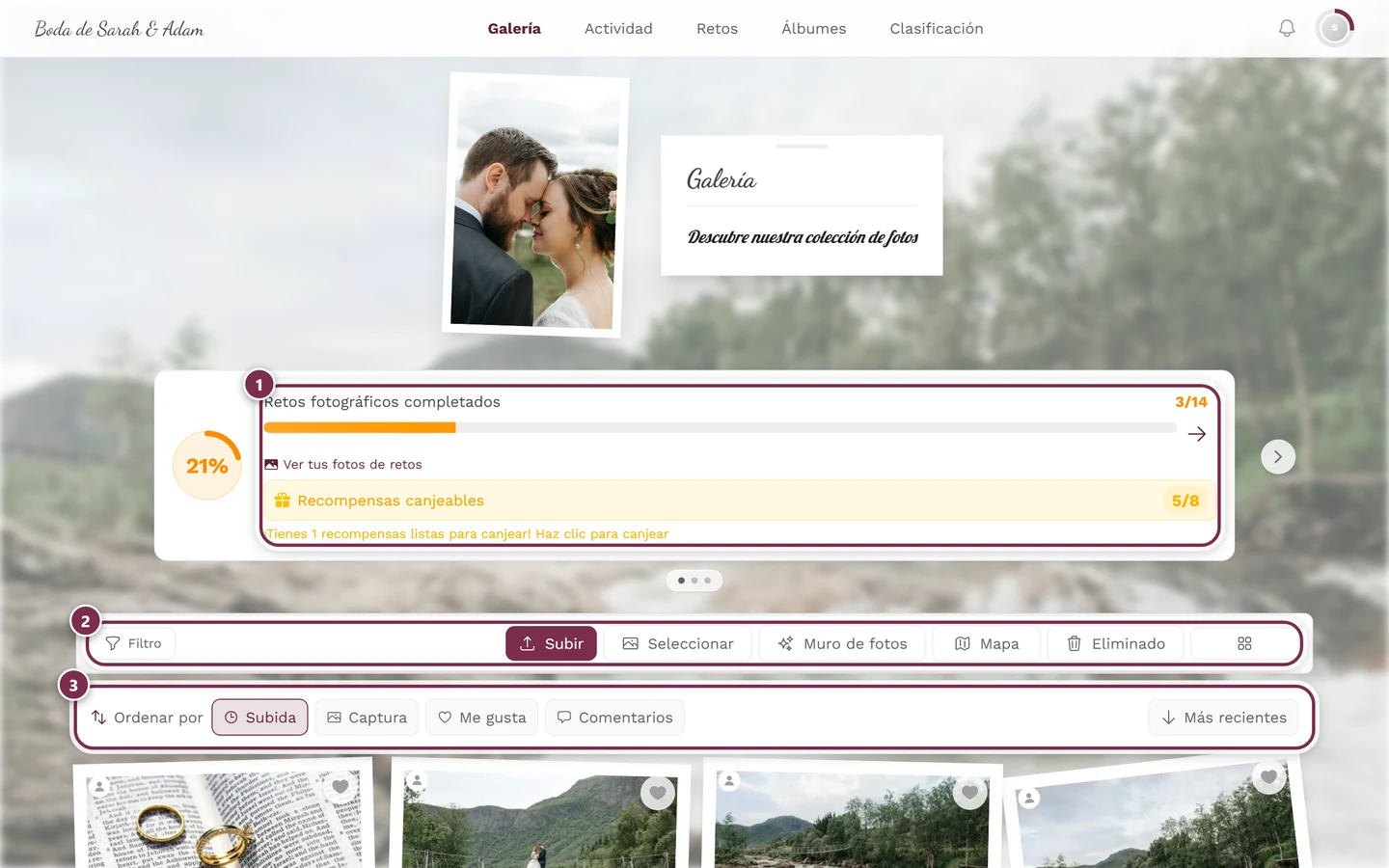
- El aviso en directo Novedades de la galería aparece arriba de la galería cuando llegan fotos nuevas, actualizadas o restauradas en general. Tiene su propio botón Actualizar y una X para cerrarlo, y se puede desplegar para ver la lista de cambios. También puede indicar que el orden de clasificación podría haber cambiado.
Disponibilidad
Sección titulada «Disponibilidad»- La campana solo aparece si has recibido al menos una notificación.
- Qué tipos pueden llegar a aparecer depende de las funciones activas del evento: sin comentarios activados no hay notificaciones de comentario, mención o respuesta; sin logros/recompensas no hay notificaciones de logro; las notificaciones de moderación solo aparecen con la moderación activa.
- La campana en sí no es un interruptor de encendido/apagado – al hacer clic siempre se limita a abrir la lista. Lo que acaba en esa lista, en cambio, lo configuras en la pestaña Notificaciones de los ajustes de la cuenta (ver más arriba) – y eso solo es posible con una cuenta registrada.
Solución de problemas
Sección titulada «Solución de problemas»Temas relacionados
Sección titulada «Temas relacionados»- Como invitado o con una cuenta – ahí están los ajustes de notificaciones.
- Me gusta y comentarios
- Presentación de fotos
- Canjear recompensas reales
- Puntos y recompensas
- Cambiar de idioma – los textos y números de las notificaciones dependen del idioma.