Ajustes generales
El apartado General es la primera pestaña de contenido de los ajustes de la galería — justo después de Resumen, donde se concentran los ajustes desde agosto de 2026 — y lo primero que rellenas como organizador. Aquí defines los datos básicos de tu evento: tipo de evento, fecha del evento, idiomas, título de la galería, descripción de la galería y tu URL personalizada del evento (slug). El título y la descripción son justamente lo primero que ven tus invitados al abrir la galería, así que vale la pena dedicarles un momento.
Al final del todo del apartado está además la zona de peligro: la descarga del archivo y la eliminación definitiva de la galería. Antes ambas cosas estaban en «Privacidad y moderación» y ahora están aquí, con los datos propios del evento, junto al nombre y la fecha.
Cómo llegar a este apartado
Sección titulada «Cómo llegar a este apartado»-
Abre el panel de administración de tu evento. Llegas allí desde el menú de perfil arriba a la derecha (Gestión → Panel de administración) o mediante el icono de engranaje/gestión.


Desde el menú de perfil arriba a la derecha llegas al panel de administración. ① tu puntuación y las tareas resueltas, ② Opciones de perfil con Mi perfil, Idioma, Tema y Ayuda, ③ Gestión con Ajustes de la cuenta, Moderación y Panel de administración — este apartado falta mientras no tengas ningún rol para él, ④ Cuenta con Cerrar sesión. -
En la barra lateral izquierda, dentro del grupo Evento, elige Ajustes. Encima de las pestañas verás el título Ajustes de la galería.
-
Al principio aterrizas en la pestaña Resumen: una cuadrícula de tarjetas que describe cada apartado en una frase. Haz clic en la tarjeta General (o en General dentro de la barra de pestañas).
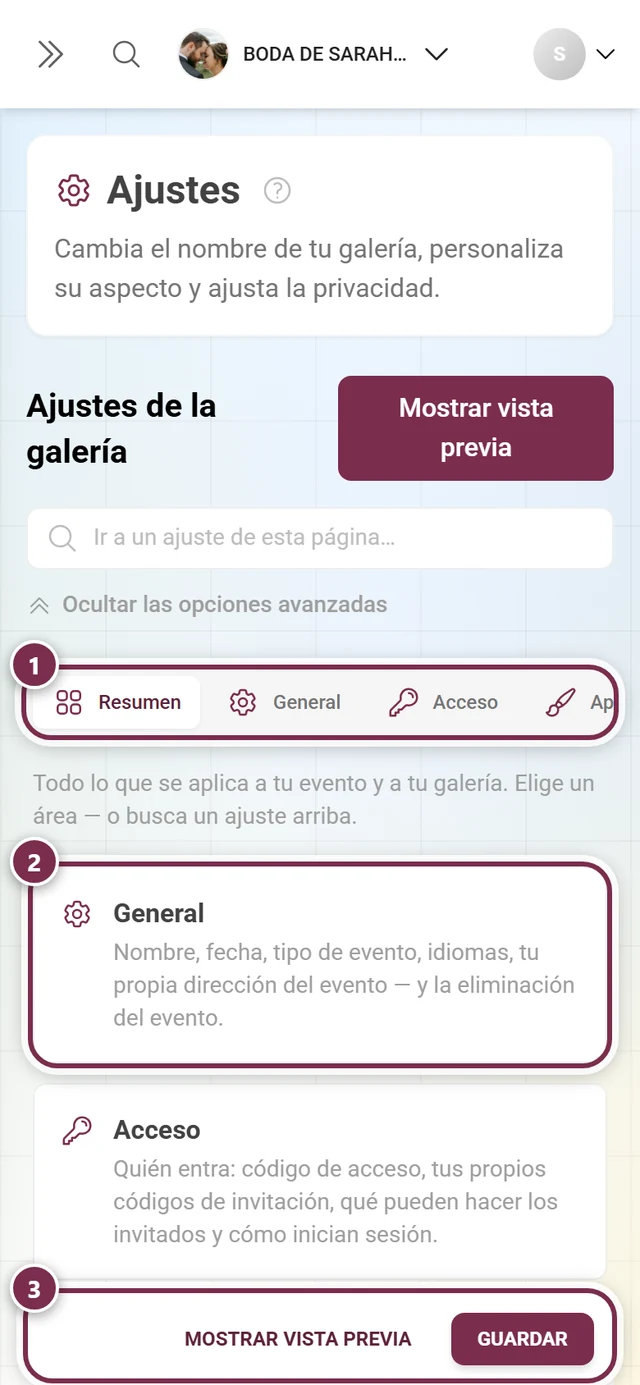
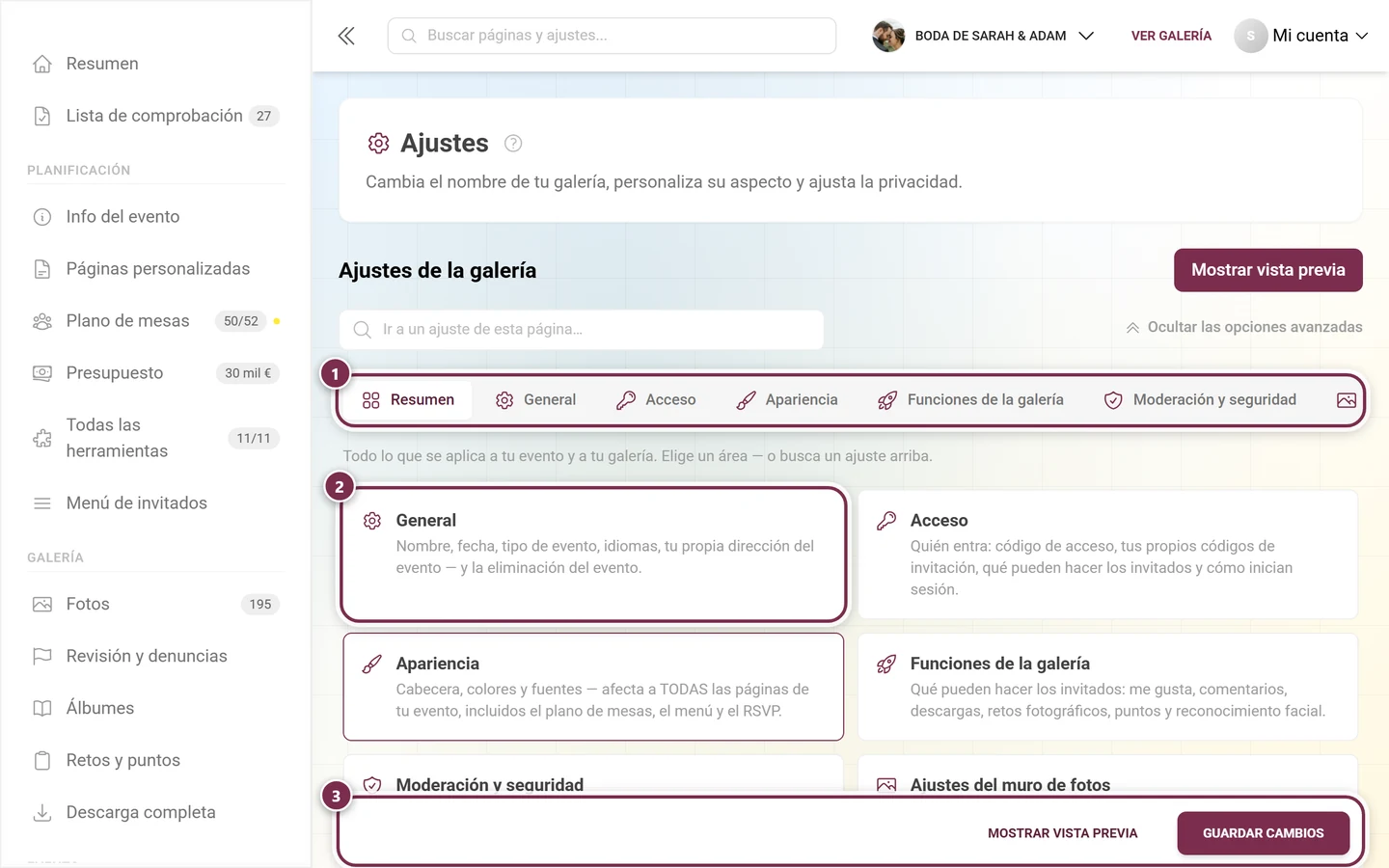
Los ajustes se abren en el Resumen: una tarjeta por apartado, con una frase de lo que contiene. ① la fila de pestañas con todos los apartados — es más ancha que la ventana y se desplaza en horizontal; en el móvil solo caben tres pestañas a la vez, ② una tarjeta por apartado, cada una con una frase de lo que contiene, ③ la barra que permanece fija abajo: Vista previa abre la galería con tus cambios, Guardar cambios (solo Guardar en el móvil) los aplica. -
Ahora tienes delante la pestaña General.
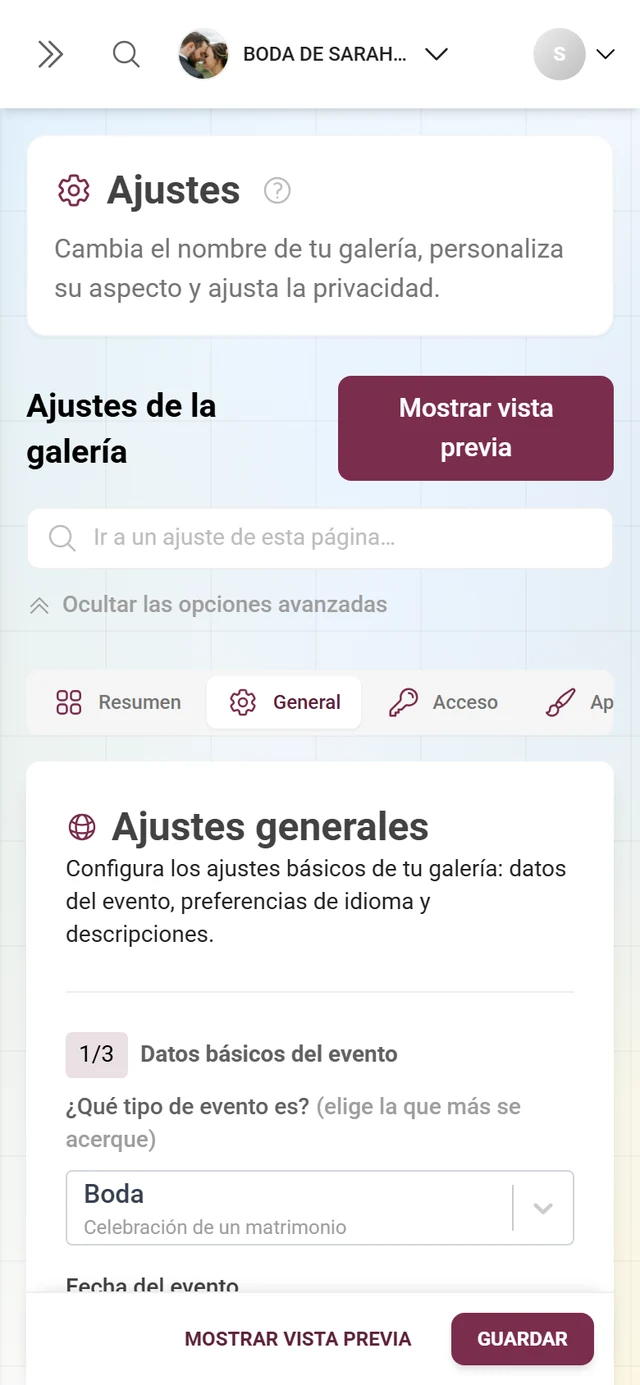
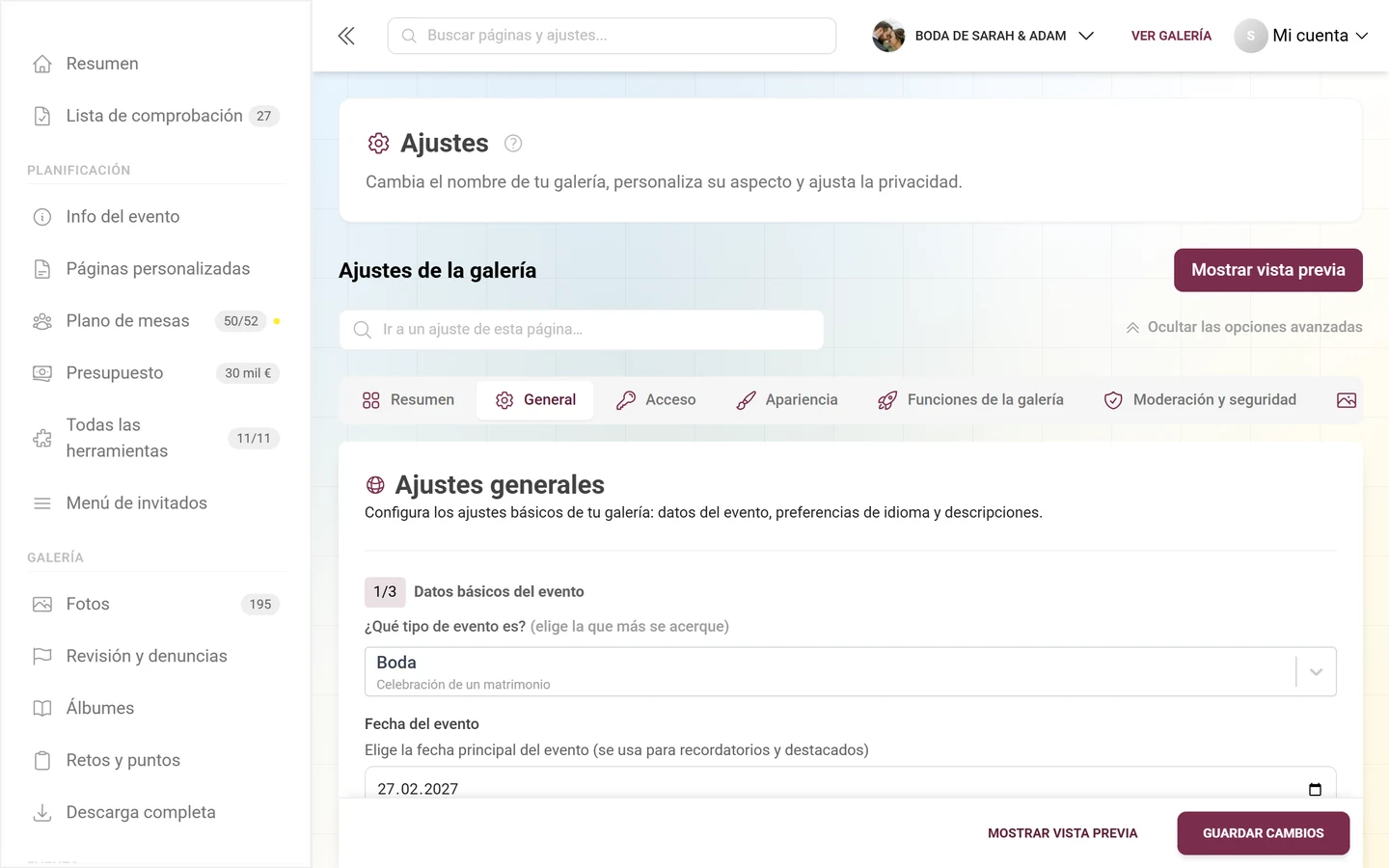
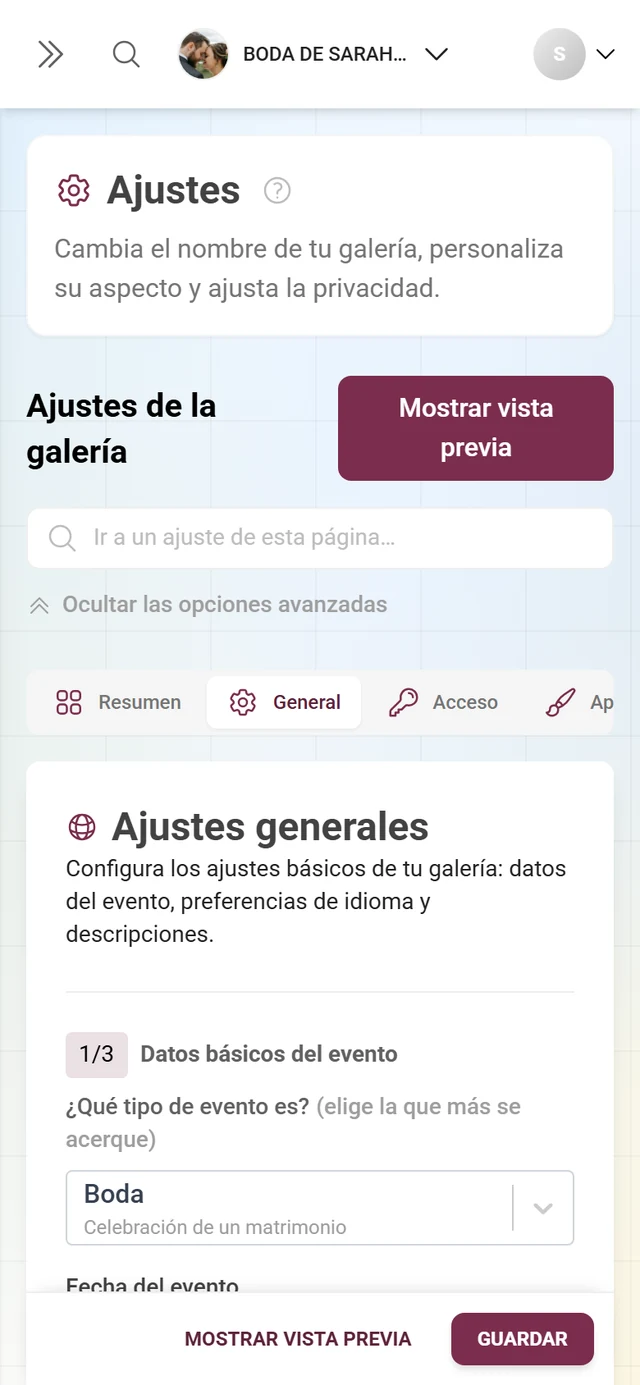
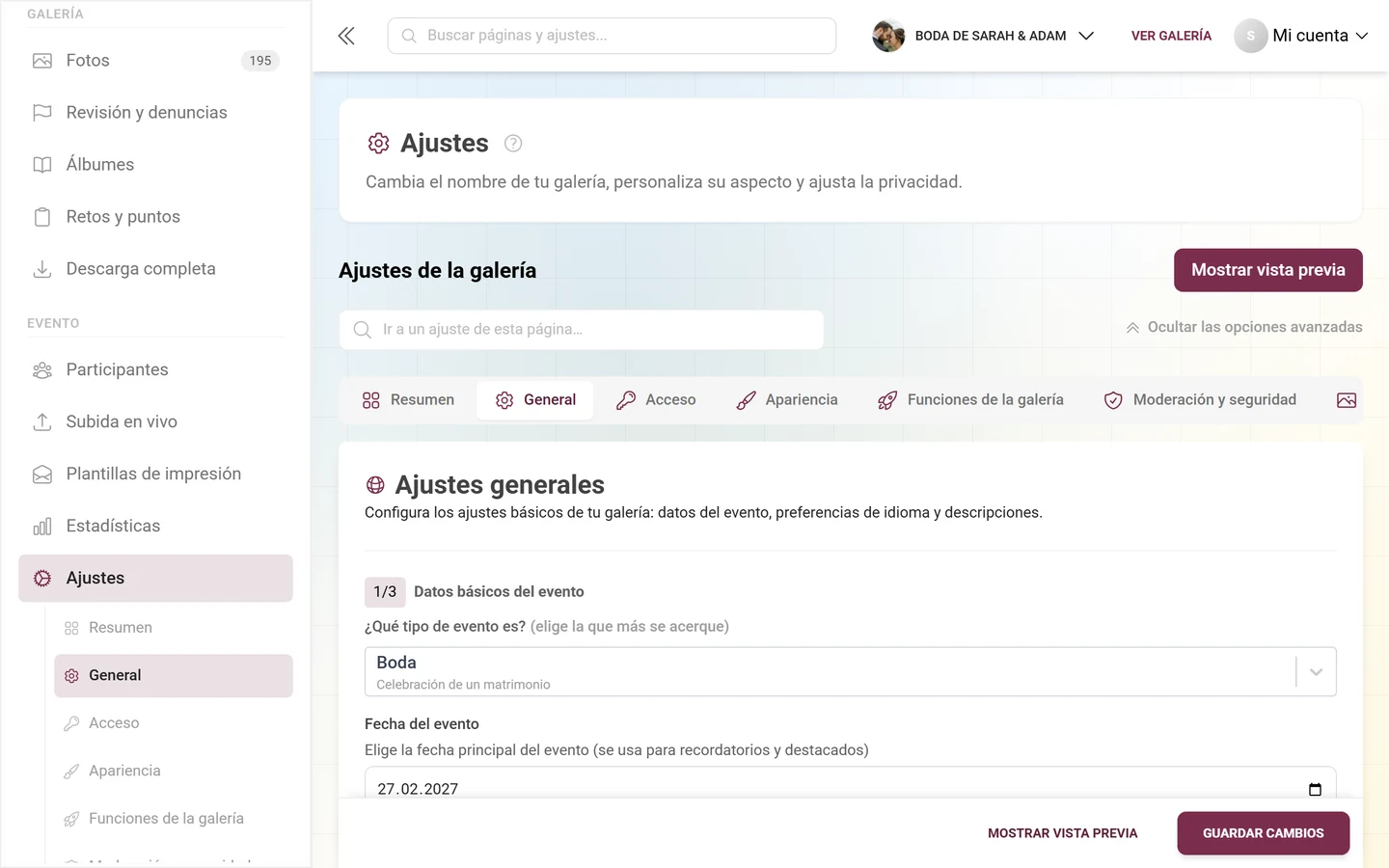
Ajustes → General: aquí mantienes los datos básicos de tu evento.
Encima de las pestañas, a la derecha, encontrarás además el botón Vista previa, debajo el campo de búsqueda Ir a un ajuste de esta página… que abarca todas las pestañas, y el interruptor Mostrar todas las opciones avanzadas. La pestaña General tiene exactamente un bloque plegable que ese interruptor despliega: las Acciones peligrosas al final del todo.
Las pestañas de ajustes de un vistazo
Sección titulada «Las pestañas de ajustes de un vistazo»Desde la remodelación de agosto de 2026 hay ocho apartados, y se abren en el Resumen en lugar de en «General». Un punto rojo en la etiqueta de una pestaña indica que esa pestaña tiene cambios sin guardar (la información sobre herramientas dice «Cambios sin guardar»). El orden es:
- Resumen – la cuadrícula de tarjetas en la que se abren los ajustes
- General – esta página
- Acceso – código de acceso, tus propios códigos de invitación, permisos de los invitados; consulta Invitar a invitados
- Apariencia – antes «Estilo»; consulta Estilo y diseño
- Funciones de la galería – con el subapartado Participación y puntos; consulta Funciones
- Moderación y seguridad – antes «Privacidad y moderación»; consulta Moderación y seguridad
- Ajustes del muro de fotos – consulta Configurar el muro de fotos
- White-Label – solo con el plan correspondiente, consulta Dominio propio
Apartado 1/3 – Datos básicos del evento
Sección titulada «Apartado 1/3 – Datos básicos del evento»La pestaña General es una página larga con desplazamiento, dividida en tres apartados numerados (1/3, 2/3, 3/3) y un bloque final para la URL personalizada. El primer apartado se llama Datos básicos del evento.
-
Elige el tipo de evento. En «¿Qué tipo de evento es? (selecciona la coincidencia más cercana)» abre el desplegable y elige la opción que mejor encaje. Cada opción tiene un subtítulo:
- Boda – Celebración de la boda
- Cumpleaños – Celebración personal de aniversario
- Conferencia – Reunión profesional
- Fiesta – Celebración social
- Festival – Evento cultural o comunitario
- Taller – Actividad educativa
- General – Otro tipo de evento (predeterminado)
-
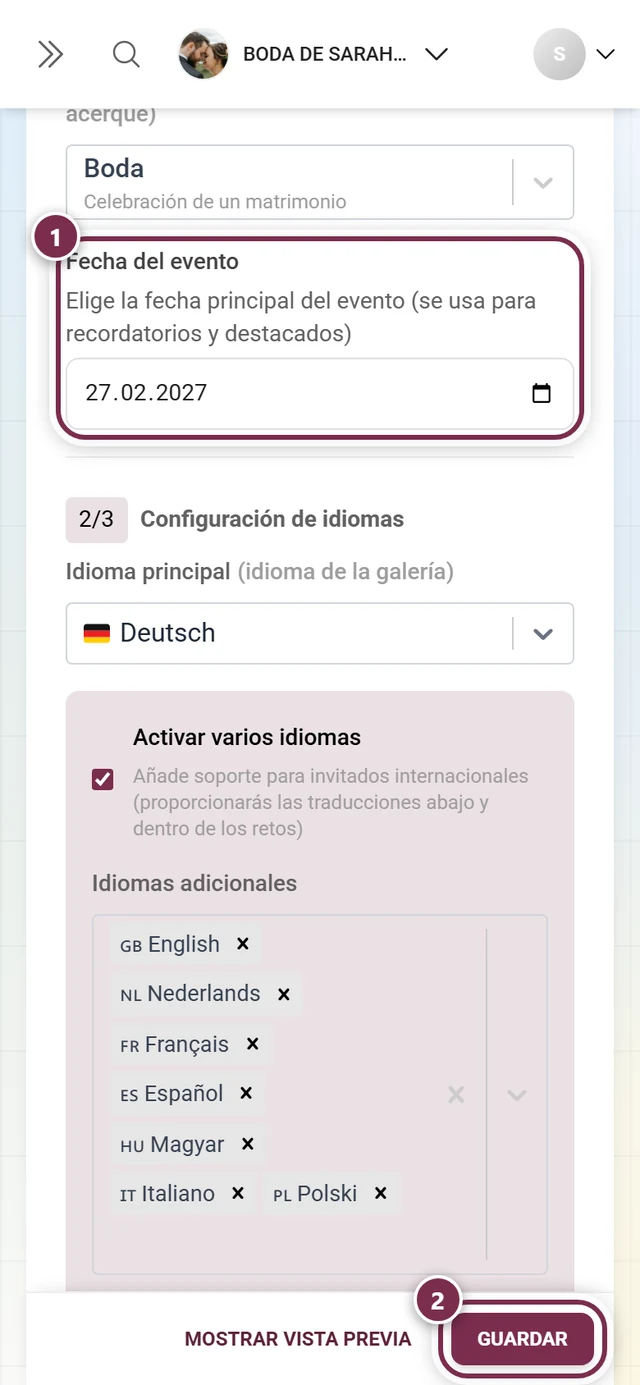
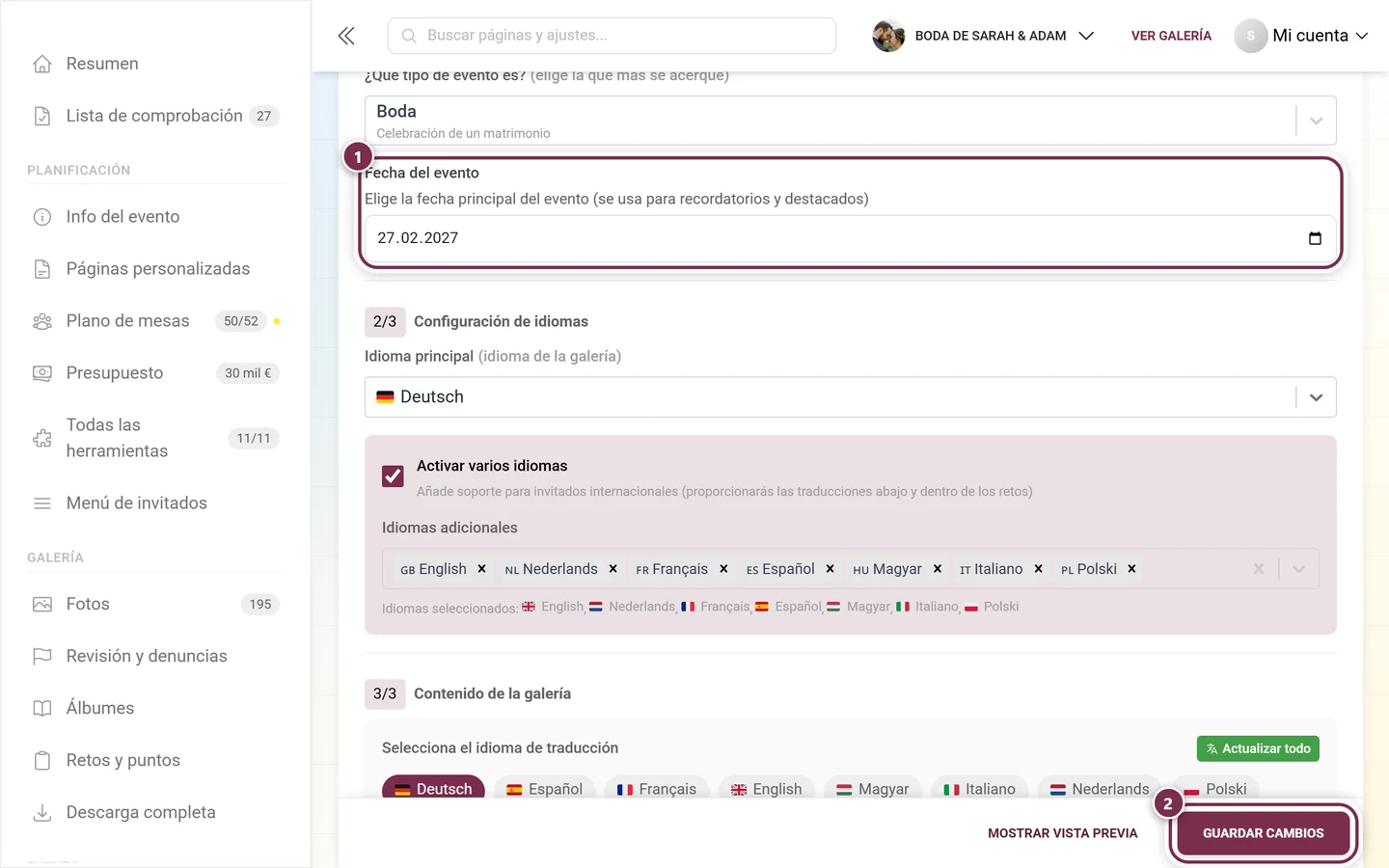
Define la fecha del evento. En Fecha del evento abre el selector de fecha y elige la fecha principal del evento («se usa para recordatorios y momentos destacados»). Se muestra como AAAA-MM-DD.
La fecha del evento es un único campo
Sección titulada «La fecha del evento es un único campo»Aquí hay deliberadamente exactamente una fecha del evento: ni un segundo campo ni una lista con varias fechas. Esa fecha es el ancla a la que se refiere todo lo demás.
- Modela varios momentos con la herramienta de programa. La ceremonia civil, la recepción, la cena, la fiesta o un segundo día van ahí — allí puedes crear tantos puntos del programa como quieras, e incluso varios programas. Consulta Herramienta de programa.
- Muchos editores de herramientas muestran esta fecha. Entre otros, en los editores de invitación, menú, RSVP y programa, así como en la exportación del plano de mesas y en Design Studio, aparece una pequeña línea con un icono de calendario: Fecha del evento:
<tu fecha>y al lado el enlace Cambiar. Ese enlace te lleva directamente a esta pestaña y resalta justo el campo de la fecha, así que no tienes que buscarlo. - Si todavía no hay fecha definida, en su lugar aparece «Todavía no se ha fijado la fecha del evento.» con el enlace Fijar ahora.
Apartado 2/3 – Configuración de idiomas
Sección titulada «Apartado 2/3 – Configuración de idiomas»Aquí decides en qué idiomas aparece tu galería.
-
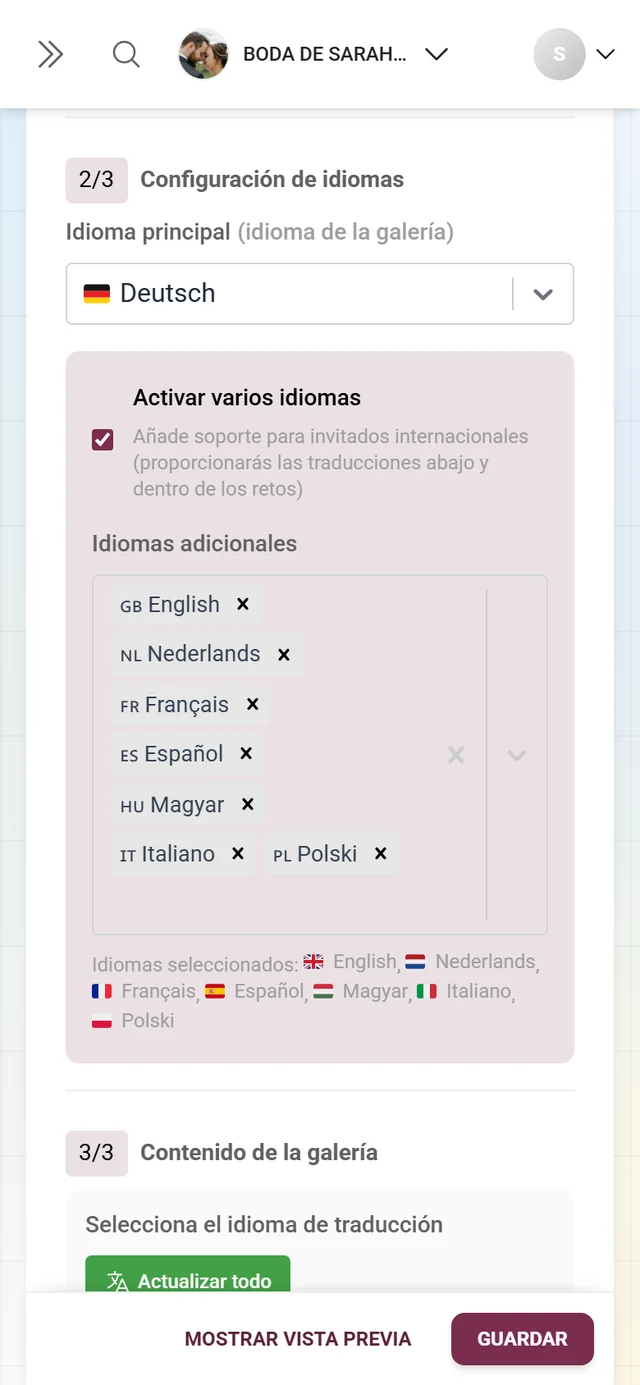
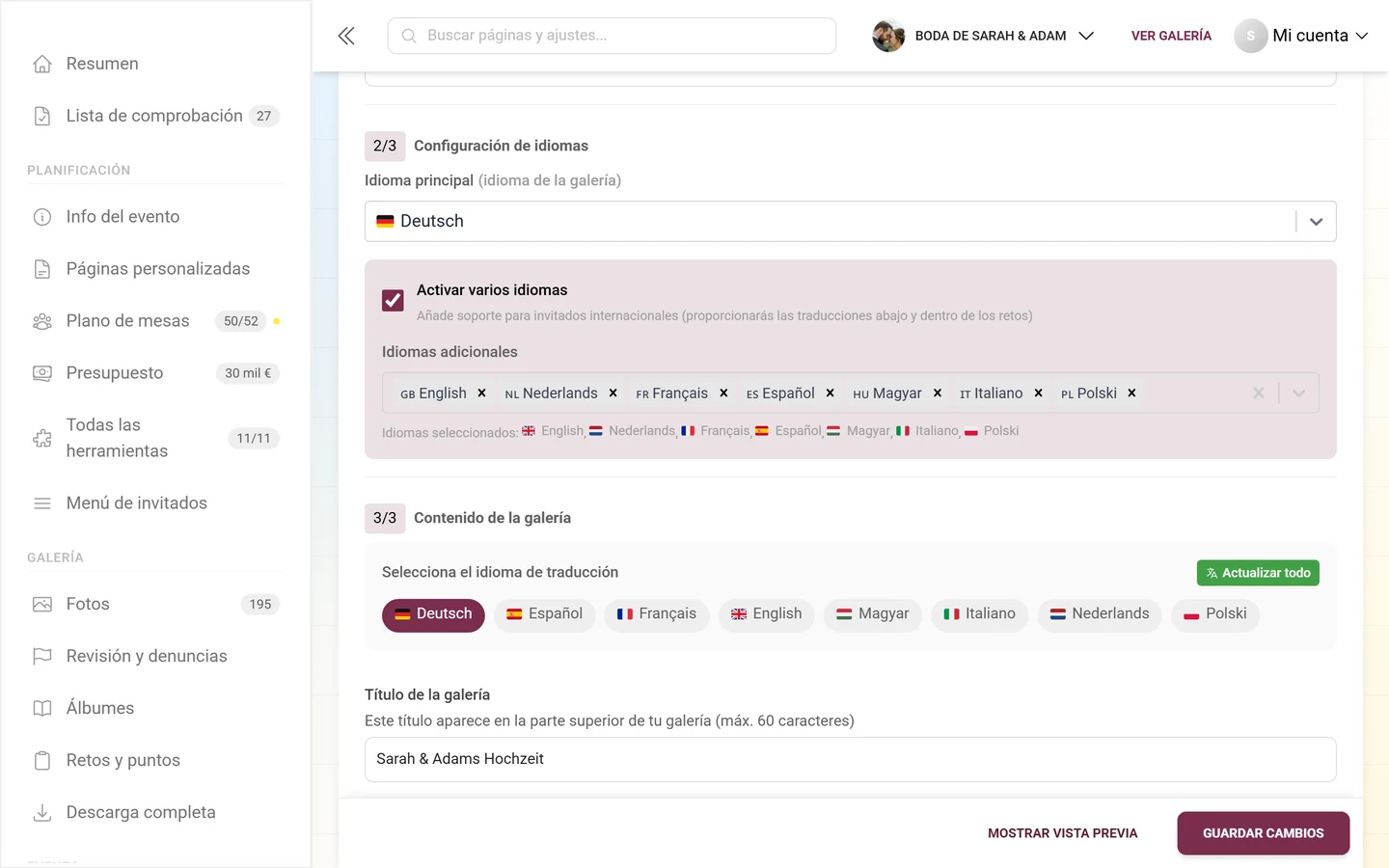
Elige el idioma principal. En «Idioma principal (idioma principal de la interfaz)» elige en el desplegable con banderas el idioma predeterminado de tu galería. Es el idioma que ven los invitados cuyo idioma del navegador no coincide.
-
Activa varios idiomas (opcional). Marca la casilla Activar varios idiomas para dar soporte a invitados internacionales. Después proporcionarás las traducciones más abajo (y también dentro de las tareas).
-
Selecciona los idiomas adicionales. Tras activarla aparece el campo de selección múltiple Idiomas adicionales con la indicación «Selecciona los idiomas que quieras añadir…». Debajo, la línea Idiomas seleccionados: enumera tu elección con banderas.
Apartado 3/3 – Contenido de la galería
Sección titulada «Apartado 3/3 – Contenido de la galería»Este apartado contiene el título y la descripción de tu galería y, si tienes varios idiomas, las herramientas de traducción.
Selecciona el idioma de traducción
Sección titulada «Selecciona el idioma de traducción»El bloque Selecciona el idioma de traducción está encima del título y la descripción:
- Las pastillas de idioma muestran tus idiomas con un código de color: rojo = falta una traducción obligatoria, amarillo = falta una traducción opcional, color de marca = completo. Haz clic en una pastilla para introducir el título y la descripción de ese idioma.
- Botón Actualizar todo — traduce automáticamente todos los idiomas a partir del texto del idioma seleccionado en ese momento (sobrescribe las traducciones existentes).
- Botón Completar faltantes — completa mediante traducción automática solo los campos que aún están vacíos (aparece únicamente cuando falta algo).
Así funciona: el título y la descripción se introducen por idioma. Elige el idioma arriba, escribe el texto — o deja que se traduzca automáticamente. La traducción automática de la descripción funciona por segmentos y conserva el formato, las fotos y las herramientas incrustadas.
Título de la galería
Sección titulada «Título de la galería»El campo Título de la galería admite hasta 60 caracteres. El texto de ejemplo depende del tipo de evento (por ejemplo, boda: «P. ej.: Boda de Anna y Mark», cumpleaños: «P. ej.: Fiesta de 30 cumpleaños de Sarah», y en el resto de casos «P. ej.: Galería del Tech Summit 2024»). Este título aparece en la parte superior de tu galería. Delante de la etiqueta hay un pequeño icono de estado que indica si están presentes todas las traducciones. Justo debajo, en todos los tipos de evento salvo «General», aparece el recuadro amarillo de ejemplo con un caso concreto.
Descripción de la galería: un editor completo
Sección titulada «Descripción de la galería: un editor completo»La Descripción de la galería ya no es un simple campo de texto y no tiene límite de caracteres. Es el mismo editor de texto enriquecido que en los editores de herramientas: una página de bienvenida que aparece en la parte superior de tu galería. El texto bajo el editor lo explica así: «Este mensaje de bienvenida aparece en la parte superior de tu galería — con formato, fotos, secciones desplegables y herramientas incrustadas.»
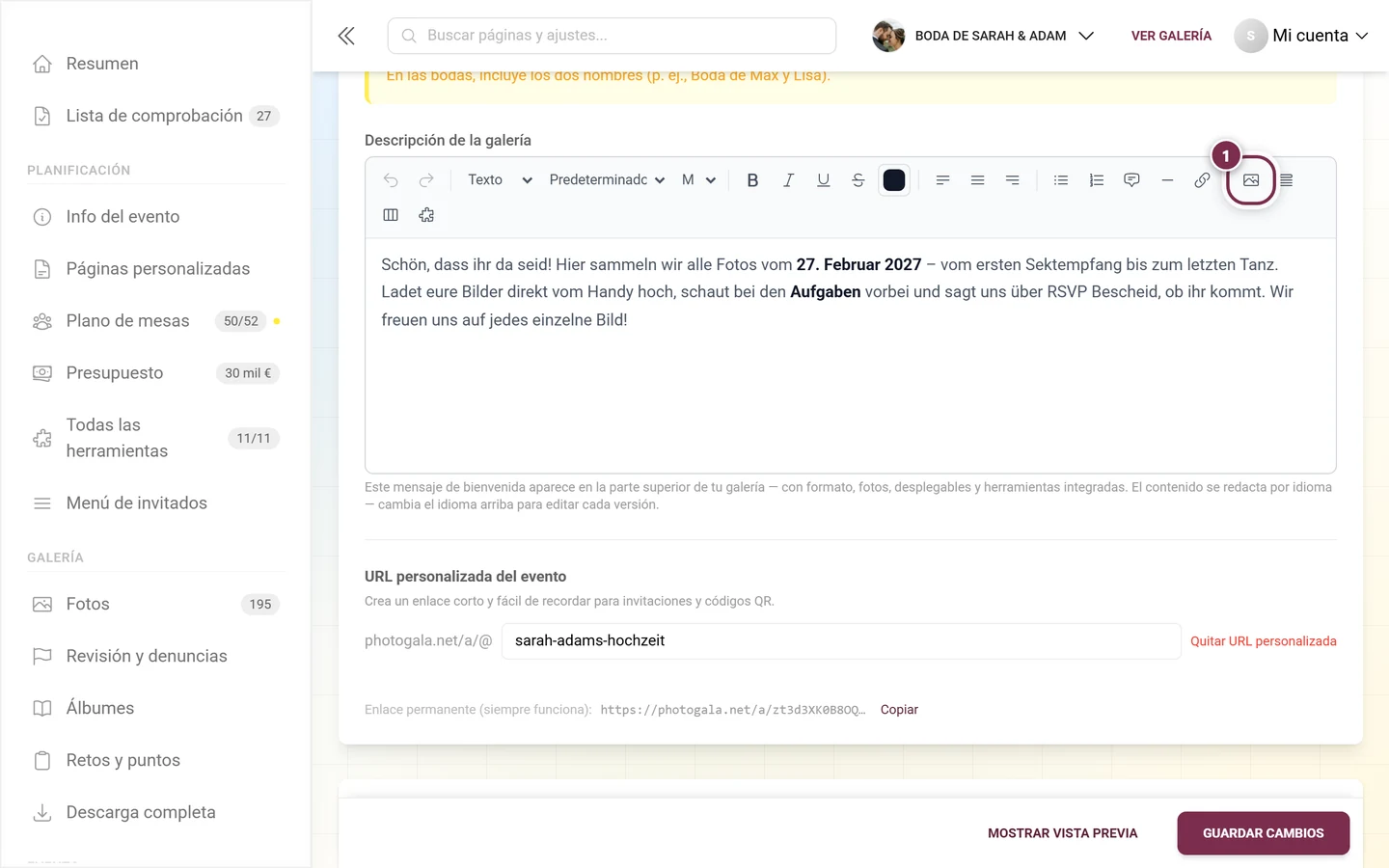
Lo que puedes construir con ella:
- Texto con formato – negrita, cursiva, subrayado, tachado, encabezados mediante Estilo de párrafo, listas con viñetas y numeradas, citas, líneas horizontales, alineación, además de Fuente, Tamaño de fuente y Color del texto.
- Enlaces mediante el botón Enlace.
- Imágenes mediante Insertar imagen – el archivo se sube al instante y se puede redimensionar dentro del texto.
- Secciones desplegables (Insertar sección desplegable) y pestañas (Insertar pestañas) – ideales para información extensa como cómo llegar, código de vestimenta o preguntas frecuentes, sin saturar la página.
- Códigos QR mediante Insertar código QR.
- Herramientas incrustadas mediante Incrustar herramienta: Programa, Menú, Plano de mesas y Peticiones al DJ aparecen entonces directamente en la descripción. En Páginas personalizadas puedes elegir además cualquiera de tus páginas propias publicadas – consulta Páginas personalizadas.
- Deshacer / rehacer para cada paso.
URL personalizada del evento (slug)
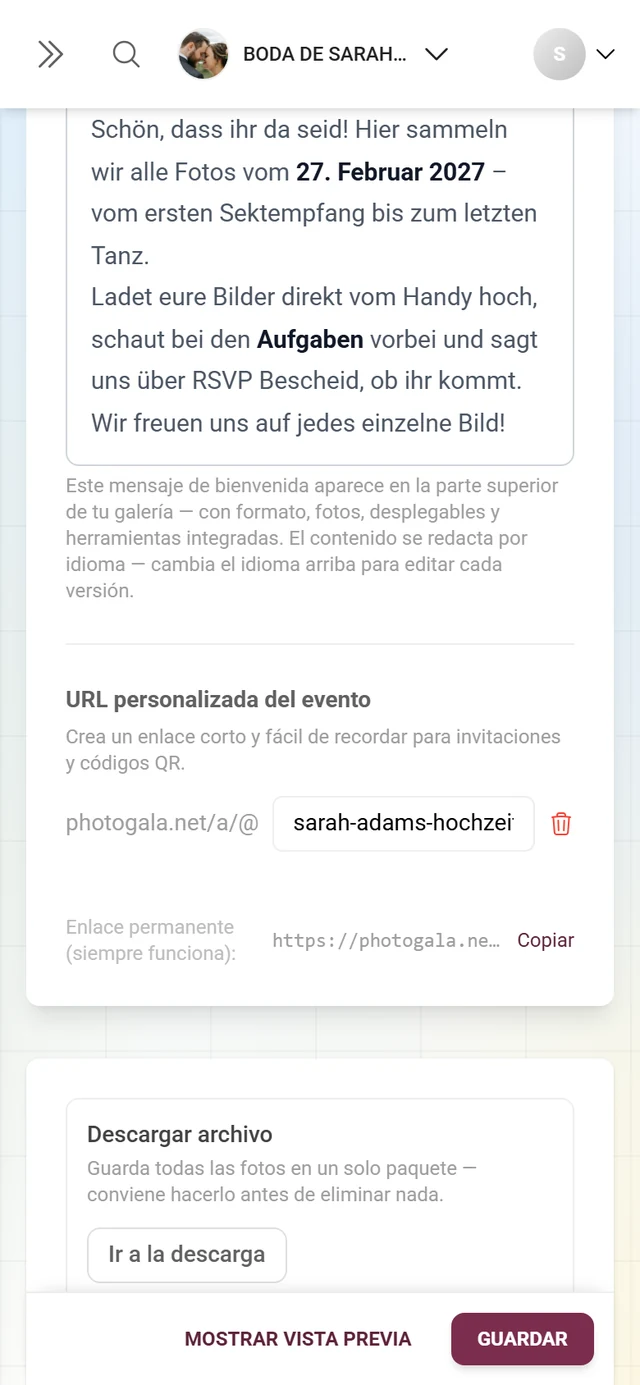
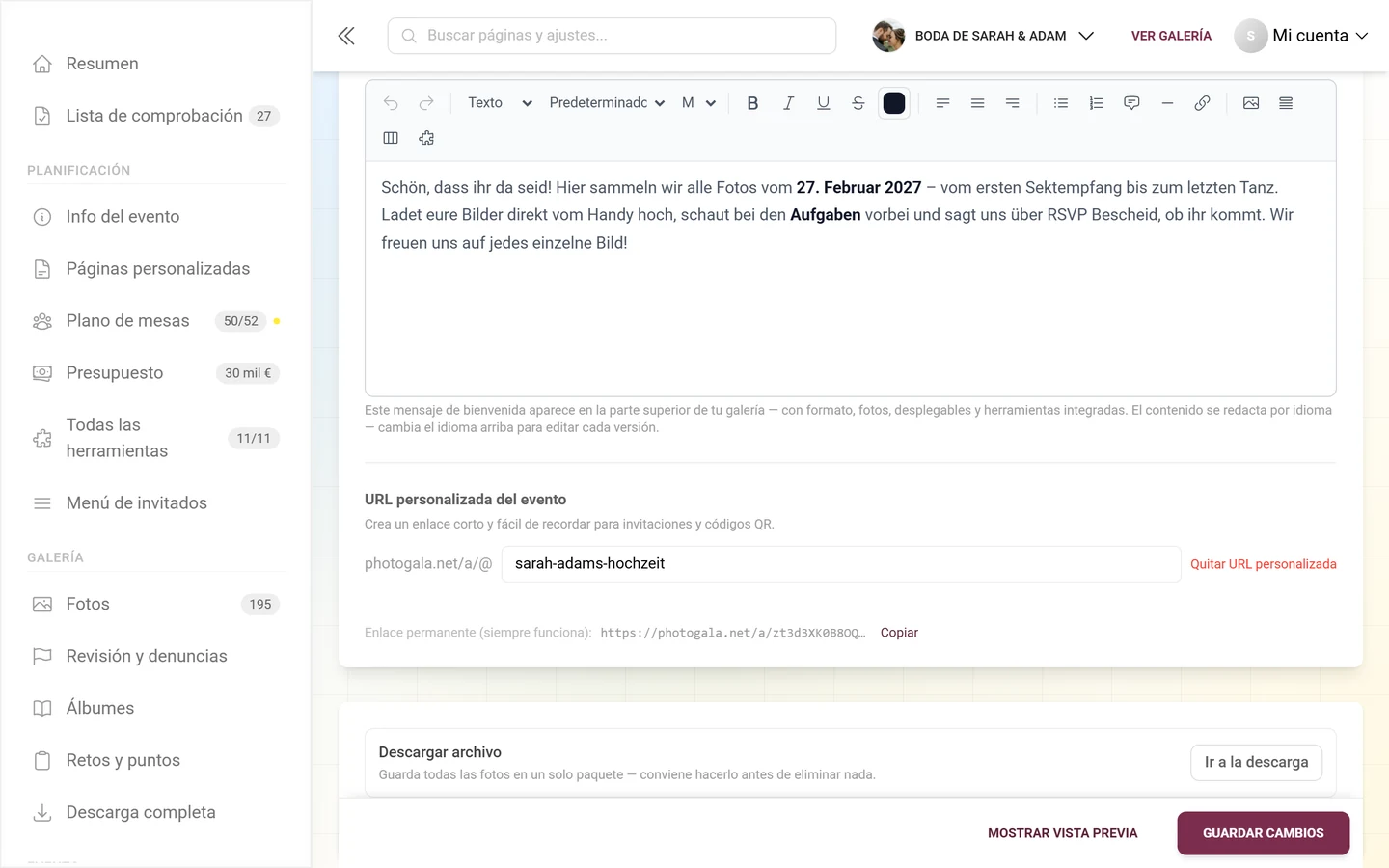
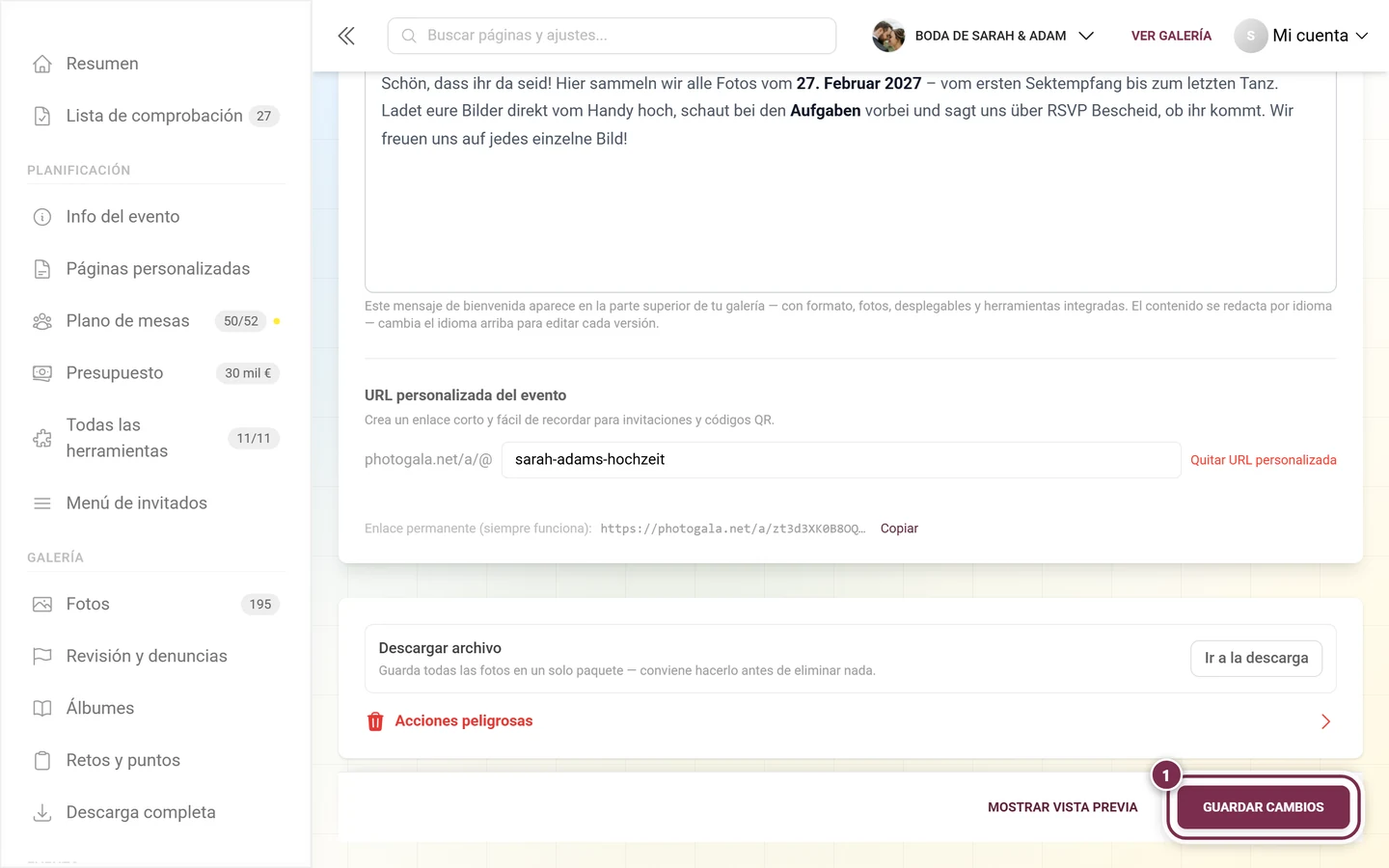
Sección titulada «URL personalizada del evento (slug)»Al final del todo, en URL personalizada del evento, defines un enlace corto y fácil de recordar para invitaciones y códigos QR.
-
Escribe la dirección que quieras. Delante del campo aparece el prefijo fijo
photogala.net/a/@. Escribe detrás tu nombre deseado (texto de ejemplo «mi-nombre-de-evento»). La entrada se limpia en tiempo real: solo se permiten minúsculas, números y guiones. -
Ten en cuenta las reglas. El slug debe tener entre 3 y 42 caracteres y empezar y terminar con una letra o un número.
-
Comprueba el estado en tiempo real. Debajo del campo aparece de inmediato una respuesta:
- Comprobando… mientras se verifica la disponibilidad
- en verde Disponible si está libre
- en rojo Esta URL ya está en uso si ya está ocupada
- en rojo, en caso de errores de formato: «Se requieren al menos 3 caracteres», «Máximo 42 caracteres» o «Solo se permiten minúsculas, números y guiones»
-
Copia el enlace permanente. Debajo encontrarás «Enlace permanente (siempre funciona):» con la dirección
photogala.net/a/TU-ID-DE-EVENTOy un botón Copiar (que cambia brevemente a ¡Copiado!). Este enlace siempre funciona, aunque cambies el slug.
Bloques de partners y de marca al final de la página
Sección titulada «Bloques de partners y de marca al final de la página»Al final del todo pueden aparecer dos bloques adicionales. Solo se muestran cuando realmente se aplican a tu evento — en un evento normal no verás nada ahí.
- Acceso de soporte – aparece en eventos gestionados por una marca (reseller / white-label) en cuanto tu proveedor de eventos ha solicitado u obtenido acceso. Verás qué áreas están concedidas (por ejemplo, Acceso completo (administrador)) y podrás retirarlo todo al instante con Revocar acceso. La casilla No enviarme solicitudes de acceso para este evento detiene futuras solicitudes. Si en ese momento nadie tiene acceso, el bloque muestra «Ningún proveedor de soporte tiene acceso a este evento en este momento.»
- Vinculación de marca – aparece cuando tu evento está vinculado a una marca: Gestionado por
<marca>. En ese caso se aplican a tu galería el branding de esa marca, así como sus datos de privacidad y soporte. Con Salir de esta marca deshaces la vinculación; tu evento vuelve al branding estándar y la marca no puede volver a añadirlo sin solicitarlo de nuevo.
Guardar el archivo y eliminar la galería (zona de peligro)
Sección titulada «Guardar el archivo y eliminar la galería (zona de peligro)»Al final del todo de la pestaña — después de todos los demás bloques — está la zona de peligro. Solo lleva aquí desde la remodelación de agosto de 2026; antes estaba en la pestaña «Privacidad y moderación». Solo la ve el propietario.
Primero: descarga el archivo
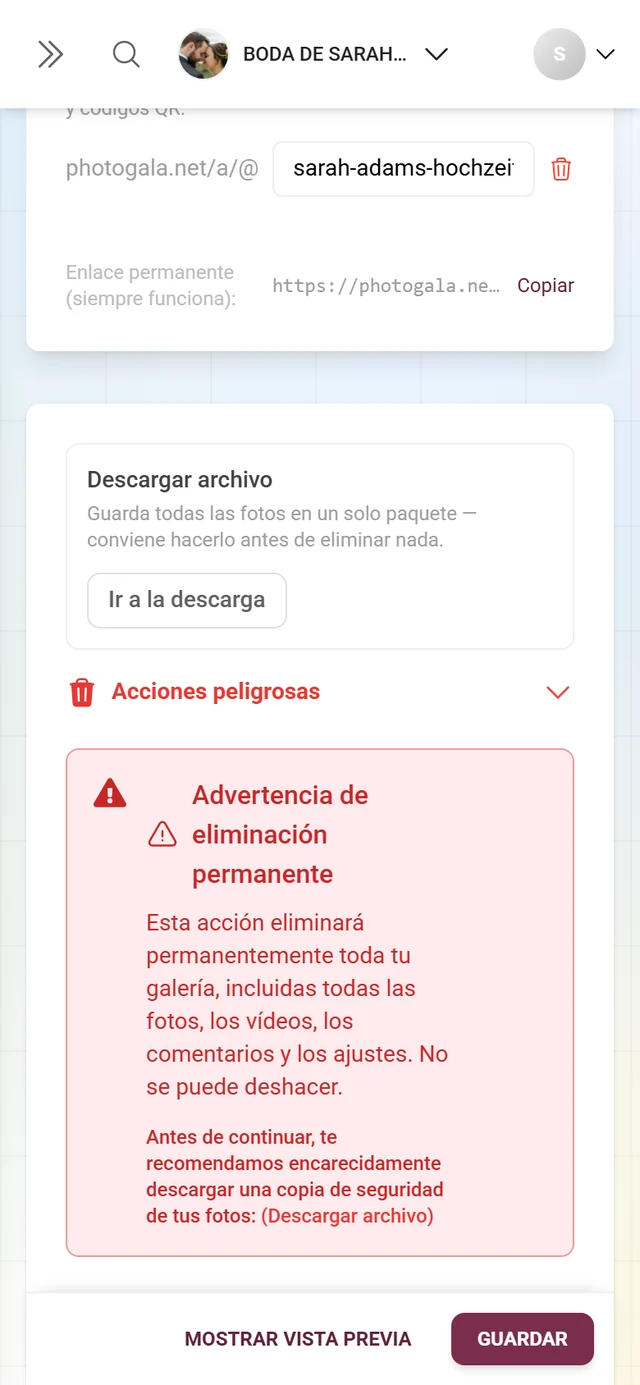
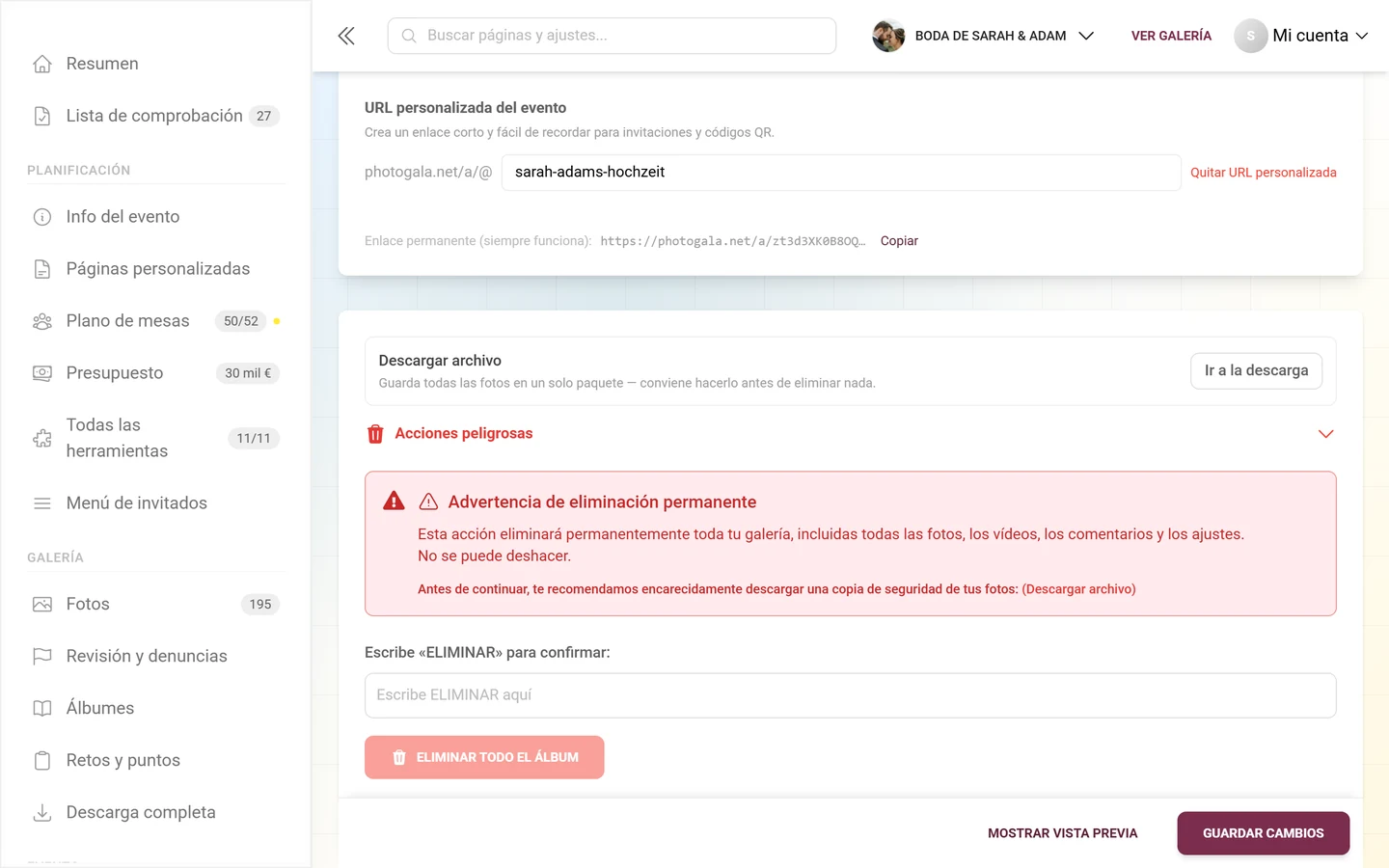
Sección titulada «Primero: descarga el archivo»Encima de la zona de peligro hay un recuadro aparte, Descargar archivo, con la frase «Guarda todas las fotos en un solo paquete — conviene hacerlo antes de eliminar nada.» y el botón Ir a la descarga, que lleva al apartado de descargas. Este recuadro está deliberadamente a la vista y no escondido dentro del aviso: quien solo quiera guardar sus fotos no debería tener que desplegar antes la función de eliminación.
Después: acciones peligrosas
Sección titulada «Después: acciones peligrosas»-
Despliégalo. La fila roja Acciones peligrosas (icono de papelera) es un bloque plegable. Un clic la abre — o usa arriba Mostrar todas las opciones avanzadas.
-
Lee el aviso. El recuadro rojo Advertencia de eliminación permanente explica: «Esta acción eliminará permanentemente toda tu galería, incluidas todas las fotos, los vídeos, los comentarios y los ajustes. No se puede deshacer.» Debajo, de nuevo el enlace (Descargar archivo).
-
Escribe la palabra de confirmación. En «Escribe “ELIMINAR” para confirmar:» escribe ELIMINAR en el campo. Si no coincide, aparece en rojo «Escribe “ELIMINAR” exactamente como se muestra…» y el botón permanece bloqueado. Si coincide, aparece en verde Listo para eliminar.
-
Elimina y confirma en el diálogo. El botón rojo abre el diálogo Confirmación final («Esta acción no se puede deshacer»). Indica el nombre de la galería y enumera lo que desaparece: todas las fotos y vídeos, todos los comentarios y reacciones, todos los ajustes de la galería, todos los códigos de invitación. Con Sí, eliminar para siempre queda hecho, con Cancelar lo interrumpes.
Guardar y aplicar los cambios
Sección titulada «Guardar y aplicar los cambios»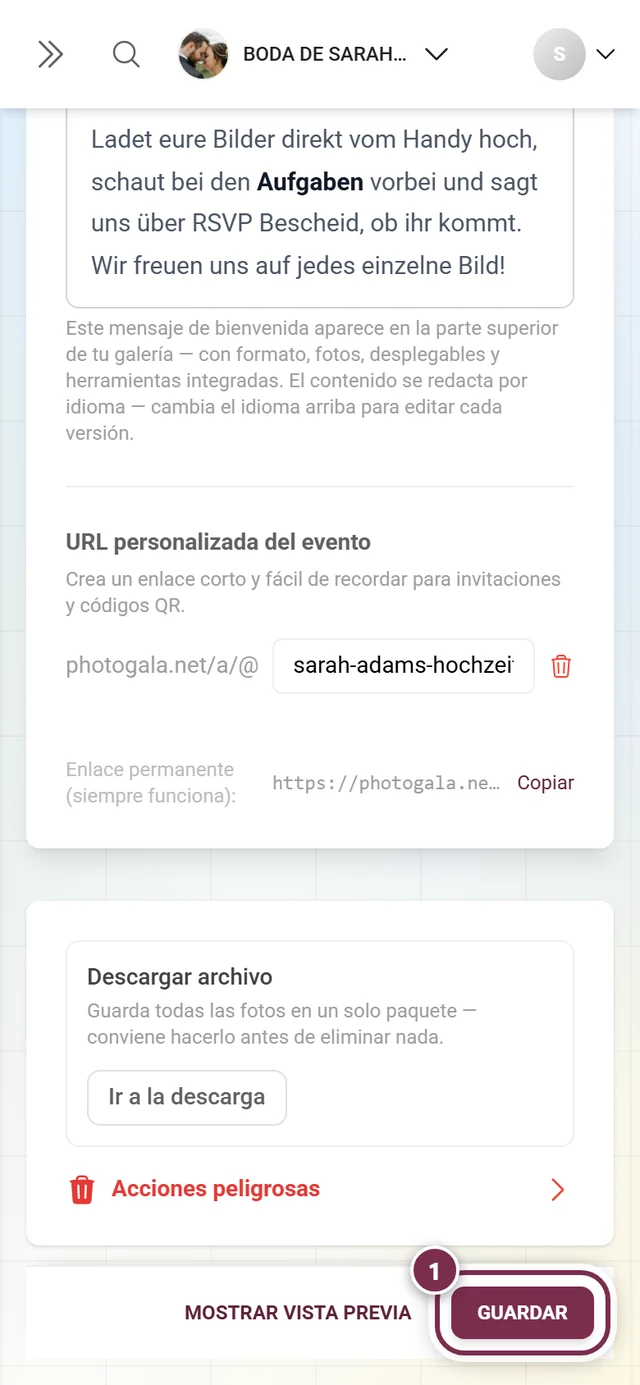
-
Guarda los cambios. Al final del todo hay un botón conjunto Guardar cambios. Guarda de una vez todas las pestañas con cambios sin guardar (no solo la pestaña General). Mientras guarda muestra «Subiendo…».
-
Comprueba que se ha guardado. Si todo va bien aparece el aviso «¡Ajustes del evento guardados correctamente!». Si hay un error, el mensaje ofrece volver a intentarlo.
-
Usa la vista previa. El botón Vista previa arriba a la derecha muestra en tiempo real cómo se verán el título, la descripción y el idioma en la galería real.
Solución de problemas
Sección titulada «Solución de problemas»- No puedo activar la casilla de varios idiomas. Tu plan no incluye compatibilidad multiidioma. Una mejora de plan la desbloquea – consulta Plan & duración.
- El slug aparece como «ya está en uso». Elige otro nombre. La comprobación se hace en el servidor con un pequeño retraso.
- Un código QR o enlace antiguo deja de funcionar tras cambiar el slug. Es el comportamiento esperado. Usa como alternativa el enlace permanente
photogala.net/a/TU-ID-DE-EVENTO, que siempre funciona. - Faltan traducciones. Las pastillas de colores y los iconos de aviso en el bloque de traducción lo indican. Usa Completar faltantes o añade los textos manualmente.
- El título aparece cortado. El título está limitado a 60 caracteres – acórtalo y traslada los detalles a la descripción. La descripción en sí no tiene límite de caracteres.
- Mi descripción aparece vacía en otro idioma. El editor solo muestra la versión del idioma de traducción seleccionado. Cambia el idioma arriba y escríbela (o tradúcela) ahí.
- Necesito dos fechas de evento. Solo existe una fecha de evento. Modela el desarrollo del día con la herramienta de programa.
- No encuentro la zona de peligro. Está al final del todo de esta pestaña y solo la ve el propietario. Como administrador o moderador no la ves. Antes estaba en «Privacidad y moderación» – ya no está ahí.
- Busco la calidad de imagen. Ya no es una pestaña propia: Funciones de la galería, bloque plegable Medios y subidas.
Temas relacionados
Sección titulada «Temas relacionados»- Cambiar de idioma (vista de invitado)
- Unirse a un evento
- Invitar a invitados
- Herramienta de programa – allí modelas varios momentos y puntos del programa
- Gestionar retos – allí proporcionas más traducciones
- Apartados vecinos: Apariencia · Funciones de la galería · Moderación y seguridad · Acceso
- Descarga y exportación – el archivo que deberías guardar antes de eliminar