Menú
Con el Menú muestras la comida y las bebidas de un vistazo, incluidas las indicaciones sobre intolerancias. Tus invitados ven lo que va a haber, tú te ahorras las preguntas y tu catering recibe al final una lista de pedido ordenada.
Estructura: pases y platos
Sección titulada «Estructura: pases y platos»El menú tiene dos niveles: creas pases (entrante, plato principal, postre, bebidas) y en cada pase van los distintos platos.
-
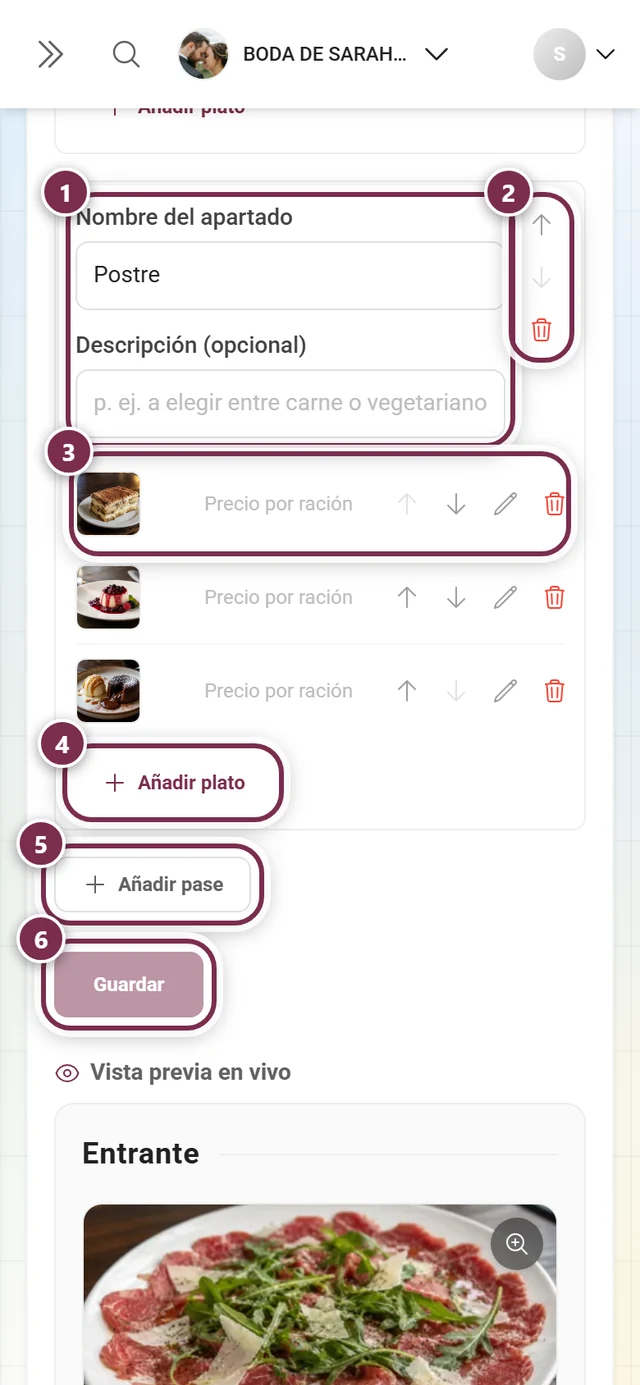
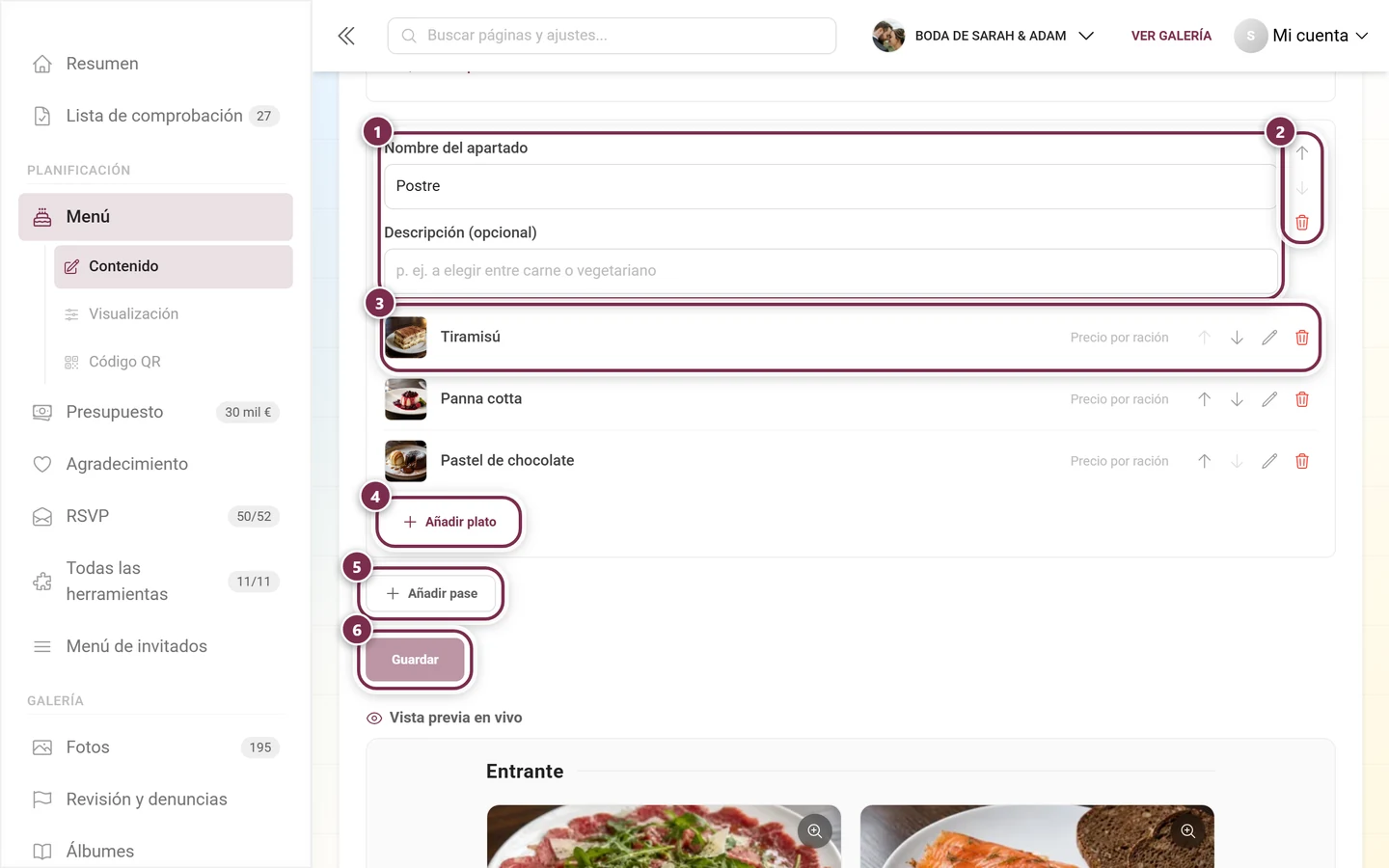
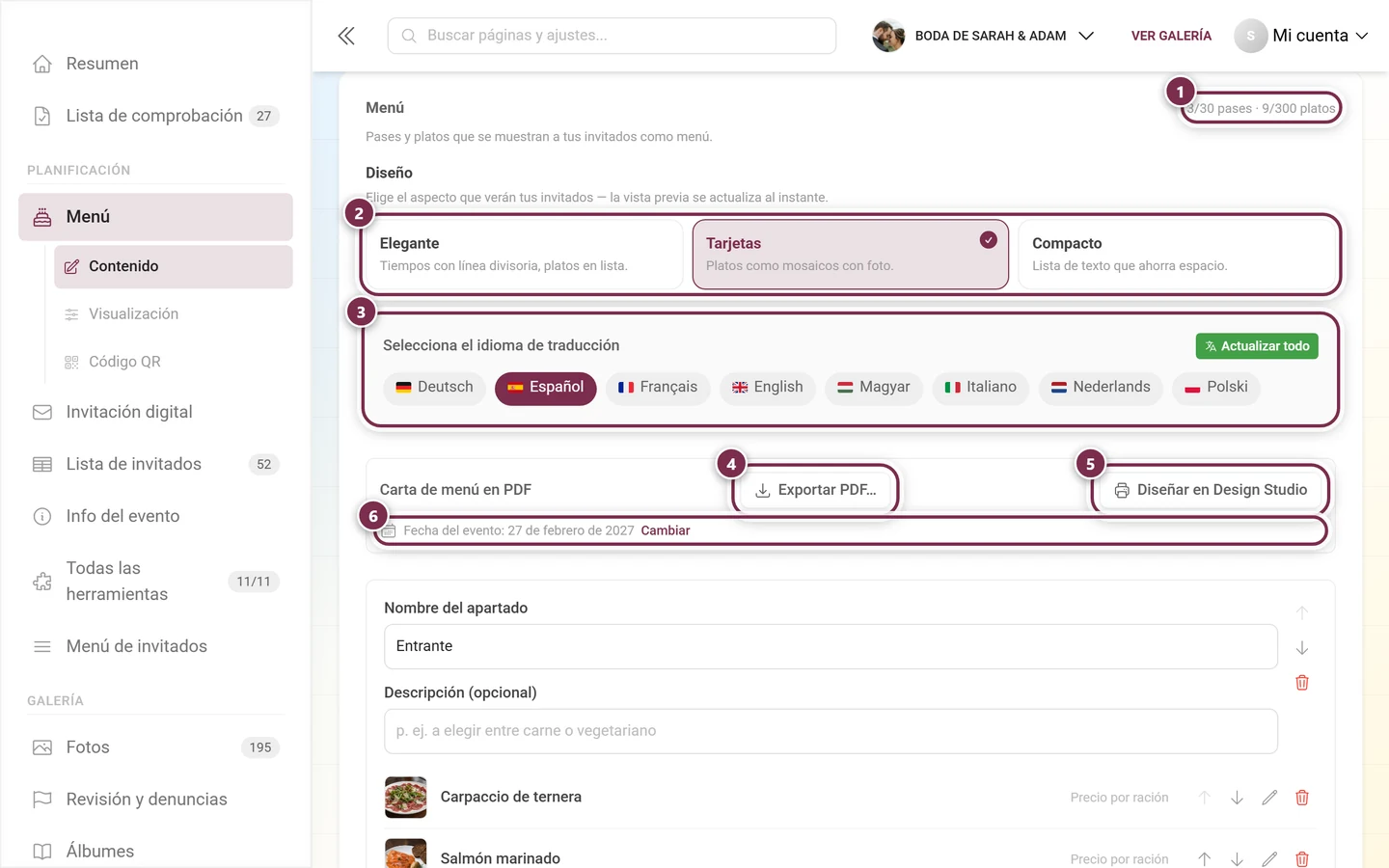
Añadir pase crea un nuevo apartado. Tiene el campo Nombre del apartado y una Descripción (opcional) — por ejemplo, A elegir entre carne o vegetariano.
-
Añadir plato abre dentro del pase el diálogo de plato (ver más abajo).
-
Con las flechas de la derecha ordenas pases y platos individualmente hacia arriba y hacia abajo. Tus invitados ven exactamente este mismo orden.
-
Precio por ración, a la derecha de la fila del plato, es solo para ti — tus invitados nunca ven ningún precio. El valor pasa al presupuesto: las partidas con el criterio por selección de menú calculan con el precio del plato que haya elegido cada invitado y, para quienes aún no han elegido, con el promedio del pase. Si dejas el campo vacío, el presupuesto muestra El menú no tiene precios.
-
Guardar aplica todo.
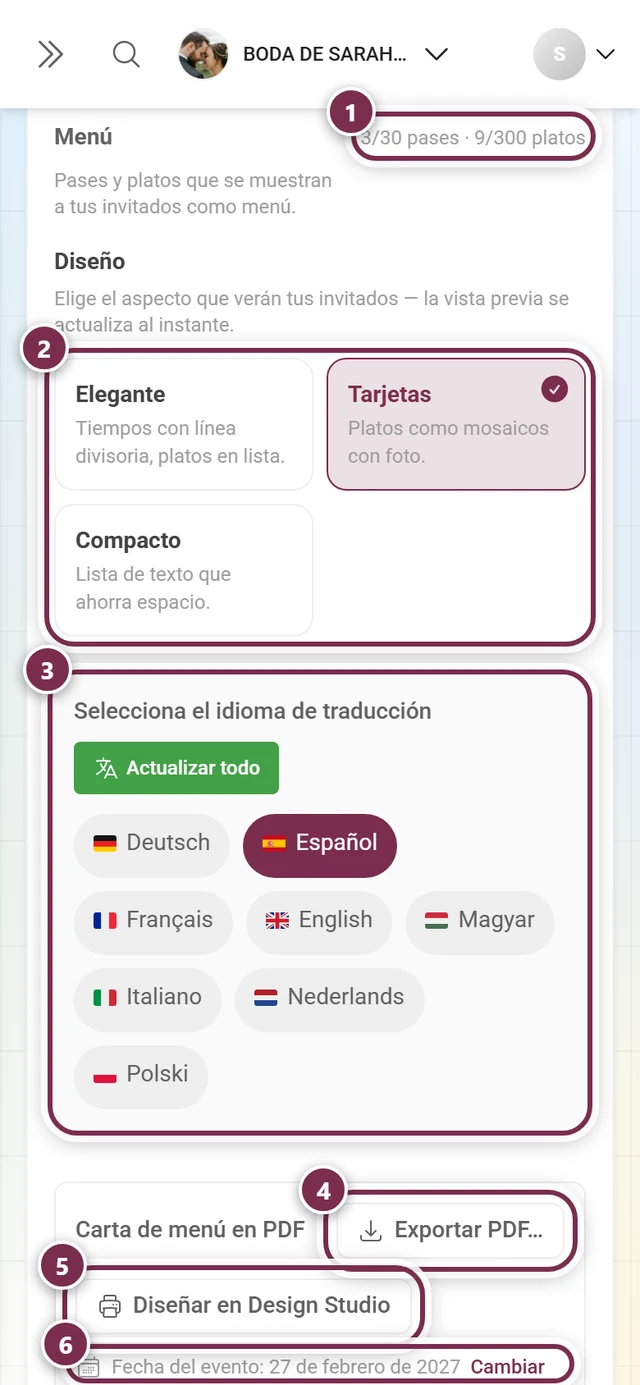
Arriba a la derecha, en la pestaña Contenido, se ve en todo momento cuánto llevas creado — en el ejemplo de esta página, 3/30 pases · 9/300 platos. Los límites son 30 pases y 300 platos; al alcanzarlos, los botones para añadir dejan de responder.
Crear un plato
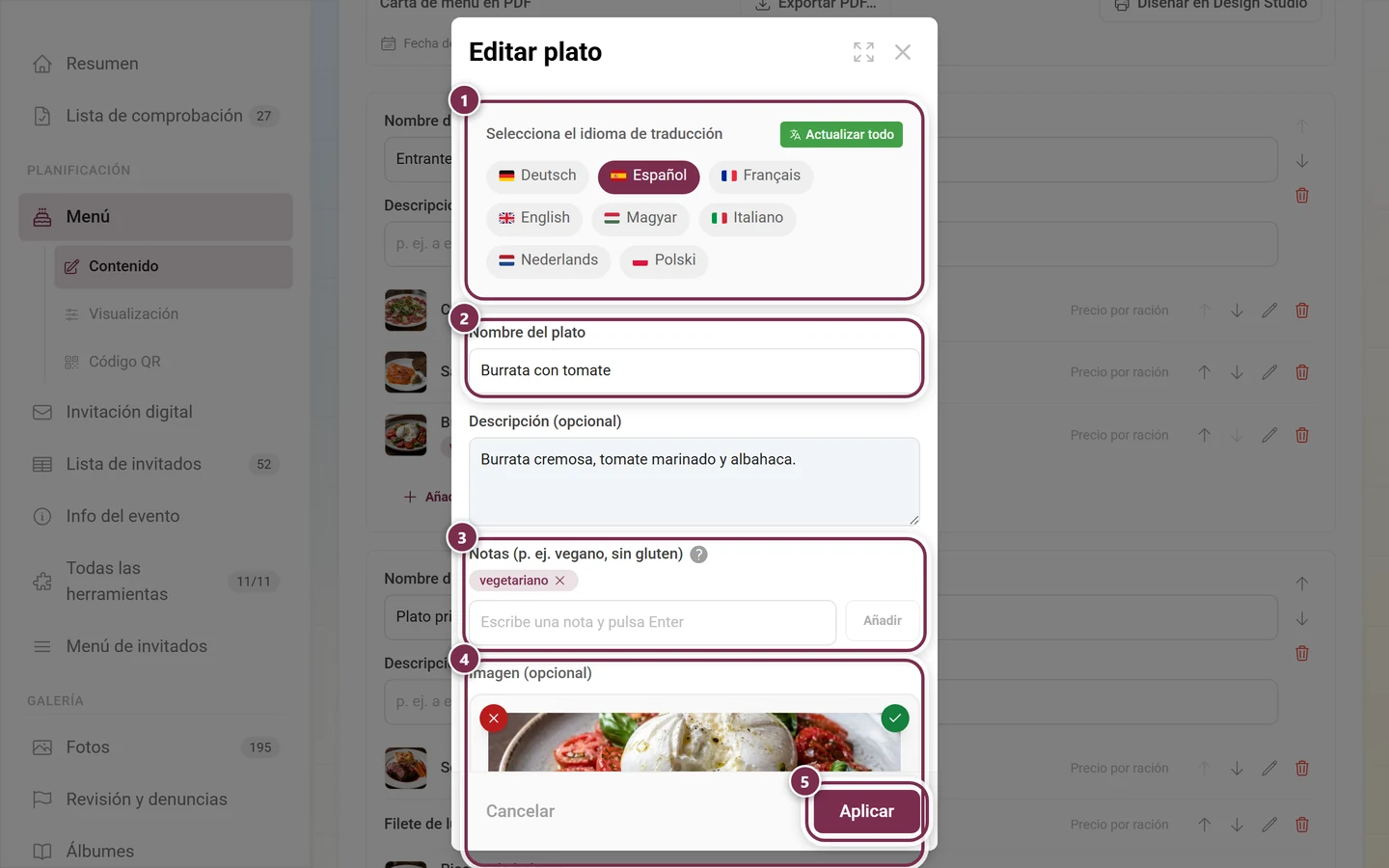
Sección titulada «Crear un plato»El diálogo Añadir plato (o Editar plato, si ya existe) tiene cuatro campos:
- Nombre del plato — el único campo obligatorio, por ejemplo Solomillo de ternera con patatas al romero.
- Descripción (opcional) — una o dos frases sobre el plato.
- Notas (p. ej. vegano, sin gluten) — indicaciones breves sobre dieta y alergias en forma de chips. Escribe la indicación y confírmala con Intro, una coma o el botón Añadir. Los chips más habituales son vegano, vegetariano, sin gluten, sin lactosa o picante. Un máximo de 20 notas por plato; las duplicadas no se añaden dos veces.
- Imagen (opcional) — una foto del plato. Un clic en el campo abre el selector de archivos; arrastrar un archivo con el ratón también funciona. Se recomienda formato Horizontal y una imagen bien iluminada y apetitosa. Si ya hay una imagen, la ✕ roja de arriba a la izquierda la elimina, y la flecha de abajo a la derecha la muestra en grande.
Con Aplicar, el plato pasa al pase. No queda guardado hasta que pulses el botón Guardar del editor.
Diseño para tus invitados
Sección titulada «Diseño para tus invitados»En la pestaña Contenido, en Diseño eliges cómo se ve el menú para tus invitados. La Vista previa en vivo, justo debajo del editor, muestra el efecto al instante; con Desktop y Mobile cambias entre la vista de ordenador y la de móvil:
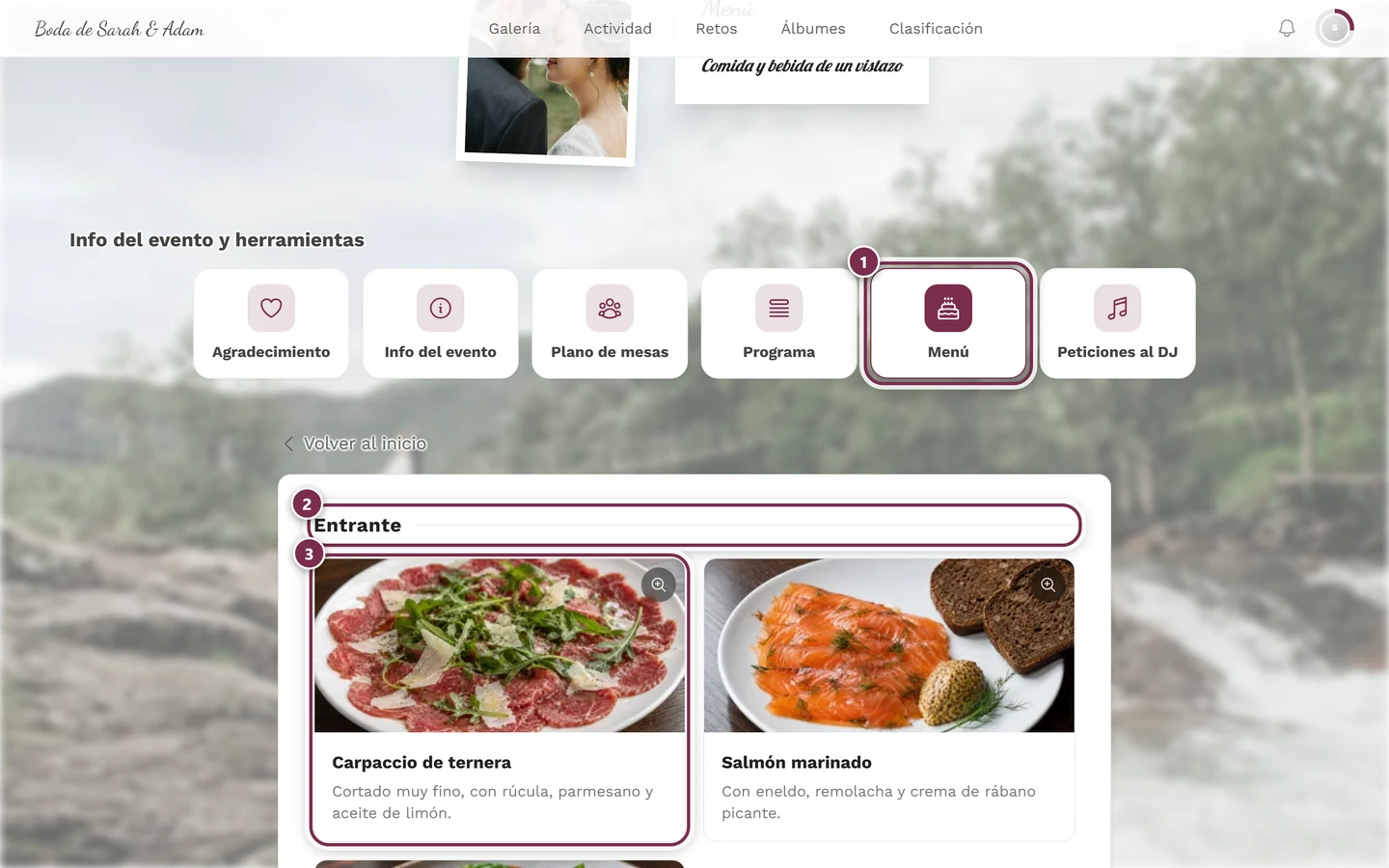
- Elegante — pases con línea separadora, platos en forma de lista. Es la opción predeterminada.
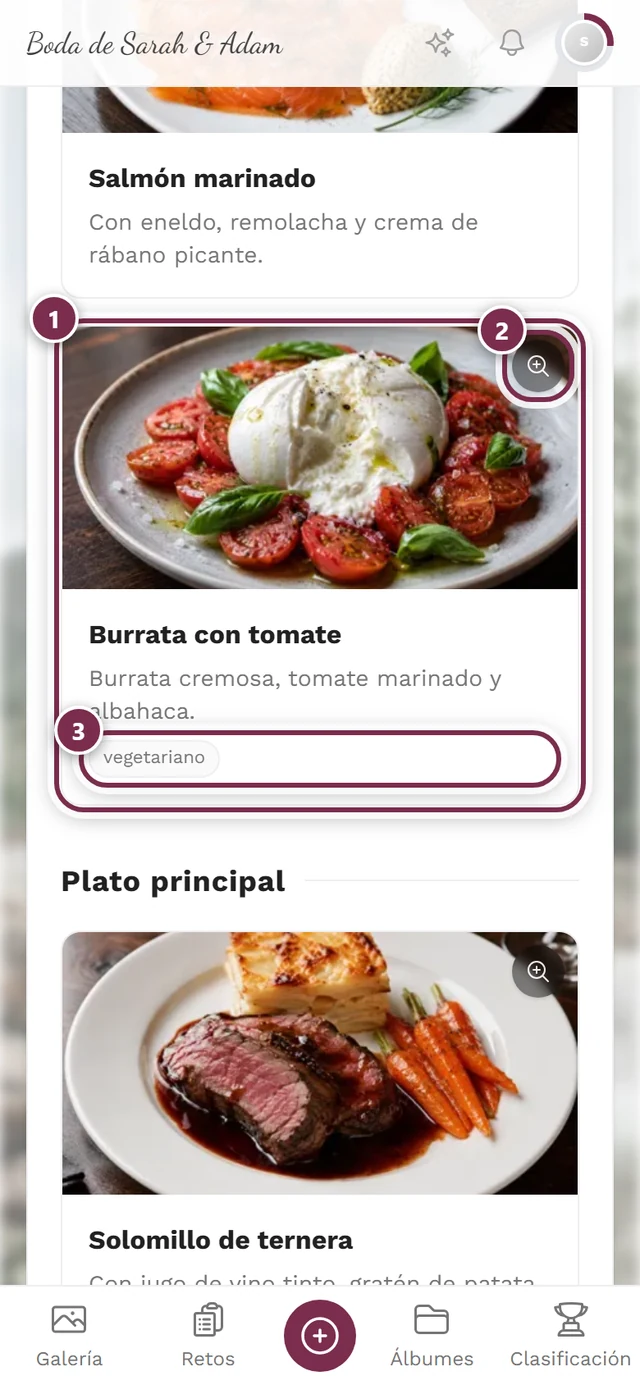
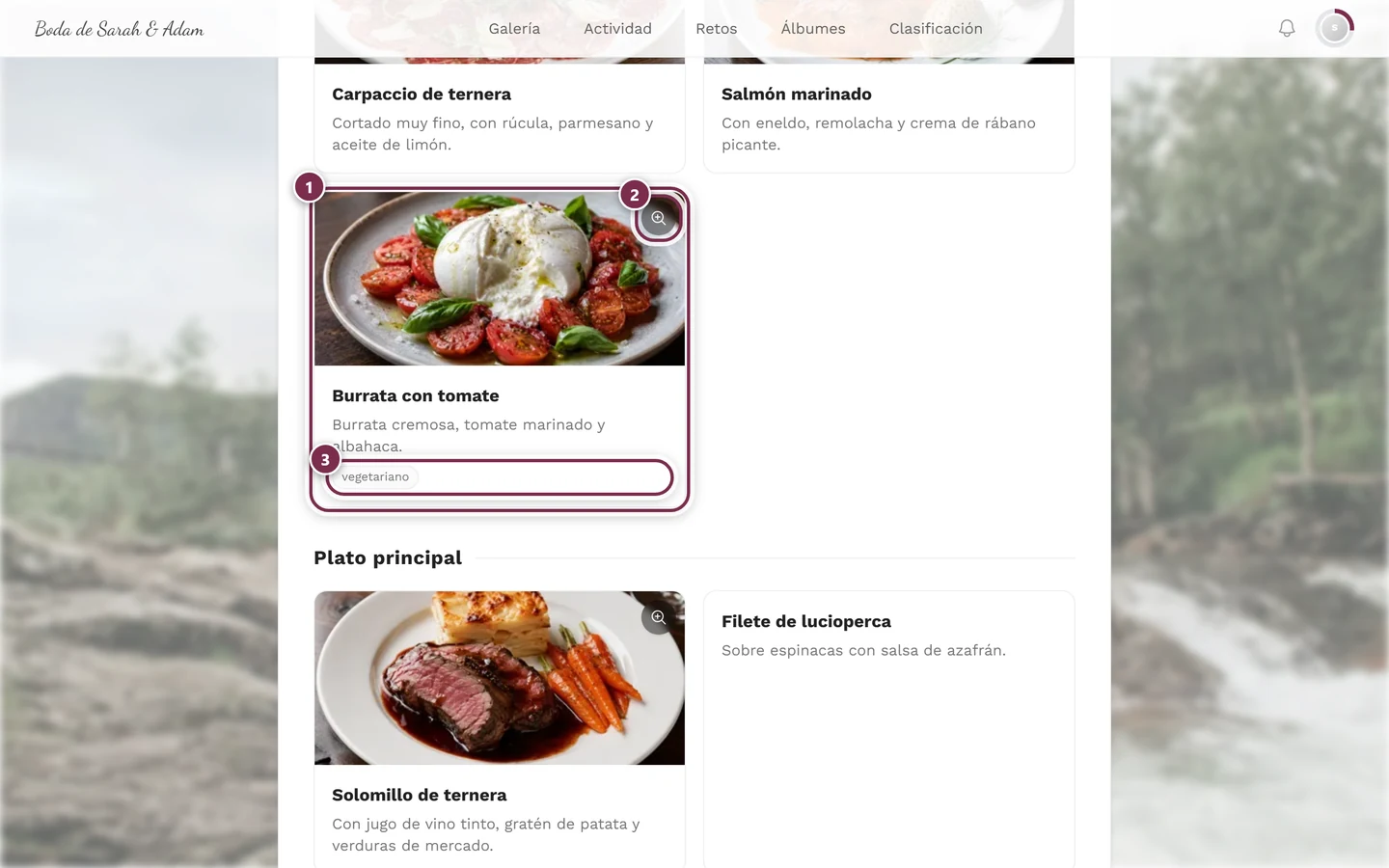
- Tarjetas — platos como tarjetas con imagen.
- Compacto — una lista de texto que ahorra espacio.
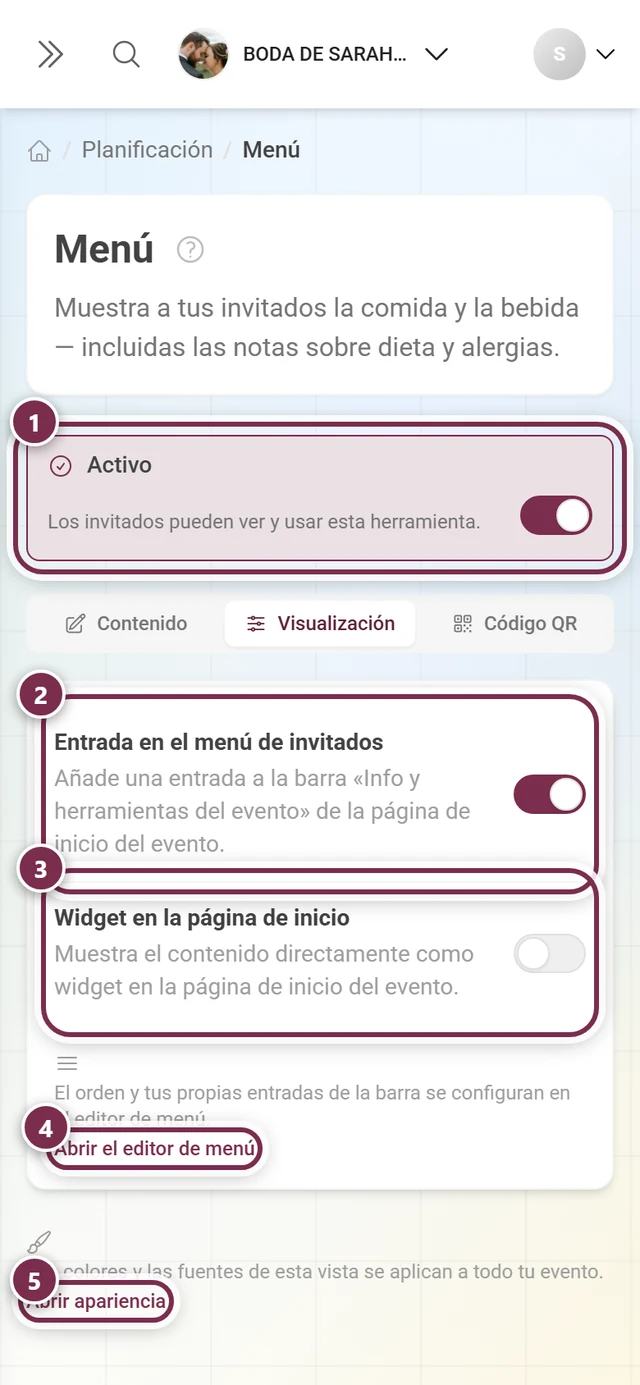
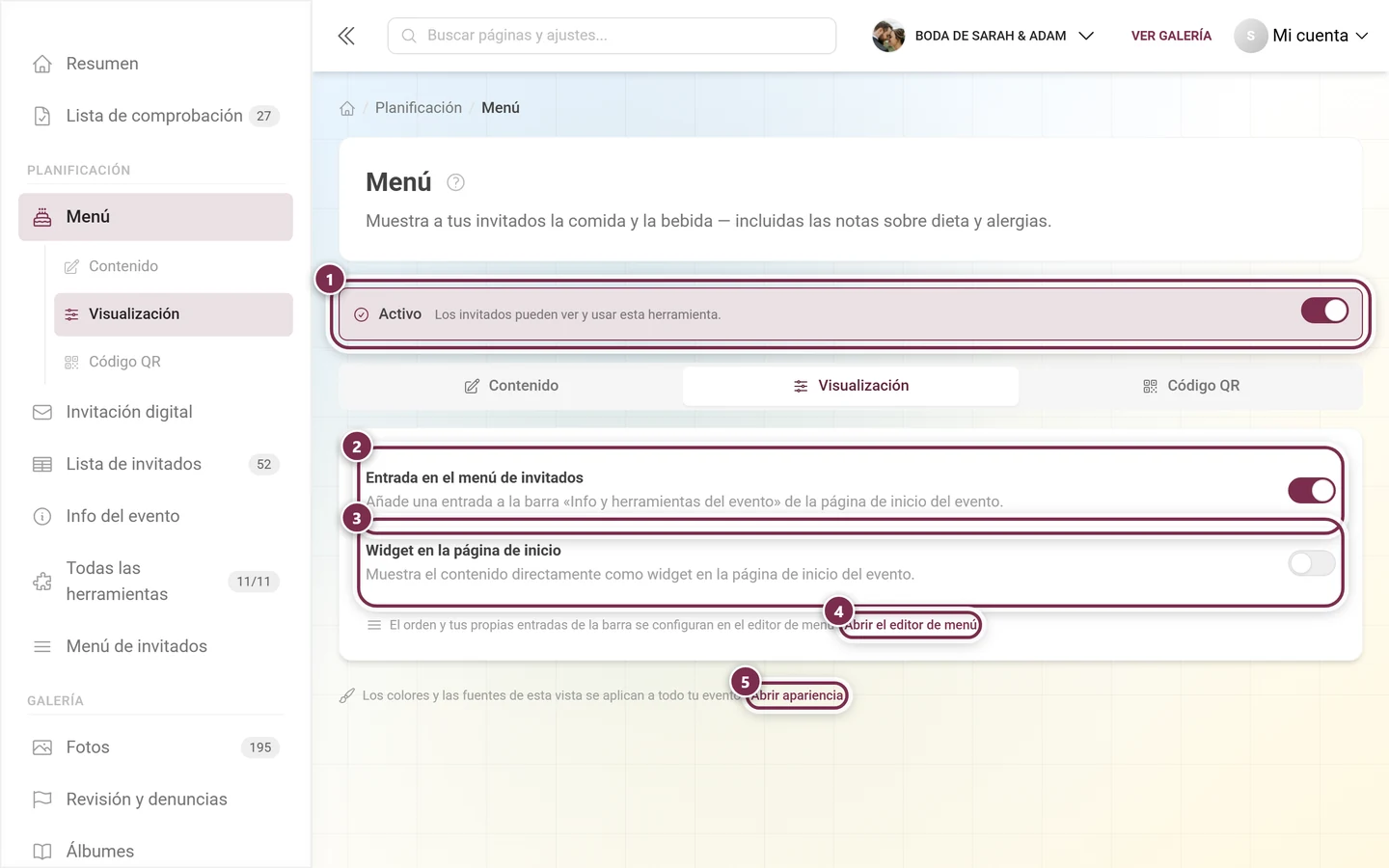
En la pestaña Visualización decides dónde aparece el menú: Widget en la página de inicio (el widget enlaza con Ver el menú completo a la página completa) y Entrada en el menú de invitados. En cuanto Widget en la página de inicio está activado, debajo aparece el Estilo del widget.
Así lo ven tus invitados
Sección titulada «Así lo ven tus invitados»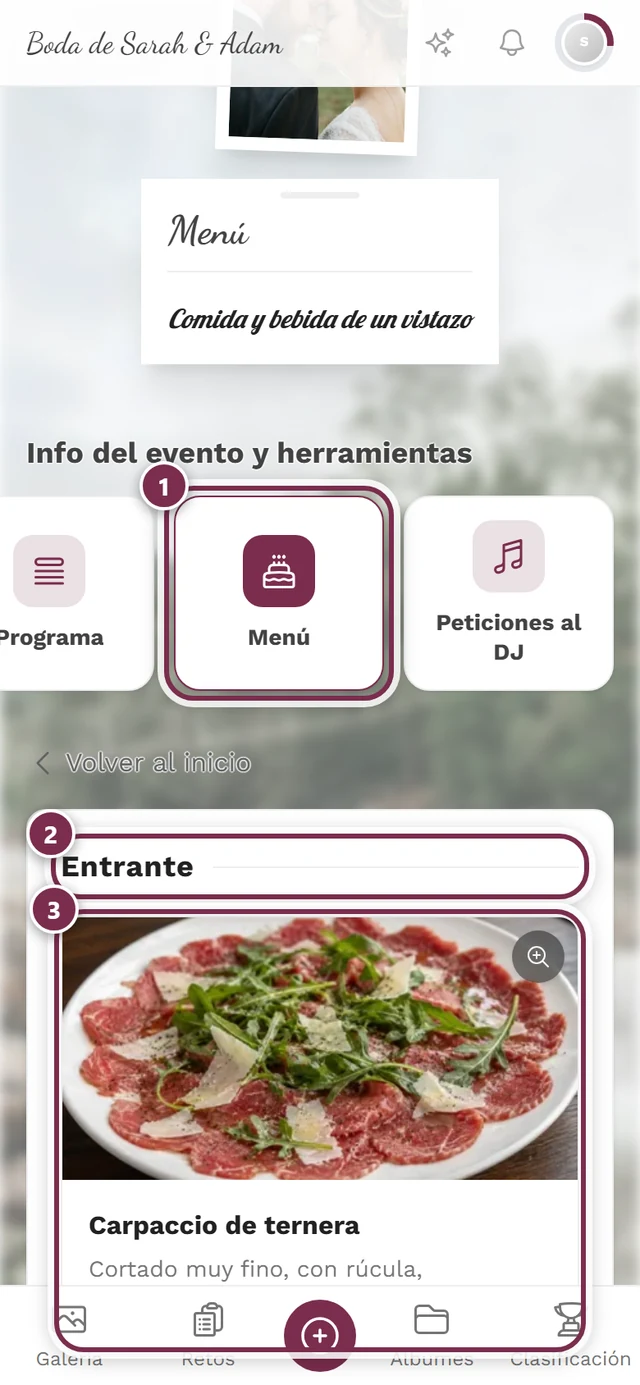
Código QR para el menú
Sección titulada «Código QR para el menú»La tercera pestaña, Código QR, ofrece el Enlace directo para invitados: quien escanee el código llega directamente a la página del menú sin necesidad de iniciar sesión — práctico para un pequeño atril sobre la mesa.
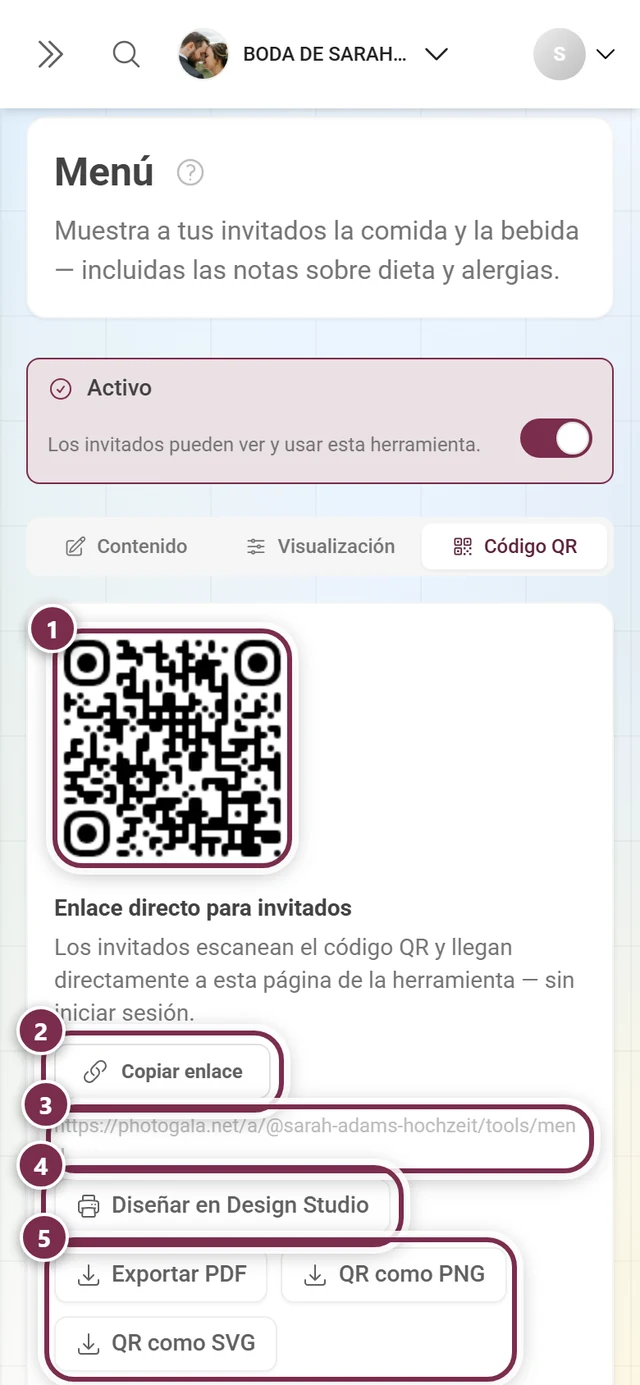
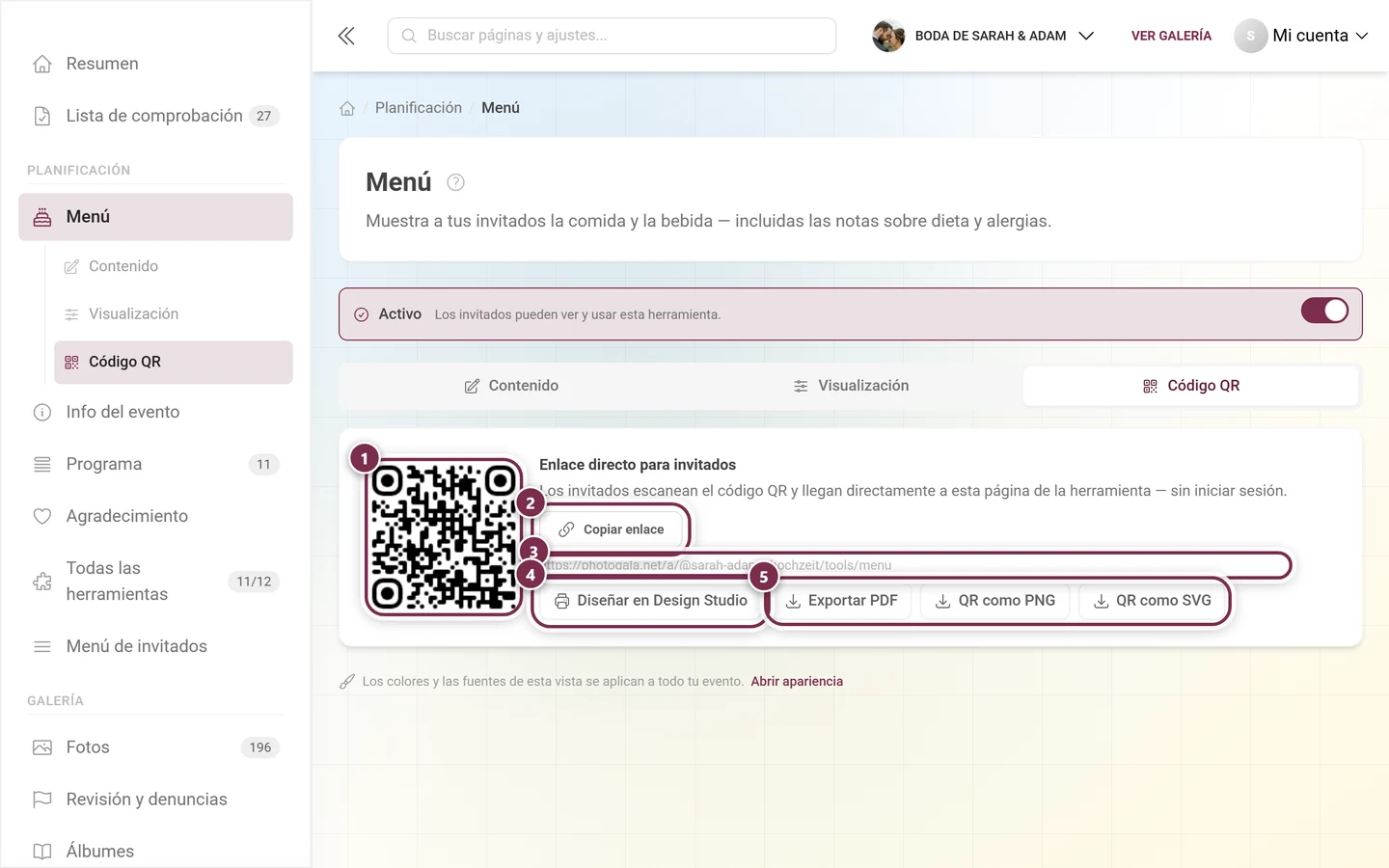
- Copiar enlace pone la dirección en el portapapeles.
- Diseñar en Design Studio abre un póster con el código como plantilla libremente editable.
- Exportar PDF descarga un póster «escanéame» ya terminado. No lo confundas con Carta de menú en PDF de la siguiente sección — esa imprime los platos, este póster solo el código.
- QR como PNG y QR como SVG guardan exclusivamente el código en sí, por ejemplo para tu propio material impreso.
Carta de menú en PDF
Sección titulada «Carta de menú en PDF»El menú no es solo digital. En la sección Carta de menú en PDF, Exportar PDF… abre el diálogo Exportar la carta de menú en PDF — con una Vista previa en vivo de la carta terminada junto a los ajustes.
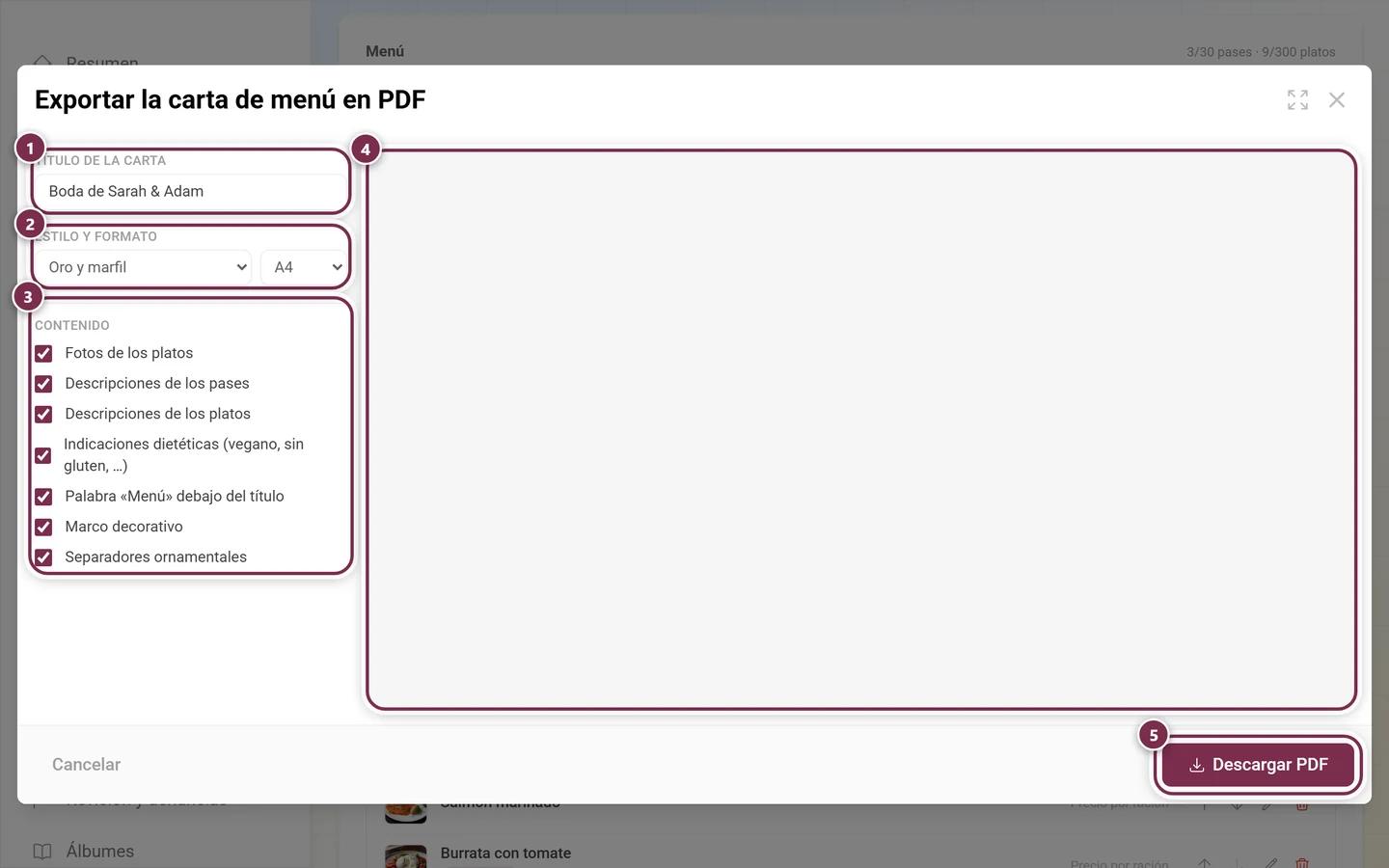
Título de la carta viene prerrellenado con el nombre del evento y se puede sobrescribir libremente.
En Estilo y formato hay cuatro estilos disponibles:
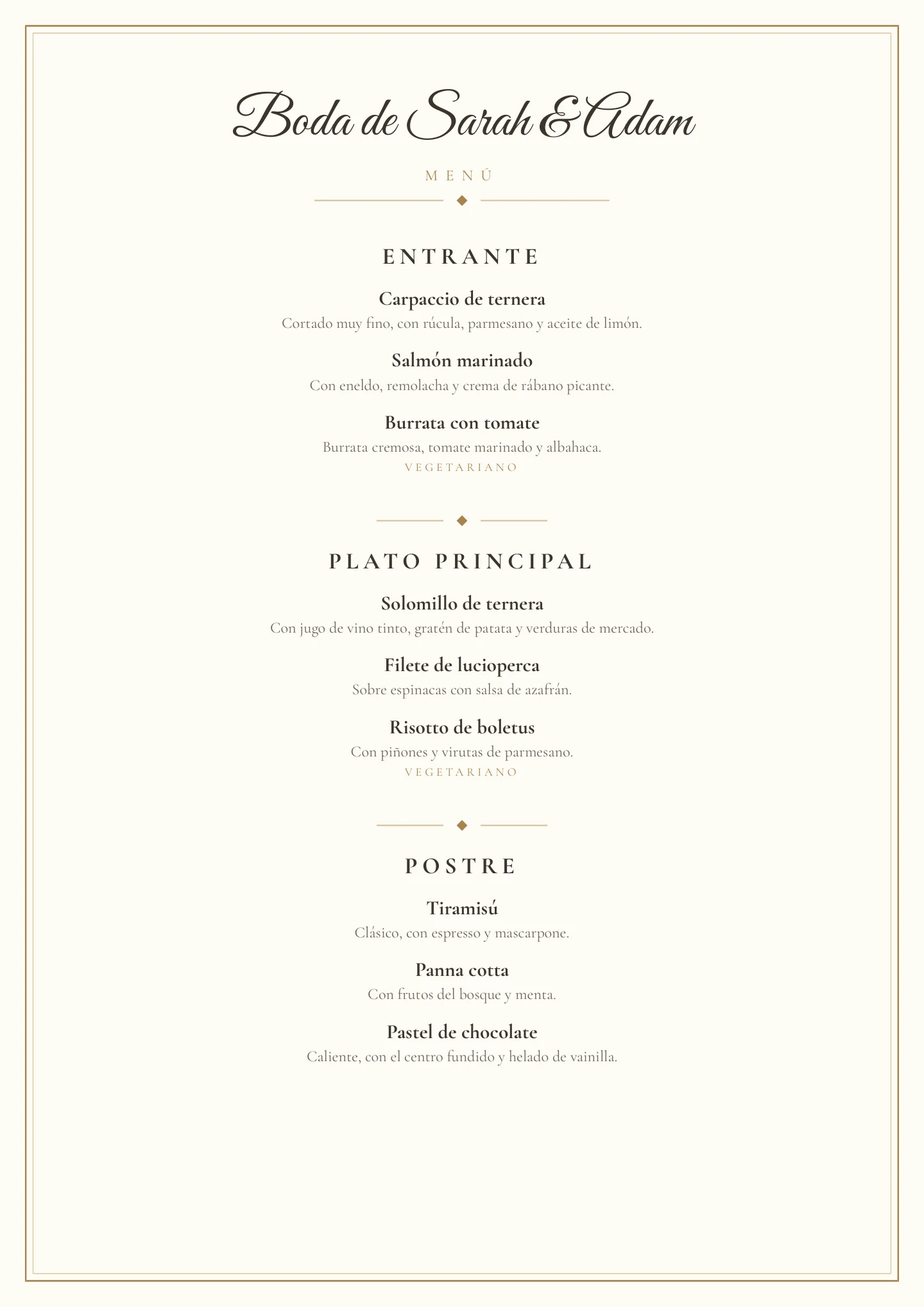
- Oro y marfil — papel marfil con dorado envejecido y título en letra cursiva. Es la opción predeterminada.
- Clásico en blanco y negro — atemporal, tipografía clara sin color.
- Rosa romántico — un rosa delicado con los nombres de los pases en una cursiva desenfadada.
- Azul medianoche — azul oscuro con letras doradas, un aire de gala para la noche.
Junto a eso eliges el Tamaño del papel: A4 o A5.
En Contenido activas individualmente lo que se imprime:
- Fotos de los platos
- Descripciones de los pases
- Descripciones de los platos
- Indicaciones dietéticas (vegano, sin gluten, …)
- Palabra «Menú» debajo del título
- Marco decorativo
- Separadores ornamentales
Descargar PDF guarda el archivo terminado.
Diseñar en el Design Studio
Sección titulada «Diseñar en el Design Studio»Si los estilos ya hechos no te bastan, Diseñar en Design Studio abre la carta de menú como plantilla libremente editable — en A5 por defecto. Allí colocas tú mismo el fondo, las tipografías, las imágenes y los códigos QR; todo lo demás está en la página Design Studio.
Lo especial: tu menú real se puede insertar como bloque de texto. En la pestaña para añadir elementos encuentras en Insertar contenido tres niveles de detalle:
- Menú completo — todos los pases con sus platos en un solo bloque. Si el texto no cabe en una página, continúa automáticamente en las siguientes.
- Por pase — un bloque propio por cada pase, que puedes colocar libremente.
- Por plato — un bloque propio por cada plato, para diseños en los que cada plato tiene su propio espacio.
Si los platos tienen foto, se añade además Imágenes por plato, que coloca las fotos existentes como bloques de imagen.
La carta de menú también imprime la Fecha del evento. Si todavía no hay ninguna definida, el editor te lo indica justo al lado de los botones de exportación y te enlaza a los ajustes del evento.
Menú personal para invitados
Sección titulada «Menú personal para invitados»Si la sesión de un invitado está vinculada a una entrada de la lista de invitados — mediante un enlace personalizado o una tarjeta de mesa escaneada — y ese invitado tiene una selección de menú registrada, la página del menú muestra únicamente sus platos.
- Un aviso lo anuncia: Estás viendo tu menú personal.
- Con Mostrar todos los platos el invitado puede volver en cualquier momento a la carta completa, y con Mostrar solo mi menú regresa a su selección.
- Los pases para los que no hay ninguna selección (por ejemplo, un pase de bufé) permanecen completamente visibles.
Más información en ¿Por qué solo veo mi propio menú?.
Cómo funciona junto con RSVP, la lista de invitados y el plano de mesas
Sección titulada «Cómo funciona junto con RSVP, la lista de invitados y el plano de mesas»El menú es la fuente de todo lo relacionado con la comida:
- RSVP: si activas ahí Preguntar por la selección de menú, el formulario de respuesta toma los pases directamente de esta herramienta. Cada acompañante elige su propio plato.
- Lista de invitados: la selección aparece, por invitado, en la columna Menú, y también se puede añadir allí a mano.
- Plano de mesas – Vista ilustrada, exportación e impresión: el Plan de servicio (camareros) imprime, por mesa, quién pidió qué, además de un Resumen para la cocina (todos los invitados).
Solución de problemas
Sección titulada «Solución de problemas»- En RSVP no hay nada que elegir. En la herramienta de menú todavía no hay ningún pase con platos, o el menú no se guardó. Crea pases y platos, guarda y vuelve a comprobarlo.
- Mis cambios han desaparecido. El editor no guarda automáticamente. Los cambios pendientes se señalan con el aviso Cambios sin guardar junto al botón Guardar.
- Exportar PDF… no se puede pulsar. Todavía no hay ningún pase creado.
- El interruptor Fotos de los platos está en gris. Ningún plato tiene imagen. Añade al menos una en el diálogo de plato.
- En el Design Studio aparece el texto antiguo del menú. Haz clic arriba en Actualizar todo; los bloques insertados no siguen los cambios por sí solos.
- Un invitado solo ve un único plato por pase. Es el menú personal. Con Mostrar todos los platos vuelve a verlo todo.
- El menú no aparece para los invitados. Comprueba el interruptor Activo arriba del todo y, en la pestaña Visualización, los interruptores Widget en la página de inicio y Entrada en el menú de invitados.
Páginas relacionadas
Sección titulada «Páginas relacionadas»- Para invitados: Herramientas en el evento · ¿Por qué solo veo mi propio menú?
- Para anfitriones: RSVP · Lista de invitados · Plano de mesas – Vista ilustrada, exportación e impresión · Design Studio · Herramientas – Resumen general