Peticiones al DJ
Con Peticiones al DJ recopilas peticiones musicales sin que nadie tenga que acercarse a la cabina. La lista se llena en vivo mientras el evento está en marcha.
Configurarlo
Sección titulada «Configurarlo»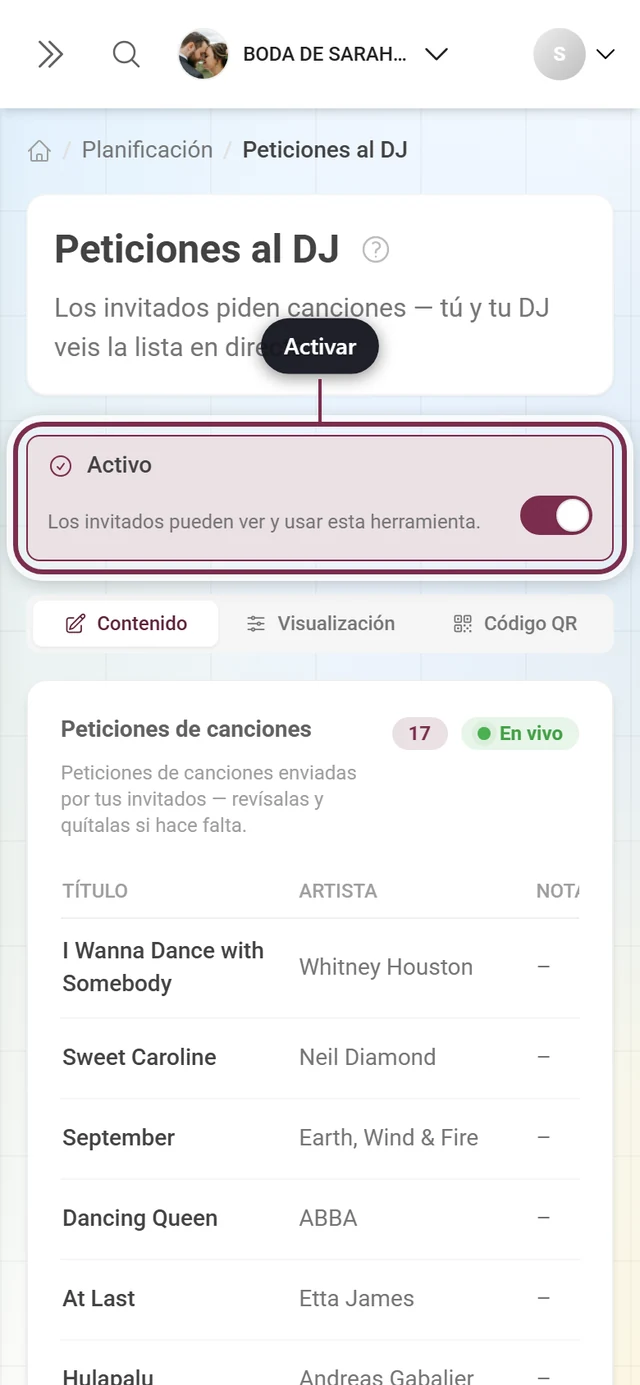
-
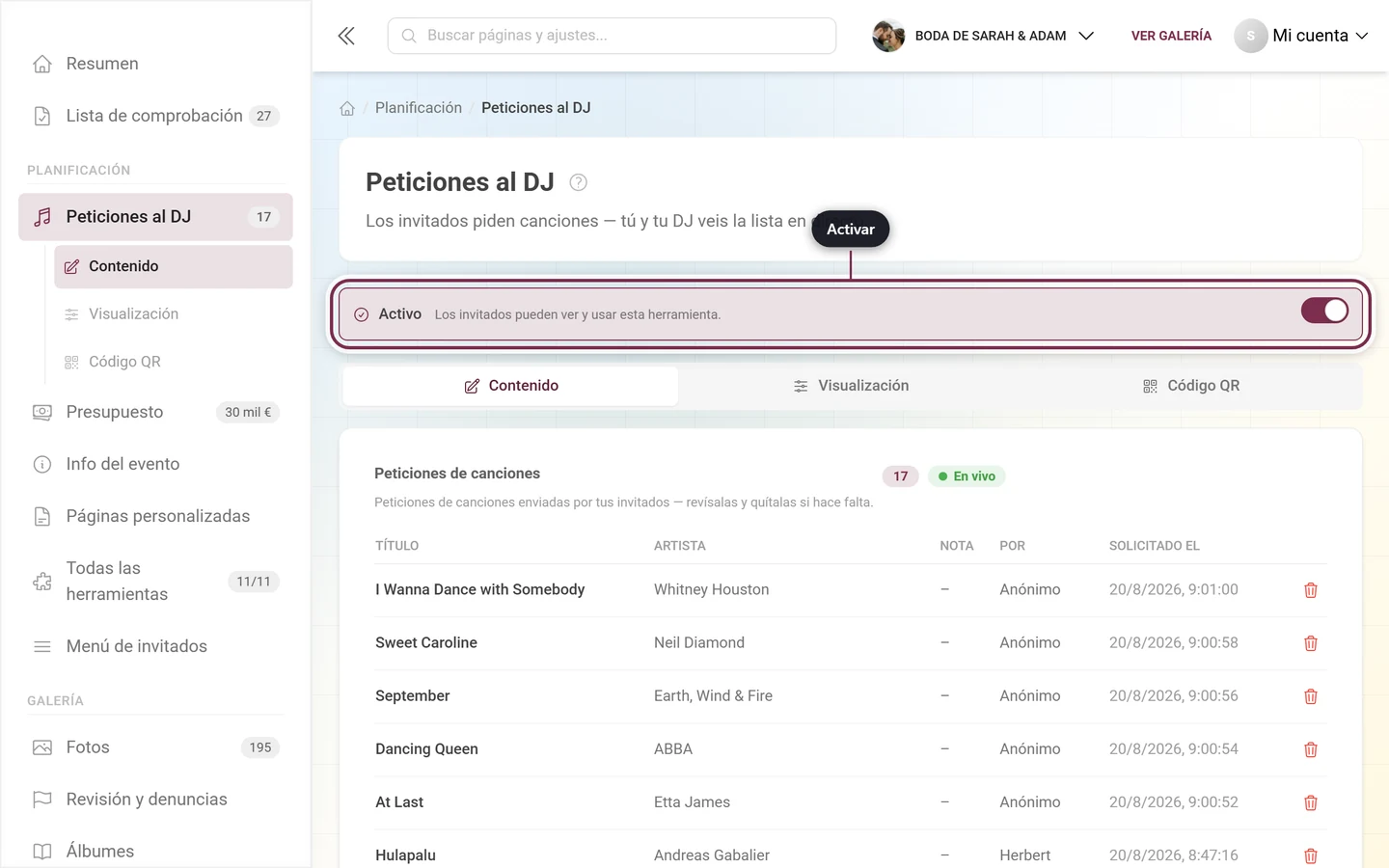
Abre Herramientas → Peticiones al DJ y activa arriba Activar herramienta.
-
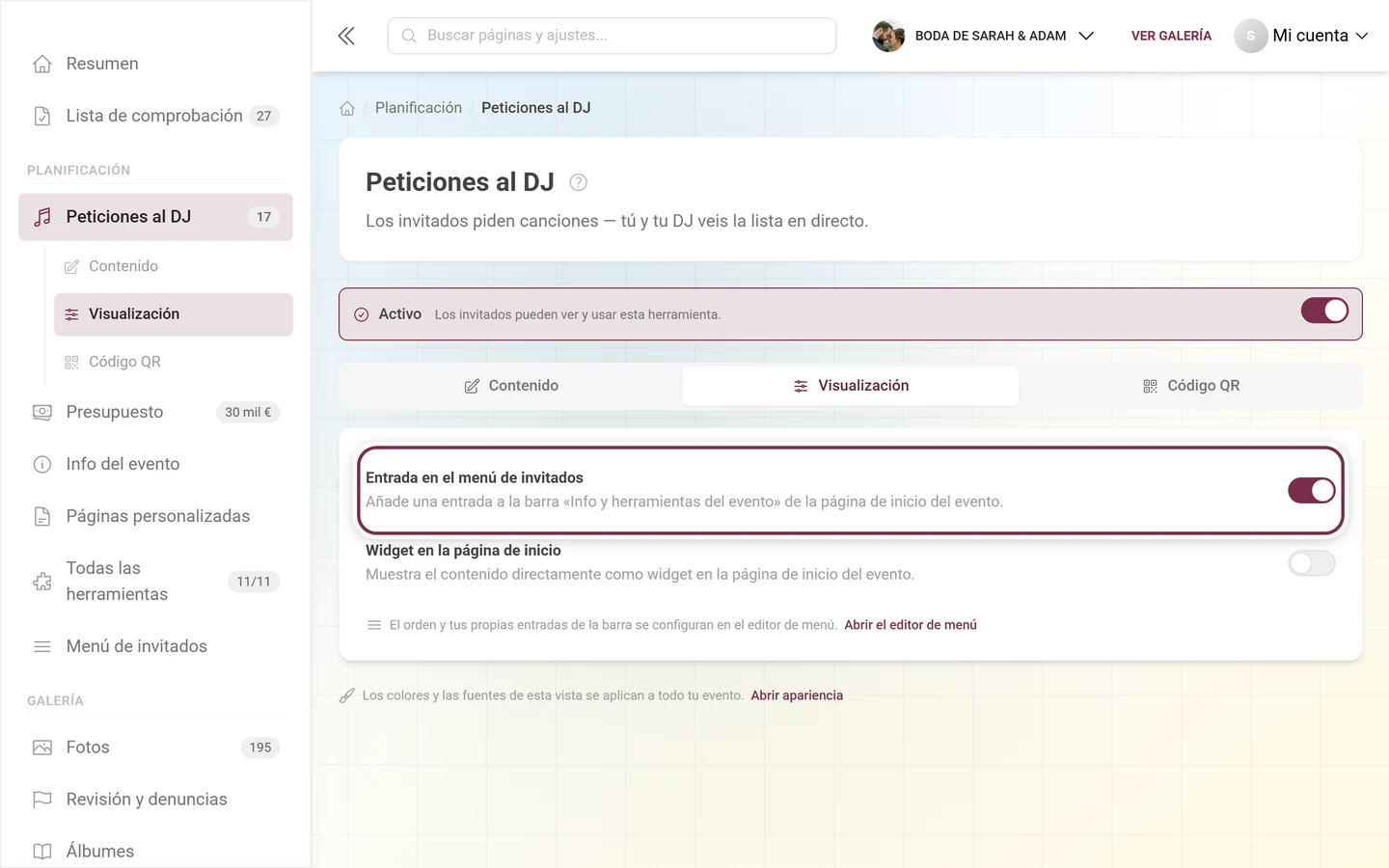
En la pestaña Visualización, deja activos el Widget en la página de inicio y/o la Entrada en el menú de invitados para que tus invitados encuentren la herramienta. Con el widget activado, debajo aparece el Estilo del widget.
-
Listo. No hace falta más preparación – el contenido lo aportan tus invitados.
El widget en la página de inicio
Sección titulada «El widget en la página de inicio»Con el Widget en la página de inicio activo, aparece ahí una tarjeta con el título Pide una canción, el subtítulo Dile al DJ qué quieres escuchar. y el botón Pedir una canción. Un clic lleva directo al formulario.
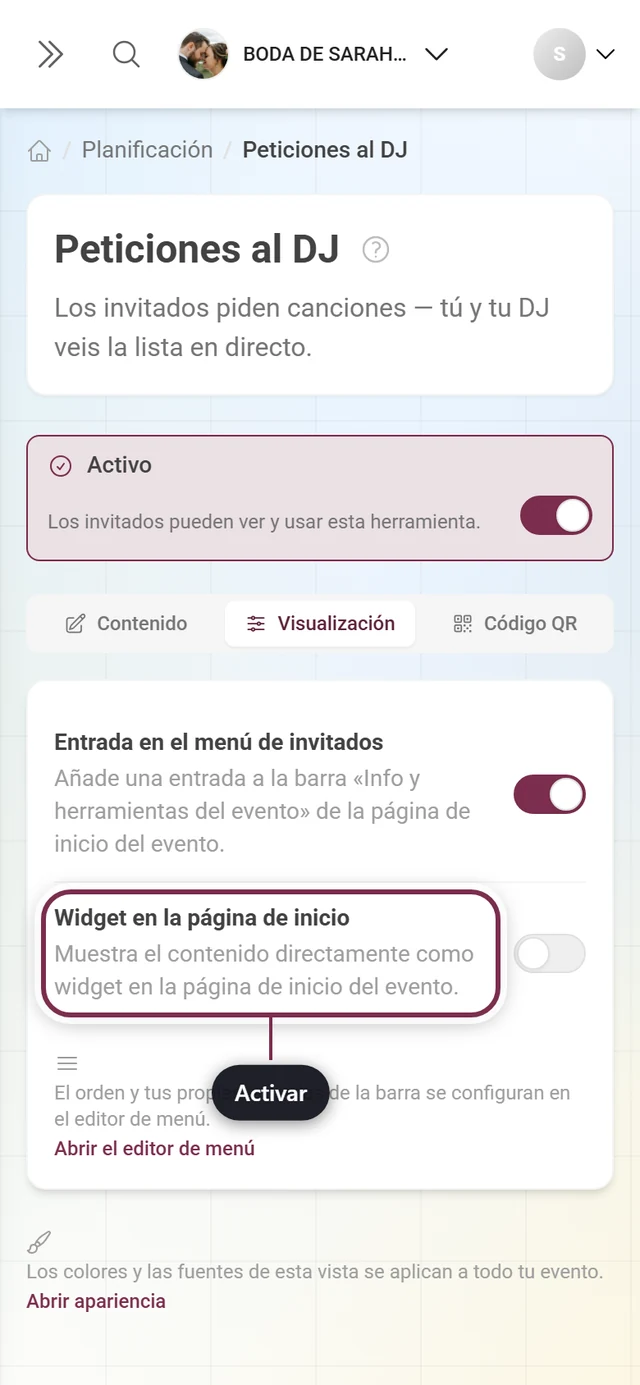
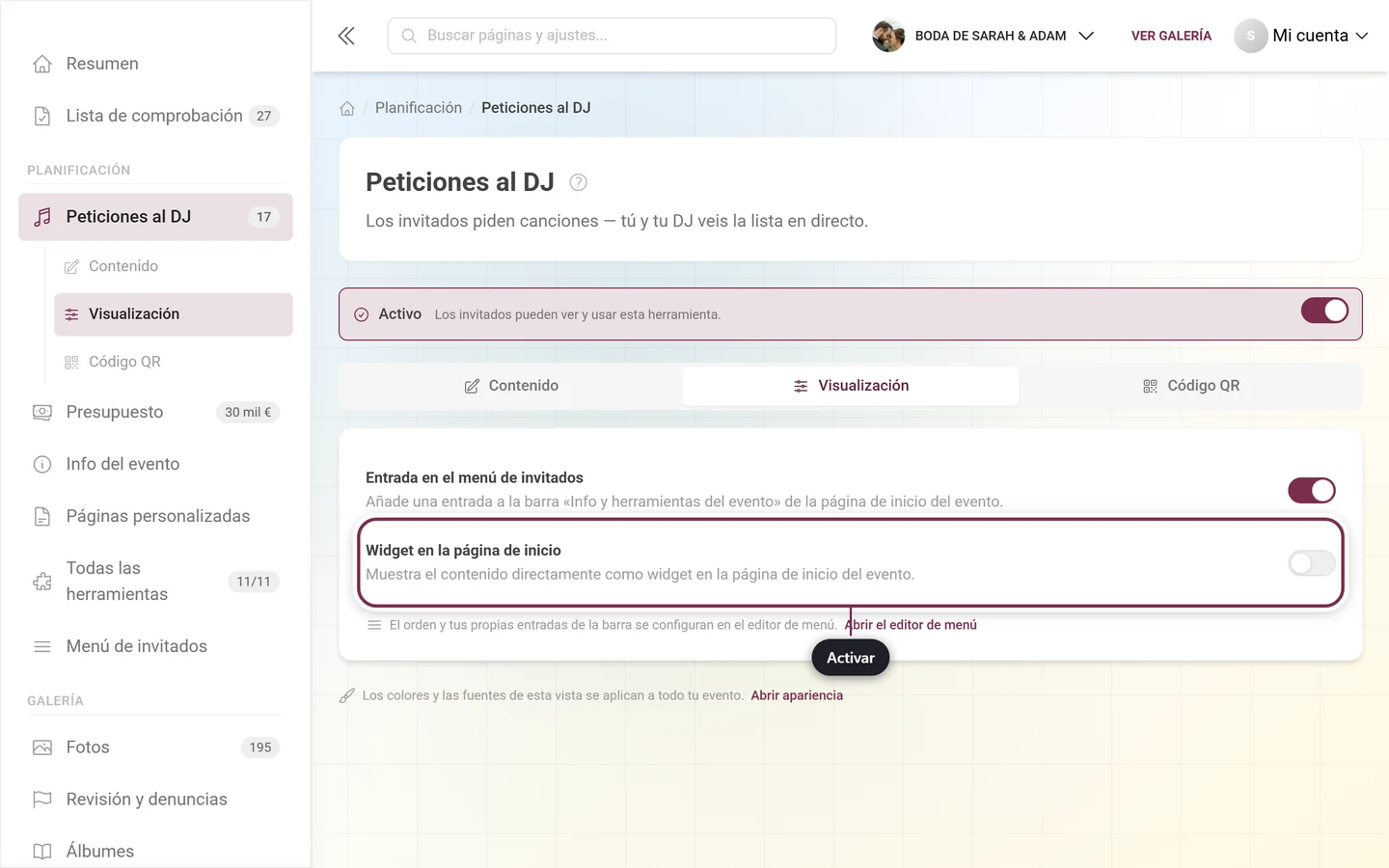
A diferencia del Programa, este widget no muestra ningún contenido propio – es una simple invitación a participar y por eso es visible justo después de activarlo, aunque todavía no haya ni una sola petición.
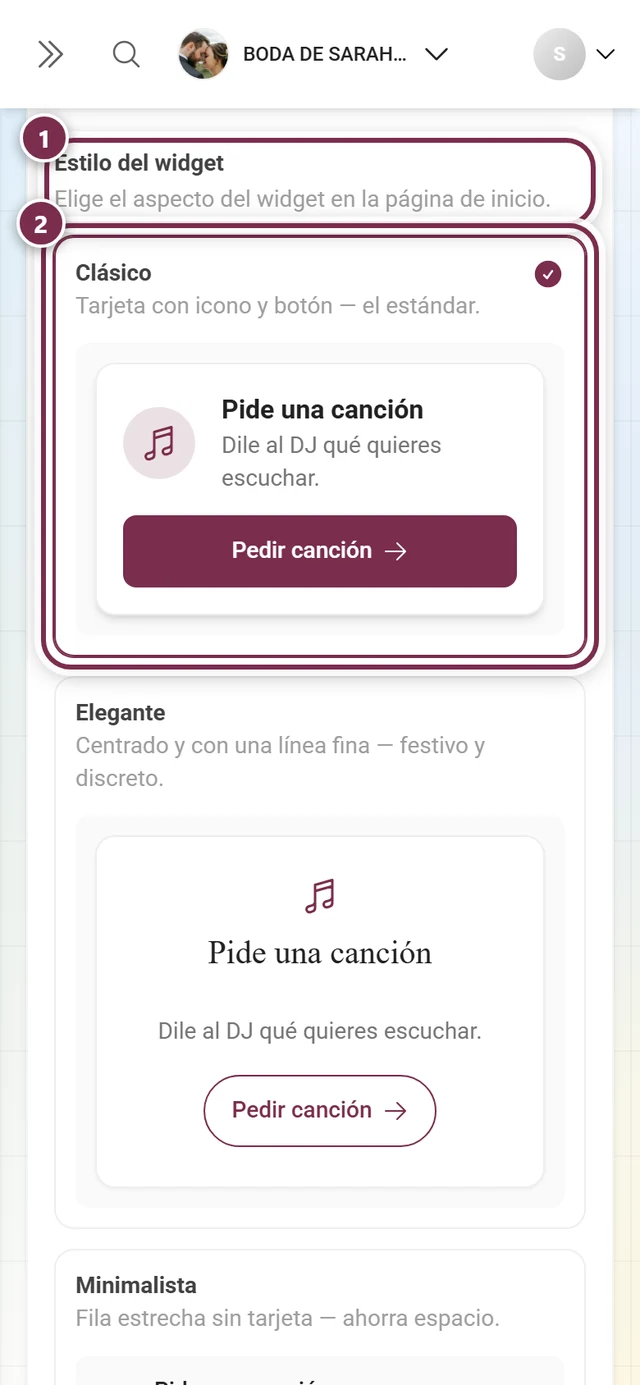
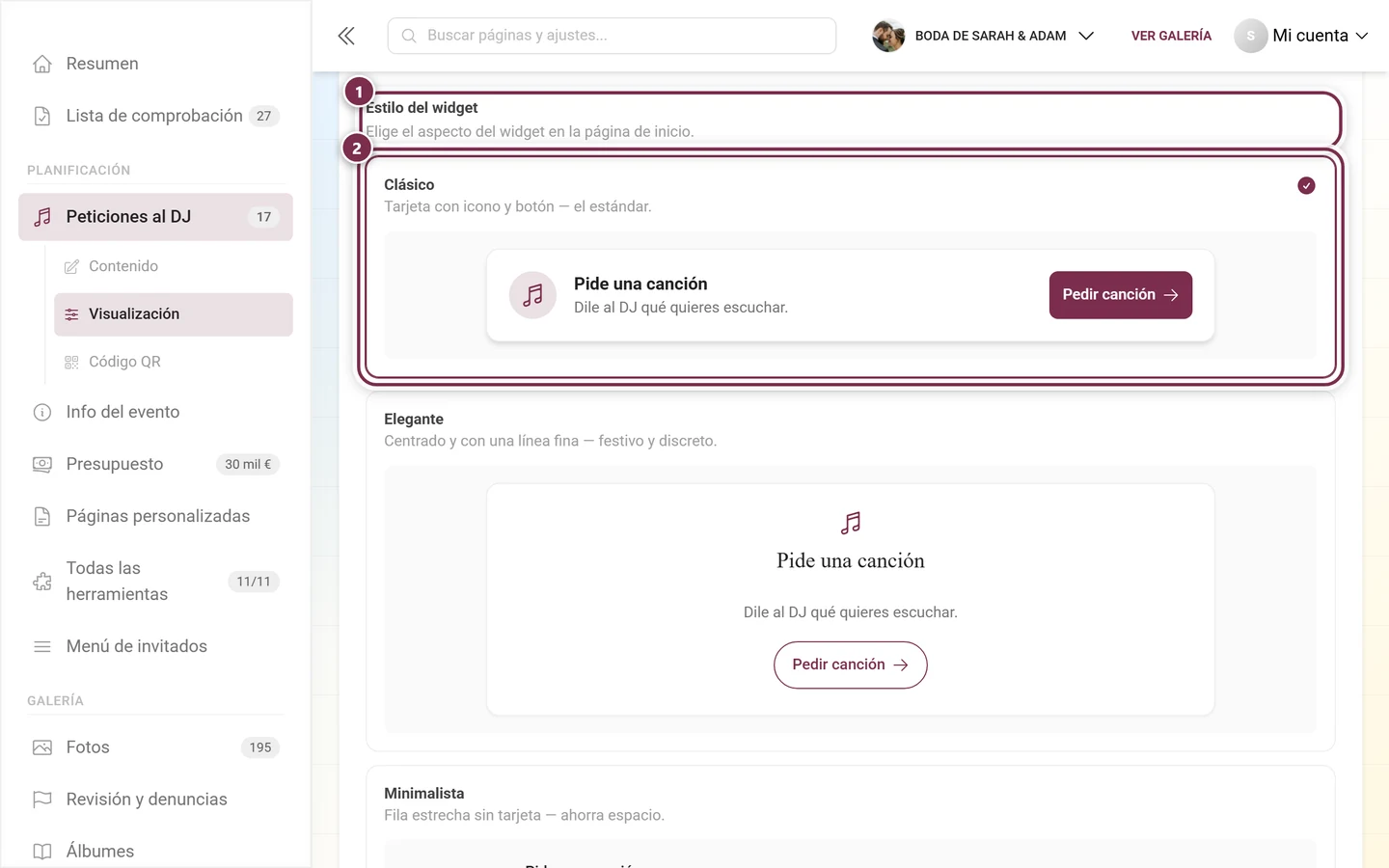
Mientras el interruptor esté activado, debajo aparece el bloque Estilo del widget con cinco tarjetas: Clásico (el predeterminado), Elegante, Minimalista, Llamativo y Suave. Cada tarjeta muestra el widget con ese mismo estilo, así que ves el efecto antes de elegir. Si desactivas el widget, el bloque desaparece – sin widget no hay nada que personalizar.
La entrada en el menú de invitados
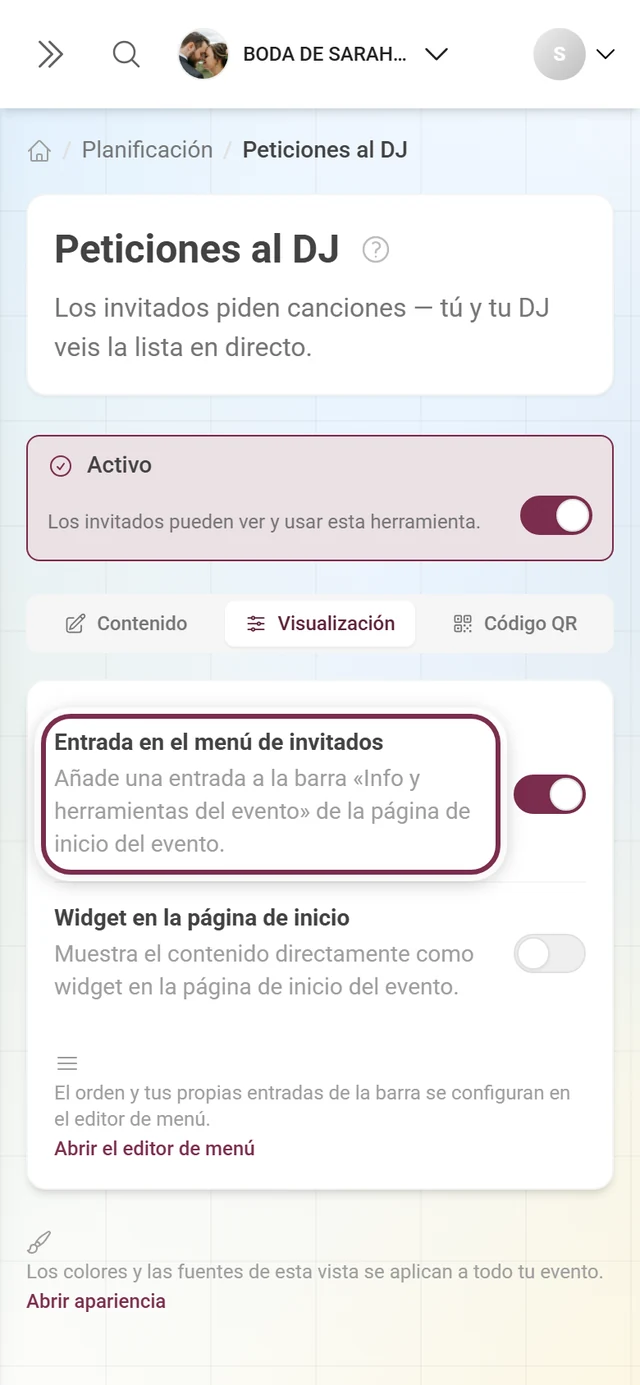
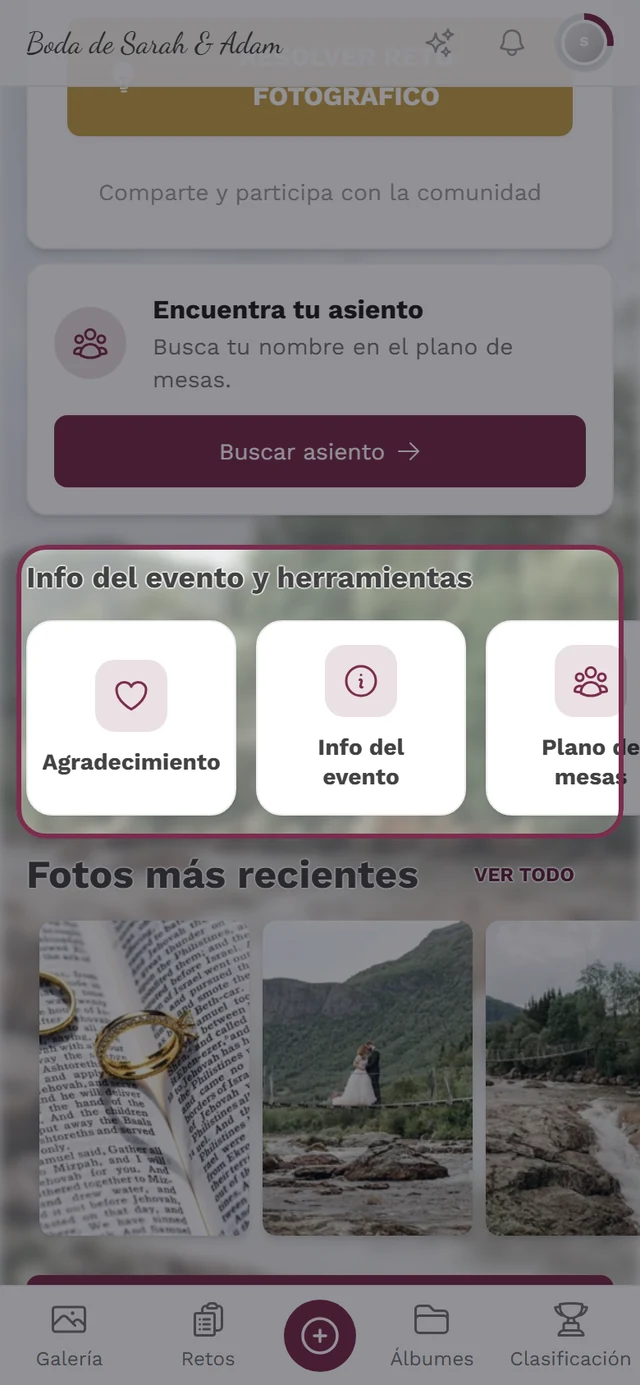
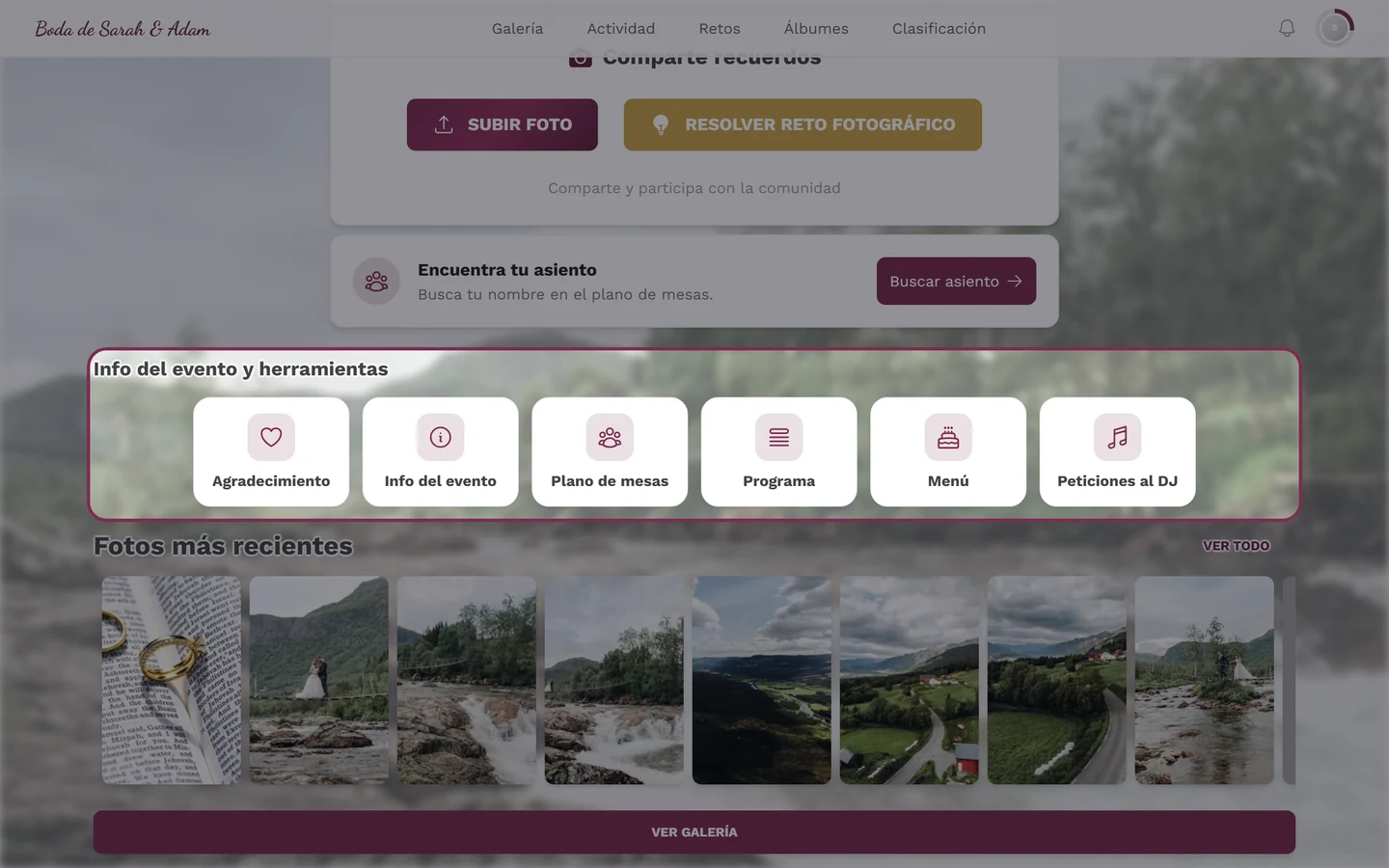
Sección titulada «La entrada en el menú de invitados»El interruptor superior de los dos que hay en la pestaña Visualización se llama Entrada en el menú de invitados. Coloca Peticiones al DJ en la barra Info del evento y herramientas de la página de inicio del evento – sin importar si el widget está activado. Ambos caminos llevan al mismo formulario, así que también puedes usar solo uno de ellos.
Leer la lista de peticiones
Sección titulada «Leer la lista de peticiones»El editor se llama Peticiones de canciones en la pestaña Contenido y se describe a sí mismo como peticiones de canciones enviadas por tus invitados — revísalas y quítalas si hace falta. Aquí no puedes crear nada.
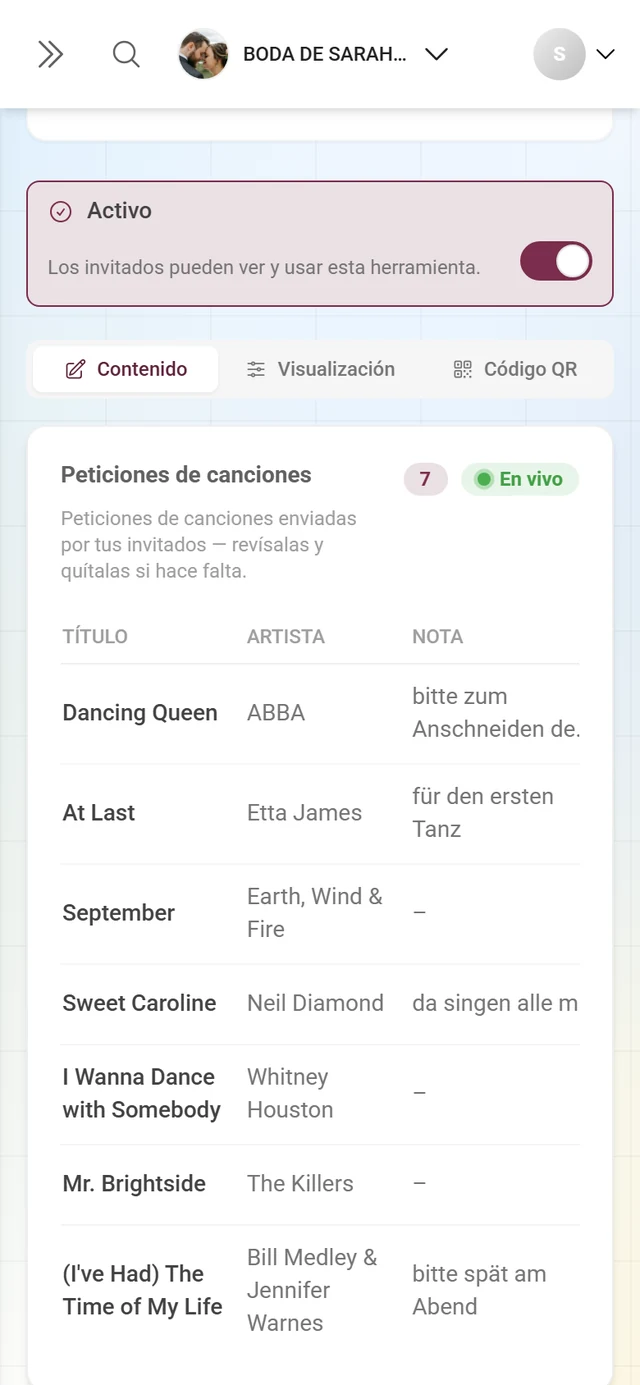
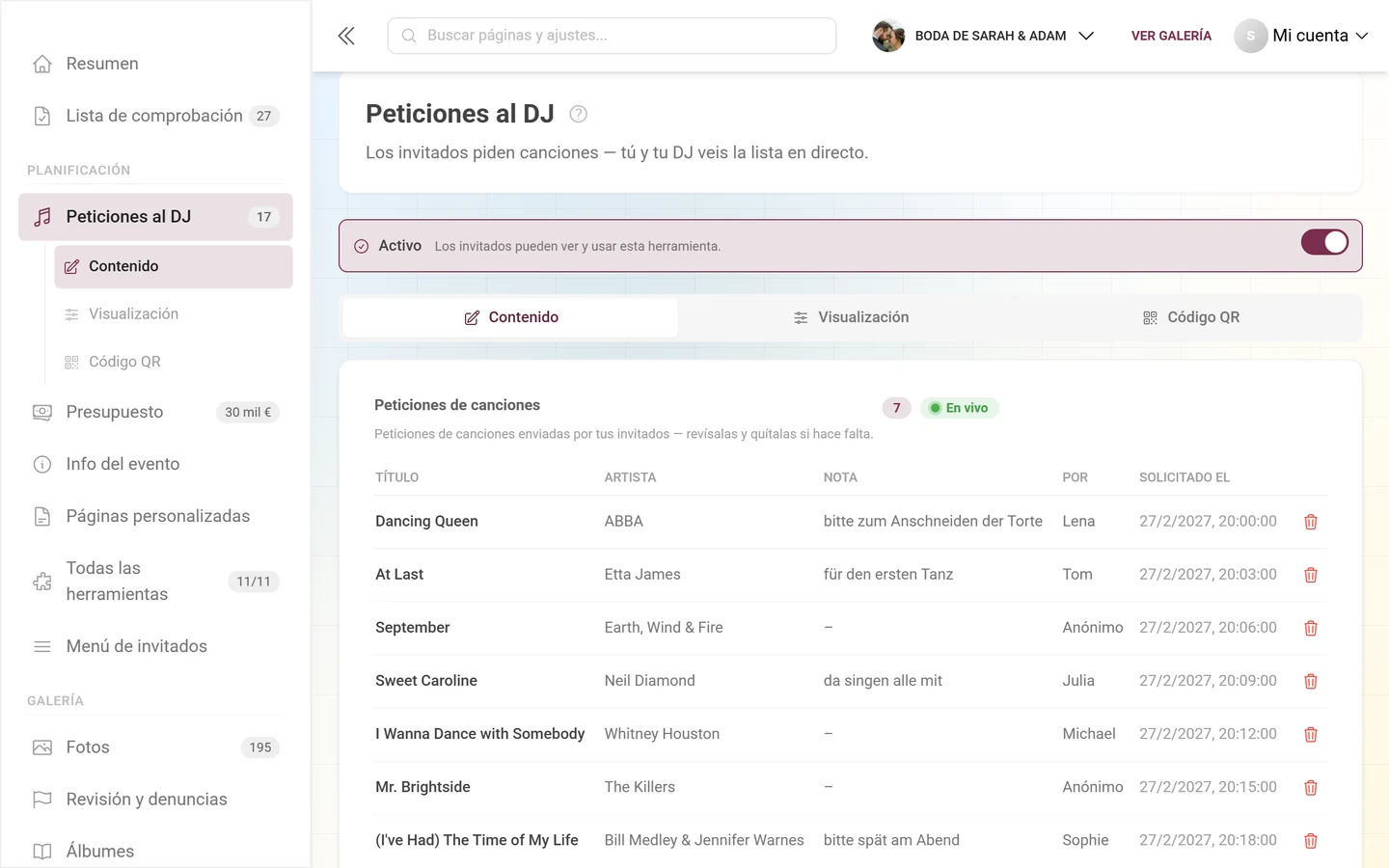
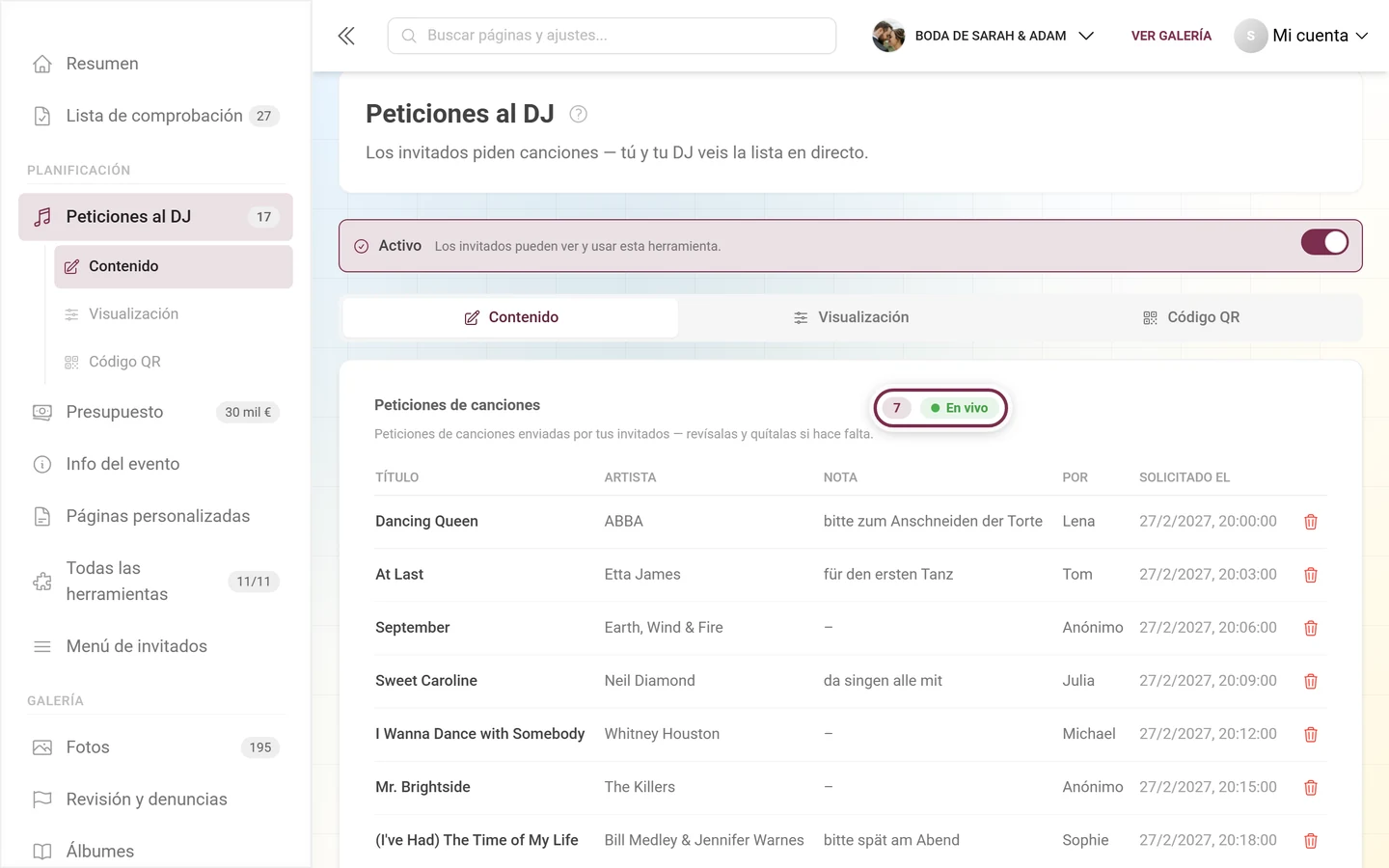
Junto al título hay dos chips: el número total de peticiones y un chip verde de En vivo. El chip En vivo es literal – las peticiones nuevas aparecen al instante, mientras esta vista esté abierta. Las filas recién llegadas quedan resaltadas con color durante unos seis segundos y llevan una insignia de Nuevo.
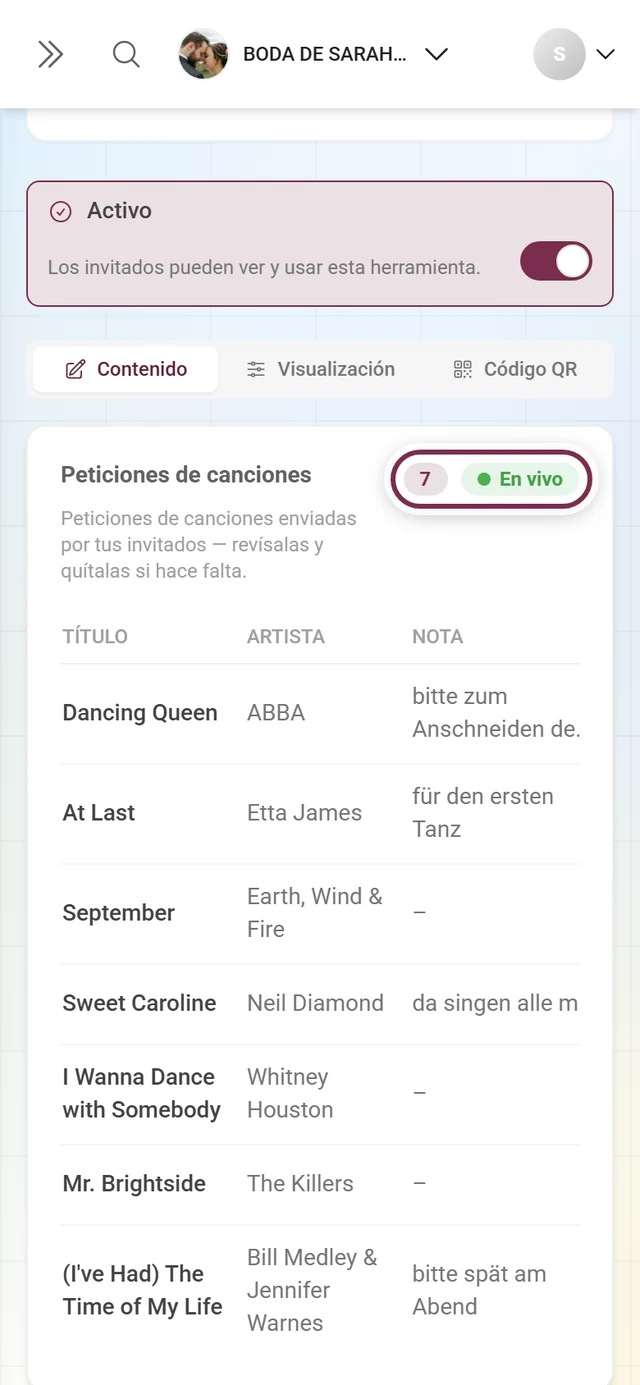
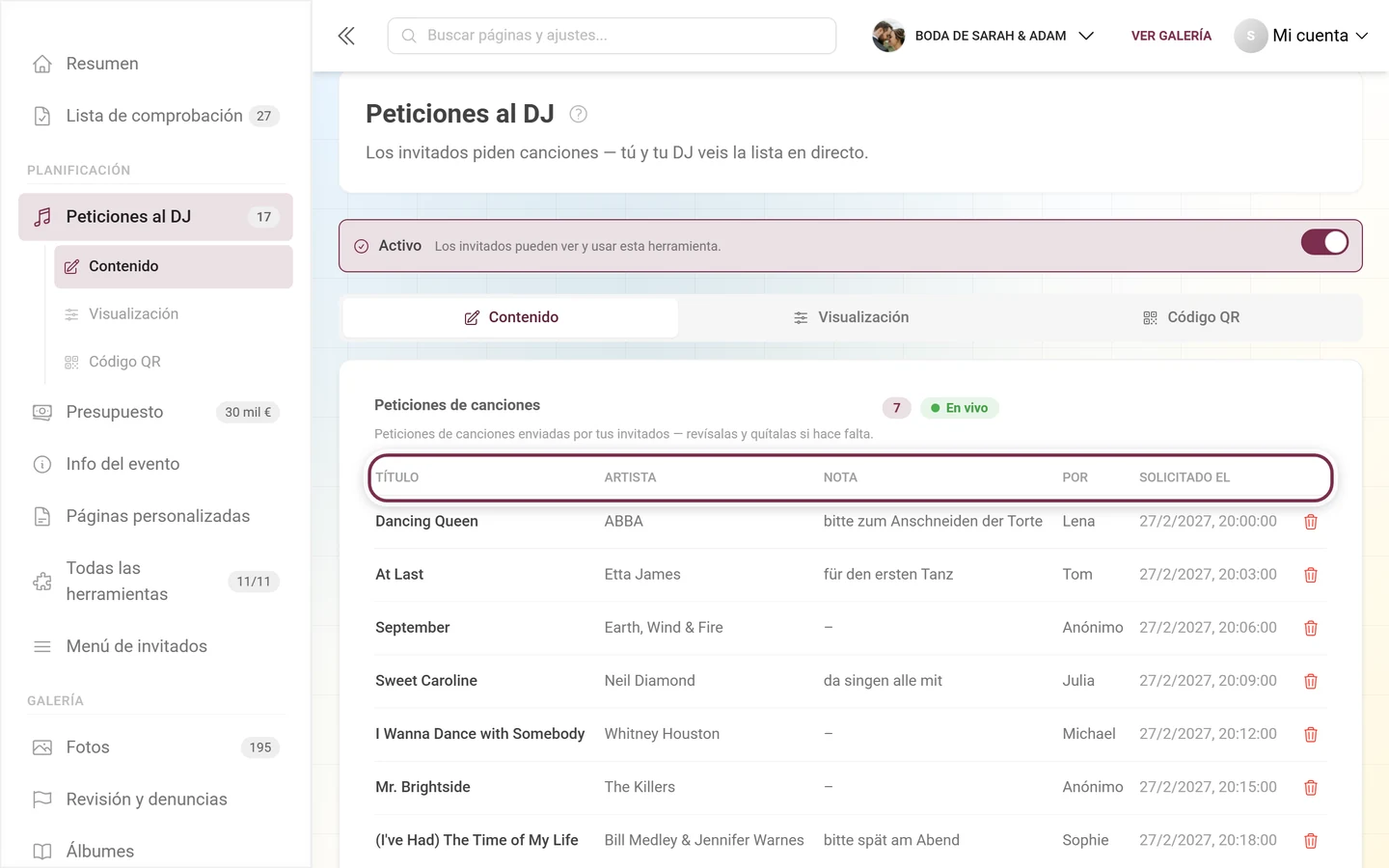
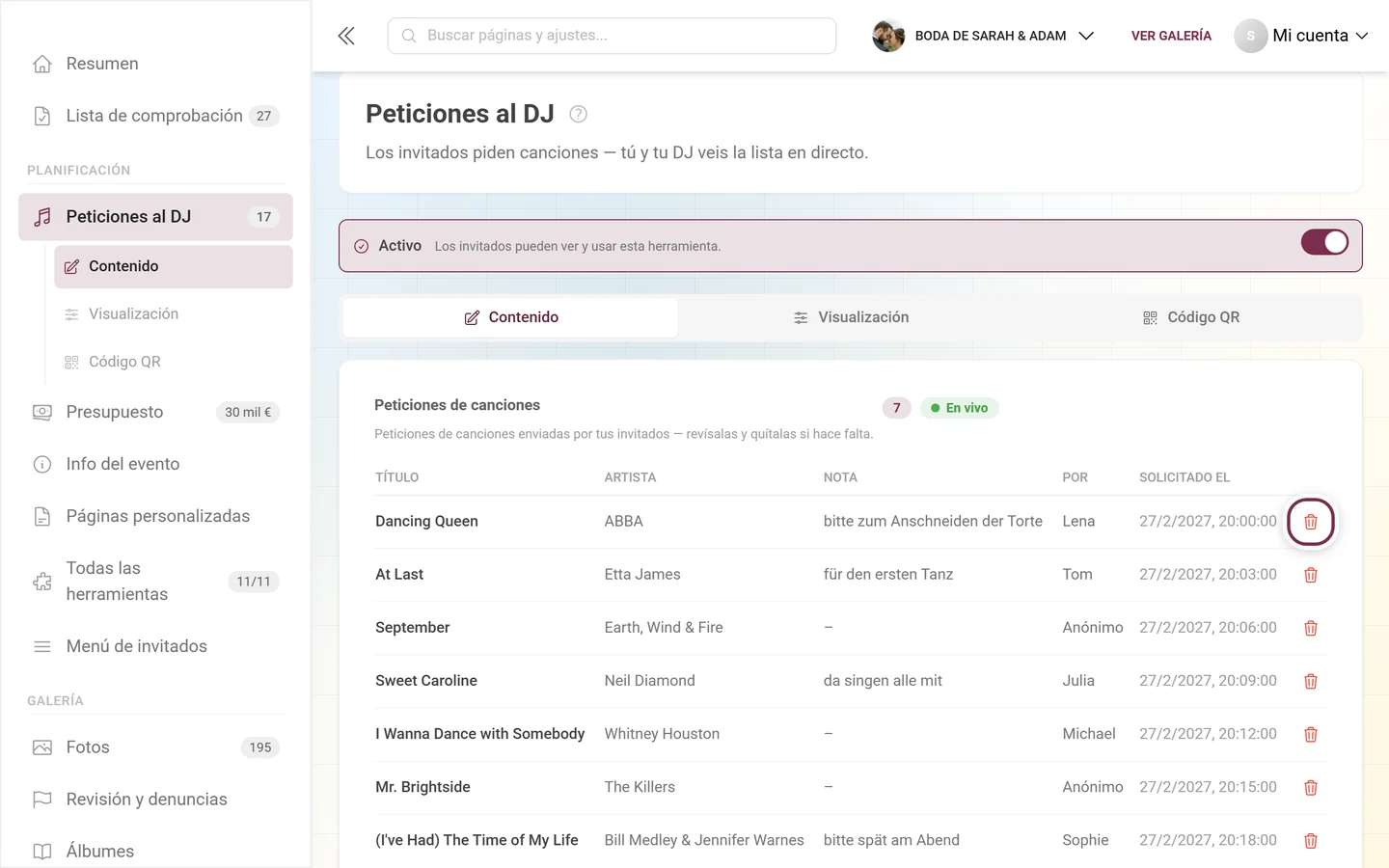
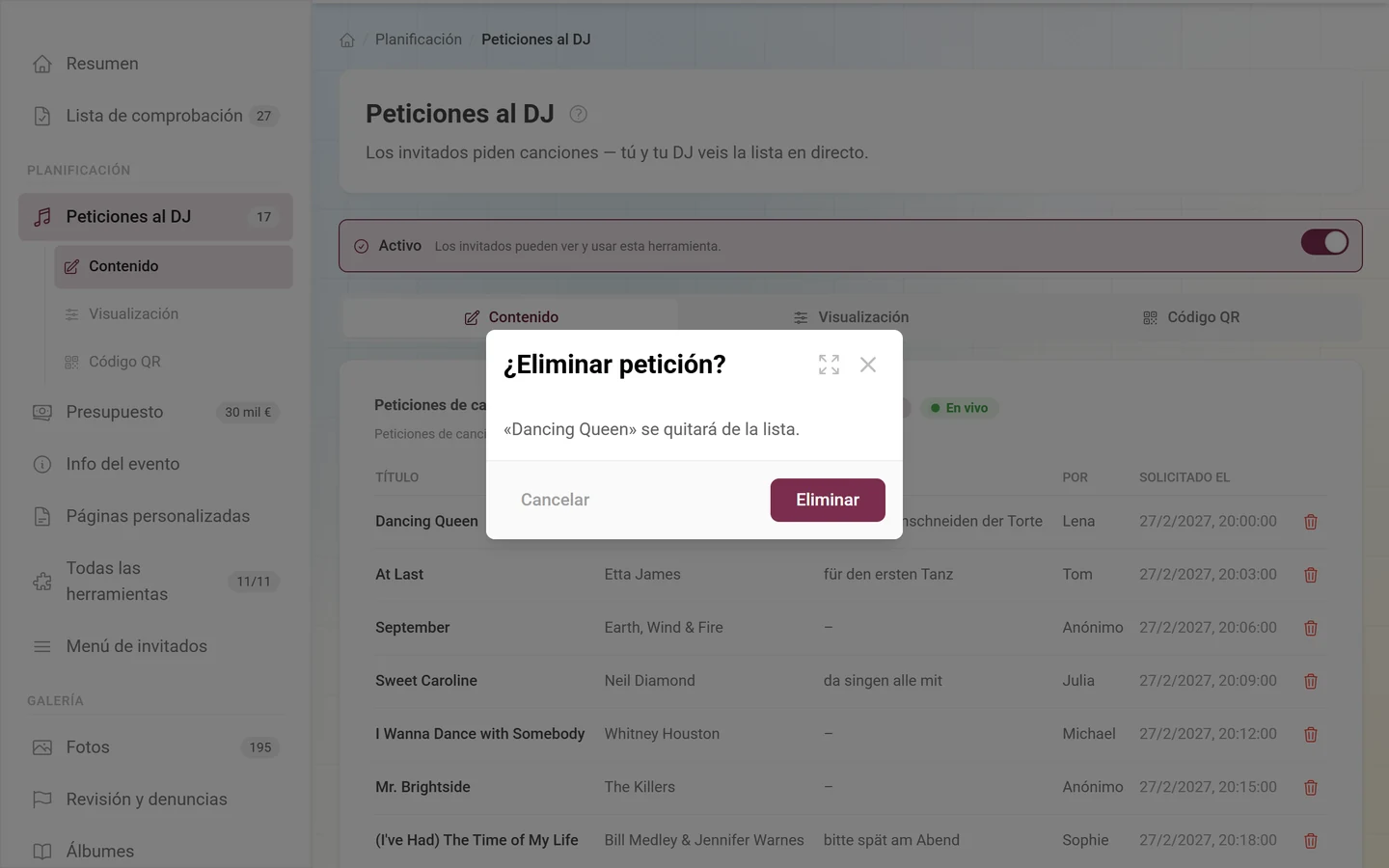
La tabla tiene estas columnas:
- Título – la canción pedida. El único campo obligatorio para tus invitados.
- Artista – opcional, ayuda con títulos ambiguos.
- Nota – opcional, por ejemplo para el corte de la tarta.
- Por – quién pidió la canción.
- Solicitado el – fecha y hora de la petición.
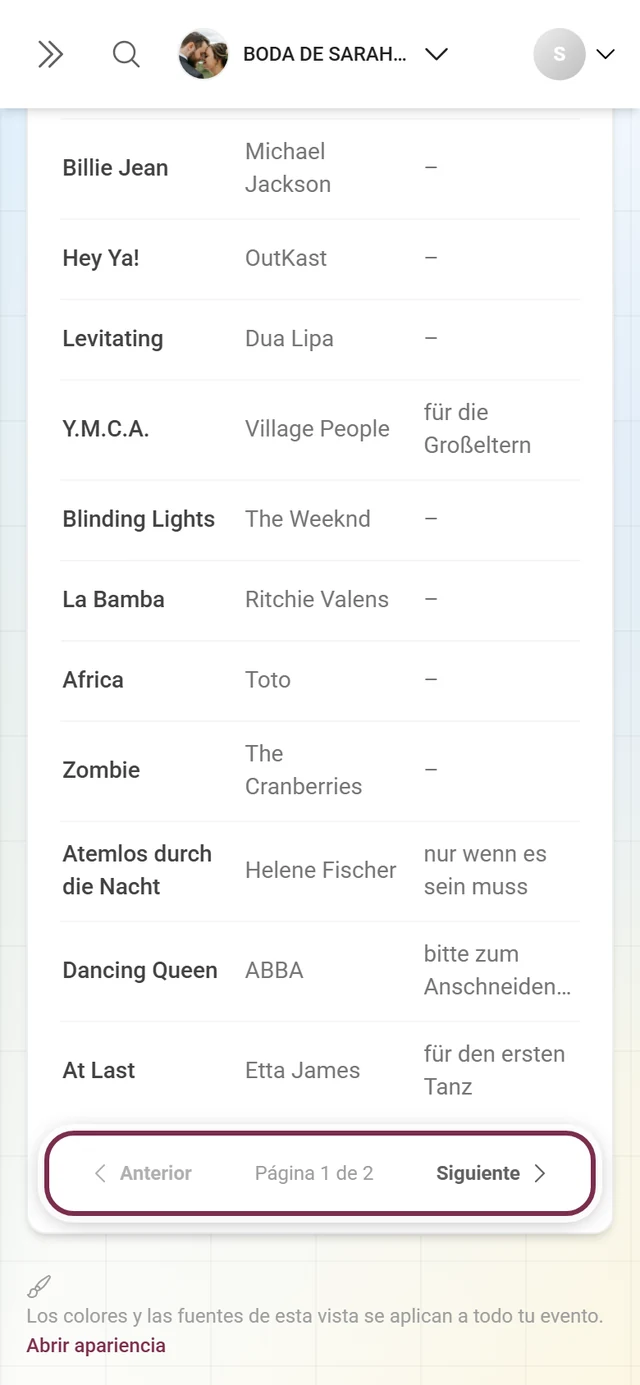
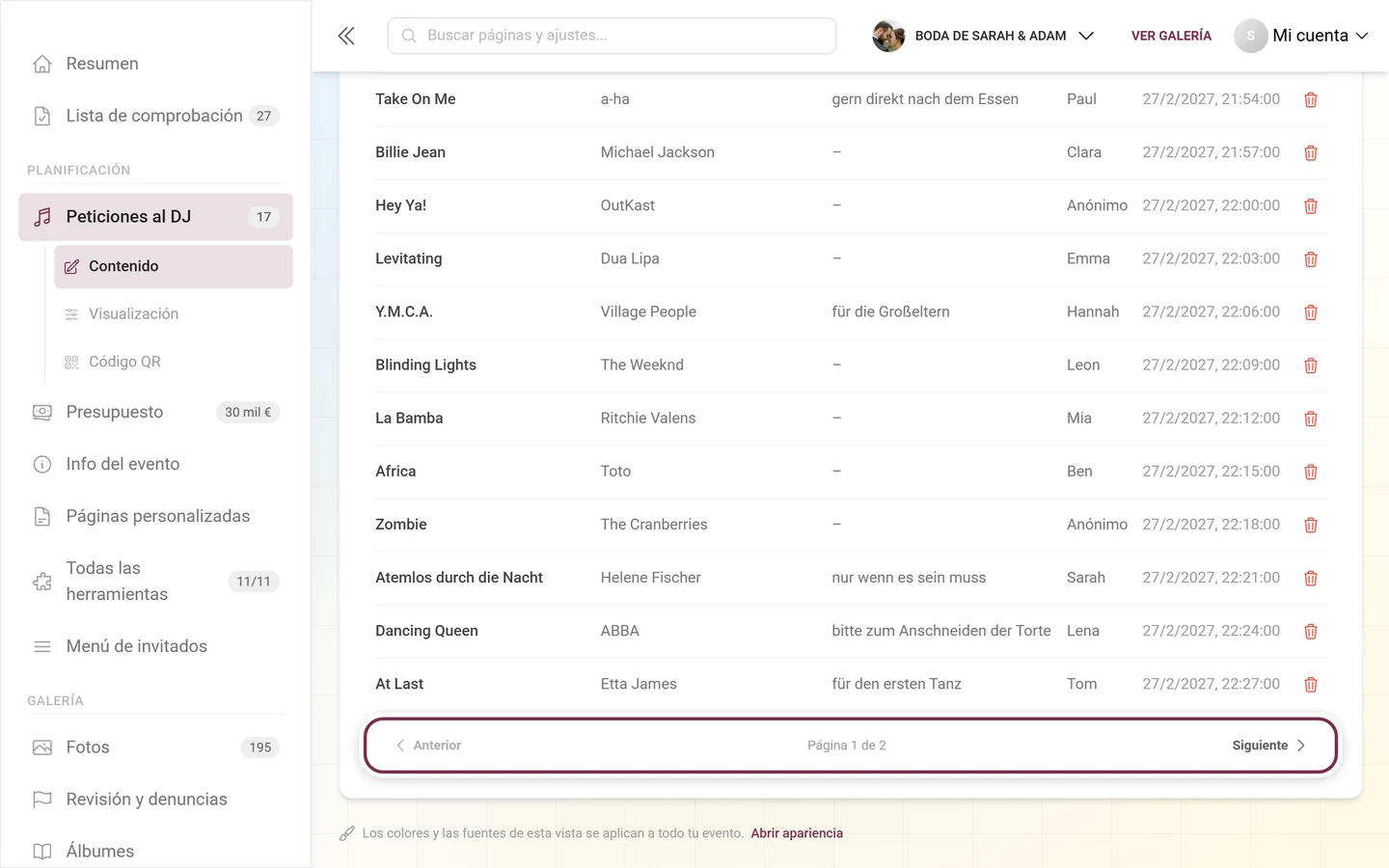
La lista está ordenada por orden de llegada, la petición más reciente aparece arriba. A partir de 50 entradas aparecen abajo controles de paginación: Anterior, Página X de Y y Siguiente.
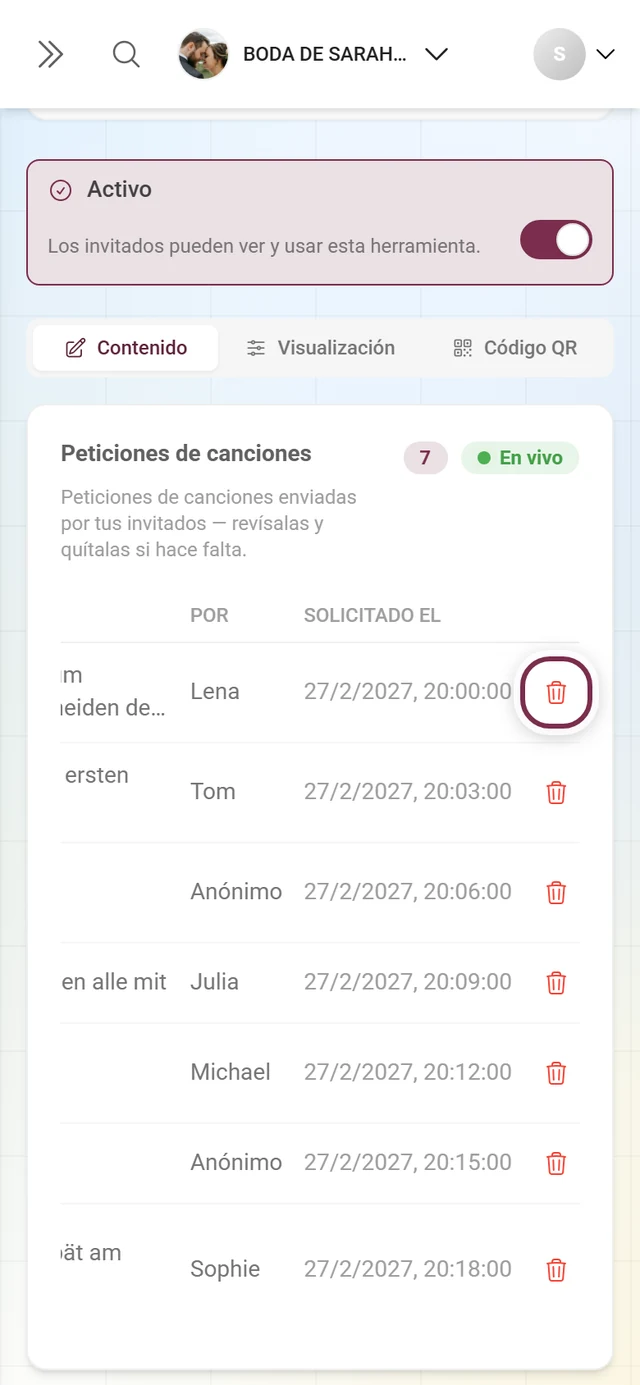
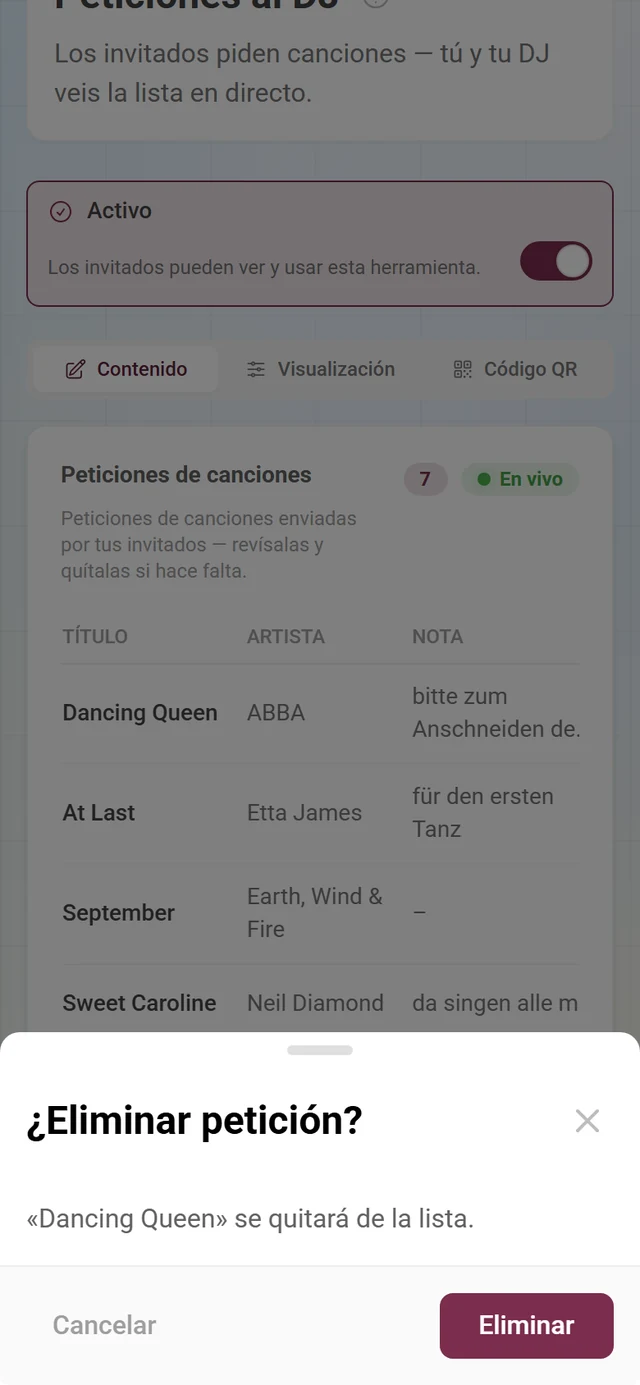
Con la papelera de la derecha eliminas una petición. Photogala pregunta antes con ¿Eliminar petición? y menciona el título.
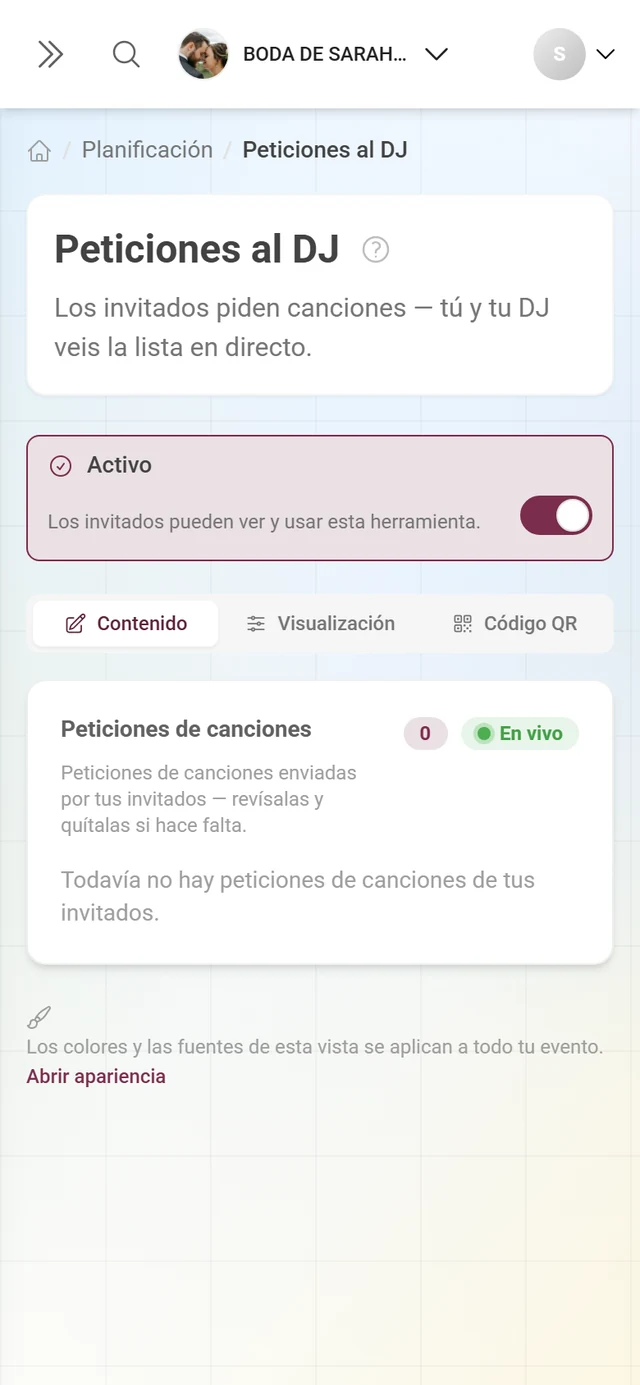
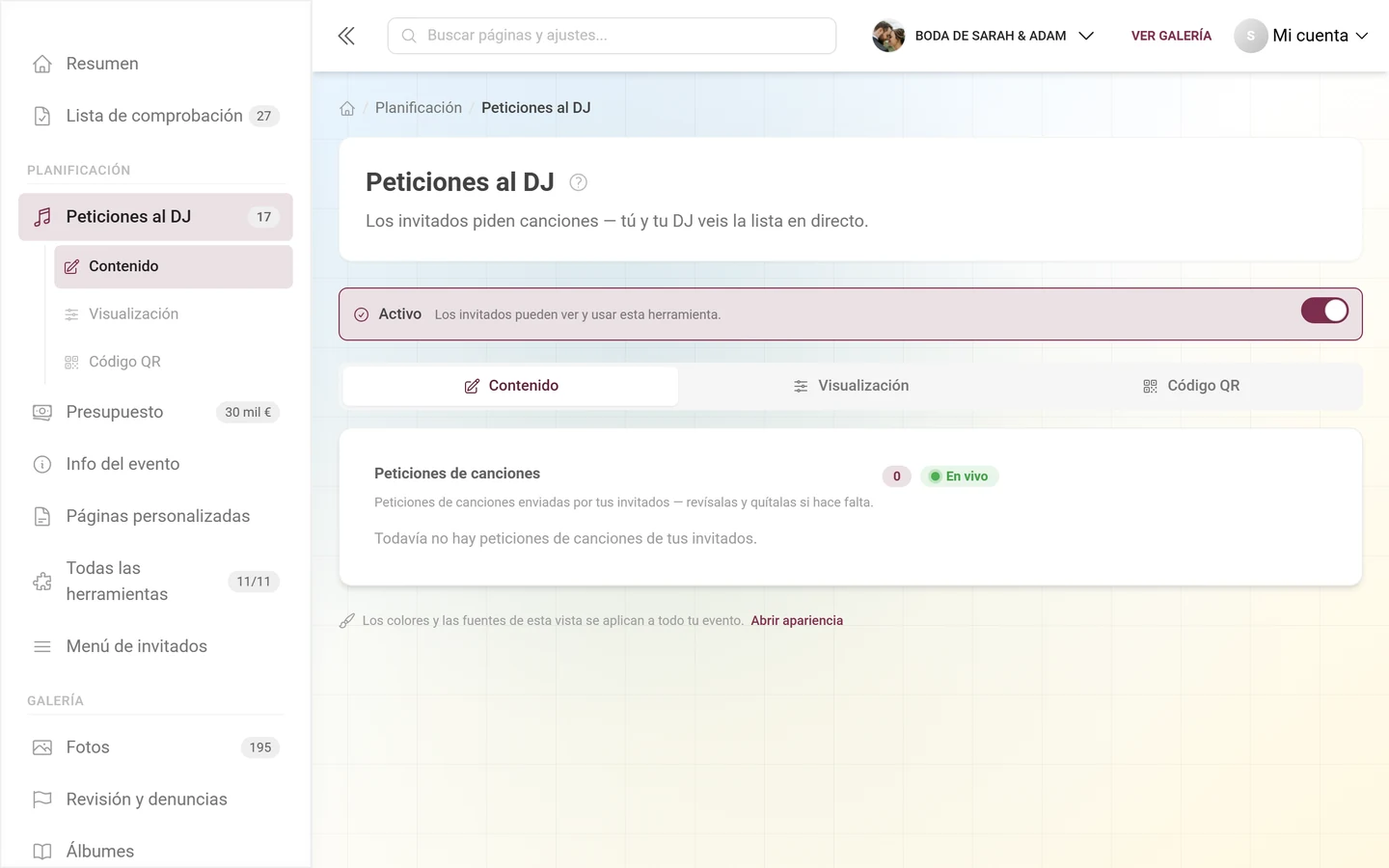
Si todavía no hay ninguna petición, aparece simplemente Todavía no hay peticiones de canciones de tus invitados.
Quién aparece como remitente
Sección titulada «Quién aparece como remitente»En la columna Por aparece el nombre que dio el invitado en el momento de la petición:
- Los invitados registrados aparecen con su apodo de este evento.
- Los invitados no registrados tienen en el formulario el campo Tu nombre (opcional) – lo que escriban ahí acaba en esta columna.
- Si faltan ambos, aparece Anónimo.
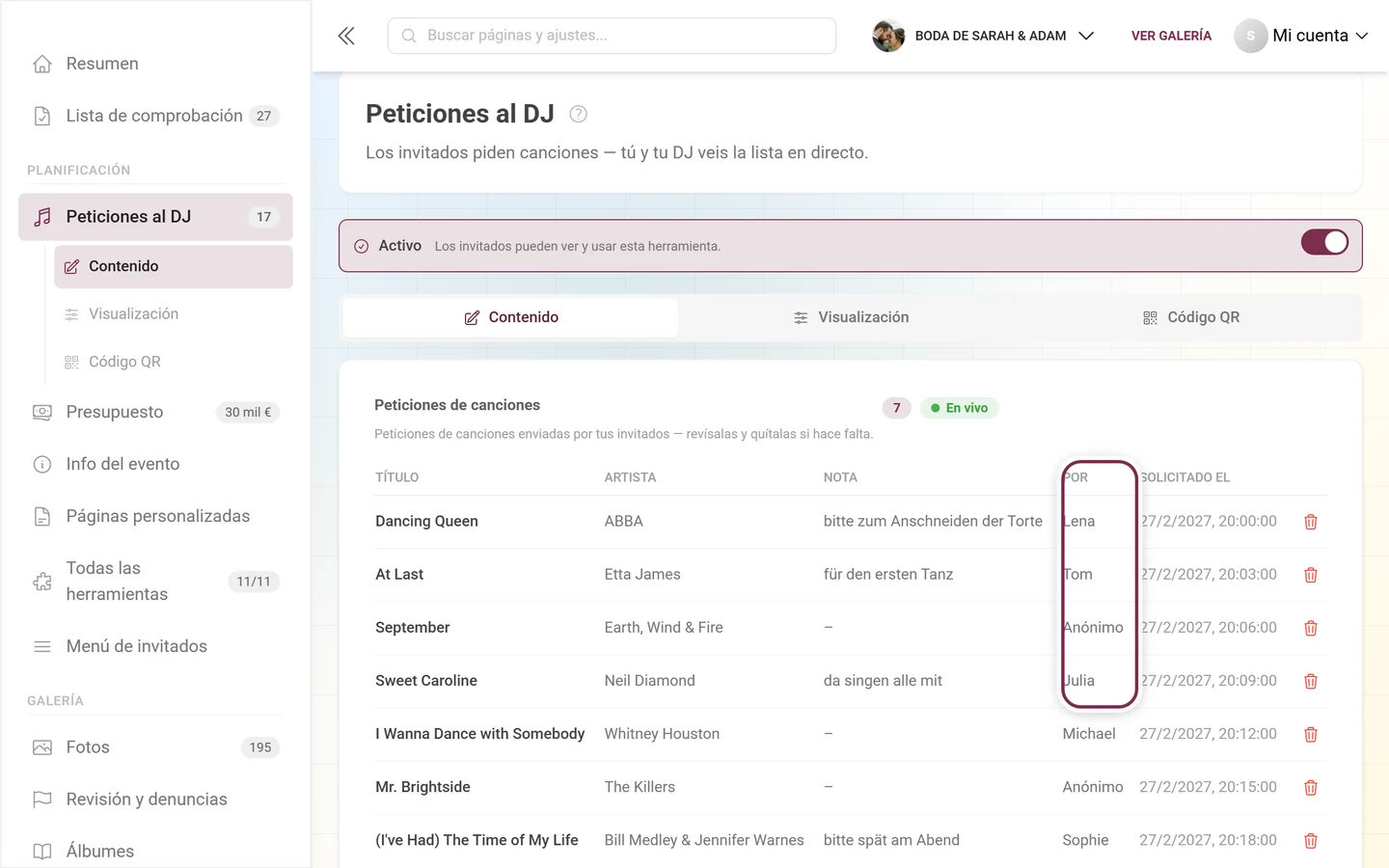
Dónde fijan su apodo los invitados registrados se explica en la página Perfil. Si al final de la noche quieres saber quién pidió cada canción, avisa a tus invitados antes de que empiecen a pedir – a los registrados sobre el apodo, y al resto sobre el campo de nombre del formulario. El remitente no se puede añadir después.
Photogala frena brevemente los envíos múltiples muy rápidos – es una protección contra el spam. Cuenta por cuenta en el caso de los invitados registrados, y por dirección IP en el de los no registrados: una sala entera que pide desde la misma Wi-Fi comparte un mismo cupo. Precisamente por eso los límites son tan amplios – 5 peticiones en 10 segundos y 30 por minuto – para que toda una mesa pueda enviar peticiones a la vez.
Lo que ven tus invitados
Sección titulada «Lo que ven tus invitados»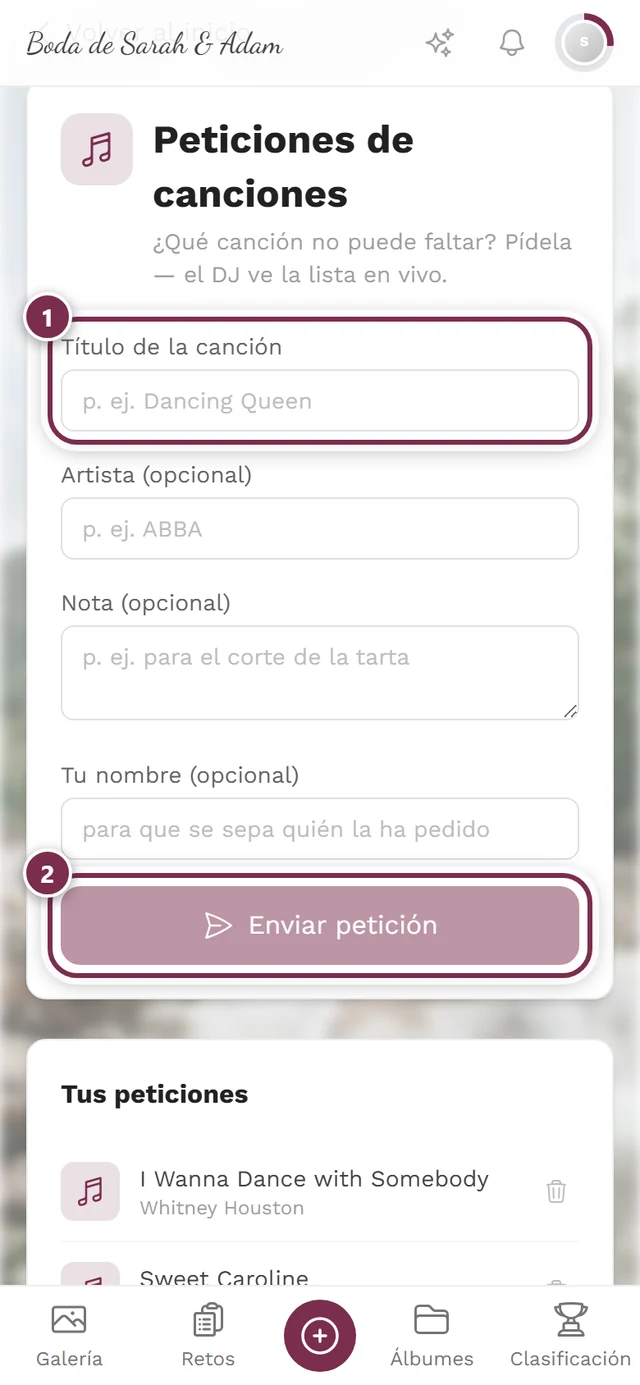
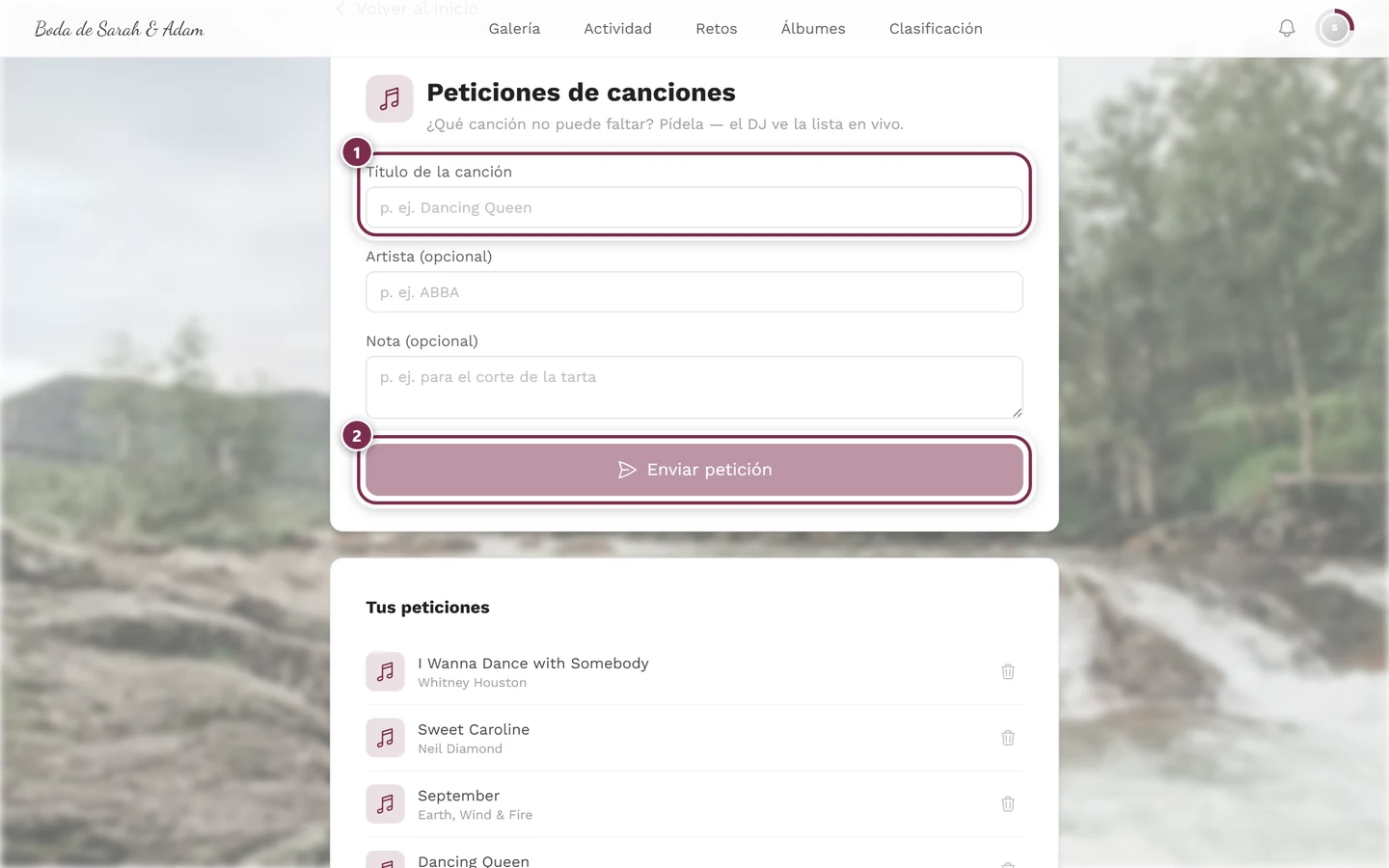
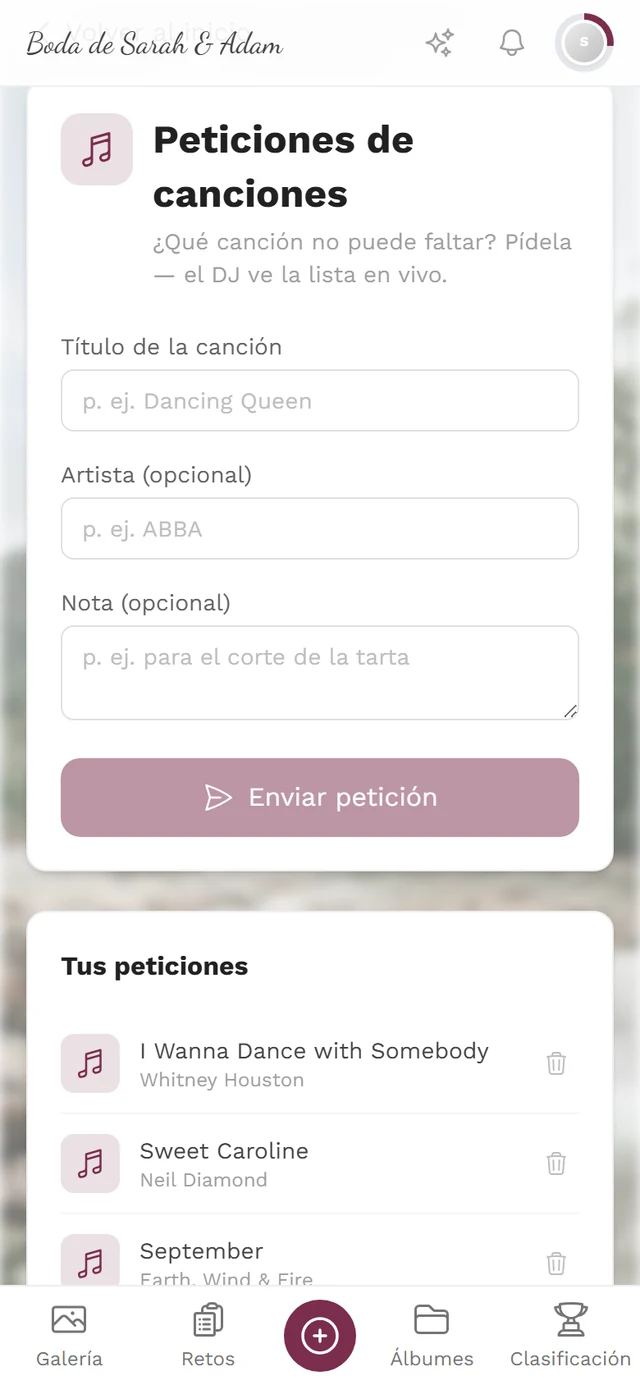
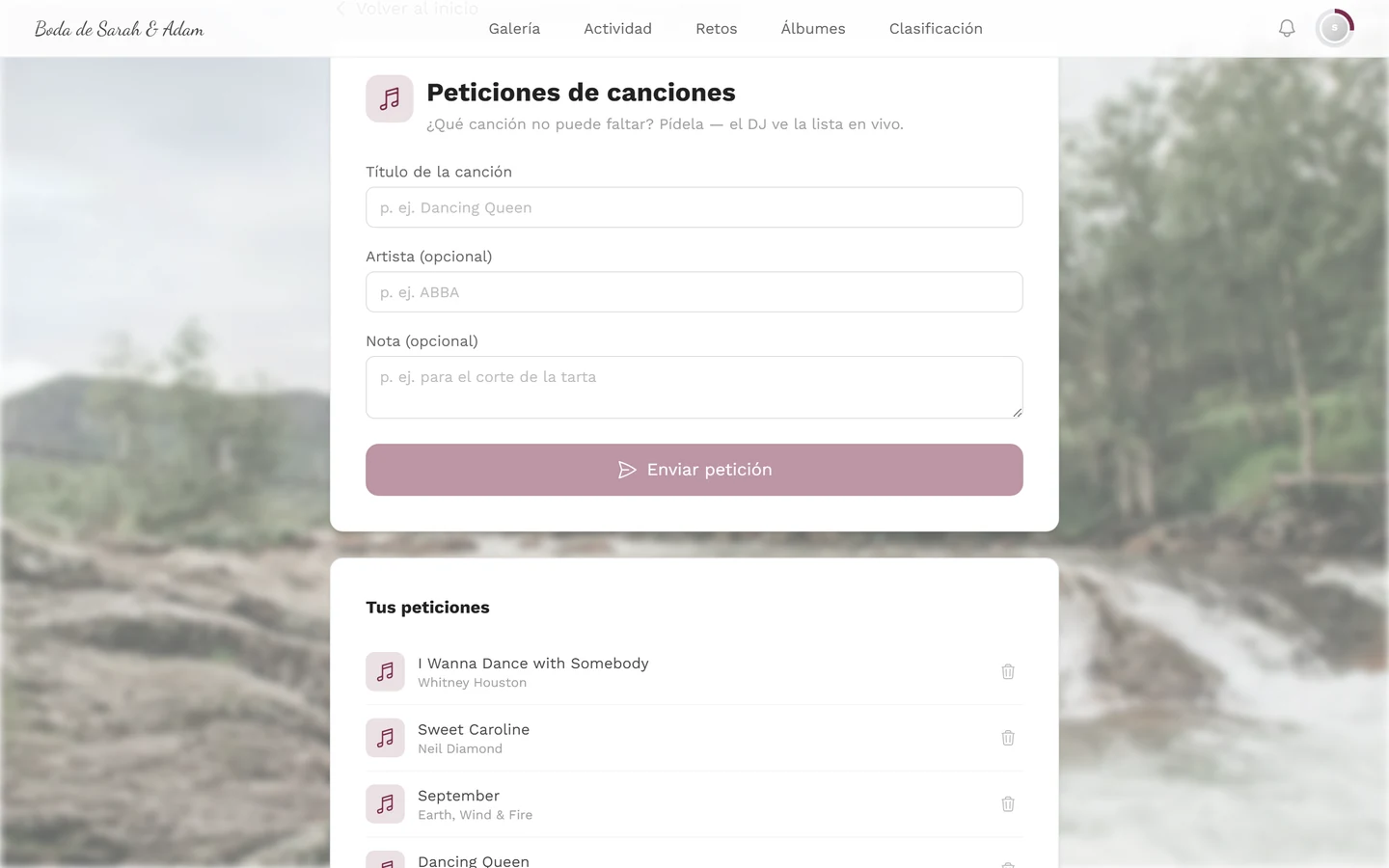
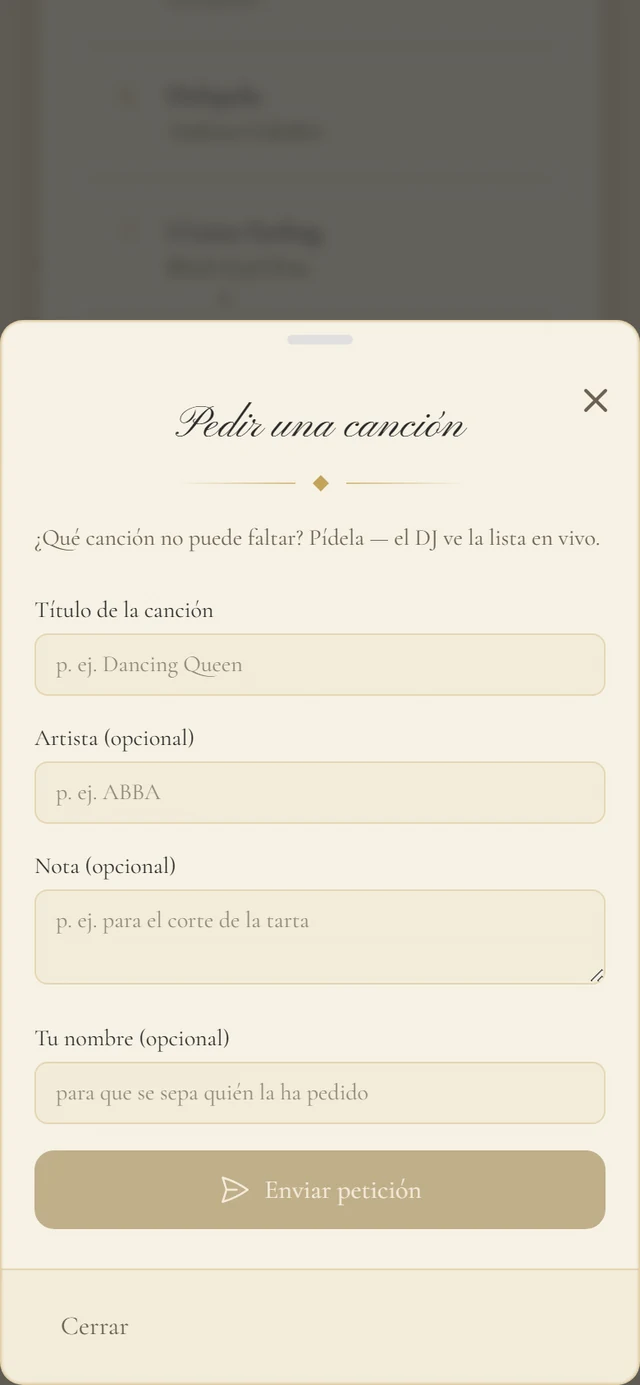
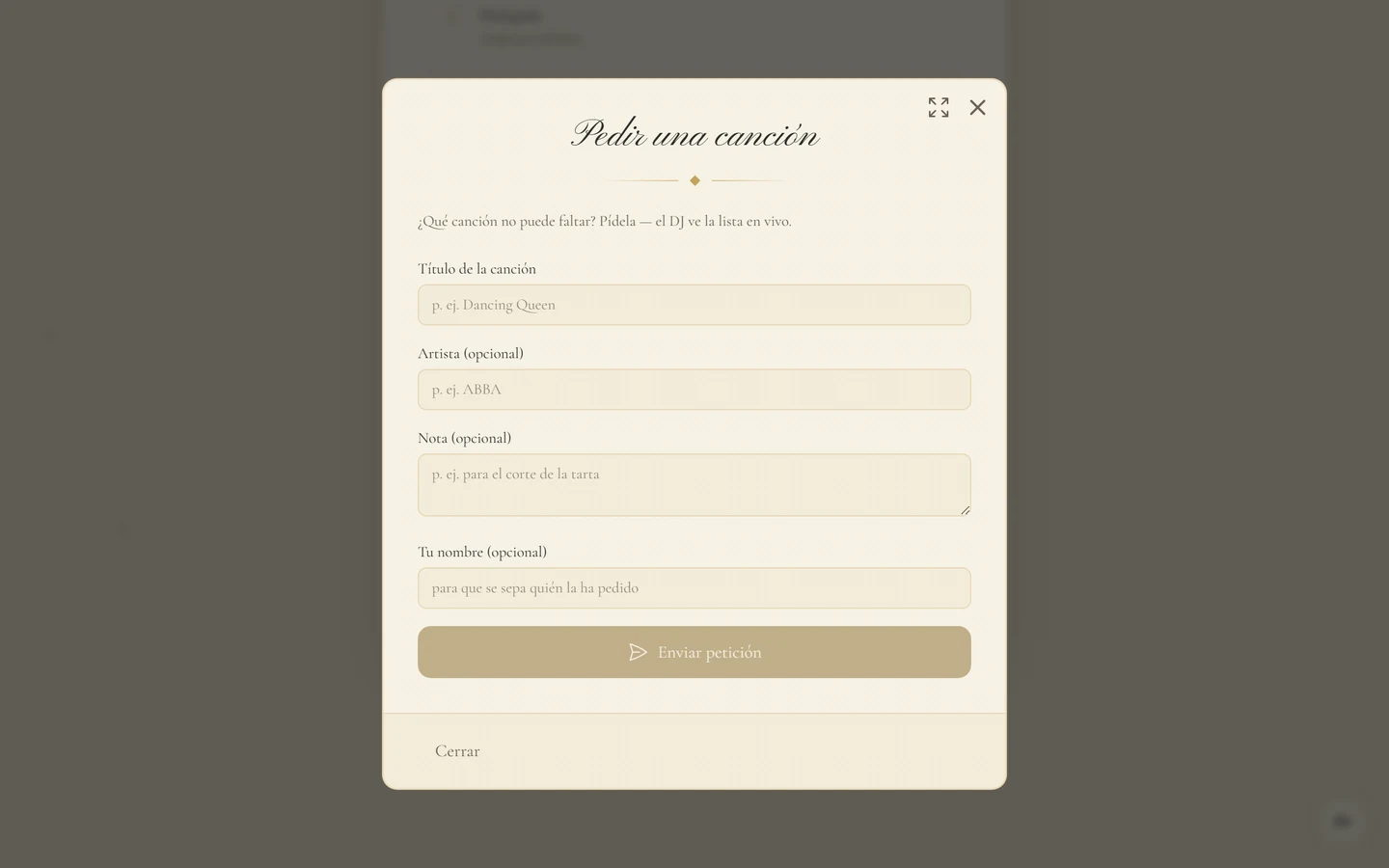
El formulario tiene Título de la canción (obligatorio), Artista (opcional) y Nota (opcional), y debajo Enviar petición. Si el invitado no está registrado, se añade un cuarto campo, Tu nombre (opcional) – ocupa el lugar del apodo que un invitado anónimo no tiene. Después aparece una breve confirmación, ¡Petición enviada!, con el botón Pedir otra canción.
En Tus peticiones cada invitado ve solo sus propias entradas. El icono de papelera junto a cada una (Retirar petición) la elimina al instante, sin preguntar. Nadie puede ver ni eliminar las peticiones de otra persona.
Límite y peticiones duplicadas
Sección titulada «Límite y peticiones duplicadas»Para que un solo invitado no acapare la noche, el número de peticiones por invitado está limitado:
- Por defecto: 5 peticiones por invitado. Este límite se aplica siempre, incluso sin ningún ajuste propio.
- Como ajuste del evento se puede fijar en su lugar un valor entre 1 y 50. Por ahora el editor no tiene ningún interruptor para eso.
- Solo un valor fijado explícitamente es visible también en el formulario del invitado: entonces junto a Tus peticiones aparece el contador X de Y, y en cuanto se llena, el formulario se bloquea de antemano con Has alcanzado tu límite de X peticiones.
- Con el valor por defecto, sin nada fijado, no hay ni contador ni bloqueo previo. Una petición de más solo falla al enviarla, con el mensaje Por ahora ya no quedan peticiones — pídele al anfitrión que amplíe el límite.
- Si un invitado retira una petición, el hueco vuelve a quedar libre.
Enviar la misma canción dos veces queda bloqueado: título y artista juntos solo pueden aparecer una vez por invitado. Dos invitados distintos sí pueden pedir la misma canción – así ves qué se pide más de una vez.
La playlist en la invitación digital
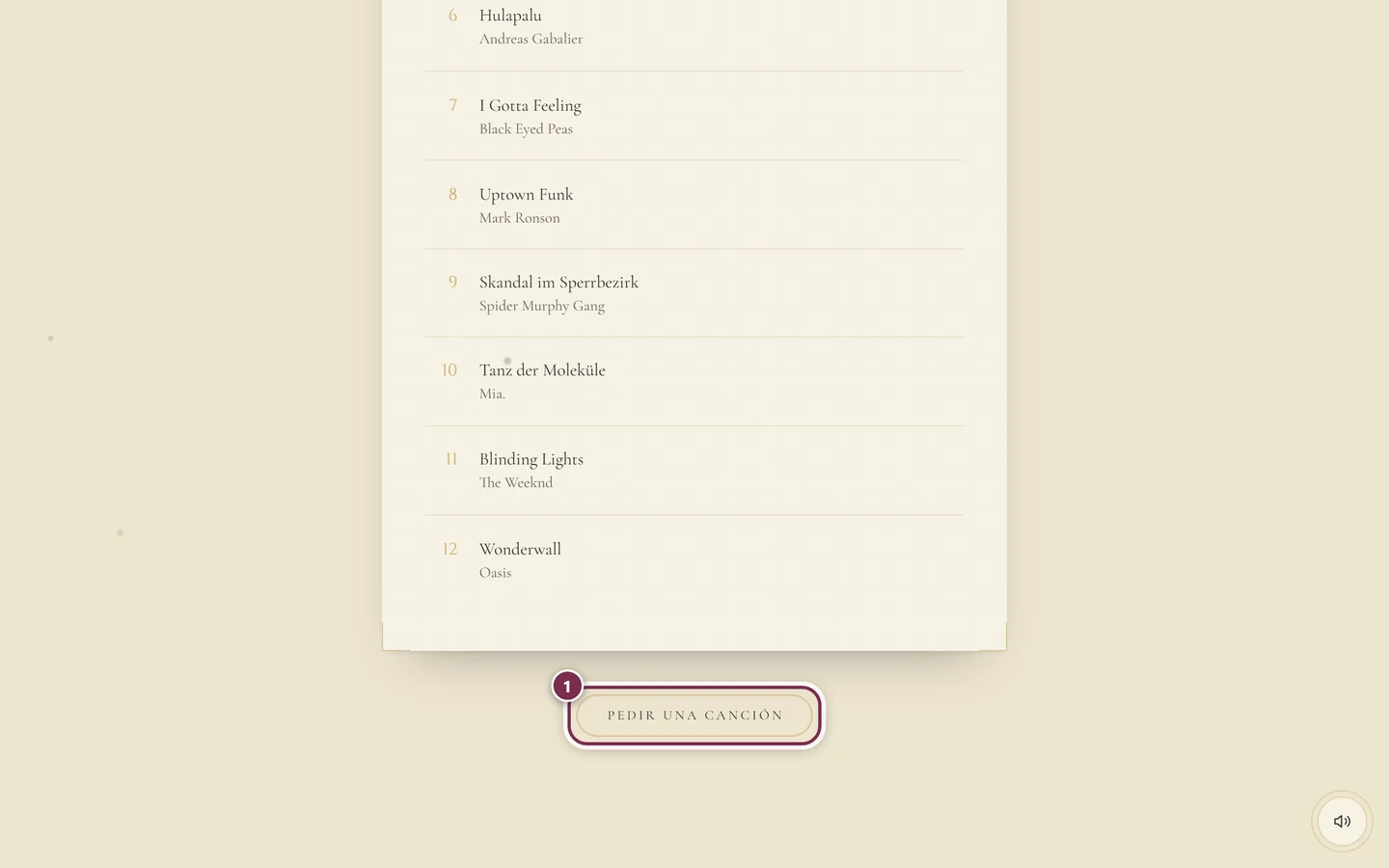
Sección titulada «La playlist en la invitación digital»Si además usas la herramienta Invitación digital, el interruptor Playlist muestra ahí la lista de peticiones como su propia sección dentro de la invitación – al lado, Editar las peticiones de canciones te lleva directo de vuelta a este editor.
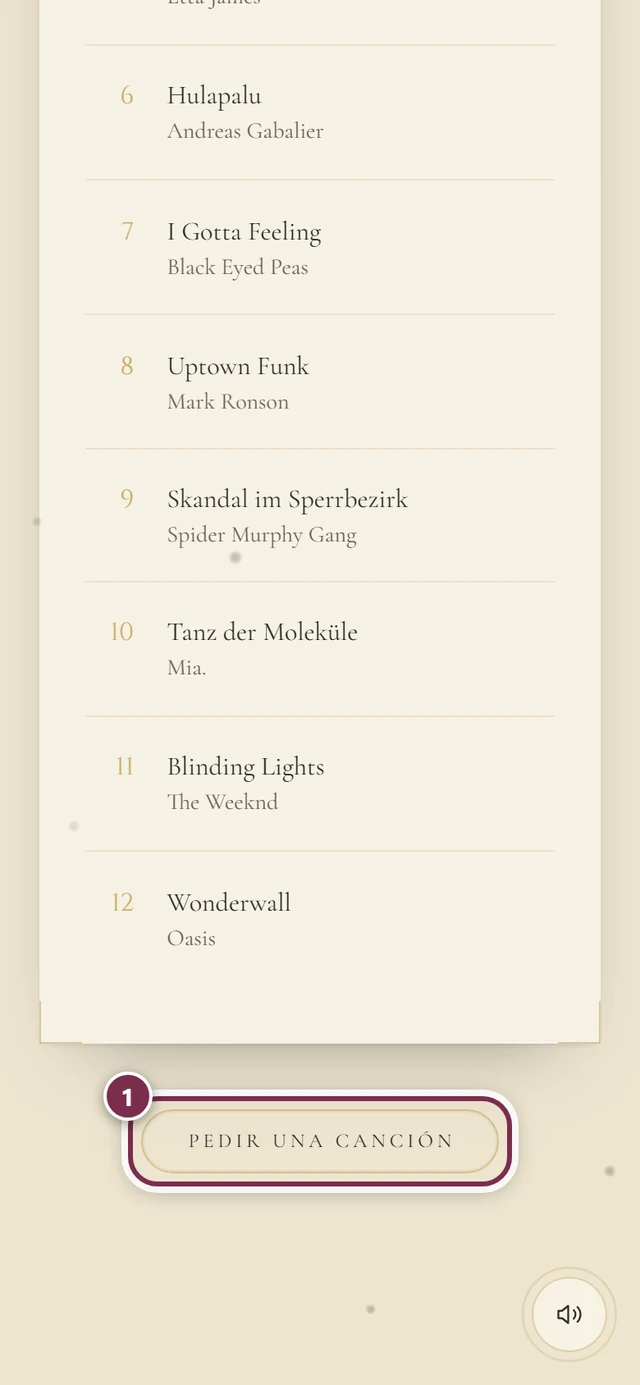
- La sección se llama Nuestra playlist y muestra en una lista numerada las peticiones enviadas más recientemente, con título y artista – como máximo 12 entradas.
- El botón Pedir una canción abre el formulario de petición directamente dentro de la invitación; tus invitados no salen de la página.
- La sección solo aparece cuando ambos tools están activos – la invitación y las peticiones al DJ.
Consejo práctico para la noche
Sección titulada «Consejo práctico para la noche»- Deja la vista abierta. El flujo en vivo solo funciona mientras la página de Peticiones de canciones esté abierta. Un portátil o una tablet junto a la cabina que muestre la lista es todo el montaje necesario.
- No hay exportación. La lista de peticiones no se puede descargar como archivo – se lee en el navegador. Así que prevé el dispositivo en el que se va a mostrar.
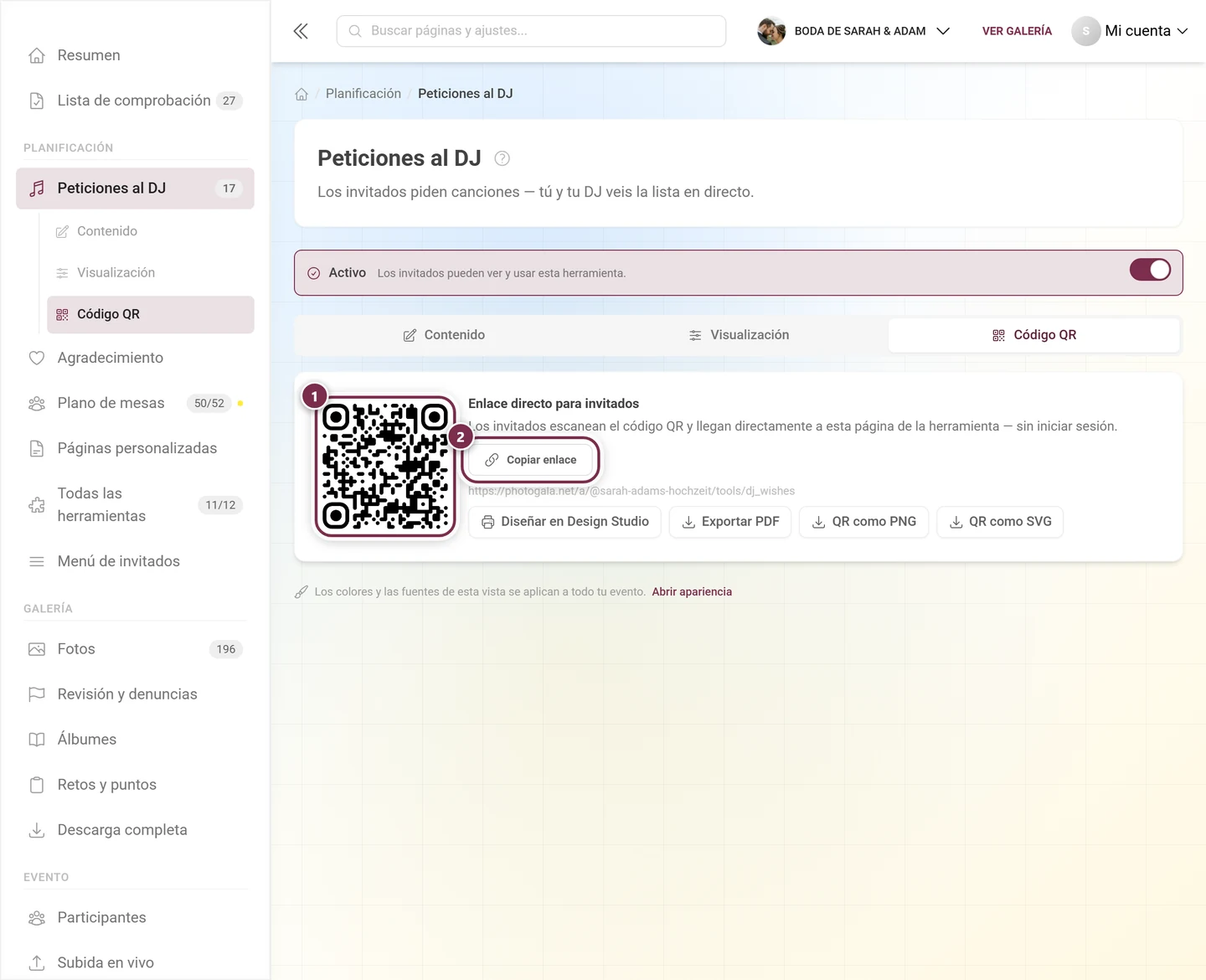
- El enlace directo para invitados no sustituye esto. A través del enlace de la pestaña Código QR solo se ve el formulario y las peticiones propias, no la lista completa. La única vista en la que una lista de peticiones se hace pública es la sección de playlist en la invitación digital.
Solución de problemas
Sección titulada «Solución de problemas»- La lista sigue vacía aunque los invitados hayan enviado algo. Comprueba que estás en el evento correcto y recarga la página. El flujo en vivo solo añade mientras la vista está abierta.
- Las peticiones nuevas solo aparecen tras recargar. La vista estuvo cerrada un rato, o el dispositivo se quedó sin conexión. Tras recargar, la lista vuelve a estar completa.
- Un invitado ya no puede enviar nada. Su límite está completo – por defecto son cinco peticiones. Puede eliminar una de sus propias entradas en Tus peticiones con el icono de papelera y luego enviar una nueva.
- A un invitado no le deja añadir su canción una segunda vez. Título y artista forman una entrada duplicada por invitado – eso es intencionado.
- En la columna Por aparece Anónimo en todas partes. Los invitados registrados no han puesto ningún apodo, y el resto ha dejado vacío el campo Tu nombre (opcional). El nombre se toma al enviar la petición, así que añadirlo más tarde solo afecta a las peticiones nuevas.
- La herramienta no aparece para los invitados. Comprueba Activar herramienta arriba del todo y, en la pestaña Visualización, los interruptores Widget en la página de inicio y Entrada en el menú de invitados.
Páginas relacionadas
Sección titulada «Páginas relacionadas»- Para invitados: Peticiones de canciones – qué ven tus invitados y cómo retiran una petición.
- Para anfitriones: Invitación digital · Programa · Herramientas – Resumen general