Gestionar la flota de dispositivos
El apartado Flota de dispositivos está pensado para resellers que alquilan sus propios fotomatones o cámaras. El subtítulo lo resume: Los fotomatones y las cámaras suben las fotos directamente a los eventos de tus clientes por FTP/WebDAV.
El principio básico: configúralo una vez, reasígnalo en cada servicio
Sección titulada «El principio básico: configúralo una vez, reasígnalo en cada servicio»Así se llama precisamente el recuadro explicativo de la parte superior de la página: Configúralo una vez, reasígnalo en cada evento. Los tres pasos:
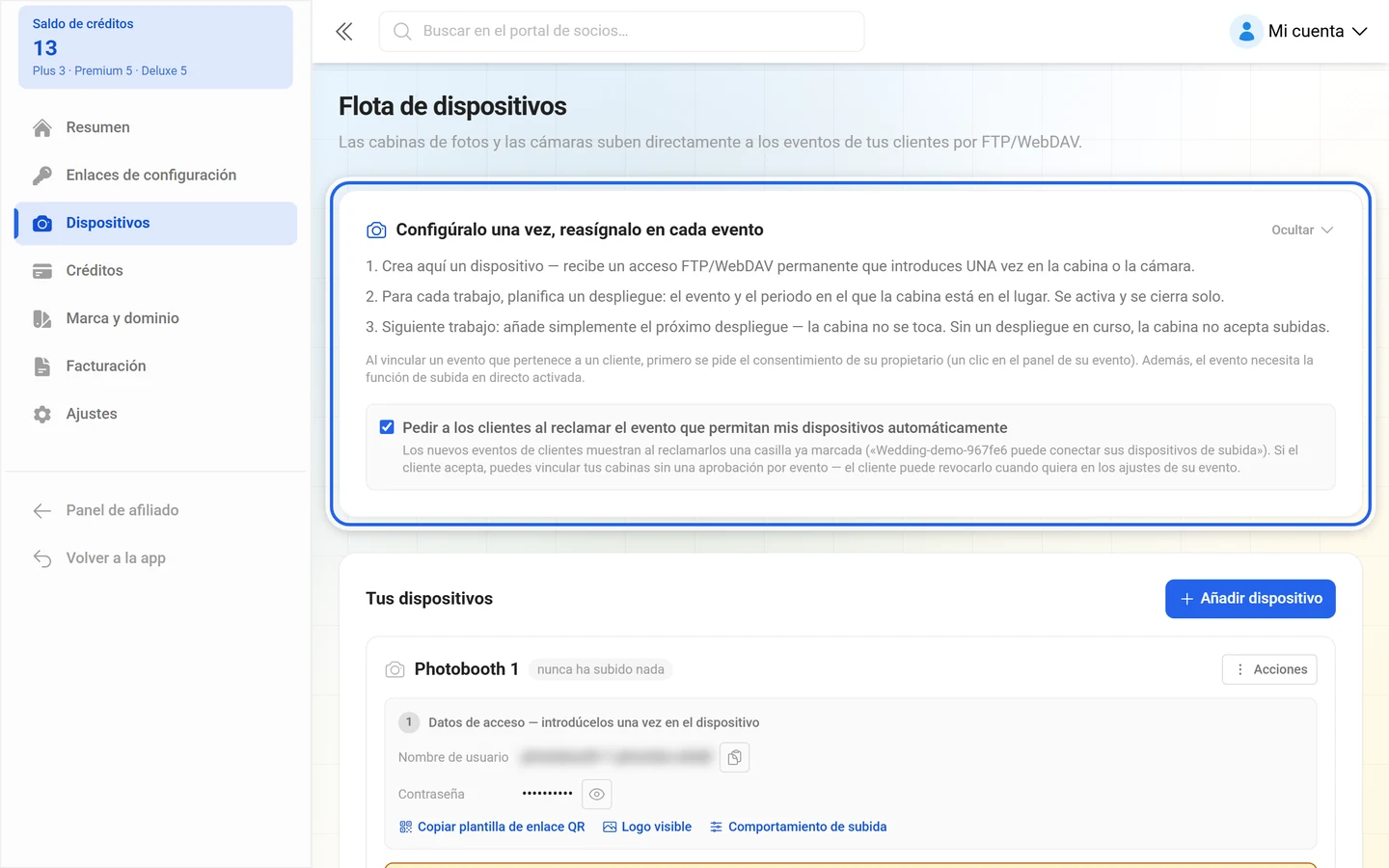
- Crea aquí un dispositivo: recibe un acceso FTP/WebDAV permanente que introduces UNA VEZ en el fotomatón o la cámara.
- Planifica un servicio para cada encargo: el evento y el periodo en que el fotomatón está in situ. Empieza y termina solo.
- Siguiente encargo: simplemente crea el siguiente servicio — el fotomatón en sí no se toca. Sin un servicio en curso, el fotomatón no acepta subidas.
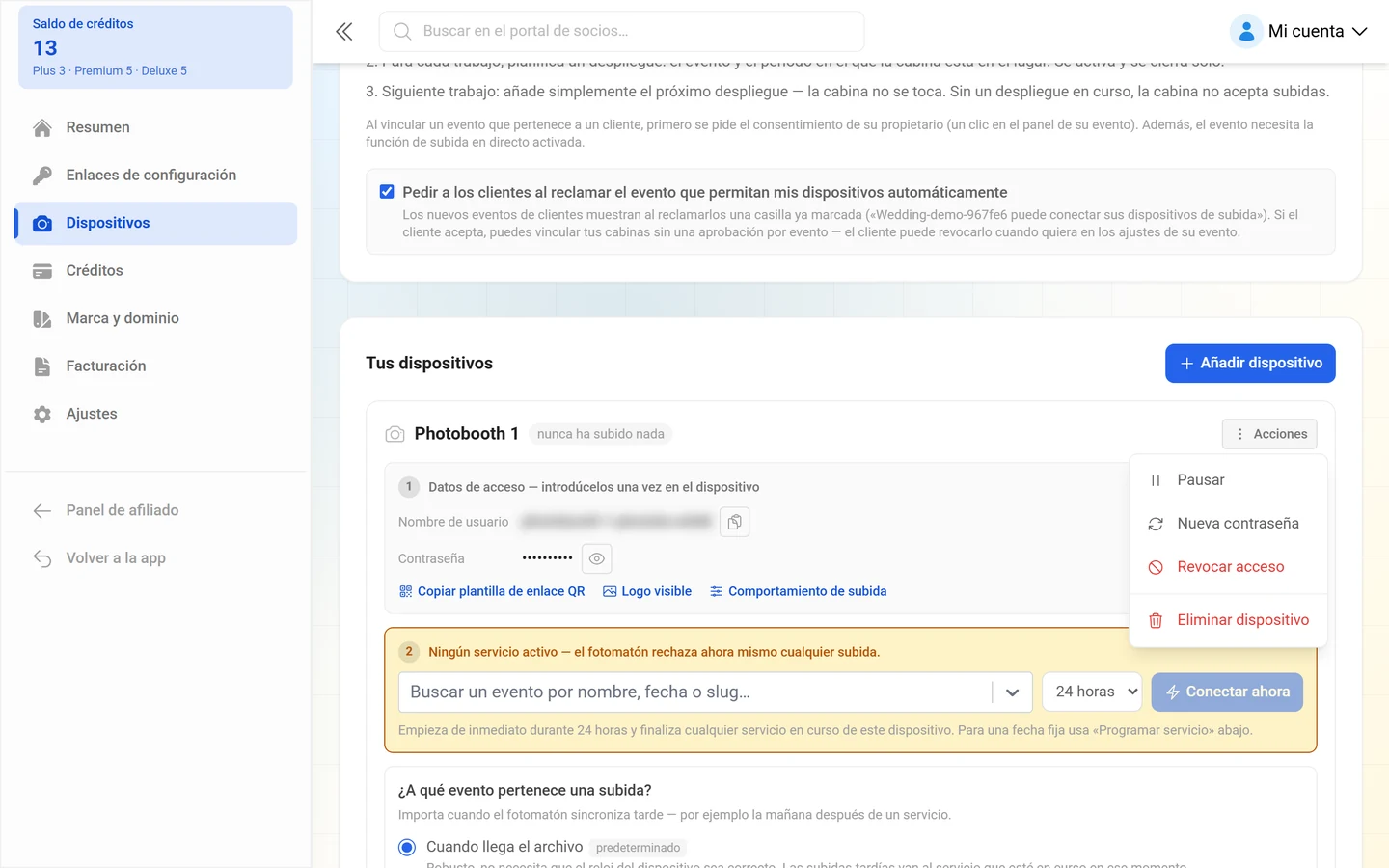
Lo decisivo: dentro del fotomatón nunca cambia nada. Solo planificas el siguiente servicio. Por eso cada ficha de dispositivo está dividida en tres secciones numeradas: 1 los datos de acceso, 2 el servicio que está en curso ahora mismo, 3 el calendario de servicios.
Con Ocultar cierras el recuadro explicativo; con Así funciona lo vuelves a abrir.
Datos de conexión para tus dispositivos
Sección titulada «Datos de conexión para tus dispositivos»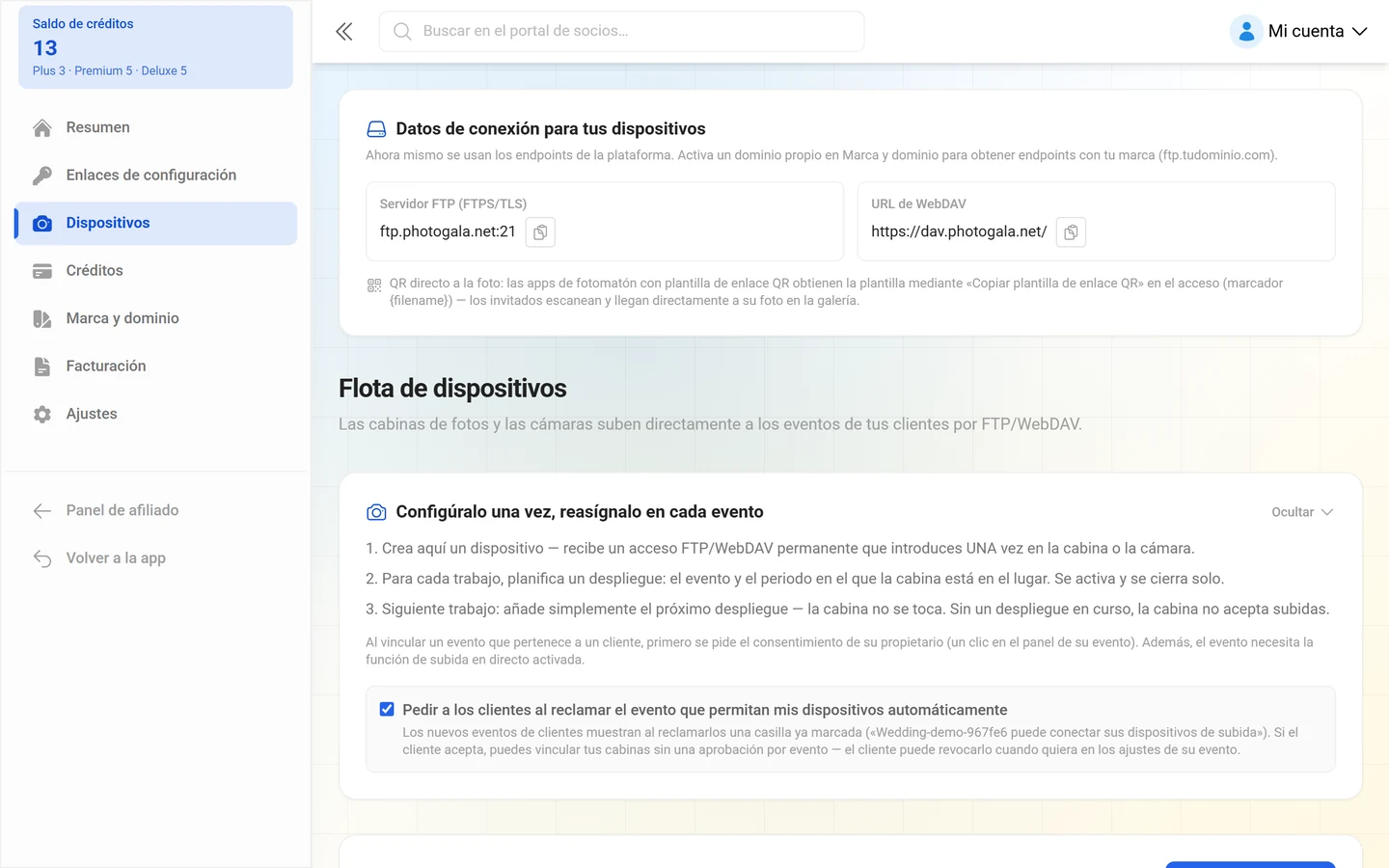
La tarjeta Datos de conexión para tus dispositivos muestra los puntos de conexión de toda tu marca que introduces en cada fotomatón — cada uno con el botón Copiar:
- Servidor FTP (FTPS/TLS) — host y puerto.
- URL de WebDAV — la dirección para la vía WebDAV.
Qué direcciones son exactamente depende de tu marca:
- Con dominio propio: Tus dispositivos se conectan a través de tu propio dominio — completamente white-label.
- Sin dominio propio: Actualmente se usan los puntos de conexión de la plataforma. Activa un dominio propio en Marca y dominio para obtener puntos de conexión con tu marca (ftp.tudominio.es).
Crear un dispositivo
Sección titulada «Crear un dispositivo»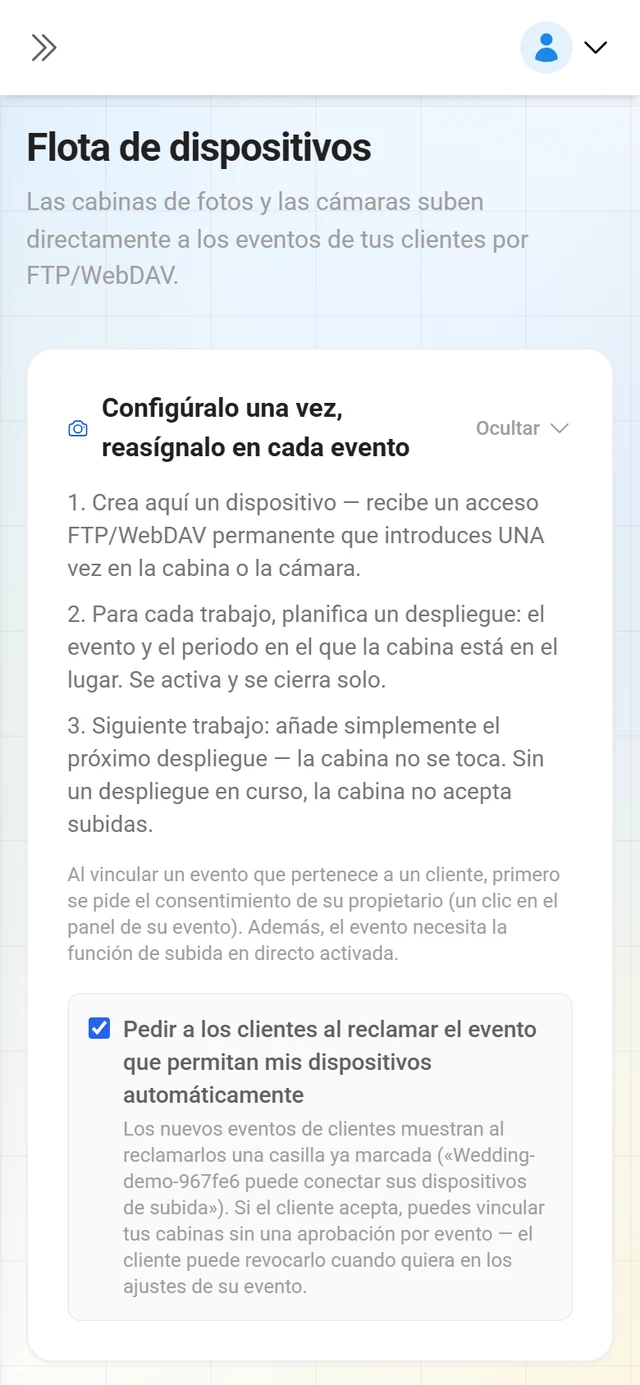
-
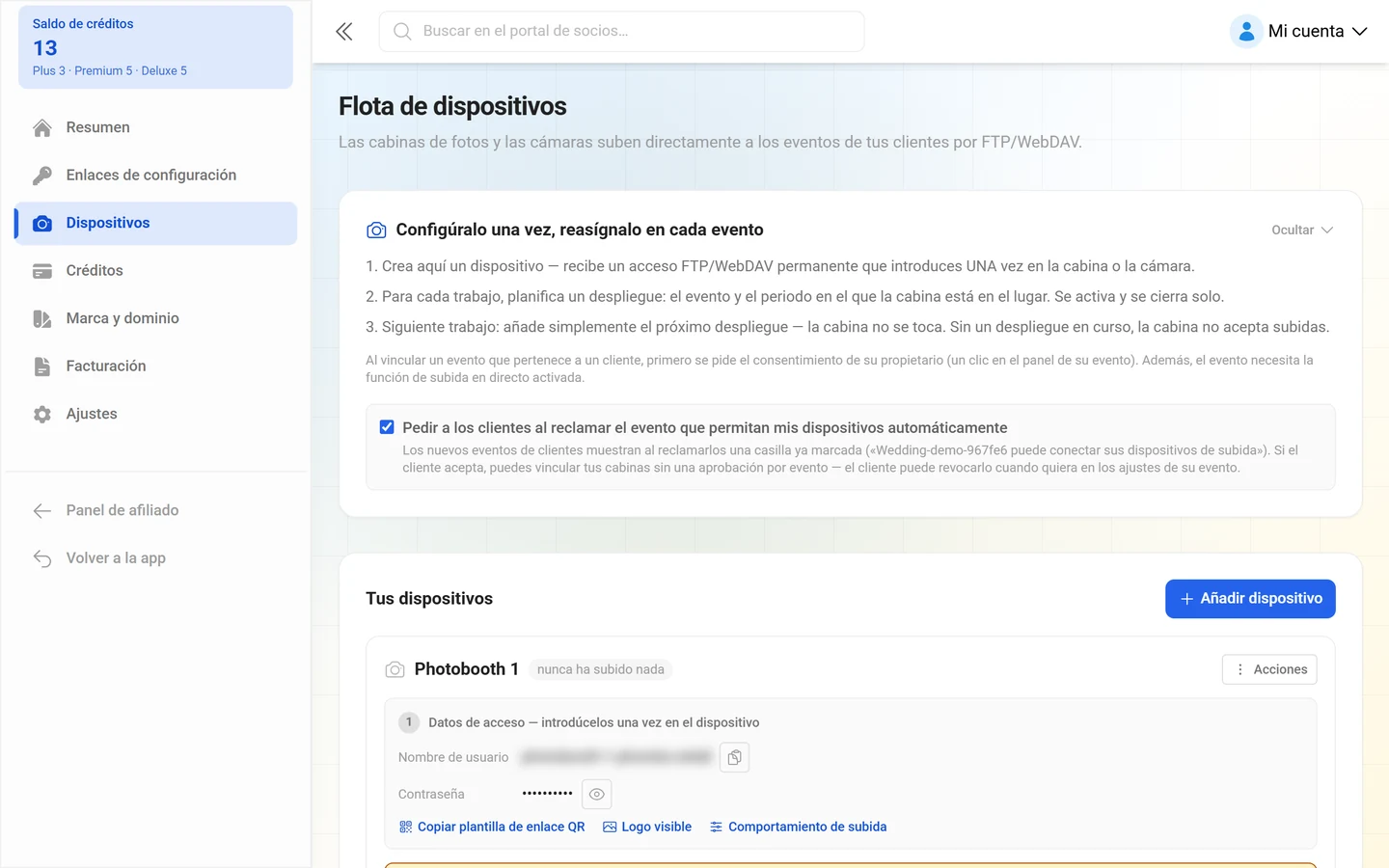
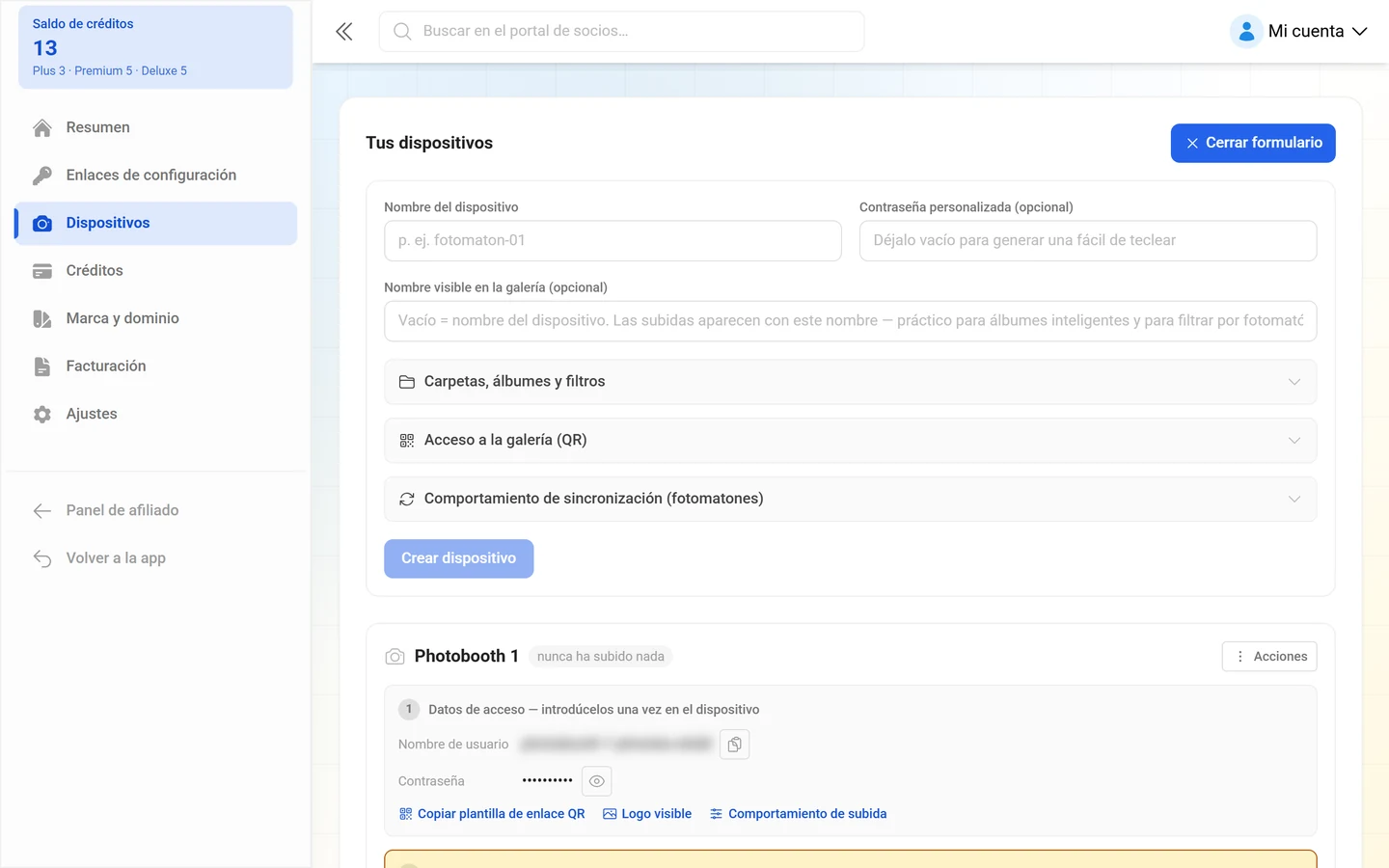
Abre Flota de dispositivos y haz clic, a la derecha encima de la lista Tus dispositivos, en + Añadir dispositivo. El formulario se despliega encima de la lista; Cerrar formulario vuelve a ocultarlo.
-
Escribe un Nombre del dispositivo (por ejemplo,
fotobox-01). Sin nombre, el botón Crear dispositivo permanece desactivado. -
Opcional: Contraseña personalizada (opcional). Si lo dejas vacío, se genera automáticamente una contraseña fácil de escribir. Una propia debe tener entre 10 y 64 caracteres, contener solo ASCII imprimible (sin espacios) y usar al menos 4 caracteres distintos — si no, el campo muestra Demasiado simple — usa al menos 4 caracteres distintos.
-
Opcional: Nombre visible en la galería (opcional). Si lo dejas vacío se usa el nombre del dispositivo. Las subidas aparecen bajo este nombre — útil para álbumes inteligentes y para filtrar por fotomatón.
-
Opcional: configura ya el comportamiento de subida al crear el dispositivo (ver más abajo).
-
Haz clic en Crear dispositivo.
Comportamiento de subida
Sección titulada «Comportamiento de subida»Tres grupos desplegables — al crear el dispositivo y más tarde a través de Configurar comportamiento de subida:
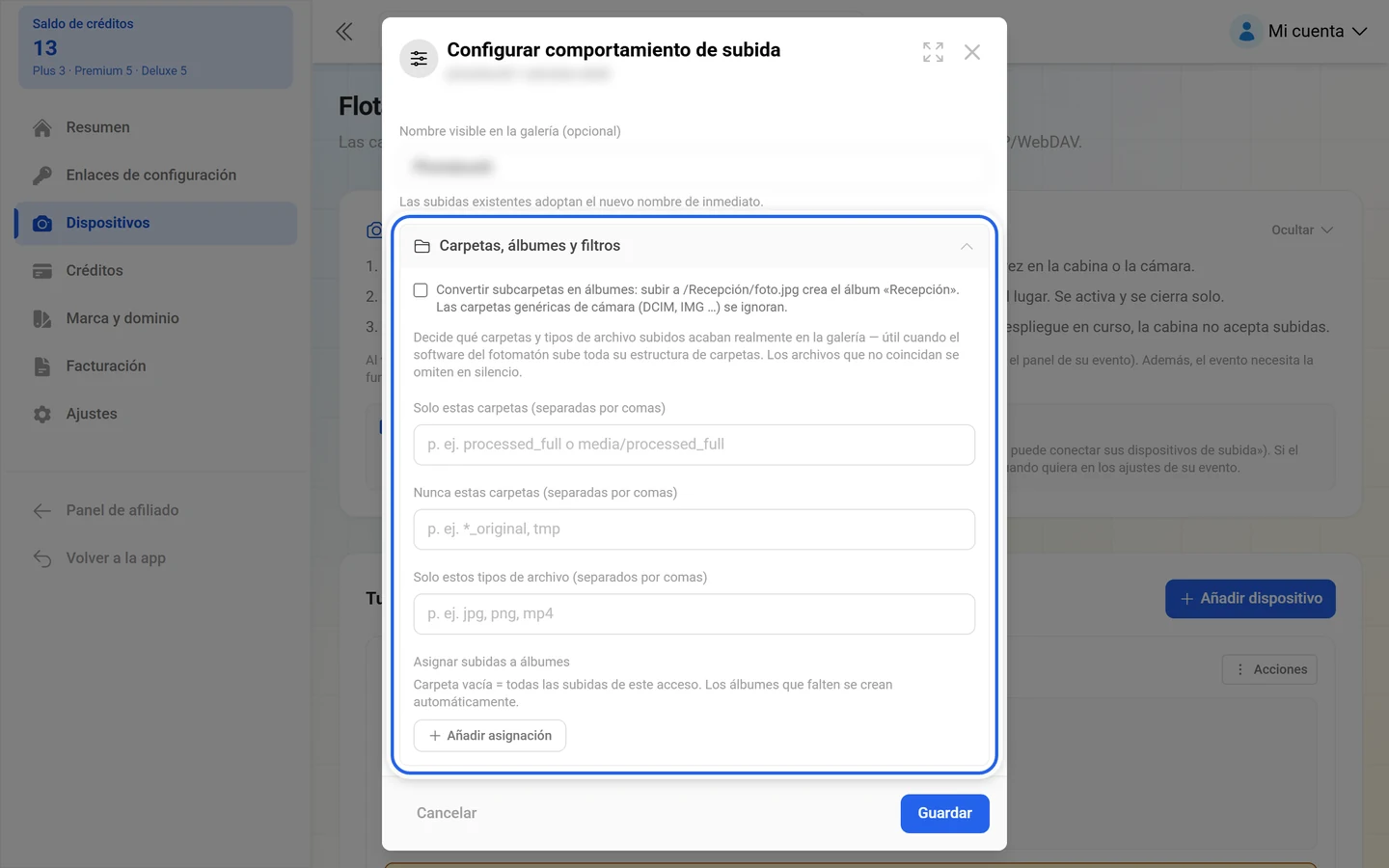
Carpetas, álbumes y filtros
- Las subcarpetas se convierten en álbumes — una subida a
/Boda/foto.jpgcrea el álbum «Boda». Las carpetas genéricas de cámara (DCIM, IMG…) se ignoran. - Filtros de subida para carpetas y tipos de archivo, además de asignaciones fijas de carpetas a álbumes.
Acceso a la galería (QR)
- Incluir la contraseña predeterminada en el enlace QR — los invitados que escanean el QR del fotomatón se saltan la pantalla de contraseña; la palabra clave de la galería se rellena automáticamente. Solo funciona si el evento está protegido con contraseña y tiene una palabra clave predeterminada.
Comportamiento de sincronización (fotomatones)
- Volver a subir el mismo nombre de archivo sustituye la foto directamente — las versiones editadas del fotomatón actualizan la galería, y los «me gusta» y comentarios se conservan. Solo imágenes.
- No dejar que el fotomatón vuelva a subir fotos borradas — las fotos borradas siguen apareciendo como presentes en el listado de sincronización (pero no se pueden descargar), para que el fotomatón no las reenvíe en cada sincronización. Desactívalo para un acceso de solo descarga.
Los datos de acceso
Sección titulada «Los datos de acceso»Justo después de crear el dispositivo aparece el panel verde Acceso para «…» con Nombre de usuario y Contraseña, cada uno con su botón para copiar. El aviso dice: Introduce estos datos una vez en el dispositivo. Puedes volver a mostrar la contraseña en cualquier momento con el icono del ojo. Con Listo, ocultar cierras el panel.
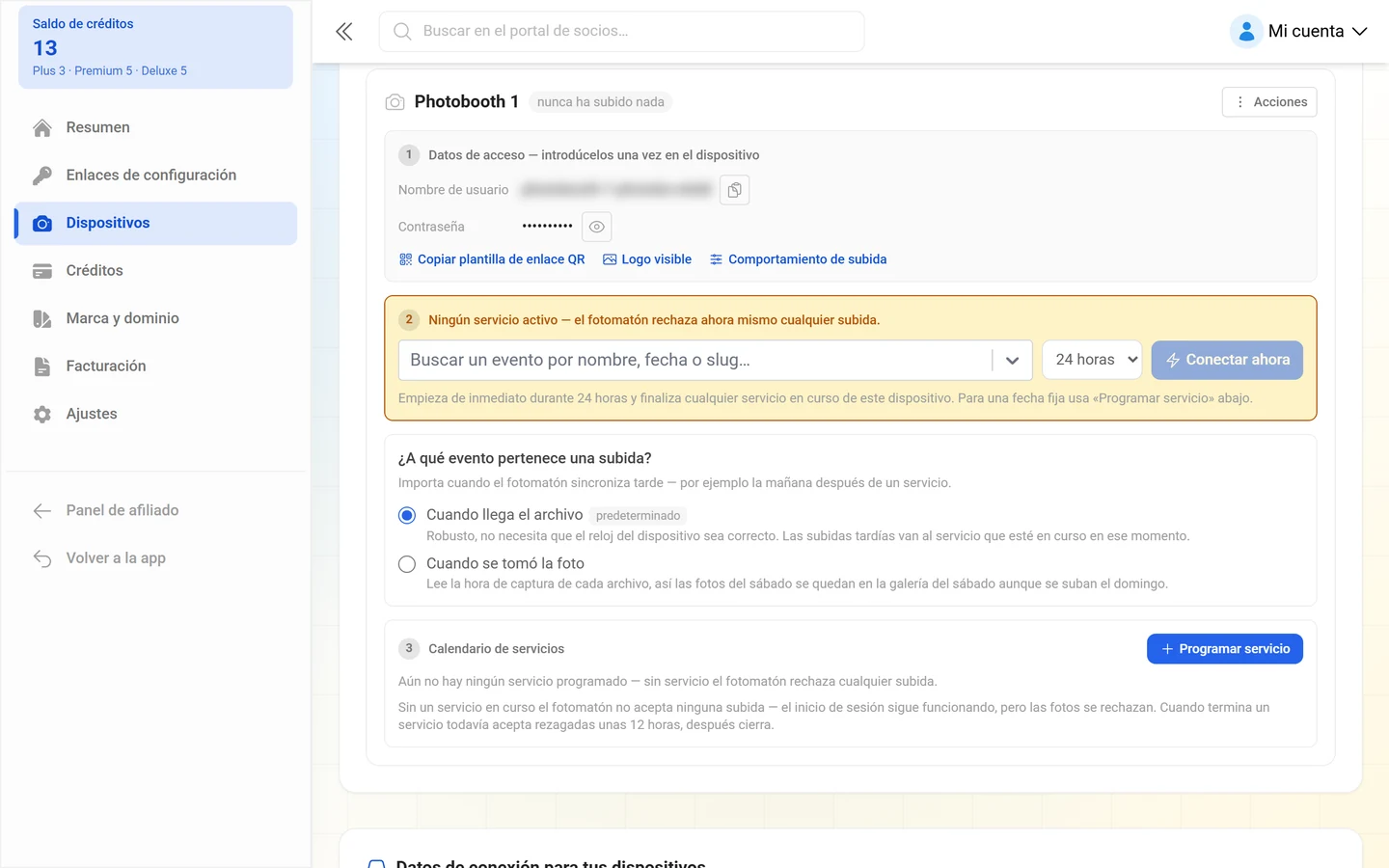
En la lista de dispositivos está la sección Datos de acceso — introdúcelos una vez en el dispositivo. Ahí puedes:
- Copiar el nombre de usuario y la contraseña.
- Usar el icono del ojo para Mostrar contraseña u Ocultar contraseña.
- Definir un Logo visible — aparece como avatar del autor de la subida en todas las subidas de este acceso. Una pequeña cruz vuelve a eliminarlo.
- Cambiar los ajustes de filtros y álbumes en Comportamiento de subida.
Si no hay ningún acceso activo, aparece Ningún acceso activo — genera uno nuevo para que el dispositivo pueda subir fotos. con el botón Emitir nuevo acceso.
Servicios: conectar ahora o planificar
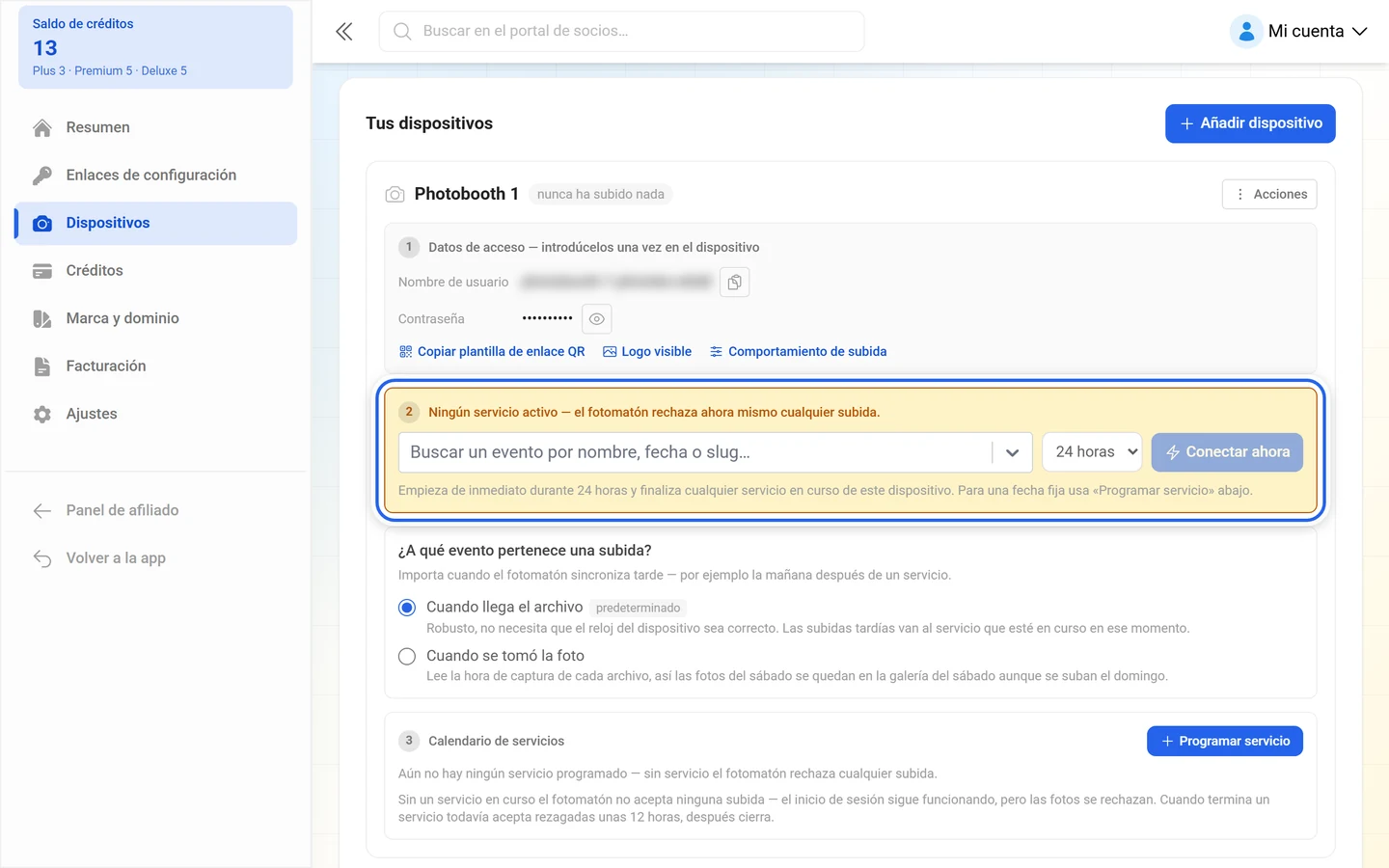
Sección titulada «Servicios: conectar ahora o planificar»Un dispositivo solo sube fotos mientras hay un servicio en curso. Si no hay ninguno, en la sección 2 de la ficha de dispositivo aparece en ámbar Ningún servicio activo — el fotomatón rechaza ahora mismo cualquier subida. Si hay uno en curso, aparece en verde Las subidas van a: … — con un servicio con franja horaria se añade Periodo … – ….
Conectar ahora
Sección titulada «Conectar ahora»Para el caso de «el fotomatón ya está in situ» basta con la fila de la sección 2:
-
Busca el evento en el campo Buscar un evento por nombre, fecha o slug…. Las sugerencias están agrupadas en En curso, Próximamente, Todavía sin fecha y Finalizados.
-
Elige junto a él la Duración del servicio: 4, 8, 12 o 24 horas, o 2, 3 o 7 días. Por defecto son 24 horas.
-
Haz clic en Conectar ahora. El aviso de debajo explica exactamente qué ocurre: Empieza de inmediato durante 24 horas y finaliza un servicio en curso de este dispositivo. Para una fecha fija usa «Programar servicio» más abajo.
-
Si hay un servicio en curso, junto a él aparece Finalizar servicio — con eso lo detienes antes de tiempo: Servicio finalizado — el dispositivo deja de subir fotos.
Programar un servicio
Sección titulada «Programar un servicio»Para una fecha futura, usa el botón + Programar servicio en la sección 3 Calendario de servicios.
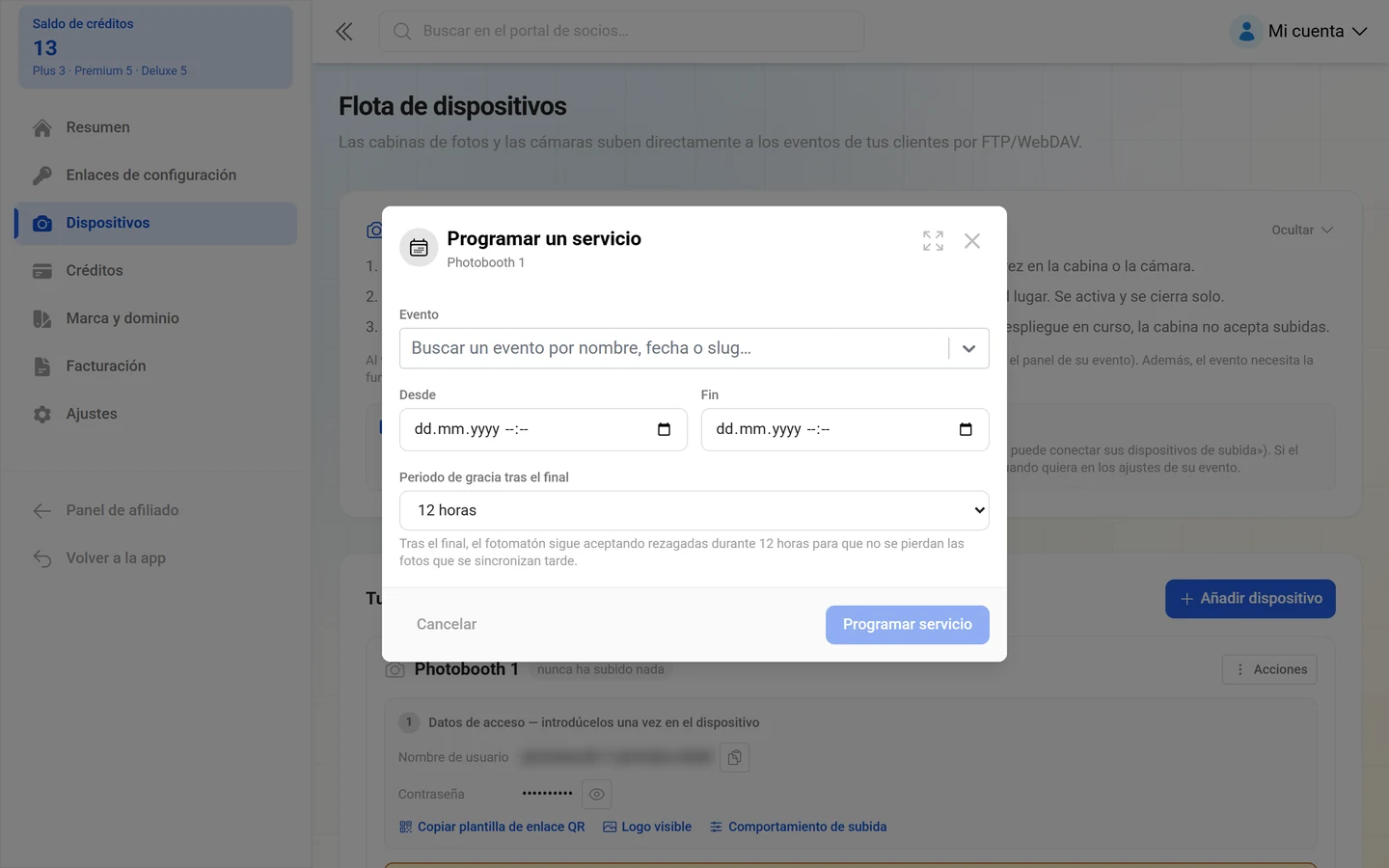
El diálogo Programar servicio tiene cuatro campos:
- Evento — la misma búsqueda de antes. En Editar servicio el campo está bloqueado: Solo se pueden cambiar los horarios. Para otro evento, cancela este servicio y programa uno nuevo.
- Desde y Hasta — fecha con hora. Si el evento tiene fecha, ambos vienen precargados: Sugerido a partir de la fecha del evento — ajústalo a los horarios reales del fotomatón.
- Periodo de gracia tras el final — Sin periodo de gracia, 2, 6, 12 o 24 horas. Con periodo de gracia: Tras el final, el fotomatón sigue aceptando fotos rezagadas durante 12 horas, para que las fotos sincronizadas tarde no se pierdan. Sin él: Las subidas se rechazan en el mismo segundo en que termina el servicio — las sincronizaciones tardías del fotomatón se pierden.
Dos comprobaciones bloquean el guardado: El servicio debe terminar después de su inicio. y Se solapa con otro servicio de este dispositivo. Así, un dispositivo nunca puede atender dos encargos a la vez.
El calendario de servicios
Sección titulada «El calendario de servicios»Cada entrada de la sección 3 Calendario de servicios lleva un estado: en curso, periodo de gracia, programado, aprobación pendiente, cancelado o finalizado. A eso se suma el número de subidas (… subidas) y, si el fotomatón llegó tarde, … subidas tardías rechazadas.
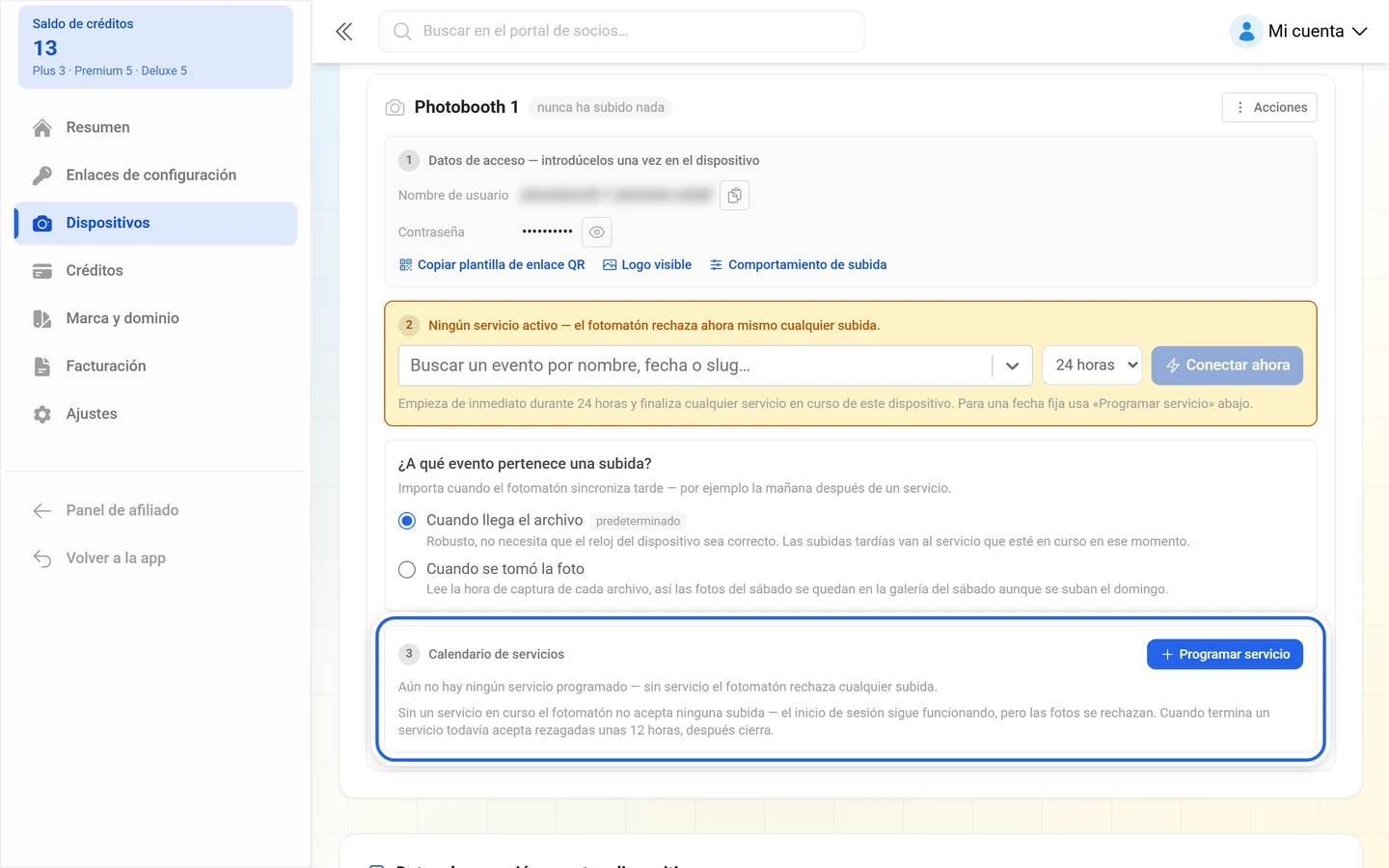
- Editar cambia los horarios de un servicio.
- Cancelar servicio lo elimina: El dispositivo deja de subir fotos a «…» durante este periodo. Las fotos ya subidas permanecen en el evento.
- Mostrar todos los servicios o Mostrar solo los servicios actuales alterna entre la lista corta y la completa.
- Si todavía no hay nada planificado, aparece Aún no hay ningún servicio planificado — sin un servicio, el fotomatón rechaza cualquier subida.
Debajo, el aviso gris del sistema resume el comportamiento: Sin un servicio en curso, el fotomatón no acepta ninguna subida — el inicio de sesión sigue funcionando, pero las fotos se rechazan. Tras el final de un servicio, todavía acepta fotos rezagadas unas 12 horas más, después se cierra.
¿A qué evento pertenece una subida?
Sección titulada «¿A qué evento pertenece una subida?»Entre el servicio en curso y el calendario de servicios está la pregunta ¿A qué evento pertenece una subida? Esto importa cuando el fotomatón sincroniza tarde — por ejemplo, la mañana después de un encargo.
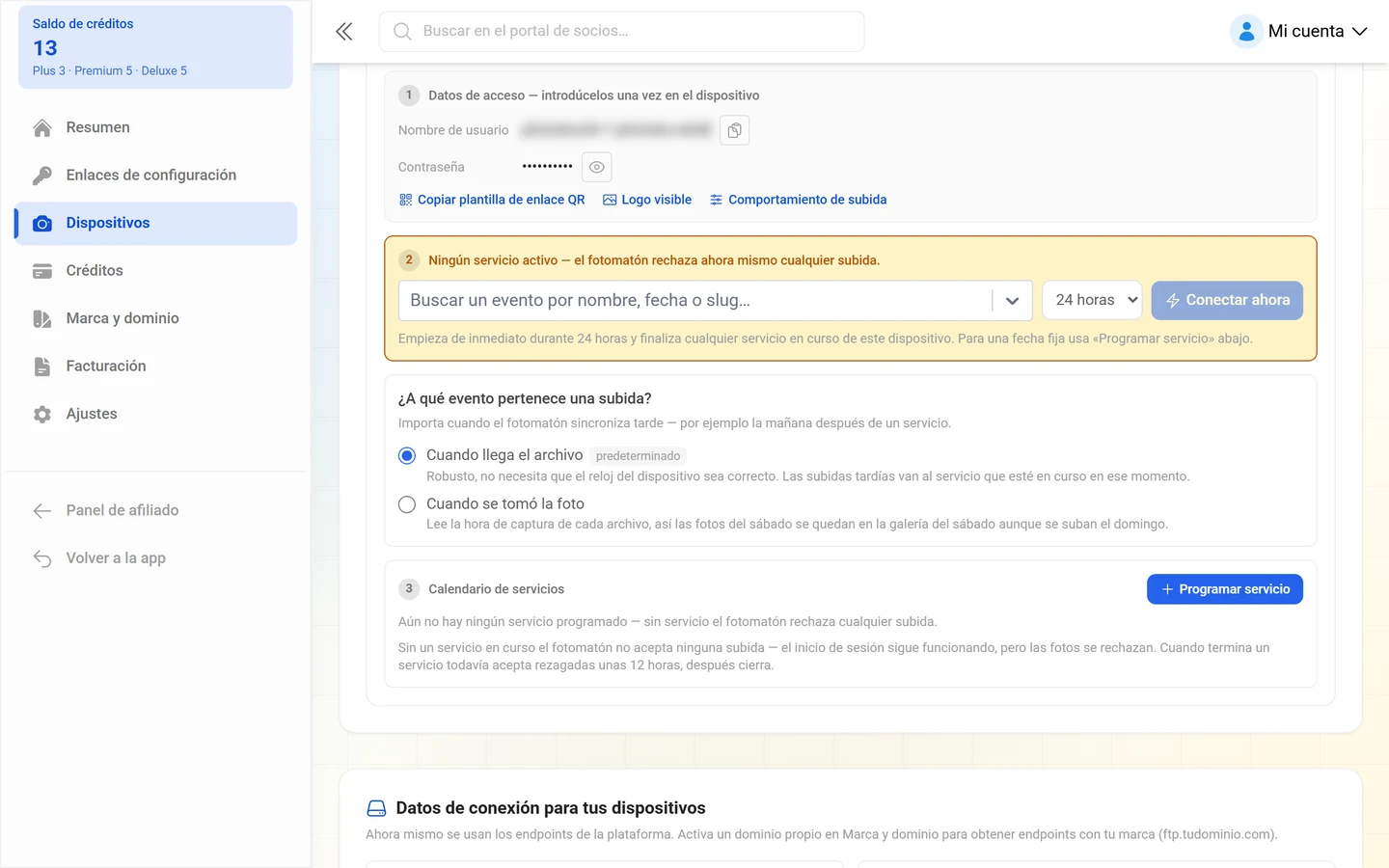
- Cuando llega el archivo (predeterminado) — Robusto, no necesita que el reloj del dispositivo esté correctamente ajustado. Las subidas tardías acaban en el servicio que está en curso en ese momento.
- Cuando se tomó la foto — Lee la hora de captura de cada archivo — así las fotos del sábado permanecen en la galería del sábado, aunque se suban recién el domingo.
Si cambias a la hora de captura, la aplicación avisa: Comprueba el reloj de este dispositivo. La asignación ahora sigue la hora que el dispositivo escribe en cada archivo — una cámara con la fecha o la zona horaria equivocadas clasificará las fotos en el servicio incorrecto, y las fotos tomadas fuera de cualquier franja reservada se rechazarán. Entonces la interfaz pide además la Zona horaria del reloj del dispositivo (Elige la zona horaria en la que funciona el reloj del dispositivo.). Los archivos que traen su propio desfase UTC ignoran este ajuste — solo cubre el hueco en las cámaras que guardan la hora local sin indicar la zona.
El consentimiento del cliente
Sección titulada «El consentimiento del cliente»Un dispositivo no puede subir fotos a un evento ajeno sin más. El aviso del recuadro explicativo dice: Al conectar con un evento de un cliente, primero se pide el consentimiento de su propietario (un clic en el panel del evento). Además, la función de subida en vivo debe estar activa en el evento.
En la práctica funciona así:
- Al usar Conectar ahora sin permiso, la aplicación informa: Se ha pedido el consentimiento al propietario del evento — la conexión se completará en cuanto lo acepte. Hasta entonces, en la ficha de dispositivo aparece el aviso Esperando el consentimiento del propietario de «…». Vuelve a intentar la conexión en cuanto lo haya aceptado. Después de que el cliente acepte, vuelves a hacer clic en Conectar ahora.
- En un servicio programado no tienes que repetir nada. El diálogo informa: El servicio se ha guardado — tu cliente todavía tiene que autorizar tus dispositivos para «…». y explica: La solicitud está en su panel del evento, basta con un clic. En cuanto acepte, el servicio pasa solo a «programado» y empieza a la hora fijada — no tienes que hacer nada más aquí. Hasta entonces, la entrada del calendario de servicios muestra el estado aprobación pendiente. Con Entendido cierras el aviso.
Obtener el consentimiento por adelantado
Sección titulada «Obtener el consentimiento por adelantado»Encima de la tarjeta hay un interruptor que te ahorra las solicitudes individuales: Ofrecer a los clientes, al reclamar el evento, que permitan mis dispositivos automáticamente.
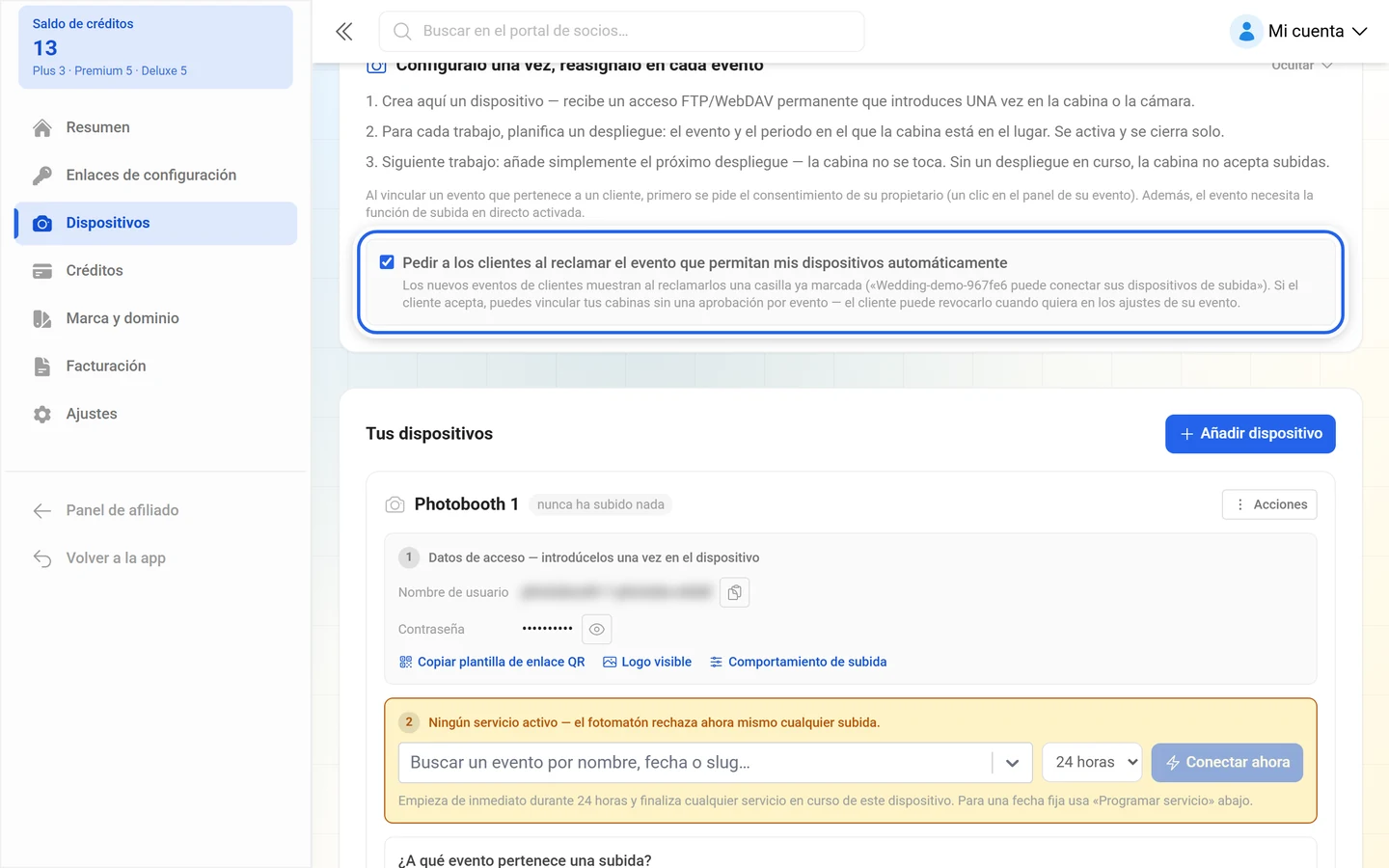
El aviso al respecto: Los eventos de cliente nuevos muestran al reclamarlos una casilla premarcada («… puede conectar automáticamente dispositivos de subida»). Si el cliente lo acepta, puedes conectar tus fotomatones sin aprobación por evento — el cliente puede revocarlo en cualquier momento en la configuración de su evento.
Gestionar accesos
Sección titulada «Gestionar accesos»En el menú Acciones de cada ficha de dispositivo encuentras:
- Pausar — pregunta de confirmación ¿Pausar el acceso?, descripción: El dispositivo deja de subir fotos con este acceso hasta que lo reanudes. En la cabecera aparece entonces la etiqueta pausado.
- Reanudar — reactiva un acceso pausado (Acceso reanudado.).
- Nueva contraseña — pregunta de confirmación ¿Establecer una contraseña nueva? con el aviso: La contraseña actual deja de funcionar de inmediato — tienes que actualizarla en el dispositivo. Después, la aplicación informa: Nueva contraseña establecida — actualízala en el dispositivo.
- Revocar acceso — definitivo: El dispositivo ya no puede subir fotos con este acceso. Esto no se puede deshacer.
- Eliminar dispositivo — elimina el dispositivo junto con sus accesos: «…» y sus accesos dejan de funcionar de inmediato. Esto no se puede deshacer.
Historial y actividad
Sección titulada «Historial y actividad»Cada ficha de dispositivo muestra arriba si el dispositivo ya ha funcionado: última actividad … (en verde) o nunca ha subido nada (en gris). En el acceso activo aparecen el número de subidas y el momento de la última actividad.
Los accesos revocados y rotados no desaparecen, sino que pasan al historial plegado Accesos anteriores (…). Ahí figura, por cada entrada, el nombre de usuario, la etiqueta revocado, la última actividad (si no, sin subidas todavía) y el número de subidas. Así queda claro qué acceso subió algo y cuándo.
Enlaces QR a la galería
Sección titulada «Enlaces QR a la galería»Cada dispositivo recibe un enlace QR. Los invitados que escanean el QR del fotomatón llegan directamente a la galería del evento cuyo servicio está en curso — con la plantilla de QR por foto, incluso directamente a su propia foto.
- Junto al acceso está Copiar plantilla de enlace QR. La plantilla termina en un marcador de posición del nombre de archivo que el software del fotomatón sustituye.
- En Configurar comportamiento de subida encuentras además el enlace QR estático (sin marcador de posición, p. ej. dslrBooth) — este simplemente abre la galería.
- Con la opción Incluir la contraseña predeterminada en el enlace QR desaparece la pantalla de contraseña para los invitados.
Solución de problemas
Sección titulada «Solución de problemas»- Las subidas no llegan. Comprueba en orden: ¿hay un servicio en curso (sección 2 en verde en lugar de ámbar)? ¿Está el acceso activo y no pausado? ¿Está activa la subida en vivo en el evento?
- En la sección 2 aparece «Ningún servicio activo». Ese es exactamente el estado normal entre dos encargos. El inicio de sesión sigue funcionando, pero las fotos se rechazan — planifica un servicio o haz clic en Conectar ahora.
- La conexión falla y aparentemente no pasa nada. Se ha enviado una solicitud de consentimiento al propietario del evento. Después de que lo acepte, vuelves a hacer clic en Conectar ahora; un servicio programado se inicia solo tras la aceptación.
- Un servicio programado se queda permanentemente en «aprobación pendiente». El cliente todavía no ha confirmado la solicitud en el panel de su evento. Sin su aceptación, el servicio no se inicia.
- El servicio no se puede guardar. O bien termina antes de empezar (El servicio debe terminar después de su inicio.) o choca con otro (Se solapa con otro servicio de este dispositivo.). Un dispositivo solo puede atender un encargo a la vez.
- El evento que buscas no aparece en la selección. No pertenece a tu marca, o la subida en vivo no está activada ahí.
- Faltan las últimas fotos de un encargo. El fotomatón sincronizó demasiado tarde: en el servicio aparece entonces … subidas tardías rechazadas. La próxima vez, planifica un Periodo de gracia tras el final.
- Las fotos acaban en el servicio equivocado. Si la asignación está en Cuando se tomó la foto, decide el reloj de la cámara. Comprueba la fecha, la hora y la Zona horaria del reloj del dispositivo configurada — o vuelve a Cuando llega el archivo.
- La contraseña de pronto deja de funcionar. Tras usar Nueva contraseña, la anterior deja de ser válida de inmediato; introduce la nueva en el fotomatón.
- Faltan algunas fotos. Lo más probable es que estén actuando los filtros de subida en Carpetas, álbumes y filtros.
- El cliente ha desconectado mis dispositivos. Puede revocar el permiso de dispositivos en cualquier momento en la configuración de su evento; después necesitarás de nuevo su consentimiento para cada dispositivo.
- Los puntos de conexión no llevan mi nombre. Entonces tu marca todavía funciona con los puntos de conexión de la plataforma — un dominio propio desbloquea direcciones con tu marca.
Páginas relacionadas
Sección titulada «Páginas relacionadas»- Conectar un fotomatón en directo — los mismos dispositivos desde el punto de vista del anfitrión
- Fundamentos del revendedor — enlaces de configuración, créditos y estructura del portal
- Configurar marca y dominio — direcciones FTP y WebDAV con tu marca
- Crear álbumes — álbumes que se generan a partir de carpetas y asignaciones
- Configurar el muro de fotos — llevar las fotos en vivo del fotomatón a la pared