Feed de actividad
El feed de actividad es la cronología en directo de todo lo que ocurre en este evento: fotos nuevas, comentarios, «me gusta», nuevas incorporaciones, álbumes nuevos, retos completados y logros desbloqueados. Importante: el feed no es solo una pantalla informativa. Casi todas las filas son clicables y te llevan directamente al lugar correspondiente: una foto, un perfil, la galería filtrada, los álbumes o los retos.
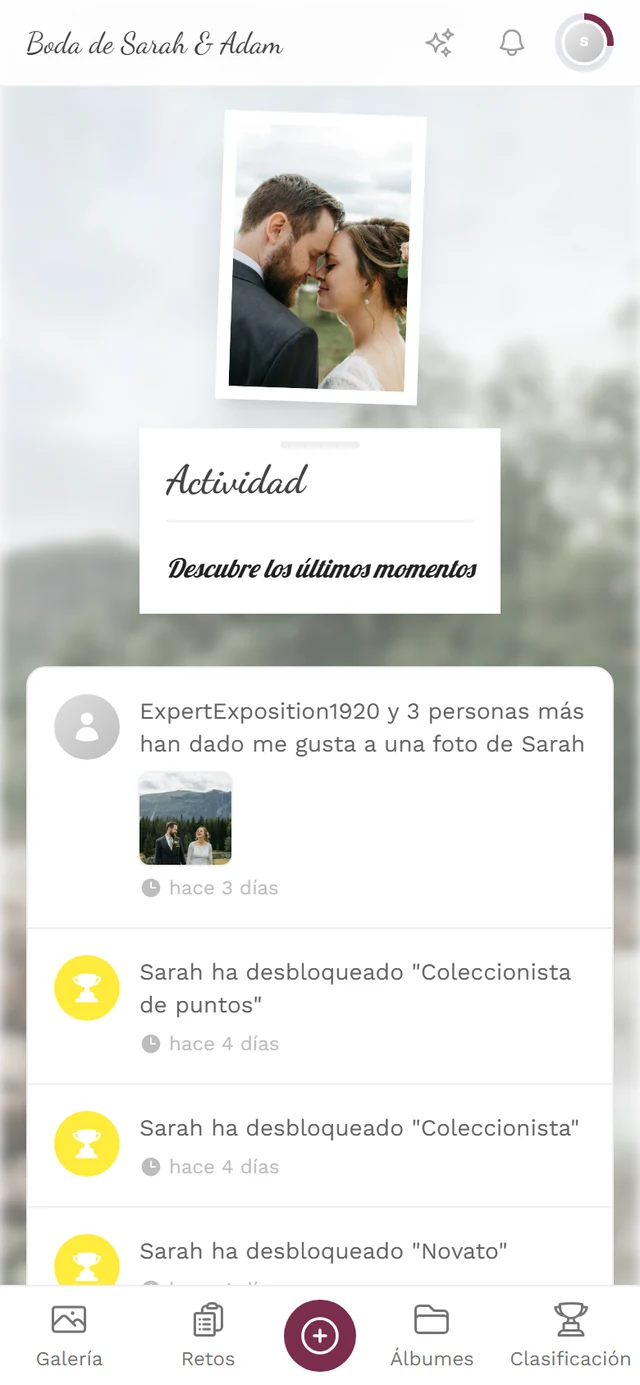
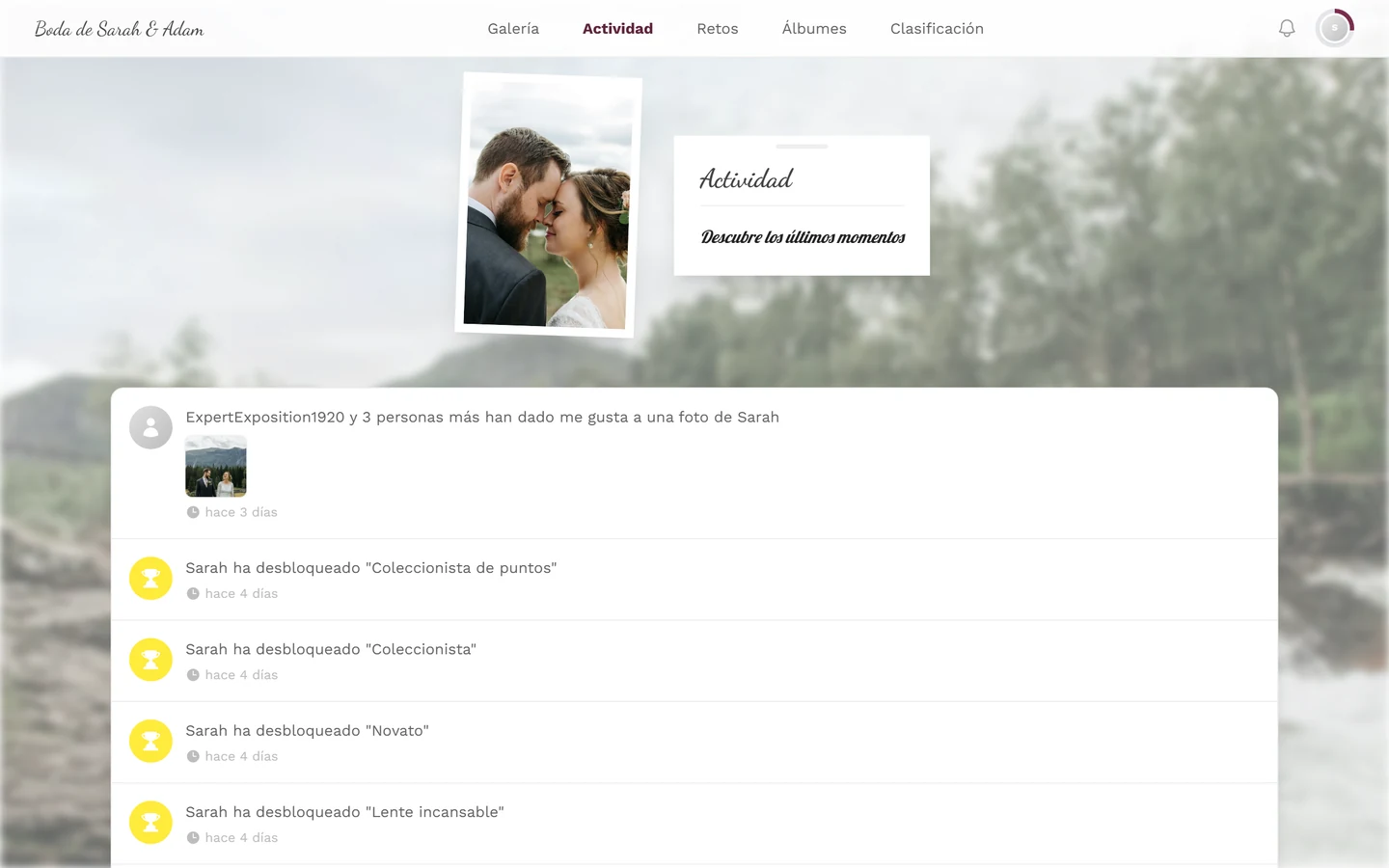
Dónde abrir el feed de actividad
Sección titulada «Dónde abrir el feed de actividad»-
Abre la barra de navegación de tu evento.
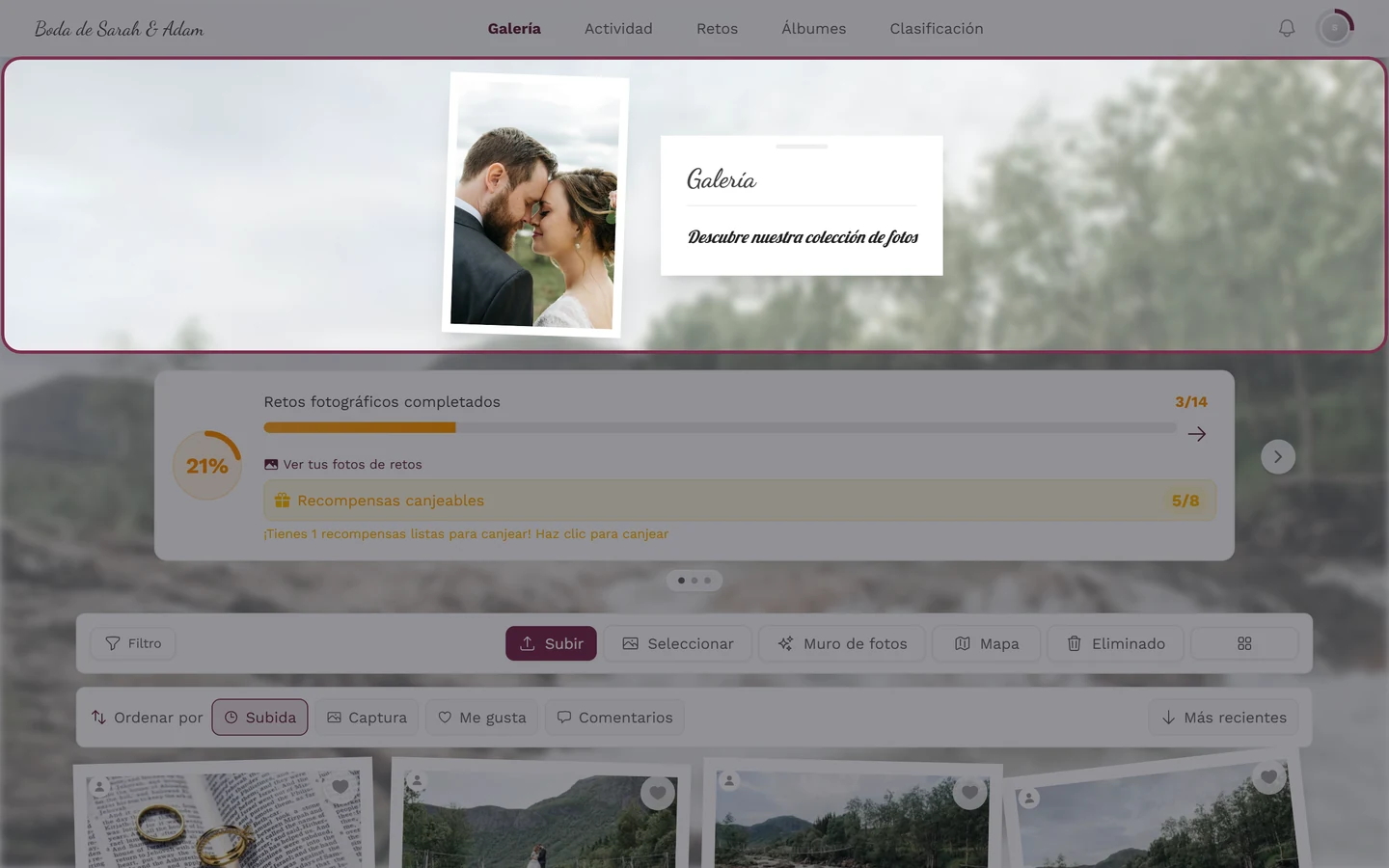
En un ordenador encontrarás «Actividad» como enlace de texto en la barra superior. -
Toca Actividad. En un ordenador es un enlace de texto en la barra superior. En el móvil aparece en su lugar un icono de destellos en la navegación.
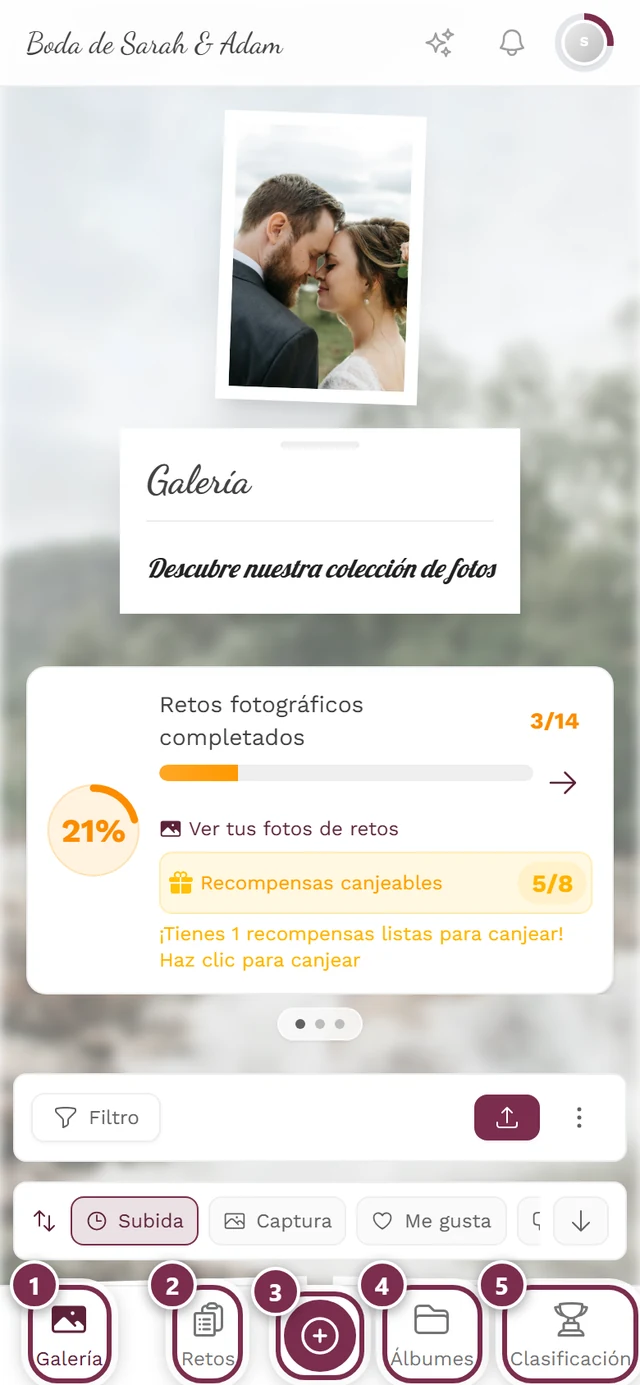
En el móvil llegas a Actividad a través del icono de destellos en la navegación. ① Galería, ② Retos, ③ el botón redondo del centro abre la subida, ④ Álbumes, ⑤ Clasificación. Las secciones desactivadas desaparecen de la barra; sin retos fotográficos, por ejemplo, los demás elementos se juntan para ocupar el hueco. -
El feed se abre con los eventos más recientes arriba del todo.
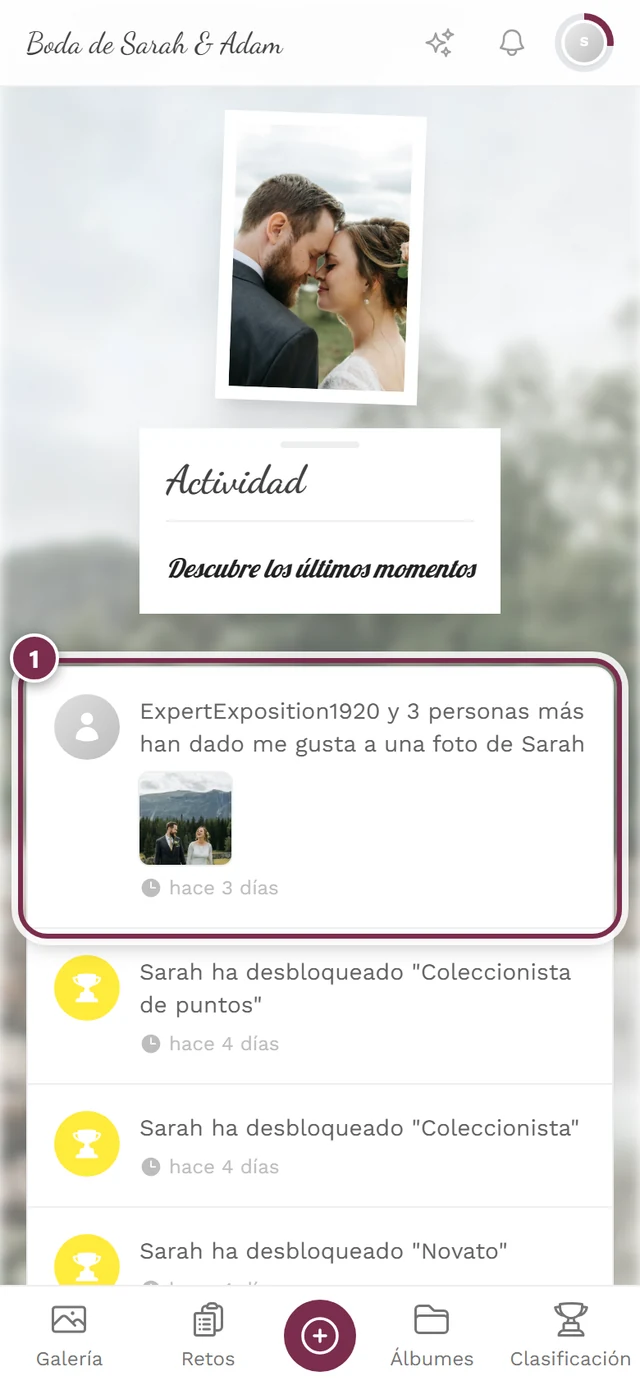
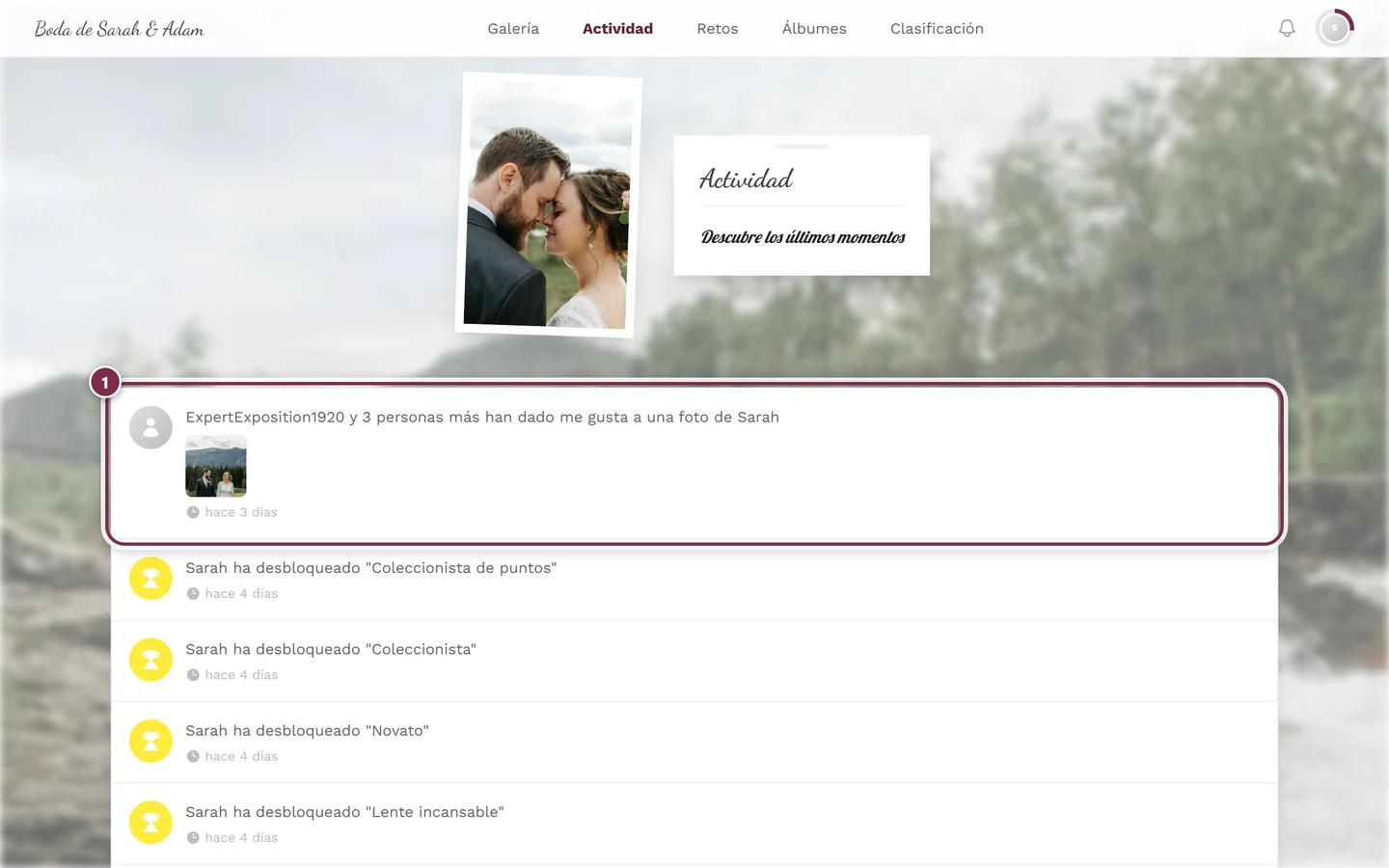
Los eventos más recientes están arriba: la fila resaltada es la más nueva; los anteriores se cargan al desplazarte hacia abajo.
Alternativa desde la página de inicio: La página de inicio muestra arriba un bloque de Actividad reciente con una breve vista previa de los últimos eventos. Toca ahí Ver todo para saltar al feed completo.
Esa vista previa es visible de forma predeterminada mientras el feed esté activo; el anfitrión no tiene que activar nada aparte. Solo desaparece si la desactiva deliberadamente o si simplemente todavía no hay ningún evento.
Qué aparece en el feed
Sección titulada «Qué aparece en el feed»El feed distingue exactamente siete tipos de eventos. Cada fila muestra quién hizo algo, qué ocurrió y cuándo. Si no se conoce el nombre, aparece «Alguien».
| Evento | Cómo aparece en el feed | Un clic abre |
|---|---|---|
| Subió una foto | «{Nombre} subió una foto» | la foto en la presentación |
| Subió varias fotos | «{Nombre} subió {N} fotos» | la galería, filtrada por esa persona |
| Comentó una foto | «{Nombre} comentó una foto» (con la cita en cursiva) | la foto con el hilo de comentarios abierto |
| Le dio me gusta a una foto | «A {Nombre} le gustó una foto de {propietario}» | la foto |
| Varios me gusta agrupados | «A {Nombre} y {N} más les gustó una foto de {propietario}» | la foto |
| Se unió | «{Nombre} se unió» | el perfil de esa persona |
| Creó un álbum | «{Nombre} creó el álbum “{álbum}”» | los álbumes |
| Completó un reto | «{Nombre} completó el reto “{reto}”» | los retos |
| Desbloqueó un logro | «{Nombre} desbloqueó “{logro}”» | el perfil de esa persona |
Los eventos de fotos muestran una miniatura de vista previa (o varias si es un grupo). Los demás eventos tienen en su lugar un icono circular de color, fácil de reconocer de un vistazo:
- Se unió – icono azul con una persona y un signo más,
- Álbum – icono gris de carpeta,
- Reto – icono verde de marca/checklist,
- Logro – icono amarillo de trofeo.
Interactuar desde una fila
Sección titulada «Interactuar desde una fila»El verdadero valor del feed: desde aquí saltas directamente a donde quieras. Hay varias formas de disparar la misma acción.
-
Hacer clic en toda la fila (ratón/táctil). Toca en cualquier punto de una fila. Según el tipo de evento, se abre la foto, el perfil, la galería filtrada, los álbumes o los retos (ver la tabla anterior).
-
Con el teclado. Usa la tecla Tabulador para llevar el foco a una fila y pulsa Intro o la barra espaciadora. Eso dispara exactamente la misma acción que un clic; muy práctico en un ordenador sin ratón.
-
Tocar una sola miniatura dentro de un grupo de subida. Si alguien subió varias fotos, la fila muestra una tira de miniaturas y, si hay muchas fotos, una casilla con +N. Si tocas directamente una sola miniatura, se abre exactamente esa foto en vez de la galería filtrada. Útil cuando solo te interesa una imagen concreta del lote.
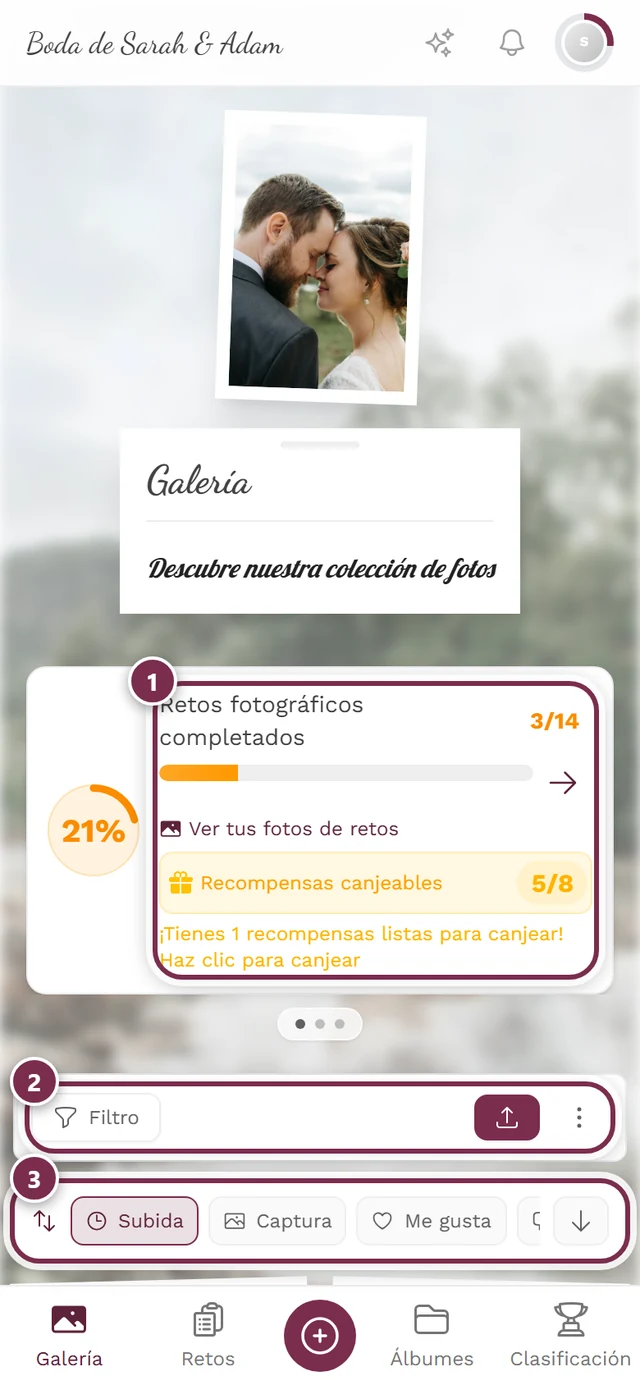
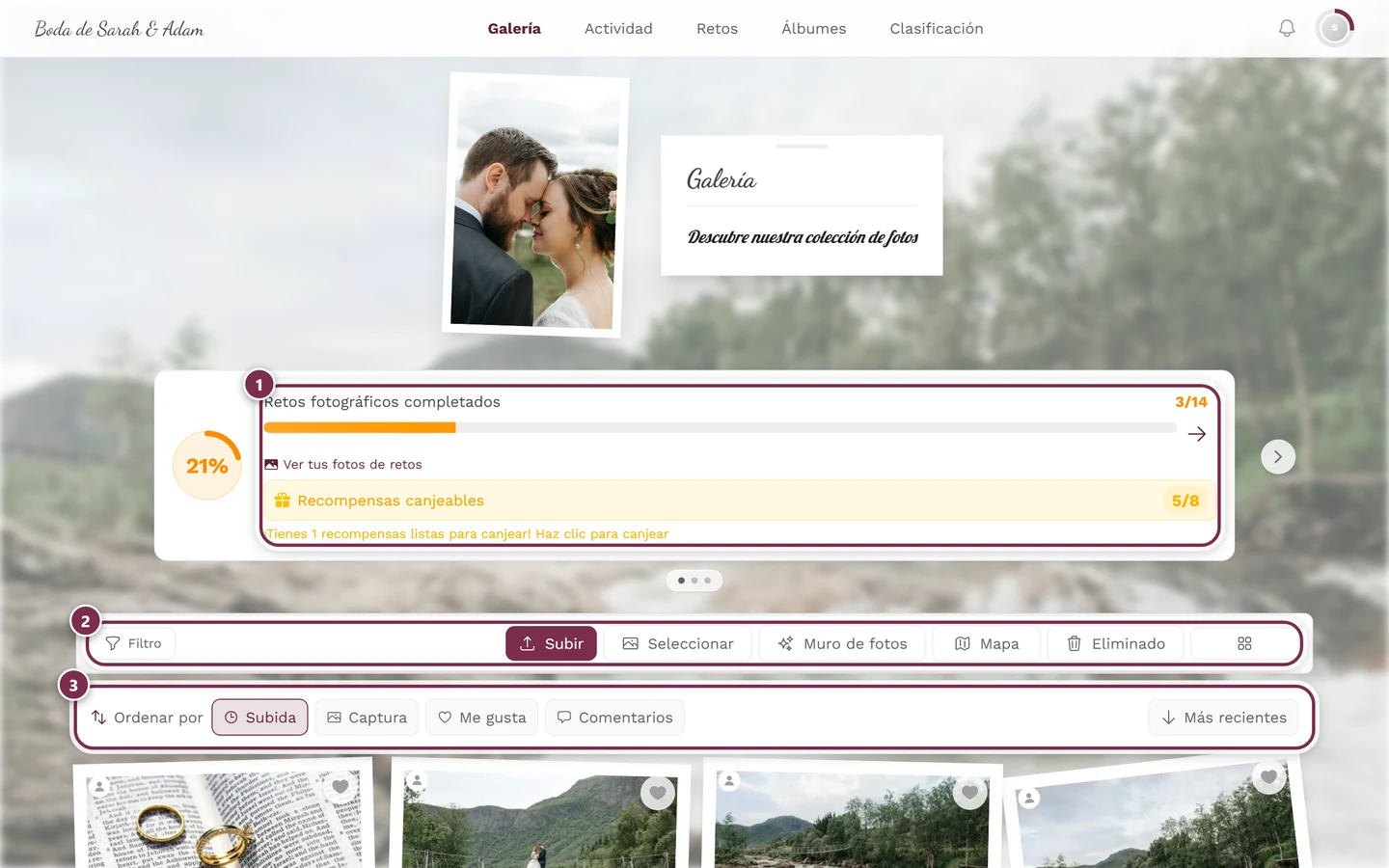
Al hacer clic en toda la fila de subida se abre la galería filtrada por esa persona; al hacer clic en una sola miniatura se abre solo esa foto. ① la tarjeta de progreso, que solo aparece cuando los retos fotográficos están activados y existen retos, ② la barra de herramientas con Filtro, Subir, Seleccionar, Muro de fotos, Mapa, Eliminado y el selector de columnas; en el móvil solo se mantienen Filtro y el botón de subir, el resto se traslada al menú de tres puntos de al lado, ③ la barra Ordenar por con Subida, Captura, Me gusta y Comentarios; el control del extremo derecho invierte el orden. -
Los eventos de fotos abren la presentación sobre el feed. La imagen aparece como una superposición a pantalla completa justo dentro del feed. Al cerrarla, vuelves exactamente al mismo punto: tu posición de scroll no se pierde.
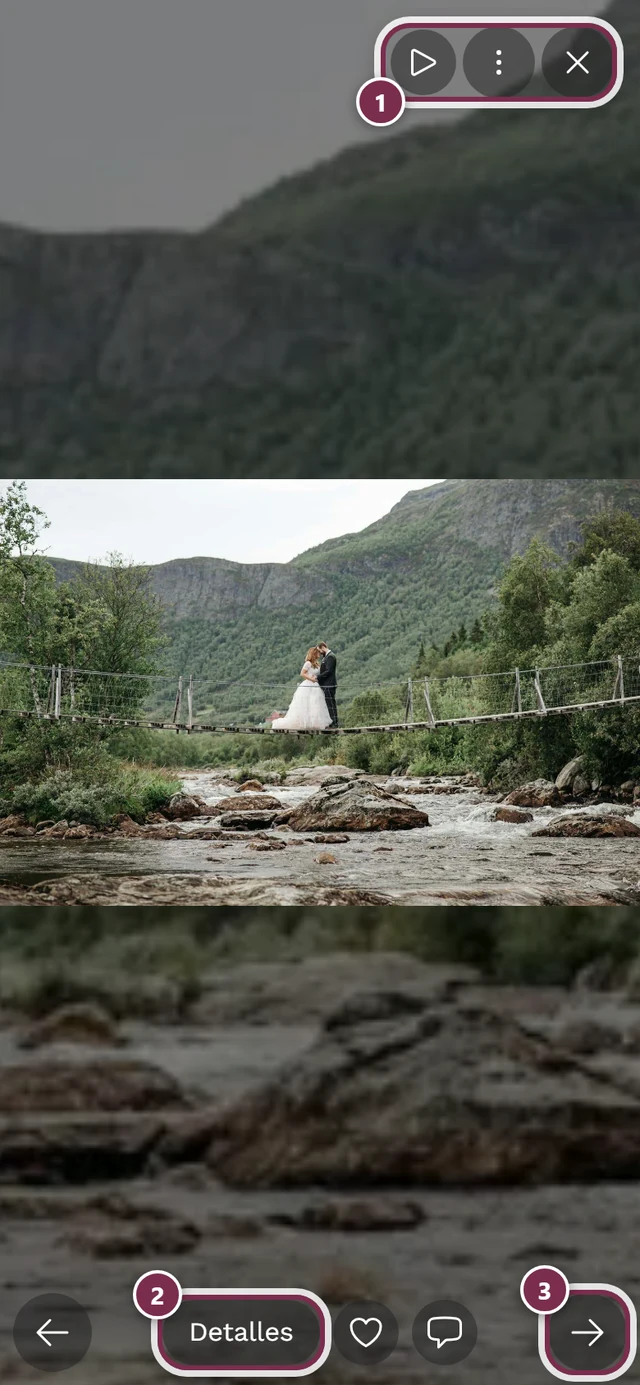
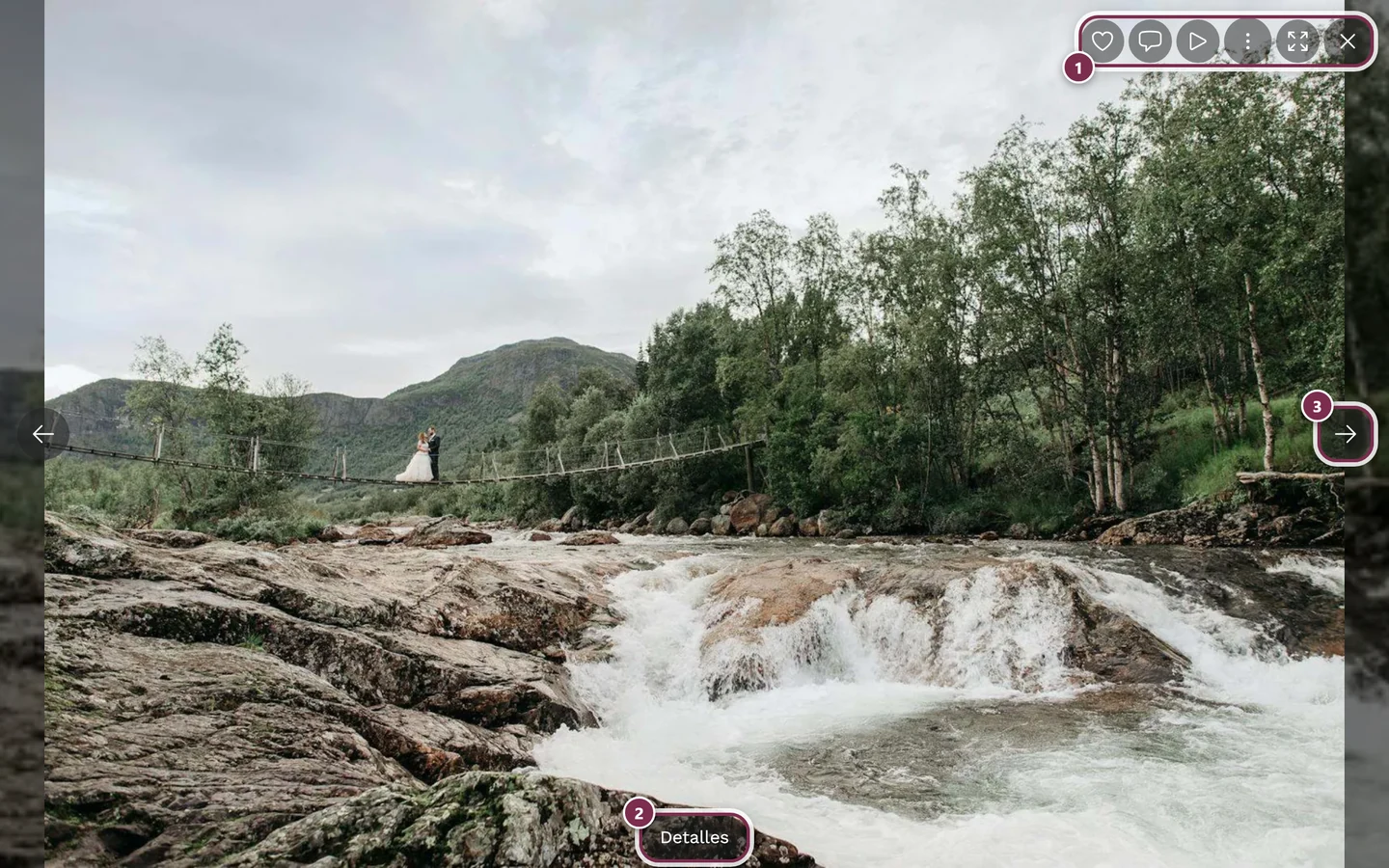
Las filas de fotos abren la presentación justo encima del feed; al cerrarla vuelves al mismo punto. ① la barra de iconos arriba a la derecha: en un ordenador con Me gusta, Comentarios, Presentación de fotos, el menú de tres puntos, Pantalla completa y Cerrar; en el móvil solo con Presentación de fotos, el menú y Cerrar, ② Detalles muestra el título, el álbum y los datos de captura, ③ la flecha hacia la siguiente foto; en el móvil puedes deslizar en su lugar. Me gusta y Comentarios están en el móvil abajo, junto a Detalles. -
Las filas de comentarios abren la foto y el hilo de comentarios juntos. Al tocar una fila de comentario se abre la foto con la zona de comentarios correspondiente justo encima, desplazada hasta ese comentario. Ahí puedes responder o dar me gusta directamente.
Encontrarás más información sobre estos destinos en las guías correspondientes:
- Ver fotos y usar la pantalla completa: Presentación de fotos
- Dar me gusta y comentar: Me gusta y comentarios
- Álbumes: Álbumes
- Completar retos: Retos fotográficos
- Perfiles, clasificaciones y logros: Perfil y Puntos y recompensas
Entender las marcas de tiempo
Sección titulada «Entender las marcas de tiempo»Debajo de cada evento hay un icono de reloj con una marca de tiempo. Se adapta a cuánto tiempo ha pasado desde el evento:
- ahora mismo – hace apenas unos instantes,
- hace X minutos – dentro de la última hora,
- hace 2 h 15 min – dentro del mismo día,
- ayer – el día anterior,
- hace 3 días – dentro de la última semana,
- a partir de los 7 días el feed muestra la fecha absoluta con la hora.
El texto aparece automáticamente en tu idioma. Puedes cambiarlo en Cambiar el idioma.
Los nombres también siguen tu idioma
Sección titulada «Los nombres también siguen tu idioma»No solo cambian con el idioma las marcas de tiempo y los fragmentos de las frases: los nombres de álbumes, retos y logros que aparecen en el feed también se muestran en el idioma que hayas elegido, siempre que el anfitrión haya proporcionado una traducción para ellos.
Así, una fila como «Anna creó el álbum “Ceremonia”» muestra el nombre del álbum en tu idioma cuando existe traducción; si no, se queda en su forma original. Lo mismo ocurre con los títulos de los retos y los nombres de los logros. Los apodos de los invitados, en cambio, se mantienen siempre en el original. Qué contenido se traduce depende de si tu idioma es un idioma principal de este evento; consulta Cambiar el idioma.
Actualización en directo, carga de más eventos y estados
Sección titulada «Actualización en directo, carga de más eventos y estados»-
Actualizaciones en tiempo real. Los eventos nuevos aparecen automáticamente arriba del feed, sin necesidad de recargar. No tienes que actualizar nada a mano. Si alguna vez la conexión se atasca, simplemente recarga la página.
-
Cargar eventos anteriores. Al desplazarte hacia abajo, el feed carga automáticamente más eventos (en bloques). La vista previa de la página de inicio solo muestra las entradas más recientes; el historial completo está en la pestaña Actividad. Los feeds muy largos siguen siendo fluidos porque solo se renderiza la parte visible.
-
Estado vacío. Si aparece «Aún no hay actividad» con la nota de que los eventos aparecerán en cuanto se suban y comenten fotos, es simplemente que aún no ha pasado nada. En la página de inicio, la vista previa ni siquiera se muestra cuando hay cero eventos: la página se mantiene limpia.
-
Error de carga. Si aparece «No se pudo cargar la actividad. Inténtalo de nuevo.», la carga no se ha completado correctamente. Usa el botón de recargar o actualiza la página.
Disponibilidad: el anfitrión activa el feed
Sección titulada «Disponibilidad: el anfitrión activa el feed»El feed de actividad está desactivado de forma predeterminada: el anfitrión tiene que activarlo de forma consciente.
- Si está desactivado, verás en la pestaña Actividad «Feed de actividad desactivado» con la nota de que el feed está desactivado para este evento. Normalmente, en ese caso la pestaña falta por completo.
- Como invitado no puedes activar el feed tú mismo; pídeselo al anfitrión.
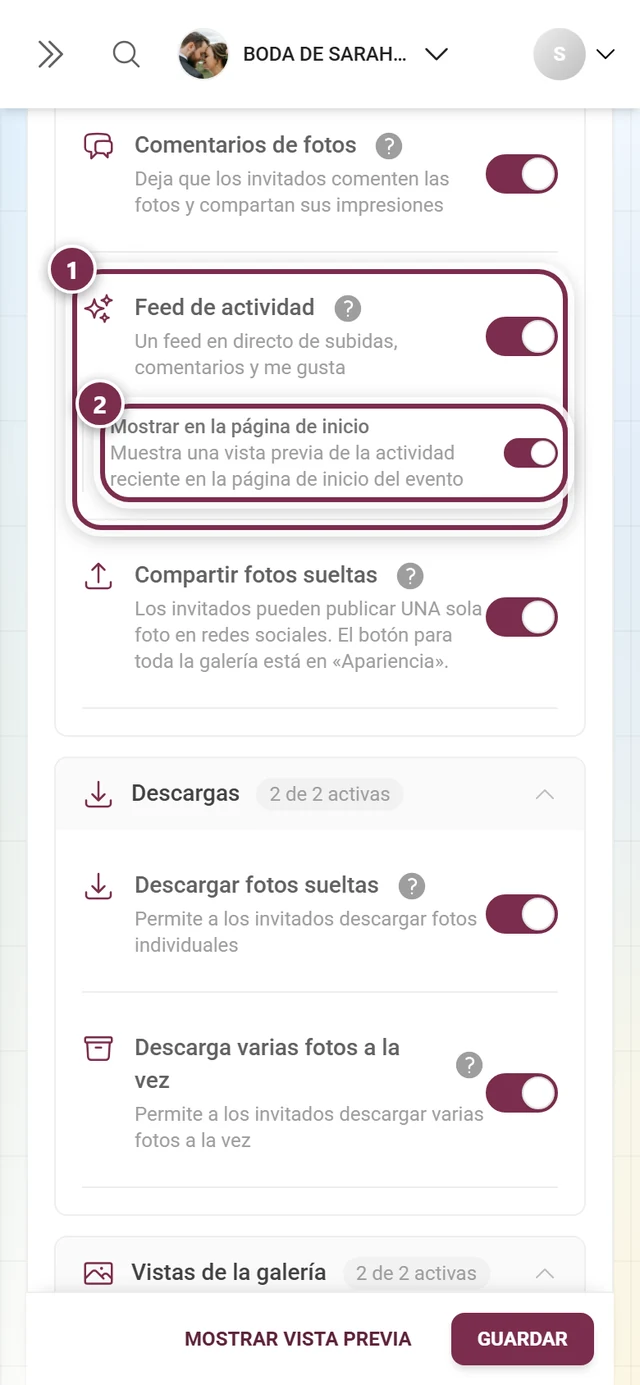
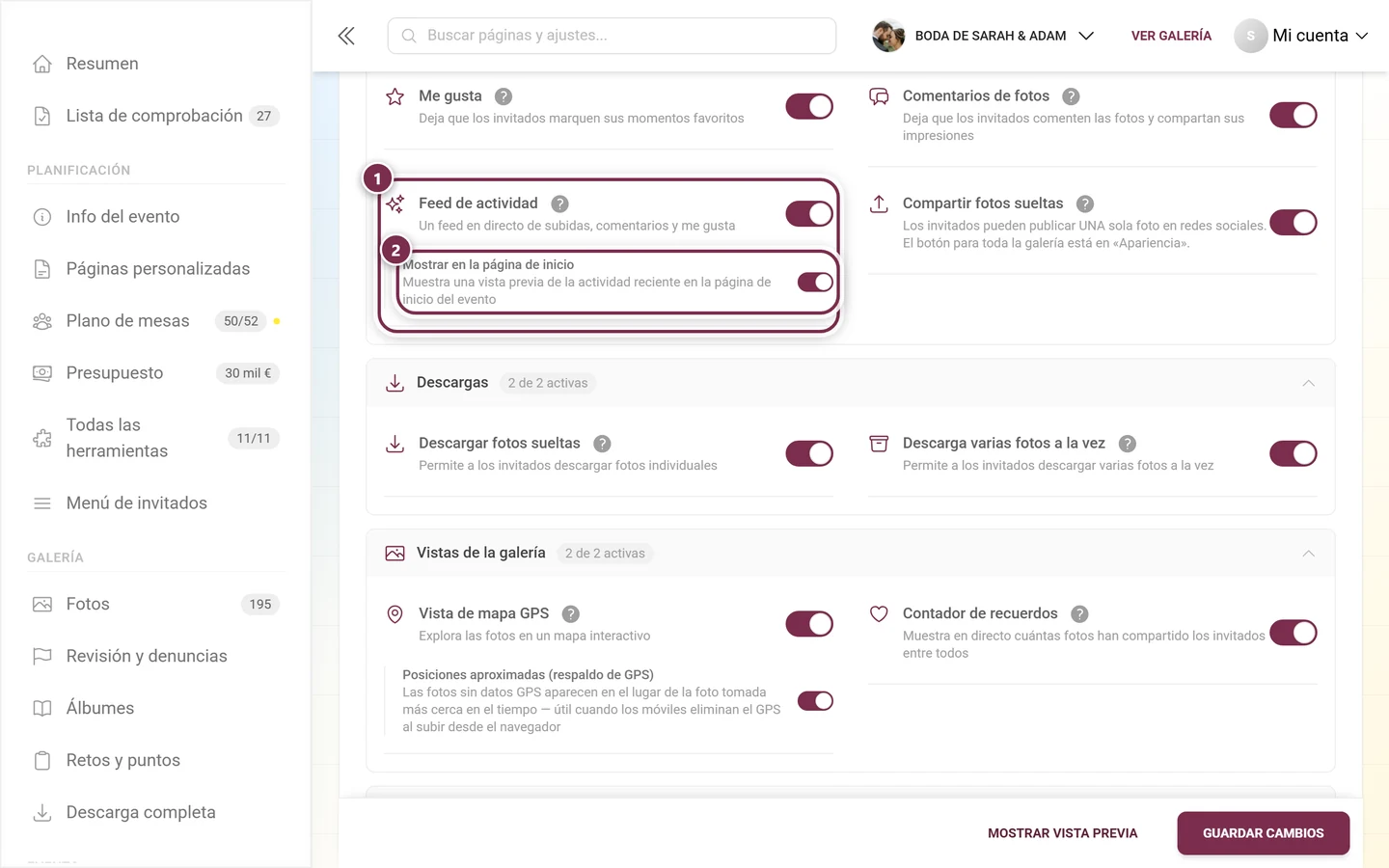
Para anfitriones y moderadores: abre el menú de perfil arriba a la derecha y cambia al panel de administración. Ahí encontrarás el ajuste en Ajustes → Funciones, en la sección Interacción y participación, en la tarjeta Feed de actividad. Debajo está el interruptor secundario Mostrar en la página de inicio para la vista previa; solo tiene efecto cuando el feed en sí está activado.


Diferencias según el rol
Sección titulada «Diferencias según el rol»- Los invitados ven todos los eventos visibles para ellos. Lo que ves depende de los ajustes de visibilidad del evento: solo ves actividad de contenido que se ha compartido contigo.
- Los anfitriones y moderadores ven el mismo feed y, además, tienen acceso al interruptor de funciones para activar o desactivar el feed y la vista previa de la página de inicio.
Temas relacionados
Sección titulada «Temas relacionados»- Subir fotos – llena el feed de fotos nuevas
- Me gusta y comentarios
- Presentación de fotos
- Álbumes
- Retos fotográficos
- Puntos y recompensas
- Notificaciones
- Para anfitriones: Ajustes de funciones