Programa
El Programa muestra el desarrollo de tu evento – cóctel de bienvenida, comida, discursos, primer baile. Tus invitados ya no tienen que preguntar qué toca ahora, y tú tienes el día entero en una sola vista.
Así está organizada la página
Sección titulada «Así está organizada la página»Encuentras el programa en el menú lateral, bajo Planificación › Programa. La página tiene tres pestañas – Contenido, Visualización y Código QR – y dentro de Contenido los bloques siempre aparecen en este orden, de arriba abajo:
- Pestañas de programa con + Añadir programa y la barra de idiomas
- Fecha de inicio
- Diseño con las tres vistas
- Planificar el programa – plantillas, hora de inicio, Desplazar todas las horas, Añadir punto del programa, Imprimir
- Avisos sobre solapamientos y huecos
- Los puntos del programa propiamente dichos, cerrados abajo por la Duración total
- Vista previa en vivo – así lo ven tus invitados
Del todo abajo aparece además el aviso Los colores y las fuentes de esta vista se aplican a todo tu evento. con el enlace Abrir apariencia. La tipografía y los colores no se configuran aquí, sino una sola vez para todo el evento en Ajustes › Apariencia.
Varios programas
Sección titulada «Varios programas»Un evento puede tener varios programas – por ejemplo uno para la ceremonia, otro para la fiesta y otro para el segundo día. Encima de la edición hay una fila de pestañas, una por cada programa.
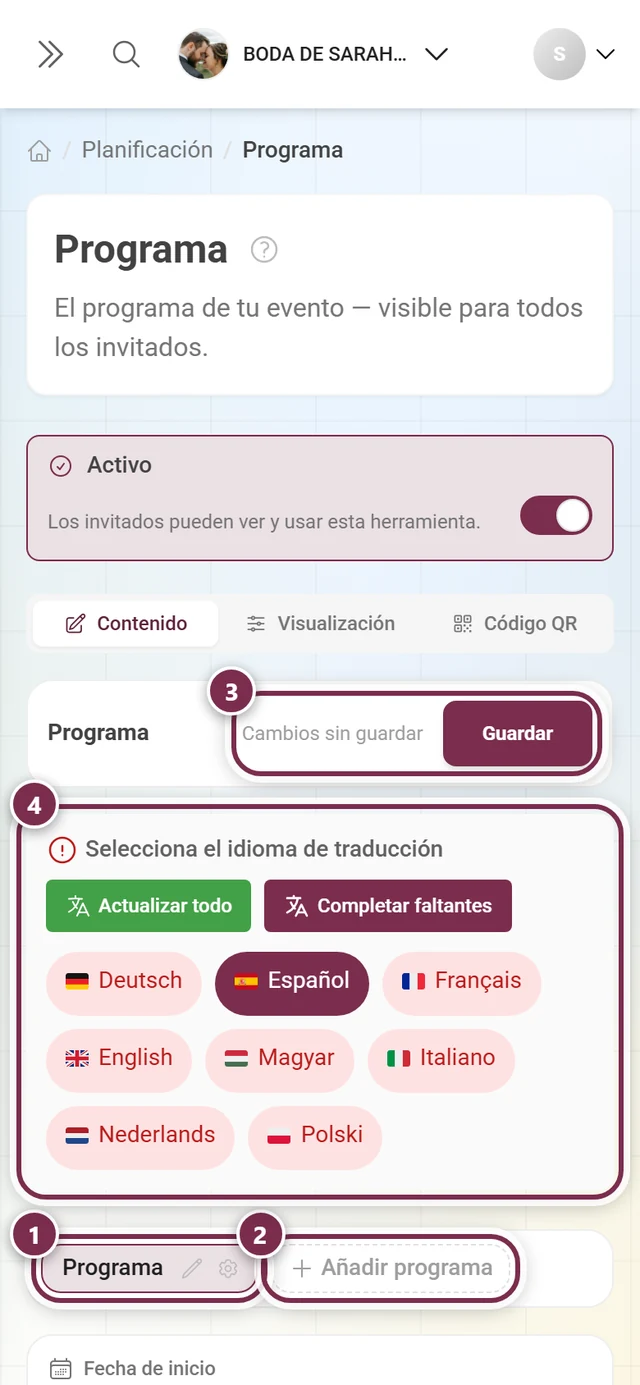
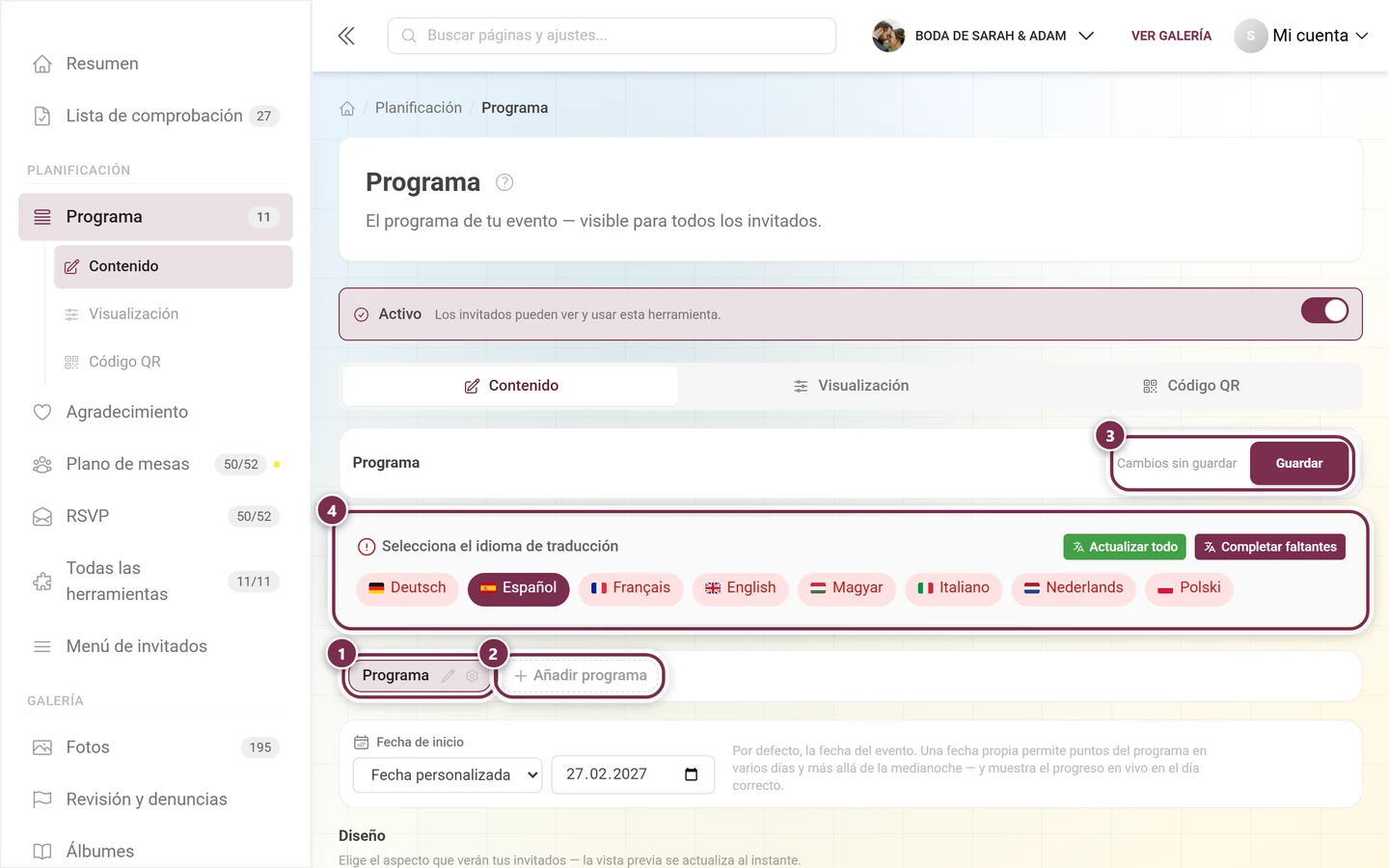
- Añadir programa crea otro más; el nombre se puede escribir enseguida.
- En la pestaña activa aparece un lápiz para renombrarla (Renombrar programa), un engranaje para la visibilidad y – en cuanto hay más de un programa – una papelera para Eliminar programa.
- Al eliminar se pide confirmación y se advierte expresamente de que se perderán todos los puntos de este programa.
- No es posible tener más de 20 programas; a partir de ahí el botón desaparece.
Dos pequeños iconos en la pestaña te indican el estado de un programa sin necesidad de abrirlo:
- un ojo tachado, cuando el programa está oculto para los invitados – al pasar el ratón por encima se lee Oculto para los invitados
- un reloj con una hora, cuando hay una franja horaria configurada – al pasar el ratón por encima se ve toda la franja, por ejemplo Franja horaria 22:00–02:00
Visibilidad y franja horaria
Sección titulada «Visibilidad y franja horaria»El engranaje de la pestaña activa abre un diálogo que lleva el nombre del programa – si el programa se llama Programa, arriba se lee Visibilidad: Programa.
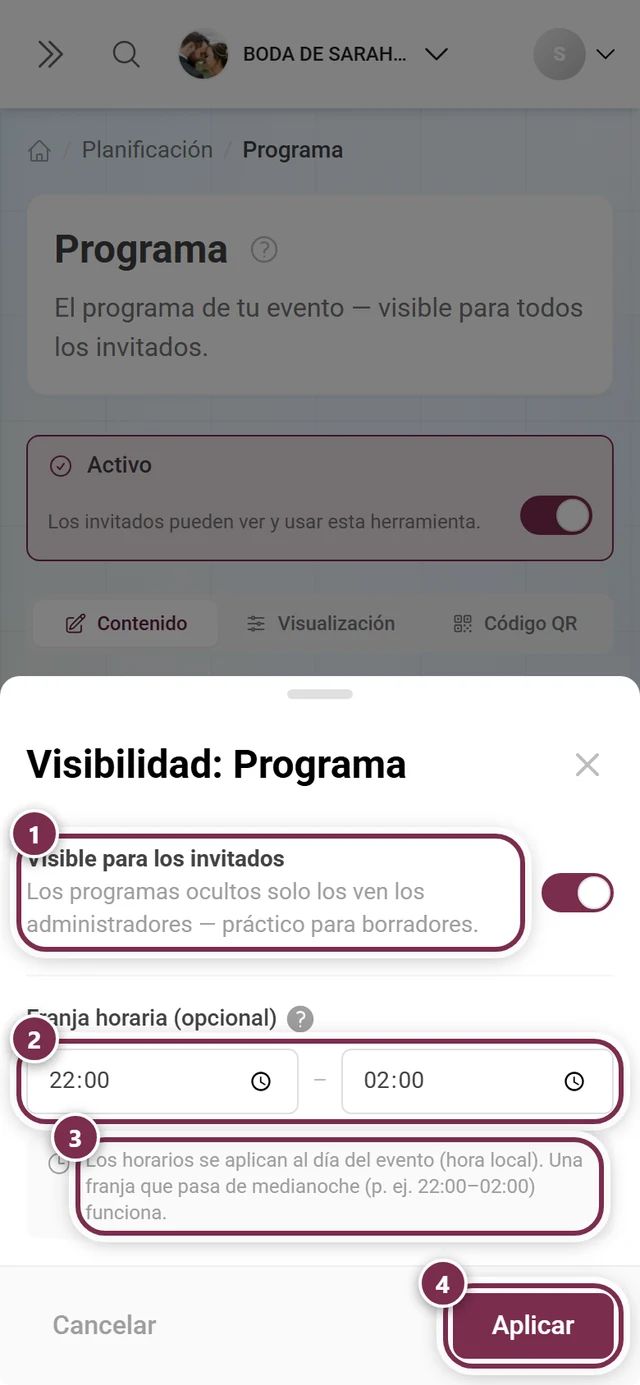
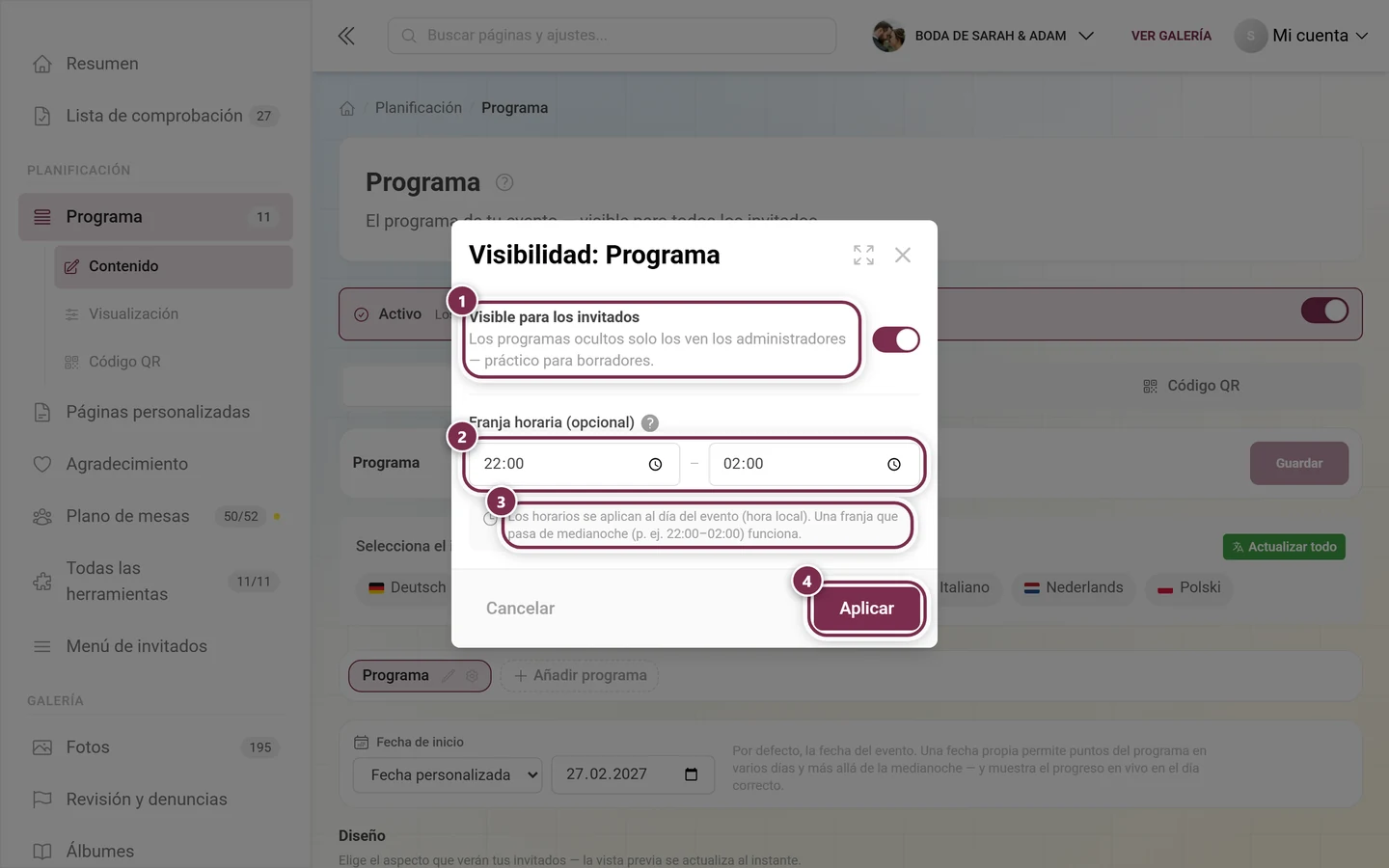
- Visible para los invitados – desactivado, solo los administradores ven el programa. Útil para borradores.
- Franja horaria (opcional) con Desde y Hasta – durante ese periodo tus invitados ven automáticamente este programa en primer lugar. Aun así pueden cambiar de pestaña en cualquier momento; la franja nunca oculta nada.
- Las horas se aplican al día del evento en hora local. Una franja que cruza la medianoche – por ejemplo 22:00–02:00 – funciona sin problema.
Con Aplicar los ajustes quedan en el borrador; con Guardar, arriba a la derecha, quedan en el servidor.
Fecha de inicio
Sección titulada «Fecha de inicio»Cada programa tiene su propia Fecha de inicio.
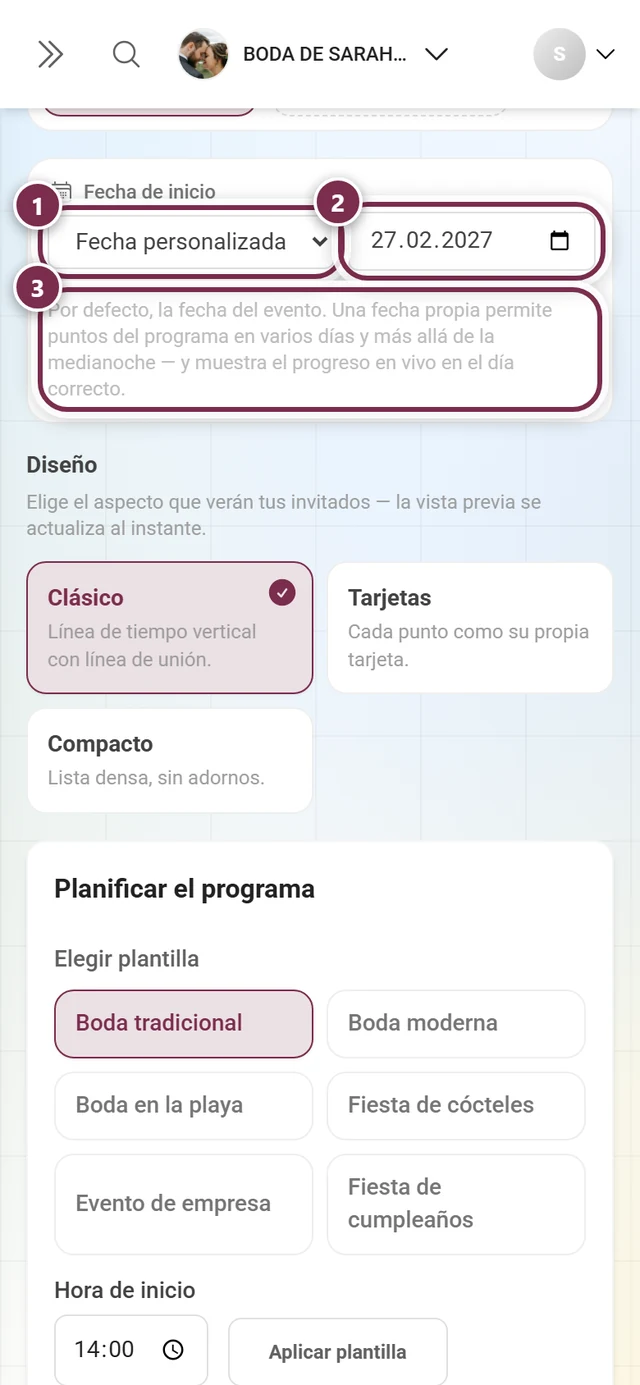
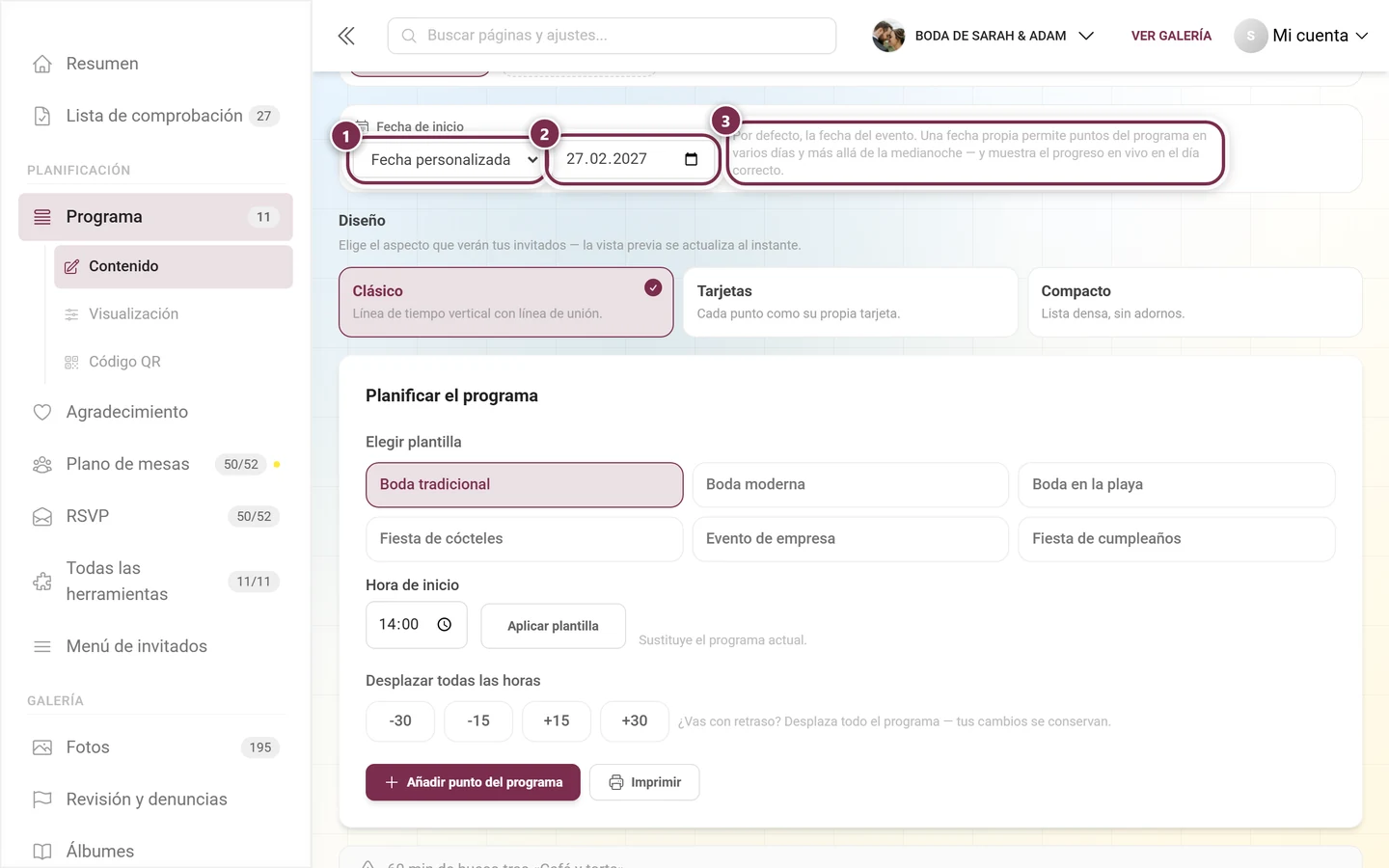
- Fecha del evento – la opción predeterminada. Debajo se indica qué fecha es esa actualmente, con un enlace a los ajustes del evento si todavía no hay ninguna fijada.
- Fecha personalizada – muestra un campo de fecha.
Una fecha personalizada es la clave para los eventos de varios días y para los puntos del programa que cruzan la medianoche: solo así sabe Photogala a qué día pertenece cada punto y muestra el progreso en vivo en el día correcto.
Crear puntos del programa
Sección titulada «Crear puntos del programa»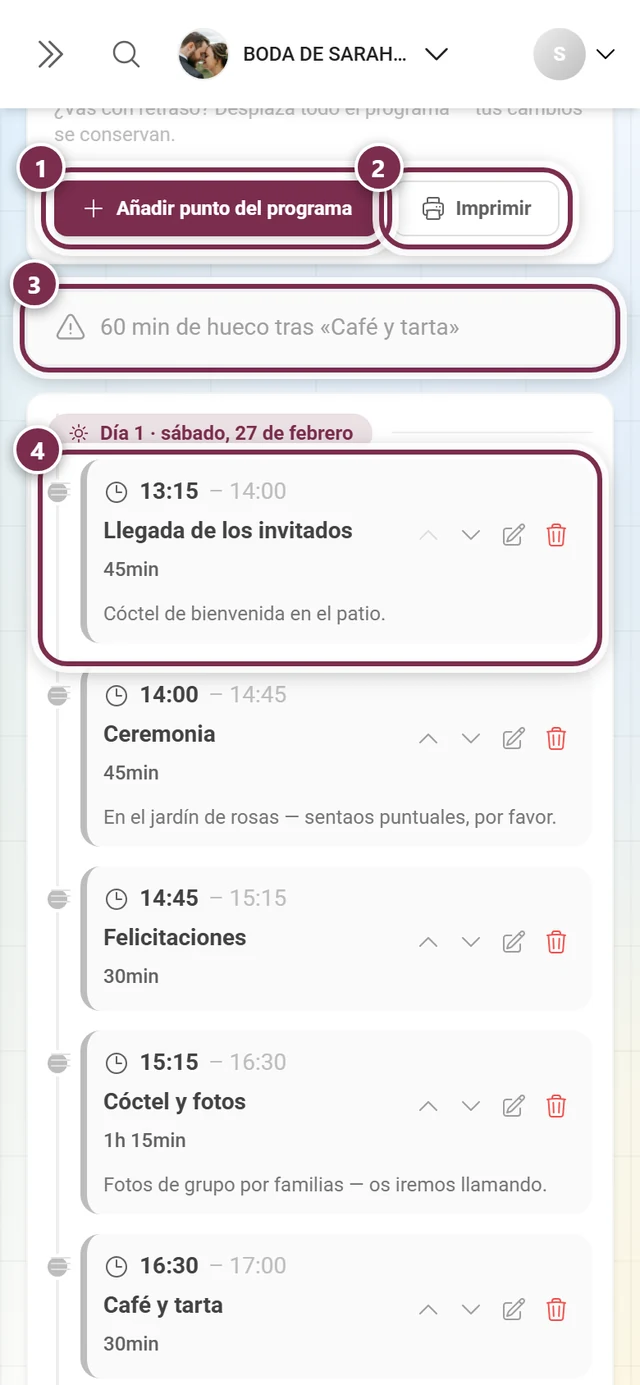
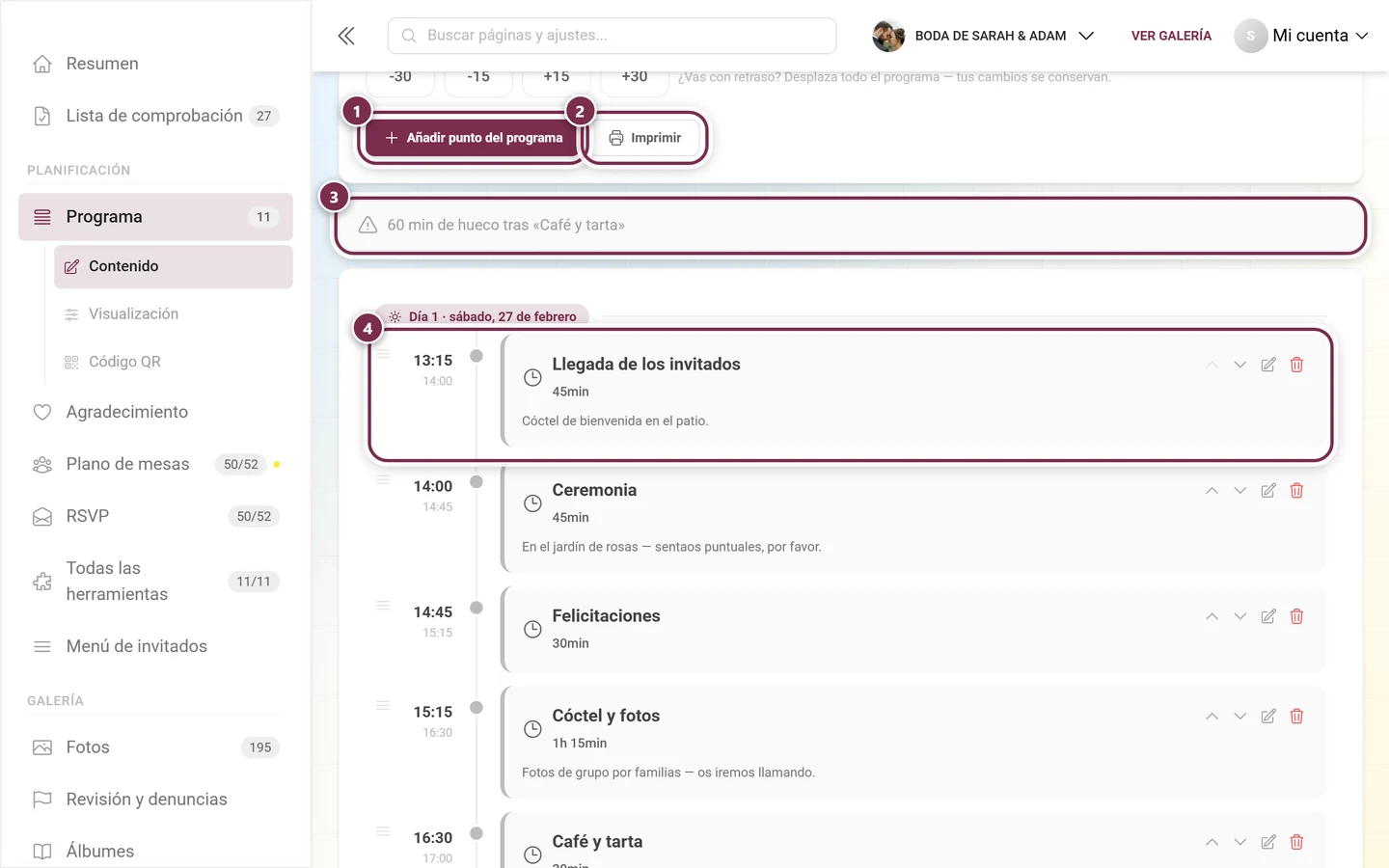
Añadir punto del programa crea una nueva entrada y la despliega enseguida. Un punto ya existente se despliega y se pliega con el lápiz a la derecha de su fila.
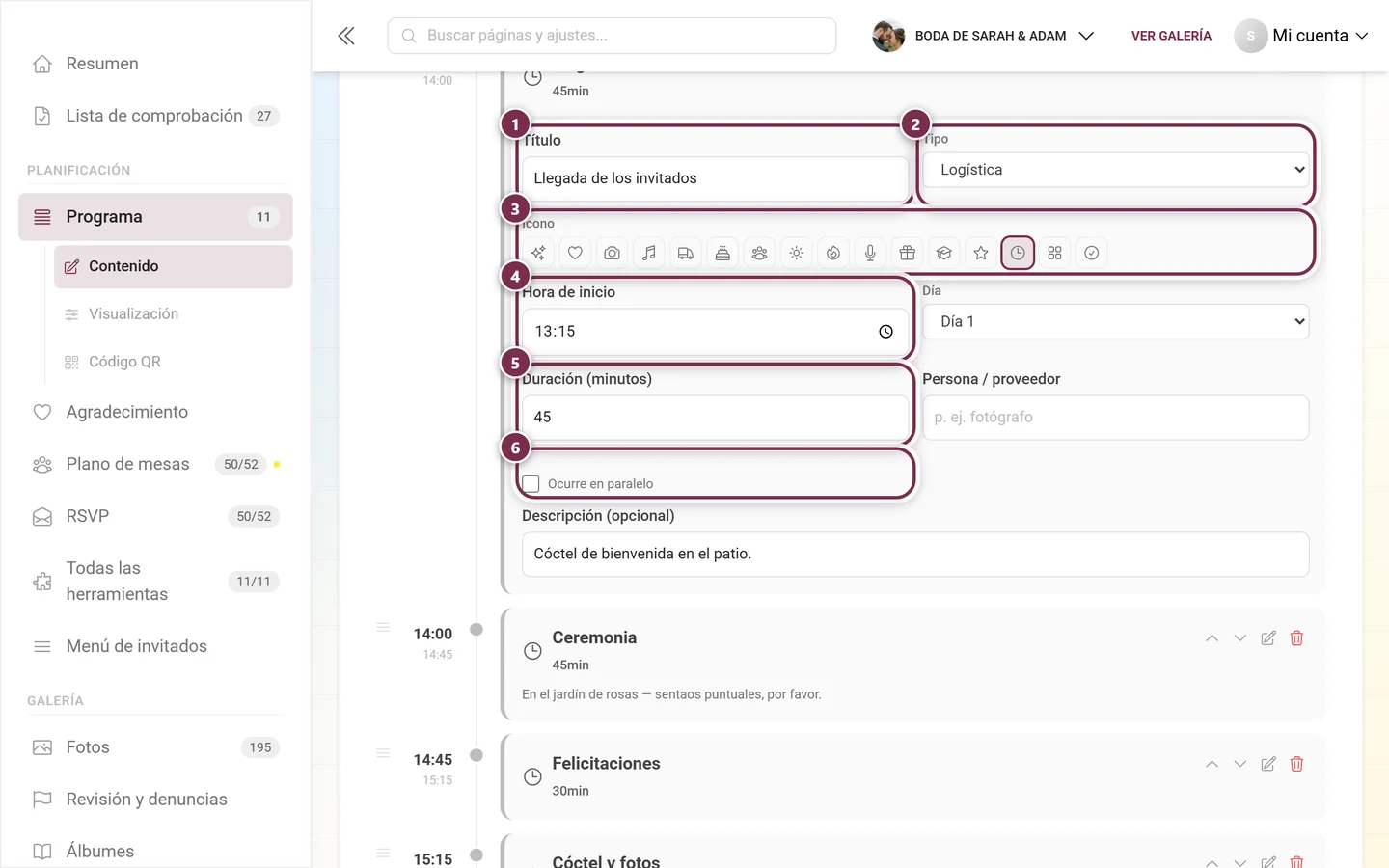
Los campos, uno por uno:
- Título – p. ej. Cóctel de bienvenida.
- Tipo – Preparativos, Ceremonia, Foto, Recepción, Entretenimiento o Logística.
- Icono – uno de la fila de abajo.
- Hora de inicio – la hora del día.
- Día – en programas de varios días, el día al que corresponde el punto.
- Duración (minutos) – en pasos de cinco minutos, cinco como mínimo.
- Persona / proveedor – quién se encarga, p. ej. fotógrafo.
- Ocurre en paralelo – para puntos que suceden a la vez que otro. Se saltan en la comprobación de huecos y solapamientos y llevan una pequeña etiqueta Paralelo junto a la duración en la lista.
- Descripción (opcional) – detalles para tus invitados.
No es posible tener más de 200 puntos del programa por programa; al llegar al límite, el editor lo indica.
Ordenar, desplegar, eliminar
Sección titulada «Ordenar, desplegar, eliminar»Cada fila tiene un tirador a la izquierda y cuatro botones pequeños a la derecha.
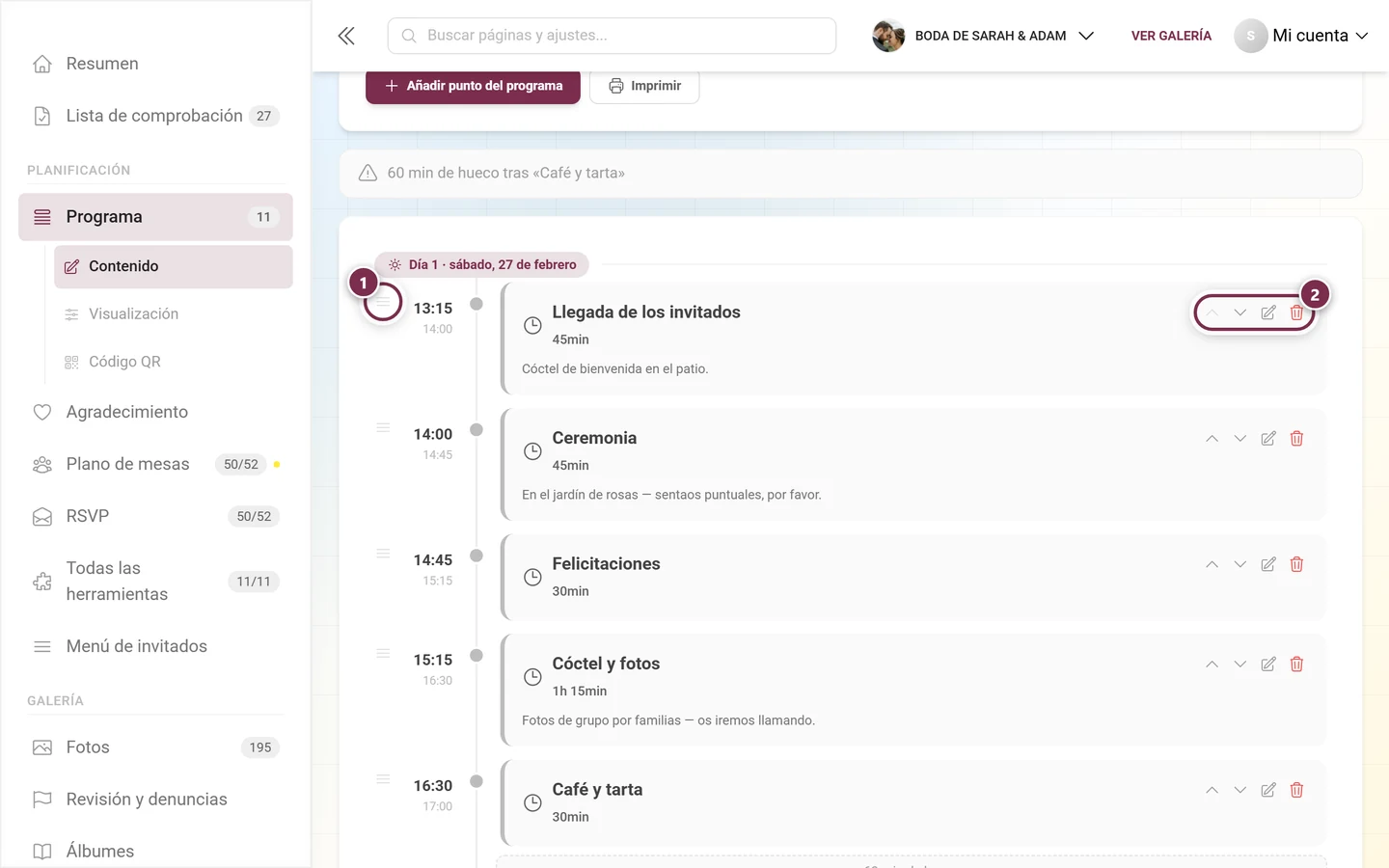
Plantillas
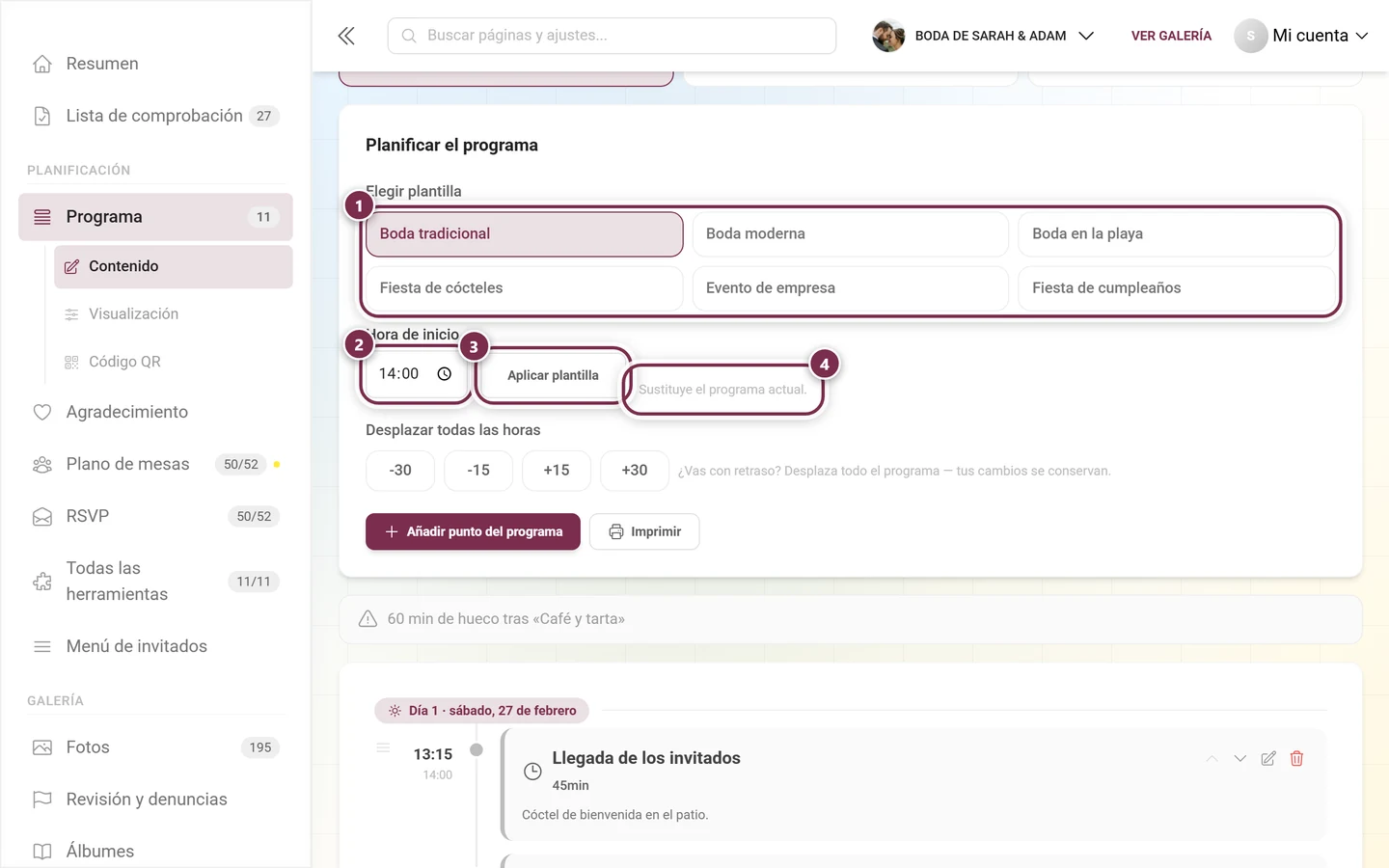
Sección titulada «Plantillas»En lugar de empezar de cero, elige un programa ya hecho en Elegir plantilla, fija la Hora de inicio y haz clic en Aplicar plantilla. Hay seis plantillas incorporadas:
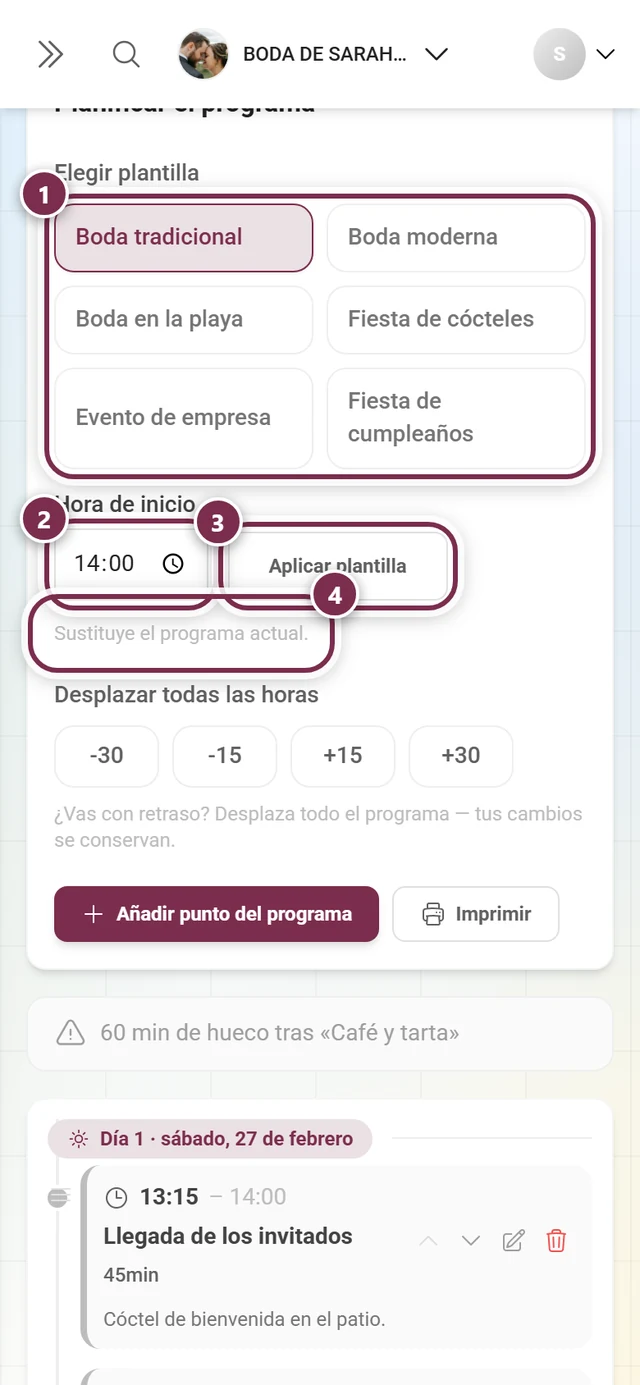
- Boda tradicional
- Boda moderna
- Boda en la playa
- Fiesta de cóctel
- Evento de empresa
- Fiesta de cumpleaños
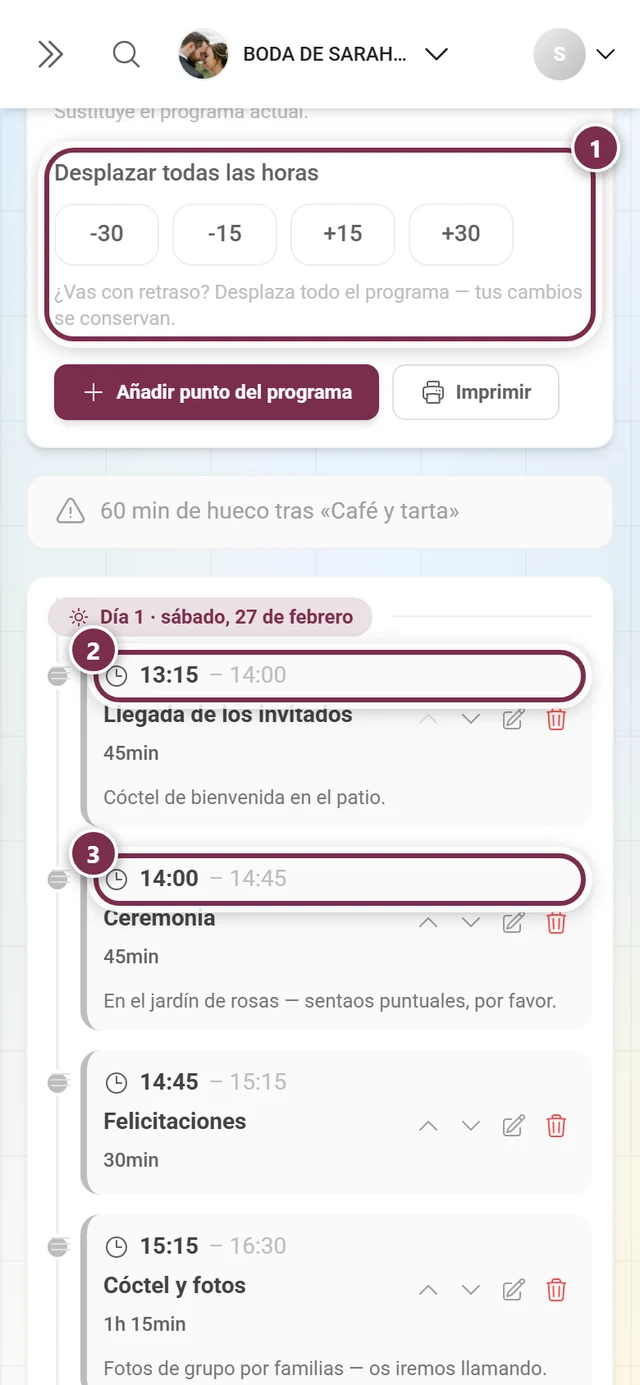
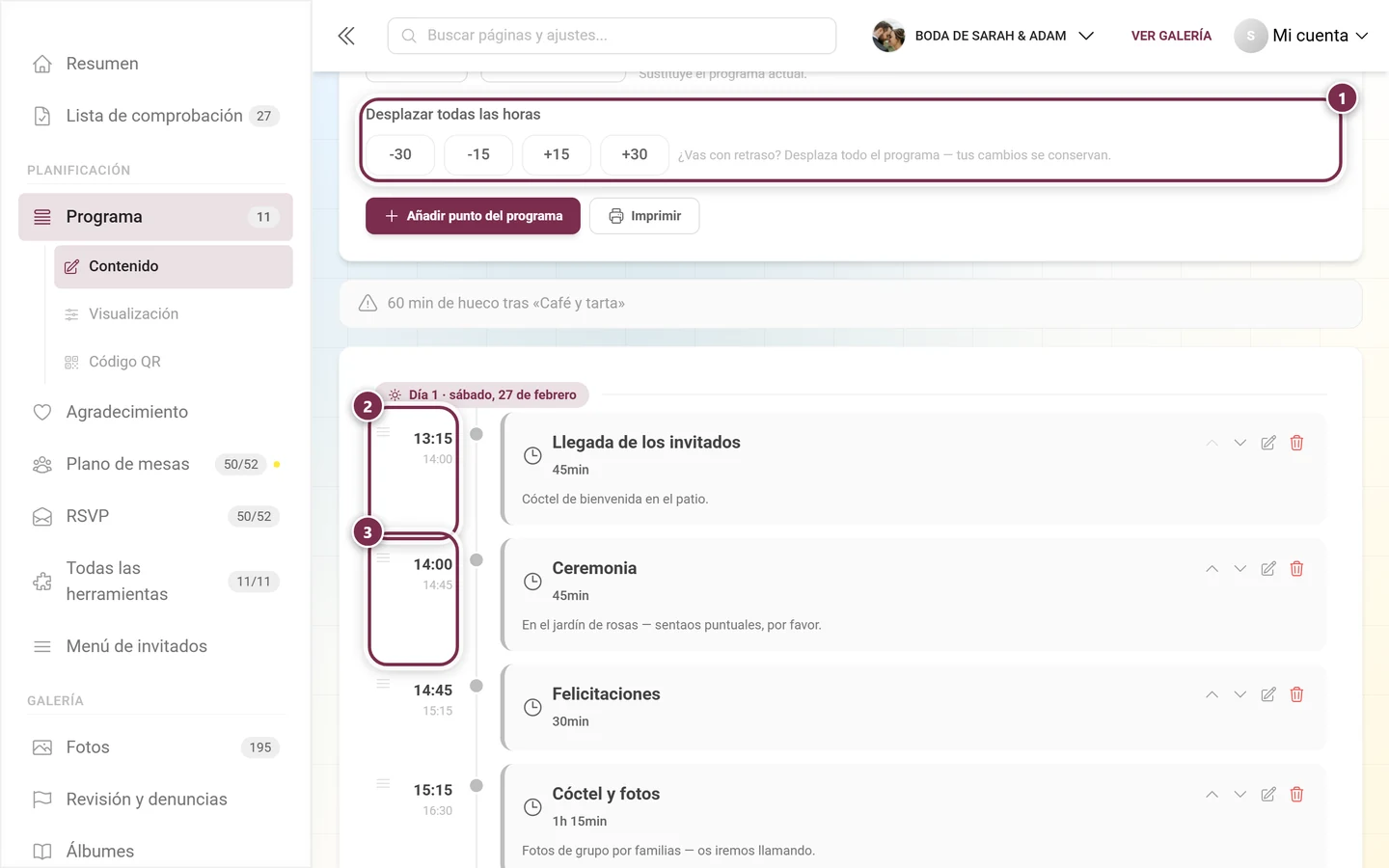
Desplazar todas las horas
Sección titulada «Desplazar todas las horas»Cuando el día se desajusta, Desplazar todas las horas es la solución. Cuatro botones mueven todo el programa: -30, -15, +15 y +30 minutos. Tus ajustes en puntos concretos se mantienen – los intervalos entre puntos no cambian.
Avisos y duración total
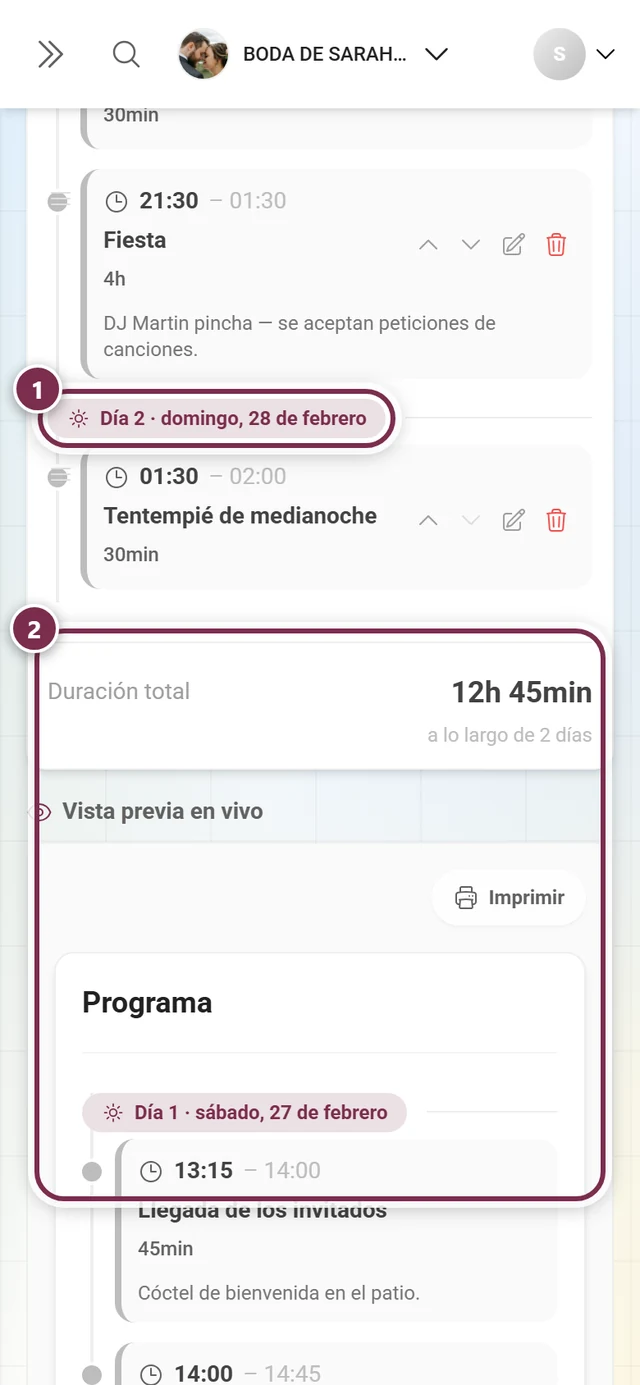
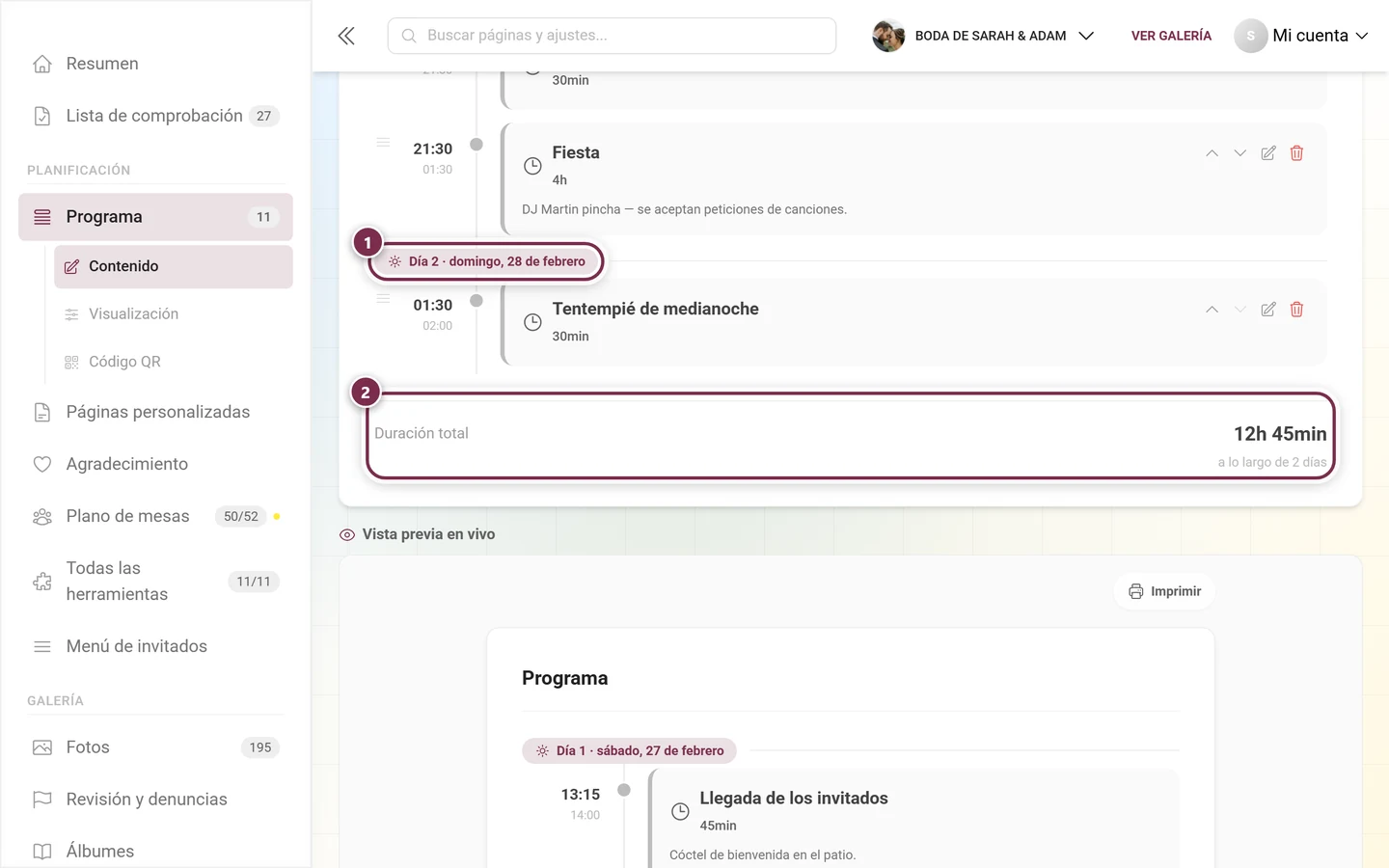
Sección titulada «Avisos y duración total»Mientras editas, Photogala revisa el programa. Los avisos aparecen encima de la lista de puntos del programa, justo debajo del bloque Planificar el programa:
- Solapamientos primero – en rojo, cuando un punto todavía está en marcha mientras empieza el siguiente.
- Huecos debajo – en gris, cuando entre dos puntos quedan libres más de 15 minutos. Las pausas más cortas se consideran margen normal y no se avisan. El hueco además se muestra directamente junto al punto afectado.
Los puntos marcados como Ocurre en paralelo se saltan en ambas comprobaciones – de lo contrario cualquier programa paralelo se leería como un solapamiento.
Debajo de la lista, tras una línea divisoria fina, está la Duración total del programa – y debajo a la derecha, en letra pequeña, el intervalo de horas, o en N días en el caso de programas de varios días.
Diseño para tus invitados
Sección titulada «Diseño para tus invitados»En la pestaña Contenido eliges el aspecto en Diseño; la Vista previa en vivo del final de la página lo muestra al instante.
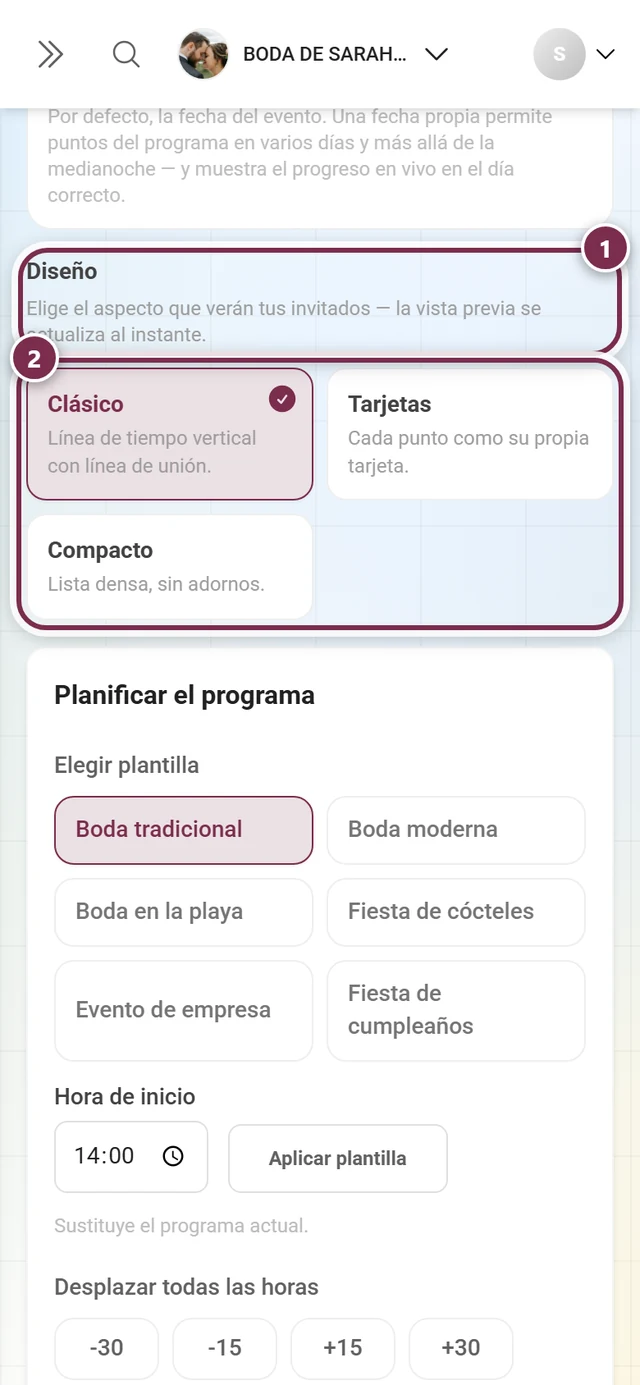
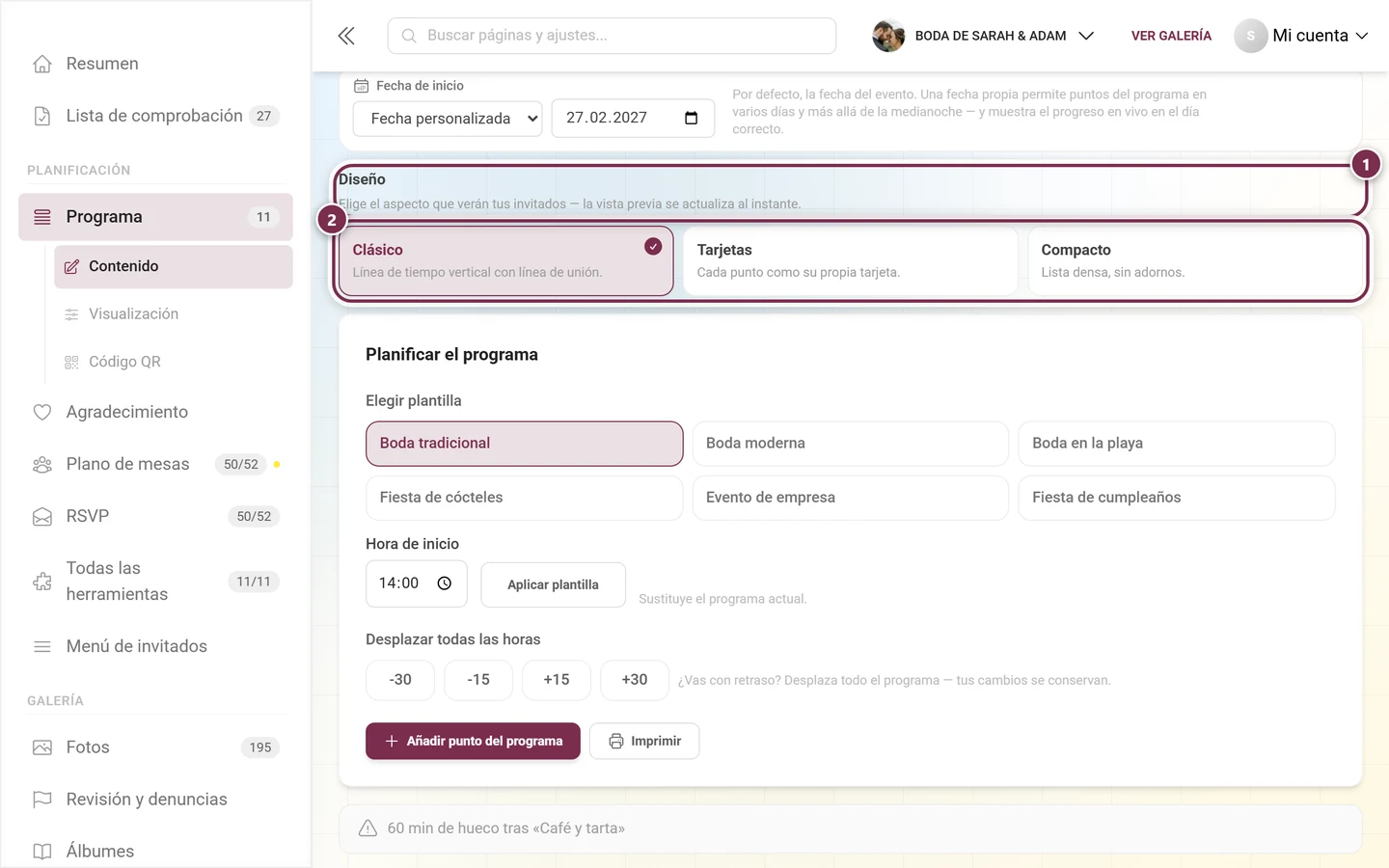
- Clásico – línea temporal vertical con una línea de unión. Opción predeterminada.
- Tarjetas – cada punto del programa como su propia tarjeta.
- Compacto – lista densa y sin adornos.
En la pestaña Visualización controlas el Widget en la página de inicio y la Entrada en el menú de invitados. Photogala solo muestra el Estilo del widget en cuanto el widget está activado.
Lo que ven tus invitados
Sección titulada «Lo que ven tus invitados»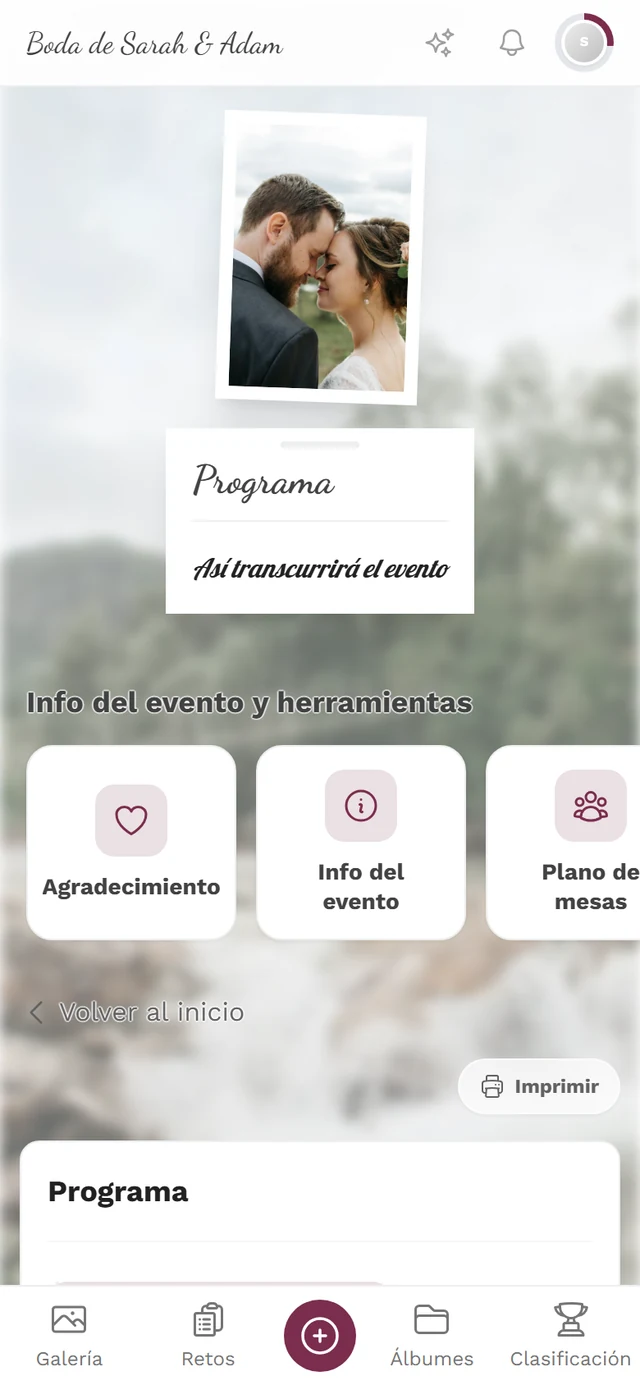
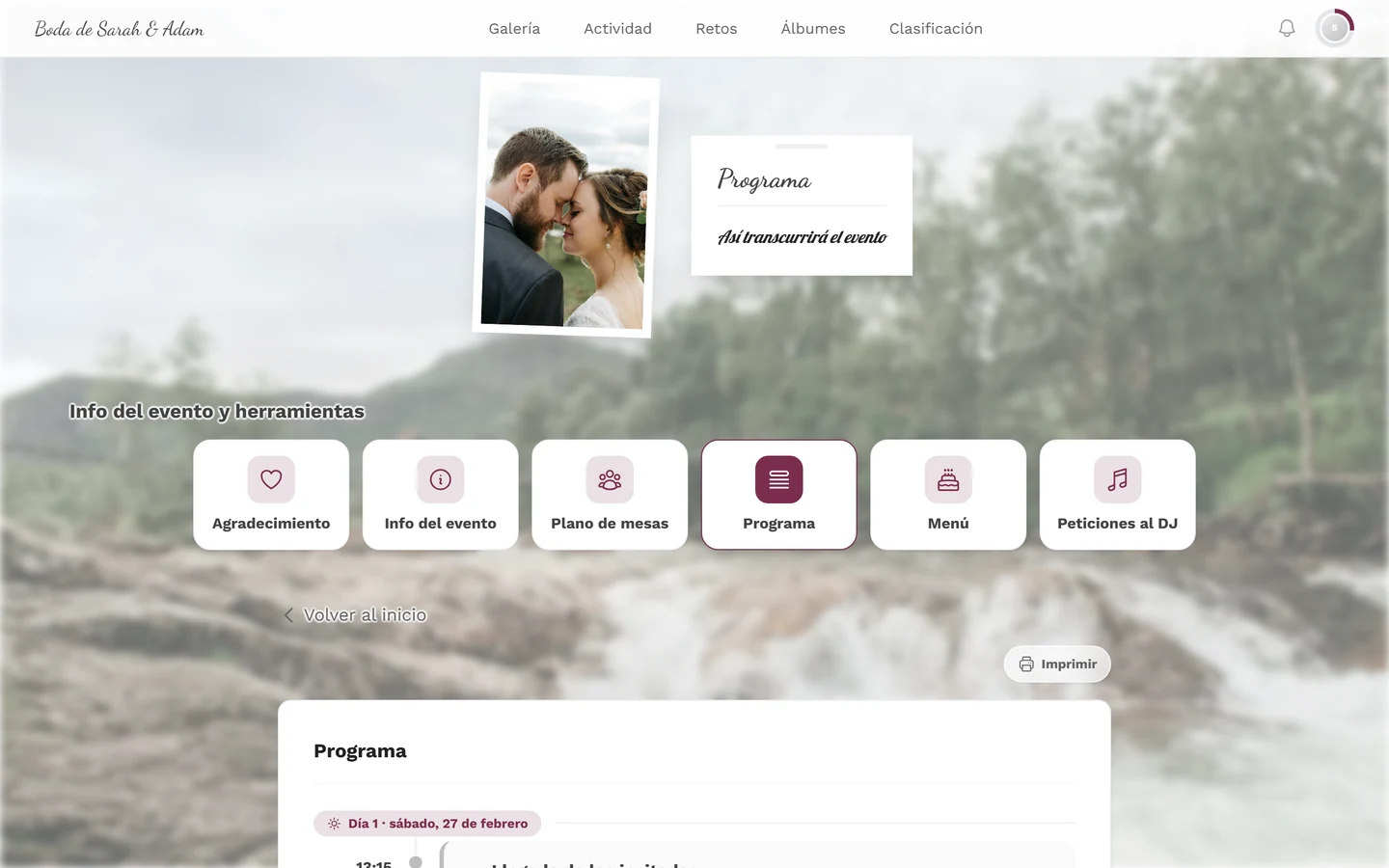
- Pestañas, en cuanto hay más de un programa visible para los invitados. Se preselecciona el programa cuya franja horaria coincide en ese momento.
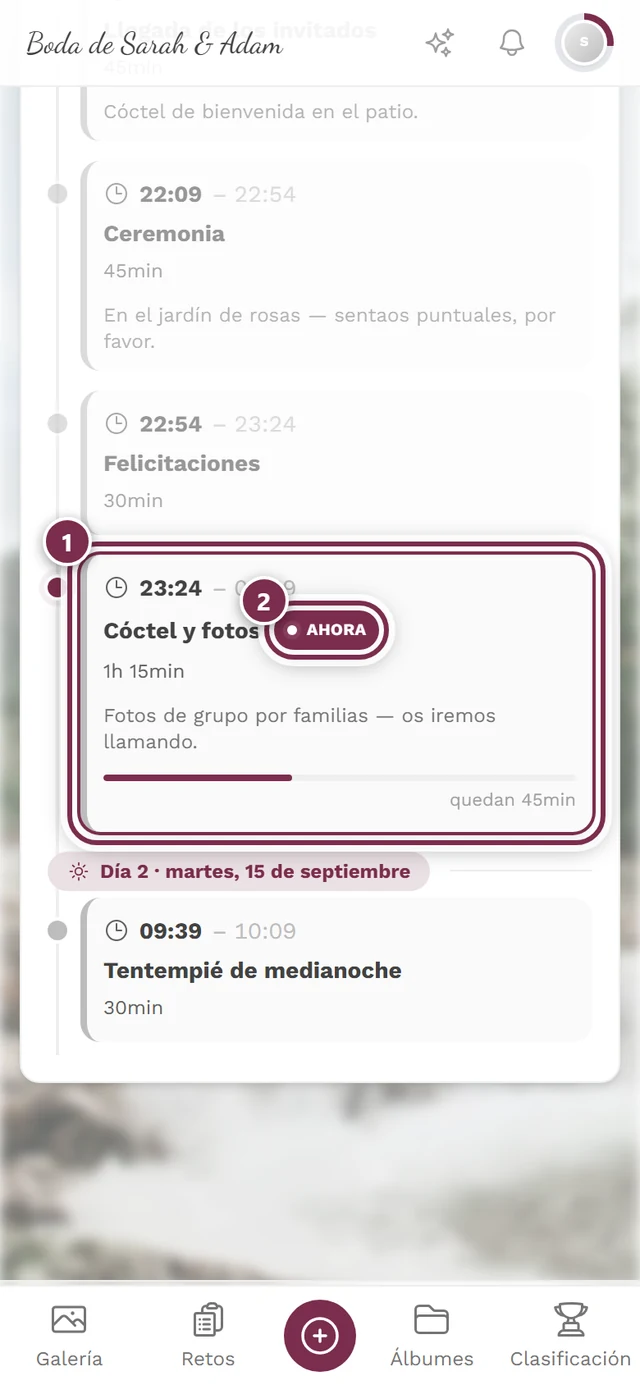
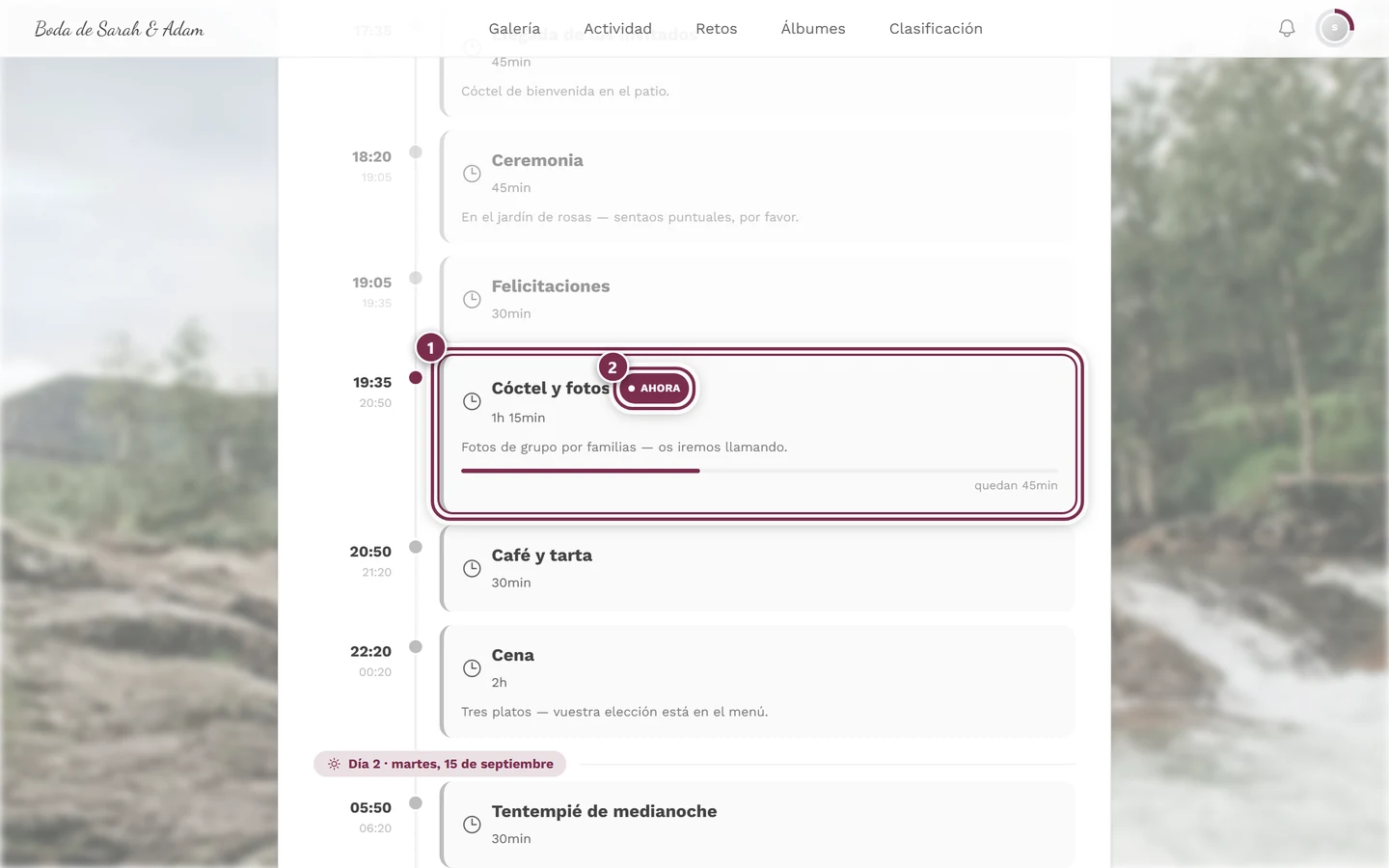
- Progreso en vivo: el punto en curso recibe una marca Ahora, con una barra de progreso y el tiempo restante debajo.
- Imprimir – para la copia en la mesa de bienvenida o para tus proveedores.
El widget de la página de inicio no muestra todo el programa, sino que bajo A continuación señala específicamente el próximo punto del programa, con su hora y su título.
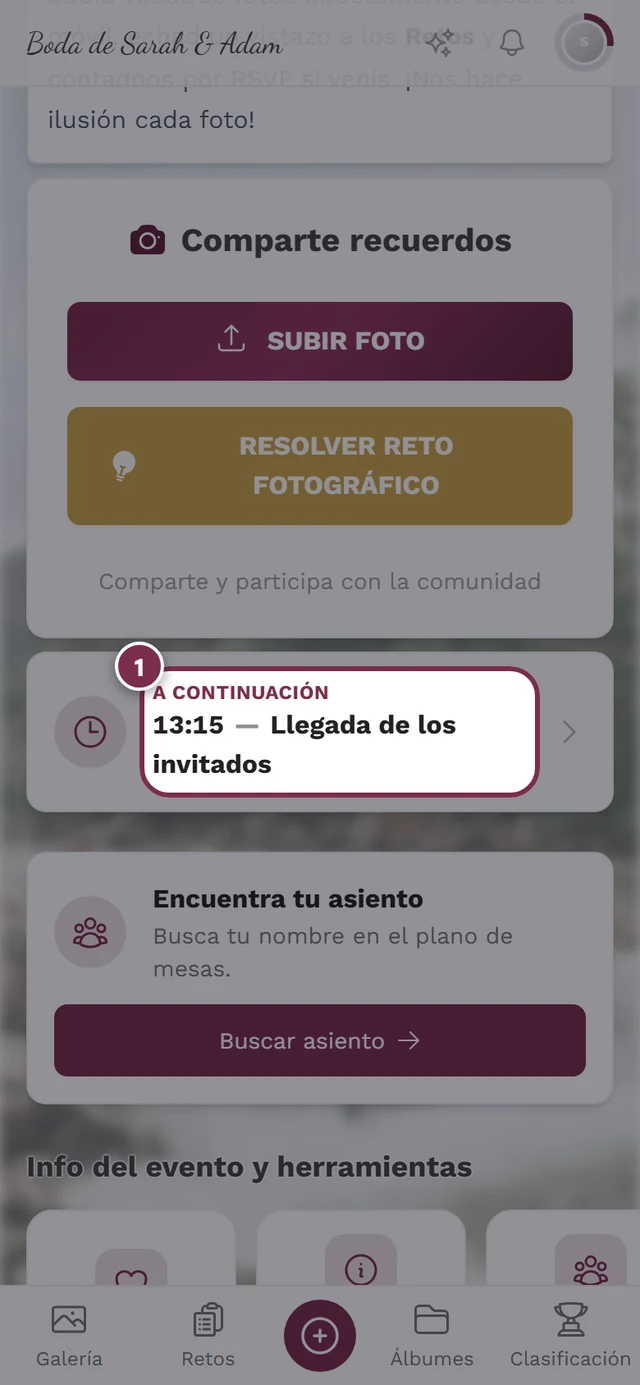
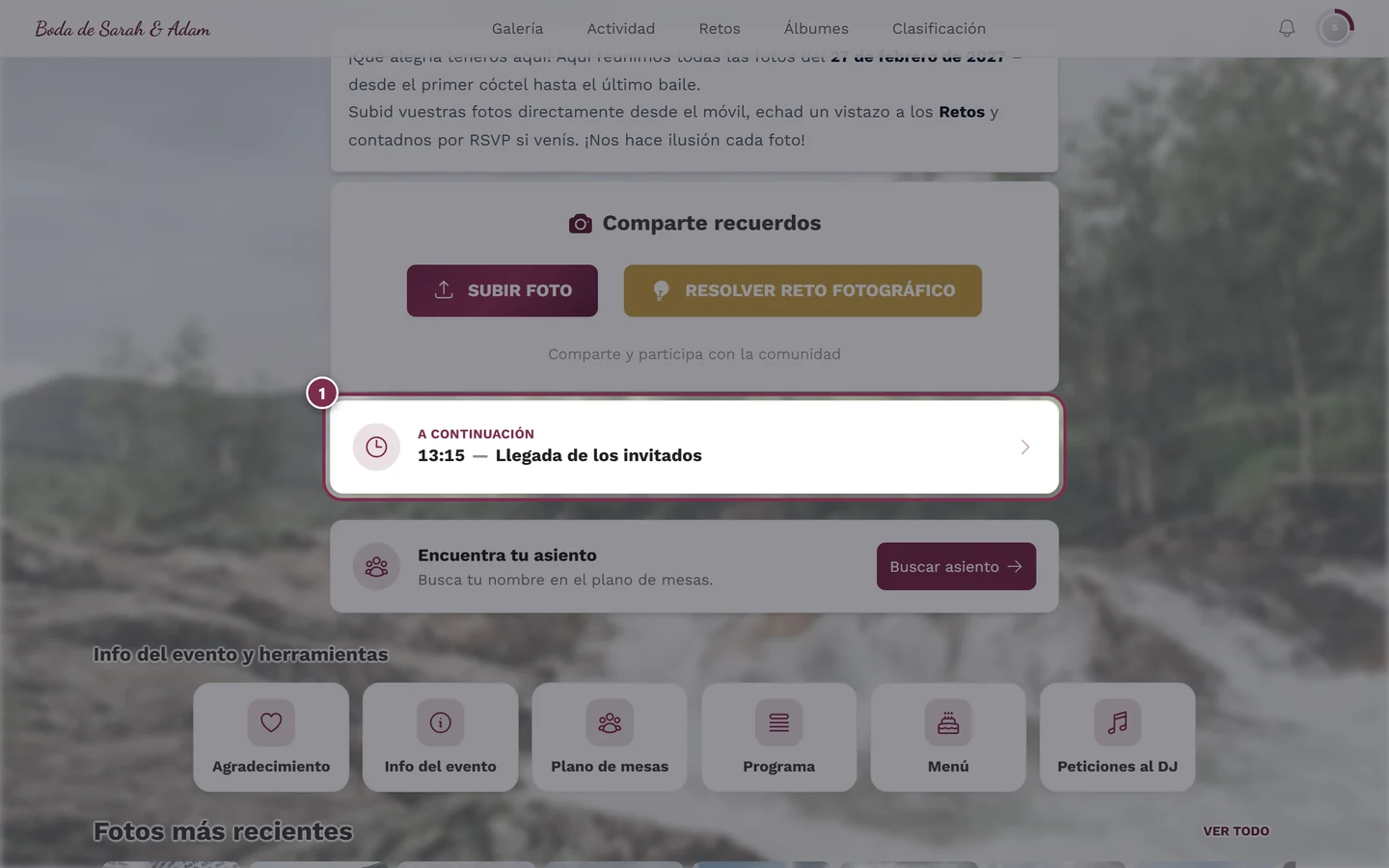
Se actualiza cada minuto y desaparece en cuanto todos los puntos han pasado – para los invitados, esa es justo la información que importa.
Combinación con otras herramientas
Sección titulada «Combinación con otras herramientas»- Plano de mesas: en los ajustes de un plano de mesas, Tomar de un punto del programa copia el inicio y la duración de un punto del programa como franja horaria del plano. Así la vista de invitado cambia sola de la vista de recepción a la de cena. Si más tarde cambias la hora a mano, el vínculo se rompe.
- Invitación digital: el interruptor Programa muestra el programa como sección directamente dentro de la invitación. El contenido no se copia – la invitación siempre muestra el estado actual de esta herramienta.
Solución de problemas
Sección titulada «Solución de problemas»- Un programa no aparece para los invitados. En el diálogo del engranaje, Visible para los invitados está desactivado. Lo reconoces en la pestaña por el ojo tachado.
- El punto del programa está en el día equivocado. Fija la Fecha de inicio del programa en Fecha personalizada y elige el campo Día correcto en el punto.
- Un punto después de medianoche salta al principio. Eso también lo soluciona el campo Día del punto del programa – la 01:00 del día 2 en lugar de la 01:00 del día 1.
- He eliminado el punto equivocado. La papelera no pregunta, pero solo afecta al borrador. Recarga la página sin guardar y el punto vuelve a aparecer.
- El aviso de hueco resulta molesto. Solo aparece a partir de más de 15 minutos sin actividad. Si la pausa es intencionada, crea un punto del programa para ella – o marca el punto paralelo con Ocurre en paralelo.
- La plantilla ha sobrescrito mi programa. Aplicar plantilla sustituye los puntos del programa activo. Mientras no hayas guardado, el estado anterior sigue en el servidor – si sales de la página sin guardar, se conserva.
- El widget ha desaparecido. Solo muestra el próximo punto. Si todos los puntos ya han pasado, se oculta. El programa completo sigue accesible desde el menú de invitados.
- La tipografía del programa no encaja con el resto. La tipografía y los colores vienen de los ajustes del evento, no de esta herramienta. El enlace Abrir apariencia del final de la página te lleva directamente allí.
- Al guardar aparece un aviso sobre un cambio ajeno. Otra persona ha guardado entretanto. Tus datos se conservan – revísalos y guarda de nuevo.
Páginas relacionadas
Sección titulada «Páginas relacionadas»- Para invitados: Herramientas en el evento – cómo llega el programa a tus invitados.
- Para anfitriones: Plano de mesas · Invitación digital · Info del evento · Herramientas – Resumen general