Diseñar tarjetas QR, carteles y plantillas de impresión
Para que tus invitados encuentren la galería en segundos una vez en el evento, aquí generas todo tu material impreso: el código QR como PNG, tarjetas de invitación, carteles, tarjetas de retos y de logros. Todo termina como un PDF listo para imprimir. Para tarjetas con diseño personalizado tienes a tu disposición un asistente de impresión que te guía paso a paso y, además, a elegir, un editor sencillo o el Design Studio — un editor de lienzo con capas, varias páginas, marcas de plegado, guías y compatibilidad con varios idiomas.
Cómo llegar a esta sección
Sección titulada «Cómo llegar a esta sección»-
Abre el panel de administración de tu evento (el engranaje o «Gestionar evento»; los invitados lo encuentran arriba a la derecha, en el menú de perfil, bajo Gestión).
-
En la barra lateral izquierda, dentro del grupo Evento, haz clic en Plantillas de impresión (icono: un sobre abierto). Ruta:
/admin/templates. Esta opción se llamaba antes «Imprimir invitaciones». -
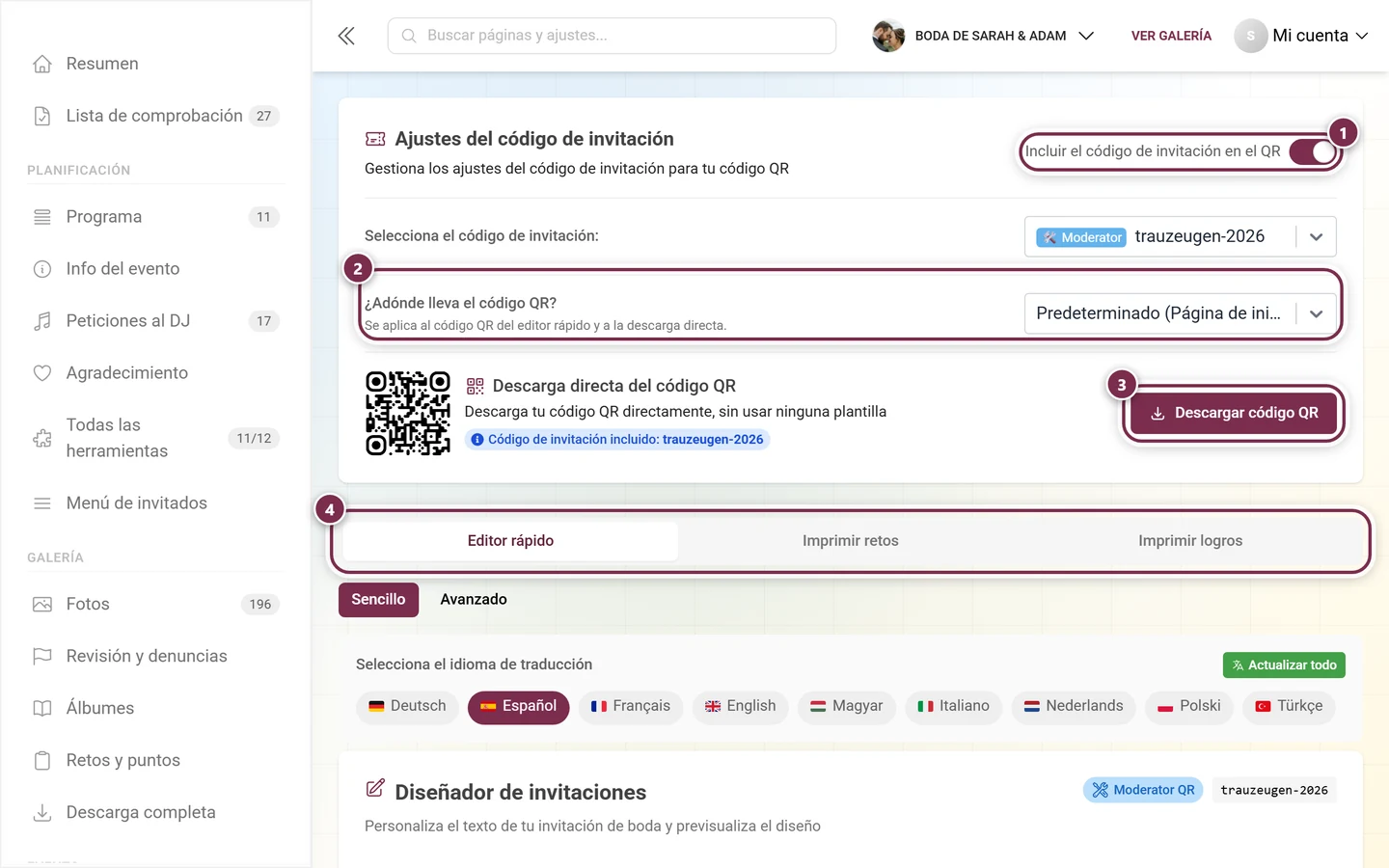
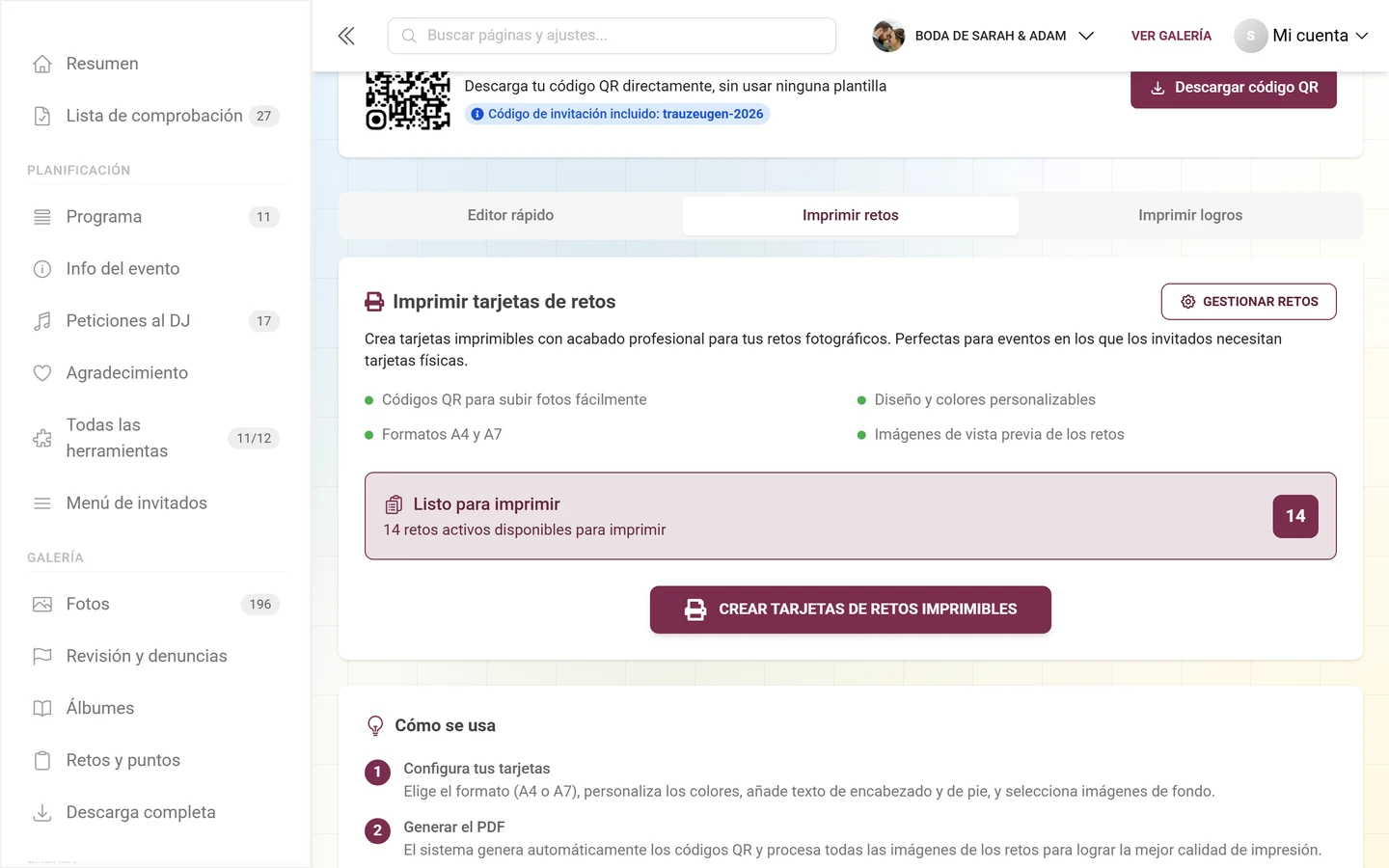
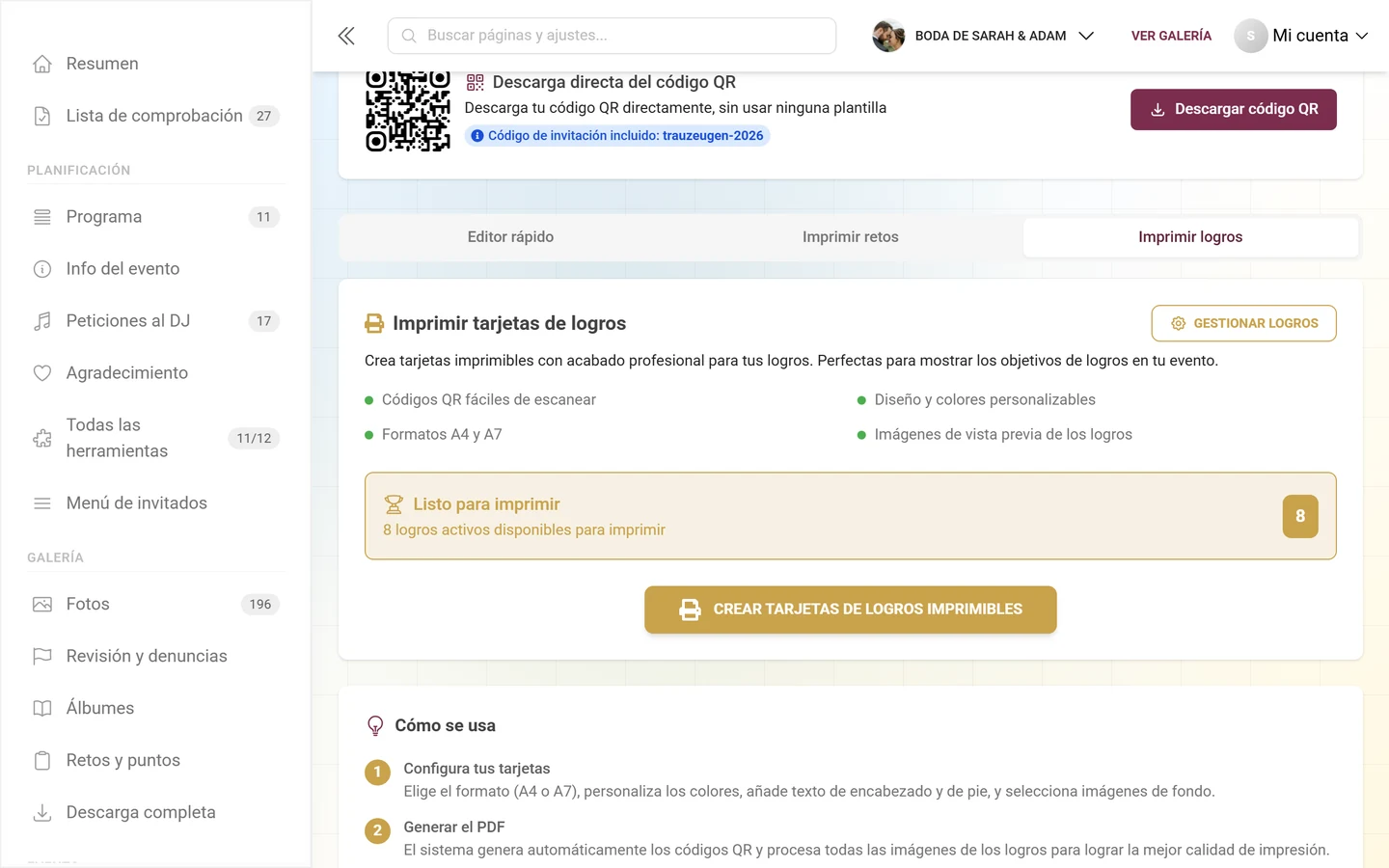
Se abre la página con dos pestañas: Crear (Paso a paso) y Plantillas y diseños (Seguir editando directamente). Crear viene preseleccionada y te guía por el asistente de impresión (consulta Crear material impreso paso a paso). En Plantillas y diseños encontrarás arriba del todo los ajustes del código de invitación con la descarga directa del QR, y debajo las tres pestañas Diseño de la galería, Imprimir retos e Imprimir logros. Las dos pestañas Crear y Plantillas y diseños aparecen también como subapartados en la barra lateral en cuanto estás en la página.
Crear material impreso paso a paso
Sección titulada «Crear material impreso paso a paso»En la pestaña Crear, el asistente de impresión te lleva en cuatro pasos hasta el material impreso terminado. Coloca automáticamente el enlace QR adecuado – no tienes que copiar ningún enlace.
-
Elegir finalidad: responde a «¿Qué te gustaría compartir?» con una de las tres tarjetas:
- Compartir tu galería – compartir la página de inicio del evento o abrir directamente la galería de fotos.
- Repartir tareas fotográficas – cada reto recibe su propio código QR, que abre exactamente ese reto.
- Compartir herramientas del evento – peticiones de canciones, plano de mesas, menú y más. Los invitados abren directamente la herramienta elegida.
-
Elegir contenido:
- Para la galería eliges en «¿Adónde debe llevar el código QR a los invitados?» la Página de inicio del evento (recomendada) o directamente la Galería.
- Para los retos tomas Todas las tareas fotográficas o Elegir tareas concretas. Si todavía no hay retos activos, Activar y gestionar tareas fotográficas te lleva al gestor de retos.
- Para las herramientas eliges la herramienta y, en Páginas personalizadas, además la página publicada. Una herramienta con el aviso Requiere configuración tienes que configurarla primero.
Para la galería y los retos aparece debajo el interruptor Incluir el código de acceso en el enlace QR. Con código, los invitados abren el contenido directamente; sin código, en un evento protegido tienen que introducir ellos mismos su código de acceso. Con Código de acceso decides qué código, y con él qué rol, se incluye.
-
Elegir formato de salida: «¿Qué te gustaría crear?»
- Diseño rápido – una composición lista; tú ajustas el texto y el fondo.
- Editor libre – colocar libremente textos, imágenes y códigos QR, es decir, el Design Studio.
- Solo código QR – personalizar el estilo QR y descargarlo como PNG o SVG para tu propio diseño, por ejemplo en Canva.
-
Diseñar y descargar: con Diseño rápido y Editor libre, Abrir editor abre el editor correspondiente con el enlace QR ya colocado. Si vuelves más tarde, Seguir diseñando te lleva a tu borrador. Con Solo código QR eliges un Marco (Sin marco, Marco sencillo, Con etiqueta de escaneo, Marcas de esquina, Polaroid, Entrada), en Con etiqueta de escaneo, Polaroid y Entrada también el Texto del marco, y el Formato de archivo. Con Usar un diseño predeterminado fácil de escanear o Usar el diseño QR guardado cambias entre los estilos QR. Si hay varios retos, descargas todos los códigos a la vez con Descargar paquete QR (ZIP); si no, con Descargar código QR.
Los diseños existentes y la descarga directa del QR siguen estando en la pestaña Plantillas y diseños.
Ajustes del código de invitación y descarga directa del QR
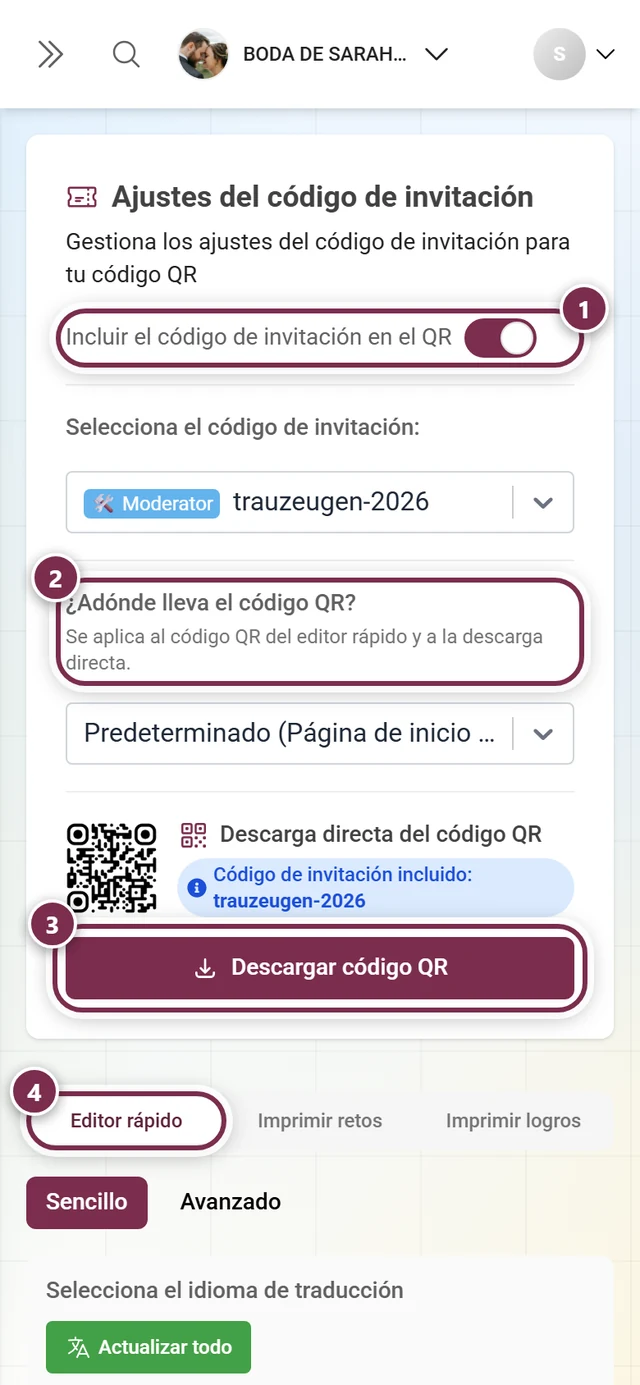
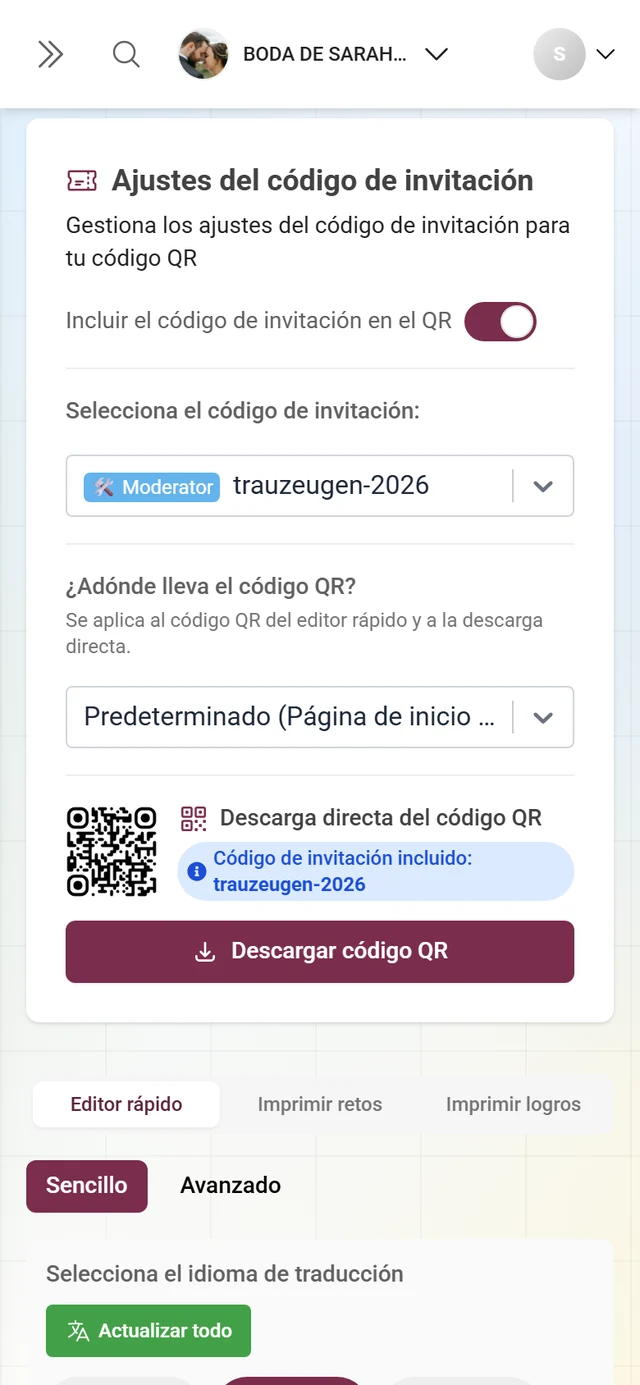
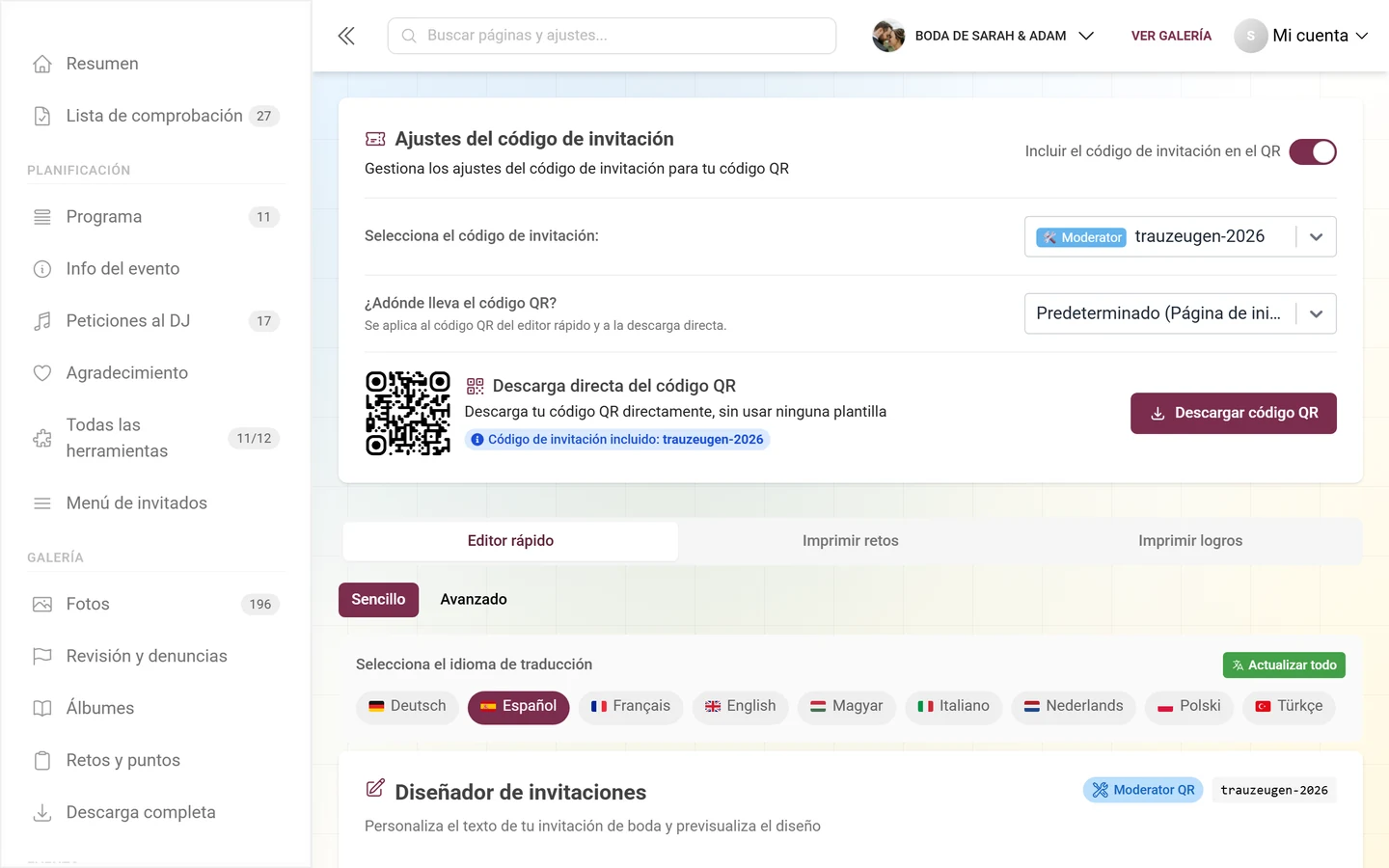
Sección titulada «Ajustes del código de invitación y descarga directa del QR»La tarjeta Ajustes del código de invitación está siempre arriba en la pestaña Plantillas y diseños, encima de las pestañas. Aquí decides qué permisos otorga tu código QR al escanearlo y lo descargas como PNG. En la pestaña Crear ajustas lo mismo con el interruptor Incluir el código de acceso en el enlace QR.
-
Incluir el código de invitación en el QR: si el interruptor está activado, el código QR lleva un código de invitación concreto y tus invitados se unen con los permisos correspondientes sin tener que teclear una contraseña. Si el interruptor aparece atenuado, un texto debajo explica el motivo — por ejemplo «No hay códigos de invitación disponibles» o «No se necesitan códigos de invitación para este evento».
-
Seleccionar código (solo si el interruptor está activado): el desplegable Seleccionar código agrupa los códigos en Invitación predeterminada y Otras invitaciones, cada uno con un icono de rol y una insignia de color.
-
Presta atención a los avisos:
- Amarillo «¡Has seleccionado un código de invitación no predeterminado!» — has elegido un código especial. El QR otorgará entonces exactamente esos permisos.
- Rojo «¡Aviso! Se creará un código QR sin código de invitación para un evento solo con invitación» — tus invitados tendrían que teclear la contraseña manualmente. En ese caso, incluye siempre un código.
- «Error al generar el código QR» — espera un momento y revisa la selección de código.
-
Descargar el QR: en Descarga directa del código QR ves una vista previa pequeña. Haz clic en Descargar código QR para guardarlo como PNG. Mientras se genera, el botón muestra «Generando…»; sin un QR terminado permanece desactivado. Una insignia «Código de invitación incluido: …» confirma qué código está incrustado.
Pestaña 1 – Diseño de la galería
Sección titulada «Pestaña 1 – Diseño de la galería»Arriba de la pestaña eliges entre dos modos:
- Sencillo — el editor de texto enriquecido con selección de fondo y vista previa del PDF.
- Avanzado — abre el Design Studio como editor a pantalla completa.
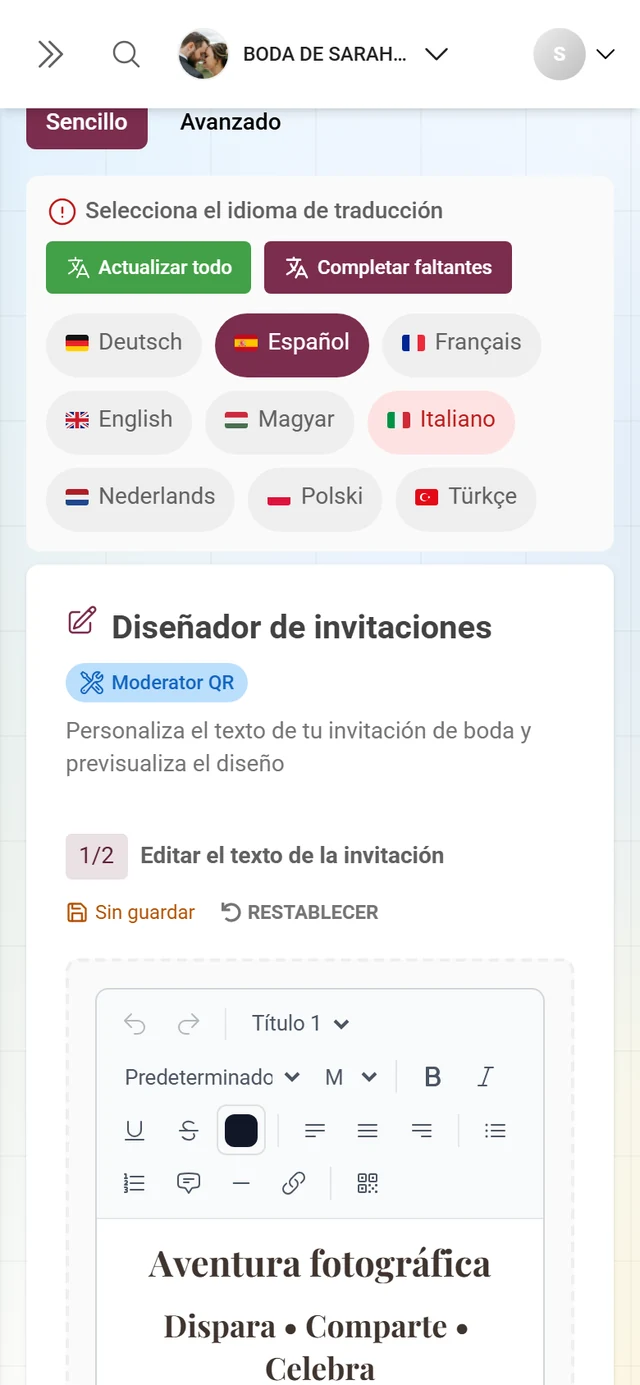
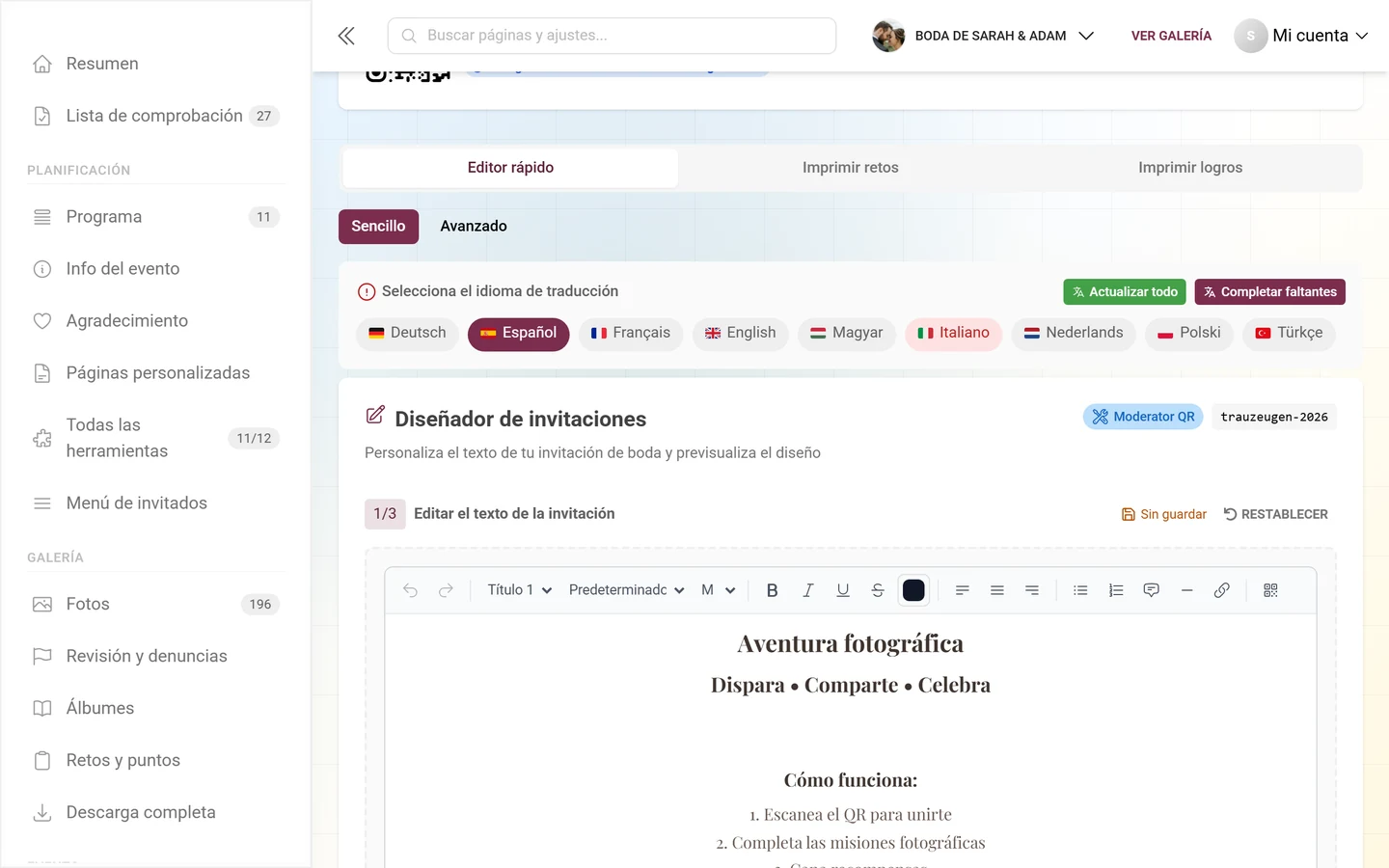
El editor sencillo se titula Diseñador de invitaciones y te guía por tres pasos (dos en el móvil — la vista previa solo existe en el escritorio):
-
1/3 – Editar el texto de la invitación: editor de texto enriquecido con barra de herramientas: encabezados, fuente, tamaño, color de texto y de fondo, listas. Dos elementos especiales: insertar código QR (un marcador de posición que se sustituye por el QR real al imprimir) y una línea decorativa. A la derecha se muestra el estado del guardado («Guardando…» / «Sin guardar» / «Guardado»). Restablecer recupera el texto predeterminado.
-
2/3 – Fondo: elige una imagen de fondo. Con Explorar plantillas abres el selector Elige el fondo de la invitación; con Subir un fondo propio subes tu propia imagen.
-
3/3 – Vista previa en directo (solo escritorio): muestra la tarjeta terminada como vista previa en PDF con el QR real. Sin QR aparece «No hay código QR disponible para la vista previa».
-
Descargar: haz clic en Descargar invitación. Sin QR el botón permanece desactivado («Se requiere código QR»); sin la función desbloqueada aparece «Mejorar plan para descargar el PDF».
Abrir el Design Studio
Sección titulada «Abrir el Design Studio»Hay varios caminos hasta el estudio, según lo que quieras imprimir:
- Crear → Compartir tu galería → Editor libre en el asistente de impresión o Plantillas y diseños → Diseño de la galería → Avanzado para tarjetas de invitación.
- Imprimir retos e Imprimir logros (pestañas 2 y 3 en Plantillas y diseños) o, en el asistente, Repartir tareas fotográficas → Editor libre para tarjetas de retos y de logros.
- Desde las herramientas del evento: Tarjetas de sitio, Números de mesa y Póster del plano de mesas en la exportación del plano de mesas, Diseñar en Design Studio desde la tarjeta del menú, Diseñar invitaciones desde la herramienta RSVP, y Diseñar en Design Studio desde el apartado QR de cualquier herramienta.
Cómo está organizado el estudio
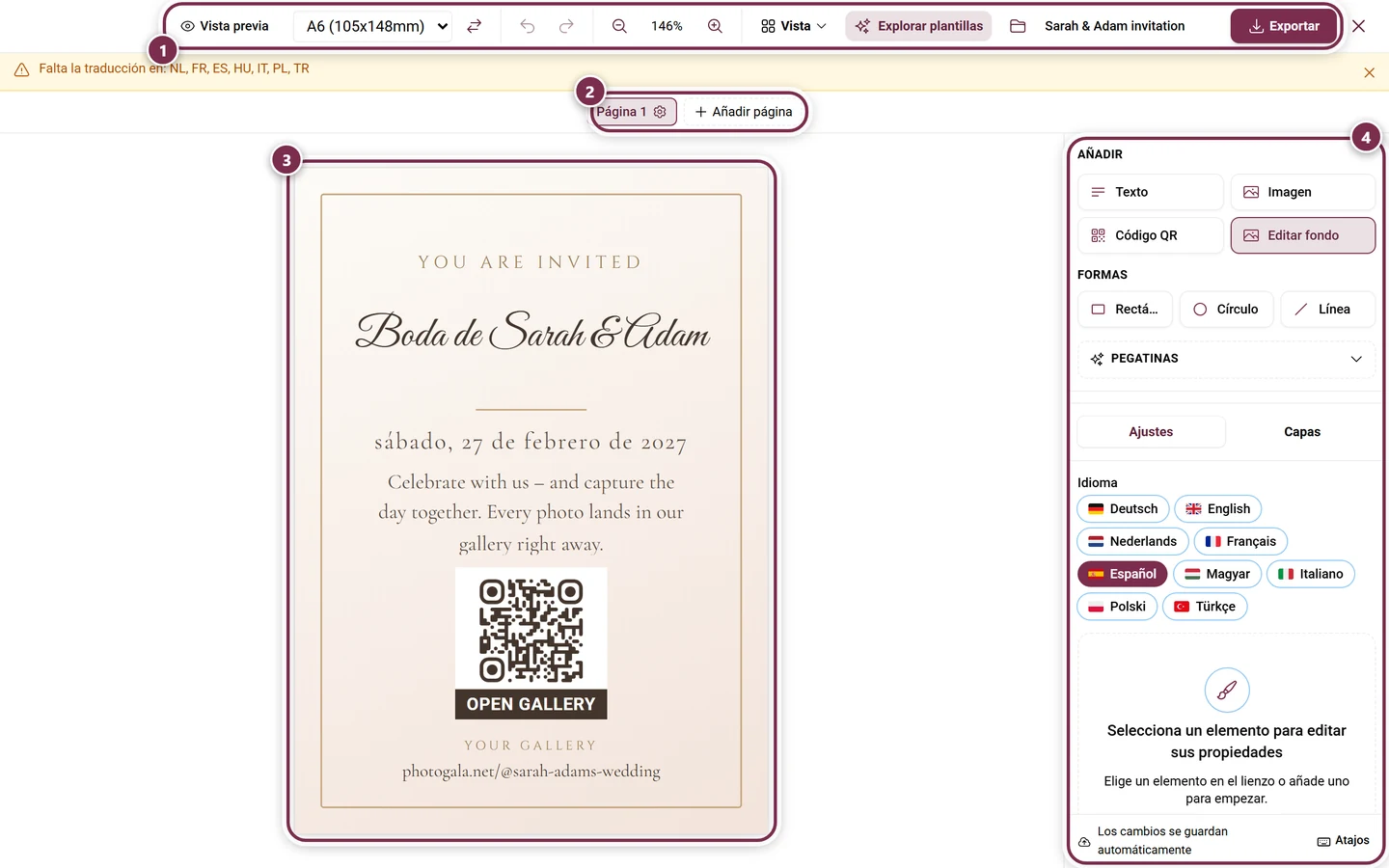
Sección titulada «Cómo está organizado el estudio»El estudio se compone de la barra de herramientas arriba, el lienzo en el centro con el navegador de páginas debajo, y una barra lateral a la derecha. La barra lateral muestra arriba el apartado Añadir y debajo las dos pestañas Ajustes y Capas; el separador entre ambas se puede arrastrar. En el escritorio se oculta en modo de vista previa; en el móvil accedes a las mismas secciones desde la barra inferior.
Barra de herramientas
Sección titulada «Barra de herramientas»- Editar / Vista previa: la vista previa muestra datos reales del evento en lugar de marcadores de posición.
- El tamaño de papel (solo escritorio): un desplegable con los formatos A y sus medidas — de
A3 (297x420mm)aA7 (74x105mm)— o Personalizado con ancho × alto en mm (de 10 a 1000). Al lado, Cambiar orientación. - Deshacer / Rehacer, Acercar / Alejar (solo escritorio).
- Vista (solo escritorio) con Cuadrícula, Regla, Ajustar, la Unidad de medida y todas las opciones de guías y pliegue.
- Capas — el icono de pila; abre a la derecha la pestaña Capas.
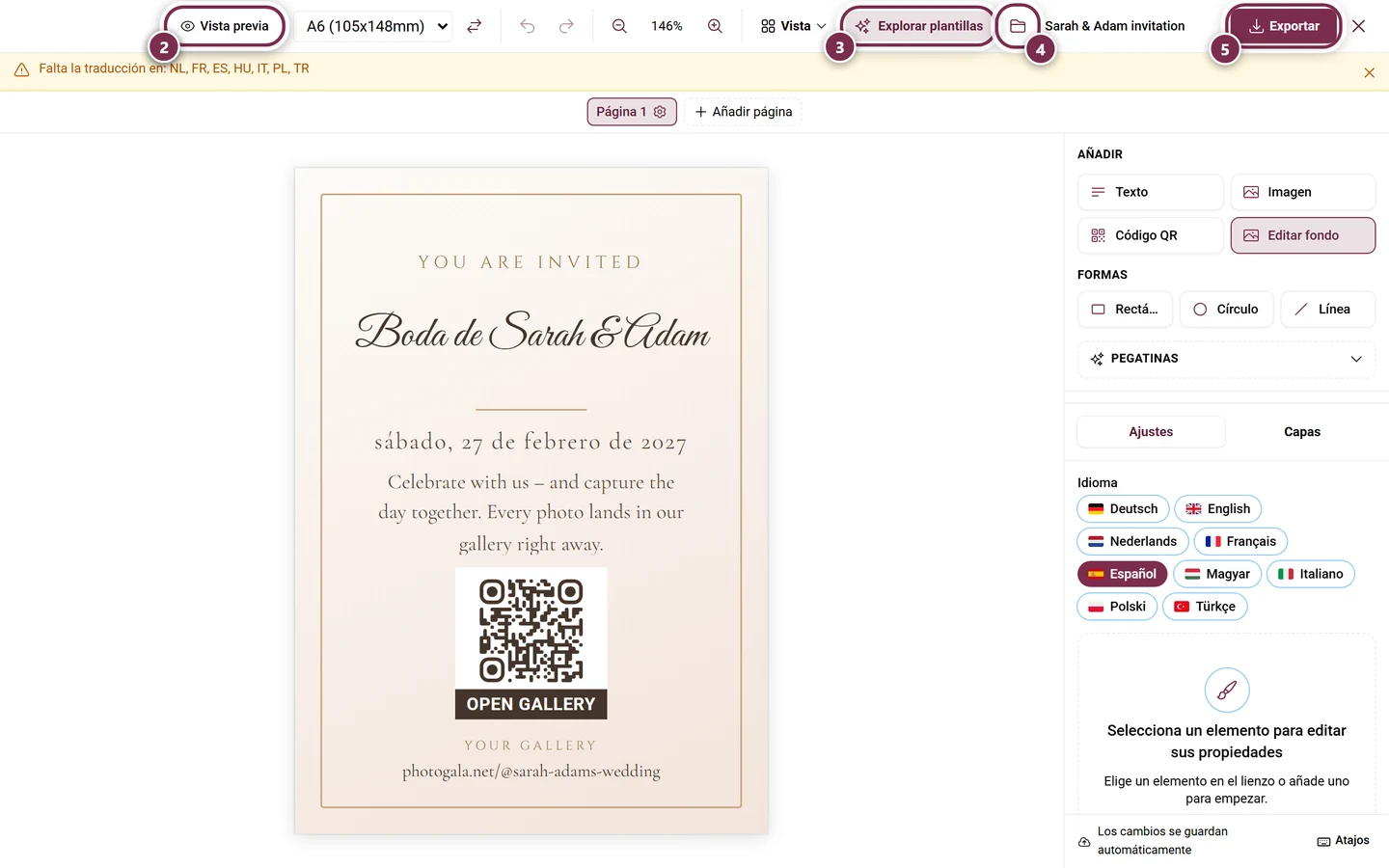
- Explorar plantillas abre el explorador de diseños.
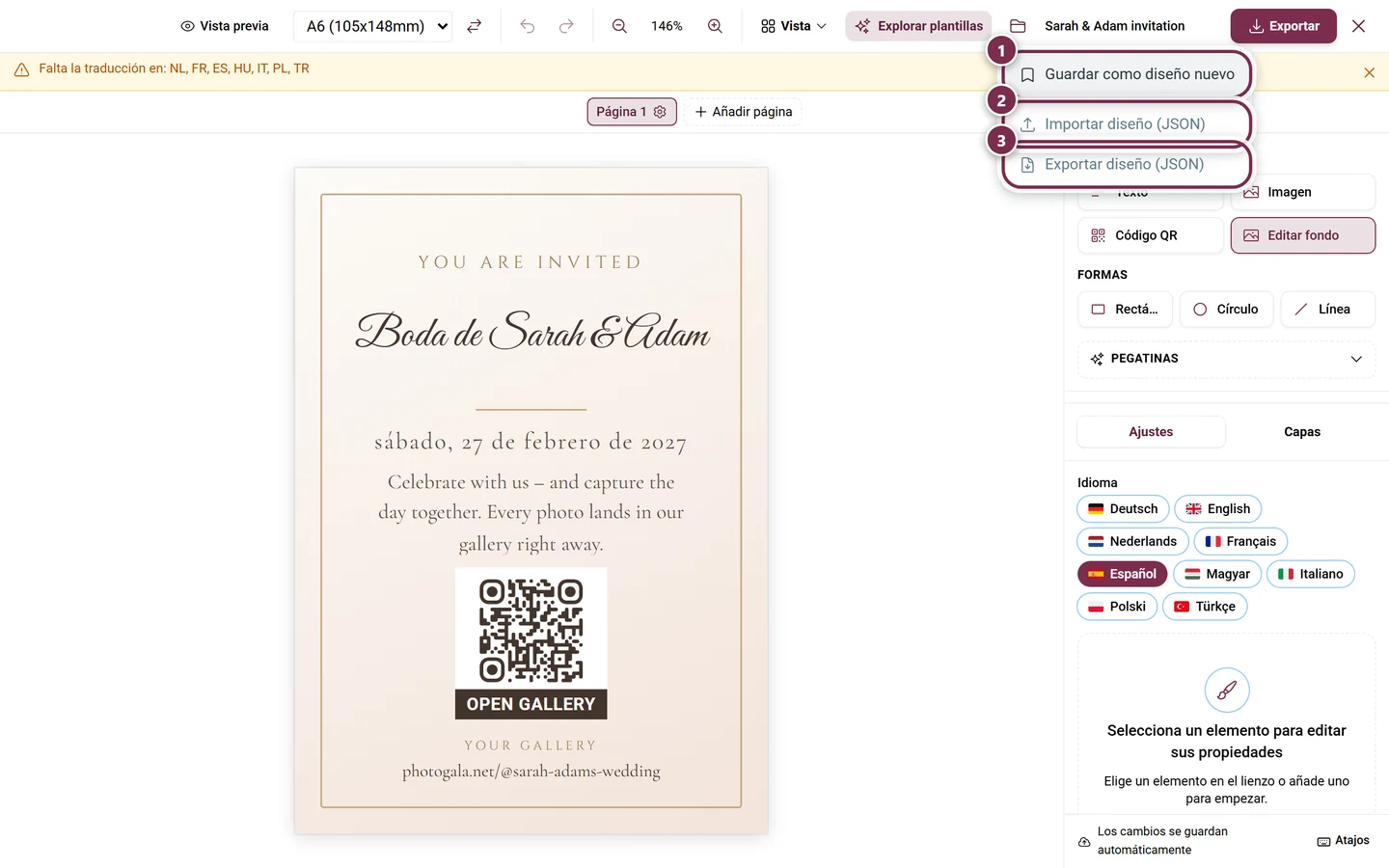
- Archivo — el icono de carpeta de al lado. No lleva ninguna etiqueta, solo se ve el nombre en el tooltip. Detrás están Guardar como diseño nuevo, Importar diseño (JSON) y Exportar diseño (JSON).
- A la derecha: el nombre del diseño editable, Pantalla completa, Exportar y Cerrar.
Añadir elementos
Sección titulada «Añadir elementos»En el apartado Añadir encuentras:
- Elementos básicos: Texto, Imagen, Formas (rectángulo, círculo, línea), Código QR y Fondo.
- Campos dinámicos — ver más abajo.
- Pegatinas — 39 gráficos ya hechos en cinco categorías: Ornamentos, Boda, Fiesta, Naturaleza y Formas+. Un clic inserta la pegatina como un elemento de imagen normal (30 % del ancho de la página, centrada); a partir de ahí se aplican todos los ajustes de imagen.
- Insertar contenido — bloques con datos reales del evento, ver más abajo.
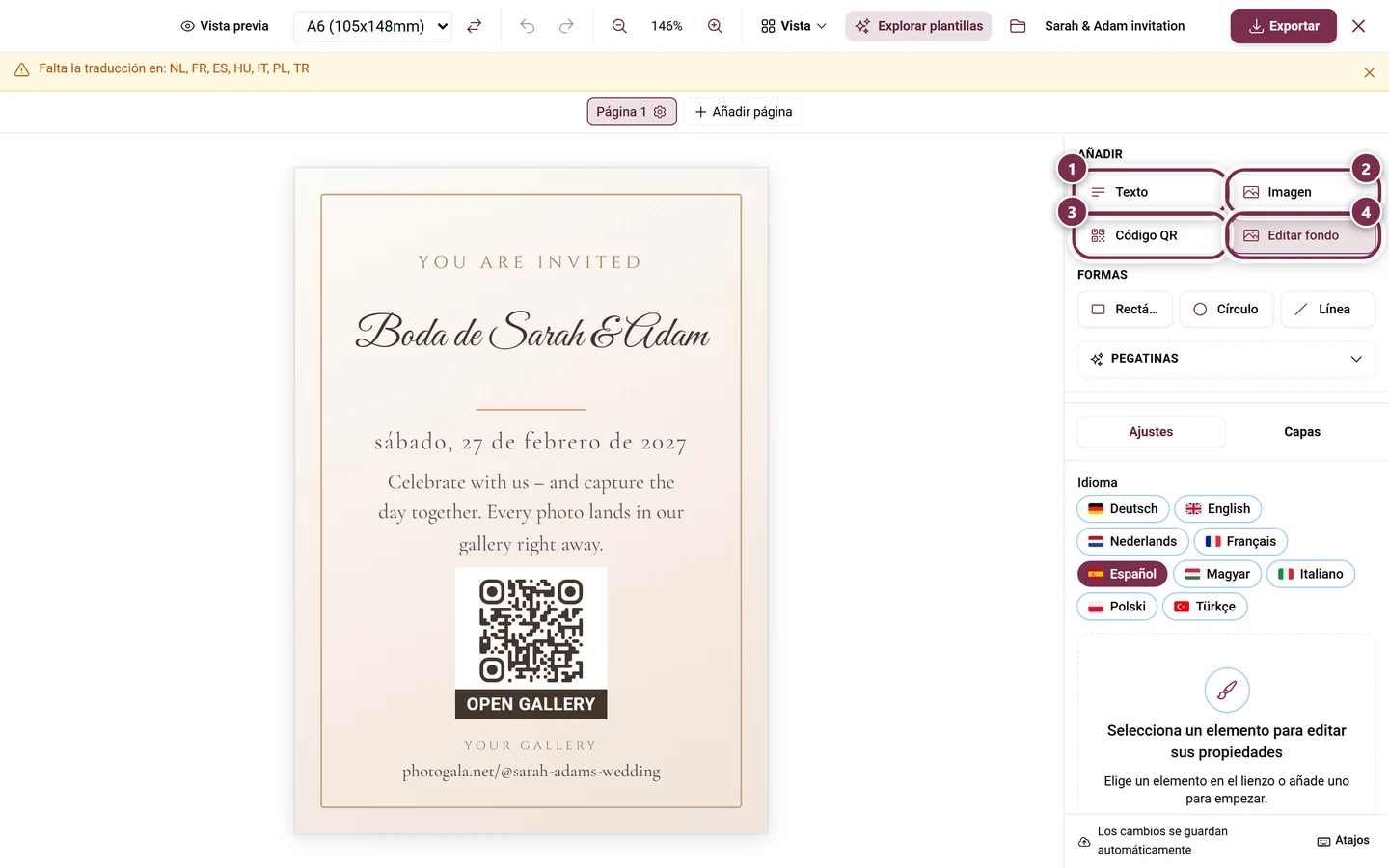
La pestaña Capas enumera todos los elementos, con la capa superior primero. En cada fila: visibilidad (Mostrar / Ocultar), Bloquear, Traer adelante / Enviar atrás, Cambiar nombre (doble clic sobre el nombre, máximo 60 caracteres) y Eliminar. Arrastrar reordena.
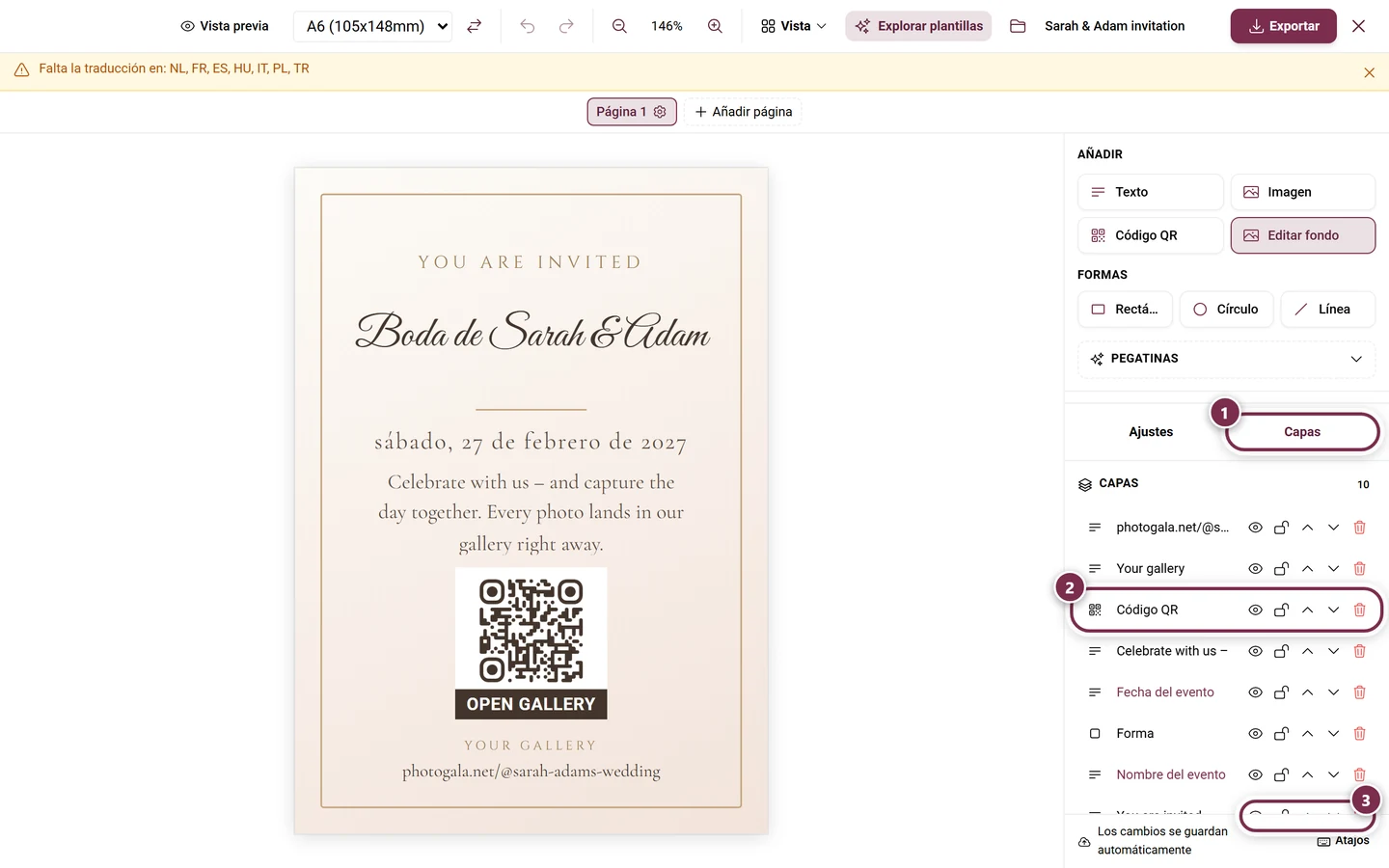
Varios elementos se pueden combinar en un grupo: Agrupar la selección o Desagrupar. Un grupo tiene su propia fila de cabecera con Cambiar el nombre del grupo, Expandir grupo / Contraer grupo, Bloquear el grupo y un contador de miembros. Un clic en la cabecera selecciona a todos los miembros.
Documentos de varias páginas
Sección titulada «Documentos de varias páginas»Debajo del lienzo está el navegador de páginas — un chip por página. Así construyes tarjetas plegables, menús o cuadernillos enteros:
- Añadir página (el signo más discontinuo) añade una página vacía al final.
- Cambiar el nombre: doble clic sobre el nombre o el icono de lápiz de la página activa (máximo 40 caracteres). Sin nombre se llama «Página 1», «Página 2»…
- Duplicar página copia los elementos, las guías y el pliegue de esa página.
- Eliminar página quita la página con todos sus elementos, sin pedir confirmación. Siempre queda al menos una página; con Deshacer la recuperas.
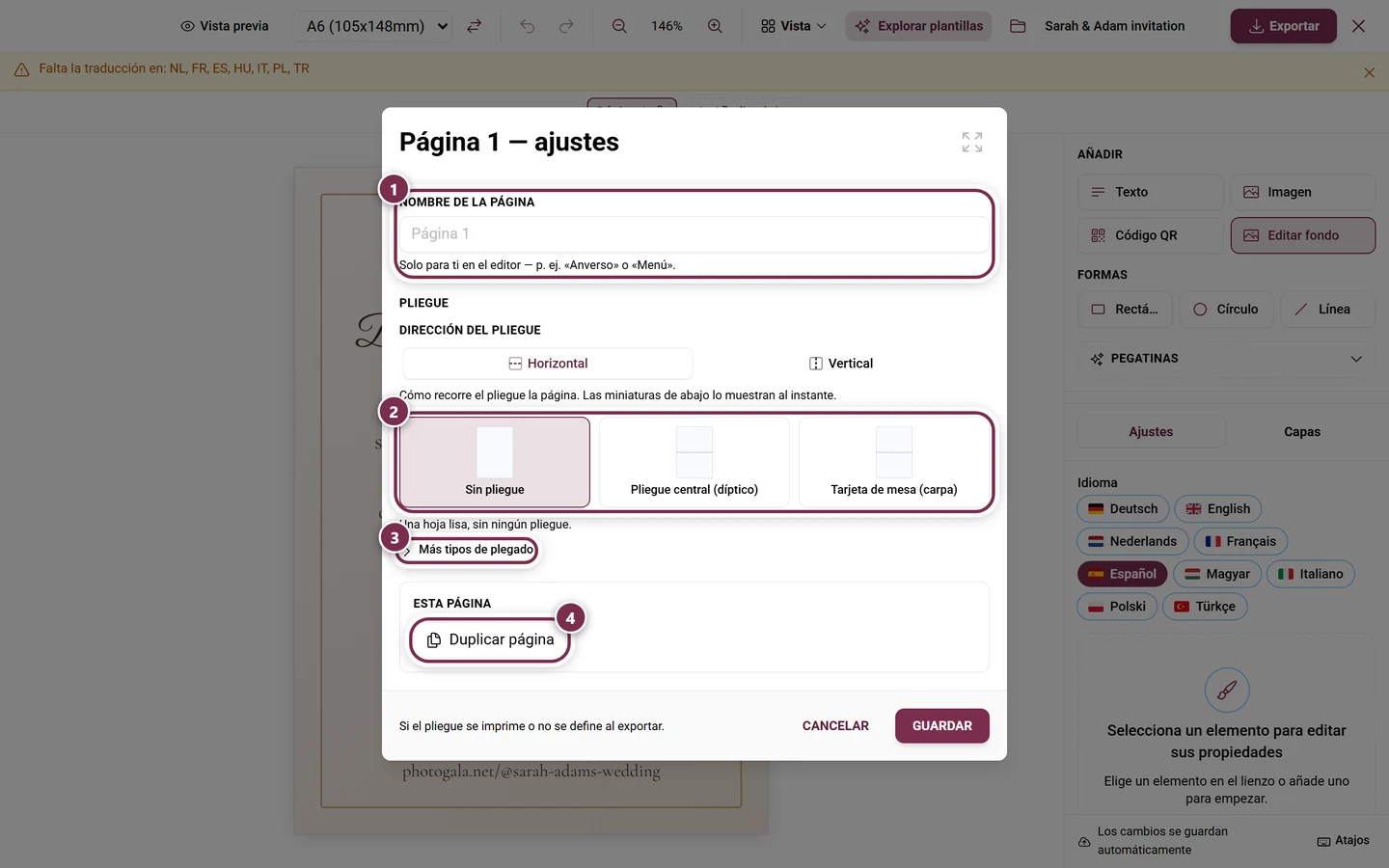
- Ajustes de página (pliegue, nombre) (el engranaje) abre el cuadro de diálogo Página N — ajustes.
- Un
⌇en el chip significa Esta página tiene un pliegue; con varios pliegues aparece la cantidad a continuación.
No hay un límite máximo de páginas.
Un fondo para todas las páginas
Sección titulada «Un fondo para todas las páginas»Al seleccionar un elemento de fondo aparece a la derecha el interruptor Usar en todas las páginas. Se aplica a todas las páginas que no tengan fondo propio — una página con fondo propio conserva el suyo.
Flujo de texto entre páginas
Sección titulada «Flujo de texto entre páginas»Los textos largos no tienen que caber en un solo marco. Selecciona un marco de texto (no es posible en campos dinámicos) y usa en el panel de propiedades el apartado Flujo de texto entre páginas:
-
Hacer fluir entre páginas encadena el marco. Se crea un segundo marco con las mismas medidas y la misma tipografía en la página siguiente; si no existe, se crea.
-
Después aparece Texto encadenado — N marcos. Con Página añades otro marco, con Desvincular rompes la cadena.
-
Si el texto ya no cabe, aparece un aviso rojo en el último marco. Un clic sobre él añade de inmediato otro marco.
Guías, reglas y ajuste automático
Sección titulada «Guías, reglas y ajuste automático»Todo esto está en el menú Vista (solo escritorio, no en modo de vista previa):
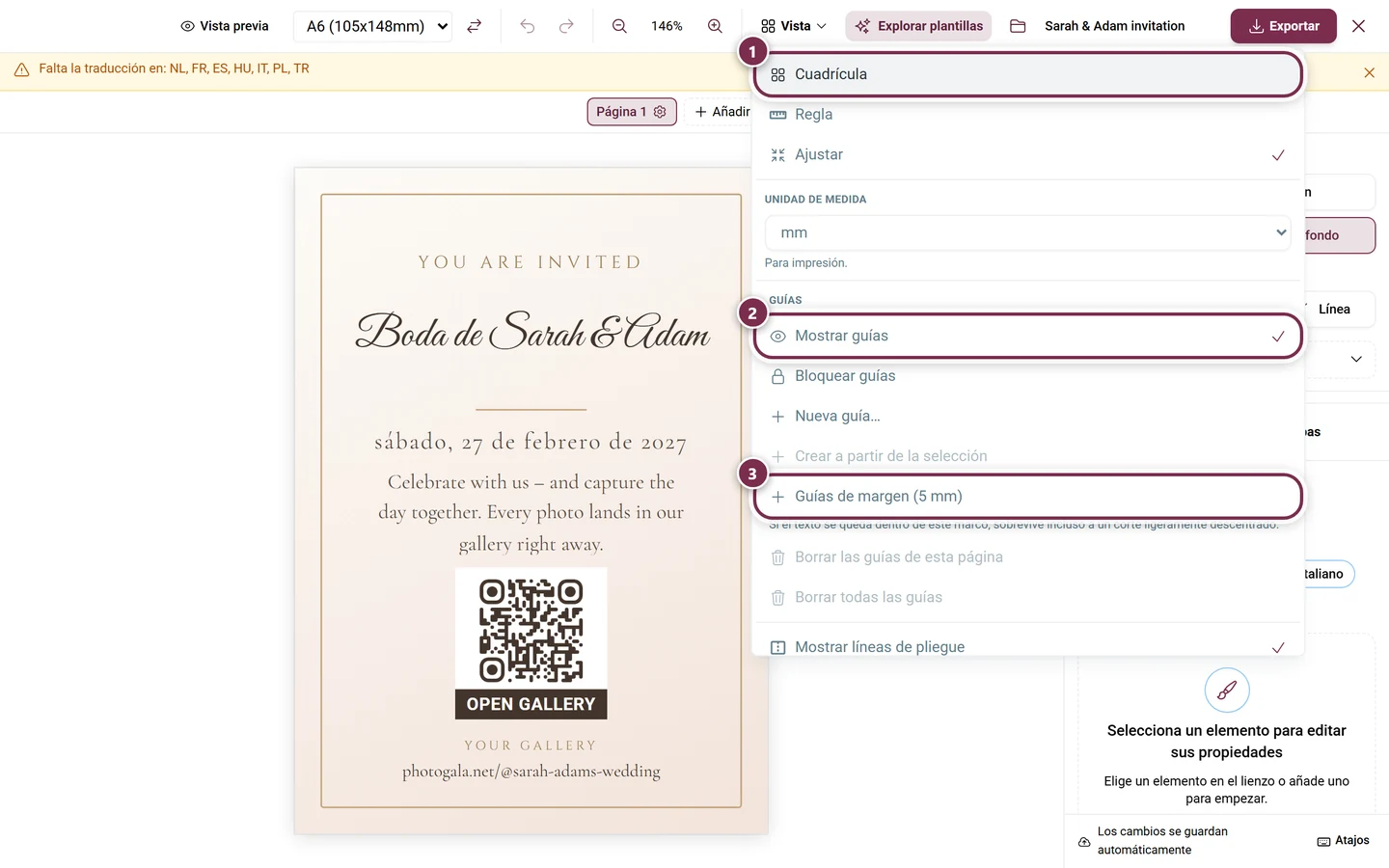
- Cuadrícula, Regla y Ajustar como opciones de casilla. El ajuste automático está activado por defecto.
- Unidad de medida: mm, cm, pt, px o %. La unidad es solo un ajuste visual de tu navegador; internamente el documento siempre trabaja en puntos. También puedes cambiarla haciendo clic en el recuadro de la esquina entre las reglas. En cualquier campo de longitud puedes escribir la unidad, por ejemplo
12mmo50%.
En el apartado Guías:
- Mostrar guías (activado por defecto) y Bloquear guías.
- Nueva guía… abre un cuadro de diálogo con Orientación (Vertical / Horizontal), Posición, la opción En todas las páginas (a partir de dos páginas) y Bloqueado.
- Crear a partir de la selección coloca guías en los bordes y los centros de la selección actual.
- Guías de margen (5 mm) coloca cuatro líneas a 5 mm de cada borde: si el texto se mantiene dentro, sobrevive incluso a un corte ligeramente desviado.
- Borrar las guías de esta página y Borrar todas las guías. Las guías marcadas para todas las páginas sobreviven al borrado por página.
En el lienzo arrastras una guía directamente desde una regla. Arrastrar la mueve, un doble clic abre el cuadro de diálogo, y un clic derecho (pulsación larga en el móvil) abre un menú con Editar…, Bloquear / Desbloquear, En todas las páginas / Solo en esta página y Eliminar guía. Si la arrastras de vuelta a la regla, desaparece. Con la tecla Alt pulsada la colocas sin ajuste automático.
El ajuste automático actúa en los bordes y el centro de la página, en las guías (solo mientras estén visibles), en las líneas de pliegue junto con los bordes de las mitades, y en los bordes y centros de los demás elementos de la misma página.
Marcas de plegado
Sección titulada «Marcas de plegado»El pliegue es una propiedad de la página. Ábrelo con el engranaje del chip de página → Página N — ajustes.
Tipos de plegado
Sección titulada «Tipos de plegado»De entrada se ven tres opciones predefinidas:
- Sin pliegue — una hoja lisa.
- Pliegue central (díptico) — un pliegue en el centro, cuatro caras imprimibles.
- Tarjeta de mesa (carpa) — plegada por el centro, se sostiene como una carpa sobre la mesa.
En Más tipos de plegado se añaden:
- Plegado en C (carta) — tres paneles, el que se pliega hacia dentro es ligeramente más estrecho.
- Plegado en Z (acordeón) — tres paneles del mismo tamaño, plegados alternadamente.
- Plegado en ventana — dos pliegues, al 25 % y al 75 %, y ambos lados se abren hacia el centro.
- Personalizado — posiciones de pliegue propias.
Ajustar los pliegues
Sección titulada «Ajustar los pliegues»- Dirección del pliegue: Horizontal o Vertical. Al cambiarla se conservan las posiciones relativas.
- Posiciones de pliegue: una fila numerada por cada pliegue, en mm, cm o porcentaje. Pliegue añade uno, la × lo elimina, Distribuir uniformemente los ordena (a partir de dos pliegues). Cualquier cambio manual pasa el ajuste a Personalizado. Los pliegues a menos de 5 mm de un borde o entre sí se descartan.
- Margen de seguridad junto al pliegue: la zona a la izquierda y a la derecha del pliegue donde no debería haber texto — lo habitual es de 3 a 5 mm; el valor predeterminado es 3 mm. Nunca se imprime; solo controla los avisos del editor.
- Etiquetas de las mitades: nombres propios para cada mitad. Con exactamente un pliegue, el estudio asigna automáticamente Anverso y Reverso. La etiqueta solo se muestra en pequeño en el editor y nunca se imprime.
- Aplicar a todas las páginas (a partir de dos páginas) — útil para la impresión a doble cara, porque el anverso y el reverso deben plegarse en el mismo punto.
En el editor muestras u ocultas las líneas de pliegue con Vista → Mostrar líneas de pliegue (activado por defecto). Si el pliegue se imprime se decide por separado en el cuadro de diálogo de exportación.
Seleccionar, alinear, girar
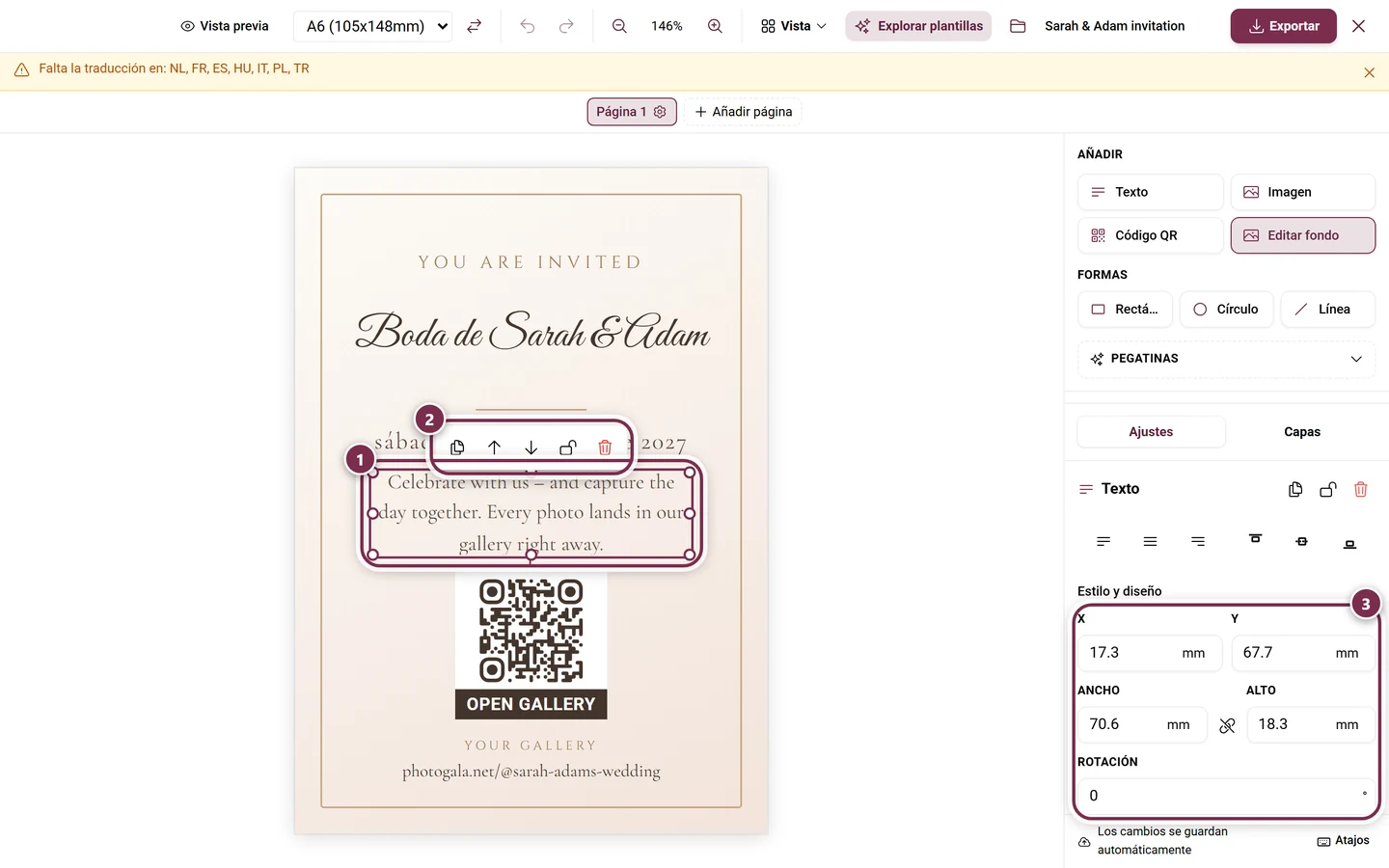
Sección titulada «Seleccionar, alinear, girar»- Selección múltiple: haz clic con Ctrl o Mayús, o arrastra un rectángulo de selección sobre una zona vacía. Arriba, en el panel, aparece entonces «N elementos seleccionados».
- Alinear: seis botones — Alinear a la izquierda, Centrado, Alinear a la derecha, Arriba, Centro, Abajo.
- Distribuir en horizontal y Distribuir en vertical — solo activos a partir de tres elementos.
- Girar: los botones -90°, +90°, +180° y 0° (Enderezar todo) — este último endereza todo sin desplazar nada.
- Rotación de grupo: debajo del recuadro de selección hay un asa (Girar la selección — mantén Mayús para pasos de 15°). Toda la selección gira de forma rígida y mantiene las distancias entre elementos. Sin Mayús se ajusta suavemente a 0°, 45°, 90°… Si la selección abarca varias páginas, cada página gira alrededor de su propio centro — el panel lo indica.
Imágenes: recorte sin pérdidas, máscaras, filtros
Sección titulada «Imágenes: recorte sin pérdidas, máscaras, filtros»Con Recortar en el panel de propiedades abres el cuadro de diálogo Recortar imagen. El subtítulo dice lo esencial: solo eliges el área visible, la imagen completa se conserva — únicamente se guarda la ventana de recorte, la imagen en sí nunca se vuelve a procesar.
- El marco se puede mover y agarrar por las esquinas; en Libre también hay tiradores en los bordes.
- Proporción: Marco (el valor predeterminado, la forma del elemento), Libre,
1:1,16:9,9:16u Original (la proporción de la propia imagen). En un fondo a sangre esta opción no aparece. - Zoom (no en Libre) cierra más el recorte.
- Restablecer recupera el área completa, Quitar el recorte lo elimina por completo. Aplicar guarda.
A partir de entonces el botón se llama Editar el recorte. Las imágenes vinculadas a un campo dinámico no se pueden recortar.
El panel también ofrece:
- Voltear en horizontal y Voltear en vertical, de forma independiente.
- Forma de la máscara: Ninguno, Círculo, Redondeado o Arco.
- Filtros de imagen: Desenfoque, Brillo, Contraste y Saturación. Por separado está la Superposición de color.
- Modo de ajuste (Cubrir, Ajustar, Estirar, Original), Borde, Radio y Opacidad.
Código QR: destino, estilo y marco
Sección titulada «Código QR: destino, estilo y marco»Un elemento de código QR no tiene por qué apuntar a la dirección predeterminada. En el panel de propiedades eliges en Destino del enlace:
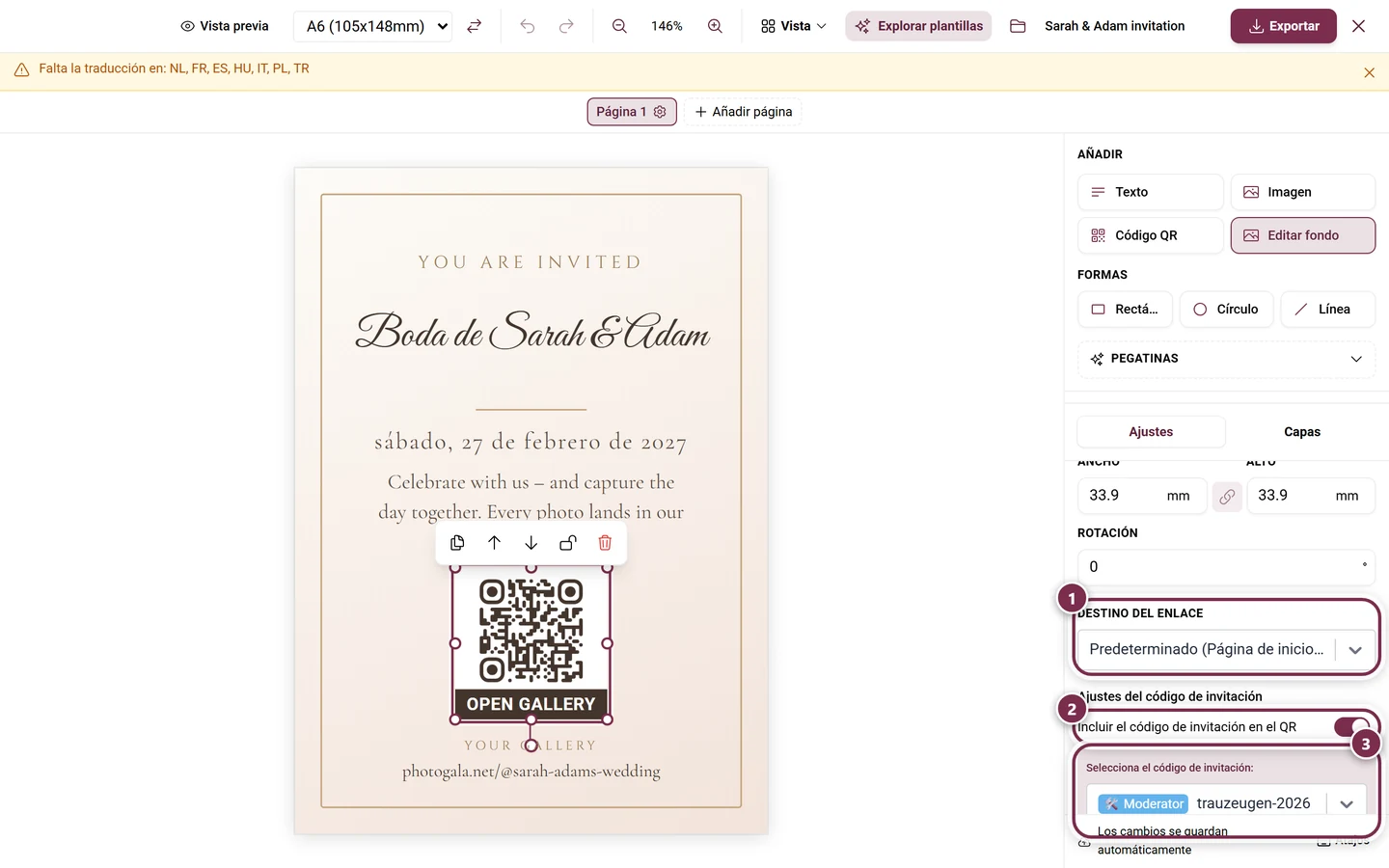
- General: Predeterminado (entre paréntesis se indica adónde lleva en realidad), Página de inicio del evento, Galería y Enlace personalizado….
- Herramientas del evento: cada herramienta que tenga una página para invitados y esté activa en tu evento.
- Retos fotográficos: cada reto que hayas creado.
- Logros: cada logro que hayas creado.
En Enlace personalizado… aparece un campo para la dirección completa. Si falta https://, un aviso te lo indica y el QR sigue usando mientras tanto el enlace predeterminado. Si un destino guardado ya no está disponible en el evento, aparece Destino no disponible y el código también vuelve al valor predeterminado.
Además:
- Colores QR (Código y Fondo, opcionalmente Transparente) y Personalizar el estilo QR para patrones y formas.
- Marco QR: ocho variantes — desde esquinas de escaneo, pasando por una burbuja de diálogo y un cartel bajo el código, hasta un aviso dibujado a mano.
- Con un marco activo: Texto del marco (por defecto «Escanéame», por idioma), Colores del marco y el tamaño de fuente.
Los elementos QR siempre son cuadrados.
Campos dinámicos y combinación de correspondencia
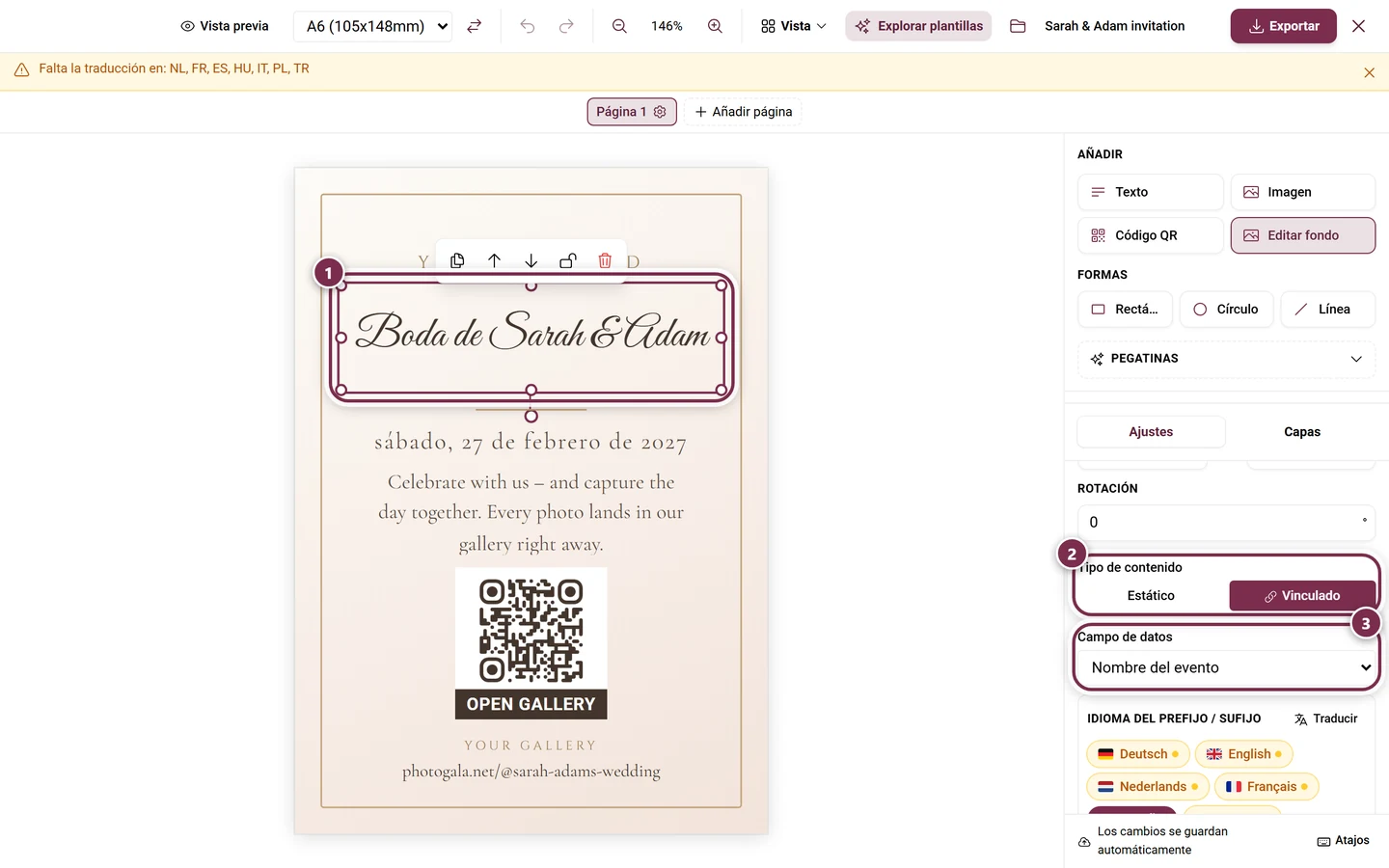
Sección titulada «Campos dinámicos y combinación de correspondencia»En Campos dinámicos hay marcadores de posición que se rellenan automáticamente al imprimir. Cuáles existen depende del tipo de plantilla — por ejemplo Nombre del evento, Fecha del evento, Código de invitación, Nombre del reto, Puntos, Imagen del reto, Recompensa, o en las plantillas de plano de mesas Nombre del invitado, Mesa, Número de asiento, Grupo, Elección de menú y Restricciones alimentarias.
- En un elemento de texto cambias el Tipo de contenido entre Estático y Vinculado; si está vinculado, eliges el Campo de datos. Con la fecha del evento se añade un formato de fecha (corto, medio, largo, fecha y hora, solo hora).
- Prefijo y Sufijo envuelven el valor — por ejemplo «Asiento » antes del número. Ambos se pueden ajustar por idioma y con su propio formato.
- Los marcadores de posición también funcionan dentro del texto: escribe
{{eventName}}en un bloque de texto normal, o usa Insertar campo. - Si un campo no tiene valor para un registro, el elemento simplemente se omite en la exportación — así, un «Asiento » suelto sin número nunca llega a imprimirse.
Combinación de correspondencia: cuando la plantilla genera varios registros — por ejemplo una tarjeta de sitio por invitado o un soporte por mesa —, en el modo de vista previa avanzas con Registro anterior y Registro siguiente (en la barra de herramientas, solo escritorio). Entre ambos se indica el registro actual, en las tarjetas de sitio, por ejemplo, el nombre del invitado. Al exportar, esto se convierte automáticamente en una tarjeta por registro.
Bloques de contenido a partir de datos reales
Sección titulada «Bloques de contenido a partir de datos reales»Con Insertar contenido traes bloques de datos completos al diseño, en lugar de teclearlos:
- Para la tarjeta de menú: Ganzes Menü (menú completo, fluye automáticamente por varias páginas), Pro Gang (por plato fuerte), Pro Gericht (por plato) y Bilder pro Gericht (imágenes por plato).
- Para el póster del plano de mesas: Plan als Bild (plano como imagen), Plan als Liste (pro Tisch) (plano como lista por mesa) y Mini-Plan pro Tisch (mini plano por mesa).
Cada bloque recuerda cómo eran los datos en el momento de insertarlo. Si después cambias el menú o el plano de mesas, aparece arriba una barra ámbar: «N bloque(s) desactualizado(s)» y, si corresponde, «N fuente(s) eliminada(s)». El botón Actualizar todo trae el contenido nuevo sin tocar la posición ni el diseño. Las fuentes eliminadas solo se notifican, nunca se eliminan automáticamente.
Avisos, guardado y manejo
Sección titulada «Avisos, guardado y manejo»Aviso de validación
Sección titulada «Aviso de validación»Debajo de la barra de herramientas aparece, cuando hace falta, una franja ámbar. Nunca bloquea, pero señala los errores de impresión más habituales:
- «N elementos sobresalen del borde de la página y se recortarán al imprimir.»
- «N códigos QR están sobre la línea de pliegue — plegados, muchos móviles ya no podrán escanearlos.»
- «N textos cruzan la línea de pliegue — al plegar, el color se resquebrajará ahí.»
- «Falta traducción en: …»
- «Estos campos no se rellenarán para …: …»
Con Mostrar el editor salta a la página en cuestión y hace zoom sobre el elemento. Ocultar repliega la franja en un pequeño triángulo de aviso; con Mostrar aviso vuelve a aparecer. Un aviso gris recuerda además cuando el diseño todavía no contiene ningún campo dinámico.
Guardado automático y recuperación
Sección titulada «Guardado automático y recuperación»No existe un guardado manual — los cambios se guardan automáticamente como diseño; el estado se muestra abajo («Guardando…» / «Guardado»). Al editar por primera vez se crea un borrador con el nombre Diseño sin título y la insignia Autoguardado; con el nombre del diseño o Guardar como se convierte en un diseño con nombre propio.
Si la sesión se interrumpe, el estudio te recibe la próxima vez con «Se han encontrado cambios sin guardar de una sesión anterior.» y los botones Restaurar y Descartar. Hasta que decidas, no se aplica nada.
Atajos de teclado
Sección titulada «Atajos de teclado»En la línea de estado, del todo abajo, está el botón Atajos. Abre la vista general Atajos de teclado — la misma lista que aparece aquí:
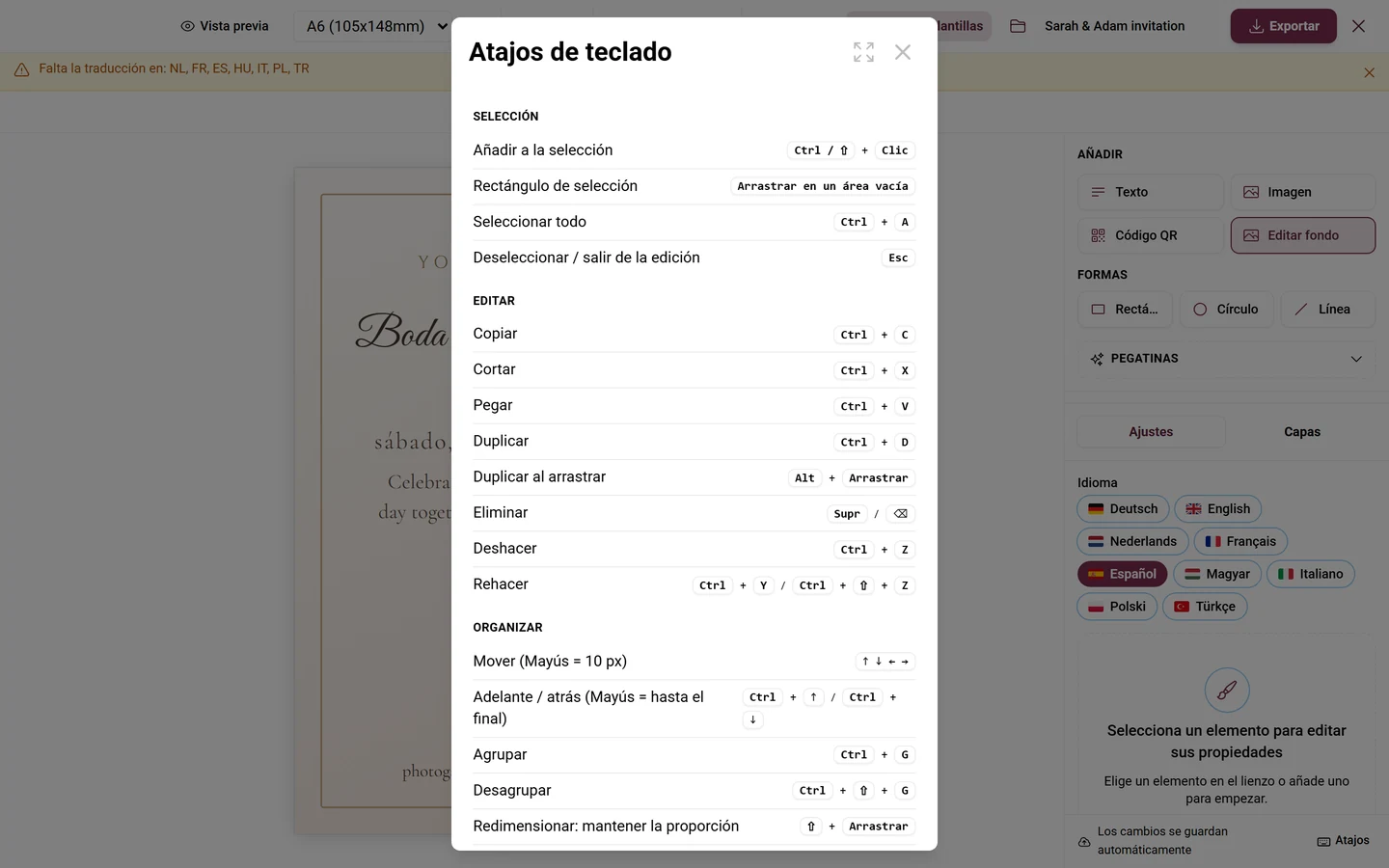
Selección
| Qué | Teclas |
|---|---|
| Añadir a la selección | Ctrl o Mayús + clic |
| Arrastrar un rectángulo de selección | arrastrar sobre una zona vacía |
| Seleccionar todo | Ctrl + A |
| Deseleccionar / salir de la edición | Esc |
Editar
| Qué | Teclas |
|---|---|
| Copiar · cortar · pegar | Ctrl + C · Ctrl + X · Ctrl + V |
| Duplicar | Ctrl + D |
| Duplicar al arrastrar | Alt + arrastrar |
| Eliminar | Supr o Retroceso |
| Deshacer | Ctrl + Z |
| Rehacer | Ctrl + Y o Ctrl + Mayús + Z |
Organizar
| Qué | Teclas |
|---|---|
| Mover | flechas del teclado (1 px, con Mayús 10 px) |
| Traer adelante / enviar atrás | Ctrl + ↑ o Ctrl + ↓ (con Mayús, hasta el final) |
| Agrupar / desagrupar | Ctrl + G · Ctrl + Mayús + G |
| Redimensionar manteniendo la proporción | Mayús + arrastrar un tirador |
| Redimensionar desde el centro | Alt + arrastrar un tirador |
| Girar en pasos de 15° | Mayús mientras giras |
Vista
| Qué | Teclas |
|---|---|
| Acercar / alejar | Ctrl + + · Ctrl + − (pasos × 1,2) |
| Restablecer el zoom al 100 % | Ctrl + 0 |
| Zoom a la selección | Mayús + 2 o Ctrl + Mayús + 0 |
| Mostrar u ocultar reglas | Mayús + R |
| Mostrar u ocultar guías | Ctrl + ; |
| Bloquear guías | Ctrl + Alt + ; |
| Colocar una guía sin ajuste automático | Alt al arrastrarla desde la regla |
Menú contextual
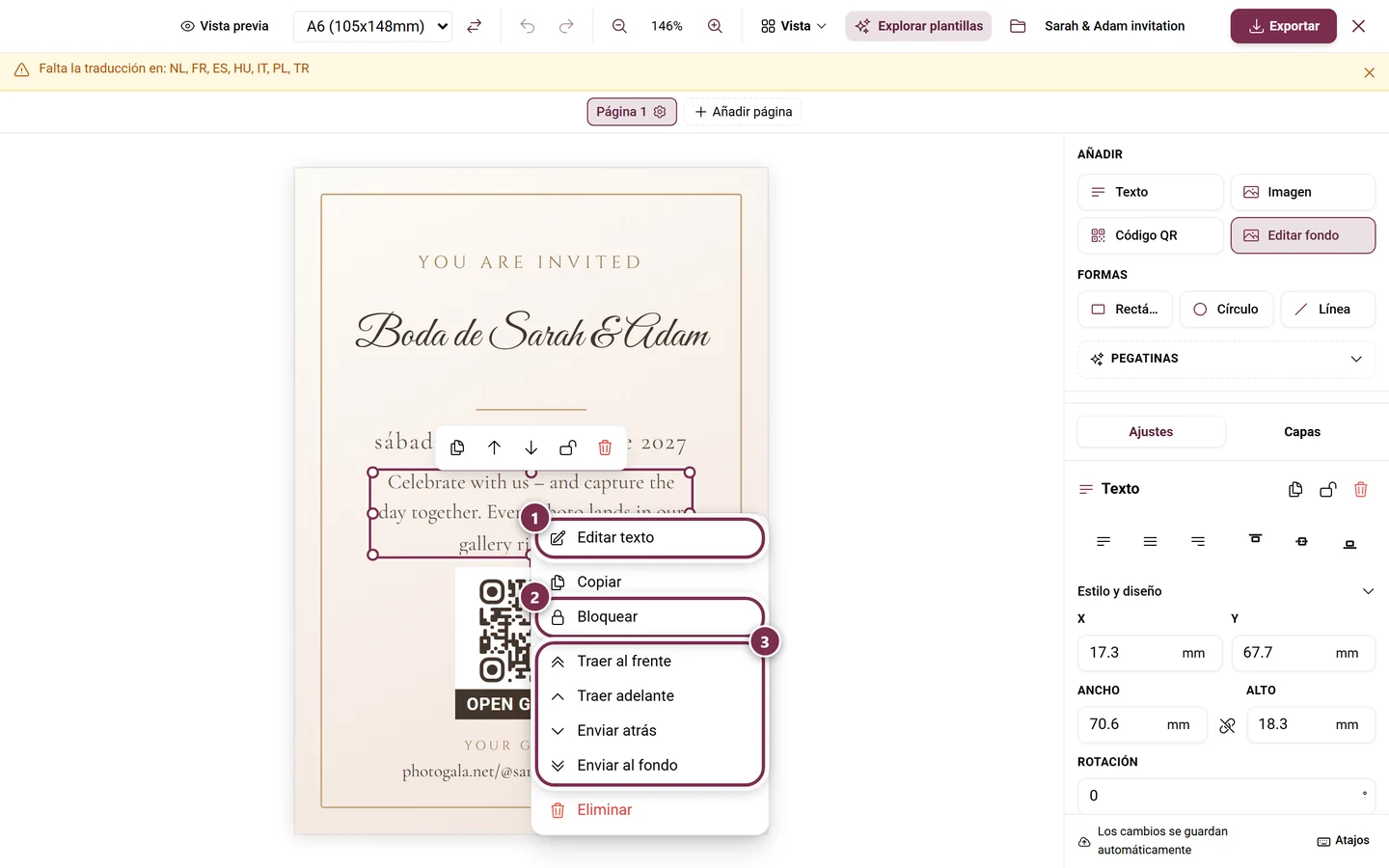
Sección titulada «Menú contextual»Un clic derecho sobre un elemento (pulsación larga en el móvil) abre el menú contextual con Editar texto, Copiar, Bloquear / Desbloquear, las acciones de grupo, y Traer al frente, Traer adelante, Enviar atrás, Enviar al fondo y Eliminar.
Gestionar diseños
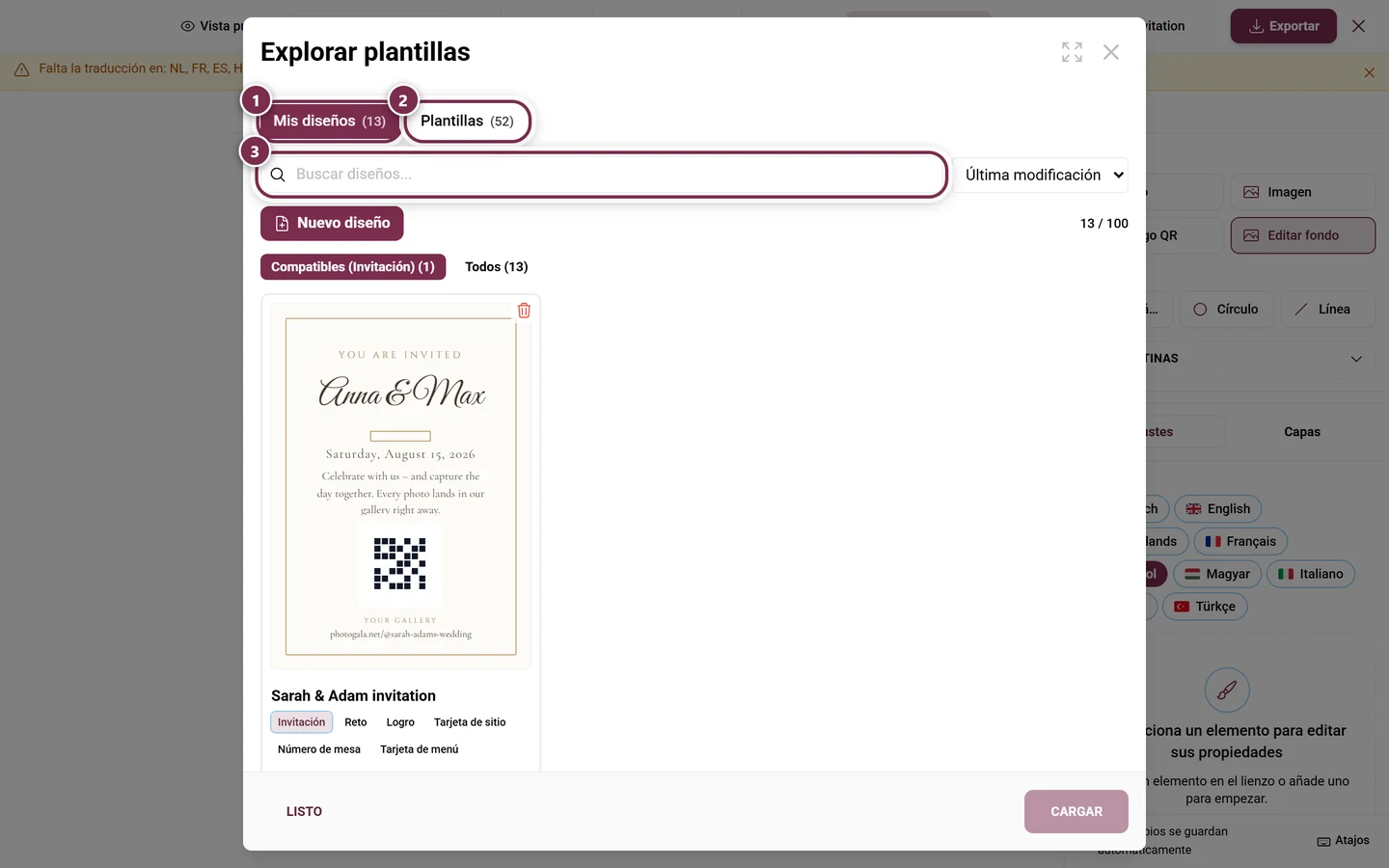
Sección titulada «Gestionar diseños»Explorar plantillas abre el explorador con dos apartados:
- Mis diseños: tus diseños guardados, con búsqueda, orden (Última modificación, Nombre A–Z, Tamaño de papel) y los chips de filtro Compatibles y Todos. En Contextos decides para qué tipos de plantilla se ofrece un diseño. Cargar lo abre, el icono de la papelera lo elimina (con la confirmación ¿Eliminar el diseño?), Nuevo diseño empieza uno vacío.
- Plantillas: plantillas seleccionadas por nosotros. Empezar en blanco, o llevar una plantilla a tu propio diseño con Usar como punto de partida.
Exportar a PDF
Sección titulada «Exportar a PDF»Exportar, en la barra de herramientas, abre Exportar PDF. El cuadro de diálogo recorre las opciones, la generación y la descarga.
Opciones
Sección titulada «Opciones»- Idioma — solo en eventos multilingües. Determina en qué idioma se compone el PDF.
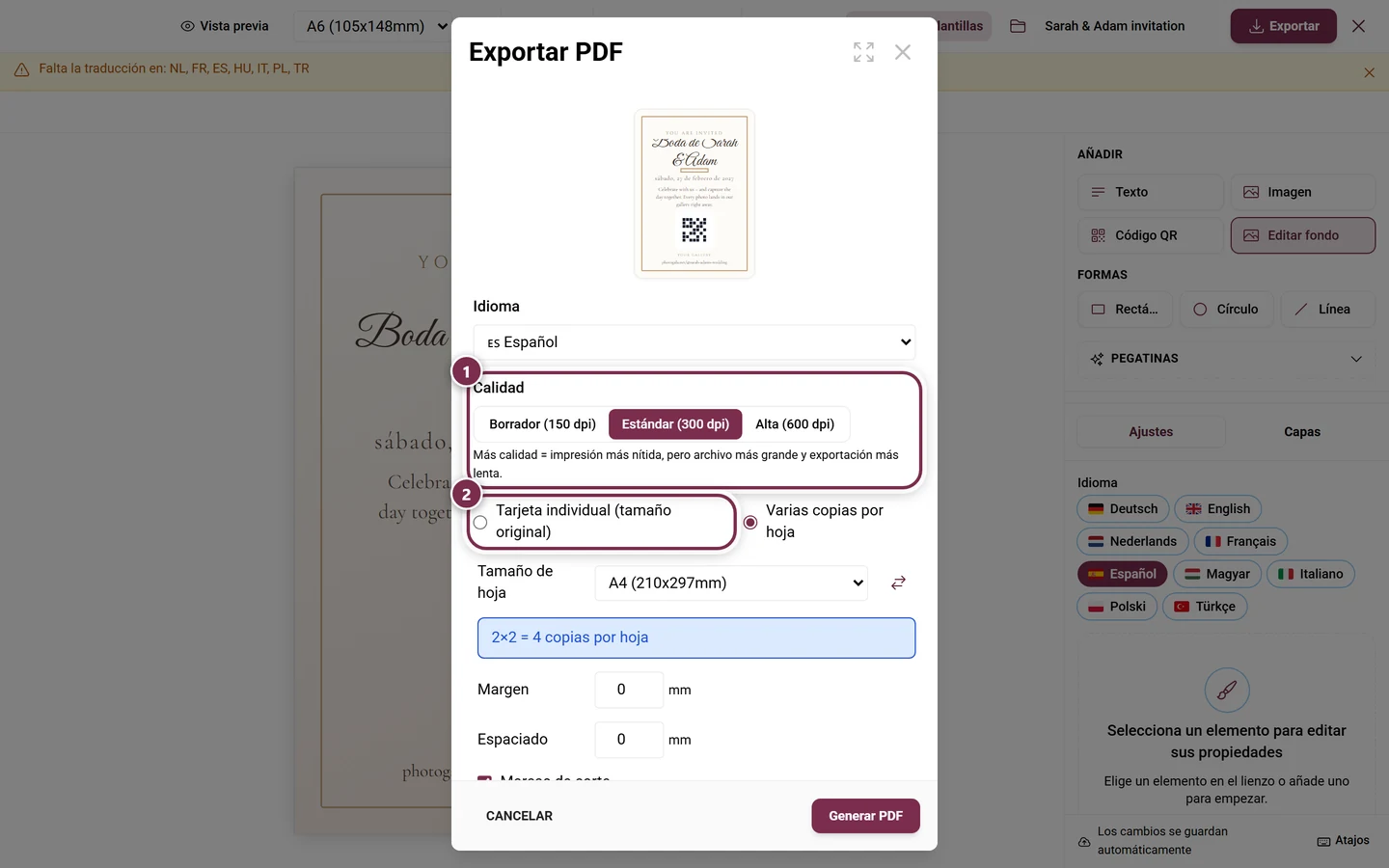
- Calidad: Borrador (150 dpi), Estándar (300 dpi) o Alta (600 dpi). El valor predeterminado es Estándar. Más calidad significa una impresión más nítida, pero un archivo más grande y una exportación más lenta.
- Tarjeta individual (tamaño original) o Varias copias por hoja (preseleccionado). Si la tarjeta es más grande que cualquier hoja disponible, solo queda la tarjeta individual.
- En un documento de varias páginas esta elección desaparece: «Documento de varias páginas — cada página se imprime en su propia hoja, en orden.» Esto se aplica a partir de tres páginas, en el póster del plano de mesas y en los diseños con un flujo de texto entre varias páginas.
- Imprimir el reverso (a doble cara) — en un diseño de dos páginas. Los reversos se disponen en espejo para que encajen al dar la vuelta a la hoja.
Con Varias copias por hoja se añaden:
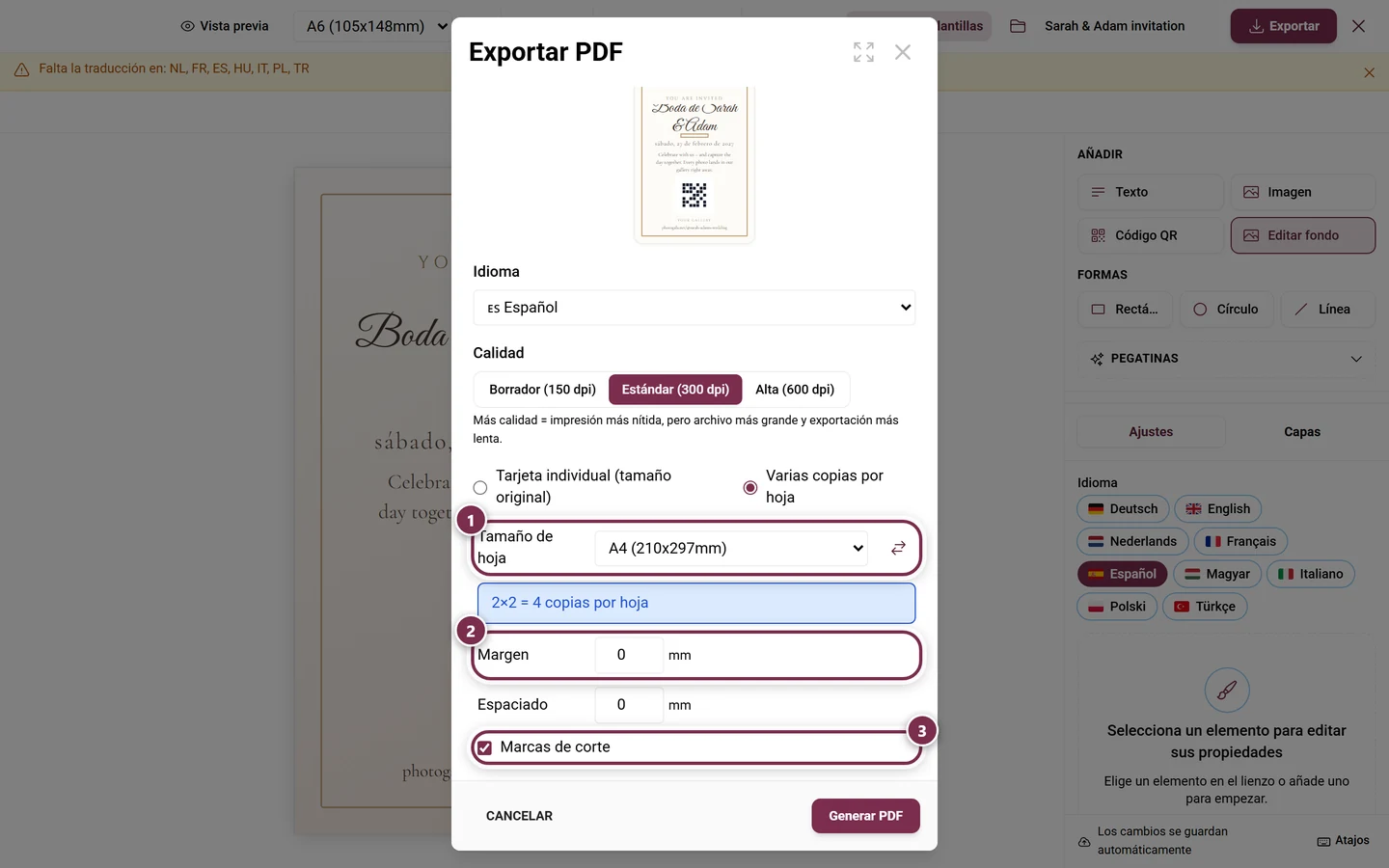
- Tamaño de hoja (de A3 a A7 o Personalizado en mm) junto con Cambiar orientación. Solo se ofrecen los formatos en los que cabe tu tarjeta.
- Una línea de diseño del estilo «3×4 = 12 copias por hoja», con el añadido «girado 90°» si corresponde.
- Margen y Espaciado en mm (0–50 cada uno, por defecto 0).
- Marcas de corte (activadas por defecto).
- Marcas de plegado — solo si al menos una página tiene un pliegue: Ninguna, En el margen (por defecto), Discontinua o Punteada. Las marcas en el margen necesitan al menos 3 mm de margen; si no, la opción se desactiva. Quedan fuera de la tarjeta y desaparecen al recortar. Las discontinuas y las punteadas se imprimen y siguen siendo visibles.
- Rellenar el resto de la página — con varios registros: los huecos vacíos en la última hoja se rellenan con tarjetas aleatorias de esta exportación.
Generar y descargar
Sección titulada «Generar y descargar»Generar PDF inicia el proceso: cargar registros → resolver URLs de imágenes → procesar imágenes → crear páginas → finalizar. Mientras tanto van rotando cinco consejos de impresión. Después aparece «¡Tu PDF está listo!» junto con el tamaño del archivo; Descargar PDF es un segundo clic consciente, Anterior vuelve a las opciones.
Guardar el diseño como archivo
Sección titulada «Guardar el diseño como archivo»El icono de carpeta de la barra de herramientas — en el tooltip se llama Archivo — abre el menú correspondiente. Ahí guardas el diseño como JSON (Exportar diseño (JSON)) y lo vuelves a cargar en otro sitio (Importar diseño (JSON)). El archivo contiene los elementos, el tamaño de papel, las guías, los ajustes de pliegue y los nombres de página. Si el archivo no es un diseño válido, el estudio te lo indica y no cambia nada.
Los tipos de plantilla
Sección titulada «Los tipos de plantilla»Un diseño siempre pertenece a un tipo de plantilla — de ahí dependen los campos dinámicos, los registros y las plantillas que encajan. Hay nueve:
| Tipo | Para qué |
|---|---|
| Invitación | tarjeta de invitación impresa con QR |
| Reto | tarjeta por cada reto fotográfico |
| Logro | tarjeta por cada logro |
| Tarjeta de sitio | una tarjeta por invitado, con nombre y mesa |
| Número de mesa | un soporte por mesa |
| Tarjeta de menú | menú con platos fuertes y platos |
| Invitación RSVP | invitación personalizada con su propio enlace de RSVP |
| Póster QR | cartel con un QR a una herramienta o a la galería |
| Póster del plano de mesas | todo el plano de mesas como póster |
Las plantillas de plano de mesas, menú y RSVP se inician directamente desde la herramienta correspondiente: Imprimir y exportar el plano de mesas, Tarjeta de menú y RSVP.
Pestaña 2 – Imprimir retos
Sección titulada «Pestaña 2 – Imprimir retos»La segunda pestaña genera tarjetas impresas para tus retos fotográficos — cada una con su propio QR. Una estrella en la pestaña indica que la función todavía no está desbloqueada.
- Retos no activados: activa primero los retos en Ajustes → Funciones de la galería → Participar y puntos (Funciones).
- No hay retos activos: un aviso con el botón Ir a la gestión de retos (Gestión de retos).
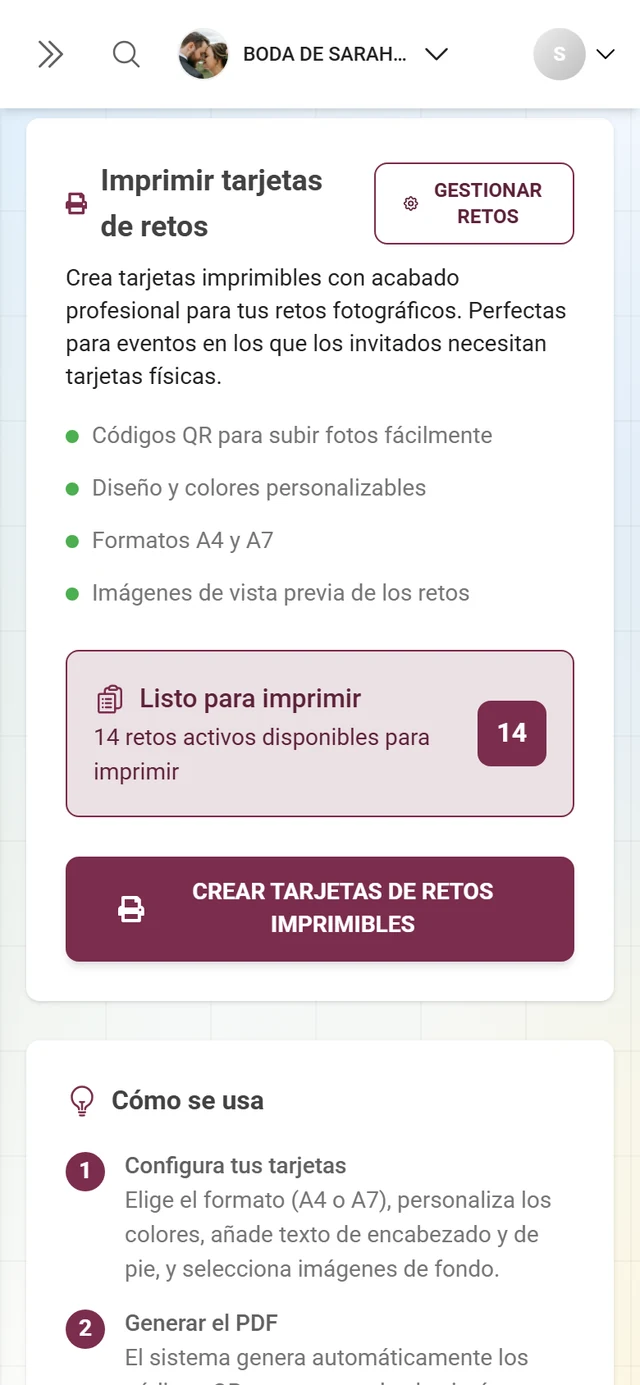
- Hay retos activos: un resumen con la cantidad y una lista de funciones. Con Crear tarjetas de retos imprimibles abres el asistente de tarjetas — también ahí, Avanzado lleva al Design Studio, con los campos de los retos y una exportación conjunta de todos los retos a la vez.
Pestaña 3 – Imprimir logros
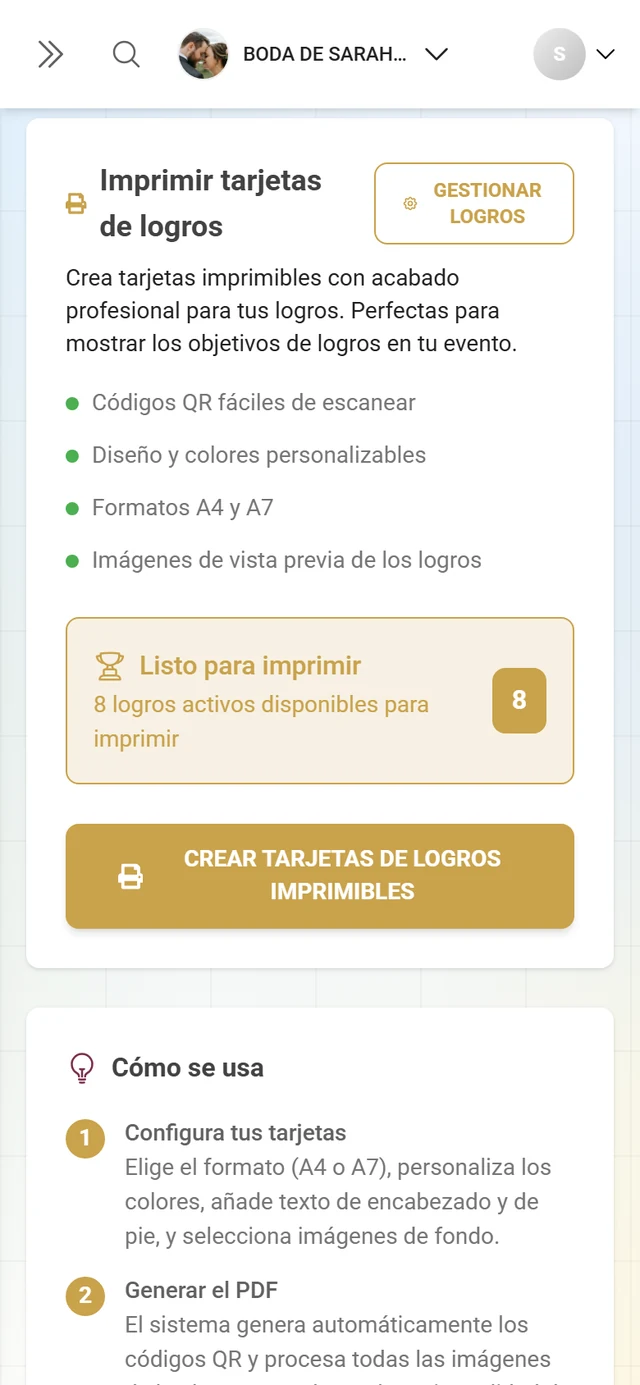
Sección titulada «Pestaña 3 – Imprimir logros»La tercera pestaña funciona igual, pero para logros: el aviso Logros no activados o No hay logros activos, el enlace Ir a la gestión de logros y el botón Crear tarjetas de logros imprimibles. Más detalles en Logros y recompensas.
Premium y roles
Sección titulada «Premium y roles»- El elemento del menú solo aparece en eventos de marca blanca cuando al menos una función de descarga de QR está desbloqueada; sin desbloquearla verás un bloqueo premium sobre la página.
- Cada pestaña puede mostrar su propia estrella. Los botones de descarga individuales también pueden estar bloqueados.
- Modo demo: el guardado en el servidor está desactivado («Guardado automático desactivado: ¡modo demo!»); los cambios locales se mantienen y el Design Studio sigue funcionando.
Desbloquéalo en Plan & duración.
Solución de problemas
Sección titulada «Solución de problemas»- Falta el QR / botón desactivado: el QR todavía se está generando («Generando…») o hubo un error — espera un momento y revisa la selección de código.
- Solo por invitación sin código: aviso rojo — incrusta un código, o los invitados tendrán que teclear la contraseña.
- El QR no se puede escanear: está sobre la línea de pliegue. El aviso de validación te lo indica; muévelo a una mitad.
- El texto queda sobre el pliegue: respeta el margen de seguridad junto al pliegue (3–5 mm).
- Una mitad queda al revés: solo ocurre con la tarjeta de mesa (carpa) — usa el botón Queda del revés — girar.
- «La tarjeta es más grande que todos los tamaños de hoja disponibles»: entonces solo es posible la tarjeta individual — o elige una hoja más grande, o un tamaño de papel más pequeño.
- Marcas de plegado en el margen desactivadas: aumenta el margen al menos a 3 mm, o usa una línea continua impresa.
- El menú o el plano de mesas están desactualizados en el diseño: haz clic en Actualizar todo en la barra ámbar.
- El texto no cabe en el marco: haz clic en el aviso rojo del marco, o usa Hacer fluir entre páginas.
- «Has alcanzado el límite de 100 diseños»: elimina diseños antiguos en el explorador.
- ¿Han desaparecido los cambios? En modo demo no se guarda nada en el servidor. Si no, espera al estado Guardado — tras un fallo, el estudio te ofrece Restaurar. Si abres el estudio con Seguir diseñando en el asistente de impresión, se carga automáticamente tu último borrador.
- Las guías no se pueden mover: están bloqueadas — desbloquéalas en el menú Vista o con el clic derecho.
- Faltan las reglas, la cuadrícula y las guías: el menú Vista solo existe en el escritorio.
Consejos de buenas prácticas
Sección titulada «Consejos de buenas prácticas»- Antes de una tirada grande, imprime un ejemplar de prueba y escanea el QR con el móvil.
- Imprime sobre cartulina de 200–300 g/m², opcionalmente lamina y redondea las esquinas.
- En la impresión múltiple, deja activadas las marcas de corte — así recortas con precisión.
- Trabaja con guías de margen (5 mm) para que un corte ligeramente desviado no elimine nada importante.
- En eventos multilingües usa Traducir y completa los idiomas que falten.
- En la impresión a doble cara, aplica el pliegue con Aplicar a todas las páginas.
- Crea un diseño una sola vez y reutilízalo para varios tipos de plantilla mediante los Contextos.
Páginas de ayuda relacionadas
Sección titulada «Páginas de ayuda relacionadas»- Acceder al evento y Unirse a un evento — cómo escanean el QR los invitados.
- Personalizar el aspecto — el aspecto del QR y los colores de marca.
- Invitar a invitados y Roles y permisos — códigos de invitación y permisos.
- Imprimir y exportar el plano de mesas, Tarjeta de menú y RSVP — las herramientas detrás de las plantillas.
- Invitación digital — la página de invitación animada, no la tarjeta impresa.
- Gestión de retos y Logros y recompensas — crea el contenido de las tarjetas.
- Plan & duración — desbloquea funciones premium.