Plano de mesas – Vista ilustrada, exportación e impresión
El plano de mesas no es solo una herramienta de trabajo: también es lo que ven tus invitados en el móvil y lo que se cuelga en la recepción. Esta página trata el aspecto y todas las vías de salida.
Dos vistas
Sección titulada «Dos vistas»Encima de la superficie cambias entre dos representaciones:
- Modo sencillo – formas y colores sobrios. Claro cuando ordenas muchas mesas con rapidez.
- Ilustrado – la escena dibujada con papel, muebles, decoración y figuras de invitados.
Ambas son el mismo editor: la vista ilustrada también es totalmente editable, y al cambiar de una a otra conservas la selección y el zoom. Y es la que manda: así ven el plano tus invitados, y así se exporta exactamente como imagen.
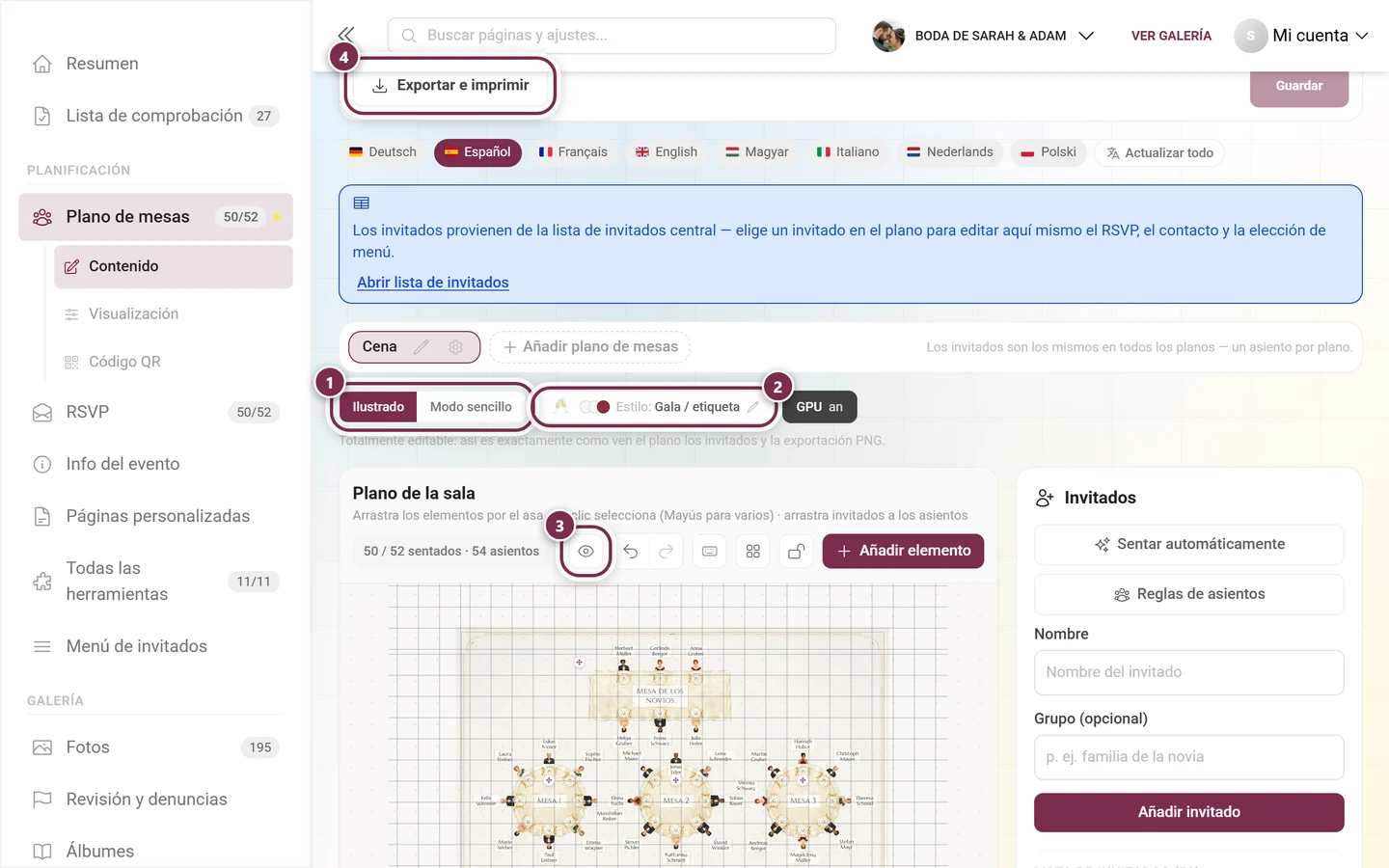
- ① Ilustrado / Modo sencillo – el selector está justo encima de la superficie. A su lado aparece el aviso «Totalmente editable: así es exactamente como ven el plano los invitados y la exportación PNG».
- ② Estilo: … – muestra el estilo de ilustración activo; el lápiz de al lado abre el selector.
- ③ Icono del ojo – inicia la vista previa de la vista de invitado. Está en la barra de herramientas del plano, entre el contador de asientos y las flechas de deshacer.
- ④ Exportar e imprimir – el diálogo con todas las salidas, arriba del todo, sobre el plano.
Vista previa de la vista de invitado
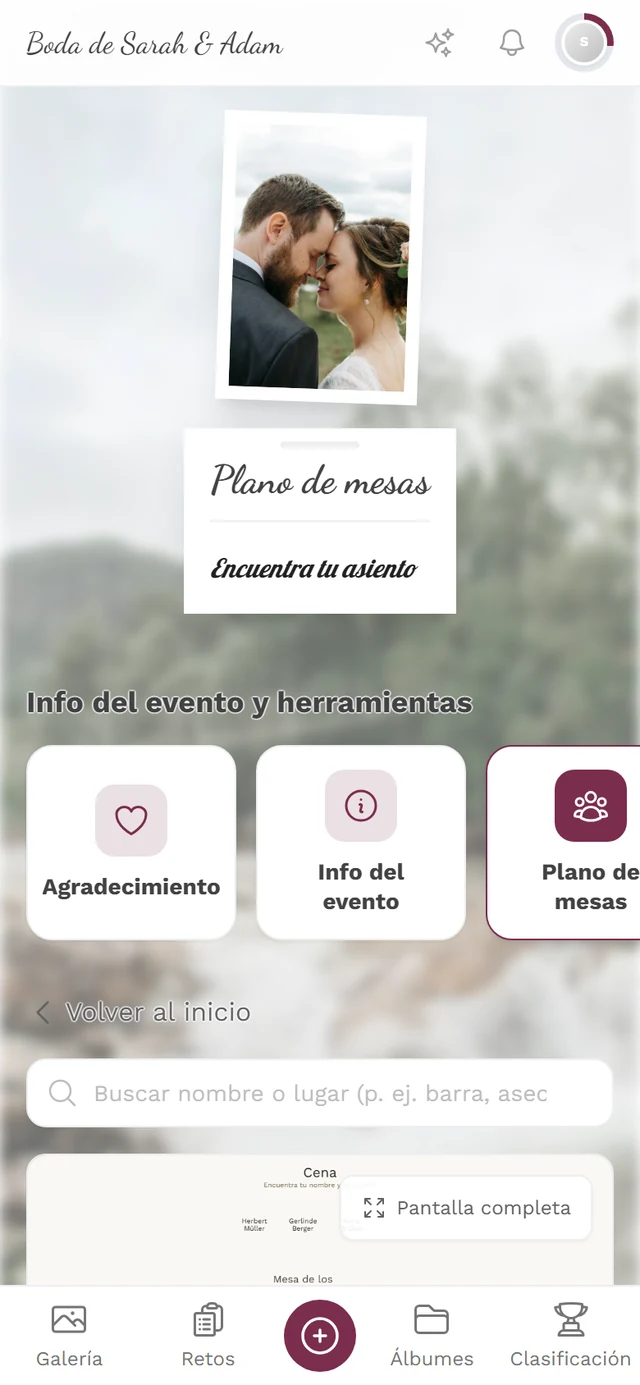
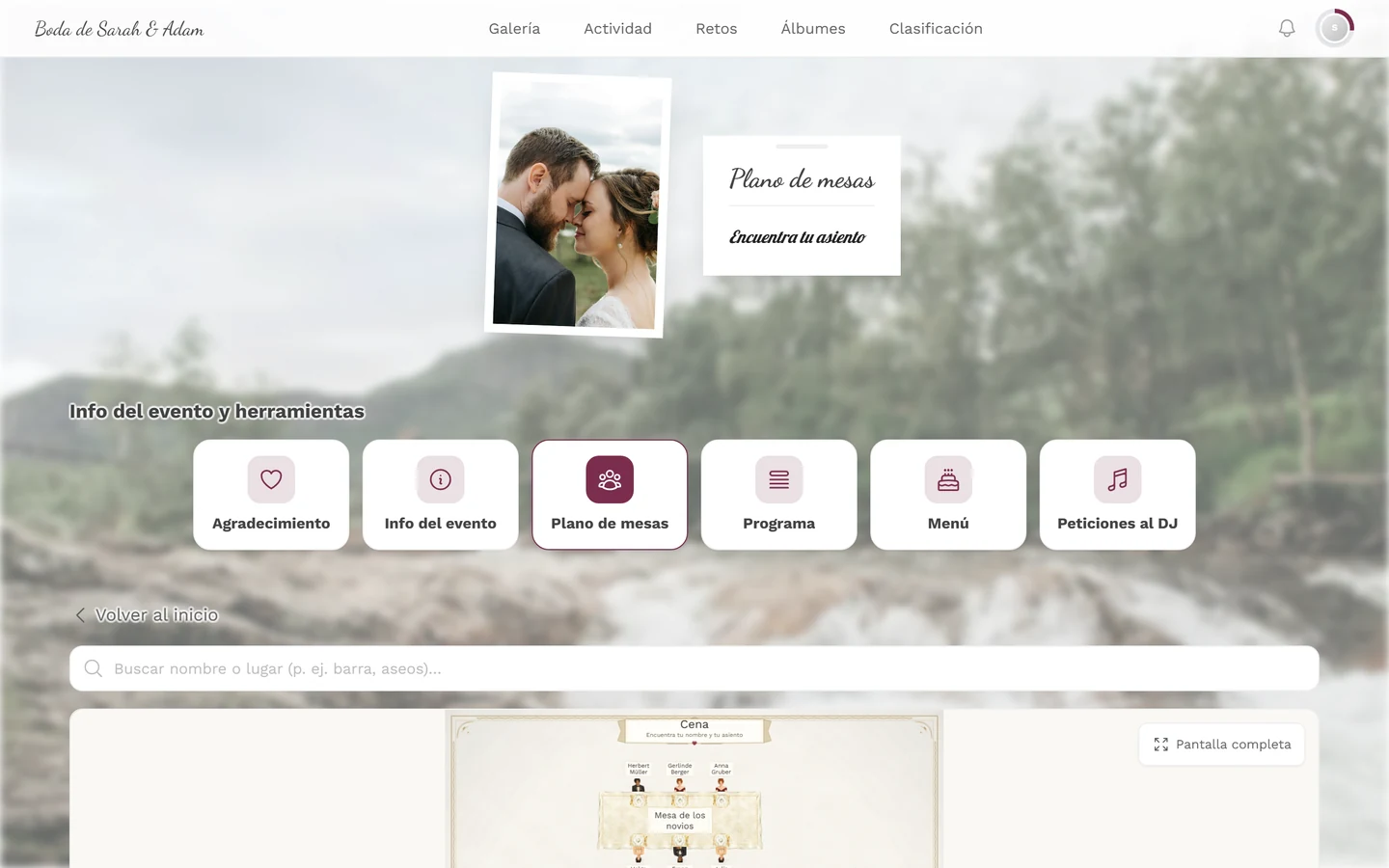
Sección titulada «Vista previa de la vista de invitado»El botón solo lleva un icono de ojo (③ arriba) – su nombre, Vista previa de la vista de invitado, aparece como bocadillo en cuanto dejas el ratón encima. Te muestra la página pura del invitado: búsqueda de nombre arriba, escena ilustrada debajo, asientos vacíos ocultos. La edición está deliberadamente bloqueada ahí – Salir de la vista previa te devuelve al editor.
Estilos de ilustración
Sección titulada «Estilos de ilustración»El botón de estilo abre el selector Estilo de ilustración. Cada tarjeta muestra el mismo plano de ejemplo con ese aspecto, así que ves de antemano lo que vas a obtener. La elección se guarda con el plano y se aplica a los invitados, a la vista previa y a la exportación de imagen.
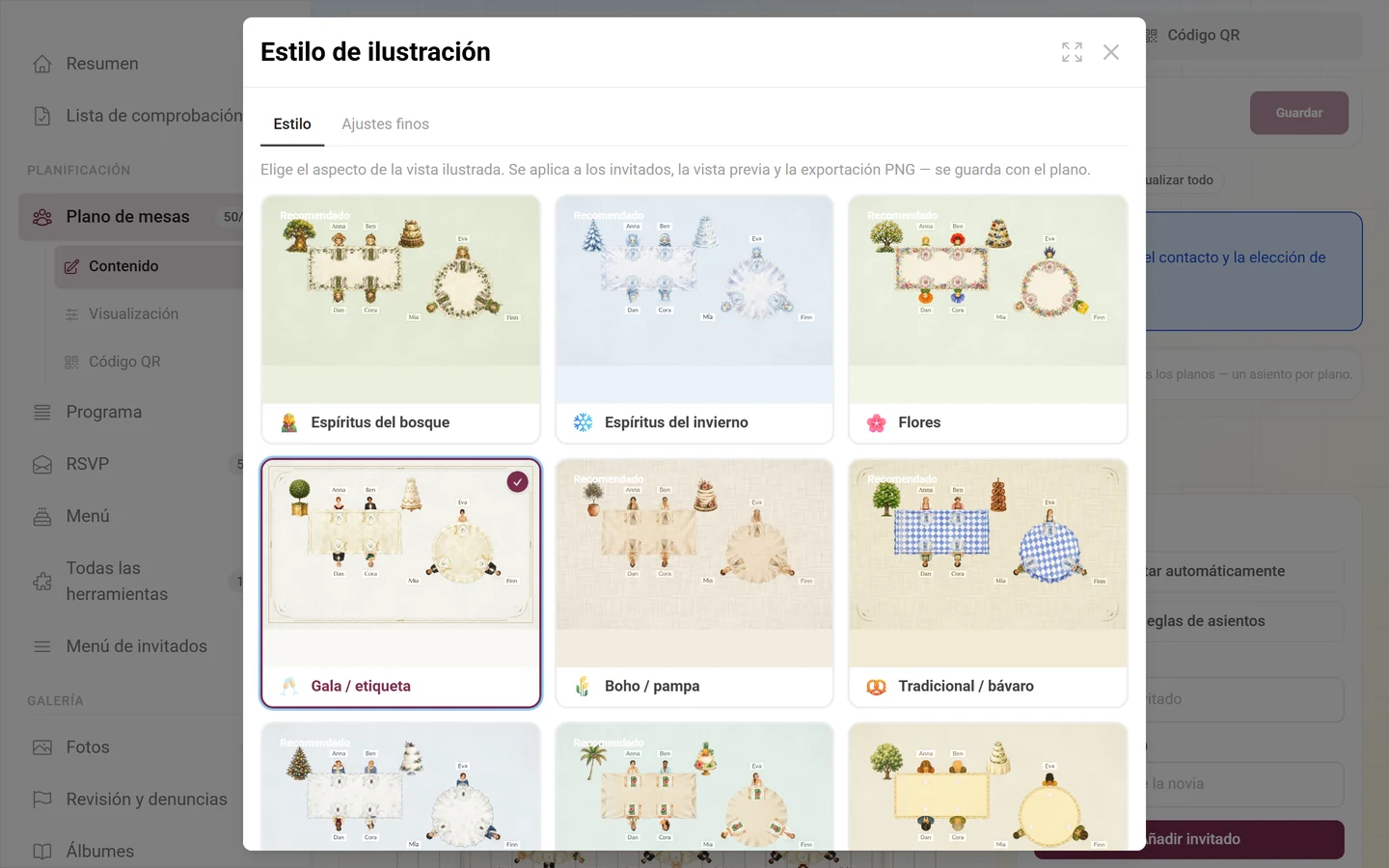
Estos son los 19 estilos disponibles:
- Personas y ocasiones – Acuarela, Gala / etiqueta, Boho / pampa, Tradicional / bávaro, Invierno / Navidad, Tropical / playa, Gatsby de los años 20, Mafia, Lejano Oeste.
- Fantasía y criaturas fabulosas – Espíritus del bosque, Espíritus del invierno, Flores, Criaturas marinas.
- Divertido – Animales, Gatos, Perros, Superhéroes, Robots, Espacio.
Los estilos que encajan con el tipo de tu evento aparecen primero y llevan el aviso Recomendado – pero puedes elegir cualquiera de ellos. Si no eliges ninguno, Photogala dibuja con el estilo Gala / etiqueta.
Ajustes finos
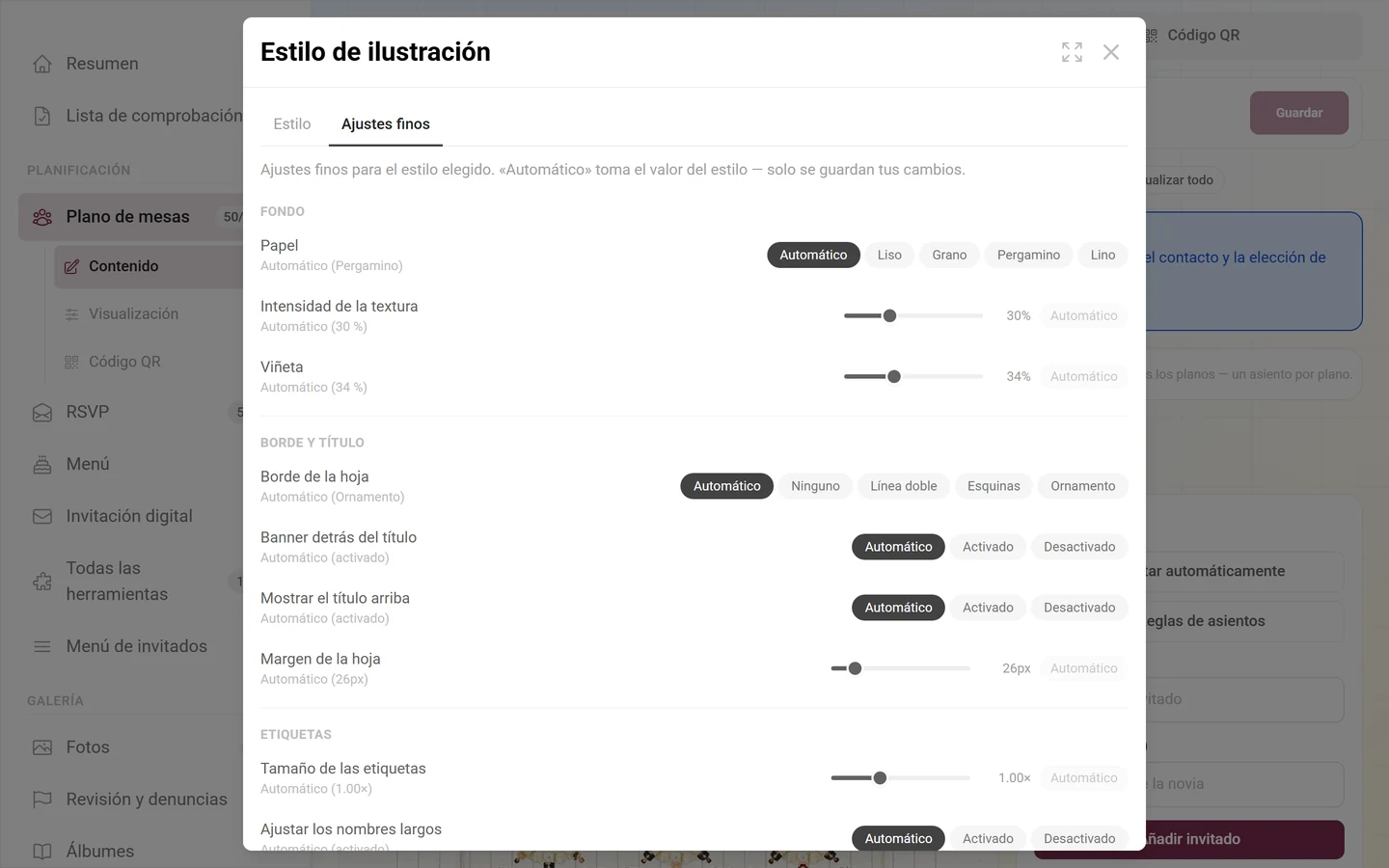
Sección titulada «Ajustes finos»En el mismo diálogo, junto a Estilo, está la pestaña Ajustes finos. Ahí retocas detalles concretos del estilo elegido. El aviso de arriba explica cómo funciona: «Ajustes finos para el estilo elegido. Automático toma el valor del estilo — solo se guardan las desviaciones». Debajo de cada fila aparece entre paréntesis lo que marca el estilo, por ejemplo Automático (pergamino); un clic en Automático deshace tu desviación.
Cuatro grupos:
- Fondo – el Papel (Liso, Grano, Pergamino, Lino), la Intensidad de la textura y la Viñeta hacia el borde de la hoja.
- Borde y título – el Borde de la hoja (Ninguno, Doble línea, Esquinas, Ornamento), el Banner detrás del título, Mostrar el título arriba y el Margen de la hoja en píxeles.
- Etiquetas – el Tamaño de las etiquetas, Ajustar los nombres largos, la Fuente de las etiquetas, el Color del texto, la forma de las Tarjetas de nombre (Sencilla, Placa, Colgante) e Inclinar ligeramente las tarjetas.
- Decoración – la Decoración dispersa: con qué densidad aparecen flores, ramitas y detalles sueltos sobre la hoja.
Figuras de invitados
Sección titulada «Figuras de invitados»Cada invitado se dibuja como una pequeña figura. Cuál sea, Photogala lo adivina a partir del nombre de pila – mediante una gran lista de nombres más algunas reglas de terminación. Cuando la detección no encuentra nada fiable, elige al azar en lugar de arriesgarse a acertar mal.
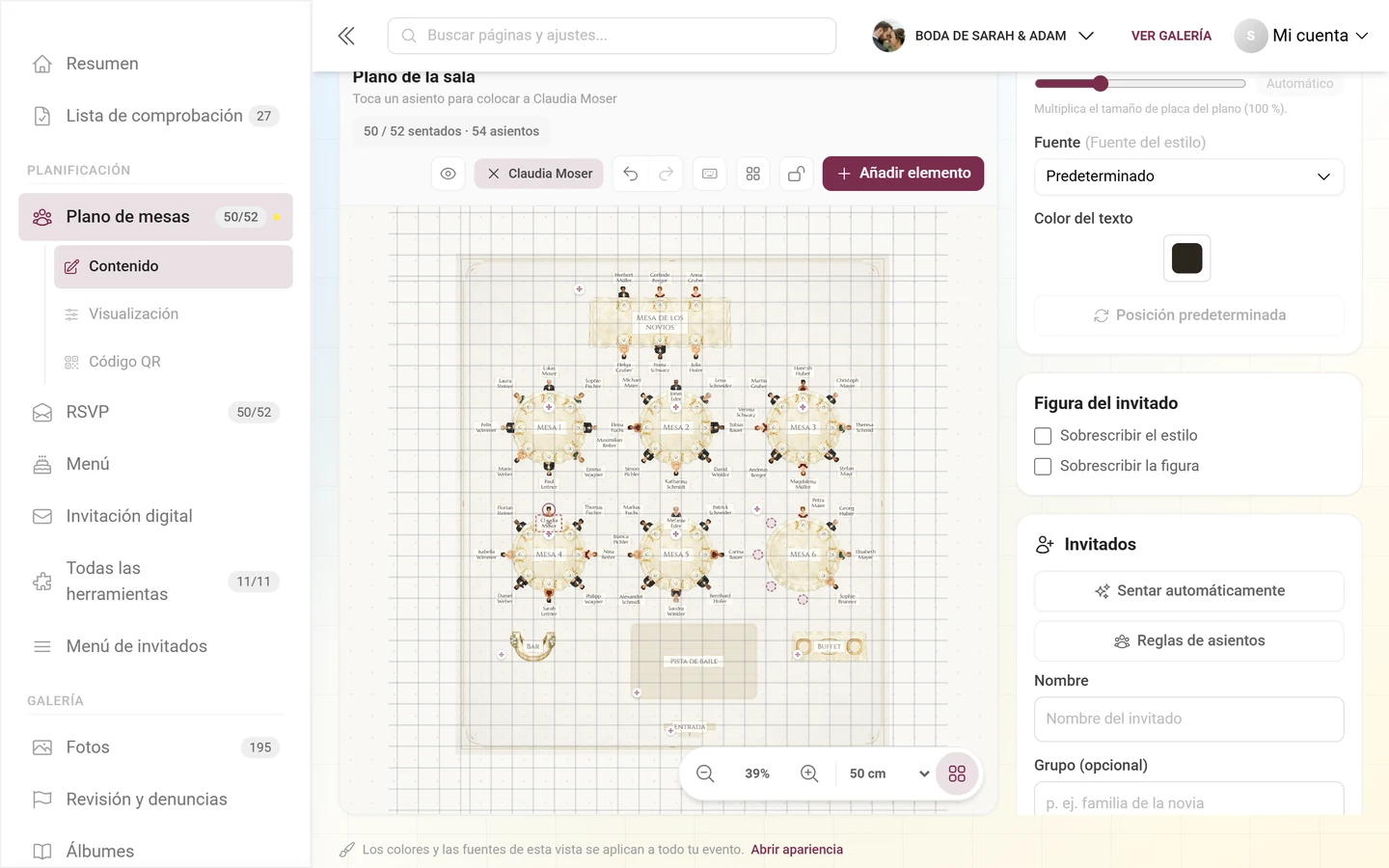
Si una figura no encaja, la sobrescribes en el panel bajo Figura del invitado:
- Sobrescribir el estilo – este invitado en concreto se dibuja con el aspecto de otro estilo. Útil para los novios o para quien cumple años.
- Sobrescribir la figura – eliges la figura exacta entre las variantes del estilo. Además de los adultos, hay una sección aparte para Niños.
Ambas opciones están ligadas al invitado, no al plano – así que la figura se mantiene igual en todos los planos de mesas.
Decoración en la vista ilustrada
Sección titulada «Decoración en la vista ilustrada»Una mesa seleccionada recibe en el panel la sección Decoración (vista ilustrada):
- Guirnalda – una cinta de flores sobre la mesa. Desactivada por defecto.
- Platos / cubiertos – dibuja los cubiertos en los asientos. Activado por defecto.
- Centro de mesa – Ninguno, Flores, Botellas o Platos.
En el menú contextual de una mesa puedes Mover el centro de mesa: el elemento fijo se convierte en un objeto movible. Al revés, Decoración en el centro de mesa vuelve a colocar un objeto en el centro de una mesa – la decoración colocada así lleva el aviso de que está sujeta a la mesa y se mueve con ella. Separar de la mesa vuelve a desvincularla.
Los objetos del plano con ambientación propia – bufé, barra, cabina de DJ, escenario – tienen además el interruptor Decoración (platos, botellas …).
Sobrescribir la ilustración
Sección titulada «Sobrescribir la ilustración»En Ilustración (vista ilustrada) puedes intervenir en cada elemento:
- Sobrescribir el estilo – ese elemento se dibuja con el aspecto de otro estilo.
- Sobrescribir el objeto – el elemento recibe el dibujo de otro tipo de objeto, sin que cambie su nombre.
Etiquetas y tarjetas de nombre
Sección titulada «Etiquetas y tarjetas de nombre»Los nombres y las etiquetas no están fijos:
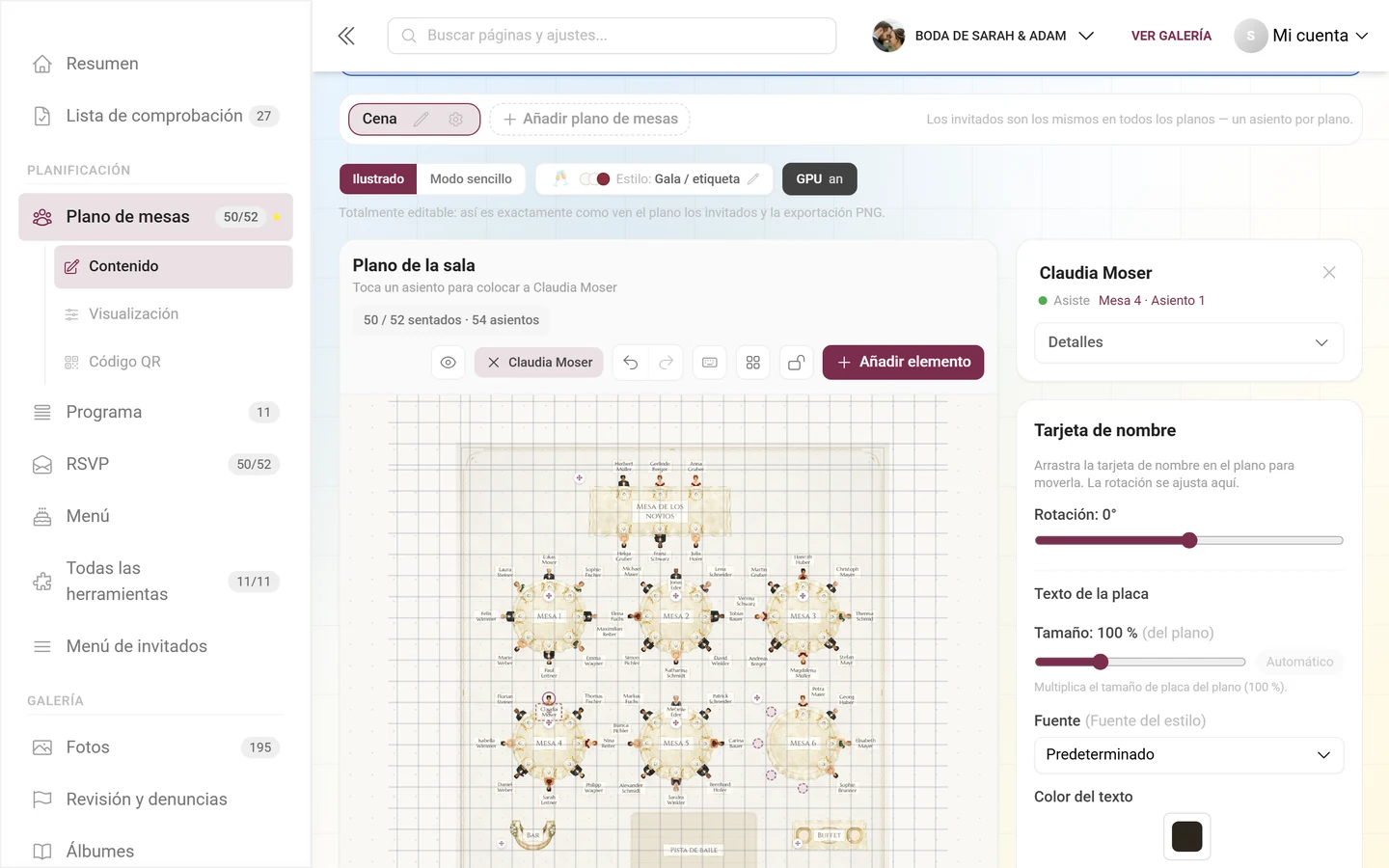
- Tarjeta de nombre – arrastra la tarjeta de un invitado en el plano hasta un lugar libre. La Rotación la ajustas en el panel como ángulo, y Posición predeterminada restablece ambas cosas.
- Nombre de la mesa – se puede mover, rotar y restablecer exactamente igual.
- Etiquetas de objetos – la etiqueta de un objeto del plano también se puede mover y rotar. Si aparece o no lo decide el interruptor Mostrar la etiqueta del objeto en el panel de ese objeto.
Exportar e imprimir
Sección titulada «Exportar e imprimir»El botón Exportar e imprimir abre un diálogo con todas las salidas. Está dividido en dos: Descargar e Imprimir y diseñar.
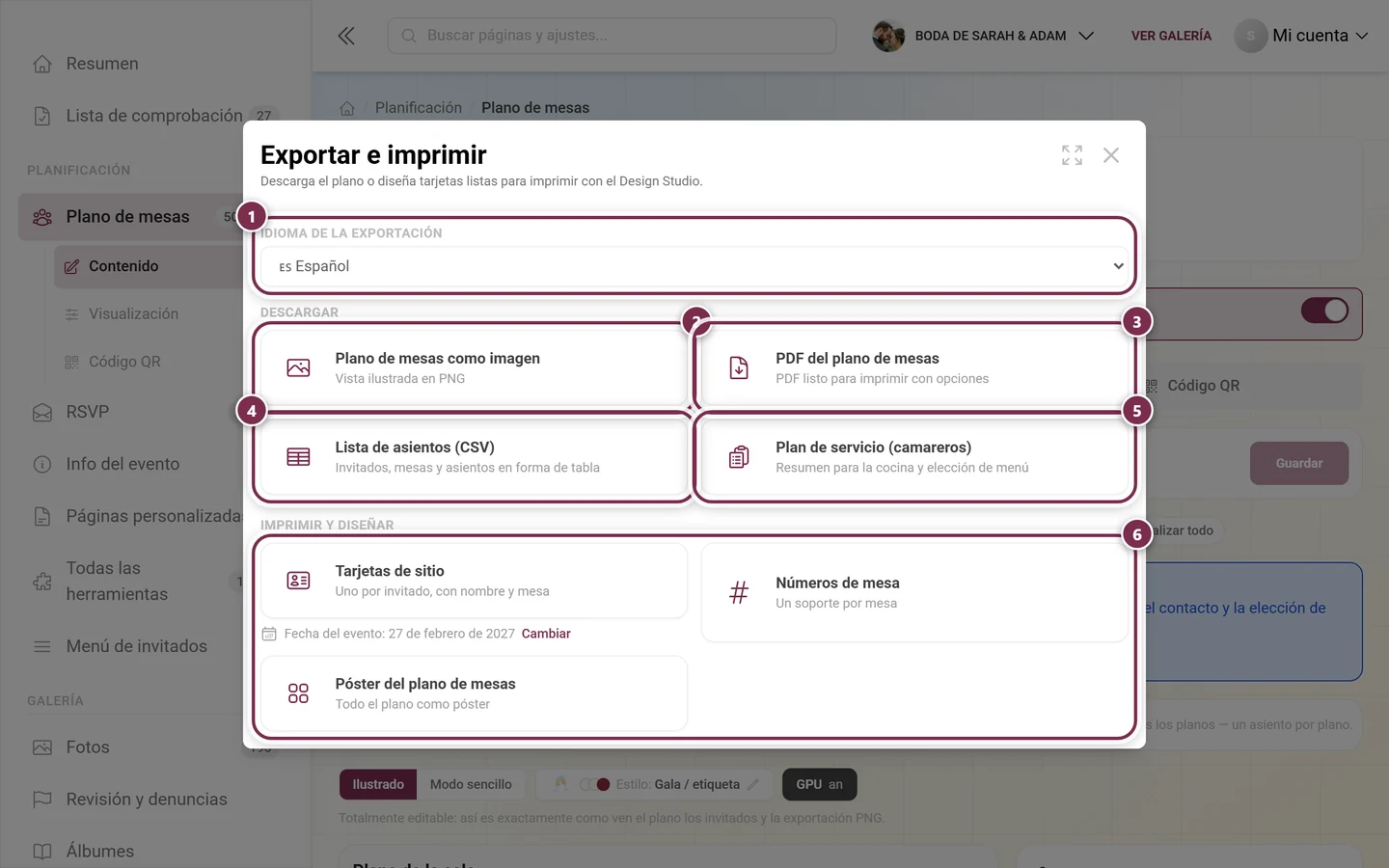
Las tarjetas ②, ④ y ⑤ descargan un archivo de inmediato. La ③ abre primero un diálogo propio con vista previa en vivo, y las tres tarjetas bajo ⑥ llevan al Design Studio.
Idioma de la exportación
Sección titulada «Idioma de la exportación»Si tu evento es multilingüe, arriba del todo aparece Idioma de la exportación. La elección se aplica a todas las salidas de debajo – los nombres de las mesas, las etiquetas y los textos fijos se generan entonces en ese idioma.
Plano de mesas como imagen
Sección titulada «Plano de mesas como imagen»Plano de mesas como imagen guarda la vista ilustrada en PNG – el plano completo como una sola imagen, ideal para WhatsApp, una presentación o como plantilla para la imprenta.
PDF del plano de mesas
Sección titulada «PDF del plano de mesas»PDF del plano de mesas abre el diálogo Exportar el plano de mesas como PDF con una vista previa en vivo: cada cambio reconstruye el PDF, así que ves al instante el resultado.
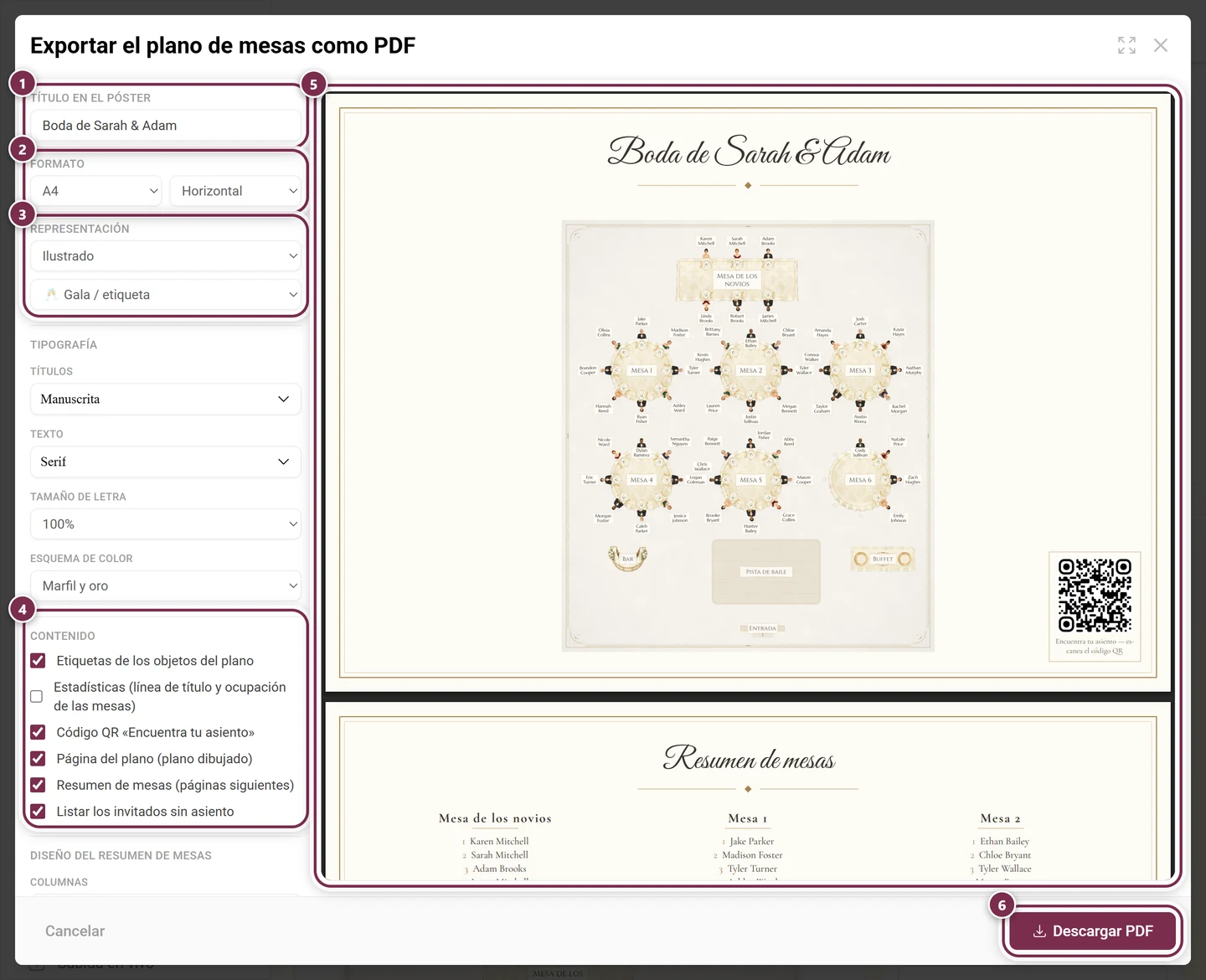
Formato y aspecto:
- Título en el póster – editable libremente, viene predefinido con el nombre de tu evento.
- Tamaño de papel – A4 o A3.
- Orientación – Horizontal o Vertical.
- Apariencia – Clásico (festivo) dibuja un plano vectorial limpio, Ilustrado toma la escena dibujada. Con Ilustrado puedes elegir el estilo por separado, independientemente del estilo del plano.
En Tipografía defines el aspecto del texto:
- Títulos y Texto – una fuente para cada uno
- Tamaño de letra – agranda o reduce todos los textos del PDF
- Esquema de color – Marfil y oro, Blanco y negro (apto para impresión) o Colores del evento
En Contenido activas o desactivas por separado:
- Nombres de los invitados en los asientos
- Nombres de las mesas
- Objetos del plano (pista de baile, barra, …)
- Etiquetas de los objetos del plano
- Líneas de medida
- Estadísticas (línea de título y ocupación de las mesas)
- Código QR «Encuentra tu asiento» – lleva a los invitados directamente a la página del plano de mesas de tu evento
- Página del plano (plano dibujado) – desactívala si solo necesitas el resumen de mesas; sin resumen de mesas, la página del plano se incluye siempre
- Resumen de mesas (páginas siguientes) – mesa por mesa, con números de asiento y nombres
- Listar los invitados sin asiento – se añade al resumen de mesas
Con el resumen de mesas activado, Diseño del resumen de mesas controla sus páginas: Columnas (Automático o de 1 a 4), la alineación Horizontal y Vertical y Solo una mesa por página, que bloquea la elección de columnas.
Descargar PDF guarda el archivo.
Lista de asientos (CSV)
Sección titulada «Lista de asientos (CSV)»Lista de asientos (CSV) genera una tabla con las columnas Invitado, Grupo, Mesa, Asiento y Acompañante (+1). Los invitados sin asiento aparecen como Sin asiento. El archivo está preparado para Excel y se puede compartir directamente.
Plan de servicio para el personal
Sección titulada «Plan de servicio para el personal»Plan de servicio (camareros) es el documento para cocina y sala. Incluye:
- Un Resumen para la cocina (todos los invitados) – cuántas veces se pidió cada plato, para que la cocina pueda organizarse.
- Por cada mesa, una tabla con Asiento, Invitado, Menú y Notas. En las notas aparecen las indicaciones dietéticas del invitado.
- Quien no ha elegido nada aparece como sin elección; las mesas vacías quedan marcadas como tales. Los invitados sin asiento aparecen al final.
Imprimir a través del Design Studio
Sección titulada «Imprimir a través del Design Studio»La sección Imprimir y diseñar abre el Design Studio para cada tipo de impreso – en el formato de papel adecuado y con el explorador de plantillas encima. Así que primero eliges una plantilla (o Empezar en blanco) y después sigues diseñando con libertad.
-
Tarjetas de sitio – una tarjeta por invitado, con nombre y mesa, predefinida en A7. Cada tarjeta recibe un enlace QR personal: quien lo escanea queda reconocido como ese invitado durante la sesión – su apodo aparece ya rellenado, se ve su propio menú y se resalta su propio asiento.
-
Números de mesa – un soporte por mesa, predefinido en A6, con un código QR hacia la página del plano de mesas.
-
Póster del plano de mesas – el plano completo como cartel, predefinido en A4. En el estudio puedes insertar contenido real del plano de mesas: el plano como imagen, el plano como lista (un encabezado más los nombres por mesa) o un mini plano por mesa. Si el plano de mesas cambia después, el estudio marca el bloque como desactualizado y lo actualiza si lo pides.
Paso 1: plantilla o hoja en blanco
Sección titulada «Paso 1: plantilla o hoja en blanco»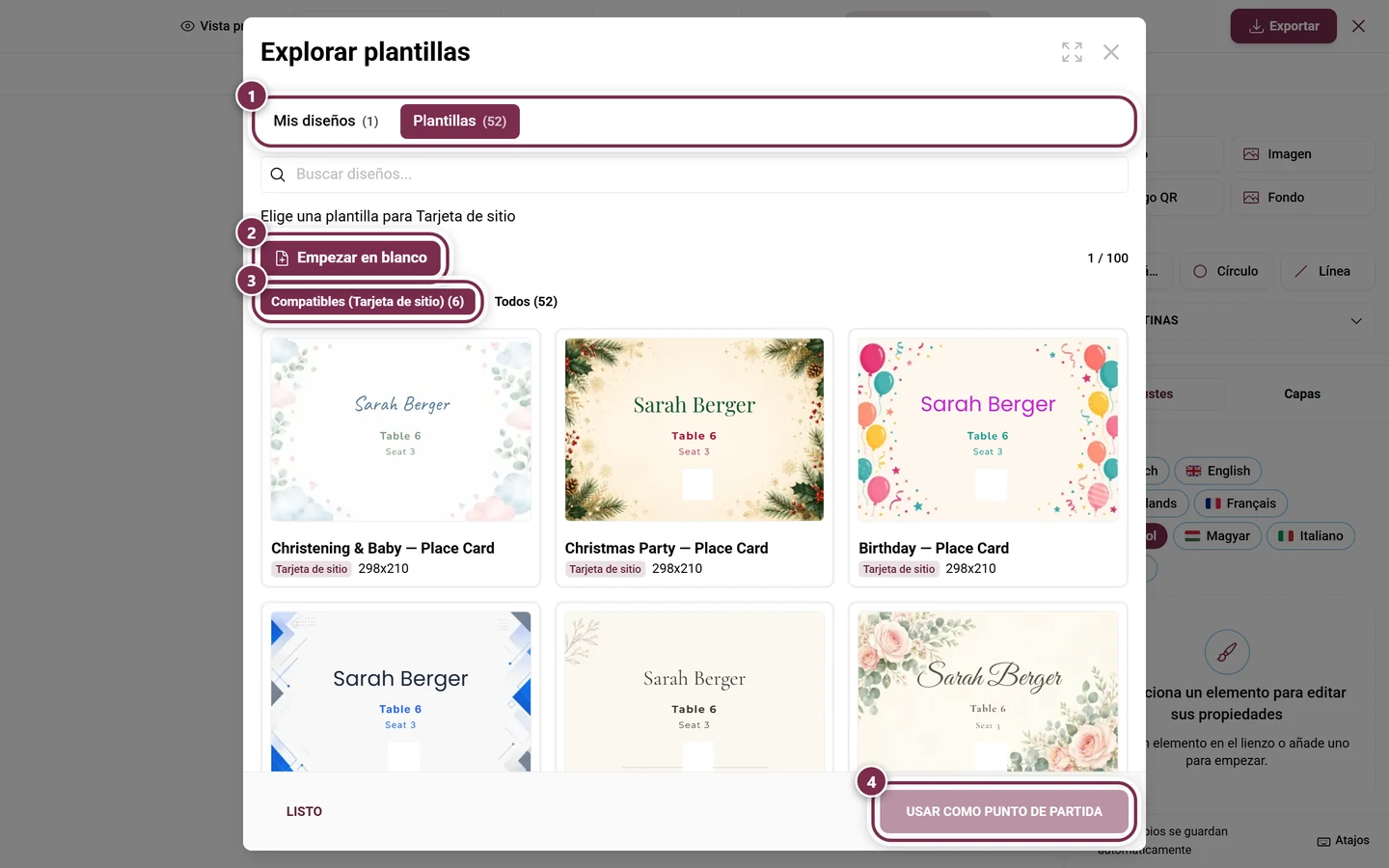
- ① Mis diseños son tus propios borradores guardados, Plantillas las que vienen incluidas.
- ② Empezar en blanco empieza con una hoja en blanco en el formato correcto.
- ③ El explorador ya viene filtrado: Coincidentes (Tarjeta de sitio) muestra solo plantillas de este tipo de impreso, Todos vuelve a mostrar el resto.
- ④ Un clic en una tarjeta la marca – solo Usar como punto de partida la aplica. Antes de eso, el botón está en gris.
Con Listo cierras el explorador. Si no has elegido nada, te encuentras con una hoja en blanco – el explorador se puede volver a abrir en cualquier momento con Explorar plantillas.
Paso 2: diseñar en el estudio
Sección titulada «Paso 2: diseñar en el estudio»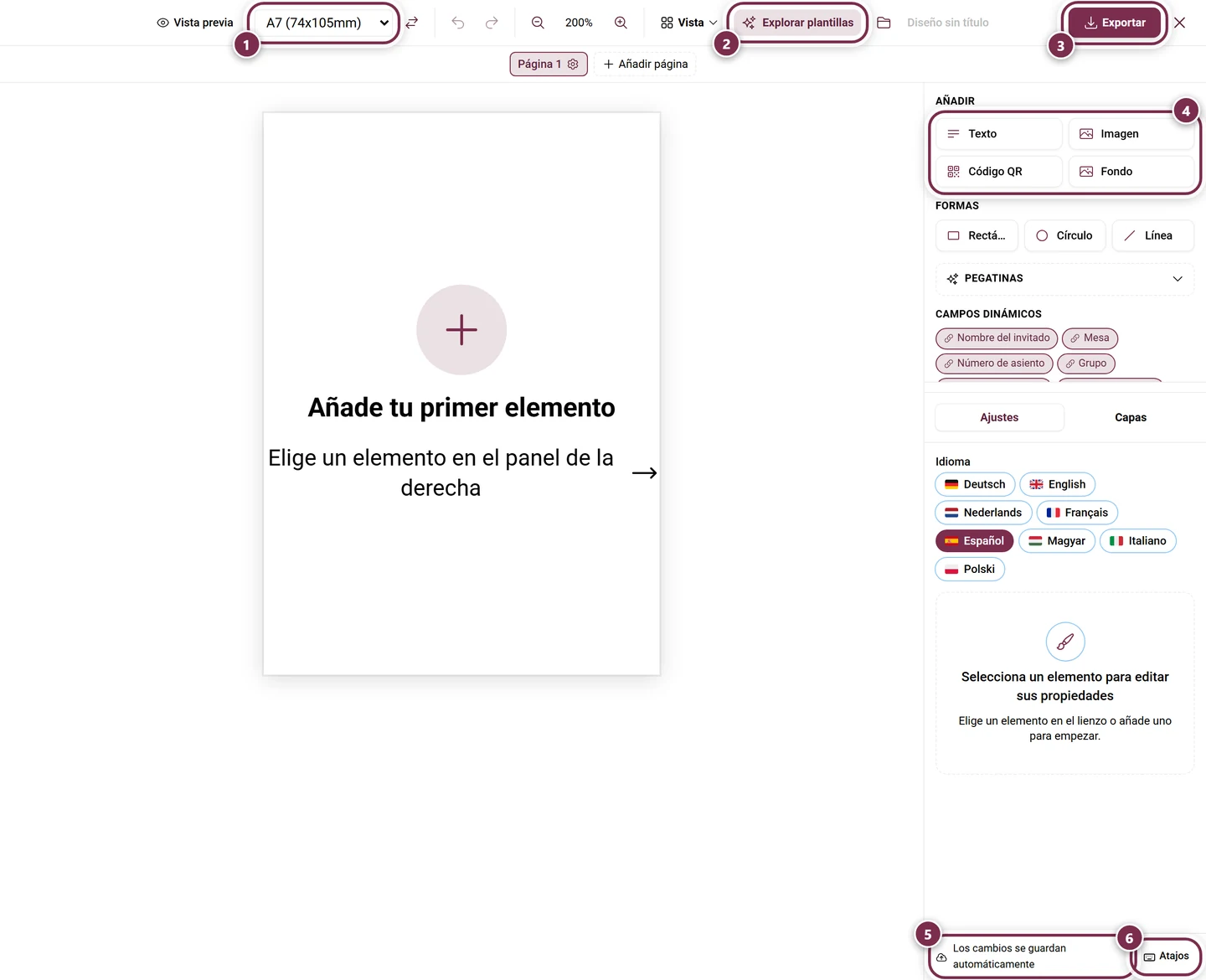
- ① Tamaño de papel – para las tarjetas de sitio viene predefinido A7 (74 × 105 mm).
- ② Explorar plantillas – vuelve a abrir el explorador del paso 1.
- ③ Exportar – lleva a las opciones de salida del estudio.
- ④ Añadir – texto, imagen, código QR y fondo, y debajo Formas y Pegatinas. Más abajo están los Campos dinámicos: Nombre del invitado, Mesa, Número de asiento, Grupo, Nombre del evento y Fecha del evento se rellenan por invitado al imprimir.
- ⑤ Los cambios se guardan automáticamente – por eso no hay un botón de guardar independiente.
- ⑥ Atajos – la lista de todos los atajos de teclado del estudio.
Las capas, las páginas, la cuadrícula y los ajustes de exportación se describen con detalle en la página Design Studio.
Solución de problemas
Sección titulada «Solución de problemas»El interruptor QR del diálogo del PDF está en gris. No hay una dirección de invitado accesible para el plano de mesas. Comprueba si la herramienta está activada.
En el PDF ilustrado me faltan los interruptores de nombres y mesas. Es intencionado – la escena ilustrada dibuja siempre los nombres de los invitados, los nombres de las mesas y los objetos del plano. Elige Clásico (festivo) si quieres activarlos y desactivarlos por separado.
No puedo marcar Listar los invitados sin asiento. El interruptor depende del Resumen de mesas. Actívalo primero.
La exportación de imagen sale borrosa en planos muy grandes. Los planos muy grandes se reducen al rasterizarlos para que el archivo llegue a generarse – en algunos dispositivos, si no, saldría una imagen vacía. Para imprimir, usa mejor el PDF del plano de mesas en A3.
La figura no encaja con el invitado. La detección se basa en el nombre de pila y puede fallar. Ajústala a mano en el panel con Sobrescribir la figura.
En el Design Studio aparece una hoja en blanco. El explorador de plantillas se cerró con Listo sin aplicar ninguna plantilla. Ábrelo de nuevo con Explorar plantillas, marca una tarjeta y confirma con Usar como punto de partida.
La exportación está en el idioma equivocado. Cambia Idioma de la exportación arriba del diálogo de exportación y vuelve a descargar.
Páginas relacionadas
Sección titulada «Páginas relacionadas»- Plano de mesas: Mesas y sala · Sentar a los invitados
- Para invitados: Encuentra tu asiento – lo que ven tus invitados.
- Para anfitriones: Design Studio · Menú · Lista de invitados · Herramientas – Resumen general