Aceptar o rechazar la invitación (RSVP)
Con RSVP respondes directamente al anfitrión en línea: si vienes, a quién traes contigo y qué te gustaría comer. Lleva menos de un minuto y te ahorra la llamada de teléfono.
Dos caminos hasta el formulario
Sección titulada «Dos caminos hasta el formulario»El formulario de respuesta, a propósito, no aparece en la página de inicio del evento ni en la barra de herramientas. Solo llegas a él a través de lo que te haya enviado el anfitrión, y hay dos tipos.
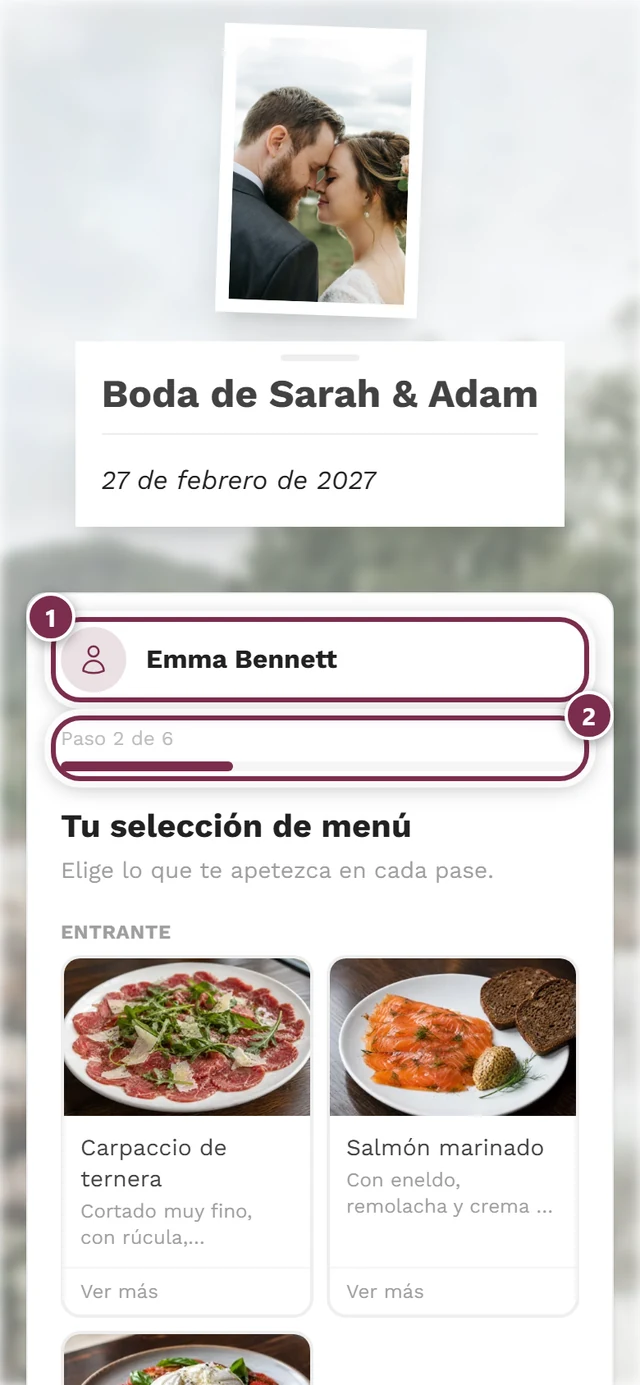
El enlace personal. El anfitrión puede generar un enlace individual para cada invitado (los exporta como una lista). Si abres uno de esos enlaces, te reconoce al instante: arriba aparece tu nombre en una pequeña tarjeta y, si ya has respondido antes, tu respuesta anterior aparece completamente rellenada: confirmación, acompañantes, elección de menú, datos de contacto, mensaje. Solo tienes que cambiar lo que haya cambiado.
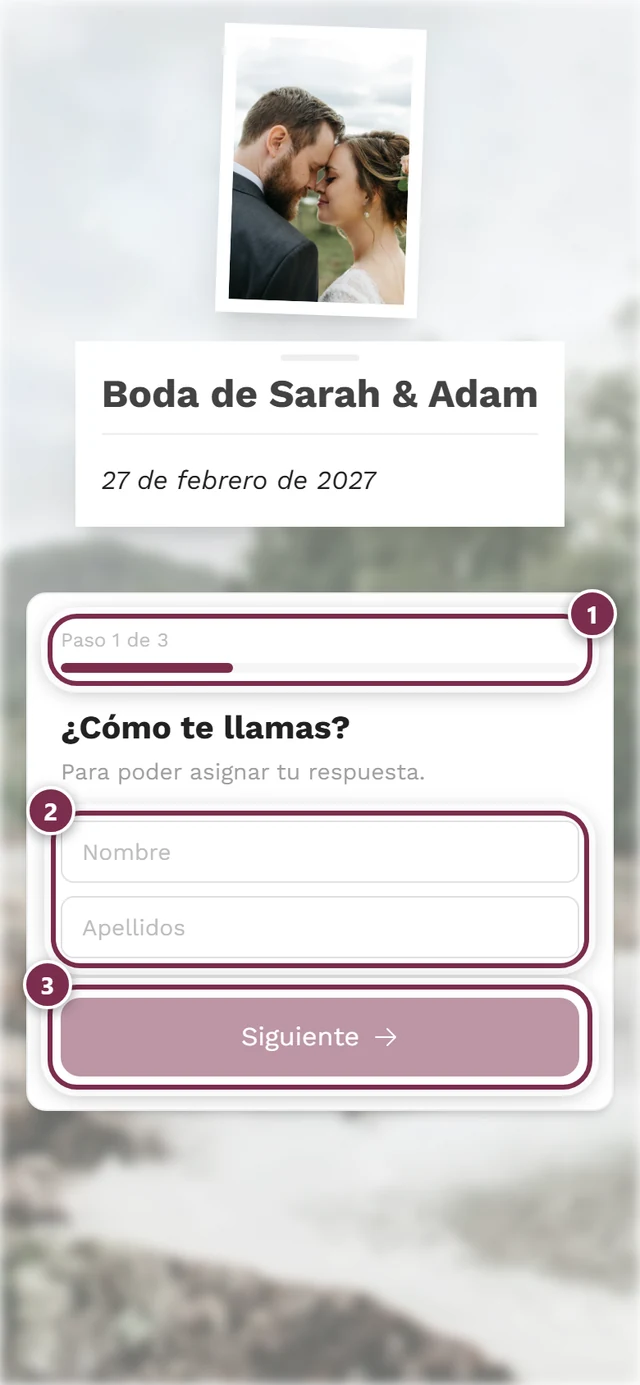
El código QR general. Todos los invitados reciben el mismo código, por ejemplo impreso en la tarjeta de invitación. Aquí primero escribes tu nombre y apellidos; el servidor te relaciona con la lista de invitados a partir del nombre.
Por qué tienes que escribir tu nombre
Sección titulada «Por qué tienes que escribir tu nombre»Aquí no hay una lista de invitados para elegir, y es a propósito. Un selector de nombres le revelaría a cualquiera que escanee el código QR quién más está invitado. Por eso la lista de invitados nunca sale del servidor: tú escribes tu nombre y la comparación se hace en el servidor.
Esto también vale para los deseos de asiento más abajo: ahí no hay sugerencias de nombres y no recibes ninguna confirmación de si el nombre se ha podido asociar a alguien. De lo contrario, ese campo sería una forma de consultar la lista de invitados.
Más información en ¿Por qué tengo que escribir mi nombre?
Responder paso a paso
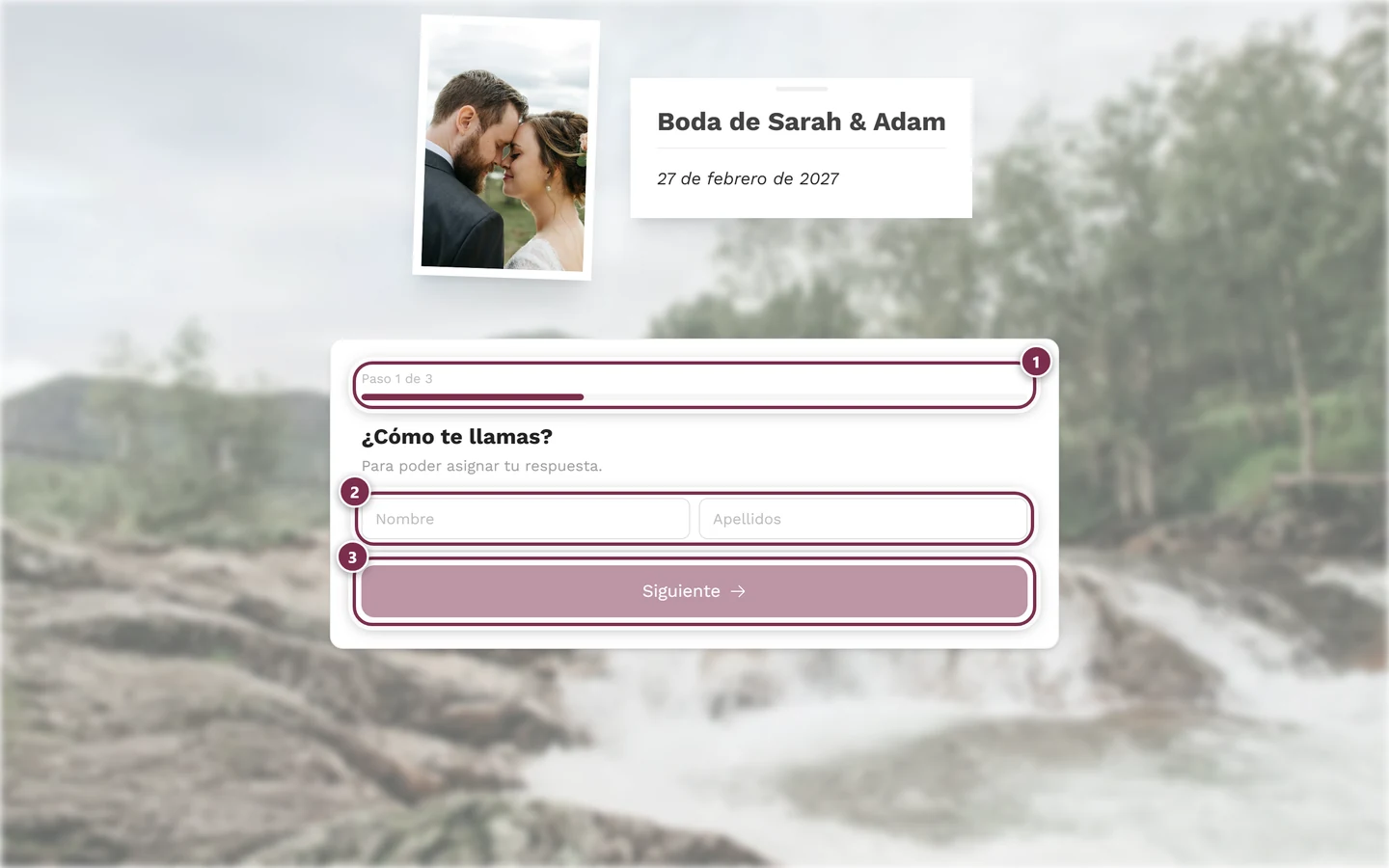
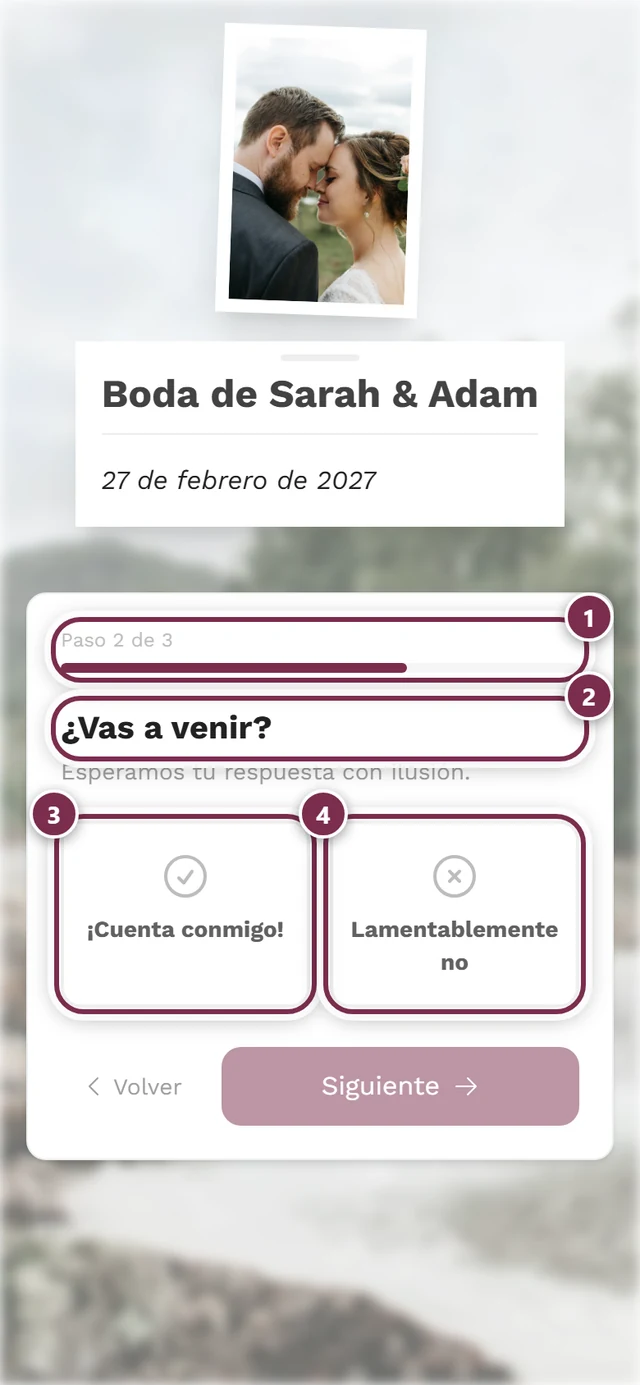
Sección titulada «Responder paso a paso»Por defecto, un asistente de respuesta guiado te acompaña por el formulario: una pregunta por pantalla, con Siguiente y Anterior entre medias, y una barra de progreso con la línea Paso 1 de 3 encima.
Estos pasos pueden aparecer, en este orden:
-
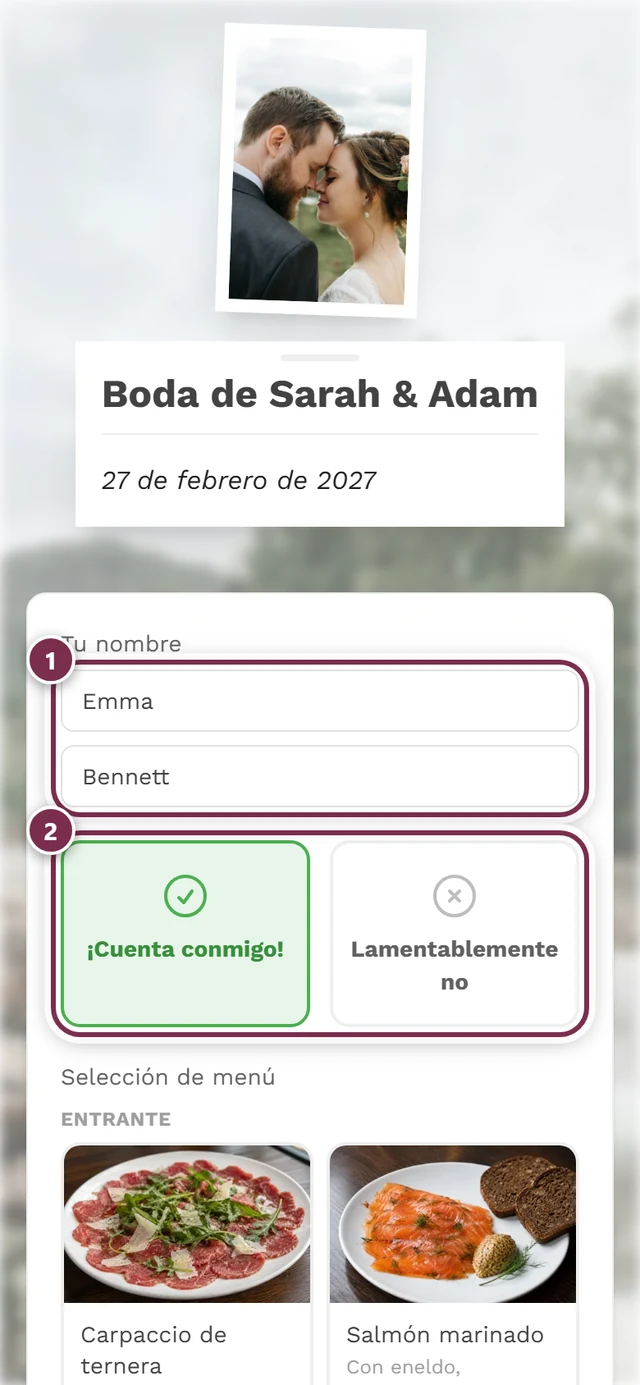
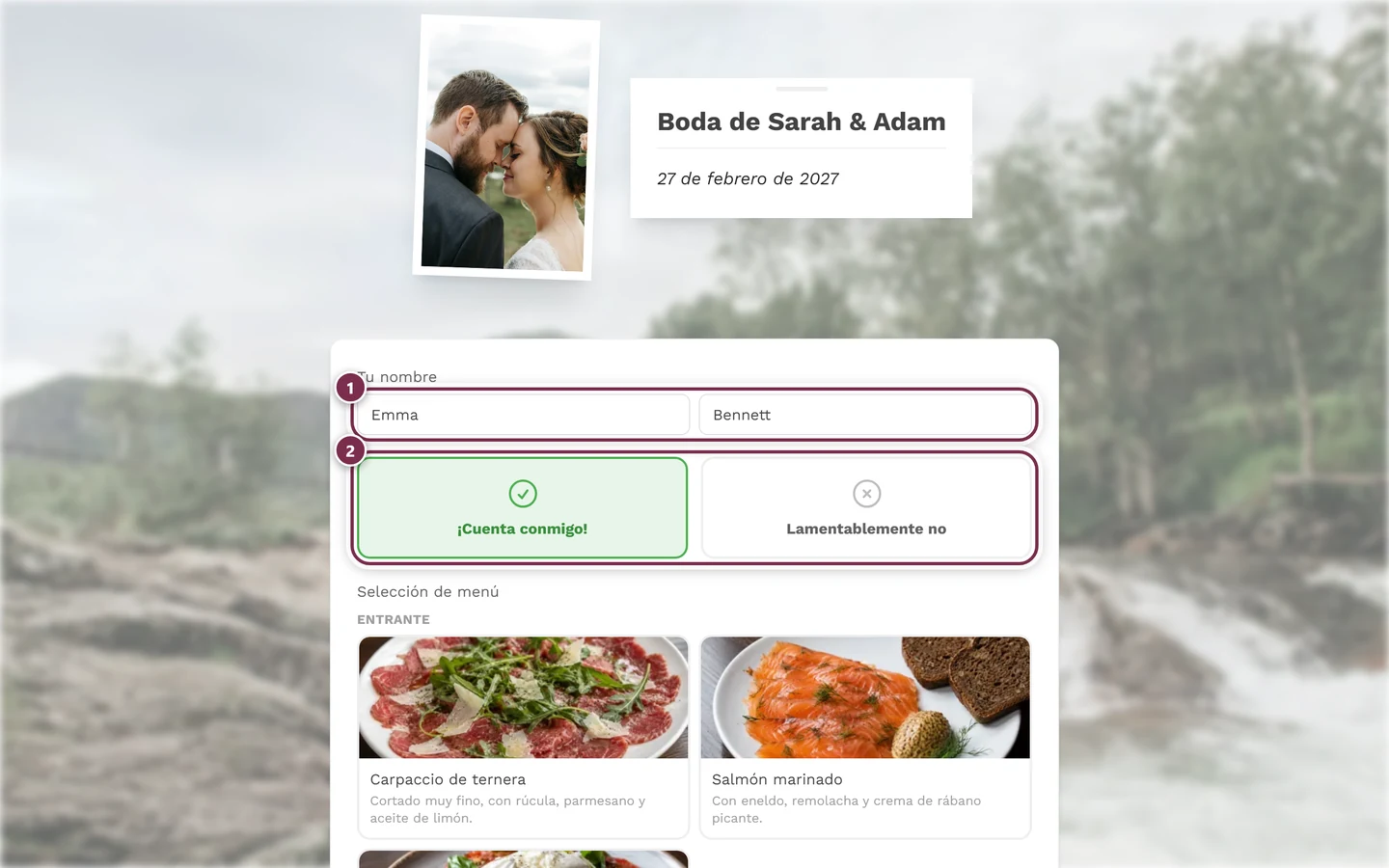
¿Cómo te llamas? — nombre y apellidos. Este paso se omite si has llegado a través de un enlace personal.
-
¿Nos acompañas? — dos tarjetas grandes: ¡Cuenta conmigo! o Lamentablemente no. Con un toque basta, el asistente avanza enseguida.
-
Tu selección de menú — elige lo que te apetezca en cada plato.
-
Unas preguntas más — las preguntas propias del anfitrión.
-
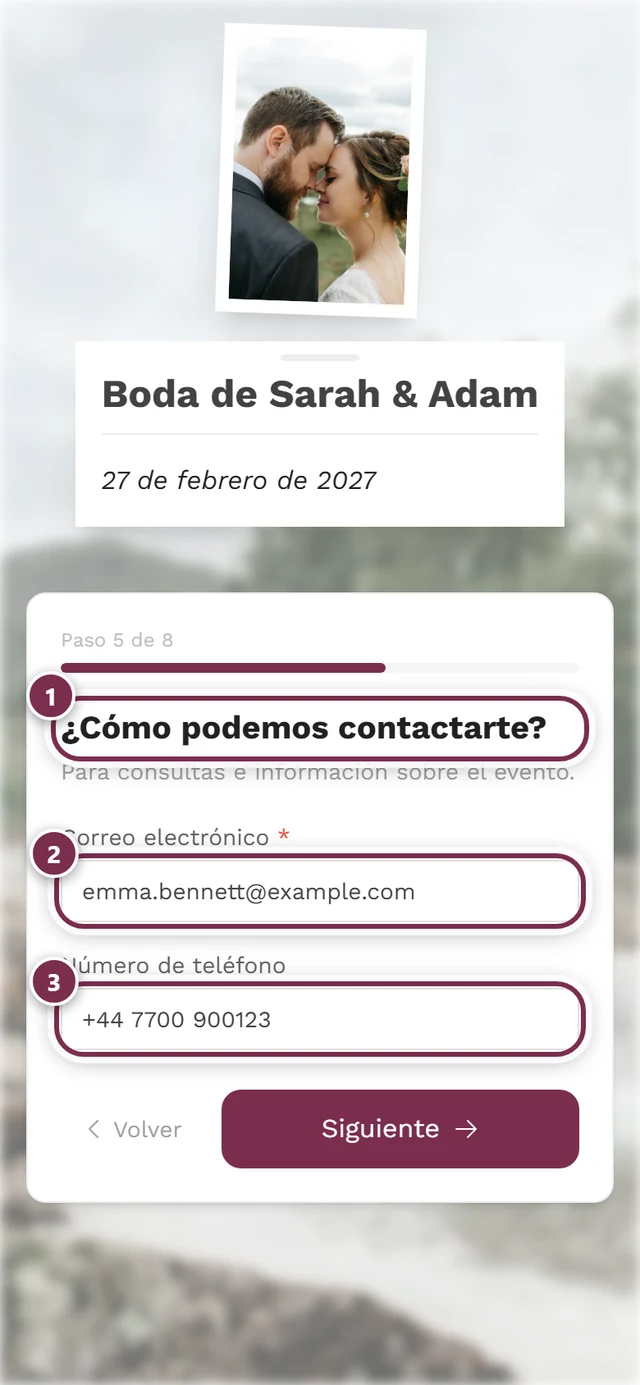
¿Cómo podemos contactarte? — dirección de correo electrónico y/o número de teléfono.
-
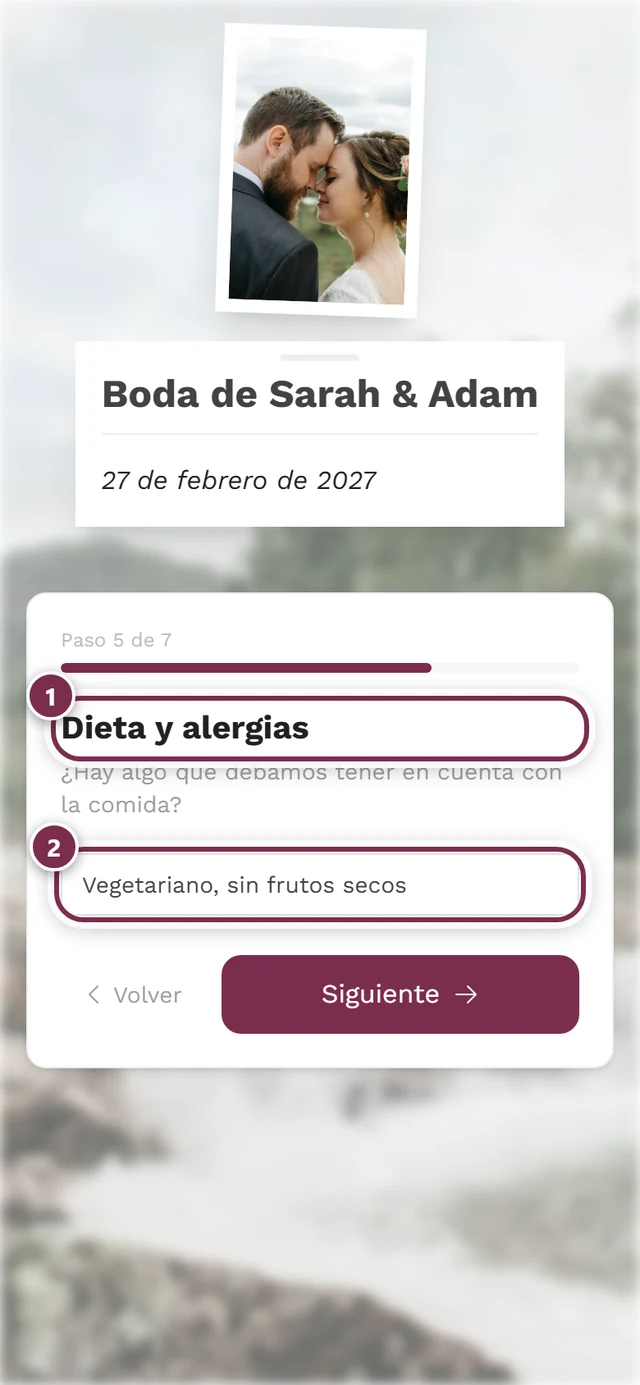
Restricciones alimentarias — qué hay que tener en cuenta con la comida.
-
¿Traes a alguien contigo? — añade tus acompañantes.
-
¿Junto a quién te gustaría sentarte? — hasta tres nombres.
-
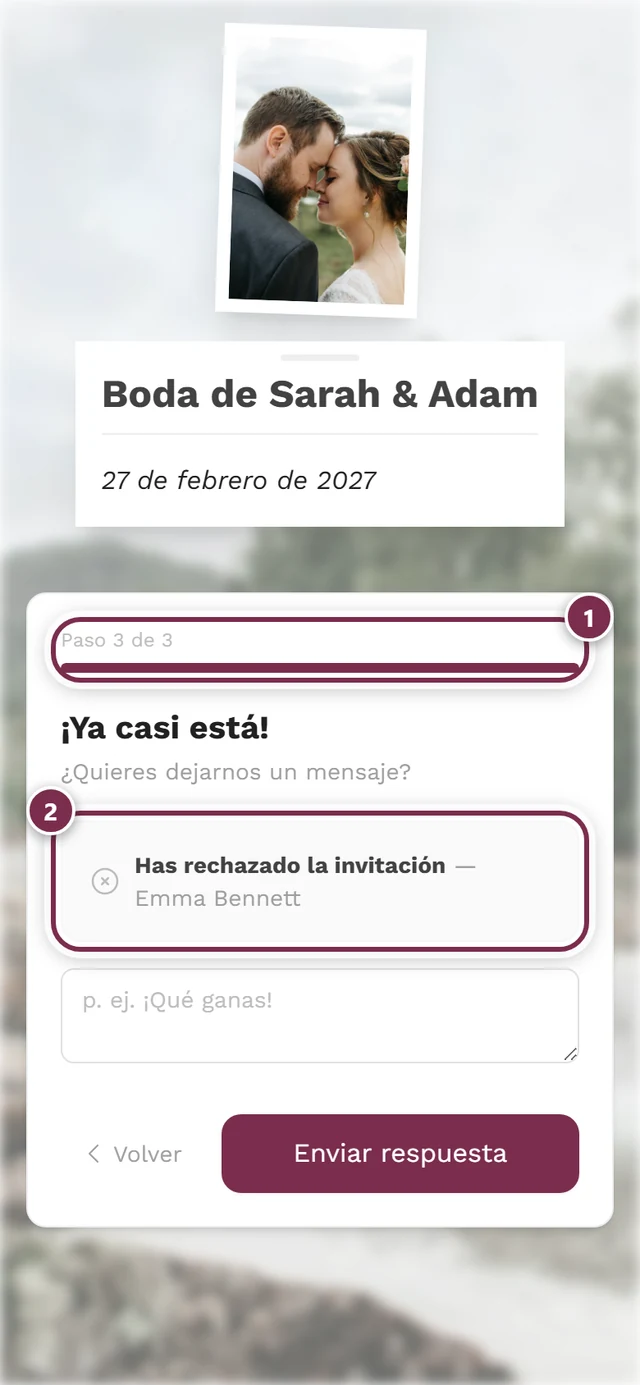
¡Ya casi está! — un resumen de tu respuesta y, opcionalmente, un mensaje. Aquí está el botón Enviar respuesta.
Solo aparecen los pasos que el anfitrión realmente pregunta. Si rechazas la invitación, el asistente salta directamente del segundo paso al último; todo lo demás deja de tener sentido.
Todo en una sola página
Sección titulada «Todo en una sola página»El anfitrión también puede desactivar el asistente. En ese caso obtienes los mismos campos uno debajo de otro en una única página, sin indicador de pasos, con el botón Enviar respuesta al final del todo. En cuanto al contenido no cambia nada; el asistente simplemente resulta más cómodo en el móvil.
Elegir el menú
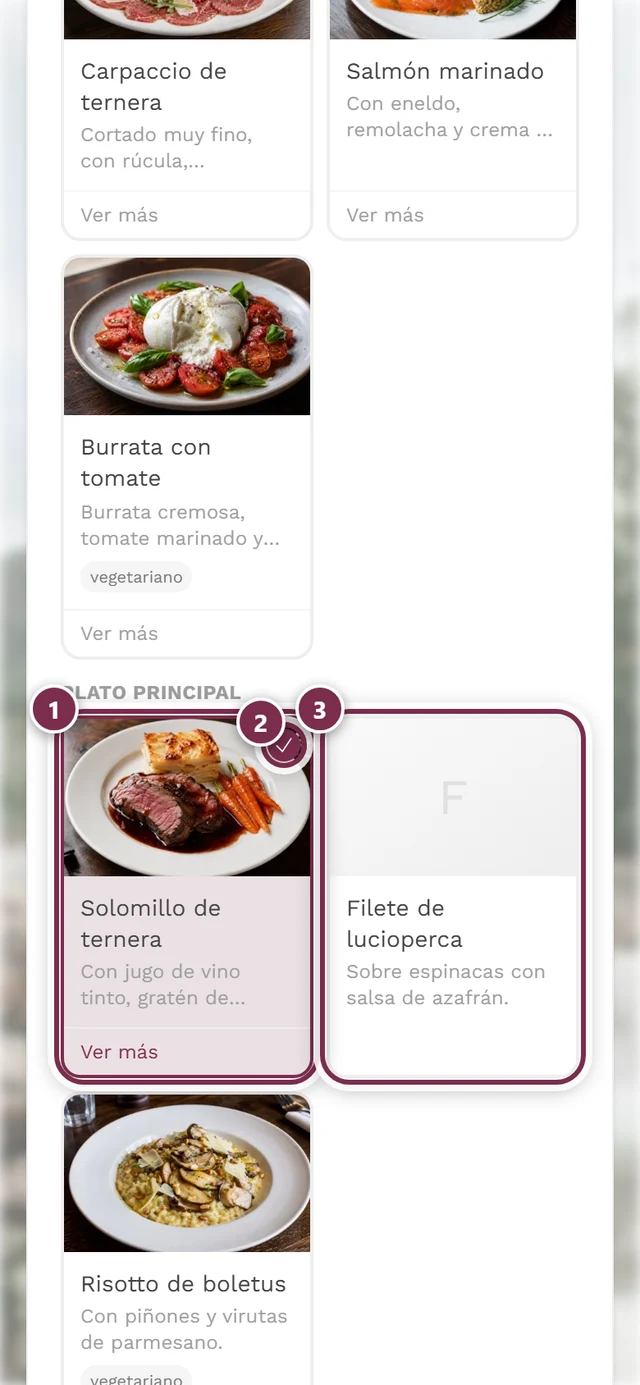
Sección titulada «Elegir el menú»Si la elección de menú está activada, ves los platos del evento y, debajo, las opciones como tarjetas: con foto, una breve descripción y avisos como vegetariano o sin gluten.
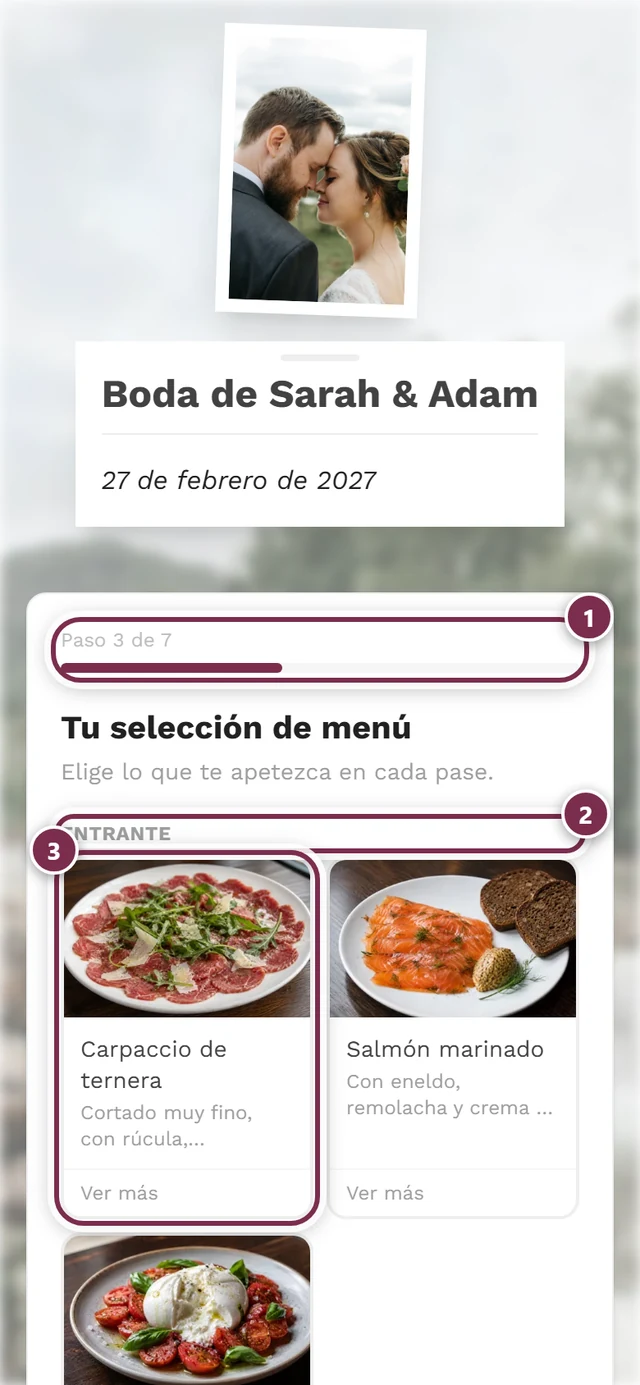
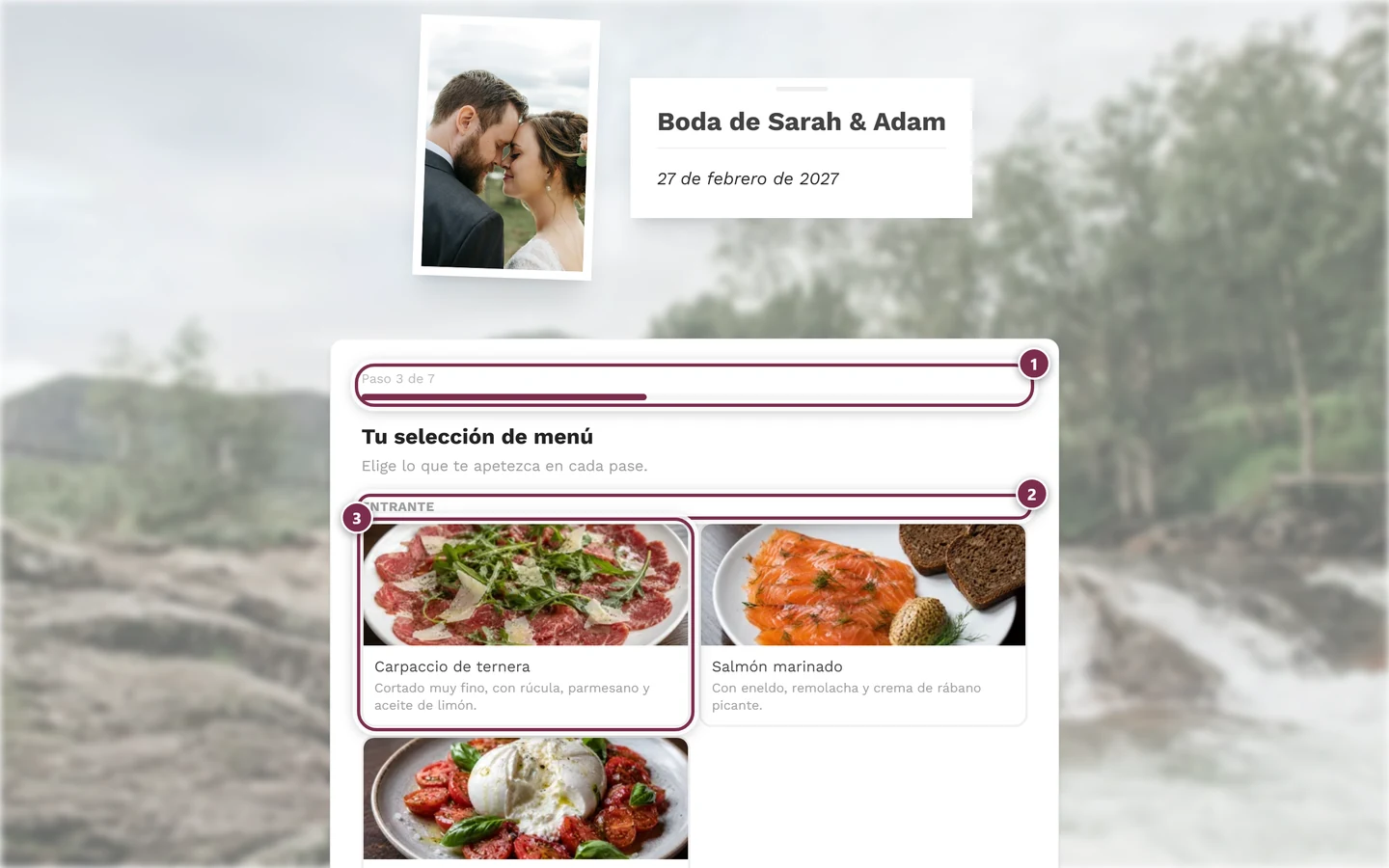
- Un toque en una tarjeta selecciona la opción; aparece una marca en la esquina.
- Tocar de nuevo deshace la selección. Así que no tienes que elegir algo en cada plato.
- Las opciones sin foto se ven exactamente igual, solo que sin imagen; eso no cambia nada en la selección.
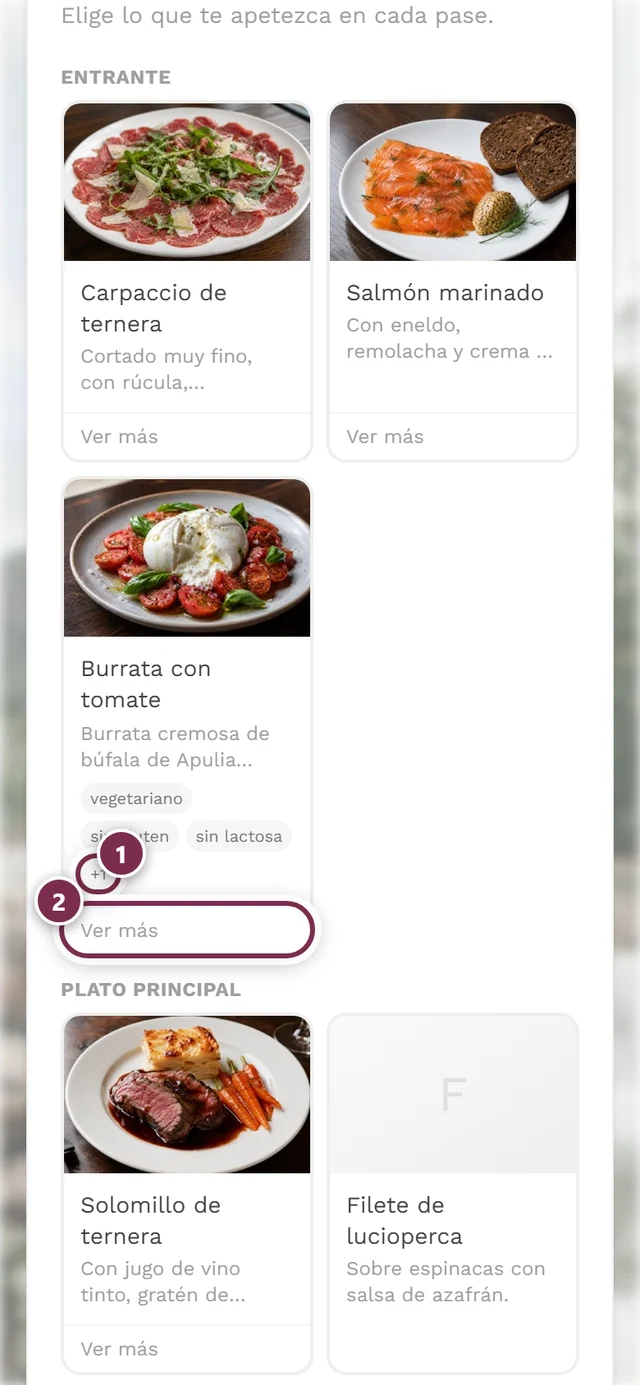
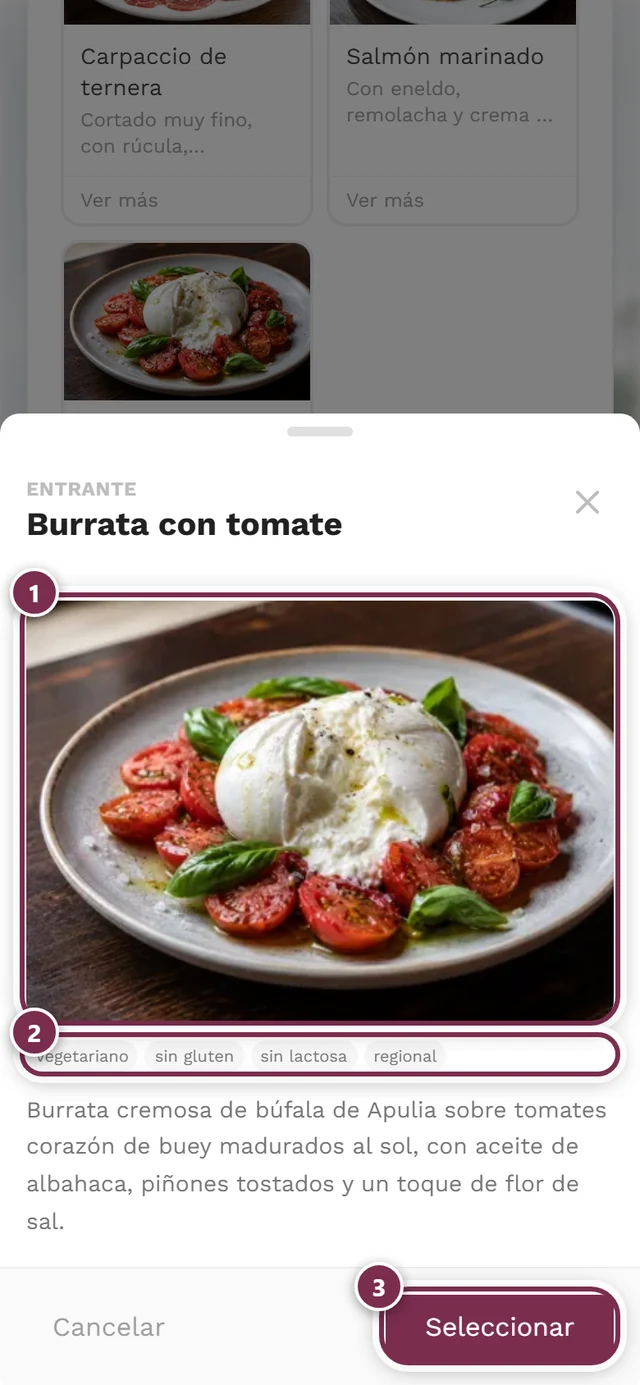
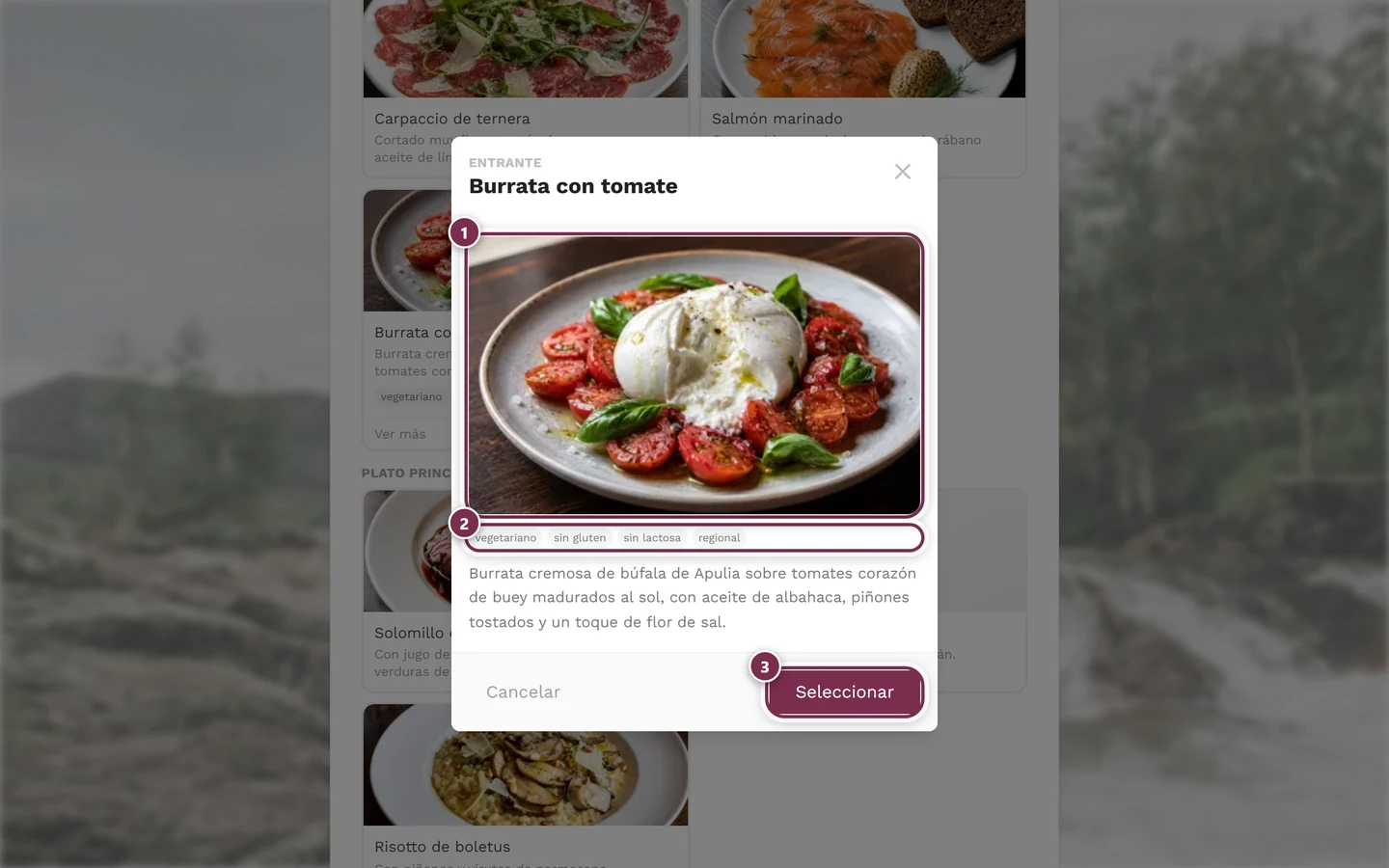
Si no cabe todo en la tarjeta, la vista ampliada ayuda:
Preguntas propias del anfitrión
Sección titulada «Preguntas propias del anfitrión»El anfitrión puede hacer las preguntas que quiera: por ejemplo sobre el traslado, el alojamiento o tu bebida favorita. Hay tres tipos:
- Opción única (una respuesta) — un menú desplegable. La primera entrada dice Sin selección mientras no hayas elegido nada.
- Selección múltiple — casillas para marcar, tantas como quieras.
- Texto libre — un campo con el marcador de posición Tu respuesta.
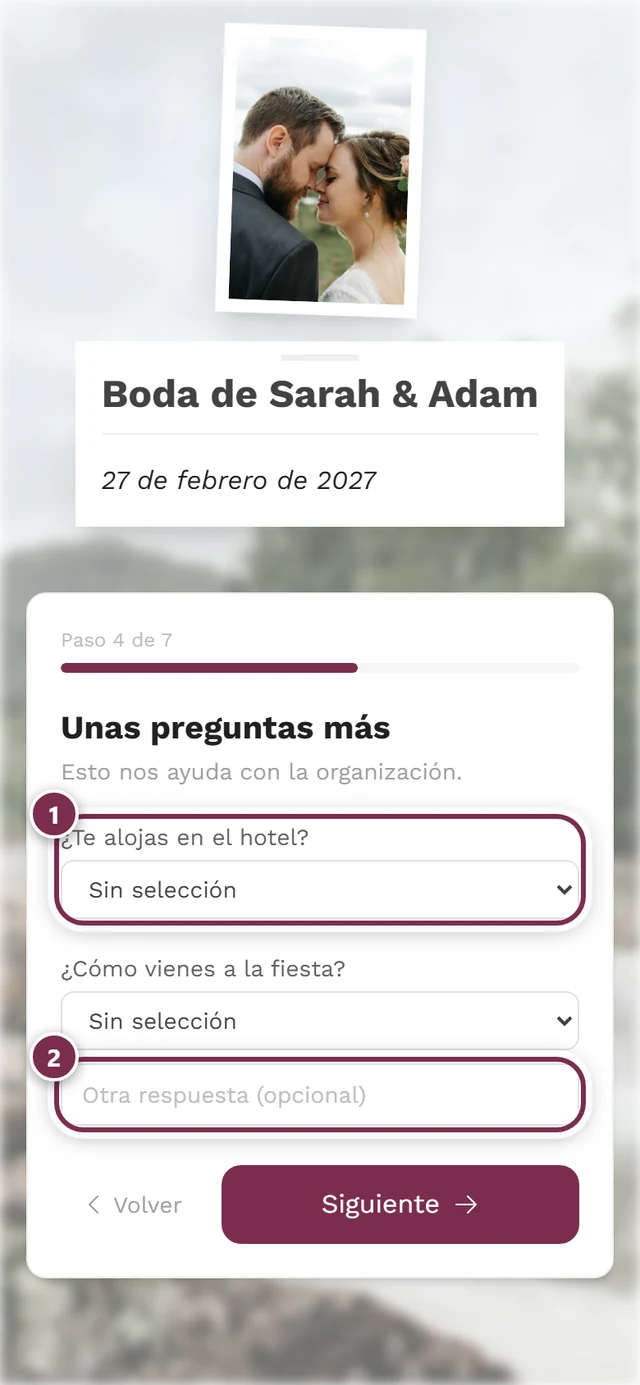
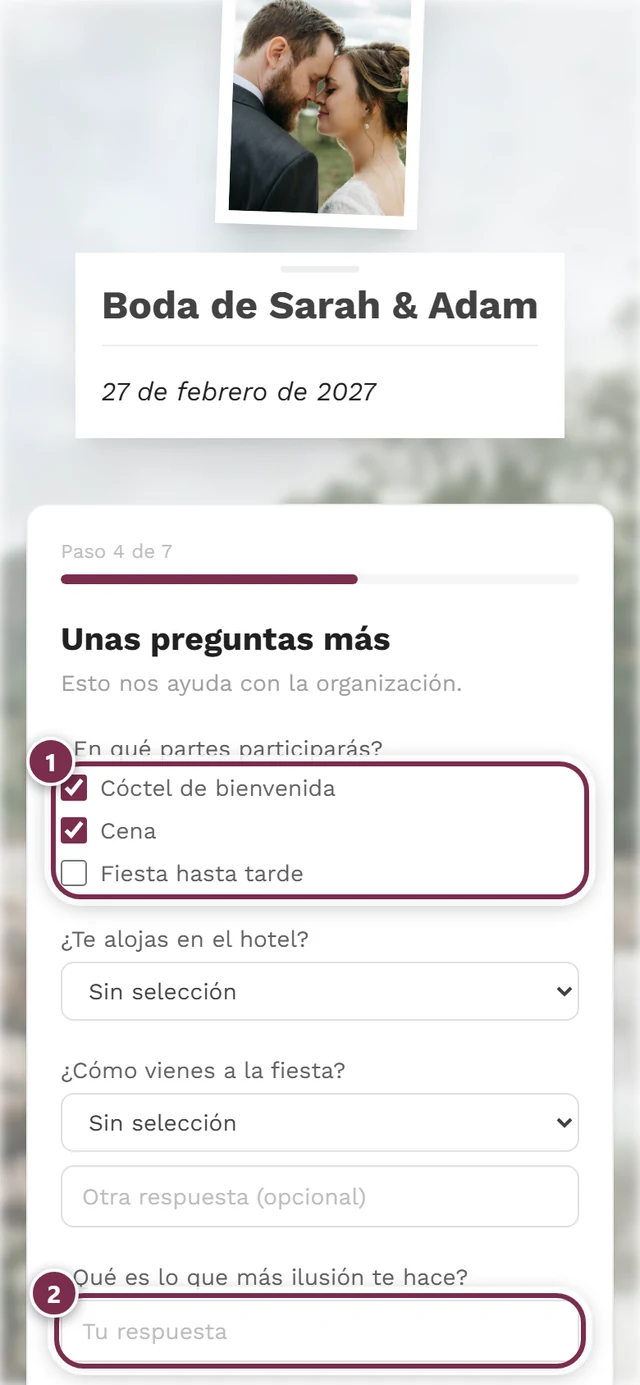
Las preguntas obligatorias llevan un asterisco rojo después de la pregunta.
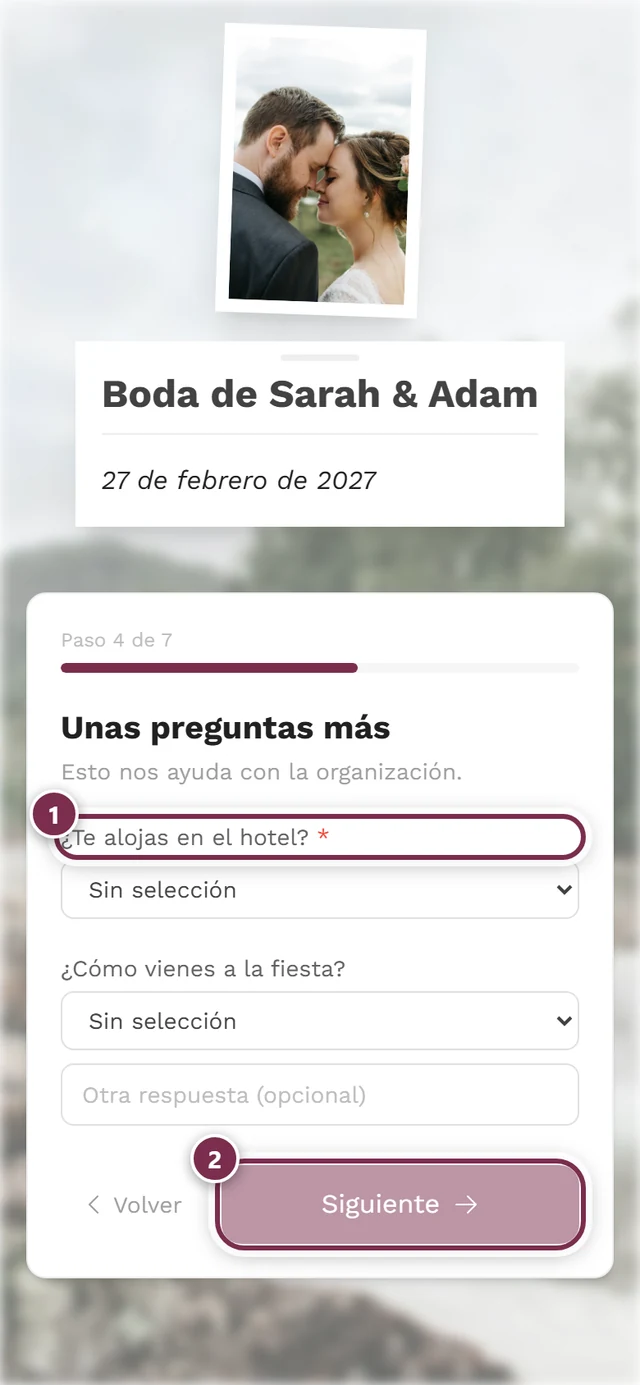
El aviso, escrito con todas las letras, Responde primero a las preguntas marcadas con *. solo aparece en el último paso, encima del botón Enviar respuesta; dentro del asistente, una pregunta obligatoria sin responder se nota primero por el Siguiente atenuado. En la vista clásica, el aviso está justo encima del botón de envío. Lo mismo vale para el correo o el teléfono si el anfitrión los ha marcado como obligatorios.
Dejar tus datos de contacto
Sección titulada «Dejar tus datos de contacto»Si el anfitrión los pide, aquí indicas cómo contactarte. Ambos campos pueden ser opcionales u obligatorios de forma independiente; un campo obligatorio se reconoce por el asterisco rojo después de la etiqueta.
Indicar restricciones alimentarias
Sección titulada «Indicar restricciones alimentarias»Si el anfitrión lo pregunta, aquí anotas qué hay que tener en cuenta con la comida. Este dato llega directamente a la persona que organiza el catering.
Traer acompañantes
Sección titulada «Traer acompañantes»Si el anfitrión permite acompañantes, toca Añadir acompañante. Cuántos puedes añadir lo decide el anfitrión, incluso de forma individual por invitación en el caso del enlace personal. Cuando se agota tu cupo, el botón desaparece.
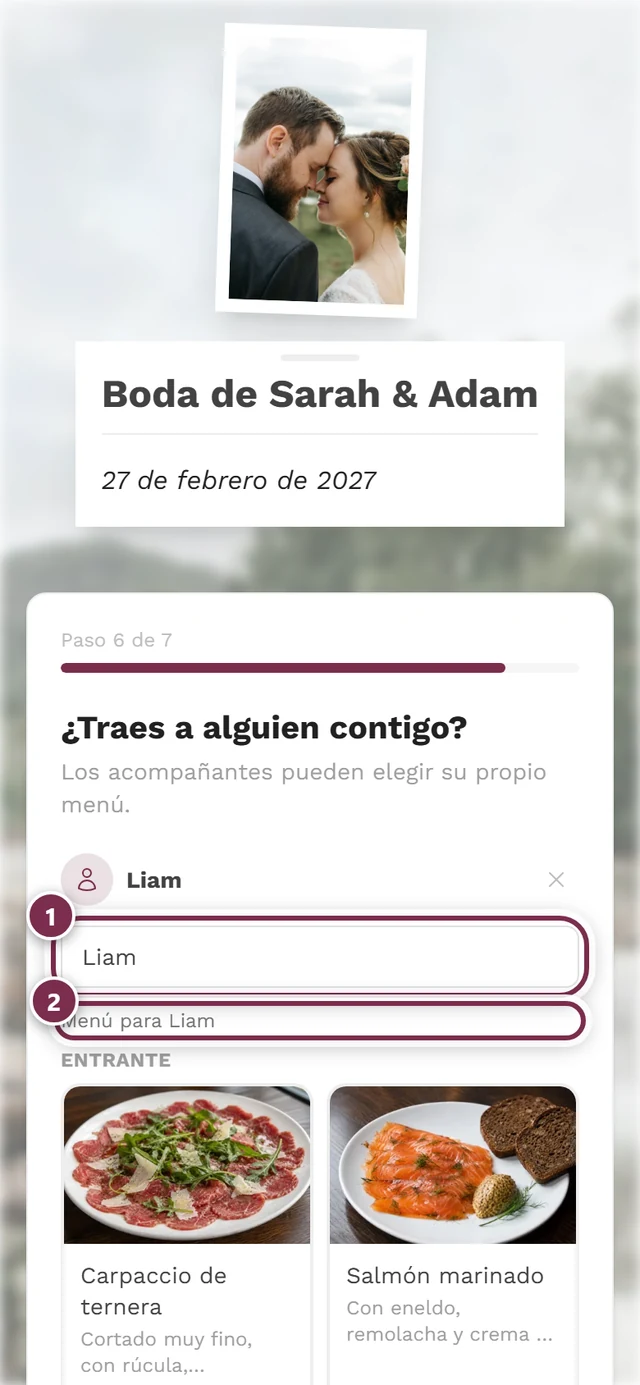
Cada acompañante tiene su propio bloque con:
- Nombre del acompañante — en cuanto lo escribes, se convierte en el título del bloque; hasta entonces figura como Acompañante 1.
- su propia selección de menú (título Menú para…) — así no tenéis que elegir todos lo mismo.
- su propio campo Dieta y alergias (opcional).
La cruz arriba a la derecha del bloque (Quitar acompañante) lo retira de nuevo.
Indicar dónde te gustaría sentarte
Sección titulada «Indicar dónde te gustaría sentarte»Si el anfitrión lo pregunta, puedes nombrar hasta tres personas junto a las que te gustaría sentarte. Escribe un nombre y, opcionalmente, unos apellidos y toca Añadir persona: el nombre aparece entonces como una pequeña etiqueta que puedes quitar con la cruz. Basta con el nombre solo si es inequívoco en la lista de invitados.
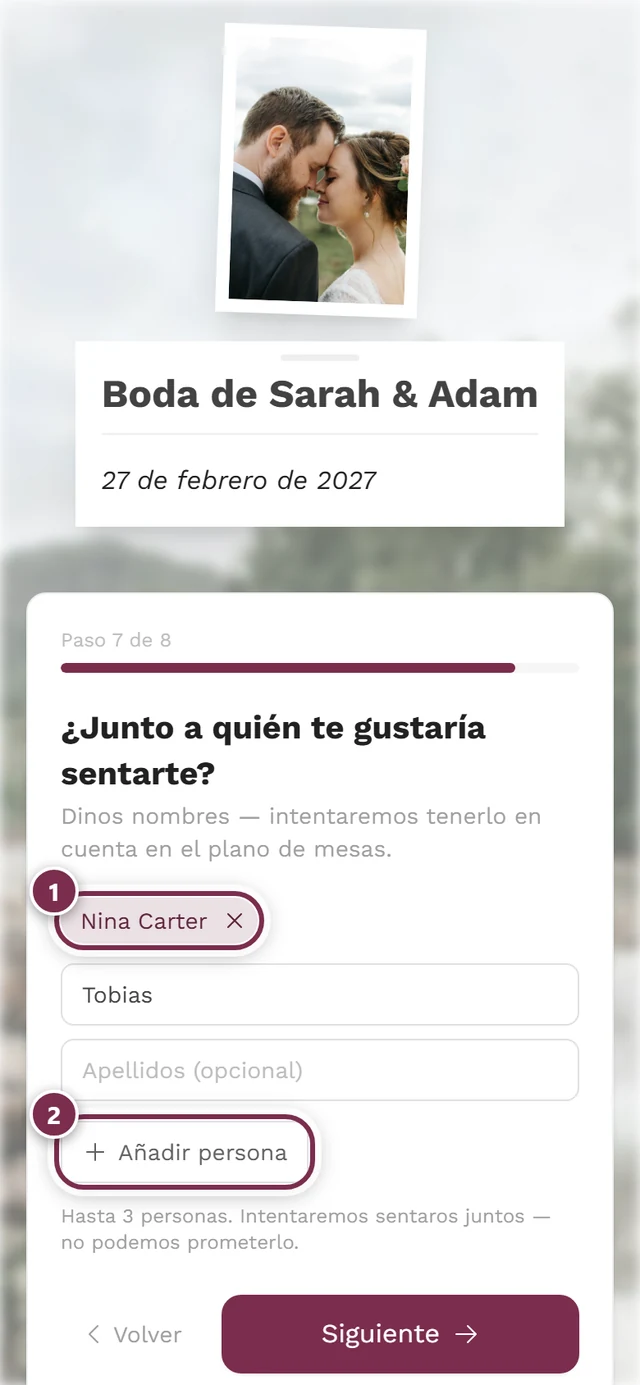
Aquí no hace falta que nombres a tus acompañantes; de todos modos se sientan contigo. Por eso este paso, en el asistente, viene después de los acompañantes.
Enviar y cambiar tu respuesta
Sección titulada «Enviar y cambiar tu respuesta»El último paso se llama ¡Ya casi está!. Resume lo que se va a enviar y deja espacio para un mensaje a los anfitriones.
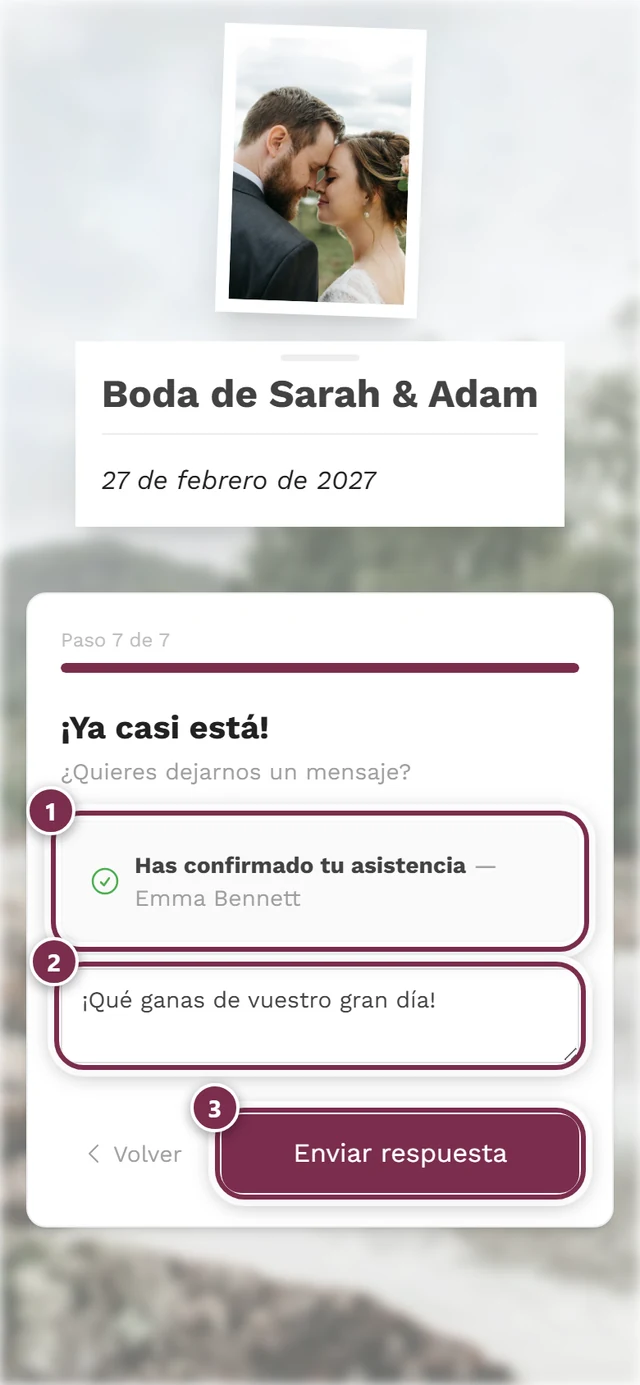
Si rechazas la invitación, el camino es corto: después de la segunda pregunta ya estás en el último paso.
Después de enviarlo, ves una confirmación: ¡Confirmado! o Respuesta guardada, con tu nombre, tus acompañantes y, si los indicaste, la línea Preferencia de asiento anotada.
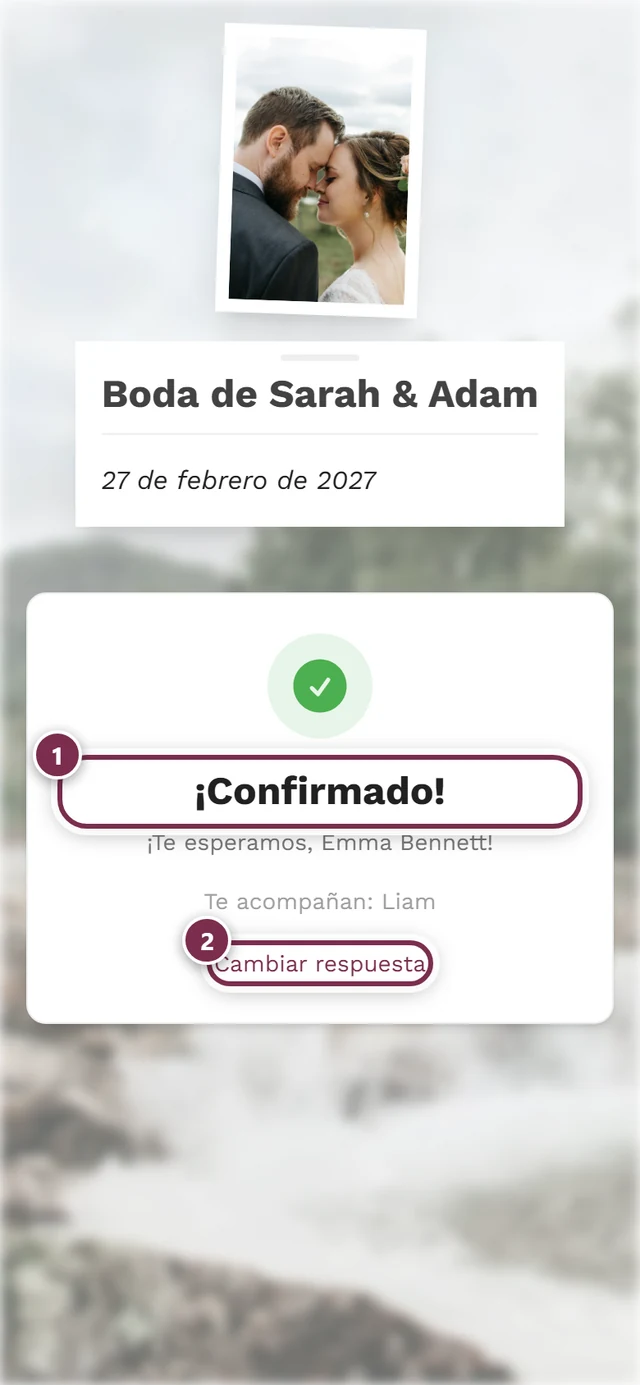
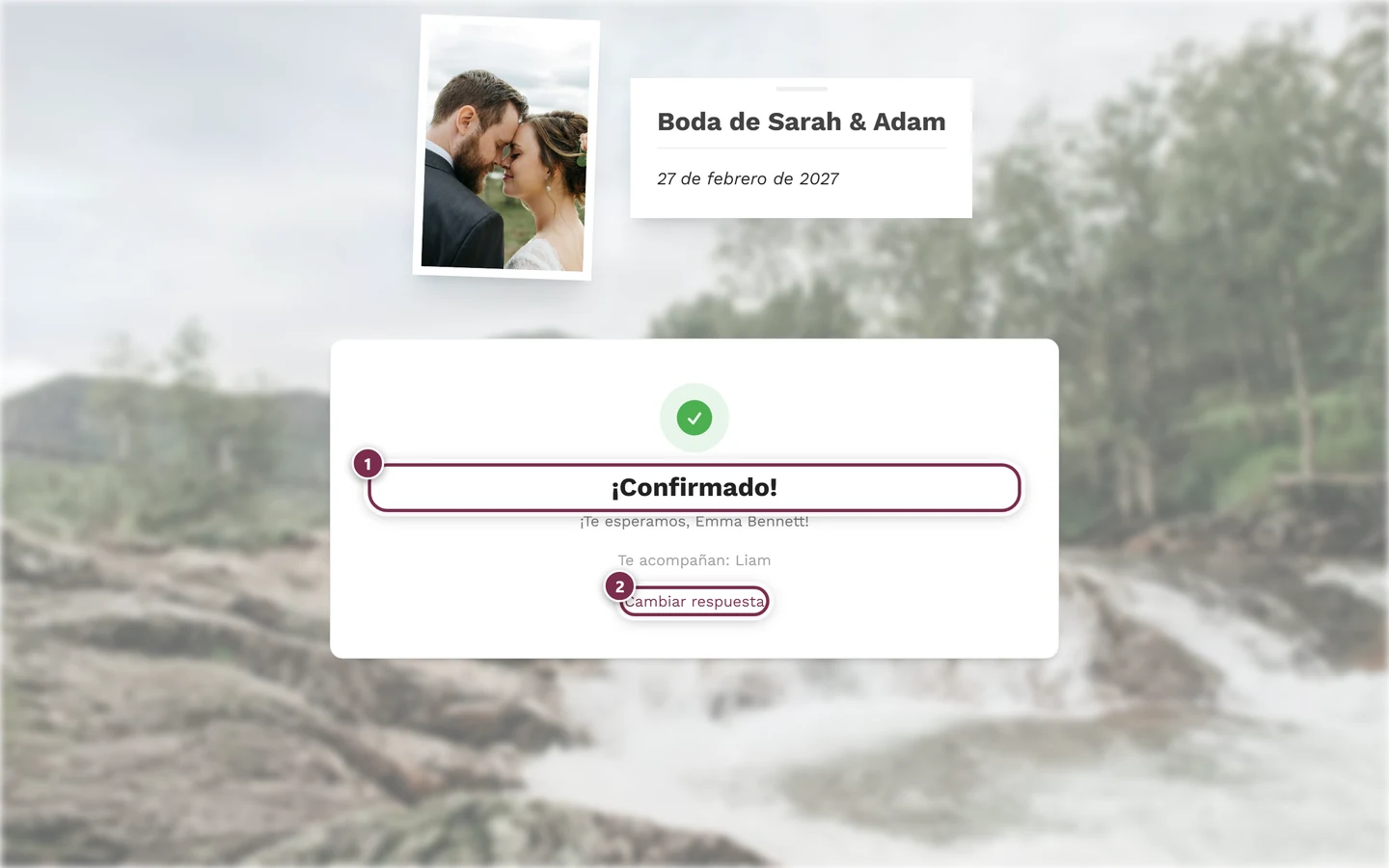
Si quieres corregir algo, toca Cambiar respuesta debajo de la confirmación. Más adelante puedes volver a abrir el mismo enlace: con el enlace personal, tu última respuesta aparece rellenada y la nueva respuesta sustituye a la anterior. Con el código QR general, escribes tu nombre exactamente igual que la primera vez, para que la respuesta se asocie a la misma entrada.
Plazo de respuesta
Sección titulada «Plazo de respuesta»El RSVP puede tener una ventana de tiempo: el anfitrión decide desde cuándo y hasta cuándo se puede responder. Esa ventana de visibilidad es el plazo de respuesta: cuando termina, el formulario deja de estar disponible y el enlace no lleva a ninguna parte. En ese caso, ponte en contacto directamente con el anfitrión.
Solución de problemas
Sección titulada «Solución de problemas»Al enviar aparece un mensaje de error diciendo que no estoy en la lista. El anfitrión ha desactivado el autorregistro; en ese caso solo pueden responder los nombres que ya están en la lista de invitados. Revisa cómo está escrito o pide un enlace personal.
Reconoce mi nombre, pero falta mi respuesta anterior. El rellenado previo solo funciona con el enlace personal. Con el código QR general, el formulario siempre empieza vacío. Lo que pasa al volver a enviarlo depende de si tu anfitrión permite el autorregistro: si está desactivado, tu nueva respuesta sustituye a la anterior. Si está activado, se crea una segunda entrada que tu anfitrión fusionará más tarde con la primera; así nadie ajeno puede sobrescribir una respuesta existente. Si quieres asegurarte de que tu cambio llega, avisa a tu anfitrión o usa tu enlace personal.
No veo la elección de menú aunque hay un menú. La pregunta de menú dentro de RSVP es un interruptor aparte. El anfitrión puede mostrar el menú sin pedirte que elijas.
El botón Siguiente se queda atenuado. En el paso actual falta algo: tu nombre, la confirmación o el rechazo, una pregunta obligatoria o un campo de contacto obligatorio. Respóndelo y el botón vuelve a activarse.
El botón Enviar respuesta se queda en gris. Entonces falta algo de un paso anterior. El texto de aviso encima del botón te dice qué; vuelve con Anterior hasta ahí y complétalo.
El enlace ya no funciona. O bien el plazo de respuesta ha terminado, o el anfitrión ha desactivado la herramienta. Un enlace personal también puede dejar de ser válido si se ha eliminado la entrada en la lista de invitados.
¿Necesito una cuenta? No. Photogala crea automáticamente una sesión de invitado en segundo plano para poder guardar tu respuesta. No tienes que registrarte.
Páginas relacionadas
Sección titulada «Páginas relacionadas»- Para anfitriones: Configurar el RSVP — cómo se crea y se envía la invitación.