¿Puedo recortar o ajustar una foto?
Sí. Puedes recortar una foto y definir un punto de enfoque. Son dos cosas muy distintas:
- El punto de enfoque no modifica la foto. Solo recuerda qué zona debe seguir siendo visible cuando la imagen se muestra recortada de forma más ajustada en algún sitio.
- Recortar modifica el archivo, y lo hace de forma permanente.
Por eso conviene leer primero el recuadro de advertencia antes de recortar nada.
¿Quién puede hacerlo?
Sección titulada «¿Quién puede hacerlo?»- Tus propias fotos siempre se pueden editar, es decir, todo lo que hayas subido tú mismo.
- Los moderadores y anfitriones pueden editar todas las fotos del evento.
- En una foto que pertenece a otra persona, simplemente no aparece la opción Editar.
Dónde encontrar la función
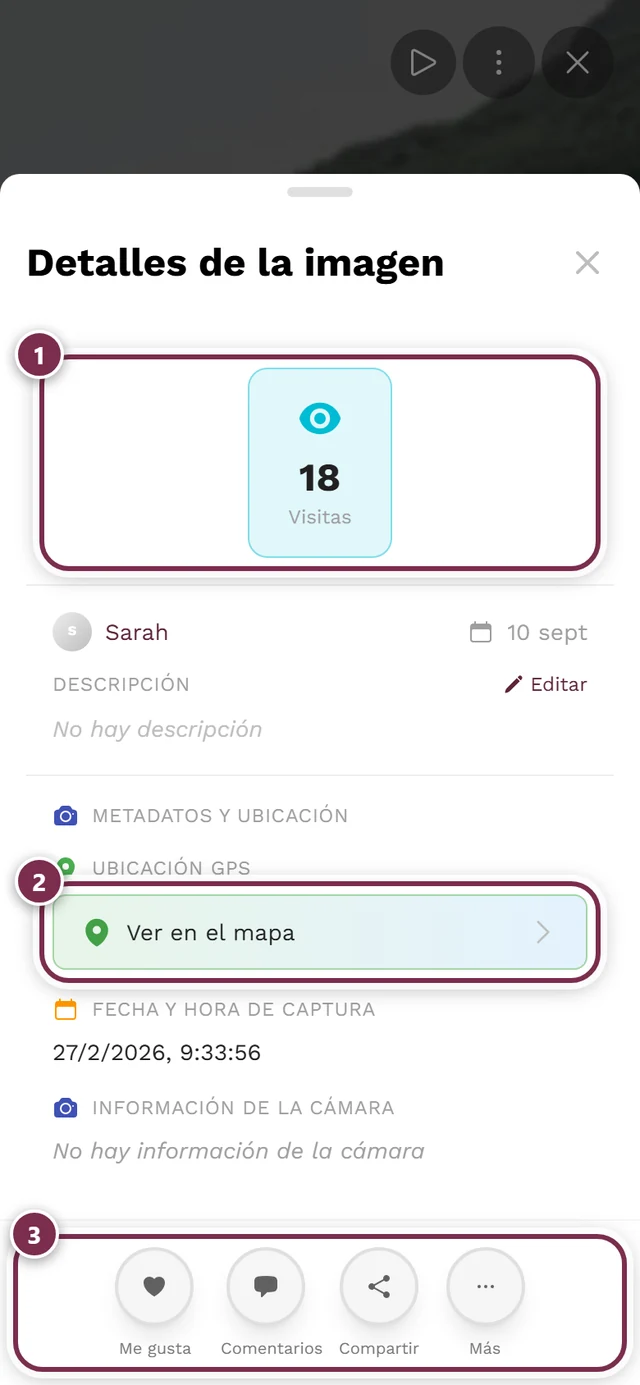
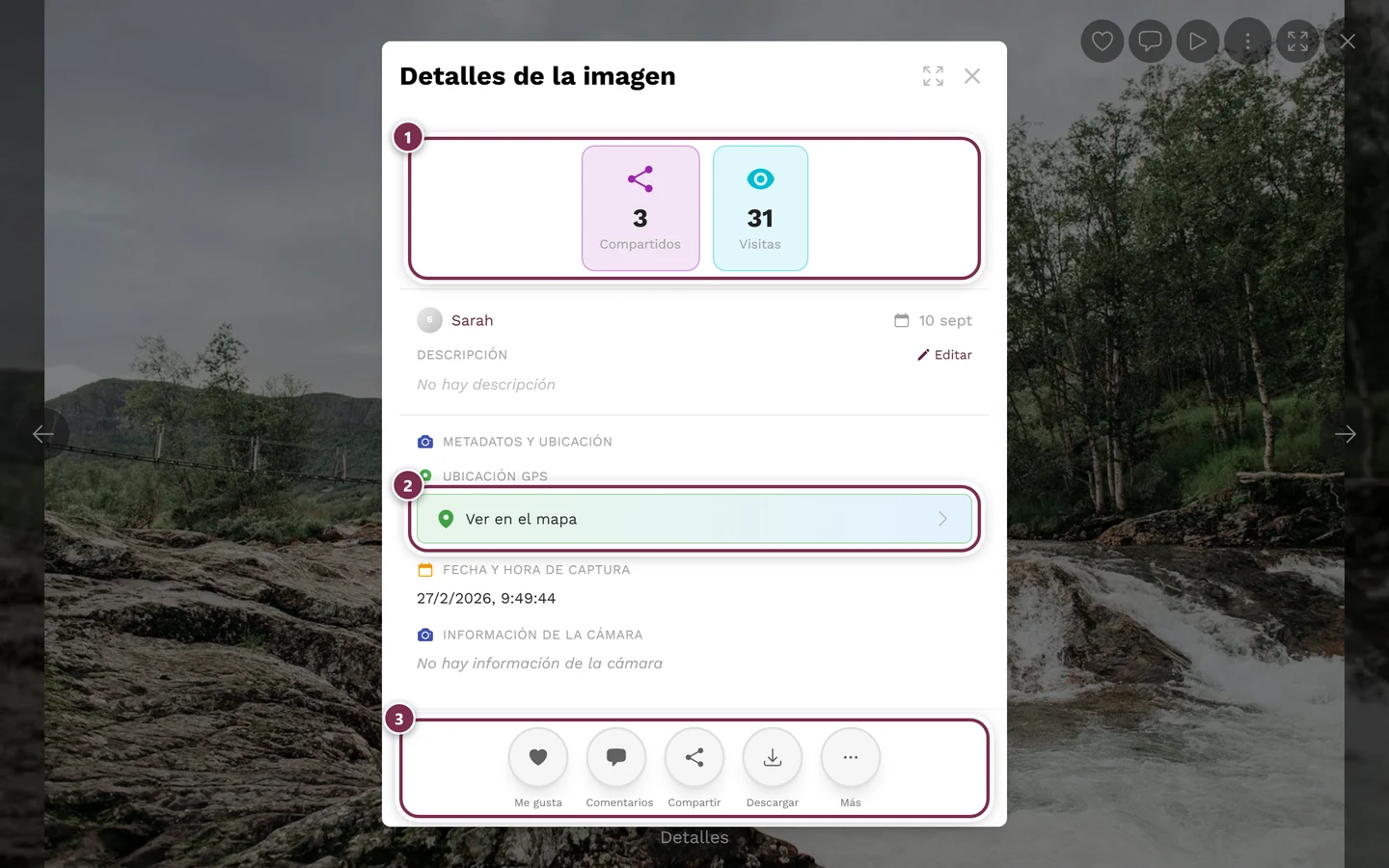
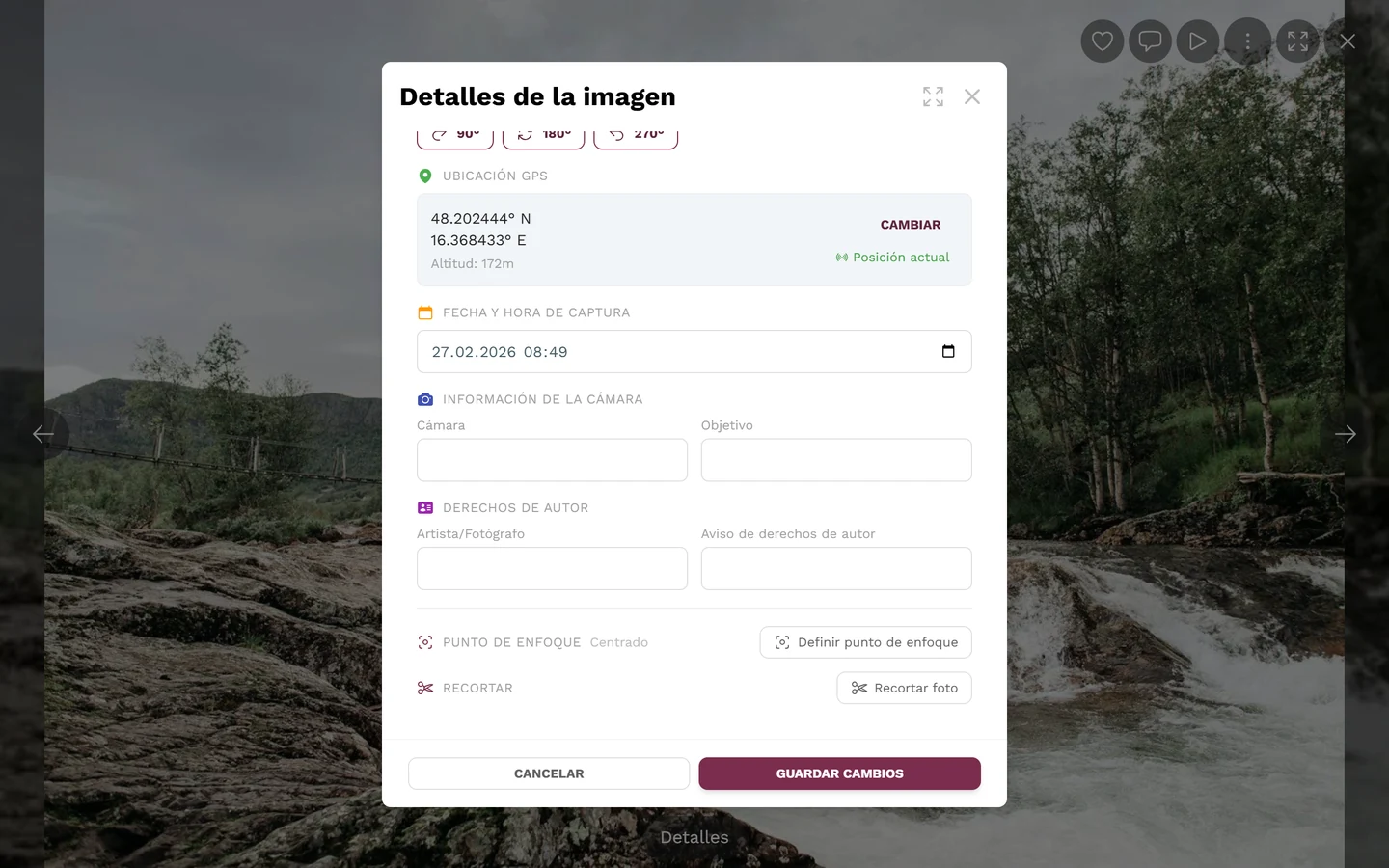
Sección titulada «Dónde encontrar la función»La foto no se edita directamente en la vista de imagen. Recortar y el punto de enfoque están en los detalles de la imagen, que solo aparecen después de tocar Editar.
El camino es siempre el mismo:
-
Abre los detalles de la imagen.
-
Junto al título Descripción, toca Editar (icono de lápiz).
-
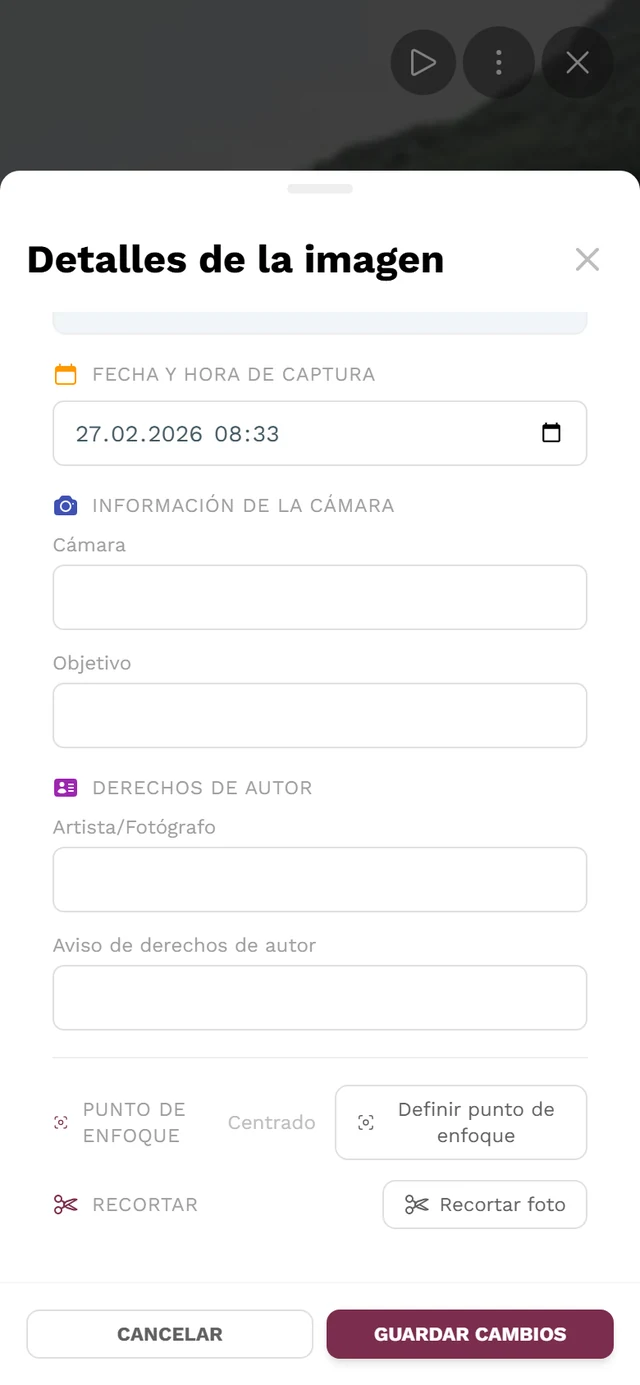
Desplázate hacia abajo hasta el apartado Metadatos y ubicación. Al final aparecen ahora Punto de enfoque y Recortar.
Tres caminos hasta el modo de edición
Sección titulada «Tres caminos hasta el modo de edición»Camino 1 – Abrir la foto y mostrar los detalles
Sección titulada «Camino 1 – Abrir la foto y mostrar los detalles»-
Toca la foto en la galería. Se abre a pantalla completa.
-
Toca Detalles en la barra de control inferior. Se abre el cuadro de diálogo de detalles de la imagen.
-
Toca Editar.
Camino 2 – Deslizar hacia arriba en el teléfono
Sección titulada «Camino 2 – Deslizar hacia arriba en el teléfono»En pantalla completa, en el teléfono, en lugar del botón Detalles también puedes simplemente deslizar hacia arriba sobre la foto: se abren los mismos detalles de la imagen. En pantalla completa real (sin bordes), este gesto está desactivado a propósito; ahí usa el botón Detalles.
Camino 3 – Directamente desde la galería a editar
Sección titulada «Camino 3 – Directamente desde la galería a editar»Es el camino más rápido cuando ya sabes exactamente qué foto quieres ajustar.
-
En el ordenador: clic derecho sobre la foto en la cuadrícula de la galería. En el teléfono: mantén pulsada la foto.
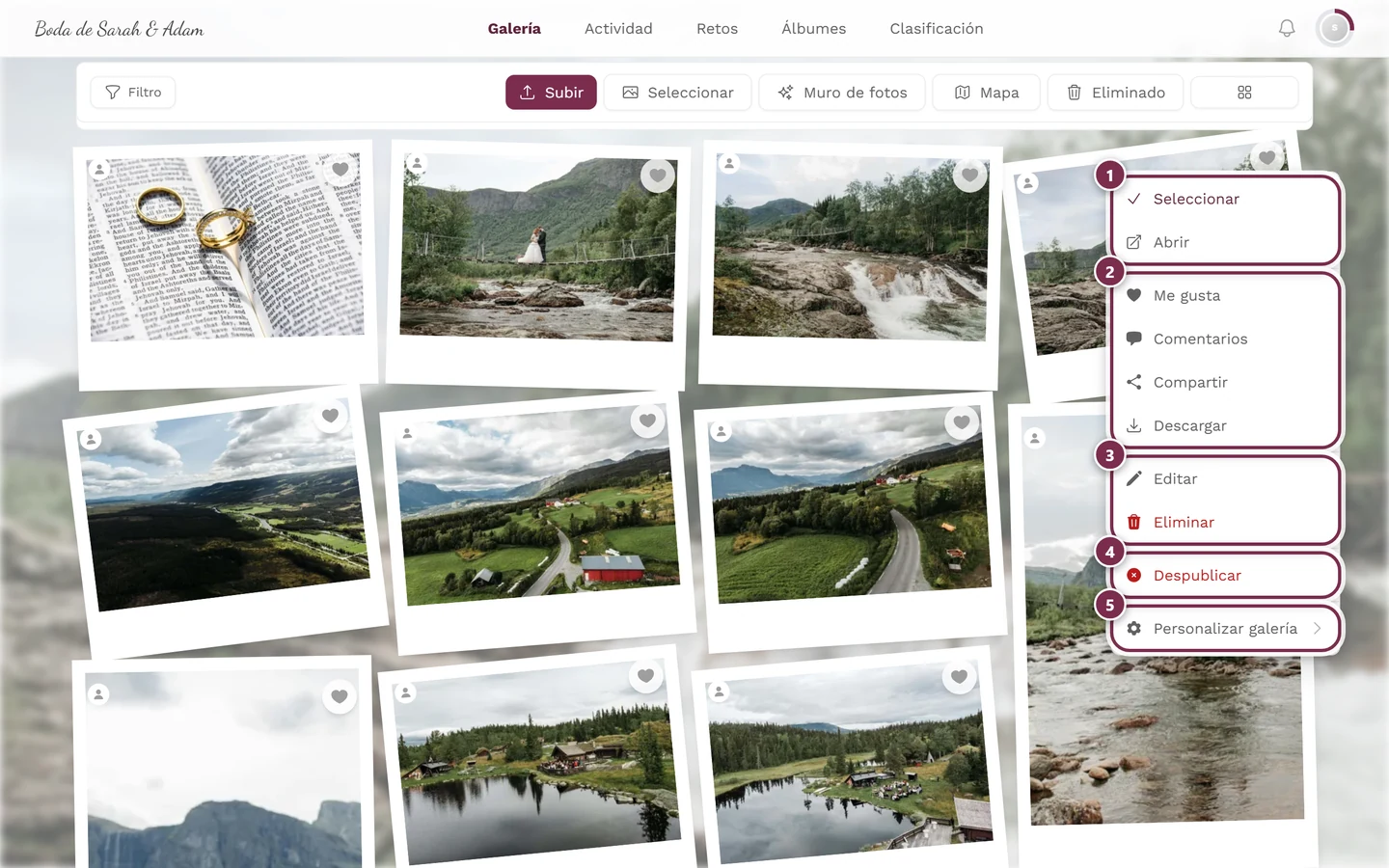
El menú contextual de una miniatura de foto: la opción Editar lleva directamente al modo de edición. ① Seleccionar y Abrir, ② Me gusta, Comentarios, Compartir y Descargar (Compartir solo aparece si compartir está activado para el evento, Descargar solo si se permiten descargas individuales), ③ Editar y Eliminar (en tus propias fotos; en las de otros, solo con permisos de moderación), ④ Despublicar, solo con permisos de moderación; en una foto aún no aprobada, la opción se llama Publicar, ⑤ Personalizar galería, solo para anfitriones y administradores. -
Elige Editar. El cuadro de diálogo de detalles de la imagen se abre directamente en modo de edición: el paso por el enlace Editar desaparece.
Recortar una foto
Sección titulada «Recortar una foto»-
En el modo de edición, toca Recortar foto al final. Se abre el cuadro de diálogo Recortar foto con el aviso «Arrastra el marco para elegir el área visible.»
-
Elige un formato arriba:
- Libre – el marco se puede mover libremente en todas direcciones. Solo aquí, además de las cuatro asas de las esquinas, hay también asas de borde.
- 1:1 – cuadrado.
- 16:9 – formato ancho.
- Original – mantiene la relación de aspecto propia de la foto.
-
Ajusta el marco con las asas redondas o muévelo entero sujetándolo por el centro. Una cuadrícula de líneas guía ayuda a alinear.
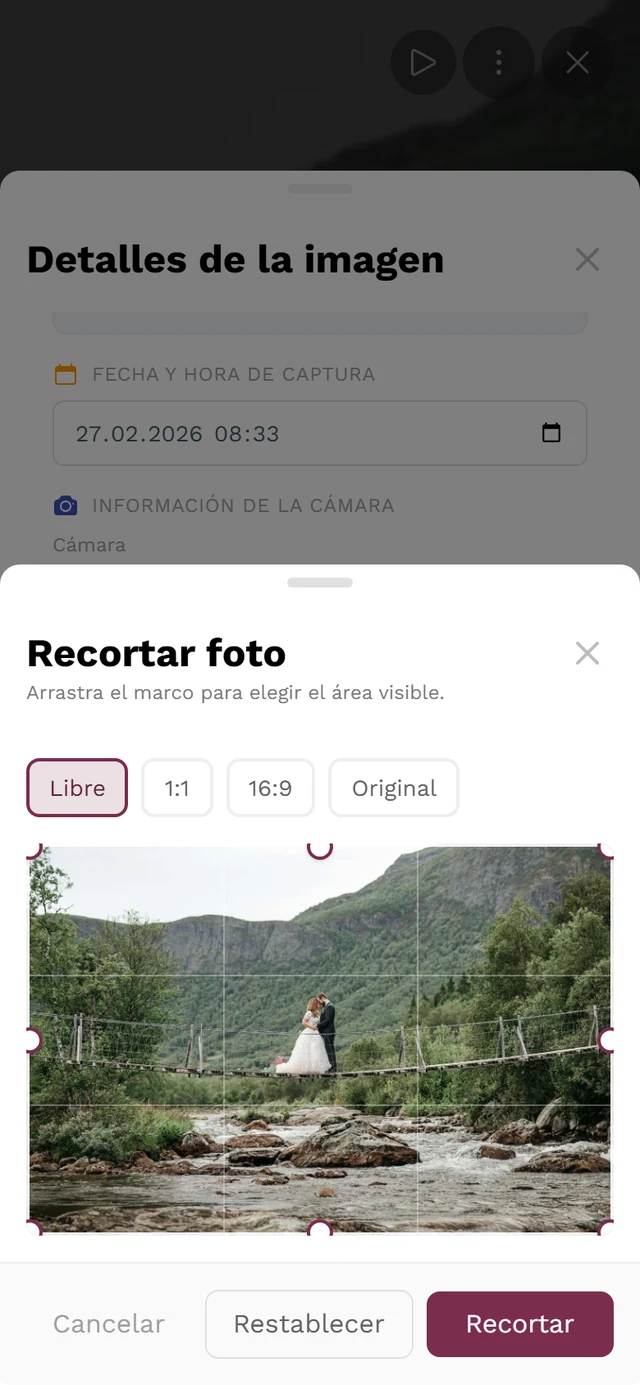
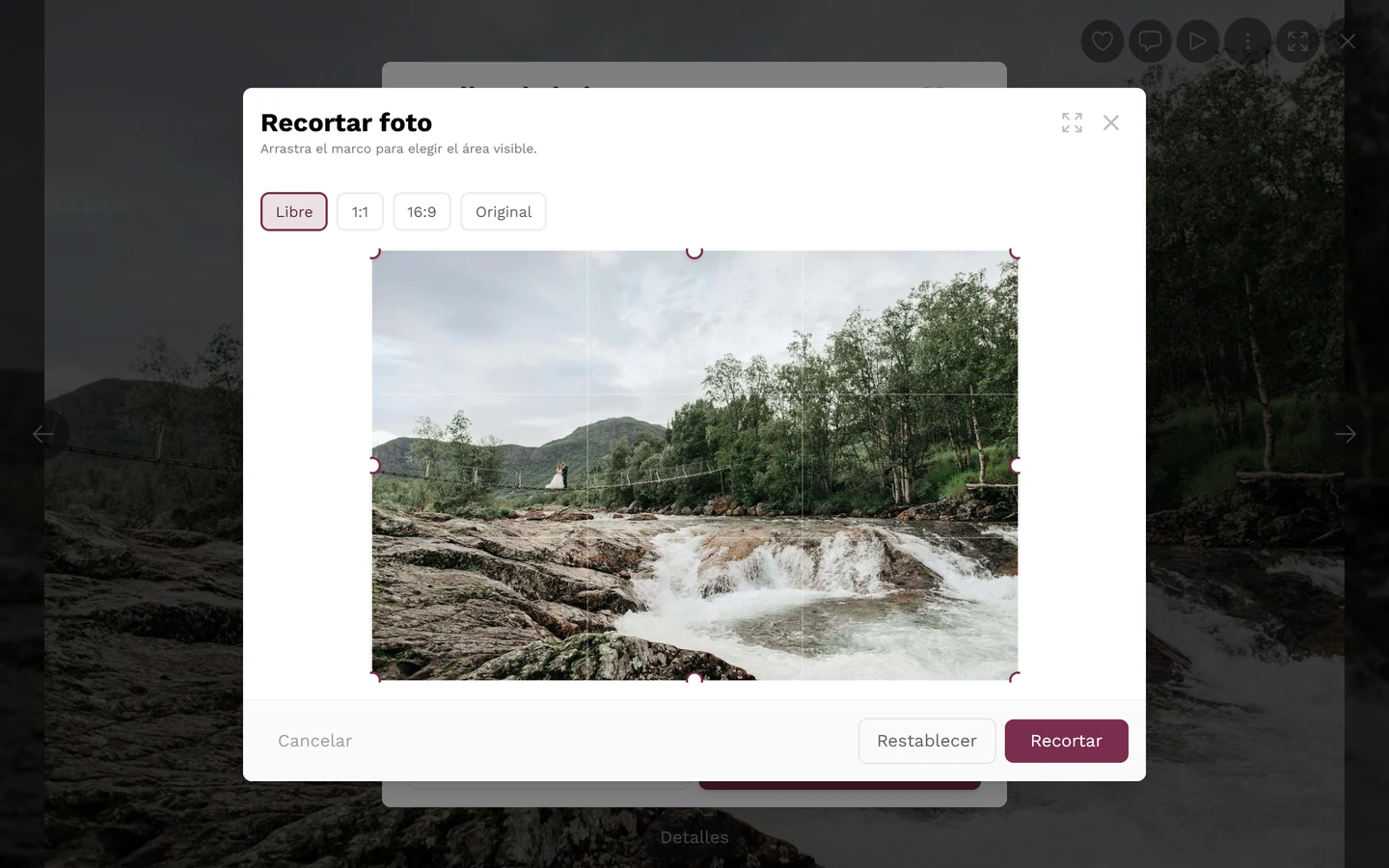
El cuadro de diálogo Recortar foto: arriba los cuatro formatos (aquí Libre), sobre la imagen las asas redondas y la cuadrícula de tercios, abajo Cancelar, Restablecer y Recortar. La pregunta de seguridad solo aparece después de Recortar. -
Restablecer recupera el encuadre completo, Cancelar descarta todo.
-
Toca Recortar. Aparece entonces la confirmación ¿Recortar foto?: confírmala con Sí, recortar.
Definir el punto de enfoque
Sección titulada «Definir el punto de enfoque»Las miniaturas de vista previa suelen recortarse más ajustadas que la foto completa. Con el punto de enfoque defines qué zona debe seguir siendo visible en ese caso. El texto de la interfaz indica exactamente los lugares donde se usa: «Toca el punto que debe seguir viéndose cuando se recorte la foto (portadas, cabeceras, miniaturas).»
-
En el modo de edición, toca Definir punto de enfoque. Junto al título Punto de enfoque aparece el estado actual: Centrado o la posición definida en porcentaje.
-
Tocar libremente: toca directamente el punto importante en la vista previa, por ejemplo una cara. Una marca se desplaza hasta allí.
-
Ajustes predefinidos: justo al lado hay una cuadrícula de nueve zonas (arriba/centro/abajo × izquierda/centro/derecha). Tocar una de ellas coloca el punto de enfoque en esa esquina o borde.
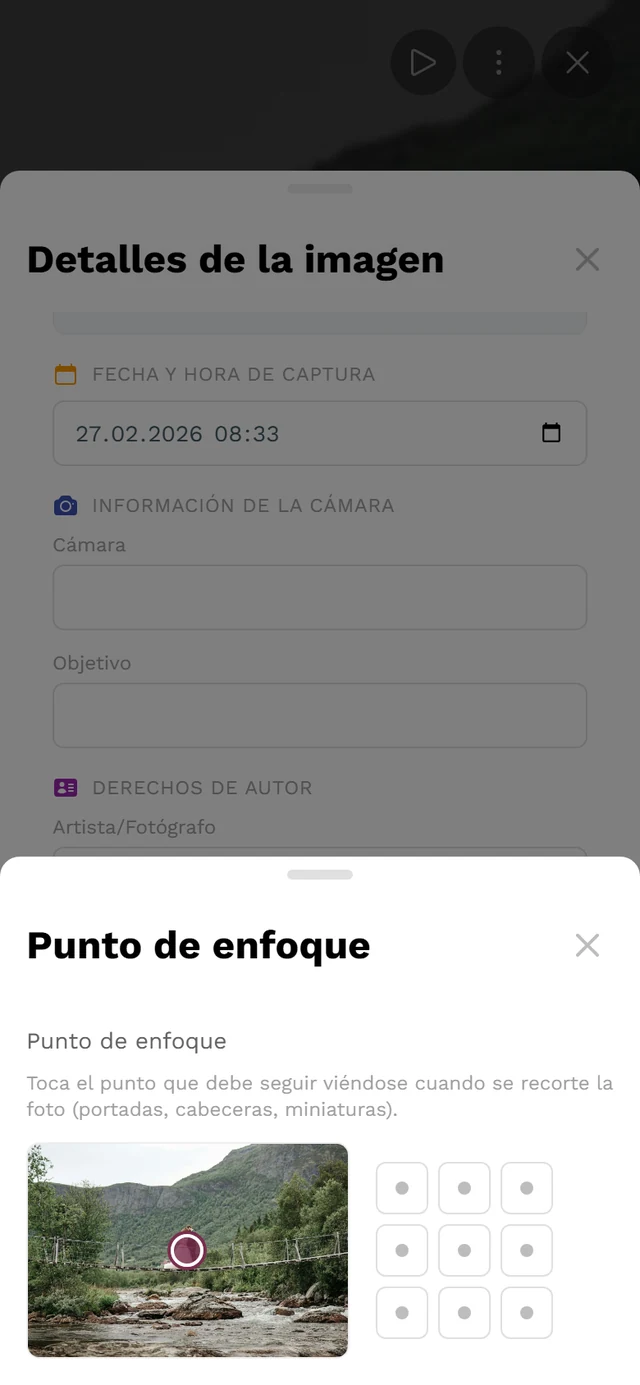
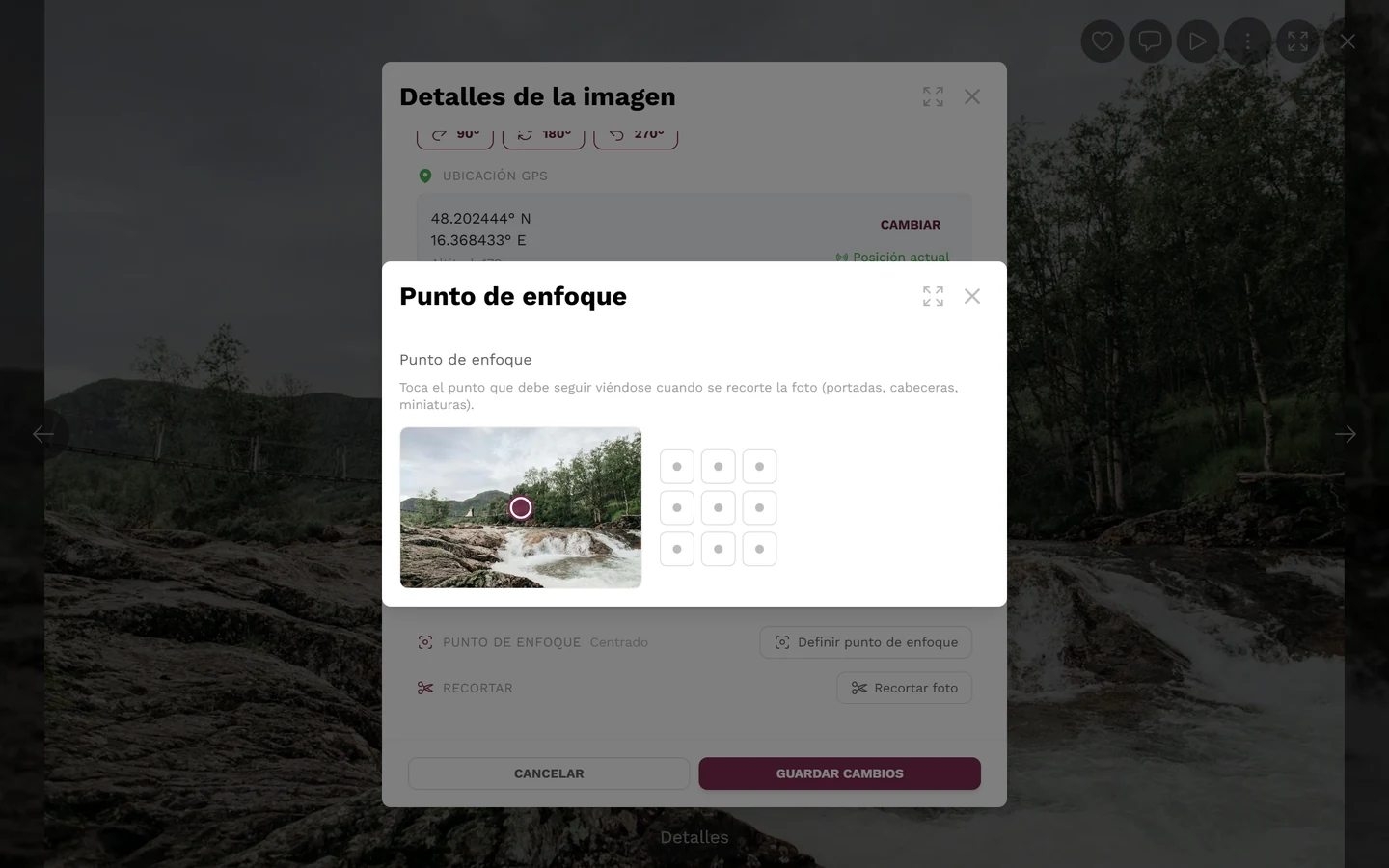
La ventana emergente Punto de enfoque: a la izquierda la imagen de vista previa con la marca, a la derecha los nueve ajustes predefinidos. Centrar no aparece aquí: esta foto todavía está en Centrado. -
Centrar restablece el punto de enfoque. Esta opción solo aparece si ya se ha definido un punto de enfoque.
Qué más permite el modo de edición
Sección titulada «Qué más permite el modo de edición»En el mismo cuadro de diálogo también puedes modificar:
- Descripción – un campo de texto libre para el pie de foto.
- Álbumes – asignar la foto a uno o varios álbumes (solo si existen álbumes). Consulta Explorar álbumes.
- Reto – asignar la foto a un reto fotográfico o quitar esa asignación (solo si los retos están activados).
- Girar – Girar a la derecha (sentido horario), Girar a la izquierda (sentido antihorario) y Voltear (180°).
- Metadatos y ubicación – Ubicación GPS (incl. Posición actual), Fecha/hora de captura, Información de la cámara (cámara, objetivo) y Derechos de autor (artista/fotógrafo, mención de derechos de autor).
Estos cambios solo se aplican con Guardar cambios; Cancelar los descarta. Un giro se pone entonces en cola y se ejecuta después en segundo plano.
¿Qué ocurre con los vídeos y las fotos en movimiento?
Sección titulada «¿Qué ocurre con los vídeos y las fotos en movimiento?»Muchas fotos a la vez
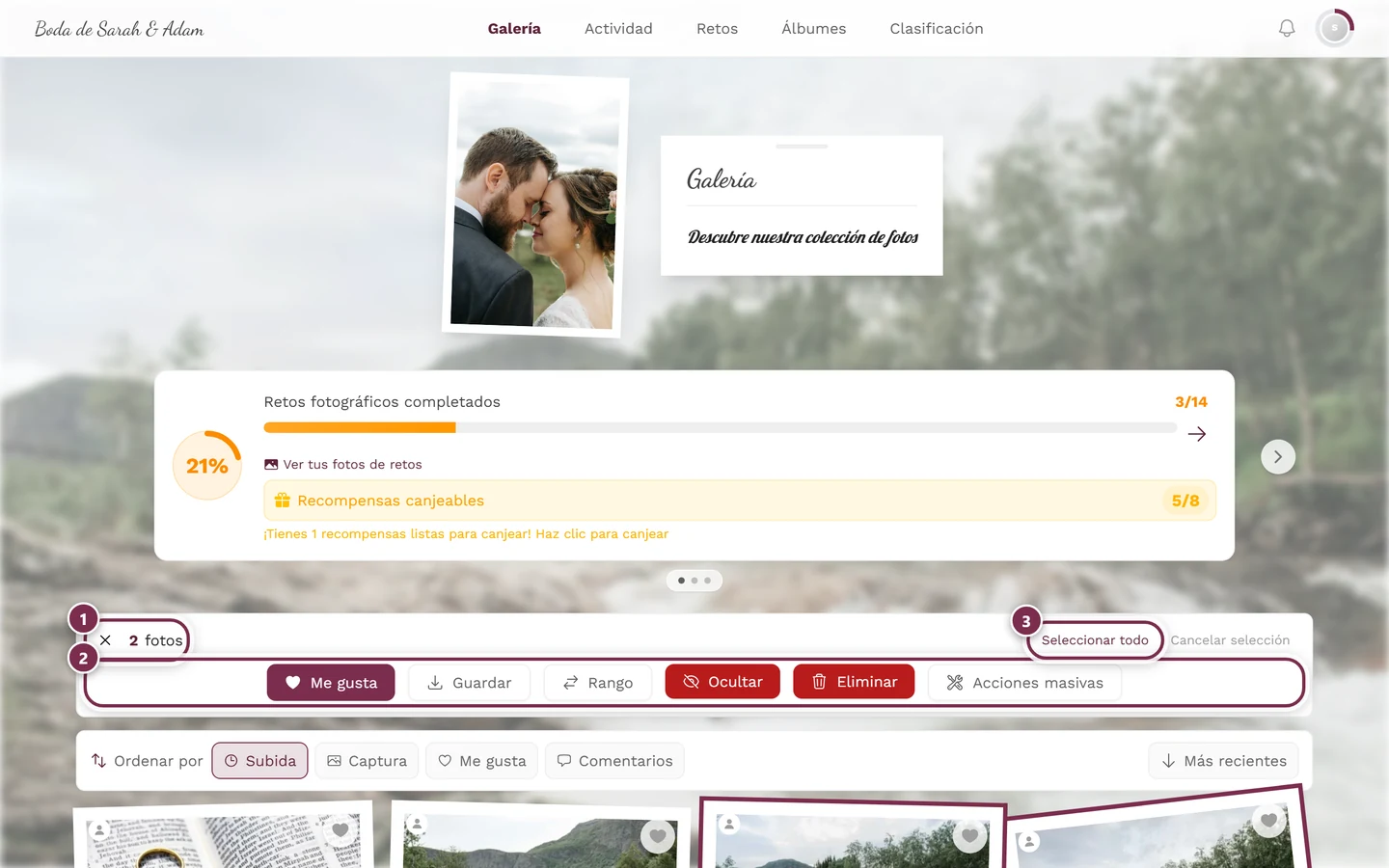
Sección titulada «Muchas fotos a la vez»Recortar foto por foto resulta tedioso para una serie entera. Por eso existen las acciones masivas para Girar y Metadatos: selecciona fotos en la galería y toca Acciones masivas en la barra de acciones. El cuadro de diálogo tiene las pestañas Reto, Álbum, Descripción, Girar y Metadatos.