Invitar a invitados
Un evento vive de sus invitados. En esta página aprenderás paso a paso cómo compartir y controlar el acceso a tu galería: desde un código QR y un enlace rápidos (el código predeterminado) hasta códigos de invitación muy detallados, con su propio rol, caducidad y límite de usos.
Llegar a la sección «Acceso»
Sección titulada «Llegar a la sección «Acceso»»-
Abre el área de administración desde el menú de perfil arriba a la derecha (entrada Gestión → Portal de administración).
-
En la barra lateral izquierda, dentro del grupo Evento, haz clic en Ajustes y luego en la pestaña Acceso (icono de llave). Ruta directa:
/admin/settings?tab=access. -
La pestaña lleva el título Acceso a la galería con el subtítulo «Quién puede abrir tu galería, qué pueden hacer allí los invitados y qué aspecto tiene su inicio de sesión».
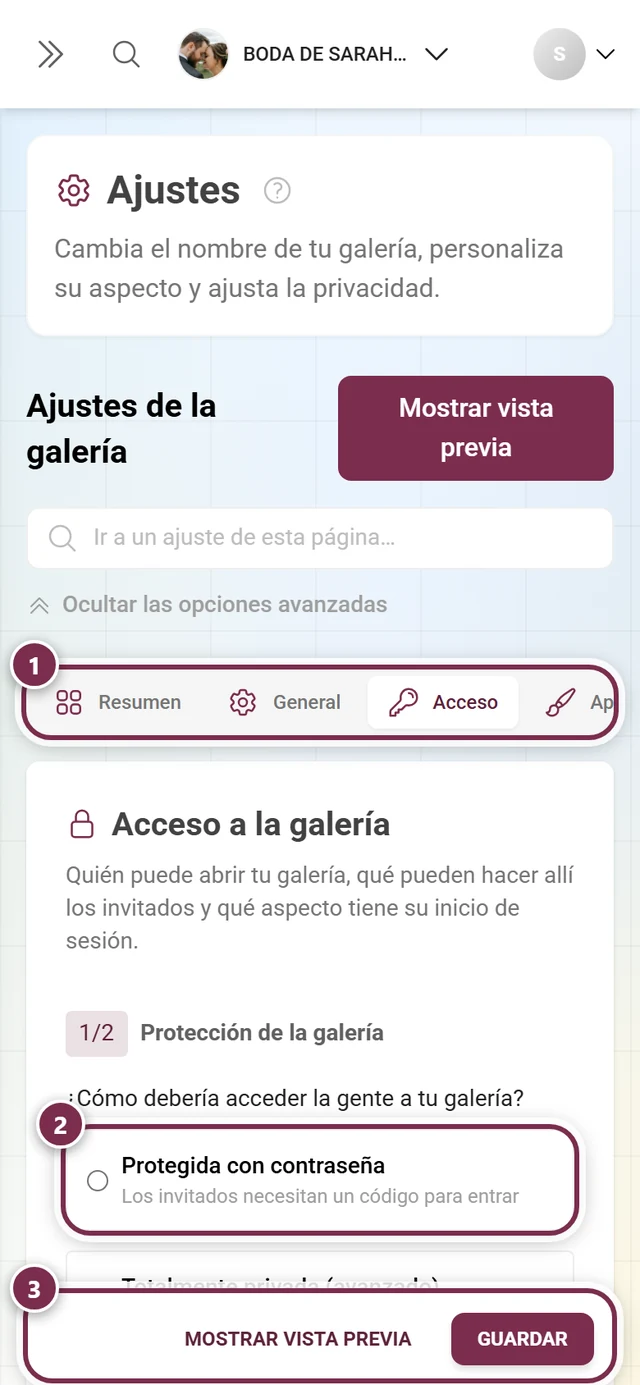
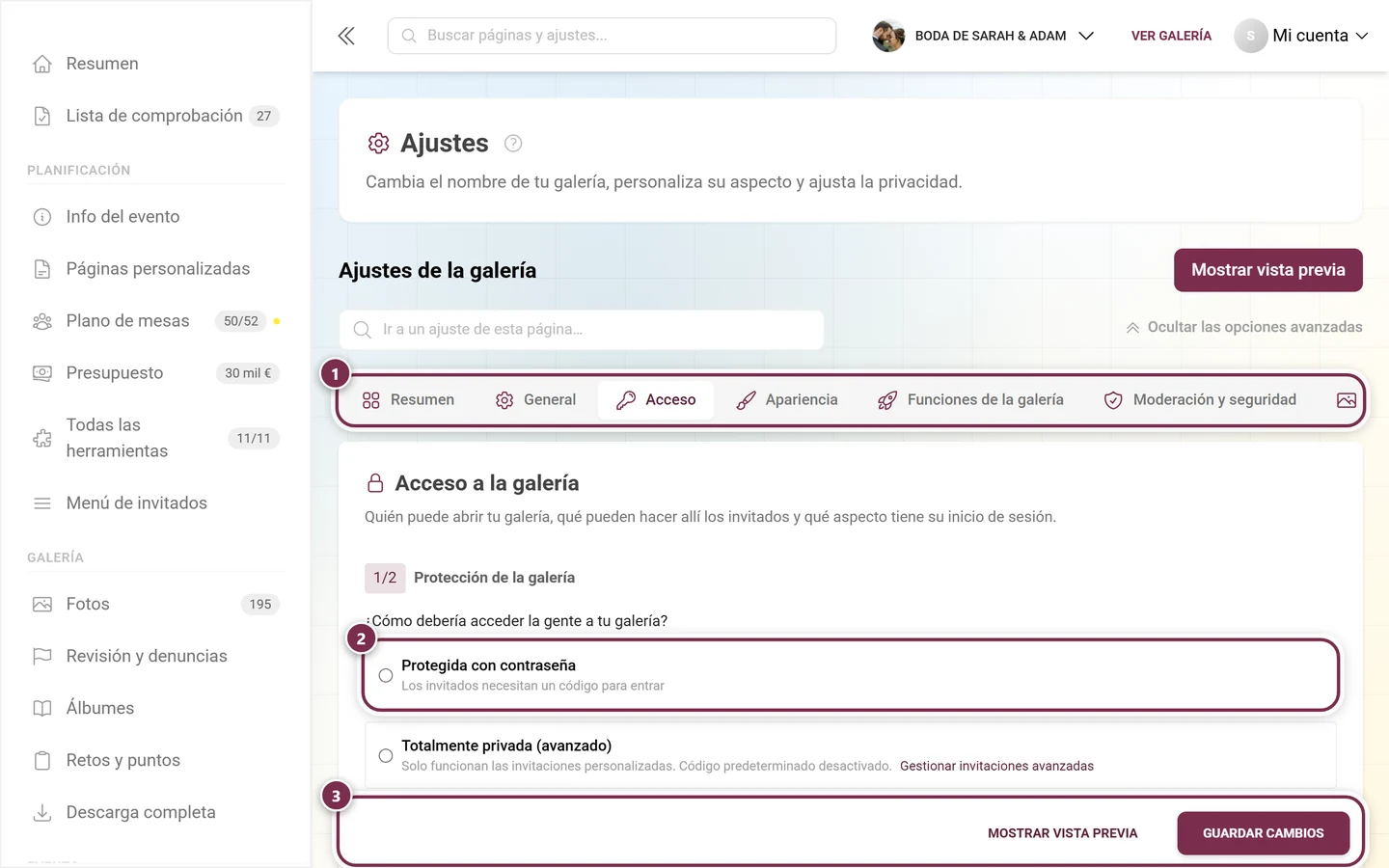
Ajustes → Acceso: protección de la galería, los derechos de los invitados y los códigos de invitación, todo en una sola página. ① la fila de pestañas con Acceso abierta, ② la protección de la galería con tres opciones: Protegida con contraseña (los invitados necesitan un código), Totalmente privada (avanzado) (solo funcionan las invitaciones creadas por ti, el código predeterminado está desactivado) y Acceso abierto (cualquiera con el enlace puede ver), ③ Guardar cambios al final. Más abajo en la página siguen los permisos predeterminados de los invitados y la tarjeta Códigos de invitación.
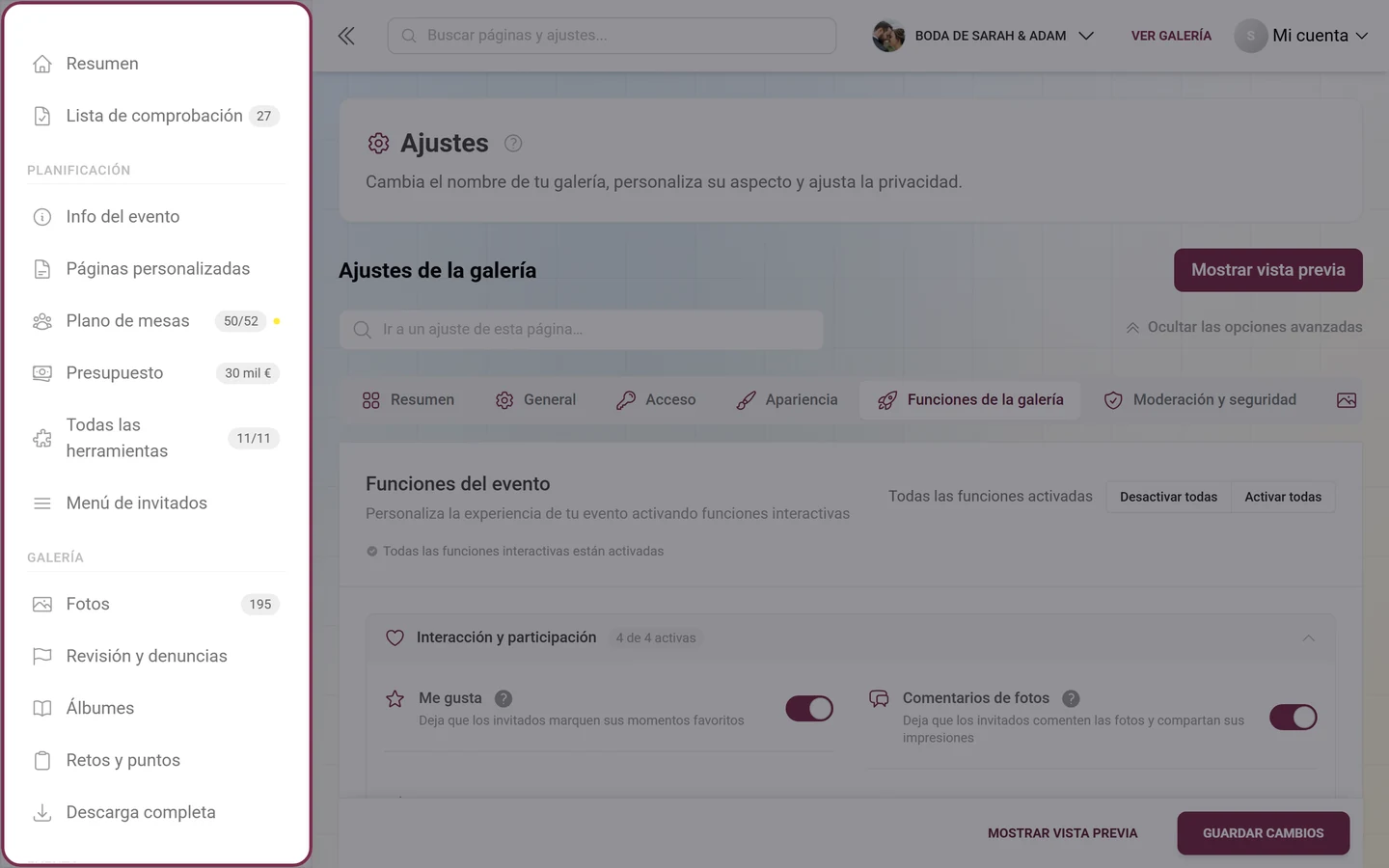
Qué contiene esta pestaña
Sección titulada «Qué contiene esta pestaña»La pestaña se compone de dos tarjetas, una debajo de la otra:
- Acceso a la galería – con las secciones numeradas 1/2 Protección de la galería y 2/2 Modo de galería, además del bloque desplegable sin numerar Experiencia del invitado.
- Códigos de invitación – con el bloque Invitaciones personalizadas, es decir, tus propios códigos con su propio rol.
1/2 Protección de la galería: elegir el modo de acceso
Sección titulada «1/2 Protección de la galería: elegir el modo de acceso»Bajo la pregunta ¿Cómo debería acceder la gente a tu galería? eliges una de tres opciones:
-
Protegida con contraseña – «Los invitados necesitan un código para entrar». Se despliegan dos campos:
- Código de invitación predeterminado (marcador de posición «p. ej., boda-2024»). El botón Aleatorio genera un código fácil de leer. Este código es el que llevan los enlaces de invitación simples y los códigos QR («Este código se usa para los enlaces de invitación simples y los códigos QR»).
- La casilla Incluir el código de invitación predeterminado en el código QR: si está marcada, el código se incrusta directamente en los códigos QR generados, de modo que los invitados entran sin necesidad de teclear nada.
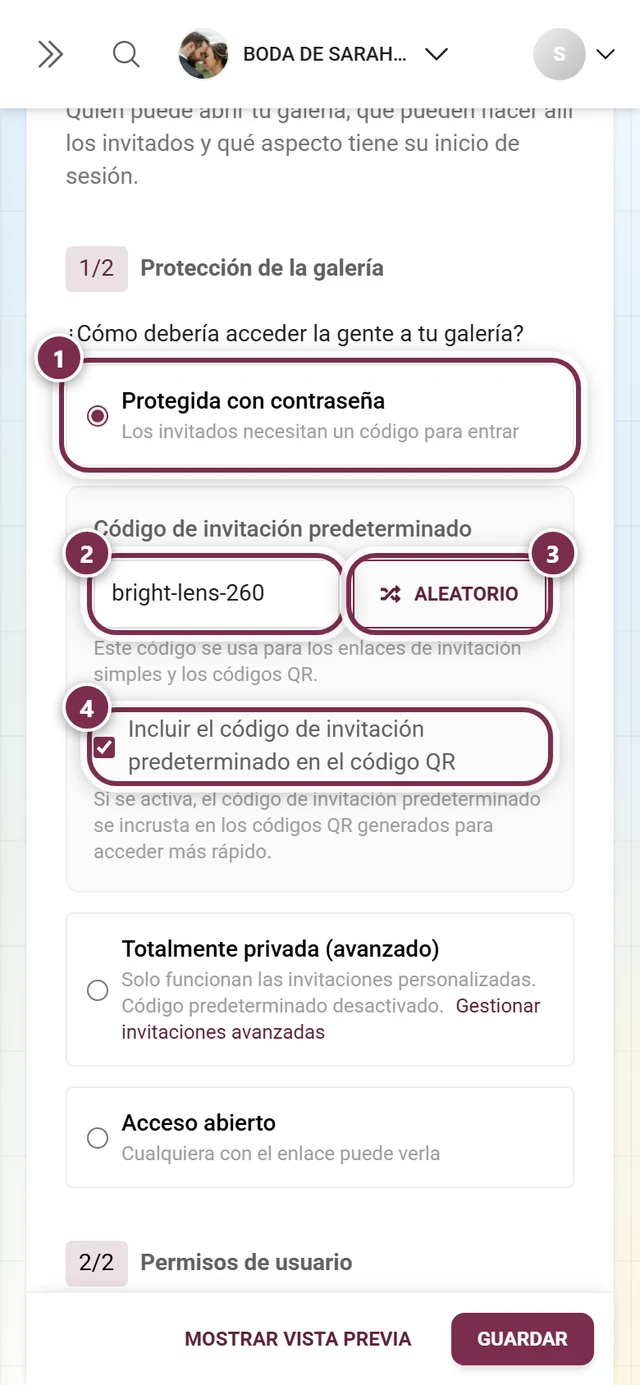
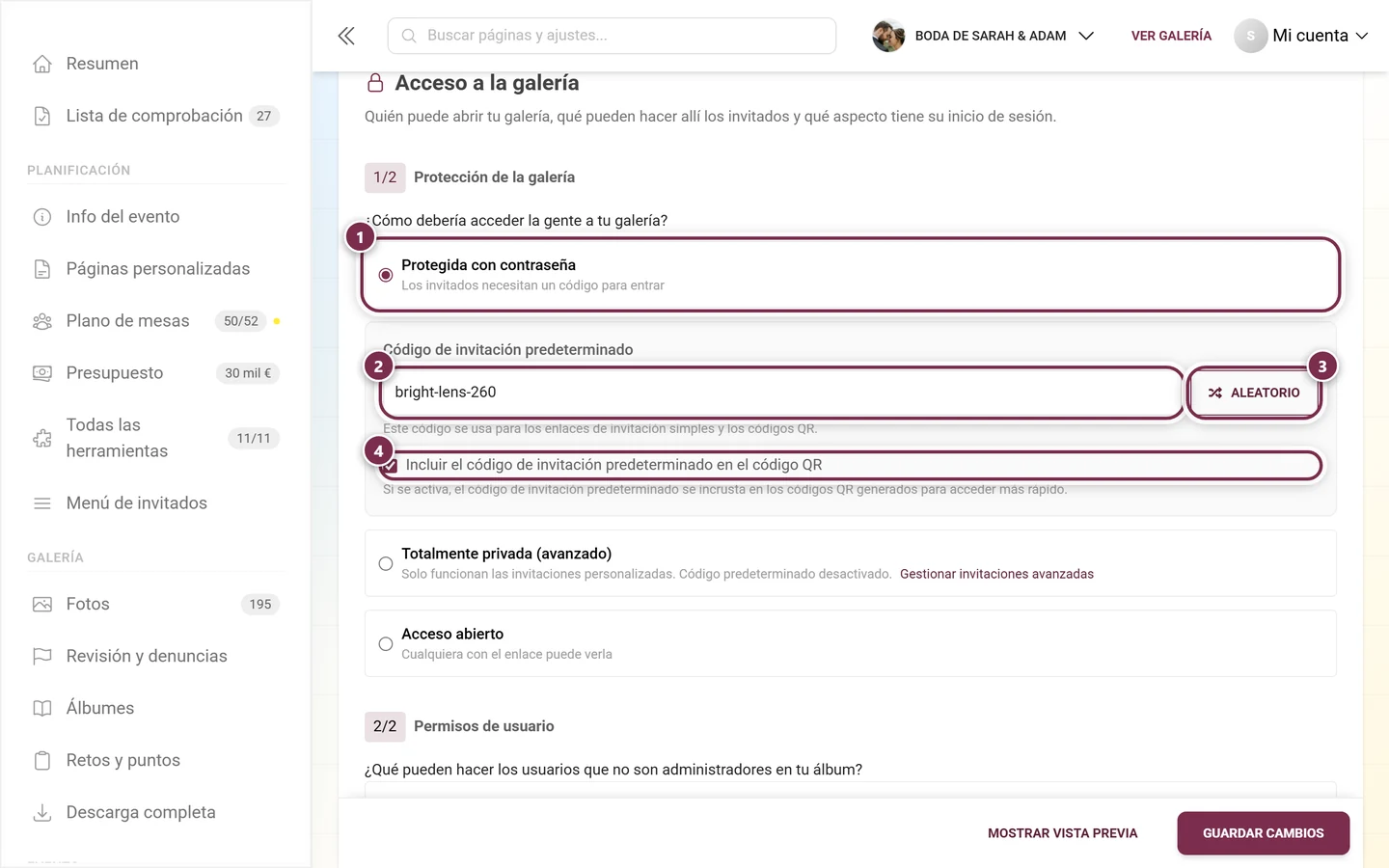
① Protegida con contraseña está seleccionada; solo entonces se despliegan los campos de abajo. ② el código de invitación predeterminado, aquí «bright-lens-260». ③ Aleatorio genera un código nuevo y fácil de leer. ④ la casilla Incluir el código de invitación predeterminado en el código QR. -
Totalmente privada (avanzado) – «Solo funcionan las invitaciones personalizadas. Código predeterminado desactivado.» En esa misma línea ya aparece el enlace Gestionar invitaciones avanzadas; tras elegir esta opción aparece además el cuadro informativo Modo de privacidad máxima con el mismo botón. Ambos llevan a la tarjeta Códigos de invitación más abajo.
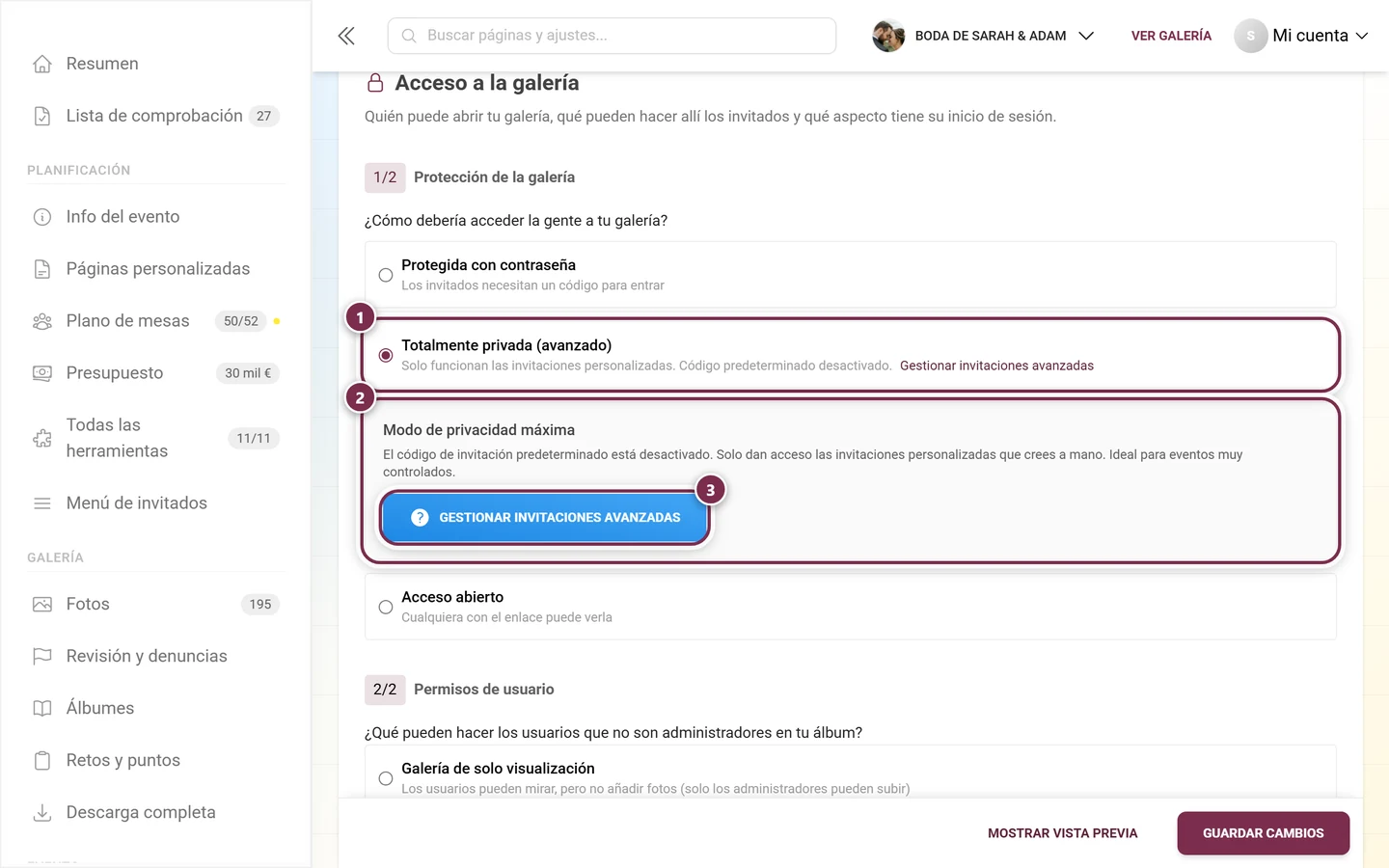
① Totalmente privada (avanzado) está seleccionada. ② el cuadro Modo de privacidad máxima explica la consecuencia: «El código de invitación predeterminado está desactivado. Solo las invitaciones personalizadas creadas manualmente conceden acceso». ③ el botón Gestionar invitaciones avanzadas lleva a los códigos de invitación. -
Acceso abierto – «Cualquiera con el enlace puede verla». En cuanto se elige esta opción, la línea añade «(Define abajo los permisos predeterminados)» y debajo aparece la tarjeta Permisos predeterminados de los invitados con la frase «Se aplica al enlace general y al código estándar. Las invitaciones individuales pueden otorgar otros permisos.» y dos opciones:
- Espectador (icono de ojo) – «Puede ver fotos y dar me gusta. No puede subir fotos ni vídeos.»
- Colaborador (icono de cámara) – «Puede subir fotos y vídeos si las subidas de invitados están permitidas.»
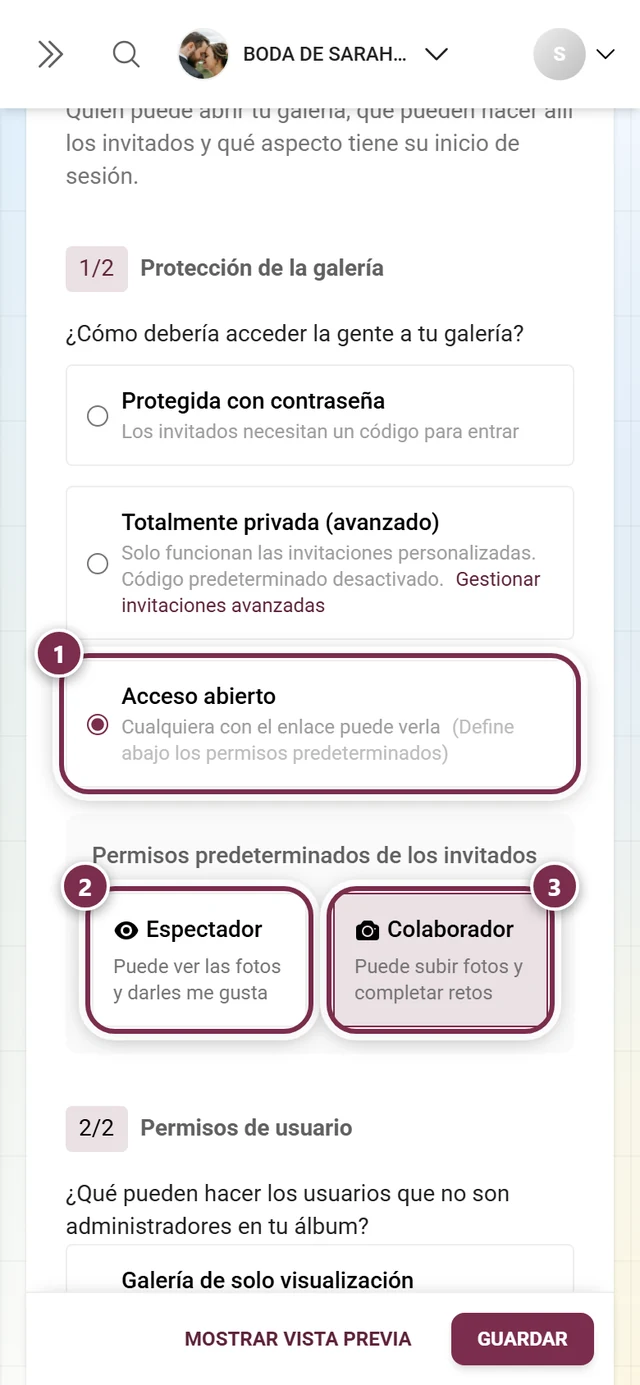
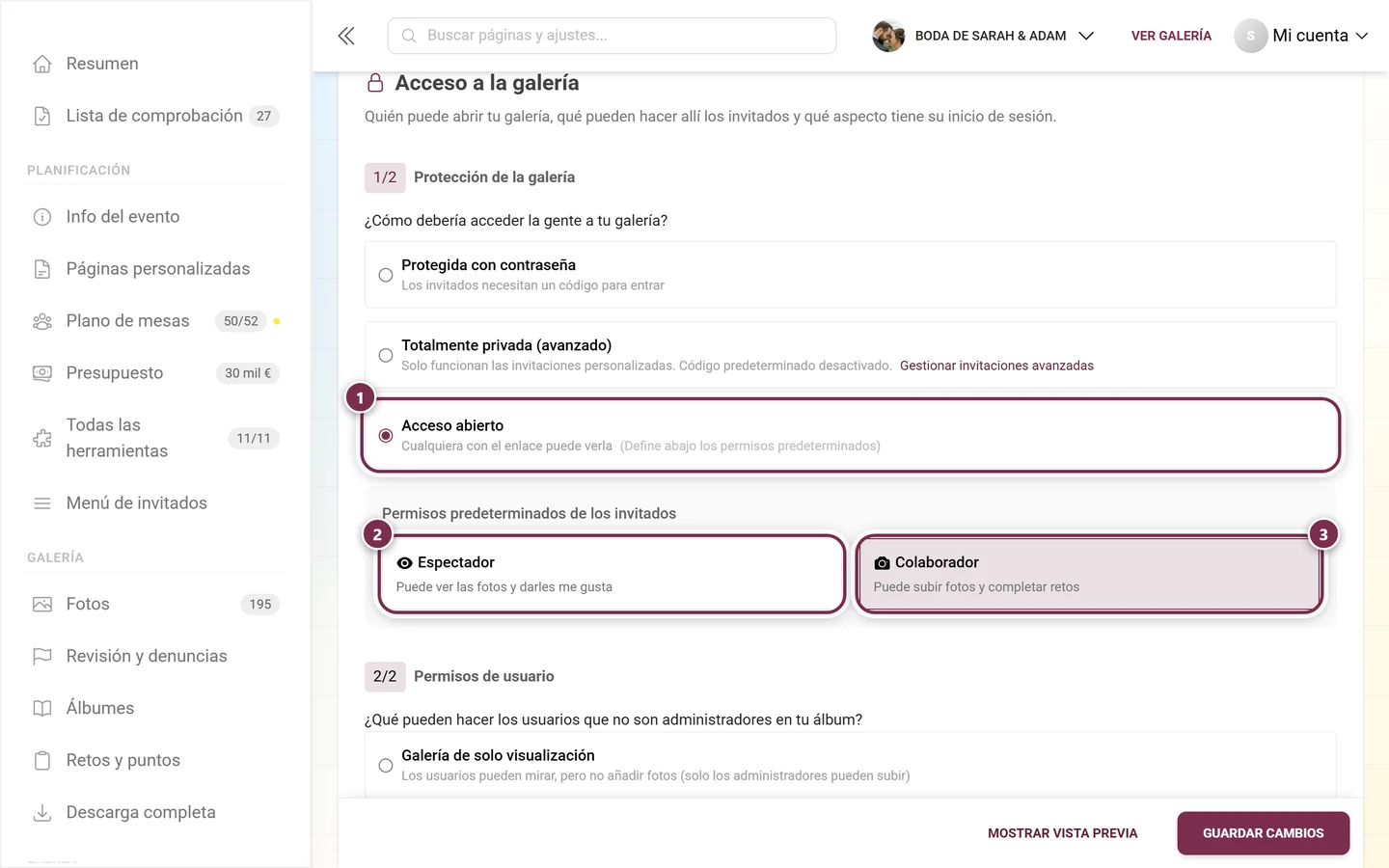
① Acceso abierto está seleccionada, por eso aparece detrás «(Define abajo los permisos predeterminados)». ② la opción Espectador, ③ la opción Colaborador: la opción marcada es el rol predeterminado activo. Esta elección es el rol predeterminado: se aplica a todos los códigos QR impresos, a los enlaces de invitación públicos y a cualquier acceso sin código propio. Si eliges Espectador, aparece debajo el aviso Los espectadores no pueden aportar fotos con la frase «Pueden ver fotos y dar me gusta, pero no subir archivos. Elige colaborador o dales una invitación de colaborador para recopilar sus fotos.» y el enlace Gestionar invitaciones; en ese caso solo puede subir fotos quien reciba un código propio con el rol Colaborador. Si a la vez está elegida la Galería de solo visualización, la frase dice «Este rol no permite subir archivos. El modo solo lectura también bloquea a colaboradores e invitaciones individuales.» y el enlace desaparece. Debajo del aviso pone, según el estado guardado, «Se aplica al guardar los cambios.» o «Este ajuste está guardado.»
2/2 Modo de galería
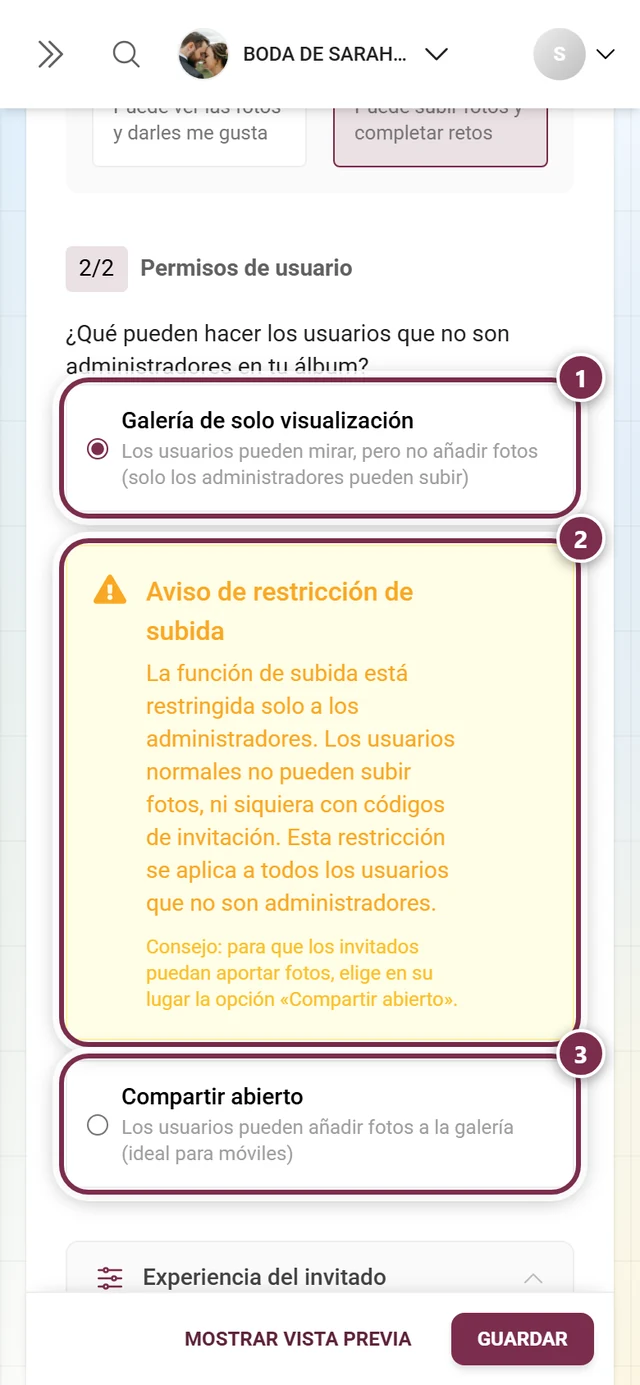
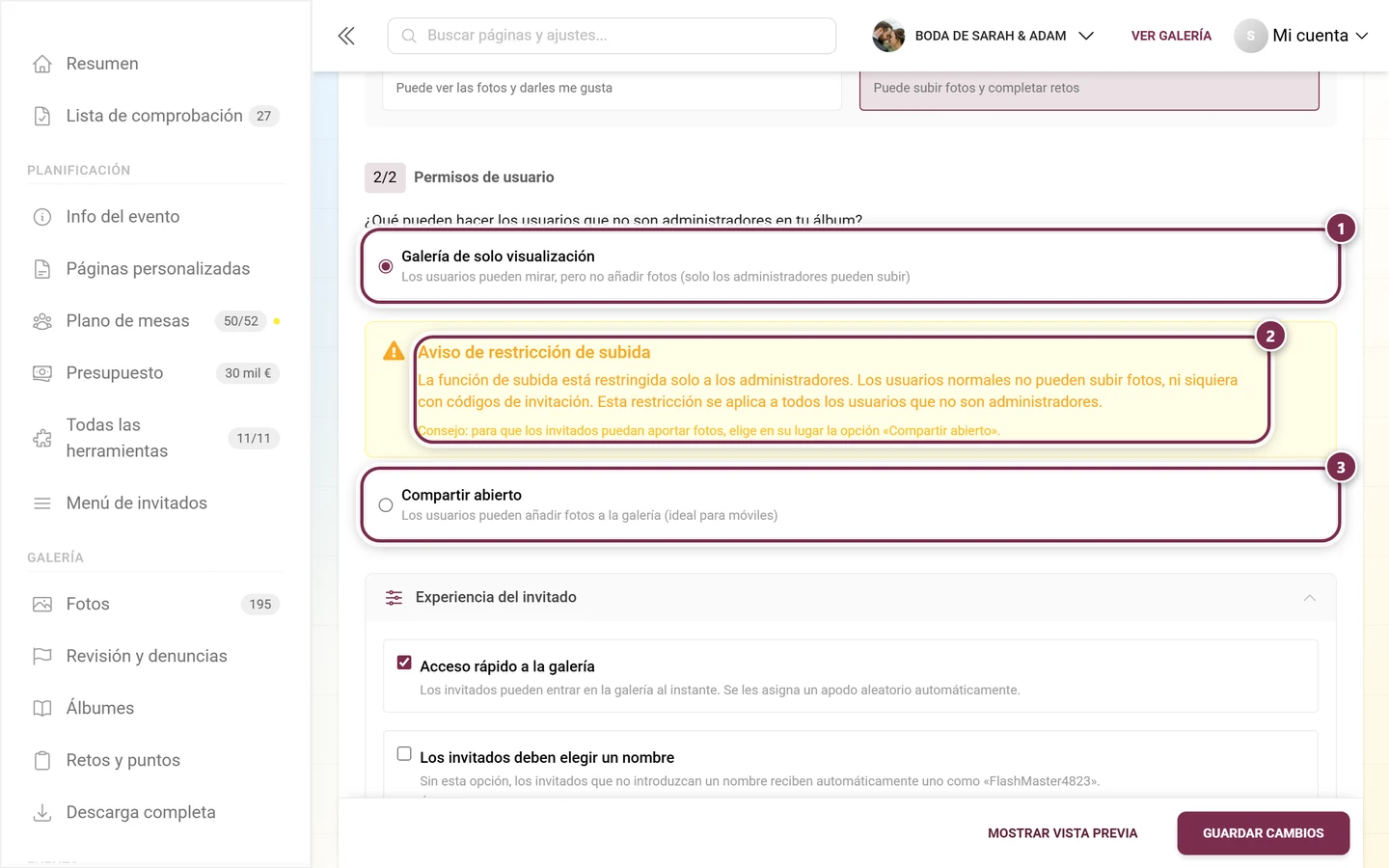
Sección titulada «2/2 Modo de galería»Justo debajo respondes a la pregunta ¿Permitir subidas de invitados en esta galería?, también con dos opciones:
- Galería de solo visualización – «Solo lectura. Solo los administradores y propietarios pueden subir archivos.» Si la eliges, aparece debajo el aviso Todas las subidas de invitados están desactivadas: «Ni los colaboradores ni sus invitados pueden subir fotos o vídeos. Este modo prevalece sobre roles e invitaciones. Los administradores y propietarios pueden seguir subiendo archivos.»
- Permitir subidas de invitados – «Los colaboradores pueden subir archivos. Los espectadores conservan sus permisos de lectura.»
Debajo, Resultado de tu selección resume lo que consiguen juntos la protección de la galería, el rol predeterminado y el Modo de galería – por ejemplo «Ningún invitado puede subir archivos. Las invitaciones no anulan esta restricción.», «Los invitados con rol predeterminado no pueden subir archivos. Los colaboradores invitados individualmente sí pueden.» o «Los invitados con rol predeterminado y los colaboradores invitados pueden subir archivos.» Mientras esté guardado que los invitados no pueden subir archivos, un banner de aviso encima de cada página del área de administración te lo recuerda además (consulta Panel).
Bloque desplegable «Experiencia del invitado»
Sección titulada «Bloque desplegable «Experiencia del invitado»»Debajo de las dos secciones numeradas hay un bloque desplegable sin numerar con tres casillas relacionadas con el inicio de sesión de tus invitados. Si está plegado, toca una vez la línea Experiencia del invitado; las tres opciones aparecerán entonces una debajo de otra.
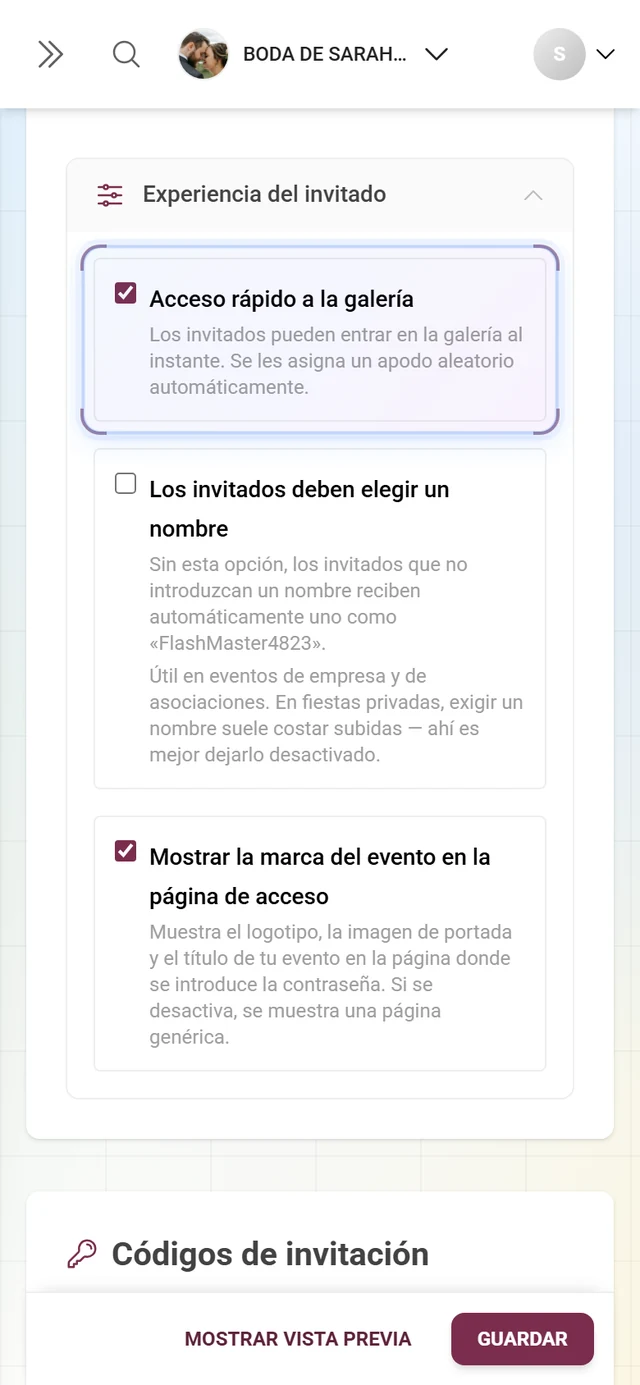
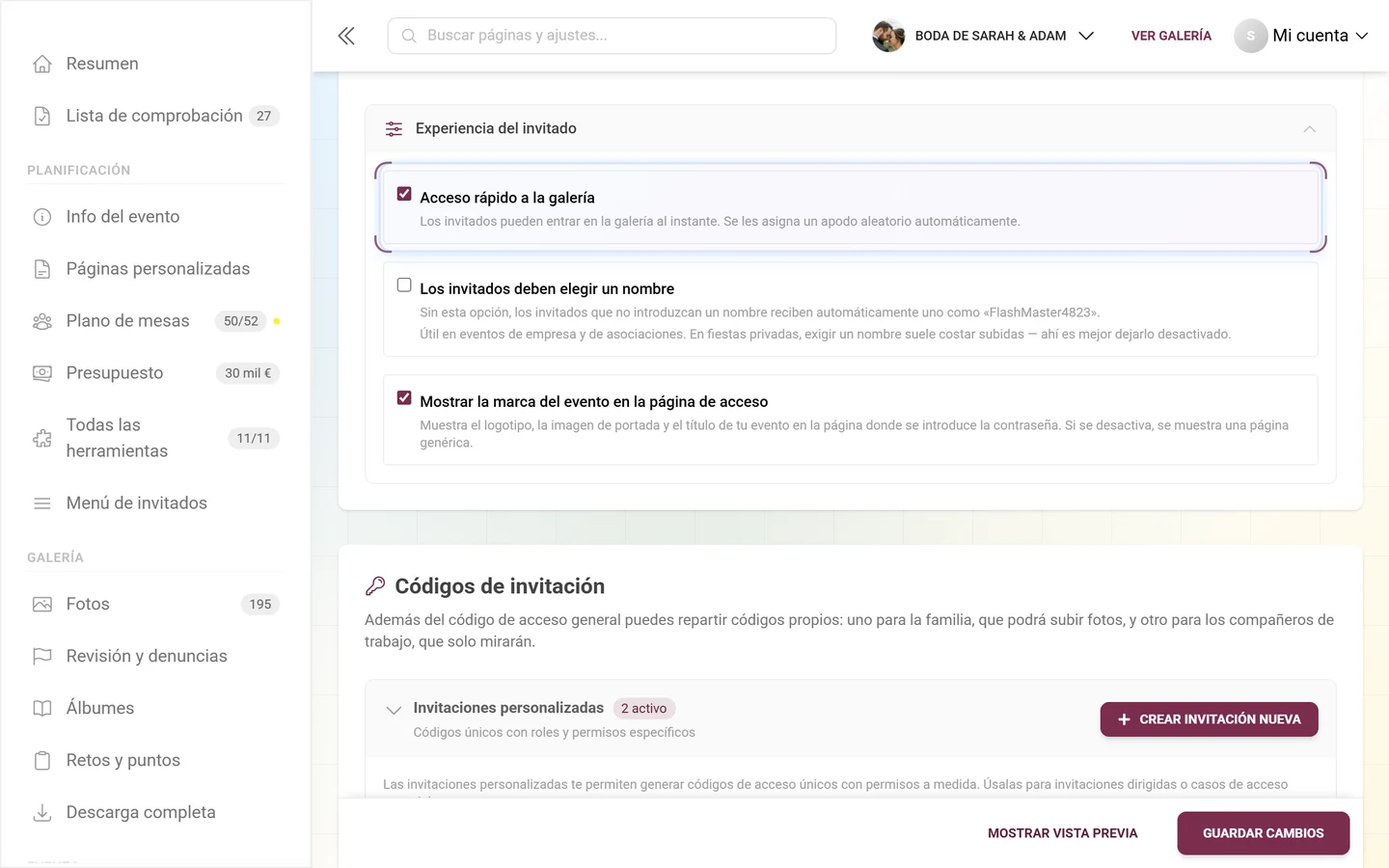
Así activas cualquiera de estas opciones: marca la casilla → toca Guardar cambios al final. Solo entonces surte efecto para tus invitados.
- Acceso rápido a la galería – «Los invitados pueden entrar en la galería al instante. Se les asigna un apodo aleatorio automáticamente». Si la galería está protegida con contraseña o es totalmente privada, se añade una línea más: la contraseña sigue siendo necesaria, solo se salta el paso de elegir apodo. Desactivado significa que cada invitado llega primero a la pantalla de bienvenida y elige allí.
- Los invitados deben elegir un nombre – sin esta opción, quien no introduce ningún nombre recibe automáticamente un apodo como «MaestroFlash4823». La nota de debajo: útil para fiestas de empresa y eventos de asociaciones; en celebraciones privadas, exigir un nombre suele costar subidas de fotos. Activado significa: sin nombre, no hay entrada.
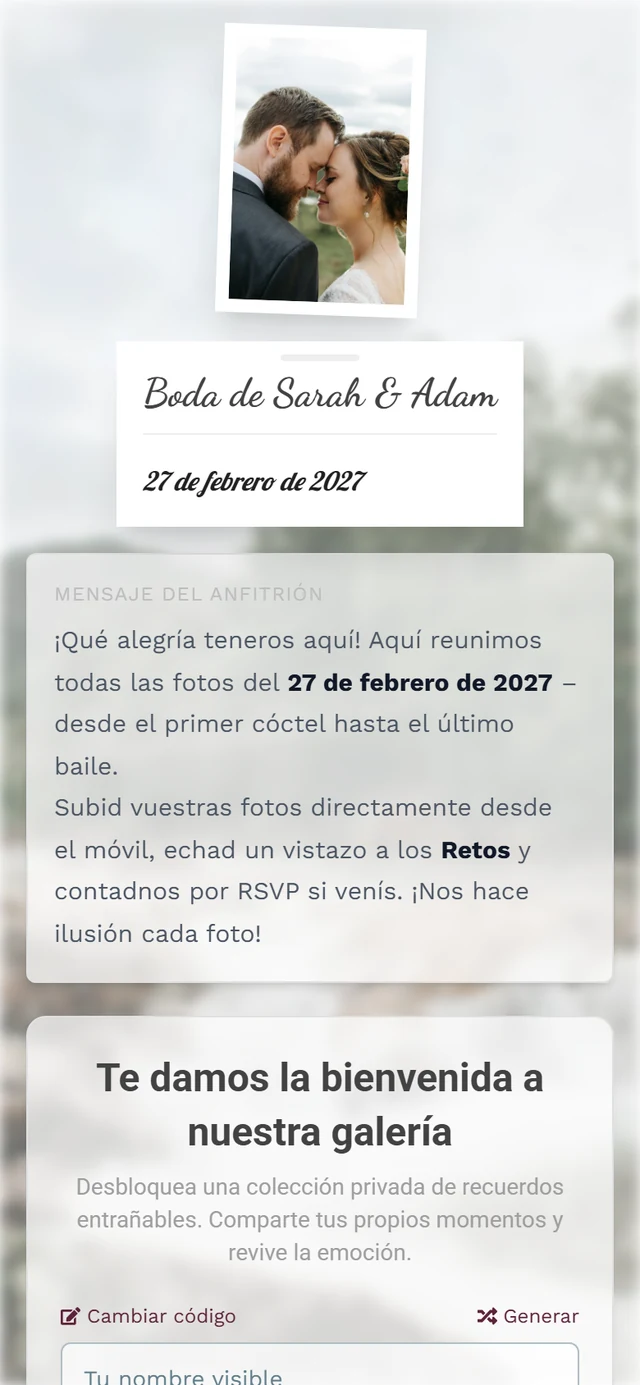
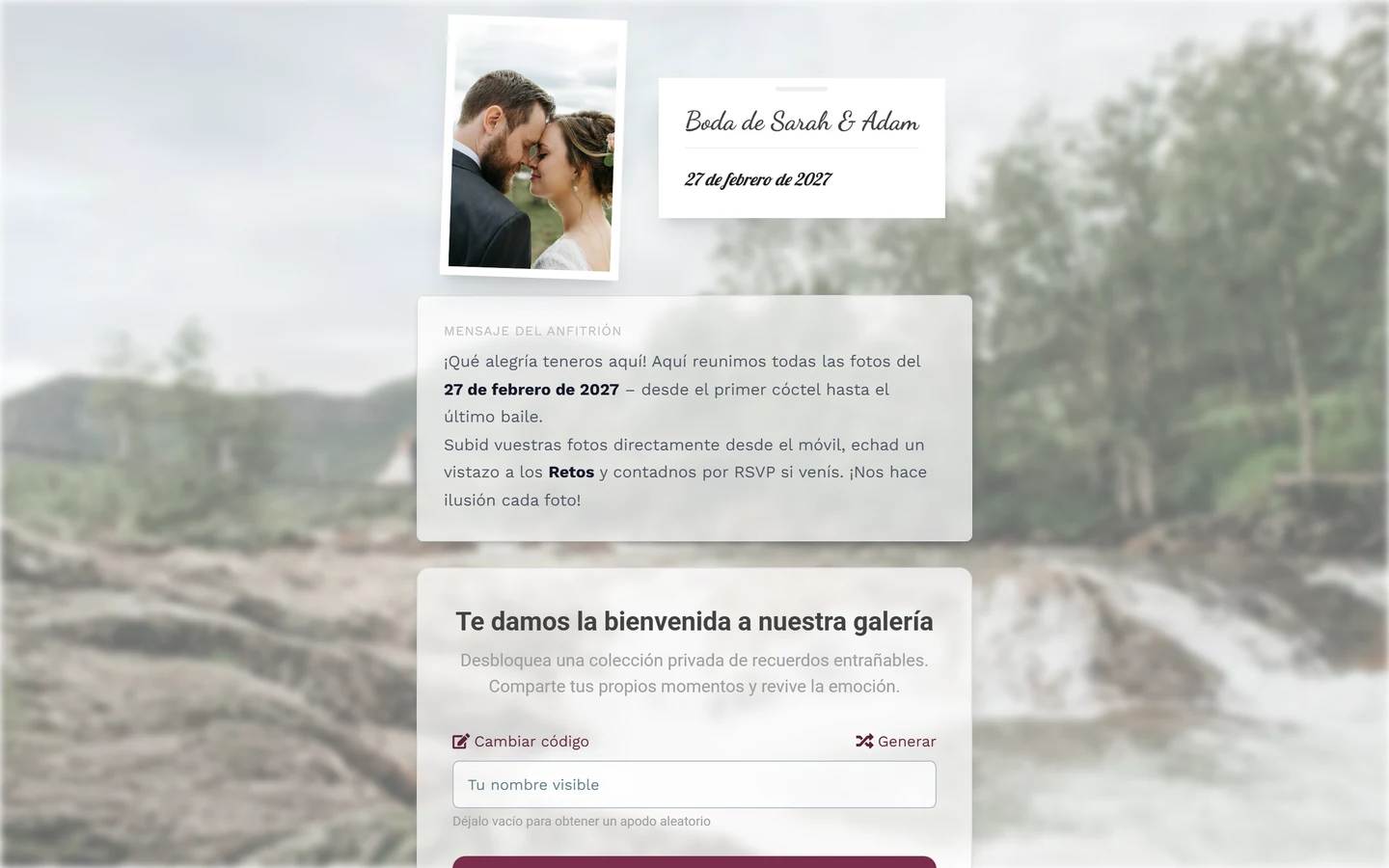
- Mostrar la marca del evento en la página de acceso – muestra el logotipo, la imagen de portada y el título en la página de la contraseña. Si desmarcas esta casilla, los invitados ven allí una página neutra sin tu evento.
Guardar
Sección titulada «Guardar»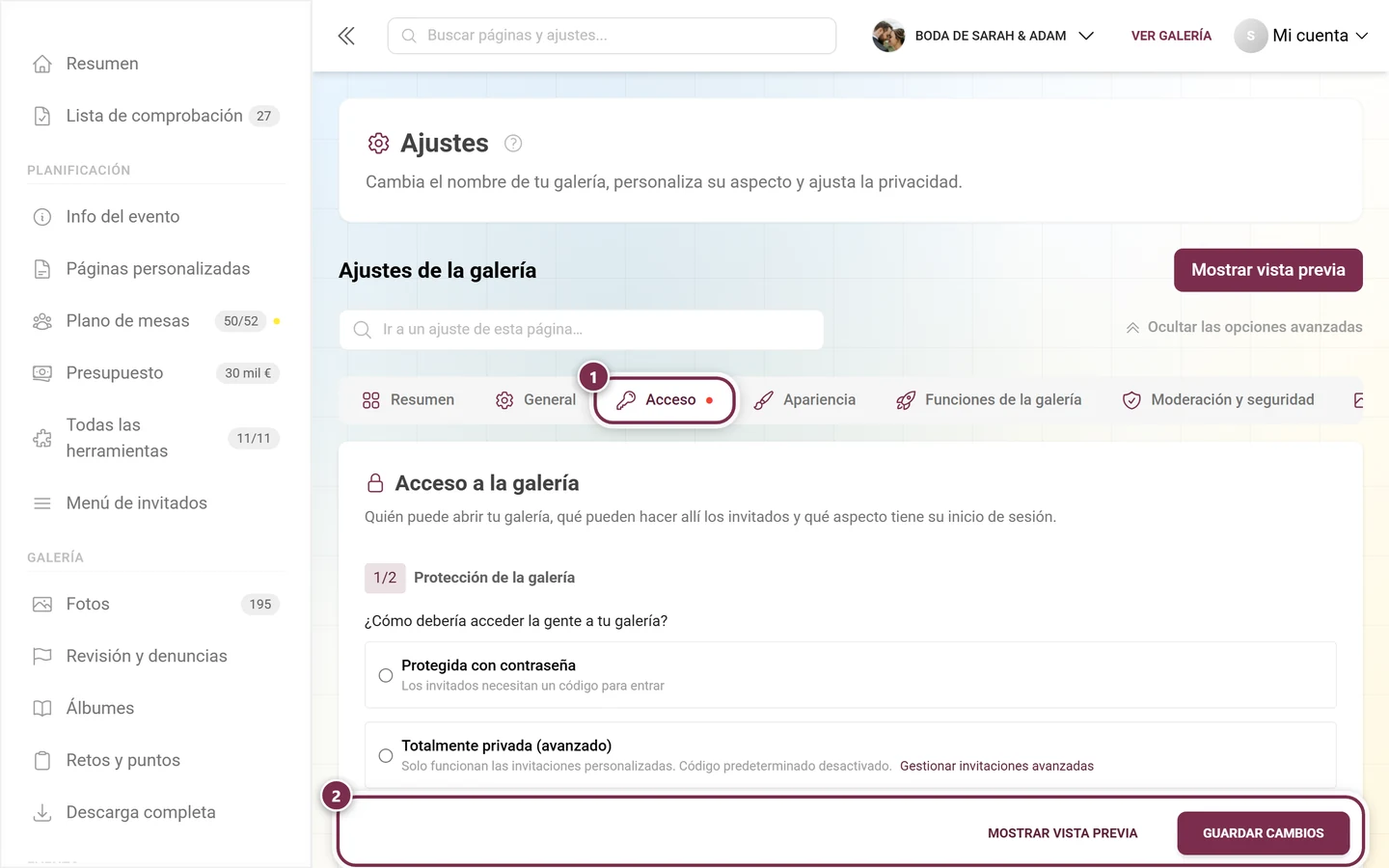
La tarjeta «Códigos de invitación»
Sección titulada «La tarjeta «Códigos de invitación»»La segunda tarjeta de la pestaña lleva el título Códigos de invitación con la frase: «Además del código de acceso general puedes repartir códigos propios: uno para la familia, que podrá subir fotos, y otro para los compañeros de trabajo, que solo mirarán». Dentro se encuentra el bloque desplegable Invitaciones personalizadas, con las insignias contador activo / inactivo.
Estado vacío: Aún no hay invitaciones personalizadas con el botón Crea tu primera invitación.
La barra de herramientas encima de la tabla
Sección titulada «La barra de herramientas encima de la tabla»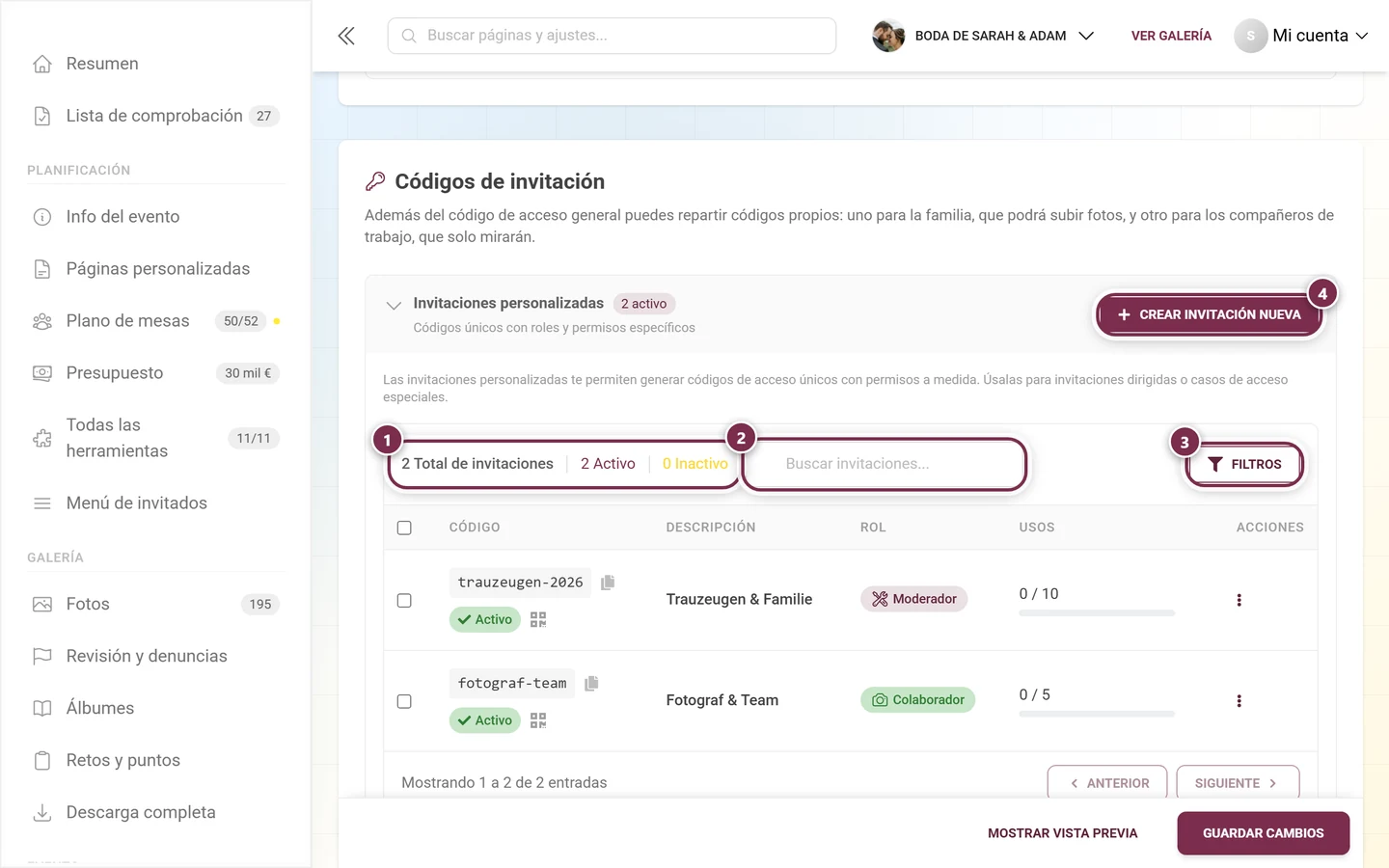
- Indicadores en el extremo izquierdo: el total, junto con Total de invitaciones, Activas e Inactivas. Hacer clic en ellos no filtra nada: los números son solo informativos.
- Campo de búsqueda Buscar invitaciones… – busca en el código y en la descripción.
- El botón Filtros abre un menú desplegable (ver más abajo).
- El botón Crear nueva invitación arriba a la derecha, encima de la barra. El mismo botón vuelve a aparecer debajo de la tabla, junto al Consejo profesional en cursiva: «Crea invitaciones separadas para distintos roles o grupos de usuarios para gestionar mejor el acceso».
El menú de filtros
Sección titulada «El menú de filtros»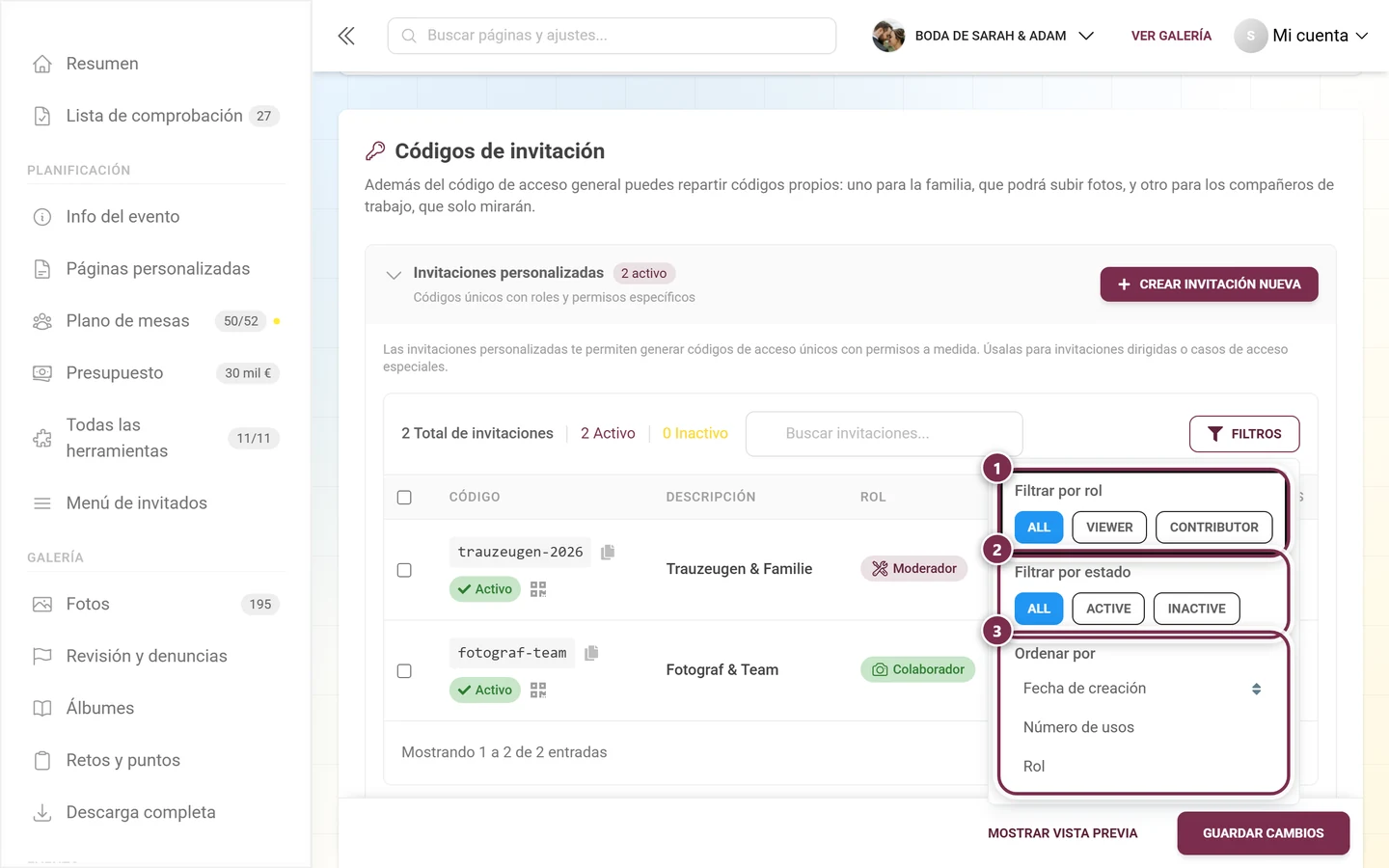
- Filtrar por rol: tres chips: todos, solo espectadores, solo colaboradores. No se pueden elegir otros roles como filtro.
- Filtrar por estado: todos, solo activos, solo inactivos.
- Ordenar por: Fecha de creación, Número de usos, Rol. Un segundo clic en el mismo criterio invierte el orden; la pequeña flecha doble junto a la entrada activa lo indica.
Si con filtros activos aparece No se han encontrado invitaciones que coincidan, usa Borrar todos los filtros para restablecerlo todo.
Varios códigos a la vez
Sección titulada «Varios códigos a la vez»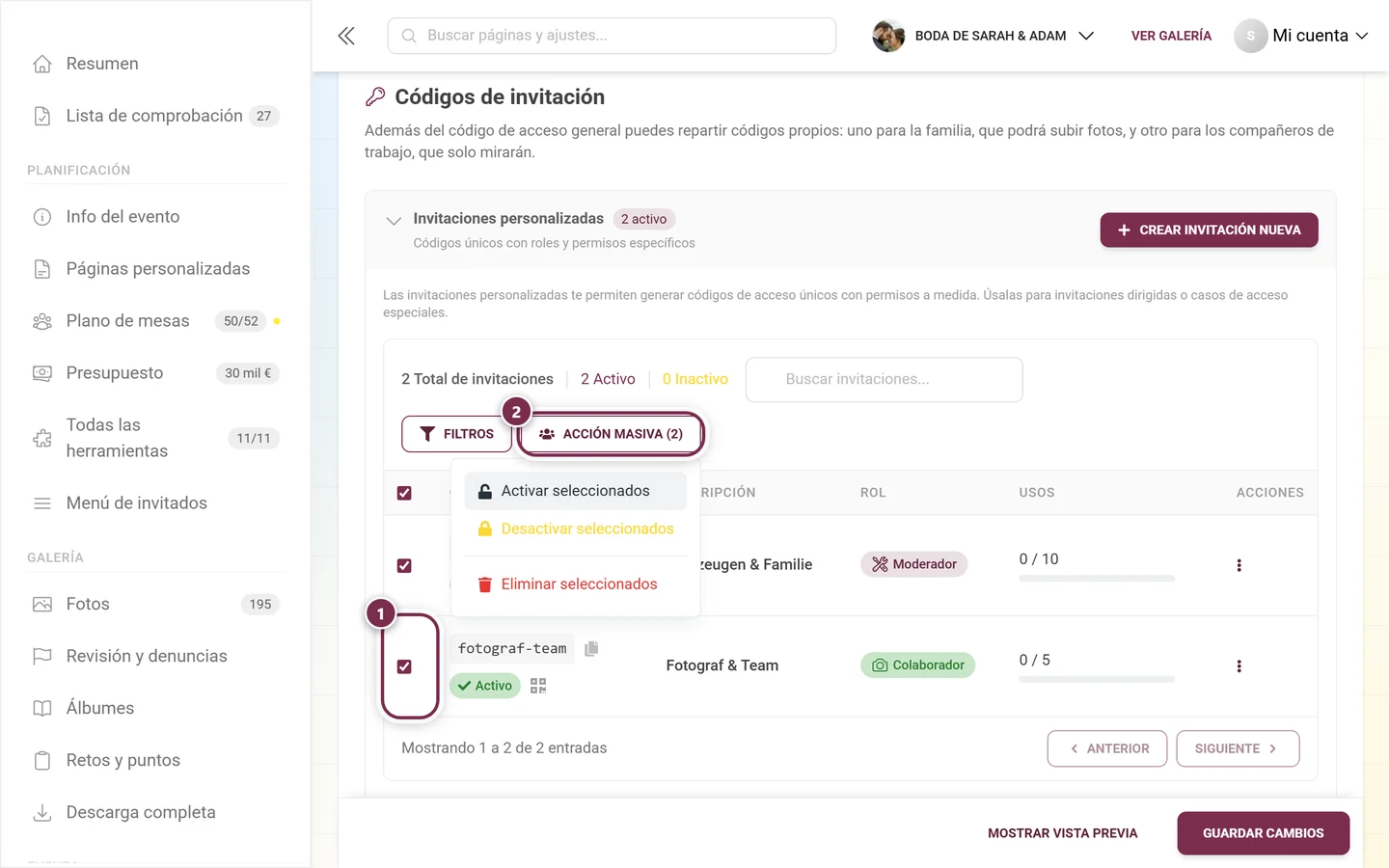
En cuanto seleccionas filas con las casillas, aparece junto a Filtros el menú desplegable Acción masiva (N), donde N es el número de códigos seleccionados. Si la barra es demasiado estrecha, ambos botones pasan juntos a una segunda línea. Dentro encontrarás Activar seleccionados, Desactivar seleccionados y Eliminar seleccionados. Al eliminar, primero se pide confirmación con Confirmar eliminación masiva («¿Seguro que quieres eliminar N invitaciones? Esta acción no se puede deshacer»).
La tabla
Sección titulada «La tabla»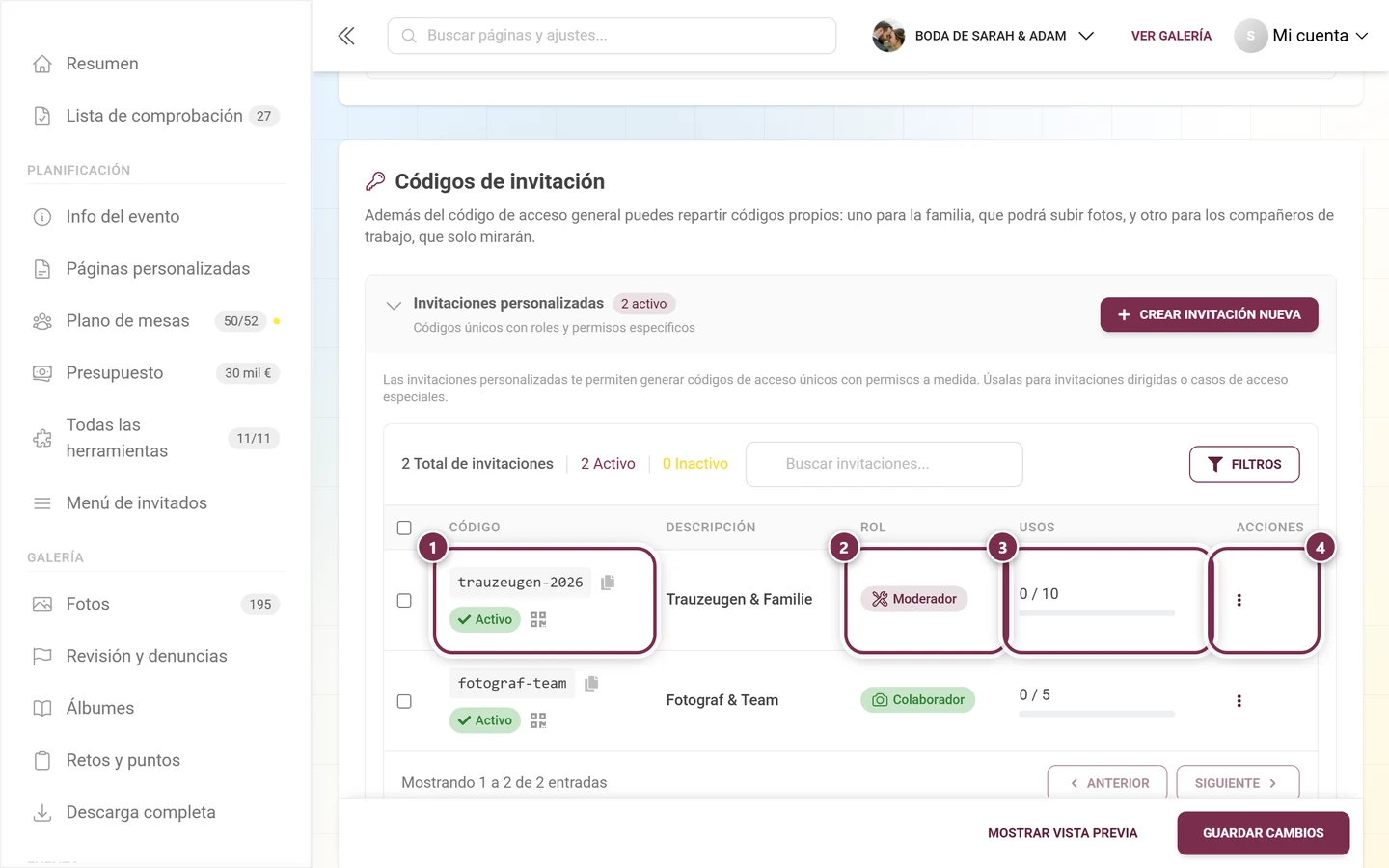
Tiene seis columnas:
- Casilla de selección (en la cabecera: seleccionar todo).
- Código – el código en fuente monoespaciada con un botón Copiar al portapapeles al lado; debajo, el chip de estado Activo / Inactivo y un pequeño botón QR que abre el diálogo de compartir. No hay una columna QR aparte.
- Descripción – la descripción interna y la fecha de creación (Fecha de creación).
- Rol – un chip de rol con icono y color (Espectador = ojo, Colaborador = cámara, Moderador = llave inglesa, Admin = engranaje, Propietario = icono de personas). El chip muestra el nombre técnico del rol, así que también en español pone «Moderator» y «Contributor».
- Usos – usados/máximo con barra de progreso; una insignia Límite alcanzado cuando el límite está agotado.
- Acciones – el menú de tres puntos de la fila.
Debajo de la tabla aparece Mostrando 1 a N de N entradas con los botones Anterior y Siguiente. Ambos están permanentemente en gris: la lista muestra siempre todos los códigos a la vez, la barra de paginación es solo informativa.
El menú de una fila
Sección titulada «El menú de una fila»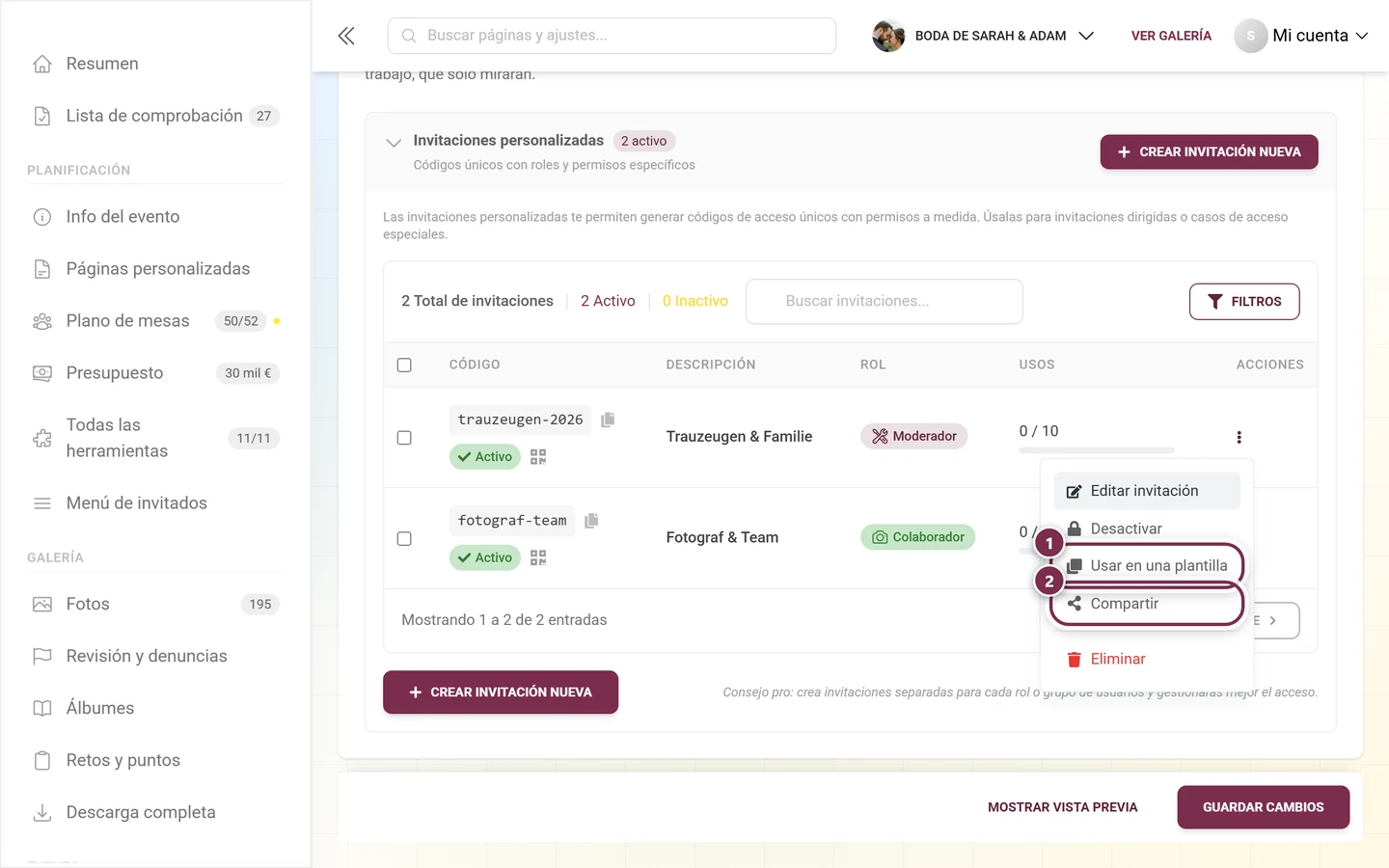
Las cinco opciones aparecen en este orden: Editar invitación, Desactivar o Activar, Usar en una plantilla, Compartir y, separado del resto, Eliminar.
Compartir un código: el diálogo de compartir
Sección titulada «Compartir un código: el diálogo de compartir»El pequeño botón QR de la columna del código y la opción Compartir del menú de la fila abren el mismo diálogo Compartir («Invita a otras personas — pueden ver las fotos y añadir las suyas»).
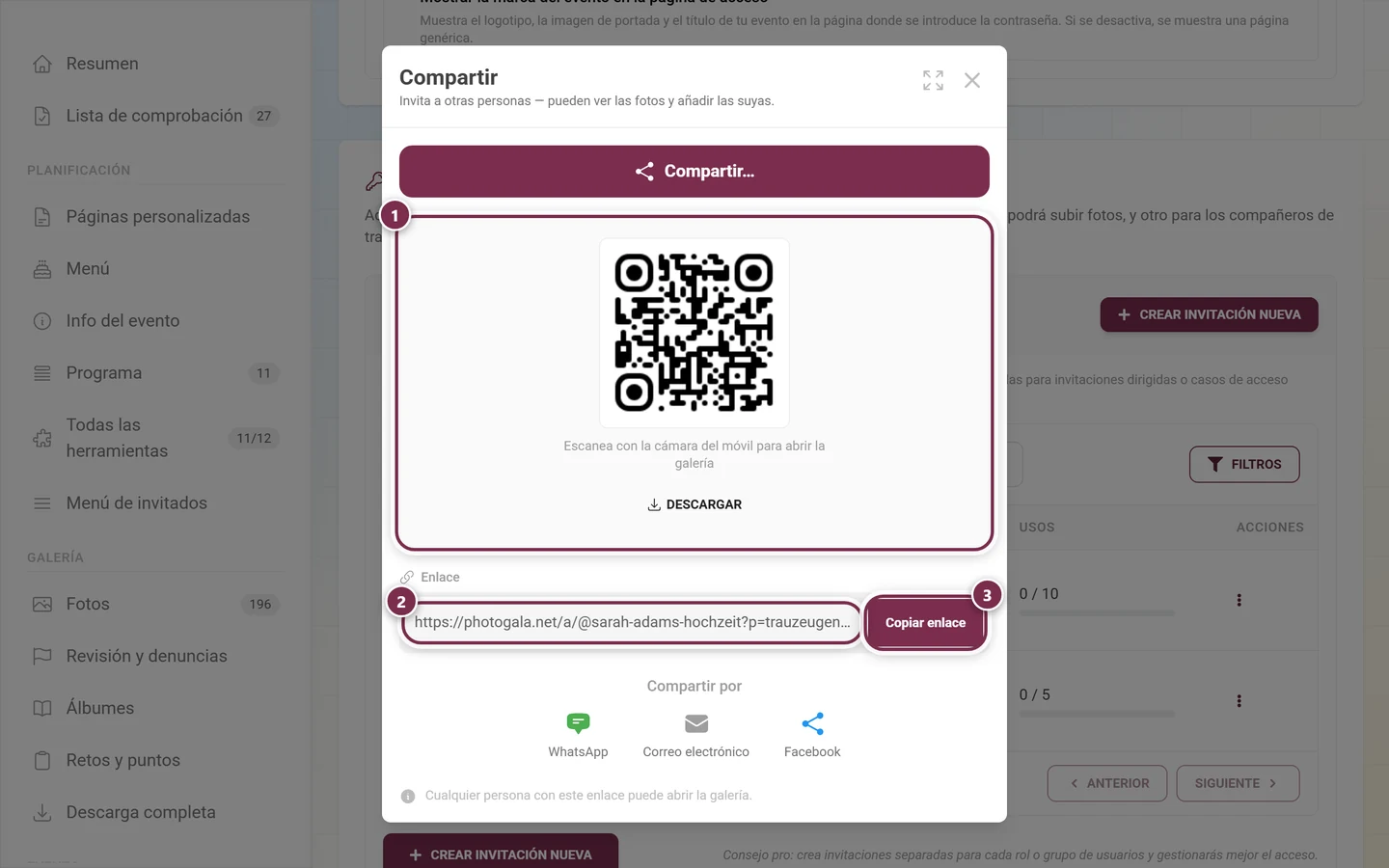
- El código QR lleva la indicación «Escanea con la cámara del móvil para abrir la galería». Descargar lo guarda como imagen, útil para WhatsApp o para un cartel impreso.
- El enlace contiene el código como parámetro, por ejemplo
https://photogala.net/a/@sarah-adams-hochzeit?p=trauzeugen-2026. Quien lo abre entra sin necesidad de teclear nada. - Debajo del campo, WhatsApp, Correo electrónico y Facebook comparten el enlace directamente.
- Al final del todo se lee «Cualquier persona con este enlace puede abrir la galería», así que trata el enlace con la misma confidencialidad que el propio código.
El diálogo «Crear nueva invitación» / «Editar invitación»
Sección titulada «El diálogo «Crear nueva invitación» / «Editar invitación»»Desde Crear nueva invitación (o Crea tu primera invitación, o al editar una fila) se abre el diálogo con el título Crear nueva invitación o Editar invitación. Consta de seis secciones numeradas:
-
1. Configuración del nivel de acceso (insignia Lo más importante). En el desplegable con el marcador de posición Elige un rol seleccionas:
- Espectador – «Puede ver las fotos y darles me gusta».
- Colaborador – «Puede subir fotos y completar retos fotográficos».
- Moderador – «Aprueba o rechaza contenido y gestiona los ajustes básicos del evento».
- Admin – «Acceso completo a la configuración y gestión de usuarios».
- Propietario – «Acceso total y control absoluto sobre el evento».
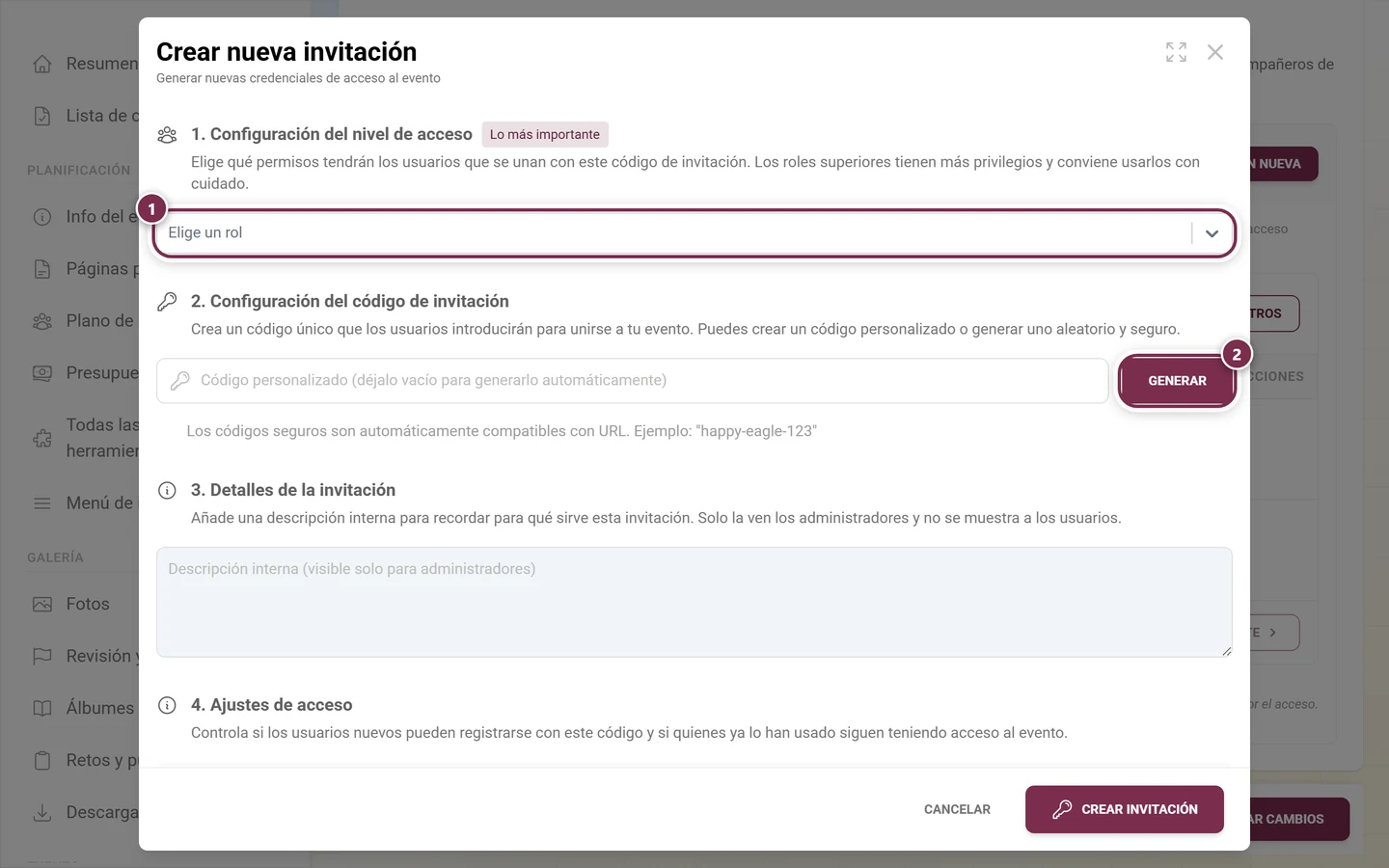
① el desplegable Elige un rol: el paso más importante, de ahí la insignia Lo más importante. ② Generar genera un código; el campo también puede quedar vacío. Para Moderador, Admin o Propietario aparece directamente debajo del desplegable una nota roja de seguridad: «Para roles con privilegios, se recomienda fijar el uso máximo en 1 para mejorar la seguridad».
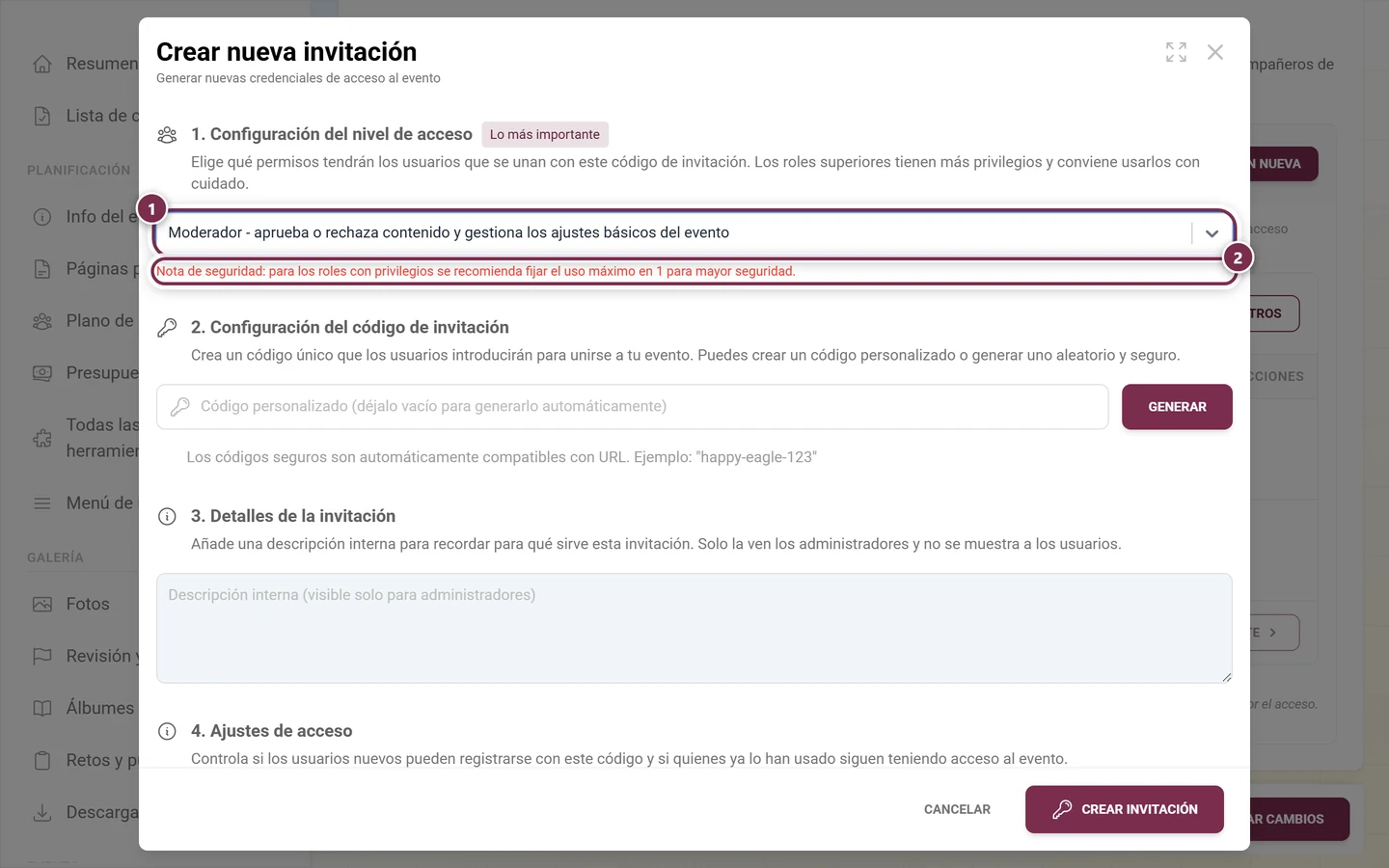
① el rol Moderador está seleccionado. ② eso hace aparecer la nota de seguridad en rojo, y más abajo el límite de uso ya muestra el 1. -
2. Configuración del código de invitación (icono de llave). Campo de texto con el marcador de posición «Código personalizado (déjalo vacío para generarlo automáticamente)» y el botón Generar. Si dejas el campo vacío, se genera un código automáticamente. La nota de debajo usa «happy-eagle-123» como ejemplo.
-
3. Detalles de la invitación. Un área de texto para una descripción interna («Descripción interna (visible solo para administradores)»), que no se muestra a los invitados. Úsala de forma descriptiva, por ejemplo «Fotógrafa» o «Personal de catering».
-
4. Ajustes de acceso. Dos casillas, ambas marcadas por defecto:
- Activado – «Si está activado, los usuarios nuevos podrán registrarse con este código de invitación».
- Activo – «Si está activo, quienes ya han usado este código seguirán teniendo acceso al evento».
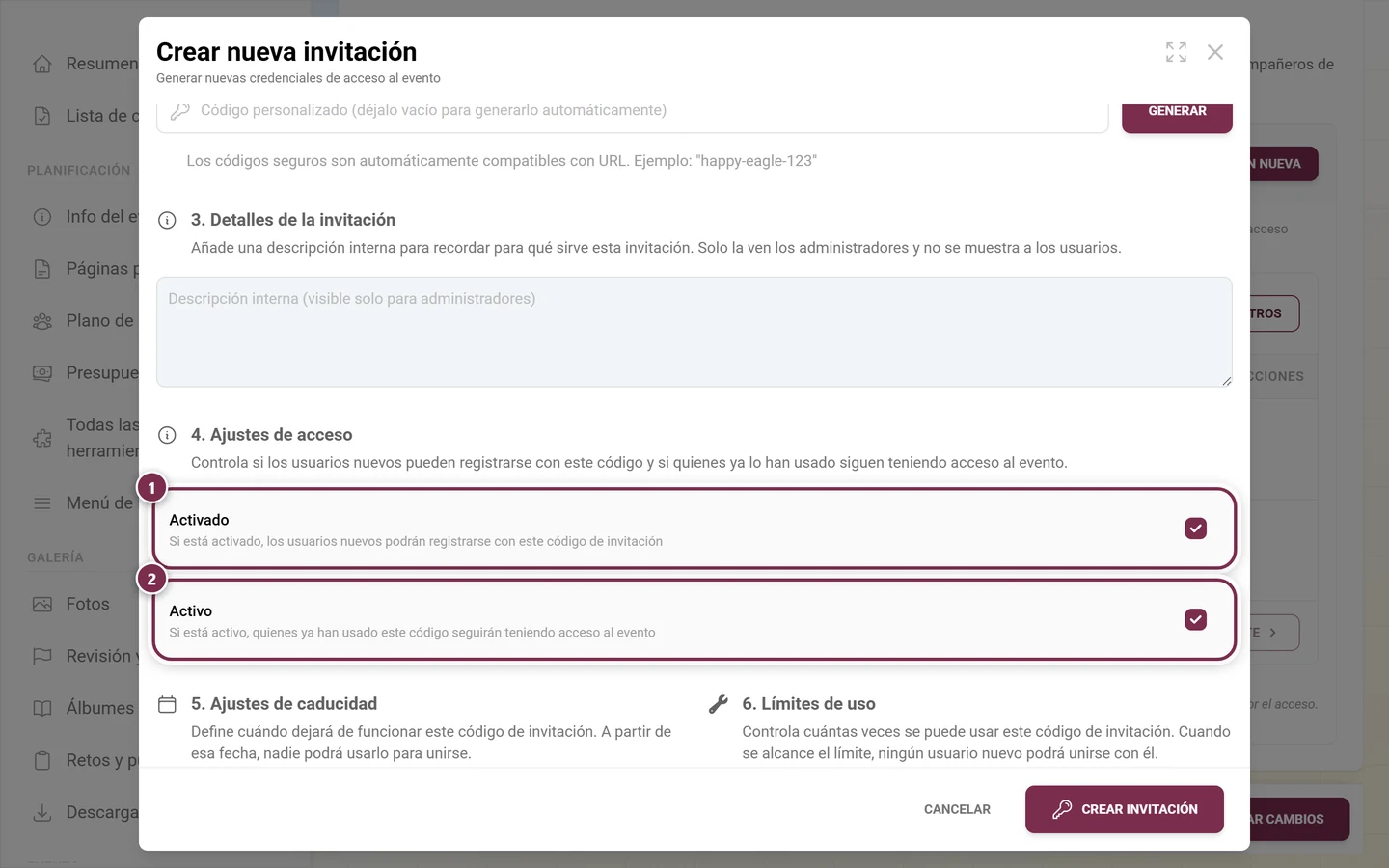
① Activado decide si alguien puede entrar *de nuevo* con el código. ② Activo decide si las personas que ya lo han usado se quedan dentro. Si desmarcas solo la primera, no expulsas a nadie: el código simplemente deja de admitir personas nuevas. -
5. Ajustes de caducidad (icono de calendario). Un campo de fecha y hora: «Déjalo vacío para que no caduque. Las horas están en tu zona horaria local».
-
6. Límites de uso. Un campo numérico (marcador de posición «0 = usos ilimitados»). Si eliges Moderador, Admin o Propietario, Photogala fija el límite en 1 automáticamente y muestra arriba la nota roja de seguridad.
Las secciones 5 y 6 aparecen una junto a la otra en el ordenador:
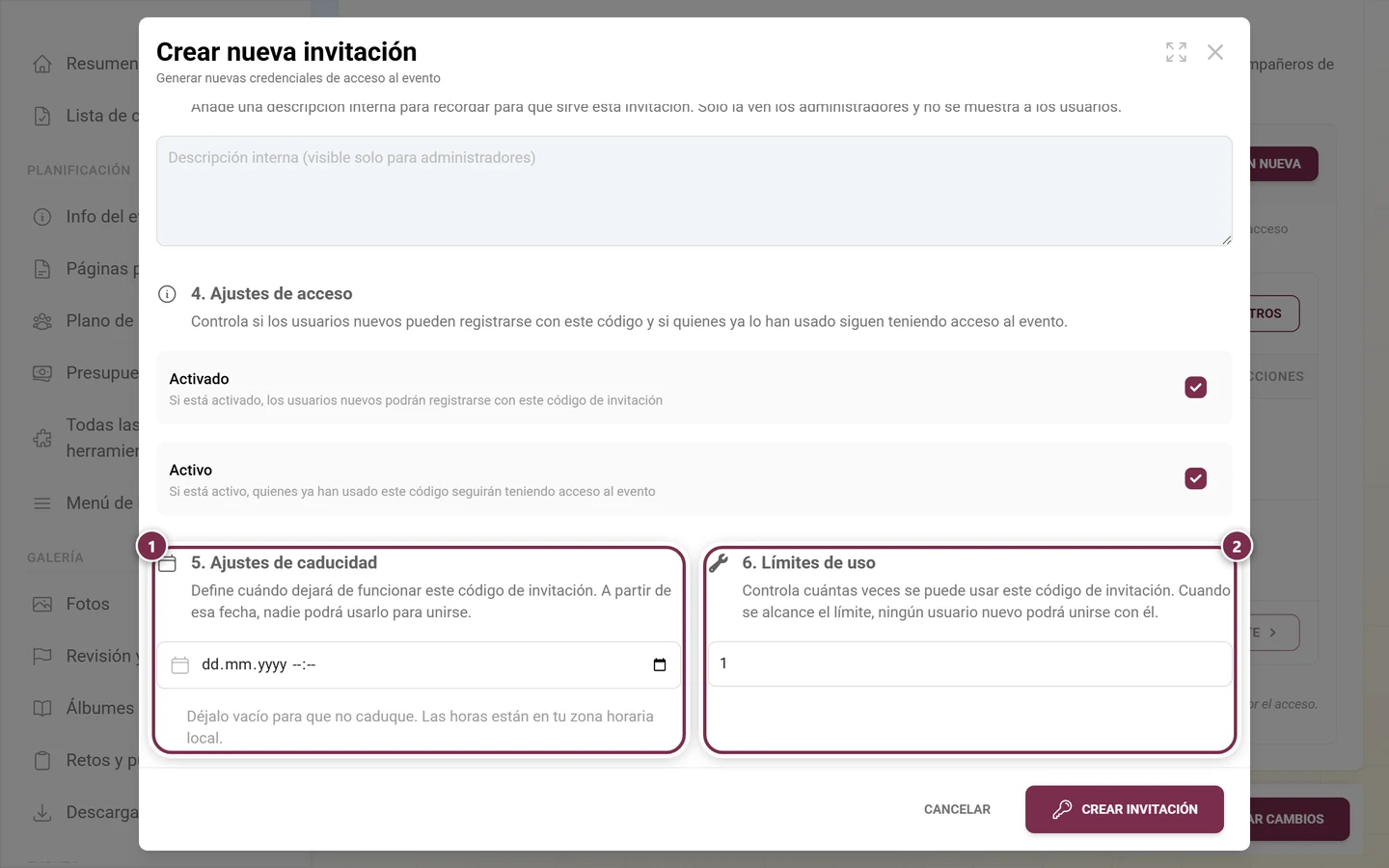
① Ajustes de caducidad: en blanco significa que el código nunca caduca. ② Límites de uso: aquí ya aparece el 1, porque arriba se eligió el rol Moderador.
Guardar: al final los botones Cancelar y Crear invitación o Actualizar código de acceso (estado de carga Guardando…). Si eliges un rol con privilegios y un límite distinto de 1 y guardas, primero aparece una advertencia de seguridad que debes confirmar.
A diferencia de la protección de la galería vista antes, este diálogo no espera a la barra de guardado del final de la página: con Crear invitación el código queda activo al instante.
Restricción por rol para administradores y moderadores
Sección titulada «Restricción por rol para administradores y moderadores»- Solo se pueden elegir los roles que tú mismo puedes otorgar. Los roles que no puedes otorgar aparecen desactivados con el añadido Solo propietario.
- Los administradores del evento pueden crear códigos hasta el rol de Moderador incluido; una nota lo explica: «Los administradores del evento pueden crear invitaciones de moderador e inferiores. Solo los propietarios pueden crear invitaciones de admin o propietario».
- Los códigos de Admin o de propietario ya existentes solo puede editarlos el propietario; en cualquier otro caso el botón de guardar está desactivado y un cuadro rojo lo explica («Solo los propietarios pueden editar invitaciones de admin o propietario ya existentes»).
Qué puede hacer exactamente cada rol se explica en Roles y permisos.
Pensar juntos el rol predeterminado y tus propios códigos
Sección titulada «Pensar juntos el rol predeterminado y tus propios códigos»Ya no existe una tarjeta independiente Asignación de rol predeterminado: el rol predeterminado es la casilla Espectador / Colaborador que eliges arriba, en la protección de la galería. Se aplica siempre que alguien entra sin un código propio: mediante códigos QR impresos, enlaces de invitación públicos o cualquier acceso compartido.
Asignar un código directamente a un invitado
Sección titulada «Asignar un código directamente a un invitado»Desde Gestionar participantes puedes asignar un código ya existente a un invitado ya registrado. Así es como llegas hasta ahí:
-
Abre Participantes y toca la fila del invitado; se abre el diálogo de detalles.
-
Toca Editar usuario arriba. Sin este paso puedes ver los códigos ya usados, pero no hay ningún botón para añadir uno; solo aparece en el modo de edición (y solo si tu rol puede gestionar a ese invitado).
-
En el bloque Códigos de invitación, toca Añadir código de invitación.
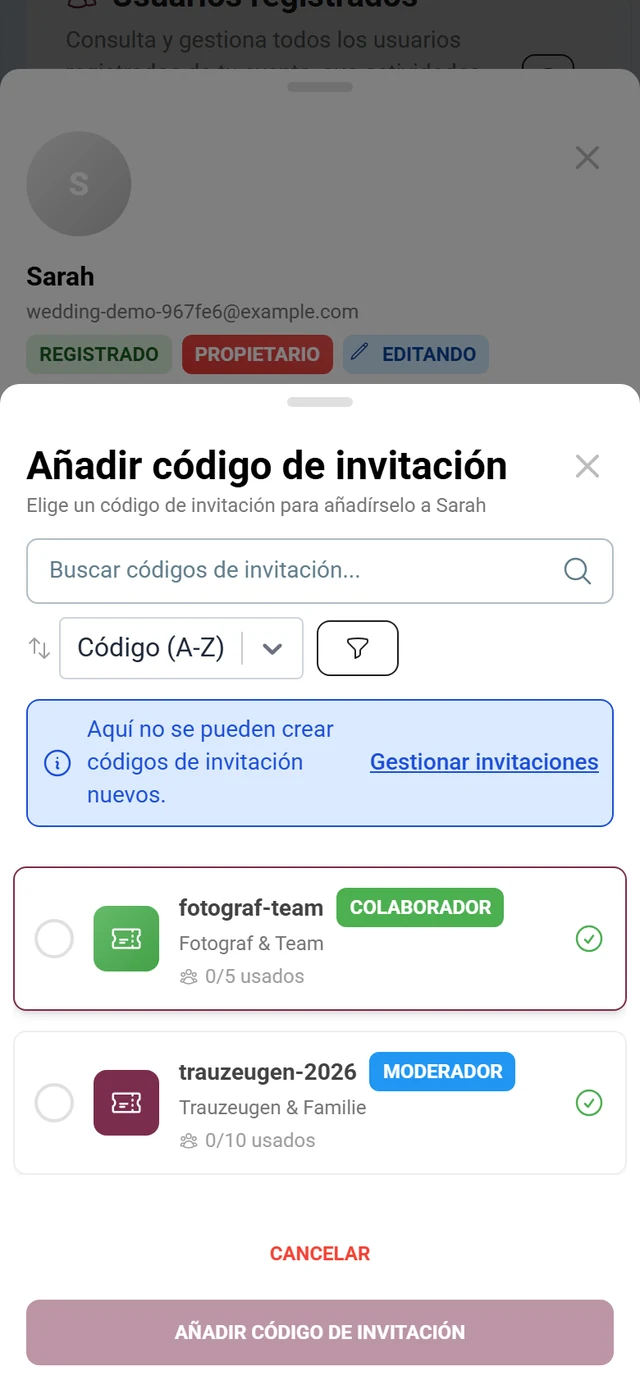
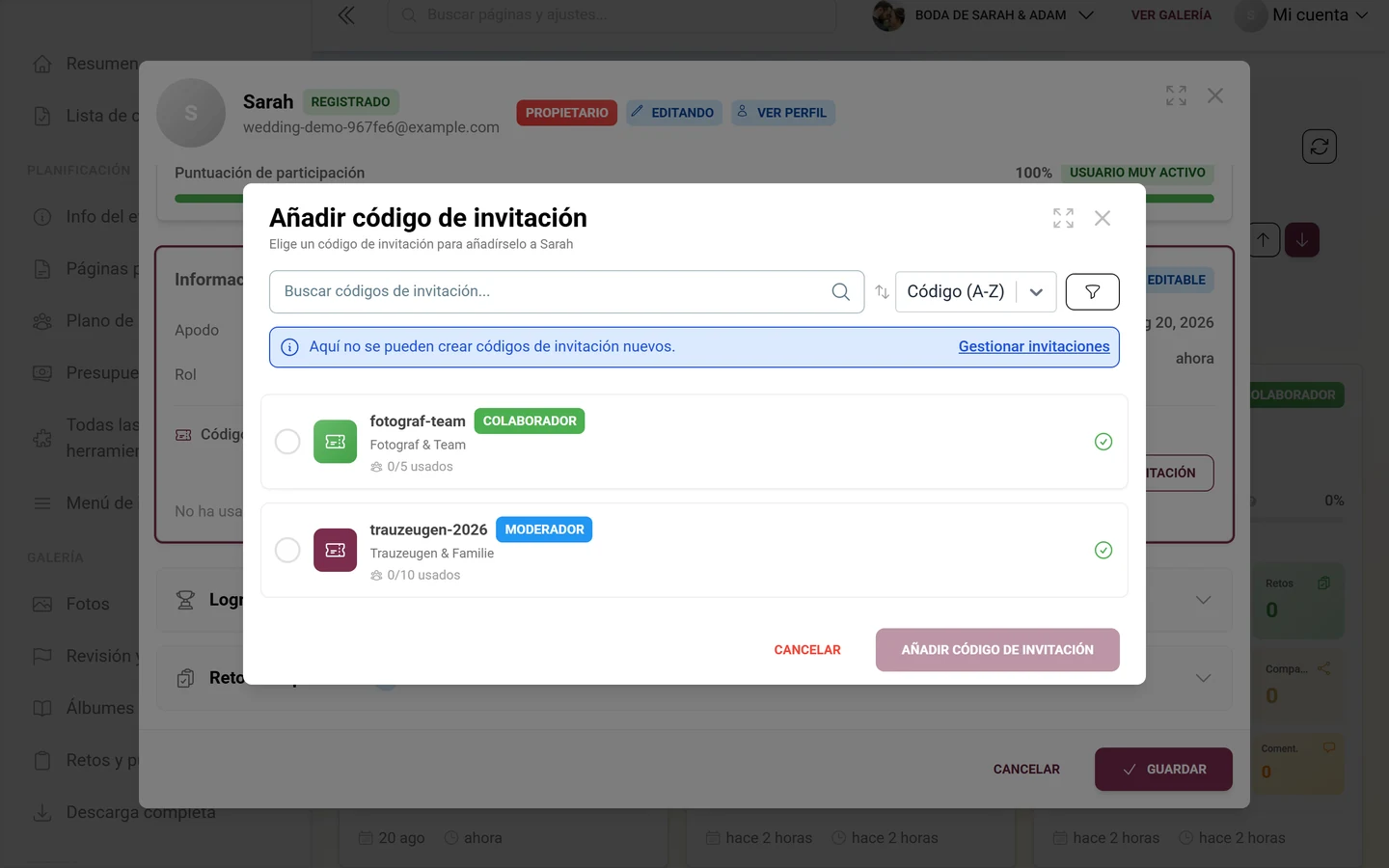
El diálogo ofrece:
- Búsqueda Buscar códigos de invitación… y la ordenación (Código (A-Z) / Código (Z-A), Menos usados / Más usados, Por rol). El filtro Filtrar por rol: se esconde tras el icono de embudo situado al lado; solo se despliega tras tocarlo.
- Un aviso informativo, «Aquí no se pueden crear códigos de invitación nuevos», con el enlace Gestionar invitaciones, que salta a los códigos de invitación de esta pestaña Acceso: en el diálogo solo se asigna, no se crea.
- Si el código tiene un rol superior, un aviso amarillo advierte de que el rol del invitado se elevará automáticamente. Con un rol igual o inferior, se mantiene sin cambios.
- Solo se ofrecen códigos activos, no caducados y no agotados. Aquí también se aplica la restricción por rol («Solo los propietarios pueden asignar códigos de invitación de Administrador o Propietario»).
Imprimir un código en tarjetas QR
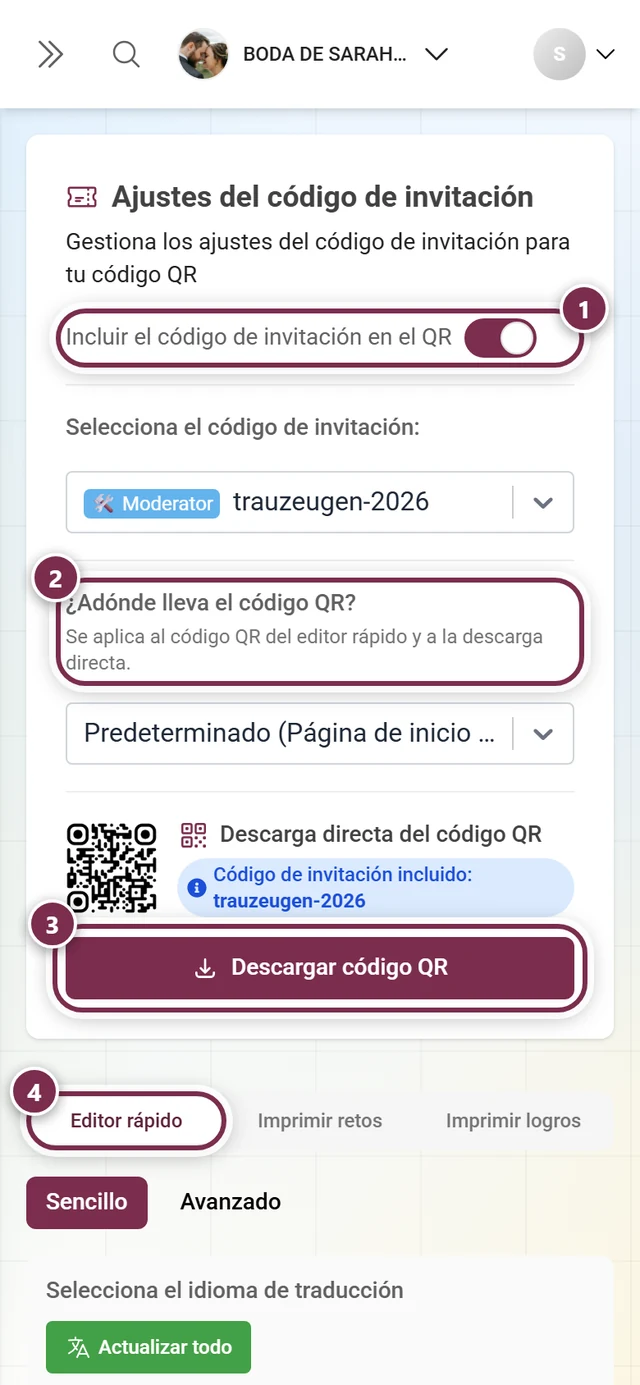
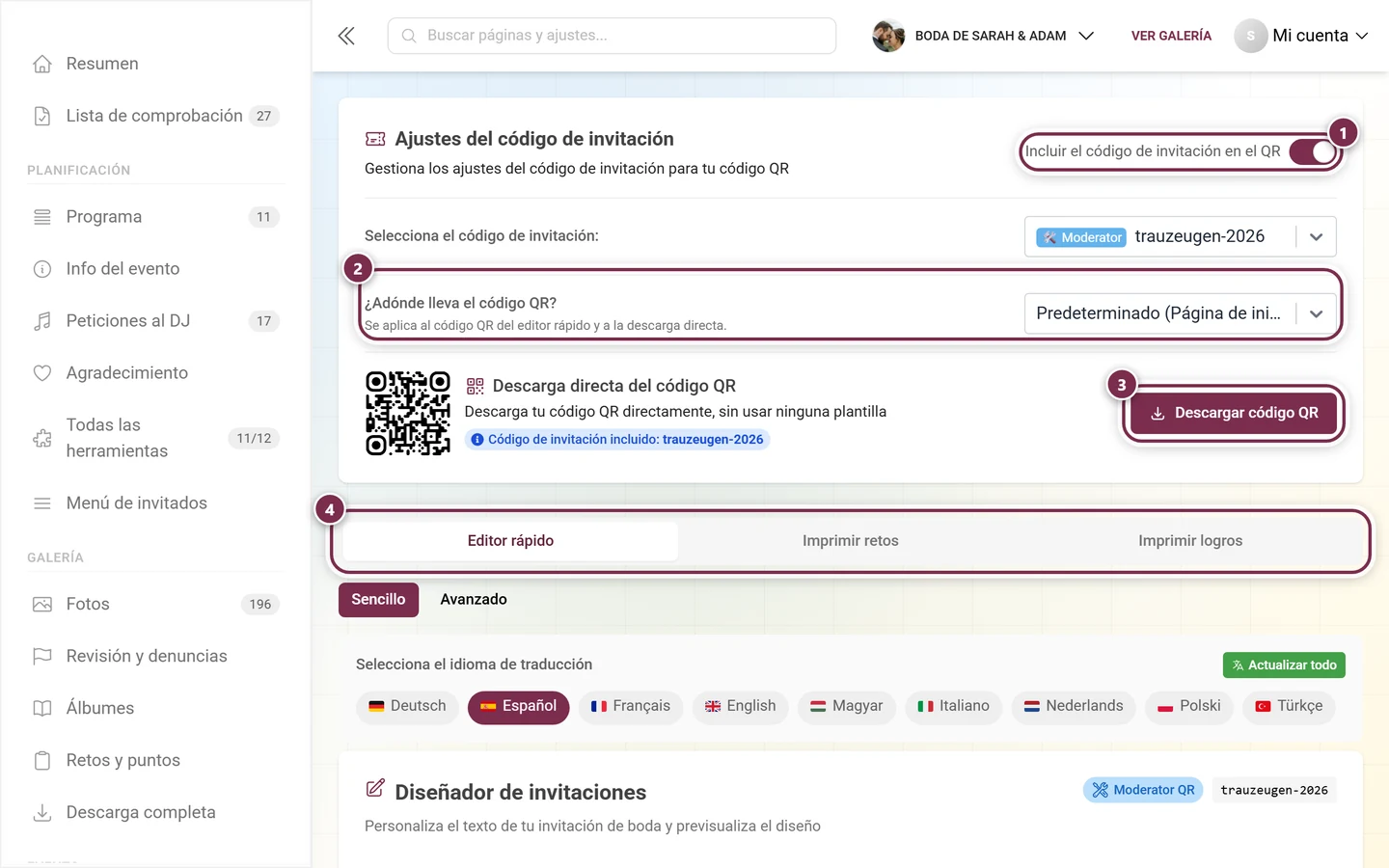
Sección titulada «Imprimir un código en tarjetas QR»Desde Usar en una plantilla, en el menú de la fila o en el contextual, saltas al gestor de plantillas con exactamente ese código, para usarlo en tarjetas QR o carteles. Si solo quieres enviarlo rápidamente, usa Compartir en su lugar: ahí tienes la imagen QR y el enlace ya preparados. Más información en Tarjetas QR y carteles.
Solución de problemas
Sección titulada «Solución de problemas»- Ya no encuentro la entrada «Protección» en la barra lateral → ya no existe. La sección ha pasado a formar parte de Ajustes → Acceso;
/admin/manage-invitationsredirige allí. - Busco el modo avanzado → ya no existe. La protección de acceso y tus propios códigos están ahora uno debajo del otro, en la misma pestaña.
- Sobre los códigos de invitación aparece un aviso premium → la función de varios roles falta en tu plan. Consulta Plan & duración. La protección de la galería situada encima sigue funcionando igualmente.
- El código QR o el enlace antiguos ya no funcionan → se cambió el código predeterminado (consulta el aviso más arriba).
- Un código no funciona → comprueba: ¿está Activado desmarcado? ¿está Activo desmarcado? ¿ha pasado la fecha de caducidad? ¿se ha alcanzado el límite de uso (Límite alcanzado)?
- El rol no se puede elegir / «Solo propietario» → tu rol no puede otorgar ese rol.
- «Aquí no se pueden crear códigos de invitación nuevos» → crea primero el código en la tarjeta Códigos de invitación de esta pestaña.
- Mi cambio en el código de acceso ha desaparecido → los campos de la protección de la galería solo se guardan con Guardar cambios, al final de la página. Solo los códigos de invitación se guardan al instante.
- «Anterior» y «Siguiente», debajo de la tabla, aparecen en gris → así está pensado. La tabla siempre muestra todos los códigos; la barra de paginación es solo informativa.
- El chip de rol dice «Contributor» en vez de «Colaborador» → el chip y el filtro muestran los nombres técnicos de los roles. Se refieren al mismo rol.
Consejos de buenas prácticas
Sección titulada «Consejos de buenas prácticas»Cómo seguir
Sección titulada «Cómo seguir»Qué rol encaja con cada tarea y cómo los coanfitriones te quitan trabajo en un evento grande se explica en Roles y permisos. Desde el punto de vista del invitado, el proceso de unirse se describe en Unirse a un evento. Las secciones vecinas de los ajustes: General · Apariencia · Funciones de la galería · Moderación y seguridad.