La invitación digital
La invitación digital es una página propia y con diseño con todo lo que necesitas saber sobre el evento – fecha, lugar, código de vestimenta, programa y más. Ahí mismo confirmas también tu asistencia, sin salir de la página.
Cómo llegar hasta ella
Sección titulada «Cómo llegar hasta ella»Solo necesitas el enlace o el código QR que te haya enviado el anfitrión – por mensaje, correo electrónico o impreso en la tarjeta.
- Sin cuenta, sin registro, sin inicio de sesión.
- Basta con abrirla: quien solo mira la invitación no aparece en ninguna lista de invitados.
- La invitación no se parece a la aplicación: sin navegación, sin pie de página – solo la invitación. Del todo abajo están Aviso legal y Privacidad.
La animación de entrada
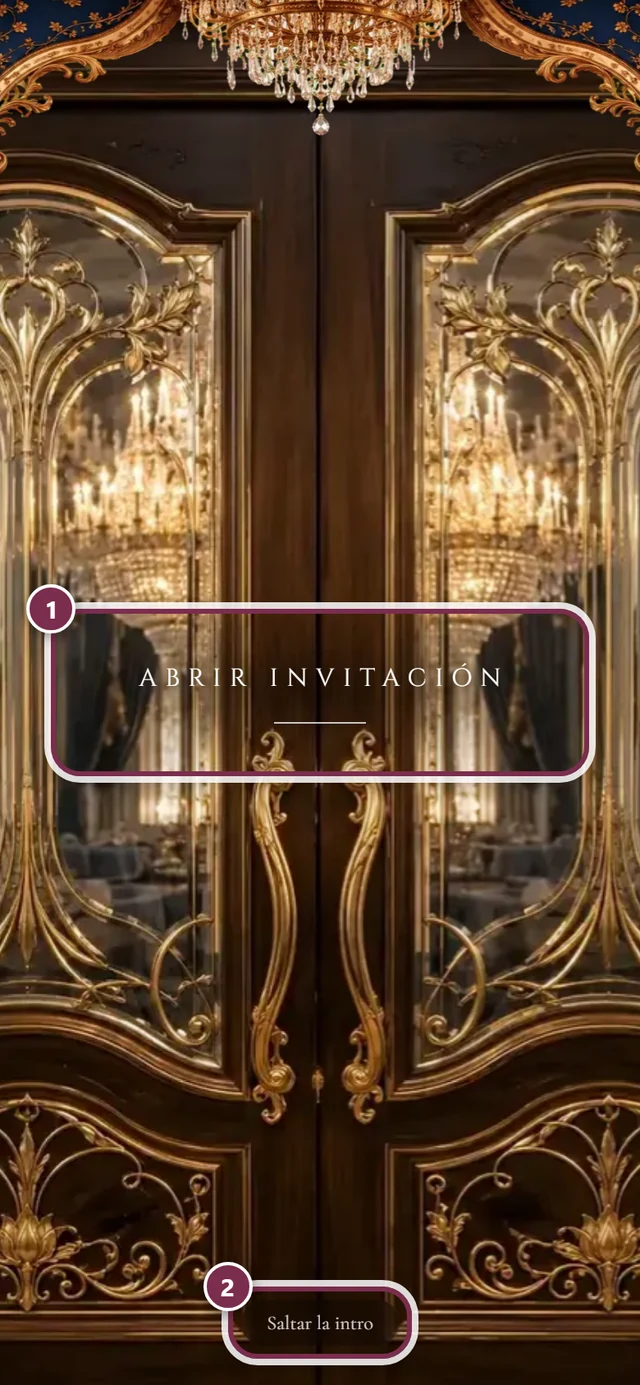
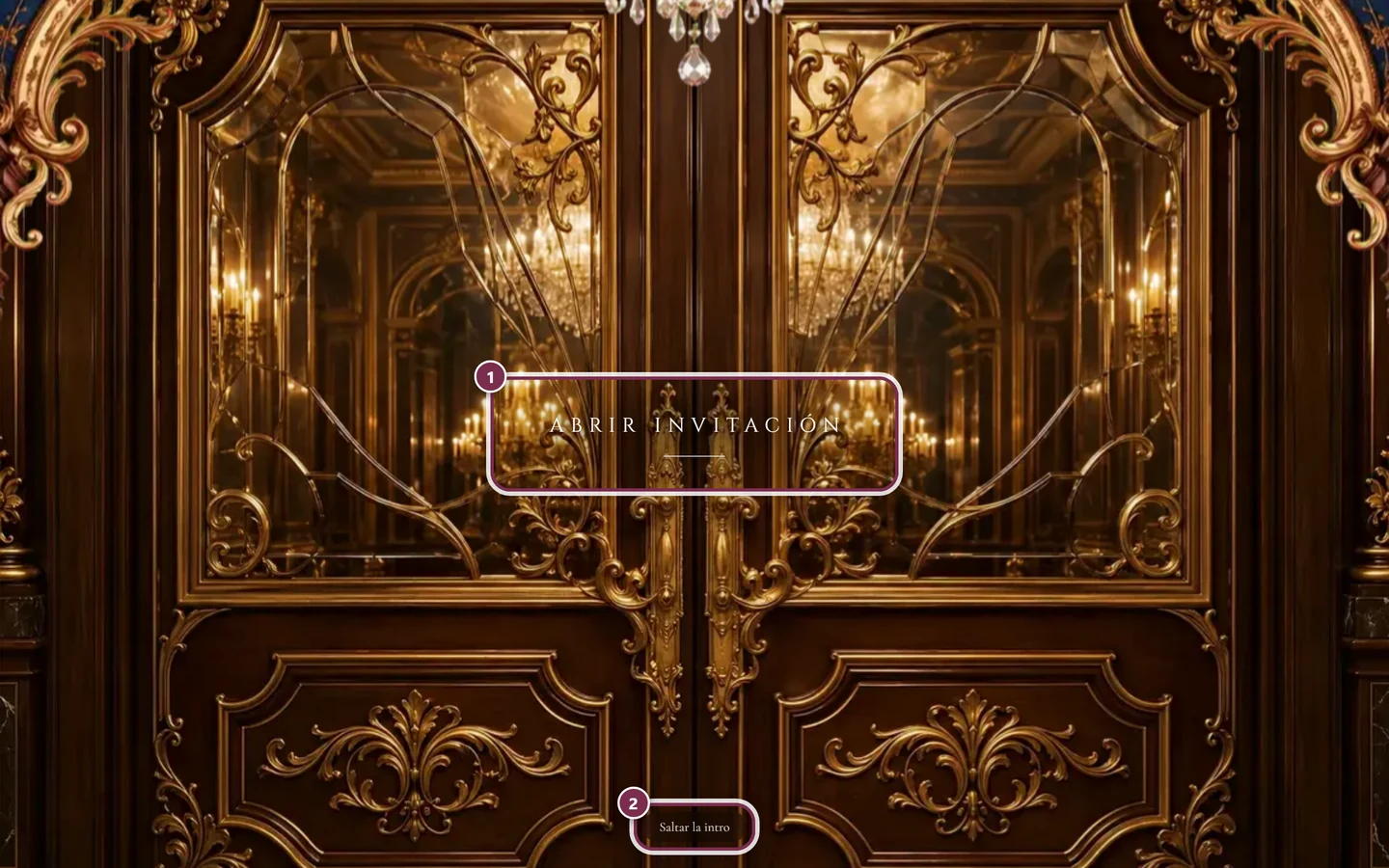
Sección titulada «La animación de entrada»Al abrirla, primero te encuentras ante una entrada. Según el diseño, puede ser una puerta con dos hojas o un sobre sellado.
-
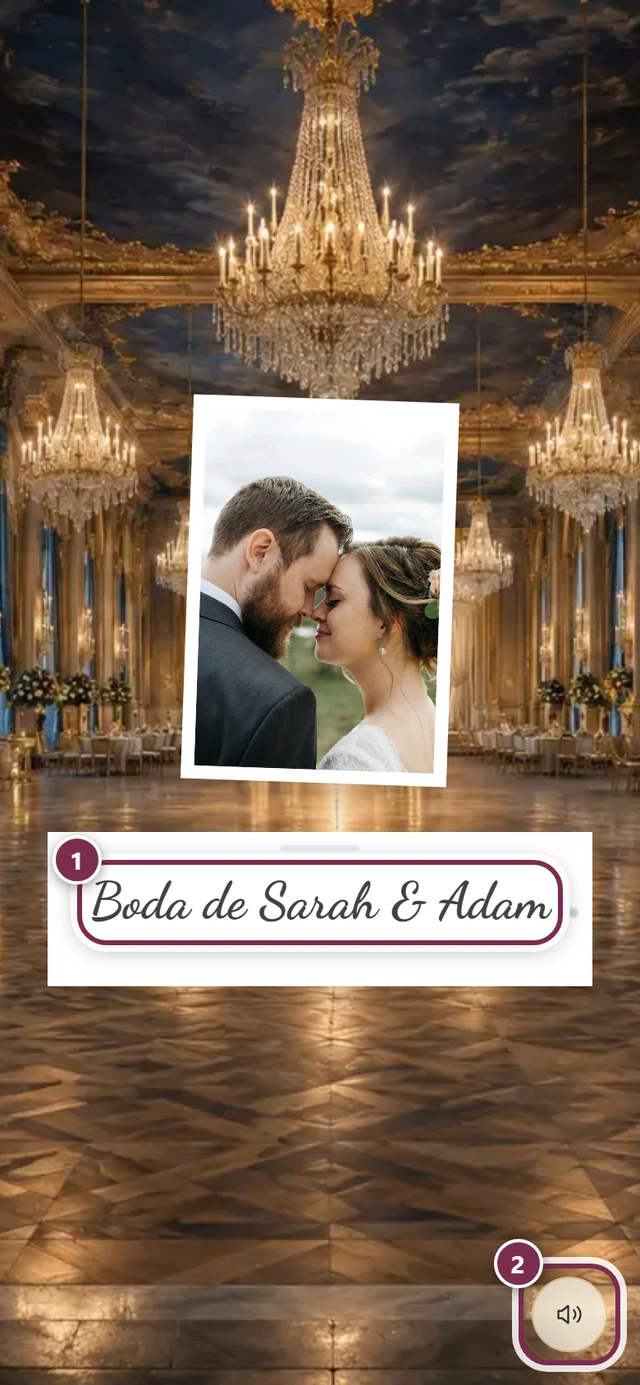
Toca Abrir invitación. Las puertas se abren o el sobre se despliega, y la invitación surge de él.
-
Si no quieres esperar, toca abajo Saltar la intro. Llegas directamente a la invitación.
-
Desplázate hacia abajo – un aviso Seguir bajando te indica que hay más.

Muchos diseños incluyen una pieza musical suave. Lo importante:
- La música nunca empieza sola al cargar – como muy pronto, cuando abres la invitación.
- Mientras suena, hay un botón redondo de altavoz abajo a la derecha, rodeado de un anillo pulsante. Un toque y se hace el silencio. No lleva ningún texto visible; su título es Desactivar la música.
- El botón se queda fijo mientras te desplazas: permanece pegado abajo a la derecha de la pantalla, sin importar en qué sección estés. Por eso lo ves siempre en la misma esquina en todas las imágenes de esta página.
- Para volver a encenderla usas el mismo botón en el mismo sitio – el icono muestra entonces un altavoz tachado y el título pasa a ser Activar la música.
- Antes de abrir la invitación, el botón ni siquiera existe: aparece solo cuando la invitación ya está abierta.
- La página recuerda tu decisión durante la sesión en curso: si retrocedes, la música no vuelve a empezar desde el principio.
Qué contiene la invitación
Sección titulada «Qué contiene la invitación»Qué secciones ves lo decide el anfitrión. Las siguientes imágenes las muestran en orden.
Para tu calendario
Sección titulada «Para tu calendario»Si los anfitriones han activado la sección, justo debajo de la cabecera hay una tarjeta con la fecha. Add to calendar abre una selección: Google Calendar añade la cita directamente a tu Google Calendar, Apple, Outlook & others (.ics) descarga un archivo de calendario para todas las demás apps de calendario. La entrada incluye un enlace de vuelta a la invitación. Si todavía pone «The calendar entry is being prepared.», el botón está bloqueado temporalmente.
Cuenta atrás
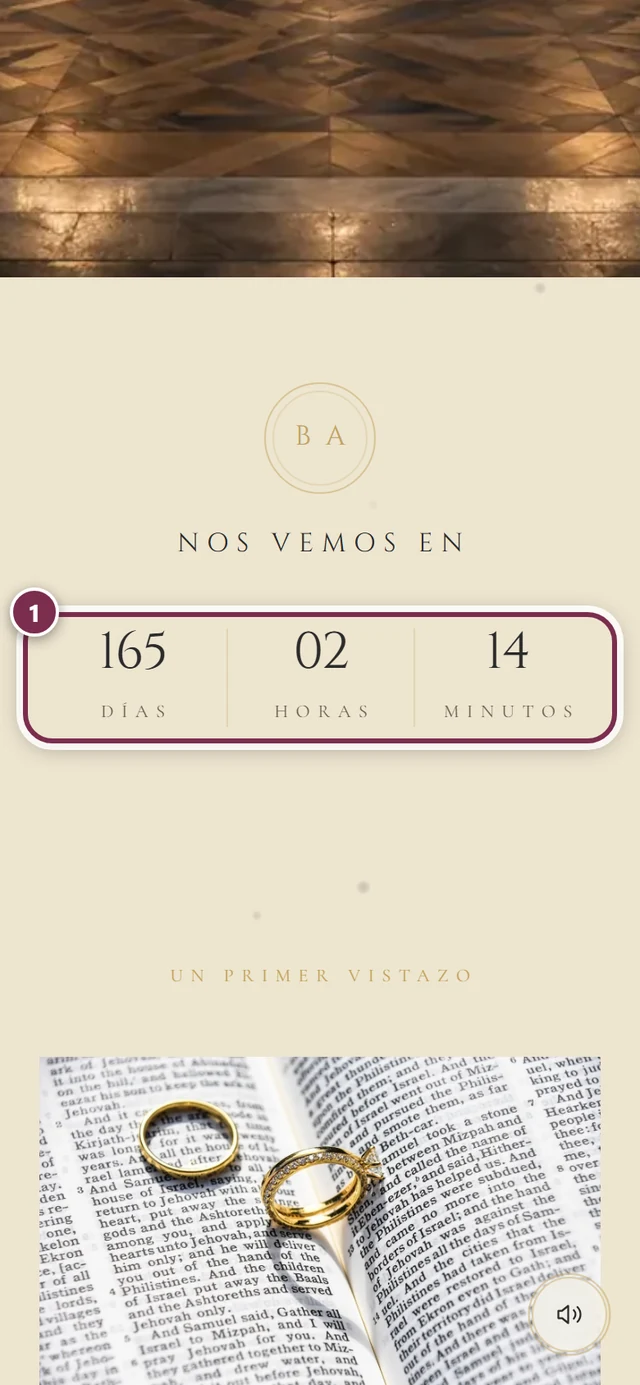
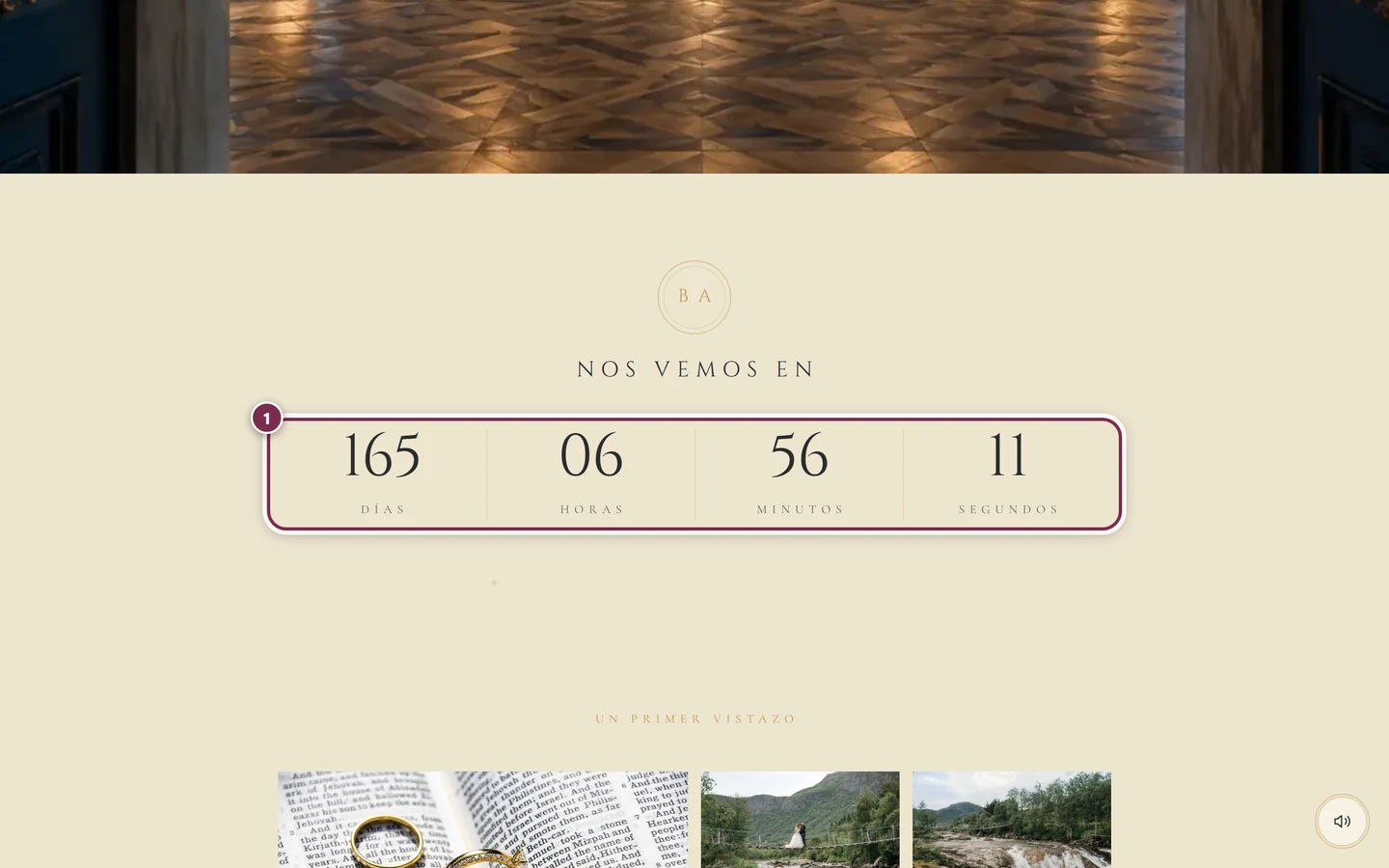
Sección titulada «Cuenta atrás»Cuánto falta todavía – contado en días, horas y minutos.
El lugar
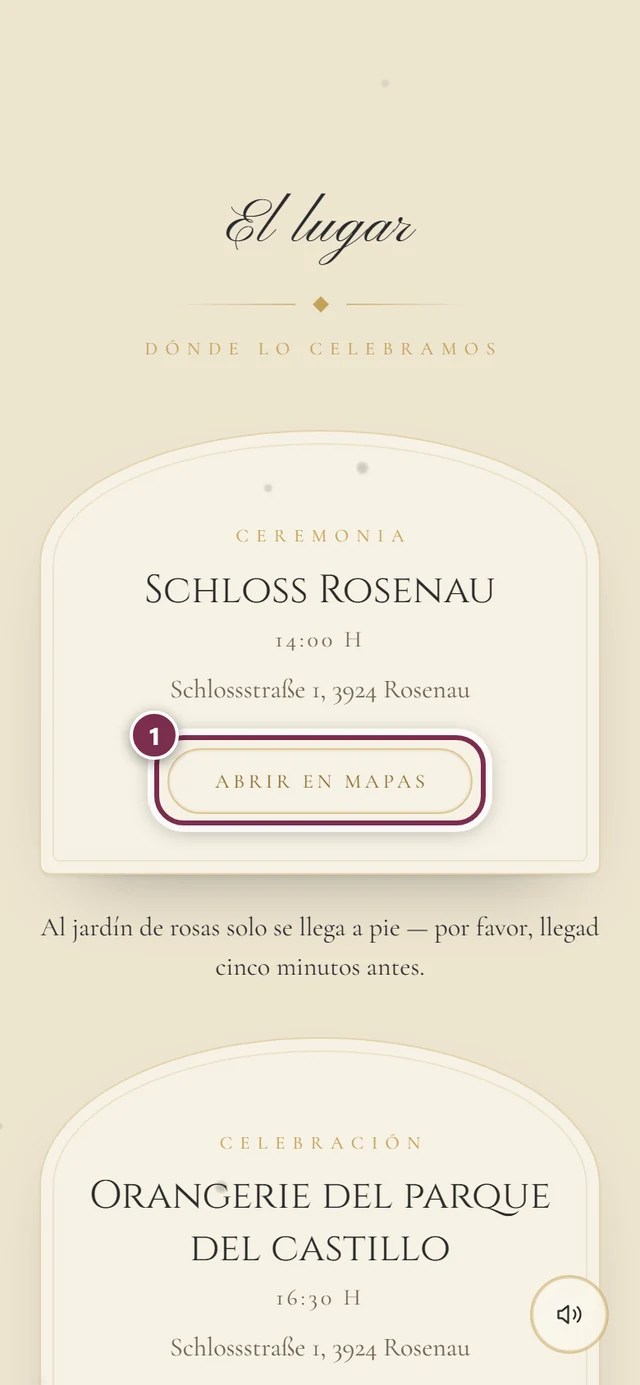
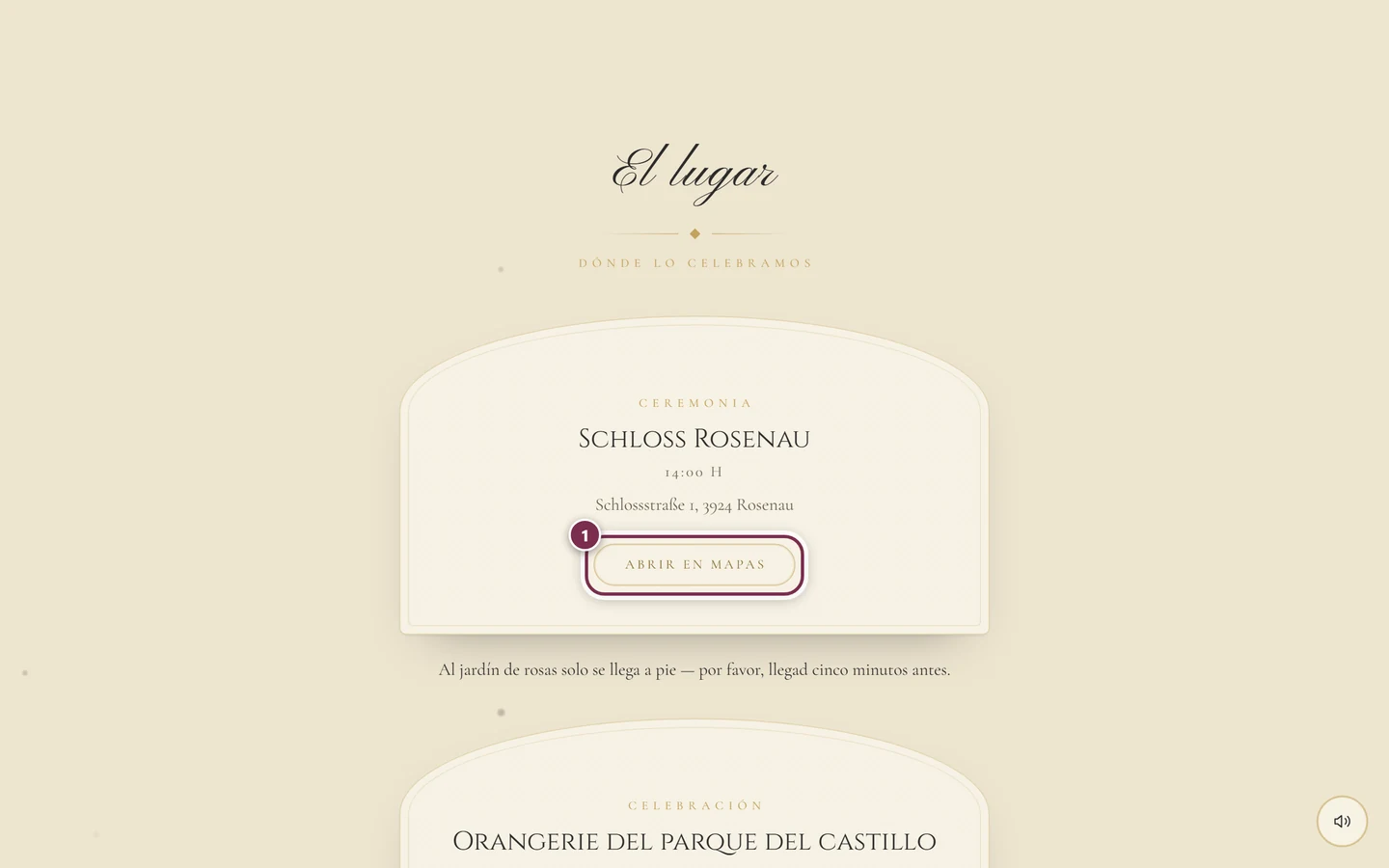
Sección titulada «El lugar»Nombre, dirección, hora y un aviso sobre cómo llegar o dónde aparcar. El anfitrión puede indicar varios lugares – por ejemplo, la ceremonia y la celebración – y etiquetarlos por separado.
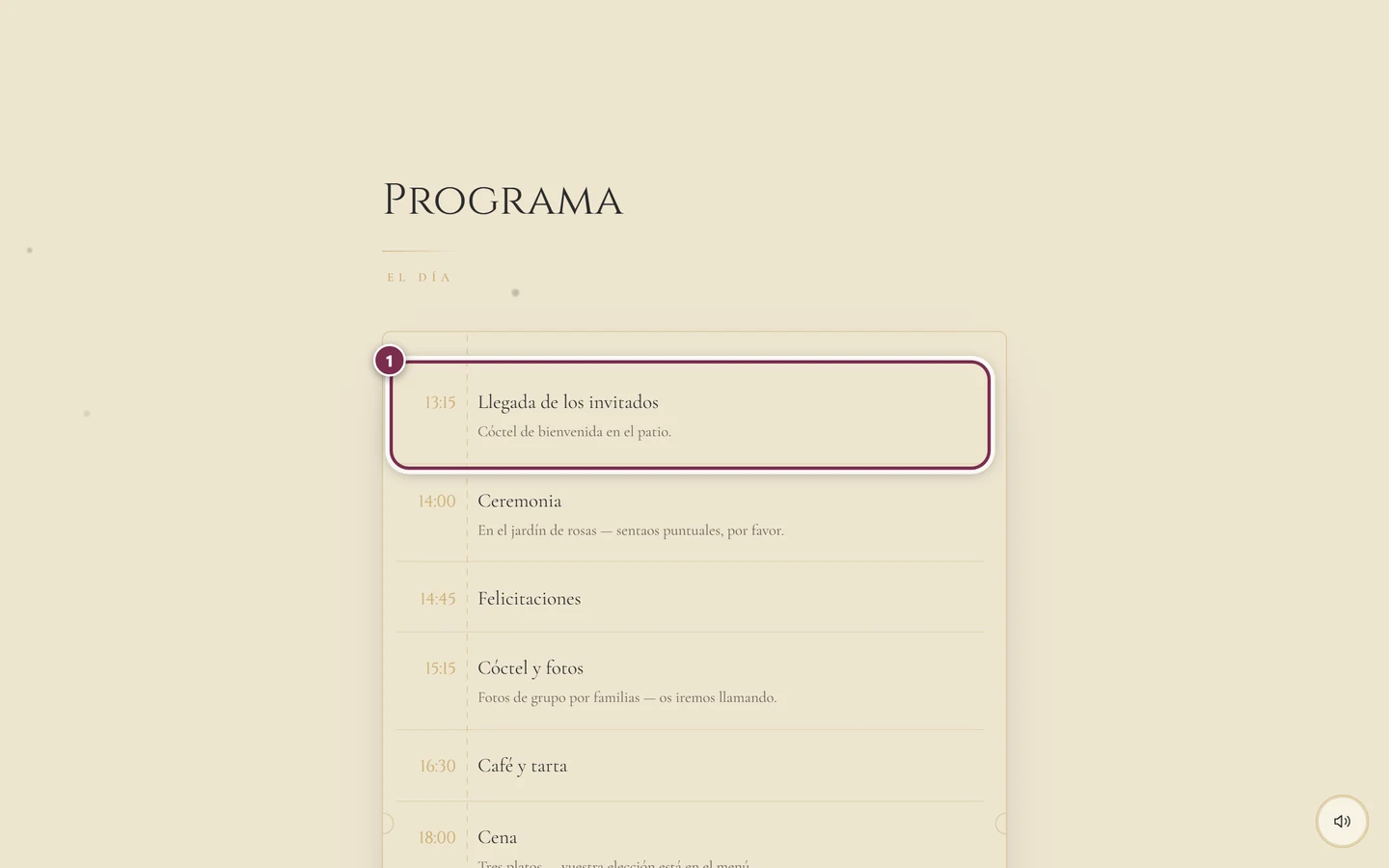
Programa
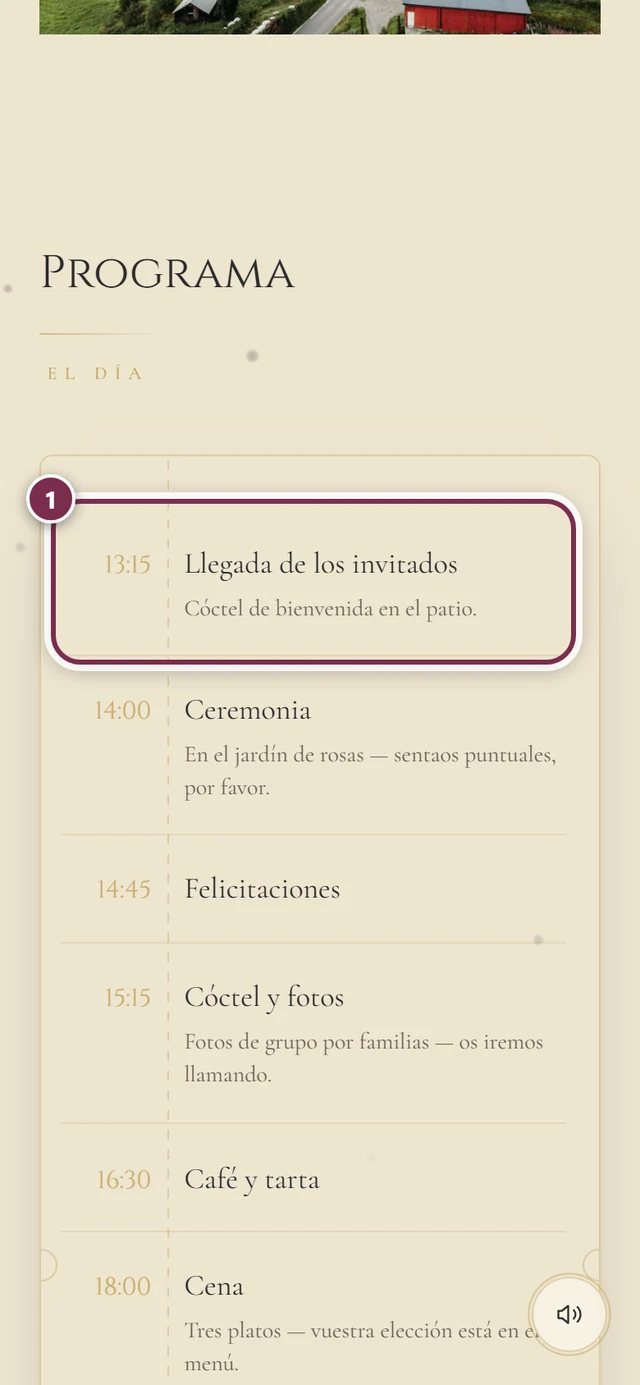
Sección titulada «Programa»El horario del día, punto por punto, con hora y una descripción opcional.
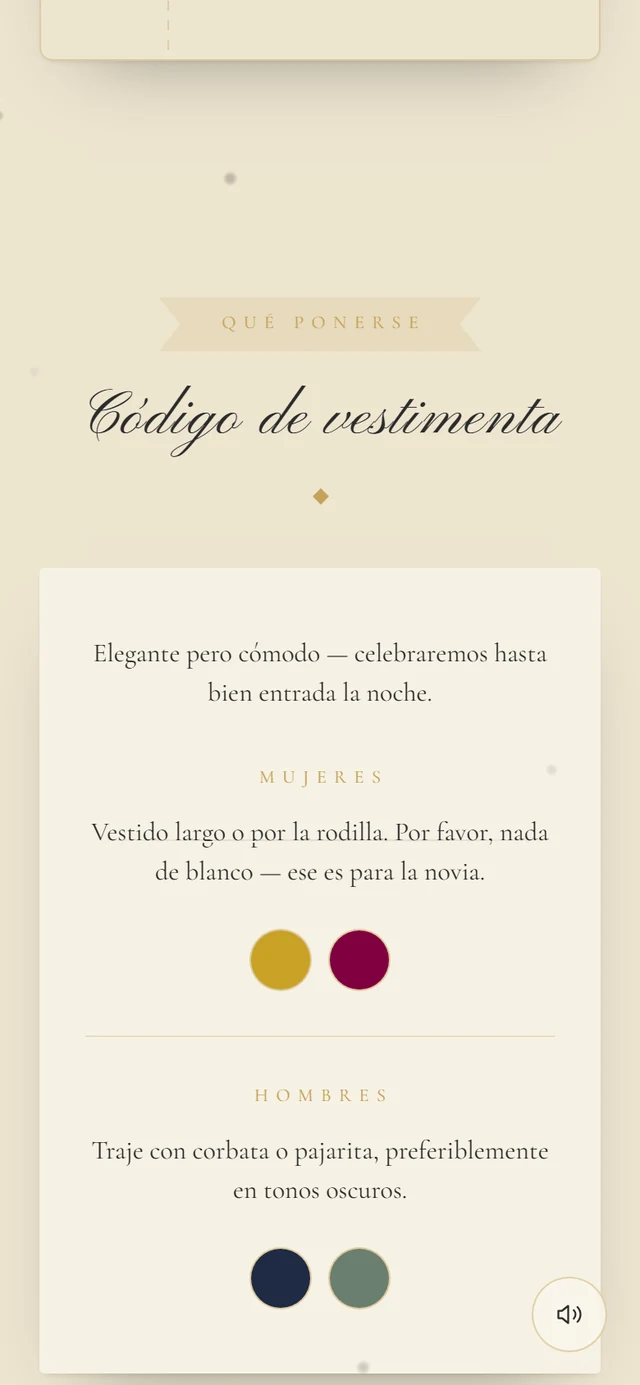
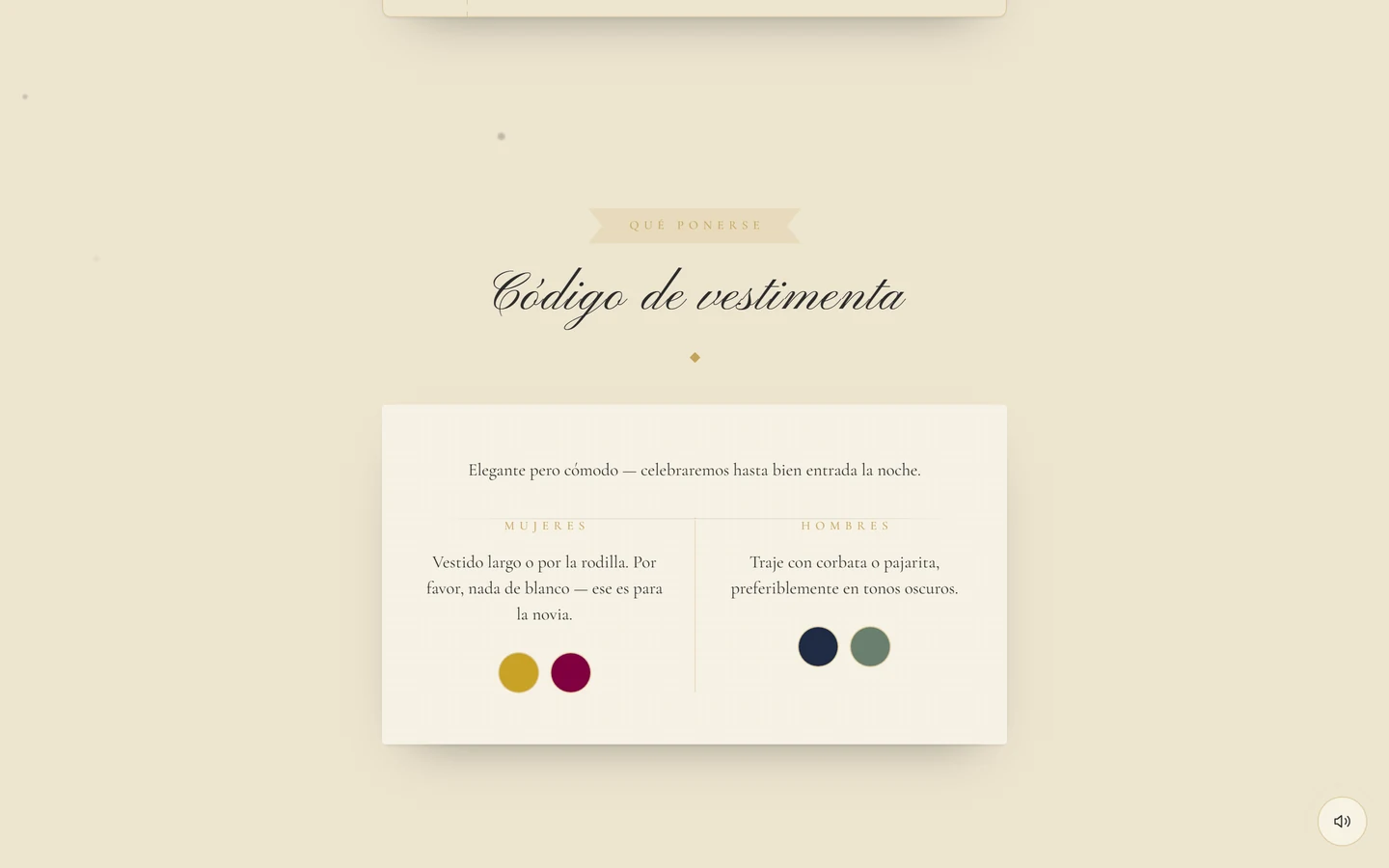
Código de vestimenta
Sección titulada «Código de vestimenta»Qué ponerse, casi siempre separado para señoras y caballeros, a menudo con toques de color.
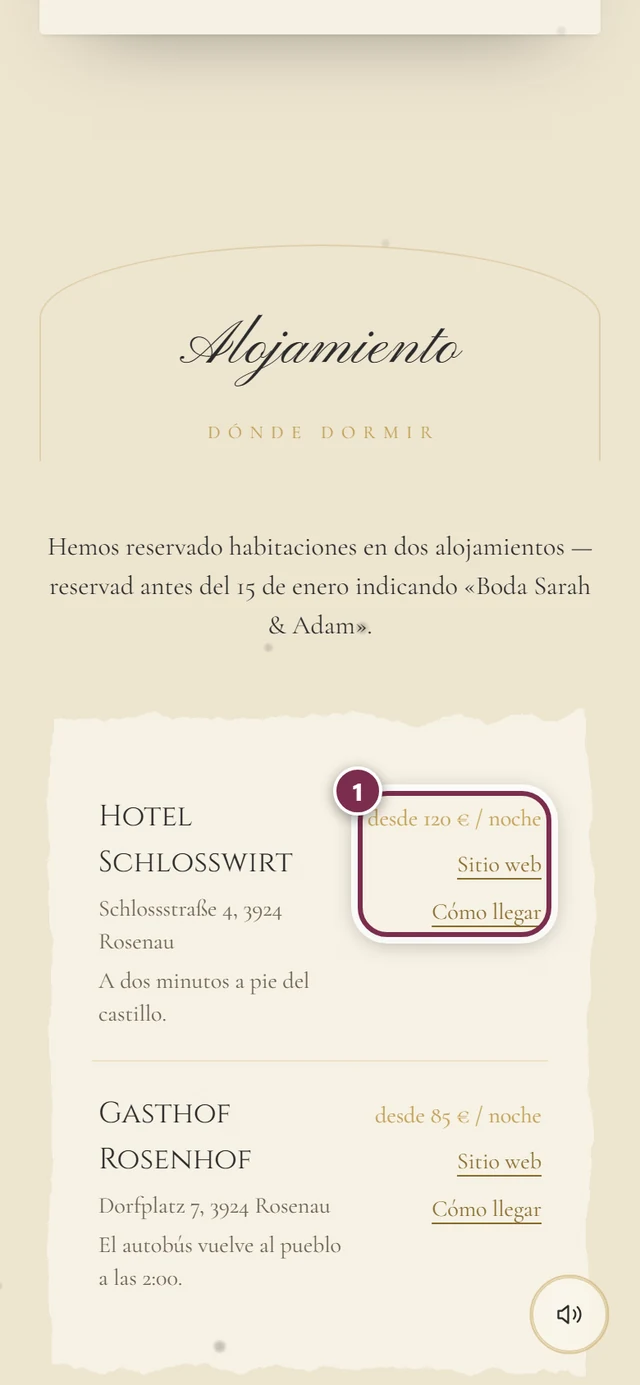
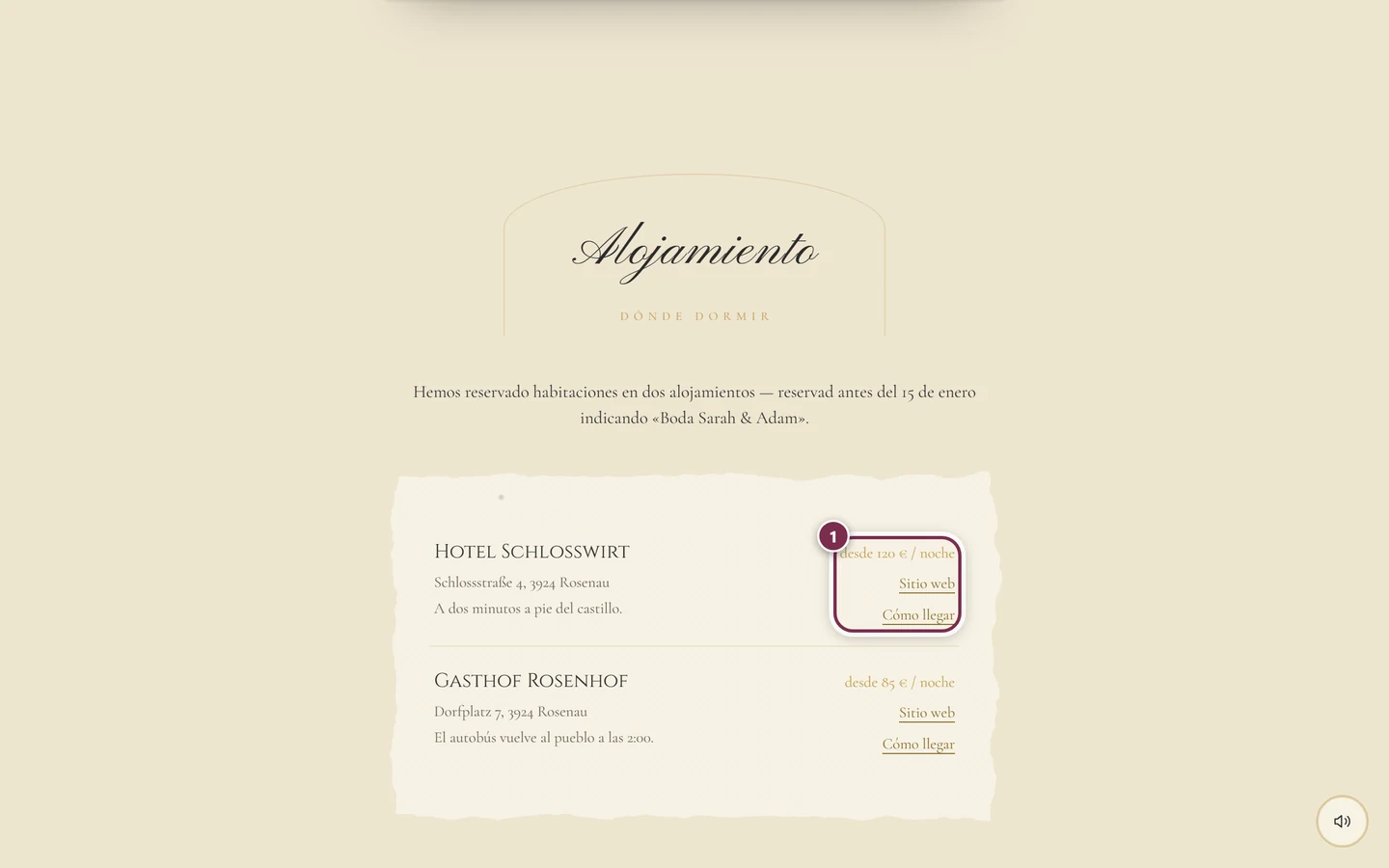
Alojamiento
Sección titulada «Alojamiento»Hoteles y pensiones cercanos, cada uno con una indicación de precio y enlaces.
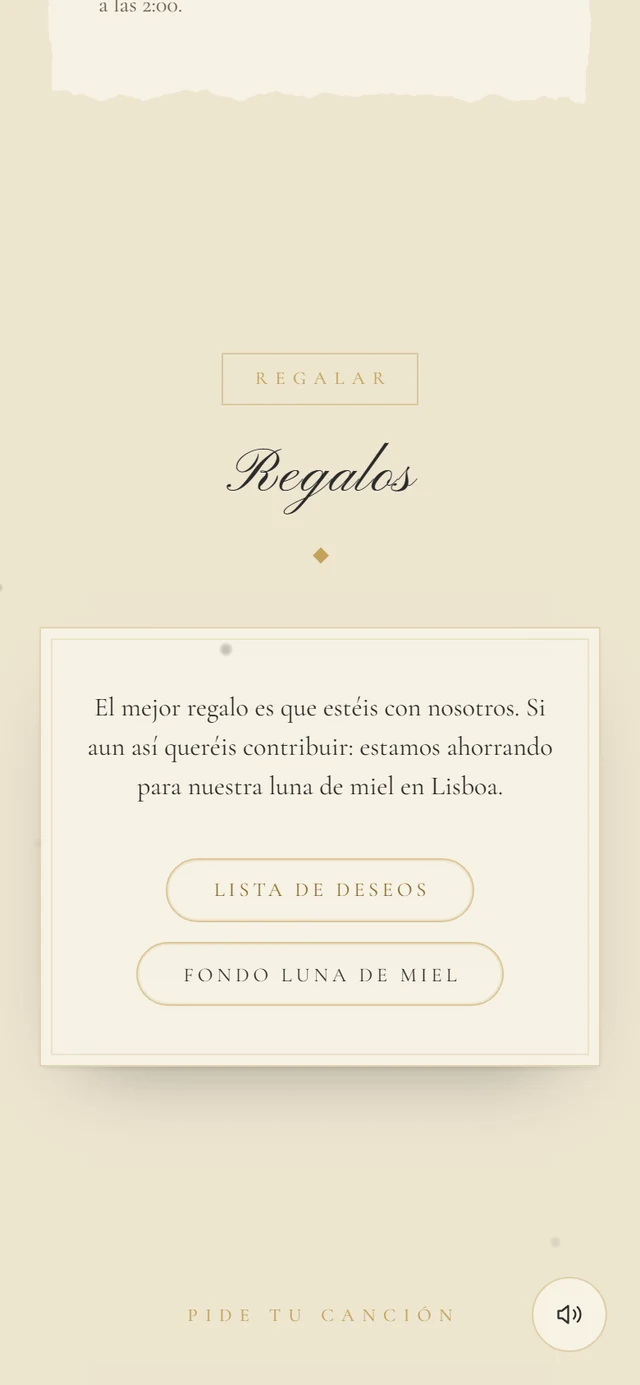
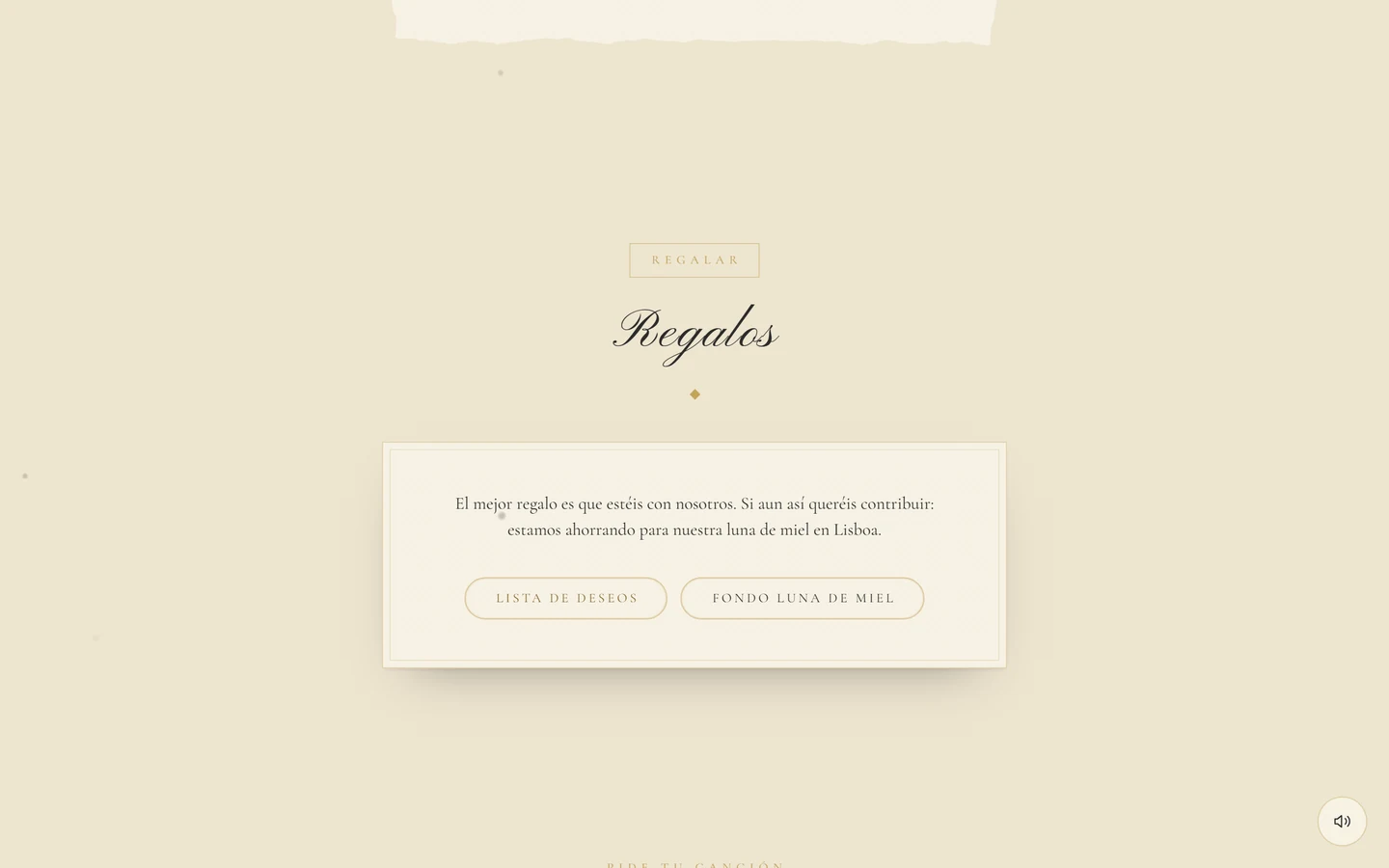
Regalos
Sección titulada «Regalos»Unas líneas de los anfitriones, a veces con enlaces adicionales.
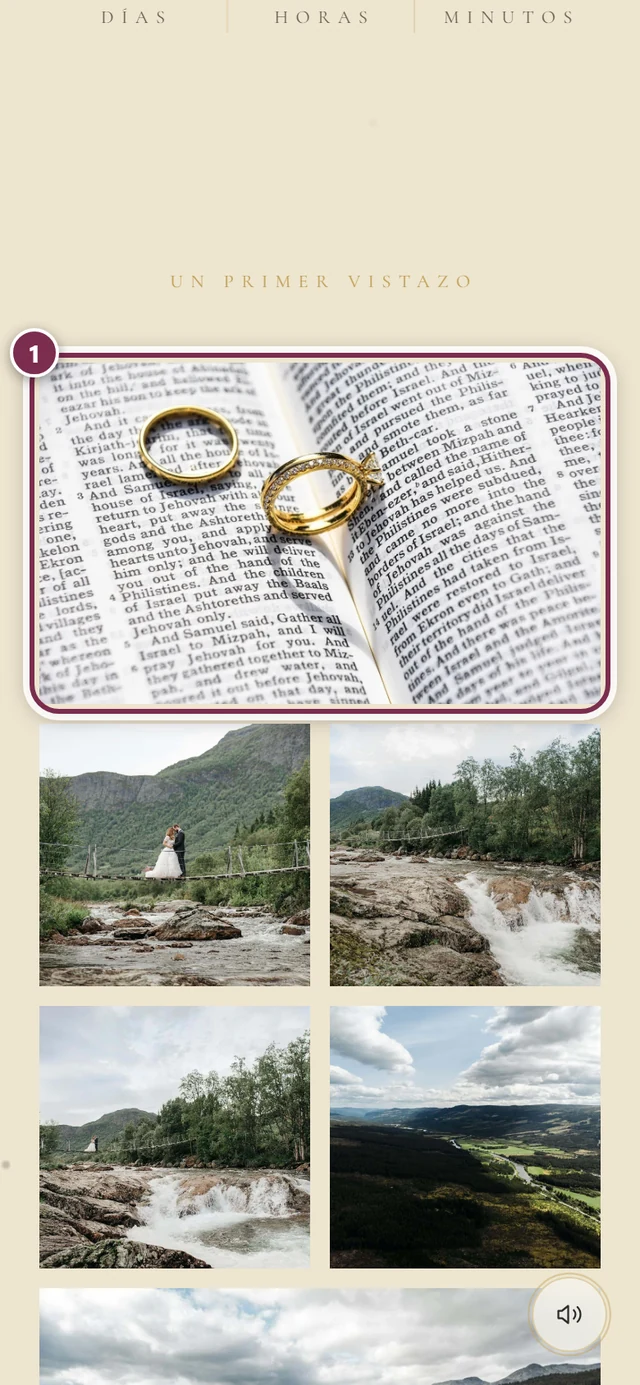
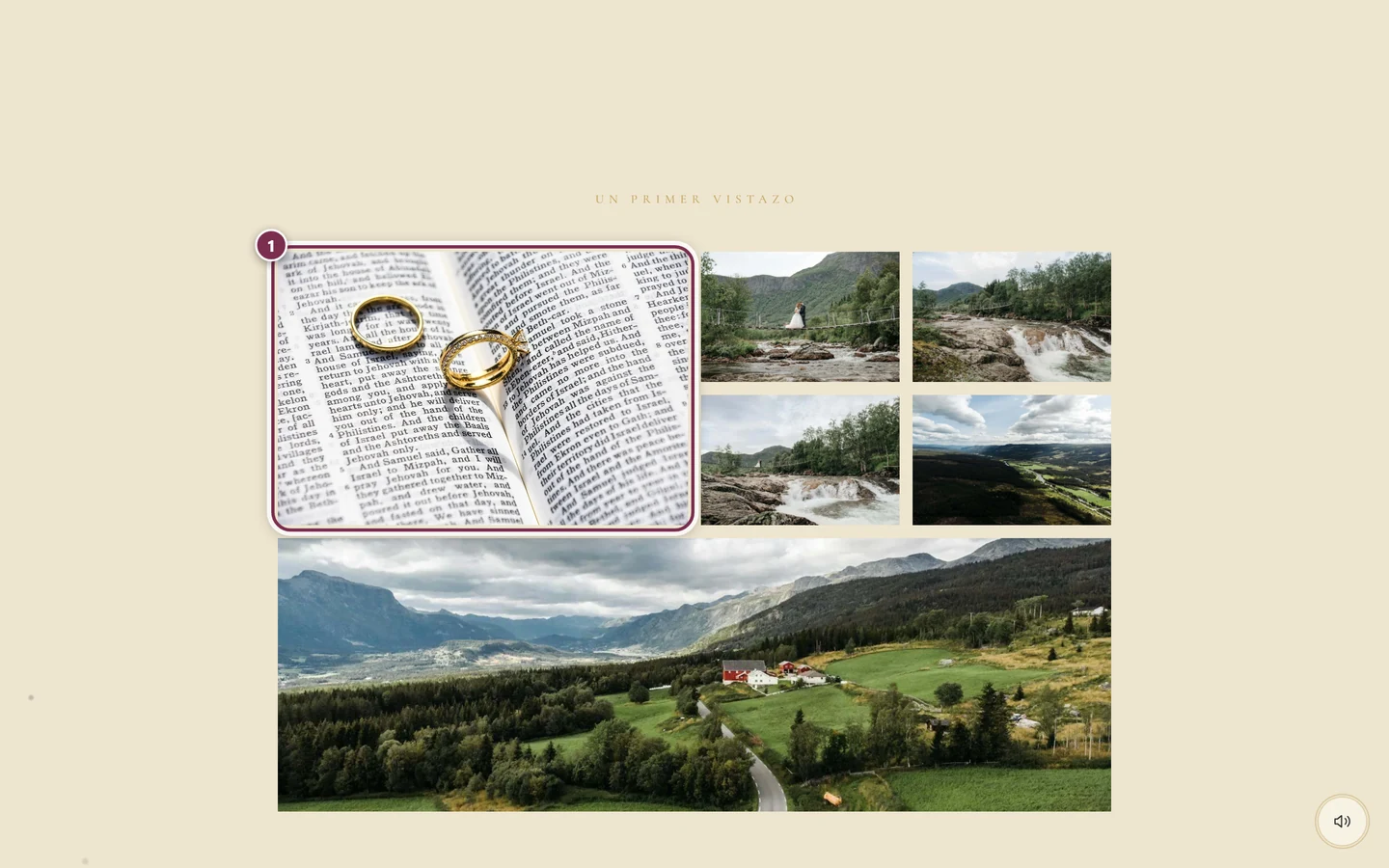
Vista previa de fotos
Sección titulada «Vista previa de fotos»Las imágenes más recientes de la galería – un adelanto antes incluso de abrir la galería.
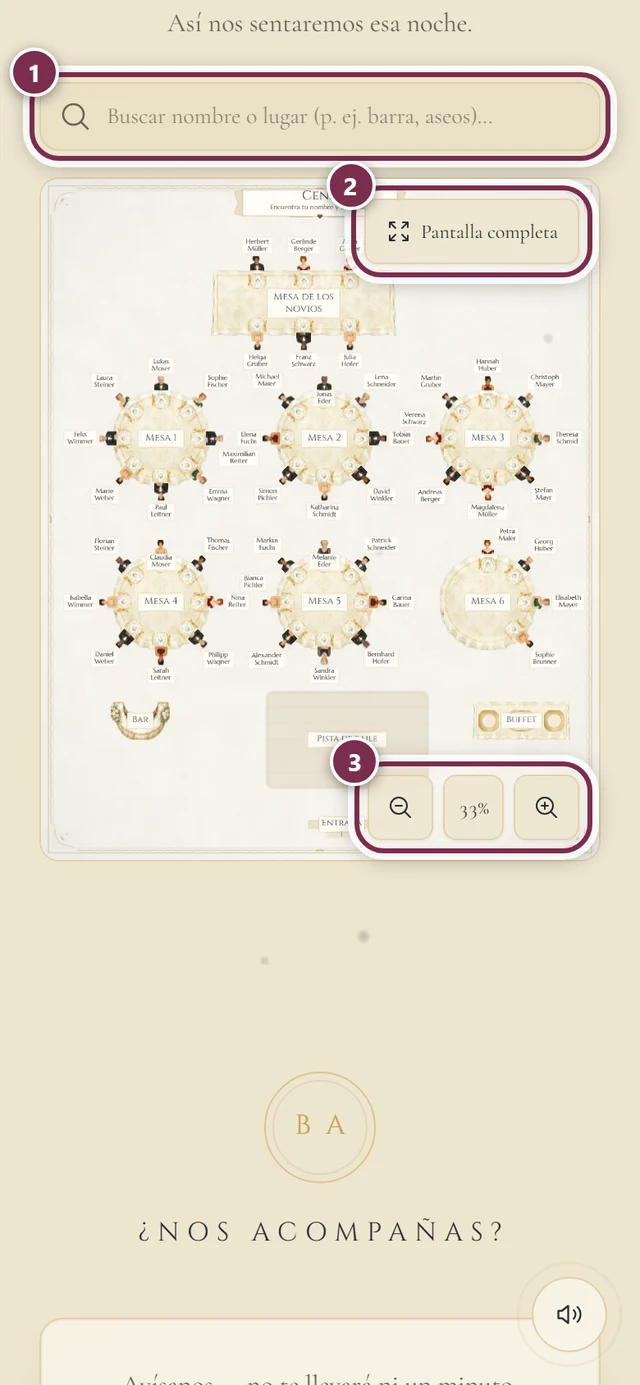
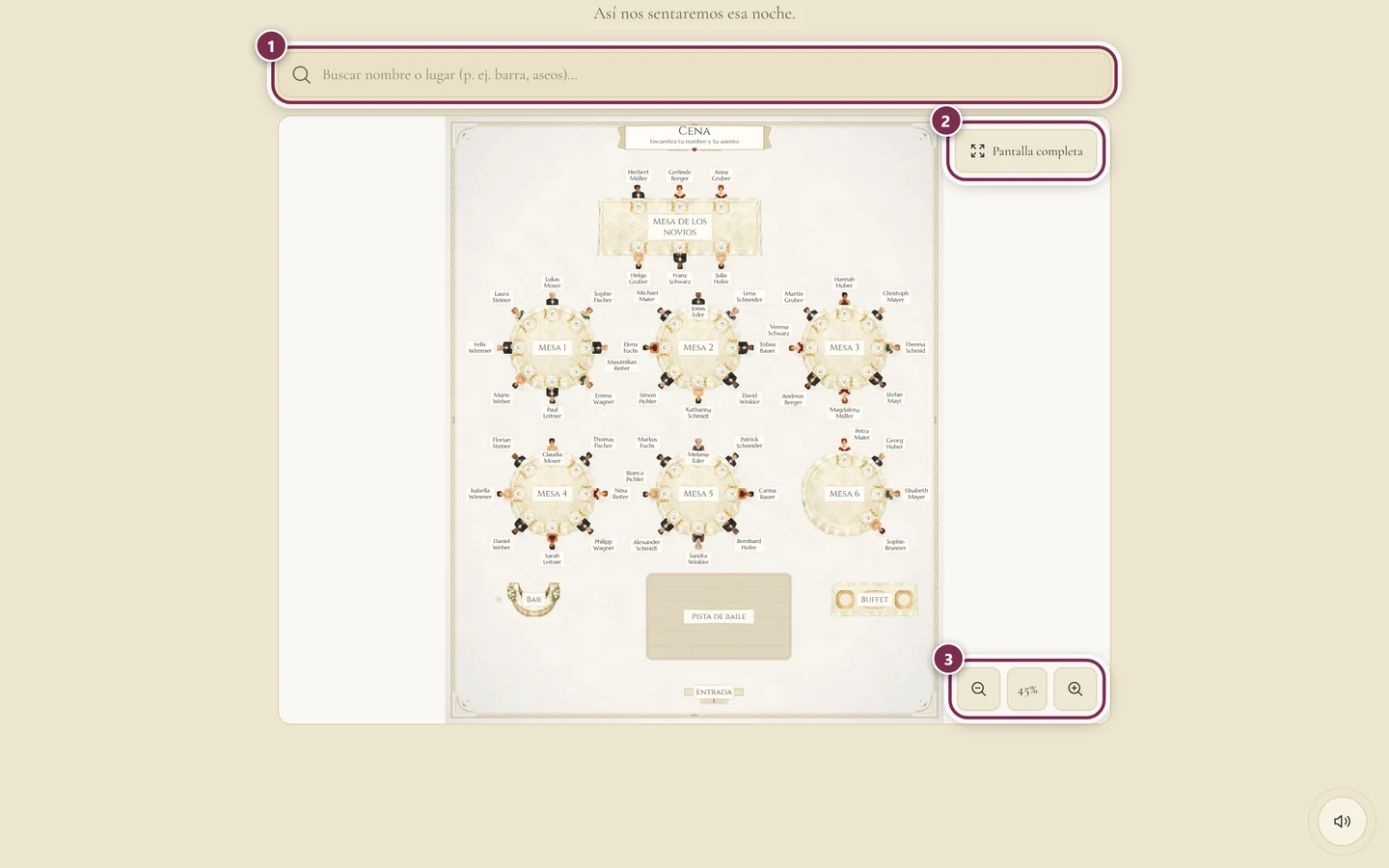
Plano de mesas
Sección titulada «Plano de mesas»El plano de la noche, directamente en la invitación – sin desvío por la galería.
Otras secciones
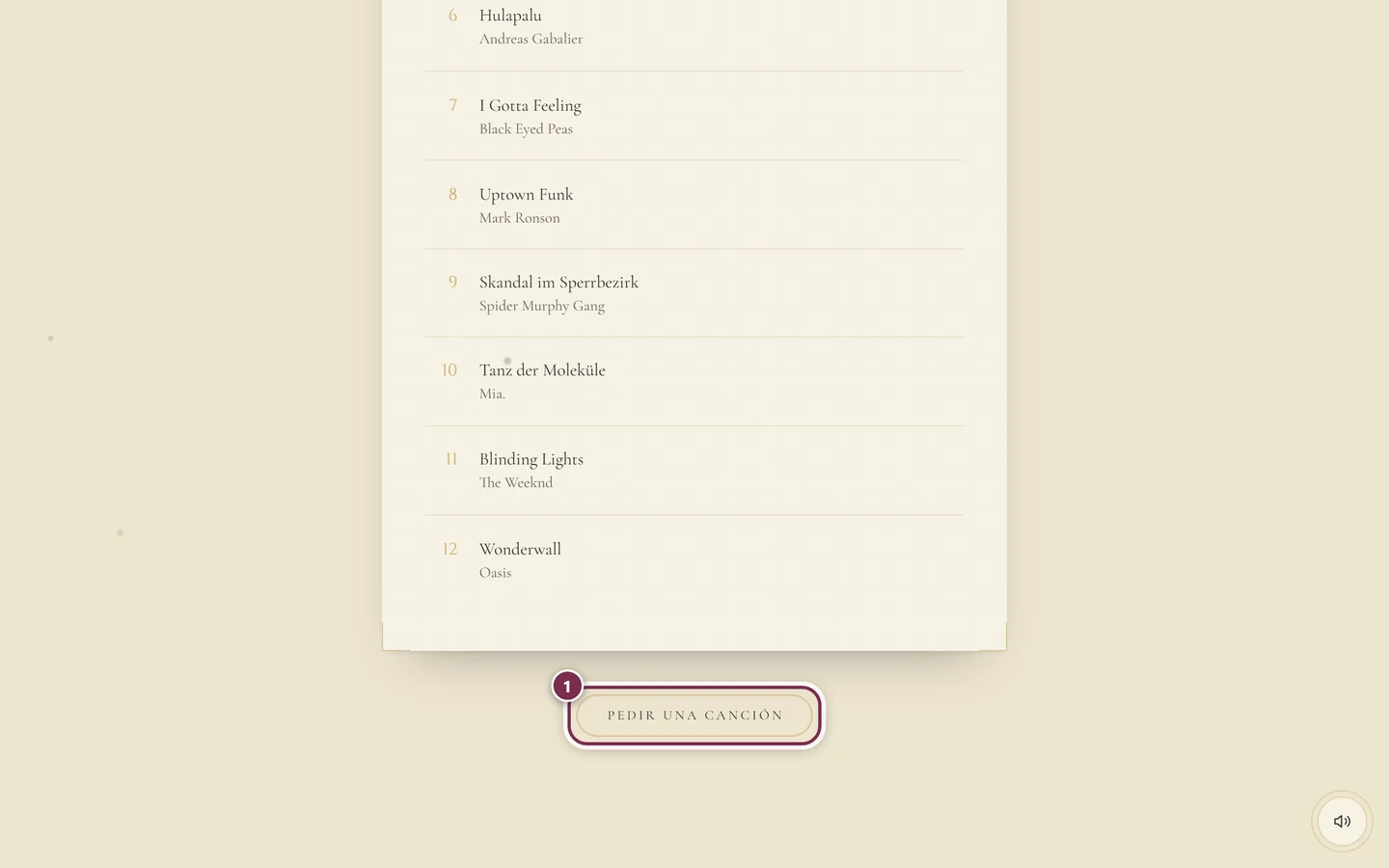
Sección titulada «Otras secciones»- Nuestra playlist – las canciones más pedidas, con un botón para tu propia petición (ver más abajo).
- ¿Nos acompañas? – tu confirmación o tu rechazo (ver más abajo).
- A esto se suman las secciones propias de los anfitriones, por ejemplo sobre el transporte, el cuidado de los niños o los padrinos.
Si la invitación todavía es un Save the Date, ves a propósito solo los nombres, la fecha, la cuenta atrás y, en su caso, la entrada de calendario. El resto llega más adelante – bajo el mismo enlace.
Hazlo todo directamente en la invitación
Sección titulada «Hazlo todo directamente en la invitación»No tienes que salir de la invitación para nada de esto.
Confirmar o rechazar
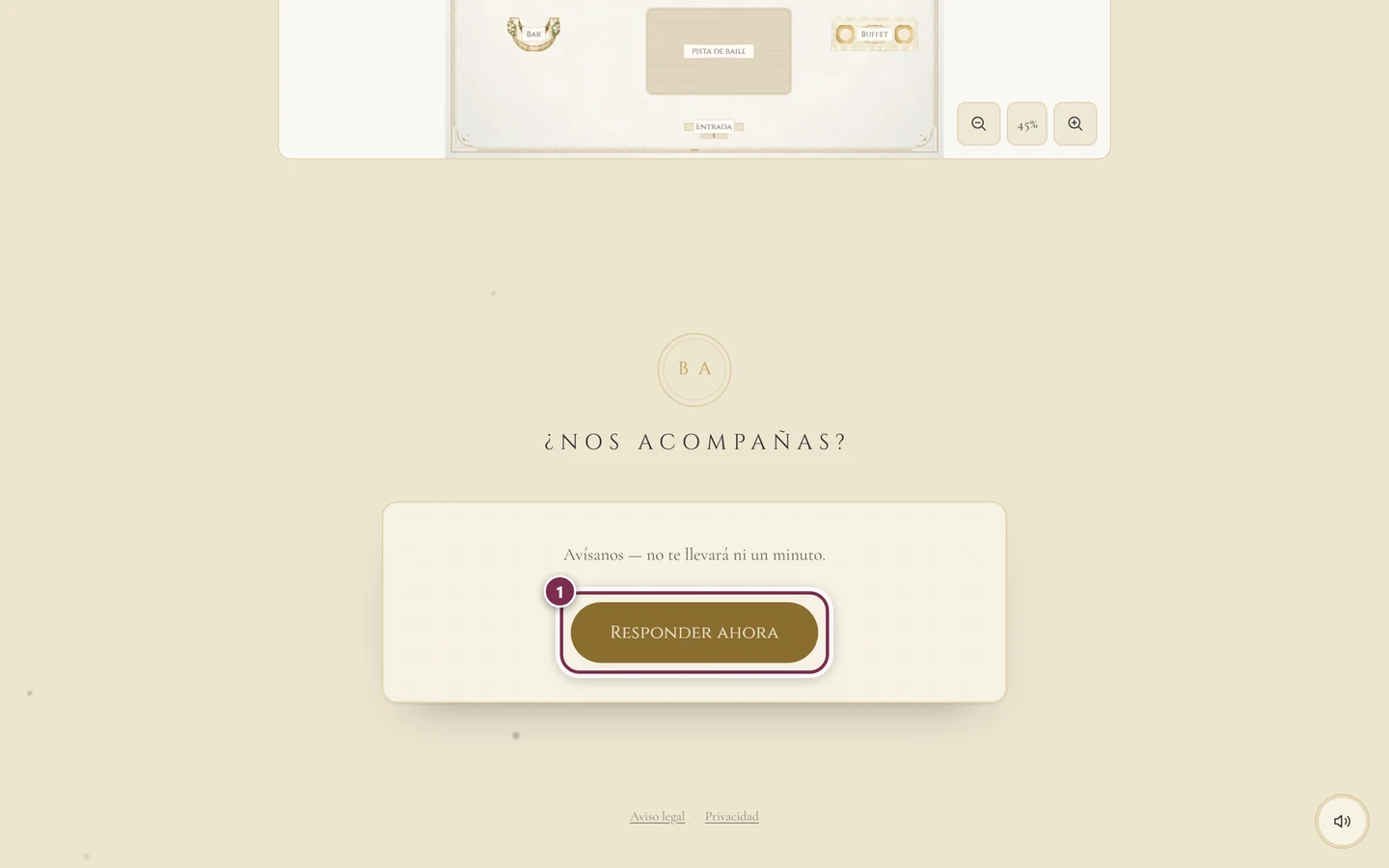
Sección titulada «Confirmar o rechazar»Desplázate hasta ¿Nos acompañas? y toca Responder ahora. El formulario de respuesta se abre como una ventana sobre la invitación, con el mismo diseño.
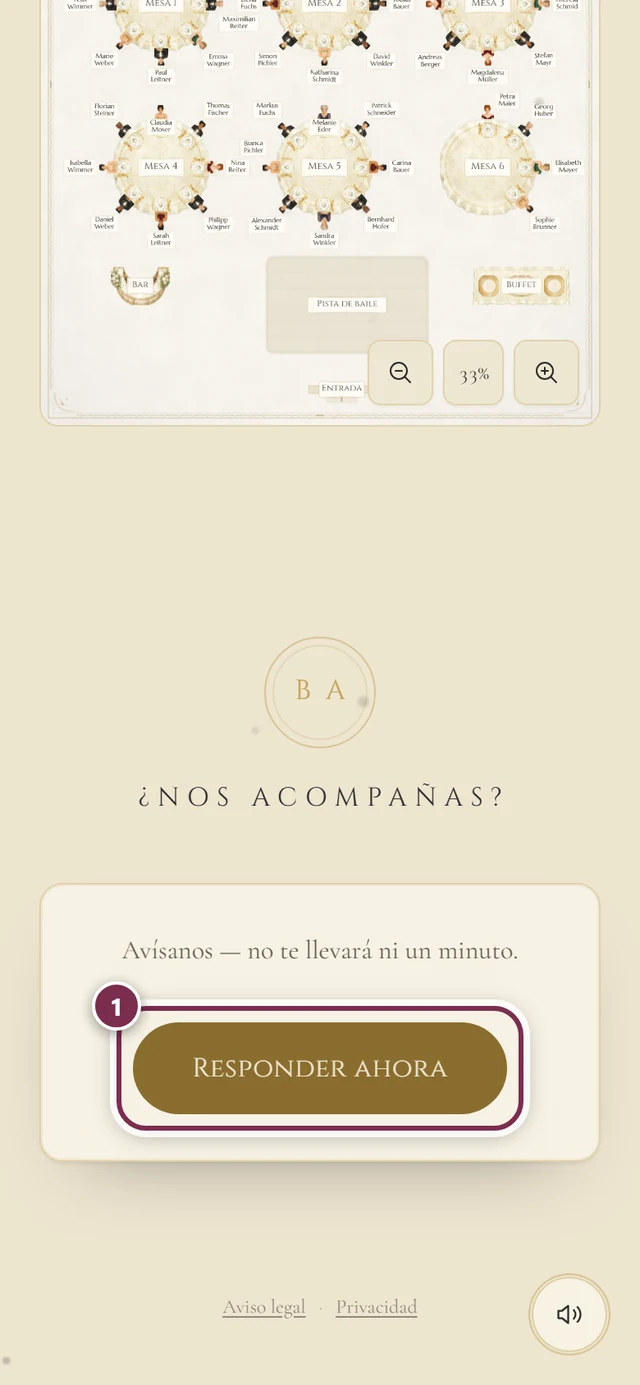
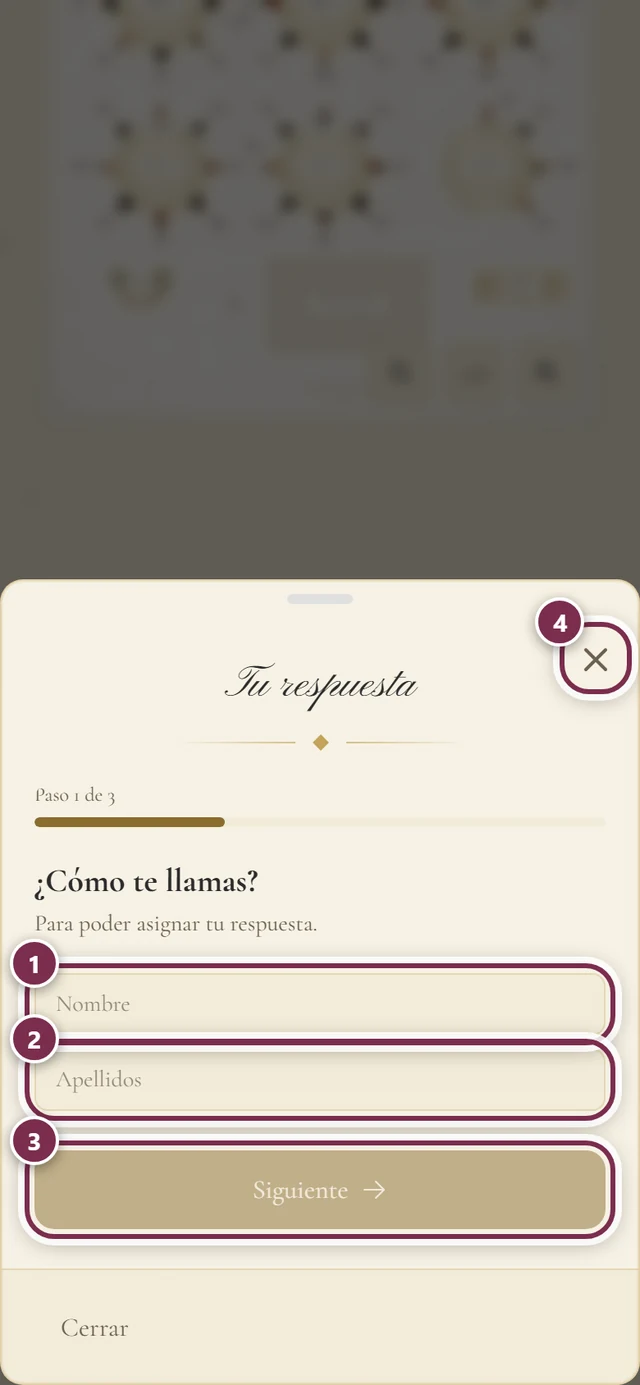
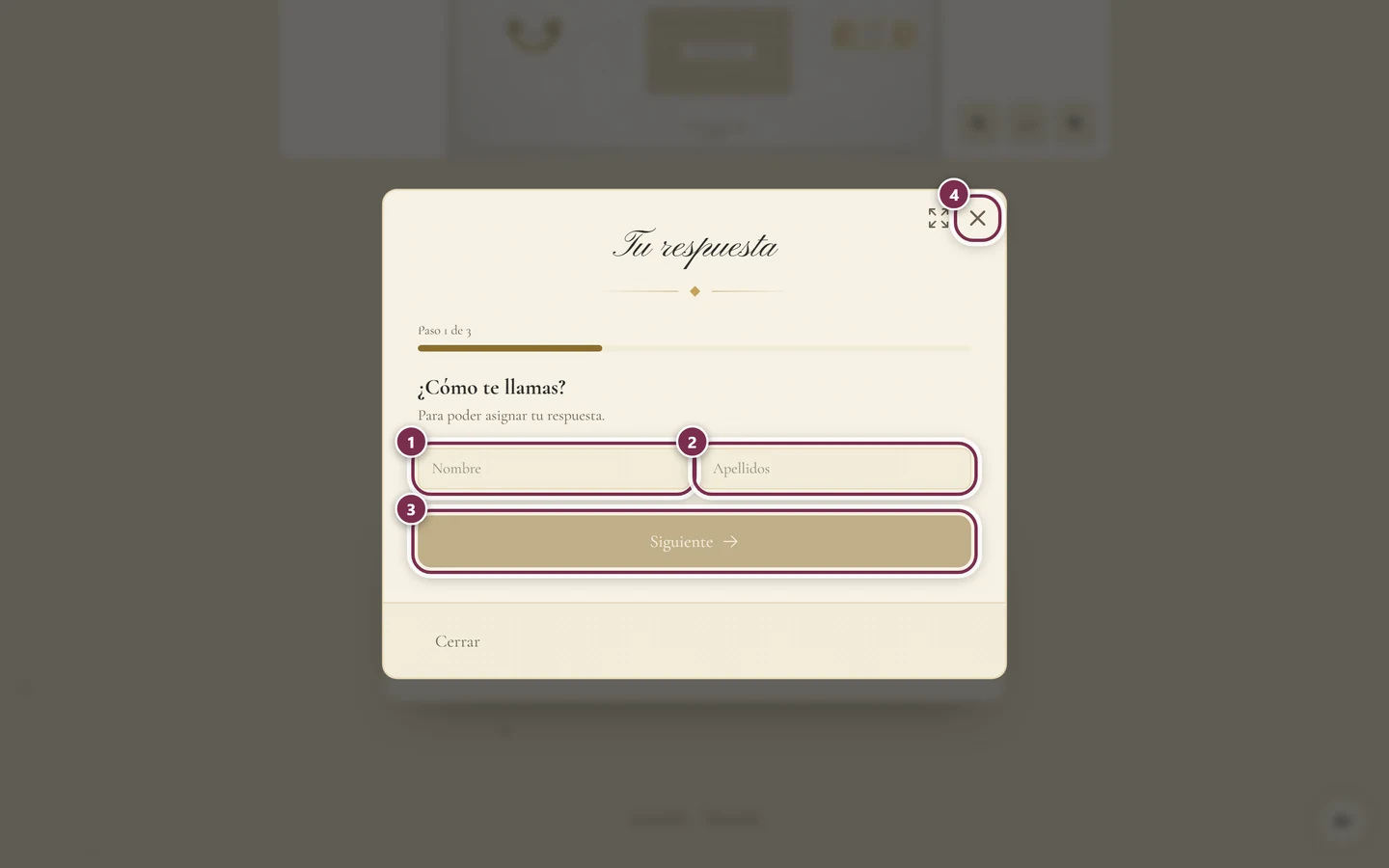
Todo sobre los siguientes pasos – elección de menú, acompañantes, alimentación, deseos de asiento – está en la guía de RSVP.
Pedir una canción
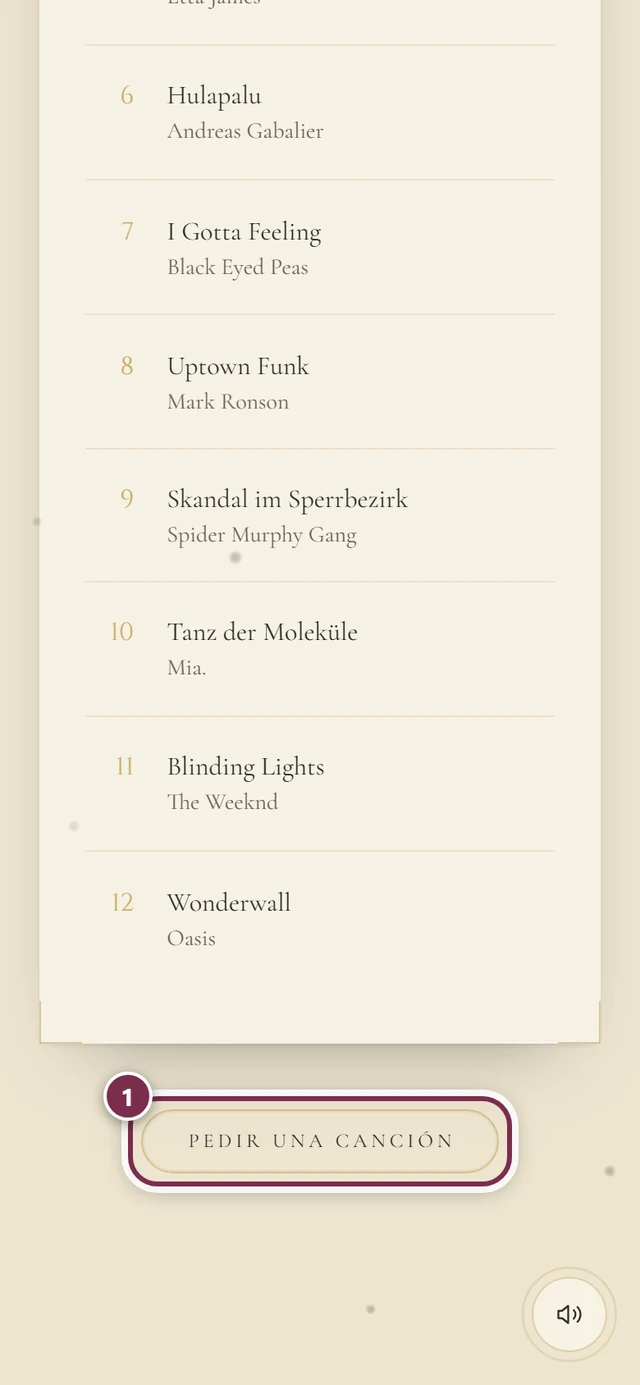
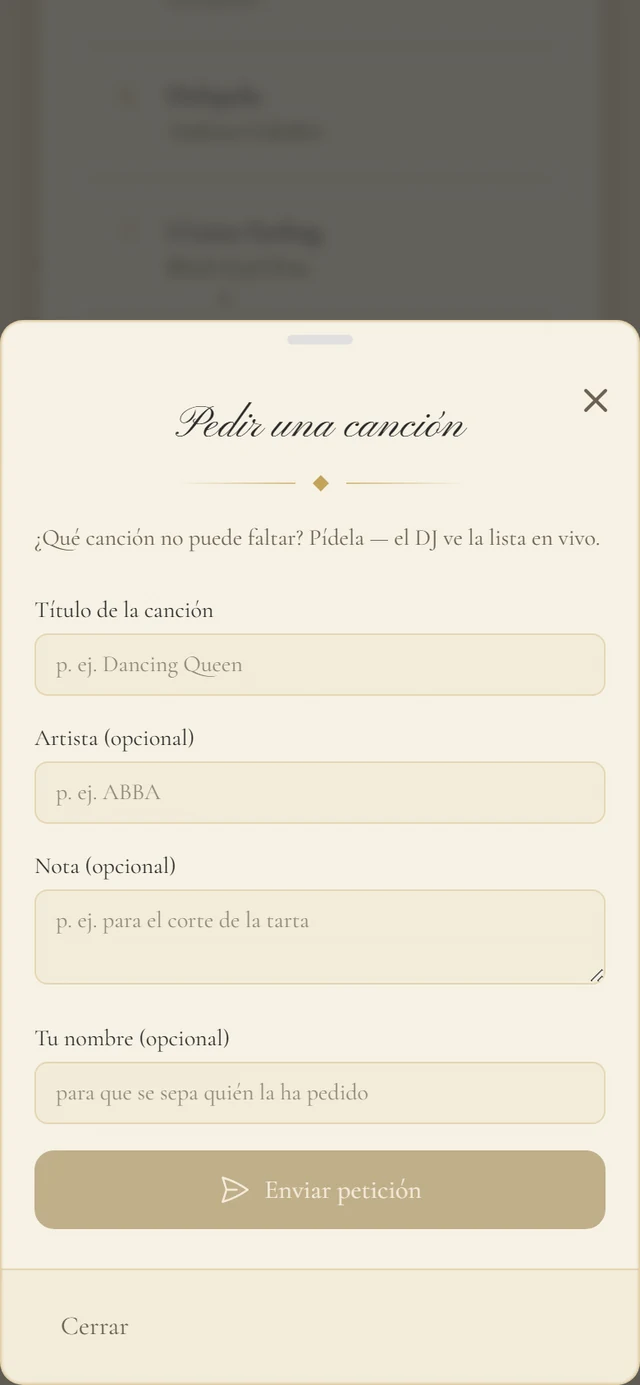
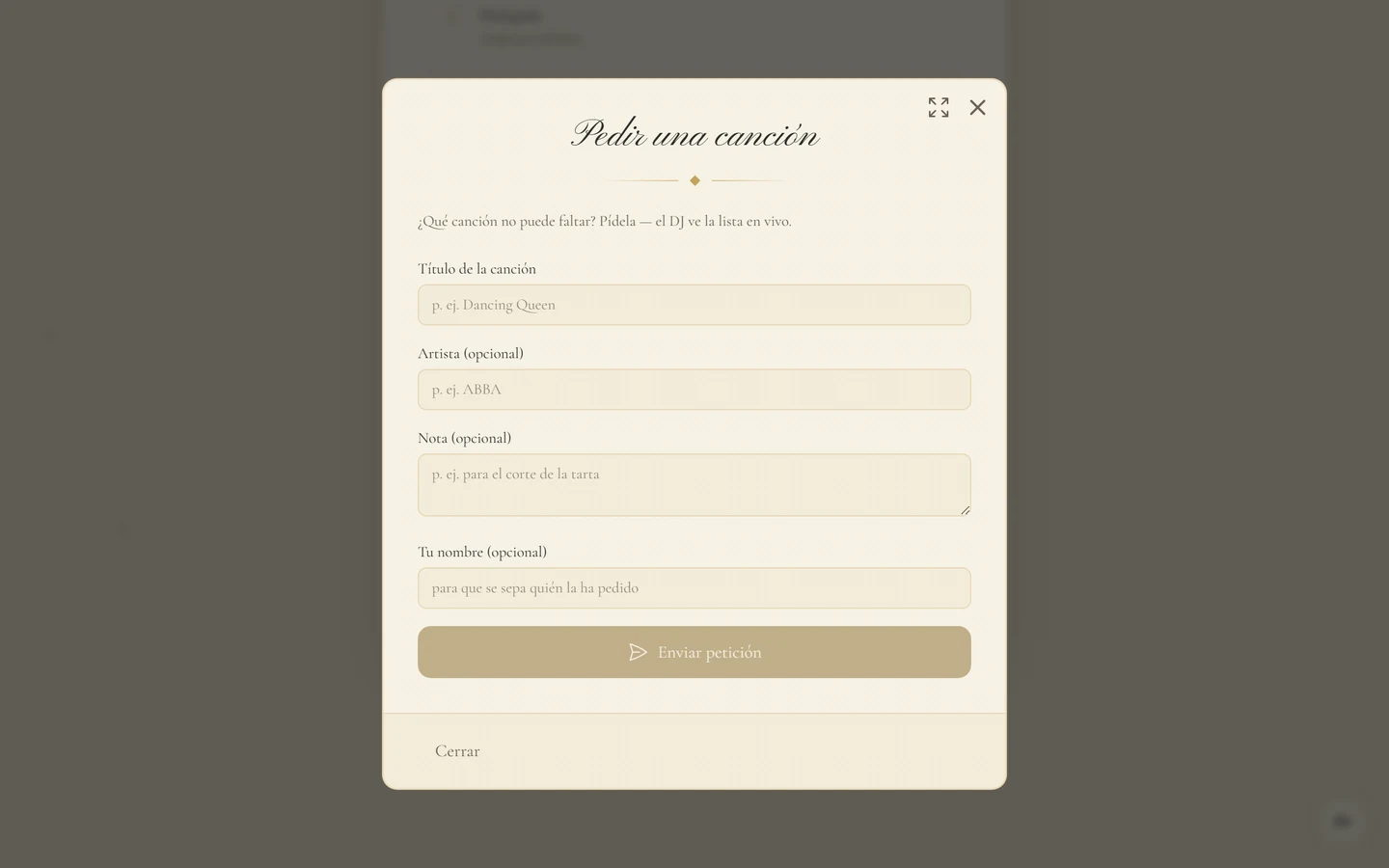
Sección titulada «Pedir una canción»En Nuestra playlist tocas Pedir una canción y escribes tu petición en la ventana.
Ver las fotos en grande
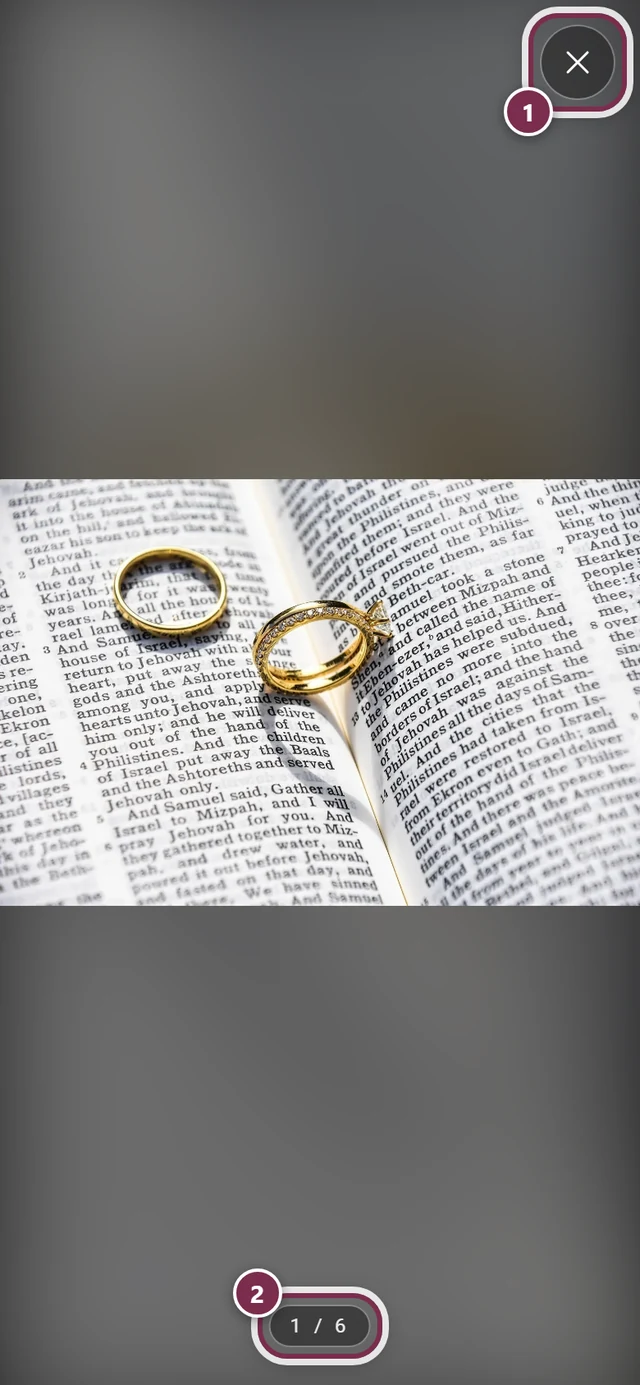
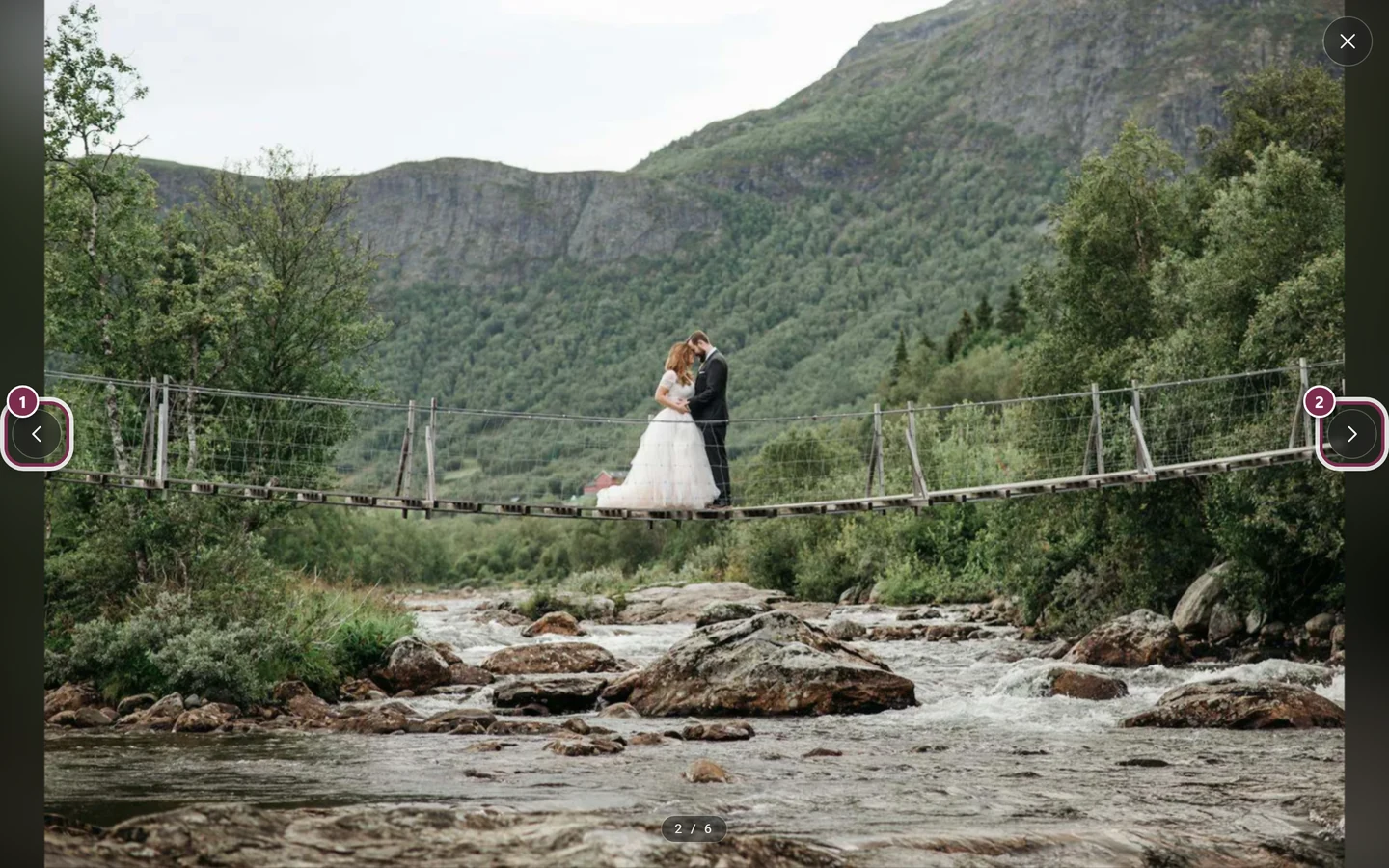
Sección titulada «Ver las fotos en grande»Toca una imagen en la vista previa de fotos. Se abre a pantalla completa sobre la invitación.

Pequeños detalles curiosos
Sección titulada «Pequeños detalles curiosos»Algunos diseños incorporan unos toques casi físicos:
- Rascable – sobre la cuenta atrás hay una lámina con el aviso Rasca para descubrir. Desliza el dedo (o el ratón) sobre ella hasta que aparezca la fecha. Una vez rascada, queda descubierta para siempre. La mayoría de las invitaciones prescinden de esto; si la cuenta atrás aparece abierta como en la imagen de arriba, es que no hay ningún rascable configurado.
- Animales y luces – pájaros, mariposas, luciérnagas o estrellas fugaces cruzan la escena. Puramente decorativo, nada que tocar.
- Inclinar y mover – si inclinas el móvil o mueves el ratón, el fondo se desplaza ligeramente contigo.
El enlace después del evento
Sección titulada «El enlace después del evento»El enlace de la invitación es también el enlace de la galería. A partir del día del evento, esa misma dirección deja de llevar a la invitación y pasa a llevar a la galería de fotos del evento. Así que solo tienes que recordar un enlace.
Solución de problemas
Sección titulada «Solución de problemas»La invitación está vacía o dice «Esta invitación no está disponible en este momento». El anfitrión todavía no la ha publicado o la ha vuelto a desactivar. Espera un poco o pregúntale al anfitrión.
No oigo ningún sonido Primero comprueba si el botón redondo de abajo a la derecha está en Activar la música – entonces muestra un altavoz tachado. Si sigue en silencio, tu navegador ha bloqueado la reproducción: toca el botón para apagarlo y volver a encenderlo, y la música empezará. Piensa también en el interruptor de silencio del móvil. Si el diseño no trae música, el botón directamente no existe.
No veo ningún plano de mesas / ningún programa / ninguna playlist Estas secciones proceden de otras herramientas del anfitrión. Si la herramienta correspondiente no está activada, la sección queda completamente oculta.
No veo el lugar, el código de vestimenta ni «Alojamiento» Estas secciones pertenecen a la propia invitación y se activan por separado. Lo que el anfitrión no ha rellenado no se muestra como un recuadro vacío, sino que desaparece por completo.
En la foto faltan las flechas para pasar de imagen En el móvil no existen – ahí deslizas hacia la izquierda o hacia la derecha. A partir del ancho de tableta aparecen, pero siempre solo en la dirección en la que todavía hay otra imagen.
Llego a la galería en lugar de a la invitación El día del evento ha empezado – a partir de entonces, el mismo enlace muestra la galería a propósito.
El enlace pide una contraseña El evento está protegido y el enlace no lleva la contraseña incluida. Pide al anfitrión el enlace con la contraseña incorporada, o la contraseña misma.
Páginas relacionadas
Sección titulada «Páginas relacionadas»- Para invitados: Aceptar o rechazar la invitación (RSVP) · Encuentra tu asiento · Herramientas en el evento · Preguntas sobre el enlace de invitación
- Para anfitriones: Configurar la invitación digital – cómo se crea la invitación.