Presentación de fotos y pantalla completa
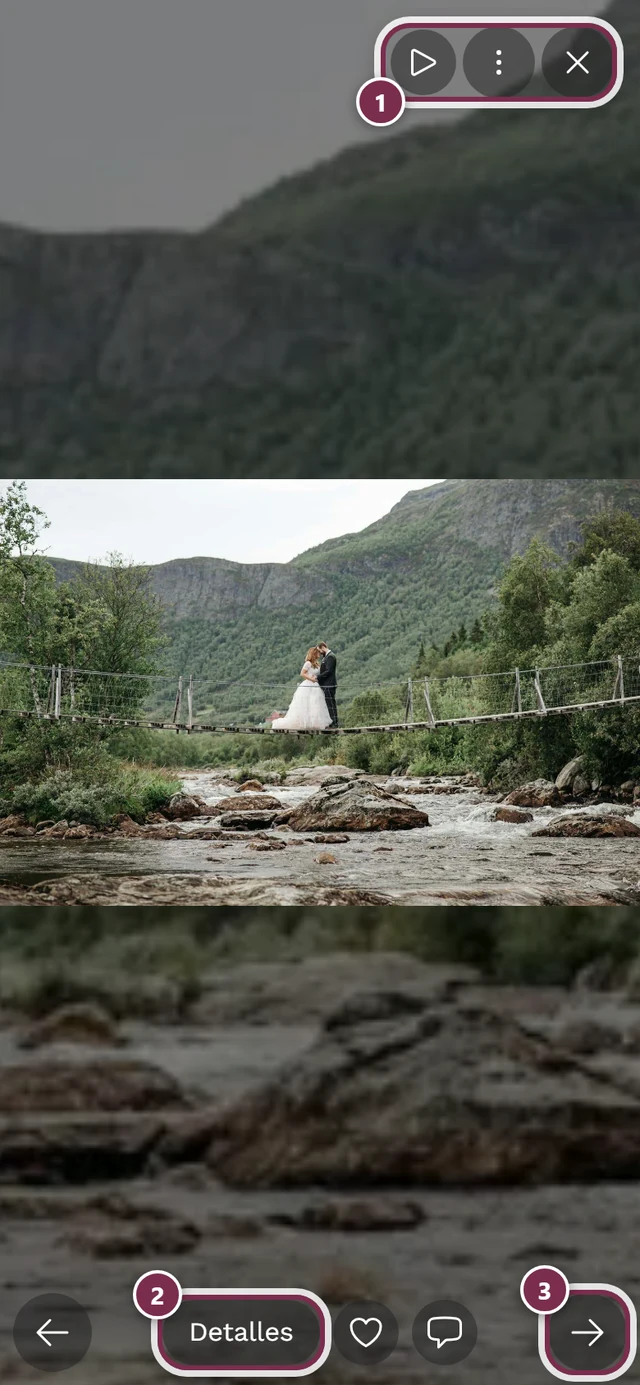
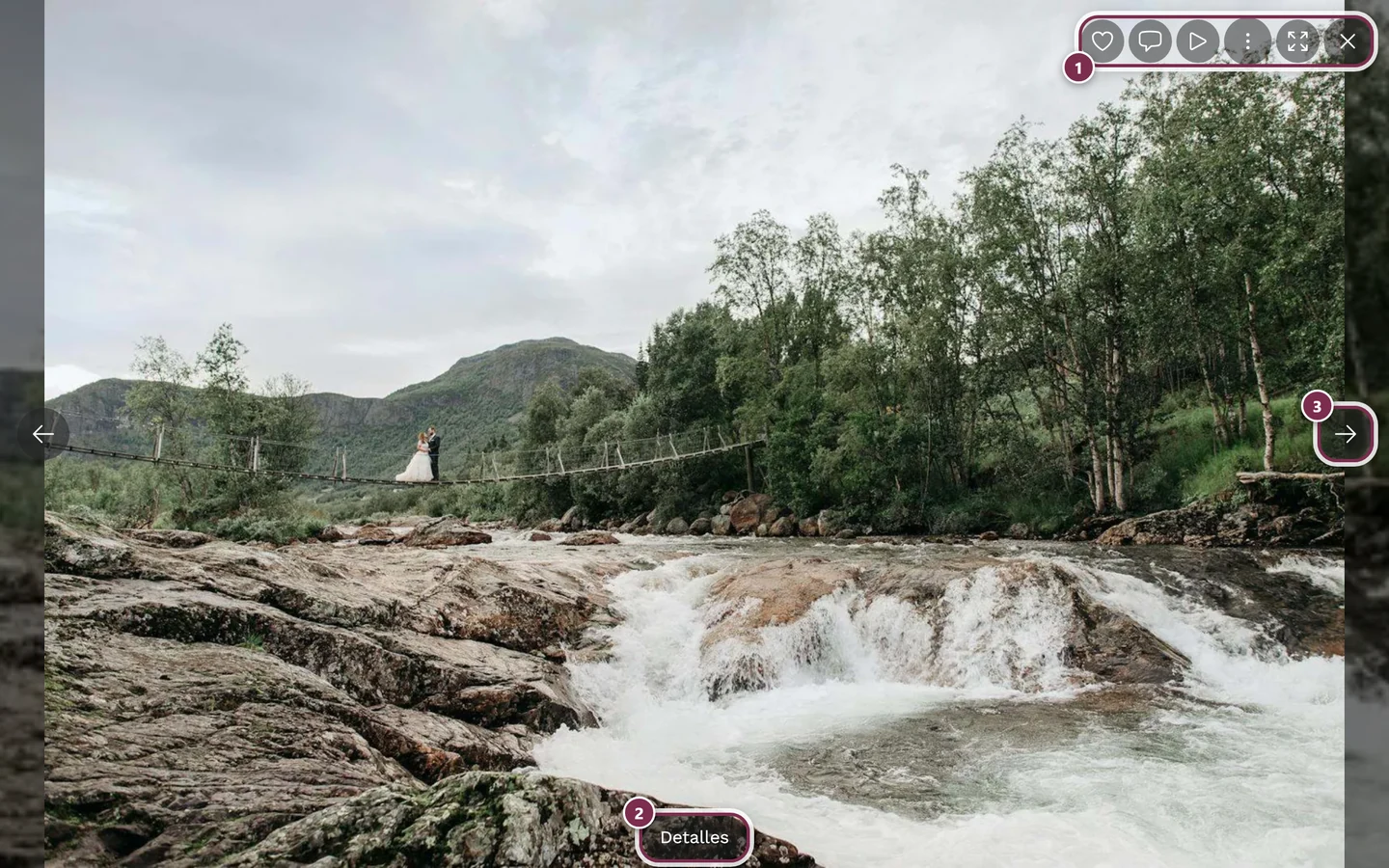
Si tocas una foto o un vídeo en la galería, se abre en pantalla completa: la mejor forma de recorrer tu evento con calma. La pantalla completa hace mucho más que mostrar la imagen: puedes navegar, hacer zoom, dar me gusta, comentar, compartir, descargar, denunciar, ver los detalles e iniciar una presentación automática.
1. Abrir y cerrar
Sección titulada «1. Abrir y cerrar»Puedes abrir la pantalla completa de varias formas:
- En la galería, toca una foto o un vídeo.
- Desde el feed de actividad o a través de un enlace compartido: la foto correspondiente se abre directamente en pantalla completa.
Para cerrarla tienes también varias opciones; elige la que te resulte más rápida:
-
Desliza hacia abajo (lo más rápido en el móvil). La imagen sigue tu dedo, se encoge un poco y la galería se transparenta detrás. A partir de unos 100 píxeles o con un gesto rápido se cierra. Si vuelves a subir la imagen, el gesto se cancela.
-
Toca la ✕ arriba a la derecha (con la etiqueta «Cerrar presentación de fotos»).
-
En el ordenador, pulsa Esc.
-
En el móvil o el navegador, normalmente también sirve el gesto de retroceso o el botón de retroceso.
2. Navegar (cambiar de foto)
Sección titulada «2. Navegar (cambiar de foto)»Para avanzar también hay varias formas:
- Deslizar hacia la izquierda o la derecha (en el móvil). La imagen sigue tu dedo; a partir de un tercio del ancho de la pantalla (como máximo unos 160 píxeles) o con un gesto corto y rápido, salta a la foto siguiente o anterior.
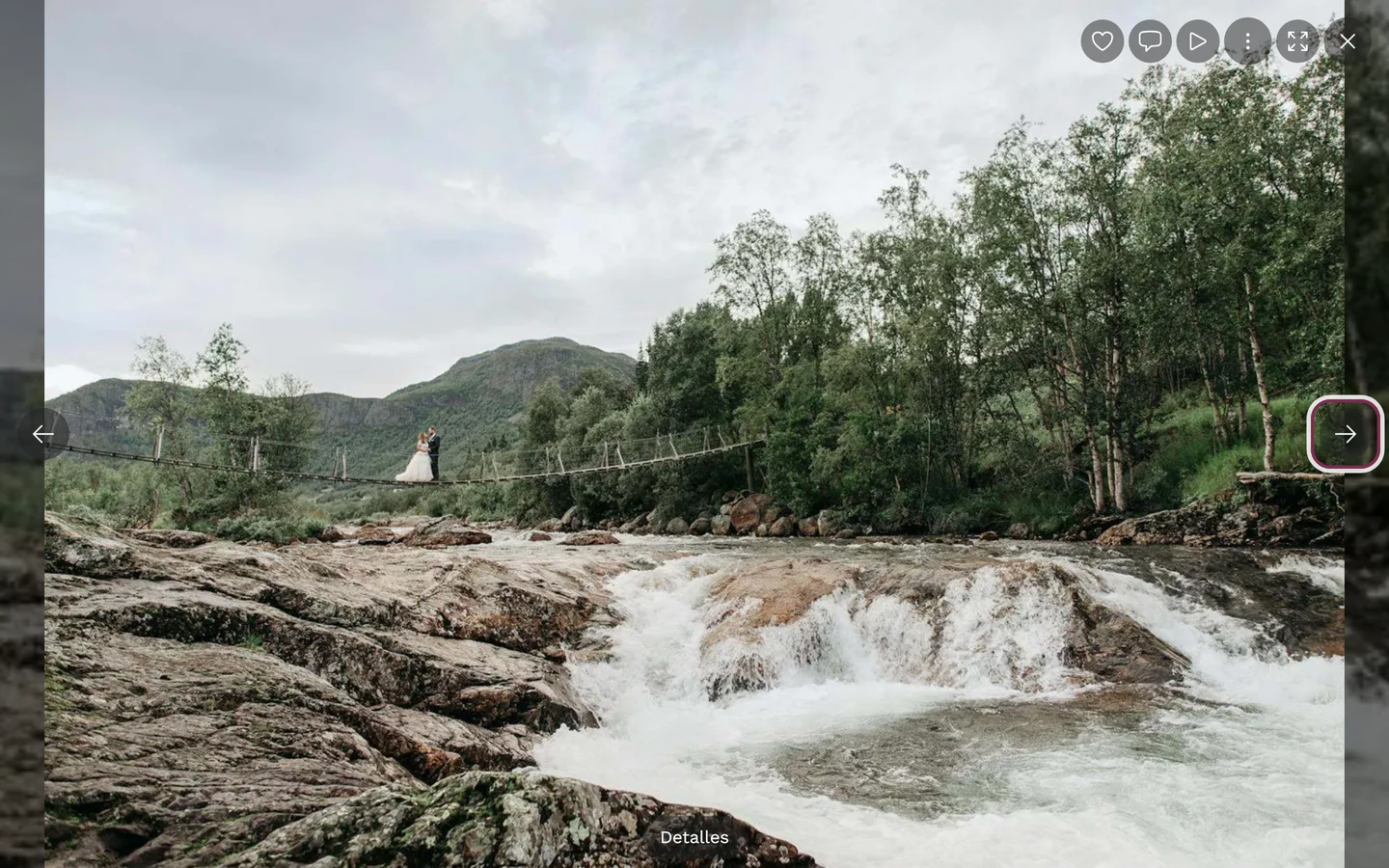
- Botones de flecha: en el ordenador, centrados a la izquierda y a la derecha del borde; en el móvil, abajo a la izquierda y a la derecha (con la etiqueta «Imagen anterior» / «Imagen siguiente»). Las flechas se ocultan cuando ya no hay una imagen anterior o siguiente.
- Teclas de flecha ← → en el ordenador.
- Arrastrar con el botón del ratón pulsado en el ordenador también cambia de imagen.
3. Mostrar y ocultar los controles (vista sin distracciones)
Sección titulada «3. Mostrar y ocultar los controles (vista sin distracciones)»Para ver las fotos sin distracciones puedes ocultar las barras superior e inferior:
- Un toque simple en la foto oculta o vuelve a mostrar las barras. (En los vídeos, un toque alterna entre reproducir y pausar.)
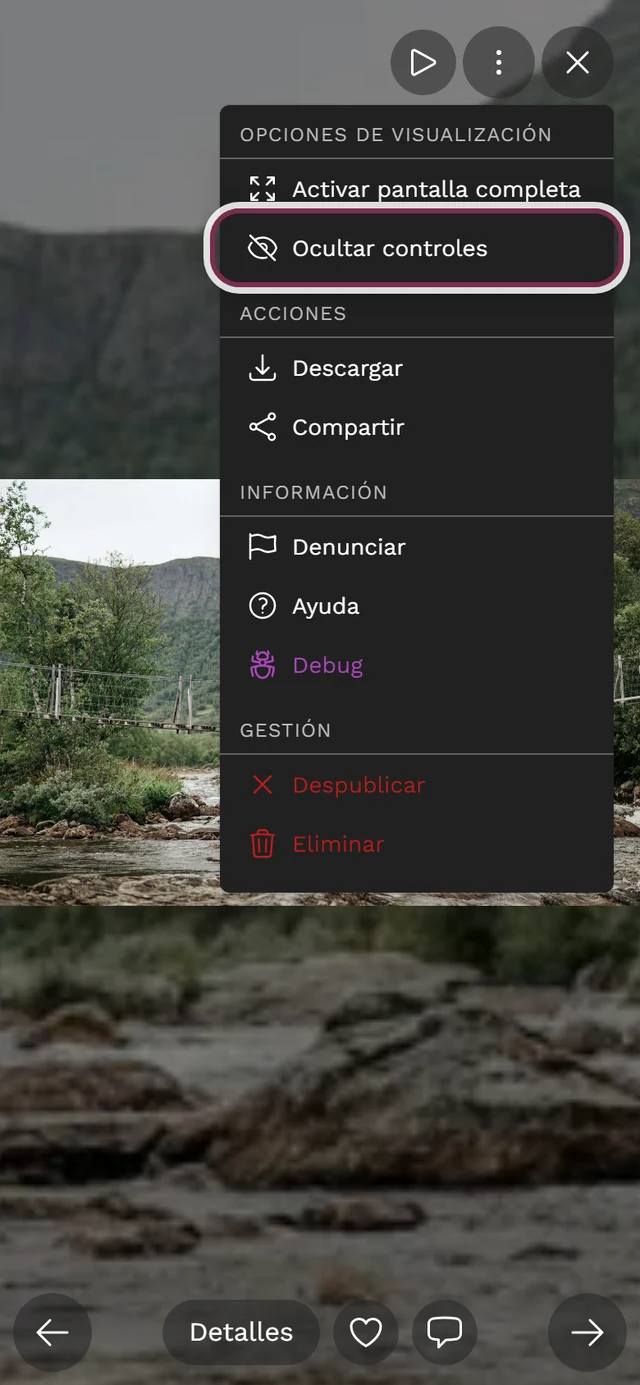
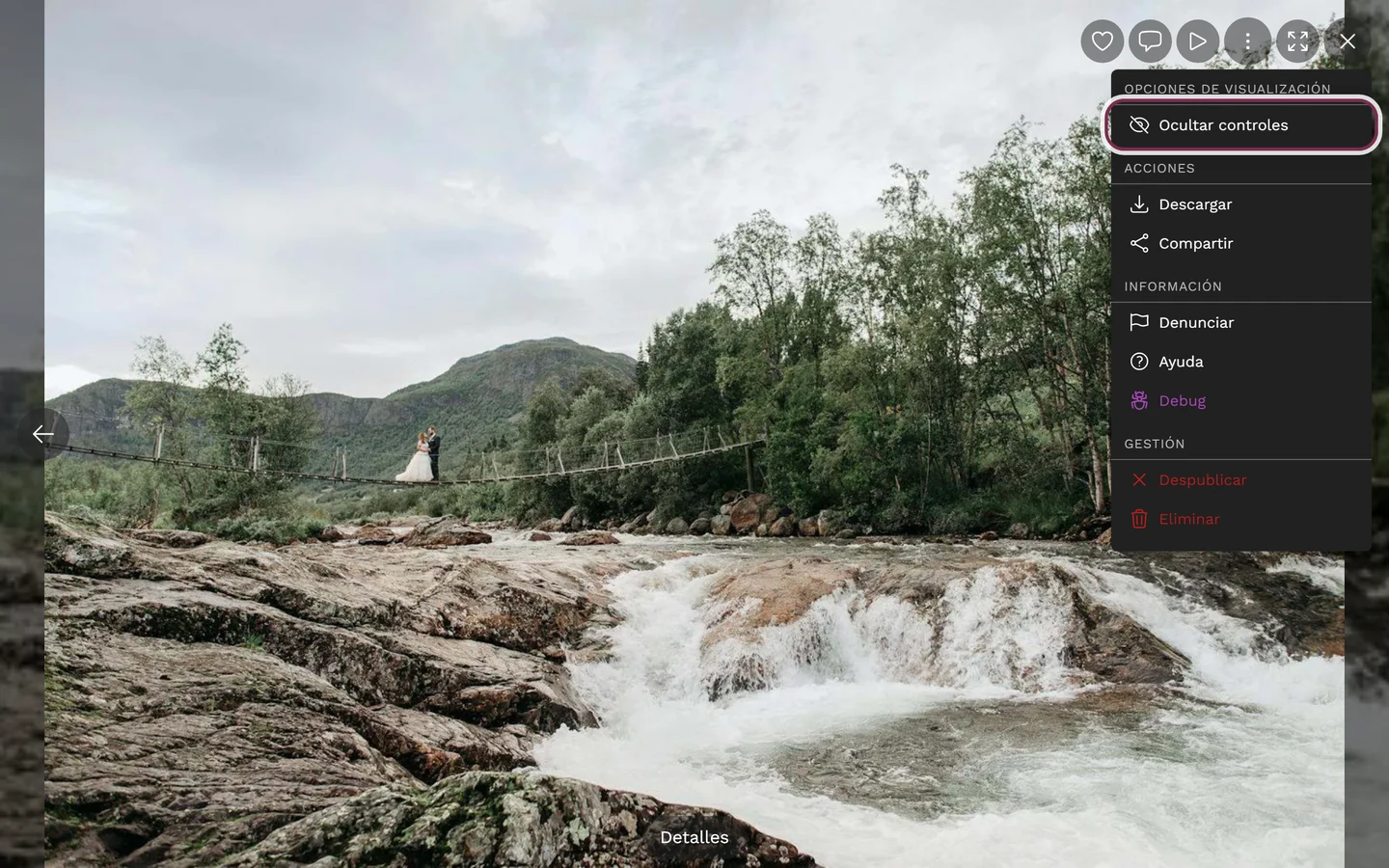
- A través del icono del ojo («Ocultar controles» / «Mostrar controles») o en el menú ⋮, bajo Opciones de visualización.
- En el ordenador, la tecla H.
4. Hacer zoom
Sección titulada «4. Hacer zoom»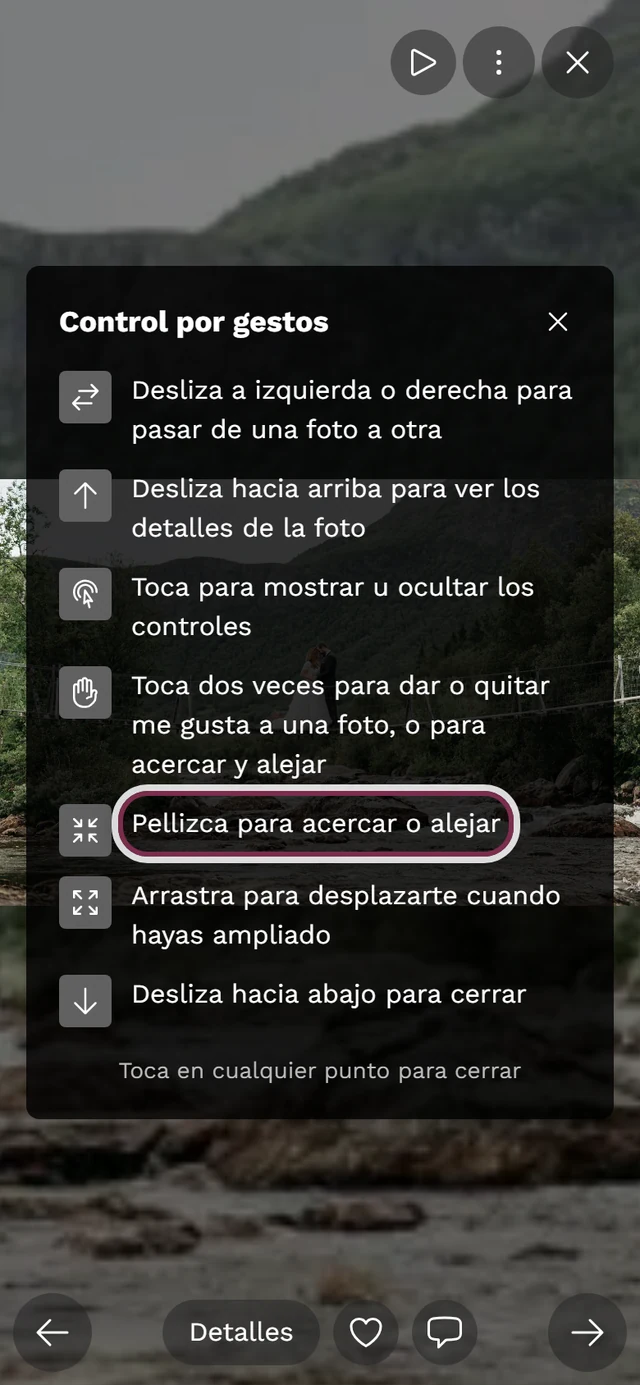
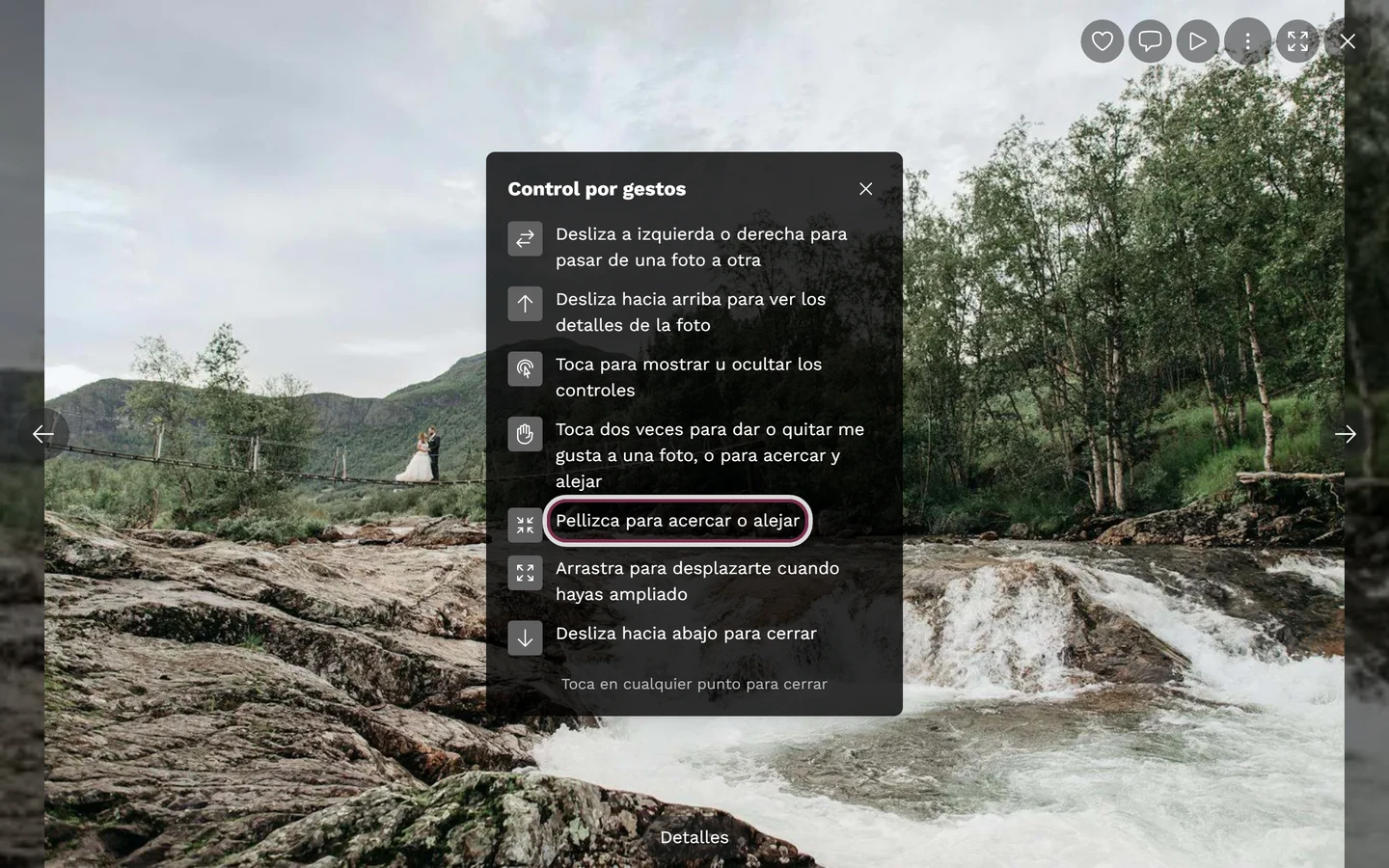
- Pellizco con dos dedos en el móvil: hasta 5 veces de aumento.
- Ctrl + rueda del ratón o pellizco en el panel táctil en el ordenador.
- Con la imagen ampliada, arrastra con el dedo o el ratón para desplazar la zona visible (desplazamiento panorámico).
- Tocar dos veces sobre una imagen ya ampliada vuelve a poner el zoom en el tamaño normal.
5. Consultar los detalles
Sección titulada «5. Consultar los detalles»Así abres la información completa de la foto actual:
- Deslizar hacia arriba (en el móvil) abre los detalles de la foto al estilo Instagram.
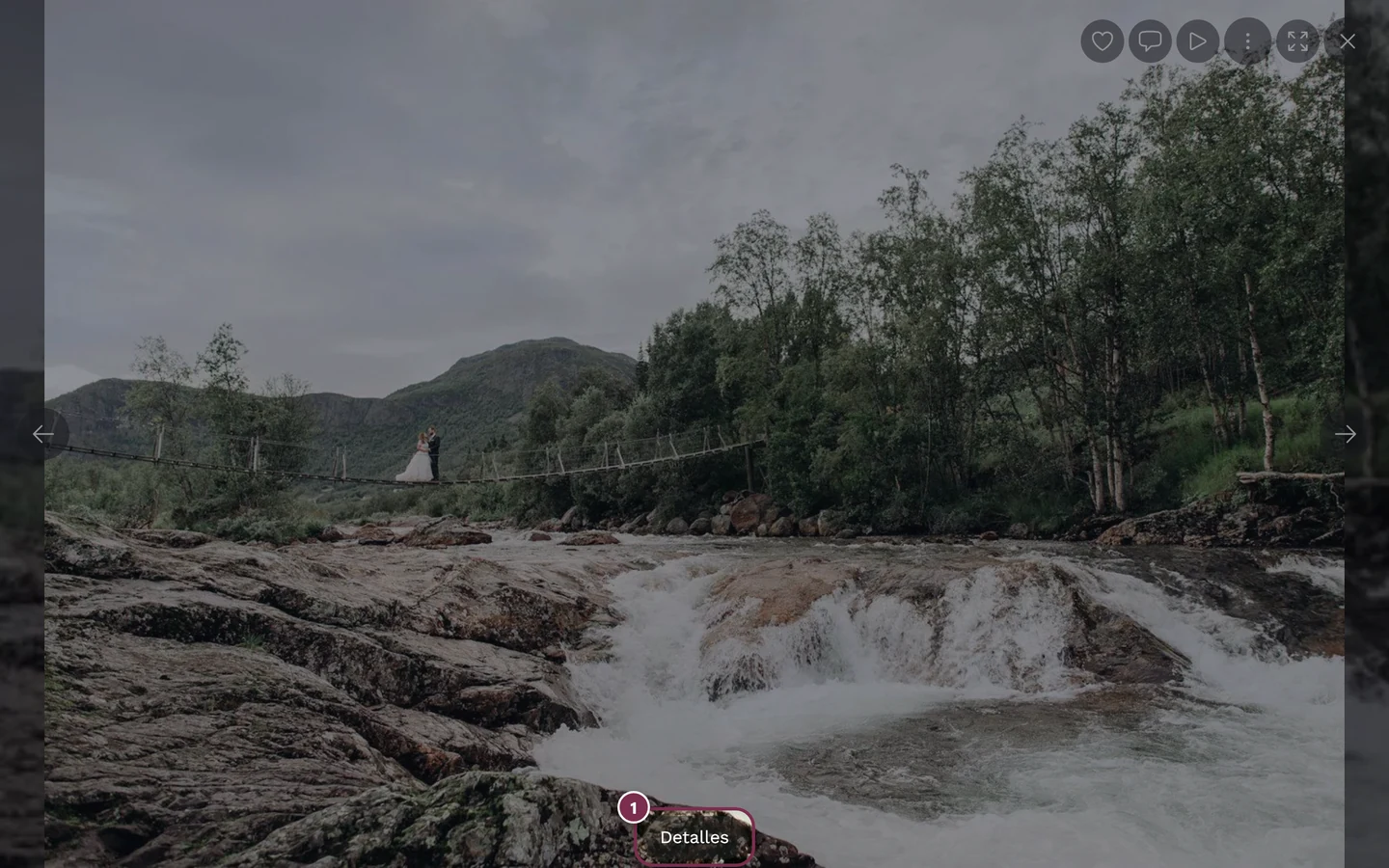
- El botón Detalles en la barra inferior.
- El pequeño botón de información (i) que hay junto a él; solo aparece cuando hay información adicional, como una descripción, un álbum o una tarea.
6. El cuadro de diálogo de detalles: qué contiene
Sección titulada «6. El cuadro de diálogo de detalles: qué contiene»El cuadro de diálogo Detalles de la imagen reúne toda la información de una foto:
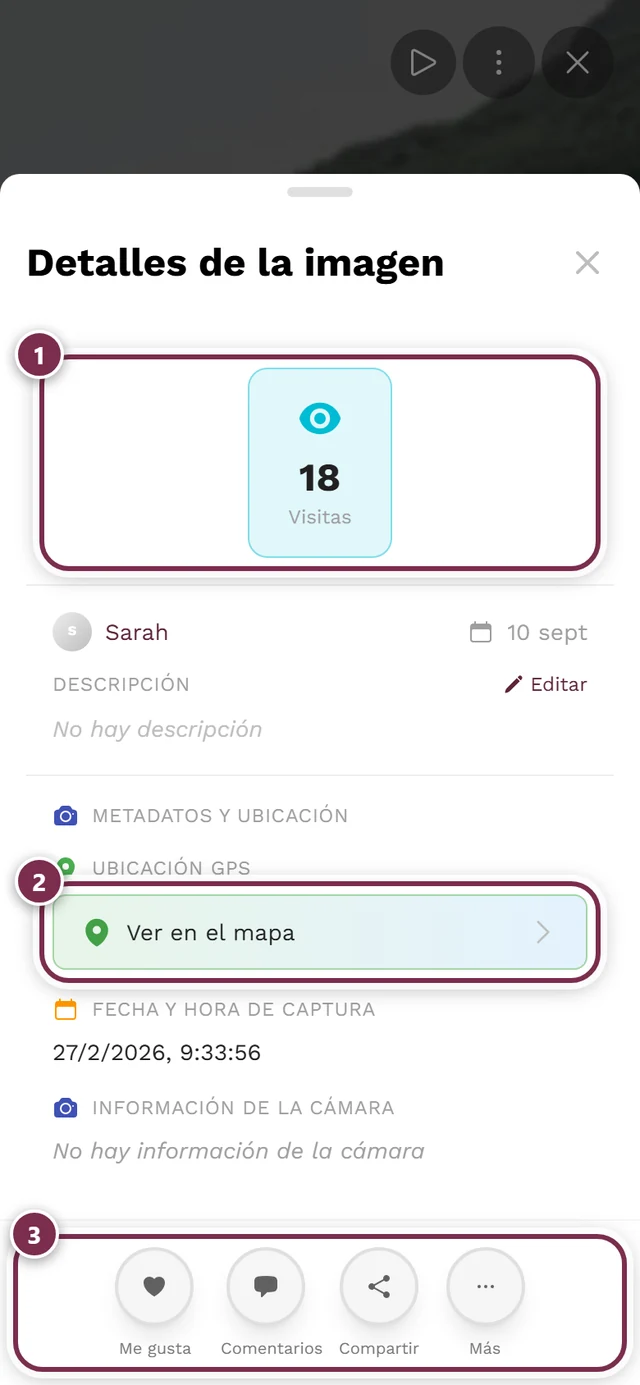
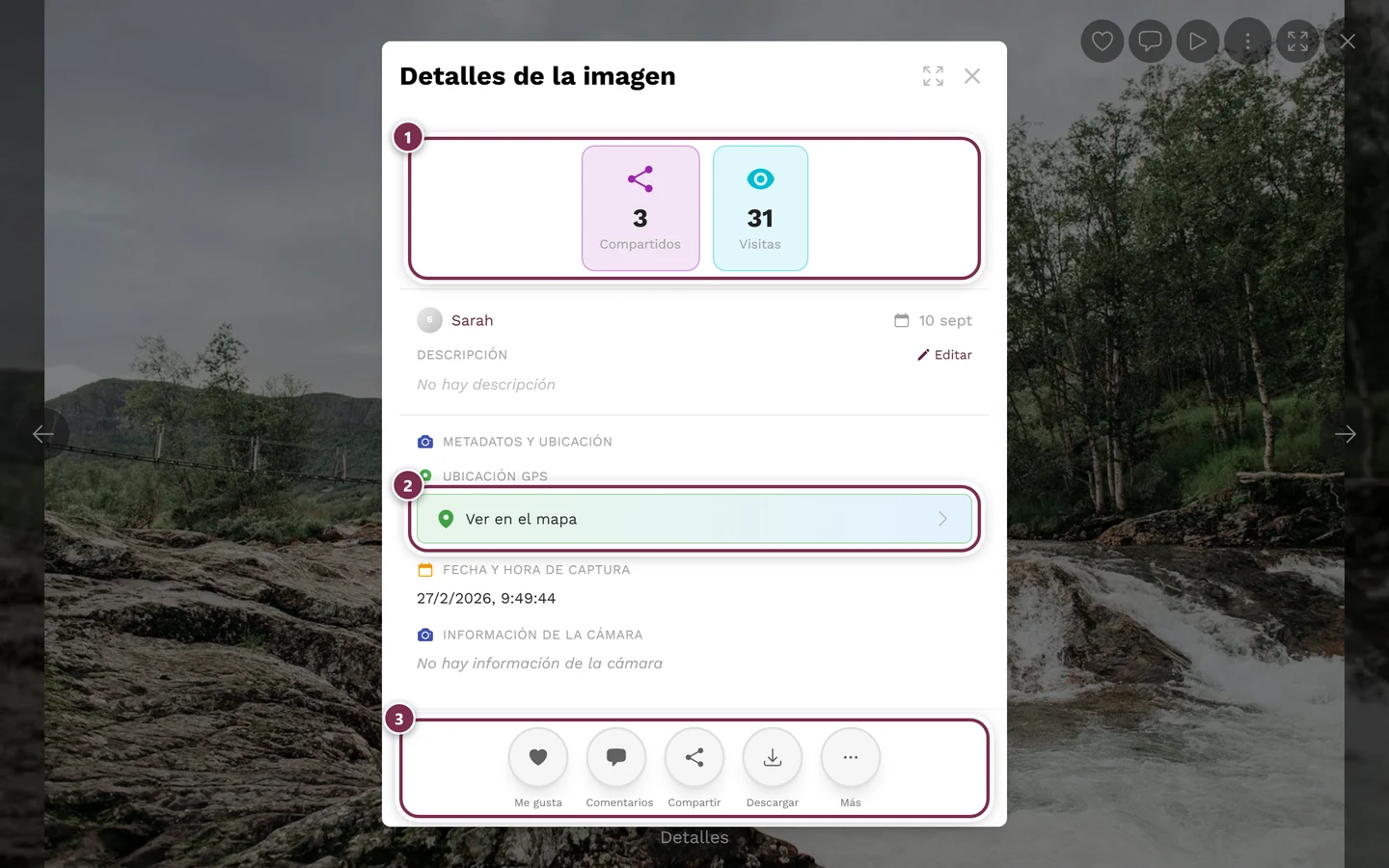
- Barra de estadísticas arriba: me gusta, comentarios, veces compartido, descargas y visitas, cada uno visible solo si la función está activa en el evento y hay algo que contar. Al pulsar en los me gusta se ve quién ha dado me gusta; al pulsar en los comentarios se abre el cuadro de diálogo de comentarios.
- Quien subió la foto y fecha: el avatar y el apodo de quien la subió (o «Anónimo»). Un clic abre su perfil. Además, la fecha relativa, por ejemplo «hace 2 h».
- Aviso de estado: si la imagen aún no está publicada, verás un aviso de advertencia.
- Descripción, álbumes y tarea: los álbumes y las tareas se muestran como chips en los que se puede pulsar; al hacerlo, la galería se filtra por ese álbum o tarea y se cierra la pantalla completa.
- Personas (caras): solo si el reconocimiento facial está activado en el evento. Al pulsar sobre una cara, la galería se filtra por esa persona. Más información: Búsqueda facial.
- Cámara y lugar: modelo de cámara, objetivo, hora y lugar de la toma; solo si esos datos están guardados en la foto. Al pulsar el lugar se abre la vista de mapa.
- Botones de acción abajo: me gusta, comentarios, compartir y descargar (según lo que esté habilitado). Si son demasiados, el resto pasa a un submenú Más.
7. Pantalla completa y modo inmersivo
Sección titulada «7. Pantalla completa y modo inmersivo»La pantalla completa real es ideal para presentaciones en una pantalla grande.
- En el ordenador: el botón de flecha doble arriba a la derecha («Activar pantalla completa» / «Salir de pantalla completa») o la tecla F.
- En el móvil: no hay un botón propio en la barra; encontrarás la opción en el menú ⋮, bajo Opciones de visualización. En Safari de iPhone, que no tiene un modo de pantalla completa real, se usa un modo inmersivo: las barras desaparecen y la imagen ocupa toda la pantalla.
- Para salir: pulsa F de nuevo, el botón de flecha doble, Esc (solo cierra la pantalla completa, no la presentación de fotos) o desliza hacia abajo.
8. Acciones sobre la foto actual – todas las formas
Sección titulada «8. Acciones sobre la foto actual – todas las formas»Para casi cualquier acción hay varias formas equivalentes: la barra, el menú ⋮, un gesto, el menú contextual de la foto (en el ordenador) o el cuadro de detalles.
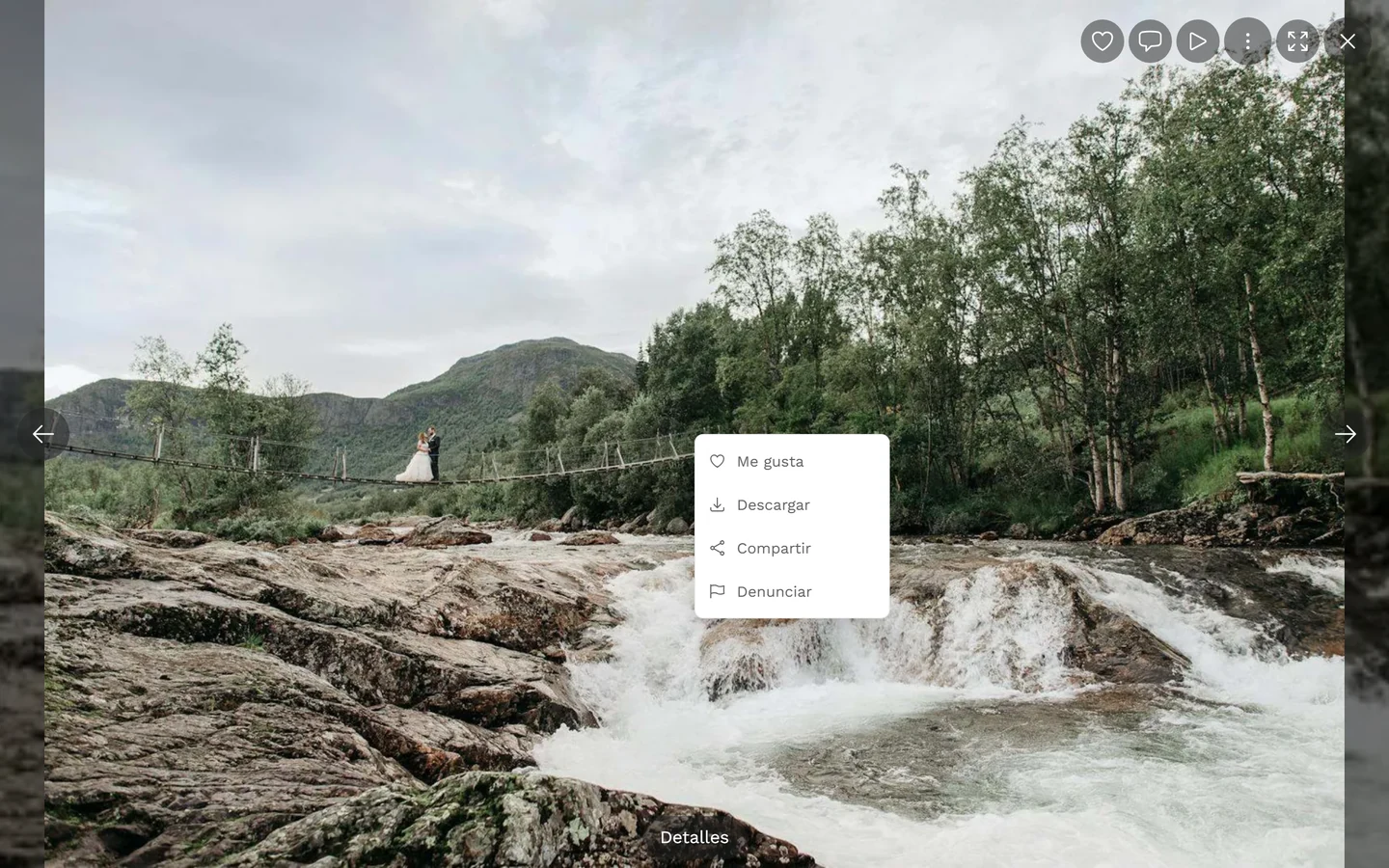
El menú contextual de la foto (en el ordenador)
Sección titulada «El menú contextual de la foto (en el ordenador)»En el ordenador puedes hacer clic derecho directamente sobre la imagen grande. Se abre un menú propio y breve con exactamente estas opciones:
- Me gusta o Quitar me gusta – solo si los me gusta están activados en el evento.
- Descargar – solo si la descarga está permitida.
- Compartir – solo si compartir está permitido.
- Denunciar – siempre disponible.
Las acciones una a una
Sección titulada «Las acciones una a una»Me gusta – solo si está activado en el evento:
- Tocar dos veces la foto (aparece una animación de corazón justo en el punto tocado).
- El botón de corazón en la barra (arriba a la derecha en el ordenador, con un contador; en el móvil, en la barra inferior).
- El menú contextual de la foto → Me gusta.
- El botón de me gusta en el cuadro de detalles.
- Repetir la acción quita el me gusta. Más información: Me gusta y comentarios.
Comentar – solo si está activado en el evento:
- El botón de la burbuja de diálogo (arriba a la derecha en el ordenador, en la barra inferior en el móvil); el contador muestra el total.
- La opción Comentarios en el cuadro de detalles. Más información: Me gusta y comentarios.
Descargar – solo si está permitido en el evento:
- Menú ⋮ → sección Acciones → Descargar.
- El menú contextual de la foto → Descargar.
- El cuadro de detalles → Descargar. Más información: Descargar fotos.
Compartir – solo si está permitido en el evento:
- Menú ⋮ → Acciones → Compartir.
- El menú contextual de la foto → Compartir, o el cuadro de detalles.
- Si es posible, se abre el cuadro de diálogo nativo para compartir de tu dispositivo; si no, uno con el enlace. Puede aparecer brevemente el aviso «Preparando la imagen para compartir…». Más información: Compartir fotos.
Denunciar – siempre disponible, para todos los usuarios:
- Menú ⋮ → sección Información → Denunciar.
- El menú contextual de la foto → Denunciar. Más información: Denunciar contenido.
9. El menú ⋮ en detalle
Sección titulada «9. El menú ⋮ en detalle»A través del botón ⋮ (tres puntos) arriba a la derecha llegas a todas las demás acciones reunidas.
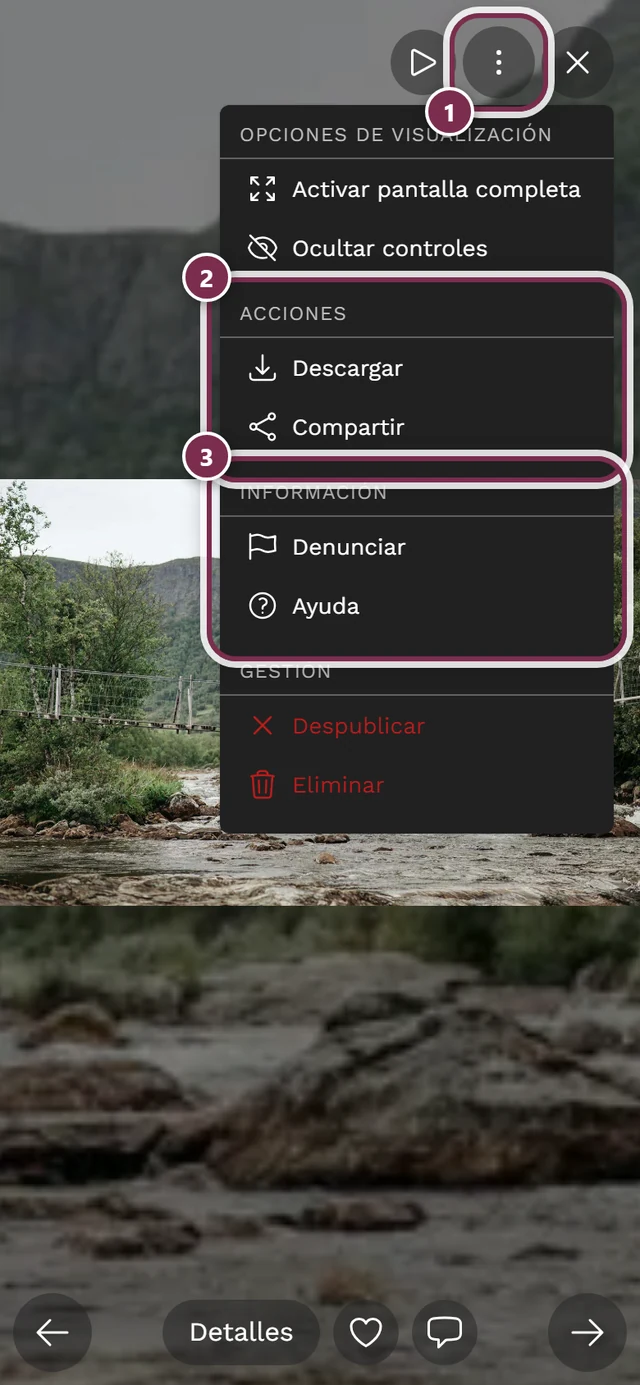
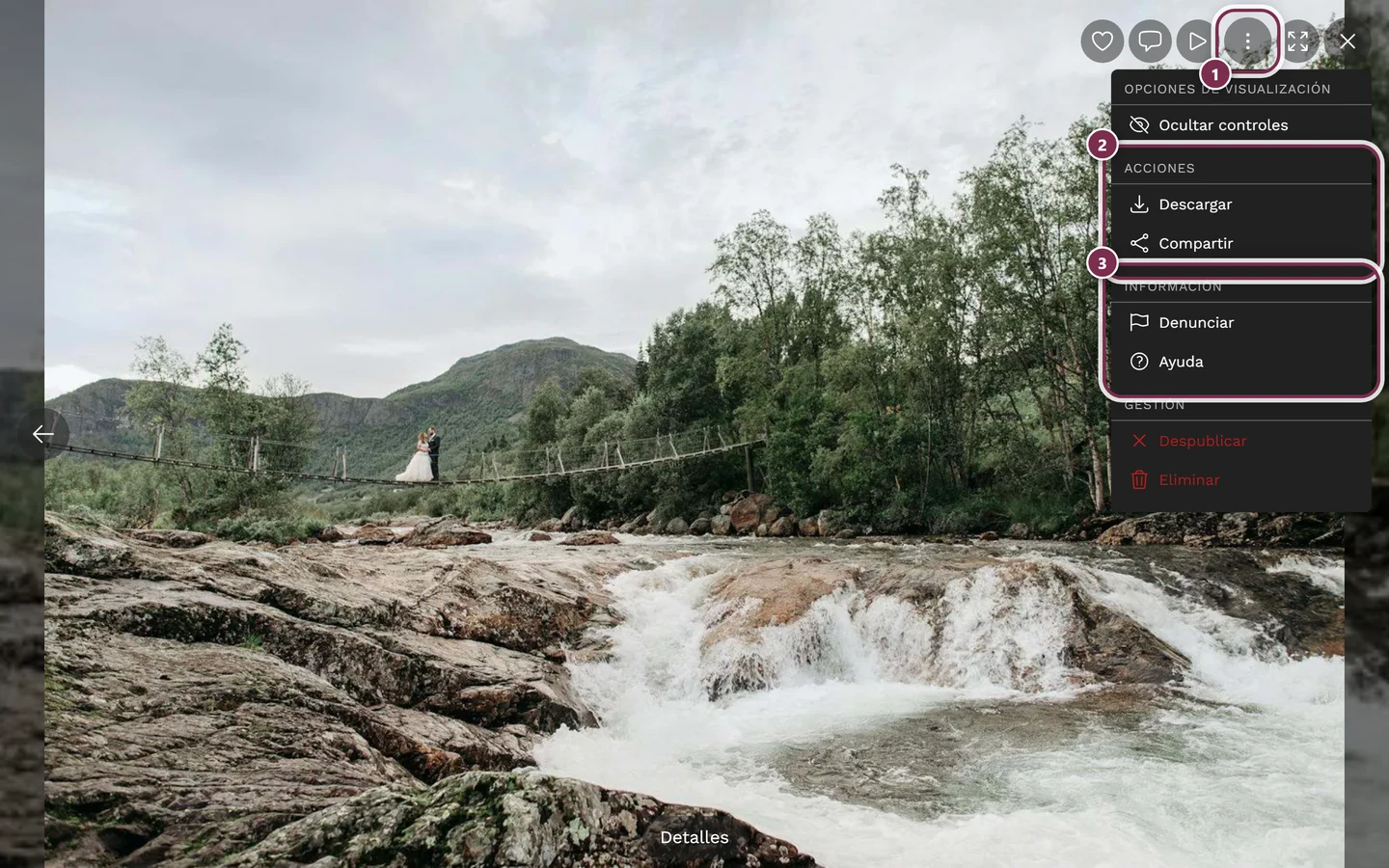
- Opciones de visualización: activar o desactivar la pantalla completa (solo en el móvil), mostrar u ocultar los controles.
- Acciones: Descargar, Compartir; toda esta sección falta si ambas están desactivadas.
- Información: Denunciar (siempre), Ayuda (resumen de gestos).
- Gestión (solo moderador, propietario o administrador): Publicar/Despublicar, Eliminar (con confirmación; las imágenes eliminadas permanecen 30 días en la papelera y se pueden restaurar).
10. Presentación automática de fotos
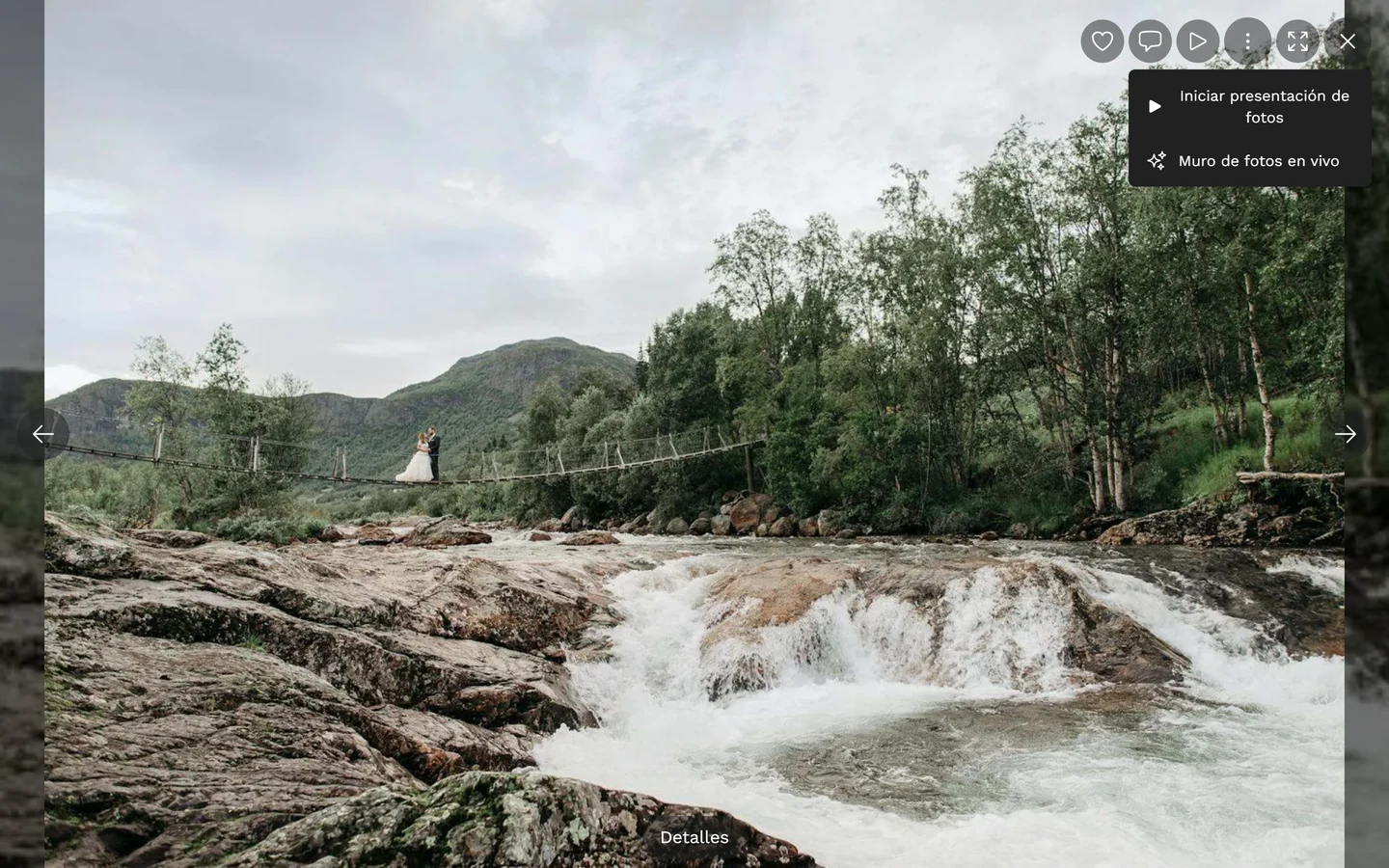
Sección titulada «10. Presentación automática de fotos»El botón redondo de reproducción inicia la reproducción automática. Un anillo de cuenta atrás muestra el tiempo que falta para la siguiente imagen (por defecto, 3 segundos). Tocar de nuevo pausa la reproducción. Mientras la presentación está en marcha, el resto de las barras se minimizan; solo queda el anillo de reproducción.
11. Vídeos y Motion Pictures
Sección titulada «11. Vídeos y Motion Pictures»- Los vídeos se reproducen directamente en pantalla completa. Un toque sobre el vídeo alterna entre reproducir y pausar.
- En la barra inferior encontrarás un botón de reproducir/pausar y una barra de progreso (un clic, un toque o arrastrar salta al punto que quieras, con la hora en formato mm:ss). El botón de sonido arriba a la derecha silencia o vuelve a activar el sonido. El estado de silencio se aplica a todos los vídeos por igual.
- Los Motion Pictures (fotos en movimiento o fotos animadas) llevan una pequeña marca arriba a la izquierda y se reproducen automáticamente en bucle, sin sonido.
12. Resumen de gestos
Sección titulada «12. Resumen de gestos»El resumen de gestos reúne todos los gestos con los dedos:
- Deslizar a izquierda/derecha – navegar entre imágenes.
- Deslizar hacia arriba – ver los detalles de la imagen.
- Tocar – mostrar u ocultar los controles.
- Tocar dos veces – me gusta con el tamaño normal; restablece el zoom si está ampliada.
- Pellizco – acercar o alejar.
- Arrastrar con la imagen ampliada – desplazar la zona visible.
- Deslizar hacia abajo – cerrar.
13. Atajos de teclado (en el ordenador)
Sección titulada «13. Atajos de teclado (en el ordenador)»| Tecla | Función |
|---|---|
| ← / → | foto anterior / siguiente |
| F | pantalla completa activada/desactivada |
| H | mostrar u ocultar los controles |
| Esc | en pantalla completa: solo sale de la pantalla completa; si no, cierra la presentación (puede requerir dos pulsaciones) |
14. Solución de problemas
Sección titulada «14. Solución de problemas»Temas relacionados
Sección titulada «Temas relacionados»- Me gusta y comentarios – tocar dos veces, el botón de corazón y los comentarios.
- Descargar fotos – todas las formas de guardar, también desde la cuadrícula.
- Compartir fotos – el enlace y el cuadro de diálogo nativo para compartir.
- Denunciar contenido – qué ocurre después de una denuncia.
- Muro de fotos en vivo – la presentación en una pantalla grande.