Empezar como afiliado
Como afiliado recomiendas Photogala y ganas una comisión por cada compra que se remonte a ti. No vendes nada tú mismo ni le facturas al cliente — compartes un enlace o un código de descuento.
¿Afiliado o revendedor?
Sección titulada «¿Afiliado o revendedor?»Una cuenta de socio incluye ambos programas — en la página de solicitud se indica expresamente: Ambos programas están incluidos en una única cuenta de socio.
- Afiliado: recomiendas. El cliente compra directamente a Photogala y tú ganas una comisión.
- Revendedor: compras créditos por adelantado, organizas eventos bajo tu propia marca y fijas tus propios precios. Más información en Fundamentos del revendedor.
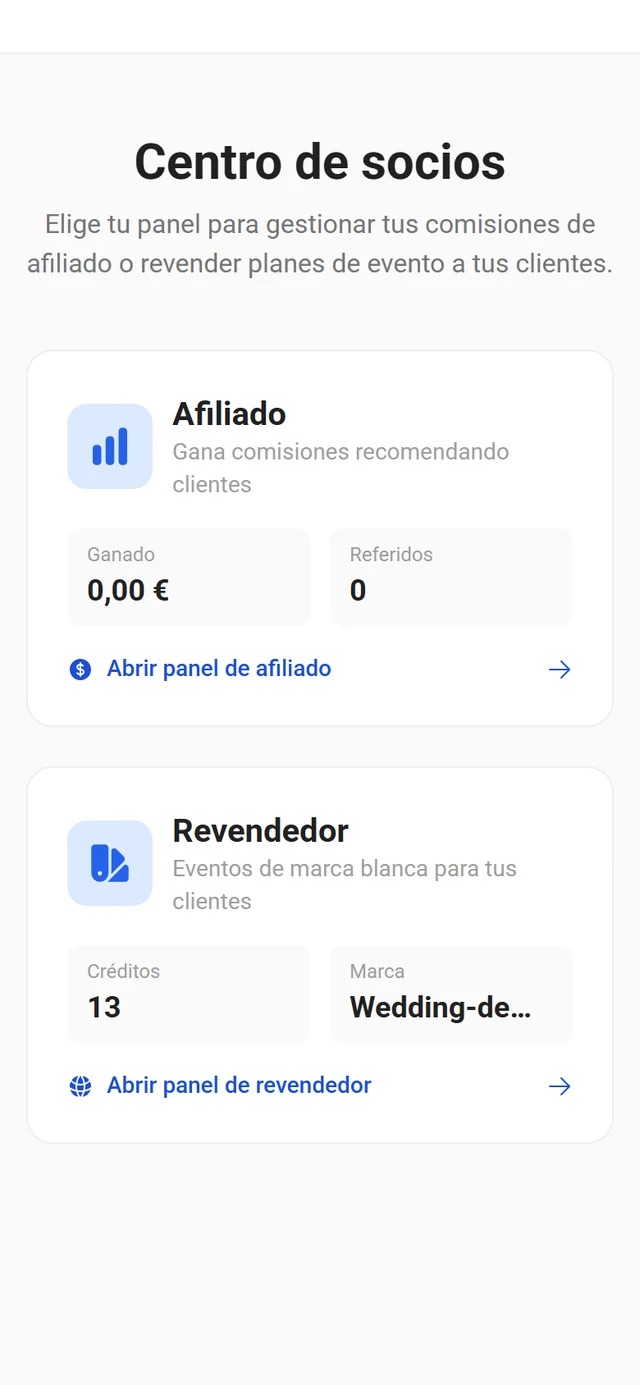
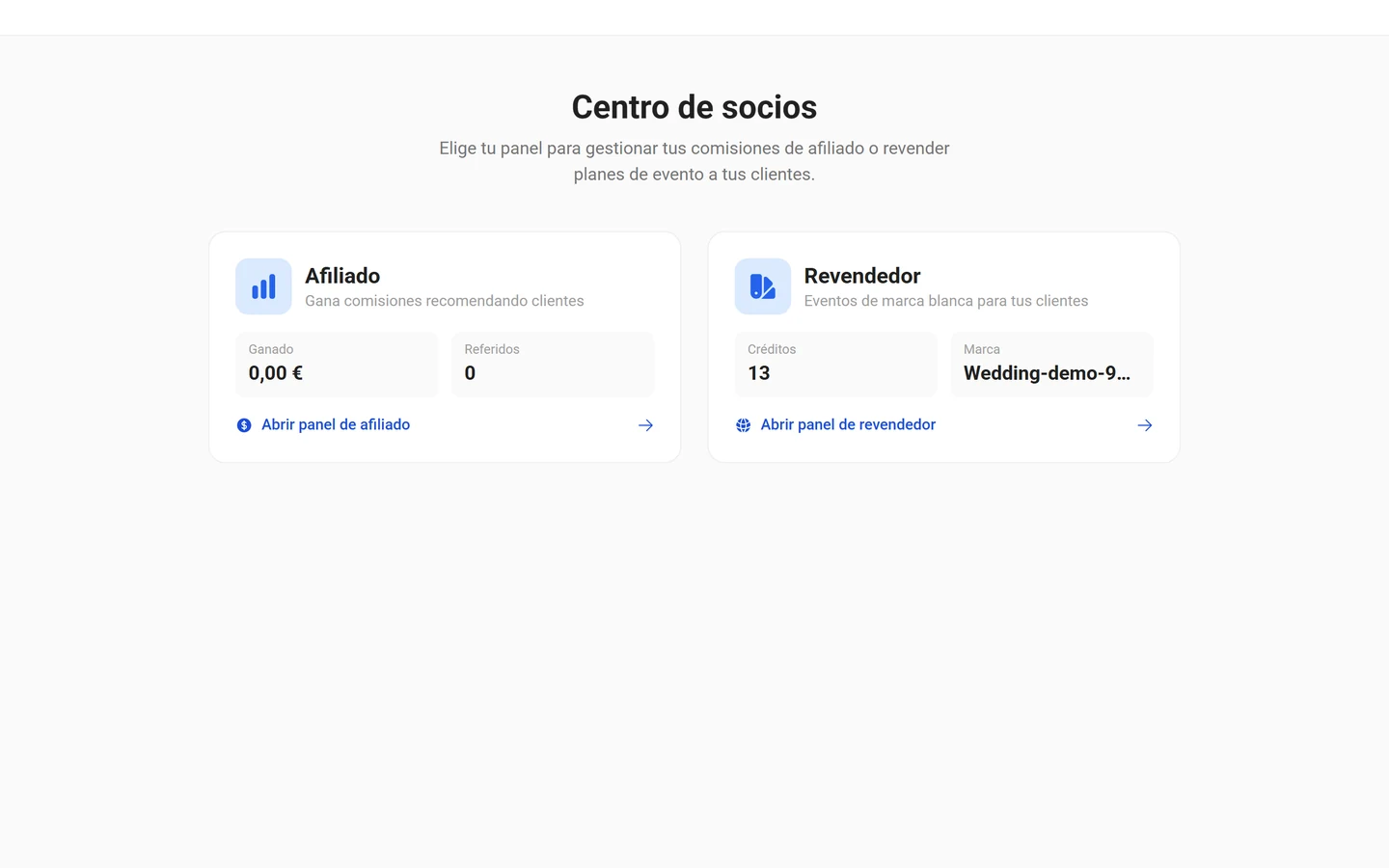
Tras la aprobación llegas al Centro de socios, donde eliges entre Abrir panel de afiliado y Abrir panel de revendedor. Puedes cambiar entre ambas áreas en cualquier momento.
Hazte socio
Sección titulada «Hazte socio»-
Abre
/partner/apply. La página se llama Programa de socios y muestra arriba las dos tarjetas Afiliado y Revendedor con sus respectivas ventajas. -
Si aún no has iniciado sesión, aparece primero el paso Inicia sesión o crea una cuenta con los botones Iniciar sesión y Crear cuenta. Sin una cuenta no se puede continuar.
-
En el campo Tu código de socio elige el código que quieras. La disponibilidad se comprueba en tiempo real: Comprobando…, y después Disponible o No disponible.
-
Marca las dos casillas: Actúo como empresa o profesional autónomo y la aceptación del Acuerdo de socio.
-
Haz clic en Hazte socio. A partir de ahí quedas aprobado y llegas al Centro de socios.
Código de afiliado y enlace de recomendación
Sección titulada «Código de afiliado y enlace de recomendación»La primera vez que abres el panel de afiliado aparece el paso Configura tu código de afiliado, si todavía no tienes ninguno activo. Las reglas están justo junto al campo: 3-30 caracteres, solo letras, números y guiones. Con Activar código de afiliado terminas el proceso — este código tampoco se podrá cambiar después.
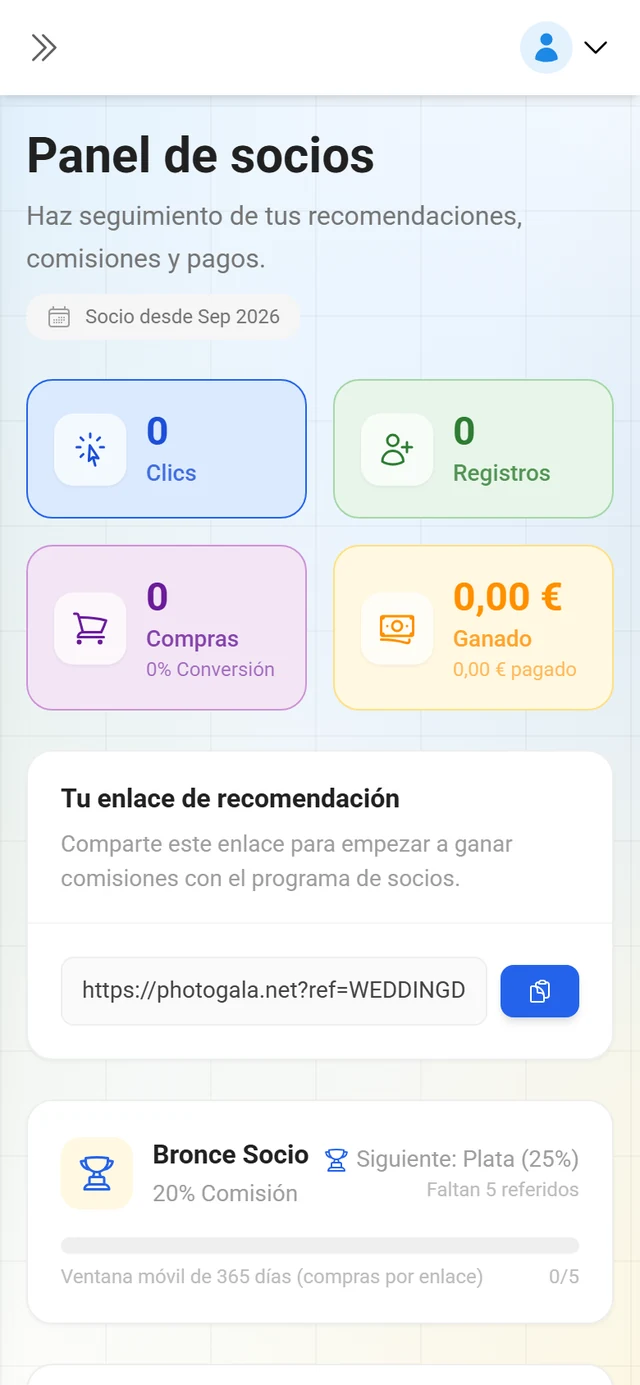
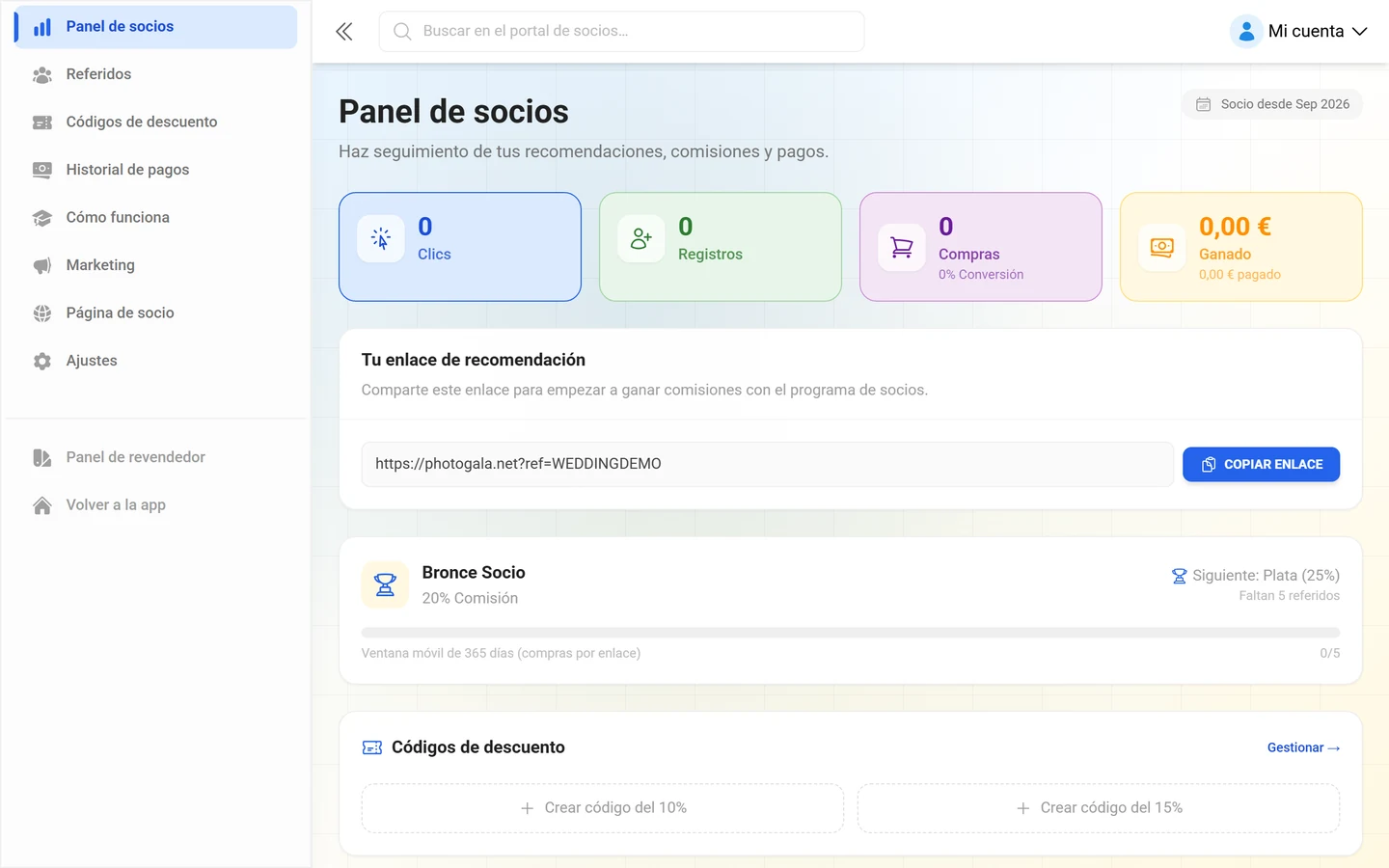
Tu enlace de recomendación tiene la forma photogala.net/?ref=TU-CÓDIGO. Lo encuentras en el Panel de socios bajo Tu enlace de recomendación, junto con el botón Copiar enlace.
El área de afiliado de un vistazo
Sección titulada «El área de afiliado de un vistazo»La barra lateral del panel de afiliado tiene ocho apartados:
- Panel de socios — enlace de recomendación, resumen de comisiones (Pendiente, Confirmado, Aprobado, Pagado) y tus indicadores.
- Referidos — cada recomendación individual con su estado, fuente y comisión.
- Códigos de descuento — tus dos espacios de código, consulta Códigos de descuento y pagos.
- Historial de pagos — todos los pagos realizados hasta ahora.
- Cómo funciona — la explicación completa del programa directamente en la aplicación.
- Marketing — logotipos, maquetas, generador de QR, plantillas de impresión y textos promocionales listos para usar.
- Página de socio — tu propia landing page.
- Ajustes — método de pago y datos fiscales.
Niveles de comisión
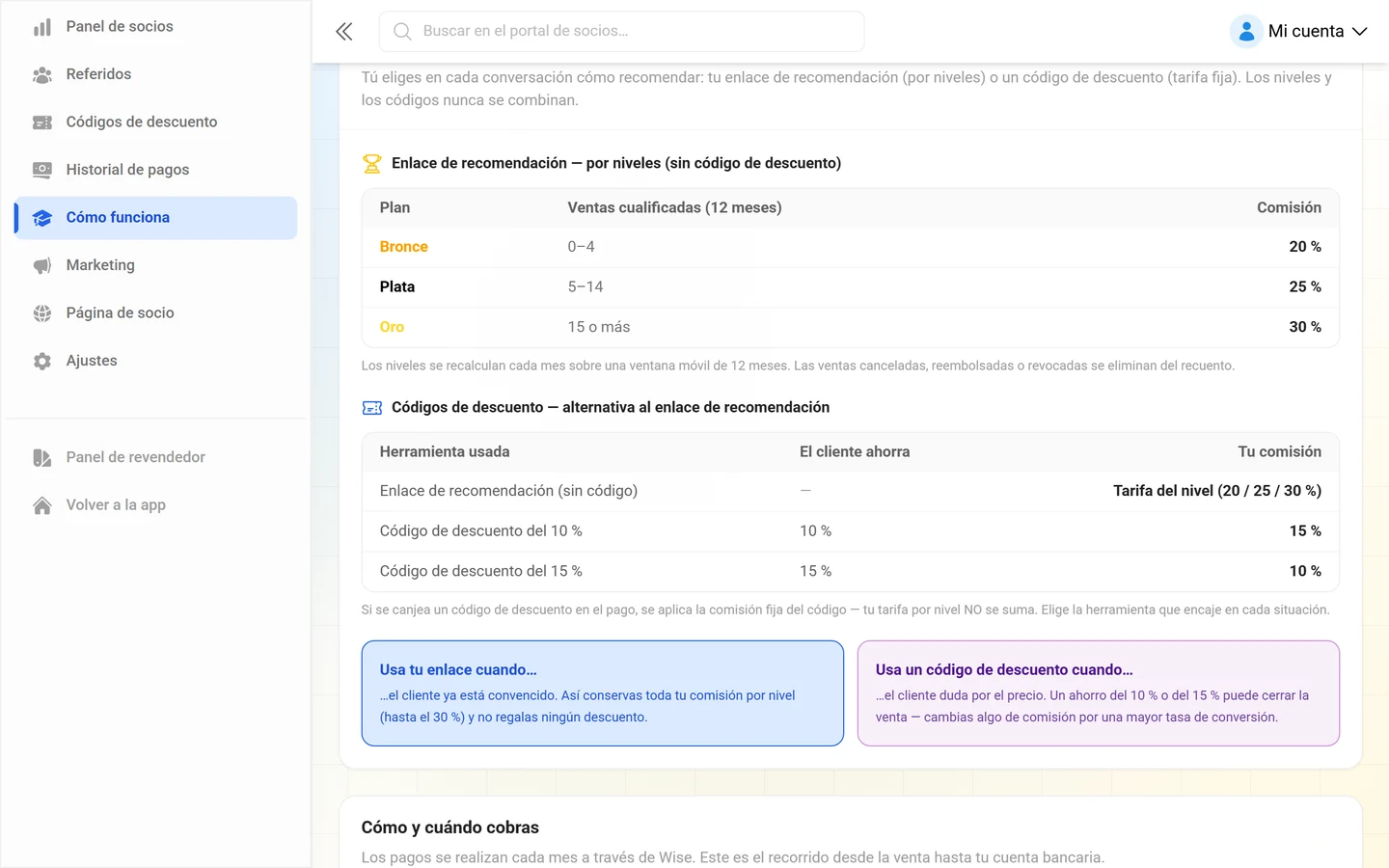
Sección titulada «Niveles de comisión»Sin código de descuento se aplica tu tarifa por nivel. La tabla en Cómo funciona lo deja claro:
| Nivel | Ventas cualificadas (12 meses) | Comisión |
|---|---|---|
| Bronce | 0–4 | 20 % |
| Plata | 5–14 | 25 % |
| Oro | 15 o más | 30 % |
Además, el aviso en la misma página: Los niveles se recalculan cada mes según los últimos 12 meses. Las ventas canceladas, reembolsadas o revocadas se eliminan del recuento.
Tu nivel actual y la distancia hasta el siguiente aparecen como barra de progreso en el Panel de socios (Siguiente: …, Aún necesitas … referidos, o si no Nivel máximo alcanzado). Si el soporte ha acordado contigo una tarifa distinta, aparece en su lugar Tasa de comisión acordada individualmente.
Las mejoras de plan también cuentan
Sección titulada «Las mejoras de plan también cuentan»Si un cliente que has recomendado compra más adelante una mejora de plan, ganas la misma comisión sobre ella. El apartado También ganas con las mejoras de plan lo explica así: «Tu tarifa de comisión, ya sea por nivel o por código, se aplica al pago de la mejora igual que a la compra inicial». En la lista de referidos estas entradas aparecen con el origen Mejora de plan.
Atribución: gana el último contacto
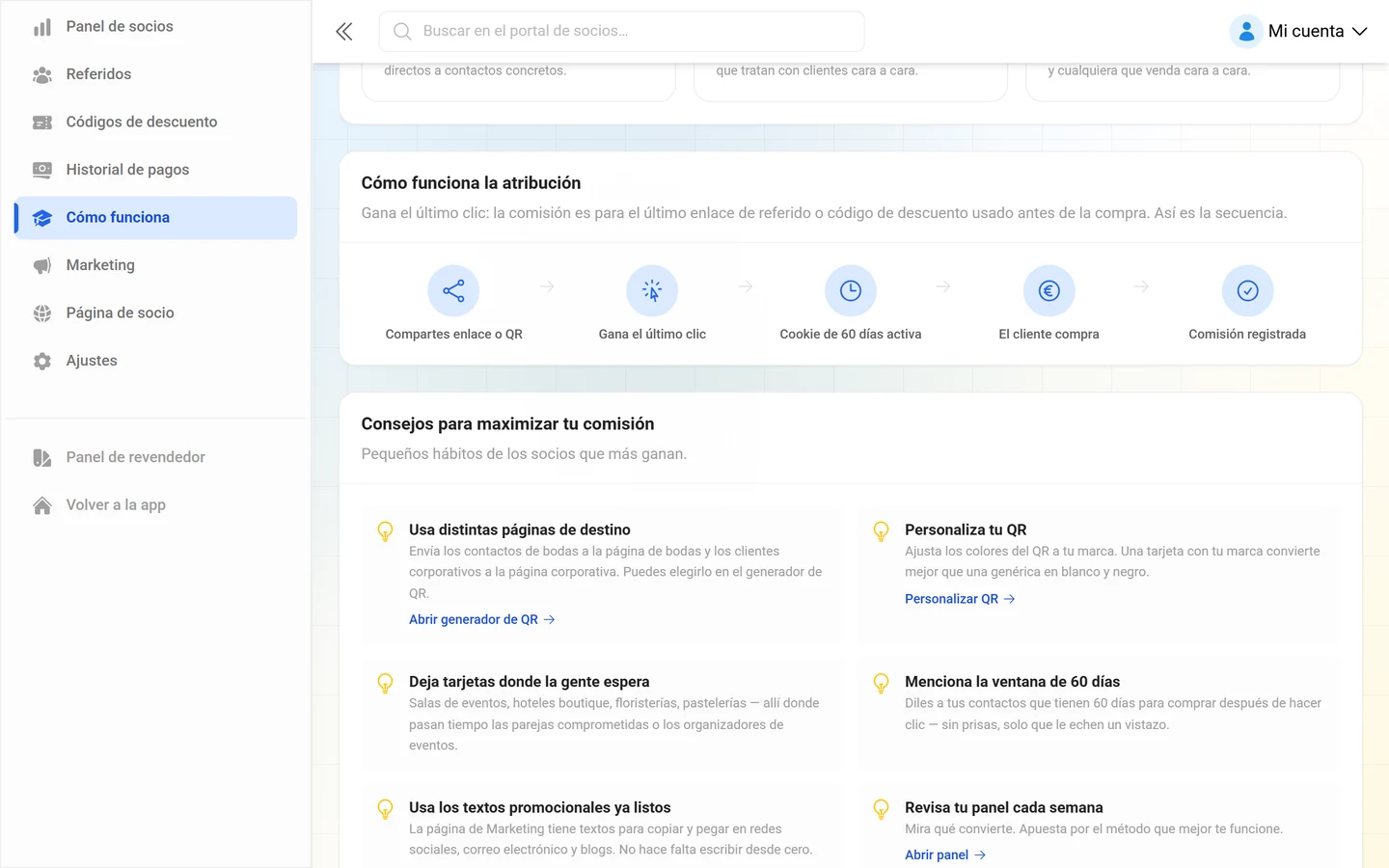
Sección titulada «Atribución: gana el último contacto»Esta es la regla más importante del programa. El apartado Cómo funciona la atribución lo dice textualmente: «Gana el último clic: el enlace de recomendación o código de descuento usado más recientemente antes del pago recibe la comisión».
En concreto, esto significa:
- Si alguien hace clic en tu enlace, se activa una cookie de 60 días. Si esa persona compra dentro de esos 60 días, la compra se te atribuye a ti.
- Si después hace clic en el enlace de otro socio, gana ese enlace. Cuenta el último contacto usado, no el primero.
- Un código de descuento al comprar gana a la atribución por cookie: El código de descuento anula la atribución por cookie: si el cliente usa tu código, tú recibes la comisión — incluso si antes se hizo clic en el enlace de otro socio.
- La tarifa por nivel y la tarifa por código nunca se combinan. En cada compra se aplica una u otra.
En la app, el proceso se muestra como una cadena de cinco pasos: Compartes enlace o QR → Gana el último clic → Cookie de 60 días activa → El cliente compra → Comisión registrada.
Interpretar tus referidos
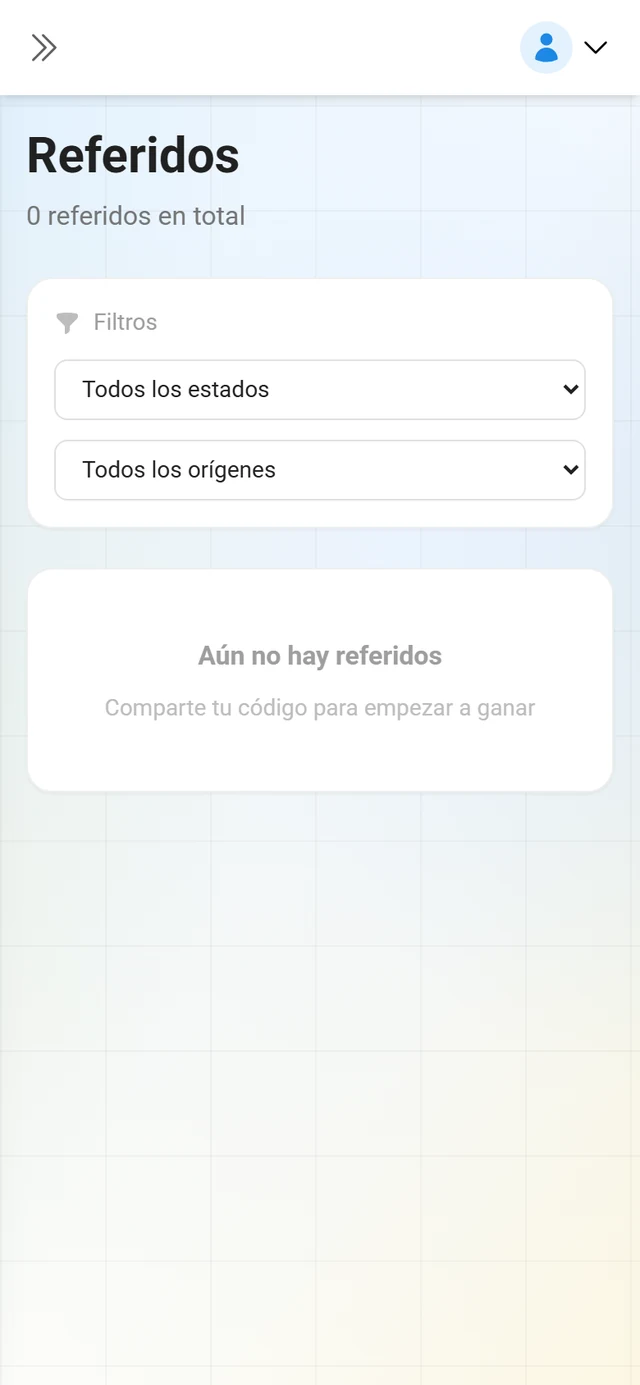
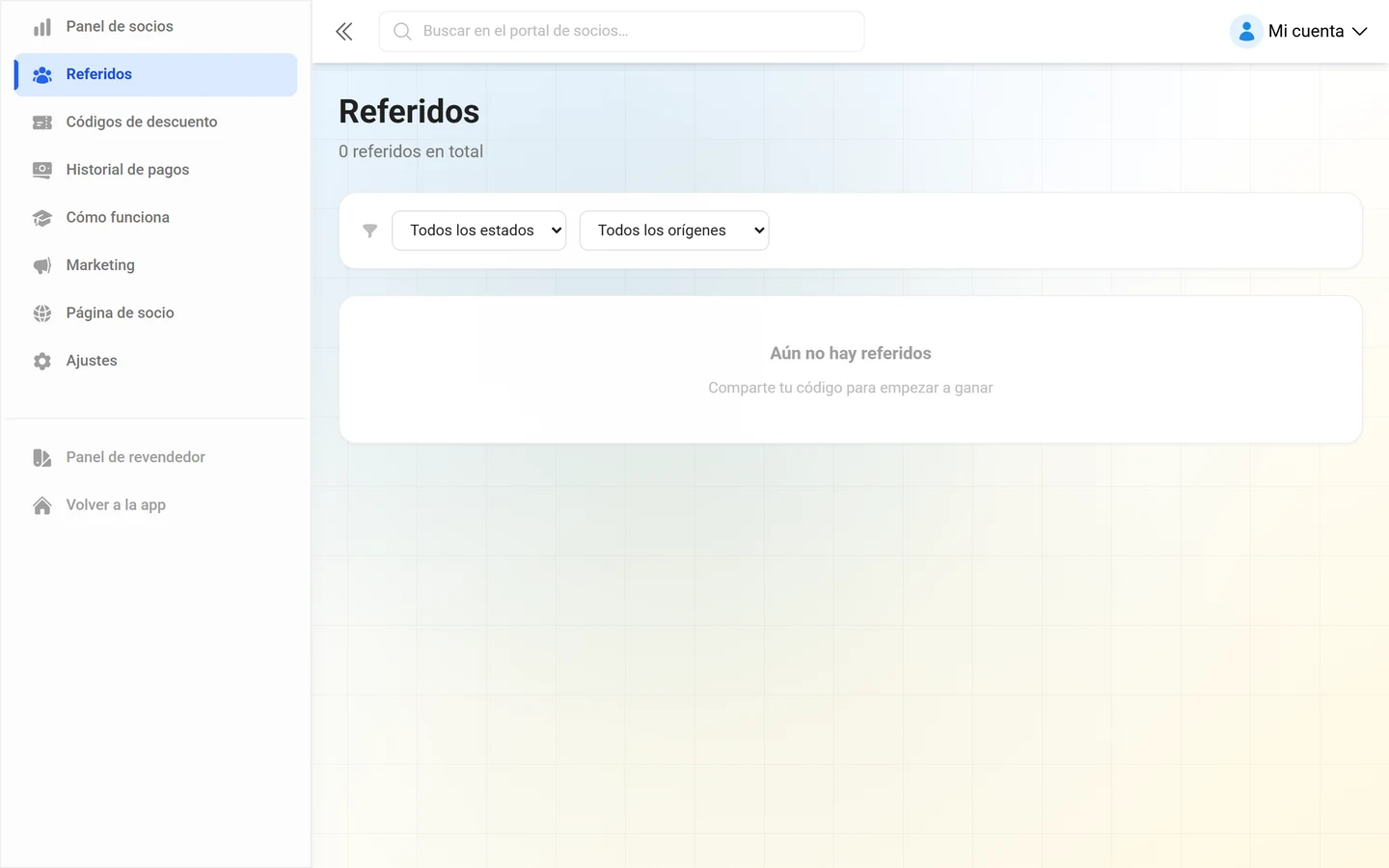
Sección titulada «Interpretar tus referidos»En Referidos, cada fila tiene un Estado, una Fuente y un Estado del pago.
Estados de un referido:
- Clicado — «La persona hizo clic en tu enlace, pero aún no ha creado una cuenta».
- Registrado — «La persona se registró — todavía falta la compra».
- Comprado — «La persona compró un plan — ¡se está calculando tu comisión!».
- Evento gratuito — «La persona creó un evento gratuito — sin ingresos, sin comisión».
- Reembolsado — «Se reembolsó la compra — la comisión se revertirá».
- Caducado — «Demasiado tiempo sin compra — el referido ha caducado».
Como Fuente aparecen Enlace de referido, Código en la compra, Cookie, Página de socio o Mejora de plan. La columna Sesiones cuenta las visitas repetidas del mismo visitante: si la misma IP y el mismo navegador vuelven dentro de 24 horas, el contador aumenta en lugar de crear un nuevo referido.
Con Todos los estados, Todos los orígenes y Borrar filtros puedes acotar la lista.
Material de marketing
Sección titulada «Material de marketing»La página Material de marketing ofrece todo lo necesario para promocionarte — cada elemento con Descargar o Copiar:
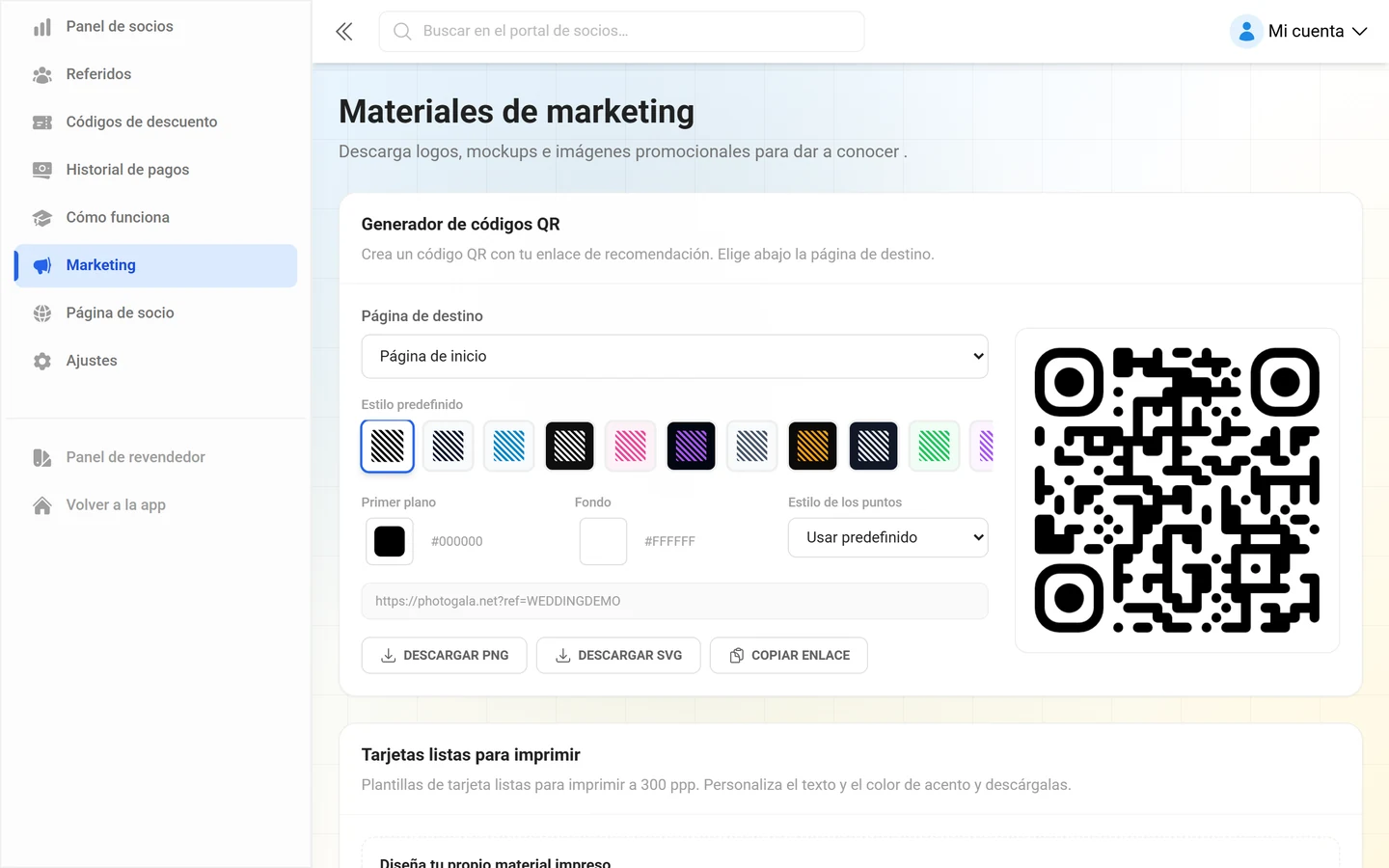
- Generador de códigos QR — en Página de destino eliges adónde lleva el código (Inicio, Precios, Tu página de socio, Caso de uso: bodas, Caso de uso: empresas, Caso de uso: fiestas), ajustas Estilo predefinido, Primer plano, Fondo y Estilo de puntos, y descargas con Descargar PNG o Descargar SVG. Copiar enlace pone el enlace de recomendación puro en el portapapeles.
- Tarjetas listas para imprimir — Tarjeta de visita, Expositor de mesa, Pegatina redonda y Postal A6. Rellenas Titular (máx. 40 caracteres), Tu nombre / marca (máx. 60), Subtítulo (máx. 120) y Color de acento; Descargar PNG te da la tarjeta a 300 dpi.
- Insignias de socio — tres insignias listas para tu propia web: Socio oficial, Recomendado y la insignia de nivel de socio con tu nivel actual.
- Fragmentos HTML para incrustar — dos fragmentos para copiar: Enlace de texto simple (un botón) y Mini banner (un cuadro con texto y botón). Tu enlace de recomendación ya está incluido.
- Logos y recursos de marca — icono cuadrado, logo completo y SVG. El aviso dice: «Disponibles en varios tamaños. Usa el SVG para materiales impresos».
- Capturas del producto y Cómo funciona — maquetas, además de las imágenes del proceso de tres pasos para los invitados.
- Ideas para colocar el código QR — ideas visuales, desde la tarjeta de mesa hasta la etiqueta de botella y el colgante de globo.
- Textos promocionales listos para usar — textos para copiar y pegar en redes sociales, correo electrónico, web/blog y WhatsApp. Tu enlace de recomendación se incluye automáticamente; con Compartir directamente los envías con un clic a WhatsApp, Telegram, correo electrónico, Facebook, X, LinkedIn o SMS.
Ten en cuenta las Normas de uso al final de la página: no modificar el logo, dejar suficiente espacio alrededor y no dar a entender un respaldo oficial más allá del programa de socios.
Tu página de socio
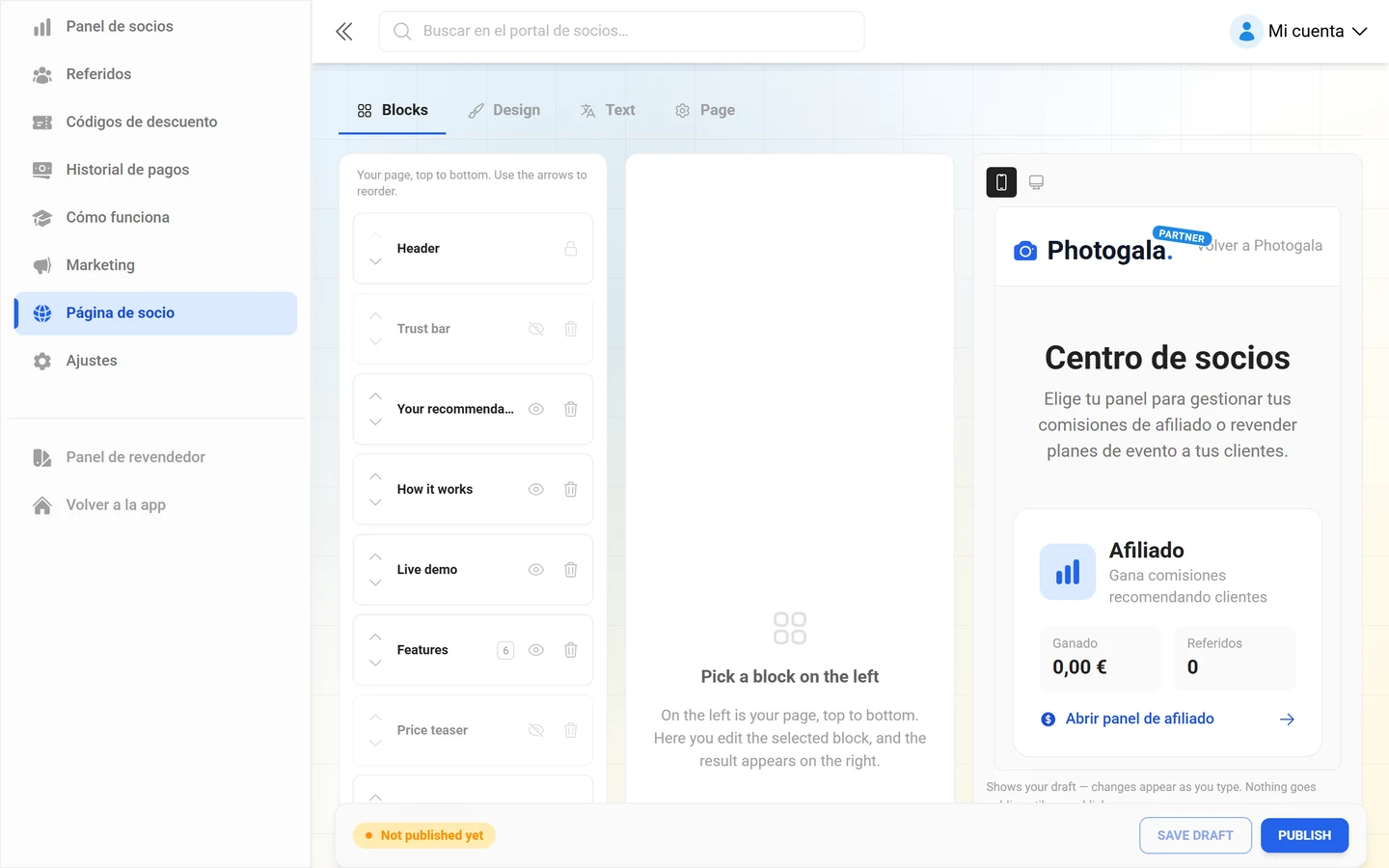
Sección titulada «Tu página de socio»En Página de socio creas tu propia landing page. Después estará disponible en photogala.net/es/partner/TU-CÓDIGO. En la parte inferior hay una barra fija con el estado Pública o Aún no está publicada — en cuanto la página es pública, la dirección aparece junto a ella como un enlace en el que se puede hacer clic.
En la parte superior hay cuatro pestañas: Bloques, Diseño, Textos y Página. En la pestaña Bloques trabajas en tres columnas — a la izquierda la lista de tus bloques de arriba abajo, en el centro los campos del bloque seleccionado, a la derecha la Vista previa en vivo. En las demás pestañas quedan dos columnas: el panel correspondiente y la misma vista previa. Esta muestra cada cambio al instante — incluso antes de guardar — y encima alternas entre vista previa móvil y vista previa de escritorio. El aviso de debajo dice: «Muestra tu borrador — los cambios aparecen al instante. Solo se hace público lo que publiques».
- Bloques — tu página es una lista de bloques: Cabecera, Barra de confianza, Barra de navegación, Tu recomendación, Tu trabajo, Demo en vivo, Cómo funciona, Funciones, Texto libre, Avance de precio, Tabla de precios, Preguntas frecuentes, Testimonios, Formulario de consulta, CTA final y Contacto y redes sociales. Cada fila se puede mover hacia arriba o abajo, ocultar o quitar; Añadir bloque abre el selector. Al hacer clic en un bloque, sus campos aparecen en la columna central — sin ninguno seleccionado se lee «Elige un bloque a la izquierda» y debajo la explicación de las tres columnas.
- Diseño — Plantilla, Color de acento, Tono base (Claro / Apagado), Texto del botón (Automático / Blanco / Negro), Tamaño de fuente (Compacto / Normal / Grande), Botones (Cuadrados / Redondeados / Píldora), Esquinas y Sombra (Ninguna / Suave / Marcada).
- Textos — cada texto aparece en una tabla Predeterminado ↔ Tu versión, cambiable por idioma. Un campo vacío significa «sin modificar»; puedes restablecer al valor predeterminado fila por fila, o todas a la vez con Restablecer todos los textos de este idioma. El interruptor Solo modificados oculta lo que nunca has tocado.
- Página — Idiomas de tu página, Permitir que los motores de búsqueda encuentren esta página, la Vista previa al compartir (título y descripción breve, con una tarjeta de vista previa encima) y el Enlace a tu aviso legal.
En la misma barra inferior, a la derecha, están Guardar borrador (mensaje «Borrador guardado») y Publicar («La página está en vivo»); Guardar borrador permanece en gris mientras no hayas cambiado nada. Cargar versión anterior recupera el último estado publicado si un borrador ha salido mal — el botón solo aparece cuando ya existe una versión anterior.
Los visitantes que llegan a través de esta página aparecen en tu lista de referidos con el origen Página de socio.
Solución de problemas
Sección titulada «Solución de problemas»- No veo el panel de afiliado, solo la configuración del código. Mientras no haya ningún código de afiliado activo, el área solo muestra Configura tu código de afiliado. Elige un código, actívalo y listo.
- Siempre acabo en la página de solicitud. Tu cuenta todavía no es una cuenta de socio — completa la solicitud descrita más arriba.
- El área de socios no se abre en mi propio dominio. Es intencionado; solo funciona en photogala.net.
- Un referido aparece como Evento gratuito. Los eventos gratuitos no generan ingresos y, por tanto, tampoco comisión. Solo cuenta un plan de pago o una mejora.
- Otro socio ha recibido la comisión. Gana el enlace o código usado más recientemente antes de la compra. Un código de descuento supera a una cookie más antigua.
- El código que quería ya está en uso. Los códigos son únicos y permanentes; elige una variante que la comprobación marque como Disponible.
Páginas relacionadas
Sección titulada «Páginas relacionadas»- Códigos de descuento y pagos — espacios de código, período de espera, Wise y datos fiscales
- Fundamentos del revendedor — vender tú mismo en lugar de solo recomendar
- Configurar marca y dominio — tu propia marca como revendedor
- Plan & duración — los planes que compran tus clientes