Moderación y seguridad
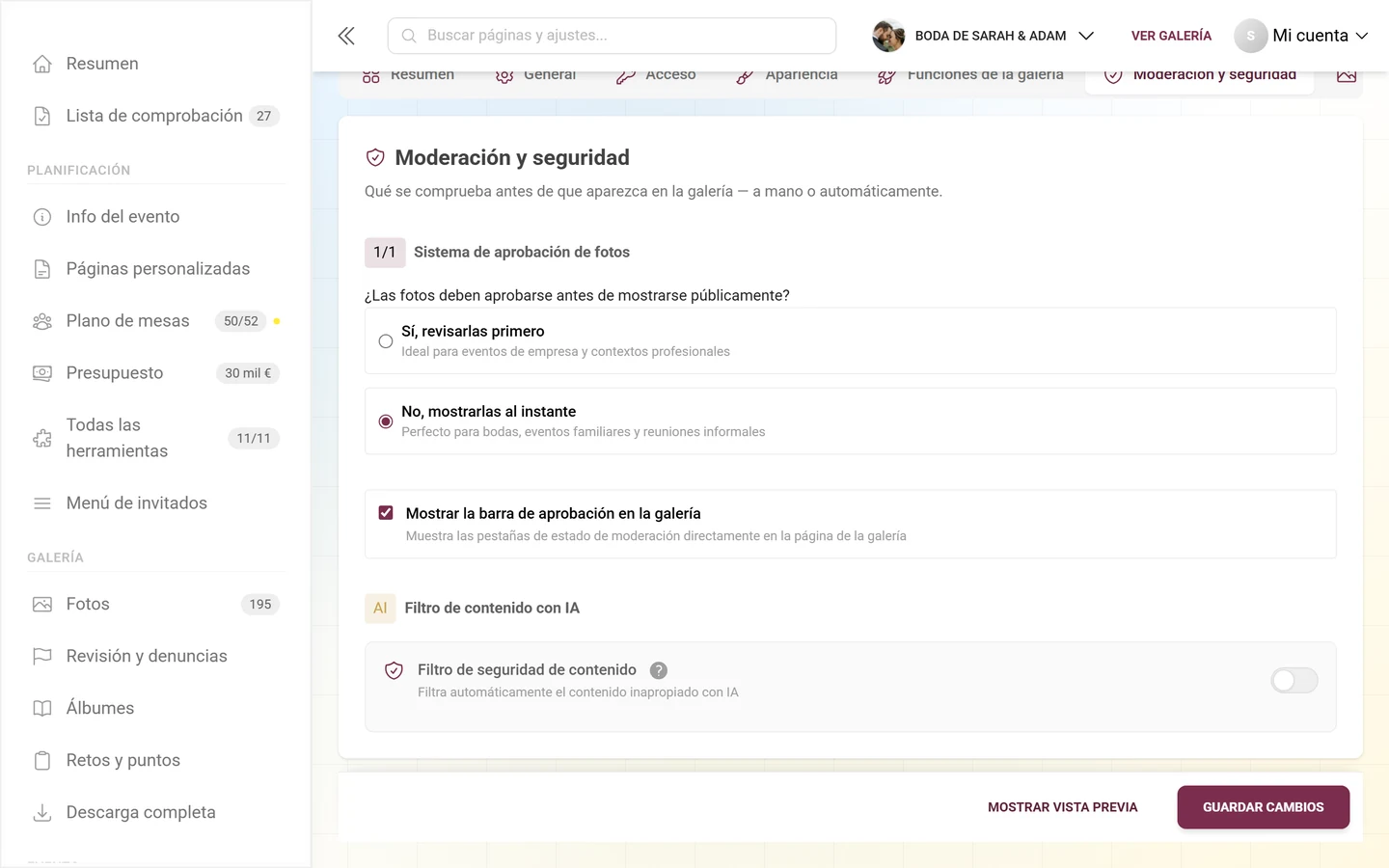
La pestaña «Moderación y seguridad» responde a una única pregunta: ¿qué se revisa antes de que algo aparezca en la galería, a mano o de forma automática? Aquí configuras la aprobación previa de las fotos, activas el filtro de contenido con IA y decides si los moderadores ven la barra de aprobación directamente en la página de la galería.
Cómo llegar a esta sección
Sección titulada «Cómo llegar a esta sección»-
Abre el área de administración de tu evento: desde el menú de perfil arriba a la derecha (Panel de administración) o directamente a través de la ruta de administración. Cómo llegar al área de administración se explica en Acceder al evento.
-
En la barra lateral izquierda, dentro del grupo «Evento», elige «Ajustes». Primero llegarás al Resumen, una cuadrícula de tarjetas con una frase por sección.
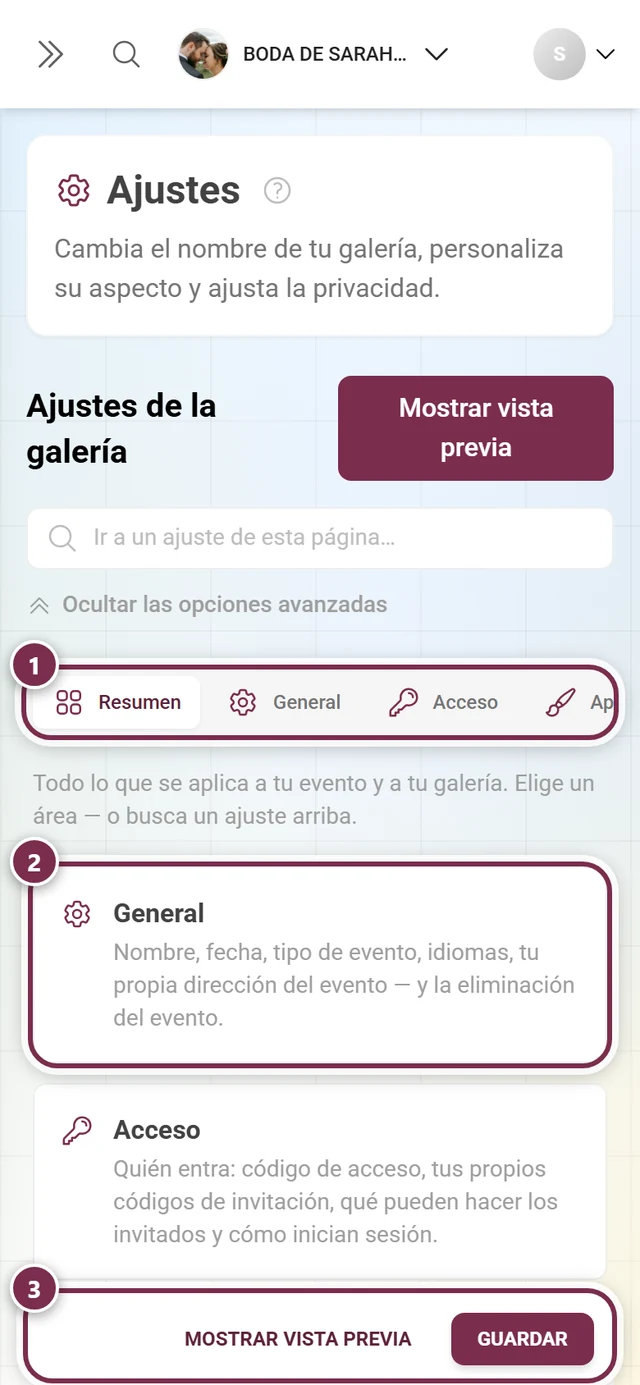
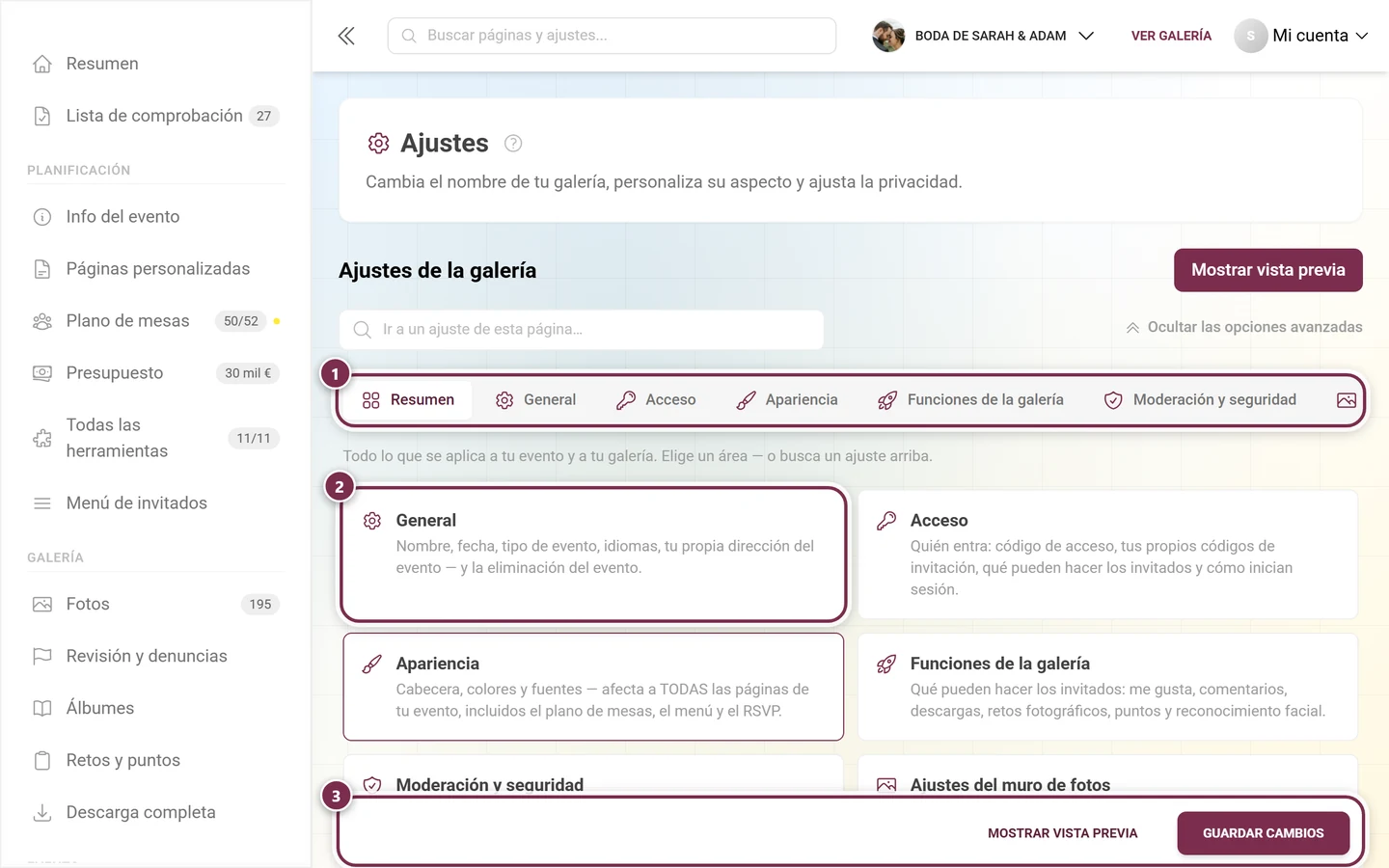
Los ajustes se abren en el Resumen. La tarjeta «Moderación y seguridad» describe: qué se revisa antes de que aparezcan las fotos. ① la fila de pestañas con todas las secciones: es más ancha que la ventana y se desplaza hacia los lados; en el móvil solo caben tres pestañas a la vez, ② una tarjeta por sección, cada una con una frase sobre lo que contiene, ③ la barra que permanece fija abajo: Vista previa abre la galería con tus cambios, Guardar cambios (en el móvil solo Guardar) los aplica. -
Haz clic en la tarjeta «Moderación y seguridad» o en la pestaña del mismo nombre (icono de escudo). Enlace directo:
/admin/settings?tab=privacy. Dentro de la pestaña aparece el título «Moderación y seguridad» con el subtítulo «Qué se comprueba antes de que aparezca en la galería — a mano o automáticamente».
Cómo está organizada la pestaña
Sección titulada «Cómo está organizada la pestaña»La pestaña se ha vuelto breve: ahora solo contiene tres cosas, en este orden:
-
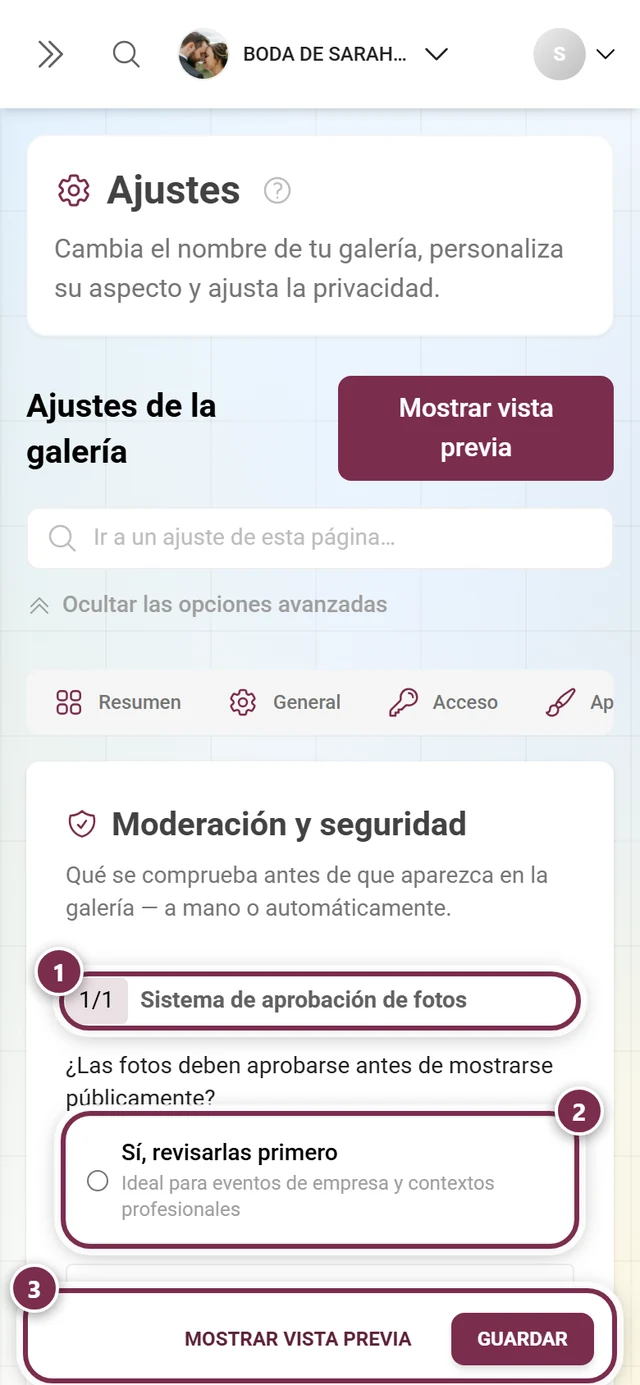
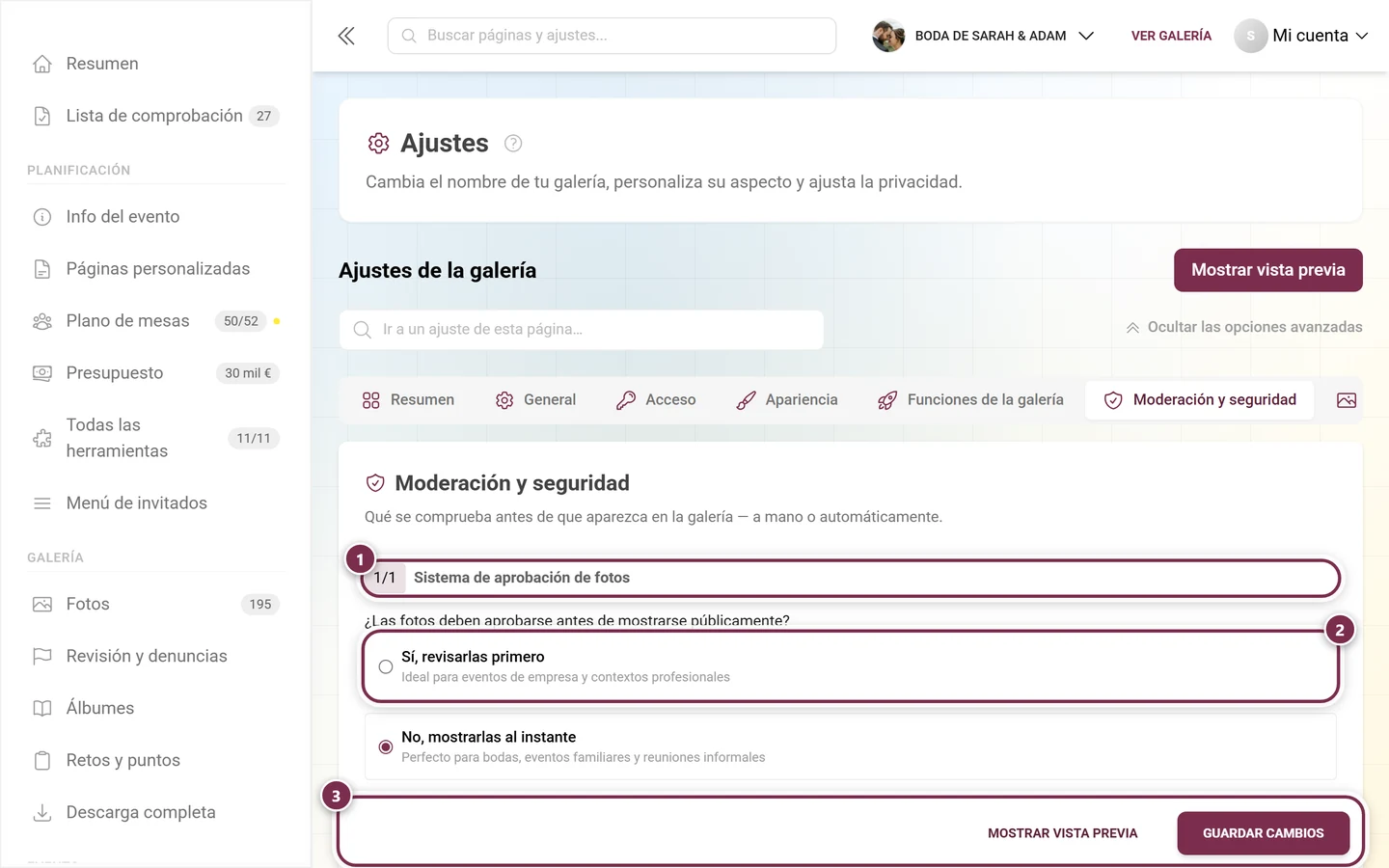
1/1 – Sistema de aprobación de fotos (premium) — la marca de paso a la izquierda del título solo cuenta los bloques numerados, y aquí hay exactamente uno.
-
Mostrar la barra de aprobación en la galería — un interruptor justo debajo de la pregunta de aprobación, sin número.
-
Filtro de contenido con IA — sin número, pero con una insignia AI.
1/1 Sistema de aprobación de fotos (moderación previa)
Sección titulada «1/1 Sistema de aprobación de fotos (moderación previa)»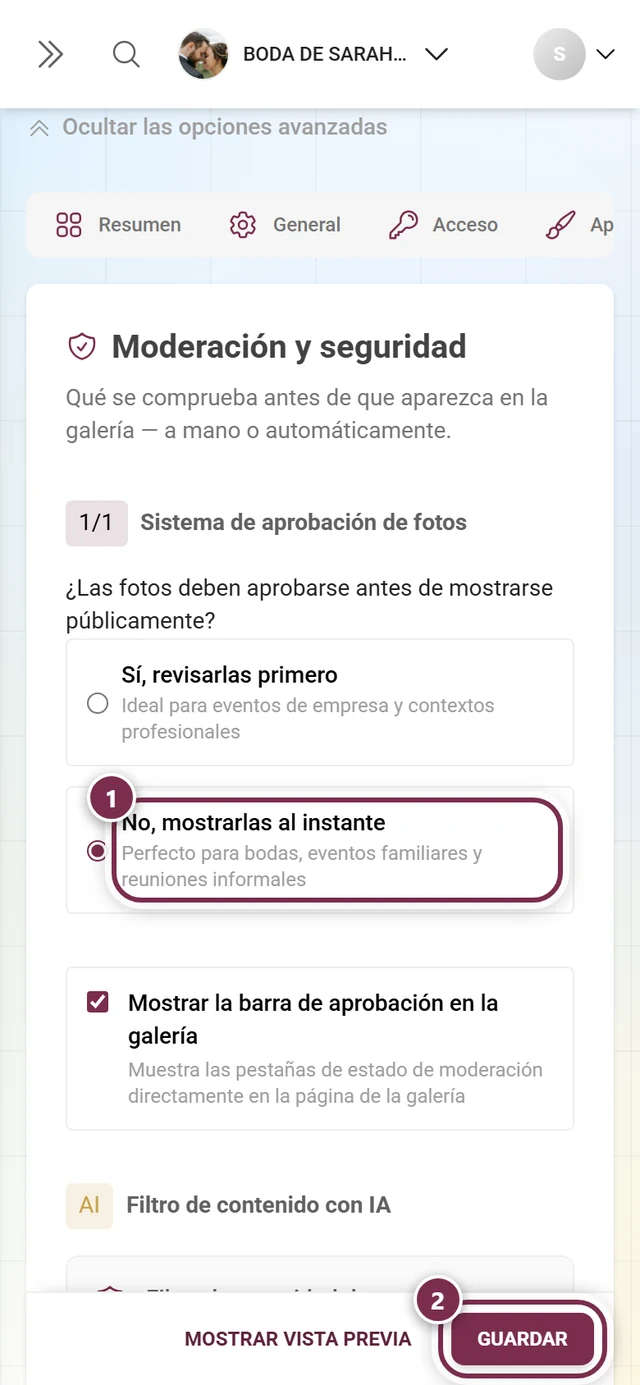
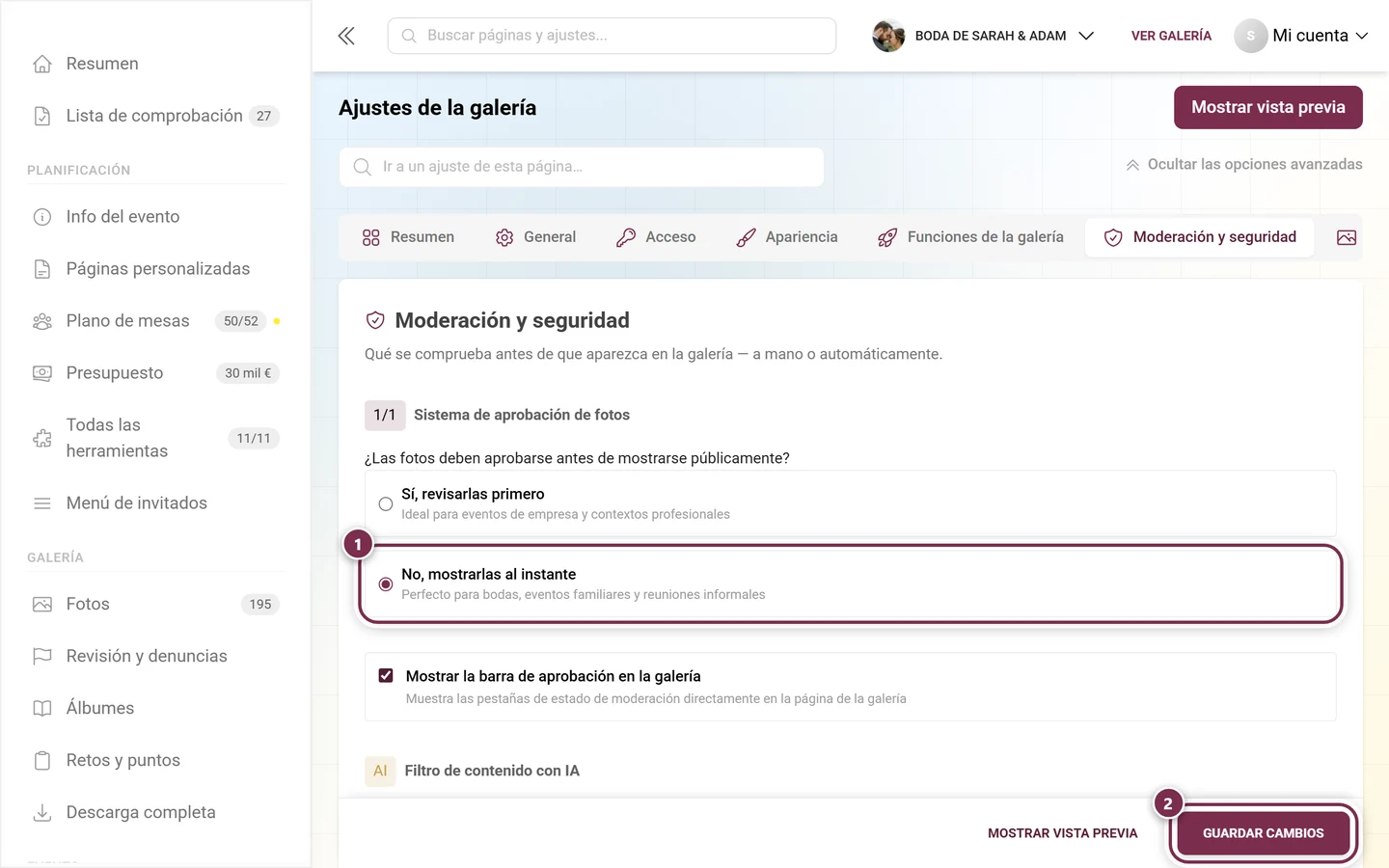
En «Sistema de aprobación de fotos» respondes a una pregunta: ¿deben aprobarse las fotos antes de mostrarse públicamente?
- Sí, revisarlas primero — lo más adecuado para galerías corporativas y entornos profesionales. Las subidas nuevas llegan como «Pendiente» a la cola de aprobación y solo se hacen visibles después de que las apruebes.
- No, mostrarlas al instante — ideal para bodas, galerías familiares y encuentros informales. Las fotos aparecen de inmediato.
Cómo trabajar la cola de aprobación se explica en Moderación.
Mostrar la barra de aprobación en la galería
Sección titulada «Mostrar la barra de aprobación en la galería»Justo debajo de la pregunta de aprobación está el interruptor «Mostrar la barra de aprobación en la galería»: «Muestra las pestañas de estado de moderación directamente en la página de la galería».
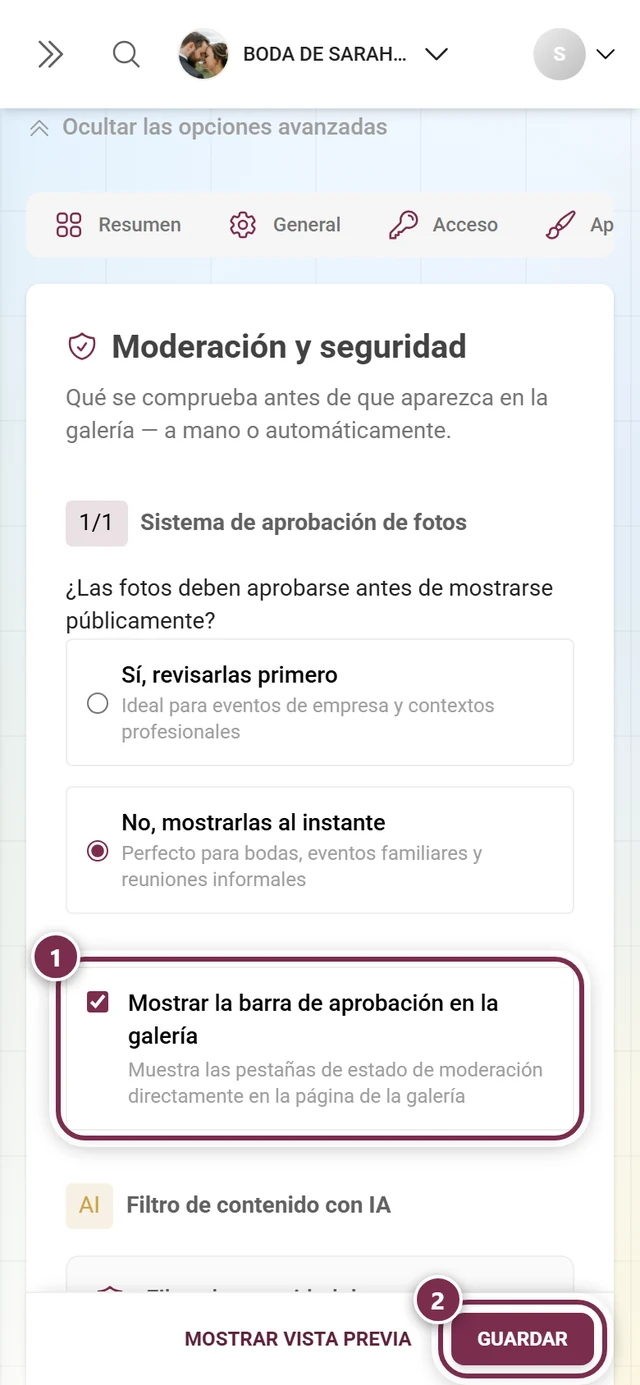
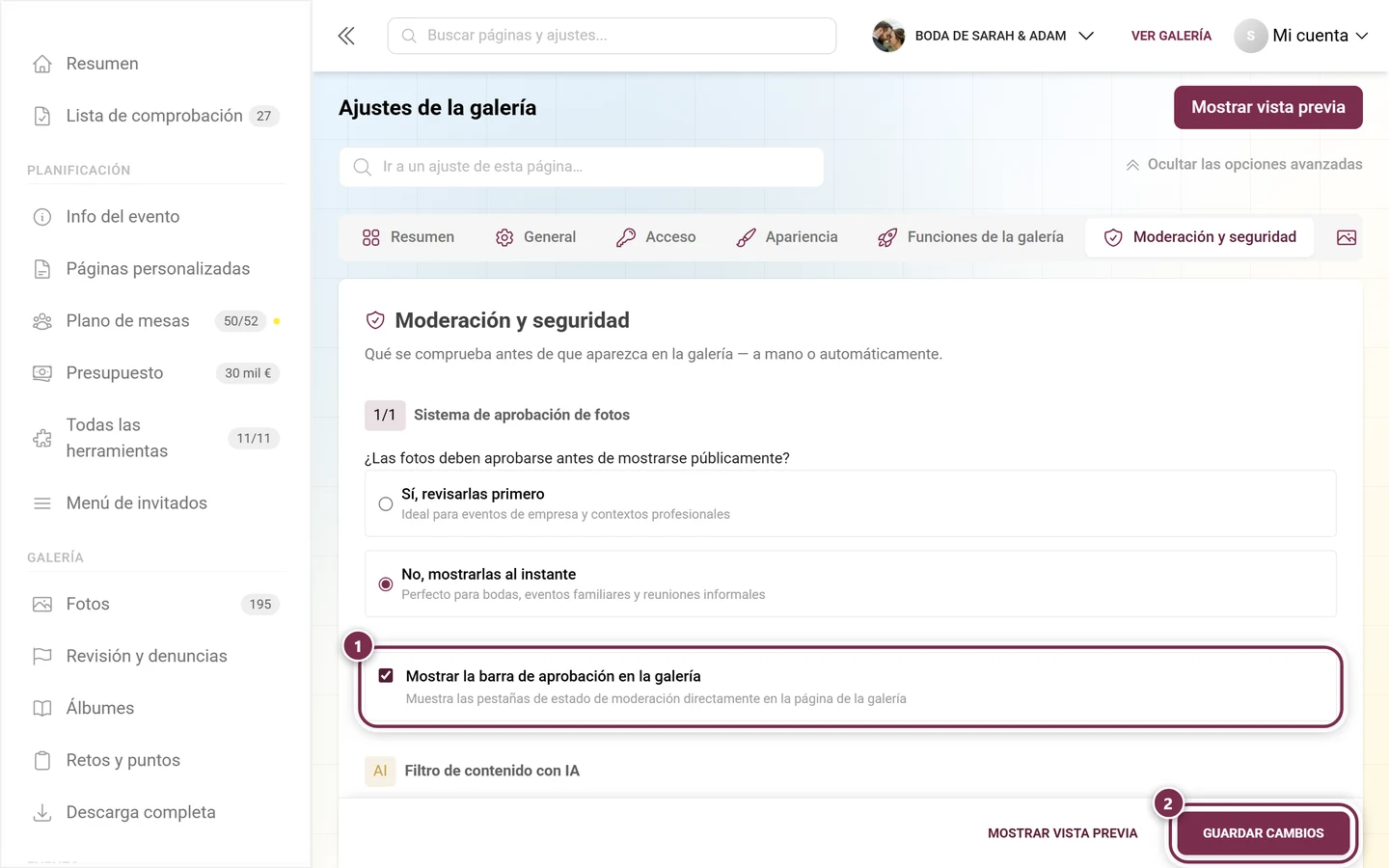
- Activado: los moderadores y administradores ven en la propia página de la galería una barra con las pestañas Publicado / Pendiente / Sin publicar y pueden filtrar ahí mismo, sin abrir la página de moderación.
- Desactivado: la página de la galería se ve igual para todos; la aprobación se gestiona exclusivamente desde la sección Revisión y denuncias.
El interruptor permanece bloqueado mientras la moderación de contenido no esté incluida en tu plan.
Filtro de contenido con IA (NSFW)
Sección titulada «Filtro de contenido con IA (NSFW)»En lugar de un número de paso, este bloque lleva una insignia AI. La tarjeta que contiene se llama «Filtro de seguridad de contenido» y tiene un interruptor. Activado, la IA filtra automáticamente el contenido inadecuado.
-
Activa el Filtro de seguridad de contenido.
-
Aparece el cuadro informativo «Moderación automática activa». Su texto depende del sistema de aprobación de fotos:
- Moderación previa activada: las subidas NSFW quedan automáticamente sin publicar, mientras las demás subidas esperan la revisión manual.
- Moderación previa desactivada: las subidas NSFW quedan automáticamente sin publicar, mientras las subidas seguras se publican de inmediato.
-
Opcional: activa «Analizar también los medios existentes» o «Reevaluar los medios existentes» para pasar por el filtro, a posteriori, las fotos ya subidas. Si ya hay un análisis en curso, verás «Ya hay un análisis en curso» con una cuenta atrás; en ese caso, espera a que termine.
Los resultados y las estadísticas de la IA se muestran en Procesamiento con IA.
Qué pasó a la pestaña «Acceso»
Sección titulada «Qué pasó a la pestaña «Acceso»»Todo lo relacionado con quién entra se encuentra, desde la reestructuración, en la pestaña «Acceso» (/admin/settings?tab=access, icono de llave). Esta pestaña también absorbió la antigua página «Gestionar invitaciones»: los códigos de invitación aparecen ahora justo debajo, en la misma vista, y ya no existen los modos «simple» y «avanzado».
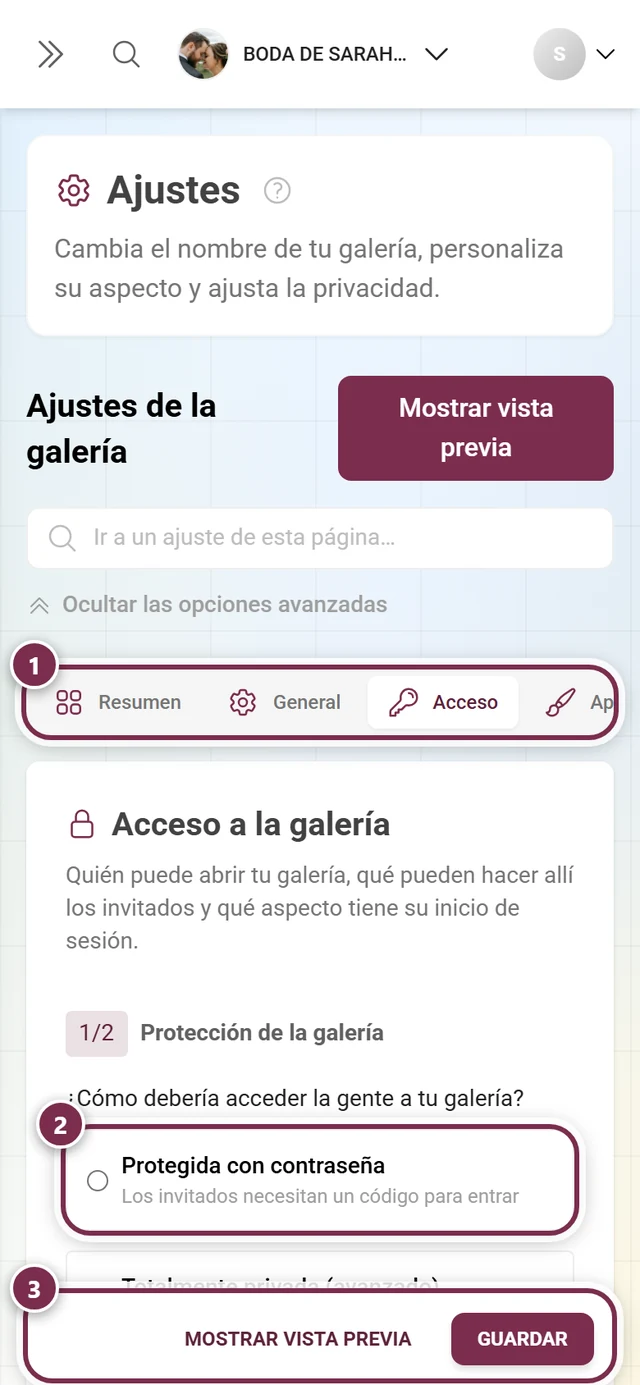
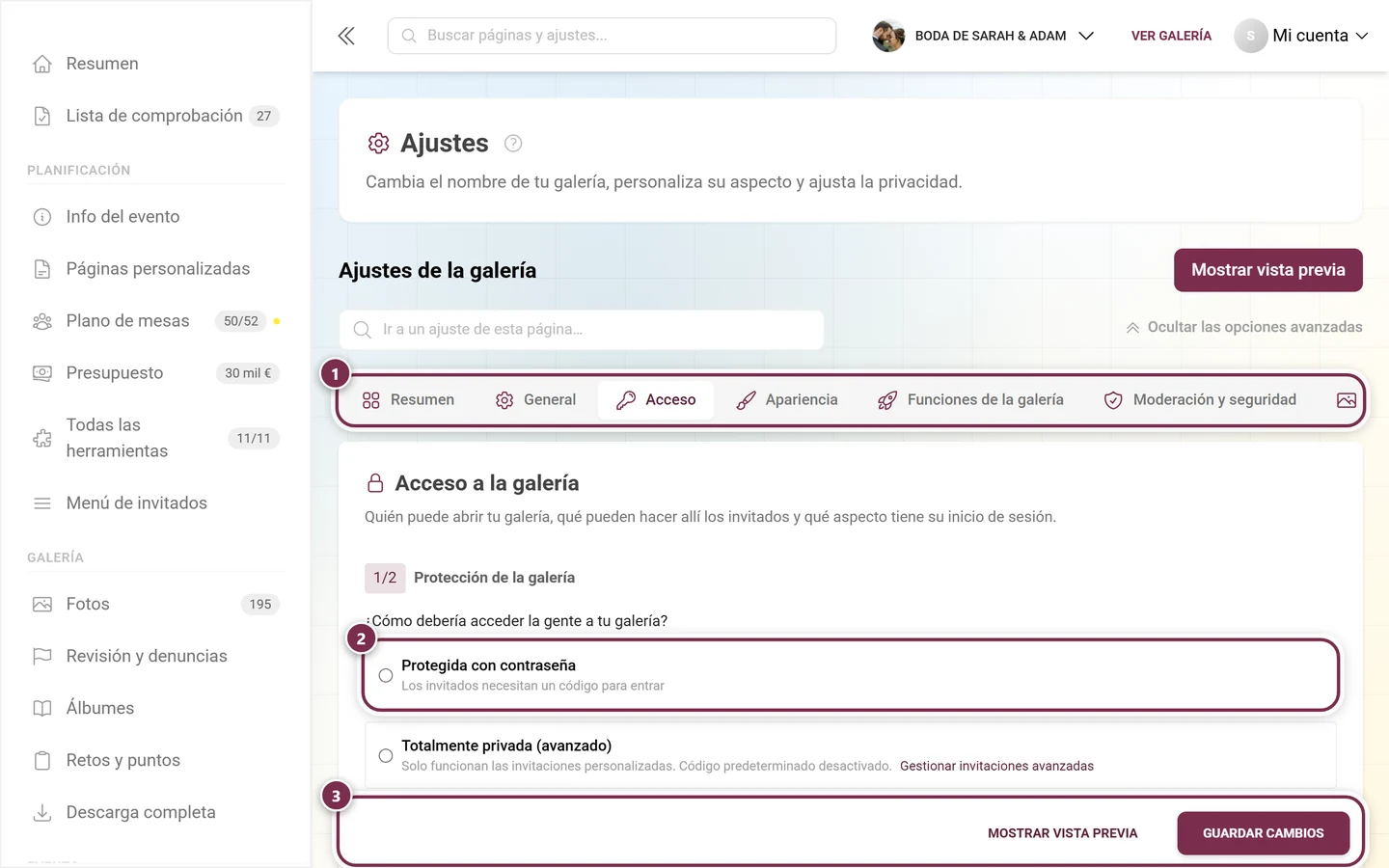
El título allí es «Acceso a la galería», y el orden de los bloques numerados es 1/2 Protección de la galería (quién entra) y después 2/2 Modo de galería (si los invitados pueden subir archivos):
- Protección de la galería — las tres opciones mutuamente excluyentes Protegida con contraseña (con código de invitación predeterminado y la casilla «Incluir el código de invitación predeterminado en el código QR»), Totalmente privada (solo invitaciones personalizadas) y Acceso abierto (con los roles de invitado predeterminados Espectador y Colaborador). Más detalles en Invitar a invitados y Roles y permisos.
- Modo de galería — Galería de solo visualización (solo los administradores y propietarios suben archivos, con el aviso «Todas las subidas de invitados están desactivadas») o Permitir subidas de invitados (los colaboradores pueden aportar fotos). Debajo, Resultado de tu selección muestra quién puede subir archivos al final.
- Experiencia del invitado — una sección sin número, plegada, con tres casillas (ver más abajo).
Experiencia del invitado (sección plegada en la pestaña «Acceso»)
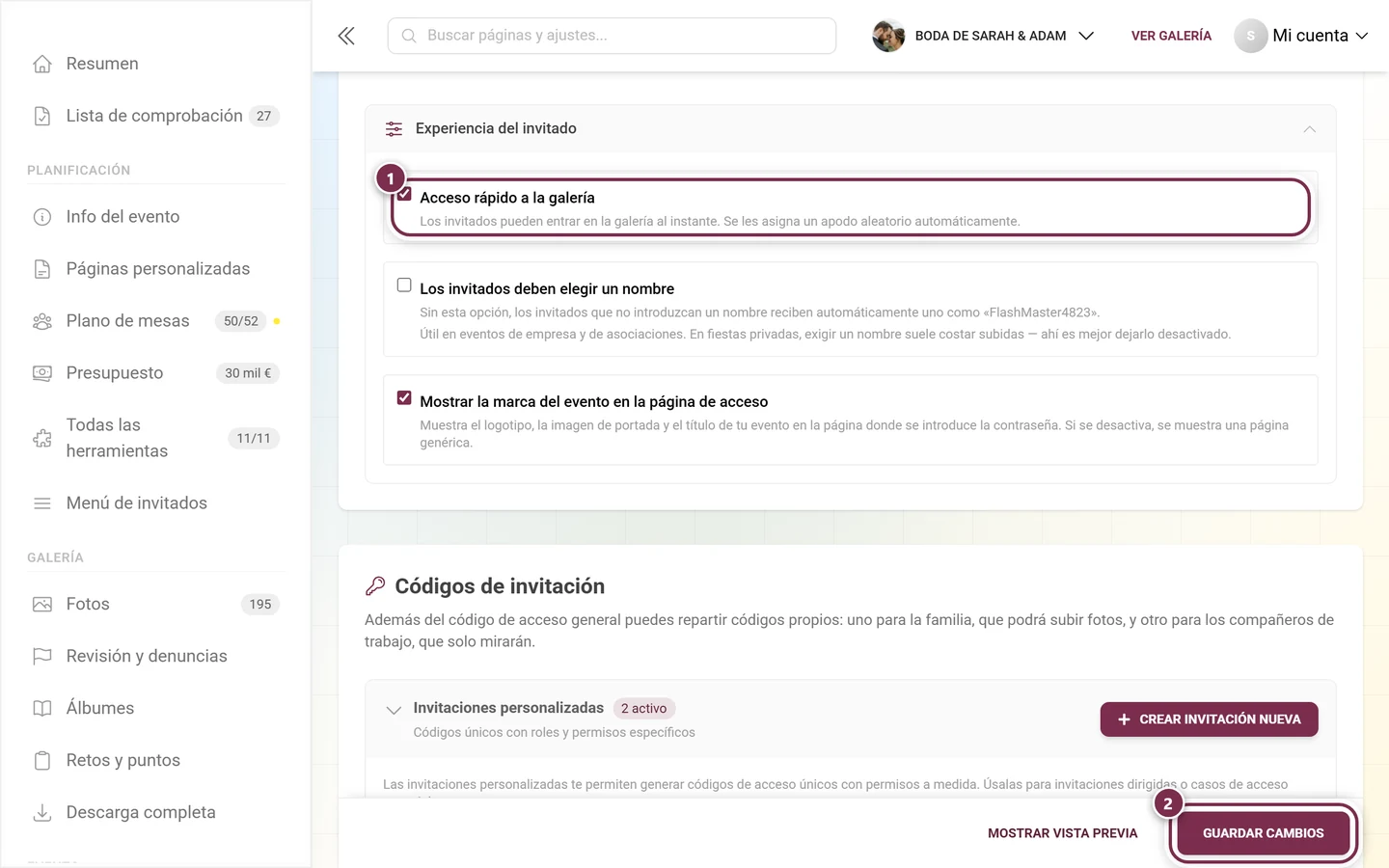
Sección titulada «Experiencia del invitado (sección plegada en la pestaña «Acceso»)»La sección «Experiencia del invitado» está plegada de forma predeterminada y no lleva número de paso. Despliégala (o usa «Mostrar todas las opciones avanzadas» arriba). Contiene tres casillas:
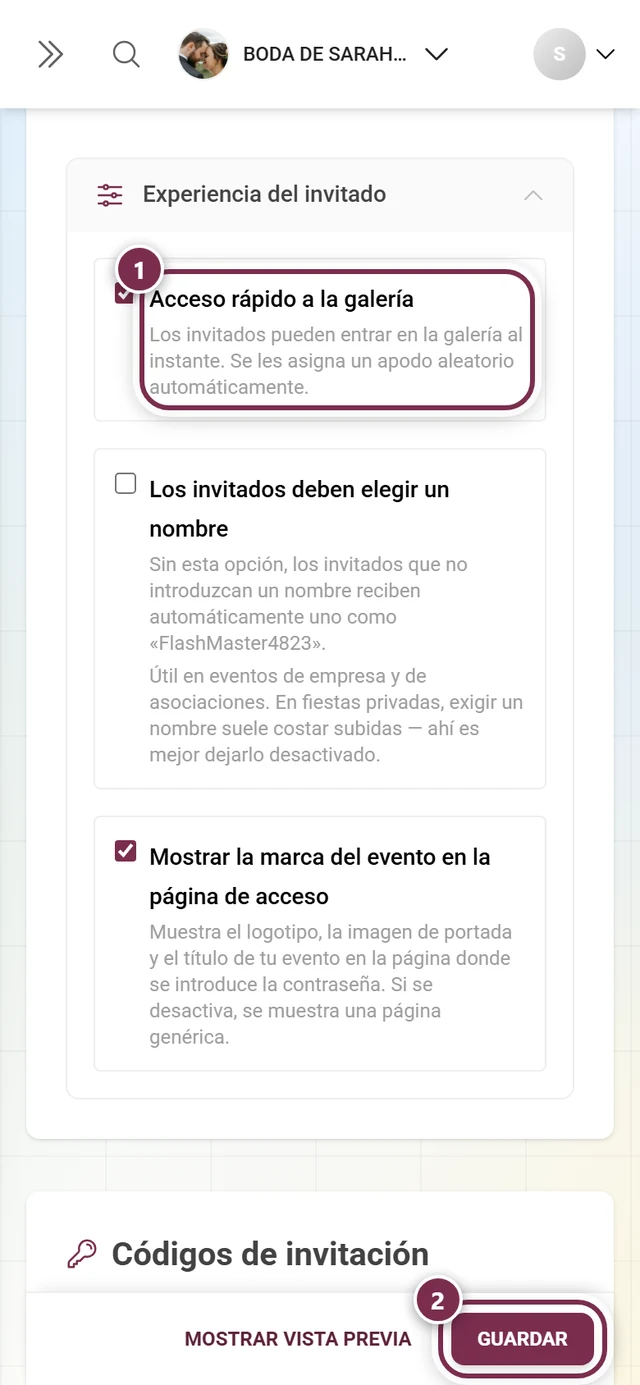
Acceso rápido a la galería — los invitados pueden entrar a la galería de inmediato; se les asigna automáticamente un apodo aleatorio. En eventos protegidos con contraseña o privados aparece además un aviso de que los invitados siguen teniendo que introducir la contraseña — solo se omite el paso de elegir apodo.
Los invitados deben elegir un nombre — desactivada de forma predeterminada. Sin esta opción, a los invitados que no introducen un nombre se les recuerda, pero con Continuar sin nombre de todos modos también pueden participar sin él – entonces aparecen como «Anónimo». Si activas la casilla, esto cambia para tus invitados:
- El diálogo de bienvenida con la pregunta del nombre ya no se puede cerrar, y el enlace Continuar sin nombre de todos modos desaparece – tanto en el diálogo como en la página Te damos la bienvenida a nuestra galería.
- No se puede enviar vacío: quien toca Continuar a las fotos sin nombre ve el aviso «Este evento requiere un nombre para que los demás sepan qué fotos son tuyas.» Tampoco se inventa ya ningún nombre en segundo plano.
El cuadro de ayuda adicional en el panel de administración indica cuándo conviene activarlo: «Útil en eventos de empresa y de asociaciones. En fiestas privadas, exigir un nombre suele costar subidas — ahí es mejor dejarlo desactivado».
Mostrar la marca del evento en la página de acceso — muestra tu logotipo, imagen de portada y título en la página de contraseña/acceso. Desactivada, los invitados ven una página genérica.
Cómo activar una de estas opciones
Sección titulada «Cómo activar una de estas opciones»-
Marca la casilla de la fila que quieras – en la imagen de abajo es ① Acceso rápido a la galería.
-
Toca «Guardar cambios» abajo (②). Solo así la opción tiene efecto para tus invitados; sin este paso, vuelve a su estado anterior la próxima vez que se cargue la página.
Eliminar la galería: ahora en la pestaña «General»
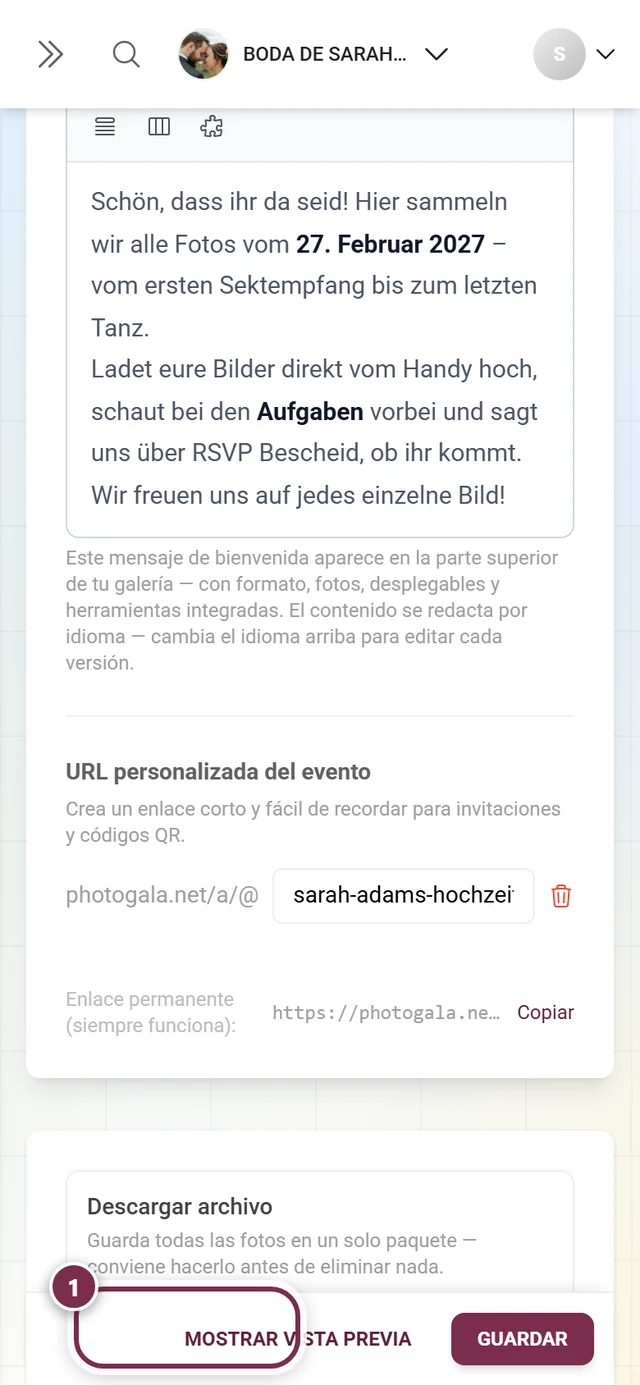
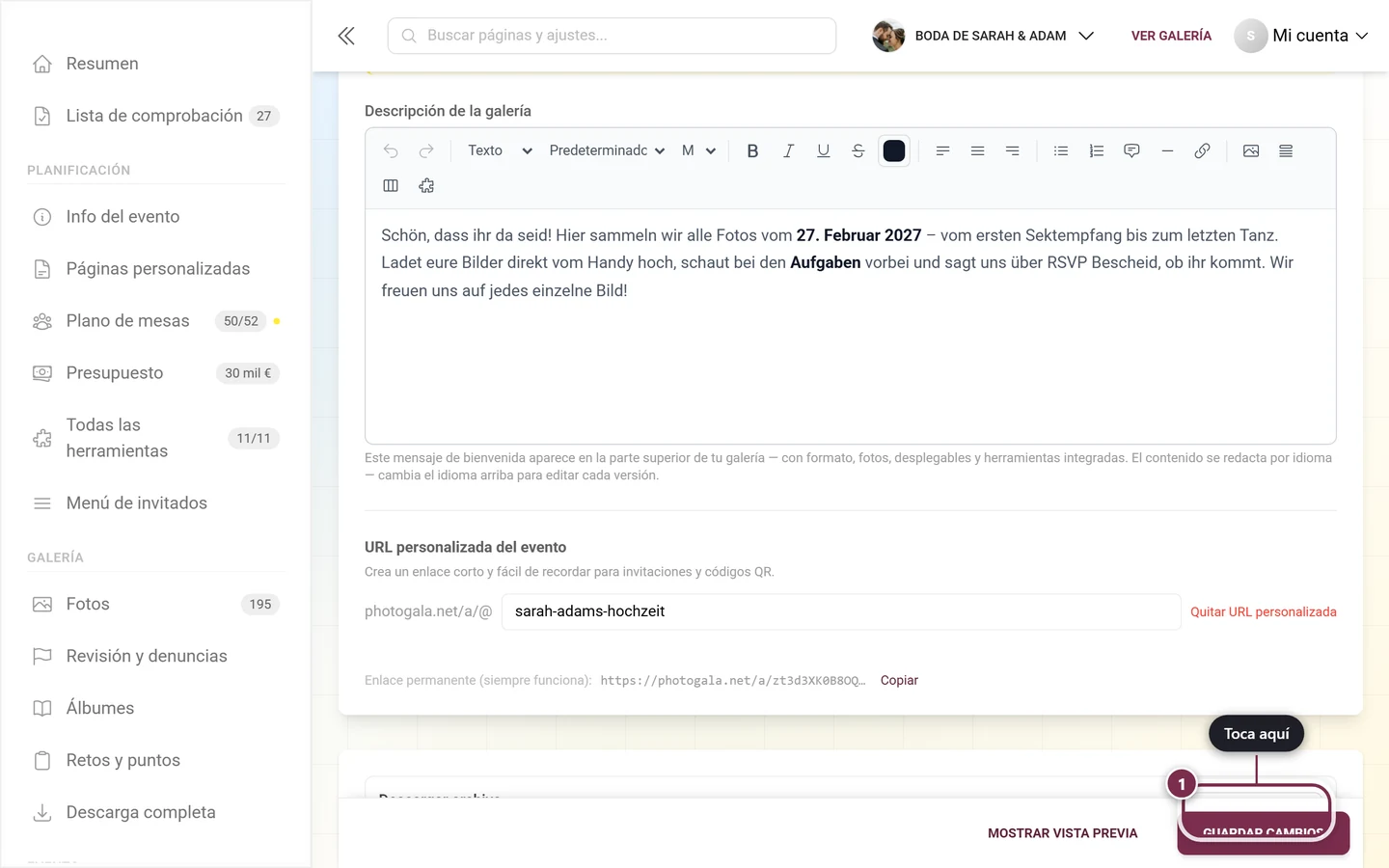
Sección titulada «Eliminar la galería: ahora en la pestaña «General»»La zona de peligro («Acciones peligrosas») ya no está aquí. Se encuentra en la pestaña «General», debajo de los datos básicos del evento, y sigue siendo visible solo para el propietario: el aviso de copia de seguridad «Descargar archivo», la sección roja desplegable, la confirmación por escritura ELIMINAR y el diálogo de confirmación final. La descripción completa está en Ajustes generales.
Flujo de aprobación
Sección titulada «Flujo de aprobación»En cuanto la moderación previa está activa o el filtro de IA retiene contenido, los nuevos archivos multimedia llegan a la cola de aprobación.
-
Abre en la barra lateral izquierda, dentro del grupo «Galería», el punto «Revisión y denuncias» (ruta
/admin/moderation). El distintivo junto a él muestra cuánto hay pendiente ahora mismo: subidas en espera más denuncias abiertas.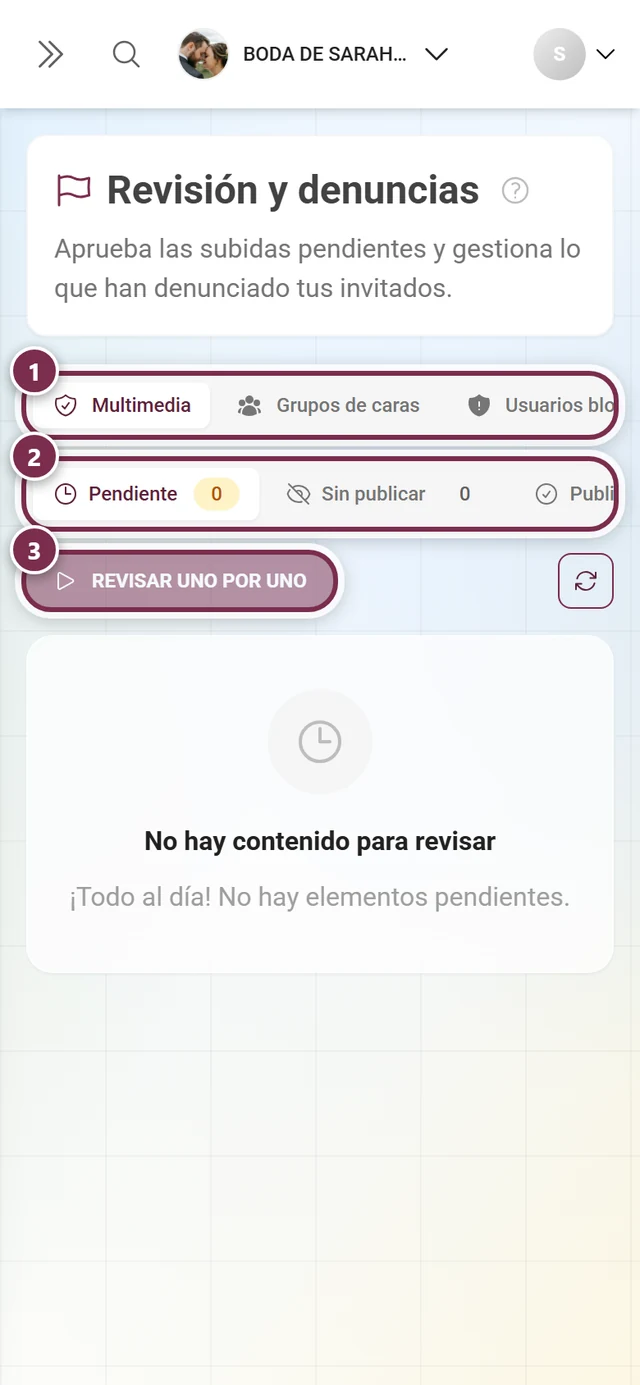
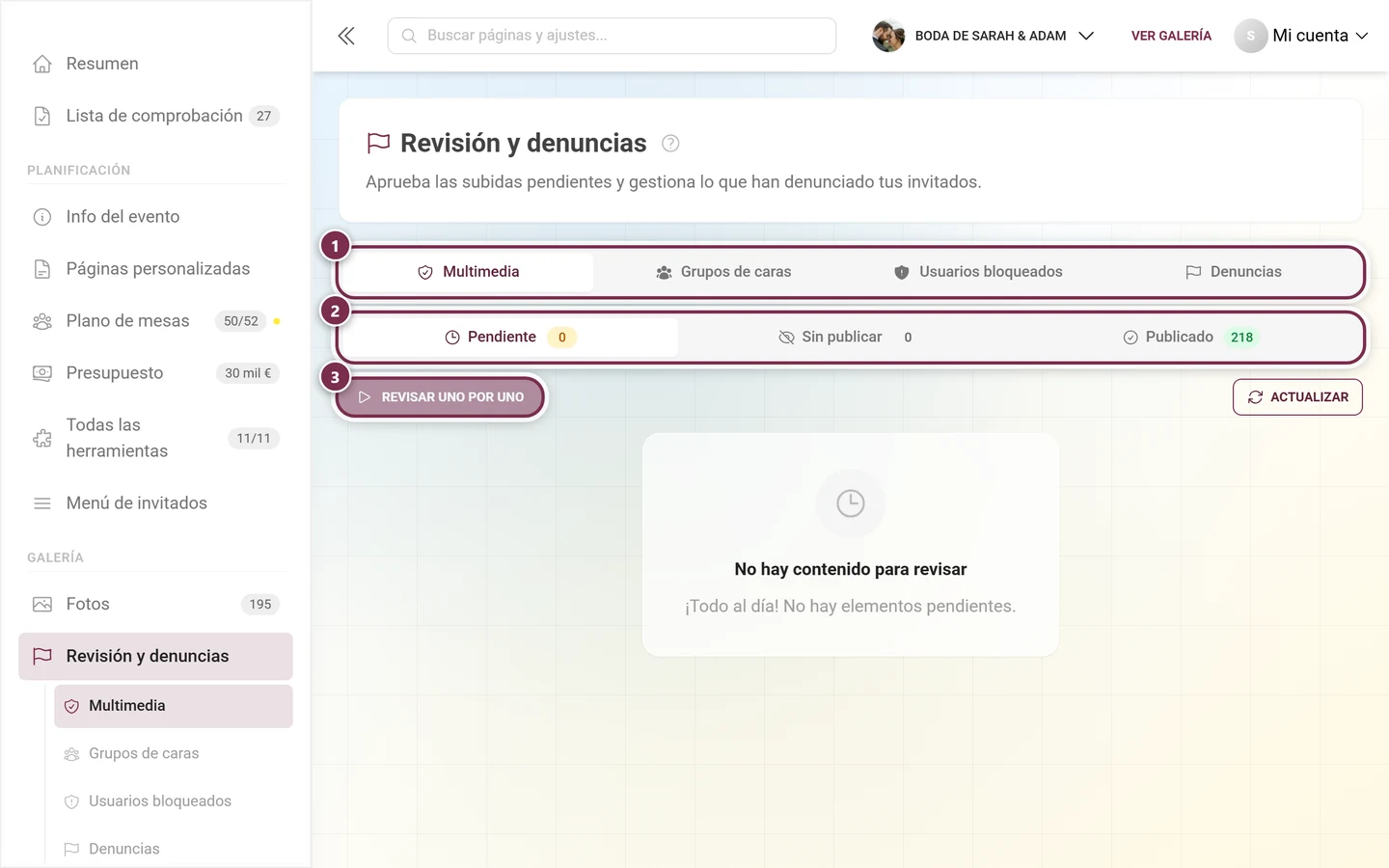
«Revisión y denuncias» ahora está dentro del propio área de administración — con las pestañas Multimedia, Usuarios bloqueados y Denuncias; Grupos de caras solo se añade cuando el reconocimiento facial está incluido en el plan y activado en el evento. ① la fila de pestañas Multimedia, Usuarios bloqueados y Denuncias – Multimedia solo aparece si la revisión está incluida en tu plan o si aún quedan subidas en cola; Grupos de caras se inserta entre ellas en cuanto el reconocimiento facial está incluido en el plan y activado en el evento, ② la fila de estado Pendiente, Sin publicar y Publicado, cada una con su recuento al lado, ③ Revisar una por una inicia el recorrido con atajos de teclado; si la lista actual está vacía, el botón permanece atenuado. -
Quédate en la pestaña «Multimedia». Debajo están las pestañas de estado con contadores en vivo: Pendiente, Sin publicar y Publicado.
-
Decide en cada tarjeta con Aprobar o Denegar — o recorre la cola a pantalla completa con el botón «Revisar una por una». Cada decisión se refleja de inmediato y se puede deshacer en la barra de abajo con «Deshacer último».
La guía completa de la cola de aprobación está en Moderación. Para bloquear a invitados concretos, sigue lo descrito en Bloquear invitados.
Casos límite y solución de problemas
Sección titulada «Casos límite y solución de problemas»- «Ya no encuentro la pestaña ‘Privacidad y moderación’.» Ahora se llama «Moderación y seguridad»; el acceso se trasladó a su propia pestaña «Acceso». La dirección
?tab=privacyse mantiene igual. - «¿Dónde está la protección de la galería o el código de invitación predeterminado?» En la pestaña «Acceso» — ahí también está el antiguo gestor de invitaciones.
- «¿Dónde está la zona de peligro?» En la pestaña «General», debajo de los datos básicos del evento.
- «No veo el sistema de aprobación de fotos ni el filtro de IA, o están bloqueados.» Ambos son funciones premium — revisa tu plan en Plan & duración.
- «Mis cambios desaparecen al cambiar de pestaña o recargar.» No se habían guardado — fíjate en el punto rojo de la pestaña y haz clic en «Guardar cambios».
- «Las fotos nuevas no aparecen en la galería.» La moderación previa está activa; apruébalas en Revisión y denuncias, en el estado Pendiente.
- «El nuevo análisis de IA dice ‘ya está en curso’.» Espera a que termine la cuenta atrás mostrada; después podrás analizar de nuevo.
- «Mis moderadores no encuentran la aprobación.» Activa «Mostrar la barra de aprobación en la galería» — así verán las pestañas de estado directamente en la página de la galería.
Consejos de buenas prácticas
Sección titulada «Consejos de buenas prácticas»- Para eventos corporativos e infantiles: moderación previa «Sí, revisarlas primero» más el filtro de IA activado.
- En celebraciones privadas, mejor deja desactivada la moderación previa — de lo contrario, cada foto de invitado espera tu aprobación y la galería parece muerta.
- Activa la barra de aprobación en la galería cuando varios moderadores deban aprobar contenido en paralelo.
- Descarga un archivo antes de cada eliminación — un evento eliminado no se puede recuperar.