Herramientas – Resumen general
Un evento es mucho más que fotos. En el grupo Planificación de la barra lateral activas bloques adicionales para tus invitados: recoger confirmaciones de asistencia, mostrar el desarrollo del evento, dejar que encuentren su asiento, presentar el menú o recibir peticiones musicales. Cada herramienta se activa y desactiva por separado, así que usas solo lo que encaja con tu evento.
Dónde encontrar las herramientas
Sección titulada «Dónde encontrar las herramientas»Barra lateral → grupo «Planificación». Ahí aparecen hasta cuatro de tus herramientas activas como entradas propias – primero la que abriste más recientemente y después por importancia (invitación, lista de invitados, plano de mesas, RSVP, menú, presupuesto…). Cada entrada lleva la métrica de su herramienta como distintivo –en el plano de mesas, por ejemplo, 38/42; en el presupuesto, el importe– y un punto amarillo mientras quede algo pendiente. Si estás dentro de una herramienta, sus pestañas se despliegan debajo.
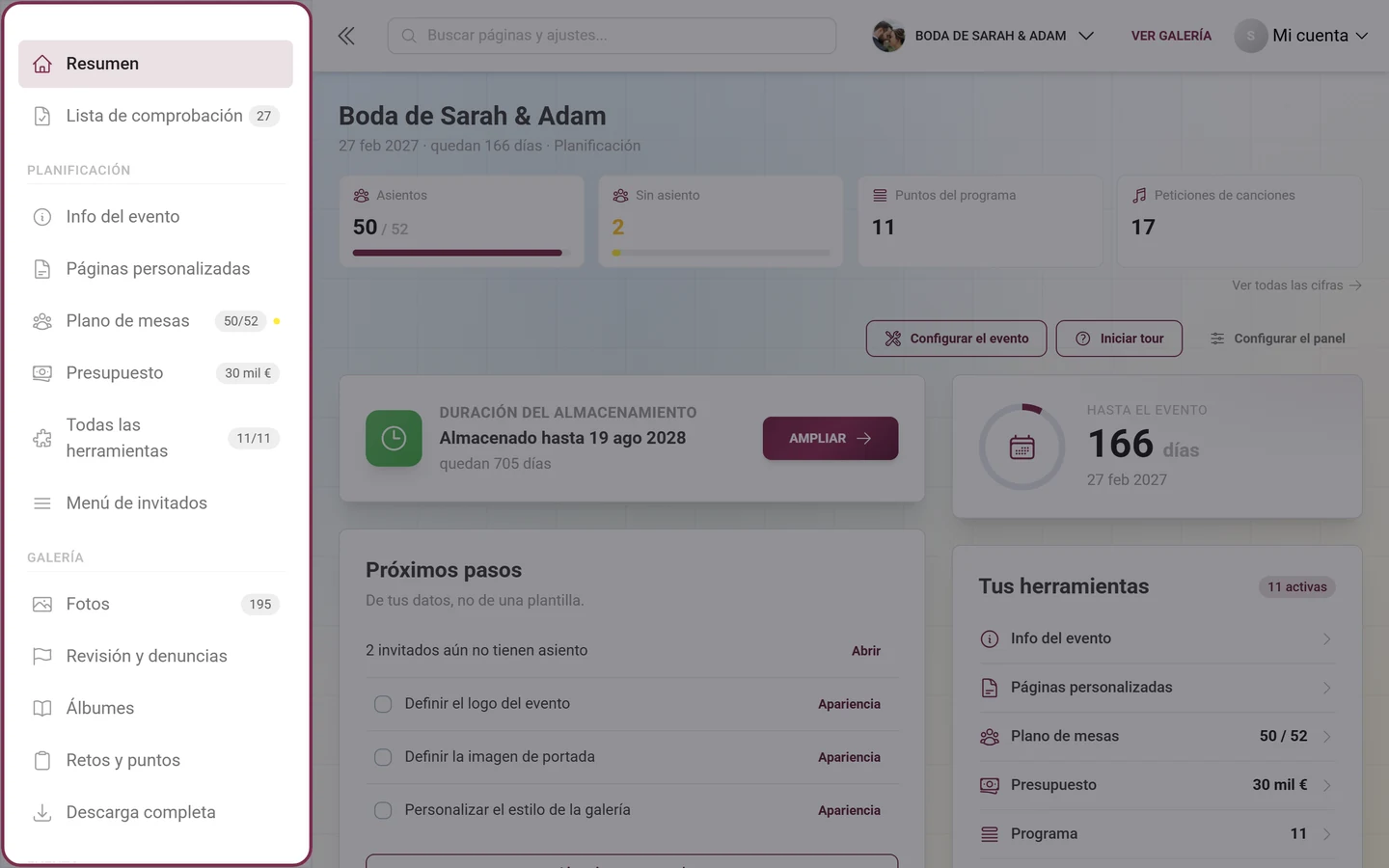
La entrada «Todas las herramientas» debajo lleva a la vista general en forma de mosaico. Su distintivo cuenta activas/total – con tres herramientas activadas, 3/11. Si excepcionalmente alguna herramienta no está en tu plan, junto a ella aparece un candado con la cantidad. El título de la página de la vista general sigue siendo Herramientas; la ruta de migas de pan sobre cada editor de herramienta se llama Planificación y te lleva de vuelta allí.
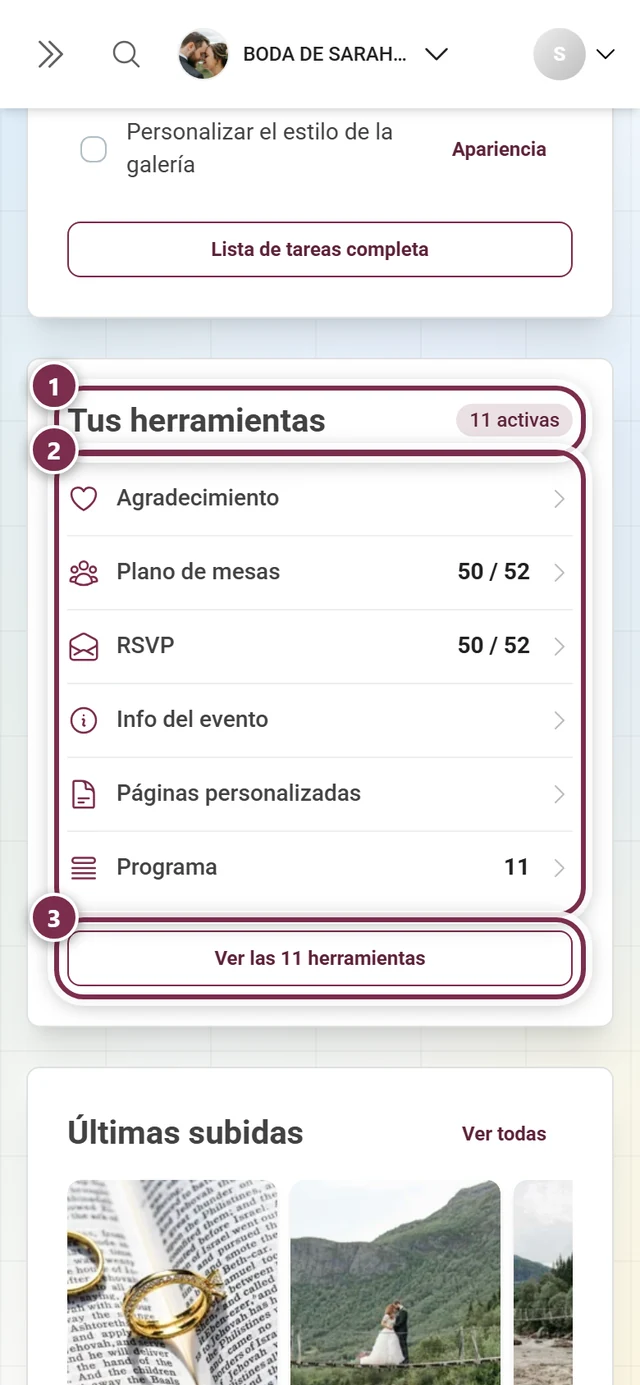
Panel → tarjeta «Tus herramientas». Es dinámica: primero aparecen tus herramientas activas con su cifra actual, debajo sugerencias, en total seis filas como máximo. Las herramientas no activadas están marcadas como inactivo. El botón del pie se llama Ver las 11 herramientas.
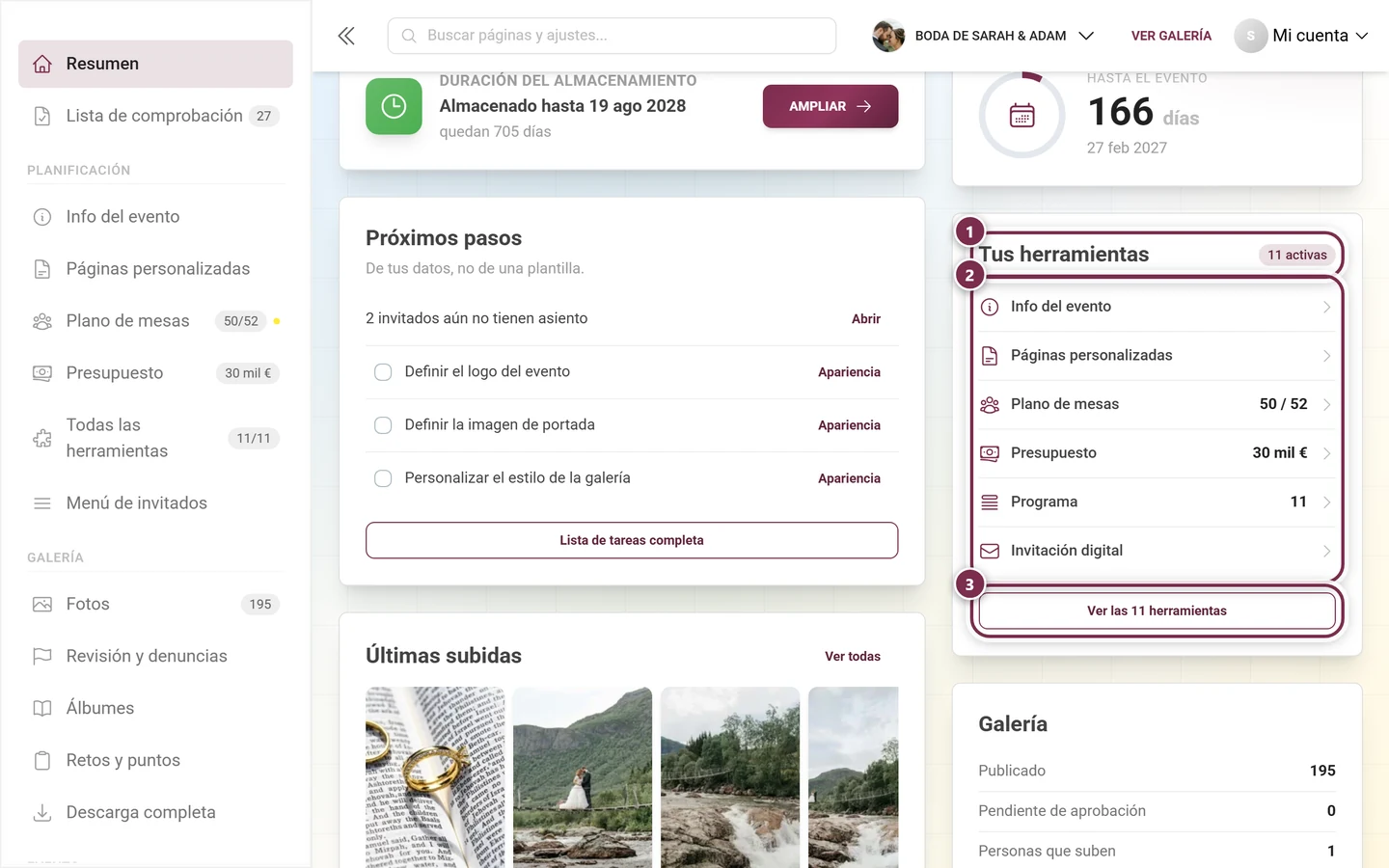
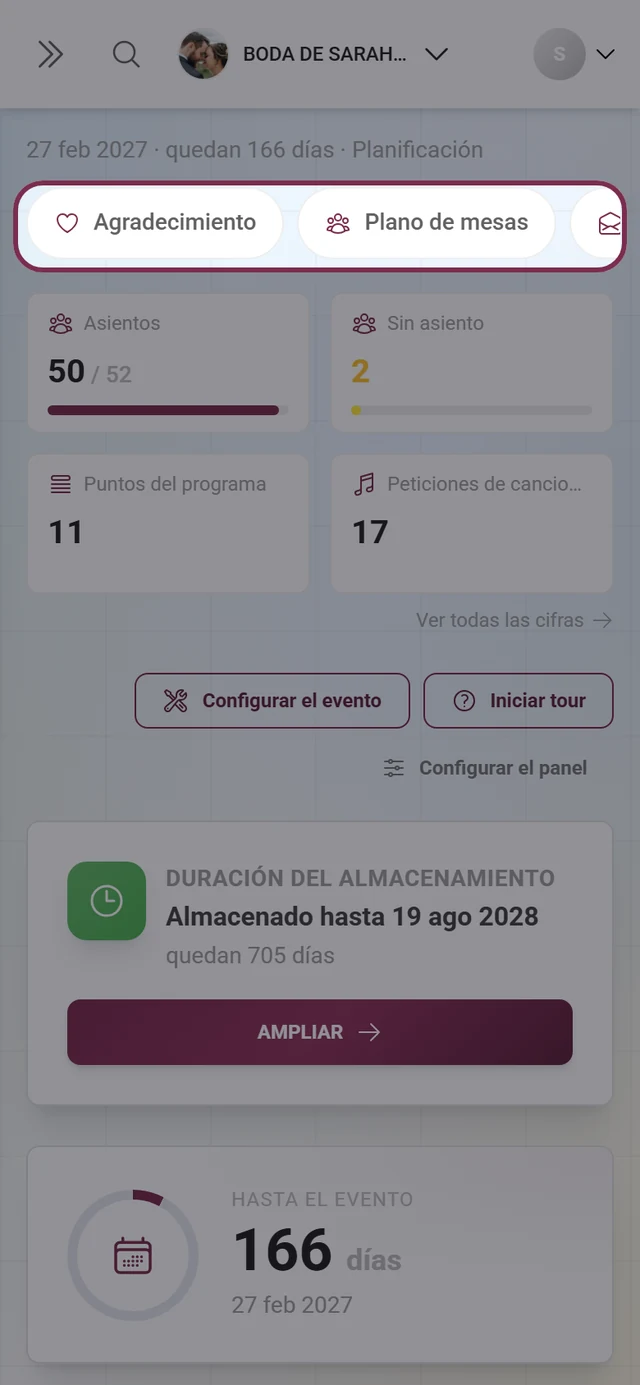
En el móvil: la barra de píldoras. Por debajo de 640 px de ancho, la barra lateral se colapsa. En su lugar, arriba del panel aparece una barra horizontal con todas las herramientas activas y una píldora Todas las herramientas, en el mismo orden que en la barra lateral. Si no hay ninguna herramienta activa, no aparece.
Directamente. La dirección de una herramienta es /admin/tools/:toolId, y las pestañas cuelgan de ?tab=content, ?tab=display, ?tab=visibility o ?tab=qr.
Las once herramientas
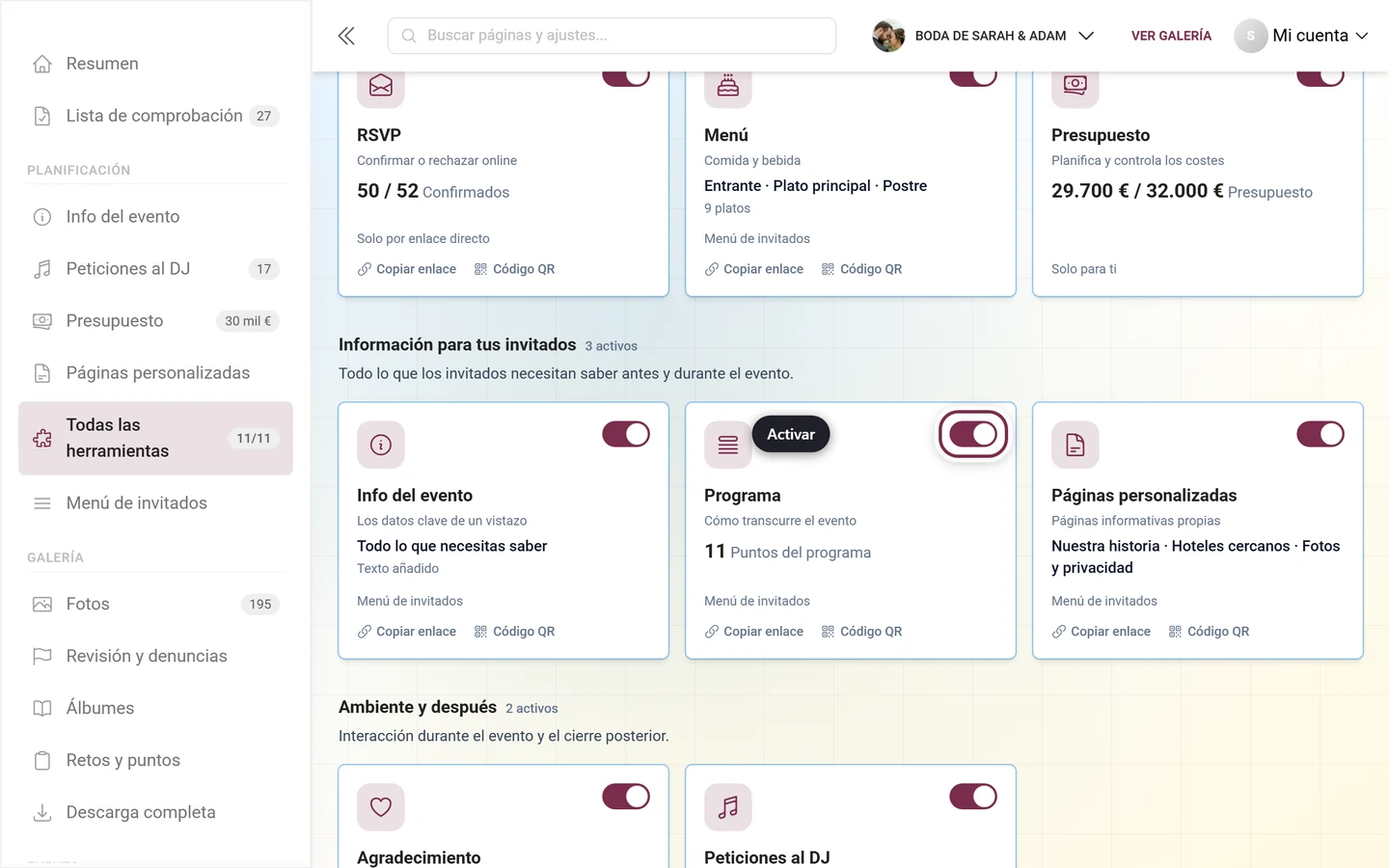
Sección titulada «Las once herramientas»Los mosaicos están agrupados por finalidad en tres categorías. Tras cada título hay un contador que indica cuántas herramientas de esa categoría están activas en este momento, por ejemplo 3 activas.
Planificación y organización
Sección titulada «Planificación y organización»Recoger confirmaciones de asistencia, gestionar invitados, planificar asientos y el menú. Seis herramientas:
- Invitación digital – una página de invitación diseñada con cuenta atrás, lugar, desarrollo del evento y confirmaciones de asistencia, que puedes compartir por enlace o código QR.
- Lista de invitados – todos los invitados en una tabla: RSVP, contacto, menú y asiento.
- Plano de mesas – planifica mesas y asientos; tus invitados encuentran su lugar mediante la búsqueda. Repartido en tres páginas: mesas y sala, sentar a los invitados y vista ilustrada, exportación e impresión.
- RSVP – los invitados confirman o rechazan directamente en línea, y las respuestas llegan a la lista de invitados.
- Menú – muestra a tus invitados la comida y las bebidas, incluidos los avisos sobre intolerancias.
- Presupuesto – planifica los costes de tu evento; las cantidades llegan automáticamente de la lista de invitados, el plano de mesas y el programa.
Información para tus invitados
Sección titulada «Información para tus invitados»Todo lo que los invitados necesitan saber antes y durante el evento. Tres herramientas:
- Info del evento – información importante para tus invitados, directamente en la página de inicio.
- Programa – el desarrollo de tu evento, visible para todos los invitados.
- Páginas personalizadas – crea tus propias páginas informativas con texto e imágenes.
Ambiente y después
Sección titulada «Ambiente y después»Interacción durante el evento y el cierre posterior. Dos herramientas:
- Agradecimiento – da las gracias a tus invitados después del evento con texto e imagen.
- Peticiones al DJ – los invitados piden canciones, y tú y tu DJ veis la lista en vivo.
El mosaico
Sección titulada «El mosaico»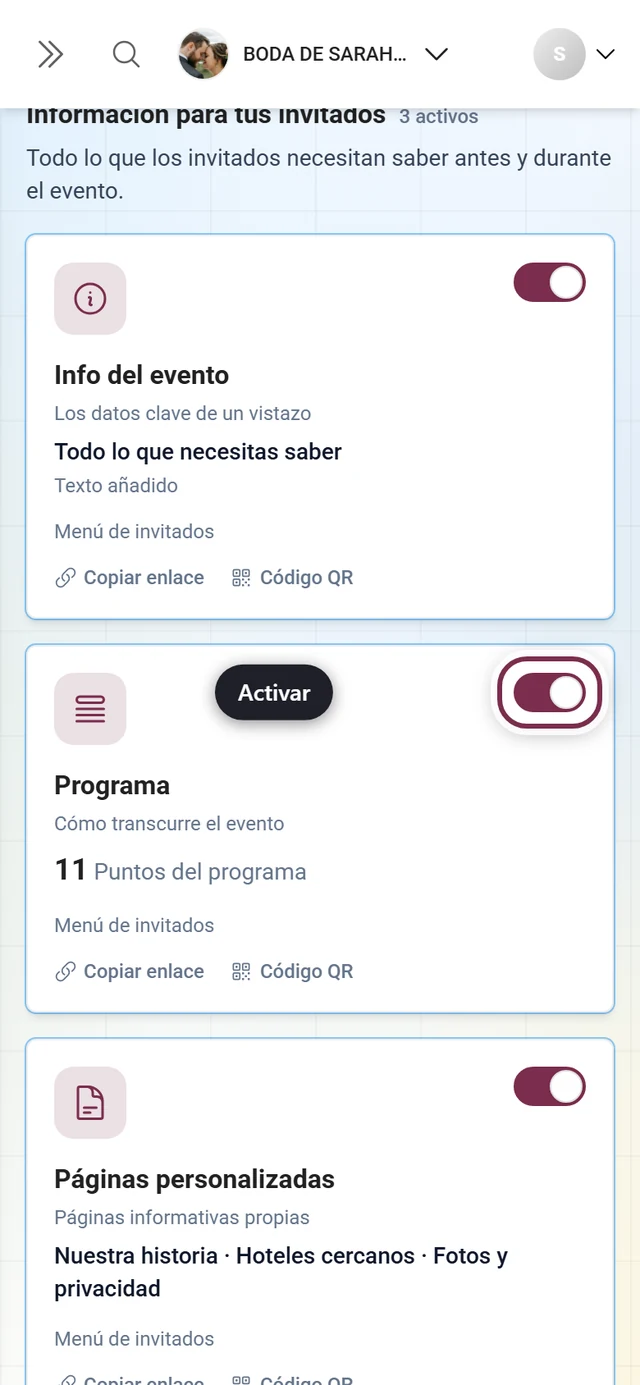
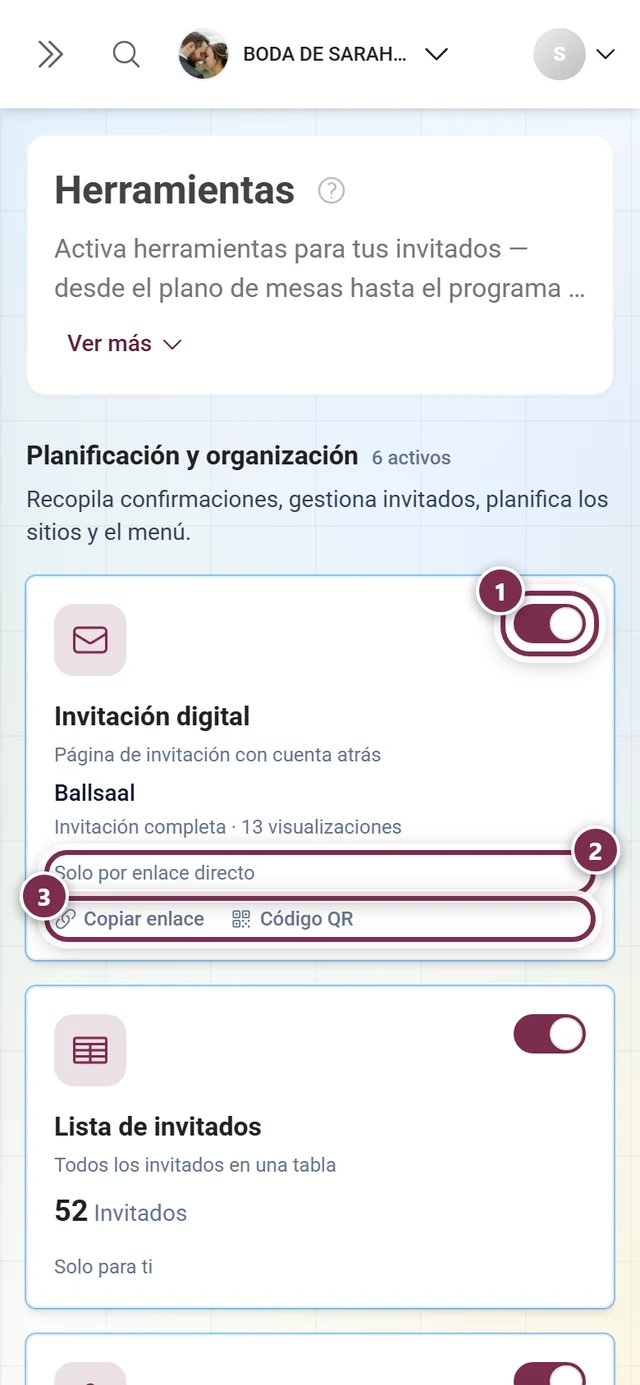
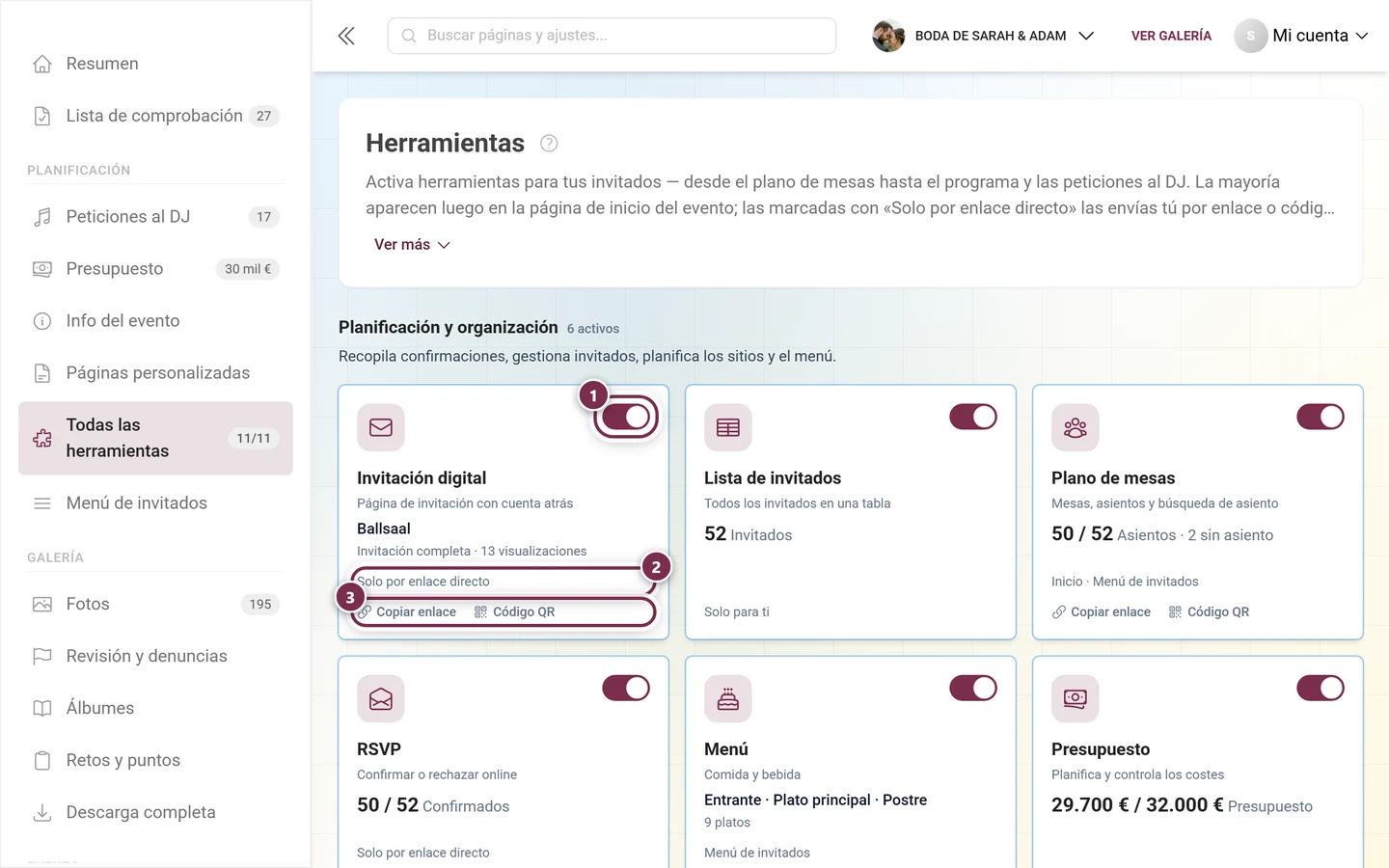
-
El interruptor de arriba a la derecha activa la herramienta. El cambio se guarda al instante y el mosaico obtiene un borde de color. Ya no hay, de forma deliberada, una línea de estado propia Activo/Inactivo: el interruptor y el borde ya lo indican.
-
Un clic en el mosaico abre el editor de la herramienta.
Lo que aparece en el mosaico depende de si la herramienta está en marcha:
- Activada – bajo el nombre hay una breve descripción, y debajo la métrica de la herramienta o, mientras aún no contenga nada, un aviso de vacío. En las herramientas de contenido se suman además tus propias denominaciones: los títulos de tus páginas personalizadas, los platos de tu menú, el diseño de tu invitación.
- Desactivada – la descripción completa de la herramienta y, debajo, el aviso Funciona con… con las herramientas que intercambian datos con ella.
Al pie del mosaico hay una línea separada por puntos que indica dónde se encuentran los invitados con la herramienta: Solo por enlace directo, Inicio, Menú de invitados, Solo para ti y Hasta <fecha>. Ya no son chips, sino texto sencillo. El único que conserva un marco propio es Visible desde <fecha>: el único caso en el que una herramienta activa aún no muestra nada.
Si una herramienta está activa y tiene página para invitados, debajo aparecen además los enlaces de texto Copiar enlace y Código QR.
Qué cuesta algo y qué no
Sección titulada «Qué cuesta algo y qué no»Tres cosas dependen de tu plan:
- El cupo de invitados. Tu plan cubre un número determinado de invitados: 20 en el gratuito, después por niveles hasta ilimitado. Crear y planificar sigue sin límite: dar de alta invitados, colocar mesas, sentar automáticamente, diseñar la invitación. Solo la entrega queda por encima de ese límite: la búsqueda de asiento para tus invitados, las exportaciones y los enlaces RSVP personales. A partir del 80 % aparece en la herramienta una línea discreta con las cifras («12 de 20 invitados incluidos en tu plan.»), y encima un cuadro: «25 invitados — tu plan cubre 20.», seguido de lo que sigue funcionando y, solo después, de lo que no.
- Publicar la invitación digital completa. Save the Date es gratuito en todos los planes; también puedes diseñar y previsualizar la versión completa en cualquier momento.
- Exportar la lista de invitados como archivo. Mantenerla, ordenarla y filtrarla sigue siendo gratis.
Los eventos ya existentes conservan su cupo ilimitado y ambos derechos de entrega: el límite se aplica a los eventos creados a partir de ahora. Lo que cubre exactamente tu plan está en Plan & duración.
El editor: la misma estructura en todas las herramientas
Sección titulada «El editor: la misma estructura en todas las herramientas»Todas las herramientas comparten el mismo marco: arriba el interruptor maestro, debajo las pestañas.
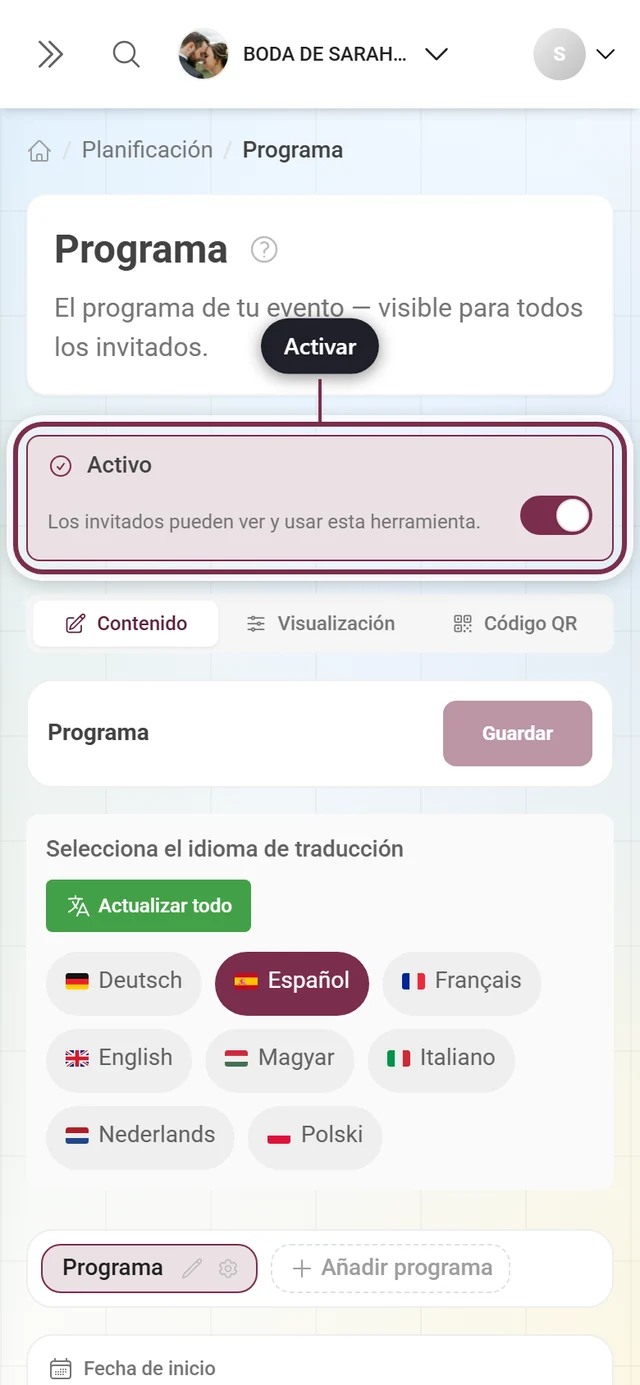
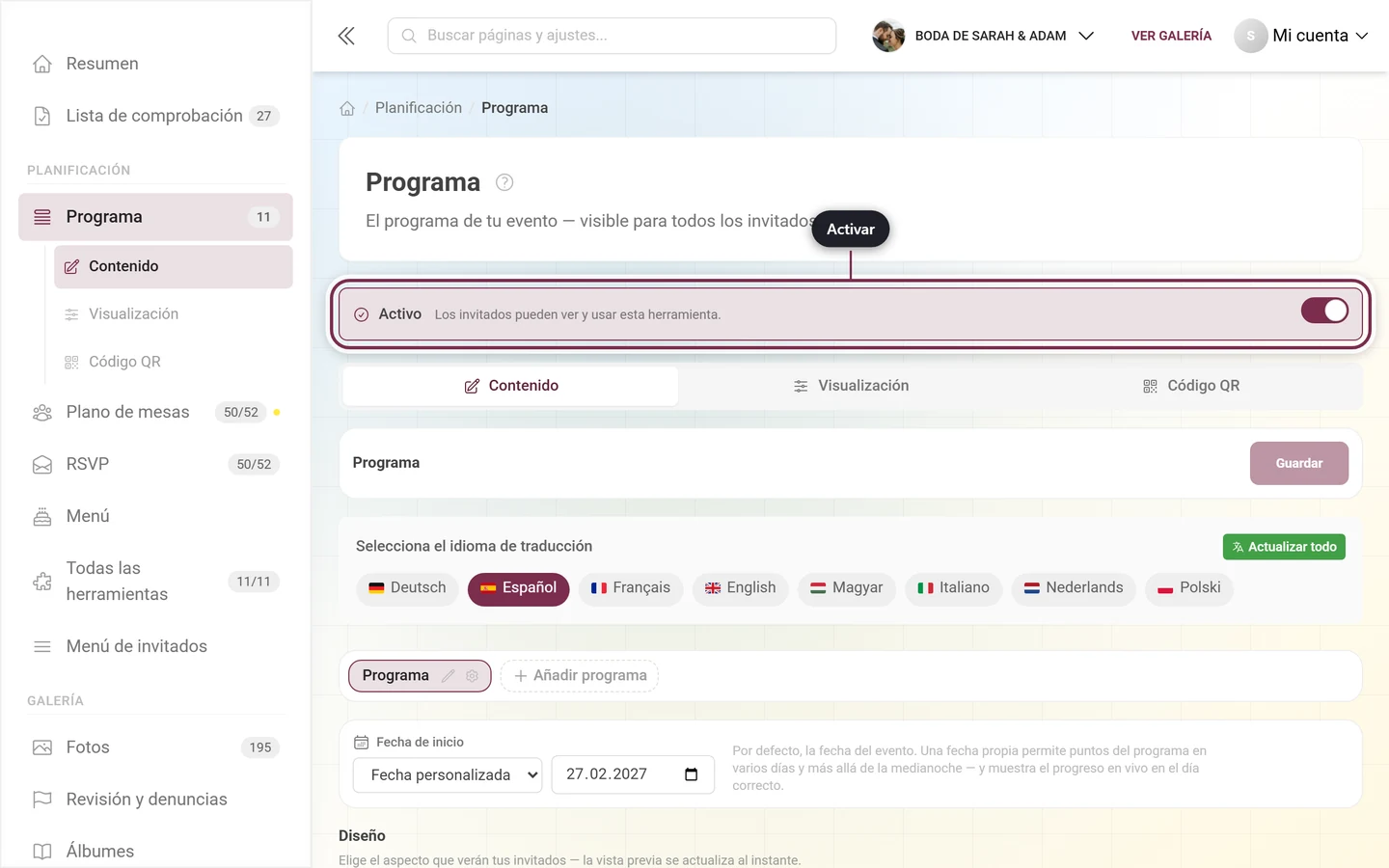
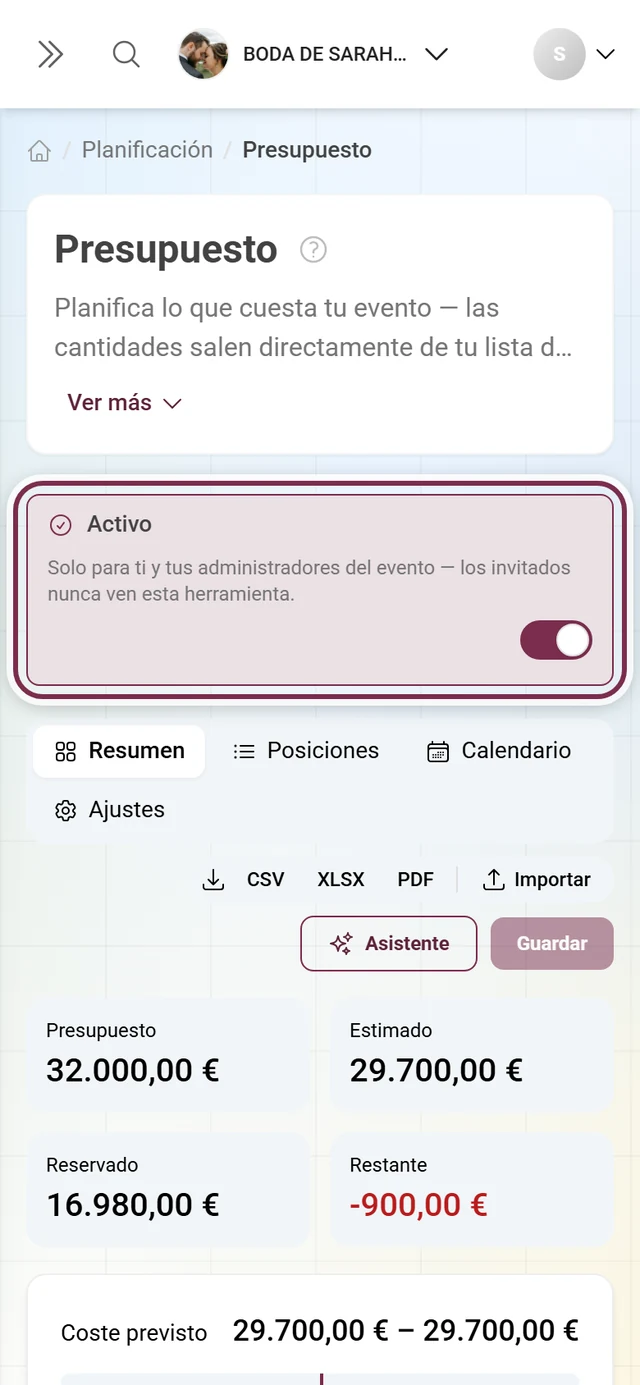
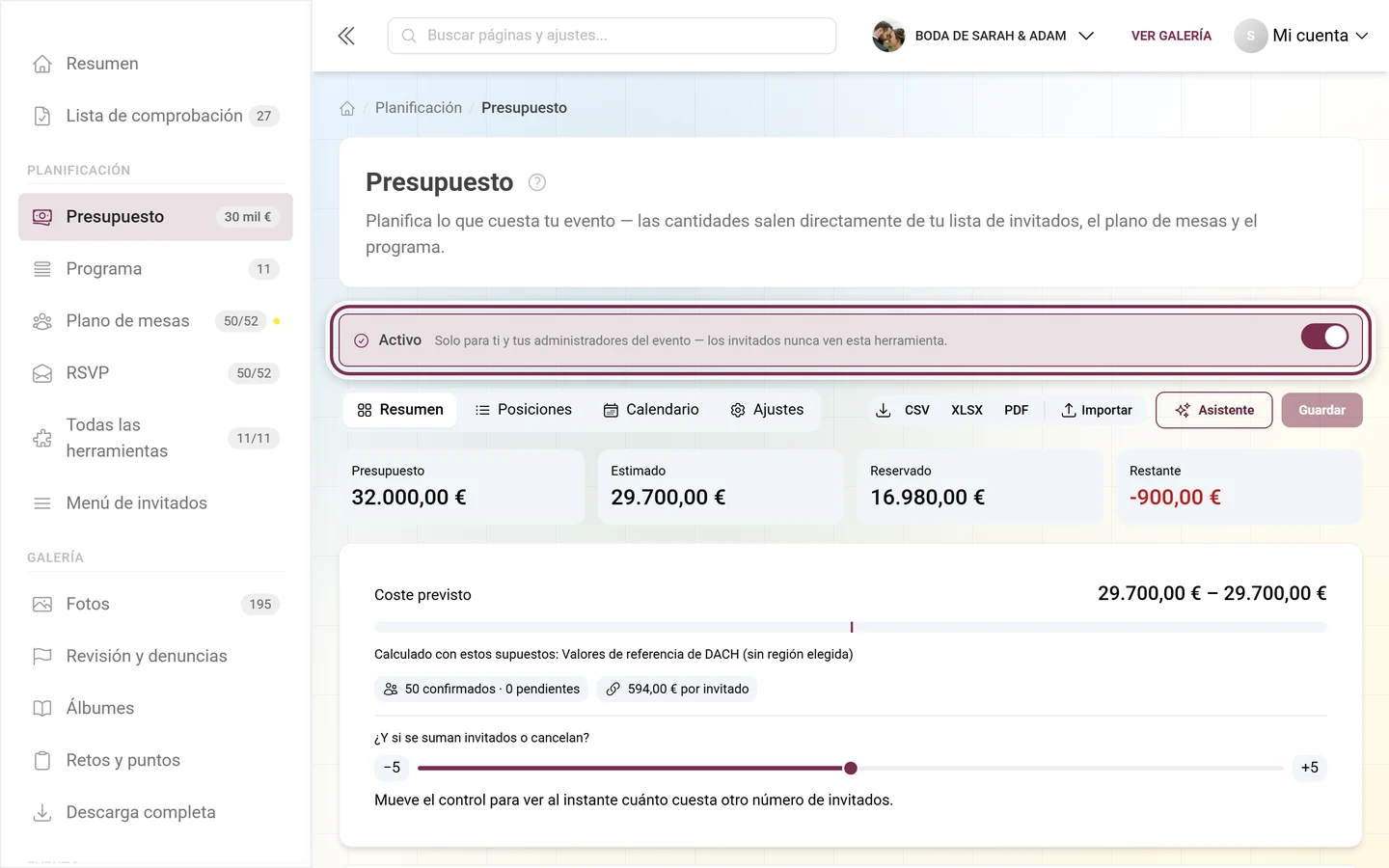
El encabezado tiene un aspecto distinto según el estado:
- Herramienta desactivada – una tarjeta grande Activar herramienta. Activarla es en ese momento lo único que importa en esta página, así que ocupa todo el espacio.
- Herramienta activada – solo queda una franja estrecha con la marca de verificación, la palabra Activo, el interruptor a la derecha y una de estas tres líneas explicativas:
- «Los invitados pueden ver y usar esta herramienta.»
- «No aparece en la página de inicio del evento — envía tú el enlace o el código QR.» (en Invitación y RSVP)
- «Solo para ti y tus administradores del evento — los invitados nunca ven esta herramienta.» (en Lista de invitados y Presupuesto)
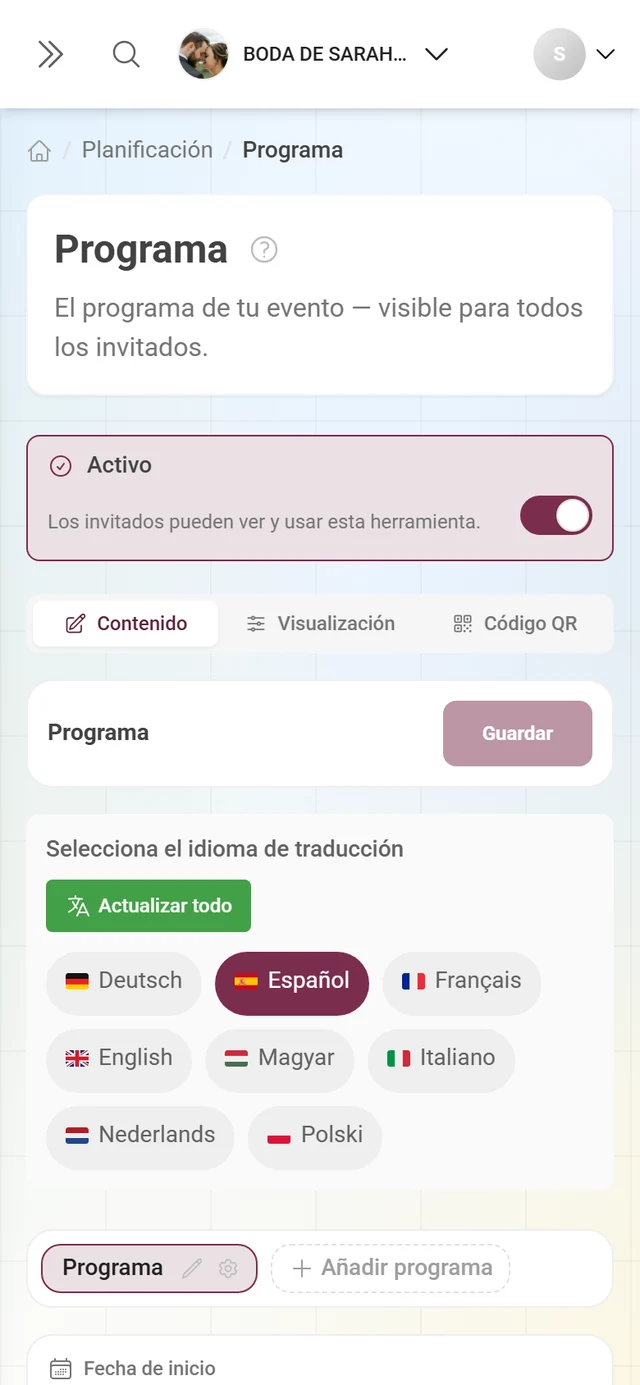
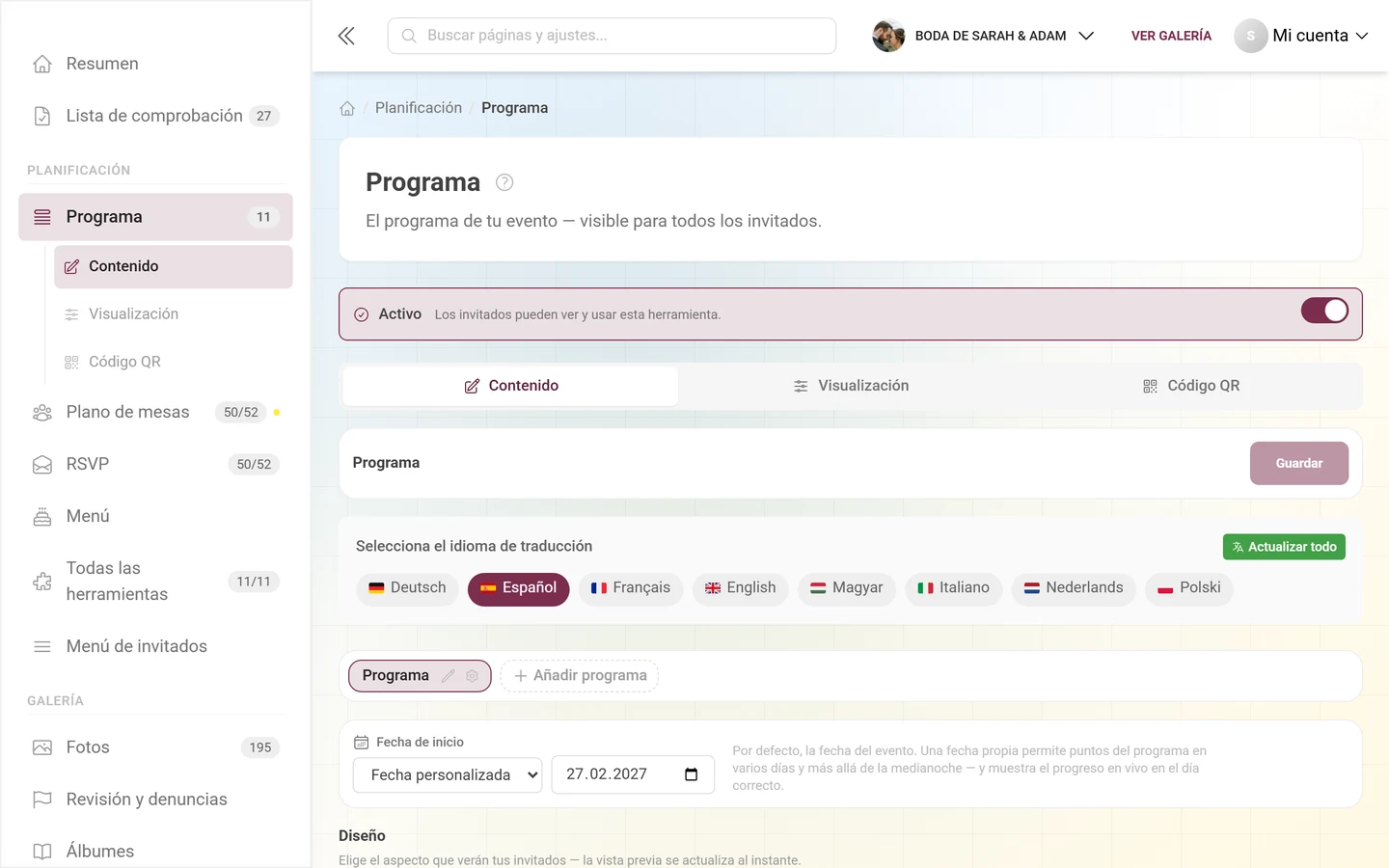
Bajo las pestañas, cada herramienta con página para invitados incluye una referencia cruzada: «Los colores y las fuentes de esta vista se aplican a todo tu evento.» con el enlace Abrir apariencia, que salta a los ajustes de la galería, porque ahí defines colores y fuentes una vez para todo.
No todas las herramientas tienen las cuatro pestañas: solo aparecen cuando tienen sentido para esa herramienta.
| Herramienta | Contenido | Visualización | Visibilidad | Código QR |
|---|---|---|---|---|
| Lista de invitados, Presupuesto | sí | – | – | – |
| Invitación digital | sí | sí | – | sí |
| RSVP | sí | – | sí | sí |
| Agradecimiento, Info del evento | sí | sí | sí | sí |
| Programa, Plano de mesas, Menú, Peticiones al DJ | sí | sí | – | sí |
| Páginas personalizadas | sí | sí | – | sí |
Lista de invitados y Presupuesto no tienen barra de pestañas: no tienen ni página para invitados ni widget, así que solo queda el contenido. Ambas son herramientas puramente administrativas. RSVP no tiene widget y, por defecto, no aparece en el menú de invitados; por eso le falta la pestaña Visualización; se llega a ella mediante el enlace o el código QR que envías. La Invitación digital también se envía, pero sí tiene la pestaña Visualización: ahí están los tres interruptores de activación con los que además la añades al menú de invitados, como widget en la página de inicio o al enlace del evento, los tres desactivados de fábrica. Consulta Invitación digital.
Contenido
Sección titulada «Contenido»Aquí vive el editor propiamente dicho de la herramienta: los puntos del programa, los platos del menú, las mesas del plano de mesas, la tabla de la lista de invitados.
Visualización
Sección titulada «Visualización»Controla dónde aparece la herramienta ante tus invitados.
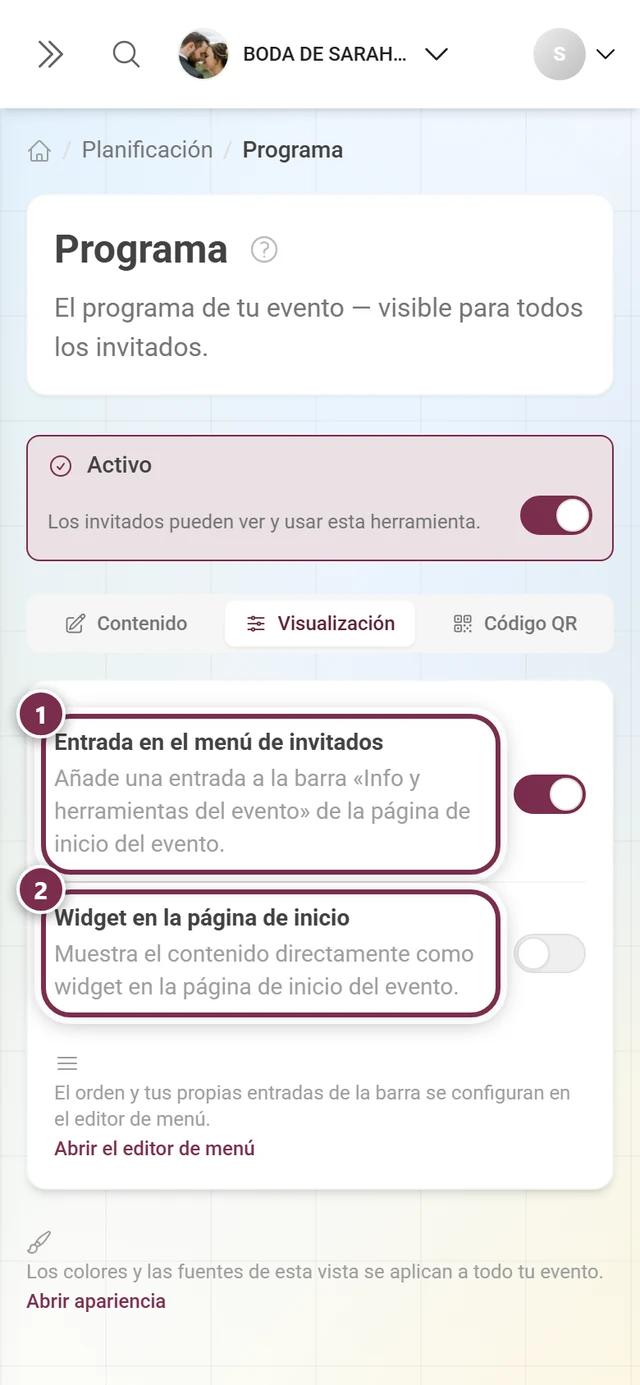
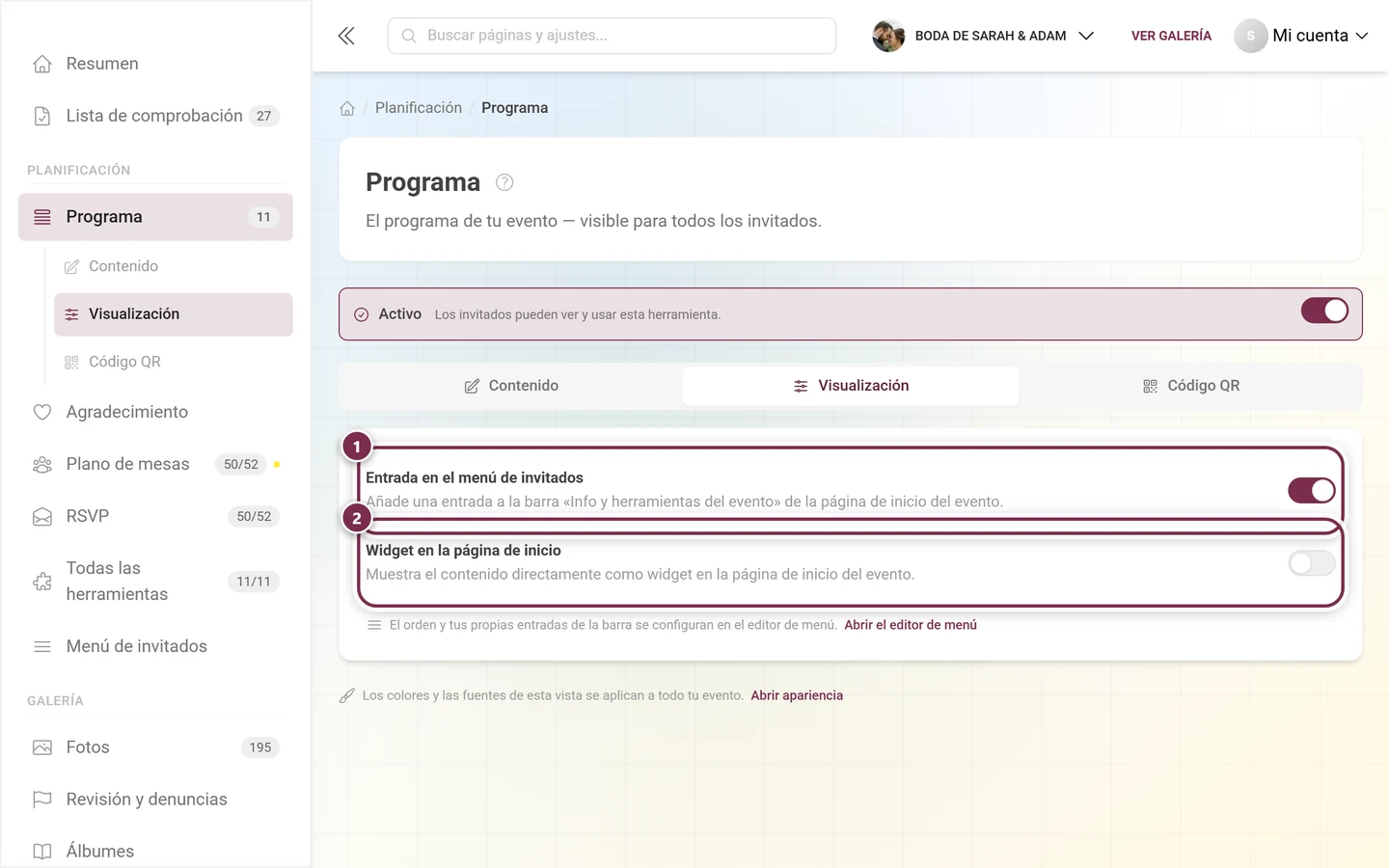
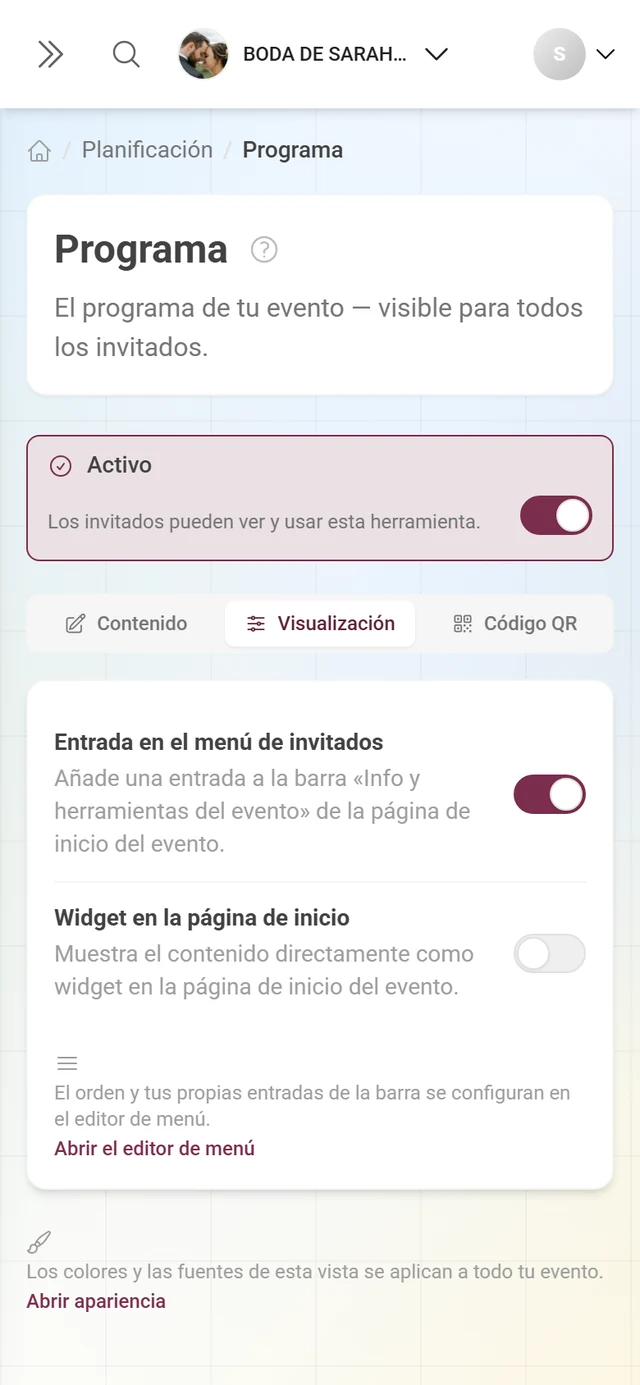
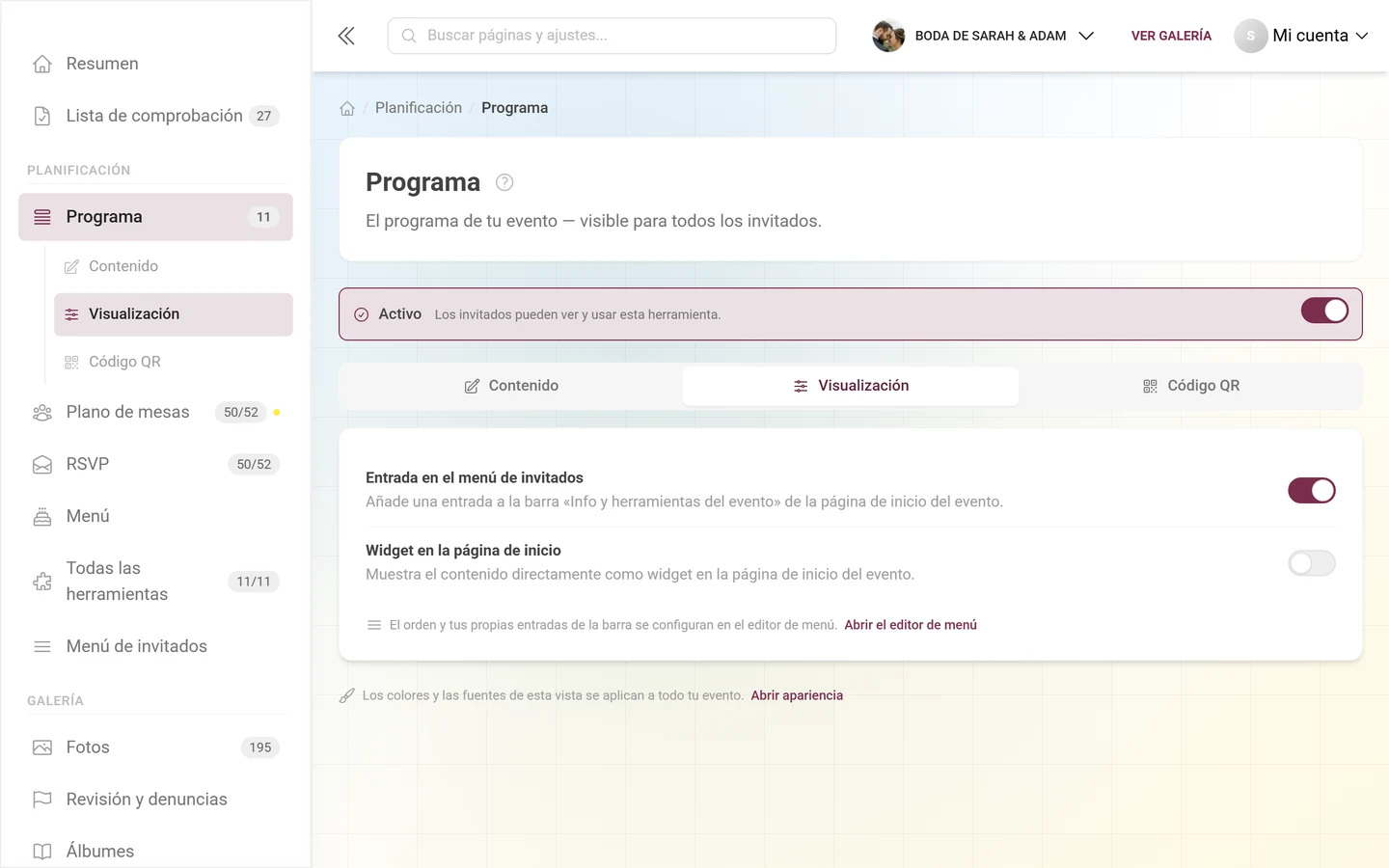
- Widget en la página de inicio – muestra el contenido directamente como widget en la página de inicio del evento.
- Entrada en el menú de invitados – coloca una tarjeta en la barra Info del evento y herramientas de la página de inicio del evento.
El estilo del widget solo aparece cuando Widget en la página de inicio está activado; de lo contrario habría aquí vistas previas de algo que nunca se muestra. Hay exactamente cinco estilos, cada uno con vista previa en vivo: muestra tu contenido real guardado; solo ves texto de ejemplo mientras aún no se haya guardado nada.
- Clásico – tarjeta con icono y botón, el predeterminado.
- Elegante – centrado con una línea fina, festivo y discreto.
- Minimalista – línea esbelta sin tarjeta, ahorra espacio.
- Llamativo – tarjeta en el color de tu evento, máxima atención.
- Suave – tarjeta redondeada y tranquila en un tono suave del color de tu evento.
Un widget solo aparece cuando tiene algo que mostrar: los widgets vacíos no se muestran nunca, para que tu página de inicio no exhiba jamás una tarjeta vacía.
Visibilidad
Sección titulada «Visibilidad»Solo en herramientas programadas en el tiempo (Agradecimiento, Info del evento, RSVP). Defines Visible desde y Visible hasta por separado.
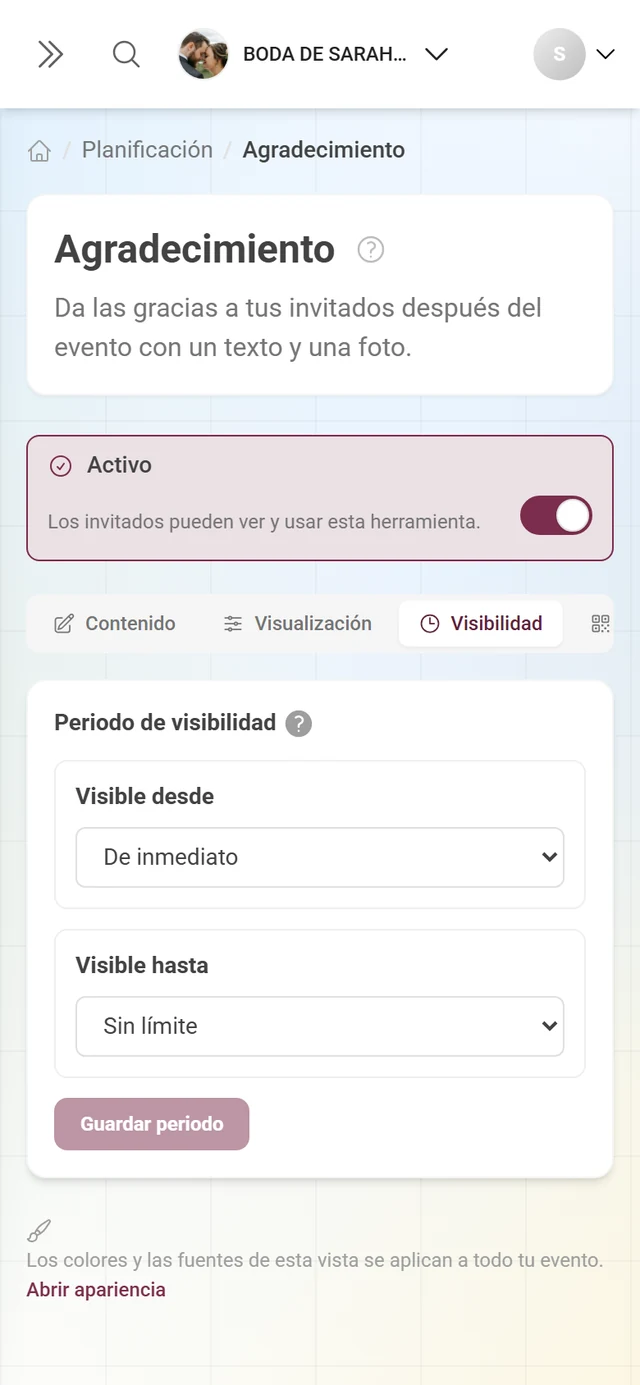
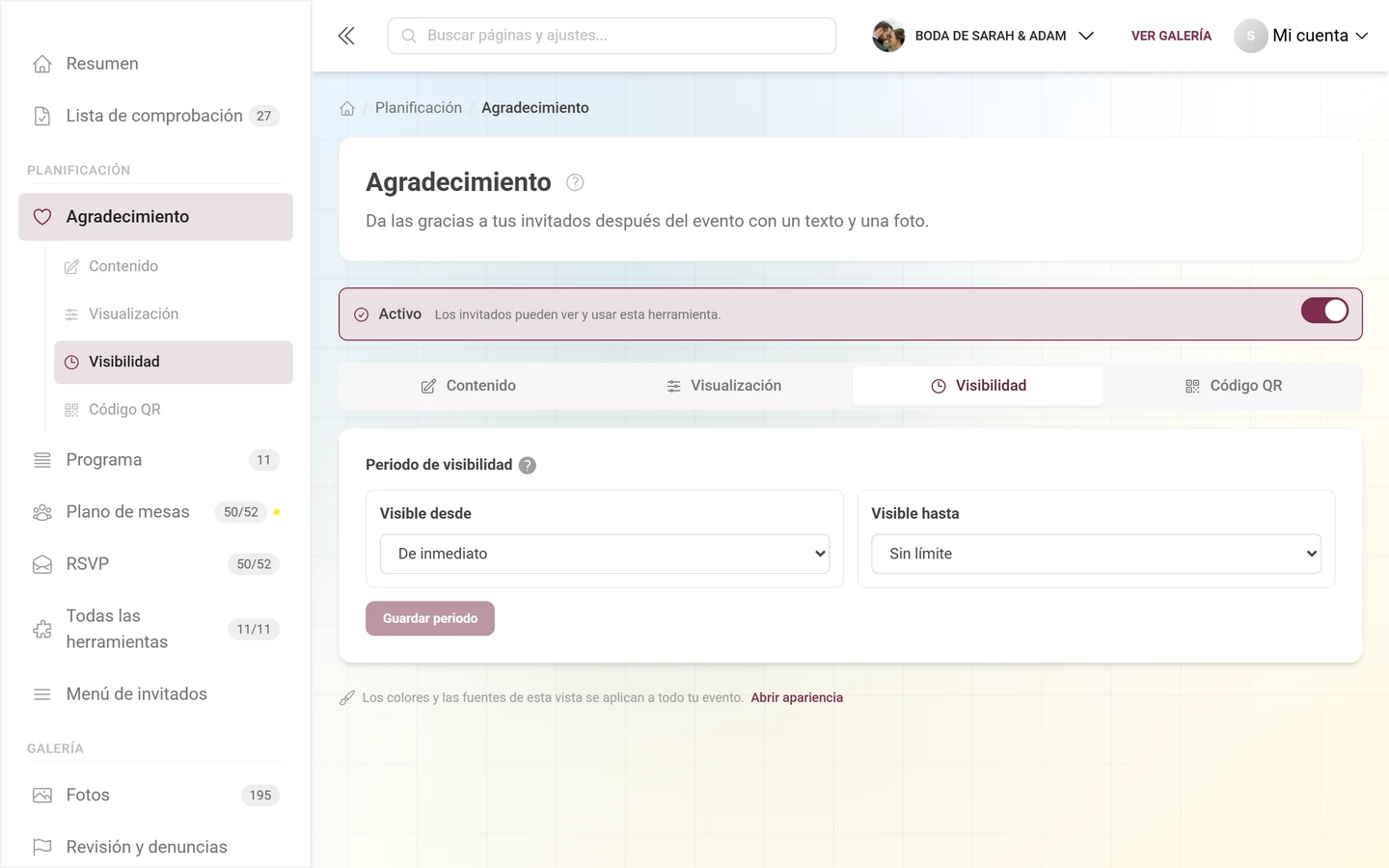
Para ambos extremos tienes los mismos modos:
- De inmediato (para el inicio) o Ilimitado (para el fin): sin límite.
- Fecha del evento – vinculado al día del evento, con hora y ± días (0 = el día del evento). Sin hora propia rige: «desde» 00:00, «hasta» 23:59.
- Fecha fija – una fecha y hora concretas.
Después, Guardar periodo. La ventaja de Fecha del evento: si más adelante cambias la fecha del evento, la ventana se ajusta automáticamente.
Código QR
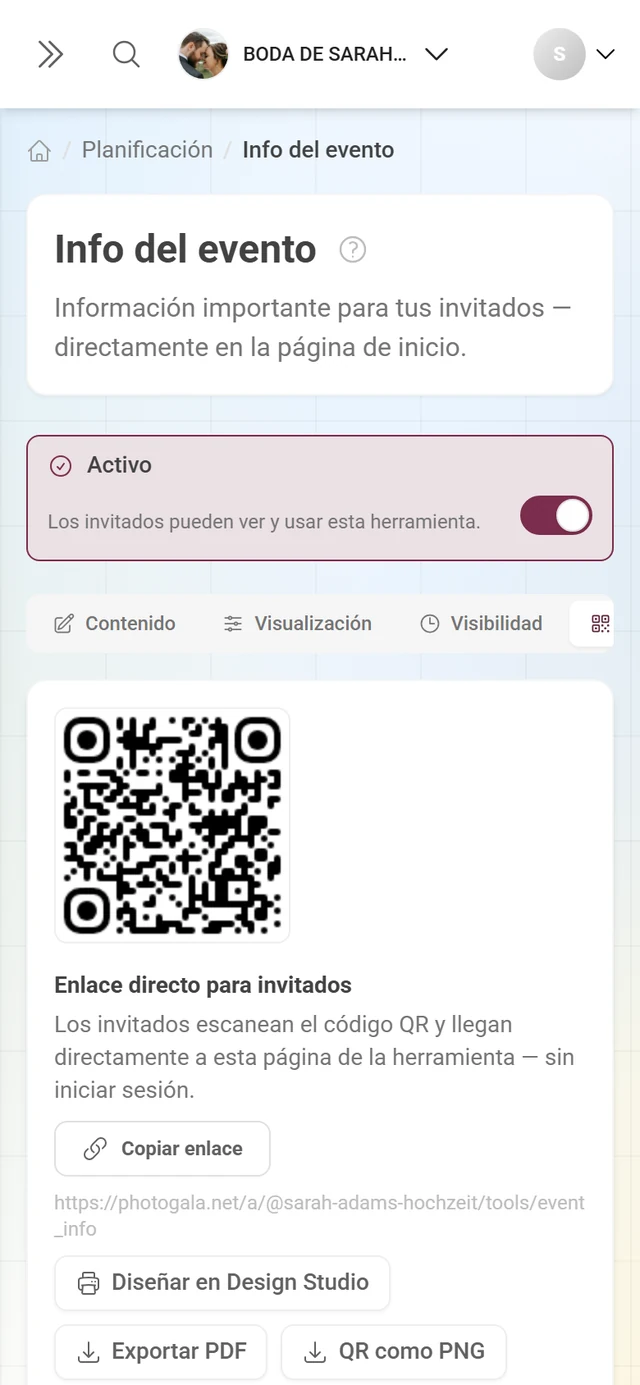
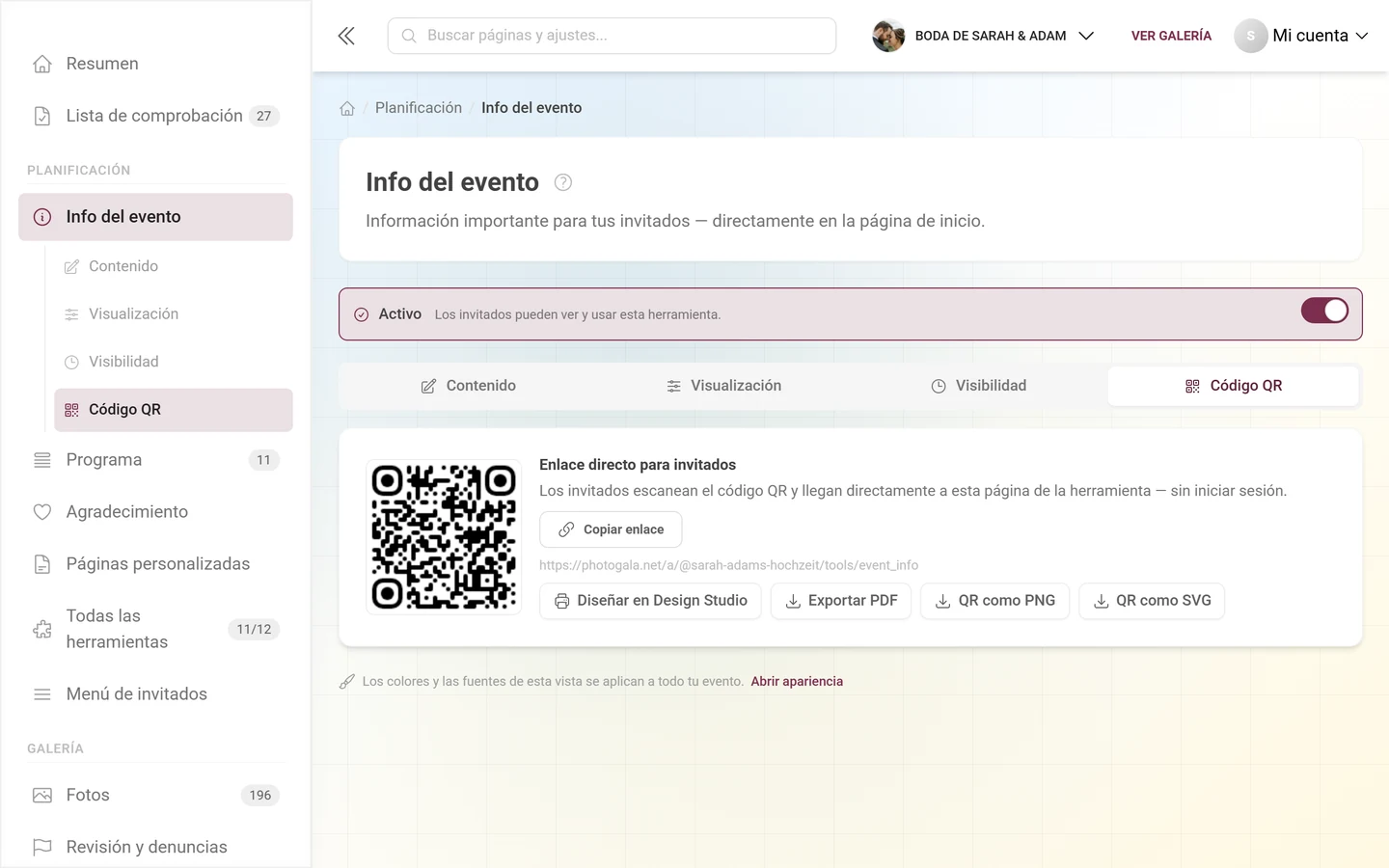
Sección titulada «Código QR»Toda herramienta con página para invitados tiene un enlace directo para invitados: los invitados escanean el código QR y llegan directamente a la página de la herramienta, sin necesidad de iniciar sesión.
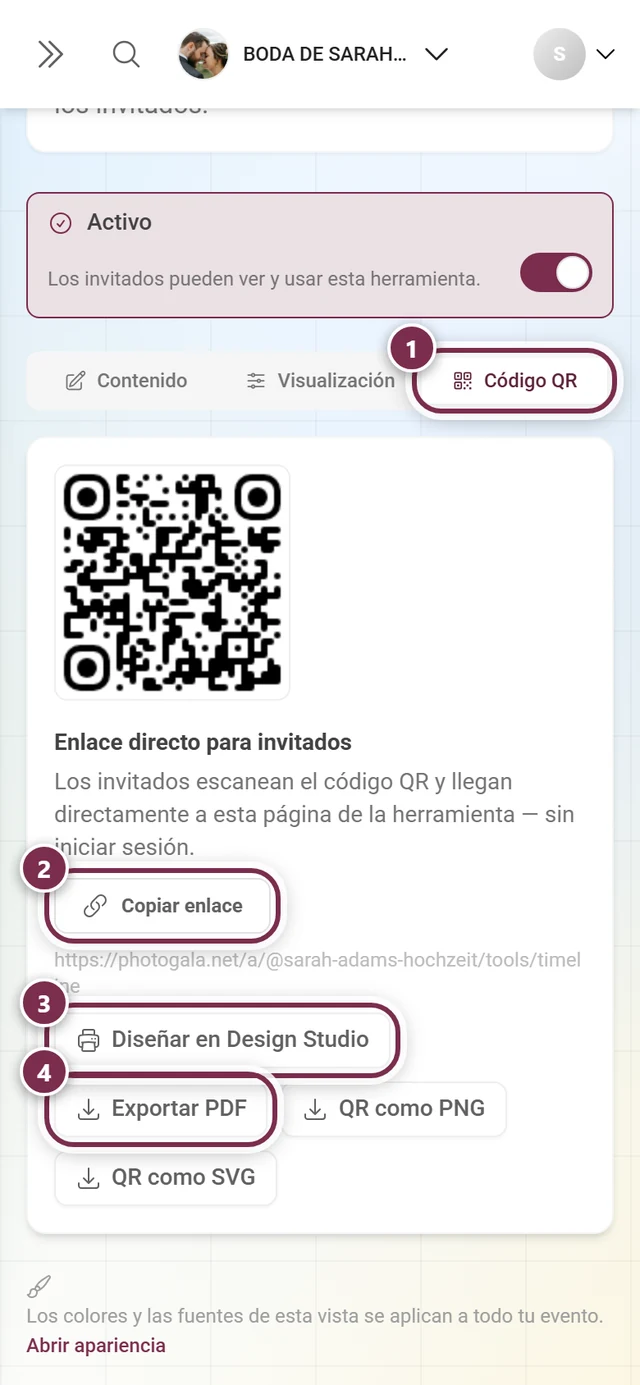
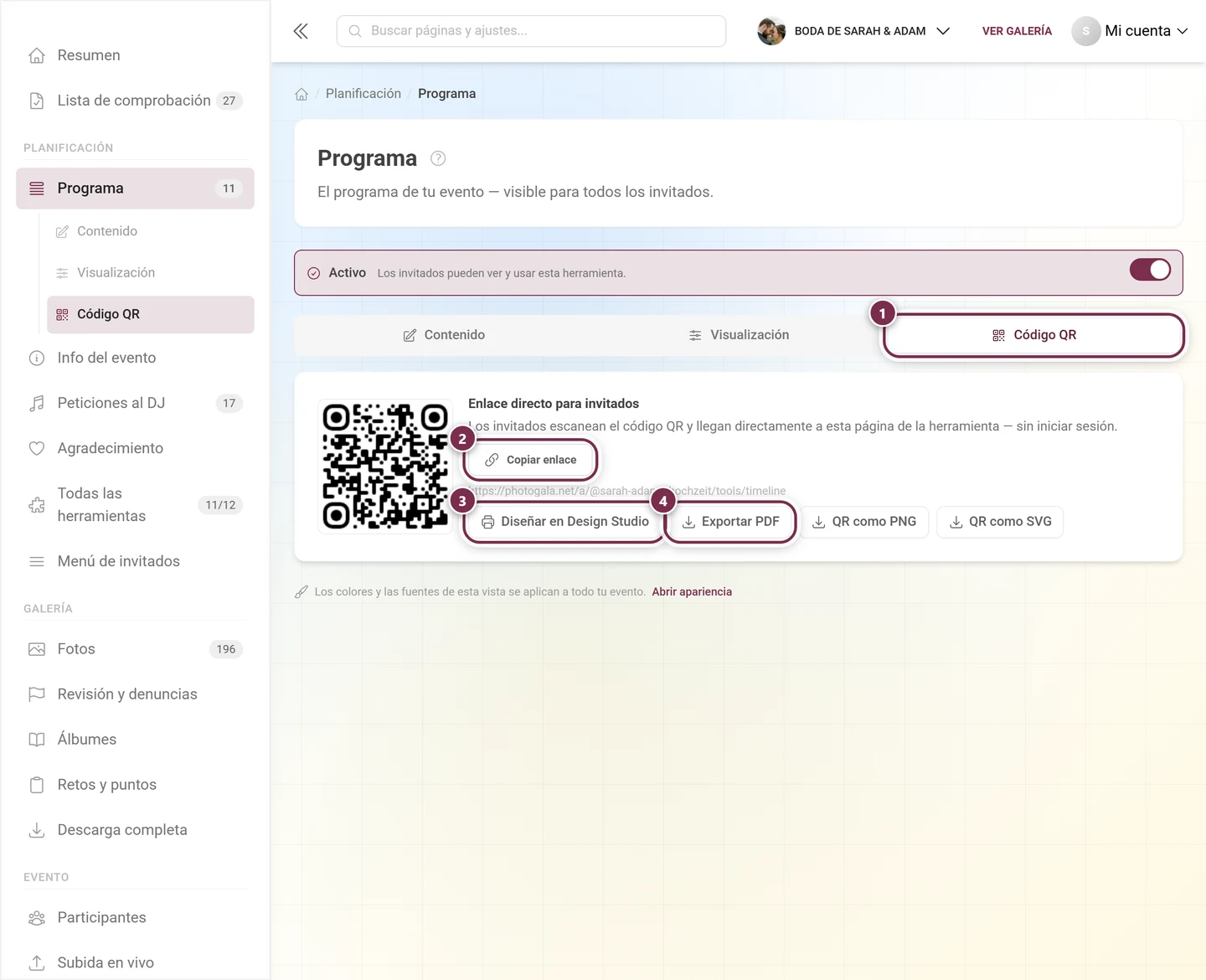
- Copiar enlace – pone la dirección en el portapapeles.
- Exportar PDF – descarga un cartel «escanéame» ya terminado con el nombre de tu evento.
- Diseñar en Design Studio – abre ese mismo cartel en el Design Studio, donde puedes transformarlo libremente.
Vista previa y texto para compartir
Sección titulada «Vista previa y texto para compartir»Arriba en la pestaña, encima del enlace, está el bloque Vista previa y texto para compartir – en cada herramienta y también en las páginas propias. «Se aplica a los enlaces y códigos QR de esta herramienta. Usa el ajuste de la galería por defecto.»
- Imagen de vista previa – Usar ajuste de la galería (por defecto), Logotipo (predeterminado), Imagen personalizada (recomendado: 1200 × 630 px; además defines qué se usa Cuando falta la imagen personalizada), Photogala (en galerías de marca, Partner logo) o Sin imagen. Con Sin imagen, cada servicio de mensajería decide la apariencia.
- Título para compartir y Texto para compartir – opcionales, por idioma. Los campos vacíos heredan los textos de la galería; los textos propios solo se aplican a esta herramienta.
En cuanto cambias algo, aparece Guardar vista previa del enlace, con el que aplicas el ajuste. Cómo funciona el ajuste de la galería se explica en Personalizar el aspecto. Las galerías gratuitas siempre muestran Photogala; ahí el bloque solo muestra ese aviso. Las imágenes personalizadas, el logotipo y «Sin imagen» requieren un plan de pago.
Contenidos en varios idiomas
Sección titulada «Contenidos en varios idiomas»Si tu evento tiene más de un idioma, en el editor aparece una barra de idiomas. Siempre editas exactamente un idioma a la vez y cambias mediante la barra; las etiquetas, preguntas y nombres de columna se guardan por idioma. En eventos monolingües la barra está oculta.
Guardar
Sección titulada «Guardar»Mientras quede algo pendiente, junto al botón aparece Cambios sin guardar. Si aun así abandonas la página, el diálogo Cambios sin guardar pregunta: Guardar y continuar o No guardar.
Si mientras tanto otra persona ha guardado —por ejemplo tu pareja, o una respuesta de RSVP que acaba de llegar—, recibes el mensaje «Mientras tanto ha guardado otra persona. Tus datos se conservan — revísalos y vuelve a guardar para aplicarlos.» Tus datos no se pierden en ningún caso.
Lo que ven tus invitados
Sección titulada «Lo que ven tus invitados»En la página de inicio del evento, las herramientas activas aparecen en dos lugares:
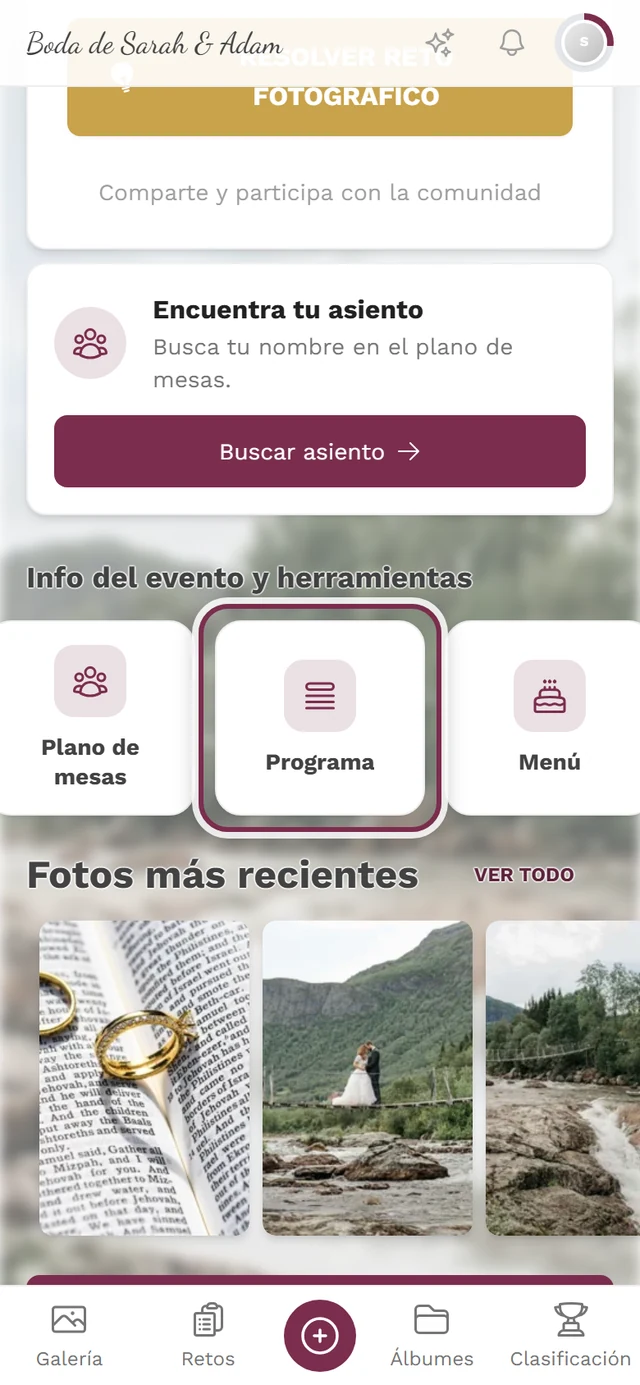
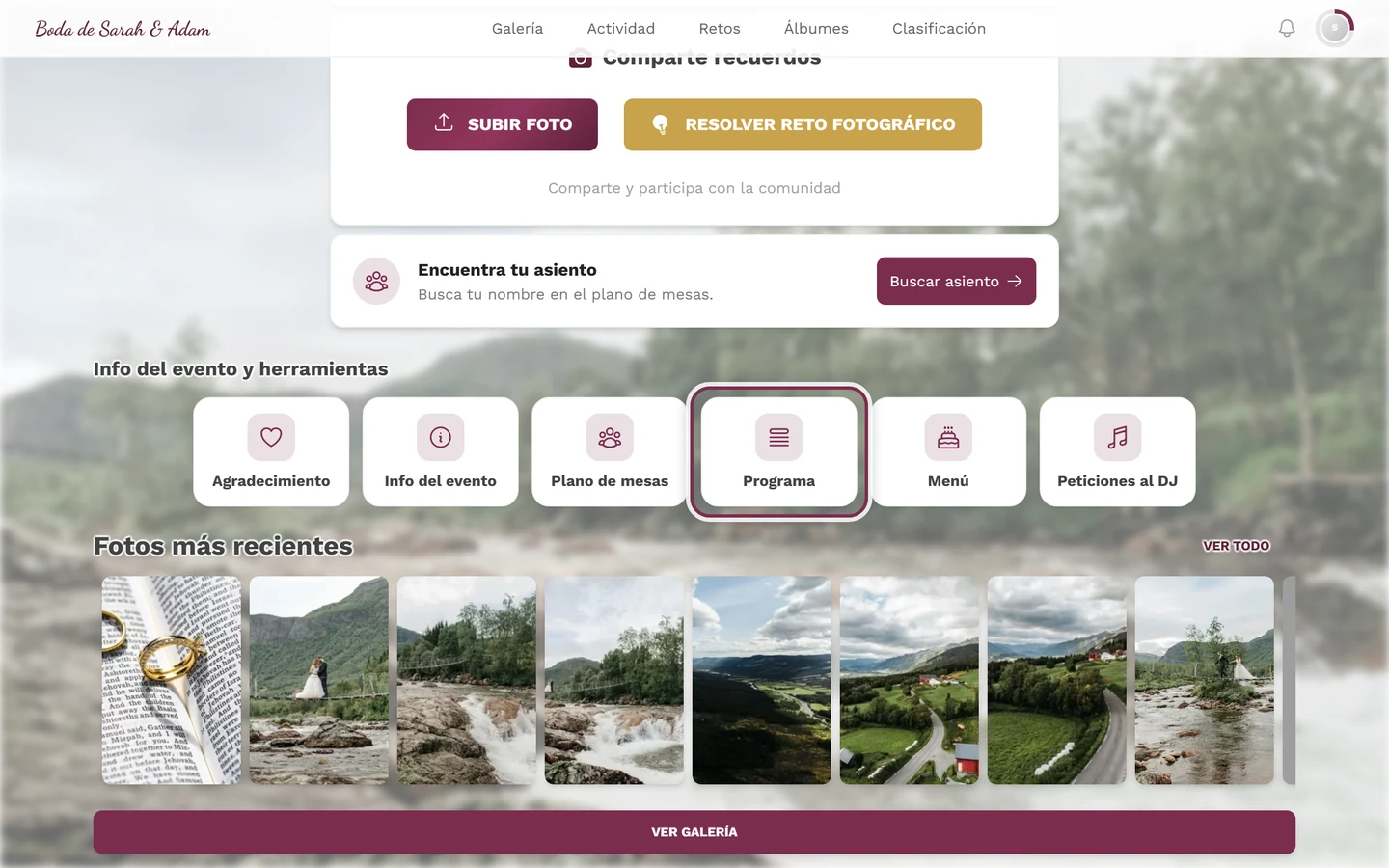
- como widgets – tarjetas con contenido, en el orden y el estilo que elegiste en la pestaña Visualización,
- en la barra Info del evento y herramientas – la lista de todas las herramientas con página para invitados y entrada activa. RSVP nunca aparece ahí; la Invitación digital solo si la activas expresamente en la pestaña Código QR. De las Páginas personalizadas, cada página publicada obtiene su propio mosaico; no existe un mosaico conjunto.
Lo que los invitados encuentran ahí en detalle está en Herramientas en el evento.
Cómo trabajan juntas las herramientas
Sección titulada «Cómo trabajan juntas las herramientas»Las herramientas no son una caja de herramientas suelta: se pasan datos entre sí.
- El Menú aporta los platos entre los que tus invitados eligen su comida en el RSVP. Sin menú no hay nada que elegir ahí.
- Las respuestas de RSVP rellenan automáticamente la Lista de invitados, incluidos acompañantes, datos de contacto y las respuestas a tus propias preguntas.
- La Lista de invitados alimenta el Plano de mesas: solo quien figura en ella puede ser colocado. La mesa y el asiento se pueden cambiar en ambas herramientas.
- Las preferencias de asiento del RSVP aparecen en el plano de mesas y se pueden adoptar allí como reglas de asientos.
- El Programa aporta franjas horarias: un plano de mesas puede tomar el inicio y la duración de un punto del programa como su propia franja, y la Invitación digital muestra el desarrollo directamente desde el Programa.
- El diseño de la Invitación digital está vinculado al estilo de ilustración del Plano de mesas: para cada estilo de plano de mesas hay un diseño de invitación a juego, para que ambos combinen.
Solución de problemas
Sección titulada «Solución de problemas»- No veo una herramienta en la cuadrícula. Tu evento funciona bajo la marca de un partner y este no ofrece esa herramienta; en ese caso se oculta en lugar de mostrarse bloqueada.
- No puedo activar el mosaico. En lugar del interruptor hay un chip Mejorar con un candado. Hoy en día es la excepción: las once herramientas pertenecen a todos los planes. Si aun así ocurre, el clic te lleva al resumen de planes.
- Una exportación o la búsqueda de asiento está bloqueada. No es la herramienta, sino que se ha alcanzado el cupo de invitados de tu plan. El aviso dentro de la herramienta te indica cuántos invitados cubre tu plan; aun así, puedes seguir planificando sin límite.
- La herramienta está activa, pero los invitados no ven nada. Comprueba tres cosas: ¿hay una marca en la pestaña Visualización en widget o menú de invitados? ¿Cae el día de hoy dentro del periodo de visibilidad? ¿Y hay realmente algo guardado en la pestaña Contenido? Los widgets vacíos no se muestran.
- La pestaña QR solo muestra un aviso. El código QR se genera únicamente cuando la herramienta está activada: «Activa la herramienta para obtener el código QR para tus invitados.»
- Mis cambios han desaparecido. El contenido no se guarda solo. Busca el botón Guardar al final del editor, o Guardar periodo en la pestaña Visibilidad.
En esta sección
Sección titulada «En esta sección»Páginas relacionadas
Sección titulada «Páginas relacionadas»- Para invitados: Herramientas en el evento – lo que tus invitados ven de las herramientas.
- Para anfitriones: Design Studio – diseña carteles QR y tarjetas para tus herramientas.
- Para anfitriones: Ajustes generales – aquí defines la fecha del evento de la que depende la visibilidad.
- Para anfitriones: Apariencia – colores y fuentes que también se aplican a las páginas de las herramientas.
- Para anfitriones: Plan & duración – el cupo de invitados y los dos derechos de entrega de pago.