Menú de invitados
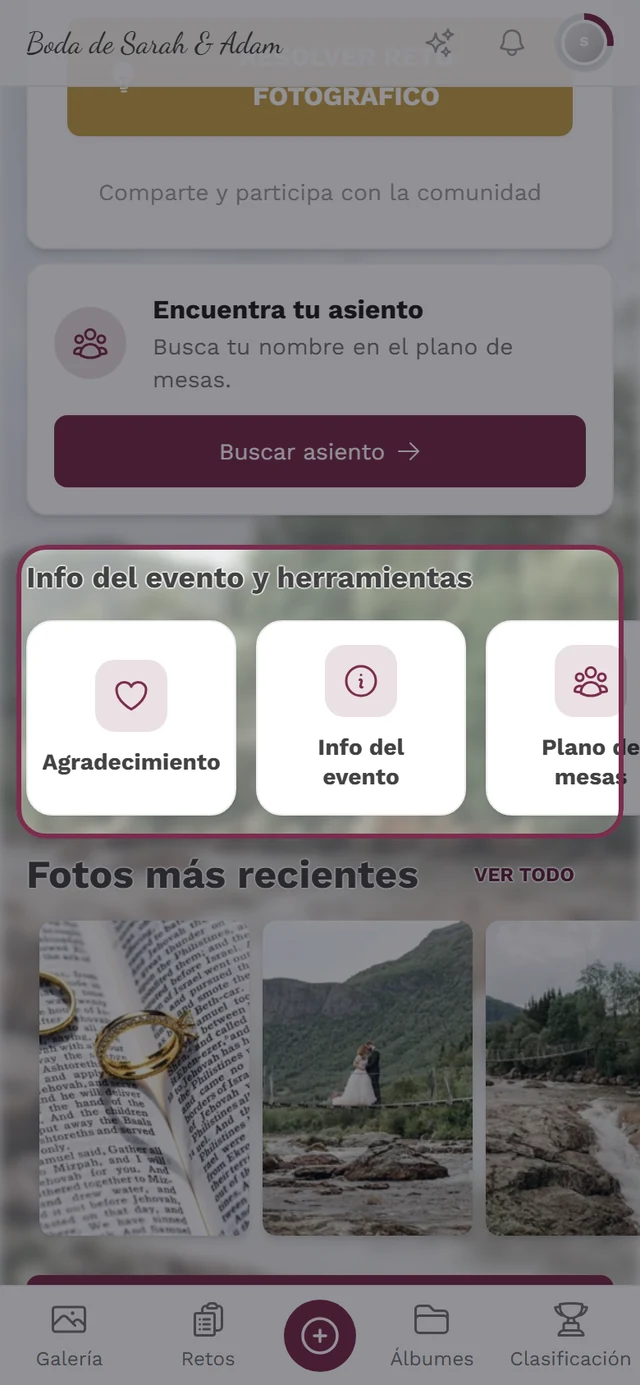
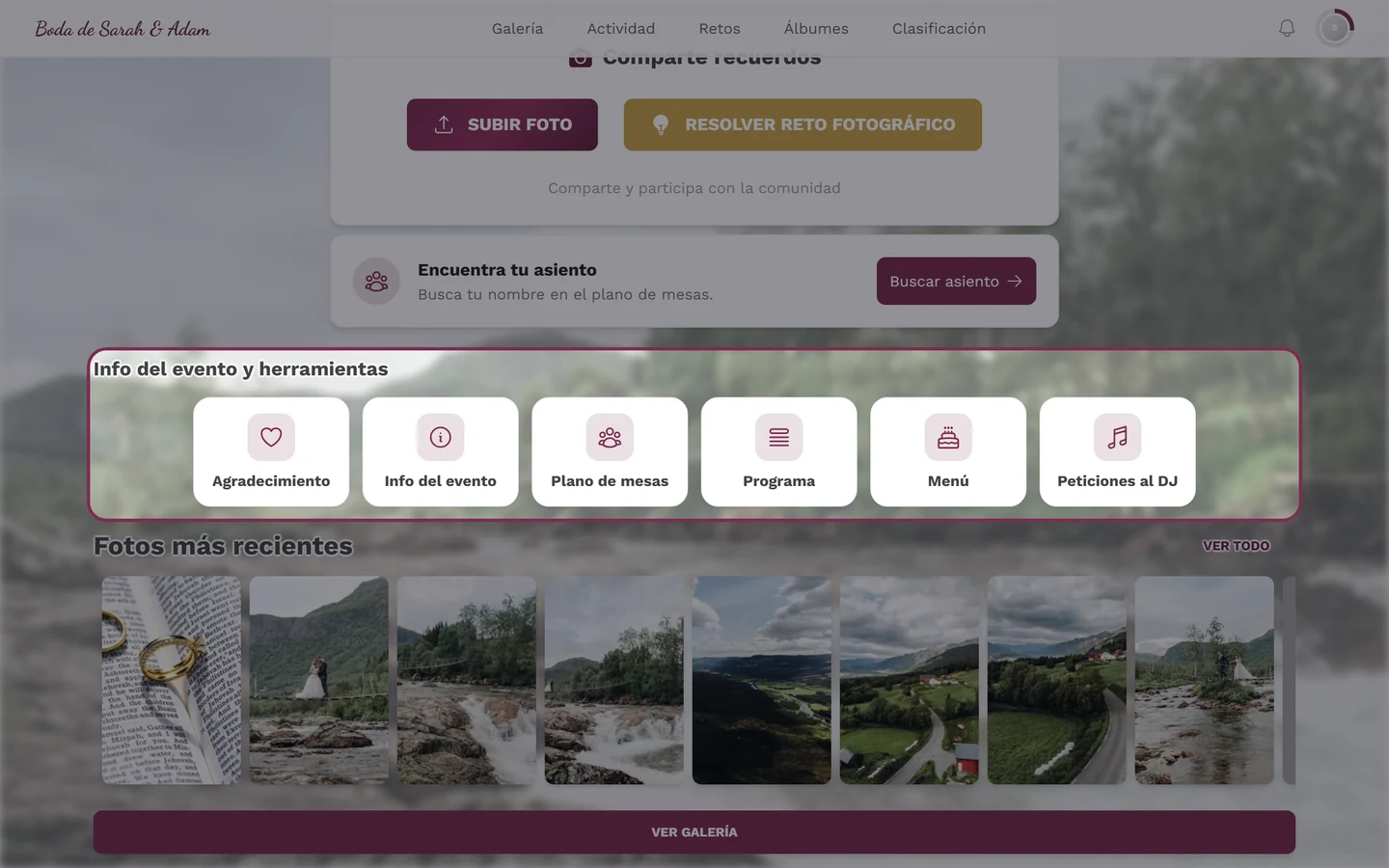
En la página de inicio del evento, justo debajo de la imagen de portada, está la barra Info del evento y herramientas: pequeñas tarjetas que llevan a tus invitados al agradecimiento, la información del evento, el programa, el menú o una de tus páginas propias. El Menú de invitados es la página donde decides qué aparece ahí y en qué orden.
Encontrarás la página en la barra lateral, en Planificación → Menú de invitados (ruta /admin/tools/guest-menu).
Una fila de izquierda a derecha
Sección titulada «Una fila de izquierda a derecha»Cada entrada es una fila, y todas las filas están construidas igual.
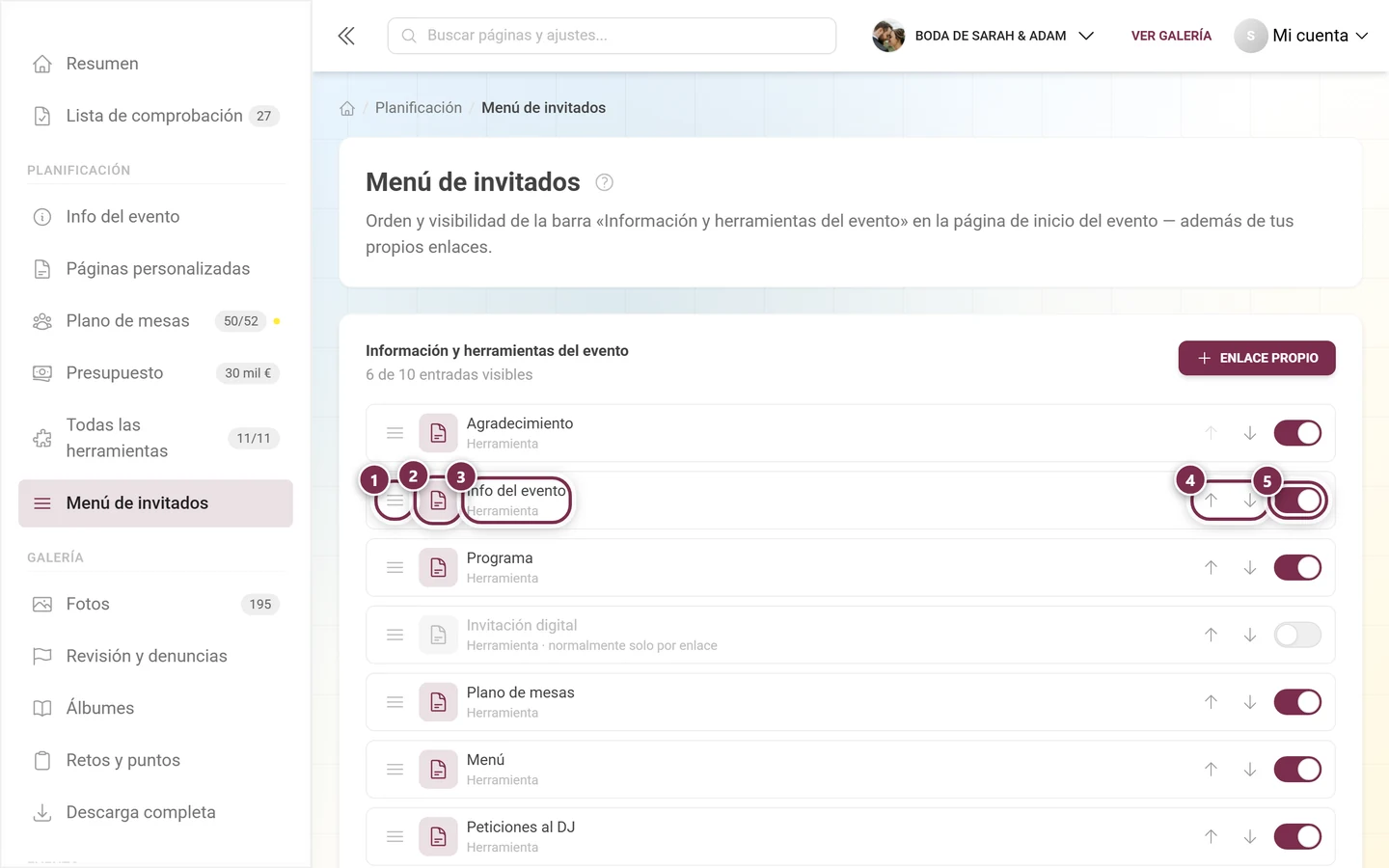
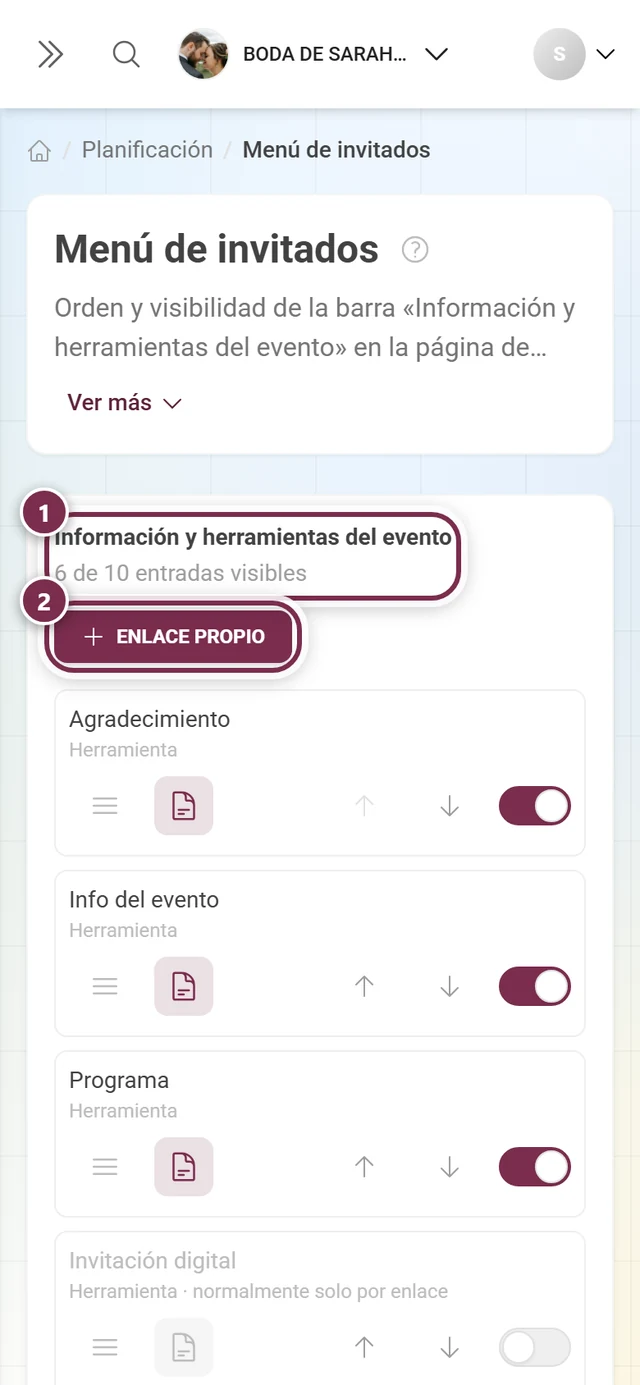
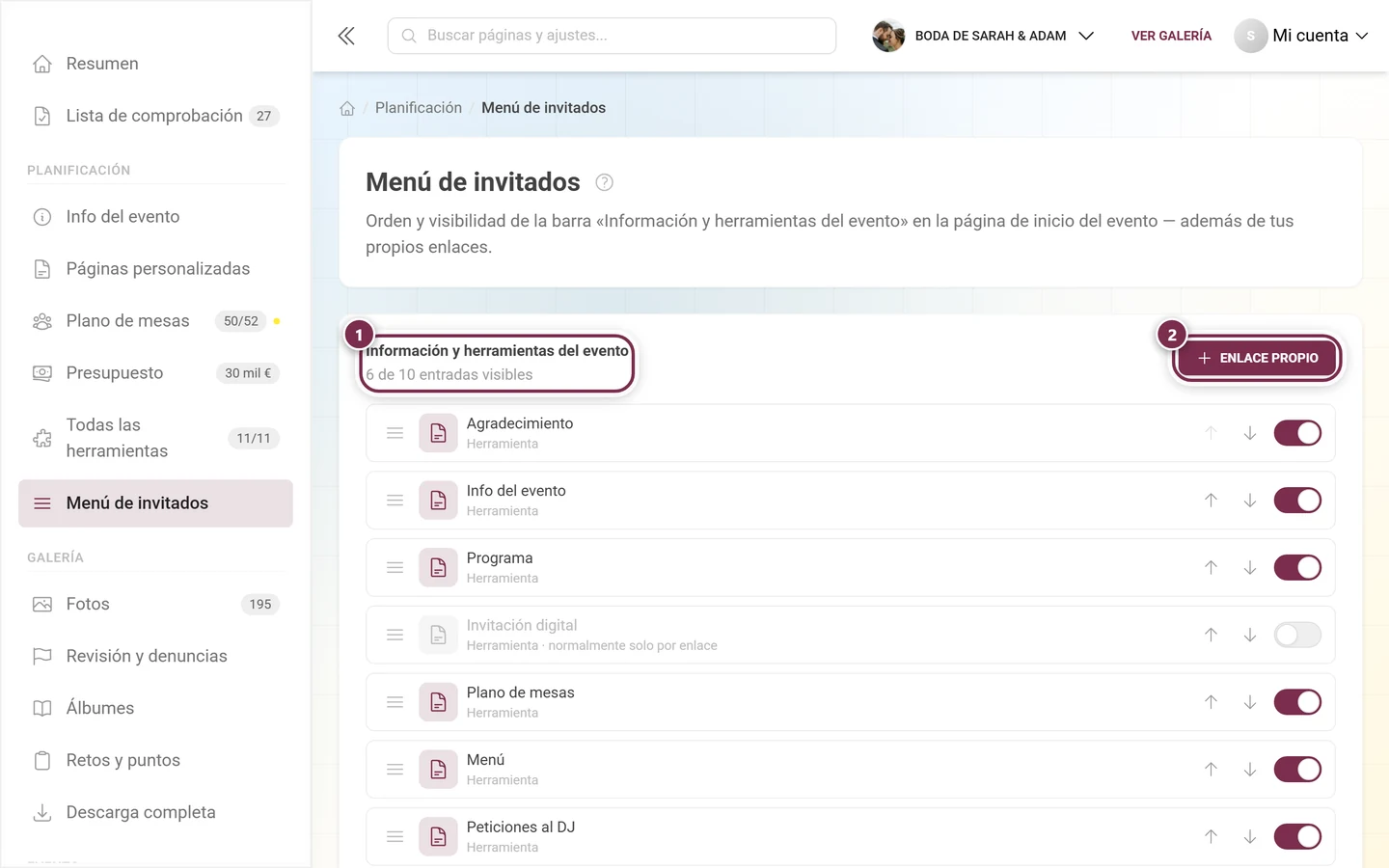
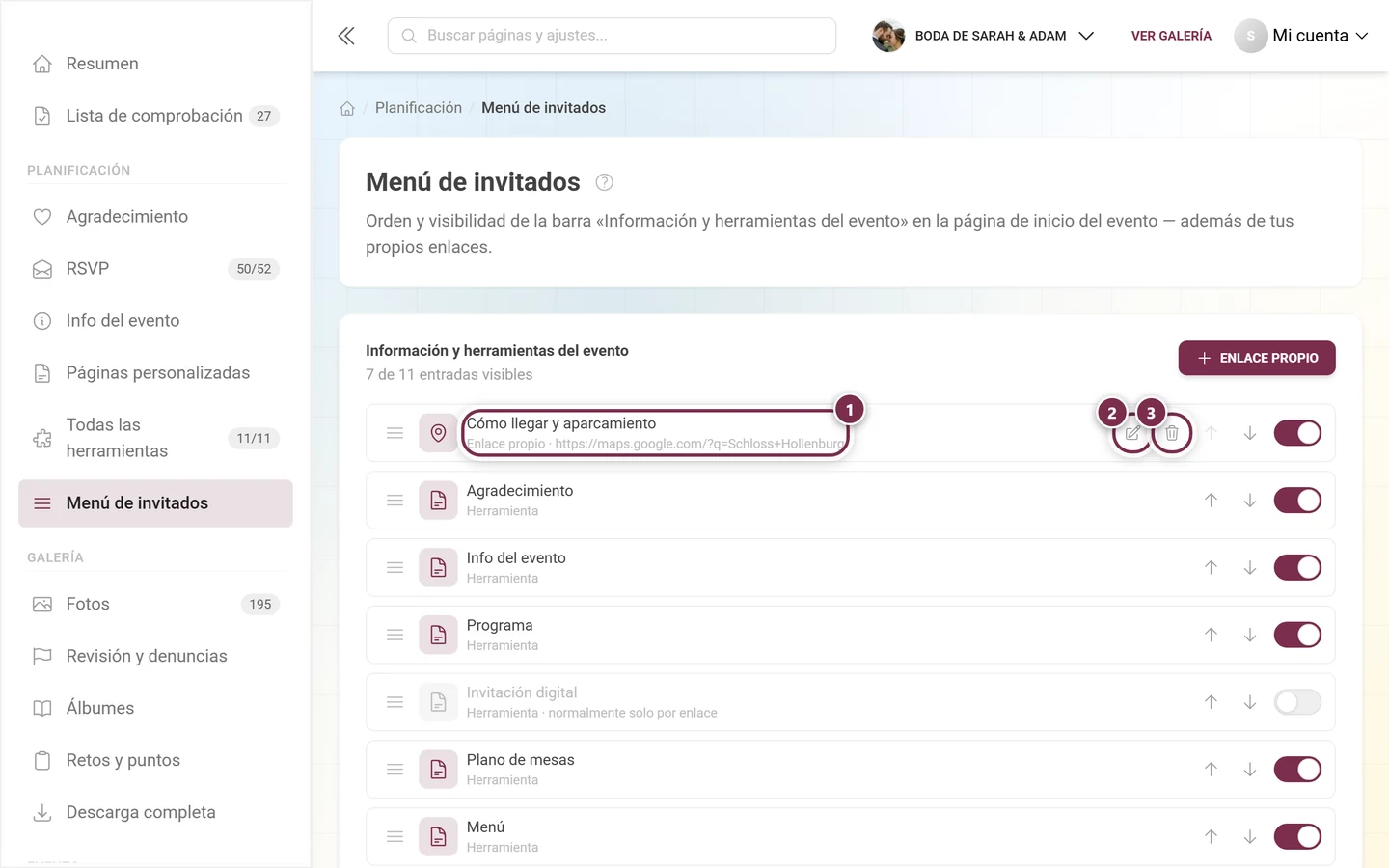
① Asa (tres líneas) – aquí agarras la fila para moverla. Solo el asa arrastra; el resto de la fila se puede pulsar con normalidad.
② Símbolo – el icono que tus invitados ven en la tarjeta. Mientras la fila esté visible, la ficha lleva el color de tu evento; apagada, se vuelve gris.
③ Etiqueta y tipo – arriba el nombre de la tarjeta, debajo en letra pequeña el tipo (Herramienta, Página propia, Enlace propio …). En un enlace propio ahí aparece además la dirección de destino.
④ Flechas – un clic mueve la fila un puesto. En la primera fila la flecha hacia arriba está atenuada y no hace nada; en la última, la flecha hacia abajo – los botones no desaparecen, para que la fila nunca dé un salto.
⑤ Interruptor «Visible» – saca la tarjeta de la barra o la vuelve a poner.
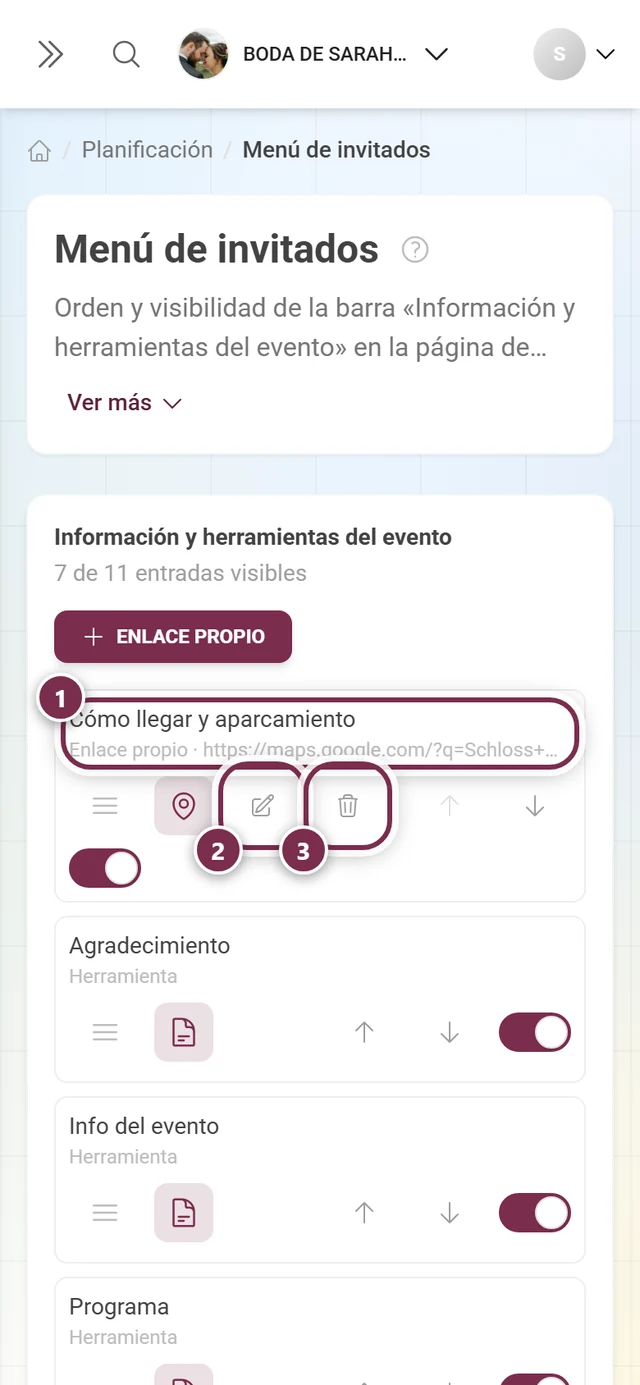
En los enlaces propios hay dos botones más entre ③ y ④: un lápiz (editar) y una papelera (eliminar). Las herramientas y las páginas propias no los tienen: tienen su propia página en el área de administración.
Qué contiene la lista
Sección titulada «Qué contiene la lista»Encima de la lista se ve cuántas entradas están visibles ahora mismo – por ejemplo 6 de 10 entradas visibles. El número de la derecha es la longitud de la lista; el de la izquierda cuenta las filas activadas.
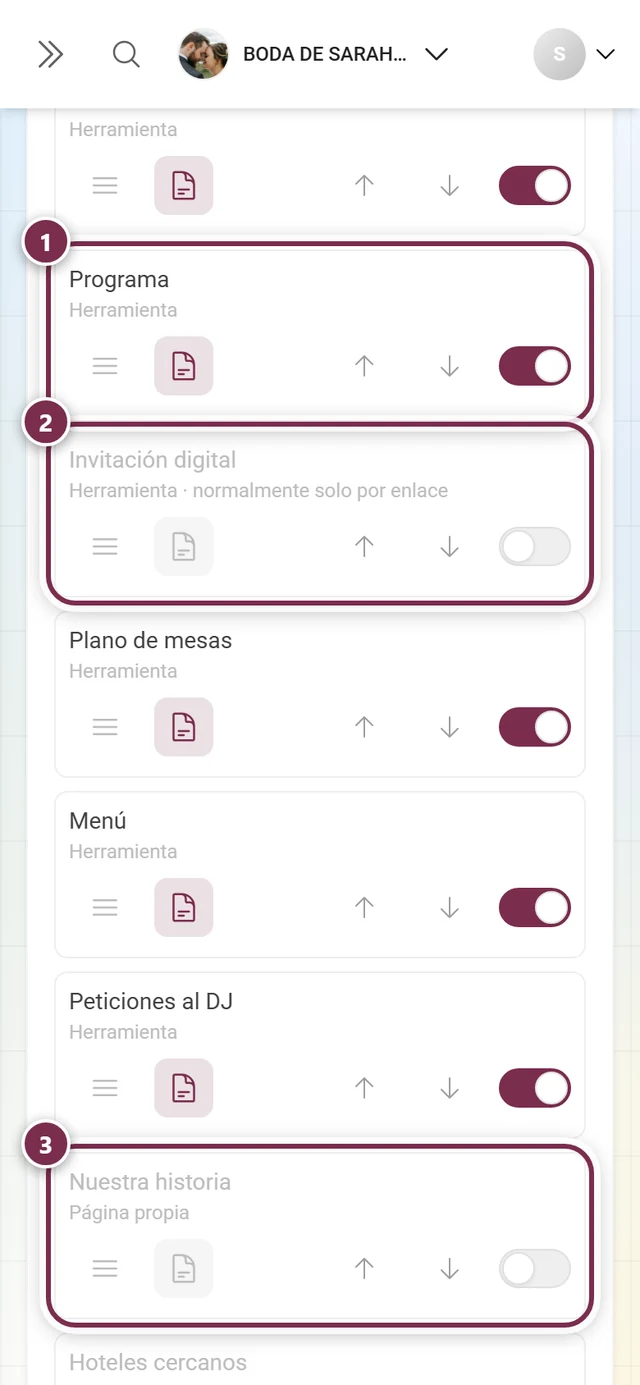
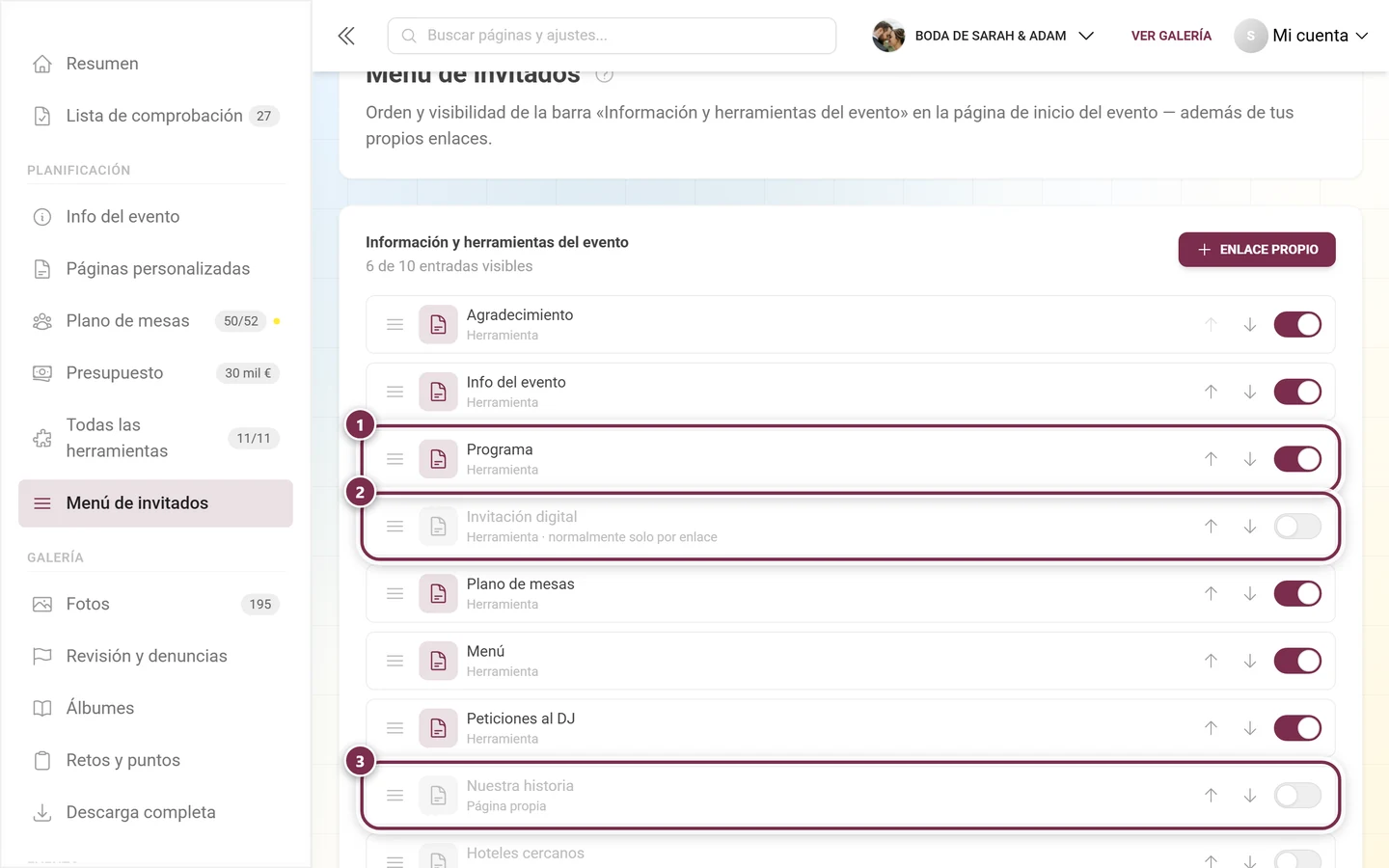
- Herramienta – una herramienta activa con página para invitados (agradecimiento, información del evento, programa, menú, peticiones de canciones, plano de mesas …).
- Herramienta · normalmente solo por enlace – herramientas que funcionan por sí solas y solo entran en la barra si lo pides, empezando por la invitación digital. Viene desactivada de fábrica: la invitación suele enviarse a personas concretas, no a todo el que ya está en la galería.
- Página propia – una página propia publicada.
- Enlace propio – un destino que introduces tú mismo (ver más abajo).
Cambiar el orden
Sección titulada «Cambiar el orden»-
Arrastra una fila por su asa (el icono de las tres líneas) hasta su nuevo lugar, o usa las flechas Mover arriba y Mover abajo.
-
Listo. No hay botón de guardar: el orden se guarda automáticamente poco después de tu último movimiento.
Tus invitados ven las tarjetas exactamente en este orden – incluso las filas desactivadas mantienen su lugar y vuelven exactamente a él cuando las activas de nuevo. Lo que pongas arriba del todo es lo que se encuentra más rápido el día del evento.
Cambiar la visibilidad
Sección titulada «Cambiar la visibilidad»El interruptor Visible de cada fila saca una entrada de la barra o la vuelve a poner. La fila se atenúa – símbolo y nombre en gris – pero se queda en su sitio. Conviene saber esto para que nada te sorprenda:
- El interruptor escribe el mismo valor que la pestaña Visualización de la propia herramienta. Los dos sitios nunca pueden desincronizarse: aquí simplemente manejas un segundo mando a distancia para el mismo interruptor.
- En una página propia, la tarjeta depende de dos condiciones: la página en sí, y que la herramienta Páginas propias esté en la barra. Si activas una página aquí mientras la herramienta estaba fuera, la herramienta se incorpora automáticamente con ella – de lo contrario habrías movido un interruptor que ningún invitado llegaría a notar nunca.
- Una entrada puesta en invisible no se elimina: la página o la herramienta sigue siendo accesible mediante el enlace directo y el código QR, solo desaparece la tarjeta.
Enlace propio
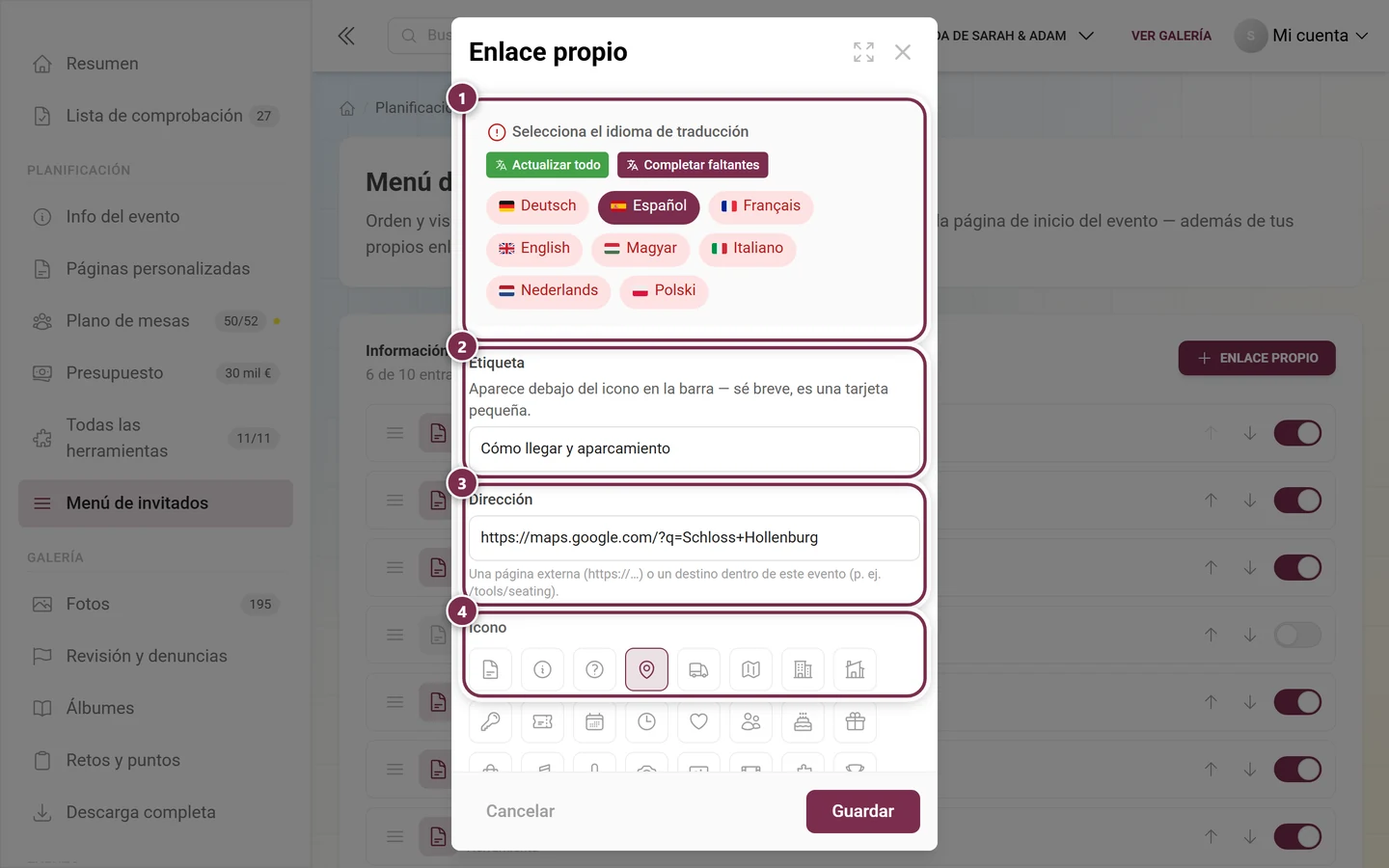
Sección titulada «Enlace propio»Con Enlace propio (botón arriba a la derecha) creas una tarjeta que lleva a donde quieras – al mapa del lugar, a la página del hotel, a la lista de reproducción conjunta.
-
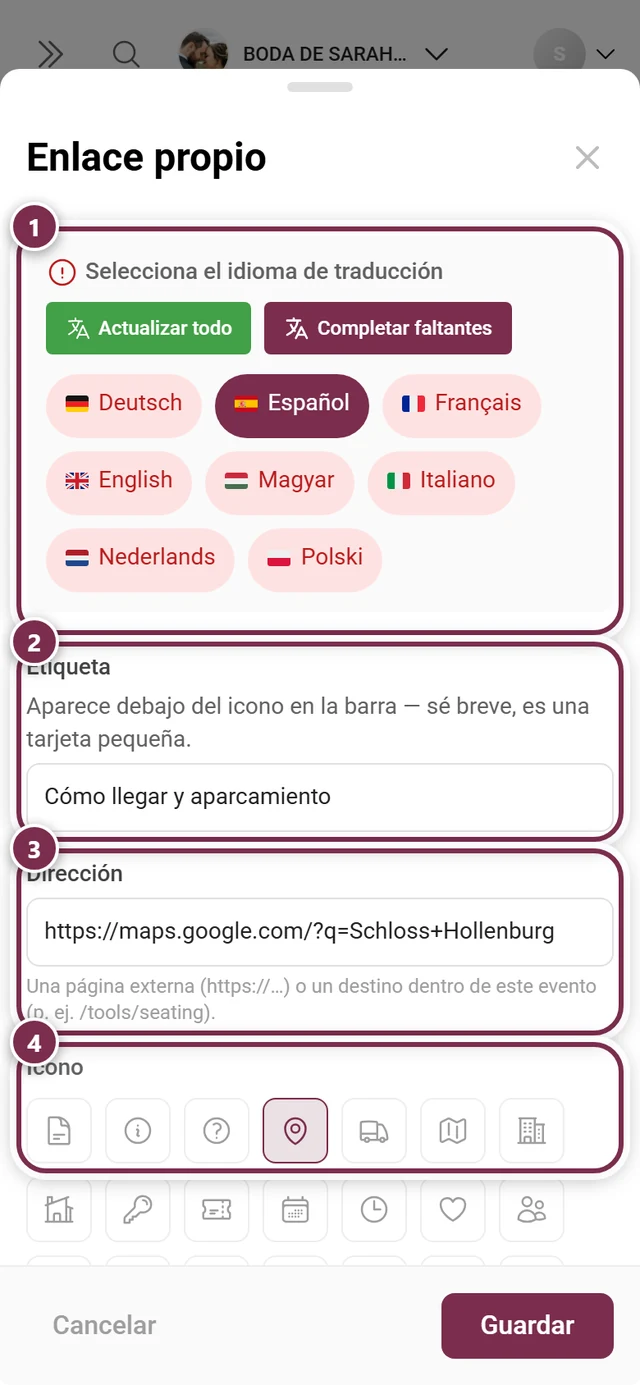
Introduce una Etiqueta – lo que pone en la tarjeta, por ejemplo Cómo llegar y aparcamiento. Que sea breve, es una tarjeta pequeña; el campo no admite más de 60 caracteres.
-
Introduce una Dirección – o bien una dirección externa que empiece por
https://, o un destino dentro de tu evento que empiece por/(por ejemplo/tools/seating). Cualquier otra cosa se rechaza, y el campo se pone en rojo, porque este texto acaba como enlace en una página para invitados. -
Elige un Símbolo – hay 41 iconos para elegir, el activo aparece resaltado con un contorno. Si no eliges ninguno, la tarjeta recibe el símbolo de documento.
-
Guardar. Mientras falte la etiqueta o la dirección, el botón queda atenuado y no se puede pulsar.
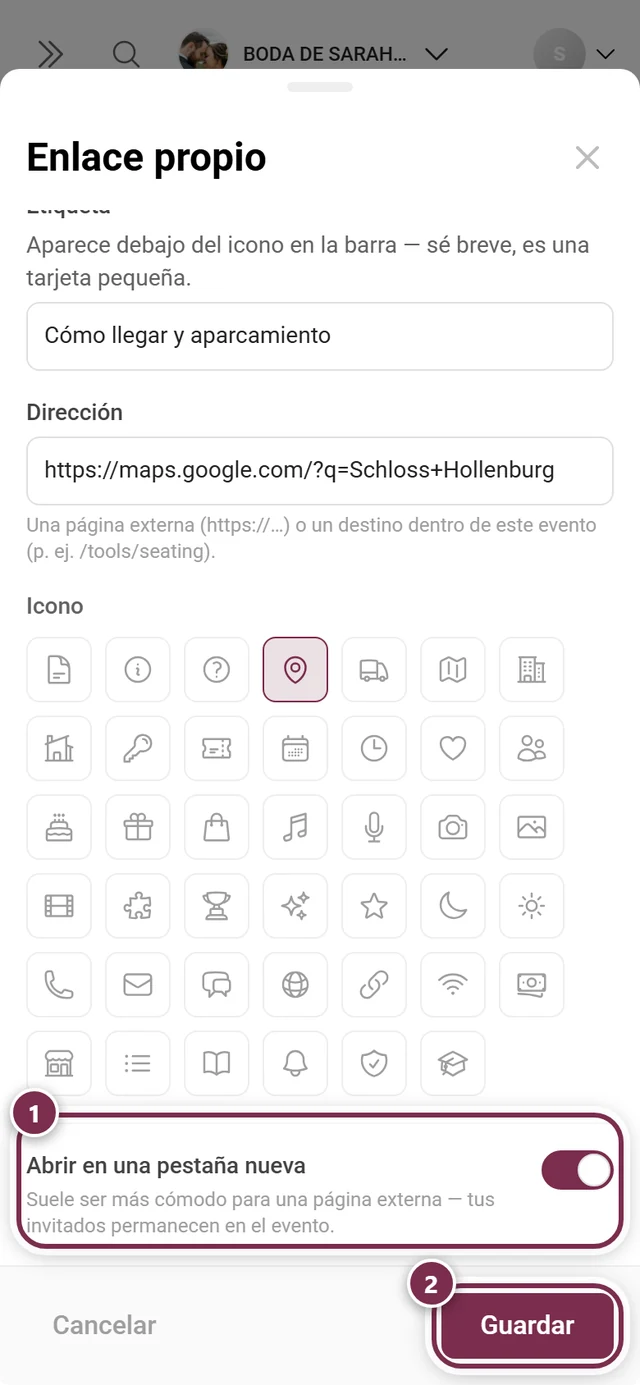
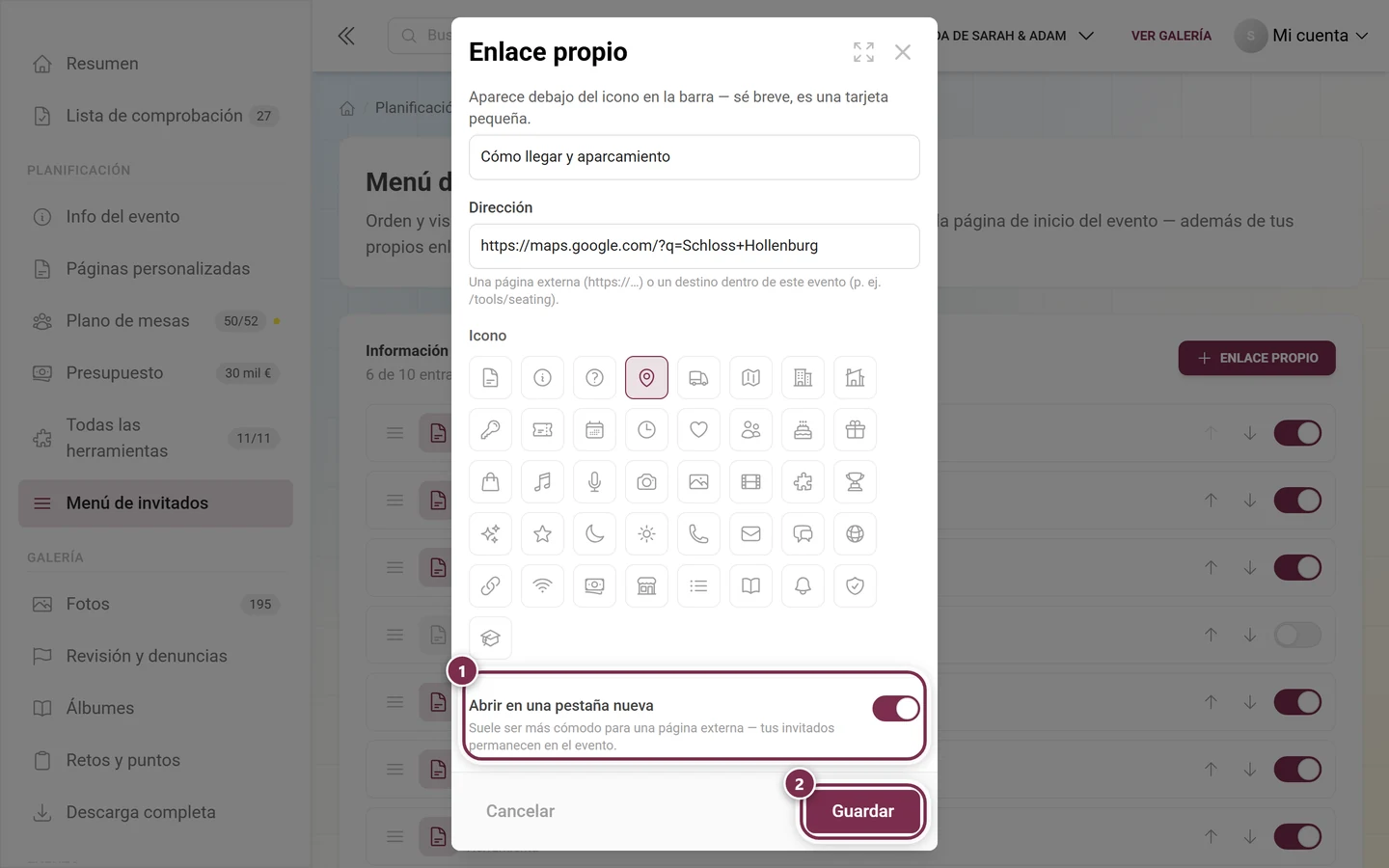
Un enlace nuevo aparece al final de la barra; desde ahí lo mueves a su sitio.
Qué hay debajo de la lista
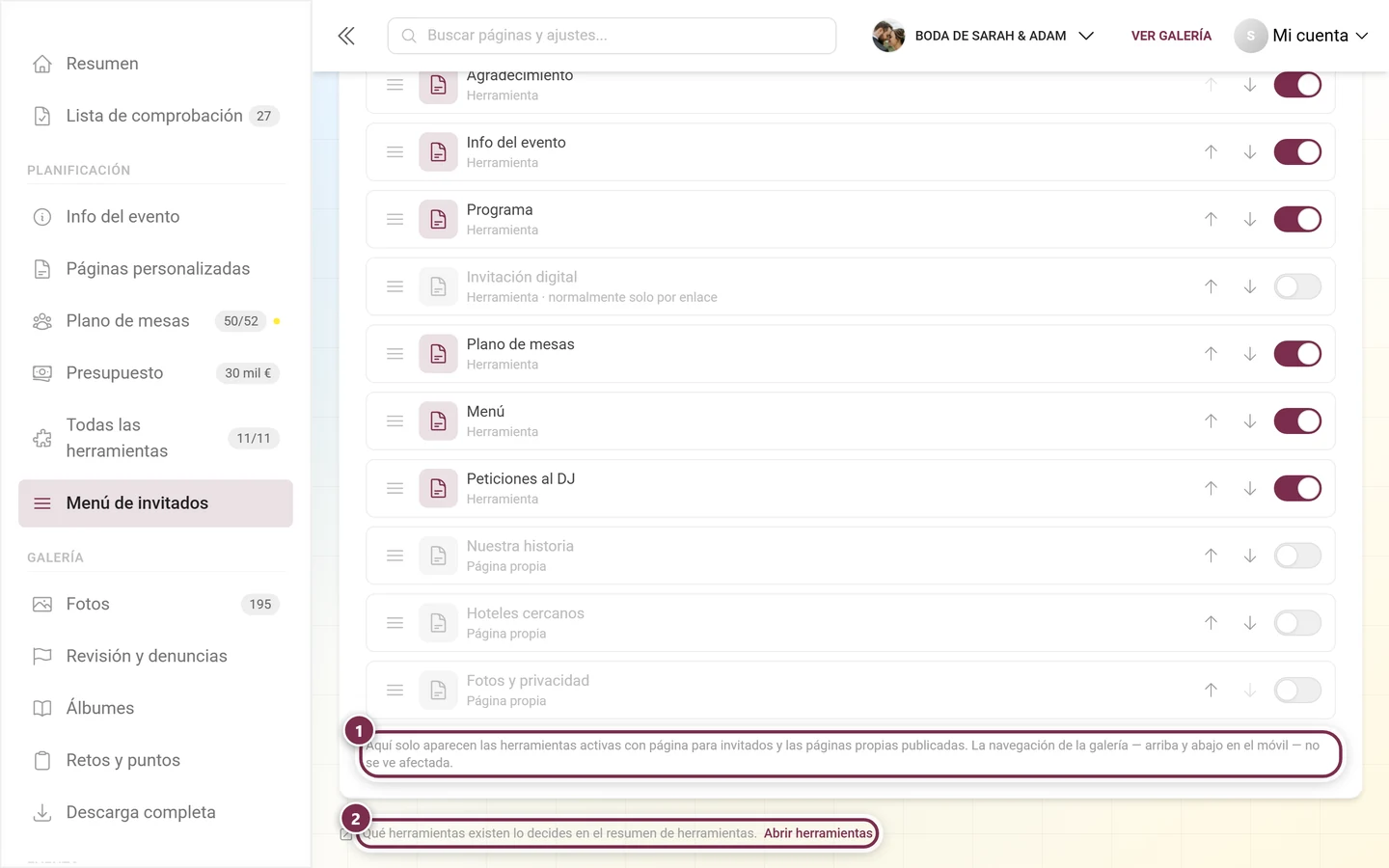
Sección titulada «Qué hay debajo de la lista»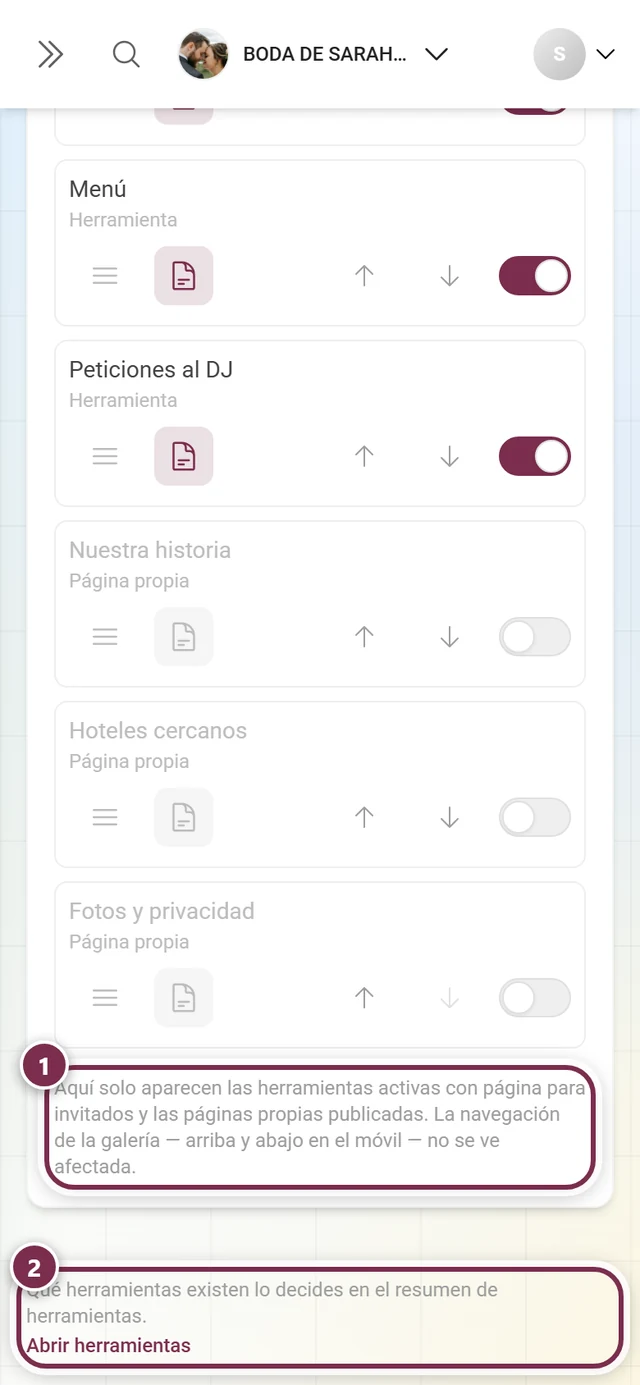
Si la lista está vacía
Sección titulada «Si la lista está vacía»Si aparece Todavía no hay nada para la barra, es que no tienes ninguna herramienta activa con página para invitados ni ninguna página propia publicada. El botón Abrir herramientas lleva directamente a la vista general de herramientas. Aun así, puedes crear un enlace propio en cualquier momento.
Páginas relacionadas
Sección titulada «Páginas relacionadas»- Herramientas – Resumen general – qué herramientas existen y cómo activarlas
- Páginas personalizadas – las páginas que aparecen aquí como tarjetas
- Invitación digital – el caso especial «normalmente solo por enlace»
- Info del evento y herramientas desde el punto de vista de los invitados – cómo ve esta barra tu invitado