Orientación en la galería
Esta página está escrita para invitados, pero en cada apartado se indica qué ven además los moderadores y los anfitriones/administradores. Antes que nada, la regla básica: la aplicación se adapta a tu dispositivo (móvil u ordenador) y a lo que el anfitrión haya activado. Por eso no todos los invitados ven las mismas opciones de menú; es normal, no un fallo.
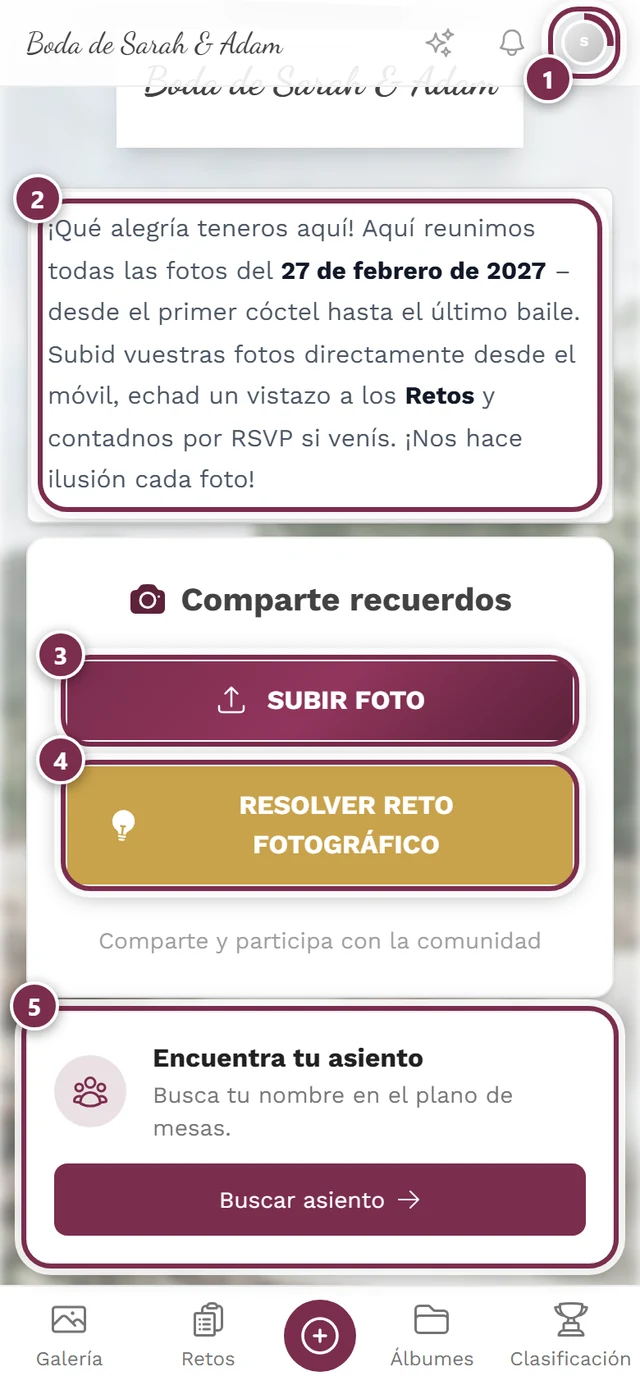
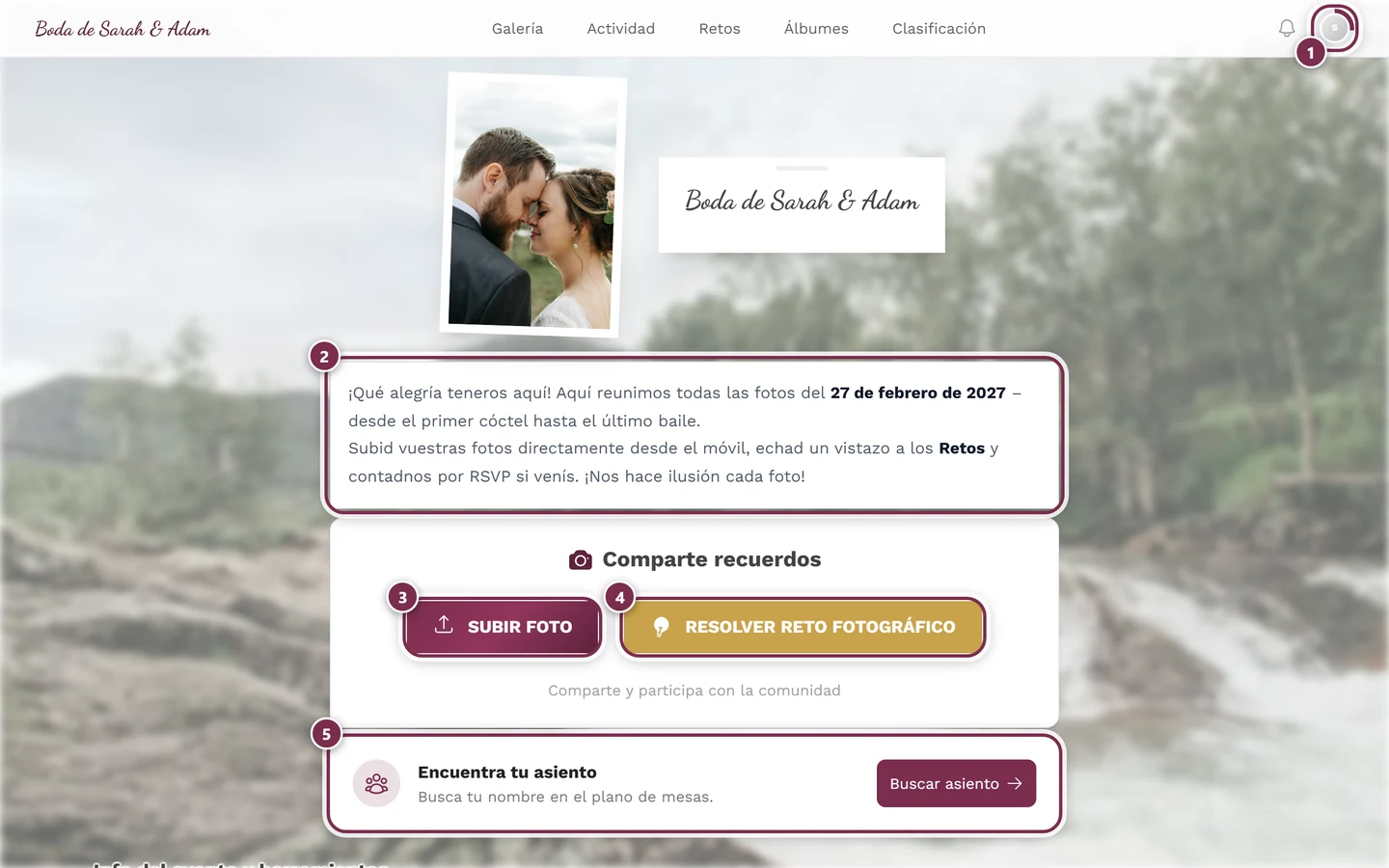
Dos diseños básicos: móvil frente a ordenador
Sección titulada «Dos diseños básicos: móvil frente a ordenador»Photogala tiene dos barras de navegación completamente distintas, según el ancho de la pantalla. El punto de cambio está en torno a los 1024 píxeles:
- Pantalla estrecha (móvil): una barra superior pequeña más una barra fija en la parte inferior.
- Pantalla ancha (ordenador): una única barra en la parte superior.
En el móvil
Sección titulada «En el móvil»En el móvil tienes tres elementos:
-
Barra superior (fija arriba). A la izquierda está el título del evento: siempre se puede pulsar y te lleva de vuelta a la pantalla de inicio. A la derecha están los iconos: una chispa de actividad opcional (solo si el muro de actividad está activado), la campana de notificaciones y tu foto de perfil.
-
Barra de navegación inferior (fija abajo). Son tus accesos principales: Galería, Retos, Álbumes, Clasificación, las páginas personalizadas del anfitrión, Perfil e Inicio (según lo que esté activado).
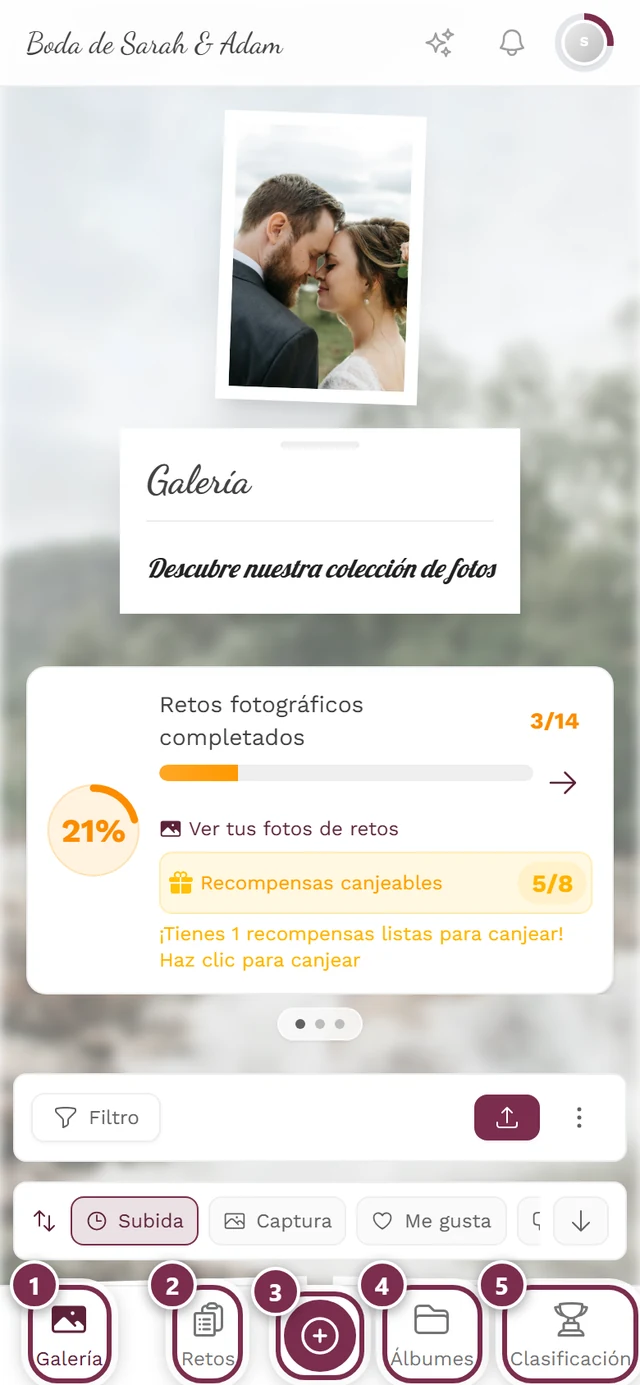
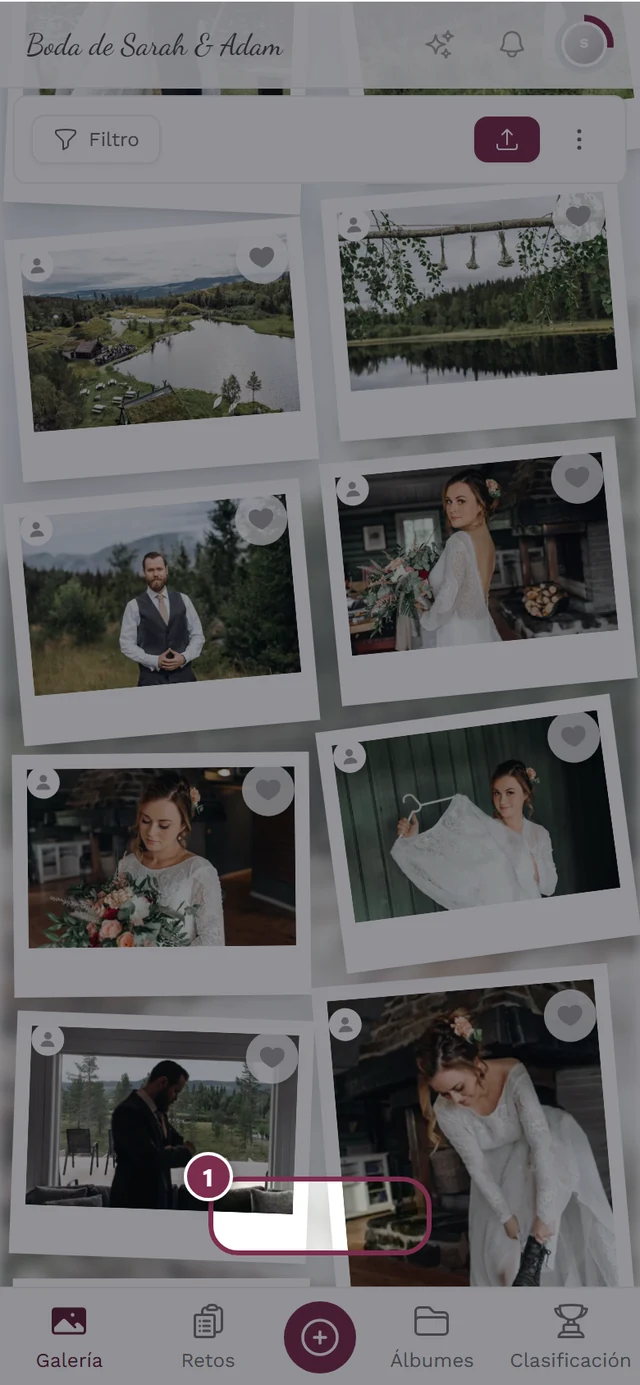
La barra inferior en el móvil. El botón grande del centro es el botón de subida. ① Galería, ② Retos, ③ el botón redondo del centro abre la subida, ④ Álbumes, ⑤ Clasificación. Las áreas desactivadas desaparecen de la barra; sin retos fotográficos, por ejemplo, el resto de opciones se acercan entre sí. -
Botón de subida central. En el centro de la barra inferior hay un gran botón redondo para subir fotos, pero solo si tienes permiso para subir imágenes.
Qué opciones aparecen abajo (y en qué orden) depende del evento:
| Opción | Ruta | Cuándo se ve |
|---|---|---|
| Galería | /gallery |
siempre |
| Retos | /tasks |
solo si los retos fotográficos están activos y hay alguno |
| Álbumes | /albums |
solo si existen álbumes o retos |
| Clasificación | /leaderboard |
solo si la clasificación está activa |
| Páginas personalizadas | según la página | una ficha propia por cada página que el anfitrión haya añadido a la navegación |
| Perfil | /profile |
relleno (puede quedar desplazado) |
| Inicio | / |
relleno (es el primero en desplazarse) |
El icono activo aparece relleno y con el color de marca; los demás tienen solo el contorno en gris. Así ves de un vistazo dónde estás.
En el ordenador
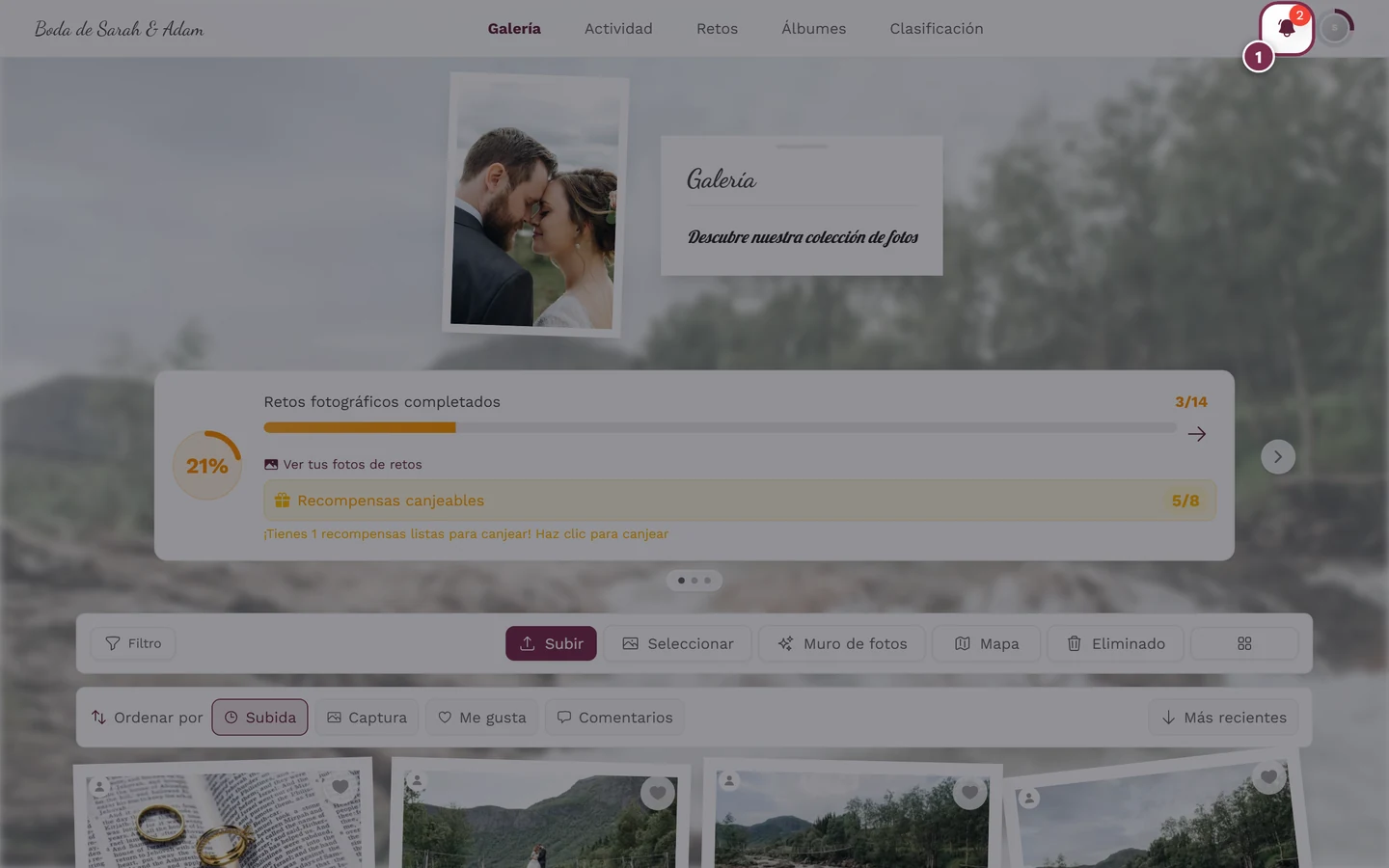
Sección titulada «En el ordenador»En el ordenador solo hay una barra, en la parte superior. De izquierda a derecha: el título del evento (enlace a inicio), en el centro los enlaces de texto, y a la derecha la campana y tu foto de perfil.
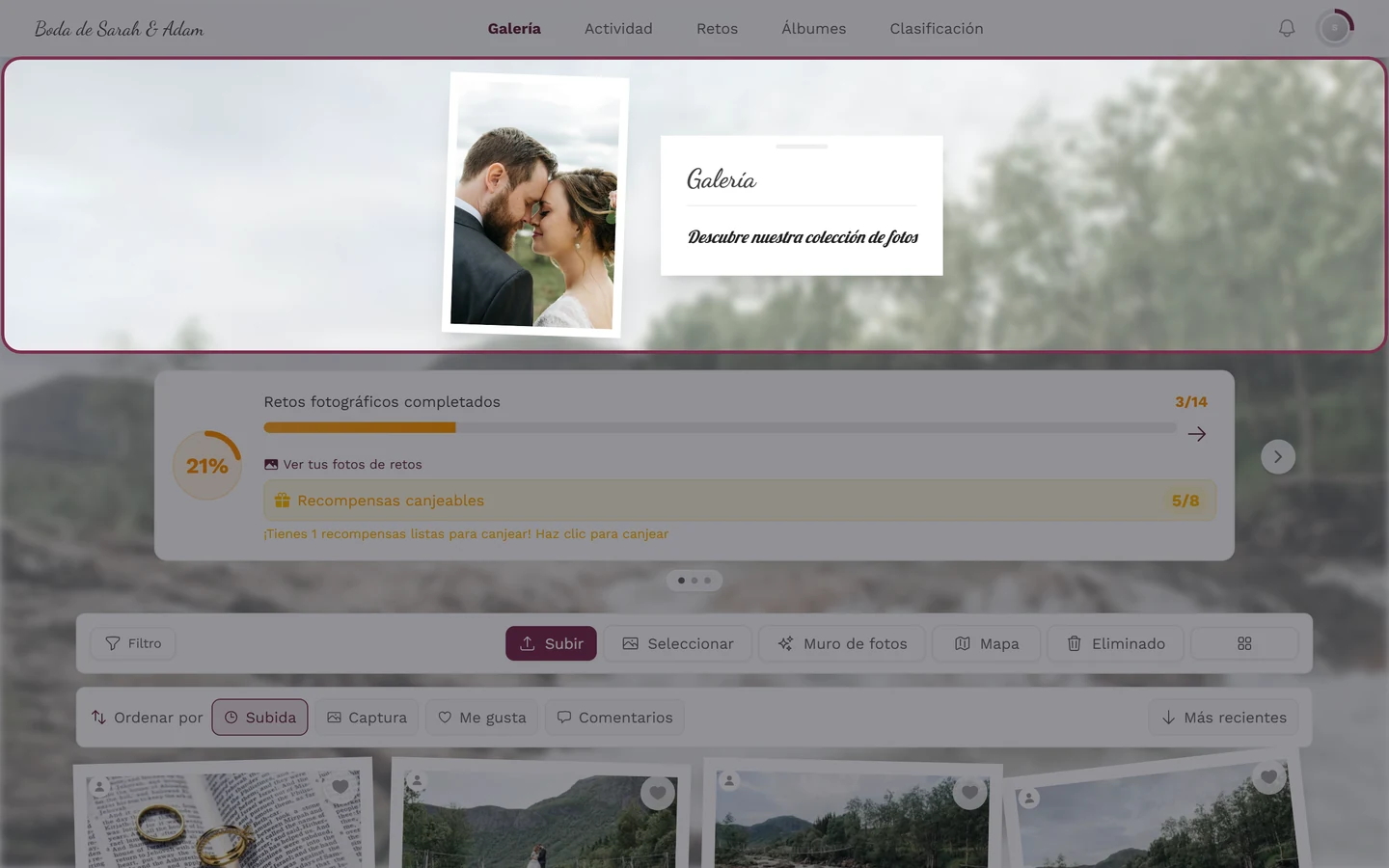
Posibles enlaces de texto: Inicio (solo visible cuando hay pocas áreas activas; en caso contrario se oculta para ahorrar espacio), Galería (siempre), Actividad (solo si el muro de actividad está activado), Retos, Álbumes y Clasificación (cada uno si está activo), además de las páginas personalizadas del anfitrión. El enlace activo aparece en negrita y con el color de marca.
Las páginas personalizadas del anfitrión
Sección titulada «Las páginas personalizadas del anfitrión»El anfitrión puede crear sus propias páginas informativas —por ejemplo «Cómo llegar», «Transporte» o «Preguntas frecuentes»— e incluir cualquiera de ellas en la navegación. Estas páginas aparecen entonces como opciones de menú normales:
- En el ordenador, como un enlace de texto adicional en la barra superior, con el título de la página.
- En el móvil, como una ficha propia en la barra inferior, con el icono que el anfitrión haya elegido para esa página.
Abajo se colocan en orden después de la clasificación, pero antes de Perfil e Inicio. Por eso precisamente la barra inferior tiene un aspecto distinto según el evento: cada página adicional desplaza a uno de los rellenos. Más información en Herramientas en el evento.
La pantalla de inicio: información del evento y herramientas
Sección titulada «La pantalla de inicio: información del evento y herramientas»En la pantalla de inicio del evento —el destino del título del evento— encuentras, debajo de las fotos, dos elementos que no aparecen en ningún otro sitio.
Los widgets. Algunas herramientas muestran ya en la pantalla de inicio su contenido más importante como una pequeña tarjeta: el próximo punto del programa, un adelanto del menú, la búsqueda de tu asiento, un agradecimiento del anfitrión. El anfitrión decide para cada herramienta si aparece este widget; los widgets vacíos ni siquiera se muestran.
La franja de información del evento y herramientas. Debajo hay una sección con exactamente ese título: una fila de fichas, cada una con un icono y un nombre. Al tocar una se abre la página completa de esa herramienta. Si no caben todas las fichas una al lado de otra, deslizas la fila hacia los lados. Si no hay ninguna herramienta activa con entrada en la lista, la franja no aparece en absoluto.
Encima de la galería: las tarjetas de progreso
Sección titulada «Encima de la galería: las tarjetas de progreso»En la página de galería puede haber un pequeño carrusel encima de las fotos. Muestra hasta tres tarjetas; cuáles depende de lo que el anfitrión haya activado:
- Retos fotográficos completados: tu barra de progreso en los retos fotográficos, con un enlace a tus fotos de retos. Consulta Retos.
- Próximo logro: el logro al que estás más cerca, con la indicación de lo que aún te falta para conseguirlo. Consulta Puntos y recompensas.
- Capturados entre todos: el contador de todos los recuerdos que todos los invitados han aportado juntos.
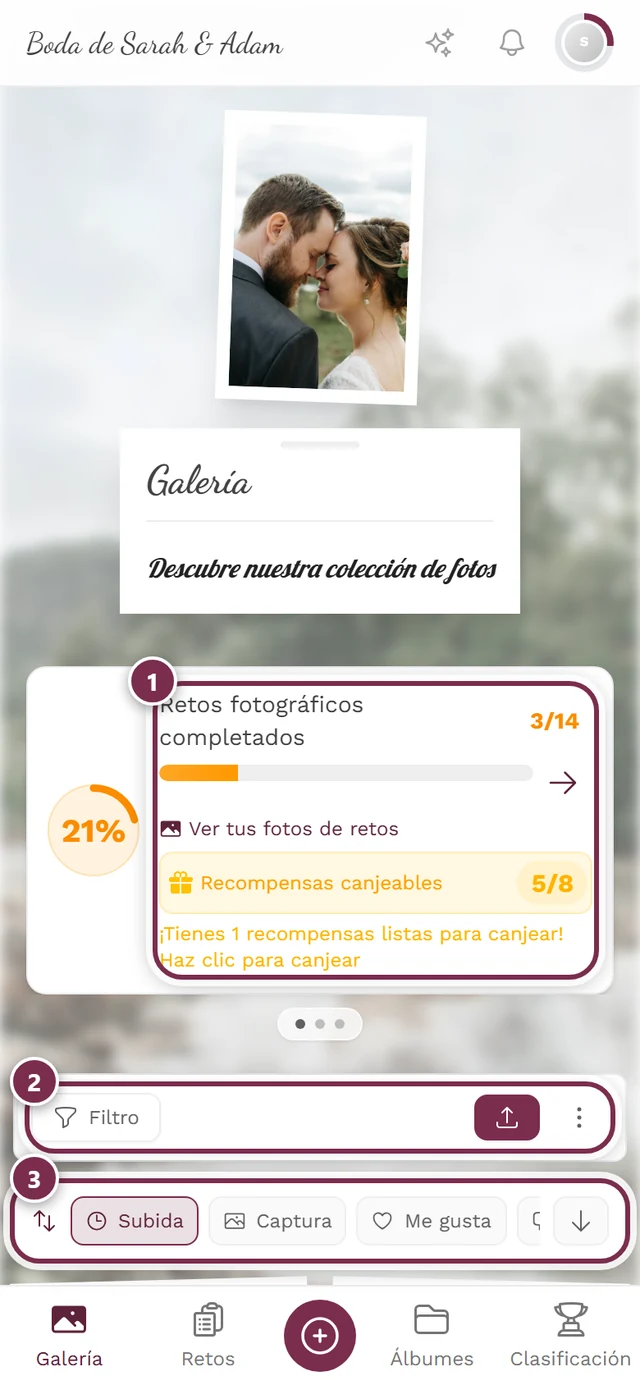
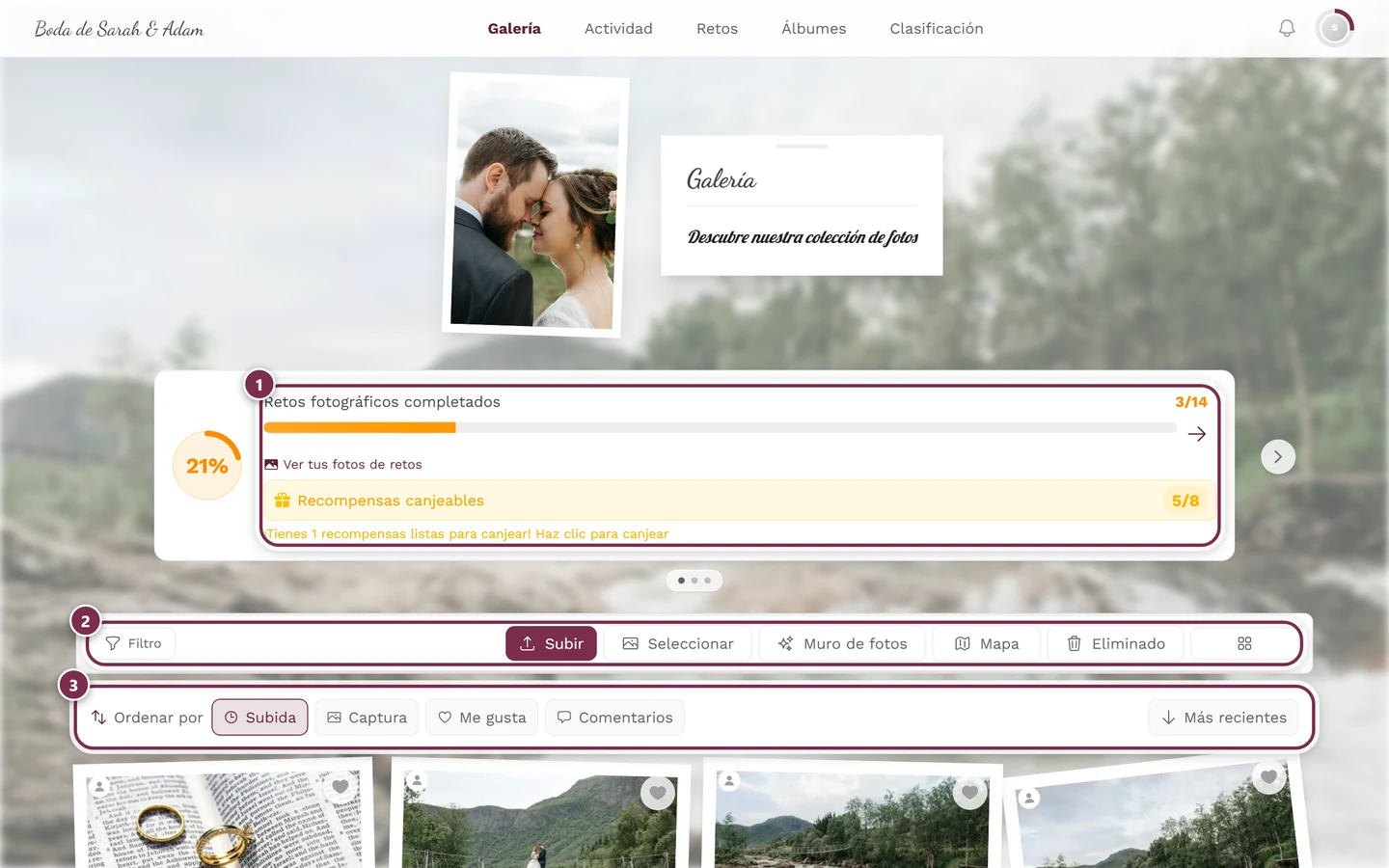
Cómo se presentan depende de la cantidad:
- Una tarjeta (o ninguna): se muestra sola, sin carrusel.
- Dos o más tarjetas: se convierten en un carrusel. Deslizas hacia los lados; en el ordenador hay además flechas a izquierda y derecha. Debajo del carrusel unos puntos pequeños indican dónde estás; al tocar uno saltas directamente a esa tarjeta.
La barra de herramientas de la galería
Sección titulada «La barra de herramientas de la galería»Solo en la página de galería aparece además una franja de herramientas propia encima de las fotos. Estas herramientas no se encuentran en ningún otro sitio de la aplicación.
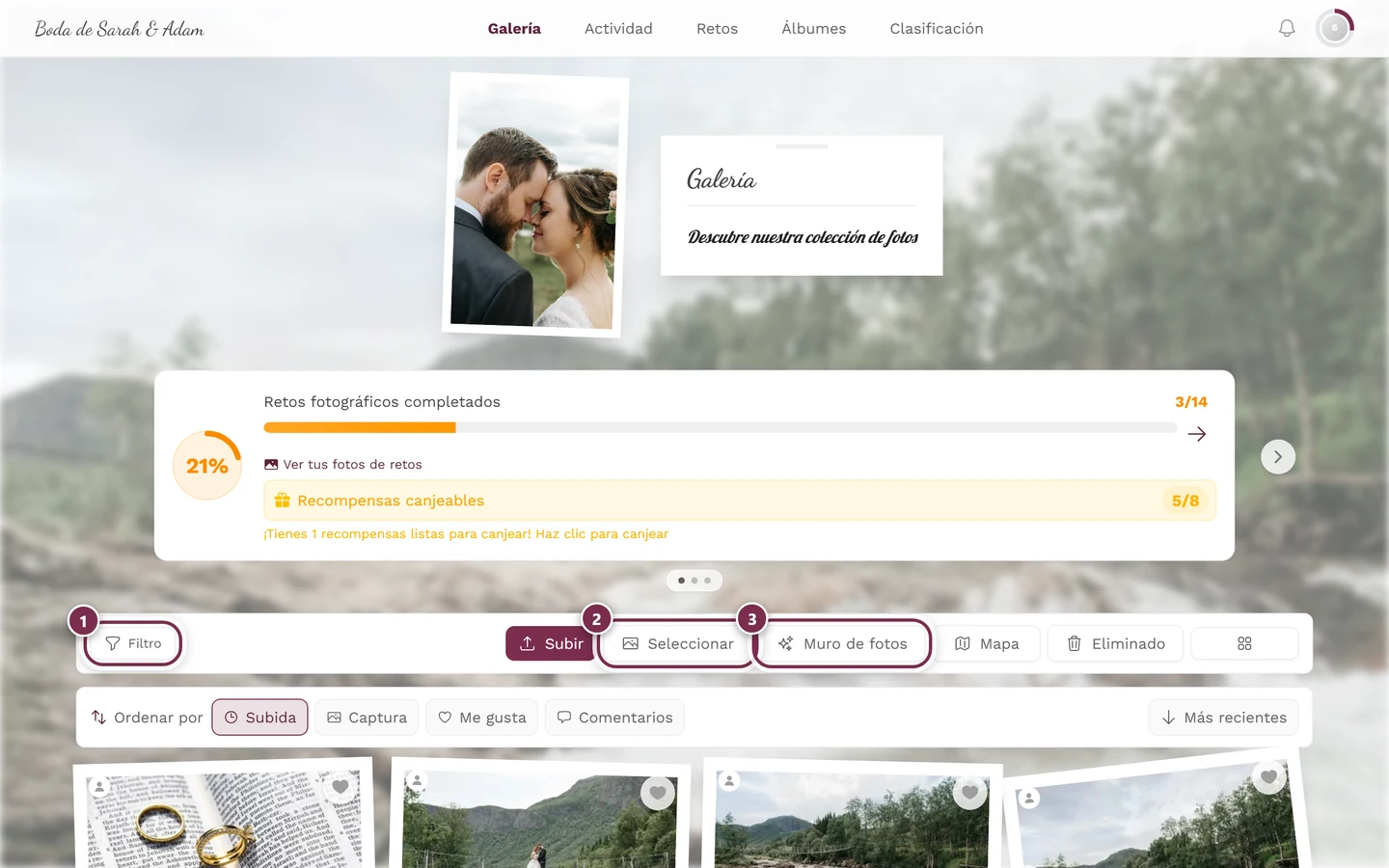
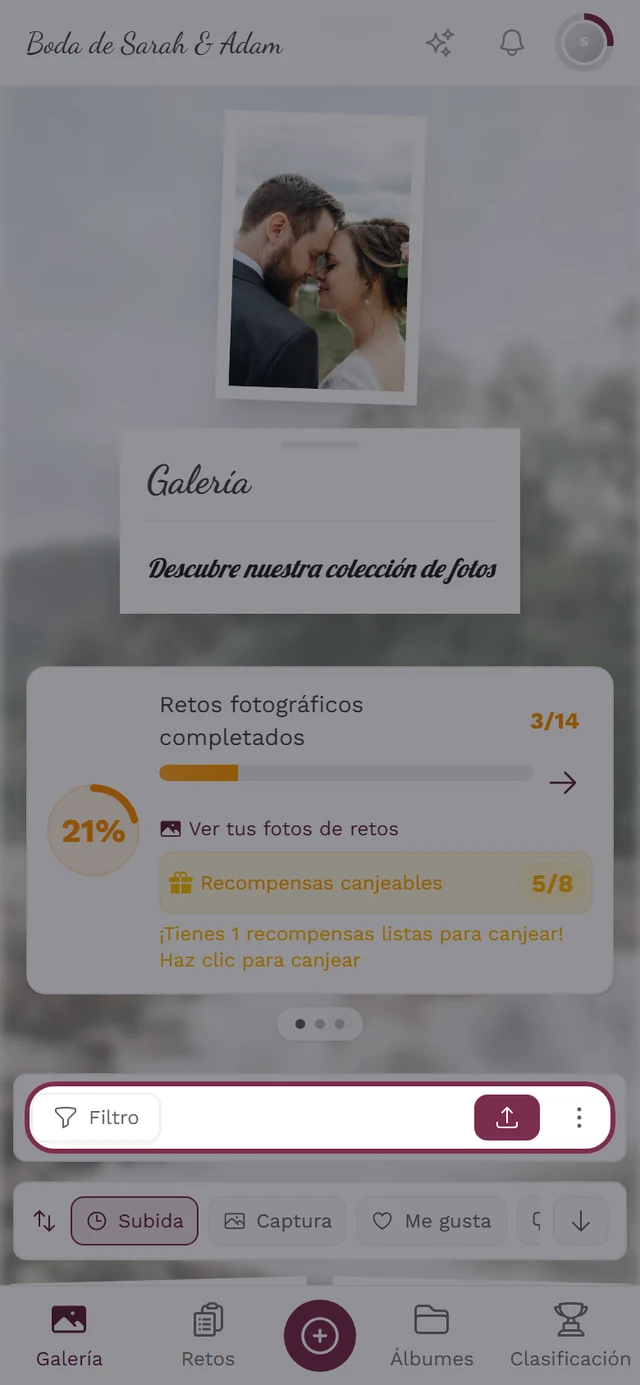
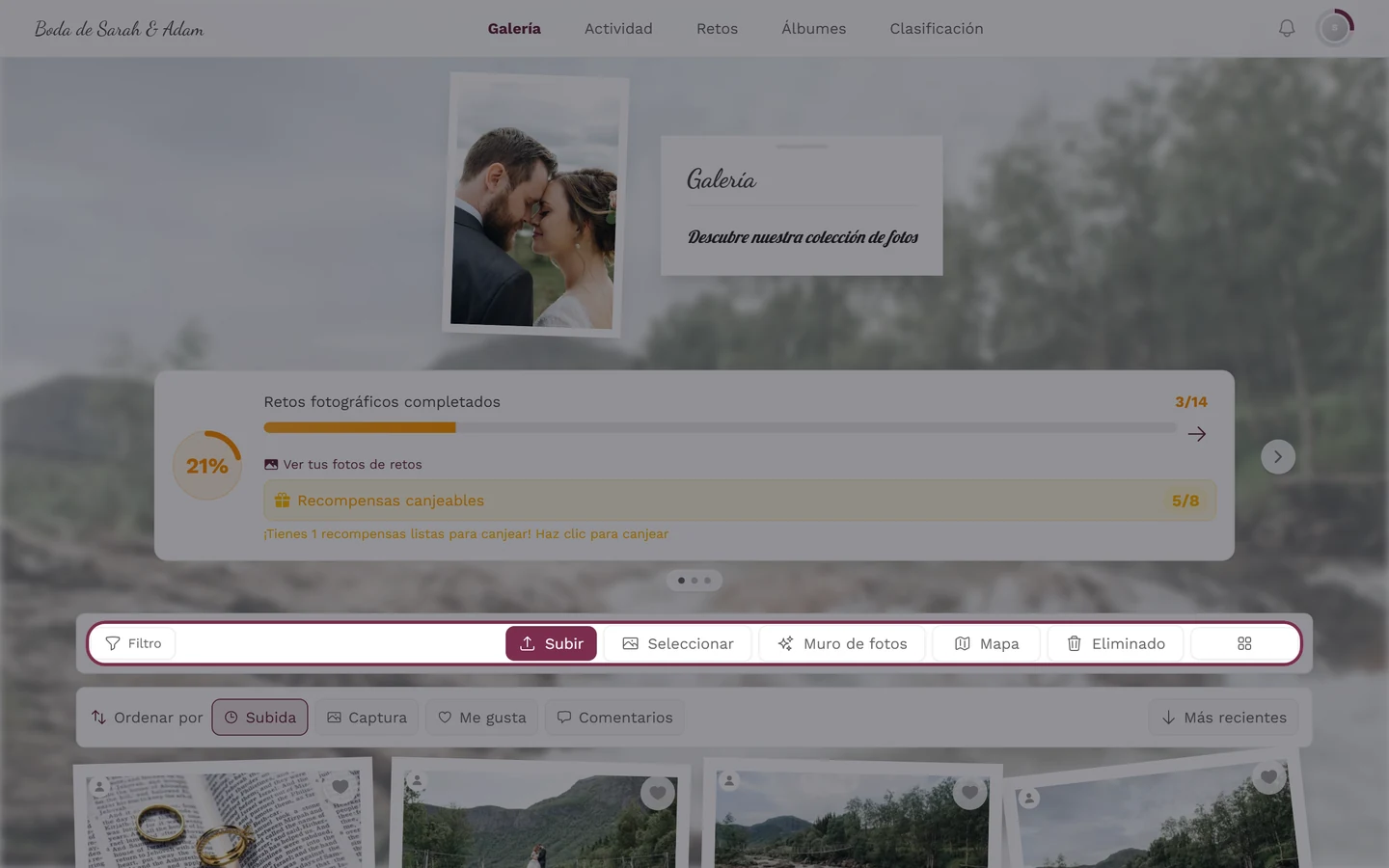
A la izquierda de la franja:
- Filtro: abre la búsqueda y los filtros. Si hay filtros activos, el botón muestra el número como contador y aparece a su lado una X para restablecerlos. Más información en Encuentra tus fotos.
A la derecha de la franja (en el orden de la aplicación):
- Subir: solo si tienes permiso para subir fotos. En el móvil el botón muestra solo un icono; en pantallas algo más anchas añade también texto. Detalles en Subir fotos.
- Seleccionar: activa el modo de selección múltiple (dar «me gusta» o guardar varias fotos a la vez). En el ordenador es un botón propio; en el móvil lo encuentras como Seleccionar fotos en el menú de tres puntos.
- Muro de fotos: abre el muro de fotos en vivo para la pantalla grande. Solo es visible directamente en el ordenador; en el móvil está en el menú de tres puntos. Solo si el muro de fotos está activado.
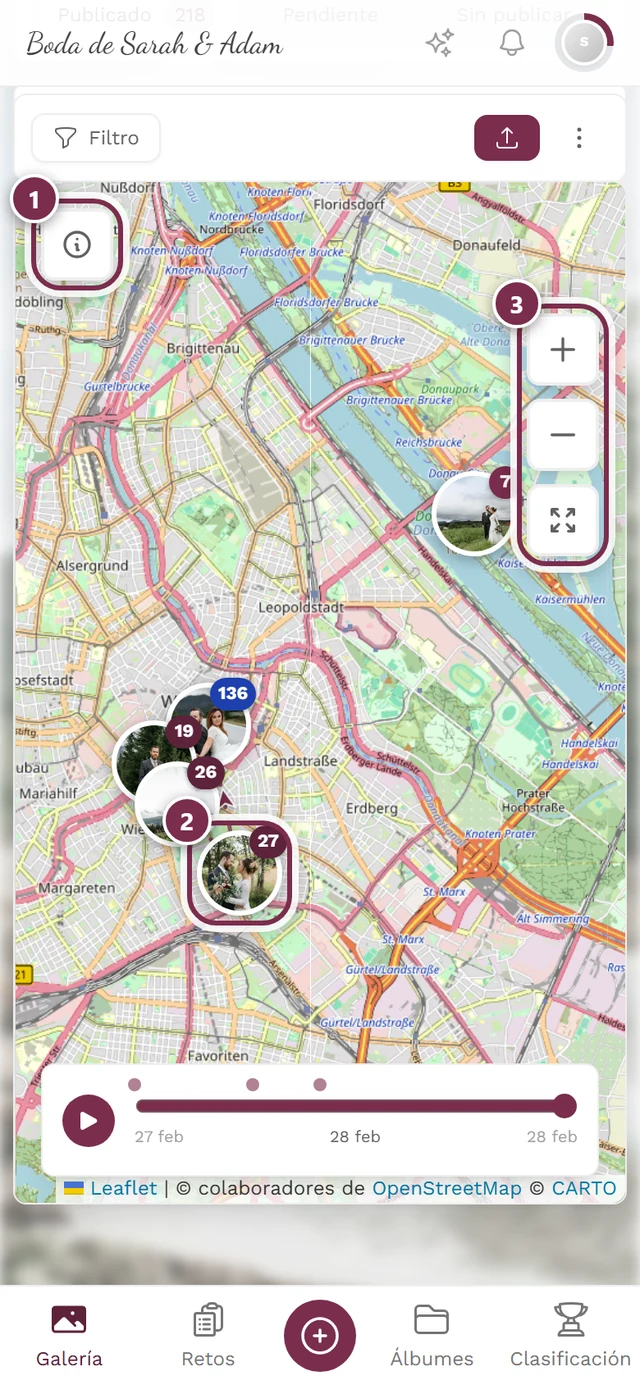
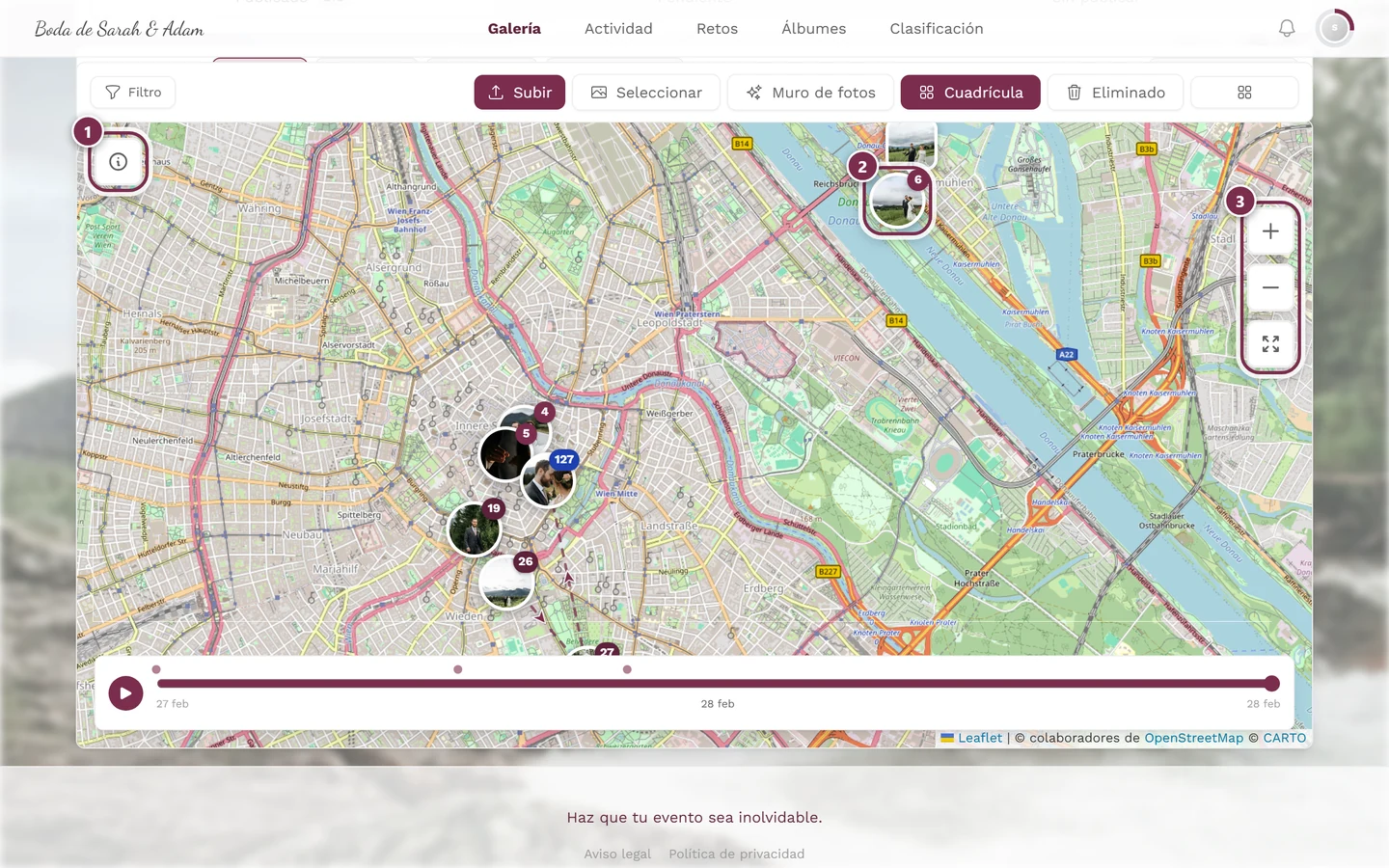
- Mapa: cambia la galería entre Cuadrícula y Mapa (en modo mapa el botón se llama Cuadrícula). Muestra dónde se tomaron las fotos.
- Eliminado: abre la papelera. Este botón está siempre ahí, sin importar si tú mismo has eliminado algo; en pantallas estrechas aparece como Papelera en el menú de tres puntos. Para los invitados la papelera suele estar vacía; las fotos eliminadas van a parar allí y pueden recuperarse, consulta Restaurar fotos eliminadas.
- Columnas: un icono de rejilla con el que ajustas la densidad de la cuadrícula (Automático o de 1 a 5). Es puramente estético, no cambia las fotos. Con los diseños en filas del anfitrión, el mismo botón controla en su lugar el tamaño de las imágenes.
La barra de ordenación
Sección titulada «La barra de ordenación»Justo encima de las fotos, separada de la franja de herramientas, está la barra de ordenación con la etiqueta Ordenar por. Opciones: Subida, Captura y (si están activos) Me gusta y Comentarios.
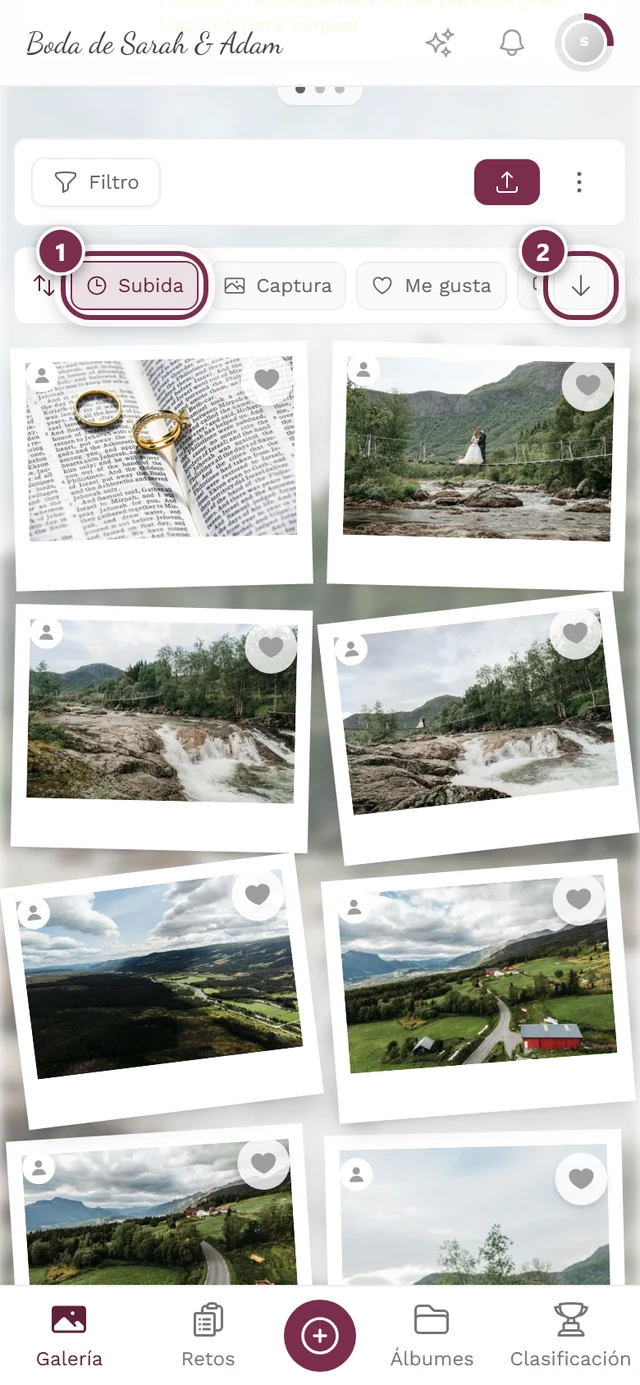
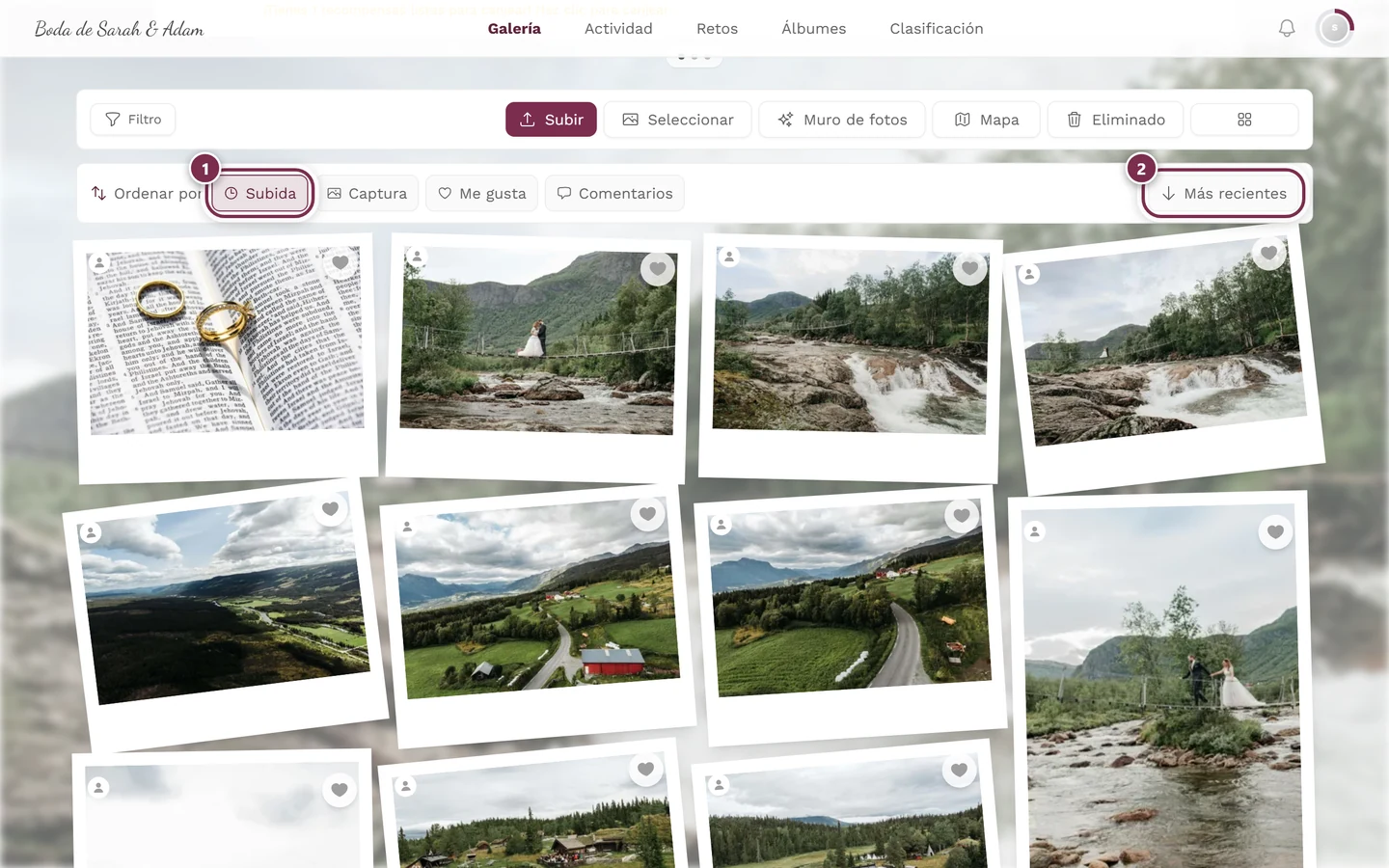
Justo al lado hay un único botón que invierte el orden. Su etiqueta cambia según el criterio:
- Con Subida y Captura se llama Más recientes o Más antiguas.
- Con Me gusta y Comentarios se llama Más o Menos.
La flecha del botón gira 180 grados cuando cambias al orden ascendente.
El selector rápido de álbumes
Sección titulada «El selector rápido de álbumes»Justo debajo de la barra de ordenación puede aparecer otra fila: botones redondeados con los nombres de los álbumes, seguidos del número de fotos de cada uno. En el extremo izquierdo está Todos.
- Al tocar un álbum, la galería se filtra al instante a ese álbum.
- Al tocar el álbum ya activo, o Todos, se quita el filtro de nuevo.
- Si no caben todos los álbumes uno al lado de otro, deslizas la fila hacia los lados.
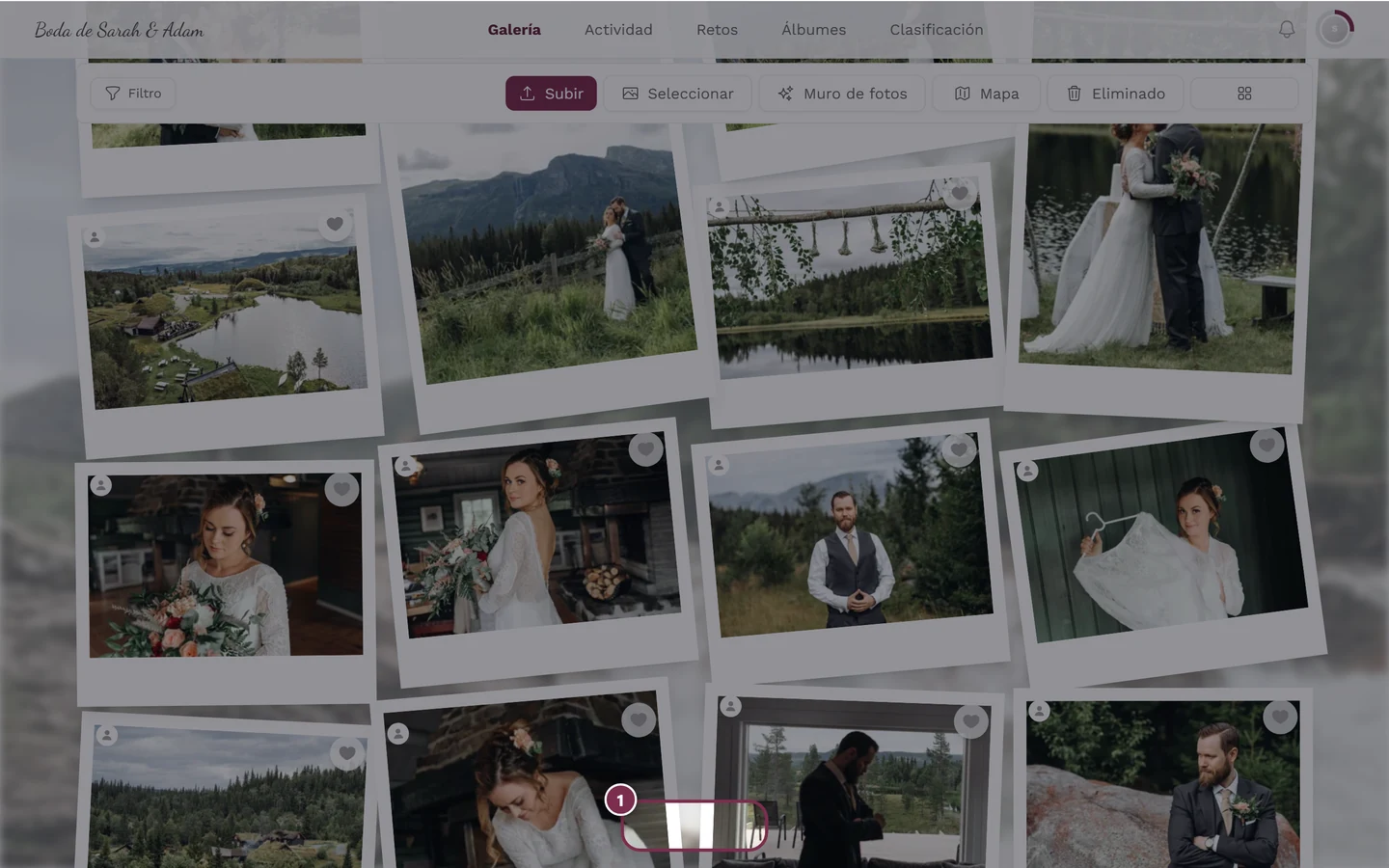
En el ordenador, abajo puede aparecer además una pequeña franja de aviso ¡Sube tus fotos! con un botón Subir. Con la X de la derecha la ocultas de forma permanente para esa sesión.
El menú de perfil (arriba a la derecha)
Sección titulada «El menú de perfil (arriba a la derecha)»El menú de perfil es tu centro para el perfil, los ajustes y —según tu rol— las áreas de gestión. Se abre al tocar tu foto de perfil arriba a la derecha (en el móvil, en la barra superior; en el ordenador, a la derecha de la barra superior).
-
Toca tu foto de perfil arriba a la derecha.
-
El menú se despliega. Arriba aparecen (si están activos) tu progreso en retos y tus puntos, y debajo las secciones Opciones de perfil, Gestión (solo con un rol) y Cuenta.


El menú de perfil. La sección Gestión, con Moderación y Panel de administración, solo aparece si tienes el rol correspondiente. ① tu número de puntos y los retos resueltos, ② Opciones de perfil con Mi perfil, Idioma, Tema y Ayuda, ③ Gestión con Ajustes de la cuenta, Moderación y Panel de administración, sección que falta mientras no tengas un rol para ella, ④ Cuenta con Cerrar sesión.
Progreso en retos: con retos activos, tu foto de perfil muestra un anillo de progreso; la parte rellena son los retos resueltos. Cuando todo está hecho aparece un punto verde (e incluso un breve confeti al abrirlo). En el menú, el progreso lleva directamente a tus retos fotográficos.
Sección Opciones de perfil:
- Mi perfil: tu propia página de perfil con tus publicaciones.
- Idioma: abre el selector de idioma (muestra la bandera actual). Consulta Cambiar el idioma.
- Tema: solo si el modo oscuro está disponible para el evento. Elige entre Automático, Oscuro y Claro; la opción actual aparece junto a la entrada.
- Ayuda: abre este centro de ayuda en una pestaña nueva, en tu idioma actual. La galería sigue abierta, así que no pierdes nada.
Sección Gestión (aparece solo si tienes los permisos correspondientes):
- Ajustes de la cuenta: solo para usuarios con sesión iniciada (no para invitados puros).
- Panel de socios: solo para usuarios de socios o afiliados.
- Moderación: solo para moderadores. Un contador rojo muestra las denuncias abiertas y los archivos pendientes. Al pulsar se abre la página de moderación. Consulta Denunciar y moderar contenido.
- Panel de administración: solo para anfitriones/administradores. Al pulsar se abre el panel de administración. Consulta El área de administración.
- Portal de administración: solo para administradores de la plataforma (no tiene relevancia para invitados y anfitriones normales).
Sección Cuenta:
- Cerrar sesión: solo para usuarios con sesión iniciada.
- Iniciar sesión: solo para invitados; abre el diálogo de inicio de sesión.
La campana (notificaciones)
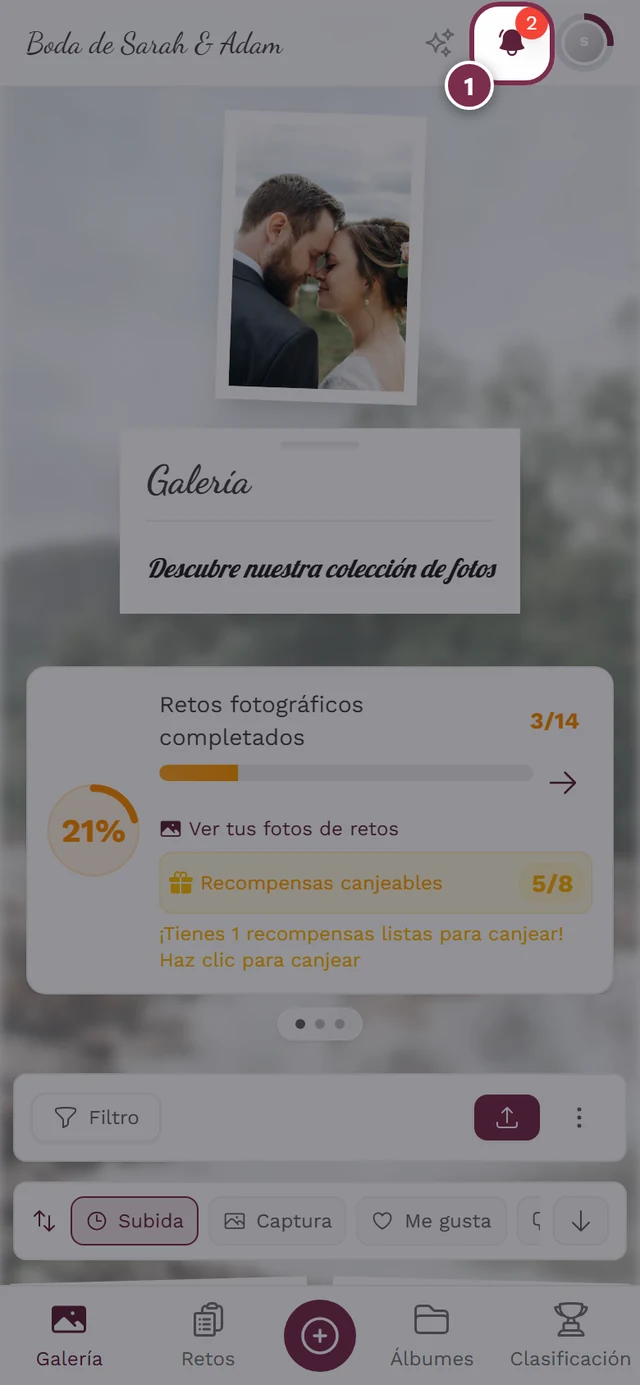
Sección titulada «La campana (notificaciones)»La campana de arriba a la derecha aparece solo cuando hay notificaciones. Si hay alguna sin leer, vibra, se colorea con el color de marca y muestra un contador rojo (a partir de 100 se muestra como «99+»). Al pulsarla se abren las notificaciones.
Quién ve qué: los roles de un vistazo
Sección titulada «Quién ve qué: los roles de un vistazo»Todos usan la misma galería. Tu rol solo añade opciones adicionales en el menú de perfil:
| Rol | Navegación | Extra en el menú de perfil | Acceso a |
|---|---|---|---|
| Invitado | Galería + áreas activadas; Iniciar sesión en vez de Cerrar sesión | Mi perfil, Idioma, Ayuda, (Tema) | Ver, subir (si está permitido), dar «me gusta», comentar, retos |
| Moderador | como invitado | además Moderación (con contador) | página de moderación |
| Anfitrión/administrador | como invitado | además Panel de administración (+ normalmente Moderación) | panel de administración |
| Administrador de la plataforma | como invitado | además Portal de administración | gestión de la plataforma |
Para anfitriones: la navegación en el área de administración
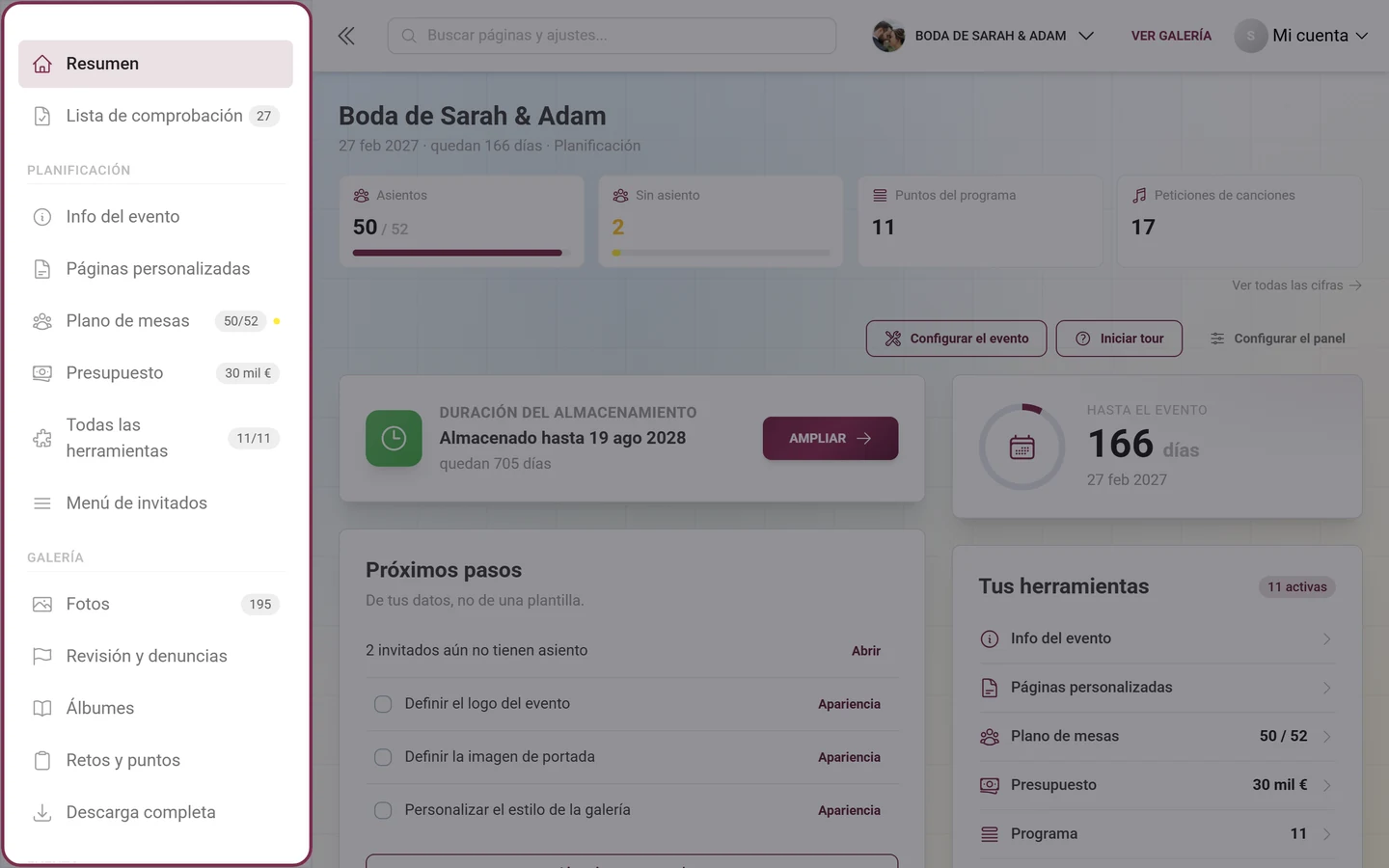
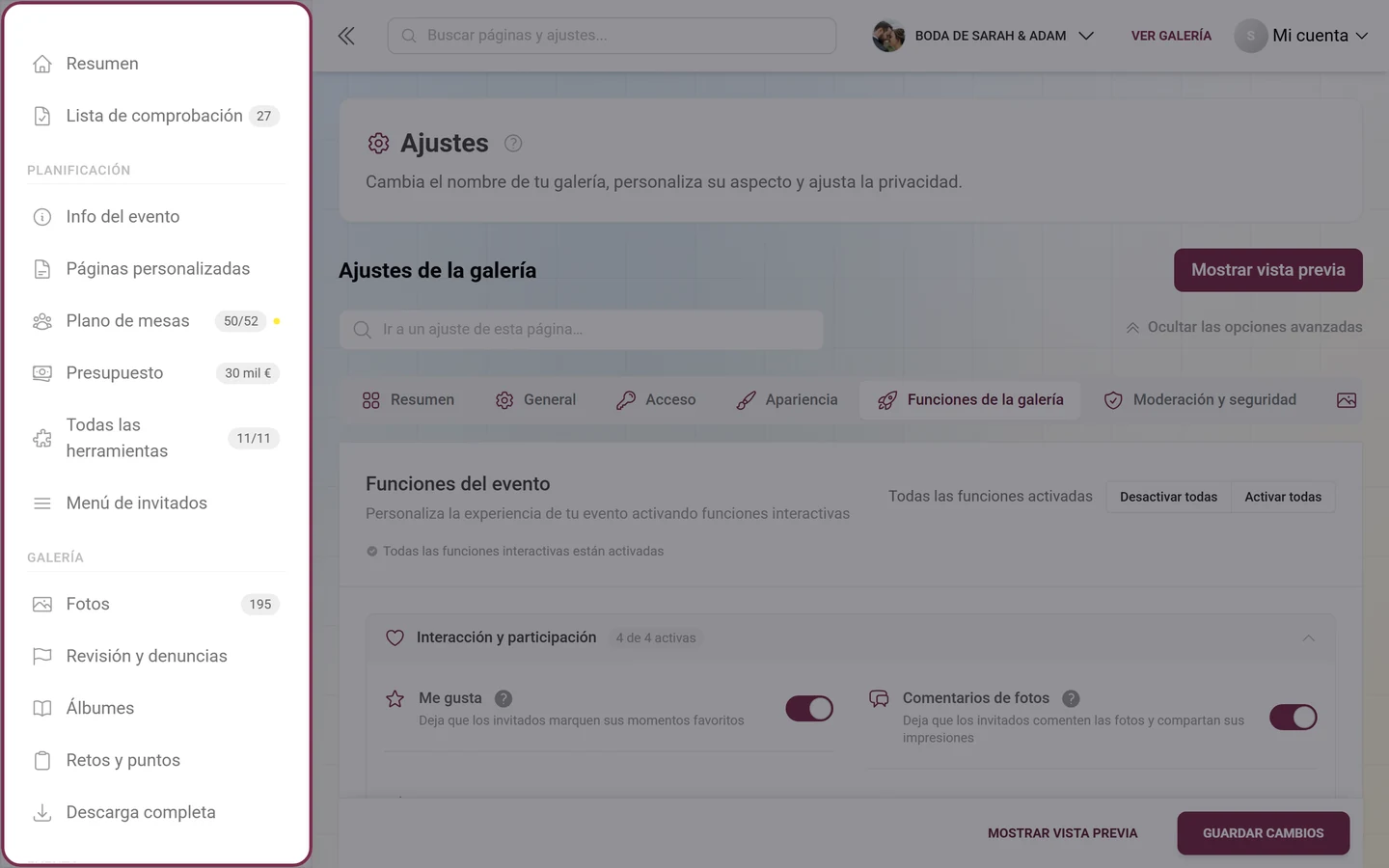
Sección titulada «Para anfitriones: la navegación en el área de administración»El área de administración tiene una navegación propia. Entras a través de Menú de perfil → Panel de administración (solo con el rol de anfitrión o administrador). En lugar de las barras de la galería, encuentras allí a la izquierda una barra lateral con cuatro grupos:
| Grupo | Qué contiene |
|---|---|
| (sin título) | Resumen (el panel principal) y Lista de comprobación con el número de puntos pendientes |
| Planificación | hasta cuatro herramientas activas como entradas propias, y debajo Todas las herramientas |
| Galería | Fotos, Revisión y denuncias, Álbumes, Retos y puntos, Descarga completa |
| Evento | Participantes, Subida en vivo, Plantillas de impresión, Estadísticas, Ajustes |
Cuando estás dentro de un área, su entrada se despliega y muestra las pestañas de esa misma página como subentradas: la misma lista que también aparece arriba, en la página.
Todo lo demás sobre estas áreas: El área de administración y Acceder a tu evento.