Seleccionar varias fotos
Cuando quieras hacer algo con varias fotos a la vez, usa el modo de selección. En vez de tocar cada foto por separado, marcas todo un grupo y aplicas la acción de golpe: por ejemplo, ponerle un corazón a todas las fotos de una ronda o guardarlas como archivo ZIP.
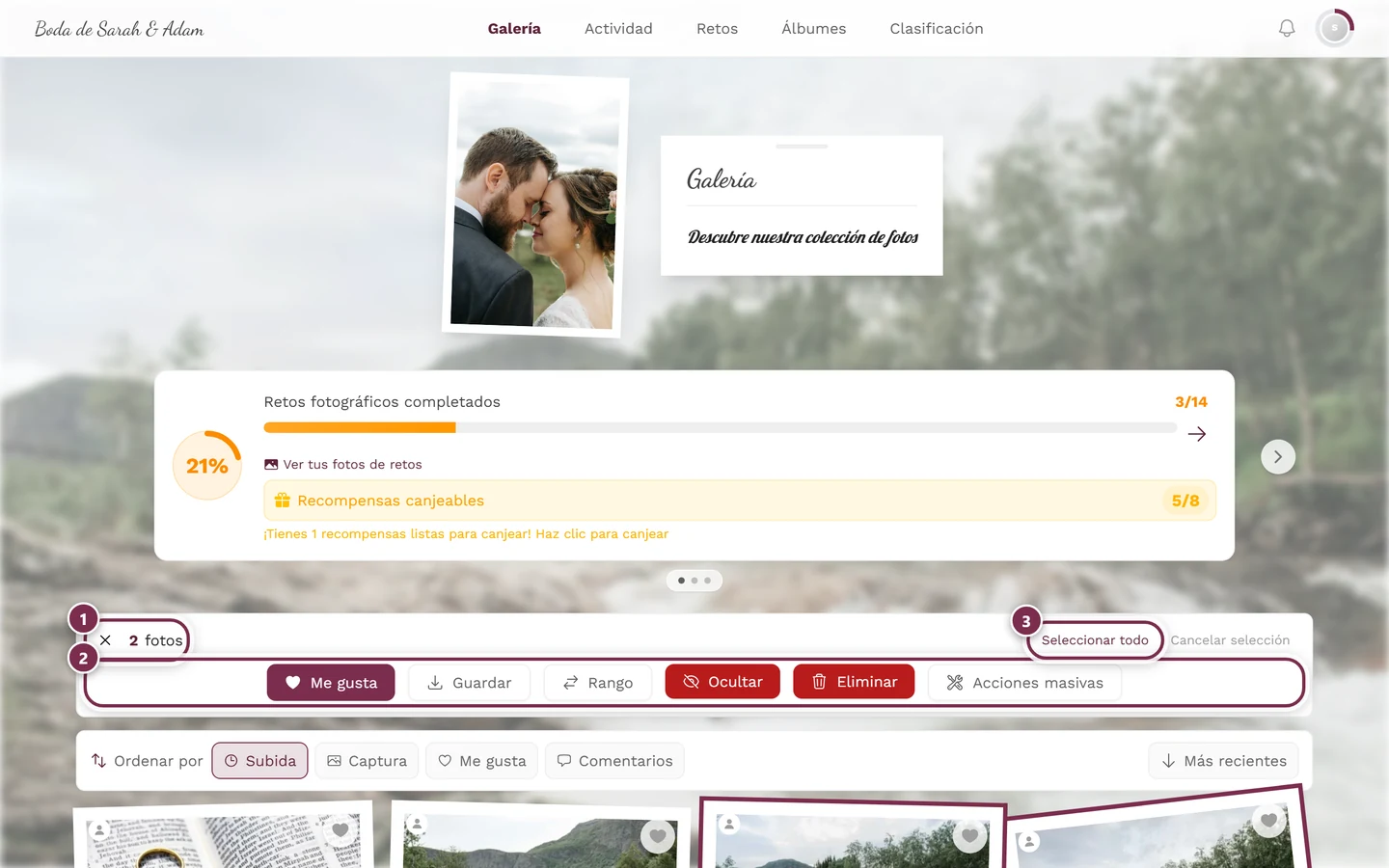
Entrar en el modo de selección
Sección titulada «Entrar en el modo de selección»Hay dos formas de entrar en el modo de selección. Ambas funcionan igual en el ordenador y en el móvil; solo cambia el gesto o el lugar de la barra. Usa la que tengas más a mano.
Camino A: a través de la barra de la galería
Sección titulada «Camino A: a través de la barra de la galería»-
Si hay espacio suficiente en la barra (ordenador, tablet, ventana ancha): toca Seleccionar en la barra de la galería, arriba.
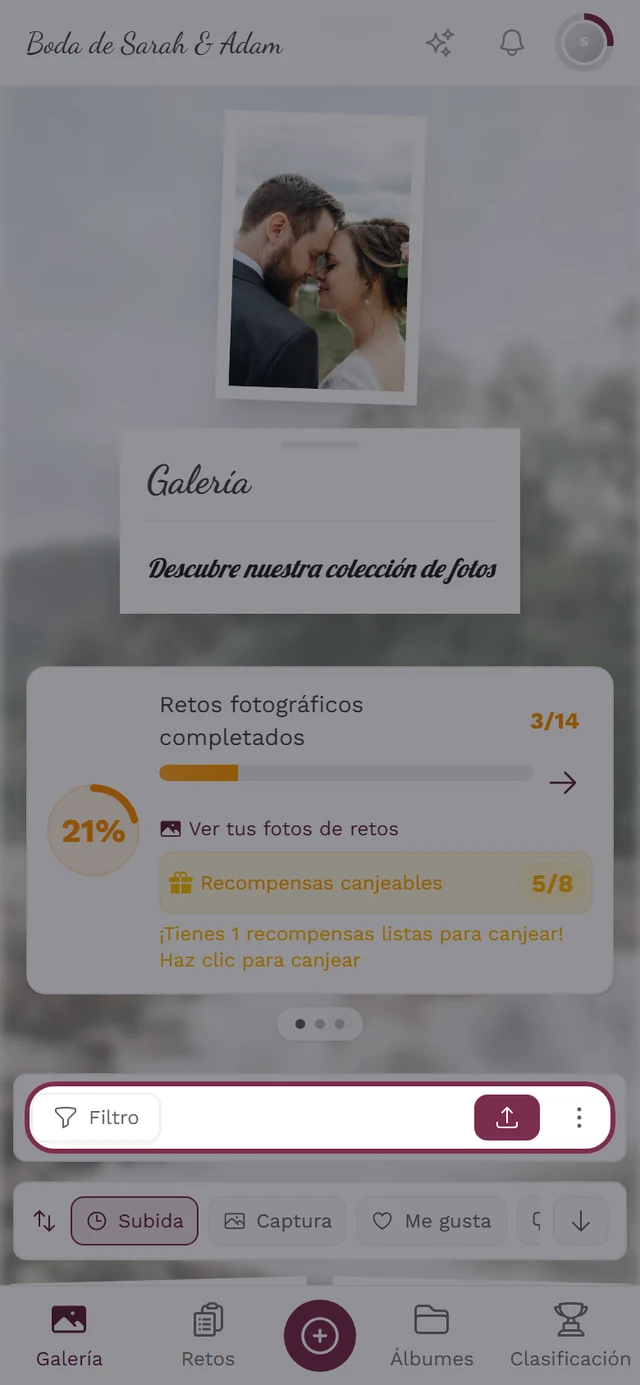
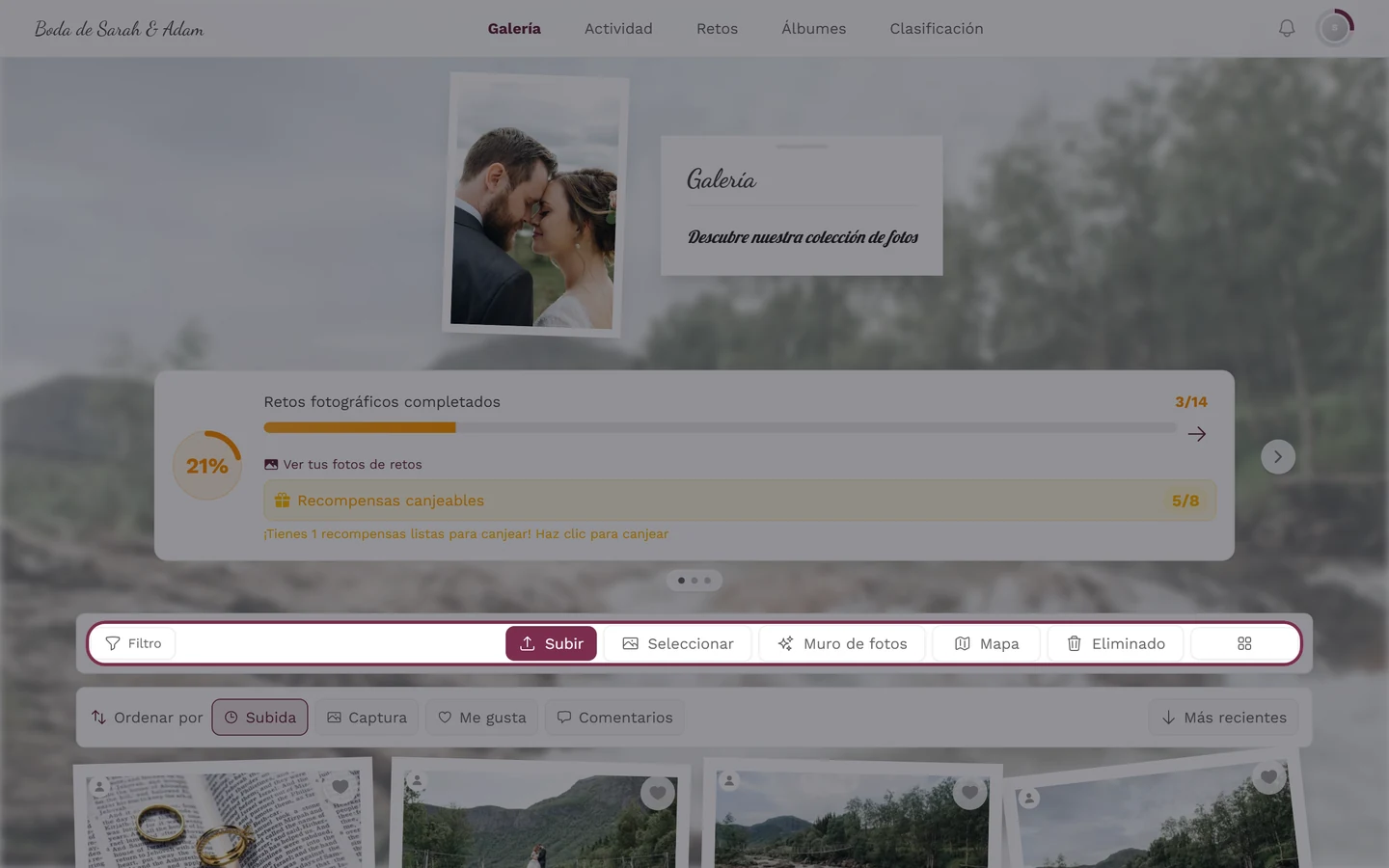
El botón Seleccionar aparece en la barra de la galería en cuanto la pantalla es lo bastante ancha. -
En pantallas estrechas, el botón pasa al menú «…» (tres puntos a la derecha de la barra); allí se llama Seleccionar fotos.
-
Se abre la barra de selección. Sustituye a la barra de la galería arriba, en el mismo lugar. El contador muestra primero Seleccionar fotos, hasta que marcas la primera foto; a partir de ahí cuenta en tiempo real («N fotos»).
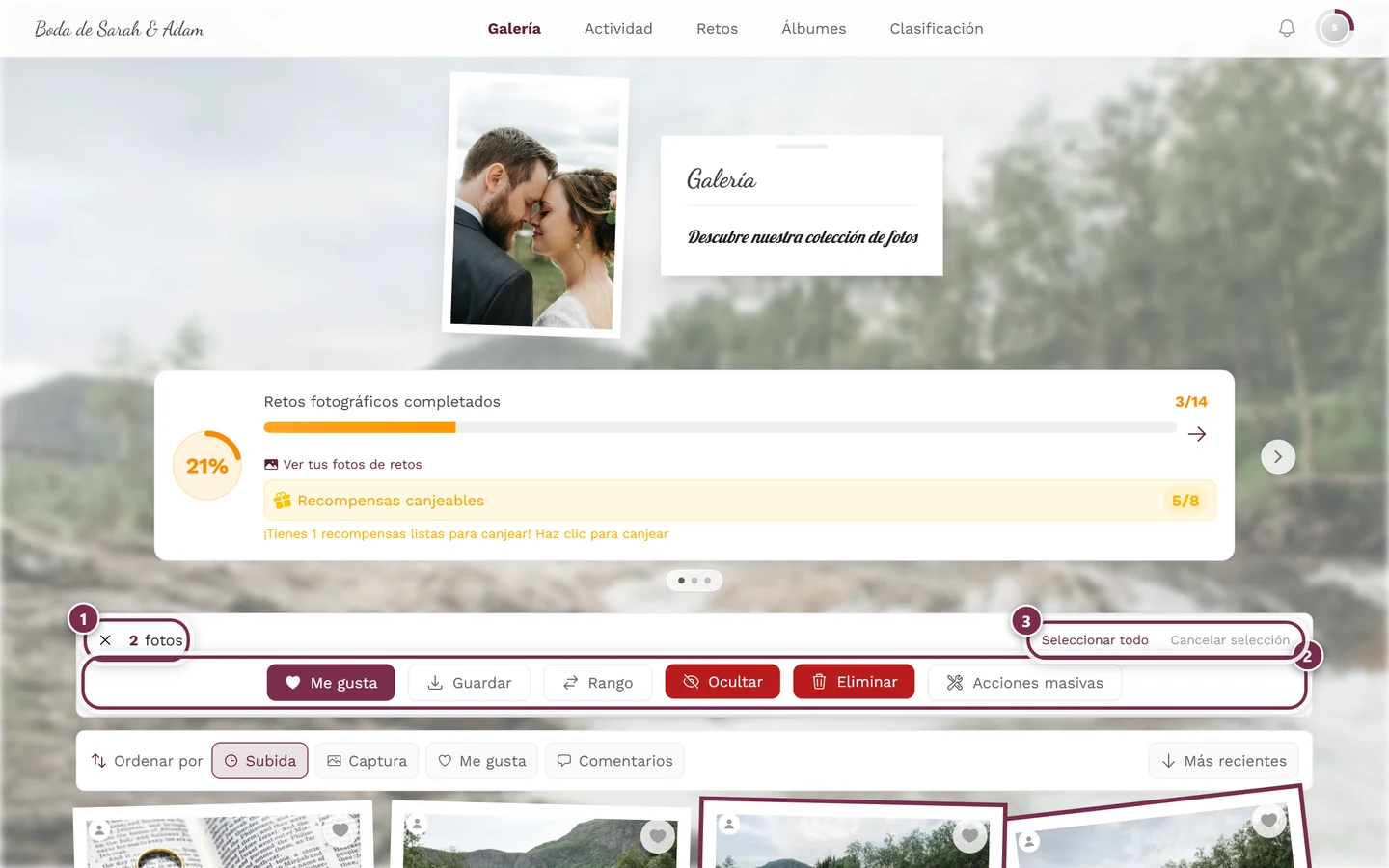
La barra de selección con el contador, Seleccionar todo y Rango: sustituye arriba a la barra de la galería. ① el contador: indica cuántas fotos están marcadas en ese momento; la × que lo precede sale del modo de selección. ② la fila de acciones. Como invitado ahí están Me gusta, Guardar y Rango — Rango marca todo lo que hay entre dos toques. Si administras el evento, se añaden Ocultar, Eliminar y Acciones masivas (visibles en la imagen); los invitados nunca ven estas tres. El botón para llevarte las fotos se llama Guardar, no «Descargar». ③ Seleccionar todo marca toda la galería cargada, Cancelar selección vuelve a quitar la marca.
Camino B: a través del menú contextual de una foto
Sección titulada «Camino B: a través del menú contextual de una foto»Este camino te ahorra un paso, porque la foto que tocas queda marcada de inmediato.
-
Abre el menú contextual de una miniatura:
- En el ordenador: clic derecho sobre cualquier foto de la cuadrícula.
- En el móvil o la tablet: mantén pulsada la foto (pulsación larga) durante medio segundo, más o menos, sin mover el dedo.
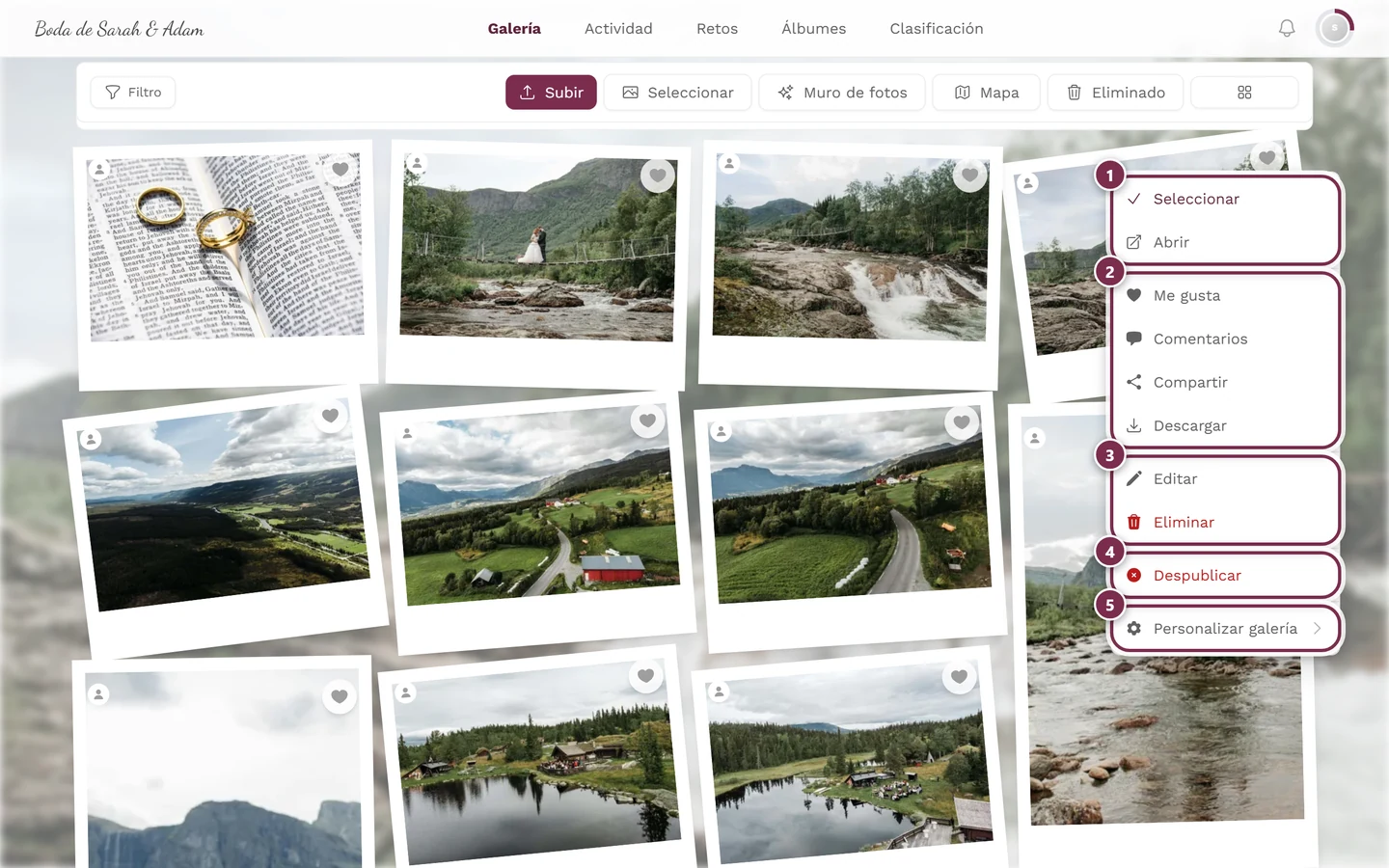
El clic derecho y la pulsación larga abren el mismo menú contextual con Seleccionar. ① Seleccionar y Abrir, ② Me gusta, Comentarios, Compartir y Descargar — Compartir solo aparece si compartir está activado en el evento, Descargar solo si las descargas individuales están permitidas, ③ Editar y Eliminar — en tus propias fotos, en las de otros solo con permisos de moderación, ④ Despublicar — solo con permisos de moderación; en una foto aún no aprobada la opción se llama Publicar, ⑤ Personalizar galería — solo para anfitriones y administradores. -
Elige Seleccionar. La foto queda marcada al instante y el modo de selección se activa.
-
Si el modo de selección ya está activo, esa misma opción se llama Deseleccionar y quita la marca de nuevo.
Marcar y desmarcar fotos
Sección titulada «Marcar y desmarcar fotos»En cuanto el modo de selección está activo, empiezas a reunir tus fotos:
- Tocar una foto una vez la marca: recibe un borde rojo. Volver a tocarla quita la marca.
- Teclado (accesibilidad): usa el tabulador para llevar el foco a una foto y pulsa Intro o la barra espaciadora para marcarla o desmarcarla.
- Seleccionar todo (arriba en la barra) marca de golpe todas las fotos cargadas en ese momento. Si hay un filtro activo, solo marca el conjunto filtrado.
- Rango es la forma más rápida de marcar un grupo continuo: marca primero la primera y la última foto del grupo y luego toca Rango; todas las fotos intermedias quedan marcadas sin huecos. El botón aparece en gris mientras tengas menos de dos fotos marcadas.
- El contador de arriba («N fotos») se actualiza en tiempo real mientras marcas.
Salir del modo de selección
Sección titulada «Salir del modo de selección»Sales del modo de selección con la X de arriba a la izquierda o con Cancelar selección (aparece en cuanto hay al menos una foto marcada). El modo también se cierra automáticamente después de completar una acción (por ejemplo, Me gusta o Guardar).
Qué puedes hacer con la selección — como invitado
Sección titulada «Qué puedes hacer con la selección — como invitado»En la barra de selección encuentras estas acciones para todas las fotos marcadas a la vez. Las tres permanecen en gris mientras no haya nada marcado.
-
Me gusta — le pone un corazón a todas las fotos marcadas de una vez. El botón solo aparece si dar «me gusta» está activado en este evento. Más información: Me gusta y comentarios.
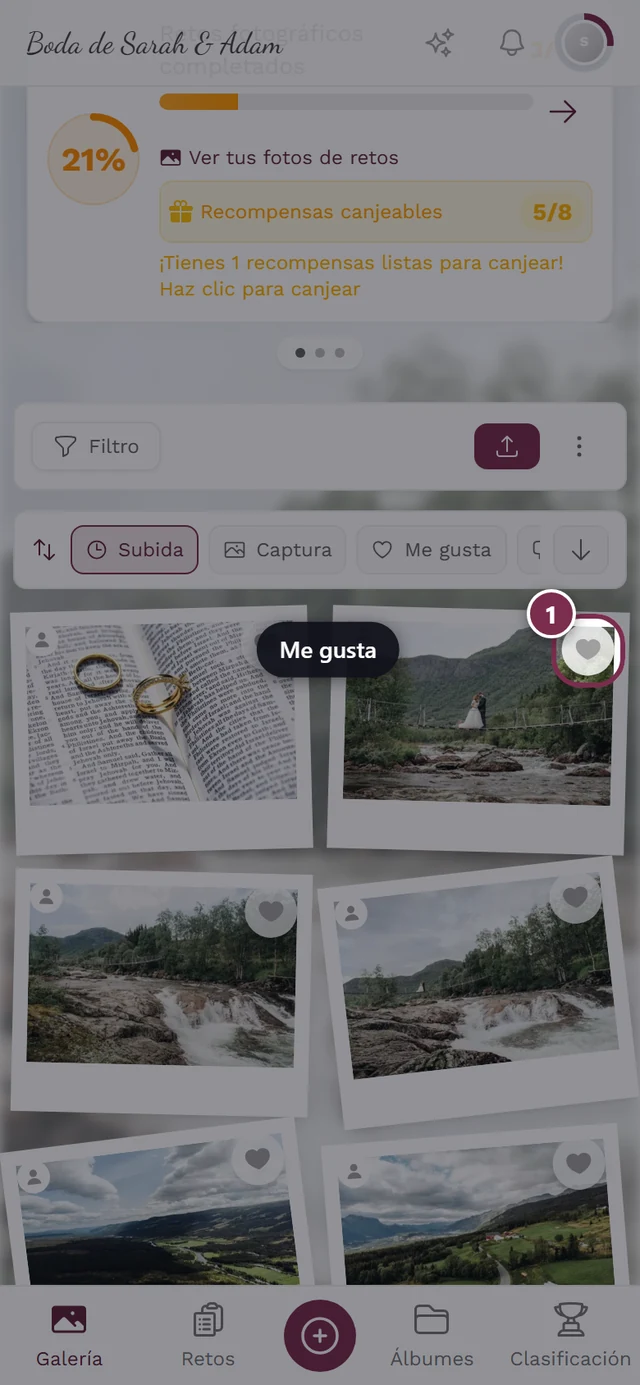
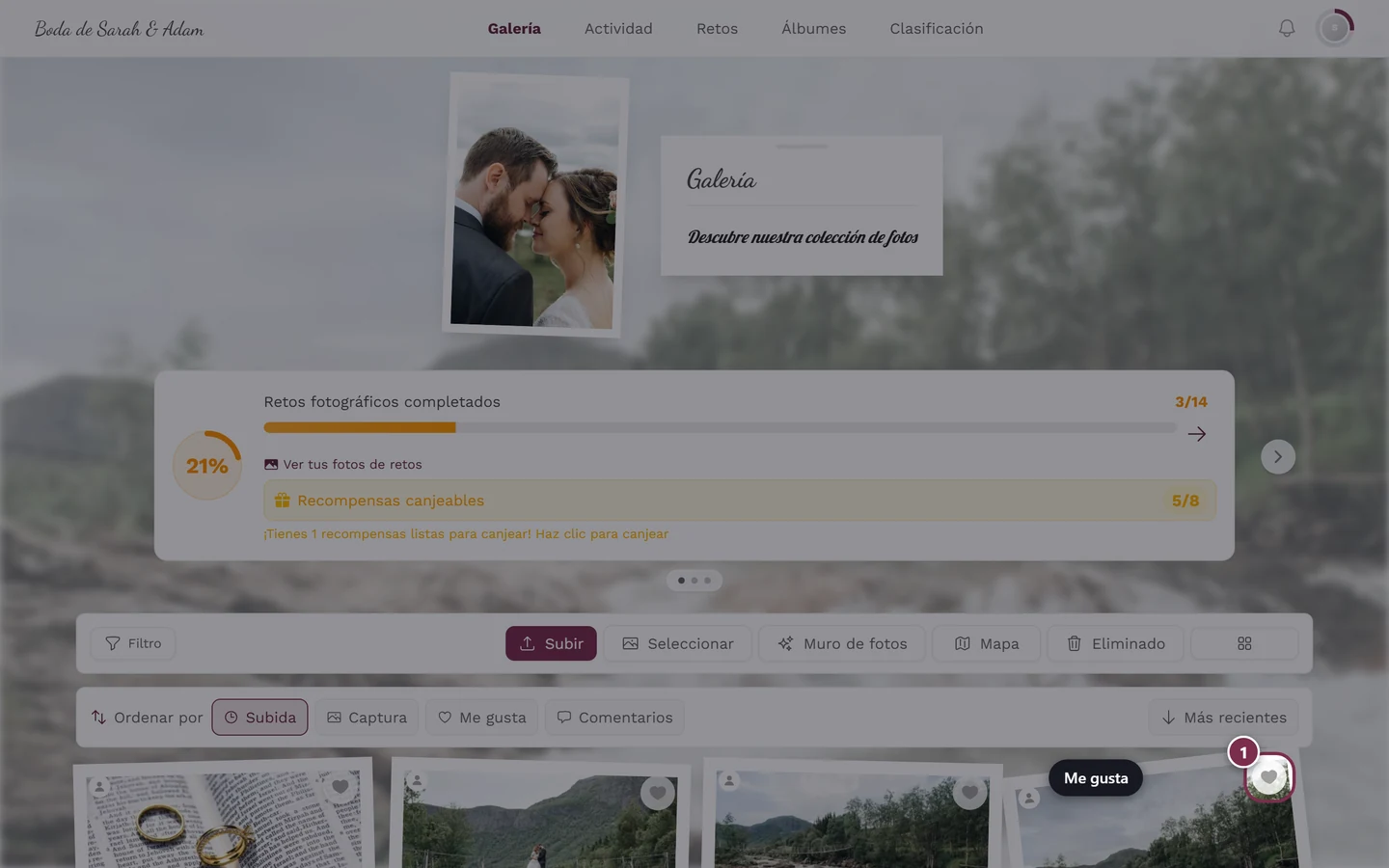
Me gusta pone un corazón a todas las fotos marcadas de un solo golpe. -
Guardar — descarga la selección como archivo ZIP (ver la siguiente sección).
-
Rango — rellena el hueco entre la primera y la última foto marcada (ver más arriba).
Guardar la selección como ZIP
Sección titulada «Guardar la selección como ZIP»Entre el botón Guardar y el archivo ZIP terminado hay un cuadro de diálogo donde decides la calidad.
-
Marca las fotos y toca Guardar en la barra de selección.
-
Se abre el cuadro Opciones de descarga. Elige una de las dos versiones:
- Calidad original — subtítulo «La resolución más alta disponible». Resolución completa sin optimizar, ideal para imprimir y archivar.
- Optimizado para web — subtítulo «Recomendado para compartir en internet». Calidad equilibrada con un archivo más pequeño, ideal para enviar rápido.
El cuadro también te indica el número de archivos y avisa de que se empaquetarán como archivo ZIP.
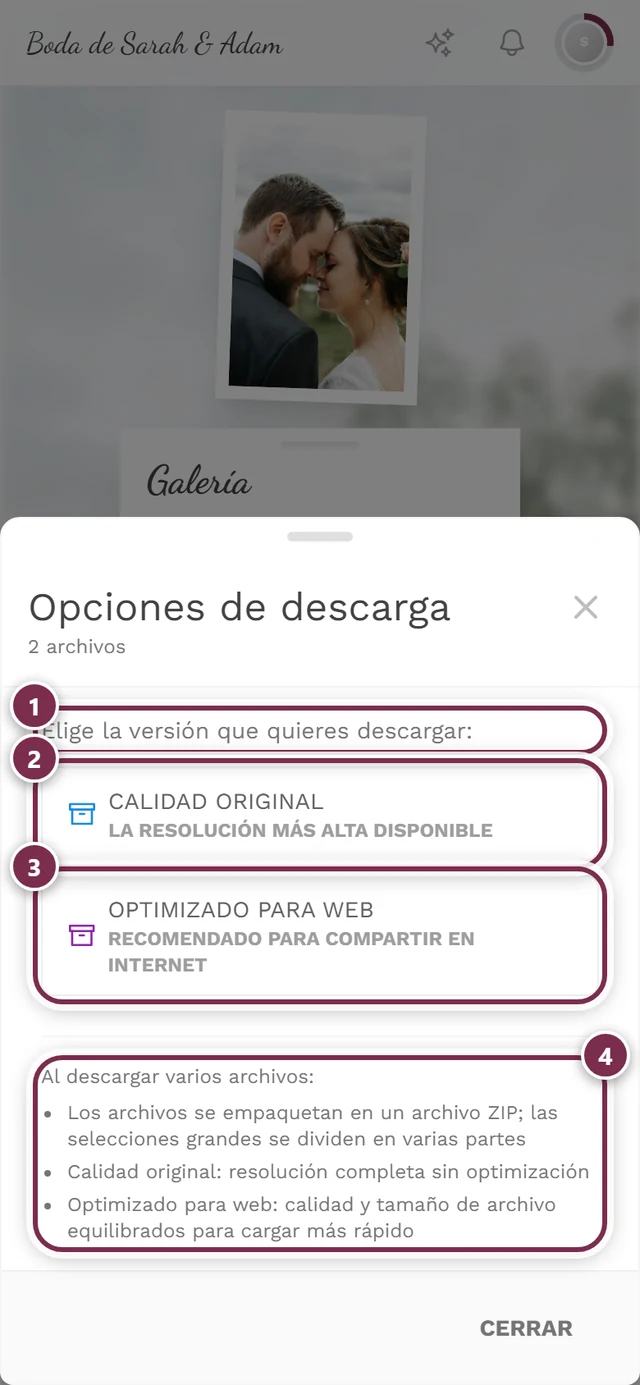
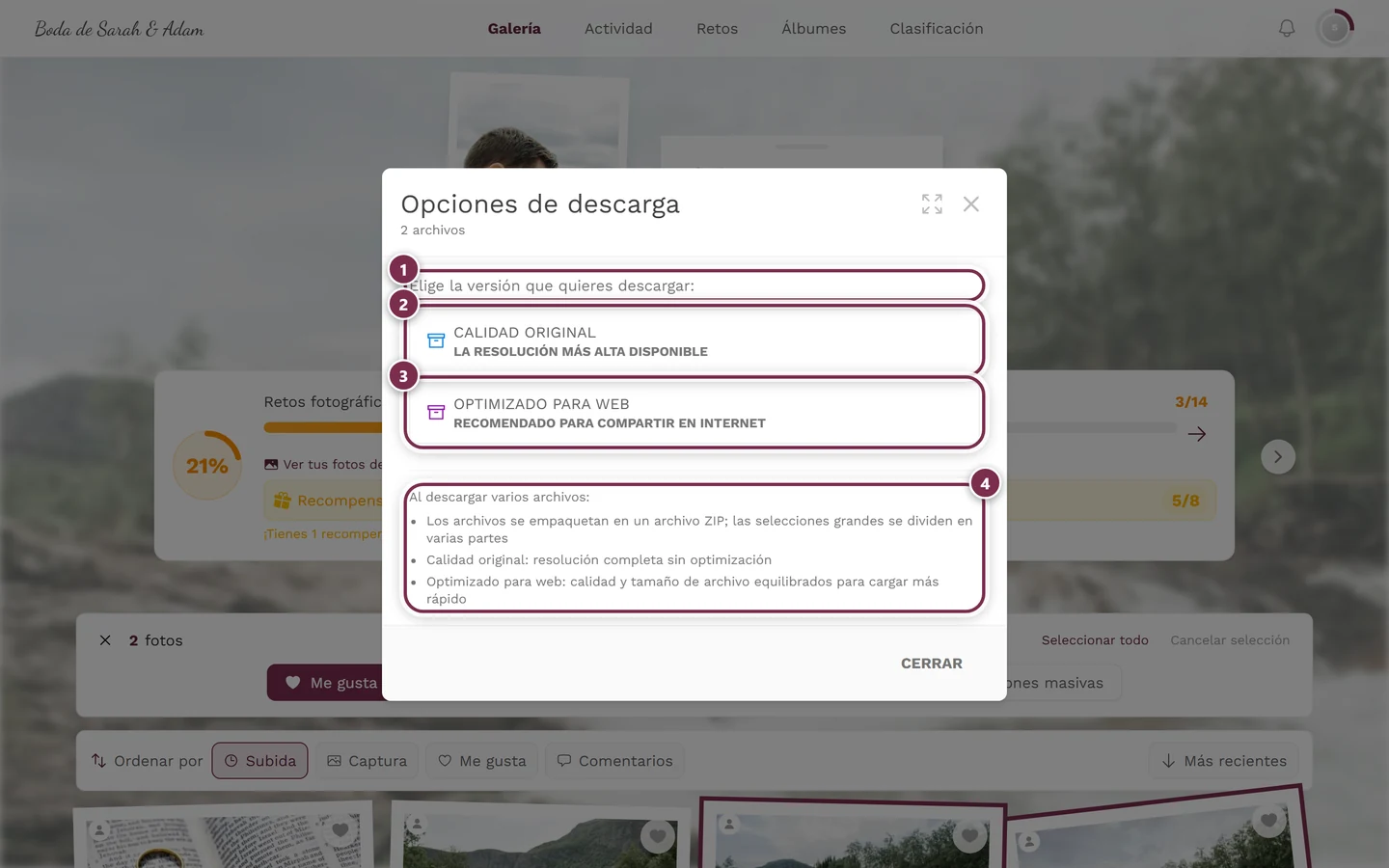
El mismo cuadro que en la descarga individual, solo que con añadidos para el ZIP. ① «Selecciona la versión que quieres descargar para 2 archivos:» indica la cantidad, y debajo: «Los archivos se empaquetarán en un archivo ZIP». ② Calidad original, con el subtítulo terminando ahora en «· como archivo ZIP único». ③ Optimizado para web con el mismo añadido. ④ el recuadro Al descargar varios archivos: explica la compresión y los dos niveles de calidad. Mientras no elijas nada aquí, no se descarga nada — Cerrar, abajo, cancela. -
Solo después de elegir empieza la descarga. Verás una barra de progreso con un texto de estado («Creando el archivo ZIP…», y al final «¡Descarga completada!») y podrás intervenir con Pausar, Reanudar y Cancelar.
Acciones adicionales para anfitriones y moderadores
Sección titulada «Acciones adicionales para anfitriones y moderadores»- Ocultar / Publicar — alterna la visibilidad de las fotos marcadas. Ver Moderación.
- Eliminar — mueve las fotos a la papelera (recuperables durante 30 días). Ver Papelera.
- Quitar del álbum — solo aparece cuando hay exactamente un filtro de álbum activo, y quita las fotos solo de ese álbum. Ver Explorar álbumes.
- Acciones masivas — abre un potente cuadro de diálogo (solo administrador/propietario); ver la siguiente sección.
El cuadro «Acciones masivas» (solo administrador/propietario)
Sección titulada «El cuadro «Acciones masivas» (solo administrador/propietario)»El cuadro Acciones masivas tiene varias pestañas. Cuáles aparecen depende del evento: Reto solo si el evento tiene retos fotográficos; Álbum solo si hay álbumes. Descripción, Girar y Metadatos están siempre.
- Reto — asignar las fotos marcadas a un reto fotográfico o quitar la asignación. Va de la mano con los retos fotográficos de tu evento.
- Álbum — Añadir a álbumes o Quitar de álbumes las fotos marcadas. El campo de búsqueda «Buscar álbumes…» te ayuda a encontrar rápido el álbum correcto; puedes marcar varios álbumes con una casilla. Ver Explorar álbumes y Gestionar álbumes.
- Descripción — establecer una descripción común para todas las fotos (2000 caracteres como máximo), anteponer un texto (500 caracteres como máximo) o eliminar la descripción (en rojo, irreversible).
- Girar — En sentido horario, Voltear o Sentido antihorario. El giro se encola para procesarse en segundo plano, así que no se ve al instante.
- Metadatos — añade ubicación (latitud/longitud/altitud; «Elegir en el mapa» o «Posición actual»), hora de captura, cámara/objetivo y nombre del autor/aviso de derechos de autor. Solo se actualizan los campos rellenados.
Abajo confirmas con el botón de acción, cuyo texto cambia según la pestaña (por ejemplo, «Añadir a álbumes» o «Actualizar metadatos»). Con selecciones muy grandes, la acción se ejecuta automáticamente en bloques de 500 fotos; al final ves un solo aviso resumido.
Solución de problemas
Sección titulada «Solución de problemas»Temas relacionados
Sección titulada «Temas relacionados»- Descargar fotos — la descarga individual y los dos niveles de calidad.
- Me gusta y comentarios — todas las formas de dar «me gusta», también una por una.
- Explorar álbumes — filtrar fotos por álbum antes de marcarlas.
- Guardar todas las fotos — la exportación completa para anfitriones.
- Ajustes: Funciones — los interruptores de descarga y de «me gusta».