La nota de agradecimiento es tu mensaje final: unas líneas y una imagen para tus invitados una vez terminado el evento. Lo bueno es que la preparas antes del evento y, después, aparece ella sola.
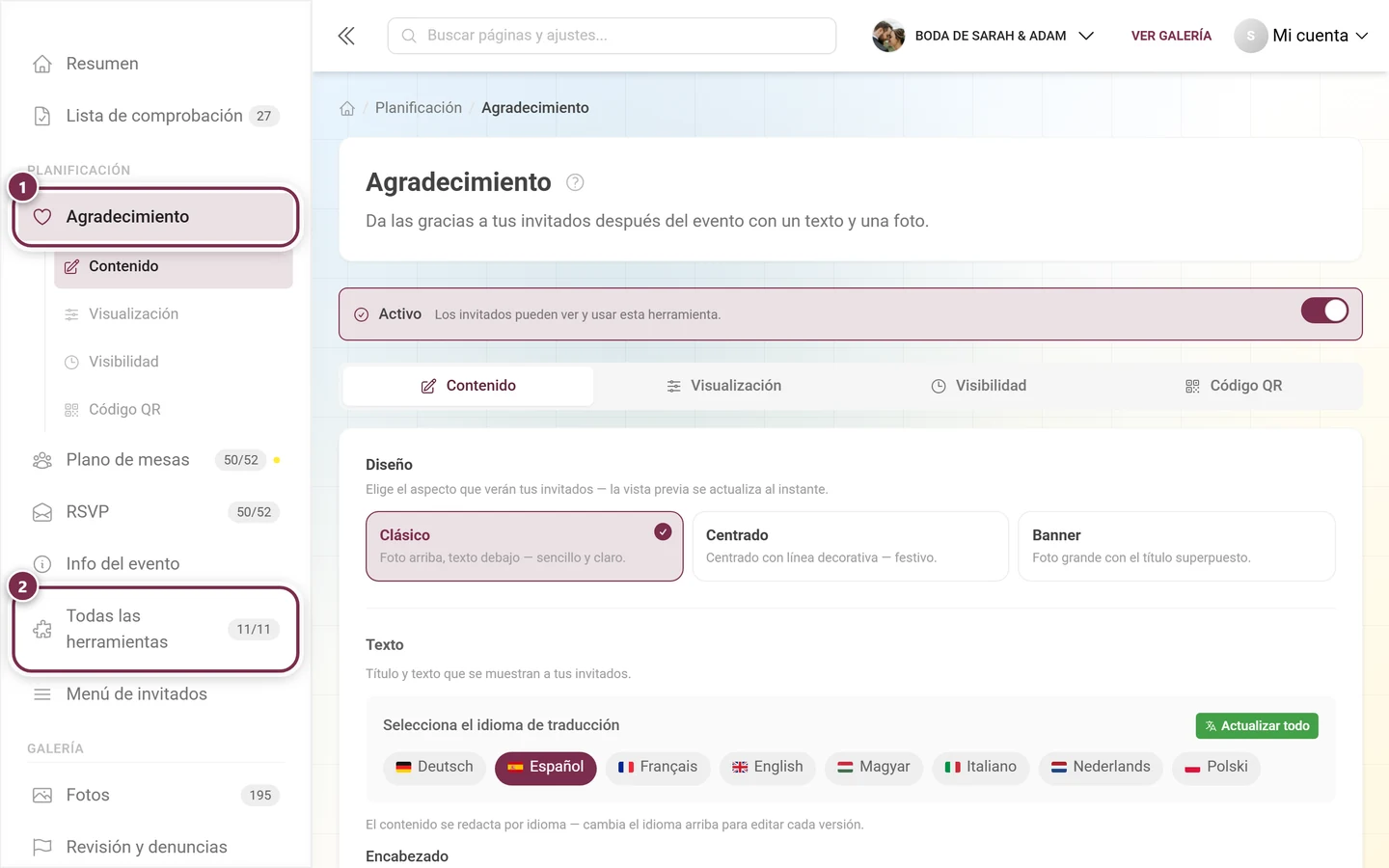
En la administración del evento: ① Página de agradecimiento está en el grupo PLANIFICACIÓN. Cuando la entrada está abierta, sus cuatro pestañas aparecen debajo como subapartados. ② Todas las herramientas te lleva a la vista general de todas las herramientas: el contador indica cuántas están activas en este momento.
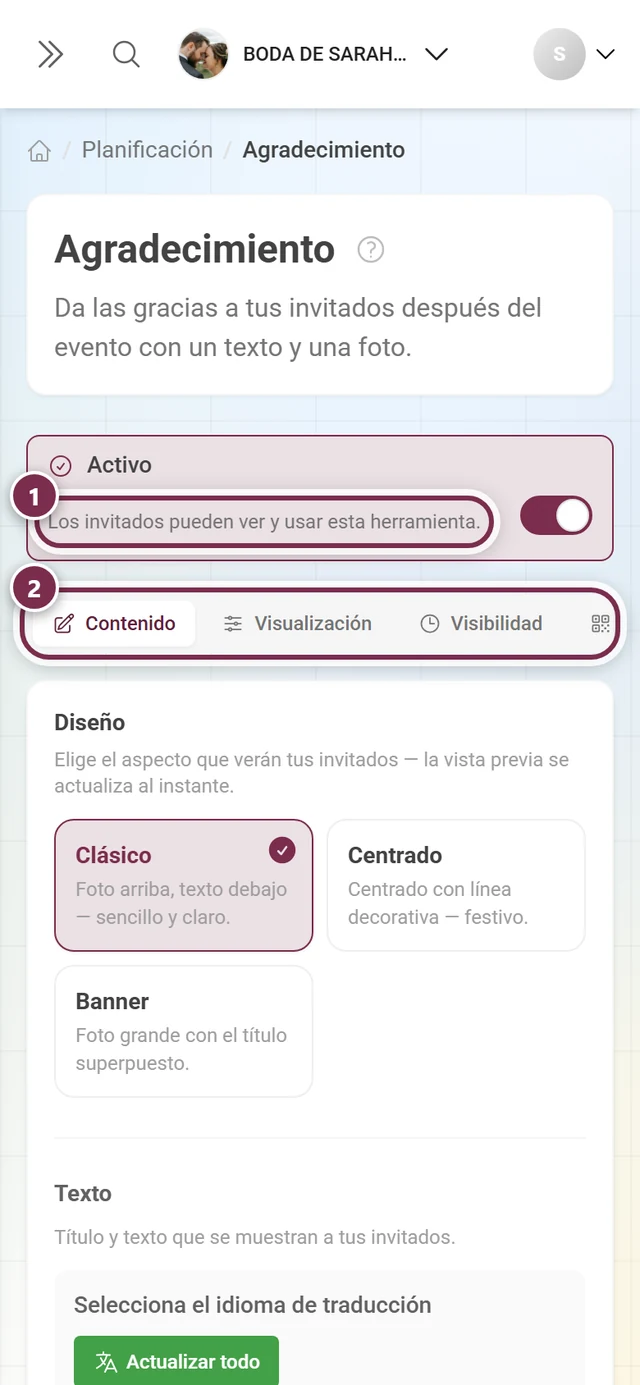
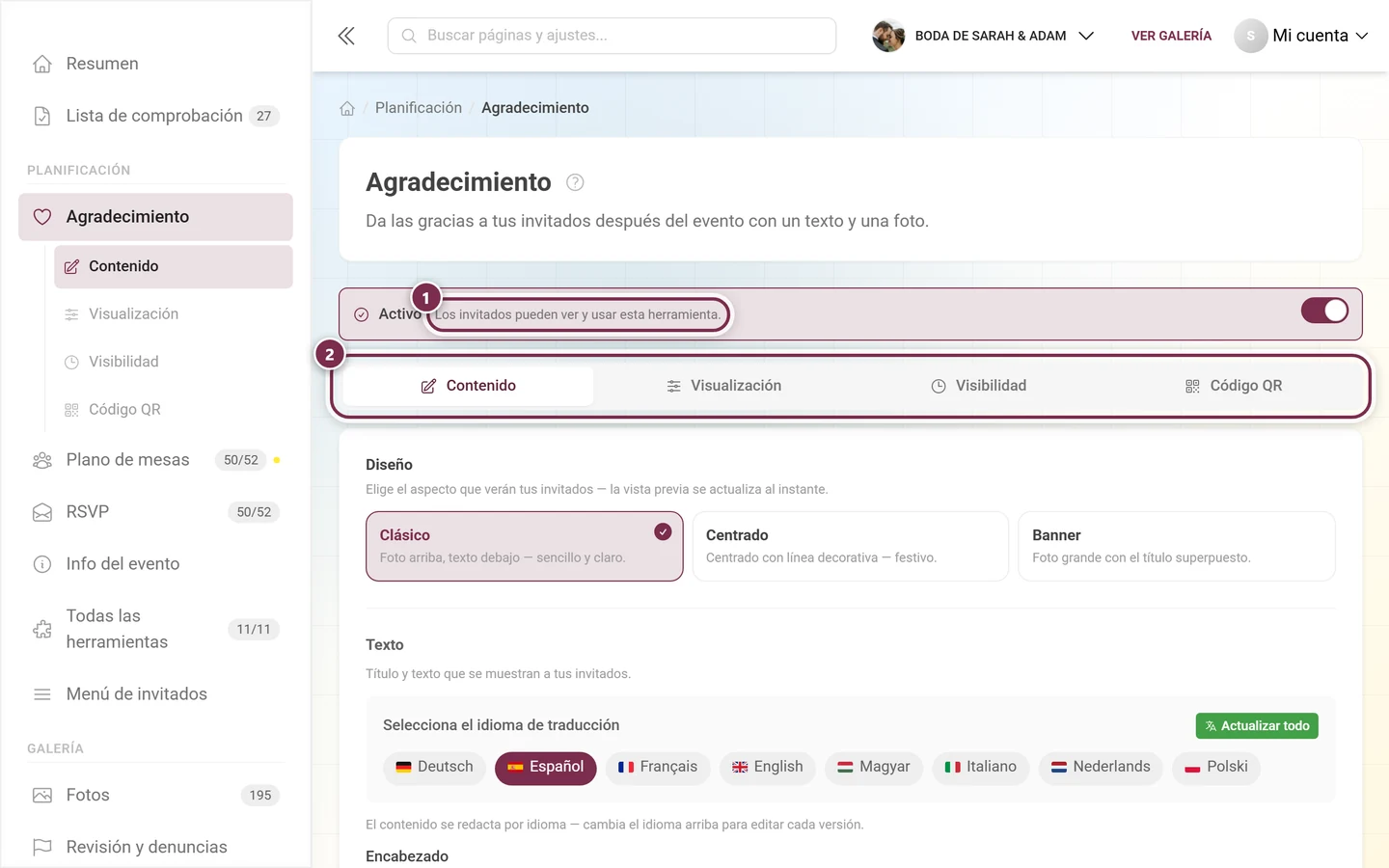
① El interruptor Activo — «Los invitados pueden ver y usar esta herramienta.» ② Las cuatro pestañas: Contenido (texto e imagen), Visualización (dónde aparece para los invitados), Visibilidad (a partir de cuándo) y Código QR (enlace directo para compartir).
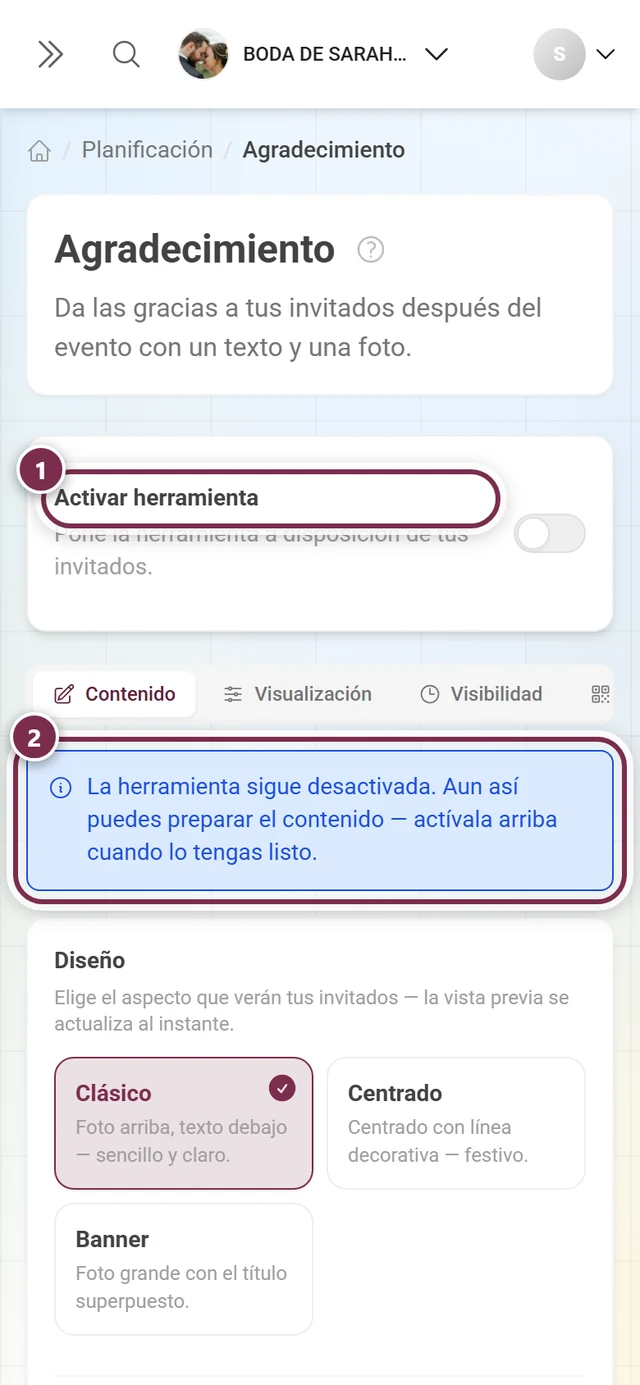
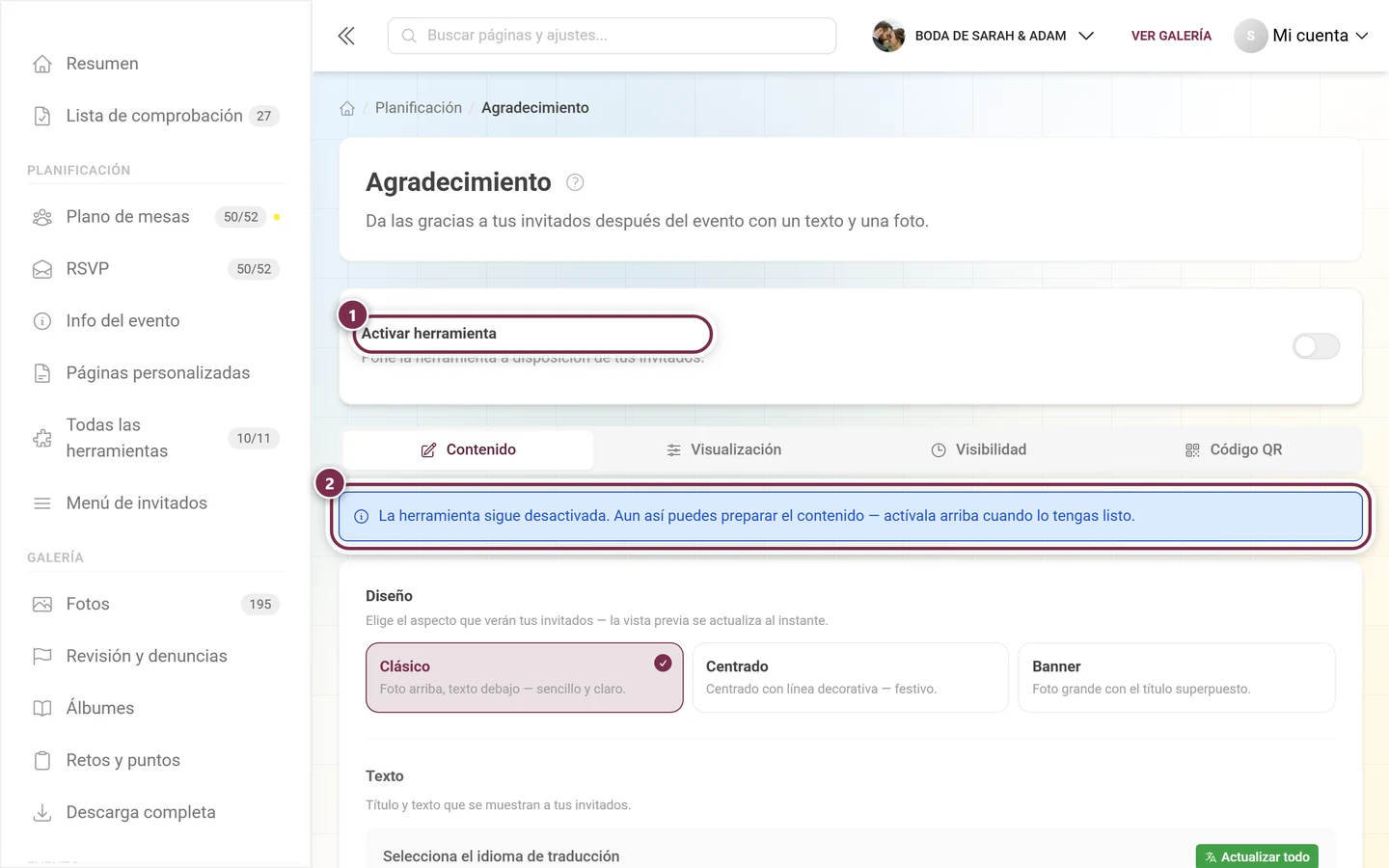
La misma herramienta desactivada: ① la tarjeta de cabecera ahora dice Activar herramienta — «Pone la herramienta a disposición de tus invitados.» ② Debajo de las pestañas aparece un aviso recordándote que aun así puedes preparar el contenido. La entrada desaparece entonces de la barra lateral y el contador de Todas las herramientas marca 10/11.
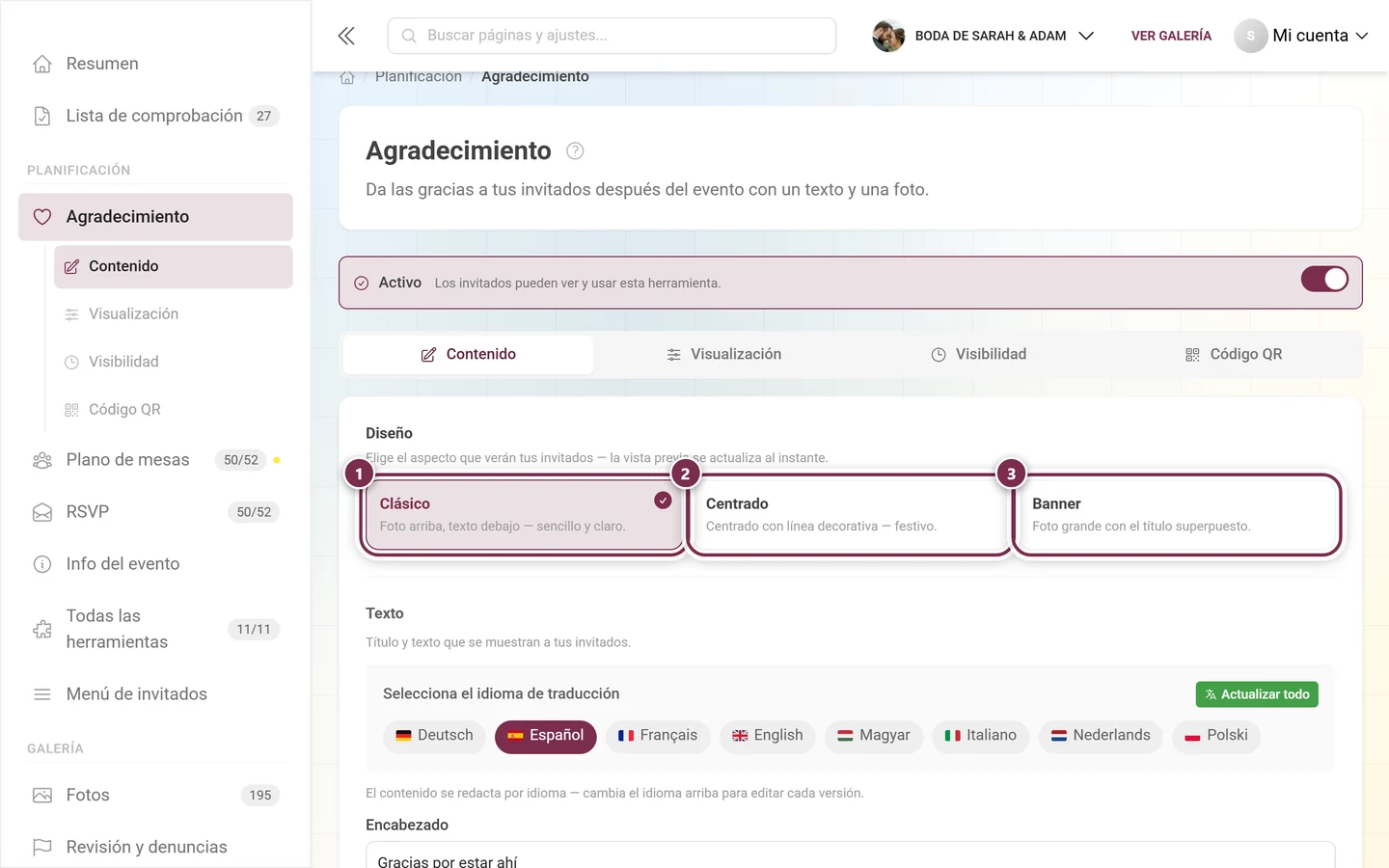
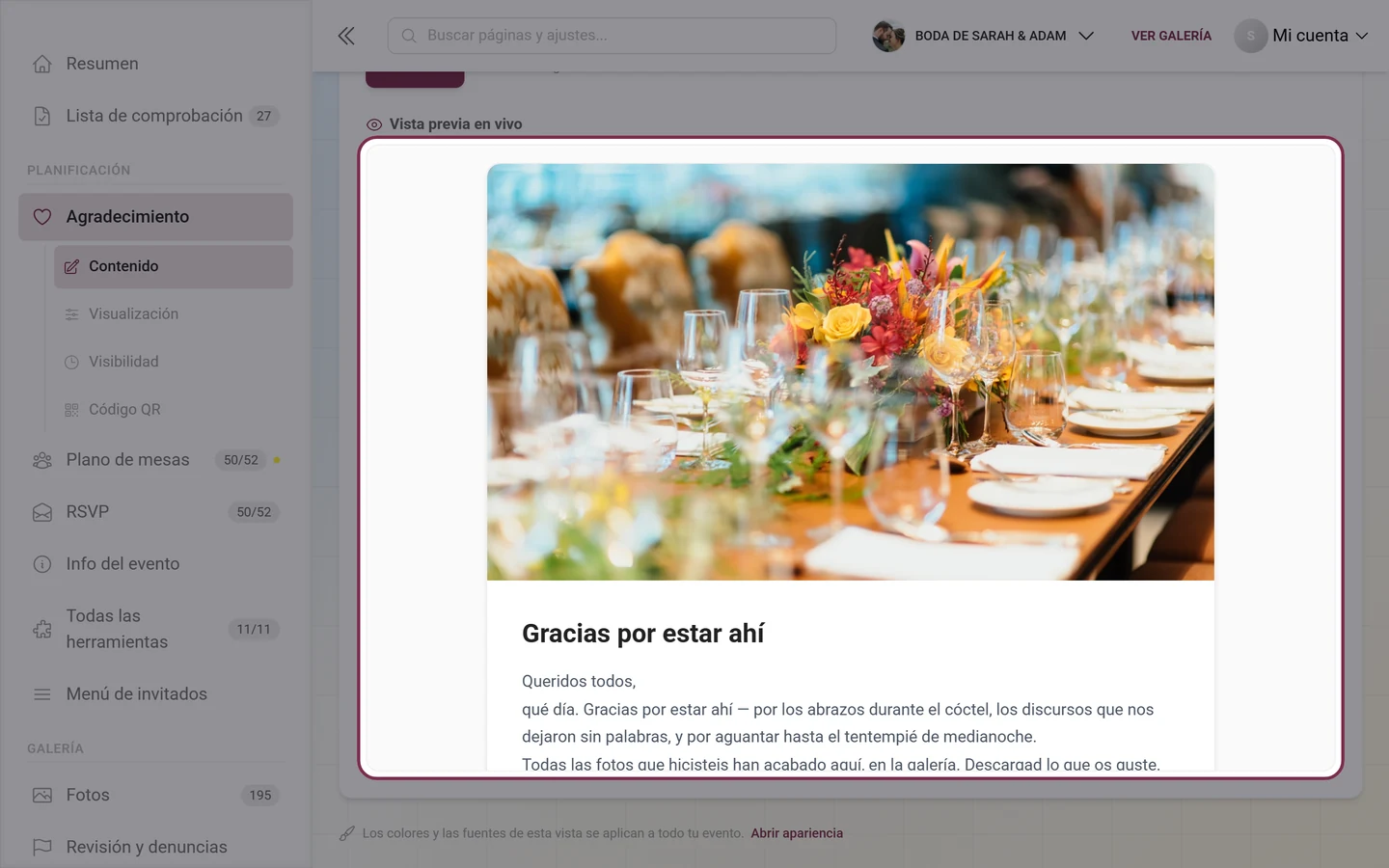
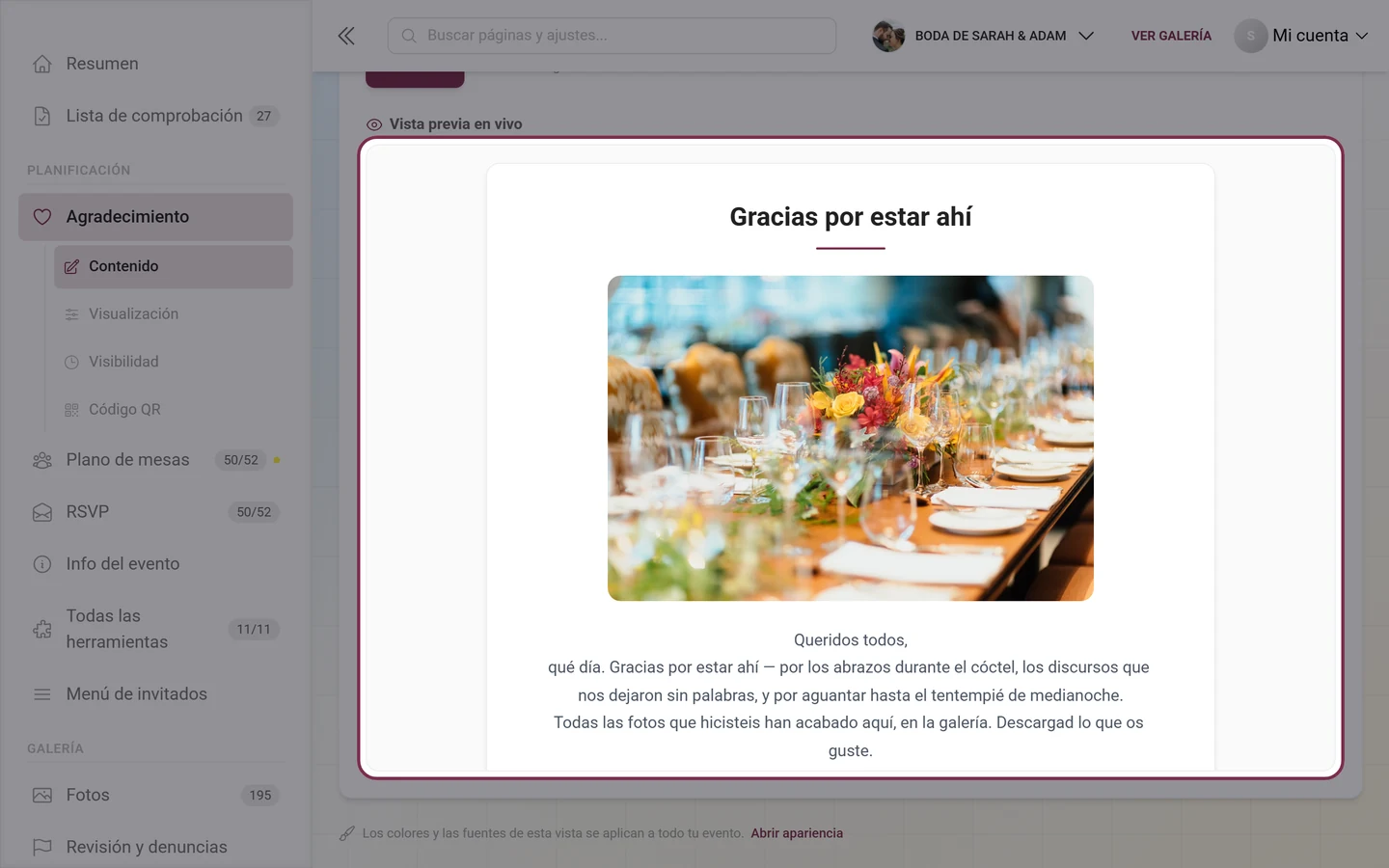
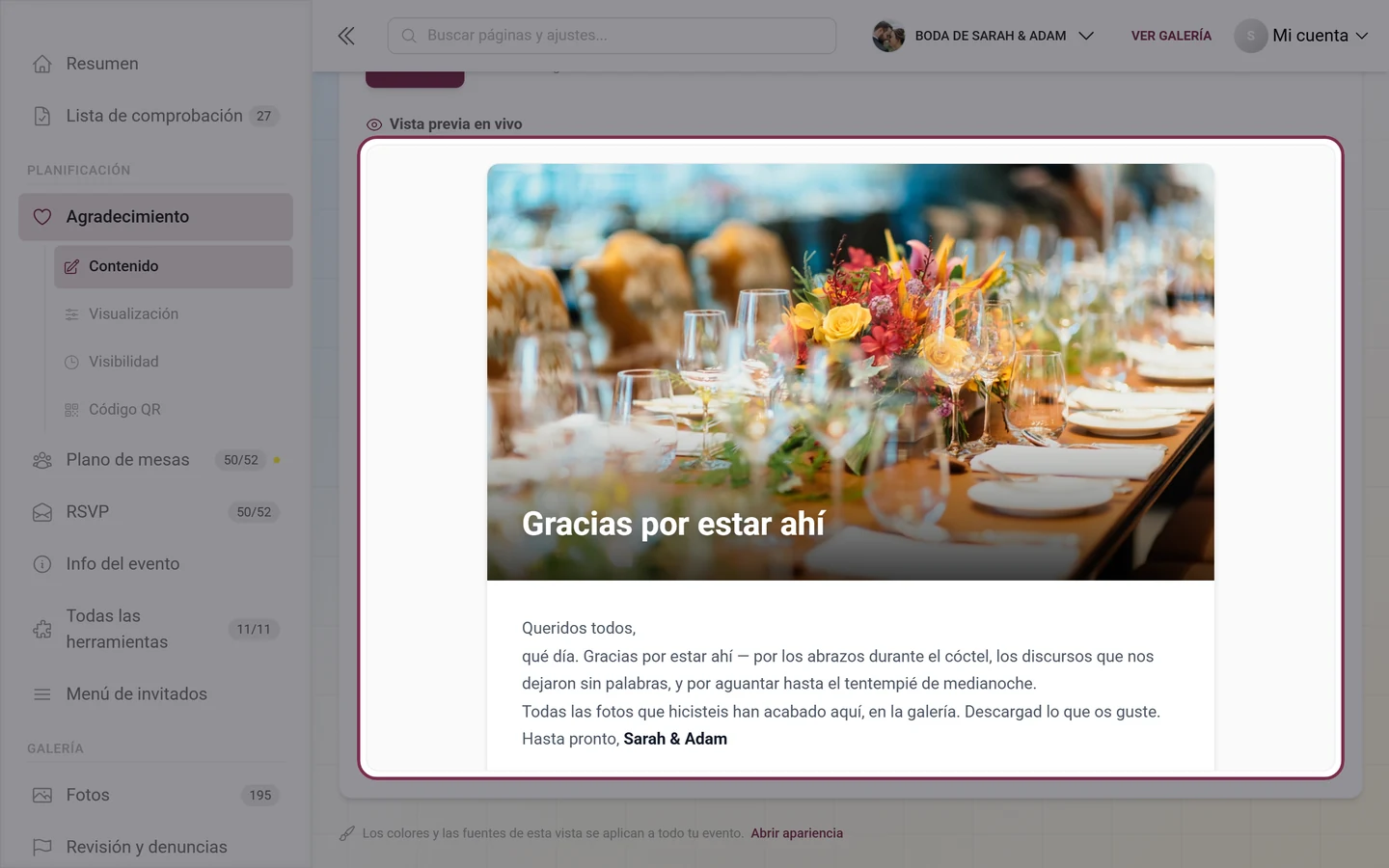
Los tres diseños determinan el aspecto de la página para tus invitados: ① Clásico — «Foto arriba, texto debajo — sencillo y claro.» (opción predeterminada) ② Centrado — «Centrado con línea decorativa — festivo.» ③ Banderola — «Foto grande con el título superpuesto.» La vista previa en vivo de abajo se actualiza al instante.
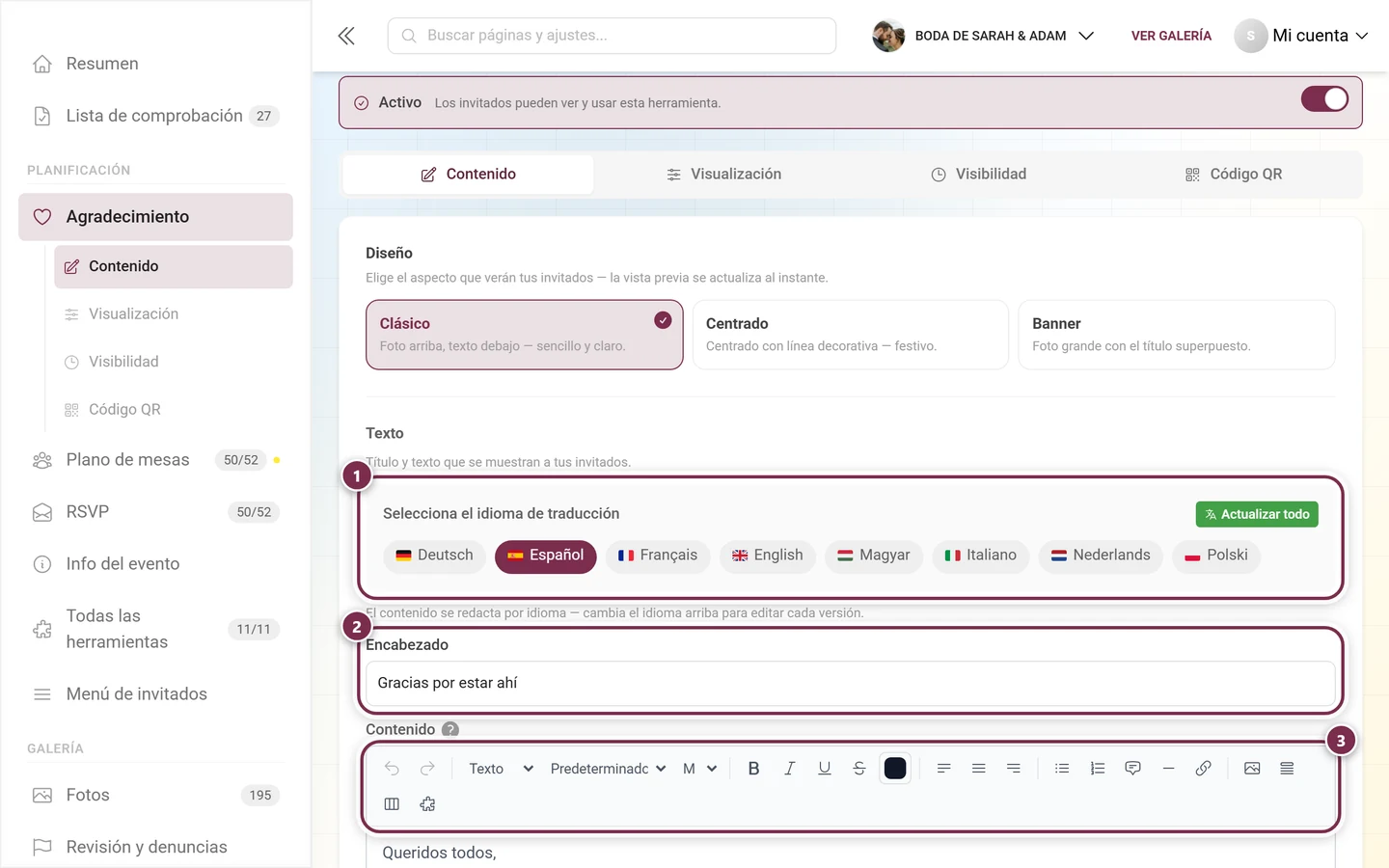
① La barra de idiomas: el contenido se redacta por idioma. Las banderas cambian de versión; Actualizar todo traduce el estado actual a los demás idiomas. ② El Encabezado — aquí, por ejemplo, «Gracias por acompañarnos». ③ La barra de herramientas del editor para el texto en sí.
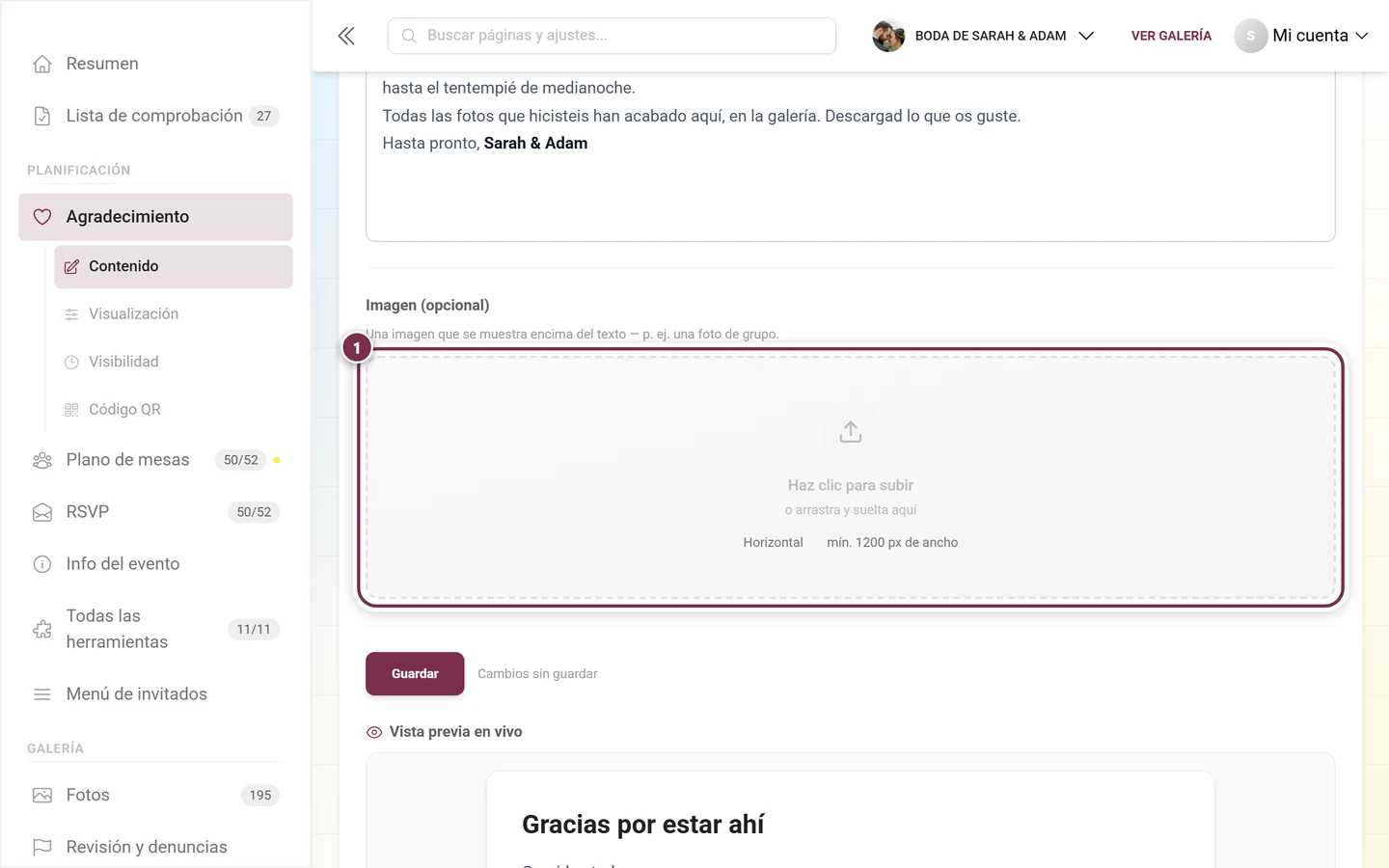
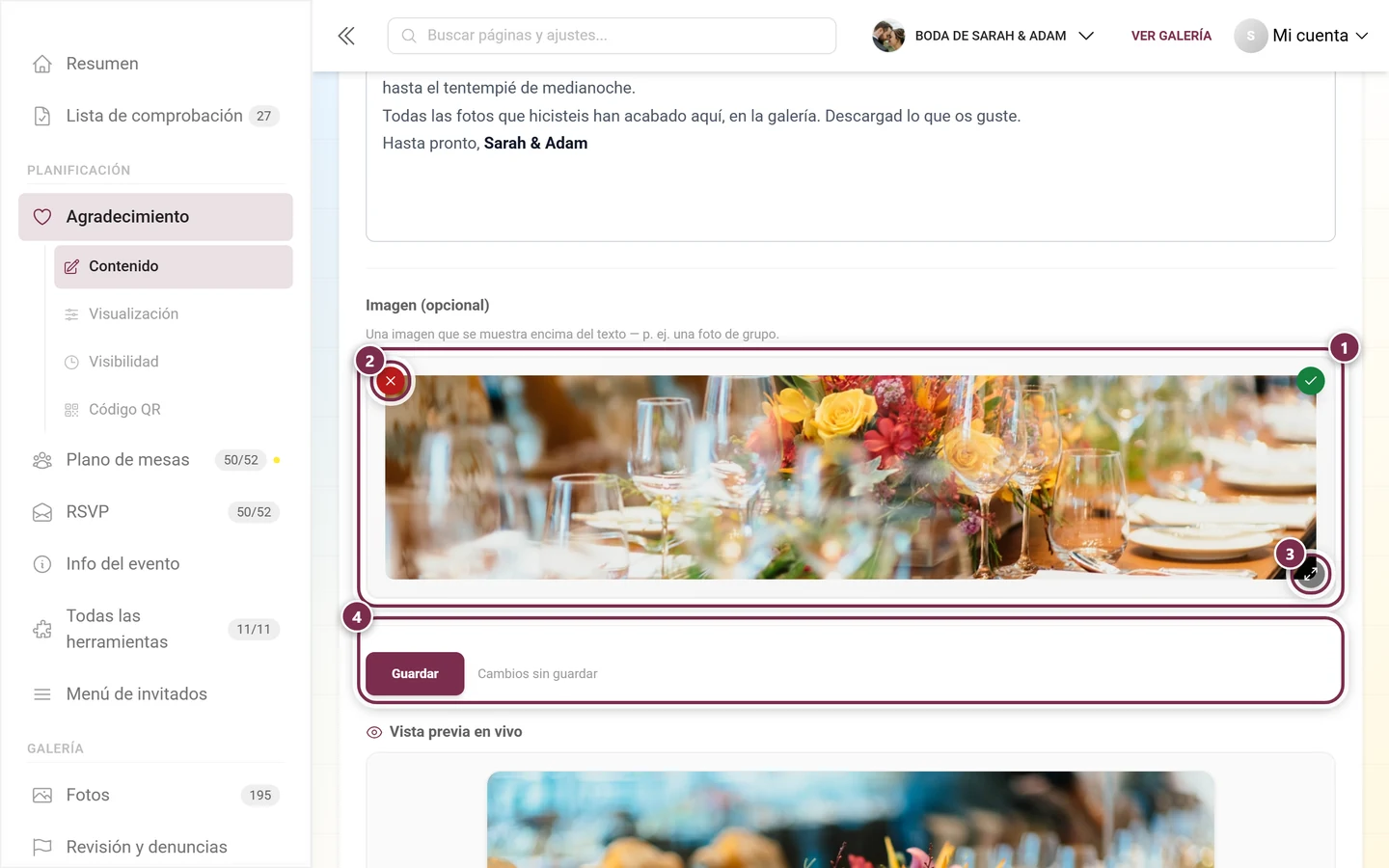
Imagen (opcional) — «Una imagen que se muestra encima del texto — p. ej. una foto de grupo.» Haz clic en el recuadro o arrastra un archivo hasta él. Los dos chips indican la recomendación: Horizontal y mín. 1200 px de ancho.Con una imagen ya seleccionada: ① el recuadro muestra ahora la vista previa, ② la × de arriba a la izquierda la quita de nuevo, ③ el botón de abajo a la derecha la abre en grande. El visto verde de arriba a la derecha solo significa «archivo aceptado» — ④ no se sube hasta que pulses Guardar.
Debajo del formulario, la Vista previa en vivo muestra exactamente lo que verán tus invitados — con tu texto real y tu imagen real. Mientras la pestaña Contenido siga vacía, se rellena con un texto de ejemplo.
Clásico: la imagen arriba, encabezado y texto debajo — sencillo y sin adornos.Centrado: el encabezado va arriba, debajo una breve línea decorativa en el color de tu evento, luego la imagen y el texto — todo centrado.Banderola: la imagen ocupa todo el ancho y el encabezado se superpone en texto claro. Sin imagen, en su lugar aparece un área de título de color en el color de tu evento.
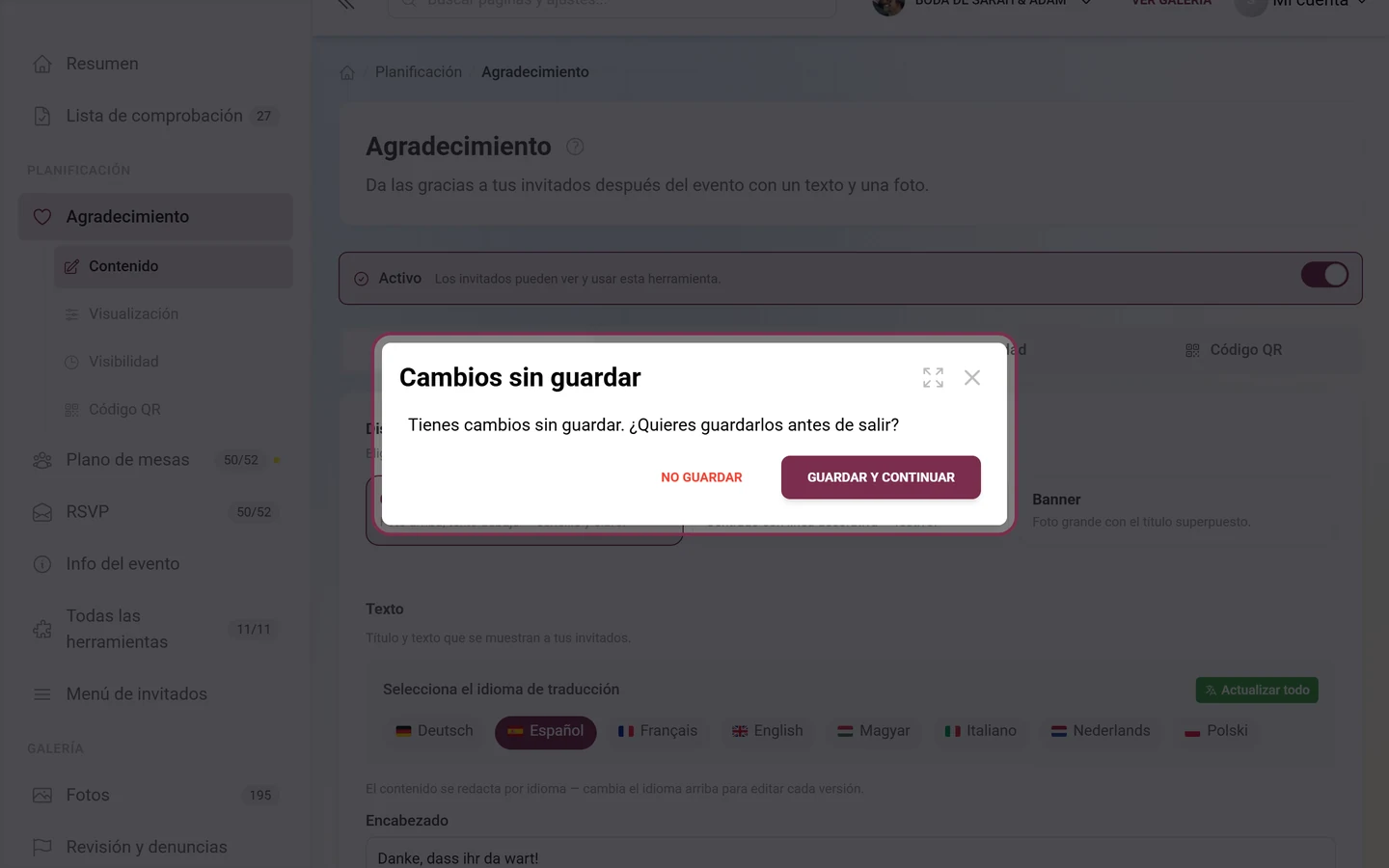
Si intentas salir de la página con cambios pendientes, aparece este diálogo: GUARDAR Y CONTINUAR guarda y sigue adelante, NO GUARDAR descarta los cambios.
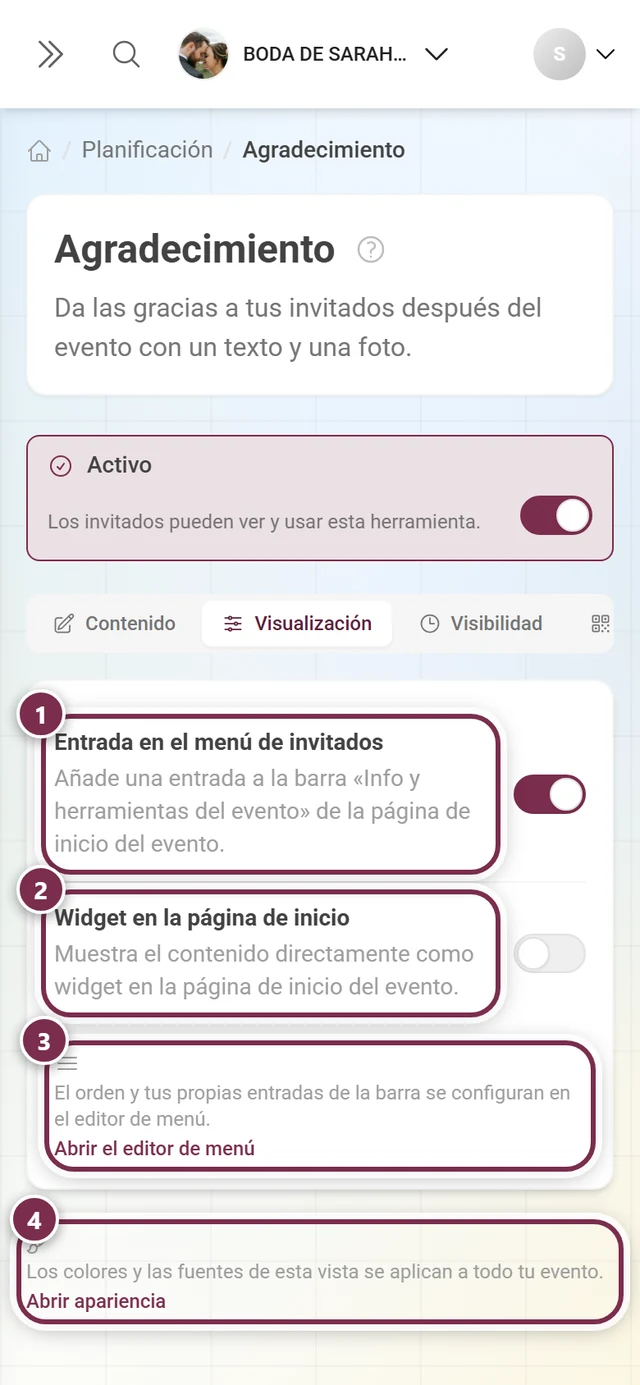
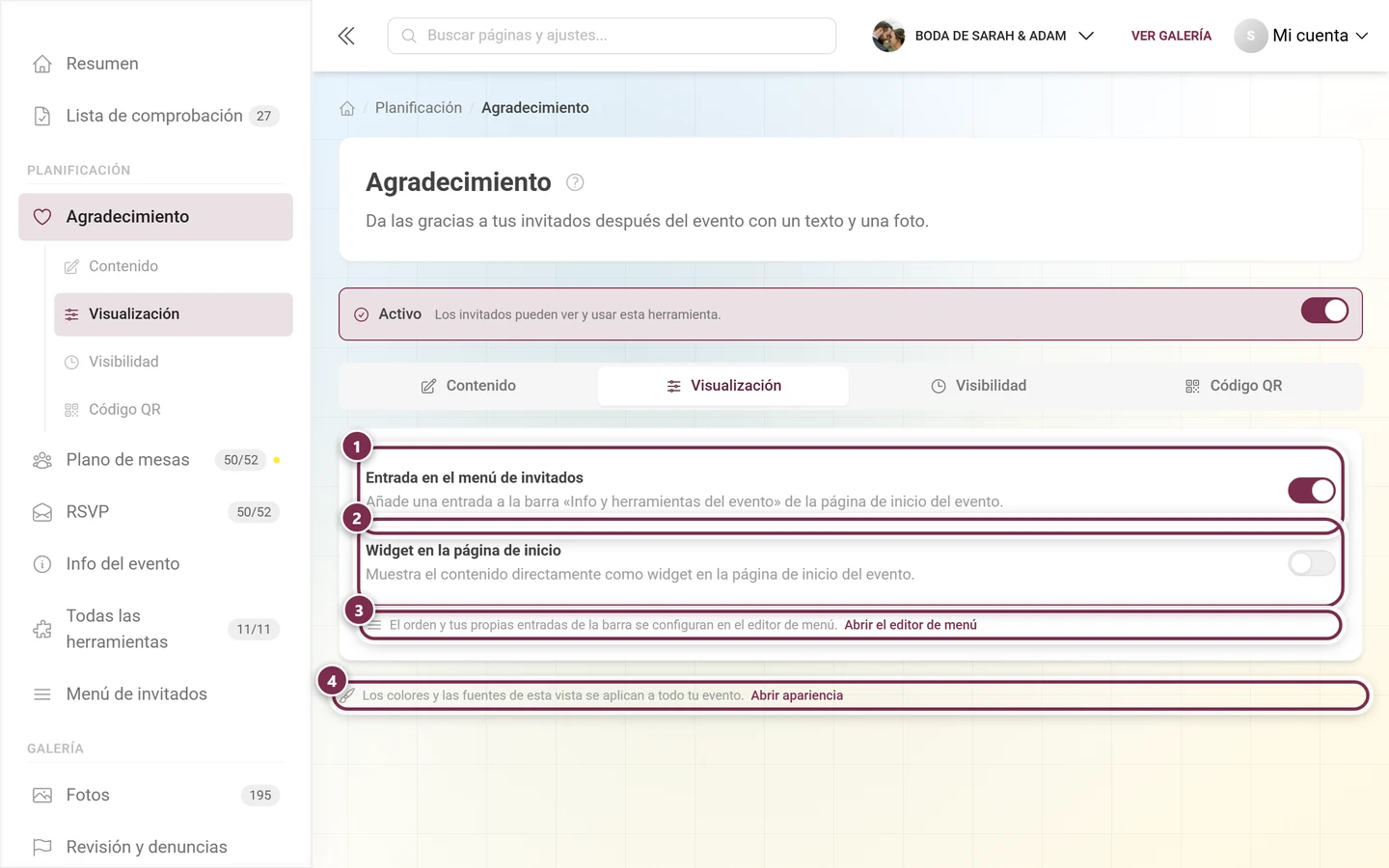
Aquí decides dónde aparece la nota de agradecimiento para tus invitados. Los dos interruptores son independientes entre sí y ambos se guardan al instante.
① Entrada en el menú de invitados — «Añade una entrada a la barra ‘Info del evento y herramientas’ en la página de inicio del evento.» ② Widget en la página de inicio — «Muestra el contenido directamente como widget en la página de inicio del evento.» ③ Abrir el editor de menú lleva al orden de esa barra, ④ Abrir apariencia a los colores y tipografías — que se aplican a todo tu evento, no solo a esta herramienta.
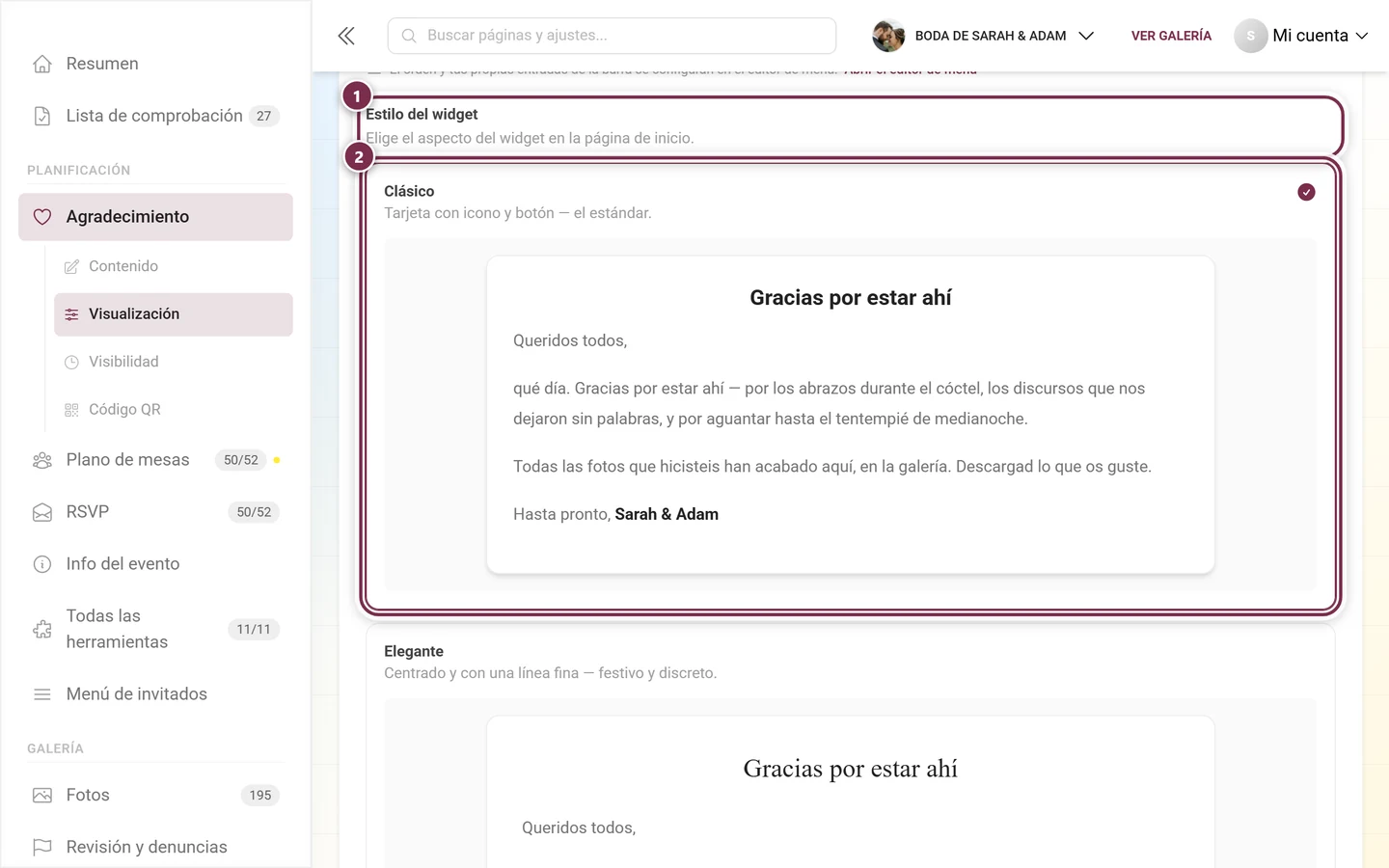
En cuanto Widget en la página de inicio está activado, debajo aparece una selección adicional: el aspecto de la tarjeta. Cada tarjeta muestra una vista previa real con tu texto guardado.
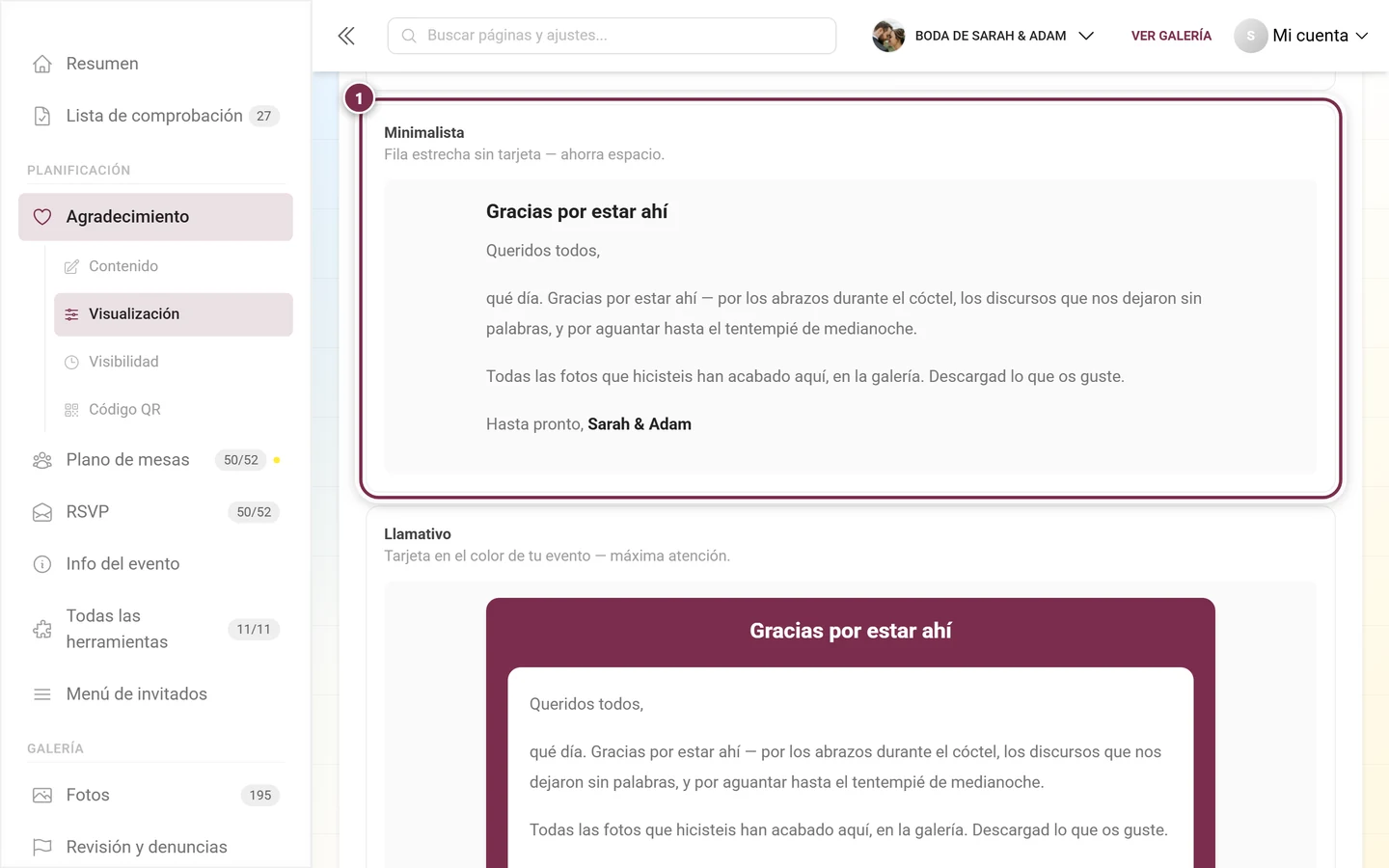
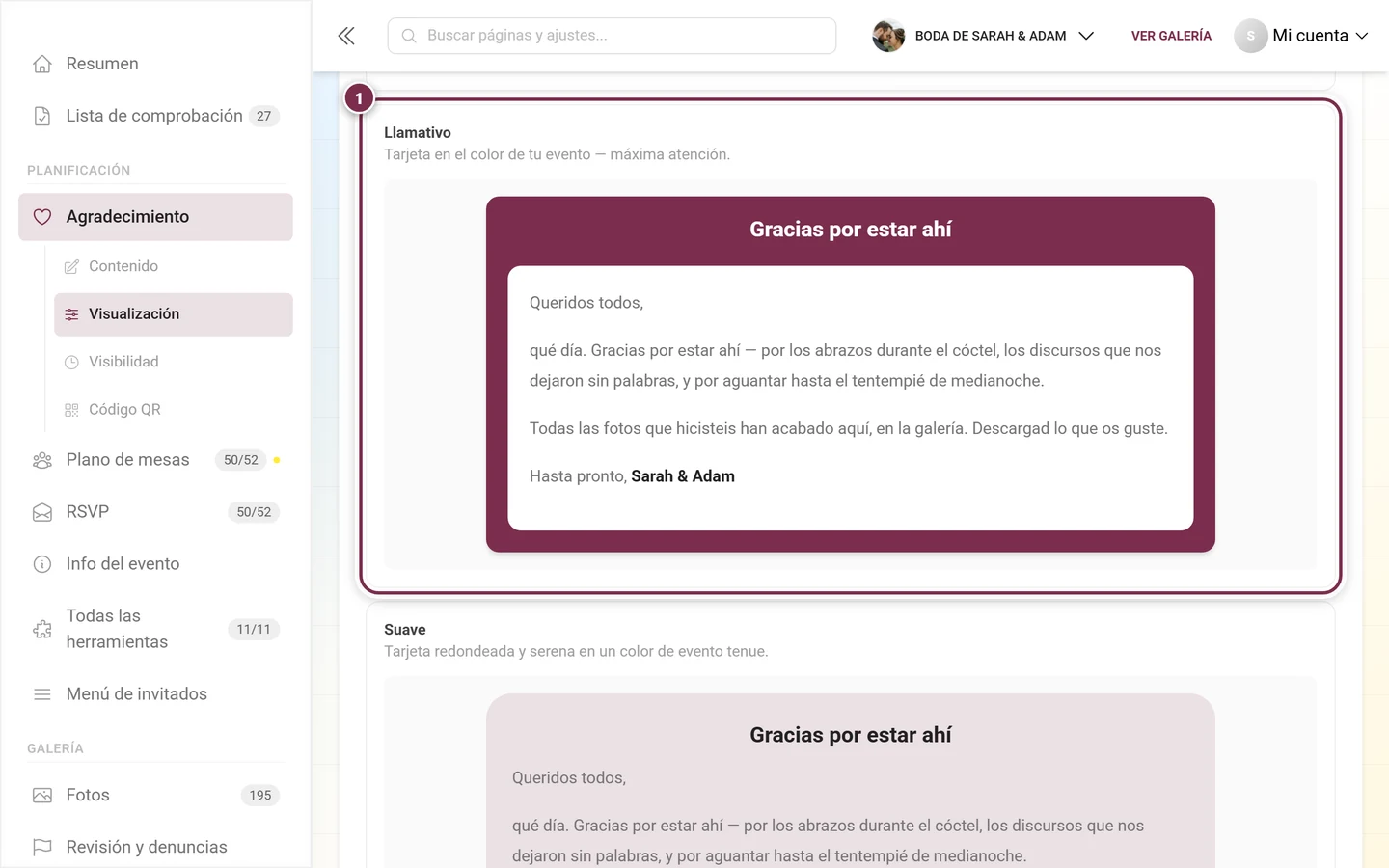
① Estilo del widget — «Elige el aspecto del widget en la página de inicio.» ② Clásico está seleccionado (visto arriba a la derecha): «Tarjeta con icono y botón — el estándar.» Debajo ya empieza la siguiente tarjeta, Elegante.Minimalista — «Fila estrecha sin tarjeta — ahorra espacio.» Práctico si tu página de inicio ya tiene muchos bloques.Llamativo — «Tarjeta en el color de tu evento — máxima atención.» Debajo sigue Suave, la variante más discreta de la misma idea.
Los cinco estilos de un vistazo:
Clásico — tarjeta con icono y botón; la opción predeterminada.
Elegante — centrado con una línea fina; festivo y discreto.
Minimalista — línea sencilla sin tarjeta; ahorra espacio.
Llamativo — tarjeta en el color de tu evento; máxima atención.
Suave — tarjeta redondeada y tranquila en un tono suave del color del evento.
Aquí está el truco de esta herramienta. La nota de agradecimiento se calcula en relación con el día del evento: la configuras una vez y aparece sola mientras tú todavía estás abriendo los regalos.
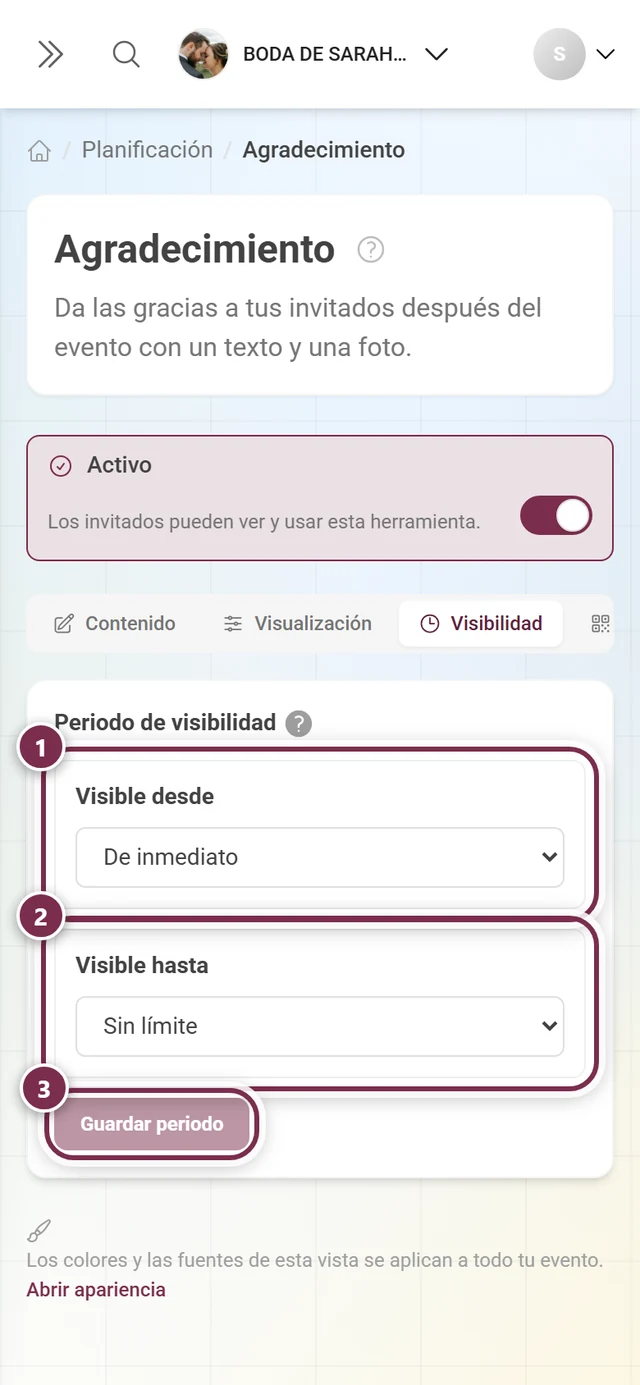
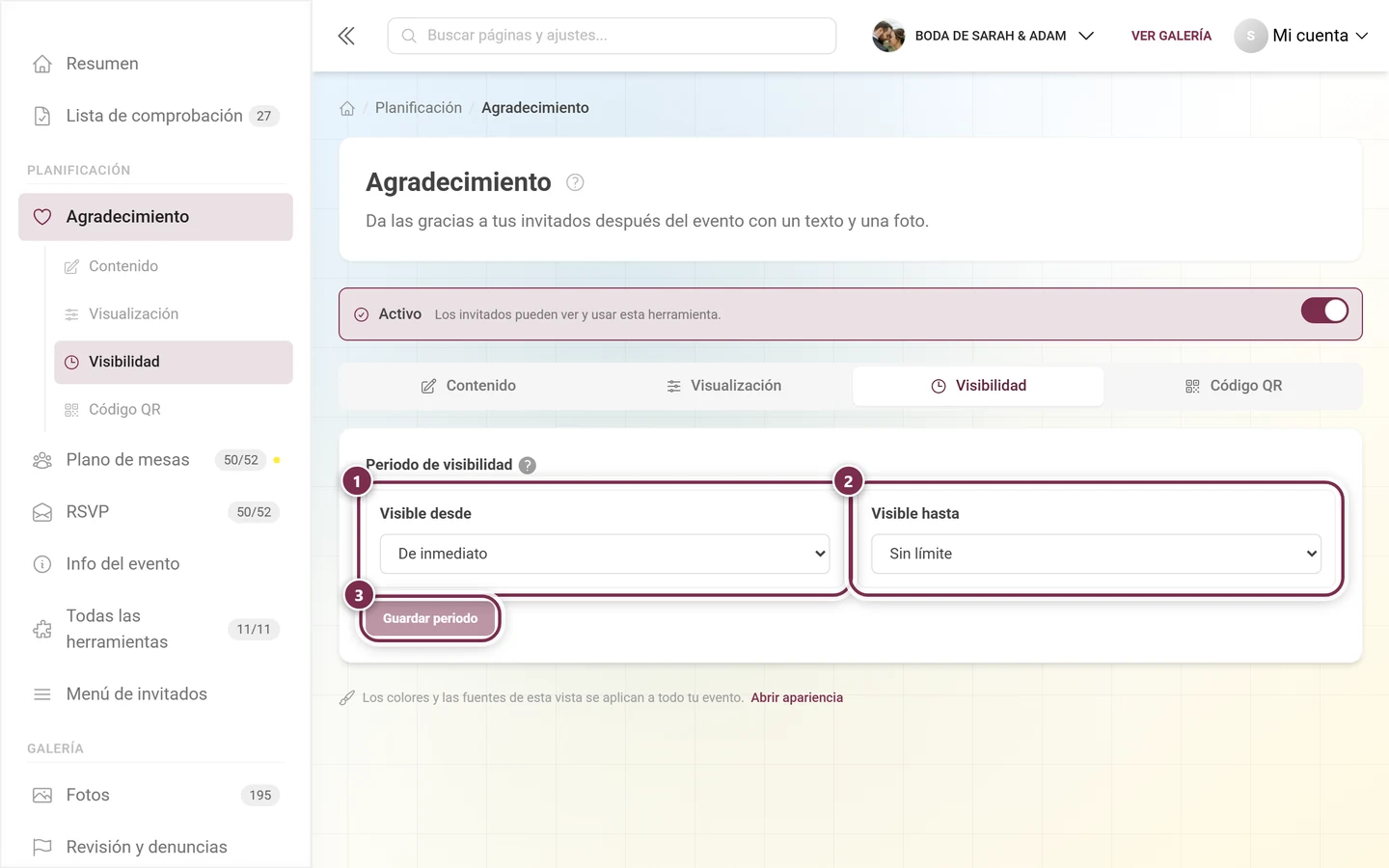
El estado inicial: ① Visible desde está en De inmediato, ② Visible hasta en Ilimitado — la nota de agradecimiento es visible en cuanto la herramienta está activa. ③ Guardar periodo aparece en gris mientras no cambies nada.
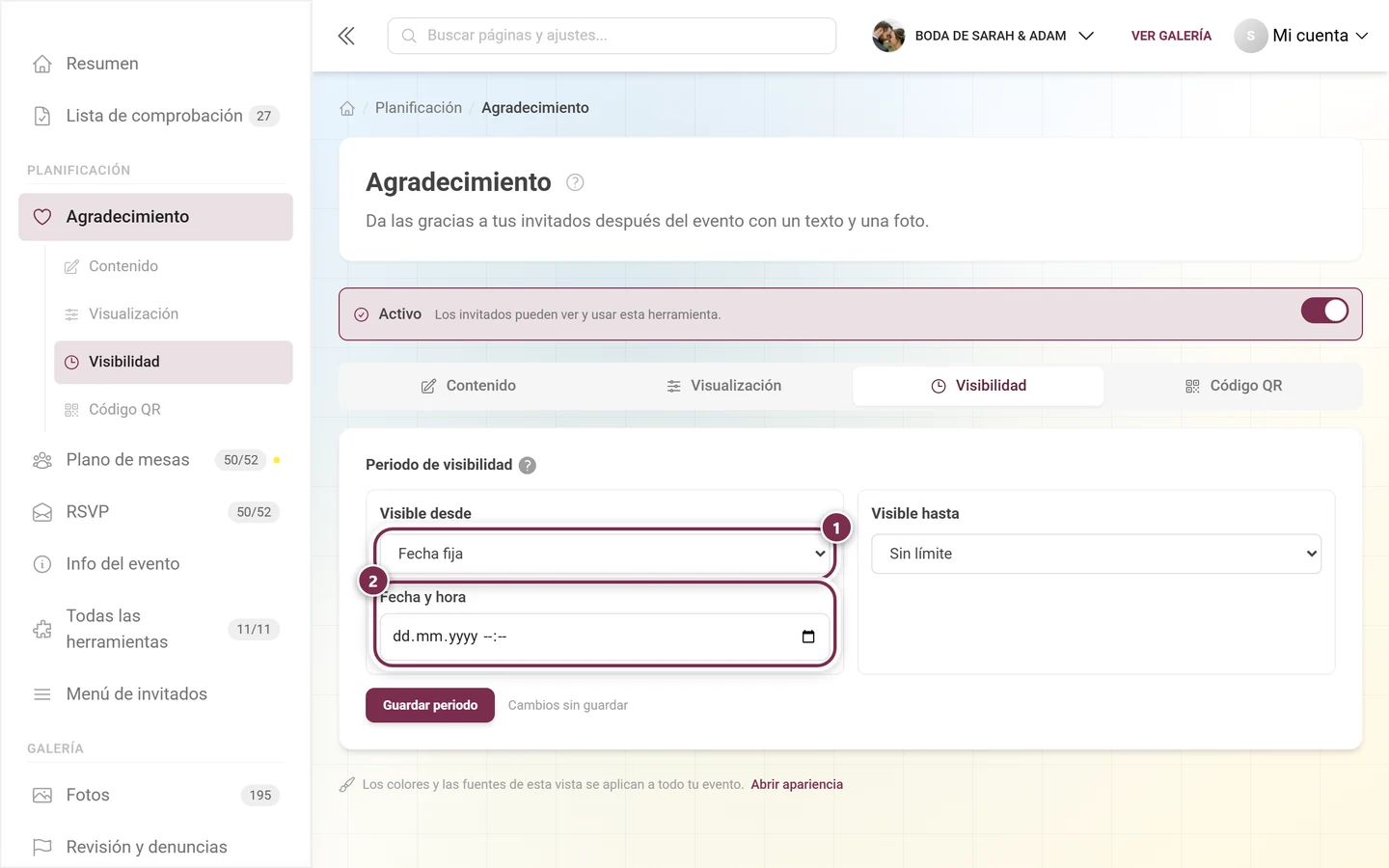
Ambos límites comparten los mismos tres modos y se configuran de forma independiente:
De inmediato (para «Visible hasta»: Ilimitado) — sin límite.
Fecha del evento — el límite depende de la fecha de tu evento y se desplaza con ella.
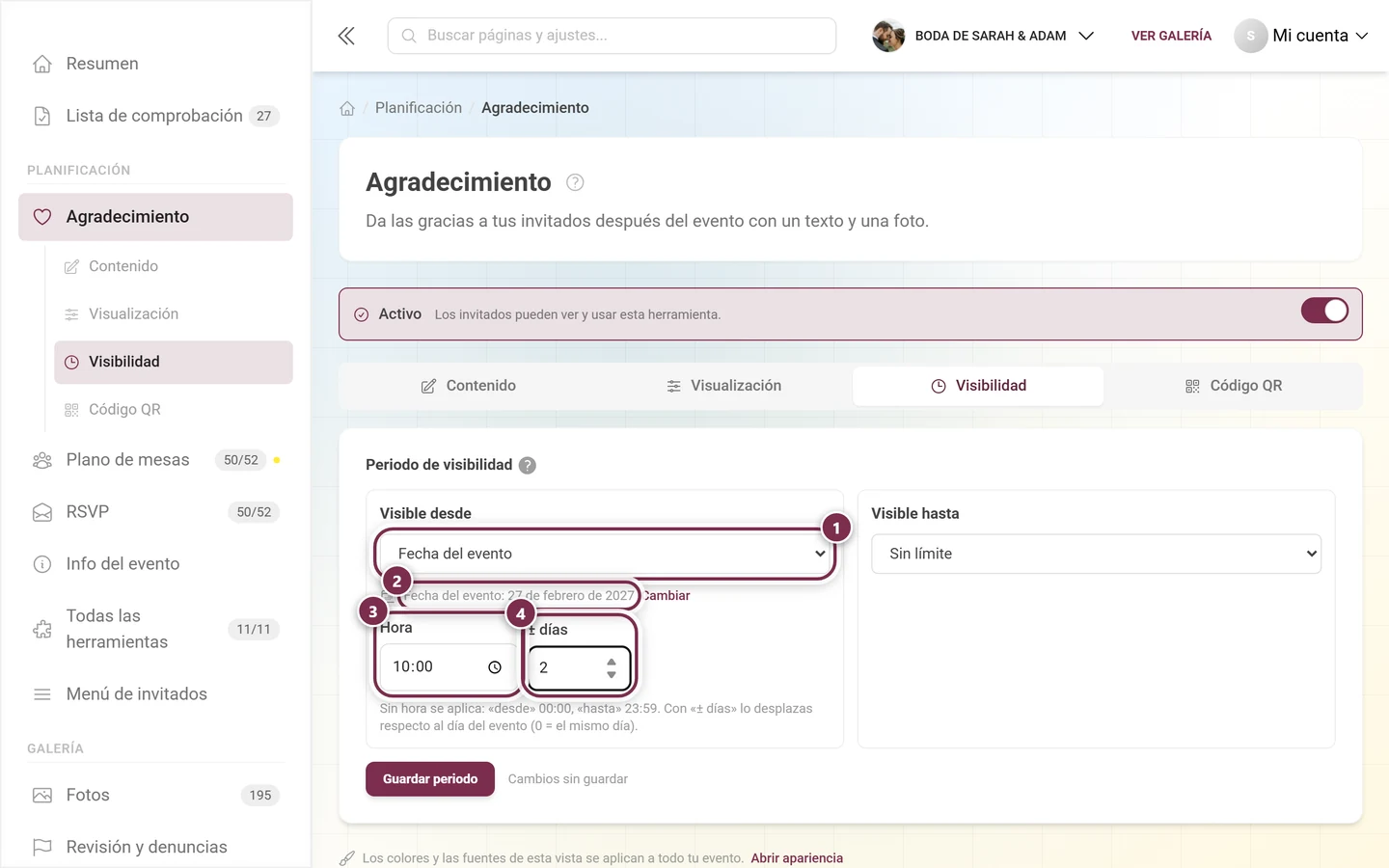
① El modo Fecha del evento. ② El editor muestra de inmediato a qué fecha está vinculado el límite — Cambiar te lleva a los ajustes. ③ La Hora y ④ ± días: el desfase respecto al día del evento. Aquí, dos días después de la fiesta a las 10:00.
Abre la pestaña Visibilidad.
En Visible desde, elige el modo Fecha del evento en el desplegable. El editor te mostrará entonces qué fecha del evento está guardada en este momento y colocará la Hora en su valor predeterminado (00:00 para «desde», 23:59 para «hasta»).
En ± días, indica cuántos días después del día del evento debe aparecer la nota de agradecimiento — por ejemplo 2. El valor 0 significa: el mismo día del evento. Los valores negativos la adelantan.
Ajusta la Hora, por ejemplo 10:00.
Puedes dejar Visible hasta en Ilimitado — la nota de agradecimiento puede quedarse tranquilamente.
Haz clic en Guardar periodo.
La gran ventaja: el ajuste depende de la fecha del evento, no de un día fijo del calendario. Si aplazas tu evento, la fecha de aparición se desplaza automáticamente con él.
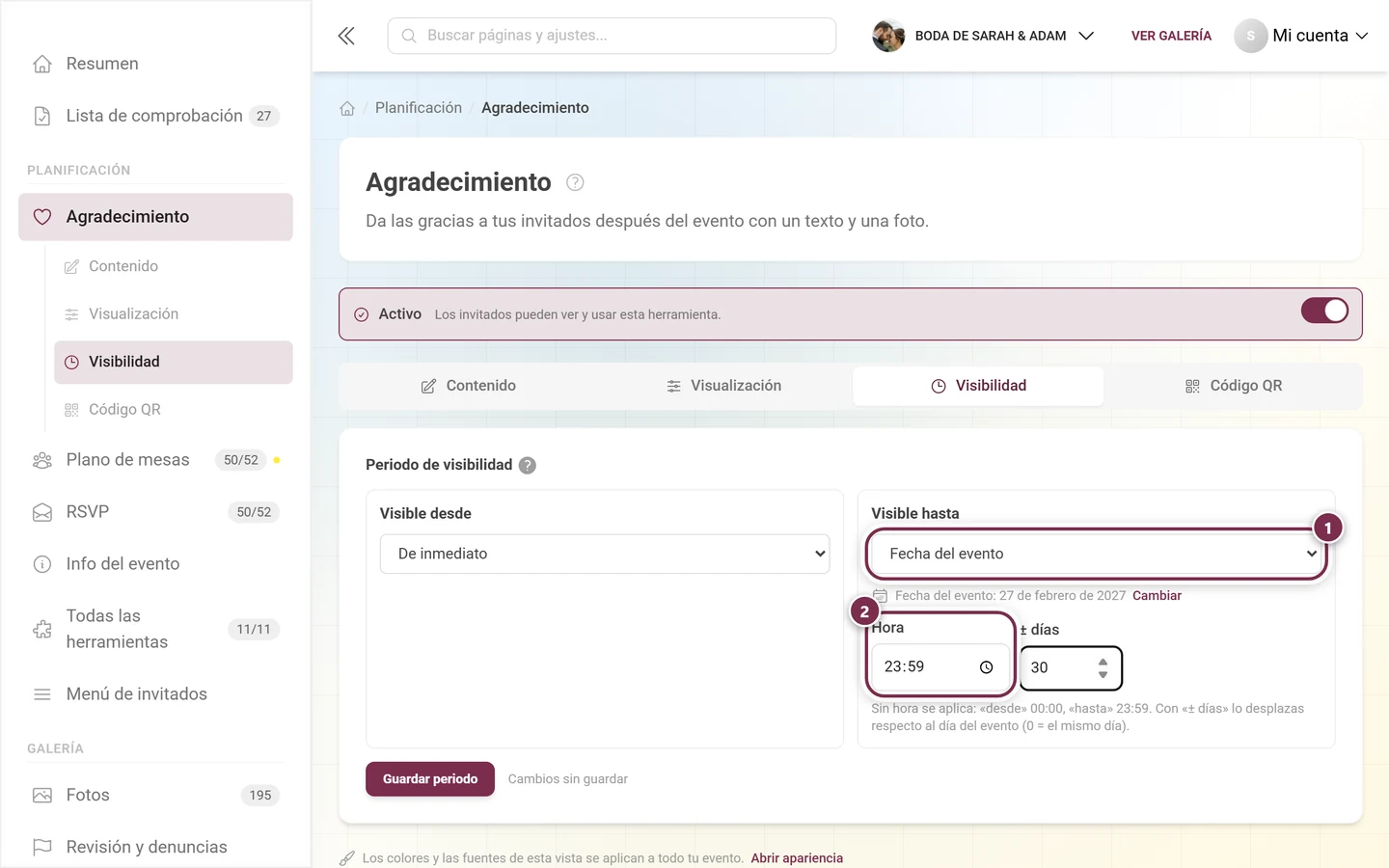
Visible hasta ofrece los mismos modos: ① aquí también puedes elegir Fecha del evento, ② la Hora viene predefinida con 23:59. Con ± días 30, la nota de agradecimiento desaparece de nuevo 30 días después de la fiesta.
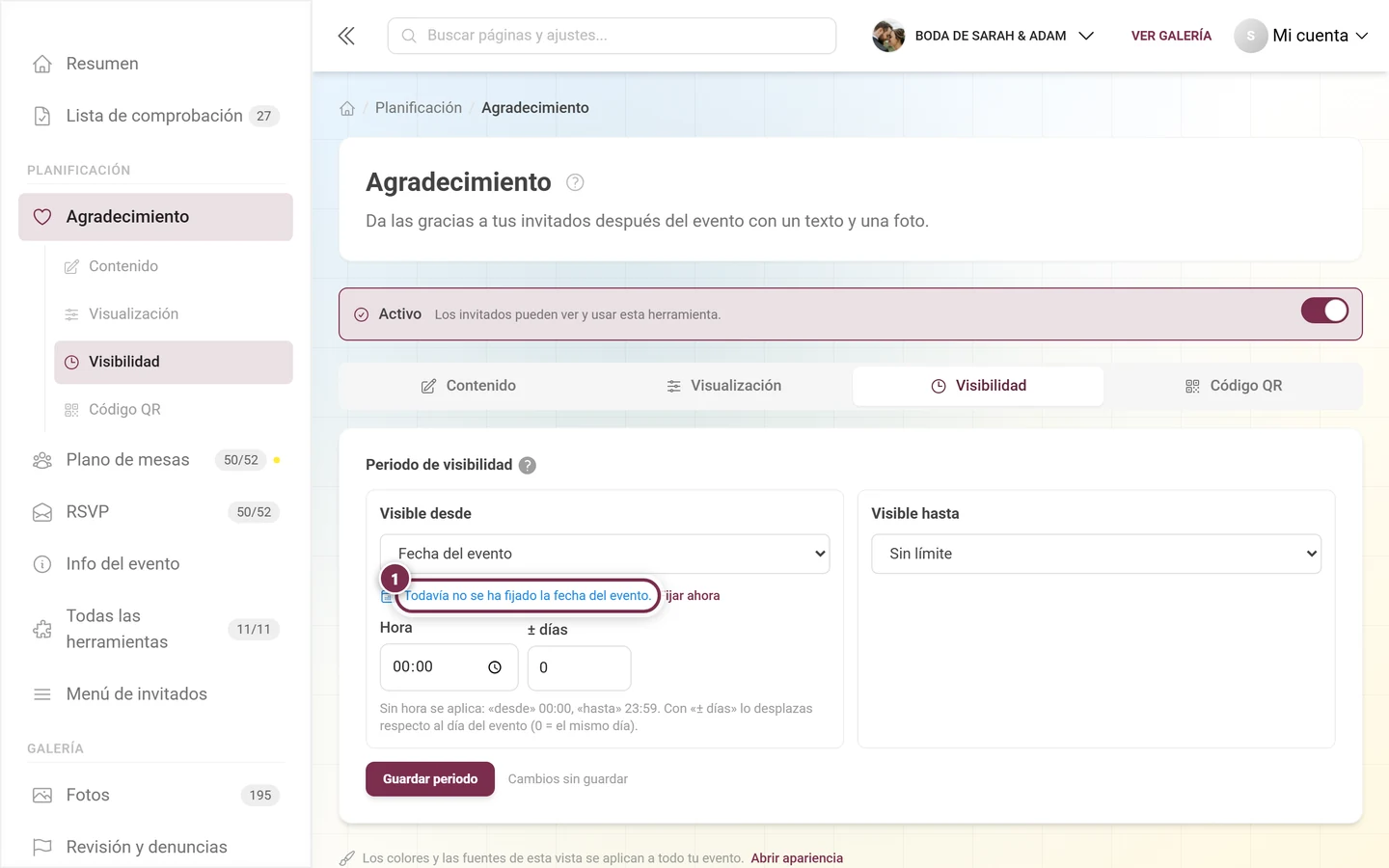
Si todavía no hay una fecha del evento guardada, el editor lo indica justo en este punto y ofrece Fijar ahora. Un límite en el modo Fecha del evento no tiene ningún efecto sin una fecha.
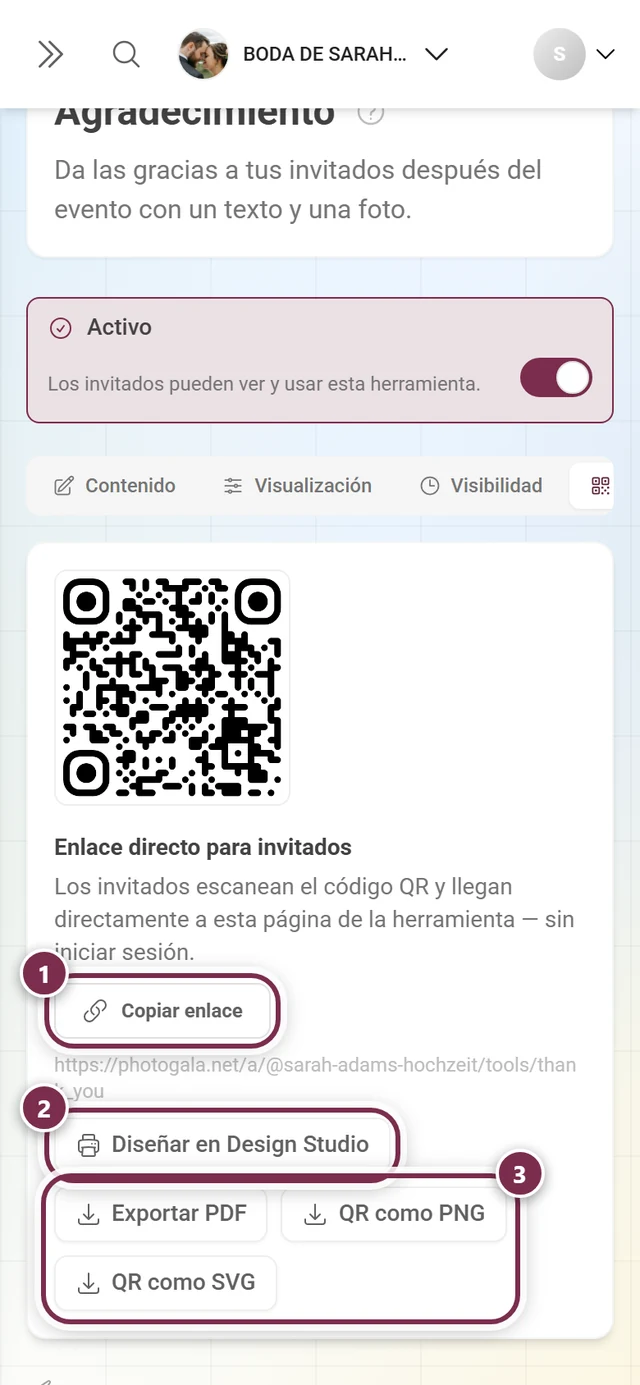
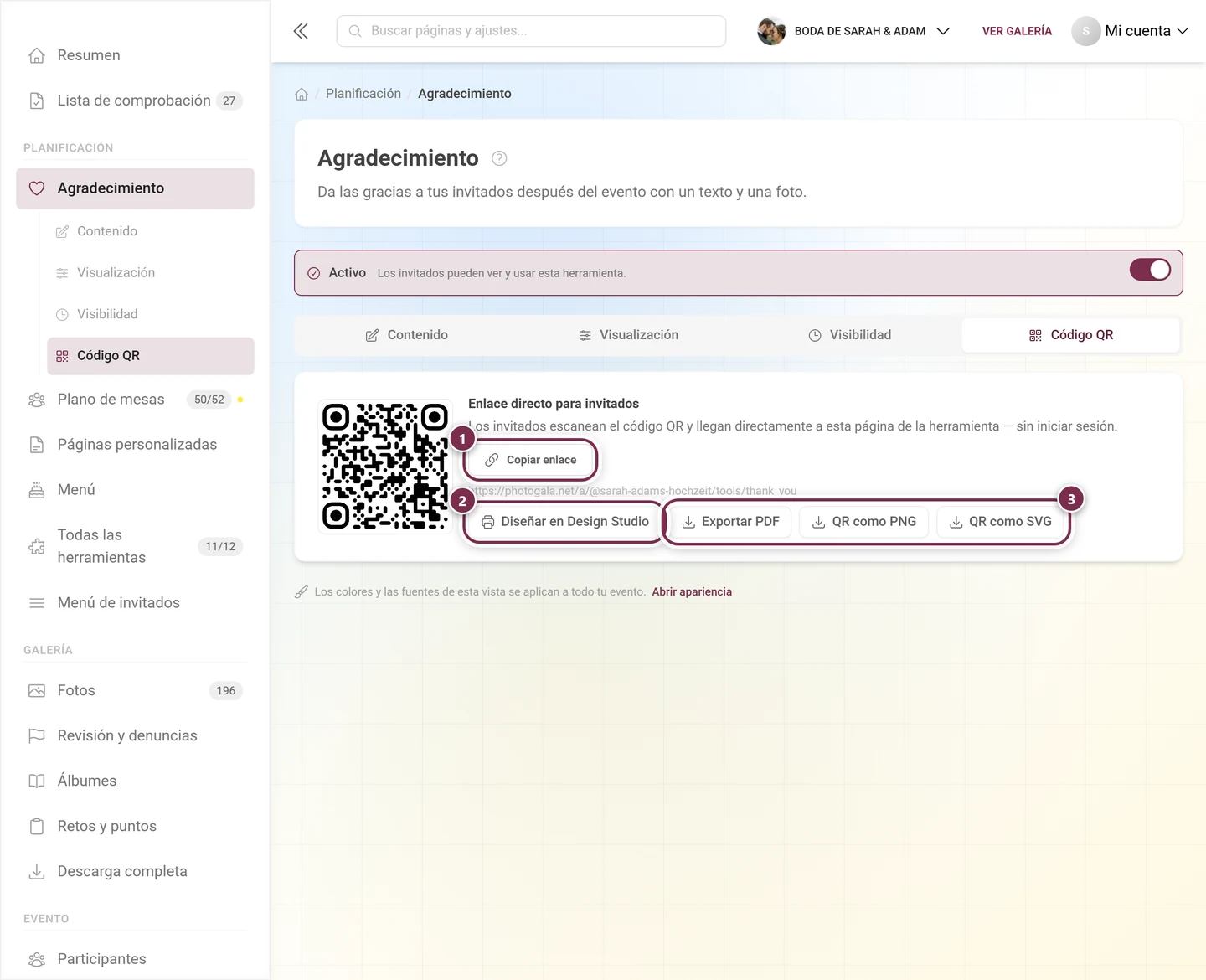
Enlace directo para invitados — «Los invitados escanean el código QR y llegan directamente a esta página de la herramienta — sin iniciar sesión.» ① Copiar enlace copia la dirección al portapapeles. ② Diseñar en Design Studio abre las plantillas para una tarjeta impresa. ③ Los tres formatos de archivo: Exportar PDF, QR como PNG y QR como SVG — SVG se escala sin pérdida de calidad, por lo que es la opción correcta para la imprenta.
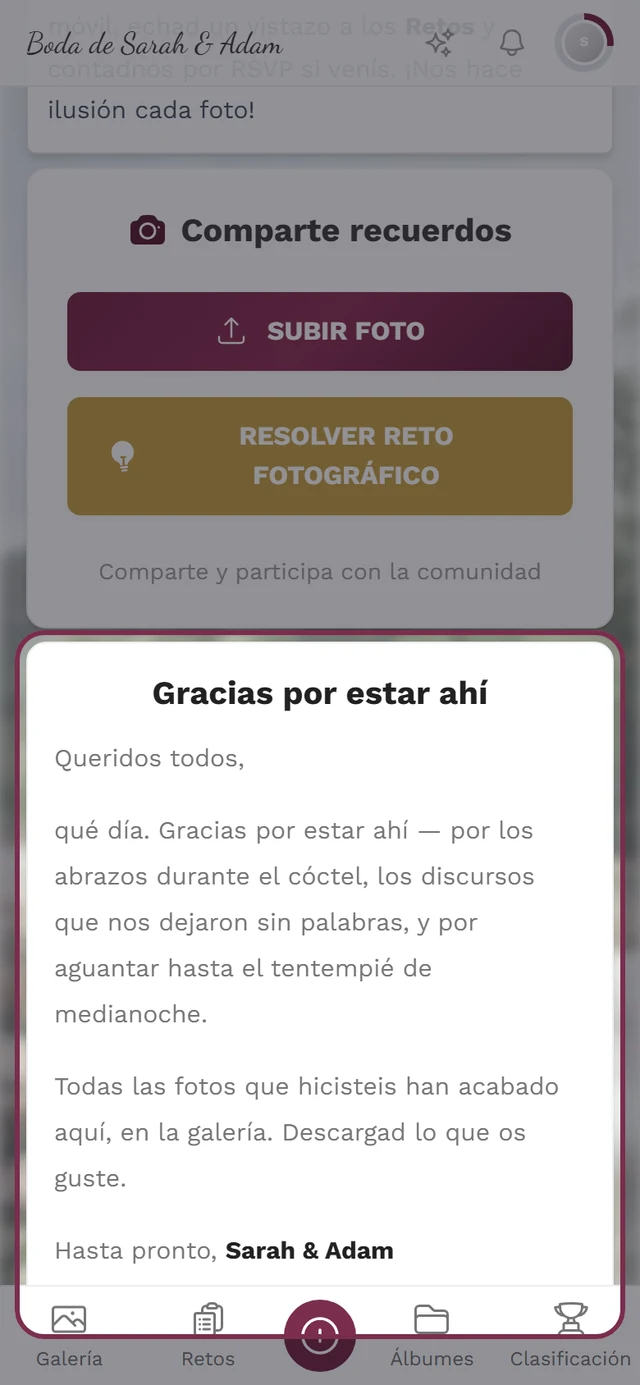
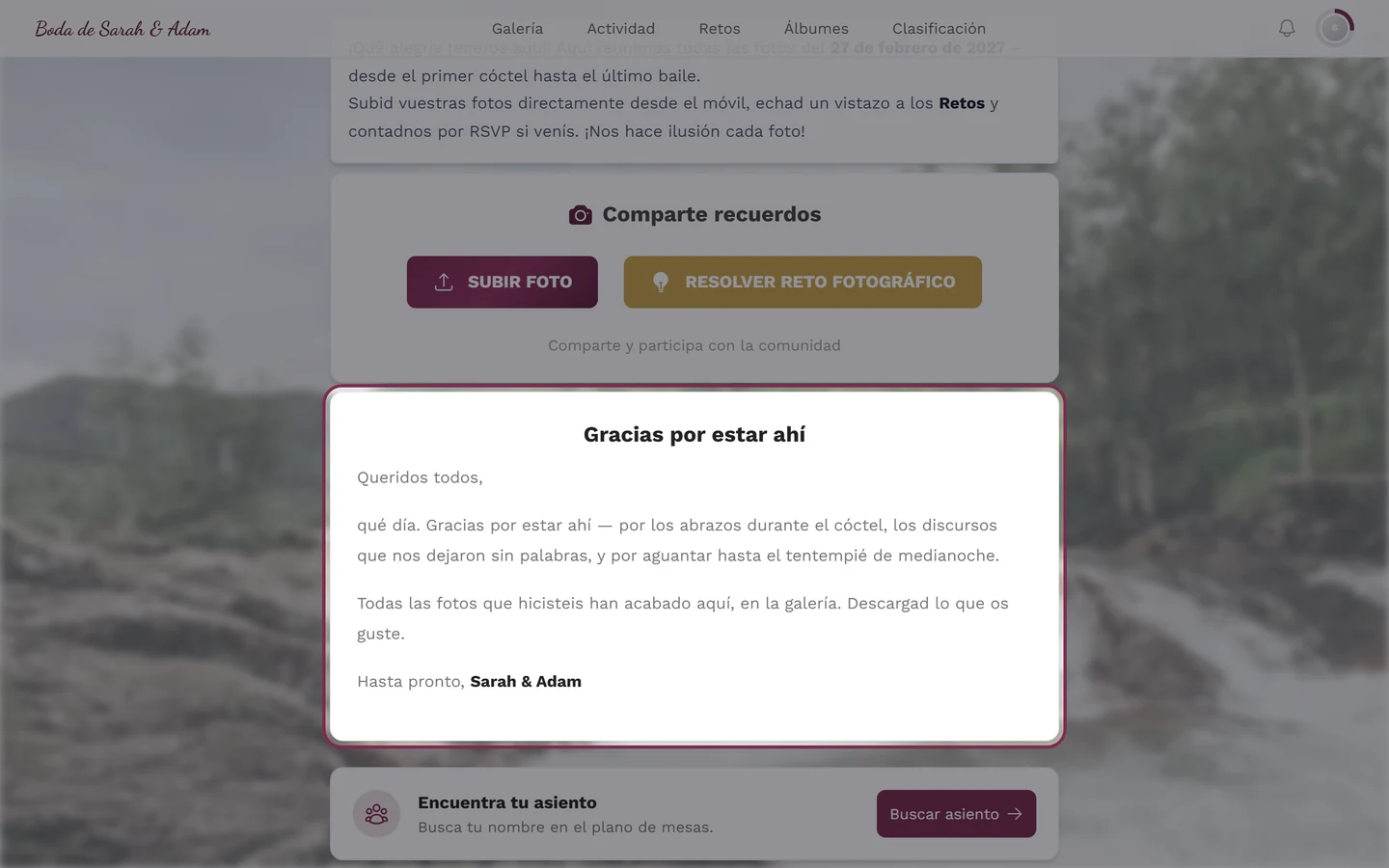
Con Widget en la página de inicio activado, la nota de agradecimiento aparece como tarjeta en medio de la página de inicio del evento — aquí en el estilo Clásico.
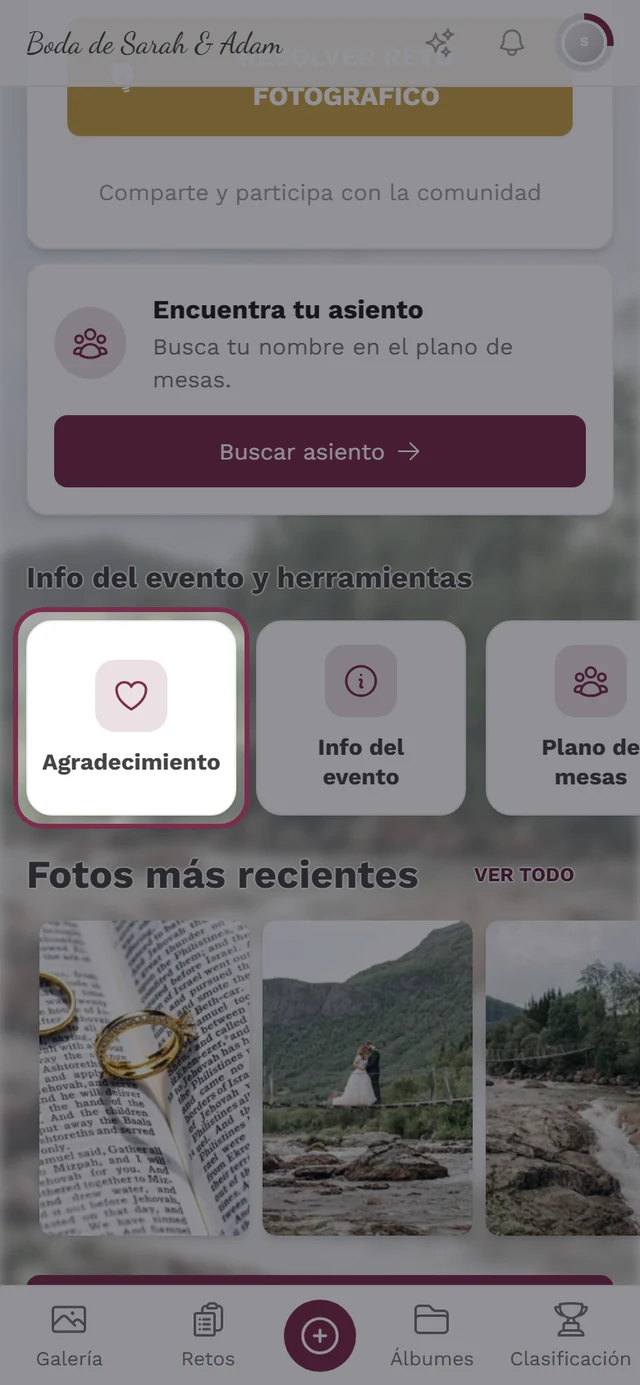
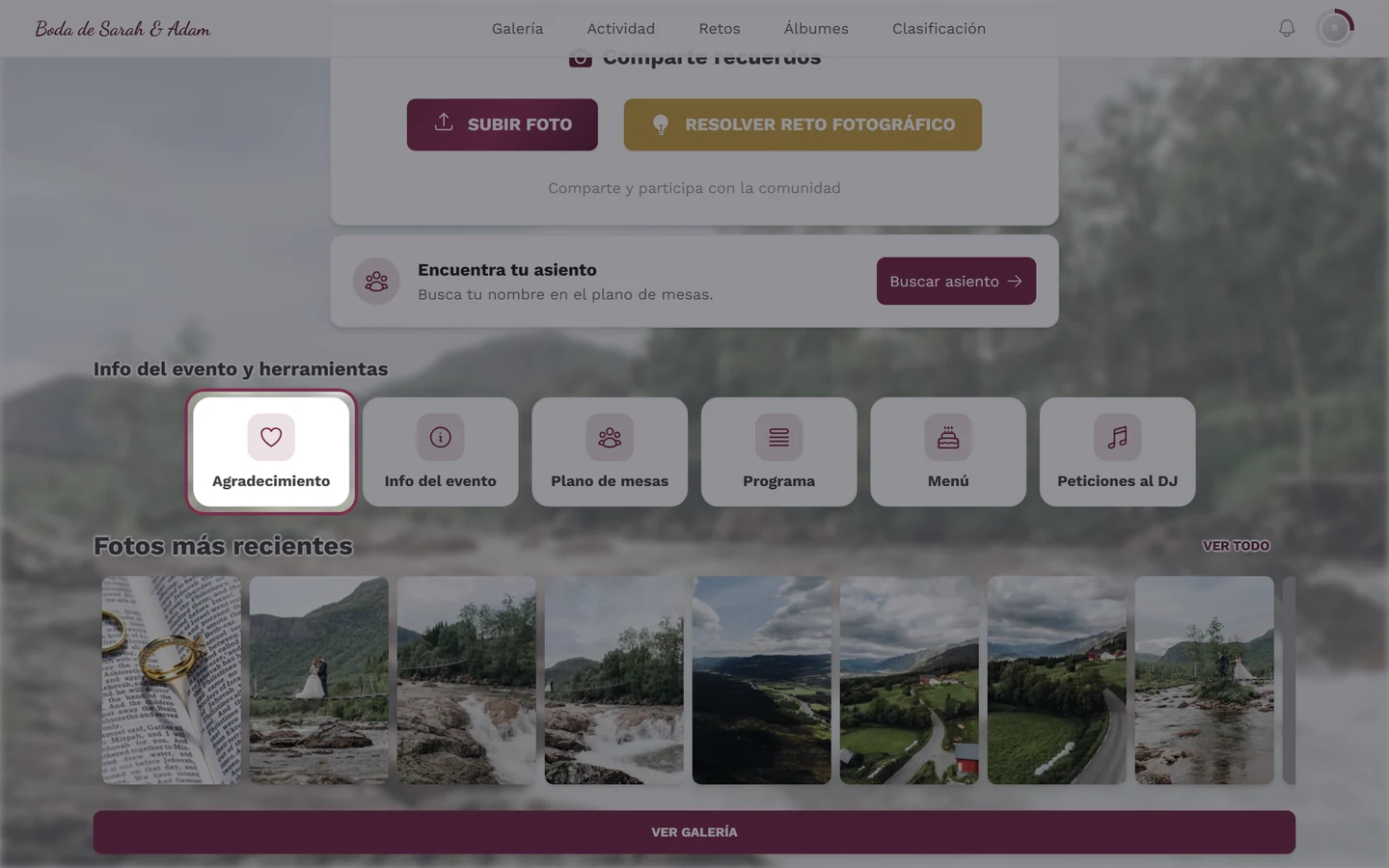
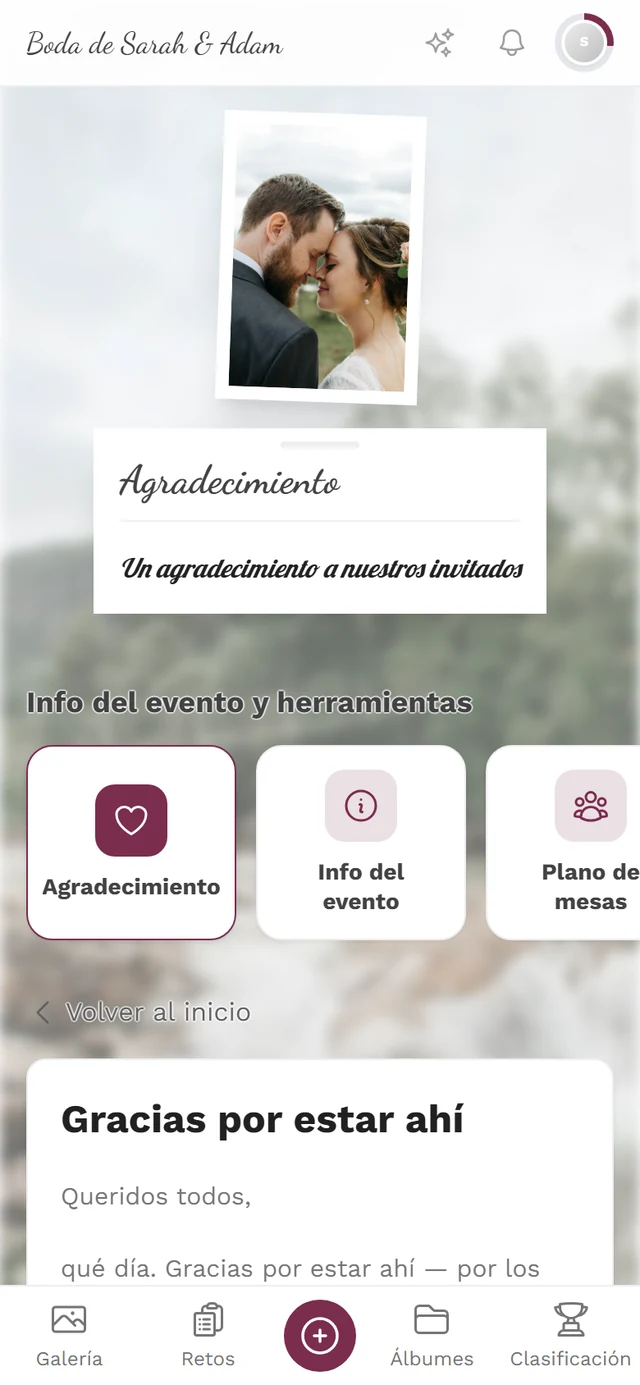
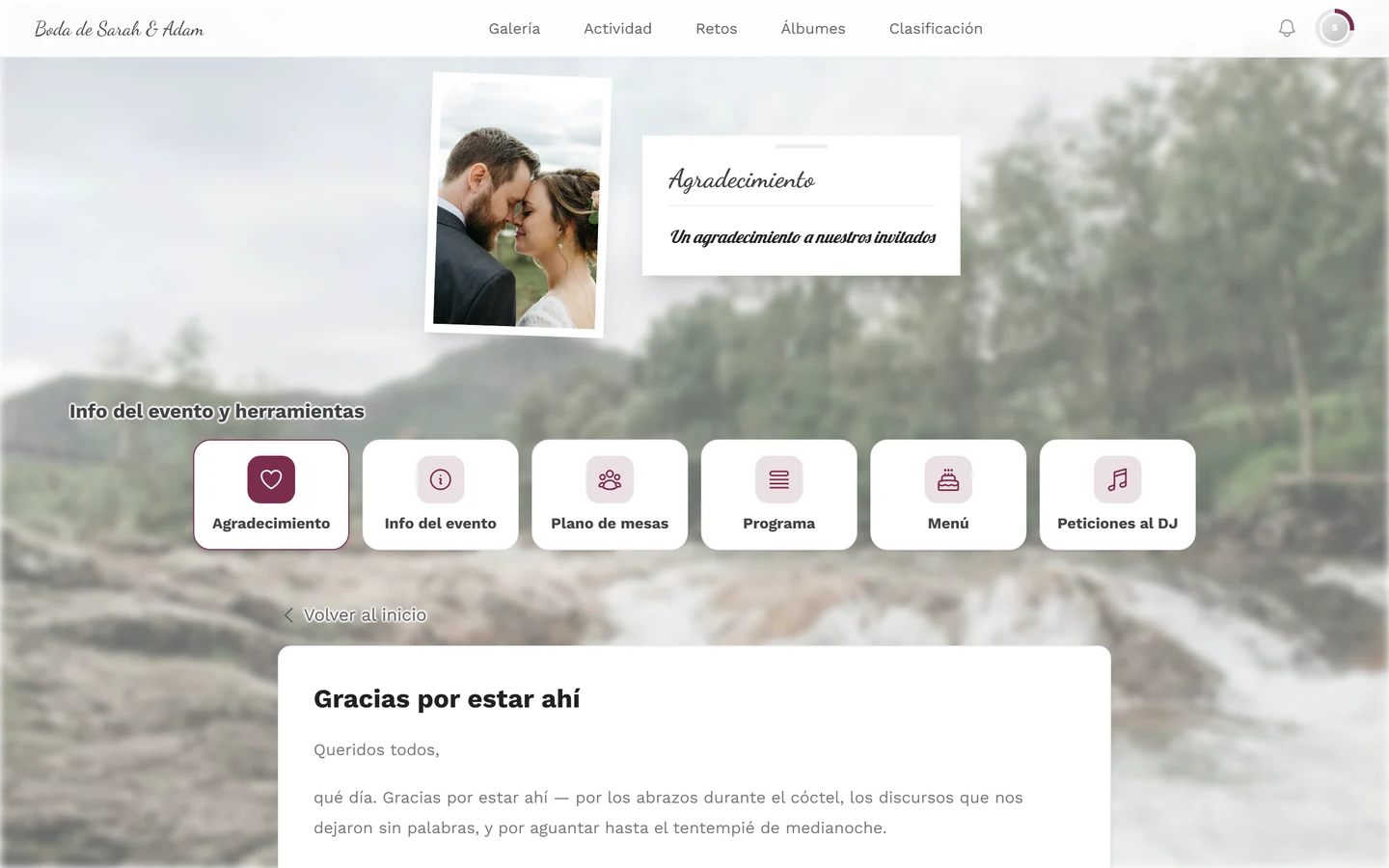
Con Entrada en el menú de invitados activado, la nota de agradecimiento aparece como tarjeta en la barra Info del evento y herramientas. Un toque sobre ella abre su propia página.
La nota de agradecimiento es el momento en el que tus invitados de todos modos vuelven a echar un vistazo a la galería. Aprovéchalo: escribe en el texto que ya están todas las fotos y explica en una frase cómo llevárselas.
Una sección desplegable con el título ¿Cómo consigo las fotos? mantiene el texto breve sin que la respuesta deje de estar a mano.
Un enlace lleva directamente a la galería o a un álbum.
Si las fotos todavía están en moderación, menciona brevemente que se van añadiendo más sin parar.
Requisito: la descarga debe estar permitida para tu evento. Cómo guardan los invitados fotos sueltas o álbumes completos se explica en la página para invitados Descargar fotos; lo que tú configuras como anfitrión está en Guardar todas las fotos.
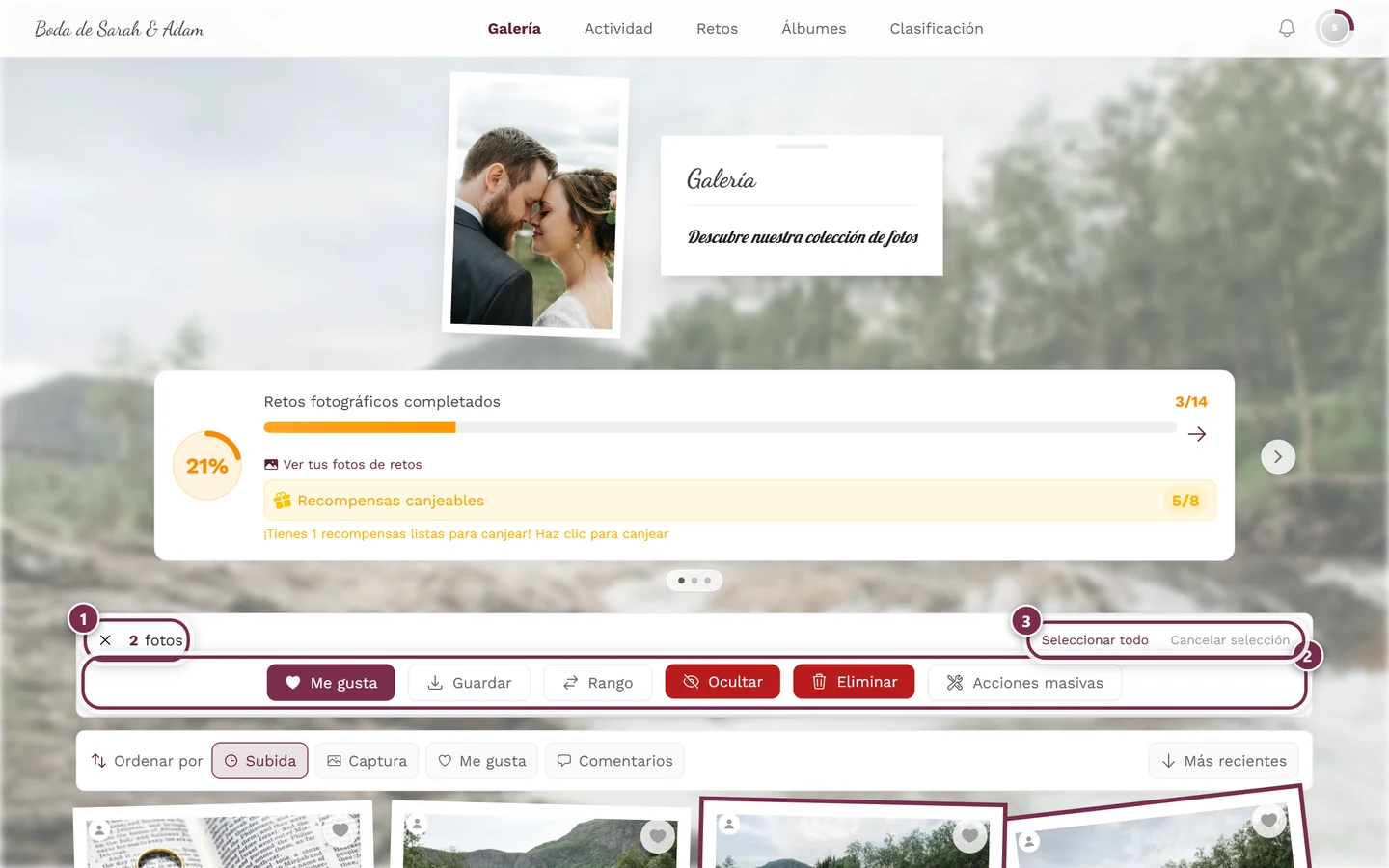
A esto es a lo que apuntas: los invitados seleccionan fotos y se las llevan con esta barra. ① el contador: indica cuántas fotos están marcadas en ese momento; la × de delante sale del modo selección. ② la fila de acciones. Como invitado tienes Me gusta, Guardar y Rango — Rango marca todo lo que hay entre dos toques. Si administras el evento, se añaden Ocultar, Eliminar y Acciones masivas (visibles en la imagen); los invitados nunca ven estas tres. El botón para llevarse las fotos se llama Guardar, no «Descargar». ③ Seleccionar todo marca toda la galería cargada, Cancelar selección vuelve a quitar la marca.
La nota de agradecimiento no apareció al día siguiente. Comprueba tres cosas: ¿está el interruptor de arriba en Activo? ¿Hay una fecha del evento guardada? ¿Y pulsaste Guardar periodo después de configurarlo?
Se hizo visible demasiado pronto. Probablemente ± días esté en 0 — eso es el mismo día del evento. Introduce un número positivo para retrasarla.
Mis cambios han desaparecido. No se pulsó el botón Guardar en la pestaña Contenido. Solo los interruptores de la pestaña Visualización se guardan al instante.
No aparece ningún widget en la página de inicio. O bien Widget en la página de inicio está desactivado, o aún no se ha guardado ningún contenido, o el periodo de visibilidad todavía no ha comenzado.
Falta la tarjeta en el menú de invitados. El interruptor Entrada en el menú de invitados está desactivado — o la entrada se ocultó en el editor de menú.
Los invitados solo ven el encabezado, no mi texto. El contenido se redacta por idioma. Cambia al idioma que falta en la barra de idiomas y añade el texto — o usa Actualizar todo.