Compartir fotos y la galería
Cuantos más invitados participen, más completa y bonita se vuelve la galería. Por eso compartir es una de las formas más importantes de mantener vivo un evento. Esta guía está escrita para invitados y repasa en detalle cada camino posible: compartir toda la galería, enviar una sola foto y qué significa realmente compartir un álbum.
La idea básica es sencilla: quien abre tu enlace o código QR no necesita ni cuenta ni app y llega directo a la galería. El propio diálogo de compartir lo dice así: «Cualquier persona con este enlace puede abrir la galería».
Compartir toda la galería
Sección titulada «Compartir toda la galería»El botón de compartir en la cabecera de la galería (vía principal)
Sección titulada «El botón de compartir en la cabecera de la galería (vía principal)»Si el anfitrión lo ha activado, arriba a la derecha, sobre la cuadrícula de fotos, hay un icono redondo de compartir (etiqueta para lectores de pantalla: «Compartir galería»). En el ordenador aparece suelto en el borde derecho, a la altura de la tarjeta de cabecera con el título de la galería; en el móvil se superpone a la esquina superior derecha de esa tarjeta. No lo encontrarás en la barra de navegación superior. Abre el diálogo de compartir completo, con código QR, enlace y botones directos.
-
Abre la galería (la página de inicio del evento) y mira arriba a la derecha.
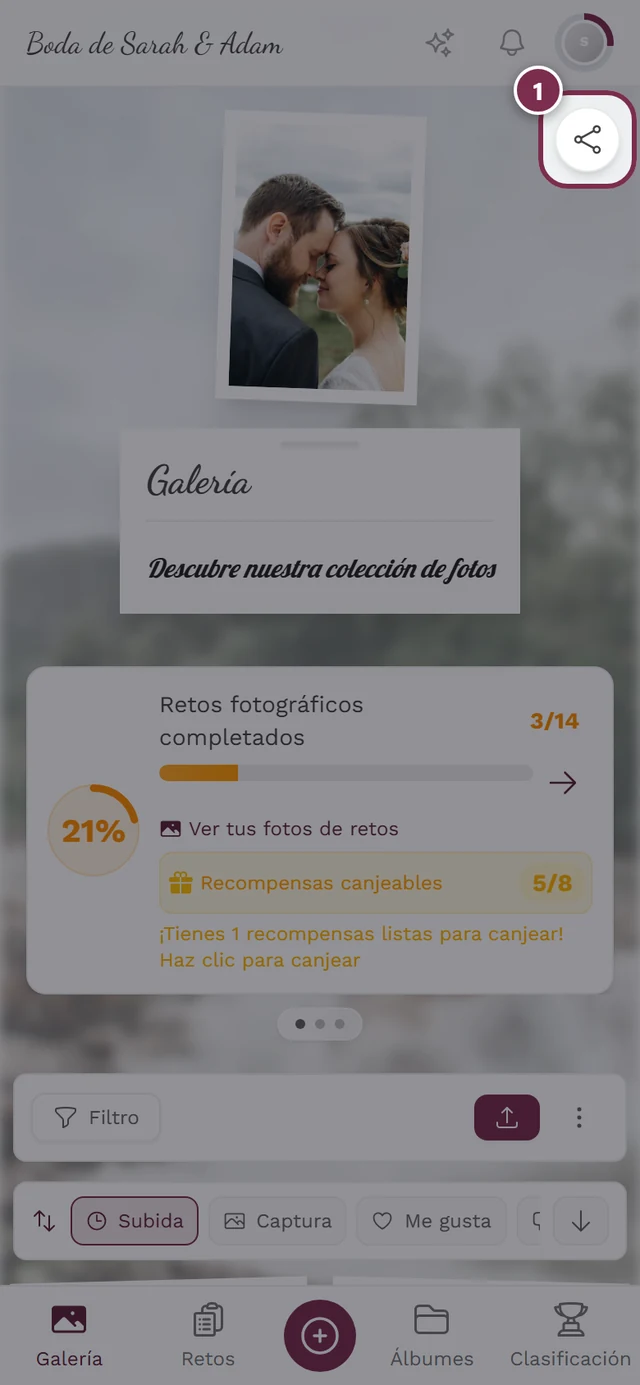
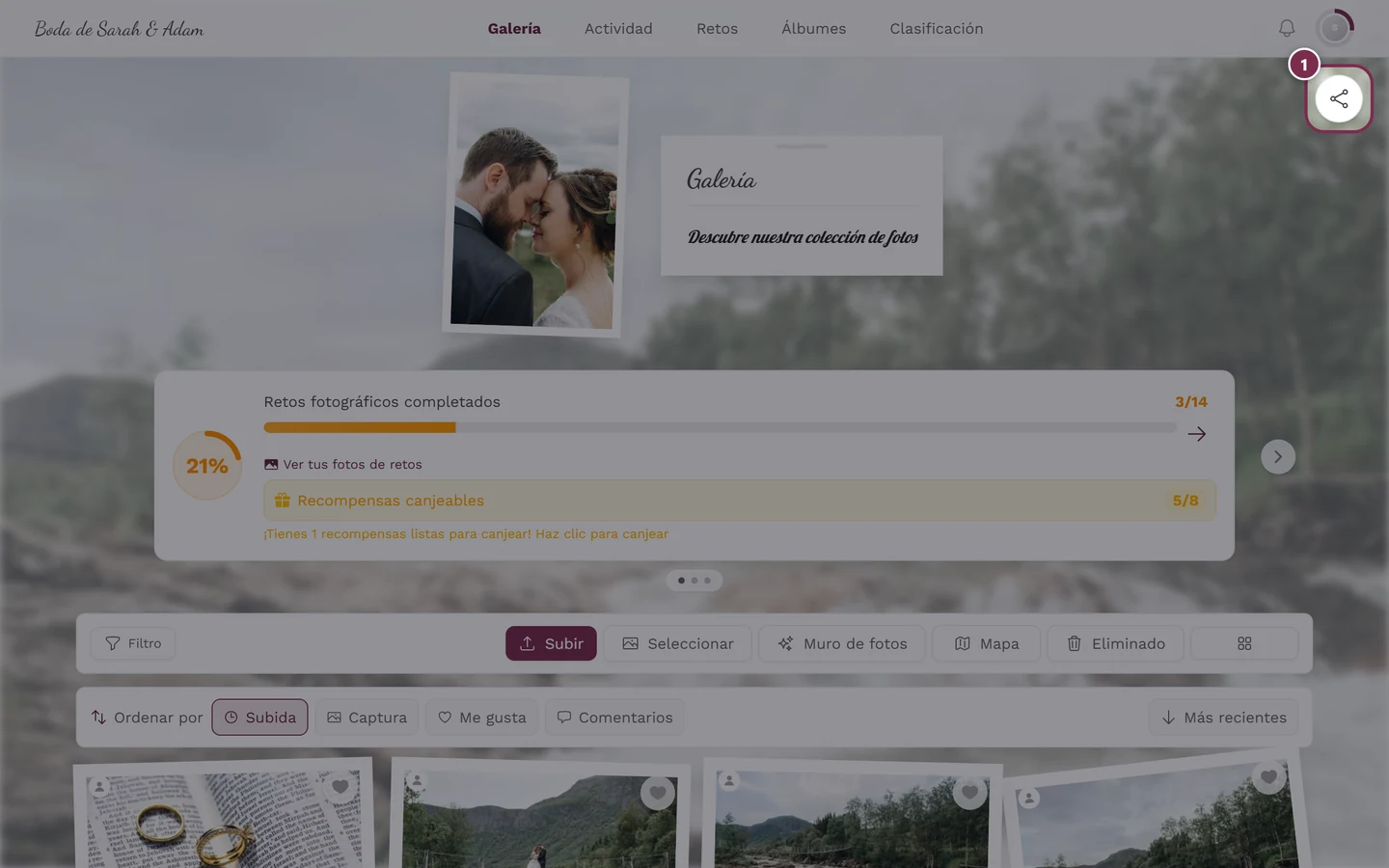
① el icono redondo de compartir. En el ordenador aparece suelto en el borde derecho, a la altura de la tarjeta de cabecera; en el móvil se sitúa en la esquina superior derecha de esa tarjeta — en ambos casos sobre la cuadrícula de fotos y no en la barra de navegación. Solo aparece si el anfitrión lo ha activado; si no, ese lugar simplemente queda vacío. -
Toca el icono redondo de compartir arriba a la derecha.
-
Se abre el diálogo de compartir, titulado Compartir, con el subtítulo «Invita a otras personas — pueden ver las fotos y añadir las suyas».
Qué contiene el diálogo de compartir
Sección titulada «Qué contiene el diálogo de compartir»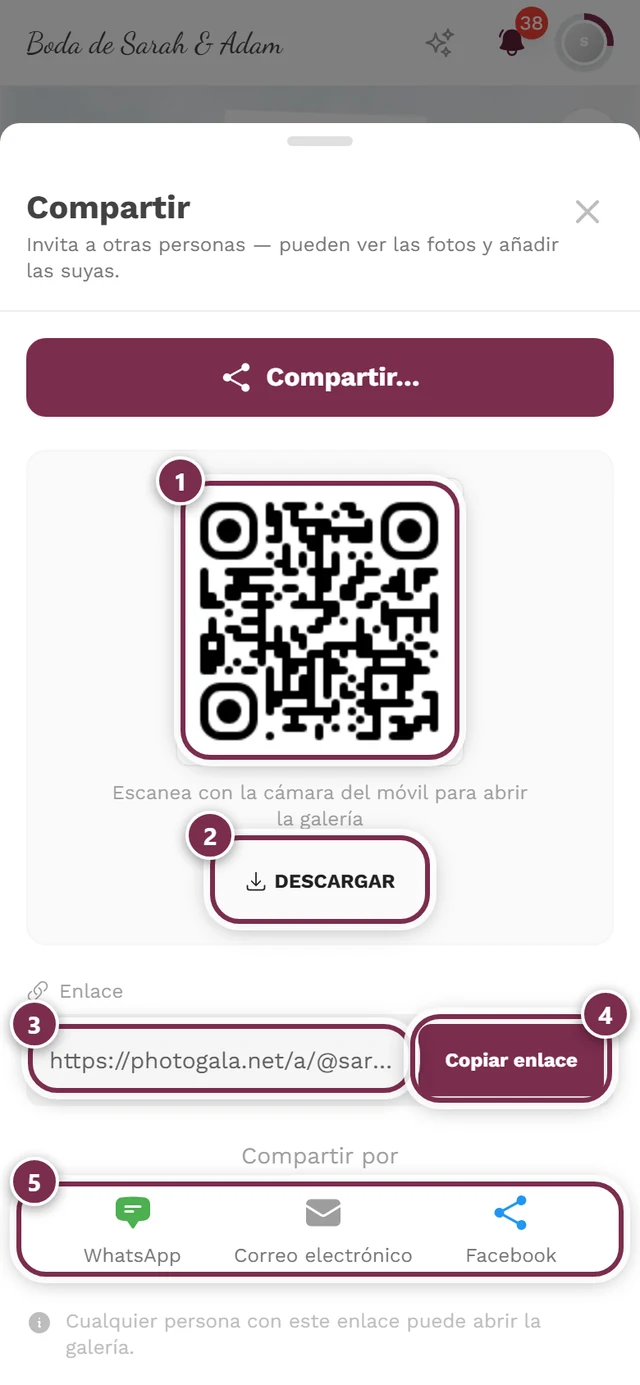
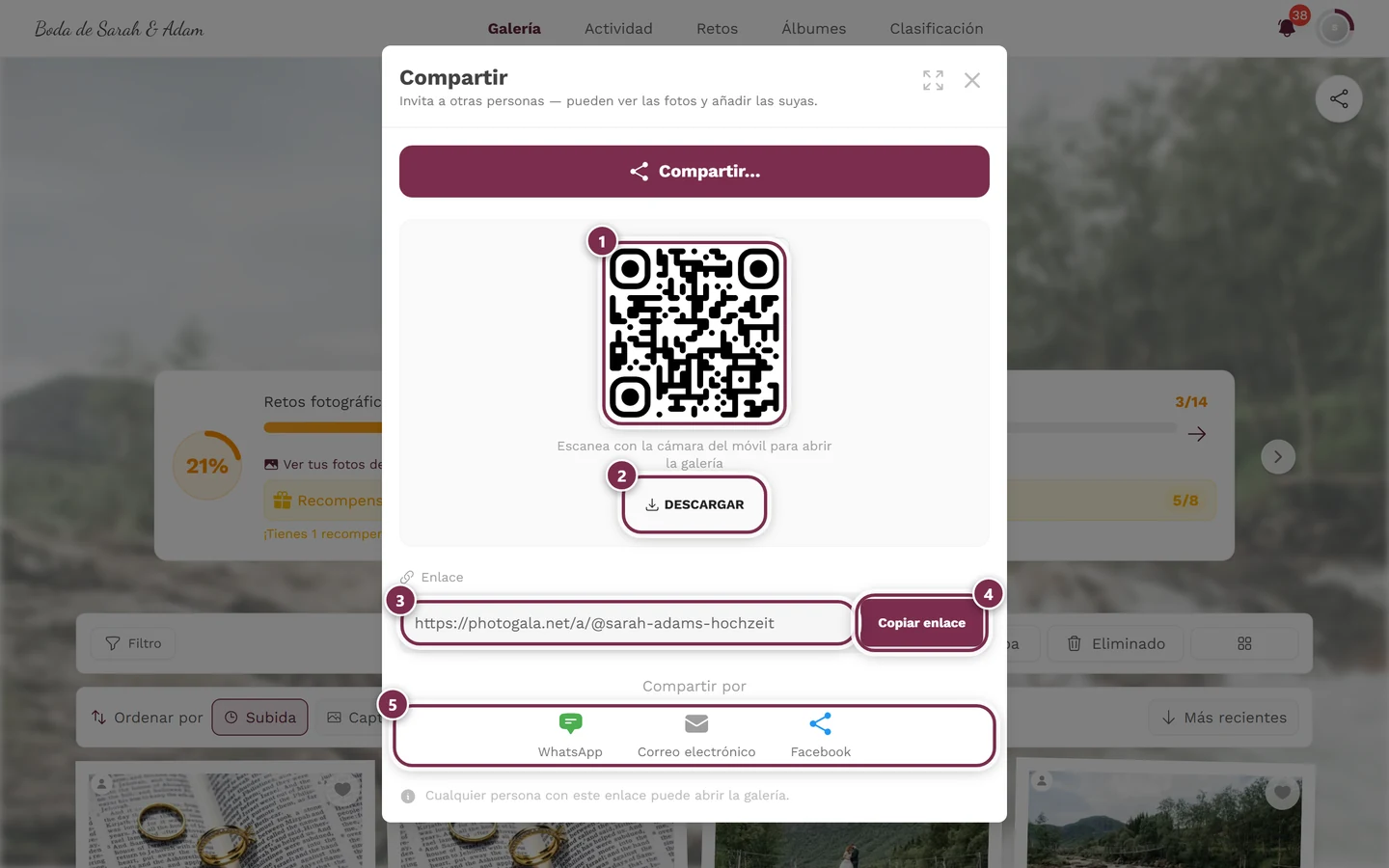
El diálogo de compartir reúne todas las vías en un solo sitio. De arriba abajo:
- Compartir… – solo en dispositivos con compartir nativo, normalmente smartphones. Abre el menú de compartir habitual del sistema para pasarlo a WhatsApp, Signal, AirDrop y similares. En el móvil es la vía más rápida.
- Código QR con el aviso «Escanea con la cámara del móvil para abrir la galería». Debajo, el botón Descargar guarda el código QR como PNG (
gallery-qr-code.png, 1024 px de lado) — lo bastante grande para imprimir. Ideal si estáis juntos en persona: imprimirlo, colocarlo en una tarjeta o mostrarlo en el televisor. - Campo de enlace con la etiqueta Enlace y el botón Copiar enlace. Tras pulsarlo aparece brevemente ¡Copiado! con una marca de verificación. Al tocar el campo, el enlace se selecciona automáticamente. Así puedes pegarlo en un chat, un correo o una historia.
- Sección Compartir por con tres botones directos:
- WhatsApp – abre WhatsApp con un mensaje ya rellenado: un breve texto de invitación y, debajo, el enlace.
- Correo electrónico – abre tu programa de correo con el asunto «Echa un vistazo a este álbum» y el texto de invitación con el enlace en el cuerpo del mensaje. Si el anfitrión ha guardado un Título para compartir y un Texto para compartir propios, estos aparecen en el asunto y en el mensaje (consulta Personalizar el aspecto).
- Facebook – abre el diálogo de compartir de Facebook.
- Al final del todo, el aviso «Cualquier persona con este enlace puede abrir la galería» — recuerda: el enlace es el acceso.
Otras formas de conseguir el enlace de la galería
Sección titulada «Otras formas de conseguir el enlace de la galería»Si falta el botón de compartir de la cabecera (está desactivado de forma predeterminada), aun así puedes conseguir un enlace para compartir:
- La barra de direcciones del navegador. La URL actual de la galería se puede compartir — simplemente cópiala de la barra de direcciones y envíala. Cuidado: en eventos protegidos, un enlace tomado directamente de la barra de direcciones puede llevar al destinatario al muro de invitación o de contraseña. En ese caso es mejor el diálogo de compartir del anfitrión, porque puede incluir el código de acceso.
- Código QR del anfitrión, del fotomatón o de una tarjeta de mesa. A menudo el código QR ya está colgado o disponible en el propio lugar. Consulta Escanear un código QR.
- Preguntar al anfitrión. El recurso clásico: pide el enlace o el QR del diálogo de compartir.
Cómo llega el enlace a quien lo recibe
Sección titulada «Cómo llega el enlace a quien lo recibe»- Vista previa en la app de mensajería. Si envías el enlace por WhatsApp, Facebook y similares, Photogala genera para la vista previa una respuesta propia con título e imagen. Así el destinatario no ve solo una dirección desnuda, sino una tarjeta en la que reconoce el evento. Qué imagen aparece lo decide el anfitrión en Apariencia ▸ Vista previa y texto para compartir; las galerías gratuitas muestran siempre la imagen de Photogala. Con una sola foto, la vista previa muestra exactamente esa imagen – aunque solo en galerías de pago en las que la marca del evento es visible en la página de acceso. Si no, aparece la vista previa normal de la galería.
- La dirección con el alias del evento es la recomendada. Si el evento tiene un alias (un slug), Photogala lo coloca automáticamente en el enlace con una
@en lugar del identificador largo del evento. En el diálogo de compartir aparece entonces exactamente esta forma, con un breve añadido:photogala.net/a/@annas-hochzeit?prev=…. El añadido?prev=…solo sirve para que WhatsApp y similares muestren la vista previa nueva después de cambiar la imagen o el texto para compartir. Para el acceso no importa; si escribes la dirección a mano, puedes omitirlo. El/a/forma parte de ella — es el enlace permanente y neutro en cuanto a idioma que lleva al destinatario a la galería sin depender de tu propio idioma configurado. Esta dirección se puede leer en voz alta, cabe en una tarjeta de mesa y, si hace falta, se puede escribir a mano. La forma aún más corta sin/a/—photogala.net/@annas-hochzeit— también funciona, pero no se ofrece en ningún sitio; si tienes dudas, copia simplemente lo que aparece en el diálogo. Sin alias, en lugar de@annas-hochzeitaparece el identificador largo del evento en el enlace. - Los filtros viajan con el enlace. Si abres la galería filtrada (por ejemplo, a un álbum) y copias la dirección, el destinatario recibe esos filtros ya activos.
Compartir una sola foto
Sección titulada «Compartir una sola foto»Puedes compartir una sola foto desde tres sitios. Los tres son visibles solo si la función de compartir está activa para el evento. Lo que ocurra después depende del dispositivo (consulta Móvil frente a ordenador).
Desde la galería con clic derecho o pulsación larga
Sección titulada «Desde la galería con clic derecho o pulsación larga»-
En el ordenador: clic derecho sobre una foto en la cuadrícula de la galería. En el móvil: mantén pulsada la foto.
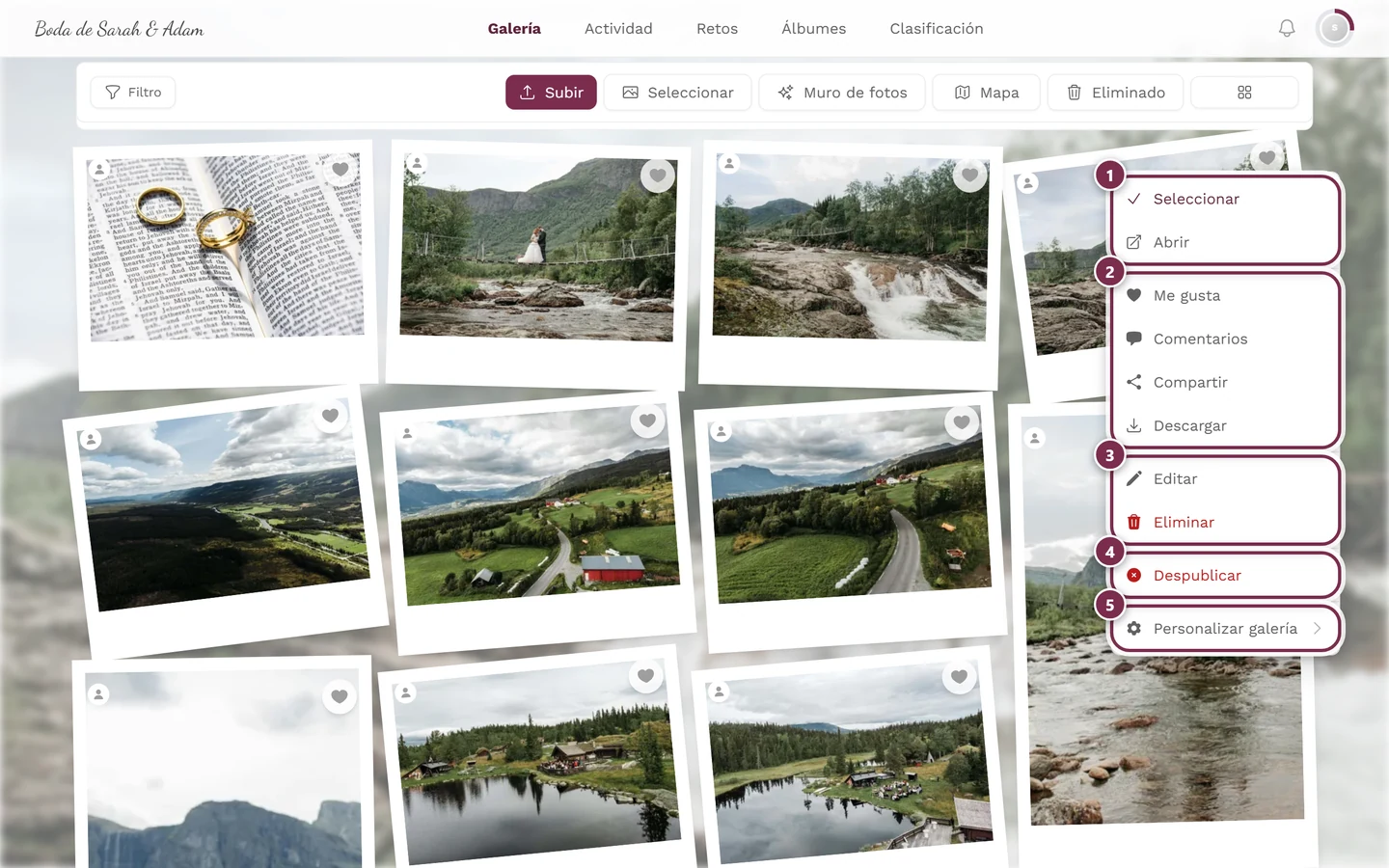
El clic derecho abre el menú contextual — aquí encuentras Compartir. ① Seleccionar y Abrir, ② Me gusta, Comentarios, Compartir y Descargar — Compartir solo aparece si compartir está activado en el evento, Descargar solo si se permiten descargas individuales, ③ Editar y Eliminar — en tus propias fotos, en las ajenas solo con derechos de moderación, ④ Despublicar — solo con derechos de moderación; en una foto aún no aprobada la opción se llama Publicar, ⑤ Personalizar galería — solo para anfitriones y administradores. -
Elige la opción Compartir en el menú contextual.
-
En el móvil se abre el menú de compartir del sistema incluyendo el archivo de imagen. En el ordenador se abre en cambio el diálogo de compartir con el enlace directo a la foto.
En pantalla completa o en la presentación de fotos
Sección titulada «En pantalla completa o en la presentación de fotos»-
Toca una foto para abrirla en pantalla completa.
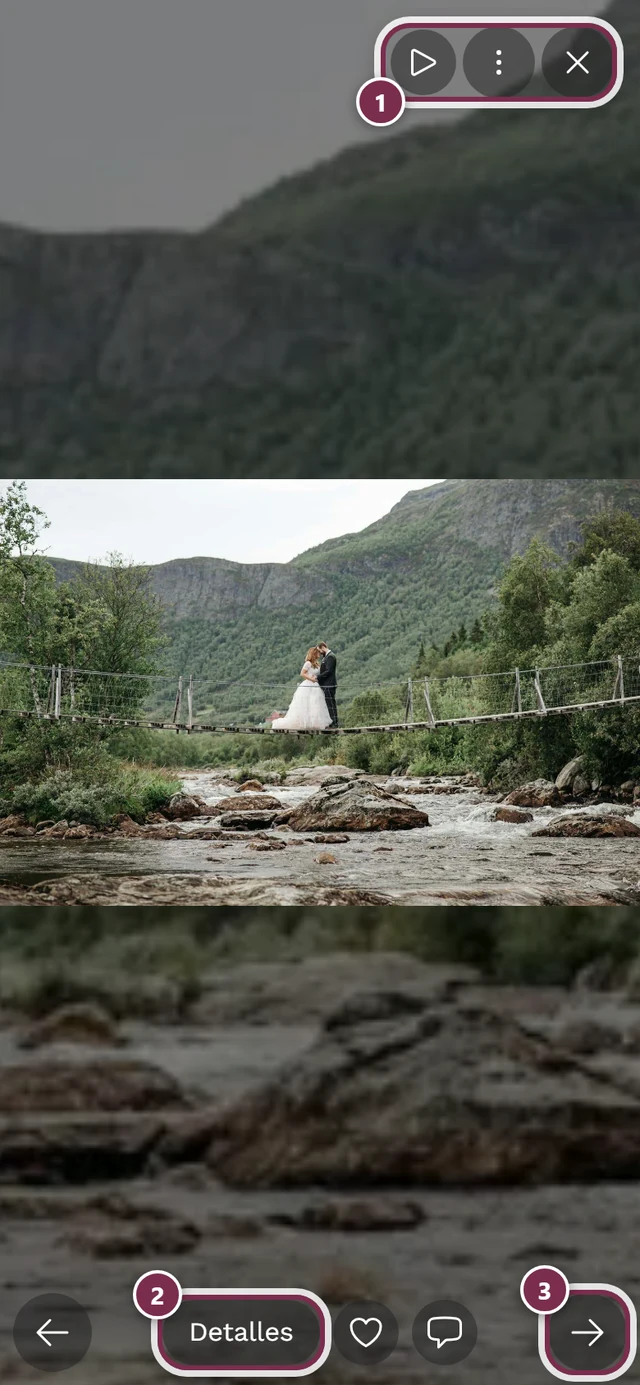
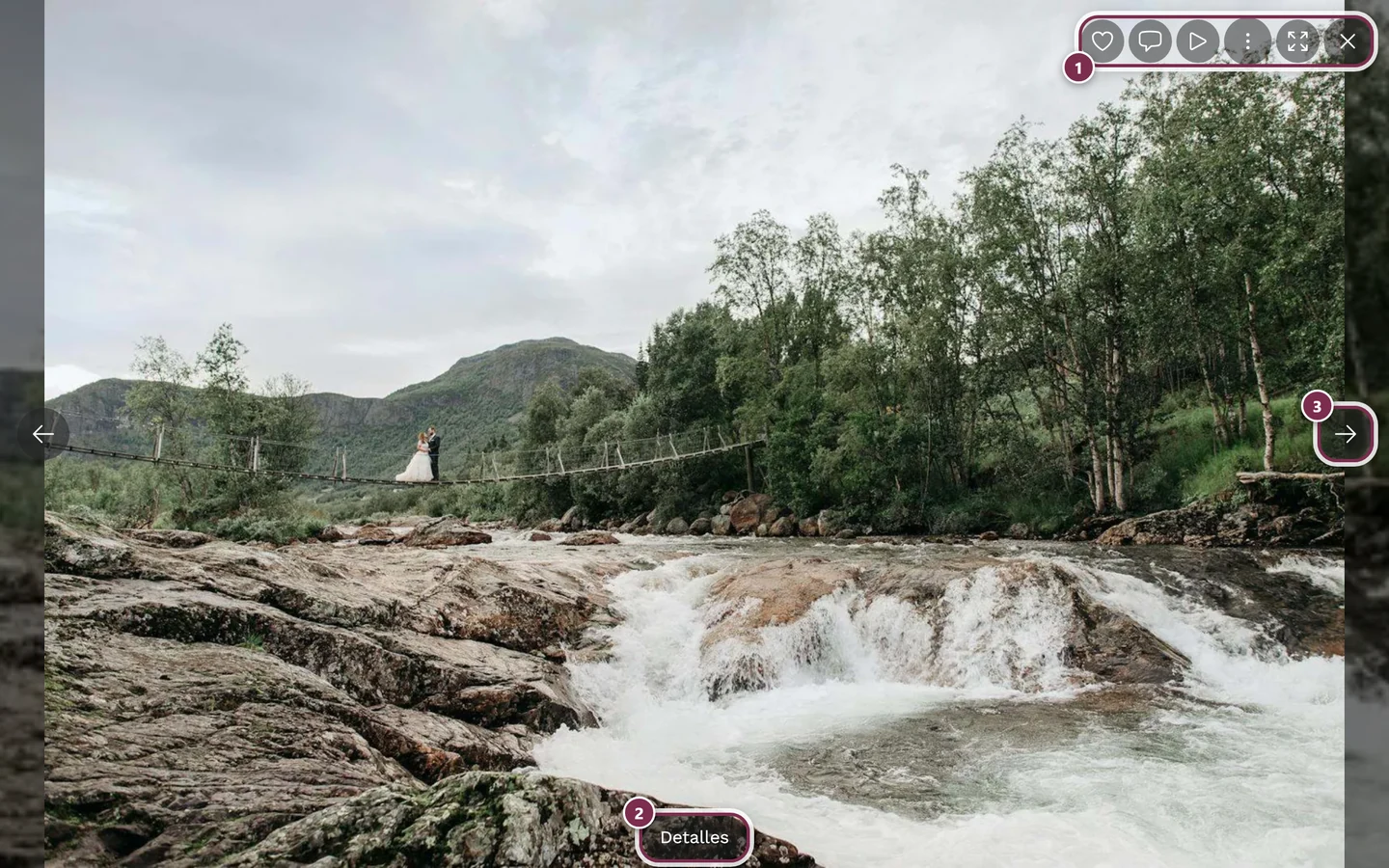
Vista de pantalla completa con la barra de controles y el menú de tres puntos. ① la barra de iconos arriba a la derecha — en el ordenador con Me gusta, Comentarios, Presentación de fotos, el menú de tres puntos, Pantalla completa y Cerrar, en el móvil solo con Presentación de fotos, el menú y Cerrar, ② Detalles muestra título, álbum y datos de captura, ③ la flecha hacia la siguiente foto — en el móvil puedes deslizar en su lugar. Me gusta y Comentarios aparecen abajo junto a Detalles en el móvil. -
Abre el menú ⋮ (tres puntos) y elige Compartir.
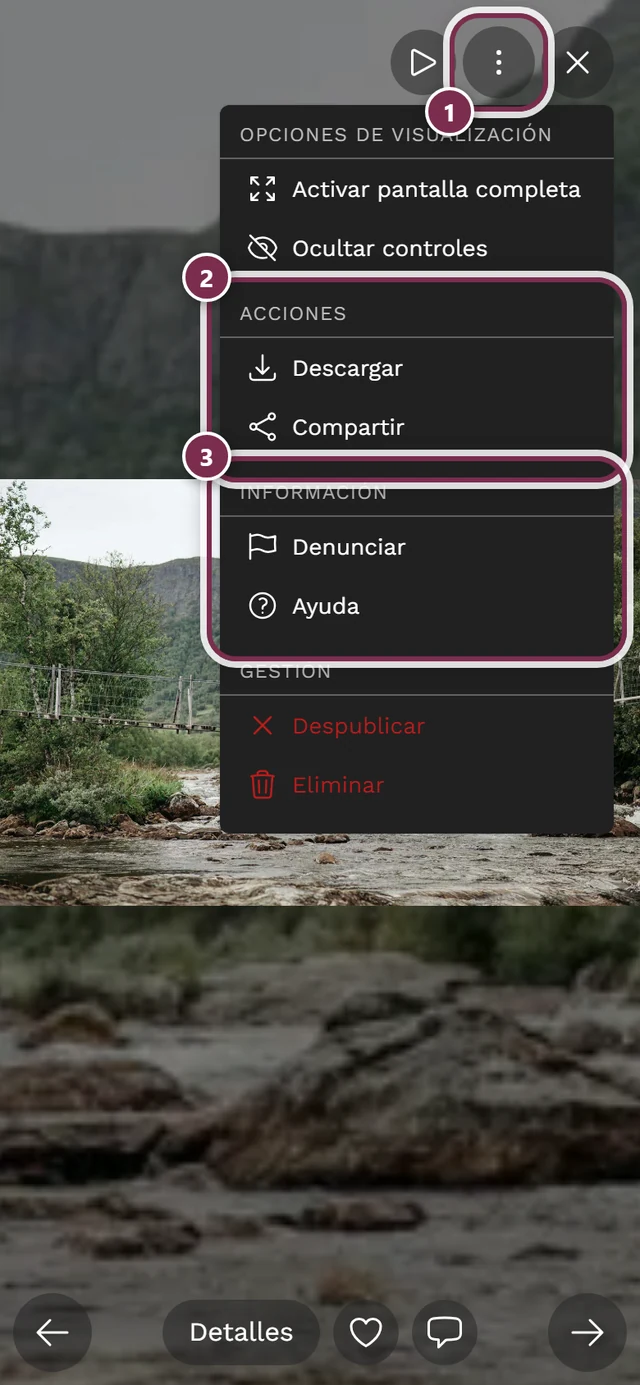
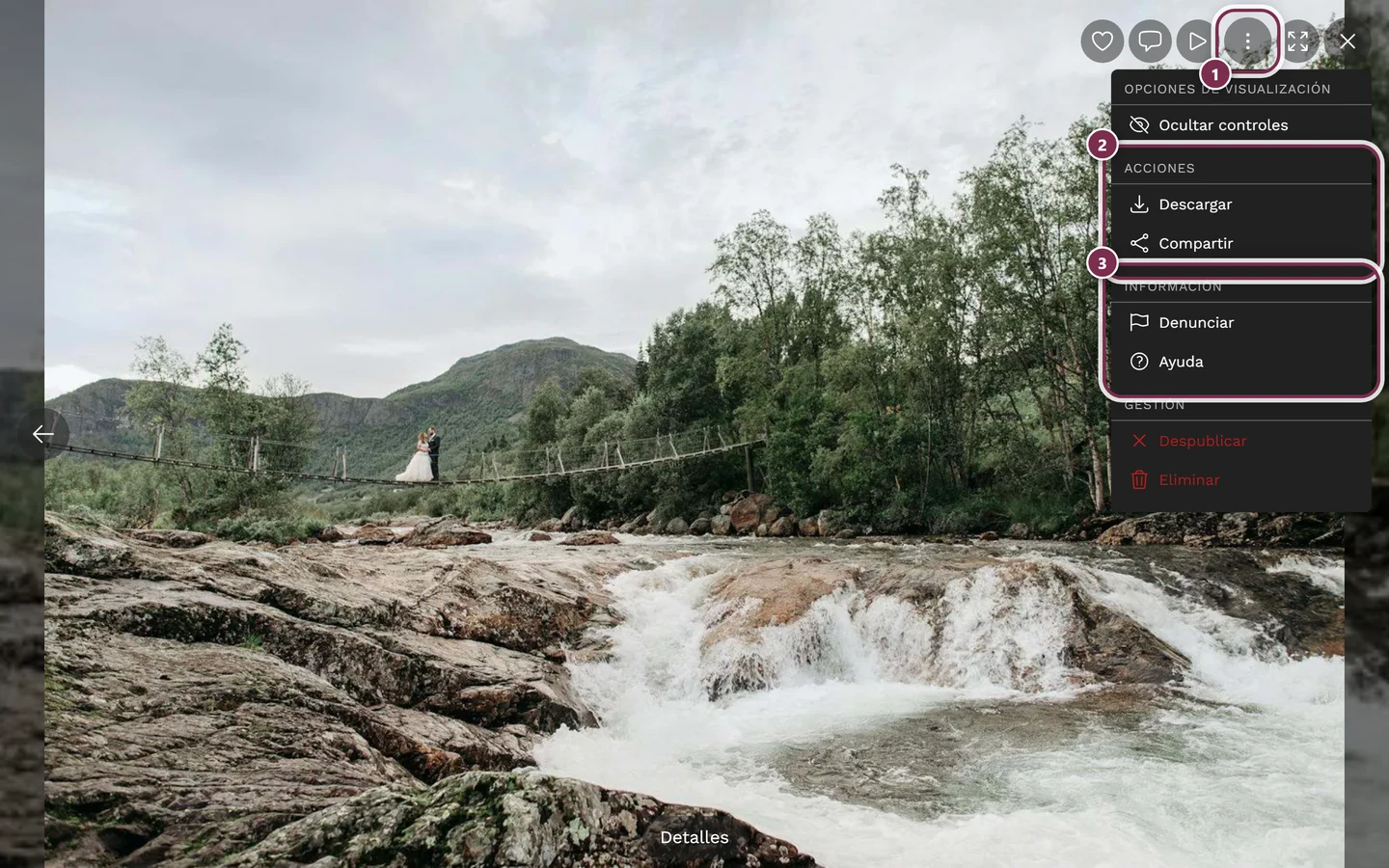
En el menú de tres puntos, bajo Acciones están Descargar y Compartir, y bajo Información, Denunciar y Ayuda. ① el menú ⋮ en la barra de herramientas arriba a la derecha — a su izquierda están me gusta, comentarios, reproducción, pantalla completa y cerrar. ② Acciones con Descargar y Compartir: esta sección solo existe si en el evento están permitidas la descarga o compartir — si ambas están desactivadas, desaparece por completo. ③ Información con Denunciar y Ayuda. Encima aparece Opciones de visualización con Ocultar controles (en el móvil, además, Activar pantalla completa). La sección Gestión — Despublicar y Eliminar — solo aparece si administras el evento o has subido tú mismo la imagen; los invitados nunca la ven. -
En el móvil se abre el menú de compartir del sistema con el archivo de imagen; en el ordenador, el diálogo de compartir.
Desde los detalles de la imagen
Sección titulada «Desde los detalles de la imagen»-
Abre los detalles de la imagen de una foto — mediante el botón Detalles en la barra de controles inferior de la pantalla completa (en el móvil también funciona un deslizamiento hacia arriba sobre la imagen).
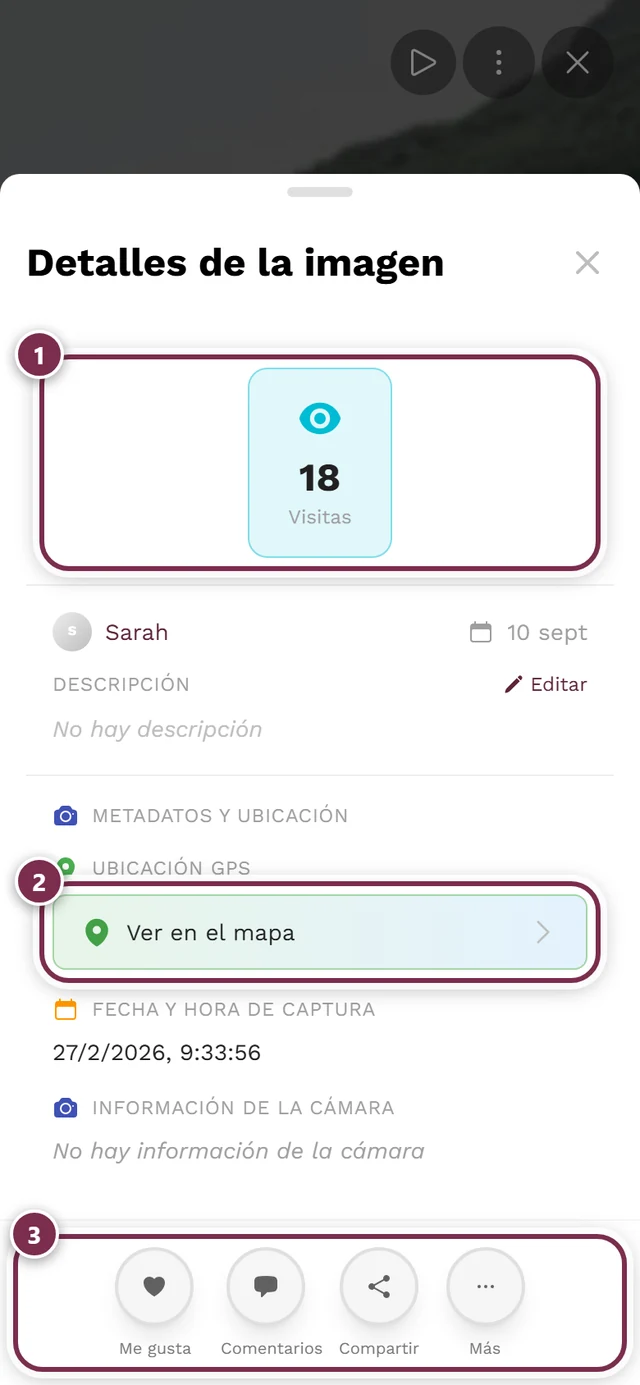
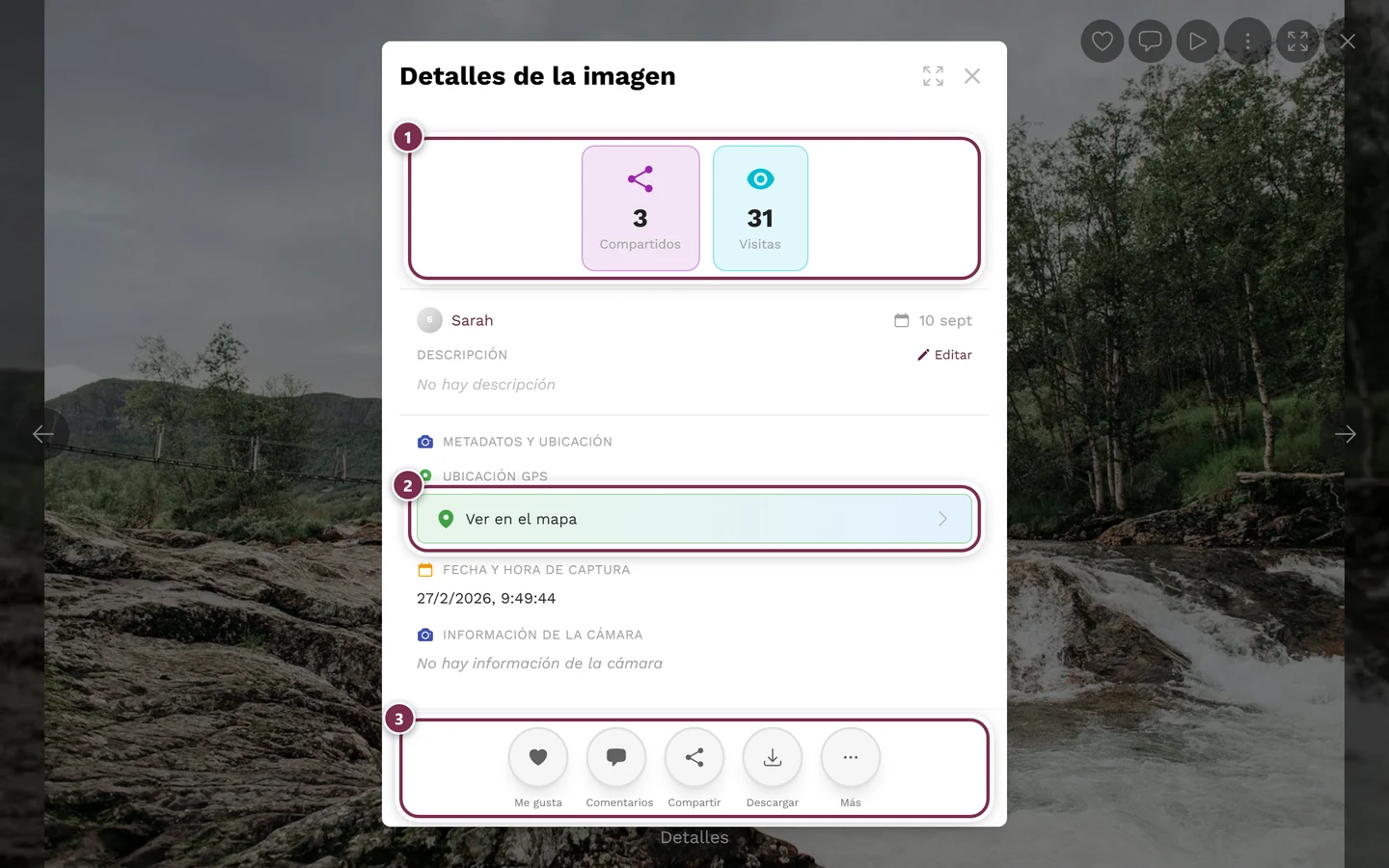
Los detalles de la imagen reúnen estadísticas e información, y también el botón de compartir. ① las cifras: Me gusta, Comentarios, Compartidos, Descargas, Visitas. Una casilla solo aparece si su número es superior a cero — en las cuatro primeras, además, solo si la función está activa en el evento; Visitas siempre cuenta. Me gusta, Comentarios y Descargas se pueden pulsar y abren la lista correspondiente. ② Ver en el mapa bajo Metadatos y ubicación — solo en fotos con ubicación GPS; debajo aparecen la fecha de captura y los datos de la cámara. ③ la fila de botones de abajo. Se va llenando en orden con Me gusta, Comentarios, Compartir, Descargar — y, si tienes permiso, Editar, Despublicar, Eliminar. En pantallas anchas los cuatro primeros aparecen directamente en la fila, en el móvil los tres primeros; el resto queda bajo Más (si solo queda una opción ahí, se suma a la fila). Entre medias aparecen quién la subió y la fecha, la Descripción (con Editar si subiste la imagen o administras el evento) y Álbumes, si la imagen pertenece a alguno. -
Toca el botón de acción redondo Compartir. Si hay muchas acciones, «Compartir» queda dentro del submenú de desbordamiento.
-
Se abre, según el dispositivo, el menú de compartir del sistema o el diálogo de compartir.
Qué se comparte exactamente: archivo o enlace
Sección titulada «Qué se comparte exactamente: archivo o enlace»Al compartir una foto, Photogala siempre intenta primero incluir el archivo de imagen — una imagen en el chat vale mucho más que un enlace. Si no lo consigue, recurre en silencio al enlace. En este orden:
-
Archivo de imagen más enlace. El caso habitual en móviles modernos: en el menú de compartir del sistema va adjunto el archivo real. WebP se convierte automáticamente a JPEG, porque no todas las apps aceptan WebP. El nombre del archivo lleva el nombre de la galería, no «Photogala» — por ejemplo,
annas-hochzeit-<id>.jpg. Los vídeos y las fotos en movimiento funcionan igual. -
Solo el enlace. Si tu dispositivo no puede compartir archivos, o preparar el archivo tarda demasiado, se comparte solo el enlace sin preguntar. Ese límite de tiempo es intencionado: los navegadores solo permiten compartir poco después de tu toque — si la app espera más tiempo por el archivo, el menú de compartir ni siquiera llega a abrirse.
-
Diálogo de compartir. Si tu navegador no admite en absoluto el compartir nativo (algo típico en el ordenador), se abre en su lugar el diálogo de compartir de Photogala con Copiar enlace, código QR y los botones directos — el enlace apunta entonces directamente a esa única foto.
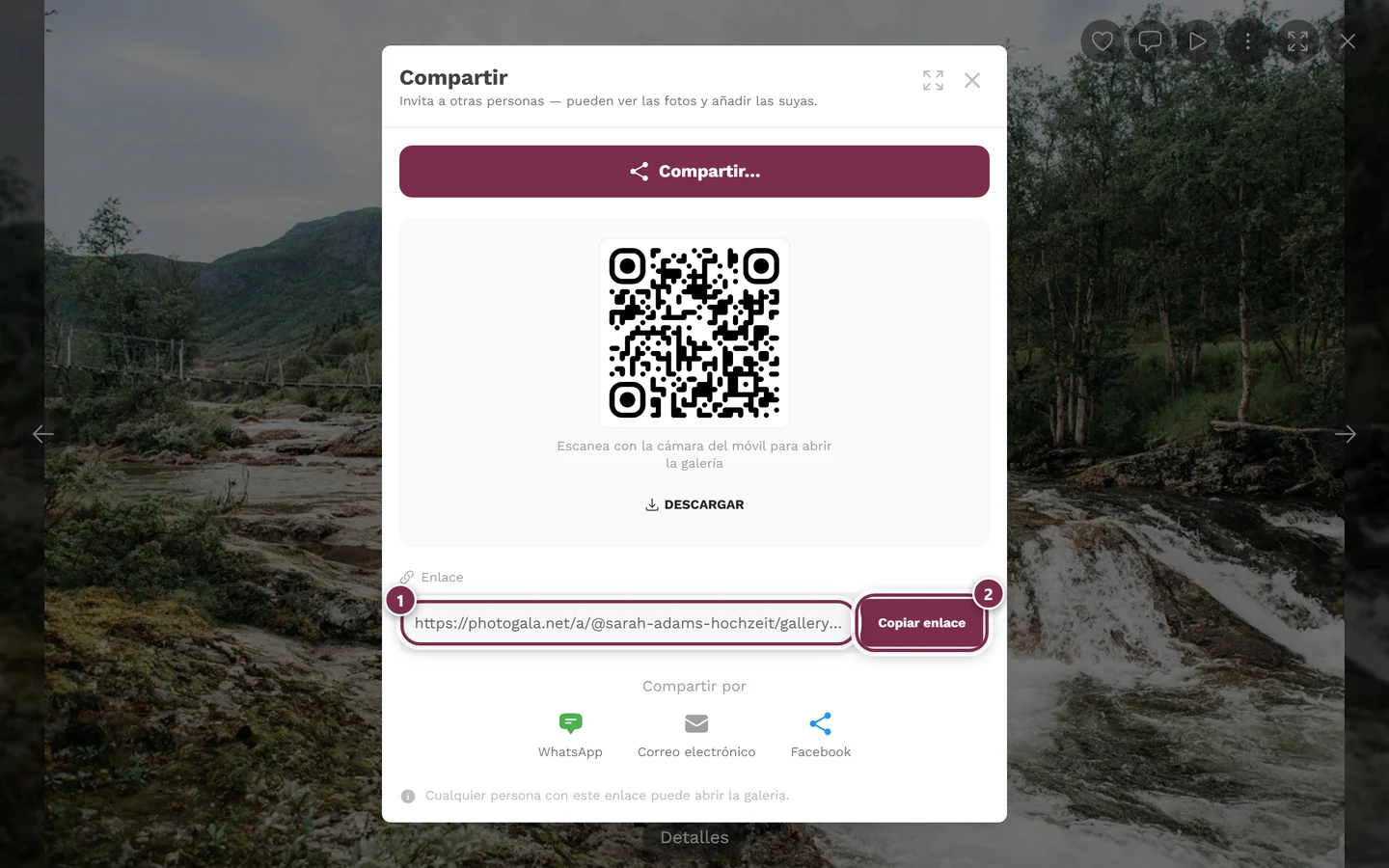
El mismo diálogo, pero abierto desde la pantalla completa de una foto. ① el campo Enlace — la dirección ahora termina en `/gallery?media=…&prev=…` y lleva exactamente a esa única imagen, ② Copiar enlace. El título, el subtítulo y la línea del final siguen hablando de toda la galería; es una imprecisión de la interfaz — lo que cuenta es el enlace del campo.
Compartir un álbum o una selección
Sección titulada «Compartir un álbum o una selección»Photogala no tiene un botón propio de «Compartir álbum». Así es como igualmente puedes compartir una subcolección concreta:
-
Filtra la galería por el álbum que quieras (por ejemplo, «Ceremonia» o «Fiesta»).
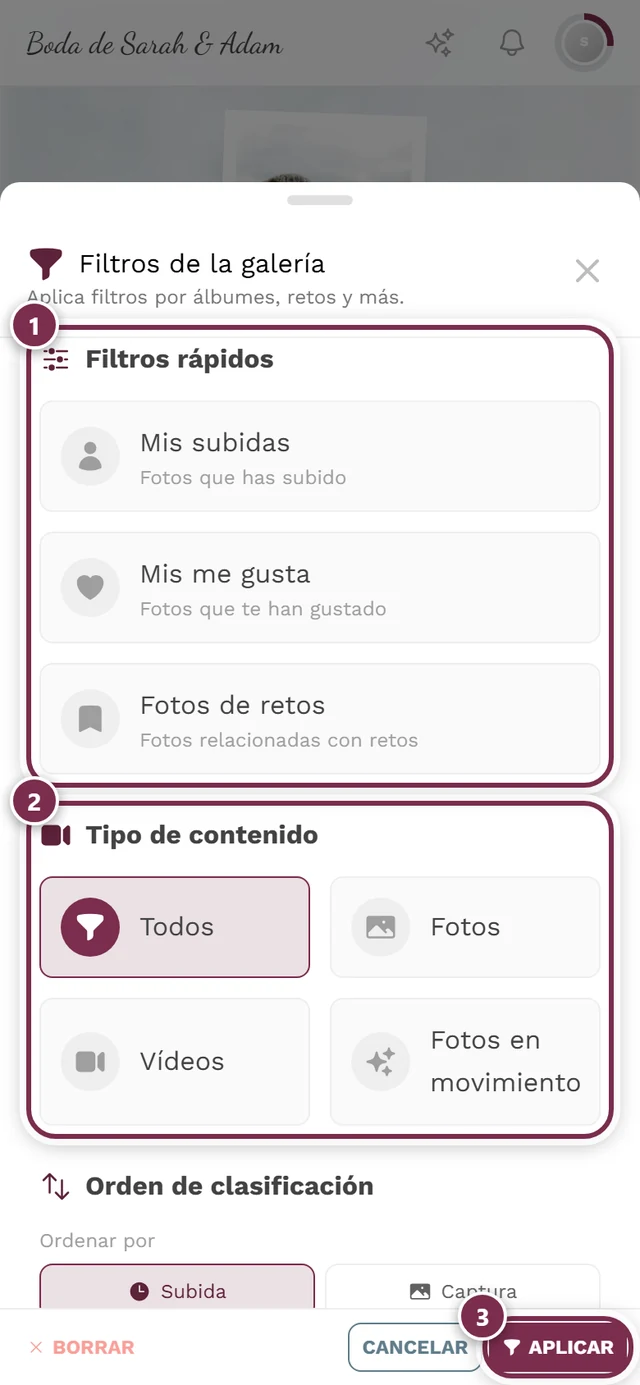
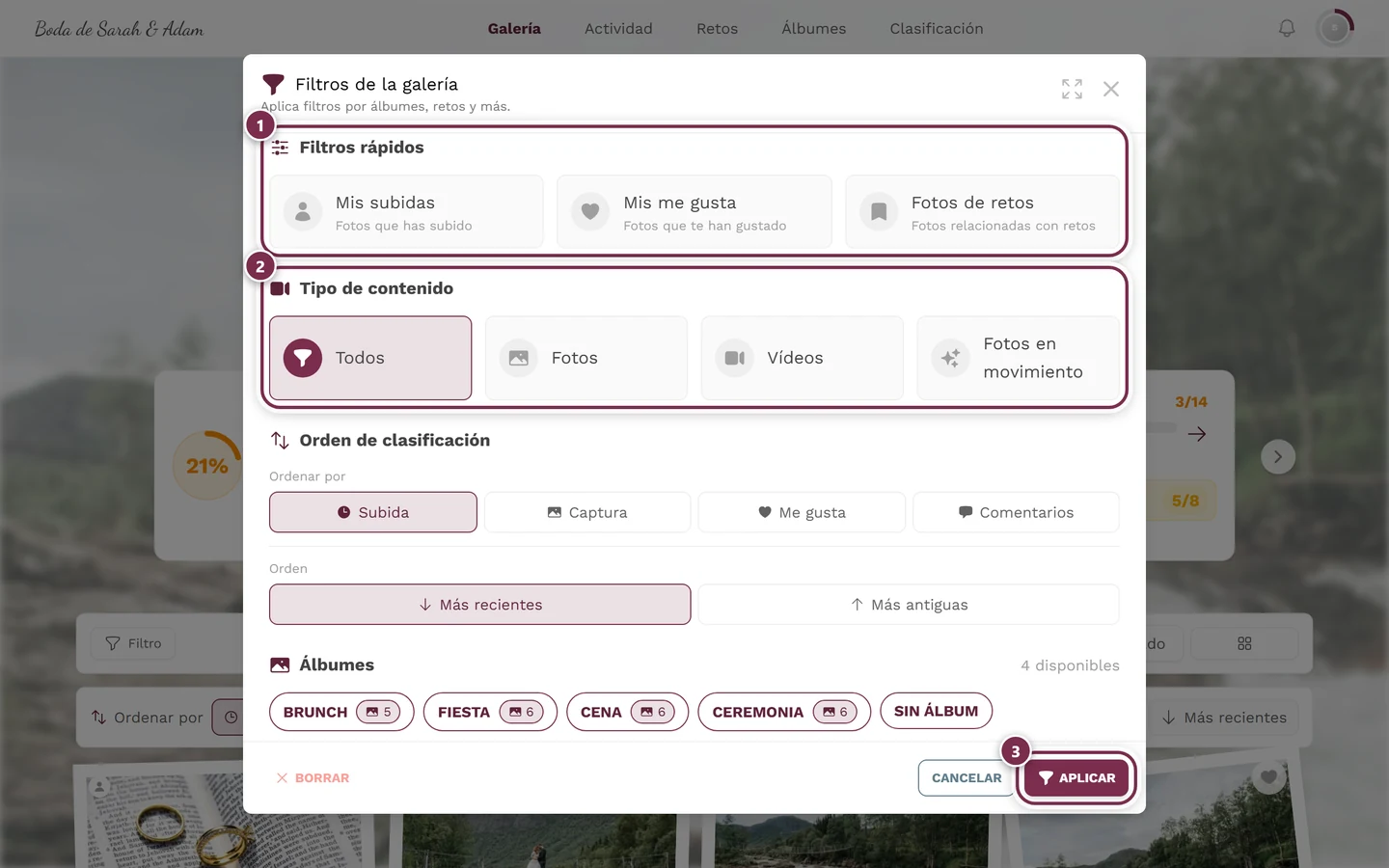
Con el filtro delimitas la galería a un álbum o una persona. ① Filtros rápidos: Mis subidas muestra solo lo que has subido tú, Mis me gusta solo tus corazones, Retos solo fotos de un reto fotográfico — un toque activa un filtro y el siguiente lo desactiva. ② Tipo de medio: Todos, Fotos, Vídeos, Fotos en movimiento. ③ Aplicar confirma la selección; a su izquierda, Borrar restablece todo y Cancelar cierra sin cambios. Más abajo siguen Orden de clasificación y Álbumes — y, según el evento, Retos, Filtrar por personas, Filtrar por número de personas y Filtrar por número de me gusta; en el móvil hay que desplazarse para verlos. No existe un filtro por fecha ni por periodo. -
Comparte ahora el enlace de la galería — con el botón de compartir de la cabecera o desde la barra de direcciones. Si la galería se abre desde la entrada del álbum, el enlace conserva ese estado del álbum.
-
Como alternativa, comparte simplemente una sola foto característica del álbum (ver más arriba).
Móvil frente a ordenador
Sección titulada «Móvil frente a ordenador»Por qué compartir se siente distinto en el móvil y en el ordenador:
- En el móvil: el botón de compartir abre el menú de compartir del sistema (WhatsApp, Mensajes, AirDrop…). En fotos individuales, el archivo de imagen va incluido directamente. En vez del clic derecho usas la pulsación larga.
- En el ordenador: el botón de compartir y el clic derecho abren el diálogo de compartir con código QR, Copiar enlace y los botones de WhatsApp, correo electrónico y Facebook. Aquí normalmente no hay menú de compartir del sistema, porque los navegadores de escritorio rara vez ofrecen esa función.
Si no ves ningún botón de compartir
Sección titulada «Si no ves ningún botón de compartir»Para moderadores y anfitriones
Sección titulada «Para moderadores y anfitriones»Las formas de compartir son iguales para todos los roles — invitados, moderadores y administradores ven los mismos botones, siempre que la función esté activa. Para activarla, abre arriba a la derecha el menú de perfil y pasa al área de administración.


Son tres interruptores independientes, y están en tres pestañas distintas. Uno por uno:
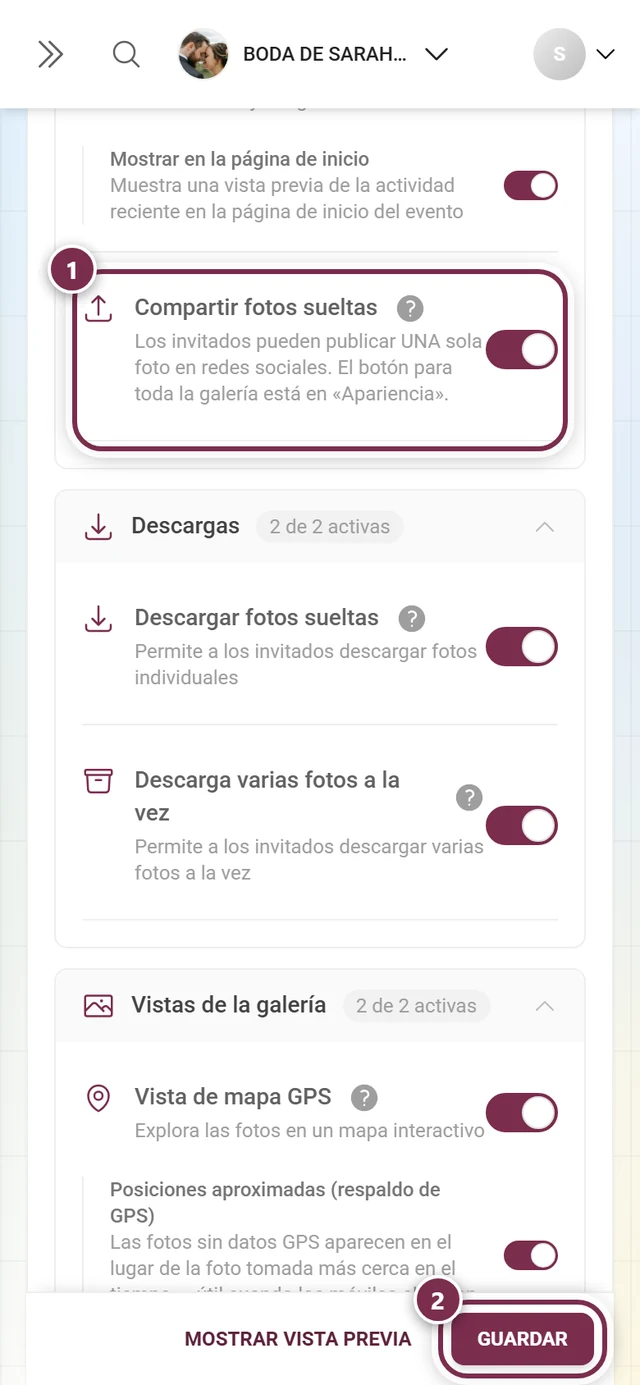
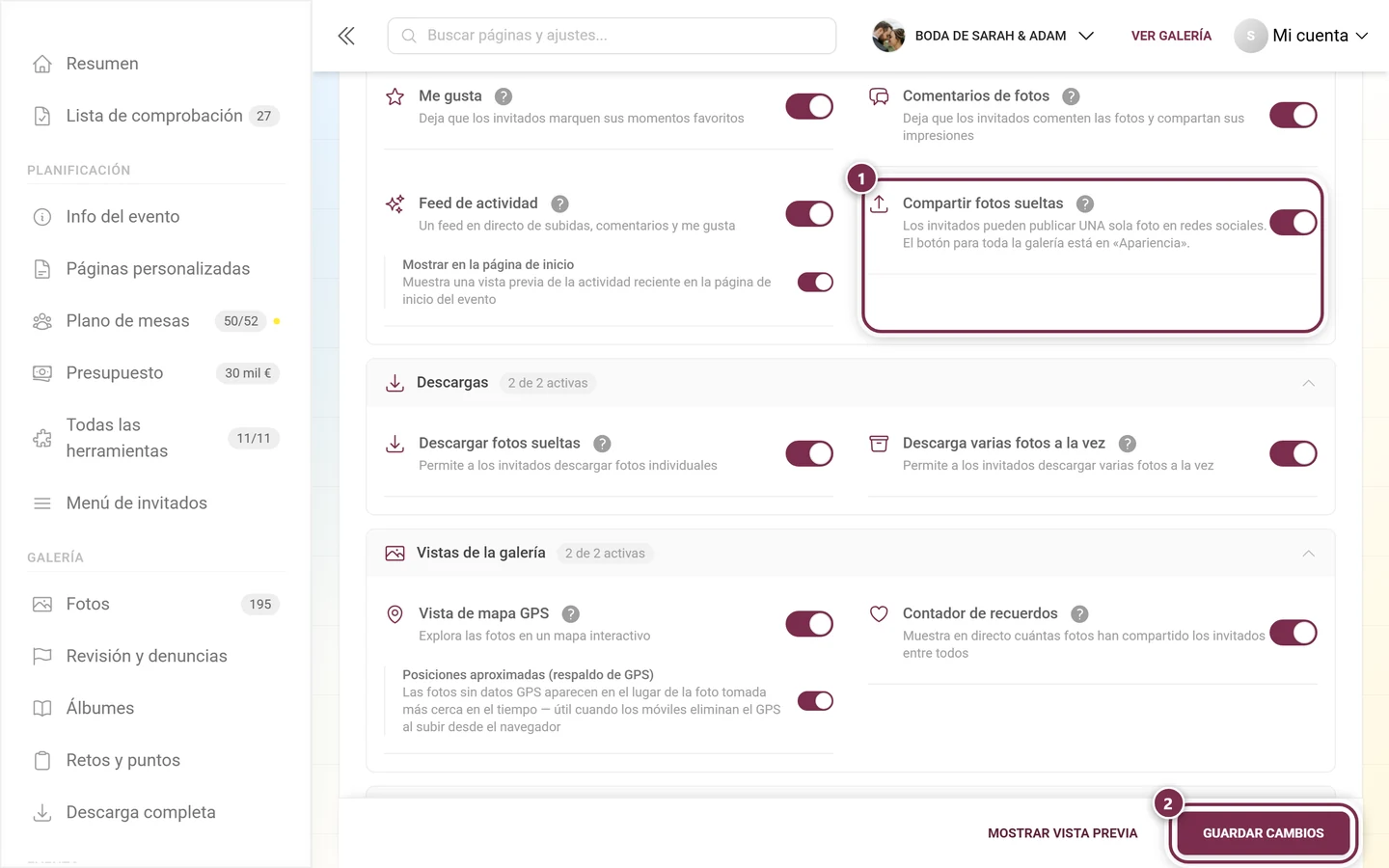
1. «Compartir fotos sueltas» – los botones de compartir en las fotos
Sección titulada «1. «Compartir fotos sueltas» – los botones de compartir en las fotos»Este interruptor hace visible Compartir en el menú contextual, en el menú ⋮ de pantalla completa y en los detalles de la imagen. Si está desactivado, faltan los tres.
2. «Compartir la galería: botón en la cabecera» – el botón redondo de arriba
Sección titulada «2. «Compartir la galería: botón en la cabecera» – el botón redondo de arriba»Este interruptor muestra el icono redondo de compartir sobre la cuadrícula de fotos. Desactivado de forma predeterminada — este es el motivo más habitual por el que los invitados no lo encuentran.
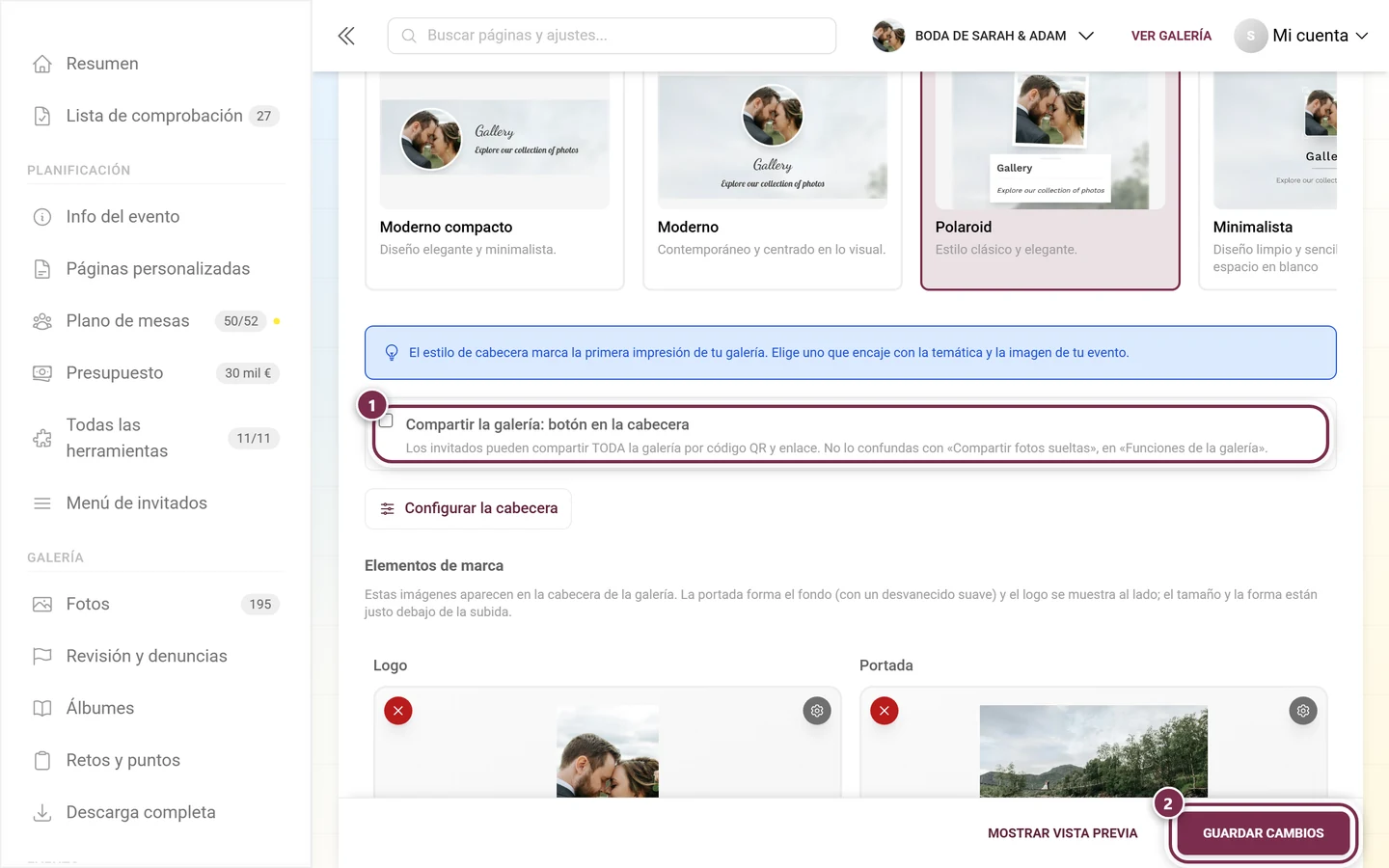
3. «Incluir el código de invitación predeterminado en el código QR» – el código dentro del enlace
Sección titulada «3. «Incluir el código de invitación predeterminado en el código QR» – el código dentro del enlace»Decide si el código de invitación predeterminado se incluye automáticamente tanto en el enlace como en el código QR. Se encuentra en Ajustes → Acceso; todo sobre ello está en Invitar a invitados.