Tu privacidad
Tu privacidad es importante. Esta página te explica con toda sinceridad qué controles de privacidad tienes realmente como invitado — y cuáles dependen del organizador de tu evento. Así sabes exactamente qué puedes gestionar tú mismo y cuándo debes dirigirte al organizador.
Los cuatro temas principales:
- Reconocimiento facial y «Encuéntrame» — cómo funciona la agrupación automática por personas y cómo eliminar tu selfie.
- Eliminar o editar tus propias fotos — tus subidas te pertenecen.
- ¿Quién ve mis fotos? — cómo se regulan la visibilidad y la aprobación.
- Mantenerte en el anonimato, nombre y cuenta — cómo curiosear sin registrarte y cuáles son los límites de eso.
Reconocimiento facial: qué ocurre en realidad
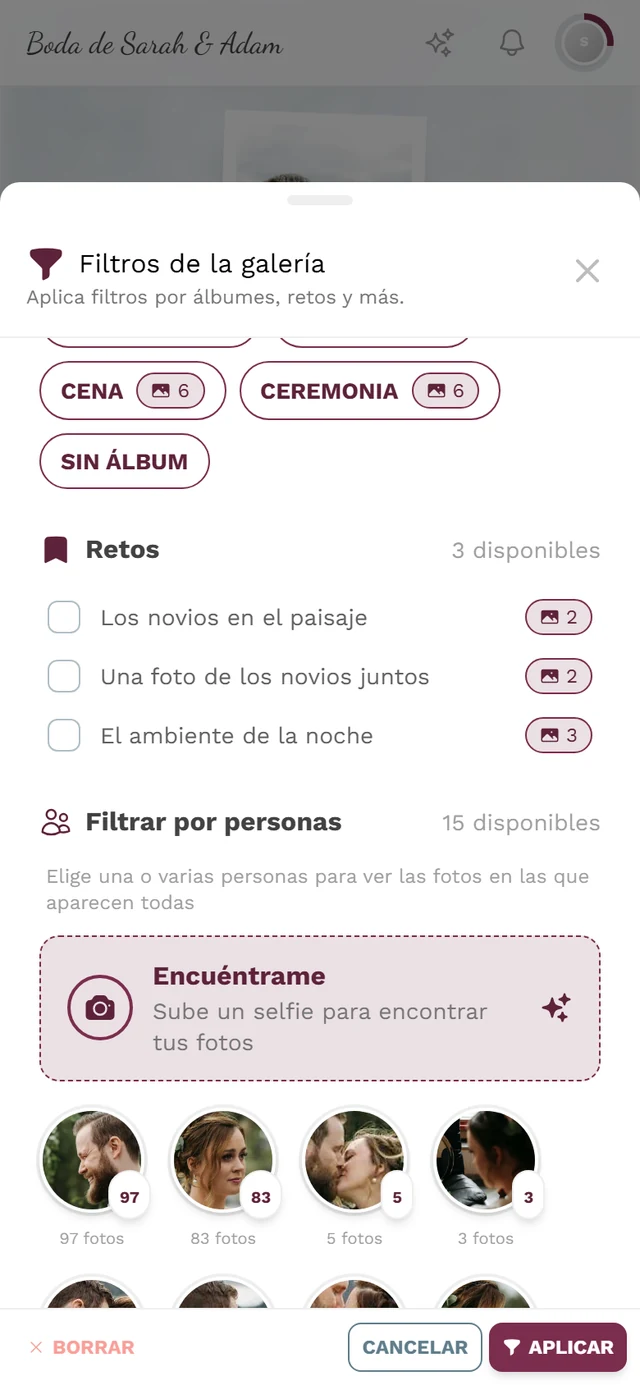
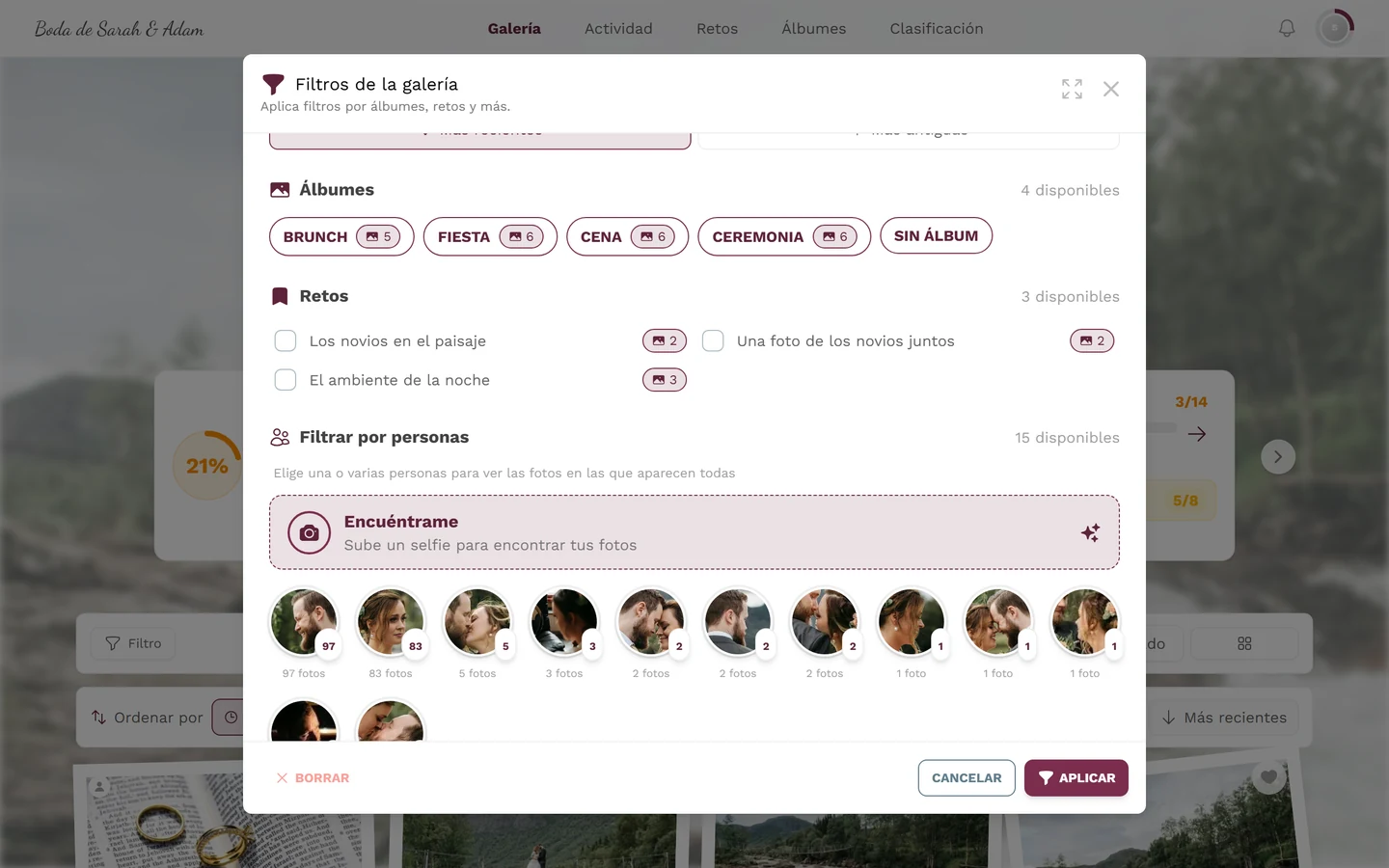
Sección titulada «Reconocimiento facial: qué ocurre en realidad»Cuando el organizador ha activado el reconocimiento facial, la galería agrupa las fotos automáticamente por persona. En el filtro aparece entonces el apartado Filtrar por personas (en inglés: Filter by People), donde tocas una cara para ver todas las fotos de esa persona.
Esto es una función del evento controlada por el organizador.
¿Cuándo aparece el filtro de personas?
Sección titulada «¿Cuándo aparece el filtro de personas?»El apartado Filtrar por personas (y con él, Encuéntrame) solo es visible cuando se cumplen ambas condiciones:
- El plan del evento incluye el procesamiento facial con IA, y
- el organizador ha activado el reconocimiento facial en Configuración → Funciones (en inglés: Settings → Features).
De lo contrario, todo el apartado desaparece. Si la función está desactivada, puede que veas el aviso «No se han encontrado grupos de caras. Puede que el reconocimiento facial no esté activado…» (en inglés: No face clusters found. Face recognition may not be enabled…).
No hay ninguna pregunta de consentimiento para los invitados
Sección titulada «No hay ninguna pregunta de consentimiento para los invitados»Importante para que no la busques en balde: Photogala no te pide como invitado que consientas el reconocimiento facial. No hay ninguna casilla ni ningún diálogo al entrar en la galería con el que aceptes o rechaces el procesamiento.
El consentimiento recae en el anfitrión: tiene que activar la función expresamente en su configuración y confirmar de forma explícita que ha informado a sus invitados. Photogala le ofrece para ello una guía propia sobre cómo comunicarlo antes y durante el evento, y cómo garantizarte tus derechos.
Para ti esto significa: si quieres oponerte al reconocimiento facial, dirígete al organizador (el contacto está en las páginas legales del evento) — y puedes eliminar tu propio selfie tú mismo en cualquier momento (ver más abajo).
Tus derechos sobre tus datos faciales
Sección titulada «Tus derechos sobre tus datos faciales»Los datos faciales son datos biométricos especialmente sensibles. Según el RGPD, tienes derecho a que se eliminen. Cuando un organizador activa el reconocimiento facial, debe dar su consentimiento y facilitar un contacto para el ejercicio de los derechos de los interesados.
Esto es lo que puedes hacer como invitado:
-
No buscarte activamente con un selfie. Si no usas Encuéntrame (ver más abajo), no se te mostrará ninguna coincidencia de tipo «eres tú».
-
Eliminar tu selfie subido junto con sus datos faciales — en cualquier momento, con el icono de la papelera junto a la tarjeta Encuéntrame (pasos en el siguiente apartado).
-
Denunciar una foto en la que apareces — para eso existe un motivo de denuncia específico (consulta ¿Quién puede ver mis fotos?).
-
Pedir al organizador que elimine los datos faciales detectados automáticamente. Encontrarás el contacto en las páginas de privacidad/legales del evento (consulta Páginas legales del evento).
Encuéntrame: encuéntrate a ti mismo sin dejar rastro
Sección titulada «Encuéntrame: encuéntrate a ti mismo sin dejar rastro»Encuéntrame sube un selfie para que la galería localice tus fotos por ti. Tu selfie se mantiene privado y solo se usa para encontrar tus fotos en este evento.
-
Abre la galería y toca el botón Filtro (icono de embudo) en la barra de herramientas.
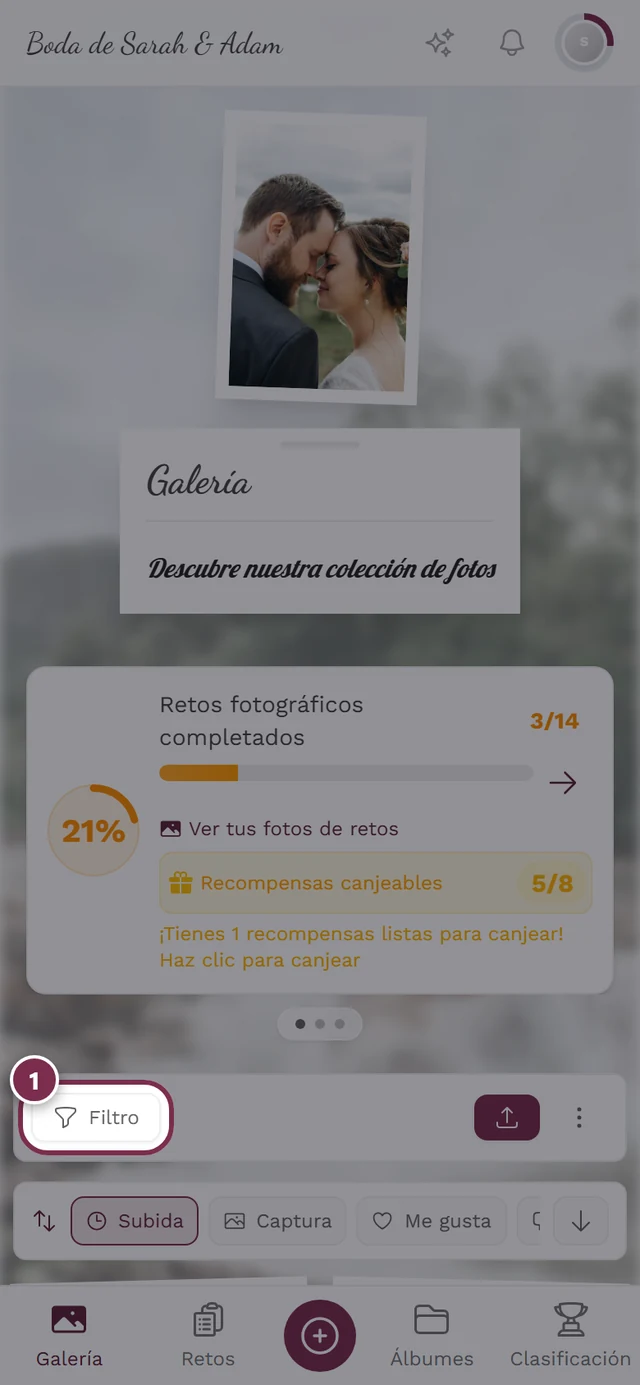
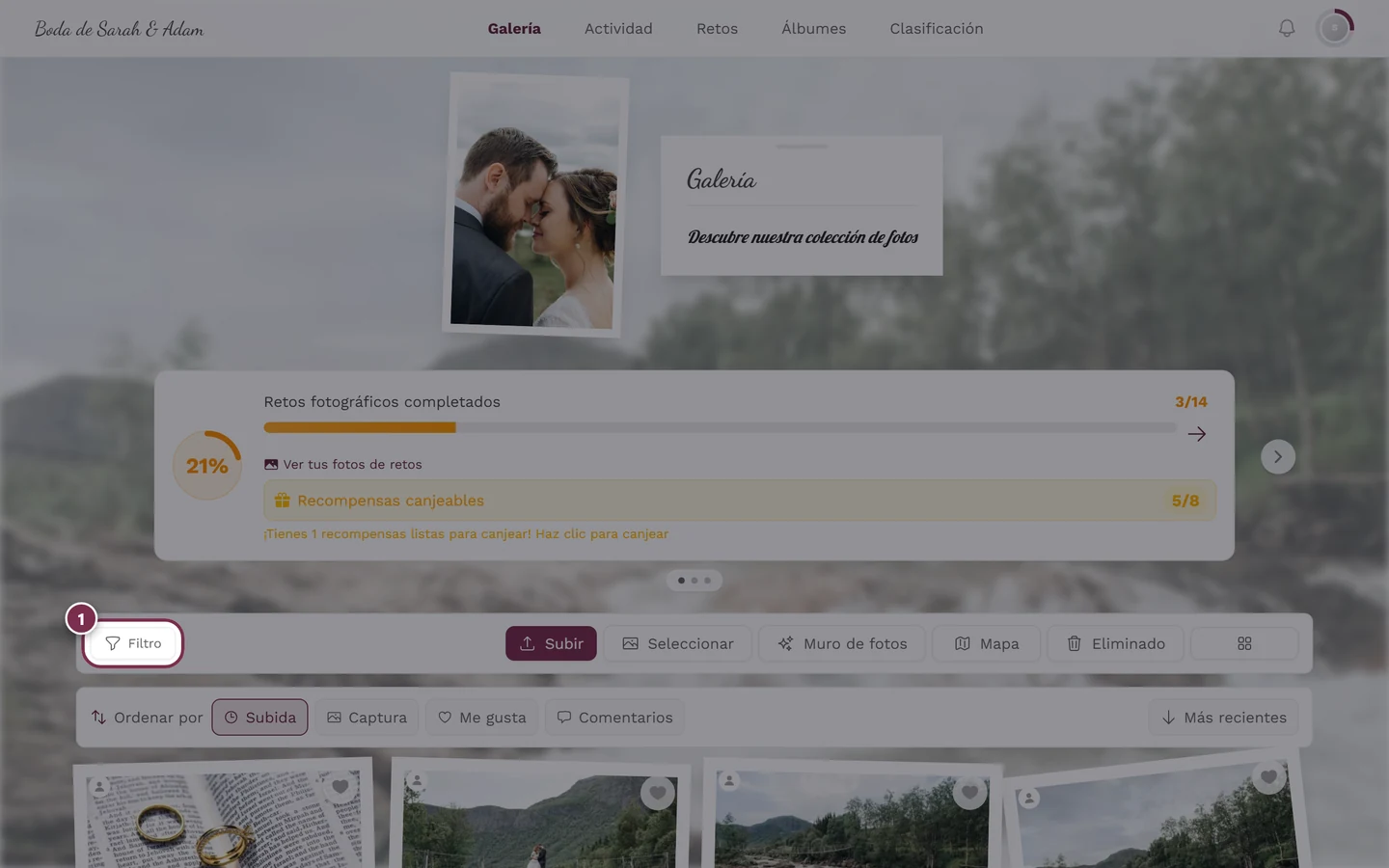
El botón de filtro abre el panel de filtros. -
Desplázate hasta el apartado Filtrar por personas y toca la tarjeta Encuéntrame, con el subtítulo «Sube un selfie para encontrar tus fotos» (en inglés: Upload a selfie to find your photos).
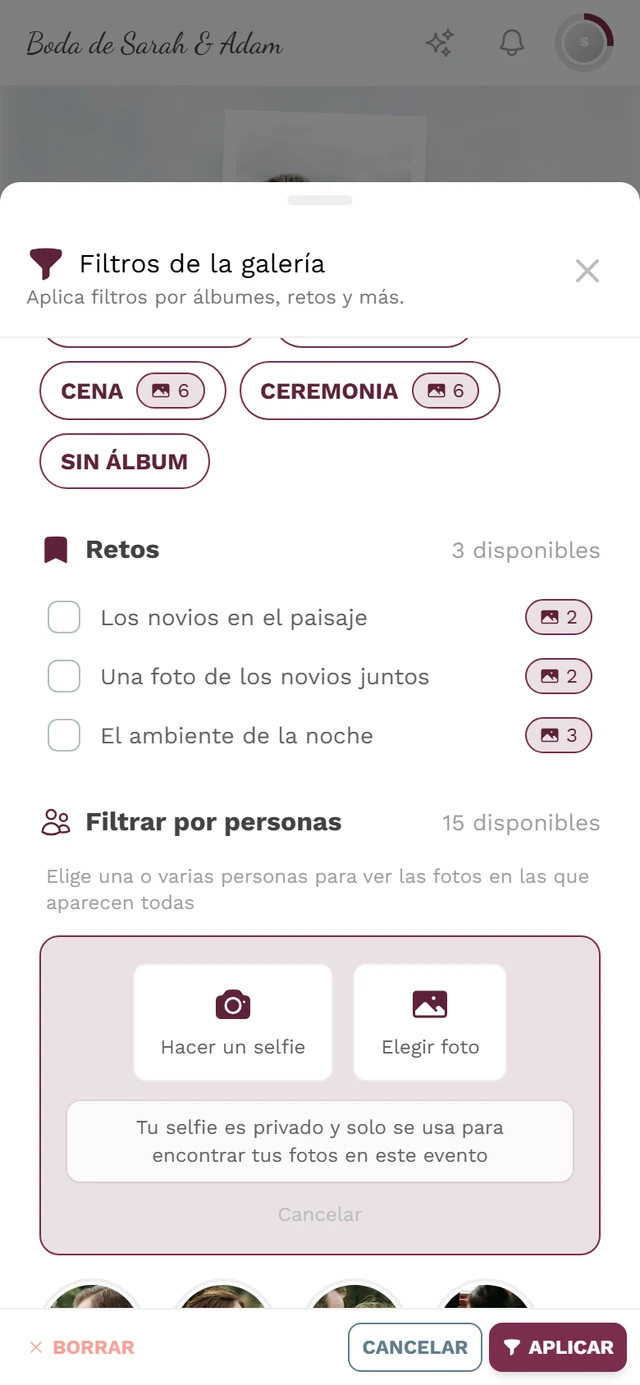
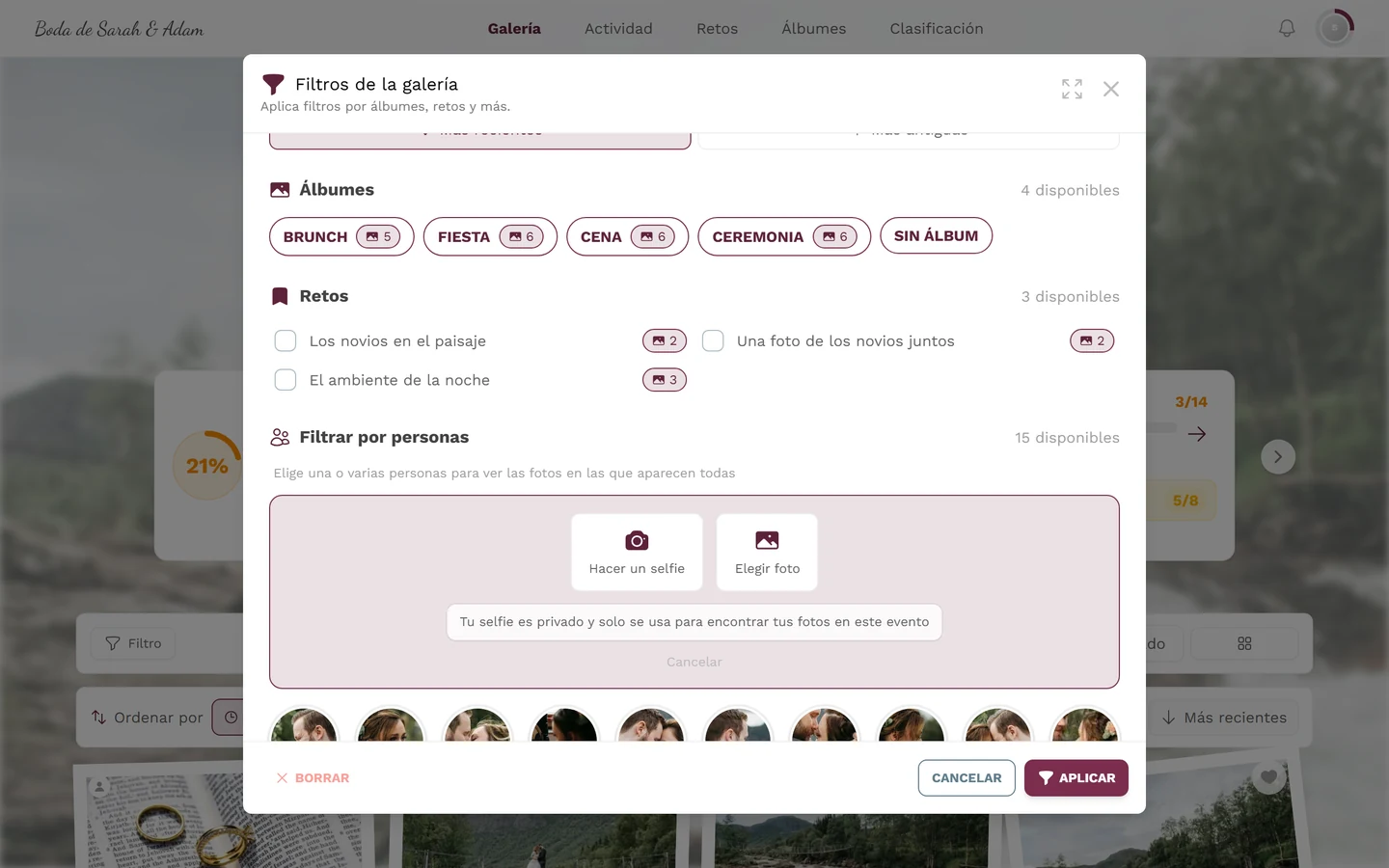
Tres formas de aportar tu selfie: cámara, archivo o tu foto de perfil. -
Elige una de las tres formas de aportar tu selfie:
- Hacer un selfie (en inglés: Take Selfie) — abre la cámara frontal.
- Elegir foto (en inglés: Choose Photo) — selector de archivos (JPEG, PNG, WEBP, HEIC, HEIF).
- Usar foto de perfil (en inglés: Use Profile Image) — solo aparece si tienes una foto de perfil configurada (consulta Perfil).
-
La app muestra el aviso de privacidad: «Tu selfie es privado y solo se usa para encontrar tus fotos en este evento» (en inglés: Your selfie is private and only used to find your photos in this event). A continuación se ejecuta la búsqueda («Buscando…», en inglés: Searching…) y, si tiene éxito, muestra «Apareces en {cantidad} fotos».
Volver a eliminar el selfie y los datos faciales
Sección titulada «Volver a eliminar el selfie y los datos faciales»Puedes eliminar tu selfie en cualquier momento. Después desaparece la asociación «eres tú» para este evento.
-
Abre de nuevo Filtro → Filtrar por personas.
-
Toca el icono de la papelera junto a la tarjeta Encuéntrame.
-
Confirma en el diálogo Quitar selfie (en inglés: Remove selfie): «Se eliminarán tu selfie y tus datos faciales de este evento» (en inglés: This will remove your selfie and face data for this event).
Eliminar o editar tus propias fotos
Sección titulada «Eliminar o editar tus propias fotos»Tus subidas te pertenecen: puedes eliminar y editar tus propias fotos. En las fotos de otros invitados no verás estas opciones (a menos que seas moderador o administrador).
Vía A: menú contextual (la principal)
Sección titulada «Vía A: menú contextual (la principal)»-
Encuentra tu foto en la galería.
-
Clic derecho (en un ordenador) o mantener pulsado (en el móvil/tablet, pulsación larga) abre el menú contextual — el mismo menú en ambos dispositivos.
-
Elige Eliminar (en inglés: Delete) para quitarla, o Editar (en inglés: Edit) para cambiar, por ejemplo, el pie de foto o el álbum.
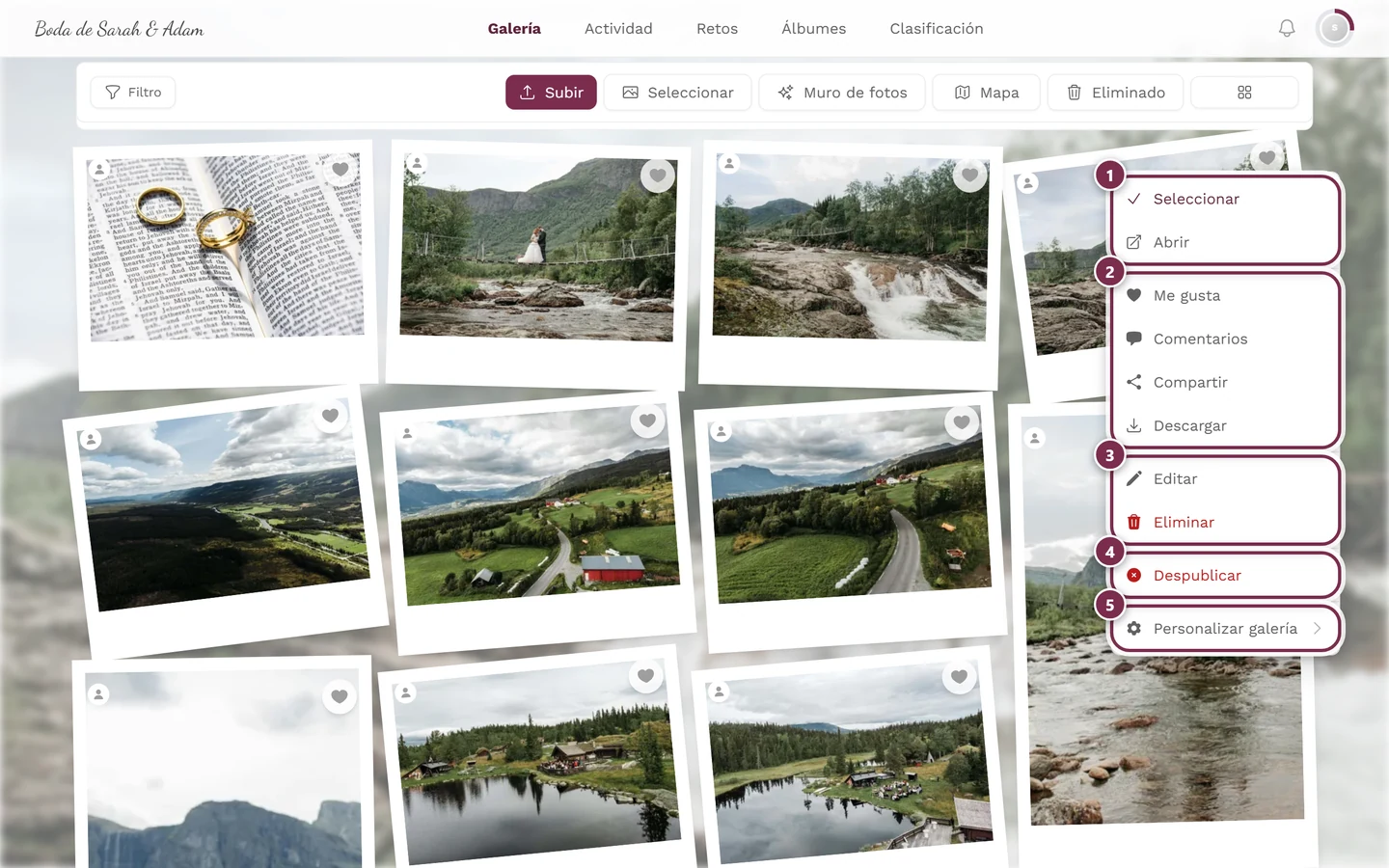
Eliminar y Editar aparecen en el menú contextual de tus propias fotos — en las de otros, solo si tienes permisos de moderación. ① Seleccionar y abrir, ② Me gusta, Comentarios, Compartir y Descargar — Compartir solo aparece si compartir está activado en el evento, Descargar solo si se permiten las descargas individuales, ③ Editar y Eliminar — en tus propias fotos; en las de otros, solo con permisos de moderación, ④ Despublicar — solo con permisos de moderación; en una foto que aún no ha sido aprobada, la opción se llama Publicar, ⑤ Personalizar galería — solo para anfitriones y administradores.
Vía B: modo de selección (varias fotos a la vez)
Sección titulada «Vía B: modo de selección (varias fotos a la vez)»Si quieres eliminar varias fotos propias a la vez, usa el modo de selección:
-
Activa el modo Seleccionar desde la barra de herramientas de la galería (o mediante Seleccionar en el menú contextual).
-
Marca tus fotos y ejecuta la acción desde la barra de acciones.
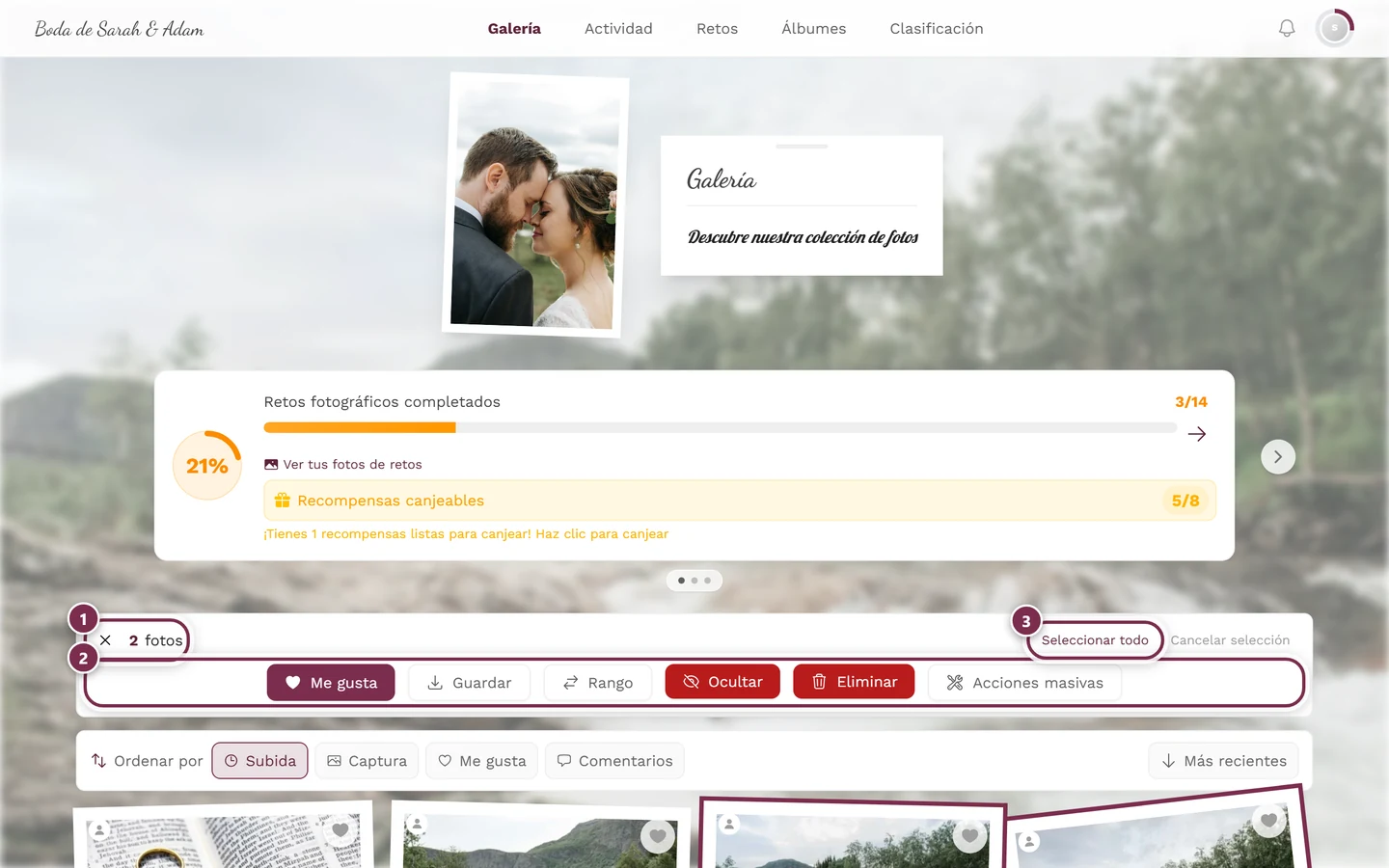
En el modo de selección marcas varias fotos propias a la vez: 1 el contador de selección, 2 las acciones, 3 seleccionar todas las fotos de la vista. Ocultar, Eliminar y Acciones masivas solo los ven moderadores, anfitriones y administradores.
Más detalles sobre el modo de selección: Seleccionar y descargar.
Vía C: desde la vista de detalle
Sección titulada «Vía C: desde la vista de detalle»Si abres una foto en la vista de pantalla completa o de detalle, como propietario también puedes editar allí el pie de foto y el álbum. Eliminar funciona de forma más fiable desde el menú contextual (vía A).
Qué ocurre al eliminar
Sección titulada «Qué ocurre al eliminar»Una foto eliminada desaparece de la galería y pasa a la papelera — así que no se pierde de forma definitiva de inmediato. Tus propias fotos eliminadas puedes restaurarlas tú mismo desde ahí.
La papelera está siempre disponible — incluso si nunca has eliminado nada:
- En el ordenador: el botón Eliminado (icono de papelera) en la barra de herramientas de la galería.
- En el móvil: la opción Papelera en el menú ⋮.
Si no hay nada dentro, el diálogo simplemente muestra La papelera está vacía, con el aviso de que los elementos eliminados aparecerán ahí. Más información en Papelera y restauración.
¿Quién puede ver mis fotos?
Sección titulada «¿Quién puede ver mis fotos?»La visibilidad la controla el organizador, no tú. Una foto subida y aprobada es, en principio, visible para todos los participantes del evento. Ajustes relevantes del organizador:
- Revisión de moderación/aprobación — si está activa, tus subidas solo aparecen públicamente después de que un moderador las apruebe. Esto explica el estado «esperando aprobación». Consulta Moderación.
- Solo con invitación / totalmente privado — determina quién puede entrar siquiera al evento y, por tanto, ver las fotos.
- Subidas permitidas — si los invitados pueden subir fotos o no.
- Rol por defecto — define qué puede hacer un invitado nuevo (ver, dar me gusta, subir). Consulta Roles y permisos.
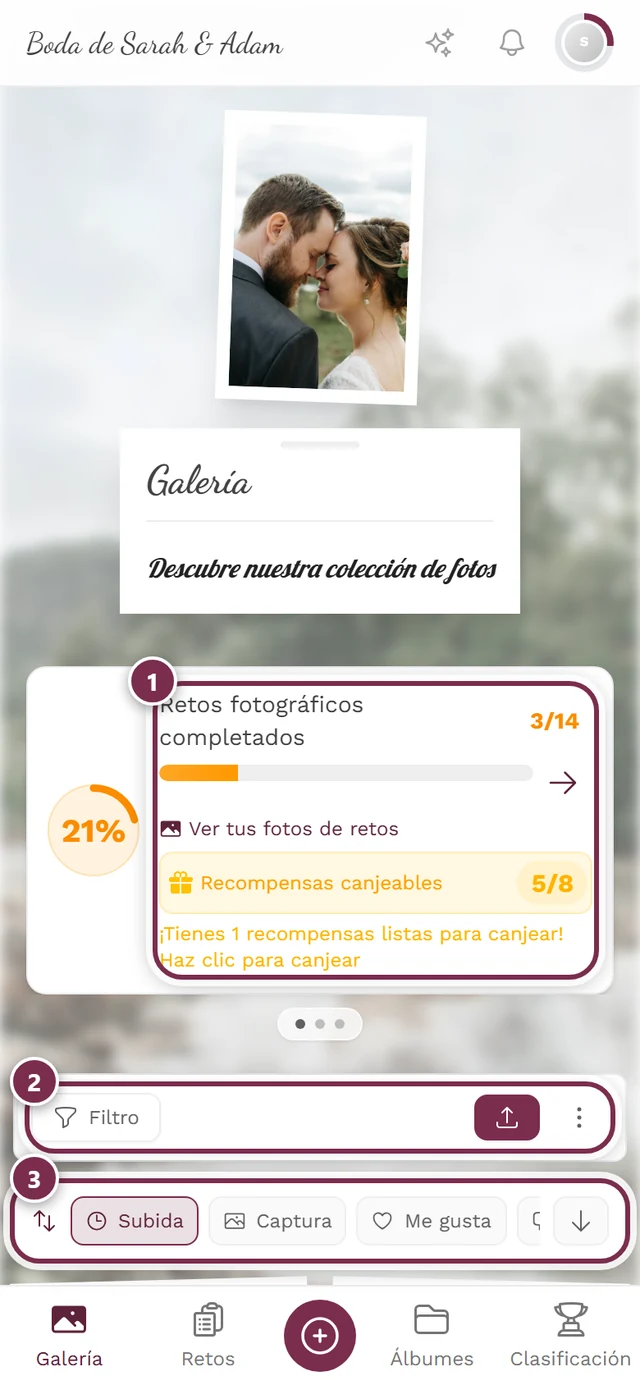
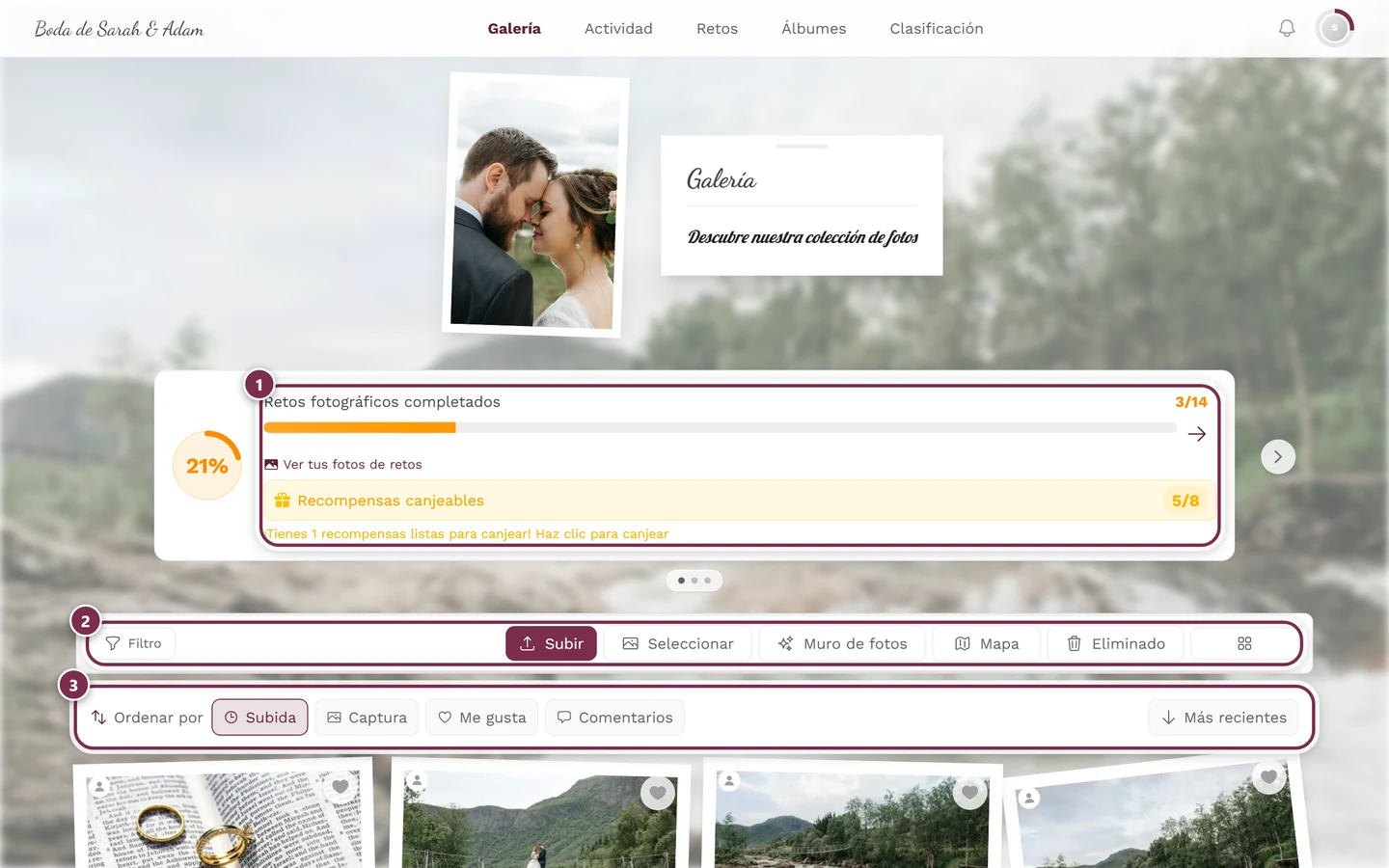
Lo que tú puedes influir: qué subes (y volver a eliminar tus propias fotos), además de si quieres ser localizable mediante un selfie. Las reglas de acceso y aprobación solo puede cambiarlas el organizador.
¿Apareces sin querer en la foto de otra persona?
Sección titulada «¿Apareces sin querer en la foto de otra persona?»Entonces la vía es Denunciar — y para eso existe un motivo propio, pensado expresamente para esto. En el diálogo Denunciar contenido («¿Qué te preocupa de este contenido?») hay cuatro motivos para elegir:
- Aparezco en esta foto — «Solicitar la retirada — el organizador del evento lo revisará y puede eliminar esta foto.» Esta es la vía relevante en materia de protección de datos. Elígela cuando se trate de tu propia imagen.
- Contenido inapropiado — para contenido ofensivo o inadecuado.
- Infracción de derechos de autor — cuando se ha usado material protegido de otra persona.
- Otro — aquí además tienes que describir de qué se trata.
Opcionalmente puedes añadir algo más en Detalles adicionales (opcional); con Otro es obligatorio. La guía completa está en Denunciar contenido.
Mantenerte en el anonimato, nombre y cuenta
Sección titulada «Mantenerte en el anonimato, nombre y cuenta»Unirte sin registrarte
Sección titulada «Unirte sin registrarte»Si el organizador permite el acceso rápido (en inglés: Quick Access), puedes entrar en el evento sin registrarte. Si un nombre es obligatorio u opcional también lo decide el organizador.
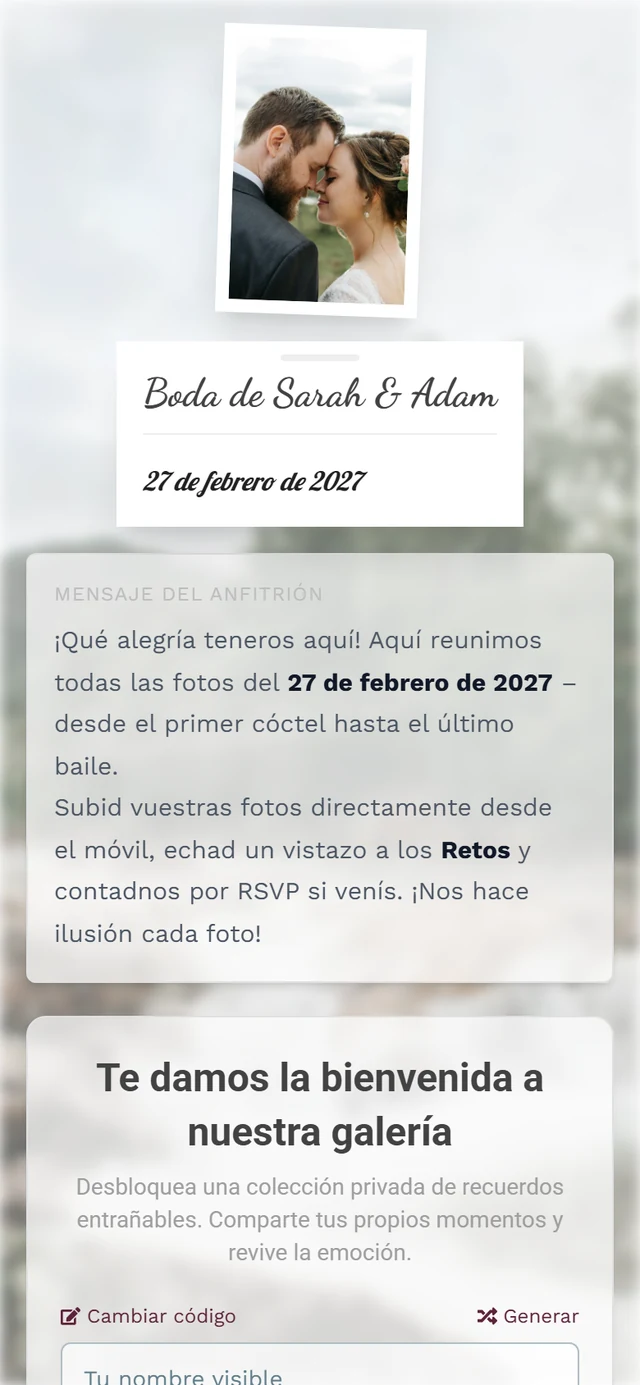
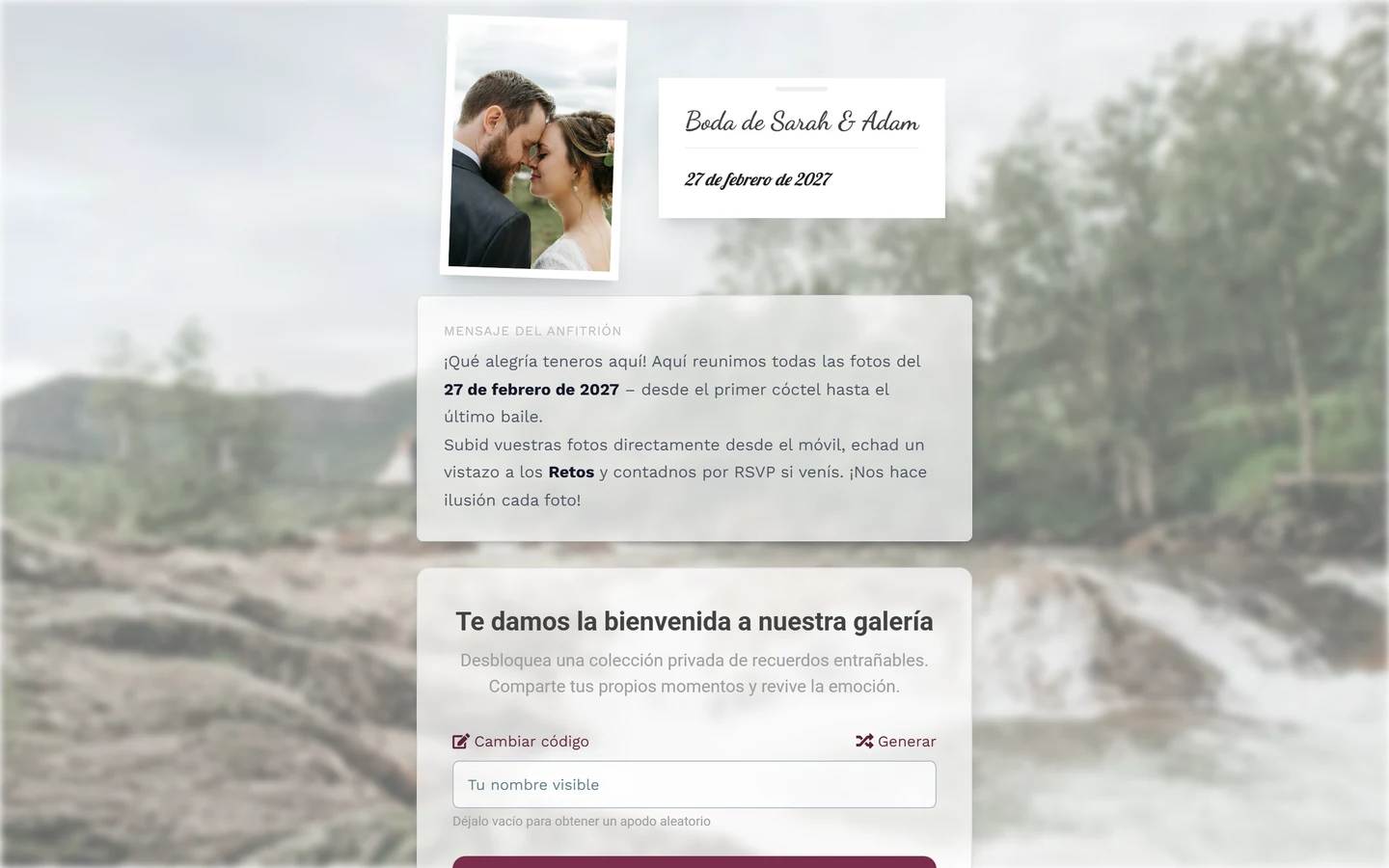
Como invitado anónimo apareces, por ejemplo, como «Usuario anónimo» (en inglés: Anonymous User), y tus comentarios como «Anónimo» (en inglés: Anonymous). Así te mantienes en un segundo plano mientras curioseas.
Poner o cambiar el nombre más tarde
Sección titulada «Poner o cambiar el nombre más tarde»-
Abre el menú de perfil arriba a la derecha (tu avatar).


Desde el menú de perfil accedes a Mi perfil y, según tu rol, a Moderación y Panel de administración. ① tu puntuación y los retos resueltos, ② Opciones de perfil con Mi perfil, Idioma, Diseño y Ayuda, ③ Gestión con Ajustes de la cuenta, Moderación y Panel de administración — este apartado falta mientras no tengas un rol para ello, ④ Cuenta con Cerrar sesión. -
Elige Mi perfil (en inglés: My Profile).
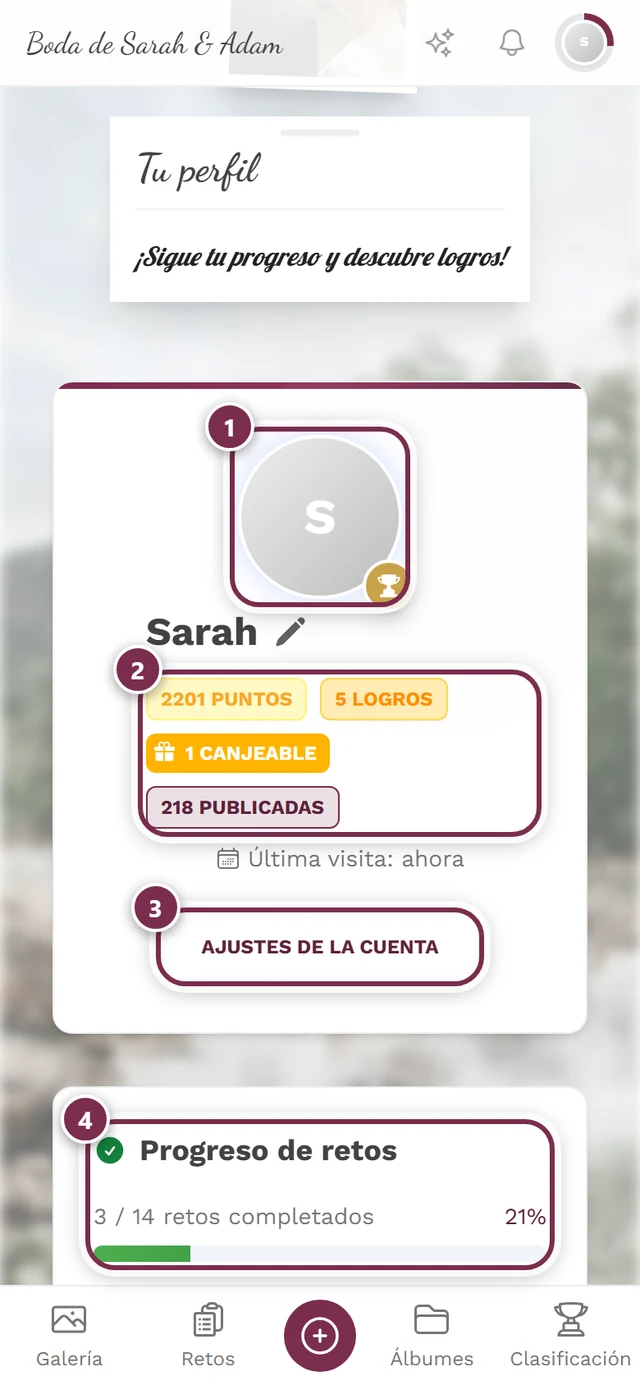
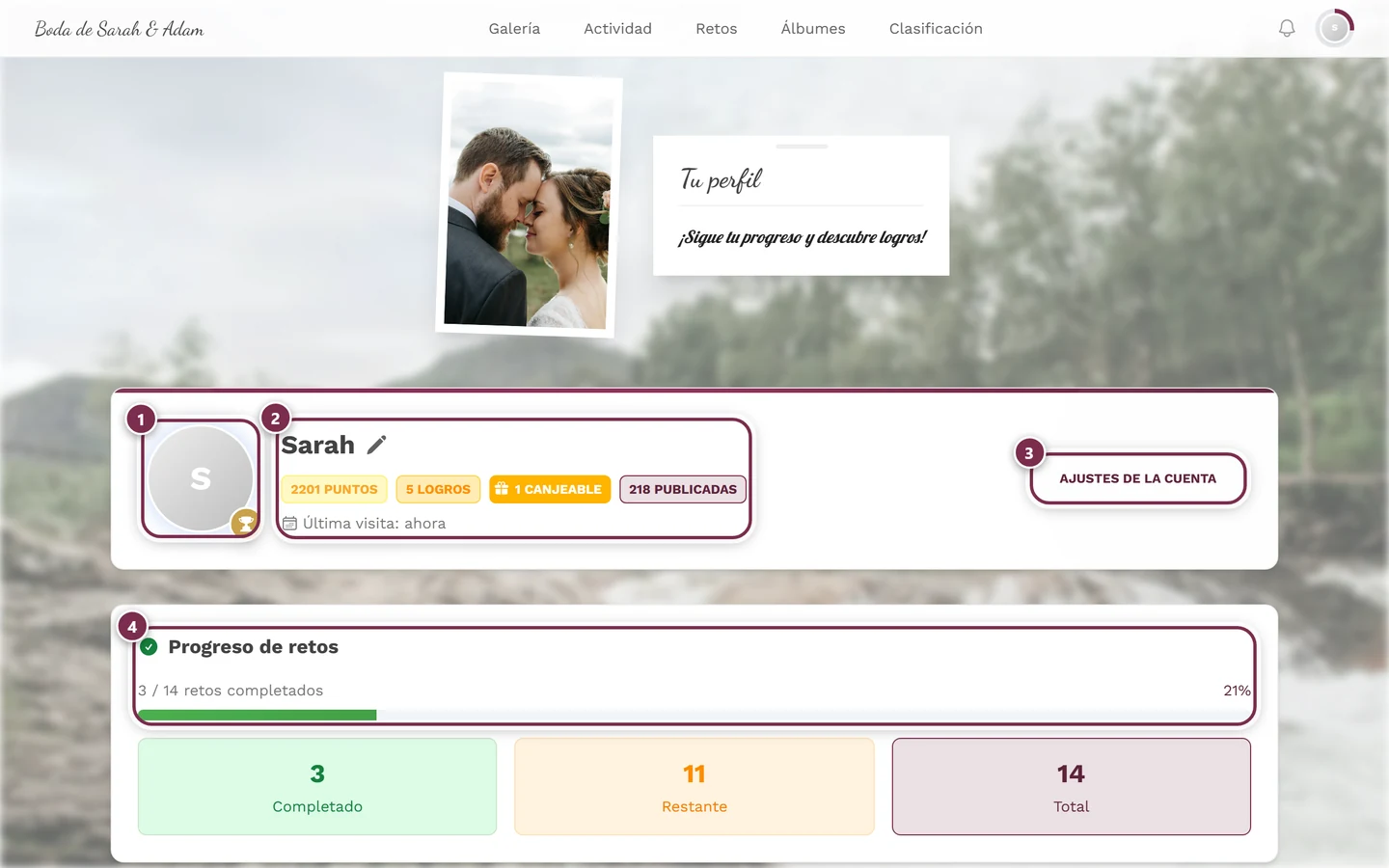
En la página de perfil editas tu apodo. ① tu foto de perfil, ② tu nombre con el lápiz que cambia el apodo, debajo los puntos, las fotos publicadas y la última visita, ③ Ajustes de la cuenta, ④ tu progreso de retos. -
Toca el icono del lápiz junto a tu nombre y cámbialo en el diálogo Editar apodo.
Por qué merece la pena registrarte
Sección titulada «Por qué merece la pena registrarte»Sin cuenta, tu identidad queda ligada al dispositivo y a la sesión. Si pierdes la sesión (otro dispositivo, datos del navegador borrados), es posible que pierdas el acceso a «tus» subidas y me gusta — y entonces ya no podrás eliminarlos. Por eso se recomienda tener una cuenta.
-
Abre el menú de perfil y elige Iniciar sesión — o toca Registrarse en la cabecera del perfil, donde verás el aviso: «Guarda tu progreso y sincronízalo sin esfuerzo en todos tus dispositivos».
-
Inicia sesión o regístrate con Google o con tu dirección de correo electrónico.
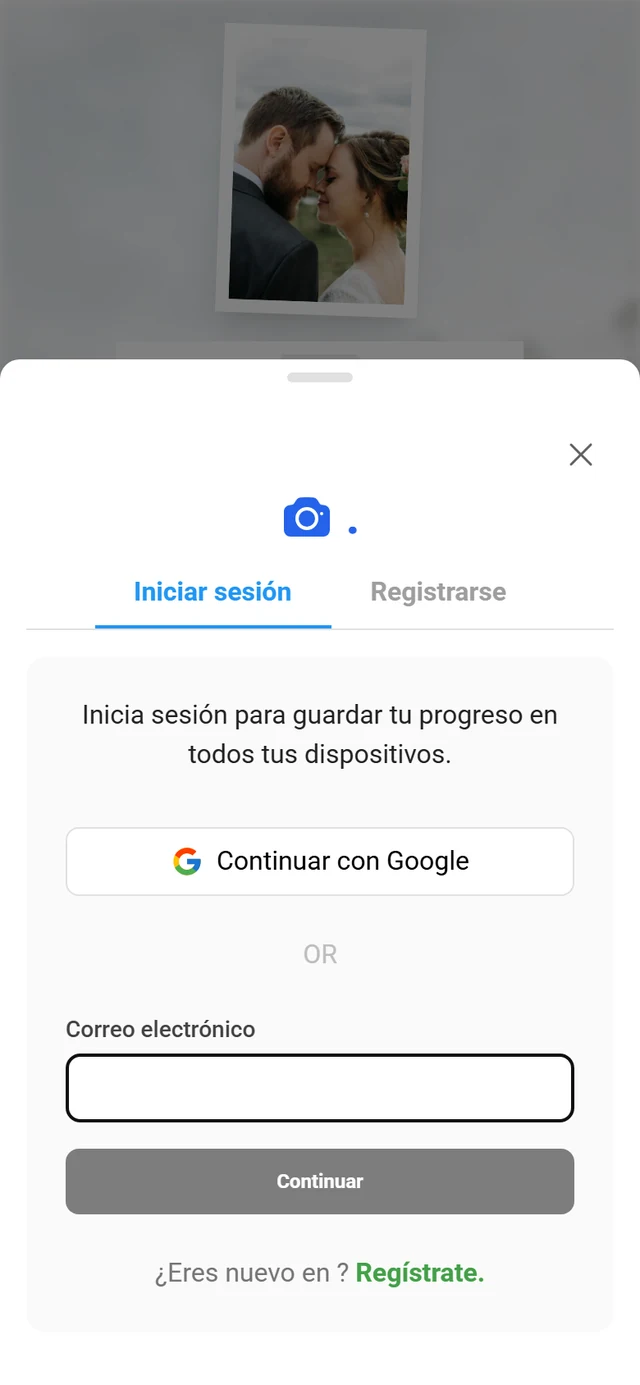
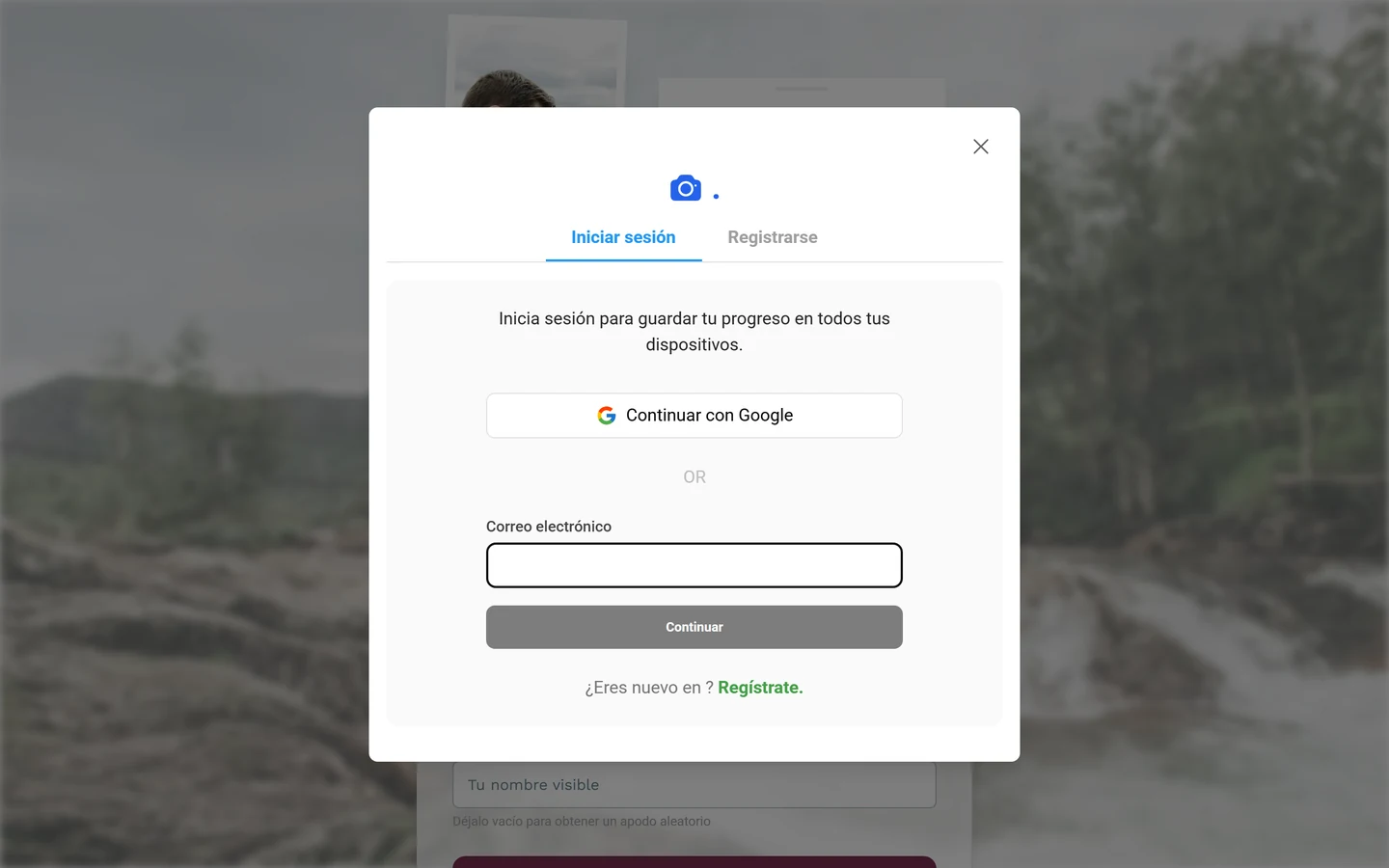
Inicia sesión o regístrate — con Google o por correo electrónico.
Periodo de conservación y datos
Sección titulada «Periodo de conservación y datos»Las fotos y los vídeos solo se conservan durante un periodo determinado y después se eliminan automáticamente. Este periodo depende del organizador y del plan. El organizador puede ampliarlo o pasar la galería al archivo después de la fiesta: entonces sigue en línea para verla y descargarla, pero ya no admite nada nuevo. Qué ocurre después con los datos se explica en ¿Cuánto tiempo permanecen las fotos en línea?
Así puedes poner en marcha la eliminación de tus datos:
- Tus propias fotos — elimínalas tú mismo, consulta Eliminar tus propias fotos.
- Selfie/datos faciales — elimínalos tú mismo, consulta Encuéntrame.
- Una foto en la que apareces, denúnciala con el motivo Aparezco en esta foto — el organizador la revisa y puede eliminarla.
- Datos faciales detectados automáticamente y otros datos personales — mediante solicitud al organizador a través de las páginas legales.
- Toda tu cuenta — desde los ajustes de la cuenta, consulta Eliminar la cuenta.
Para moderadores y administradores
Sección titulada «Para moderadores y administradores»Si eres moderador o administrador, dispones de herramientas adicionales: gestionar u ocultar grupos de caras, bloquear usuarios, eliminar fotos de perfil, aprobar subidas y gestionar las denuncias recibidas. Accedes a estos apartados desde el menú de perfil, arriba a la derecha → Moderación o Panel de administración — estas opciones solo son visibles con el rol correspondiente.
Para saber más:
- Moderación y seguridad
- Activar el reconocimiento facial (RGPD)
- Moderación y aprobación
- Bloquear usuarios
- Roles y permisos