Plano de mesas – Sentar a los invitados
Cuando la sala ya está lista, llega la gente. Esta página muestra cómo sentar a tus invitados: a mano, automáticamente, siguiendo reglas o según las preferencias indicadas en el RSVP.
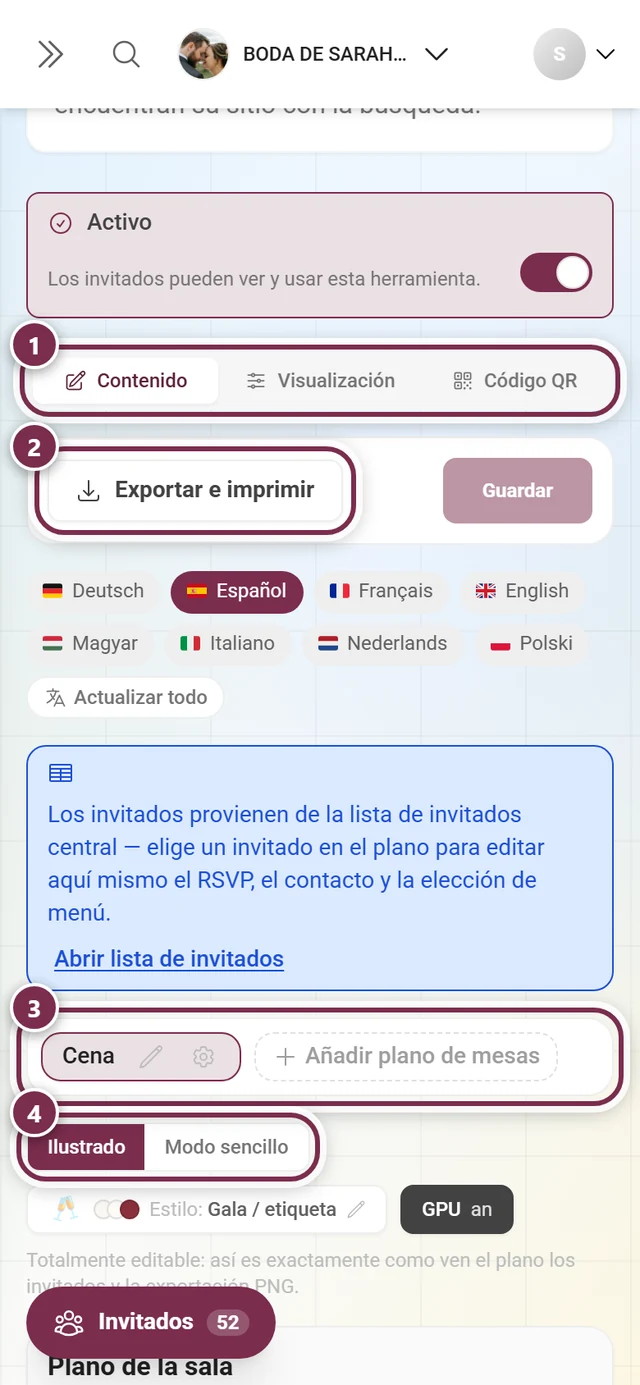
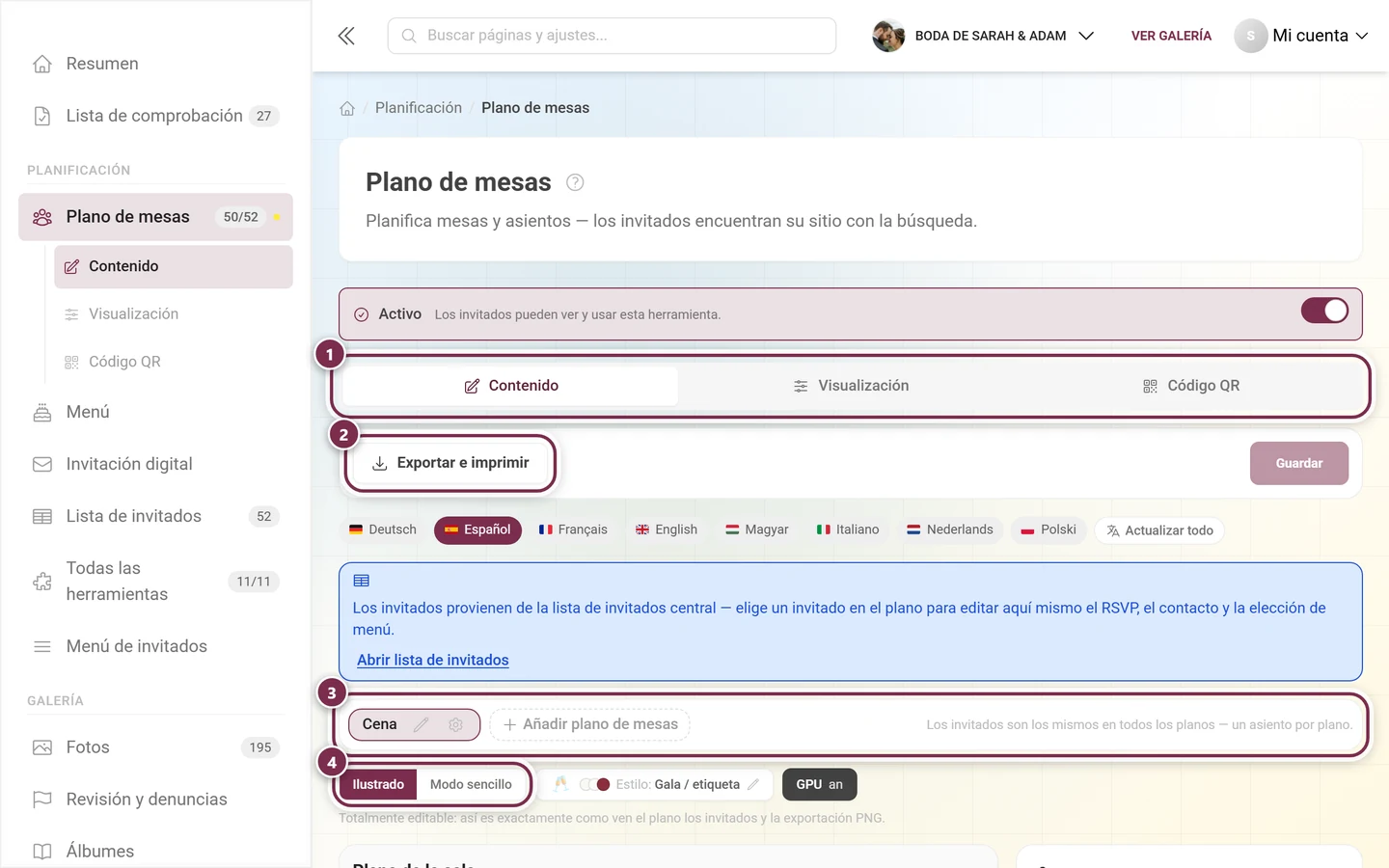
Los invitados proceden de la lista de invitados
Sección titulada «Los invitados proceden de la lista de invitados»El plano de mesas muestra a las mismas personas que tu lista de invitados: no existe una segunda lista que tengas que mantener por separado. Si seleccionas a un invitado en el plano, editas ahí mismo su respuesta al RSVP, sus datos de contacto y su elección del menú.
Además, los invitados son comunes a todos los planos de mesas; cada plano solo asigna su propio asiento.
El panel de invitados
Sección titulada «El panel de invitados»Si no hay ningún elemento seleccionado, el panel lateral muestra tu lista bajo Invitados. Arriba del todo están los dos botones Sentar automáticamente y Reglas de asientos; debajo añades personas con Nombre, Grupo (opcional) y Añadir invitado. Solo después aparece la propia lista de invitados.
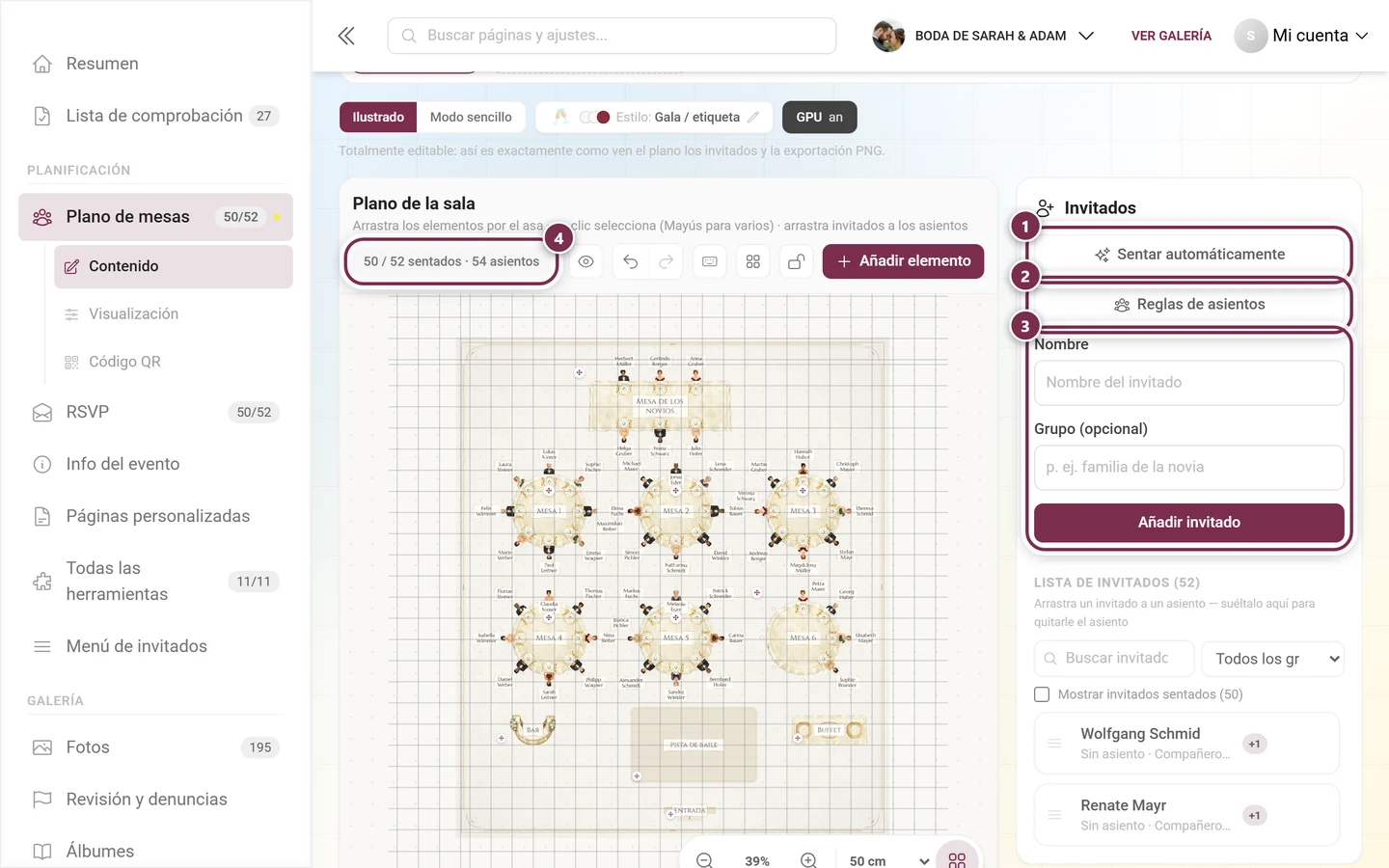
El progreso se lee así en tres partes: cuántos invitados están sentados, cuántos hay en total y cuántos asientos ofrece realmente la sala. Si hay más invitados que asientos, lo verás enseguida en estas cifras.
Búsqueda, filtro de grupos e invitados ya sentados
Sección titulada «Búsqueda, filtro de grupos e invitados ya sentados»Sobre la lista hay tres ayudas que solo aparecen cuando hacen falta:
- La búsqueda filtra por nombre. Aparece a partir de más de cinco invitados; una ✕ en el campo borra el texto de nuevo.
- El filtro de grupos se sitúa junto a ella en cuanto hay al menos dos grupos distintos. Todos los grupos lo desactiva.
- Mostrar invitados sentados (N) vuelve a mostrar a los invitados que ya tienen asiento. Por defecto están ocultos, para que veas quién falta todavía; la casilla solo aparece cuando ya hay alguien sentado.
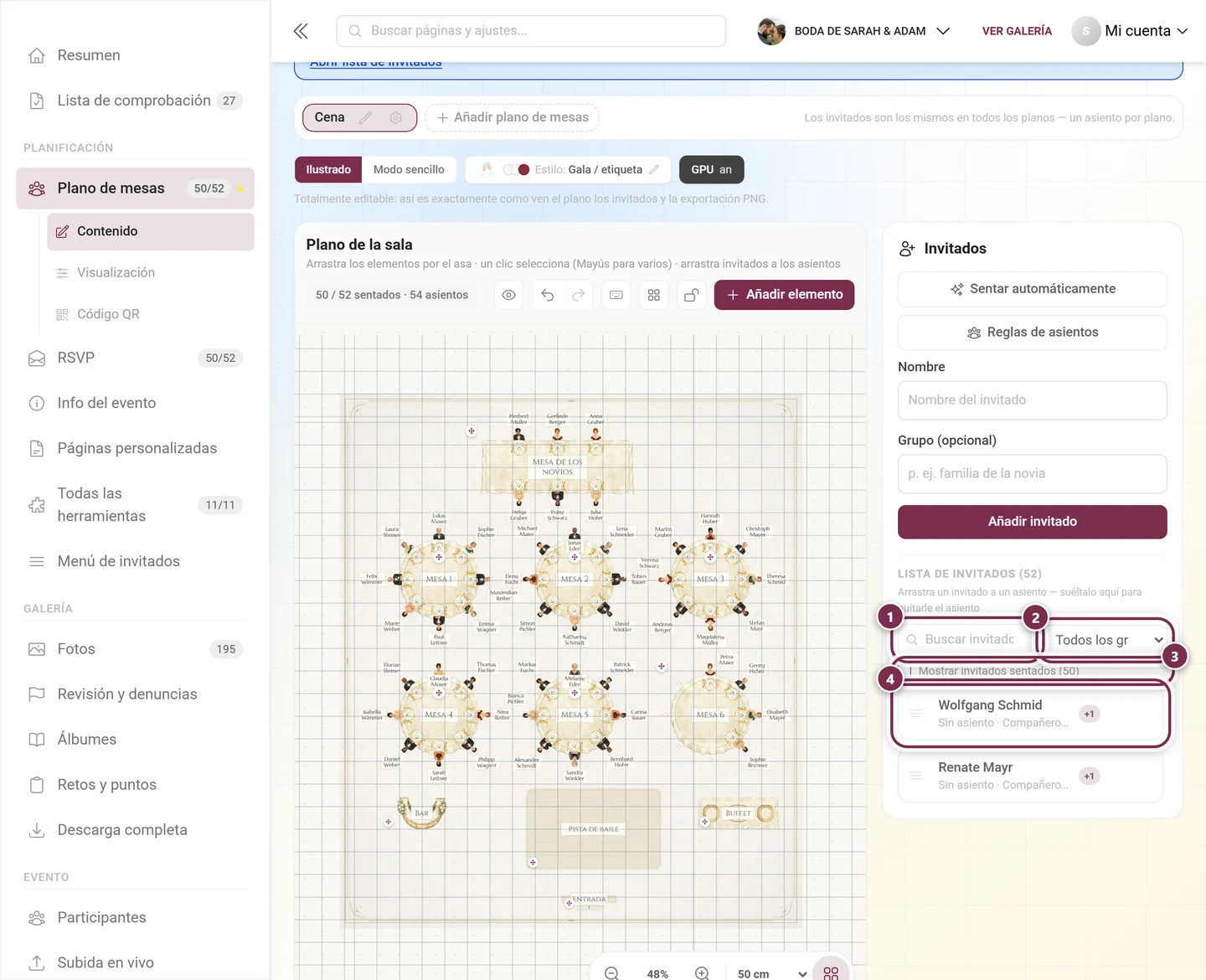
Quien no tiene asiento aparece como Sin asiento, así nadie se queda fuera. Cuando todos están sentados, la lista vacía te lo confirma.
Sentar a un invitado en un asiento
Sección titulada «Sentar a un invitado en un asiento»Hay varios caminos para llegar al mismo resultado:
- Arrastrar – arrastra al invitado desde la lista hasta un asiento libre. Es la vía más rápida en escritorio.
- Tocar – toca al invitado en la lista y luego toca el asiento en el plano. Sobre el plano aparece entonces para quién estás buscando asiento («Toca un asiento para sentar a…»). En el móvil es la forma más cómoda.
- Desde el asiento – haz clic derecho o mantén pulsado un asiento y elige Sentar aquí a un invitado….
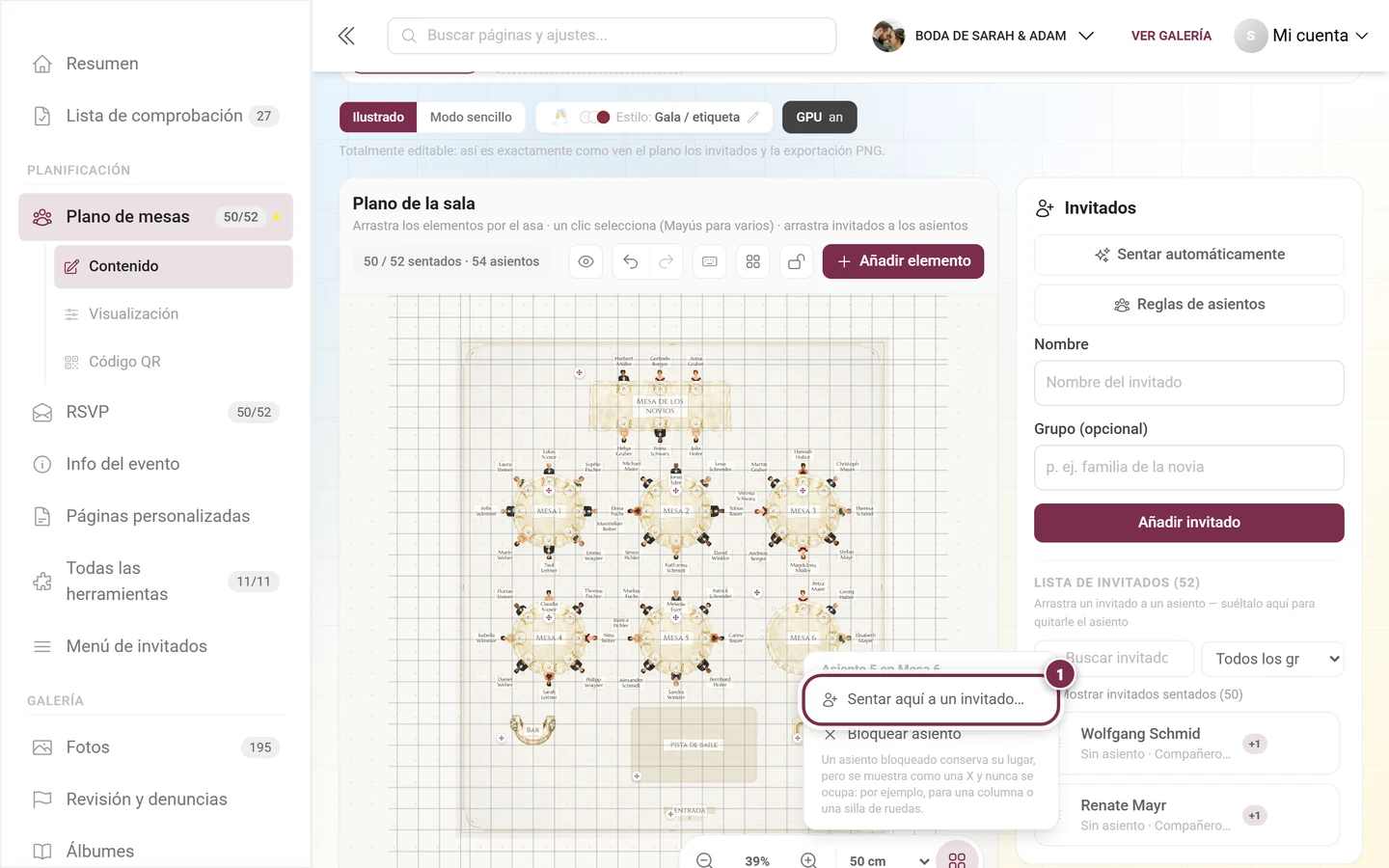
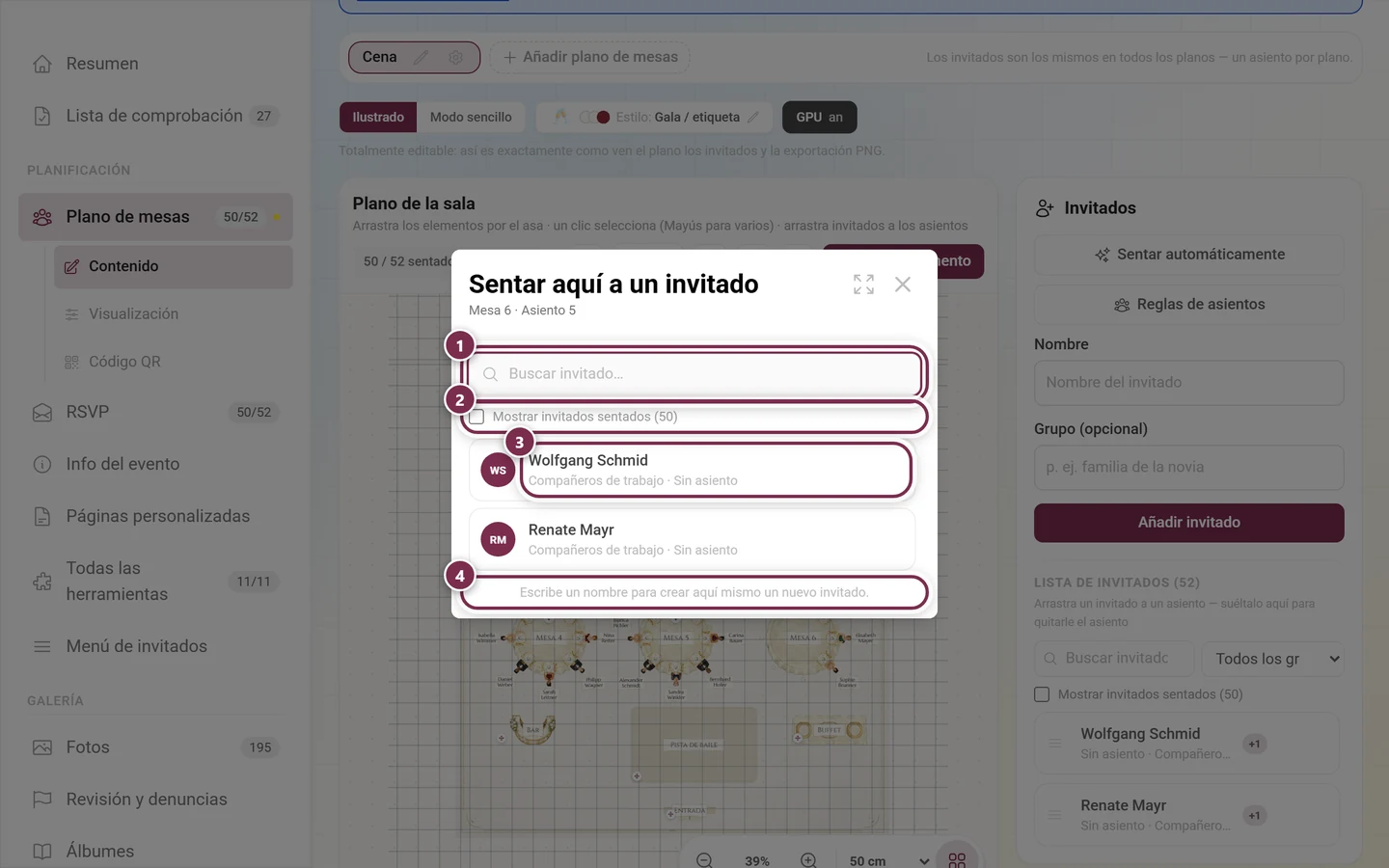
Esa opción abre el diálogo Sentar aquí a un invitado. Repite arriba la mesa y el asiento y ofrece debajo las mismas herramientas que el panel:
Crear un invitado directamente en el plano
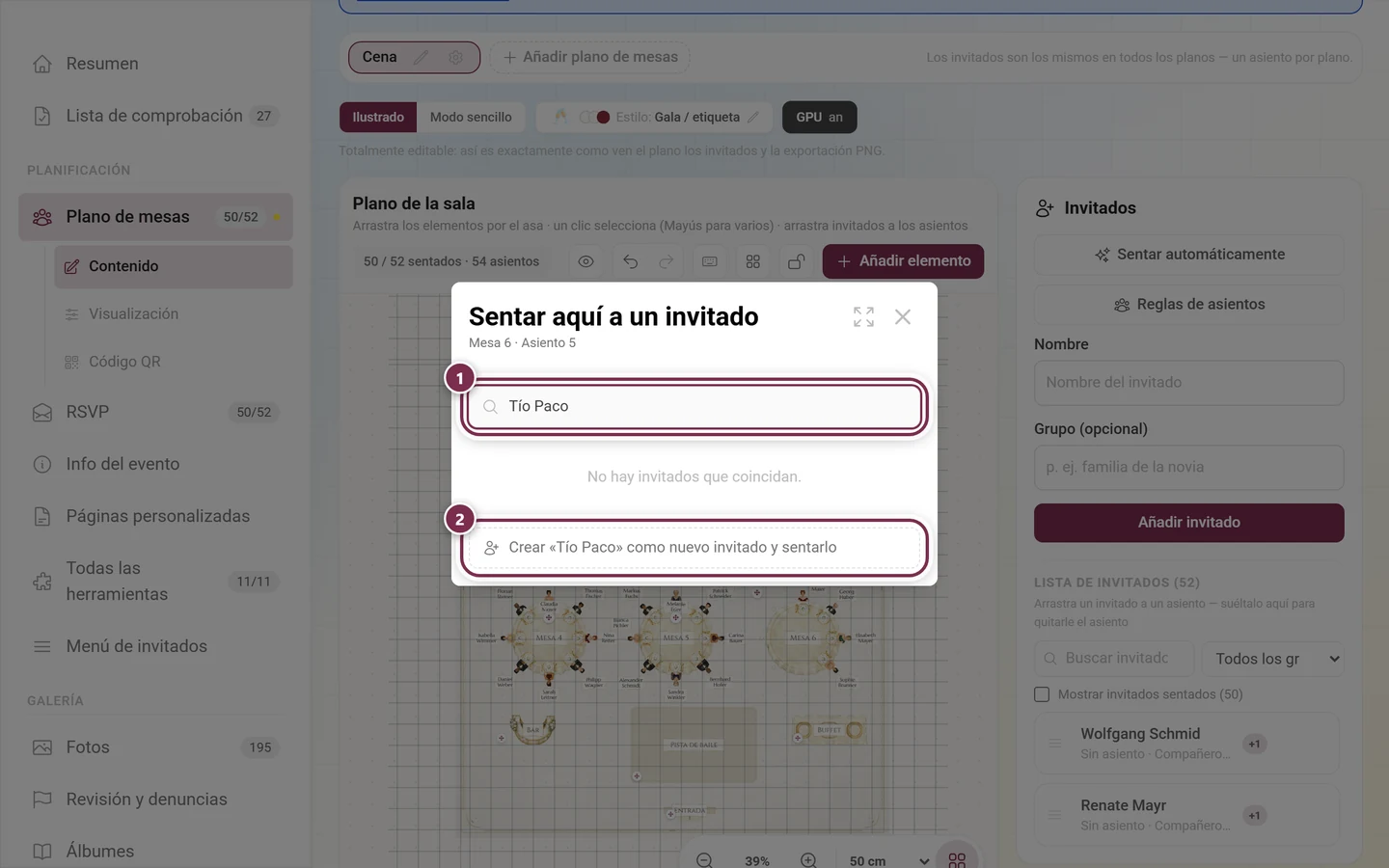
Sección titulada «Crear un invitado directamente en el plano»Si falta alguien, no necesitas ir a la lista de invitados: escribe el nombre en el campo de búsqueda del diálogo de asiento. Si no encuentra a nadie, Photogala te ofrece crearlo como nuevo invitado y sentarlo. Así también queda registrado en la lista de invitados central.
El menú contextual de un asiento ocupado
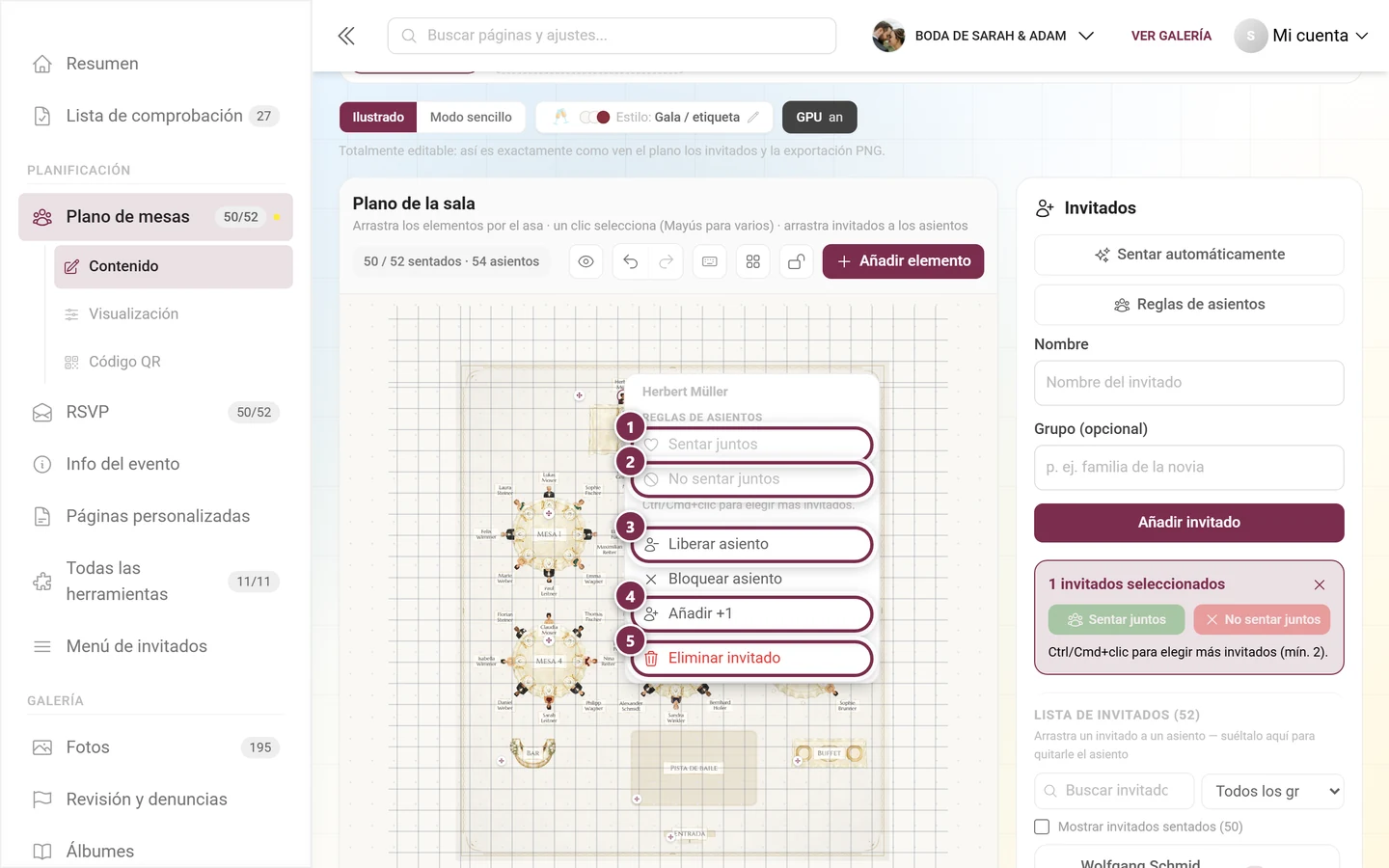
Sección titulada «El menú contextual de un asiento ocupado»En un asiento ocupado el menú es más largo. Su cabecera indica el nombre del invitado y a continuación aparecen primero las dos entradas de reglas y luego las acciones para ese asiento:
Varios invitados a la vez
Sección titulada «Varios invitados a la vez»Con Ctrl + clic (Cmd + clic en Mac) añades más invitados a la selección, tanto en el plano como en la lista. A partir de dos invitados, los botones de reglas se activan:
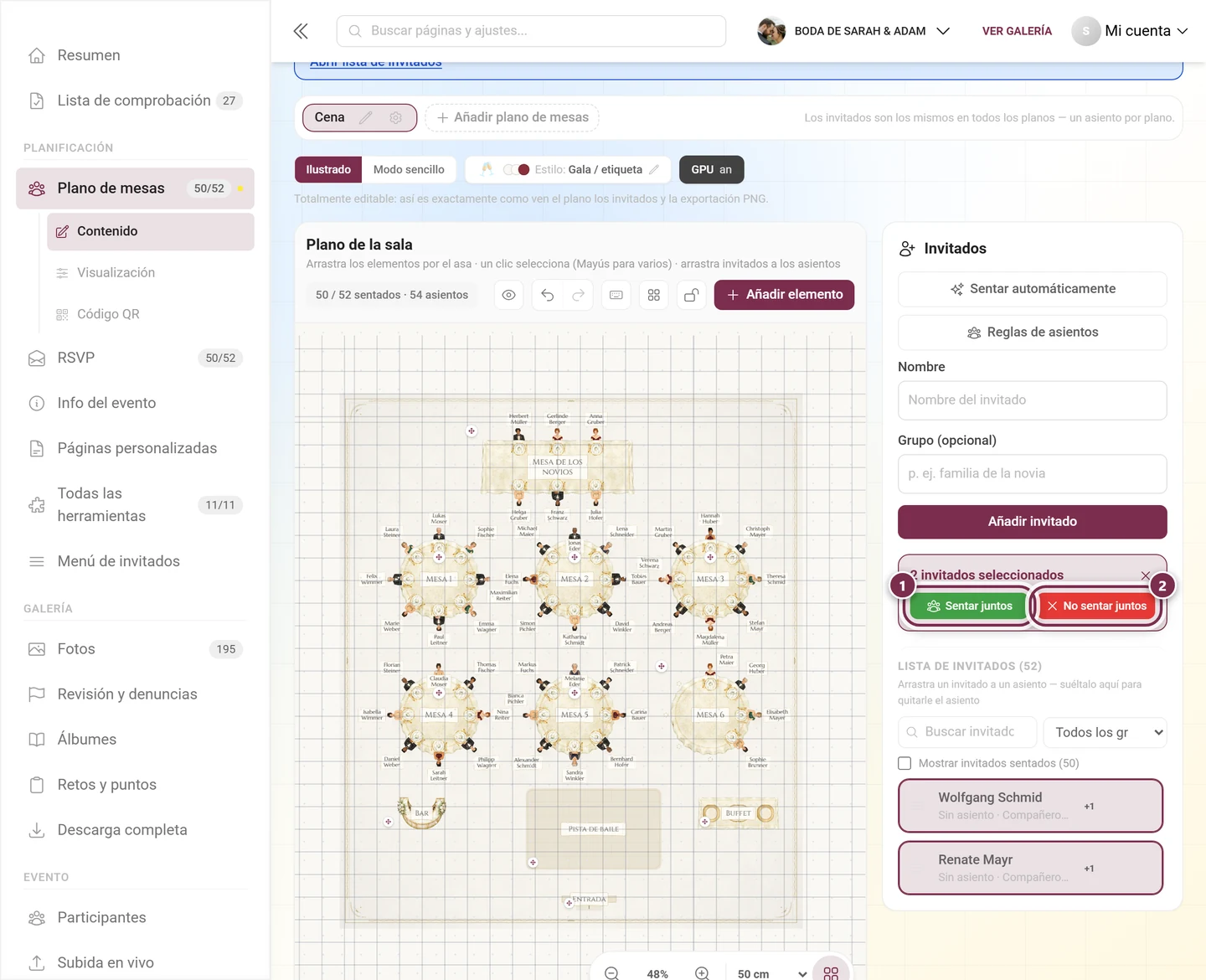
También puedes sentar a la vez a una selección múltiple: toca después un asiento y Photogala reparte al grupo a partir de ahí. Si no cabe todo el grupo, te dice cuántos se han sentado; el resto sigue seleccionado para que puedas colocarlos enseguida en otro sitio.
Liberar asientos de nuevo
Sección titulada «Liberar asientos de nuevo»Liberar asiento en el menú contextual deja libre un asiento; si has seleccionado varios invitados, la entrada pasa a llamarse Liberar asientos. Un invitado al que arrastras de vuelta a la lista de invitados también pierde su asiento.
Añadir un acompañante
Sección titulada «Añadir un acompañante»Añadir +1 crea un acompañante para un invitado. Aparece como Acompañante de esa persona y, al sentar automáticamente, se coloca justo al lado de su invitado.
Intercambiar asientos
Sección titulada «Intercambiar asientos»Si arrastras a un invitado sobre un asiento ocupado, el diálogo ¿Intercambiar asientos? te pregunta primero: los dos intercambian su sitio. Con una selección múltiple ocurre lo mismo con todo el grupo; si alguien no encuentra asiento libre, esa persona vuelve a la lista de invitados y el diálogo te indica de quién se trata.
Si estás reordenando mucho, marca No volver a preguntar en esta sesión. El diálogo guardará silencio hasta que vuelvas a cargar la página.
La tarjeta de detalles del invitado
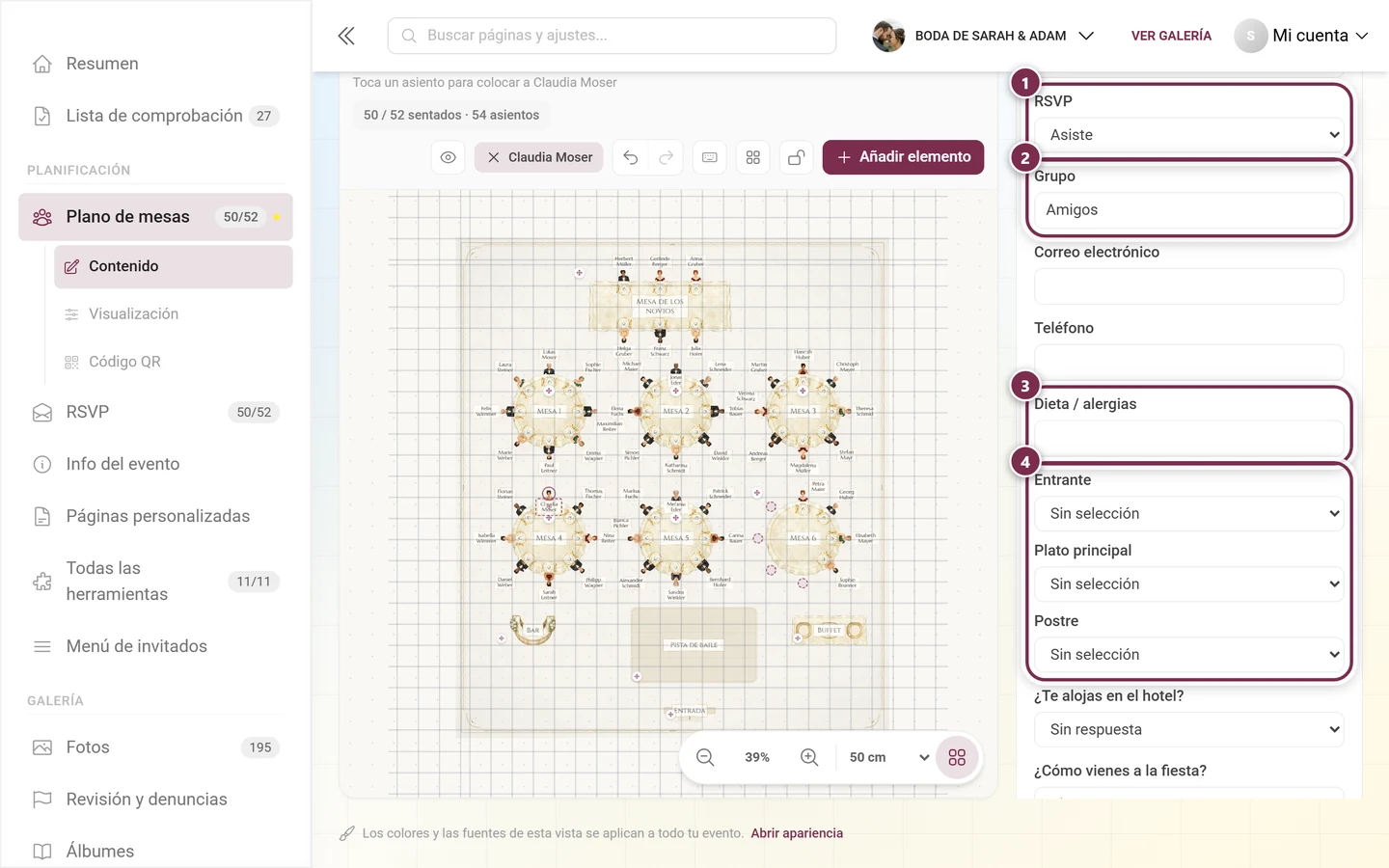
Sección titulada «La tarjeta de detalles del invitado»Un clic sobre una figura de invitado en el plano abre su tarjeta en el panel. El nombre y el asiento aparecen siempre arriba; Detalles despliega todo lo demás, y todo ello es editable ahí mismo:
- RSVP – Pendiente, Confirmado o No asiste, junto con la fecha de respuesta.
- Grupo – con sugerencias de los grupos ya utilizados.
- Correo electrónico y Teléfono.
- Dieta / alergias – intolerancias y estilos de alimentación.
- La elección del menú – el plato elegido en cada tiempo de tu herramienta de menú; quien no ha elegido nada aparece como Sin elección. Sin la herramienta de menú, este apartado no se muestra.
- Respuestas a tus propias preguntas del RSVP – opción única, opción múltiple y texto libre, tal como las creaste en RSVP.
- Tus propias columnas de la lista de invitados – los campos adicionales de la lista de invitados.
- Mensaje de respuesta y Notas – el mensaje del invitado y tu propio campo.
Sentar automáticamente
Sección titulada «Sentar automáticamente»Sentar automáticamente reparte a todos los invitados sin asiento en los asientos libres. Los invitados que ya tienen asiento se quedan donde están.
Los tres modos
Sección titulada «Los tres modos»-
Equilibrado – reparte a los invitados de forma uniforme, de modo que todas las mesas queden más o menos igual de llenas.
-
Mezclar – separa los grupos a propósito, para que los invitados se conozcan entre sí. Los acompañantes se mantienen juntos igualmente.
-
Juntos – quien se conoce se sienta junto: los grupos en una misma mesa, a ser posible uno al lado del otro.
En todos los modos se cumple: los acompañantes se sientan al lado de su invitado y se respetan tus reglas de asientos. El modo solo decide qué mesa libre prefiere cada invitado.
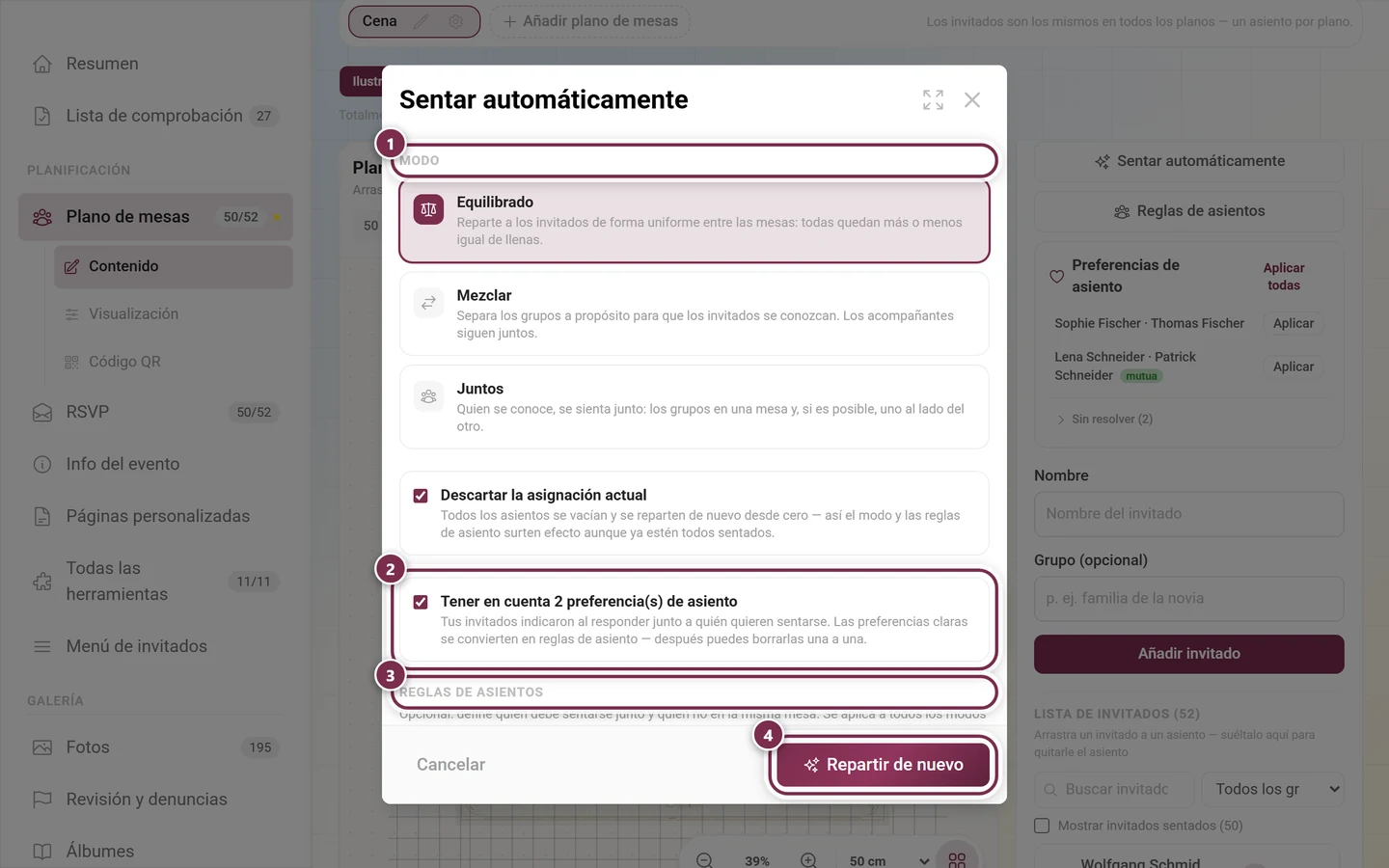
El botón al pie indica el número de invitados sin asiento: Sentar (7) significa que se repartirán siete personas. No cuenta las cancelaciones: quien ha cancelado nunca se sienta automáticamente. Si ya está sentado todo el que ha confirmado o no ha respondido, aparece Todos tienen ya asiento y el botón queda desactivado.
Qué se comunica después
Sección titulada «Qué se comunica después»Tras el reparto recibes avisos breves:
- Cuántos invitados se han sentado – y cuántos siguen sin asiento si los asientos no han sido suficientes.
- Cancelaciones omitidas – los invitados con RSVP cancelado nunca se sientan automáticamente. Puedes seguir colocándolos a mano.
- Grupos de preferencias divididos – si un grupo formado por preferencias de asiento es mayor que cualquier mesa, se divide en partes del tamaño de una mesa. Las reglas creadas a mano nunca se dividen.
- No hay invitados sin asiento – cuando no había nada que hacer.
Reglas de asientos
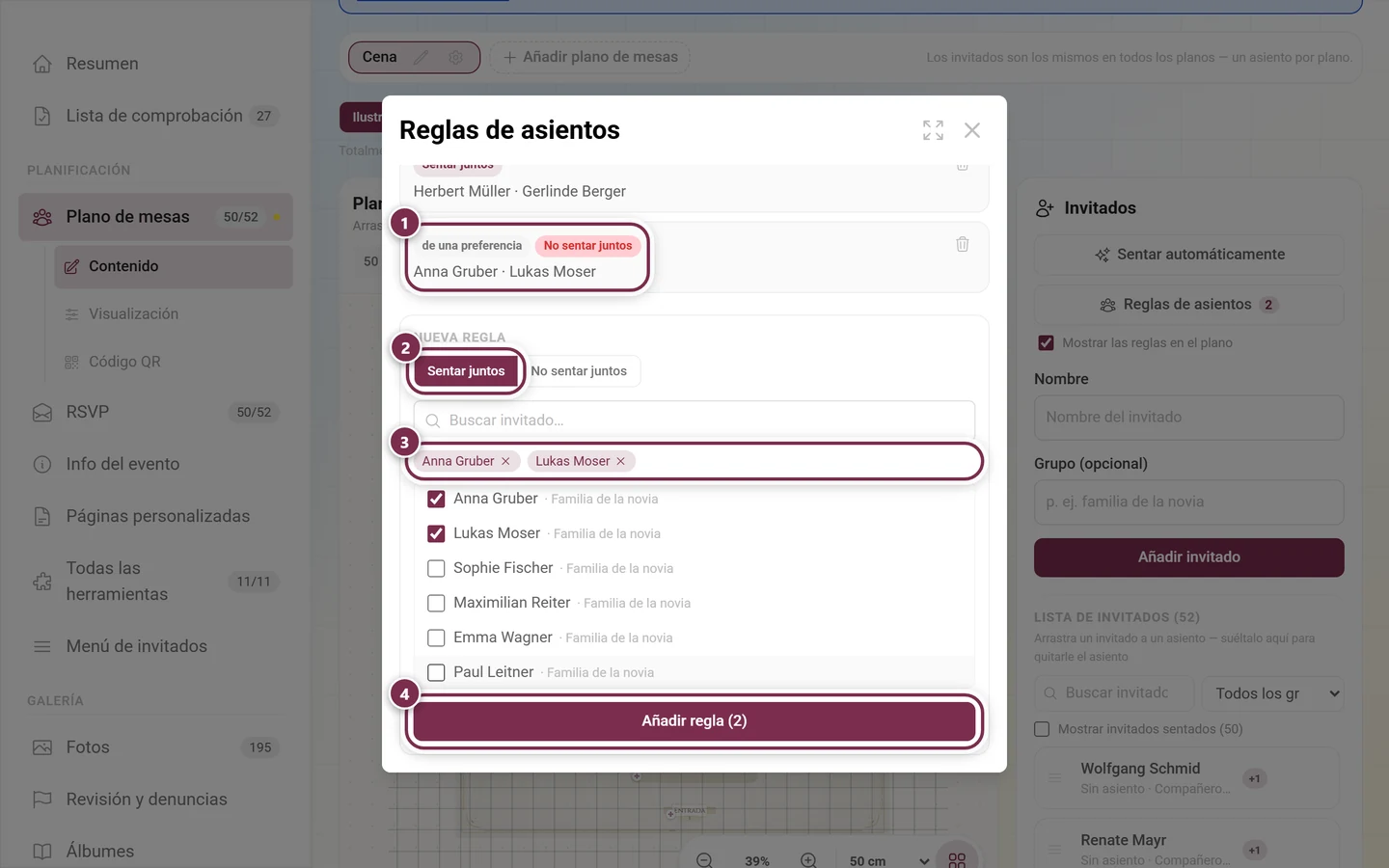
Sección titulada «Reglas de asientos»Las reglas de asientos determinan quién debe o no debe sentarse junto a quién. Solo controlan el reparto automático; a mano puedes seguir haciendo lo que quieras.
- Sentar juntos – los invitados elegidos se colocan en una mesa, a ser posible uno al lado del otro.
- No sentar juntos – los invitados elegidos nunca acaban en la misma mesa. Quien solo tuviera sitio en una mesa prohibida se queda sin asiento antes que incumplir la regla.
Una regla se crea en el diálogo Reglas de asientos: elige el tipo, marca al menos dos invitados y pulsa Añadir regla. Las reglas se aplican a todos los planos, así que solo hace falta crearlas una vez.
Es más rápido hacerlo directamente en el plano: selecciona varios invitados con Ctrl + clic y, en la tarjeta de selección, pulsa Sentar juntos o No sentar juntos.
Dos indicadores ayudan a controlarlo:
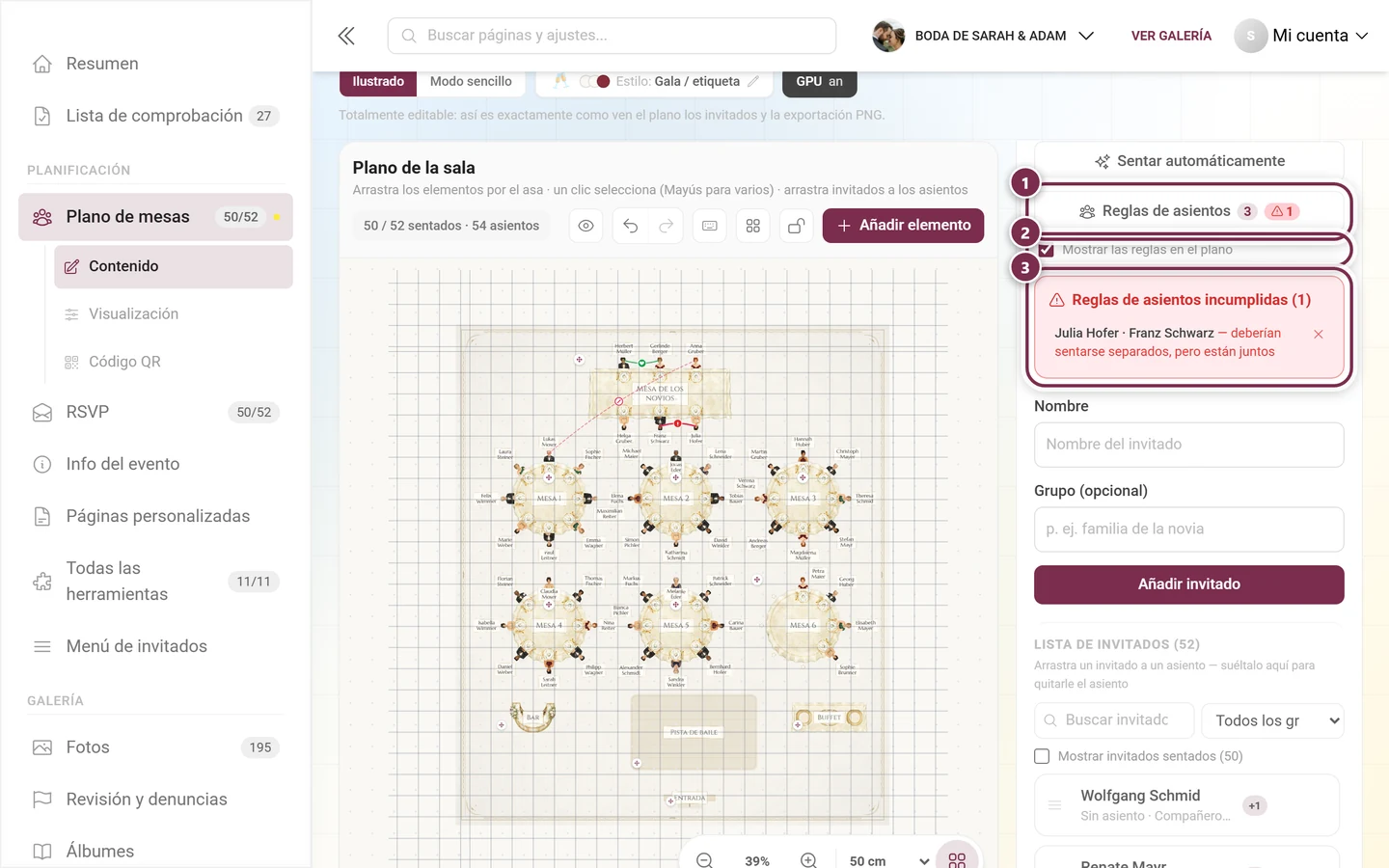
- Mostrar las reglas en el plano dibuja las conexiones directamente sobre el plano: verde para «juntos», rojo discontinuo para «no juntos».
- Si el orden actual de asientos no coincide con una regla, el botón Reglas de asientos muestra una señal de aviso roja con el número, y debajo aparece Reglas de asientos incumplidas como lista.
Preferencias de asiento del RSVP
Sección titulada «Preferencias de asiento del RSVP»Al responder, tus invitados pueden indicar hasta tres personas junto a las que les gustaría sentarse. El plano de mesas compara esos nombres con tu lista de invitados de forma flexible, para que «Tom» también encuentre a Thomas y «Mueller» también encuentre a Müller.
El panel Preferencias de asiento muestra el resultado en dos partes:
- Las preferencias claras aparecen como lista arriba del todo: aquí encaja exactamente una persona. Aplicar convierte una preferencia en una regla de asientos, Aplicar todas resuelve toda la lista de una vez. Si dos invitados se han nombrado mutuamente, la entrada lleva además la etiqueta verde mutua, la señal más fuerte que existe.
- No concluyente (N) es un desplegable debajo. Ahí aparecen dos casos: «varios invitados coinciden con ese nombre» o «nadie de la lista de invitados coincide». Con Asignar a … eliges tú mismo a la persona correcta; el icono de papelera descarta la preferencia.
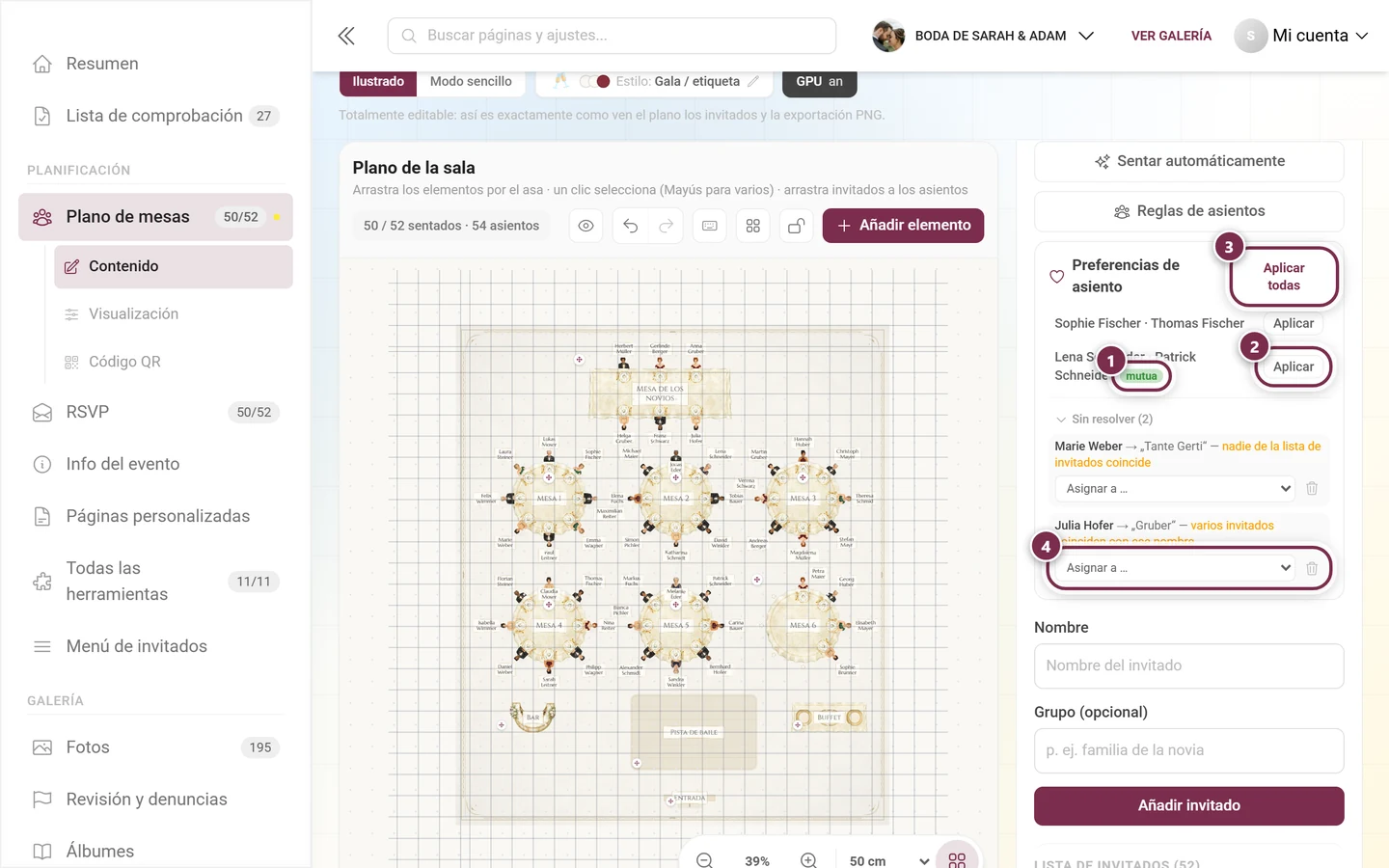
Las preferencias aplicadas aparecen entre las reglas de asientos con la etiqueta de una preferencia. Son deliberadamente más flexibles que tus propias reglas: si toda una cadena de preferencias no encaja en ninguna mesa, se puede dividir; una regla creada a mano, nunca. Puedes eliminarlas una a una como cualquier otra regla.
Además, el diálogo Sentar automáticamente te ofrece tener en cuenta de una vez las preferencias pendientes.
Solución de problemas
Sección titulada «Solución de problemas»Un invitado no aparece en la lista. Probablemente ya tiene asiento asignado: marca la casilla Mostrar invitados sentados. Comprueba también si la búsqueda todavía contiene texto o si hay un filtro de grupos activo.
No veo ni la búsqueda ni el filtro de grupos. Ambos aparecen solo cuando merece la pena: la búsqueda a partir de más de cinco invitados, el filtro de grupos a partir de dos grupos distintos.
Los botones «Sentar juntos» y «No sentar juntos» están en gris. Solo hay un invitado seleccionado. Añade uno segundo con Ctrl + clic y se activarán con color.
Sentar automáticamente se salta a alguien. Tres motivos habituales: el invitado ha cancelado, ya no quedaba asiento libre, o una regla No sentar juntos prohíbe todas las mesas que aún quedan libres. El aviso posterior al reparto indica las cifras.
El botón del diálogo dice «Todos tienen ya asiento». Entonces todos los invitados sin cancelación ya tienen asiento. Las cancelaciones se dejan fuera a propósito: coloca a esas personas a mano si lo necesitas.
Una preferencia de asiento se queda en «No concluyente». O bien varios invitados tienen nombres parecidos –entonces asígnala tú mismo con Asignar a …–, o el nombre indicado no está en la lista de invitados. Añade a la persona o descarta la preferencia.
No puedo asignar ni descartar una preferencia. Tienes cambios sin guardar. Guarda primero y los botones volverán a estar activos.
Un invitado aparece duplicado en el plano. Esto ocurre por autorregistros en el RSVP. Fusiona las entradas en la lista de invitados antes de seguir planificando.
Páginas relacionadas
Sección titulada «Páginas relacionadas»- Plano de mesas: Mesas y sala · Vista ilustrada, exportación e impresión
- Para invitados: Encuentra tu asiento – lo que ven tus invitados.
- Para anfitriones: Lista de invitados · RSVP · Menú · Herramientas – Resumen general