Procesamiento con IA
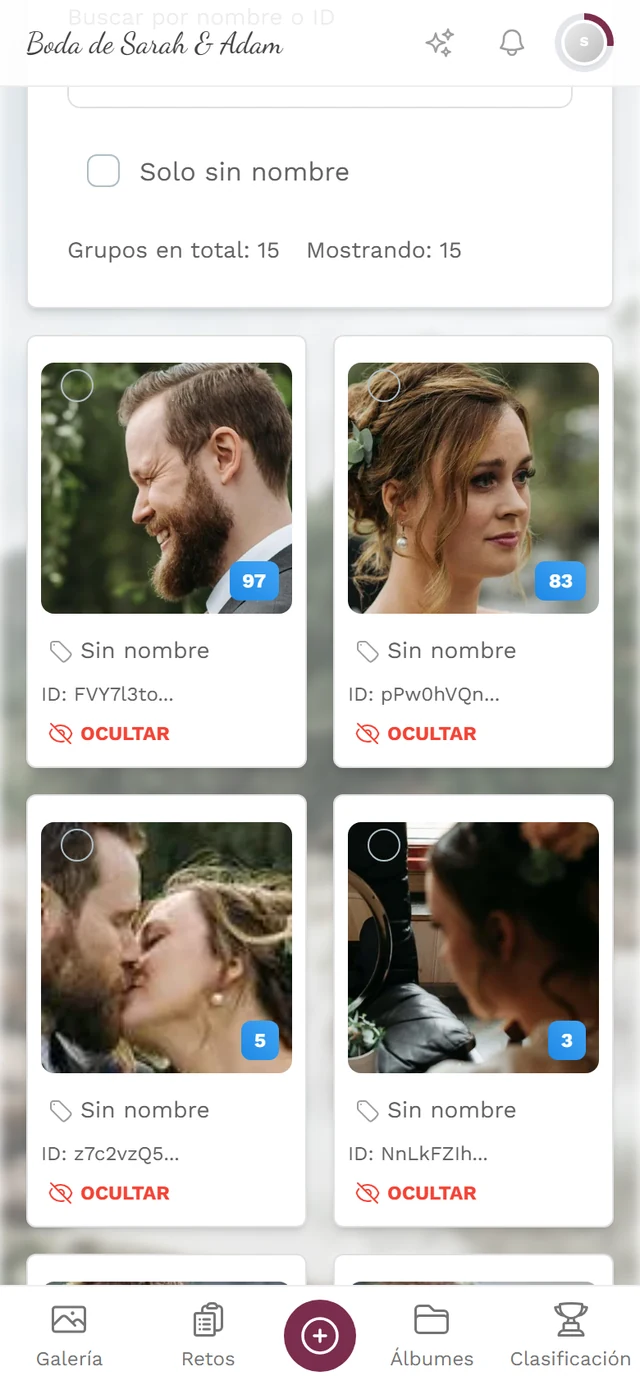
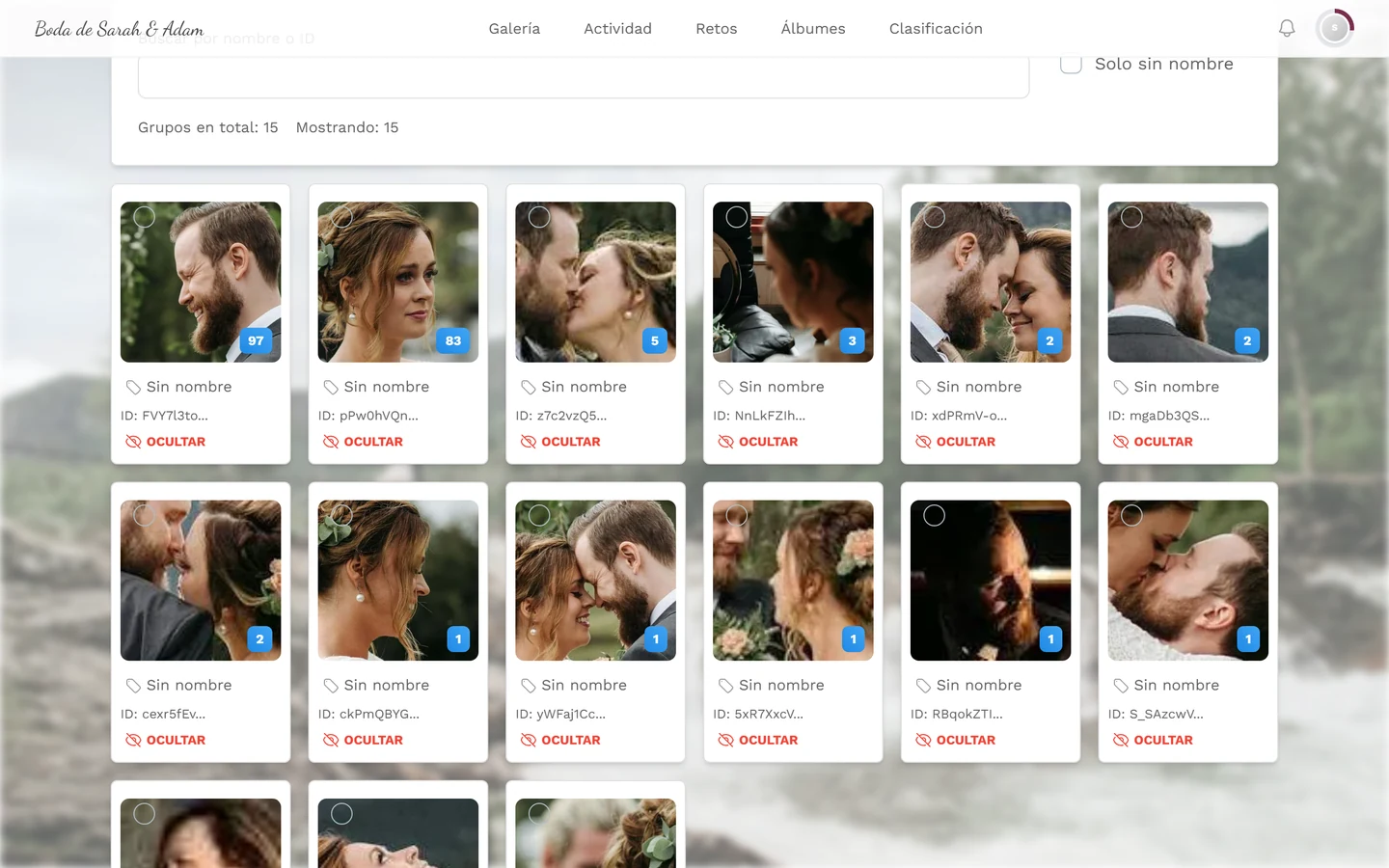
Cada foto subida a Photogala se procesa automáticamente con IA en segundo plano: el filtro de contenido (NSFW) detecta material sensible y lo envía a revisión antes de que nadie lo vea; el reconocimiento facial encuentra y agrupa a las personas para que tus invitados encuentren sus propias fotos con la búsqueda por persona. La página Procesamiento con IA te muestra cómo va todo esto, qué se está procesando ahora mismo y dónde hay algún atasco.
Cómo llegar a esta sección
Sección titulada «Cómo llegar a esta sección»-
Desde la barra lateral (la vía prevista). Haz clic en Estadísticas, dentro del grupo Evento. En cuanto entras en esa sección, la entrada se despliega: debajo de las cinco áreas de estadísticas aparece el subapartado Procesamiento con IA. Lleva a
/admin/ai-processing-stats.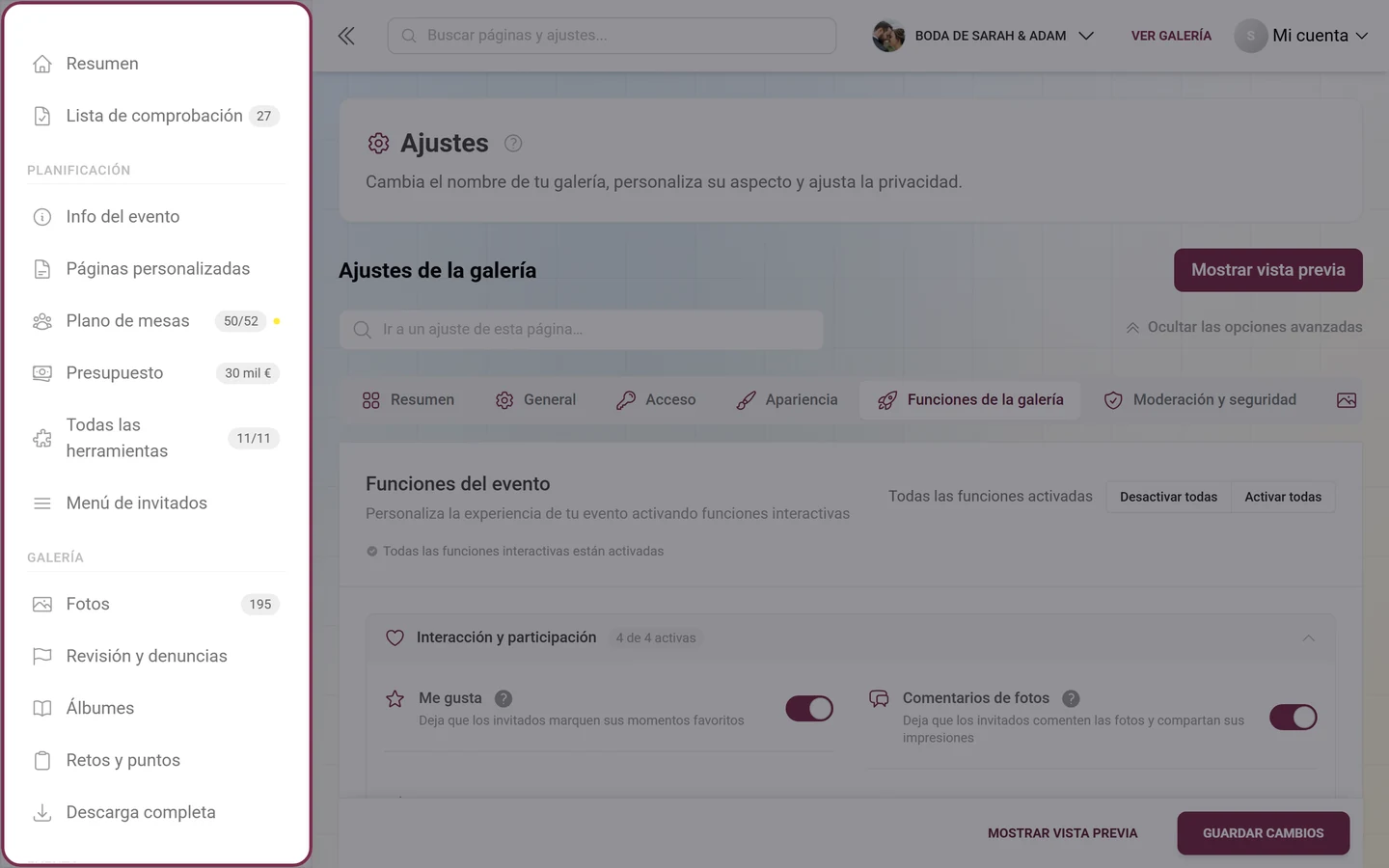
Los subapartados solo se despliegan cuando estás dentro de esa sección — también pasa con «Procesamiento con IA» bajo «Estadísticas». -
Desde la búsqueda de administración. Escribe «IA», «procesamiento», «rostros», «nsfw» o «detección» en la búsqueda global del área de administración. El resultado Estadísticas de procesamiento con IA («Seguir el estado y los resultados del procesamiento con IA») te lleva directamente a esta misma página.
-
Desde los ajustes de la función. Si el reconocimiento facial ya está activado, justo debajo de su interruptor, en Funciones de la galería, aparece un aviso azul: «El procesamiento de las caras de las fotos ya subidas puede tardar un rato. Puedes consultar el estado actual en la página Estadísticas de procesamiento con IA.»
Arriba de la página verás las migas de pan Estadísticas del evento › Procesamiento con IA. Desde Estadísticas del evento puedes volver en cualquier momento al resumen de estadísticas.
La cabecera de la página
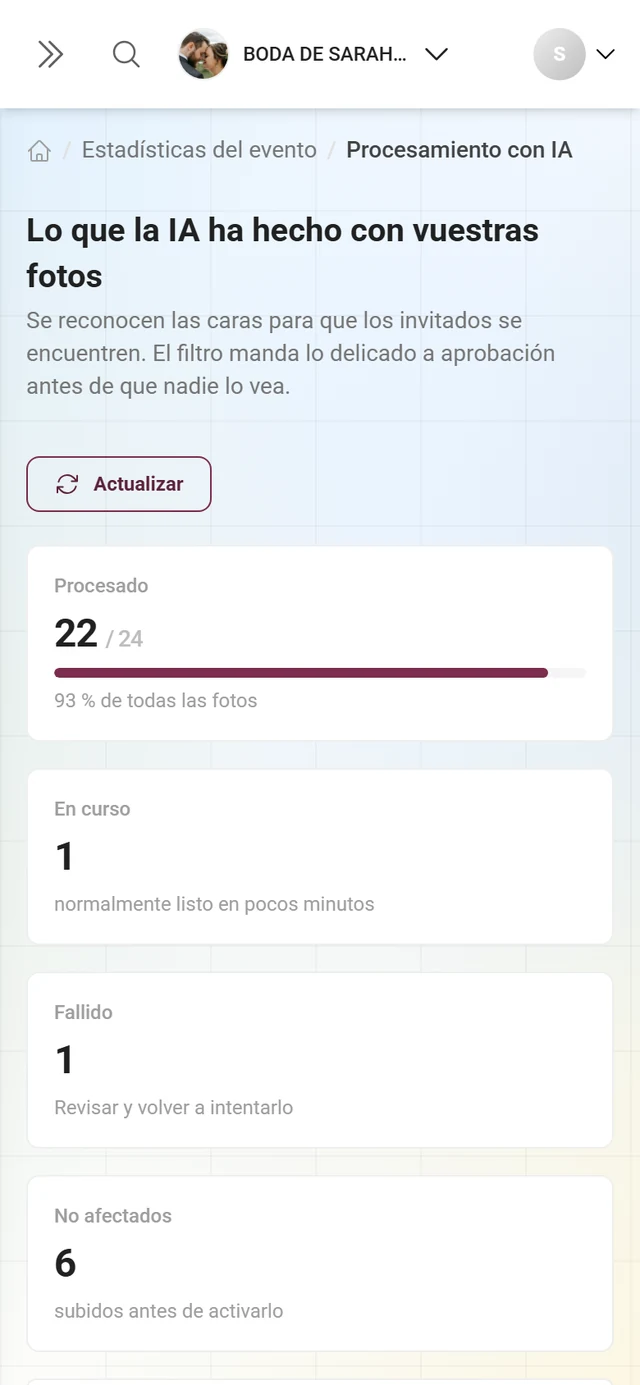
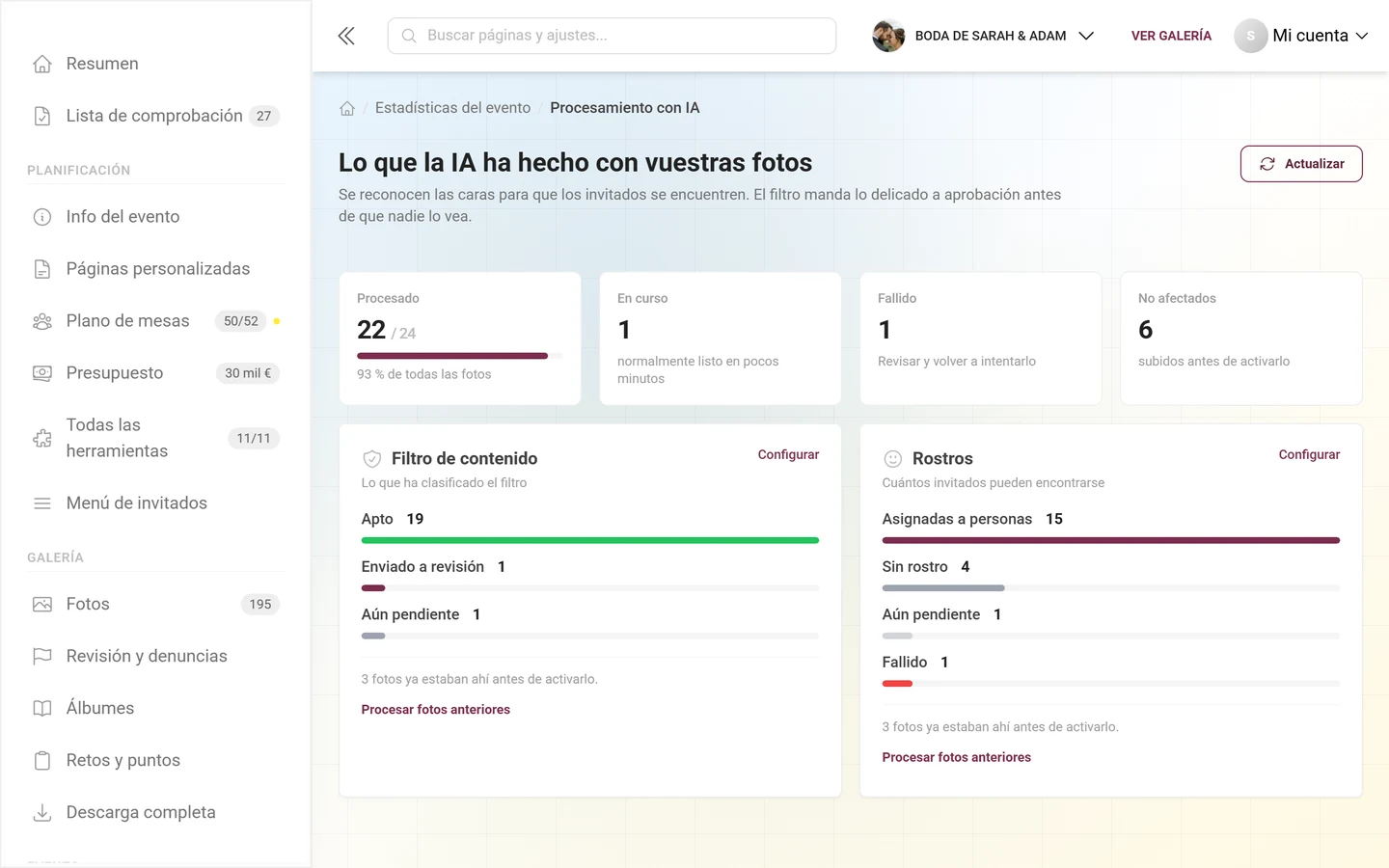
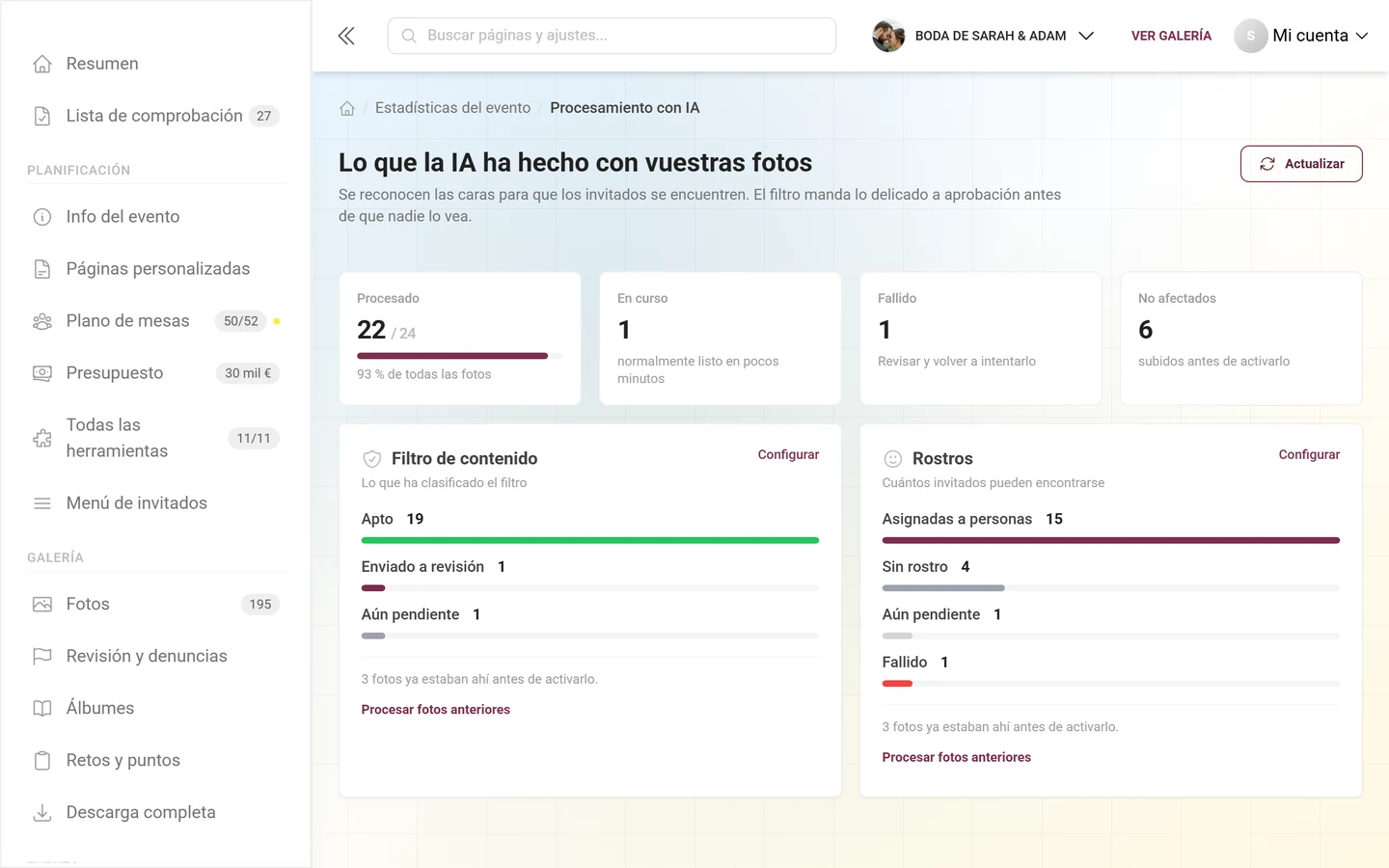
Sección titulada «La cabecera de la página»Arriba está el título Lo que la IA ha hecho con vuestras fotos, con la introducción «Se reconocen las caras para que los invitados se encuentren. El filtro manda lo delicado a aprobación antes de que nadie lo vea.»
A la derecha (debajo en el móvil) está el botón Actualizar; mientras carga pasa a llamarse Actualizando… y la flecha gira. Las cifras se consideran actuales durante 30 segundos — así que, tras una gran oleada de subidas, no está de más volver a cargar.
Los cuatro indicadores
Sección titulada «Los cuatro indicadores»Los indicadores resumen ambas funciones activadas a la vez — es decir, suman el filtro de contenido y el reconocimiento facial.
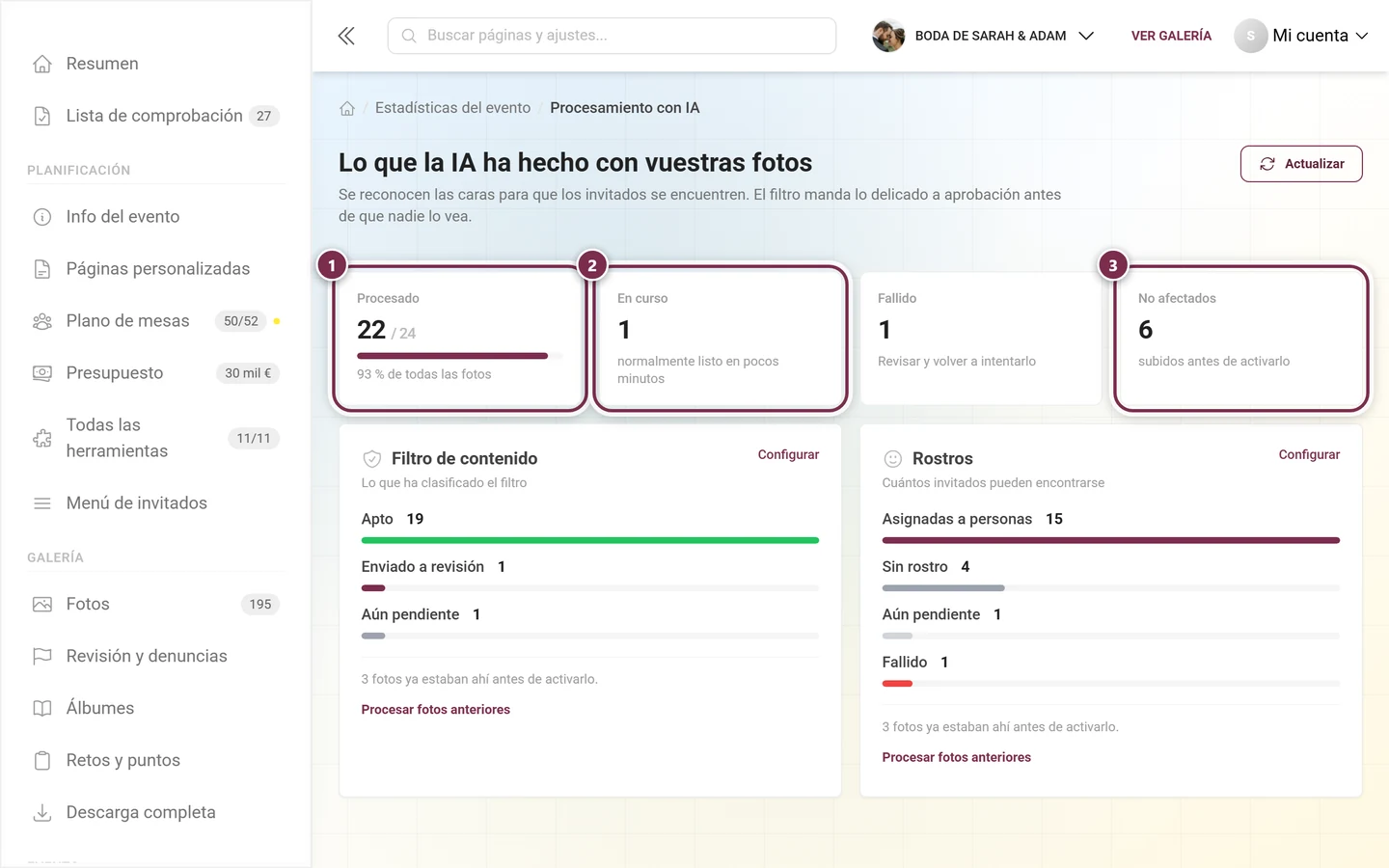
- Procesado – «N / M» con una barra y la línea «X % de todas las fotos». El porcentaje es el promedio de las funciones activadas, trasladado a tu número de fotos. Si solo hay una función activa, solo cuenta esa.
- En curso – todo lo que está esperando o procesándose ahora mismo. Debajo, «normalmente listo en pocos minutos»; si el número es 0, dice «nada en la cola».
- Fallido – el único indicador que requiere que hagas algo. Si el número es mayor que 0, el indicador es clicable («Revisar y volver a intentarlo») y abre el diálogo de archivos fallidos. Si ambas funciones tienen fallos, abre la pila más grande de las dos.
- No afectados – «subidos antes de activarlo». Esas fotos nunca se comprobaron porque la función todavía estaba apagada (mira Procesar fotos anteriores más abajo).
Las dos tarjetas de función
Sección titulada «Las dos tarjetas de función»Debajo de los indicadores hay una tarjeta por función (una junto a la otra en el ordenador, una debajo de la otra en el móvil):
- Filtro de contenido – subtítulo «Lo que ha clasificado el filtro».
- Rostros – subtítulo «Cuántos invitados pueden encontrarse».
En la esquina superior derecha de cada tarjeta, el enlace Configurar te lleva directamente al interruptor correspondiente: el filtro de contenido a Moderación y seguridad, los rostros a Funciones de la galería. Allí, el interruptor se resalta un momento.
Debajo hay barras — solo se muestran las categorías con al menos una foto:
- Filtro de contenido: Apto (verde) · Enviado a revisión (color del evento) · Bloqueado (rojo) · Aún pendiente (gris).
- Rostros: Asignadas a personas (color del evento) · Sin rostro (gris) · Aún pendiente (gris claro) · Fallido (rojo).
Procesar fotos anteriores
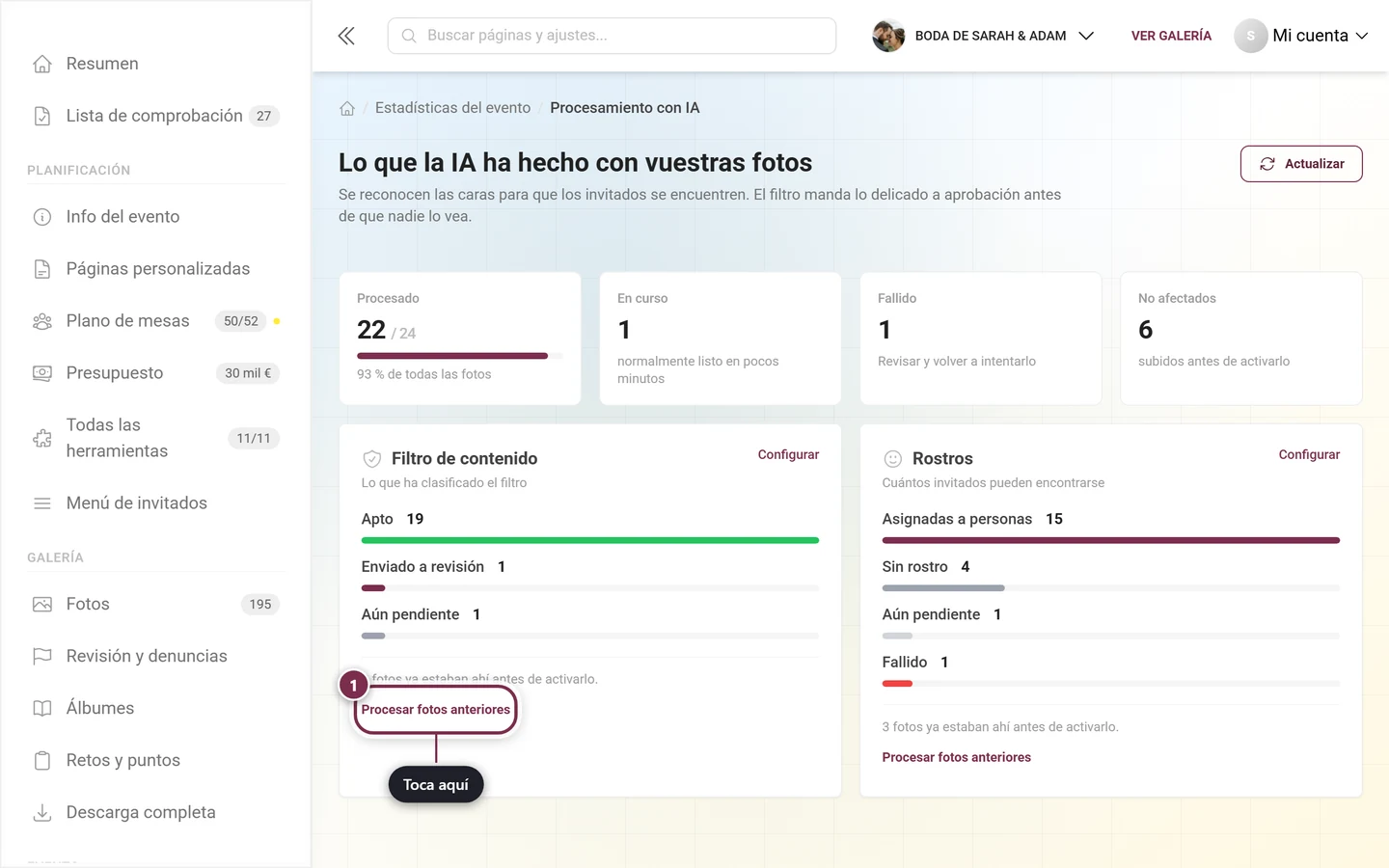
Sección titulada «Procesar fotos anteriores»Si activas una función más tarde, las fotos ya subidas se quedan al margen por el momento. La tarjeta lo indica en su pie: «N fotos ya estaban ahí antes de activar esto.» Debajo, el enlace de texto Procesar fotos anteriores pone en cola precisamente esas imágenes con retraso. Mientras se ejecuta, el enlace pasa a llamarse Poniendo en cola…, y después aparece un aviso: «Se han puesto en cola N fotos anteriores.» (o «No se han podido poner en cola las fotos anteriores.»). El procesamiento continúa entonces en segundo plano — usa Actualizar para ver el nuevo estado.
Los tres estados de una tarjeta
Sección titulada «Los tres estados de una tarjeta»-
No incluido en tu plan. En lugar de barras aparece una tarjeta discreta con un icono de candado y una frase sobre lo que te falta («No incluido en tu plan. Con él, el contenido delicado pasa primero por la revisión en lugar de ir directo a la galería.» o «… Con él, los invitados encuentran sus propias fotos en un clic.»). El botón Desbloquear el filtro de contenido o Desbloquear el reconocimiento facial te lleva a la página de planes — en eventos con marca propia, ese botón no aparece.
-
Incluido en tu plan, pero desactivado. El subtítulo dice Está desactivado, a la derecha aparece Activar, y en el recuadro de debajo: «No se ha comprobado nada. Activarlo surte efecto a partir de la siguiente foto — las anteriores puedes procesarlas después.» (para los rostros: «No se ha reconocido ni guardado nada. …»). A propósito, aquí no hay ceros: no ha fallado nada, simplemente nunca se ejecutó nada.
-
Activado. Aparecen las barras. Si todavía no hay ningún resultado, dice «Todavía no hay resultados. El procesamiento continúa en segundo plano.»
Gestionar los archivos fallidos
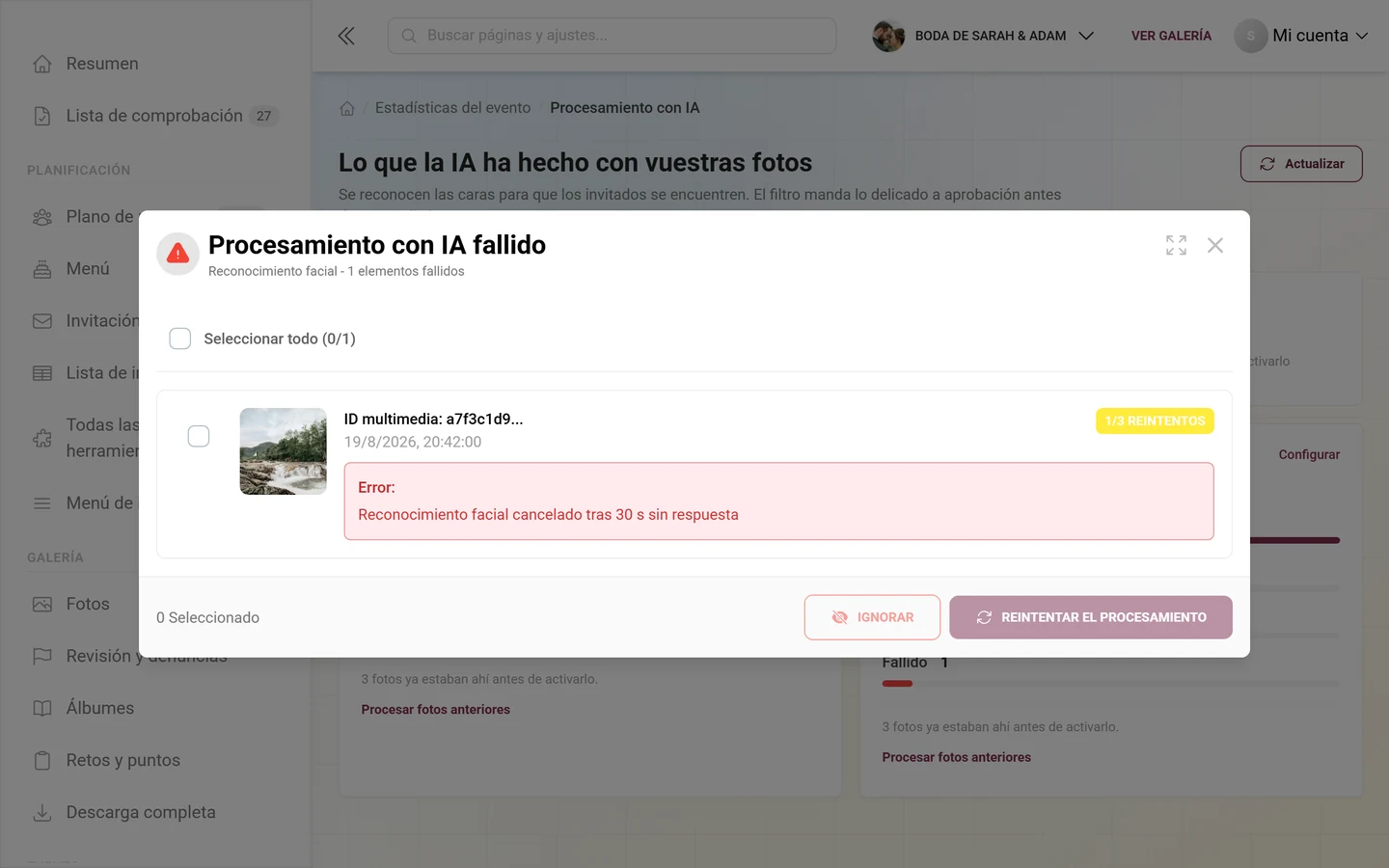
Sección titulada «Gestionar los archivos fallidos»Desde el indicador Fallido abres el diálogo Procesamiento con IA fallido (subtítulo: la función afectada y el número de «elementos fallidos»).
-
Haz clic en el indicador Fallido. El diálogo lista cada archivo fallido con su miniatura, ID multimedia (abreviado), la hora del fallo, un chip con los reintentos (tres como máximo), en su caso un chip Máx. reintentos y un cuadro rojo Error con el mensaje de error.
-
Selecciona los archivos: uno a uno con su casilla, o todos a la vez con Seleccionar todo arriba (con el contador «seleccionados/total»). En el pie, a la izquierda, aparece el número de elementos seleccionados.
-
Reintentar el procesamiento vuelve a poner la selección en la cola. Si tiene éxito, un aviso dice «Reintento iniciado correctamente». Los archivos que hayan alcanzado el límite de 3 reintentos se omiten — entonces aparece otro aviso: «Se omitieron algunos elementos».
-
Ignorar marca la selección como ignorada («Elementos ignorados correctamente»); desaparece de la lista. Úsalo para archivos que nunca se van a poder procesar.
Lo que no encontrarás aquí
Sección titulada «Lo que no encontrarás aquí»Un reprocesamiento completo de todos los rostros — es decir, eliminar todos los grupos de rostros y volver a analizar cada foto — está reservado a los administradores de la plataforma. Esa acción vive en las herramientas de administración, que los organizadores ni siquiera pueden ver. Así que no busques un botón para ello: tus herramientas disponibles son Procesar fotos anteriores (el archivo previo a la activación), Reintentar el procesamiento (archivos fallidos individuales) e Ignorar. Si de verdad necesitas una reconstrucción completa, contacta con soporte.
Guardar y aplicar los cambios
Sección titulada «Guardar y aplicar los cambios»Esta página no guarda nada — es pura supervisión, más las acciones Actualizar, Procesar fotos anteriores, Reintentar el procesamiento e Ignorar. El propio activar y desactivar las funciones ocurre en los ajustes (mediante los enlaces Configurar/Activar). Después de cambiarlo y guardarlo allí, el procesamiento empieza a partir de la siguiente foto; el archivo anterior lo recuperas con Procesar fotos anteriores.
Plan y desbloqueo
Sección titulada «Plan y desbloqueo»- El filtro de contenido y el reconocimiento facial están cada uno ligados al plan de tu evento. Si falta uno de los dos, su tarjeta muestra el botón de desbloqueo hacia la página de planes; si faltan ambos, toda la página queda bloqueada.
- Los eventos con marca propia no muestran ningún botón de compra — no pueden mejorar su plan por sí mismos.
- Incluso con el plan adecuado, la función todavía tiene que activarse en los ajustes para que los indicadores y las barras muestren cifras.
- Al activar el reconocimiento facial hace falta un consentimiento expreso para el procesamiento facial (RGPD/datos biométricos). El procedimiento exacto está descrito en Activar y desactivar funciones.
Problemas y soluciones
Sección titulada «Problemas y soluciones»- No veo ninguna barra, solo «Está desactivado». La función está en tu plan, pero todavía no está activada — pasa a los ajustes con Activar.
- Las fotos antiguas no aparecen por ningún lado. Están en No afectados y en el pie de la tarjeta. Haz clic una vez en Procesar fotos anteriores.
- El número de «Fallido» no baja. Prueba con Reintentar el procesamiento; si se ha alcanzado el límite (Máx. reintentos), solo queda Ignorar.
- El progreso parece atascado. Pulsa Actualizar (la caché dura 30 segundos); «En curso» es un estado intermedio normal.
- «No afectados» es más grande que mi número de fotos. Los indicadores suman ambas funciones; las cifras individuales están en los pies de las tarjetas.
- No encuentro el subapartado «Procesamiento con IA». Está oculto mientras tu plan no incluya ninguna de las dos funciones — y solo se despliega si estás dentro del área Estadísticas.
- La página solo muestra una pantalla bloqueada. Tu plan no incluye ni el filtro de contenido ni el reconocimiento facial.
- La página de estadísticas no muestra ninguna tarjeta de IA. Así es como debe ser — las cifras de IA viven exclusivamente en esta página.
Buenas prácticas
Sección titulada «Buenas prácticas»- Activa el filtro de contenido antes de abrir las subidas de los invitados, para que el contenido sensible pase automáticamente a moderación.
- Activa el reconocimiento facial pronto para que los invitados encuentren sus propias fotos con la búsqueda de personas desde el principio — y ten en cuenta el consentimiento (privacidad).
- Si lo activas más tarde, no olvides Procesar fotos anteriores — si no, media velada se queda sin comprobar.
- Después de grandes oleadas de subidas, pulsa una vez Actualizar y revisa el indicador Fallido.
Ayuda relacionada
Sección titulada «Ayuda relacionada»- Moderación y seguridad (ajustes) — el interruptor del filtro de contenido y sus opciones.
- Activar y desactivar funciones — cómo activar el reconocimiento facial, incluido el consentimiento para el procesamiento facial.
- Grupos de rostros — en qué se convierten los rostros reconocidos.
- Moderación — a dónde van las subidas sensibles.
- Estadísticas del evento — el área vecina en la barra lateral.
- Búsqueda de personas (vista del invitado) y privacidad — qué aporta el reconocimiento facial a los invitados.