Invitación digital
La invitación digital es una página propia y con diseño para tus invitados: nombres, fecha, cuenta atrás, lugar, código de vestimenta, alojamiento, regalos — y las confirmaciones incluidas. La compartes como enlace o código QR, y tus invitados no necesitan cuenta ni inicio de sesión.
Qué hace especial a la invitación digital
Sección titulada «Qué hace especial a la invitación digital»La herramienta está en el apartado Planificación y organización — justo al lado de la lista de invitados, el plano de mesas y el RSVP, y ahí en primer lugar. Pero se comporta de forma distinta al resto de herramientas:
- La dirección para invitados es corta y fácil de compartir: termina en /invite. Es precisamente esa dirección la que debe ir en la tarjeta de Save the Date.
- No tiene widget y, de forma predeterminada, no aparece en el menú de invitados de la página de inicio del evento. Por eso la ficha lleva la indicación Solo por enlace directo. Pero puedes activarla expresamente — el interruptor está en la pestaña Código QR (ver más abajo).
- Funciona como página independiente — sin navegación de la galería, sin pie de página de la aplicación. Abajo solo aparecen Aviso legal y Privacidad.
- Funciona sin inicio de sesión. Quien solo mira la invitación no se convierte en cuenta de invitado y no aparece en ninguna estadística de participantes.
Configurar y publicar
Sección titulada «Configurar y publicar»-
Abre la invitación: en la barra lateral, bajo Planificación, ya sea su propia entrada — que aparece en cuanto está activa y se ha usado recientemente — o Todas las herramientas y ahí la ficha Invitación digital.
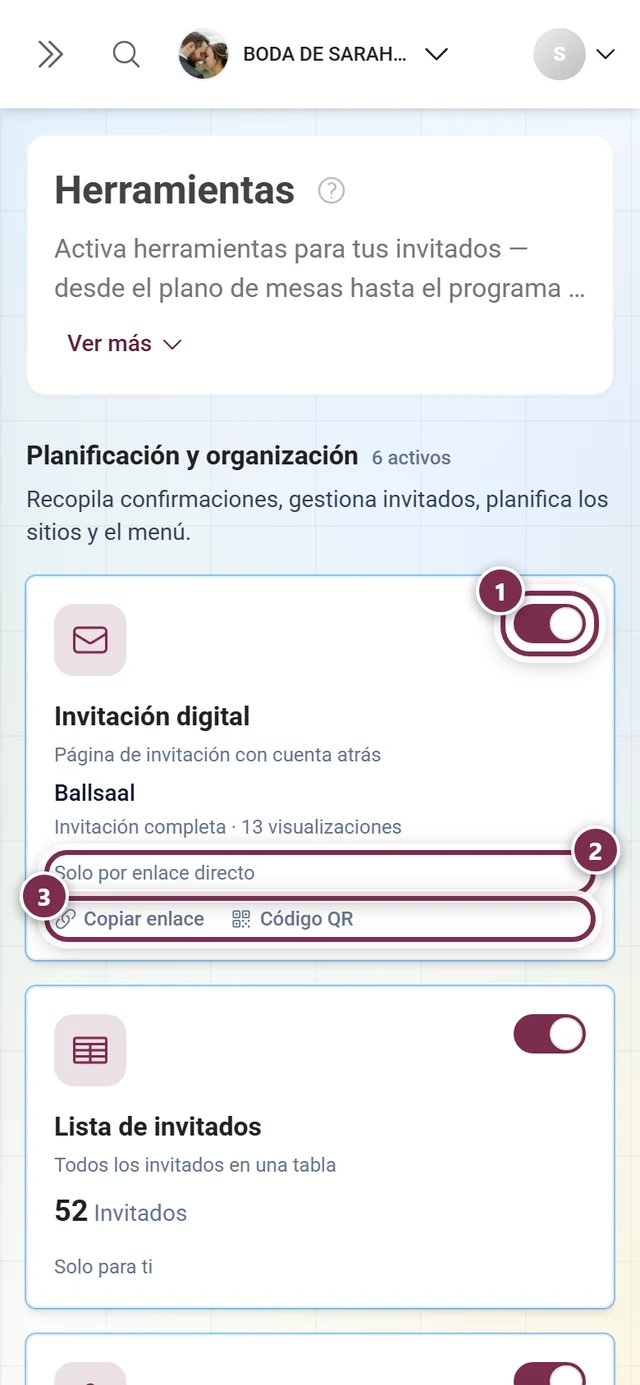
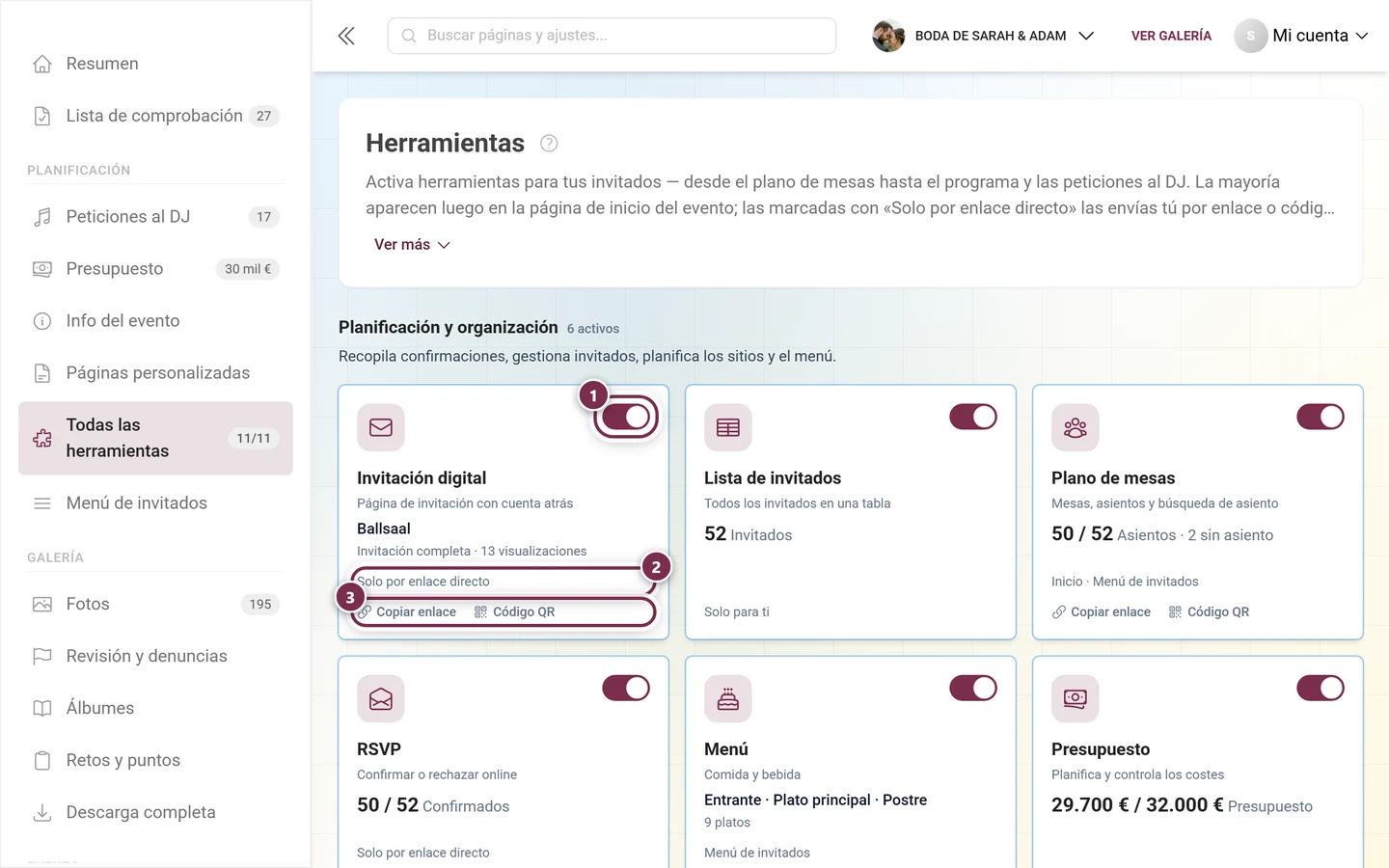
Todas las herramientas de un vistazo — las fichas están agrupadas por área. La invitación está en «Planificación y organización». ① El interruptor arriba a la derecha activa o desactiva la herramienta al instante — no hay botón de guardar. Si una herramienta no forma parte de tu plan, en su lugar aparece Mejorar, y al hacer clic vas al resumen de planes. ② La línea de debajo indica dónde se encuentran los invitados con la herramienta: Inicio (ficha en la página de inicio del evento), Menú de invitados (entrada en el menú), Solo por enlace directo (solo por enlace o código QR), Solo para ti (herramienta puramente de gestión) y, si has puesto una fecha límite, Hasta ‹fecha›. ③ Copiar enlace pone la dirección para invitados en el portapapeles, Código QR abre la pestaña con el código para imprimir. Esta línea solo aparece en herramientas activadas con página propia para invitados. Un clic en la ficha misma abre el editor. -
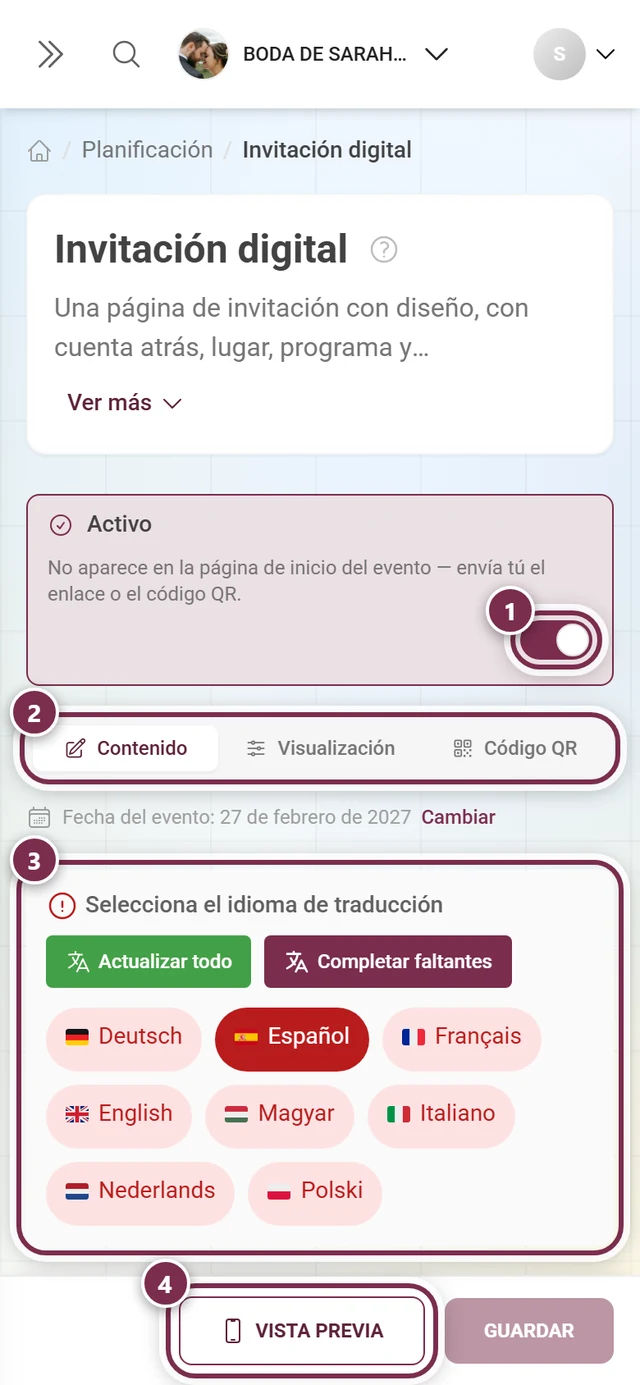
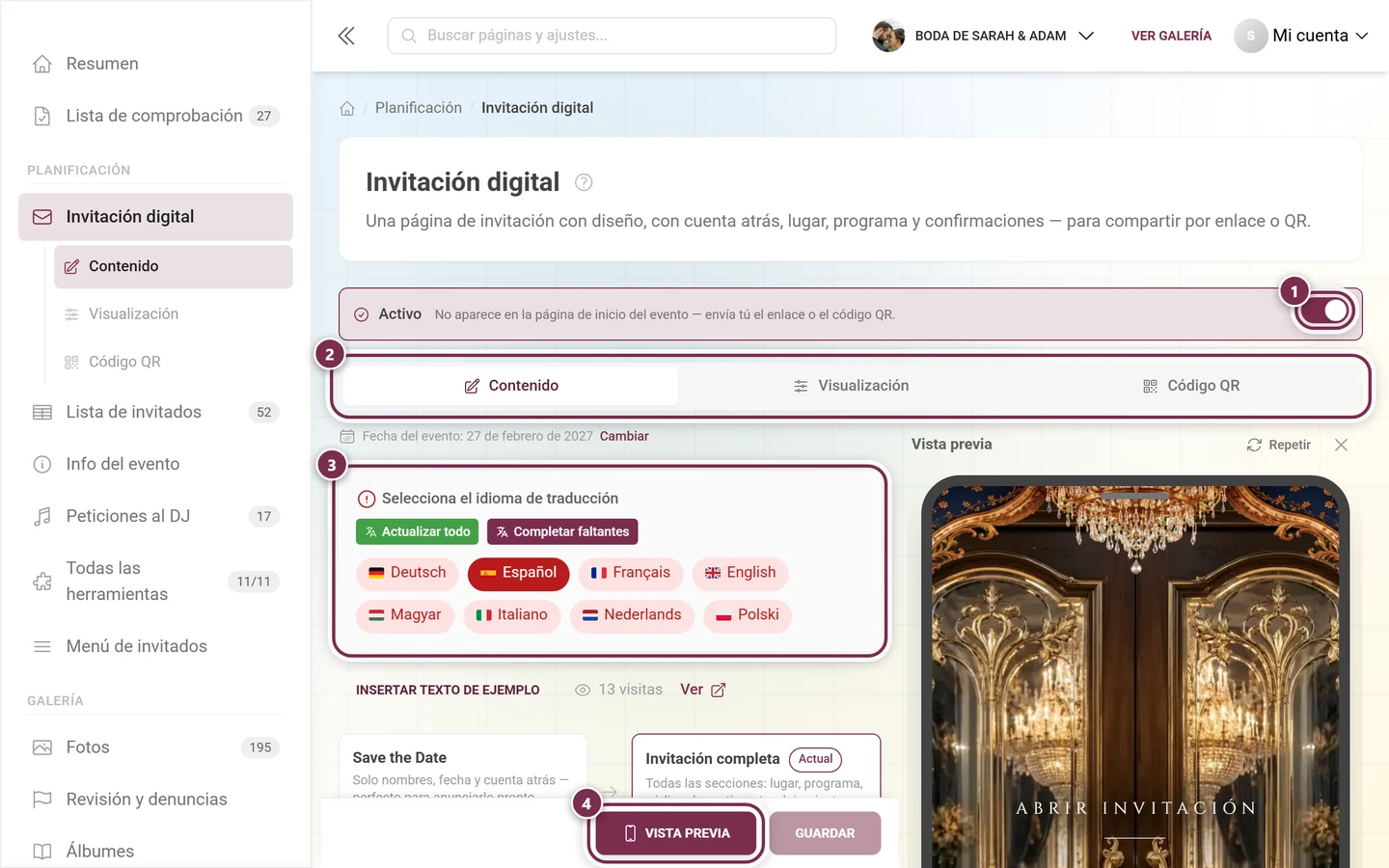
Diseña tu invitación en la pestaña Contenido. Esto funciona también mientras la herramienta sigue apagada — arriba aparece entonces el aviso de que puedes preparar el contenido con calma.
-
Activa arriba Activar herramienta — o haz clic en el editor, dentro del recuadro Aún no está publicada, en Publicar. Ambas opciones hacen lo mismo.
-
Consigue en la pestaña Código QR el enlace o el código QR y envíalo.
El editor tiene tres pestañas — Contenido, Visualización y Código QR. Solo falta Visibilidad: la invitación no recibe ninguna ventana de tiempo, porque de todos modos solo se accede a ella hasta el día del evento.
Cuando la invitación está activada, arriba, en lugar de la tarjeta grande, aparece solo una franja estrecha con una marca de verificación, la palabra Activo, la línea «No aparece en la página de inicio del evento — envía tú el enlace o el código QR.» y el interruptor a la derecha.
Se guarda mediante la barra inferior: a la izquierda aparece Cambios sin guardar, a la derecha están Vista previa y Guardar. Si la invitación ya está publicada y ya se ha abierto alguna vez, junto a esto aparece además Lo que guardes es visible para los invitados al instante — así que un estado intermedio guardado queda expuesto de inmediato.
Alcance: Save the Date o invitación completa
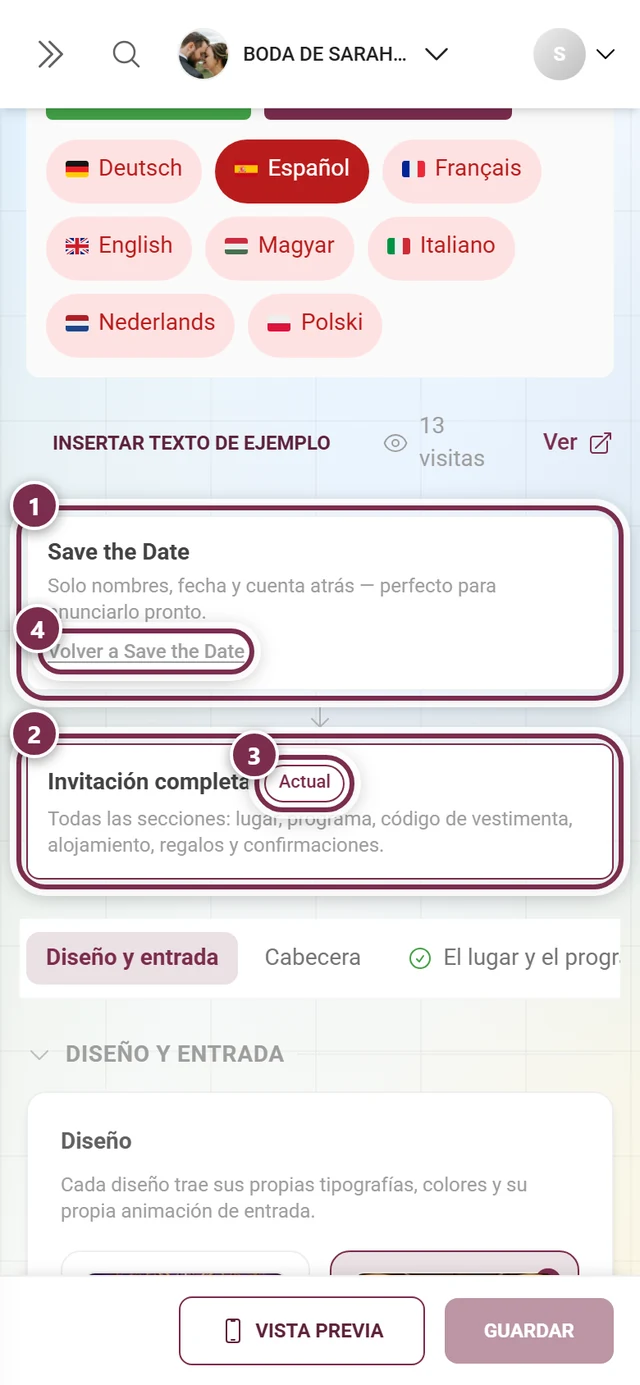
Sección titulada «Alcance: Save the Date o invitación completa»Arriba del todo en el editor hay dos tarjetas equivalentes una junto a otra, apiladas en el móvil — no hay un título encima, y la activa lleva la etiqueta Actual. Deciden cuánto muestra ya la invitación:
- Save the Date — solo nombres, fecha, cuenta atrás y, si quieres, la entrada de calendario. Ideal si el lugar todavía no está decidido. Gratis en todos los planes.
- Invitación completa — todas las secciones: lugar, programa, código de vestimenta, alojamiento, regalos, confirmaciones. El botón Ampliar ahora cambia entre ambas.
Puedes cambiar en cualquier momento, y el enlace se mantiene igual. Quien ya tenga la tarjeta de Save the Date en la mano llegará meses después, automáticamente, a la invitación terminada.
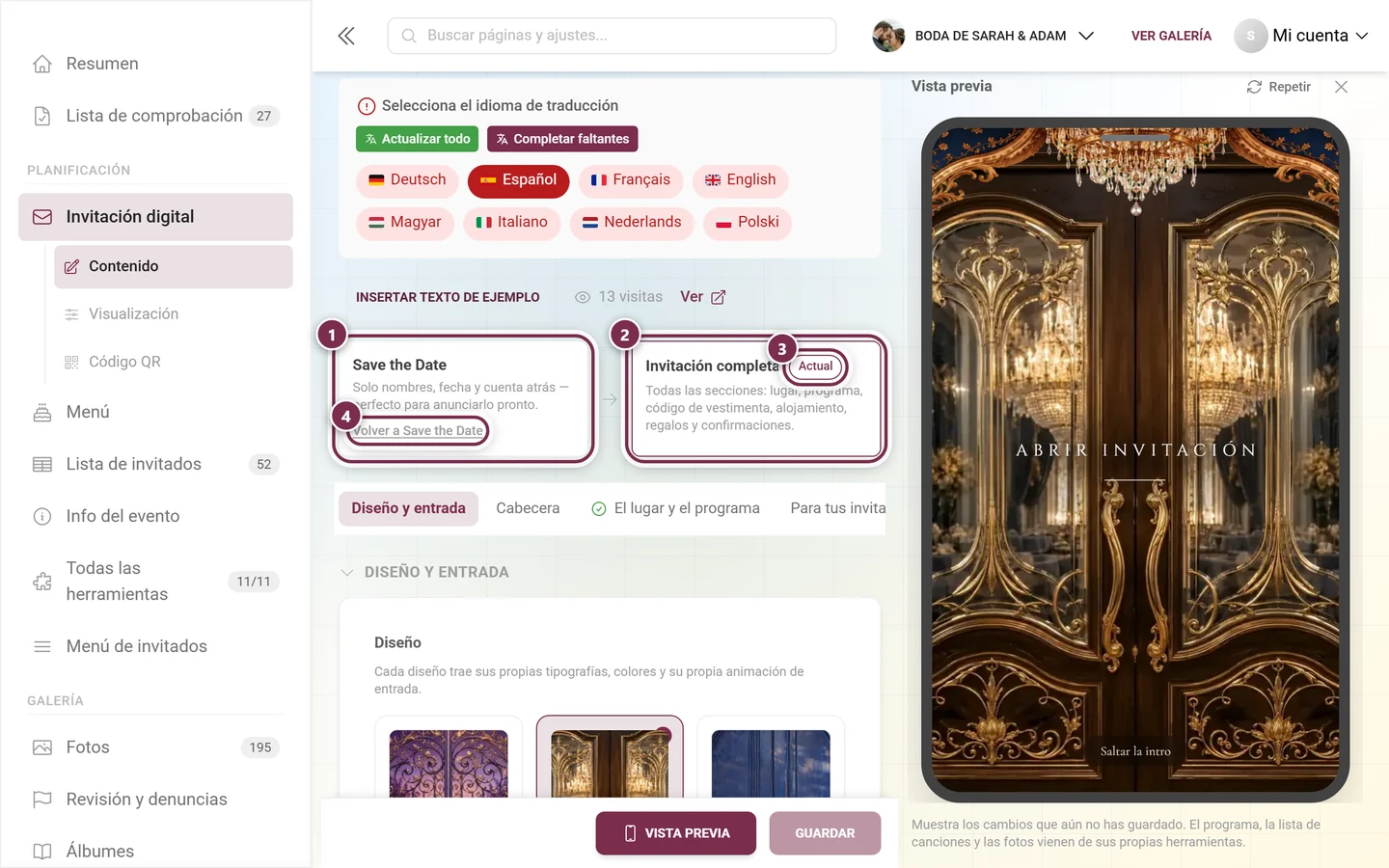
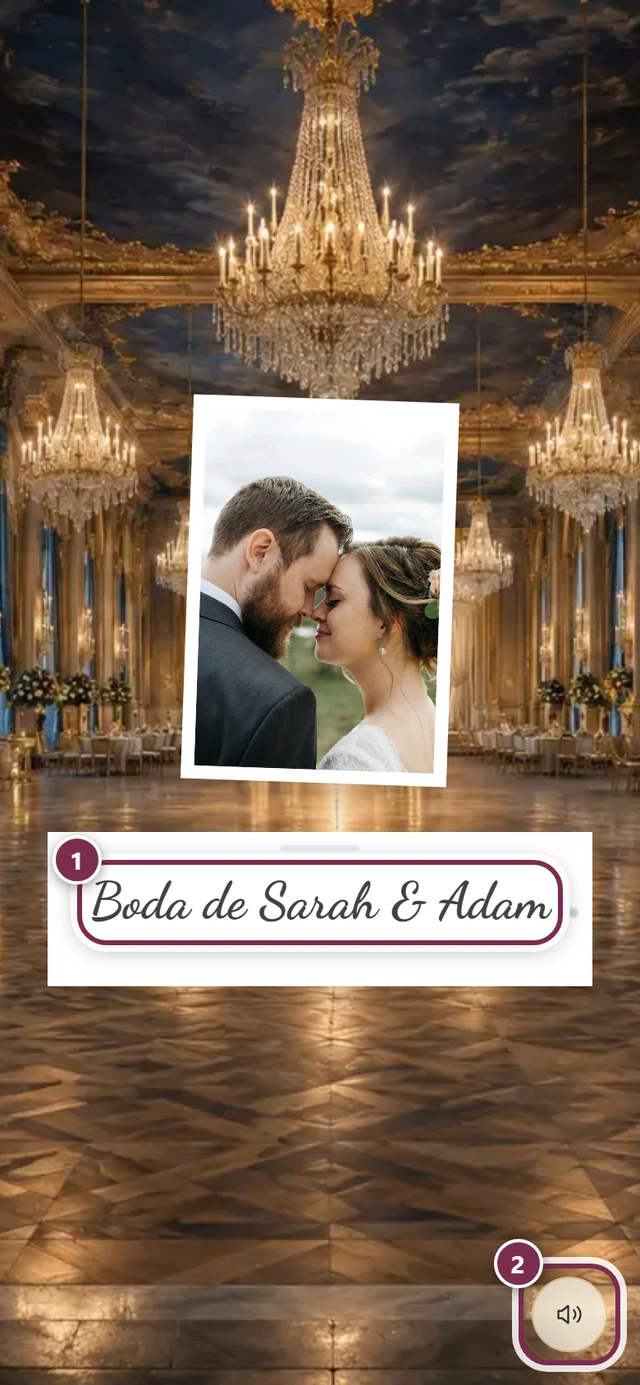
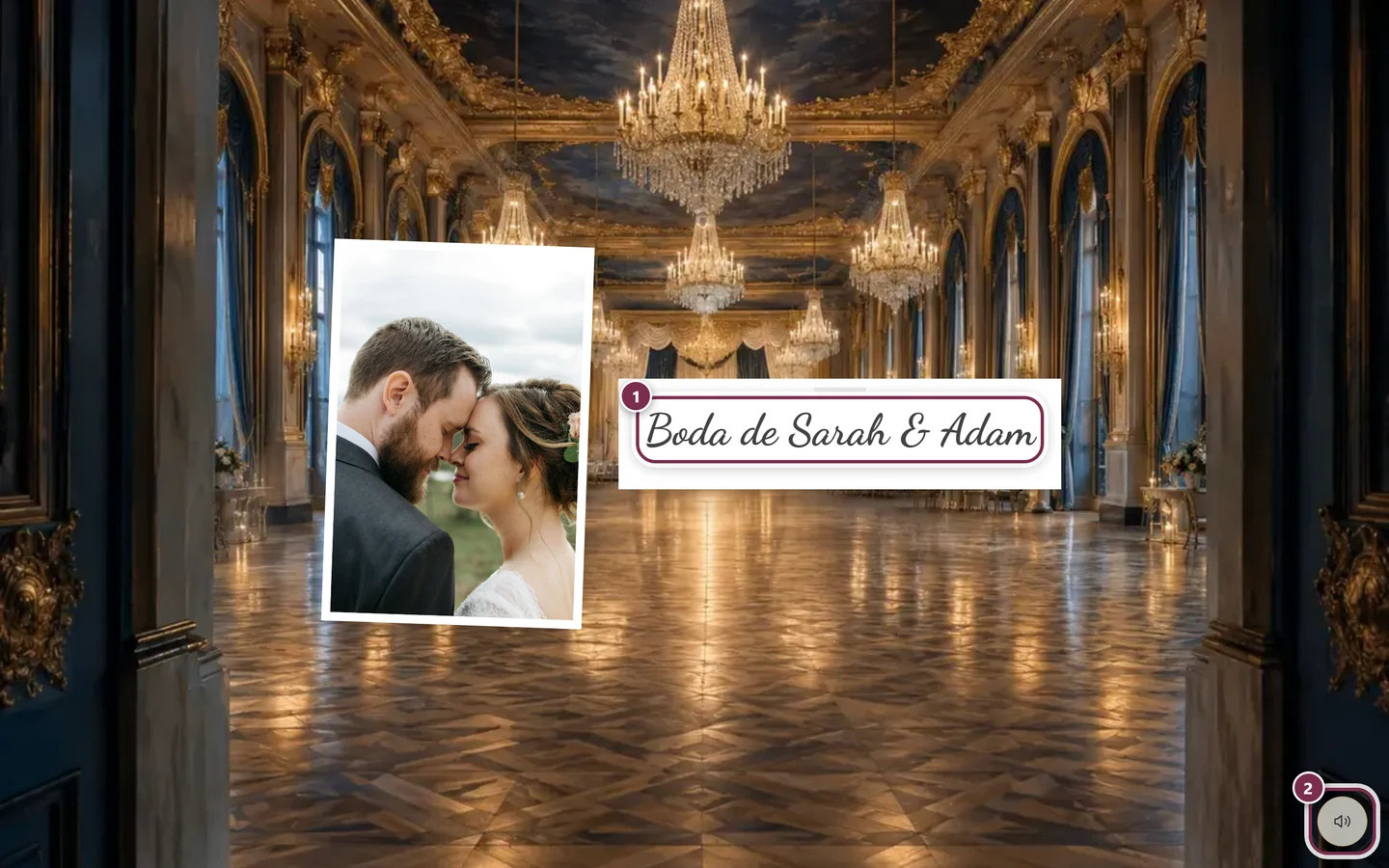
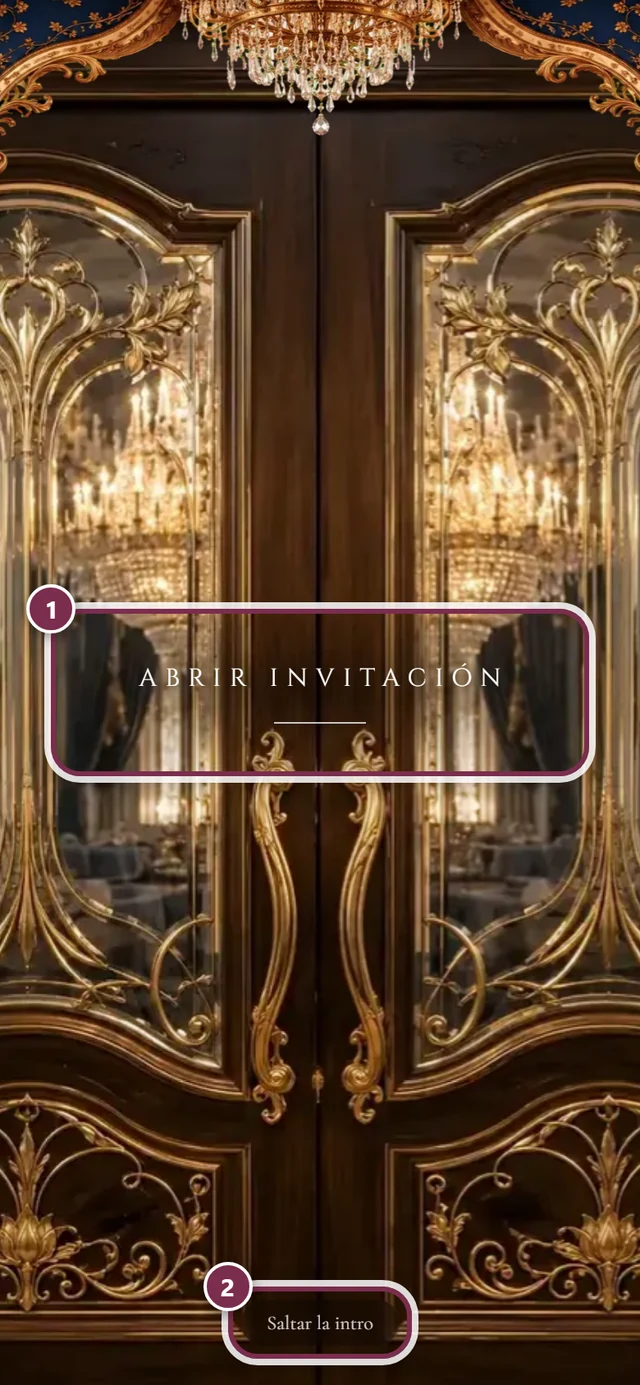
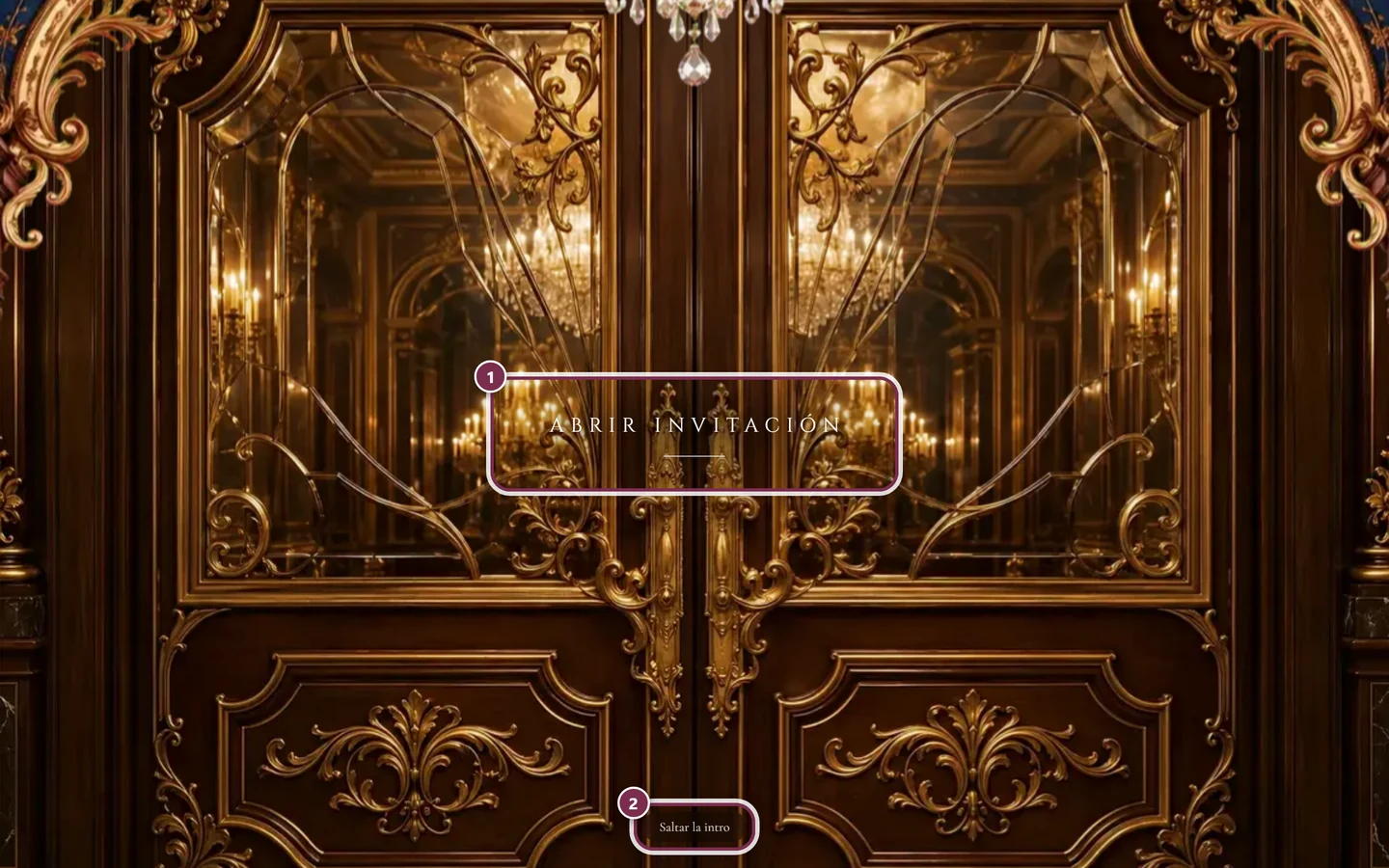
En Diseño eliges el estilo. Hay 27 diseños disponibles — desde Jardín encantado hasta Salón de baile, pasando por Palacio del cine, Manhattan y Luz de invierno. Cada uno trae sus propias tipografías, su propia paleta de colores, su propia animación de entrada y su propia pieza musical. Las fichas muestran la imagen real de entrada y, debajo, los tres colores base.
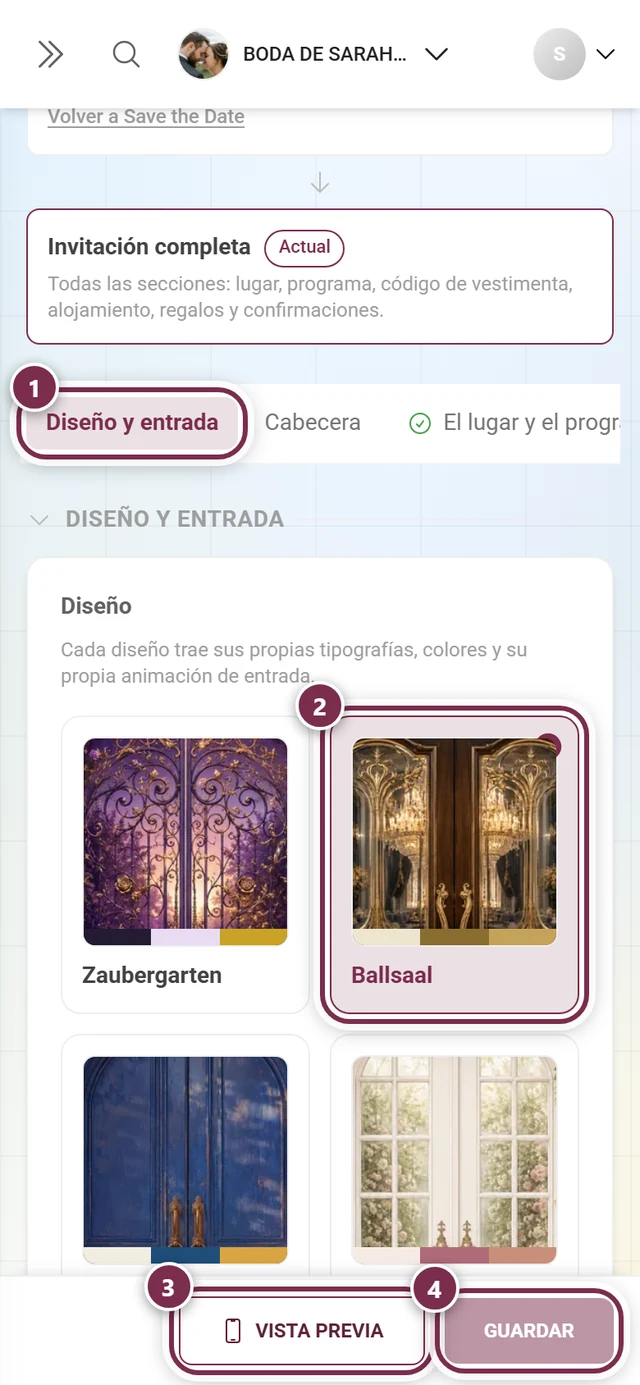
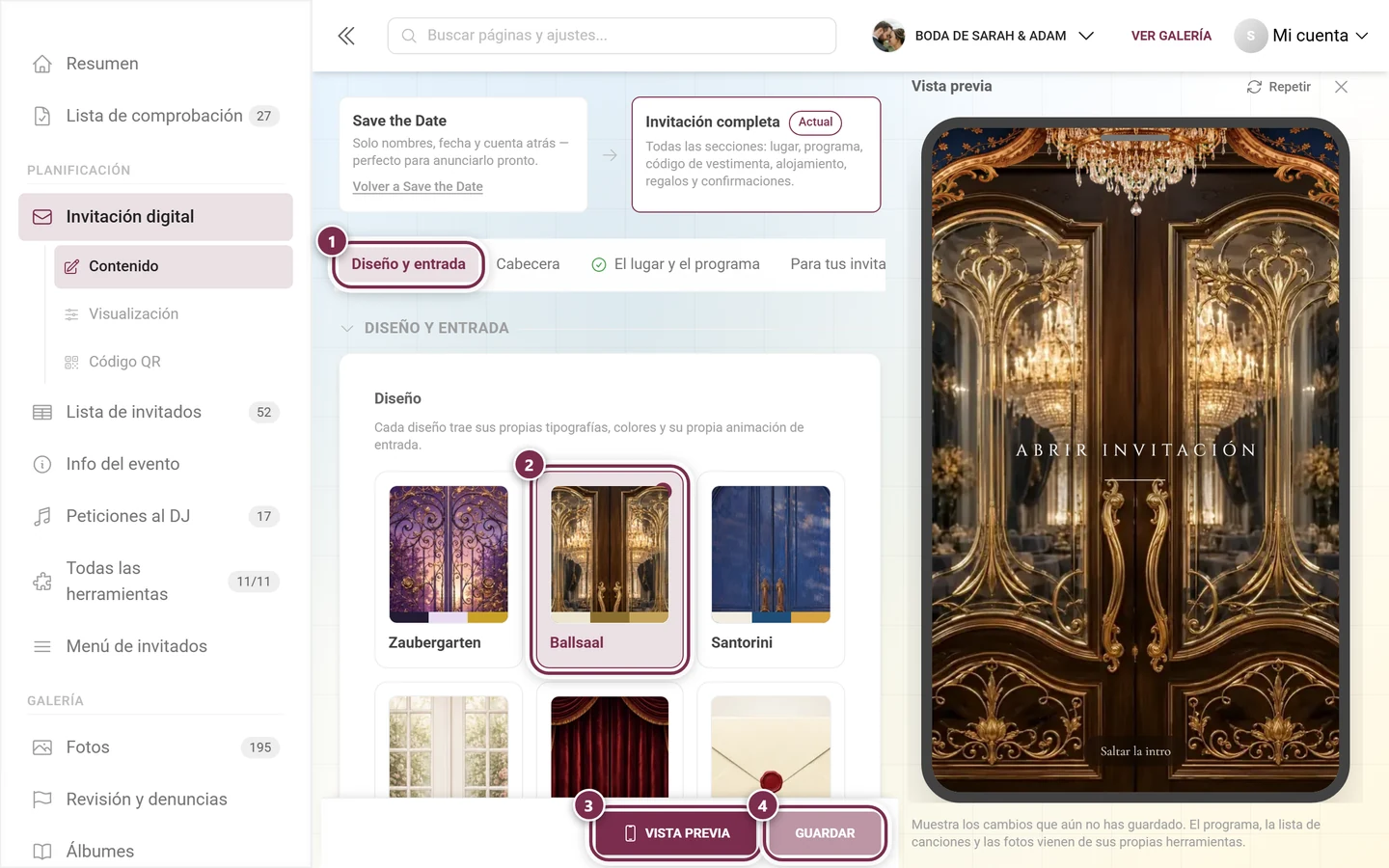
Tipografías
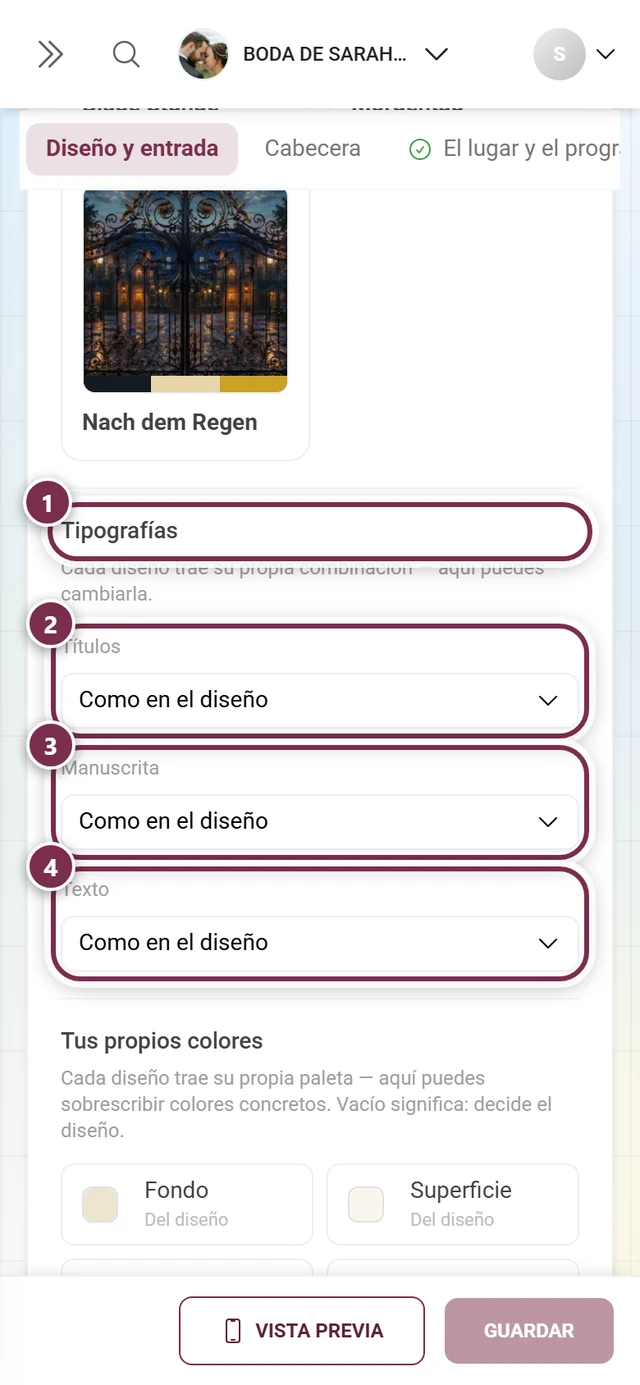
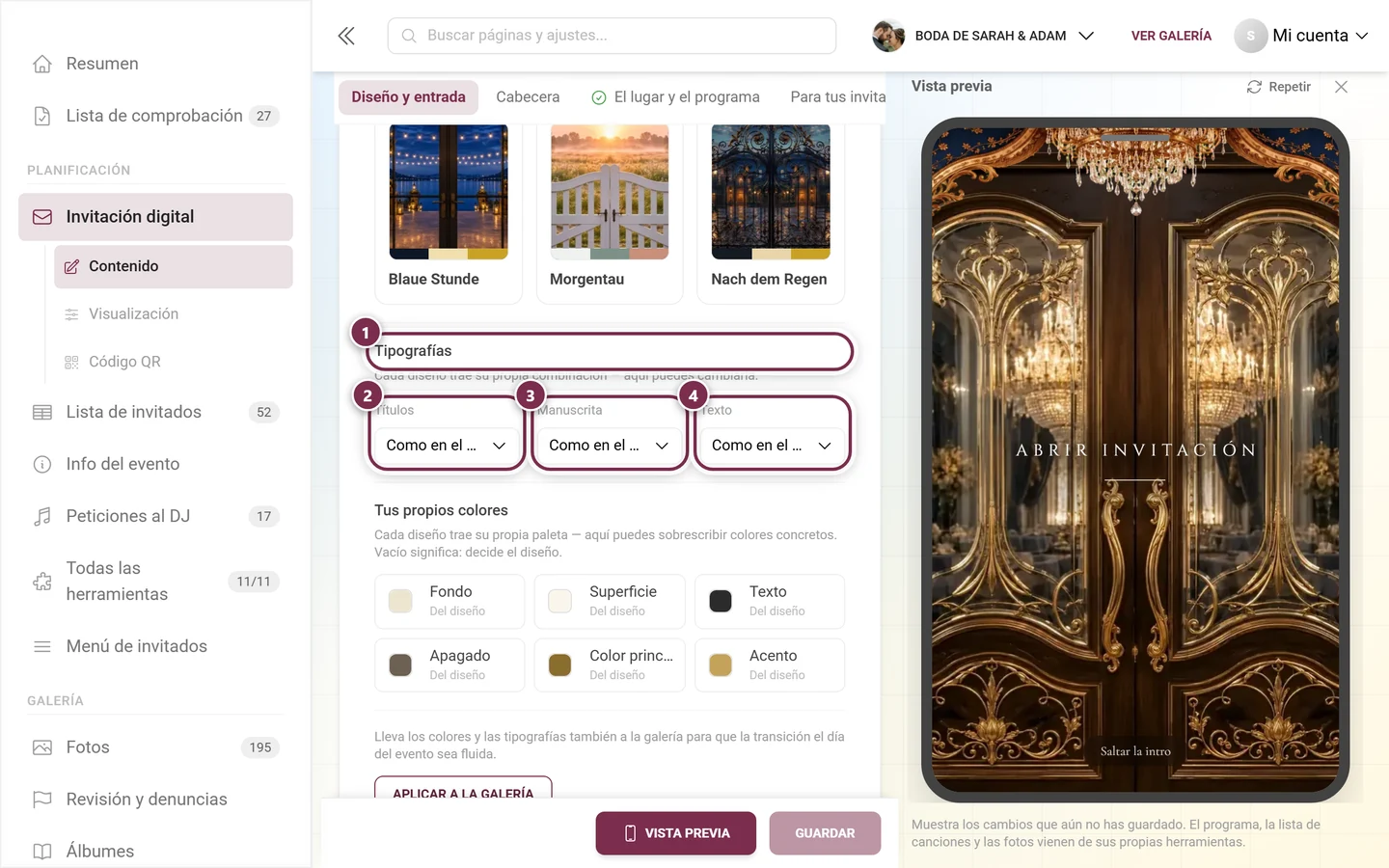
Sección titulada «Tipografías»Cada diseño trae una combinación ya lista. En Tipografías puedes sobrescribirla en tres roles:
- Títulos
- Manuscrita
- Texto
Las tipografías se aplican solo a esta invitación, con independencia de la galería — también cuando la cabecera está en Como la galería. La tipografía de texto se aplica también a la fecha y a la cuenta atrás de la cabecera.
Cada rol está en Como en el diseño hasta que eliges algo tú mismo. En cuanto al menos un rol está ocupado, aparece encima de la selección la línea «Estás sobrescribiendo 1 de 3 tipografías de este diseño.» y, al lado, Usar las tipografías del diseño — un clic restablece los tres roles a la vez. A propósito, solo se ofrece una selección pequeña e integrada — así, al abrir la invitación no se carga ninguna tipografía desde un servidor externo.
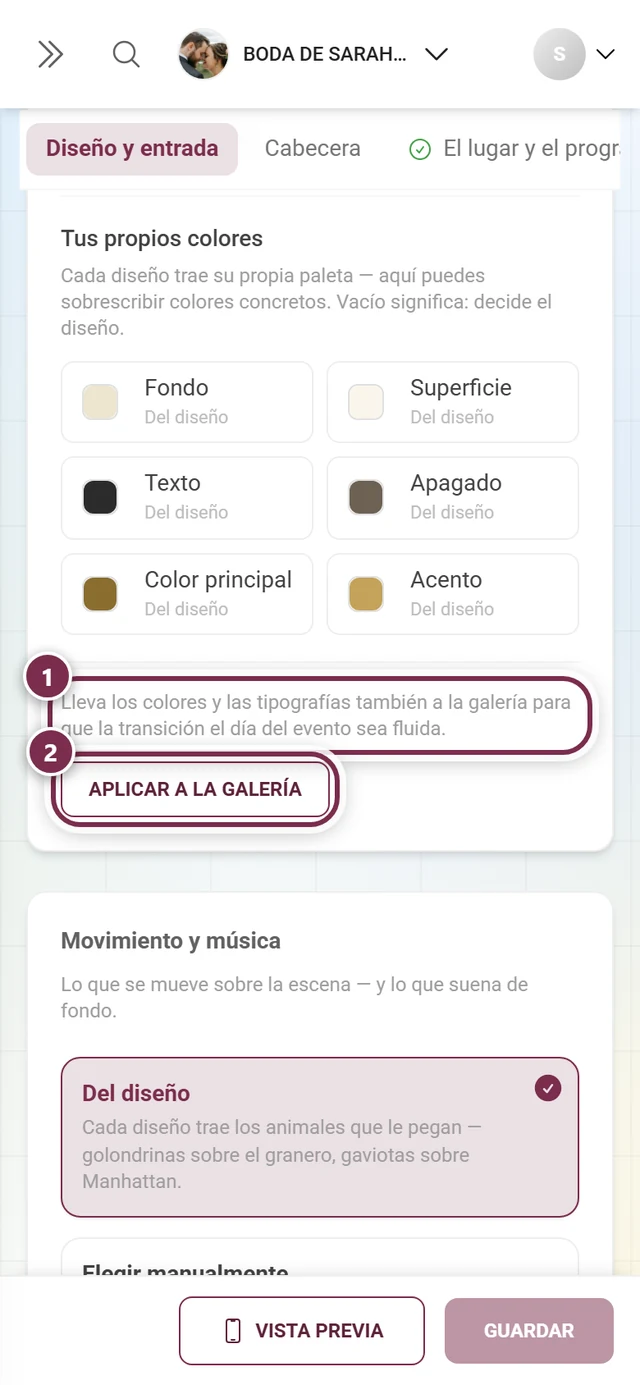
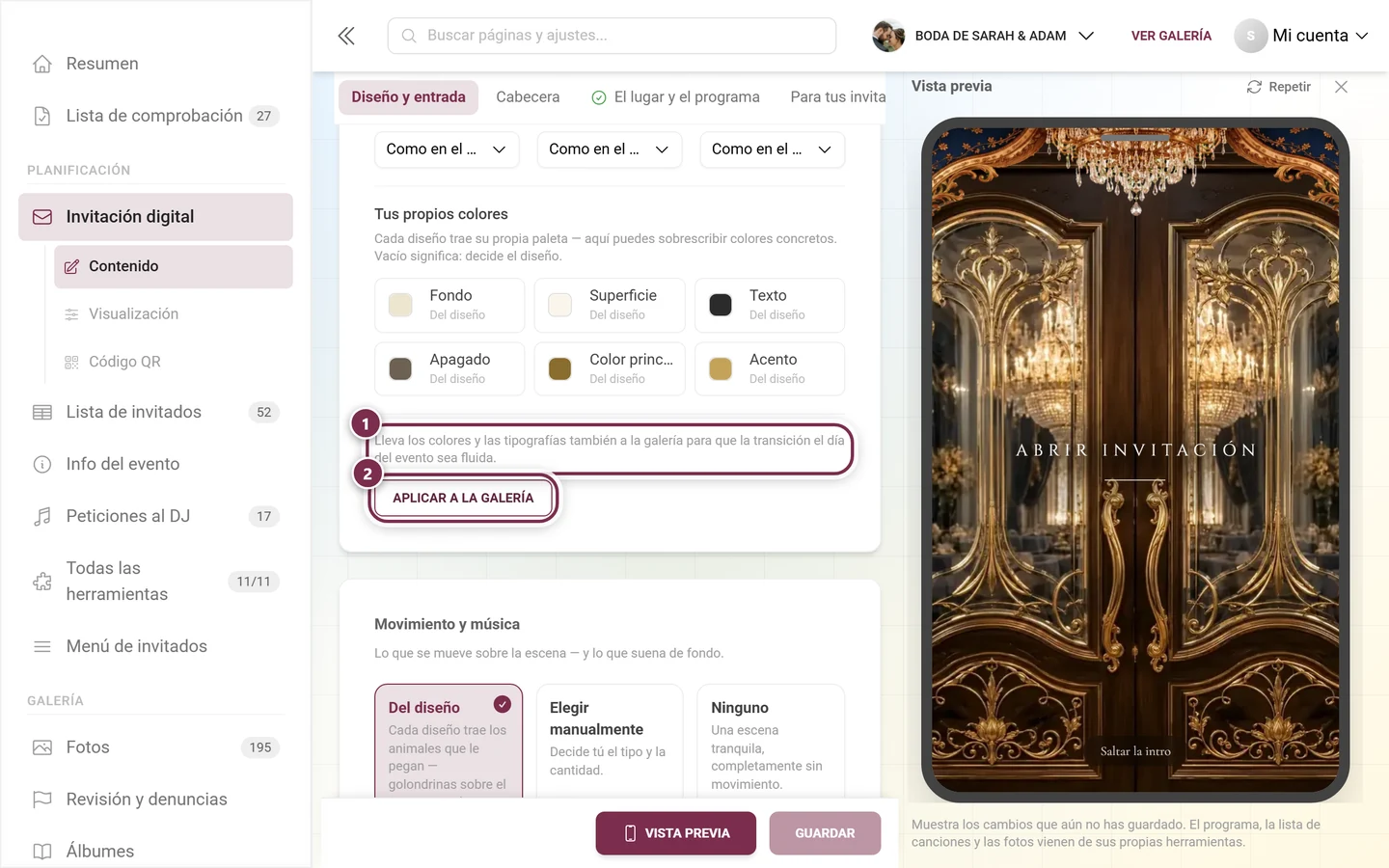
Tus propios colores
Sección titulada «Tus propios colores»Justo debajo de las tipografías está Tus propios colores: «Cada diseño trae su propia paleta — aquí puedes sobrescribir colores concretos. Vacío significa: decide el diseño.» Seis roles están dispuestos en una cuadrícula — en el móvil, dos por fila; en pantallas grandes, tres:
- Fondo — la base sobre la que se apoya toda la invitación.
- Superficie — las tarjetas de las secciones. En los diseños son semitransparentes; un color sólido resulta más plano.
- Texto — títulos y texto corrido.
- Apagado — las líneas discretas: fecha, avisos, pies de foto.
- Color principal — botones y enlaces.
- Acento — líneas decorativas, ornamentos y, si no eliges uno propio, el patrón.
Cada rol está en Del diseño hasta que fijas tú mismo un color. Entonces se sobrescribe solo ese — todos los demás siguen el diseño, incluso si lo cambias más tarde. En cuanto al menos uno está ocupado, aparece encima «Estás sobrescribiendo 1 de 6 colores de este diseño.» y, al lado, Usar los colores del diseño, que restablece los seis a la vez.
Aplicar a la galería
Sección titulada «Aplicar a la galería»El botón Aplicar a la galería copia los colores y las tipografías del diseño a los ajustes de tu galería. Así la transición no se rompe el día del evento: quien ha visto la invitación durante meses llega a una galería con el mismo aspecto. El botón está al final del todo del bloque de diseño, bajo Tus propios colores. Lleva dos seguros. Primero, el botón está bloqueado mientras tengas cambios sin guardar; al lado aparece entonces «Guarda primero tus cambios — si no, la galería recibirá un diseño que la invitación todavía no muestra.» Segundo, el diálogo ¿Aplicar el diseño a la galería? pregunta antes y enumera cada valor sobrescrito uno por uno — color principal, color de acento, color de fondo y las tipografías, cada uno como «antes → después». Los valores anteriores solo se pueden recuperar en los ajustes de la galería; la cuadrícula y las fotos de la galería quedan intactas.
Movimiento y música
Sección titulada «Movimiento y música»En esta sección defines qué se mueve sobre la escena y qué suena de fondo.
- Movimiento: o lo que trae el diseño, o una selección propia (pájaros, mariposas, criaturas en la entrada, avión — cada uno con cantidad y aspecto), o nada. Además puedes desactivar luces y partículas, y elegir si el movimiento aparece solo en la entrada, solo en la invitación o en ambos sitios.
- Música: la pieza del diseño, una pieza elegida por ti, un archivo propio (Upload your music) o ninguna. Con Upload your music subes tu pieza — MP3, WAV, M4A, AAC, OGG o FLAC, como máximo 50 MB y 10 minutos. Se convierte automáticamente a MP3; después puedes escucharla directamente o borrarla de nuevo con Remove music. Esta selección solo se puede guardar cuando la pieza ha terminado de subirse. El volumen se ajusta con un control deslizante; incluso al 100 % sigue siendo música de fondo.
La música nunca empieza al cargar la página, sino solo cuando el invitado abre la invitación — y a partir de ahí se puede apagar en cualquier momento con un interruptor visible.
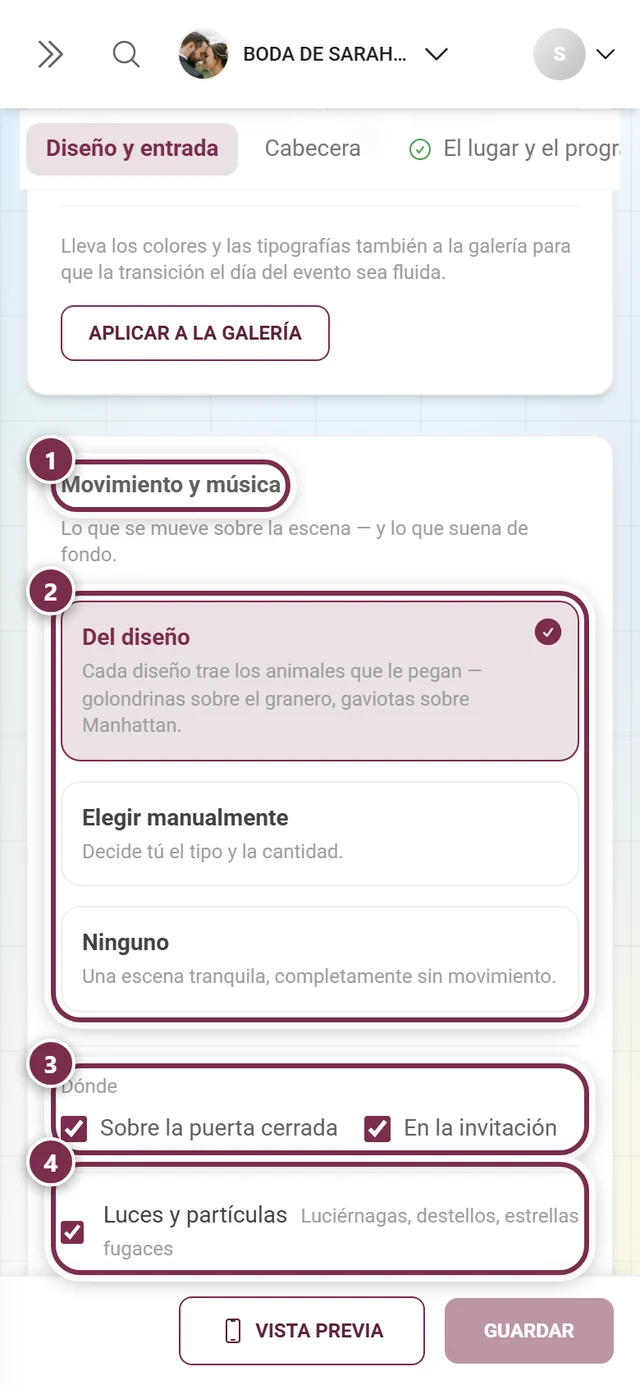
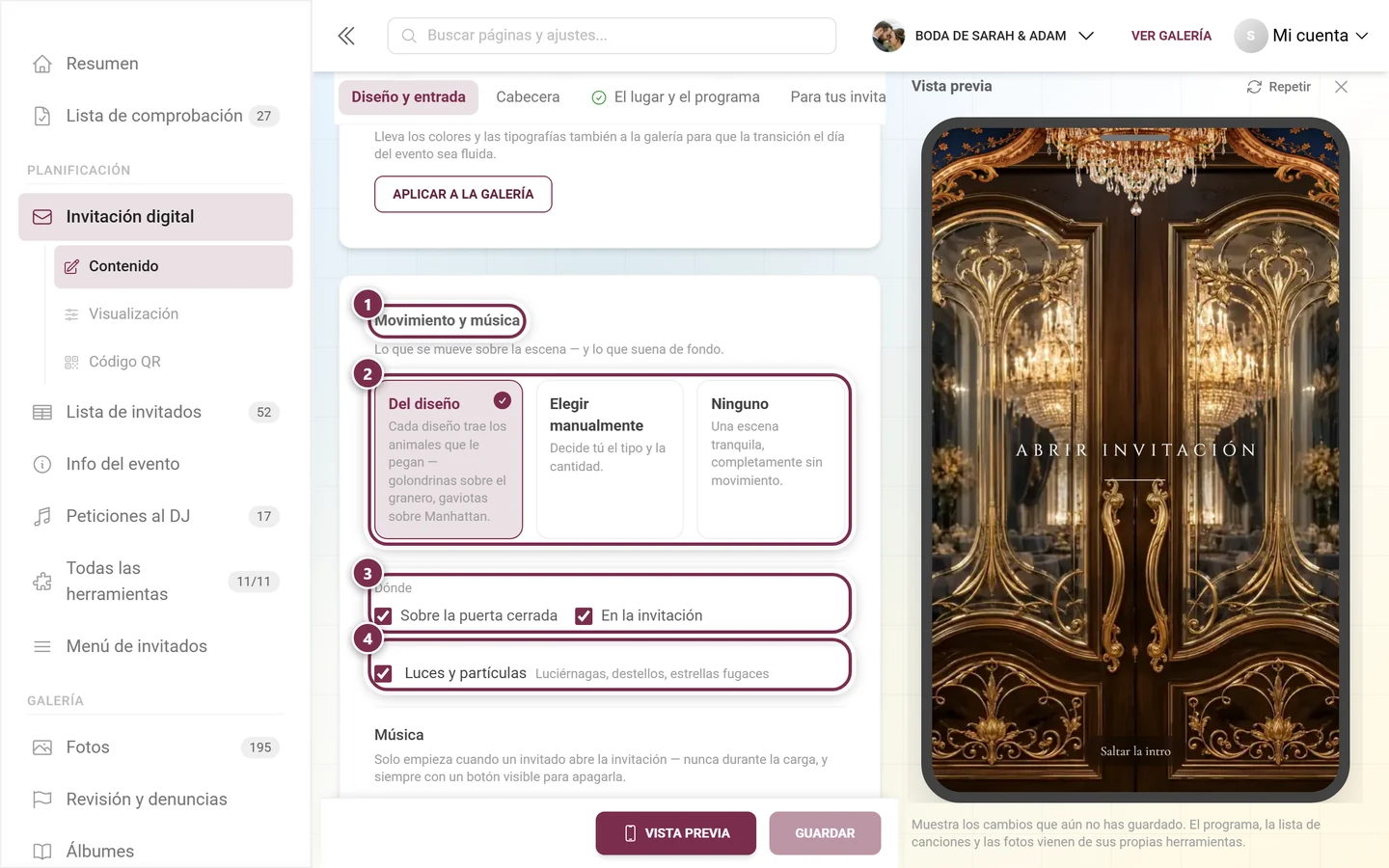
Papel y acabado
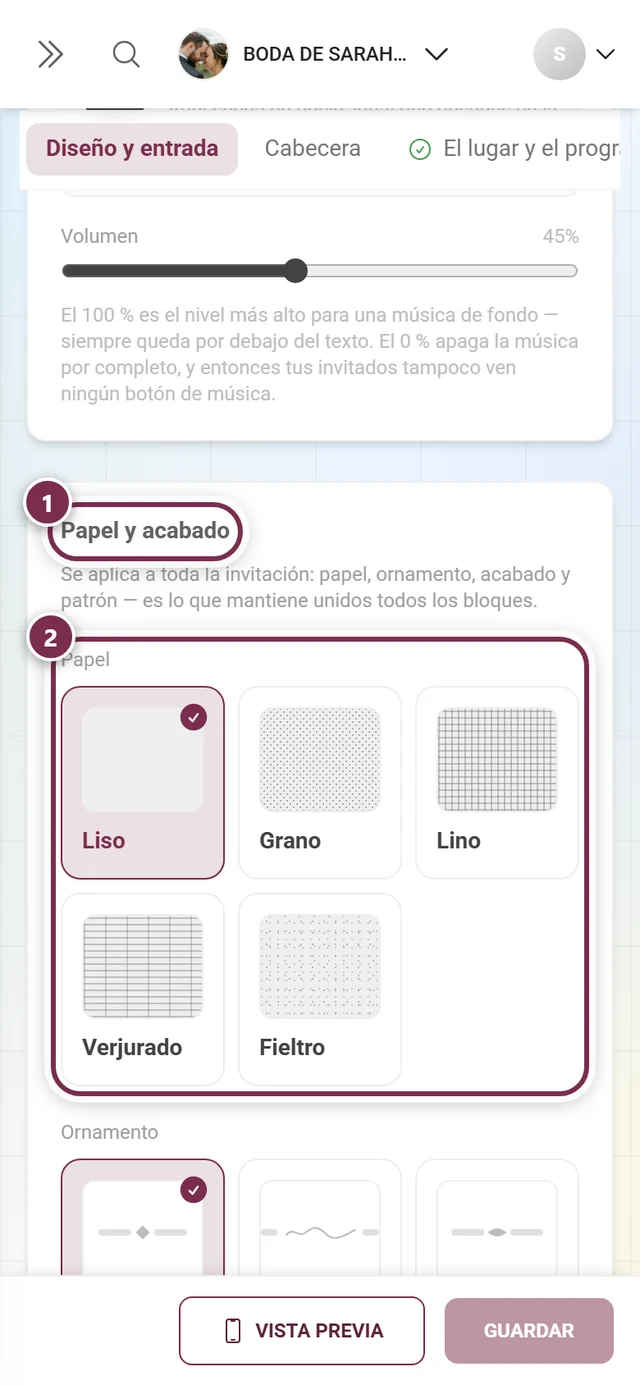
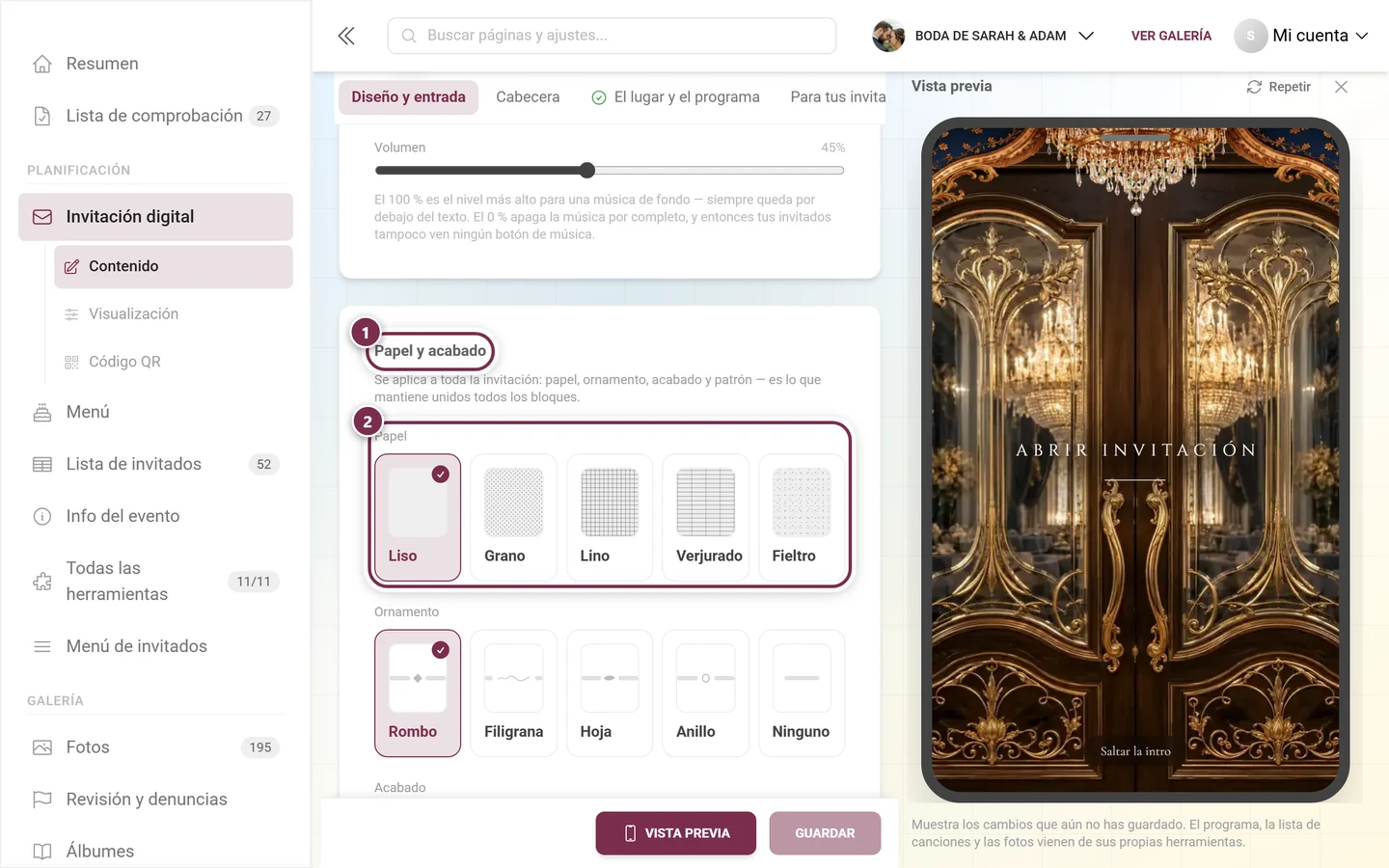
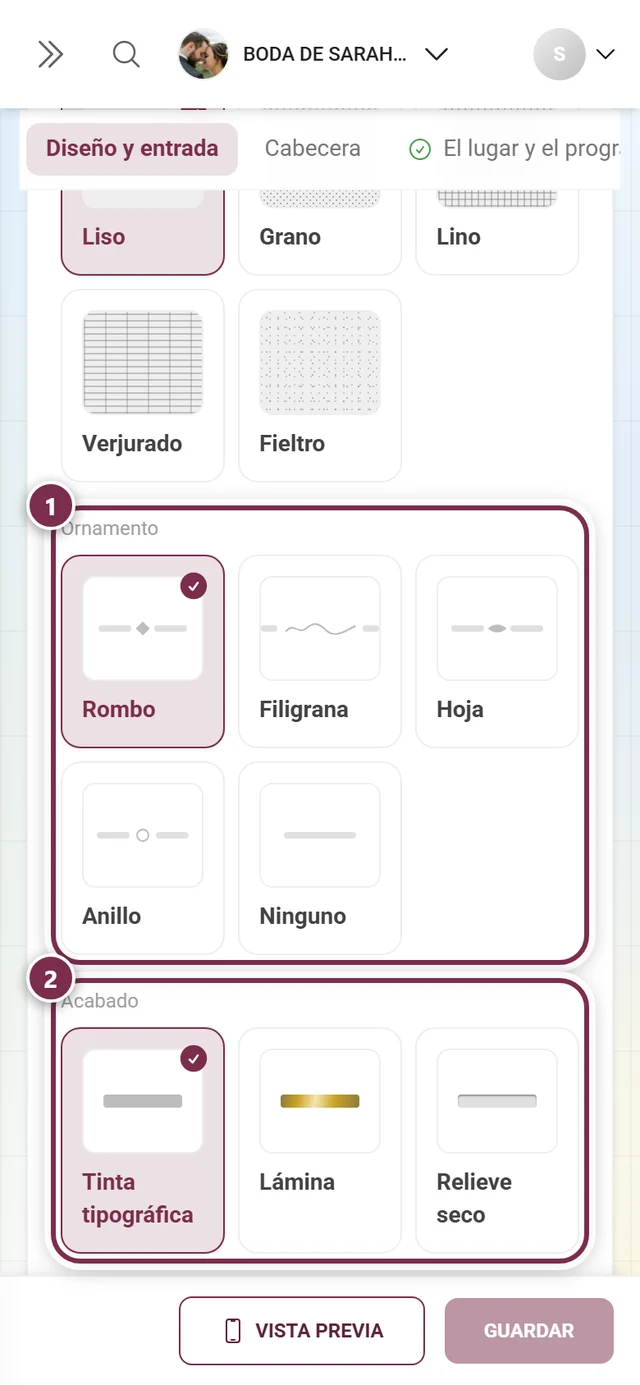
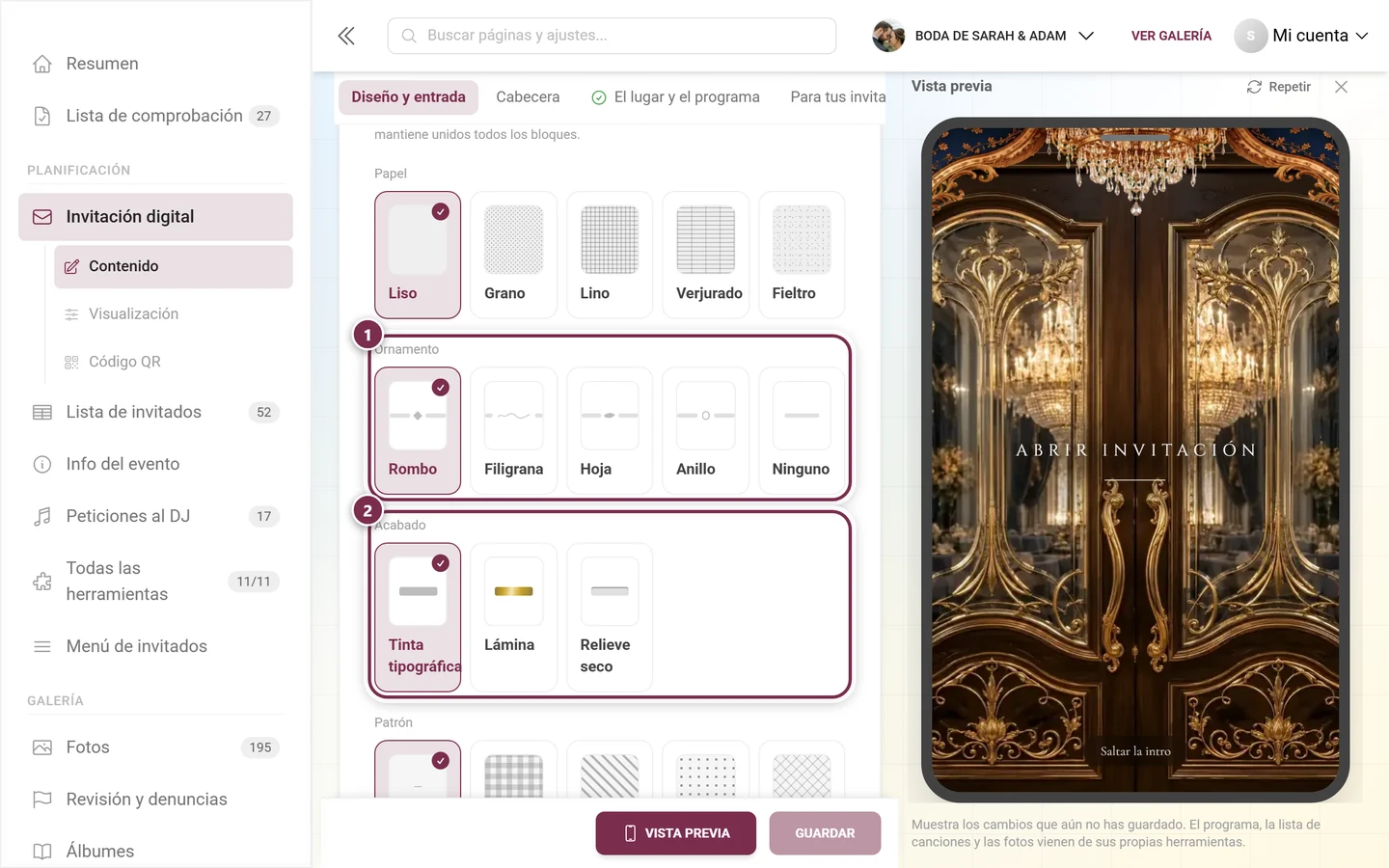
Sección titulada «Papel y acabado»Estos ajustes se aplican a toda la invitación y mantienen unidos todos los bloques. En el editor los cuatro ejes aparecen en este orden:
- Papel — la textura de la base: Liso, Grano, Lino, Verjurado o Fieltro. Los cinco se mantienen deliberadamente en el límite de lo visible — un papel que se reconoce como patrón deja de parecer papel.
- Ornamento — el símbolo en el centro de las líneas divisorias: Rombo, Filigrana, Hoja, Anillo o Ninguno.
- Acabado — cómo se ve impresa la tipografía: Tinta tipográfica, Lámina o Relieve seco.
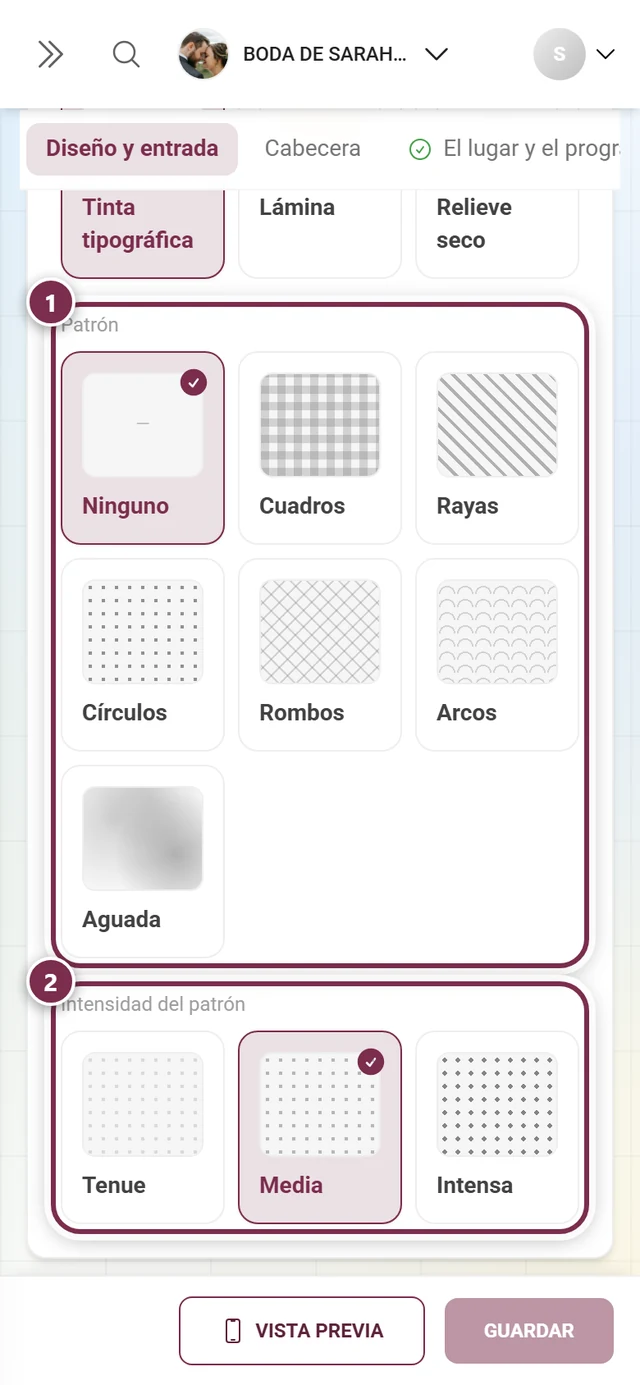
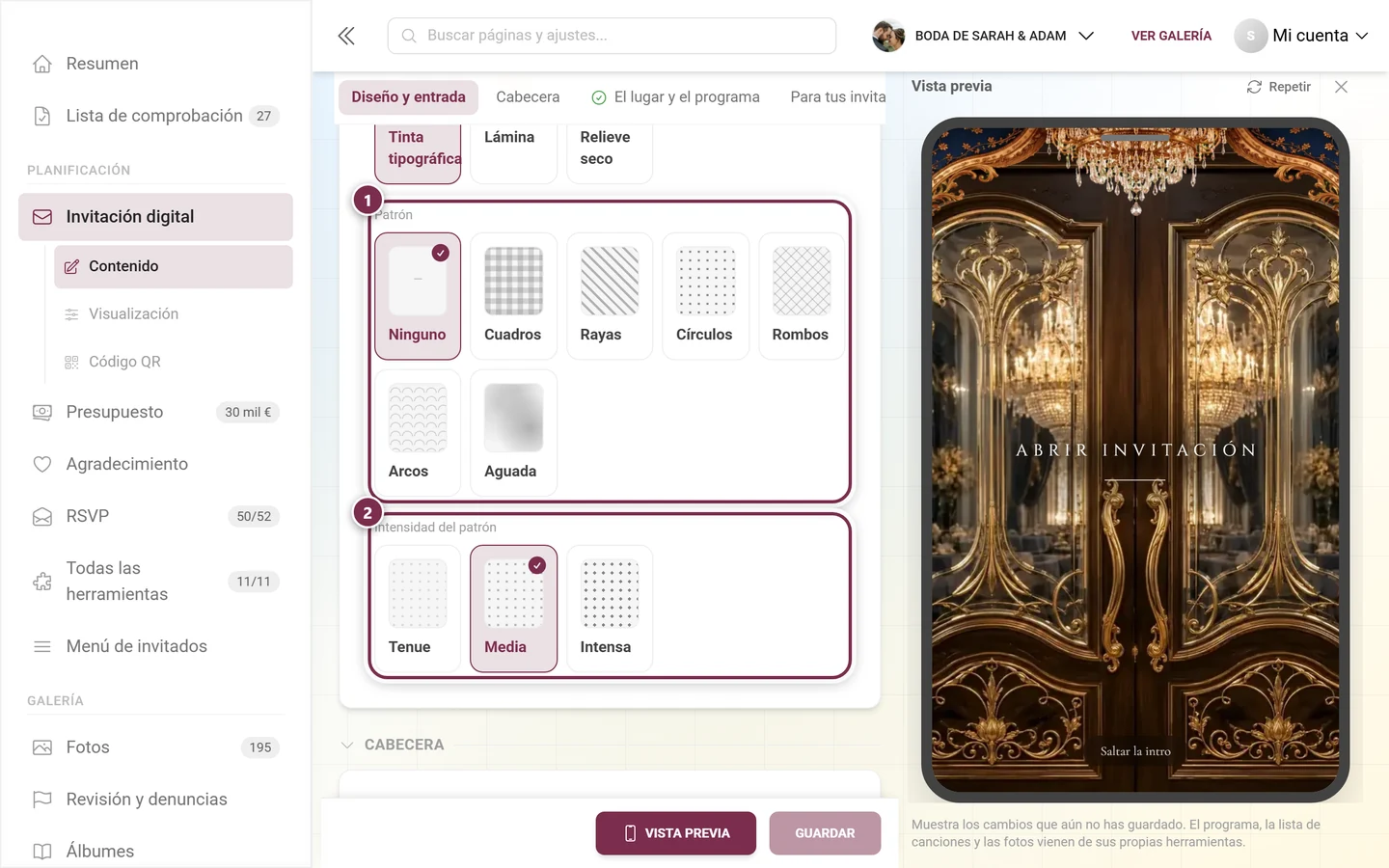
- Patrón — el cuarto eje, y el único pensado para verse: Ninguno, Cuadros, Vertical lines, Rayas, Puntos, Rombos, Arcos o Aguada. Además ajustas la Intensidad del patrón — Tenue, Media o Intensa — y, opcionalmente, tus propios Colores del patrón; sin un color propio, el patrón se imprime en los colores de tu diseño y cambia con ellos si los modificas. Las casillas de color solo aparecen en cuanto se elige algún patrón.
Cabecera
Sección titulada «Cabecera»La cabecera es lo primero que ven los invitados después de la animación de entrada.
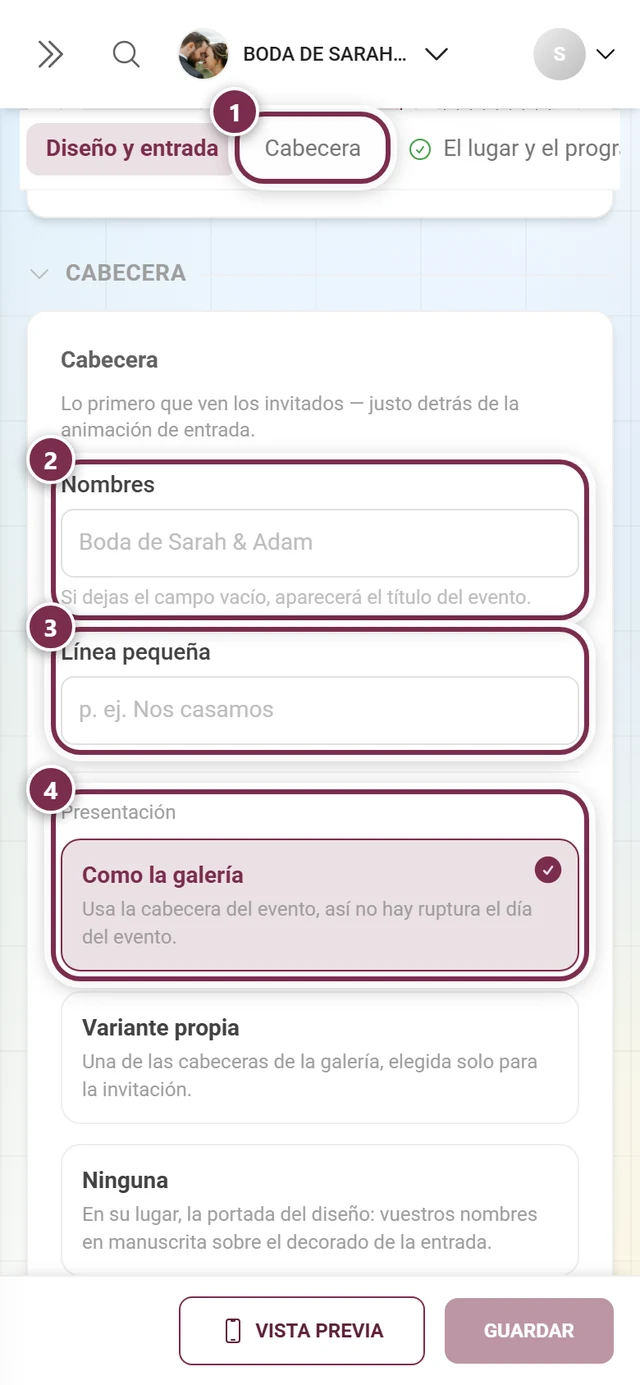
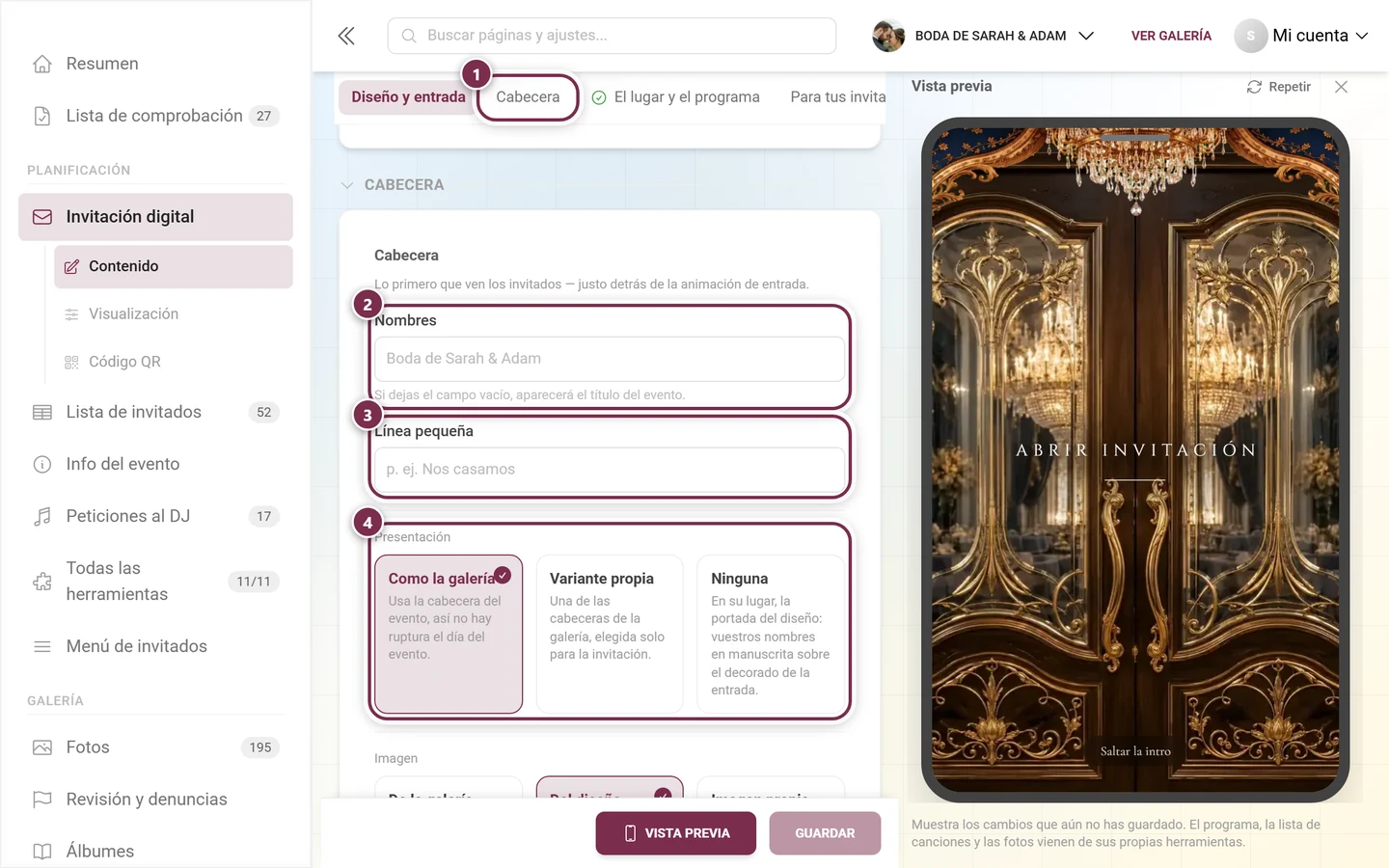
En Representación eliges entre una fila de tarjetas que recorres deslizando hacia el lado:
- Como la galería — reutiliza la cabecera del evento, para que no haya ningún cambio brusco el día del evento.
- Ninguna — en su lugar, la portada del diseño: vuestros nombres en manuscrita sobre el fondo de entrada. Solo aquí ajustas además Text alignment (Left, Center, Right), Text position (Top, Middle, Bottom) y el Logo size.
- Moderno compacto, Moderno, Polaroid, Minimalista, Elegante, Degradado o Portada — una de las cabeceras de la galería, elegida solo para la invitación. Basta con un clic en la tarjeta.
Con Show logo muestras u ocultas el logotipo en la cabecera. En Invitation logo puedes subir uno propio; sin logotipo propio se usa el de la galería.
En Imagen decides de dónde viene la imagen de portada:
- De la galería — la imagen de portada del evento. Si la cambias ahí, también cambia aquí.
- Del diseño — el motivo del diseño elegido.
- Imagen propia — solo para la invitación; la imagen de portada de la galería no se toca. Se recomienda formato horizontal, al menos 1600 px de ancho, con el centro de la imagen tranquilo.
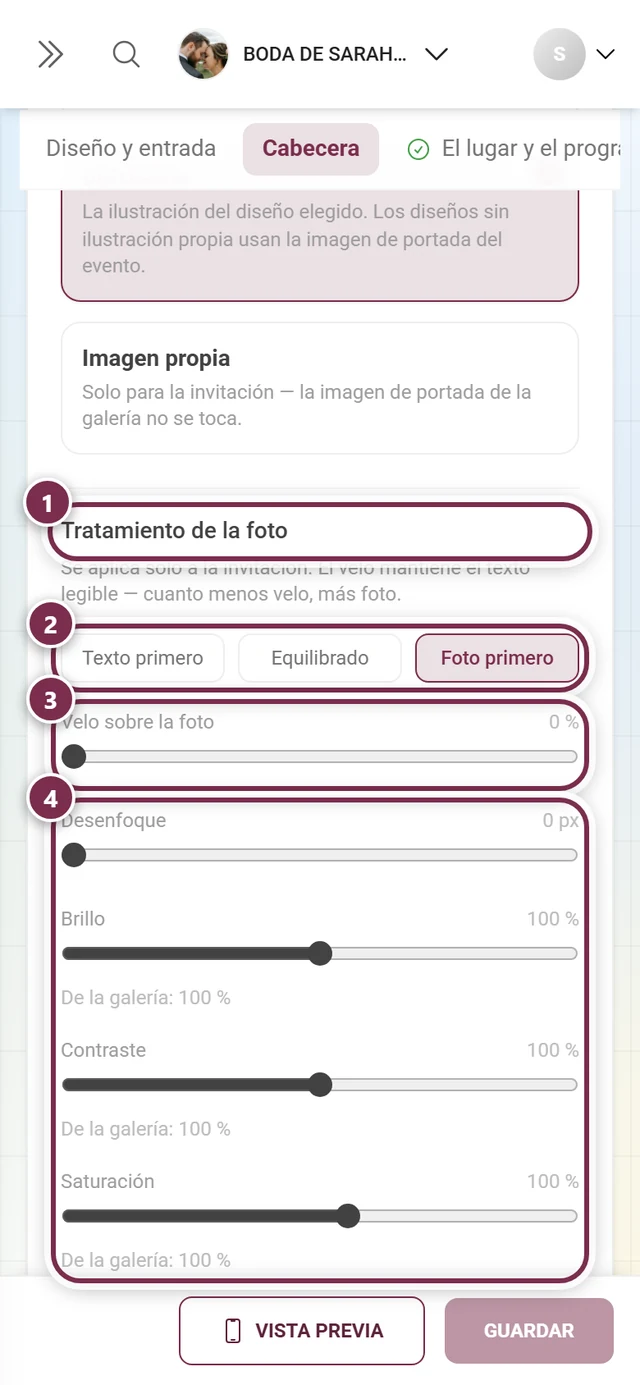
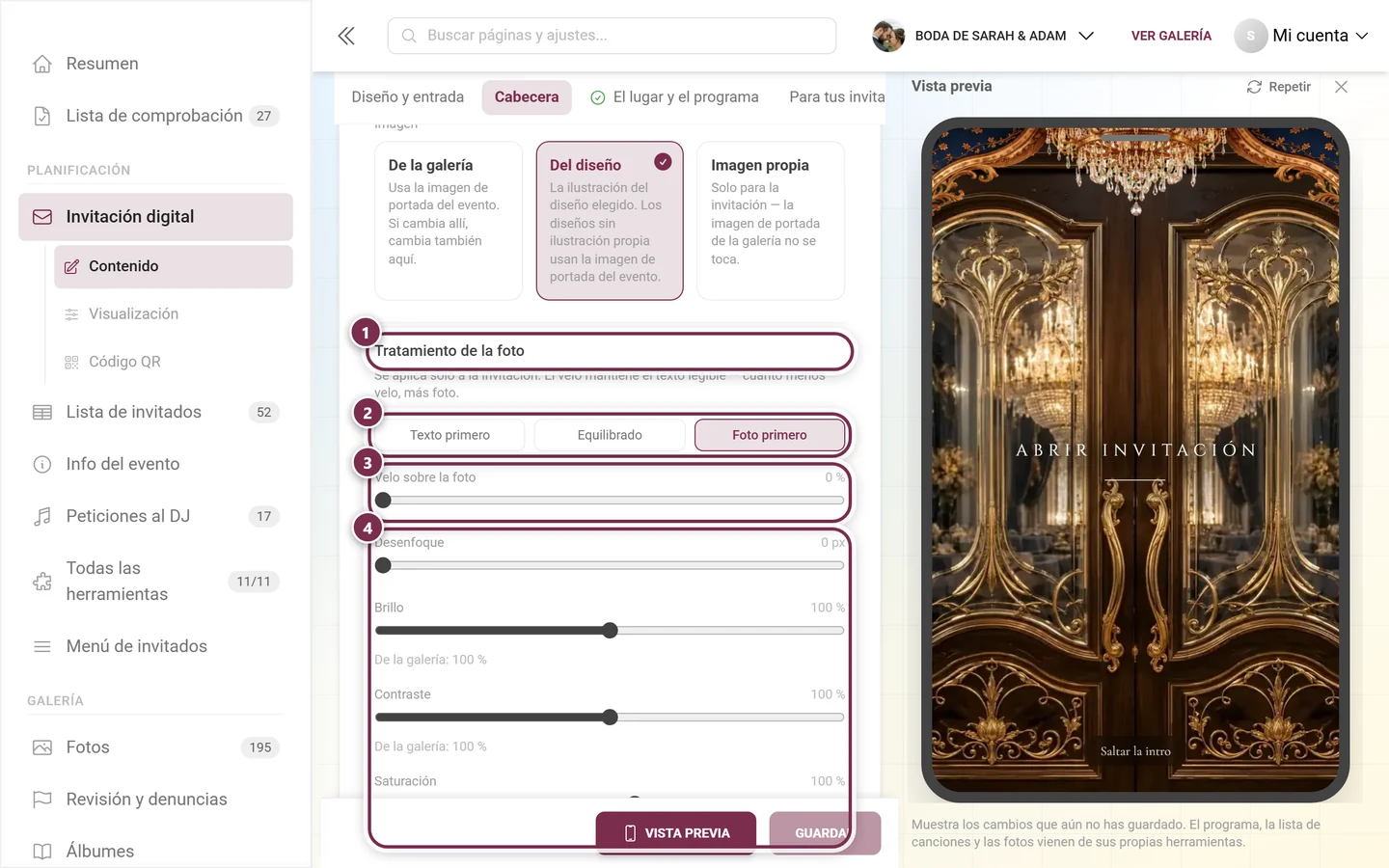
Tratamiento de la imagen
Sección titulada «Tratamiento de la imagen»En cuanto hay una imagen, aparece debajo el Tratamiento de la imagen con tres ajustes predefinidos: Texto primero, Equilibrado y Foto primero. Si la fuente elegida no aporta ninguna imagen en ese momento — por ejemplo, De la galería mientras el evento no tiene imagen de portada —, todo el bloque desaparece.
Los controles deslizantes afinan el resultado; se aplican solo a la invitación, la galería conserva sus propios valores:
- Velo sobre la foto — de 0 a 80 %. Mantiene el texto legible: cuanto menos velo, más foto.
- Desenfoque — de 0 a 20 px.
- Brillo y Contraste — cada uno de 40 a 160 %.
- Saturación — de 0 a 180 %; al 0 % la imagen queda en blanco y negro.
Qué ajuste predefinido se aplica sin que hagas nada depende de la representación: Como la galería y las cabeceras de la galería empiezan en Foto primero, Ninguna empieza en Equilibrado. Y cada ajuste predefinido ocupa solo los controles que necesita — nunca los cinco:
- Texto primero fija Velo 42 %, Desenfoque 3 px y Brillo 90 %. Contraste y saturación quedan libres.
- Foto primero fija Velo 0 % y Desenfoque 0 px. Los otros tres quedan libres.
- Equilibrado fija Velo 50 %. Los otros cuatro quedan libres.
De la galería: ‹valor› aparece por eso solo bajo un control que ni tú has fijado ni ocupa el ajuste predefinido vigente: ese sigue al evento, y si cambias el valor ahí, también cambia aquí. En Foto primero eso solo se aplica a brillo, contraste y saturación, porque velo y desenfoque ya están fijados; en Equilibrado eso se aplica a todos menos al velo. Solo un valor fijado por ti mismo recibe al lado un restablecer que lo libera de nuevo.
Tamaños de letra y legibilidad
Sección titulada «Tamaños de letra y legibilidad»Este bloque (en la app: Text sizes and readability) se aplica solo a la cabecera de esta invitación. Las tipografías en sí las eliges en Diseño → Tipografías.
- Tamaños en píxeles para Title / names (32–120), Subtitle (10–64), Date (10–48), Countdown (10–48) y Scroll hint (10–32). Un campo vacío está en Automatic y usa el valor estándar de la cabecera correspondiente; los tamaños propios se adaptan a pantallas más pequeñas.
- Contrast surface behind the text — una superficie detrás del texto, activada por defecto.
- Outline (0–2 px), Shadow y Glow (de 0 a 100 % cada uno) destacan aún más el texto sobre la imagen.
Restore default appearance restablece todos los valores del bloque.
Nombres, fecha y cuenta atrás
Sección titulada «Nombres, fecha y cuenta atrás»A esto se suman los dos campos de texto Nombres (por ejemplo, «Sarah & Adam») y Línea pequeña (por ejemplo, «Nos casamos»), además de dos interruptores: Fecha en la cabecera y Cuenta atrás sobre la foto. La cuenta atrás de la cabecera muestra en todas las representaciones días, horas y minutos; pasada la fecha se queda en 00 y muestra «The event has started». Justo debajo está la sección propia Cuenta atrás, que cuenta hacia atrás hasta la fecha del evento.
Para tu calendario
Sección titulada «Para tu calendario»Justo debajo de la cabecera puedes activar la tarjeta Save the date (sección For your calendar): una sección propia con una entrada de calendario totalmente configurable, situada por defecto entre la cabecera y El lugar y el programa. La sección también existe en Save the Date. Los invitados ven una tarjeta con el botón Add to calendar, que ofrece Google Calendar y Apple, Outlook & others (.ics).
El editor tiene dos partes:
- Visible card — Card title (vacío: vuestros nombres o el título del evento), Card text y el interruptor Show event date on the card (por defecto: activado).
- Calendar entry (Google / ICS) — estos datos solo van al calendario y no cambian la tarjeta visible. Aquí defines Event title, Description y Location / address. Con Use information from other sections for the calendar entry, los campos vacíos toman el título, la línea pequeña, los lugares y el programa visible; tus propios datos tienen prioridad.
Fecha y recordatorio:
- All day viene preseleccionado. Sin fecha propia se usa la fecha del evento; en las citas de todo el día, End date es el último día incluido.
- Si desactivas All day, aparecen Start time, End time y Event time zone. El inicio y el fin se aplican en esa zona horaria, con independencia de dónde estén tus invitados.
- Reminder in the calendar file — No additional reminder, At the start o 5, 15, 30, 60 o 1440 minutos antes. Google Calendar usa sus propios ajustes de recordatorio.
Si la entrada no es válida — por ejemplo, porque el fin es anterior al inicio —, el error aparece directamente en el campo, y Guardar avisa con «Please correct the calendar entry first.»
Las secciones
Sección titulada «Las secciones»Estas secciones las gestionas directamente en la invitación. Cada una tiene su propio interruptor — apagada, el contenido sigue guardado pero es invisible para los invitados.
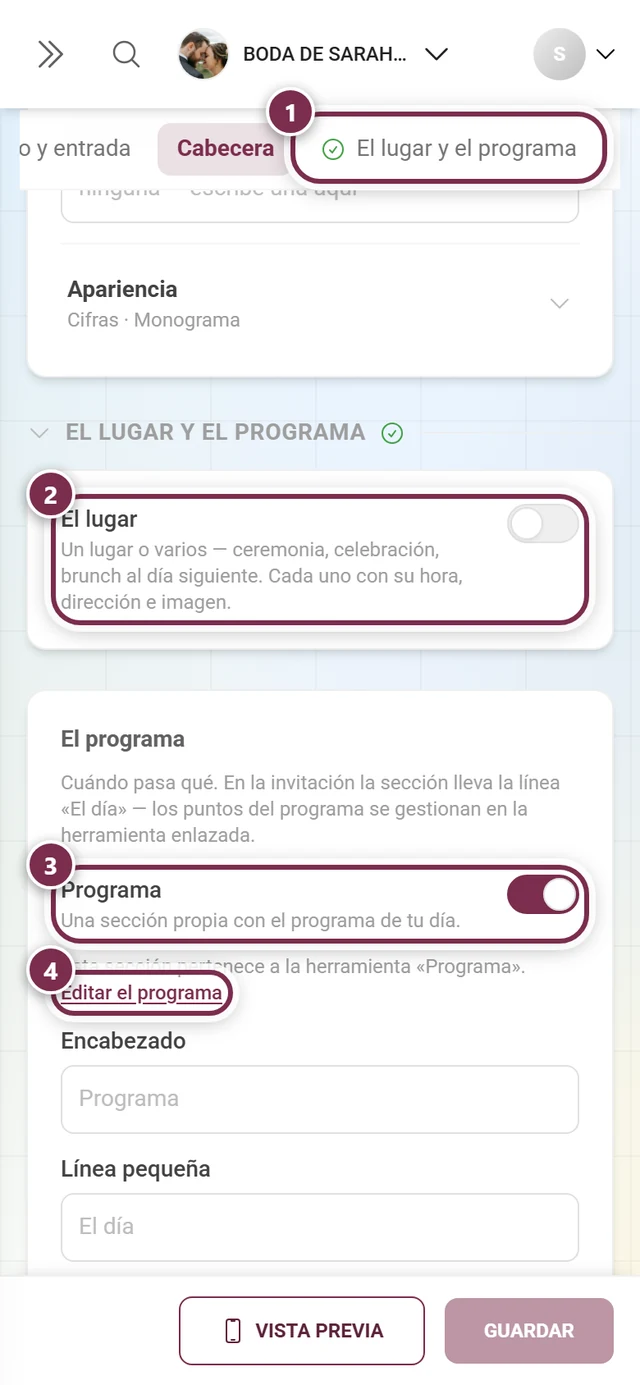
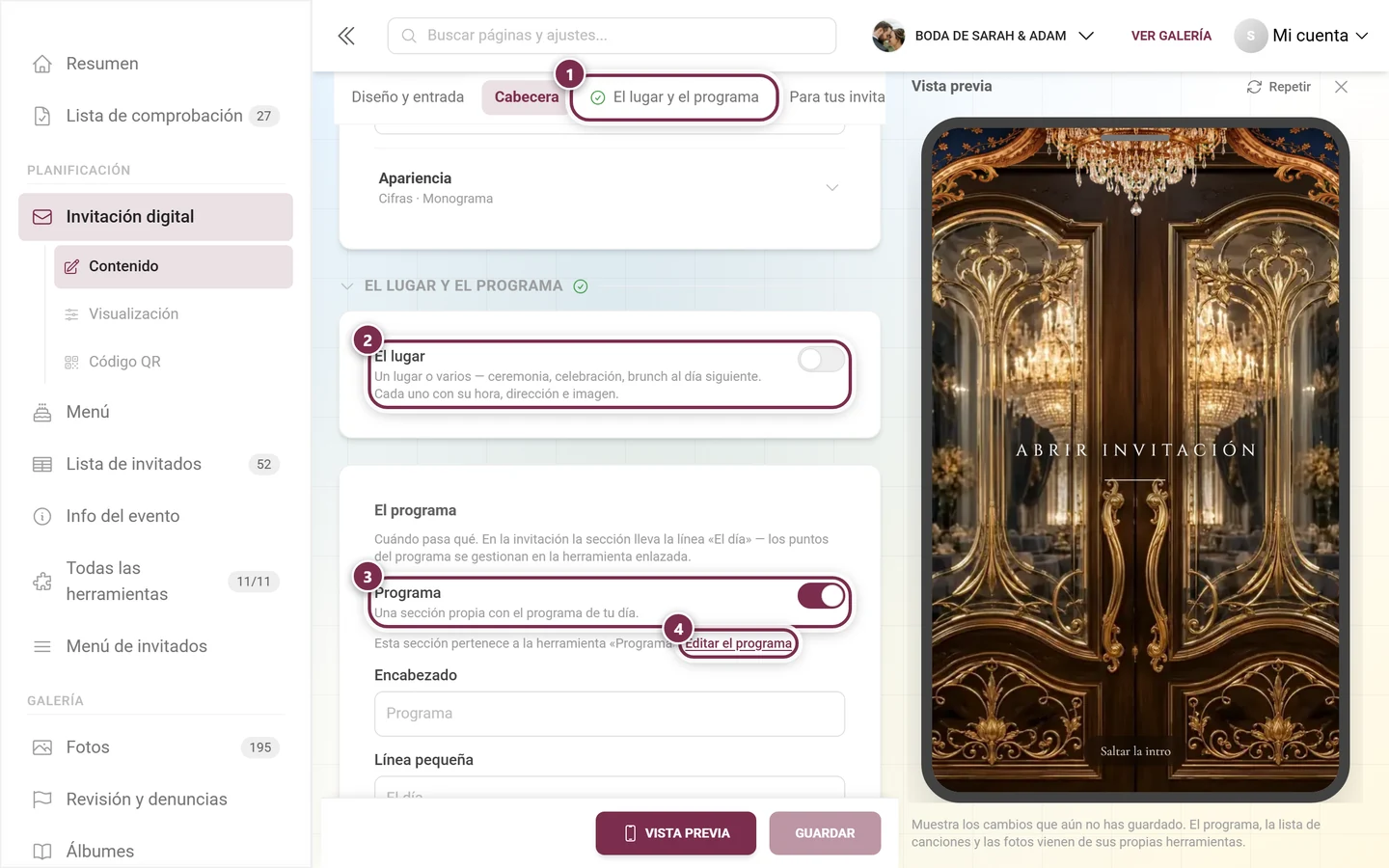
El lugar — aquí aparecen todos los lugares del día, no solo uno: Añadir un lugar crea el primero, Añadir otro lugar cada uno de los siguientes — por ejemplo, ceremonia, aperitivo y celebración. Cada lugar tiene Ocasión (p. ej., ceremonia), Hora (p. ej., «desde las 17:00»), Nombre, Dirección, Enlace al mapa, una Foto del lugar propia (formato horizontal, al menos 1200 px de ancho — habilita para esta sección las formas Pantalla completa y Arco), una Nota sobre este lugar propia (aparcamiento, cómo llegar, accesibilidad) y el interruptor se muestra. Bajo todos los lugares hay además un Aviso que se aplica a todos ellos — aparece bajo el último. De dónde procede el enlace al mapa se define en el bloque Apariencia bajo Enlace al mapa: Google Maps y OpenStreetMap lo generan automáticamente a partir del nombre y la dirección, Enlace propio usa en su lugar el campo Enlace al mapa. Los invitados ven entonces el botón Abrir en Mapas.
Código de vestimenta — un Encabezado, una Descripción y hasta cuatro columnas (por ejemplo, mujeres y hombres), cada una con su propio título de columna, su propio texto y sus propios Colores como muestras de color junto al texto.
Alojamiento — una Introducción (por ejemplo, la palabra clave para un bloque de habitaciones reservadas) y hasta diez alojamientos con Nombre, Sitio web, Dirección, Enlace al mapa, Nota e Indicación de precio. Si el enlace al mapa queda vacío, la ruta se genera a partir de la dirección.
Regalos — un Texto con formato (por ejemplo, el IBAN se puede poner en negrita) y hasta diez enlaces con Etiqueta y Enlace.
Tus propias secciones — hasta diez bloques con nombre libre para todo lo que las secciones fijas no cubren: lanzadera, cuidado de niños, unas palabras para los invitados que vienen de más lejos. Cada uno tiene Encabezado, Texto e interruptor Mostrar; con Mover arriba y Mover abajo los ordenas. En la invitación aparecen después de los regalos.
Secciones de otras herramientas
Sección titulada «Secciones de otras herramientas»Estas secciones no tienen contenido propio — muestran lo que hay en otra herramienta, y aquí son solo interruptores:
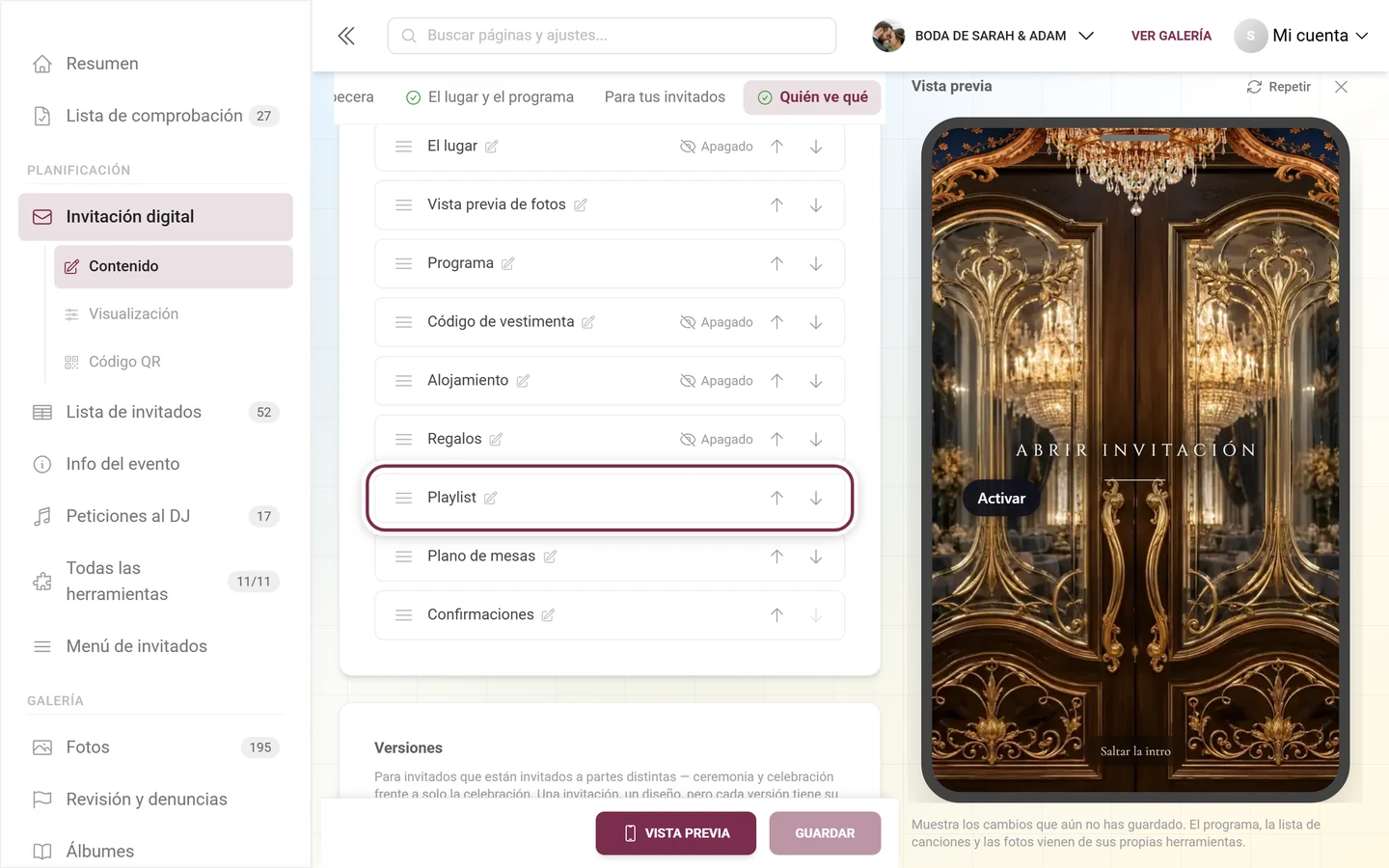
- Vista previa de fotos — las fotos más recientes de vuestra galería. Con Solo de álbumes concretos limitas la selección; sin indicarlo, la sección muestra toda la galería.
- Programa — el calendario de la herramienta de programa; Editar el programa lleva directamente ahí.
- Playlist — las canciones más votadas más el botón de las peticiones de DJ; Editar las peticiones de canciones abre la herramienta.
- Plano de mesas — el plano directamente en la invitación, ver plano de mesas; Editar el plano de mesas abre la herramienta.
- Confirmaciones — el botón de respuesta de la herramienta de RSVP, en la invitación como «¿Nos acompañas?»; Editar la herramienta de confirmaciones abre la herramienta.
Orden de las secciones
Sección titulada «Orden de las secciones»En Orden defines en qué orden aparecen las secciones en la página. Hay tres formas:
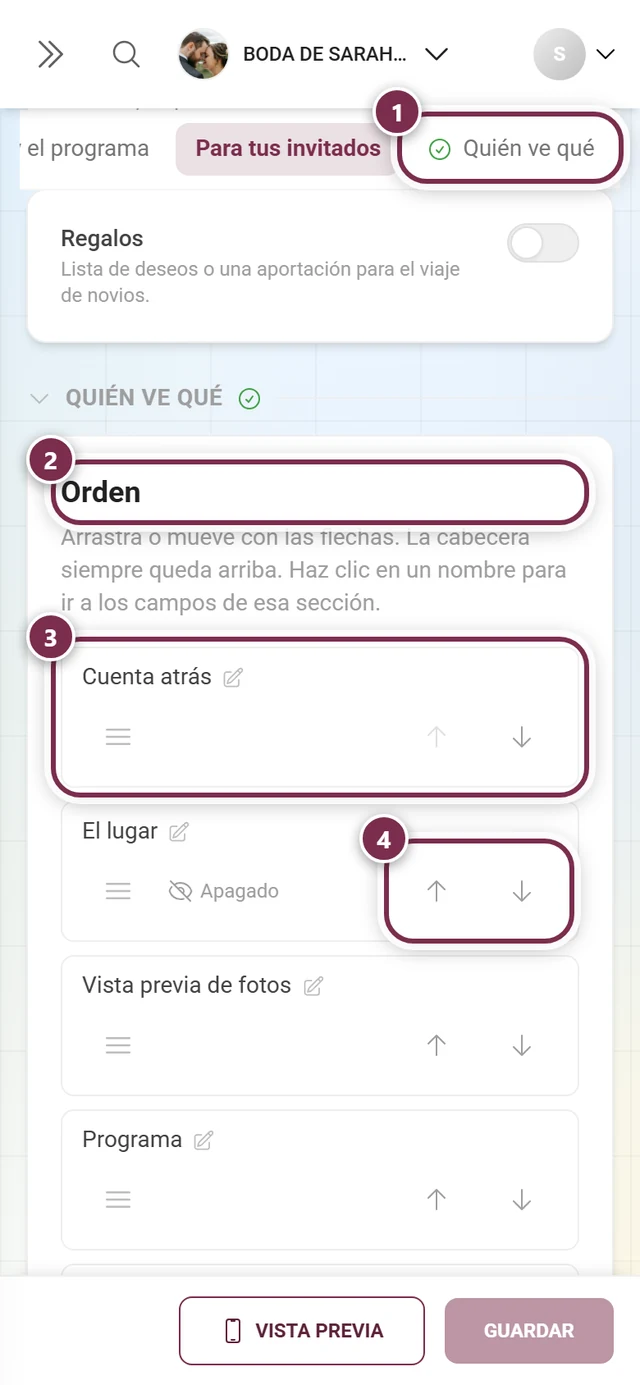
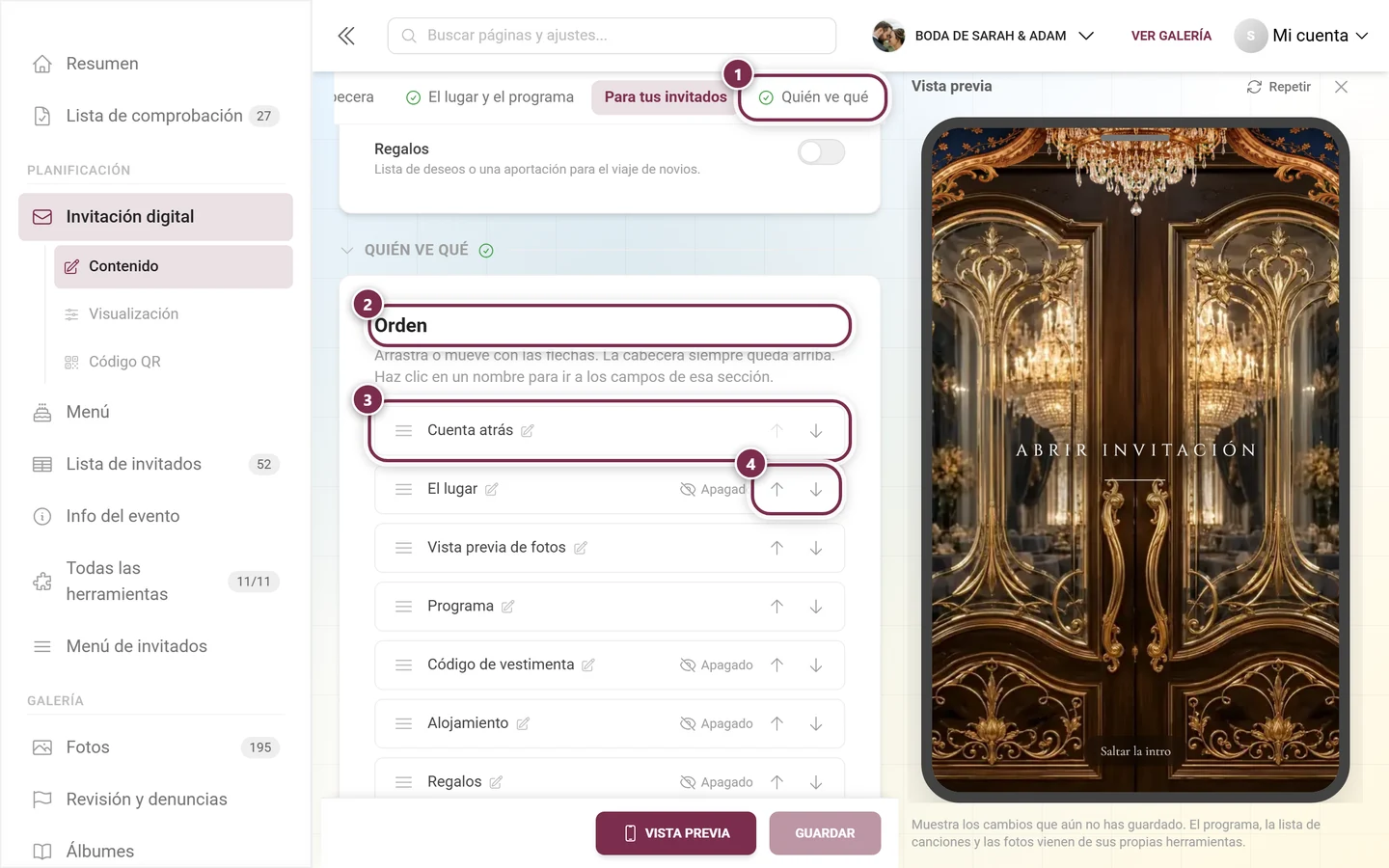
- Arrastrar desde el asa de la izquierda — el modo más rápido en el ordenador.
- Las flechas Mover arriba y Mover abajo — el modo mejor en el móvil.
- Teclado: enfocar el asa, tomarla con la barra espaciadora, moverla con las flechas.
La cabecera siempre queda arriba del todo y no se puede mover. Las secciones desactivadas siguen apareciendo en la lista (con el ojo tachado), para que puedas fijar su posición antes de activarlas. Restaurar el orden predeterminado lo reinicia todo — tras una confirmación («¿Restablecer el orden?») en la que tus propias secciones vuelven a colocarse detrás de Regalos. Un clic en el nombre de una fila, por cierto, salta directamente a los campos de esa sección.
Versiones: un enlace por grupo de invitados
Sección titulada «Versiones: un enlace por grupo de invitados»Algunos invitados están invitados a todo, otros solo a la noche. Para eso está, justo debajo del orden, la tarjeta Versiones: un evento, un diseño, pero cada versión tiene su propio enlace y muestra solo las secciones que le asignas. Mientras no crees ninguna, aparece «Ahora mismo hay una sola versión — todos los invitados ven lo mismo.»
- Añadir una versión crea una nueva. Solo pones el Nombre de la versión (por ejemplo, «Solo noche»); el identificador del enlace lo asigna Photogala y nunca cambia con él — así, un enlace ya enviado sigue siendo válido aunque más tarde renombres la versión.
- Cada versión muestra su enlace con el añadido
?v=…y un Copiar enlace al lado. Arriba del todo está el enlace Sin añadido — lo muestra todo. - Asignar no se hace aquí, sino en la propia sección: las etiquetas de versión están ahí mismo, junto a Mostrar. Una sección sin asignación aparece en todas las versiones — también en el enlace sin añadido.
- Bajo cada versión aparecen sus Secciones asignadas. Si la lista está vacía, la versión muestra todo lo que no has reservado para otra.
- La cabecera nunca depende de la versión; aparece en todas.
- En la vista previa eliges en Versión cuál estás viendo — Enlace simple muestra la invitación completa.
- Eliminar versión pregunta antes: el enlace con ese añadido lleva después a la invitación completa, y las secciones que estaban asignadas solo a esa versión pasan a verlas todos los invitados. El diálogo las enumera de antemano.
No hay que confundirlo con las dos tarjetas de arriba del todo: esas deciden si la invitación aparece como Save the Date o completa — y eso se aplica por igual a todas las versiones.
Bloques: forma y estilo de encabezado
Sección titulada «Bloques: forma y estilo de encabezado»Cada sección tiene un bloque desplegable Apariencia; ahí eliges una Forma propia y un Estilo del encabezado propio — así, con el mismo contenido, sale tu página. La línea junto a Apariencia muestra siempre la elección actual, por ejemplo «Tarjeta · Clásico». Por cada sección solo se ofrece lo que encaja con su contenido.
Entre las formas están Tarjeta, Grabado, Filas, Línea de tiempo, Pantalla completa, Sencillo, Cifras, Mosaico, Cuadrícula, Tira, Rascable, Arco, Papel de barbas, Tarjeta plegada, Sello de lacre, Entrada, Esquinas, Arcos y Tira de película.
Algunas con un efecto especial:
- Rascable (en la cuenta atrás) — los invitados rascan la fecha con el dedo para descubrirla.
- Tarjeta plegada (en el código de vestimenta) — dos mitades con un pliegue entre ellas, ideal para dos columnas.
- Entrada (en el programa) — la hora en el resguardo, como en una entrada de espectáculo.
- Sello de lacre — un medallón de cera con vuestras iniciales, derivado del campo Nombres.
- Línea de tiempo — puntos sobre una línea, para programas con horas.
Los estilos de encabezado son Clásico, Monograma, Arco, Cinta, Minimalista, Editorial, Sello — y, en algunas secciones, Ninguno.
Textos de ejemplo y vista previa
Sección titulada «Textos de ejemplo y vista previa»Insertar texto de ejemplo, arriba a la derecha, rellena todos los campos de texto que aún estén vacíos con ejemplos ya redactados — en el idioma elegido en ese momento. Los textos ya escritos quedan intactos. Es el camino más rápido a una página de aspecto terminado, que después solo tienes que reescribir.
Vista previa, en la barra inferior, muestra la invitación en un marco de móvil: en el ordenador como columna junto al formulario, en el móvil a pantalla completa. La vista previa muestra también tus cambios aún no guardados. El programa, la playlist y las fotos siguen viniendo de sus respectivas herramientas. Con Repetir vuelves a reproducir la animación de entrada.
Compartir: enlace, código QR y saludo personalizado
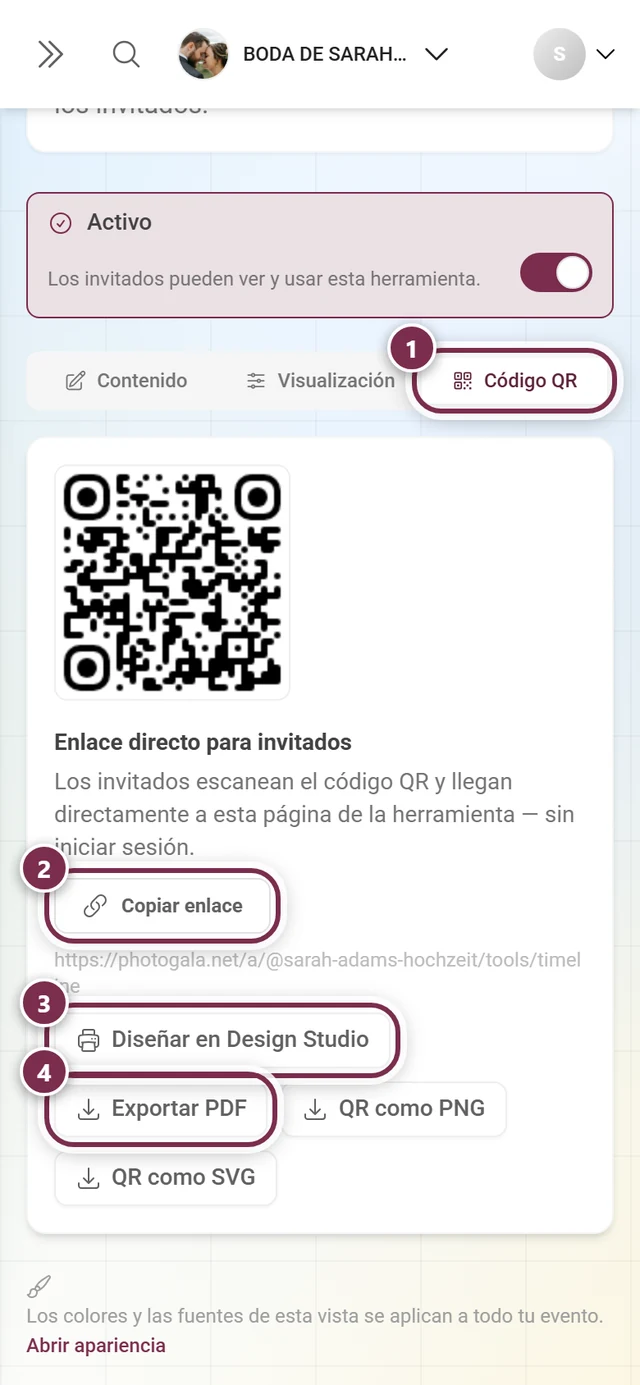
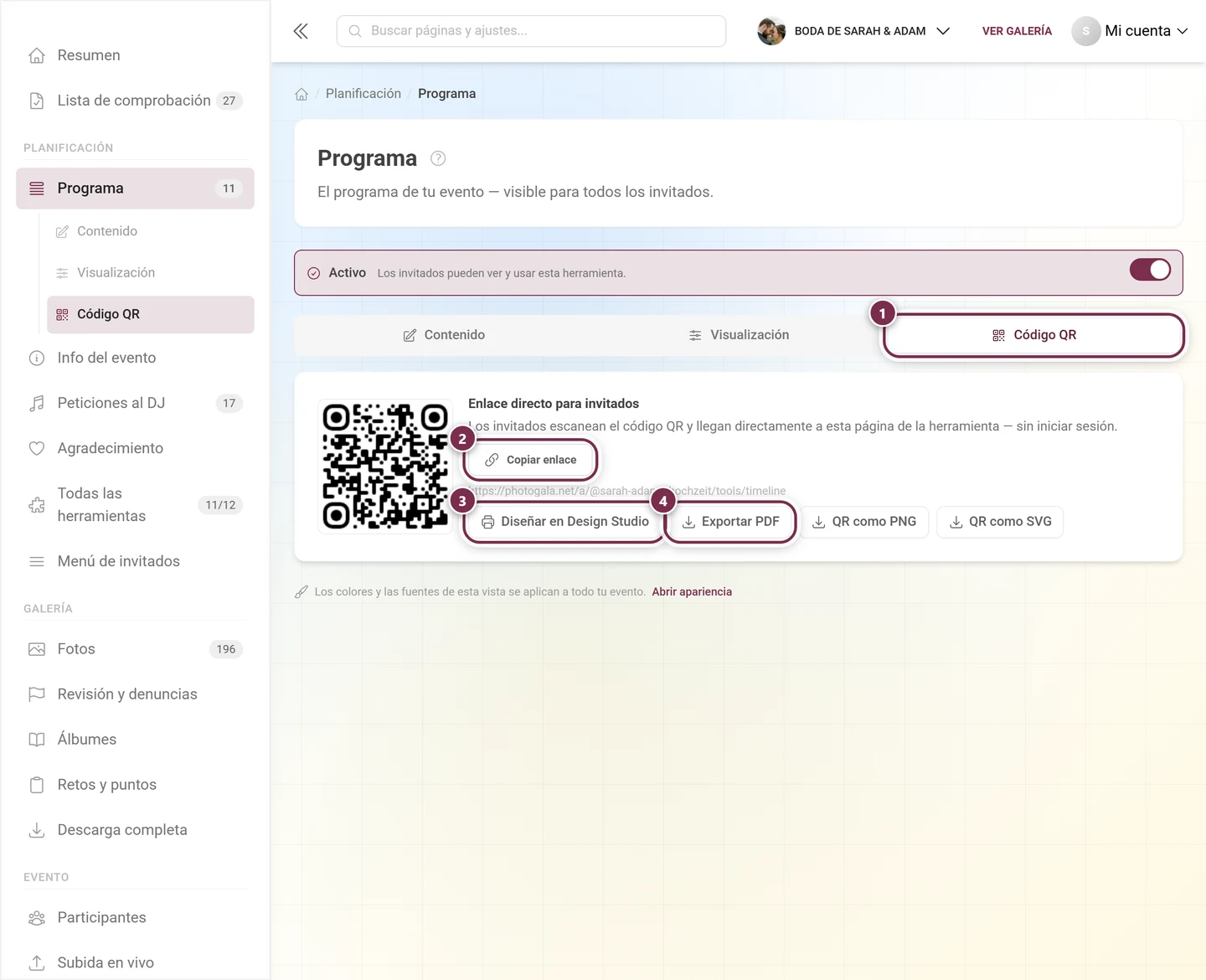
Sección titulada «Compartir: enlace, código QR y saludo personalizado»En la pestaña Código QR encuentras, bajo Enlace directo para invitados, todo para enviarlo: Copiar enlace, Exportar PDF o Diseñar en Design Studio para una tarjetita a juego. Encima, en Vista previa y texto para compartir, defines qué imagen y qué texto aparecen cuando se comparte el enlace en WhatsApp, Telegram o Facebook — detalles en Herramientas.
La pestaña Visualización
Sección titulada «La pestaña Visualización»Todo lo que hace visible la invitación dentro del evento está en la pestaña Visualización — no en la pestaña de código QR. Tres interruptores, los tres apagados de forma predeterminada — más una subopción que solo aparece cuando el tercero está activado:
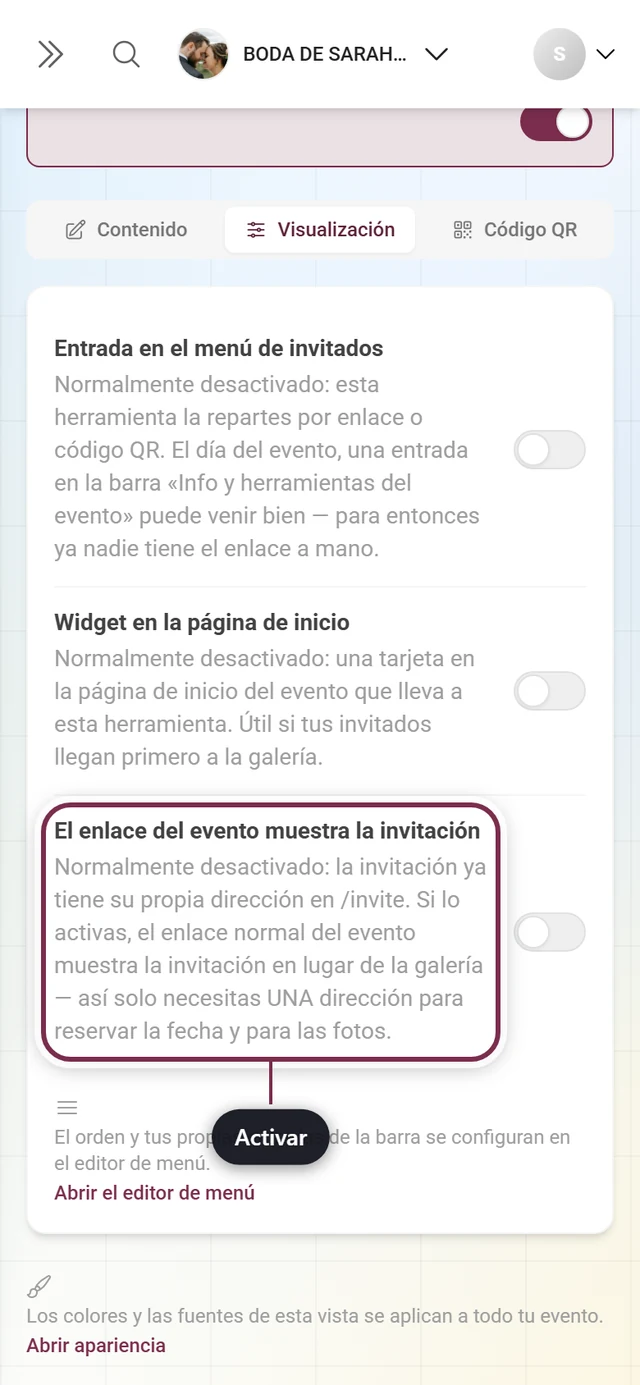
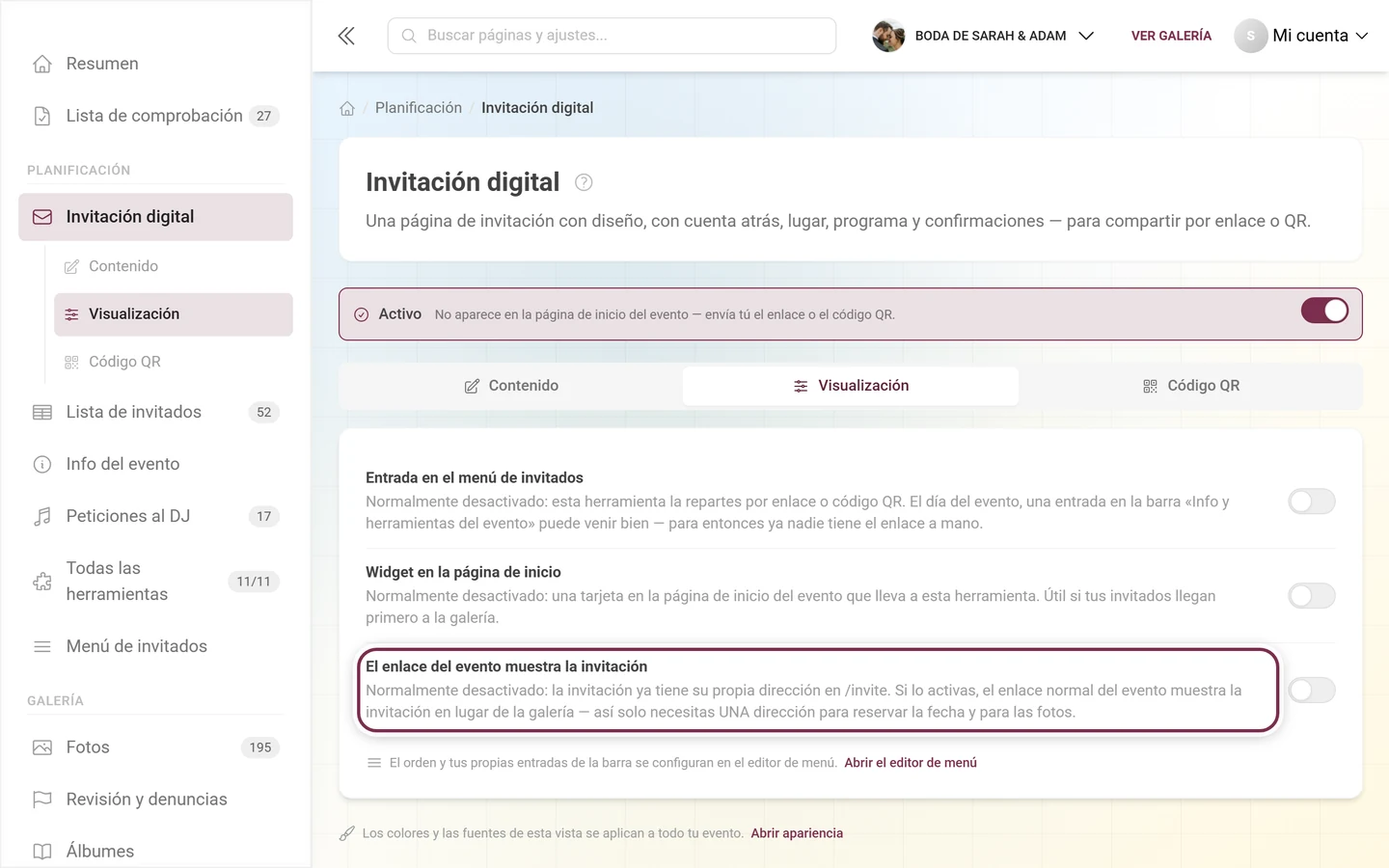
- Entrada en el menú de invitados — pone la invitación en la barra Info del evento y herramientas de la página de inicio del evento. «Normalmente apagado: envías esta herramienta por enlace o código QR. El día del evento, una entrada … puede ser útil de todos modos — entonces ya nadie tiene el enlace a mano.» El orden y las entradas propias de la barra se ajustan en el menú de invitados; el enlace a esa página está justo debajo de los interruptores.
- Widget en la página de inicio — una tarjeta en la página de inicio del evento que lleva a la invitación.
- El enlace del evento muestra la invitación — el interruptor que explica la siguiente sección.
- Solo hasta el día del evento — su subopción; aparece con sangría en cuanto el interruptor anterior está activado, y entonces está activada.
La herramienta de RSVP no tiene estos interruptores.
Saludo personalizado
Sección titulada «Saludo personalizado»Si añades al enlace de la invitación el parámetro ?n= con un nombre, la animación de entrada saluda exactamente a esa persona — por ejemplo, con «Para la familia Berger». El nombre solo se muestra y no se guarda en ningún sitio; no debe ser demasiado largo, o se acorta.
Enlaces personalizados para invitados
Sección titulada «Enlaces personalizados para invitados»Un enlace propio por invitado — con la respuesta asignada de forma inequívoca — no se crea aquí, sino en la herramienta de RSVP. Ahí están los enlaces personalizados listos para exportar como CSV o Excel, directamente utilizables para una carta o un correo en serie.
Visitas
Sección titulada «Visitas»En cuanto alguien ha abierto la invitación, arriba en el editor aparece el número de Visitas. Se cuenta en el servidor, y las visitas repetidas de la misma persona se agrupan — no se guarda nada sobre los visitantes. La propia página de la invitación prescinde deliberadamente de rastreadores, por eso tampoco necesita un aviso de cookies.
Un enlace que sigue al evento
Sección titulada «Un enlace que sigue al evento»No tienes por qué repartir dos direcciones — si así lo prefieres. Si activas en la pestaña Visualización el interruptor El enlace del evento muestra la invitación, incluso la dirección del evento a secas muestra la invitación en lugar de la galería. Normalmente este interruptor está apagado: entonces la invitación sigue siendo lo que envías bajo /invite, y el enlace del evento lleva, como siempre, a la galería.
Si está activado, decide la subopción Solo hasta el día del evento (predeterminado: activado):
- Activado — hasta el día anterior, la dirección muestra la invitación; a partir de la medianoche del día del evento, la galería. Es determinante el reloj del dispositivo desde el que se hace clic.
- Desactivado — el enlace del evento muestra la invitación de forma permanente, también después de la fiesta.
- Sin fecha de evento no hay ningún día que traspasar; el editor te lo indica ahí mismo: «Este evento todavía no tiene fecha — hasta que la tenga, el enlace seguirá mostrando la invitación.»
Importante:
- El interruptor solo actúa mientras la invitación esté activa. Si la herramienta está apagada, no pasa nada.
- Se aplica por igual a todos — también a ti y a tus administradores del evento. Justo eso es lo que indica también el aviso en el panel. Si quieres ir tú mismo a la galería, usa
?view=homeo el enlace directo a la galería. - Como anfitrión, ves en la propia invitación, arriba a la derecha, dos botones: Editar te lleva de vuelta al editor, Página normal te lleva, saltándote el interruptor, a la página de inicio del evento. Los invitados nunca ven esta barra — solo aparece cuando el servidor te reconoce como administrador del evento.
- Solo se redirige la dirección del evento a secas. Todo lo que tenga una ruta detrás (galería, una herramienta, una foto concreta) queda intacto.
- El añadido
?view=homeen la dirección del evento fuerza la página de inicio. Con eso, también un invitado puede saltarse el interruptor si quieres mostrarle el camino. - Todo lo que va enganchado al enlace (saludo personalizado, contraseña incluida) se traslada en la redirección.
Solución de problemas
Sección titulada «Solución de problemas»Los invitados ven «Esta invitación no está disponible en este momento.» La herramienta todavía no está activa. Activa arriba Activar herramienta o haz clic en el editor en Publicar.
Falta una sección en la invitación Cuatro causas posibles: arriba del todo sigue activa la tarjeta Save the Date (entonces solo aparecen nombres, fecha, cuenta atrás y, en su caso, la entrada de calendario), el interruptor de la sección está apagado, se trata de una sección de otra herramienta que aún no está activa — o tu plan no cubre la invitación completa, así que los invitados siguen viendo la versión Save the Date.
La cuenta atrás no muestra nada No hay ninguna fecha de evento registrada. El aviso de arriba del todo en el editor te lleva directamente al ajuste.
No se puede elegir una forma No encaja con el contenido — por ejemplo, Pantalla completa sin foto del lugar o Tira de película con muy pocas fotos. Sube el contenido que falta, y la forma queda disponible.
La vista previa se ve distinta de la página real La vista previa muestra tu estado sin guardar. Guarda, y ambas vuelven a coincidir.
Los invitados llegan a la galería en lugar de a la invitación El día del evento ha comenzado — a partir de entonces, el mismo enlace lleva deliberadamente a la galería.
Páginas relacionadas
Sección titulada «Páginas relacionadas»- Para invitados: La invitación digital – lo que ven tus invitados.
- Para anfitriones: RSVP · Plano de mesas · Programa · Design Studio · Herramientas – Resumen general