Logros y recompensas
Los logros recompensan a tus invitados por participar, con una insignia, puntos y, opcionalmente, una recompensa real con inventario. Como anfitrión defines el nombre, la imagen, las condiciones de desbloqueo y, si quieres, una recompensa física. Los logros forman parte de la sección Retos y puntos; esta guía trata únicamente la pestaña Logros.
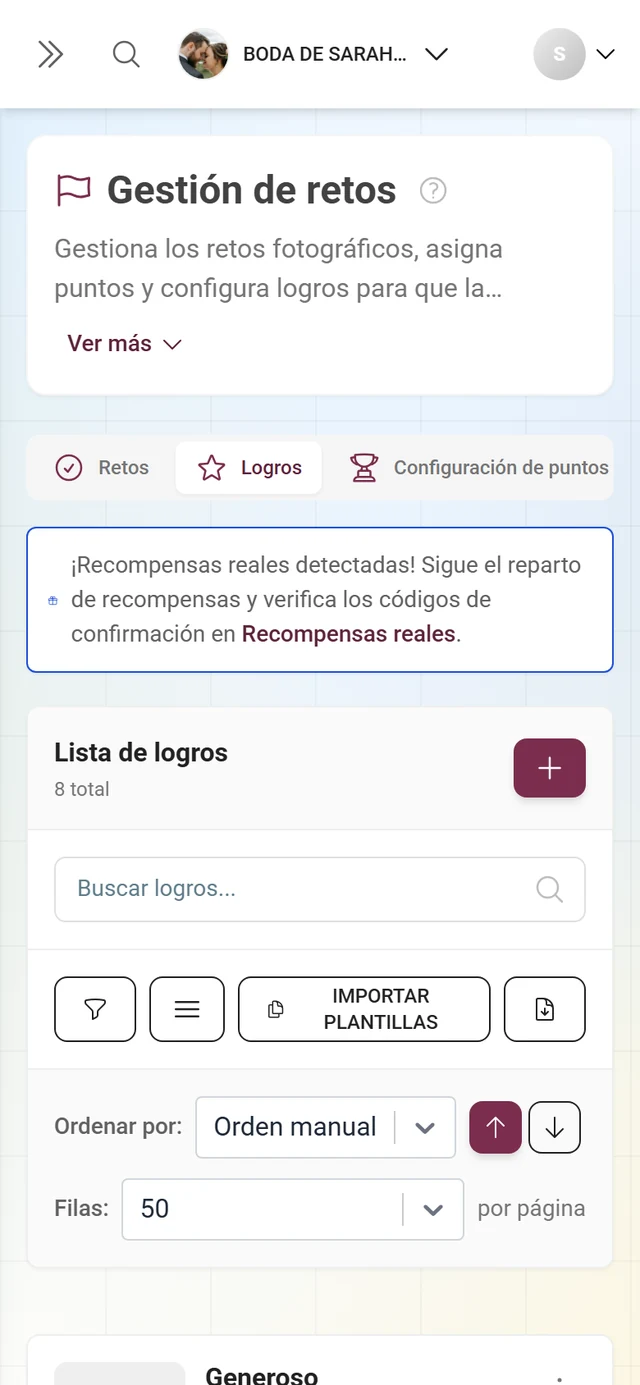
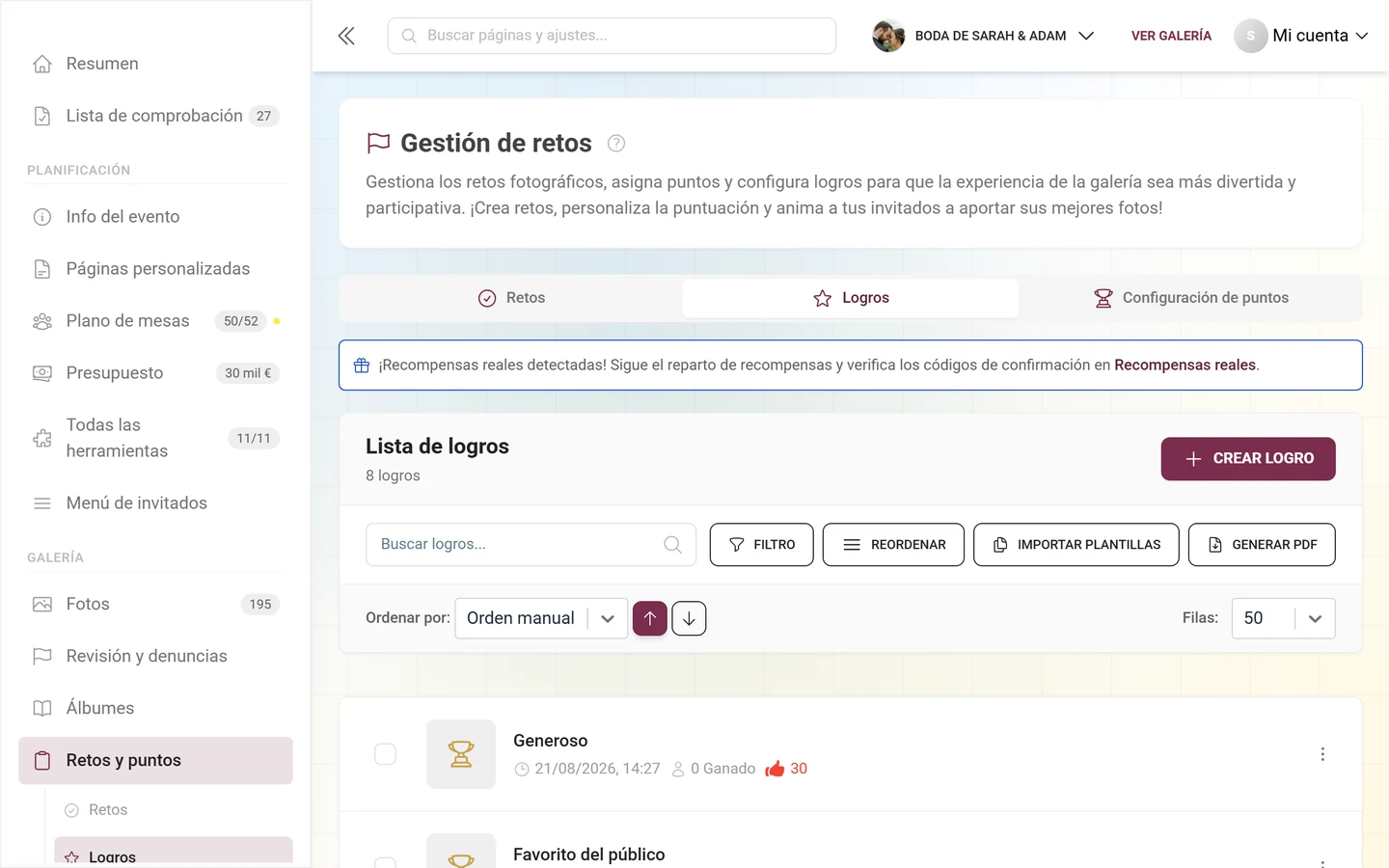
Cómo llegar a esta sección
Sección titulada «Cómo llegar a esta sección»-
Abre el panel de administración de tu evento (consulta Acceder al panel de administración).
-
En la barra lateral izquierda, dentro de la categoría Galería, haz clic en Retos y puntos. La página Gestión de retos vive en la ruta
/admin/gallery/tasks-managery muestra tres pestañas:- Retos – icono de marca de verificación
- Logros – icono de estrella
- Configuración de puntos – icono de trofeo
Esas mismas tres pestañas aparecen también como subentradas en la barra lateral en cuanto estás dentro de esta sección, junto con las páginas siguientes Recompensas reales y Ganadores.
-
Selecciona la pestaña Logros. También puedes acceder directamente por URL en
/admin/gallery/tasks-manager?tab=achievements.
La pestaña «Logros» de un vistazo
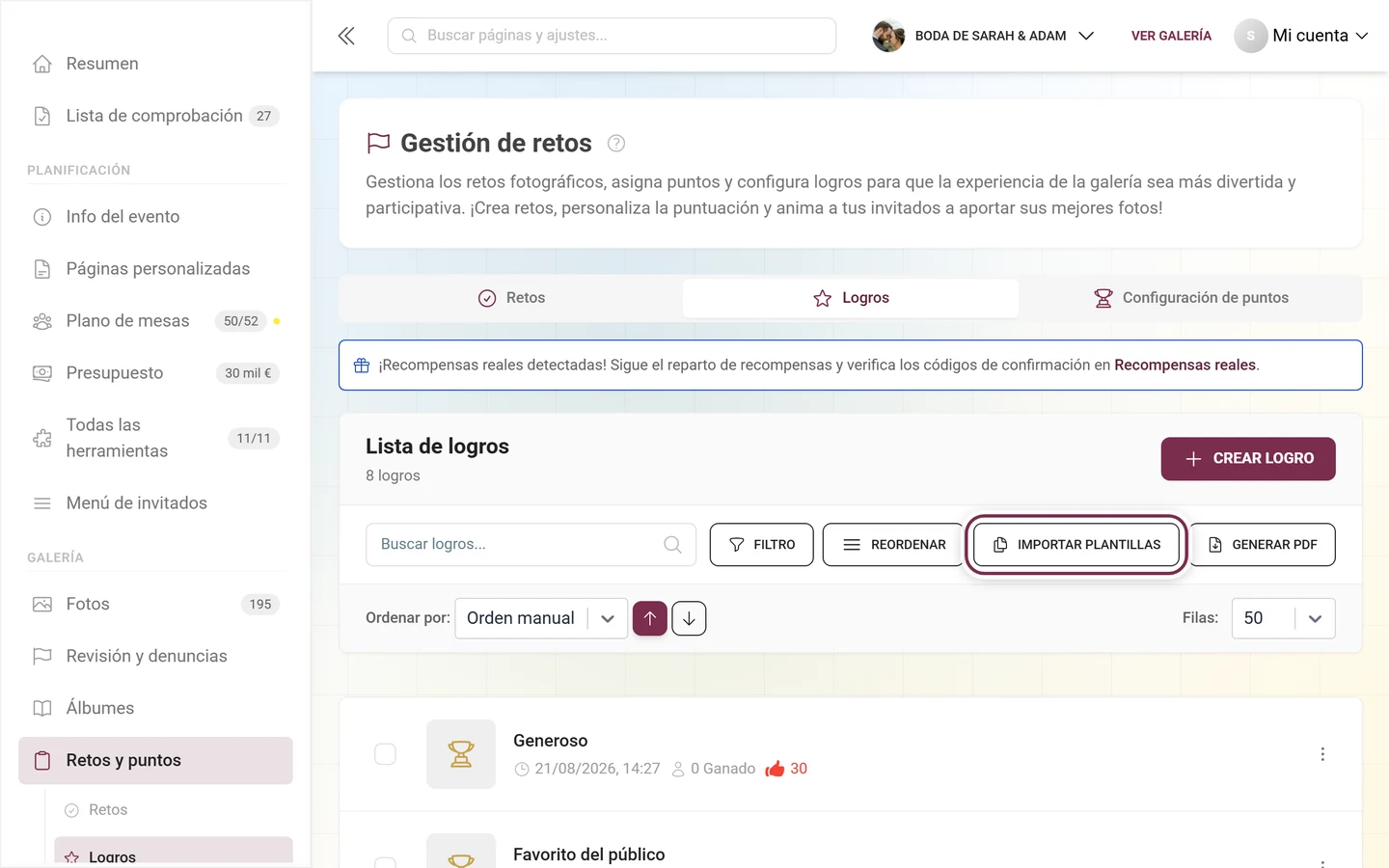
Sección titulada «La pestaña «Logros» de un vistazo»Arriba encontrarás el título Lista de logros con el número de logros debajo. Si tu plan tiene un límite, aparece usado/límite al lado; a partir del 75 % el número se vuelve amarillo, a partir del 90 % rojo, y un icono de información avisa de que el límite está a punto de alcanzarse.
Acciones de la cabecera
Sección titulada «Acciones de la cabecera»- Crear logro – botón con icono de más, abre el editor para un nuevo logro. Función premium; bloqueada sin el derecho correspondiente.
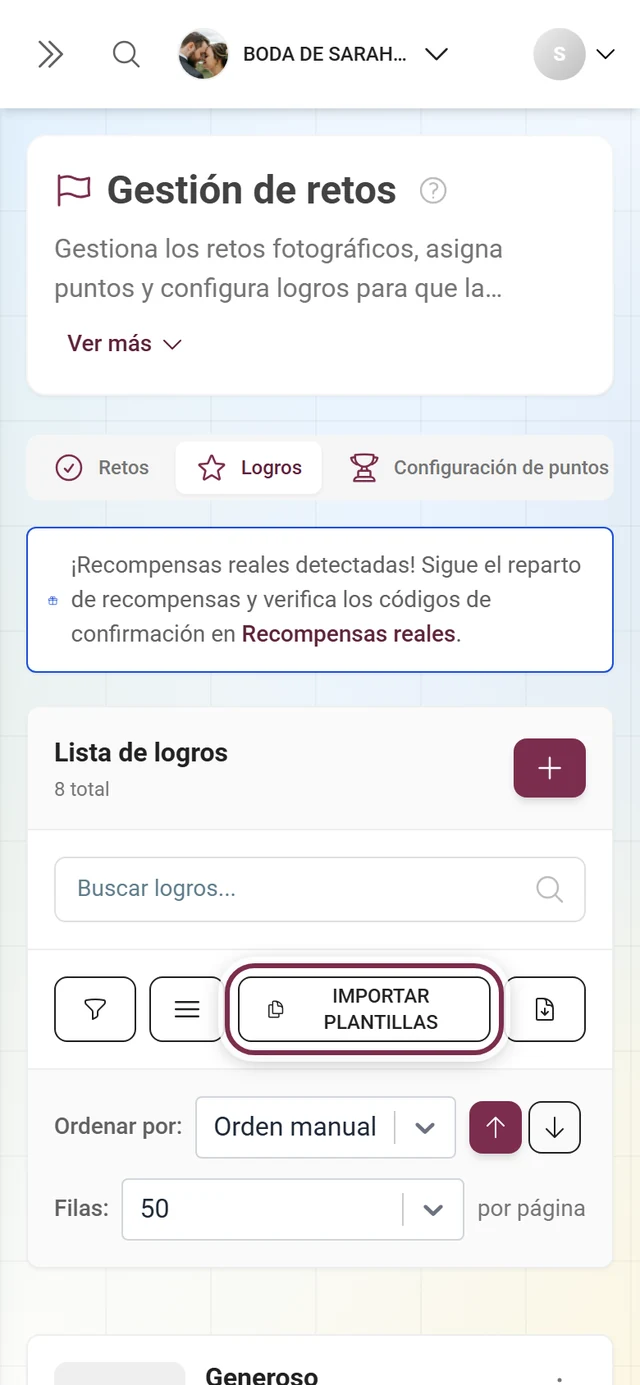
- Importar plantillas – abre el diálogo de plantillas para importar logros ya preparados (premium).
- Generar PDF – crea un PDF de tarjetas con QR para los logros (premium). Desactivado sin logros.
- Filtro – icono de embudo con un contador de filtros activos; abre un acordeón de filtros.
- Reordenar / en estado activo Listo – solo visible cuando el orden está fijado en Orden manual. Activa el reordenamiento arrastrando y soltando; con Listo se guarda el orden.
- Búsqueda – el campo «Buscar logros…» busca en el nombre, la descripción, el tipo de recompensa y el ID público.
- Ordenar por: – menú desplegable con las opciones Orden manual, Nombre (español), Fecha de creación, Veces conseguido y Natural (por condiciones), además de flechas para orden ascendente/descendente.
- Filas: – 5 / 10 / 20 / 50 / 100 / 200 (por defecto 50).
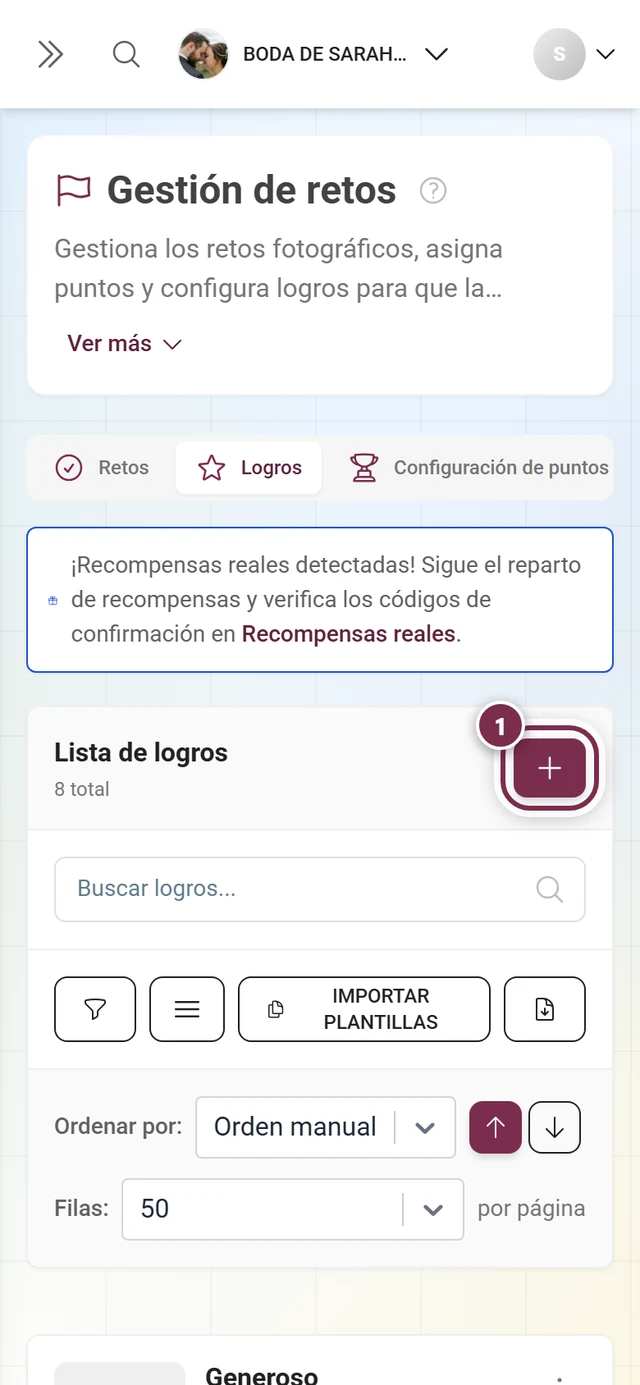
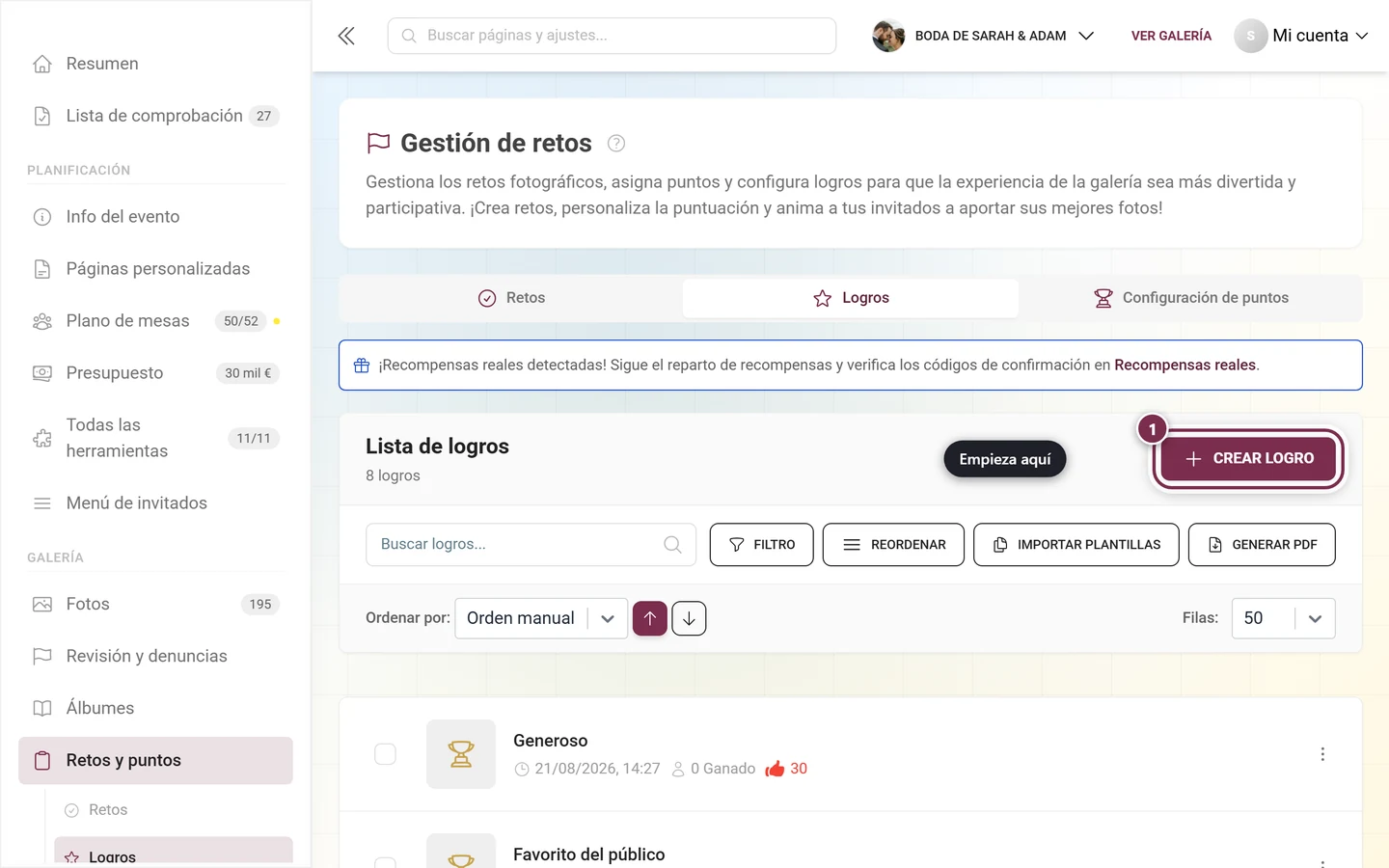
- Alerta amarilla «¡Los logros no están activados!» – aparece cuando los logros no están habilitados en la configuración. No se harán visibles en los perfiles de los invitados hasta que los actives en Activar y desactivar funciones, dentro del apartado desplegable Participación y puntos.
- Tarjeta informativa «¡Se han detectado recompensas reales!» – aparece en cuanto al menos un logro tiene una recompensa real. Enlaza, con el texto Recompensas reales, a Canjear recompensas.
Una entrada de la lista
Sección titulada «Una entrada de la lista»Al hacer clic en una fila se abre directamente el diálogo de edición. Cada entrada muestra la imagen (o un trofeo de marcador de posición), el nombre y el estado de traducción. Fíjate en estos iconos y chips:
- Plantilla (icono de nube) – el logro se importó desde una plantilla.
- Manual (triángulo amarillo) – el logro no tiene condiciones, por lo que debe entregarse manualmente («Requiere concesión manual»). El texto emergente enlaza a Participantes.
- Metadatos – fecha de creación, «x conseguido» (cuántas veces se desbloqueó), iconos de condiciones e iconos de recompensa (regalo con el inventario restante, marca verde con el número de canjes).
En el menú de tres puntos (o clic derecho) encontrarás: Seleccionar, Ver destinatarios (solo si se ha conseguido al menos una vez), Editar y Eliminar. Al eliminar se confirma con «¿Eliminar logro?» y «Esta acción no se puede deshacer.». En modo selección (casillas) aparece abajo una barra flotante con el número de elementos, la eliminación en bloque y un PDF solo de la selección; la X de la derecha anula la selección.
Crear o editar un logro
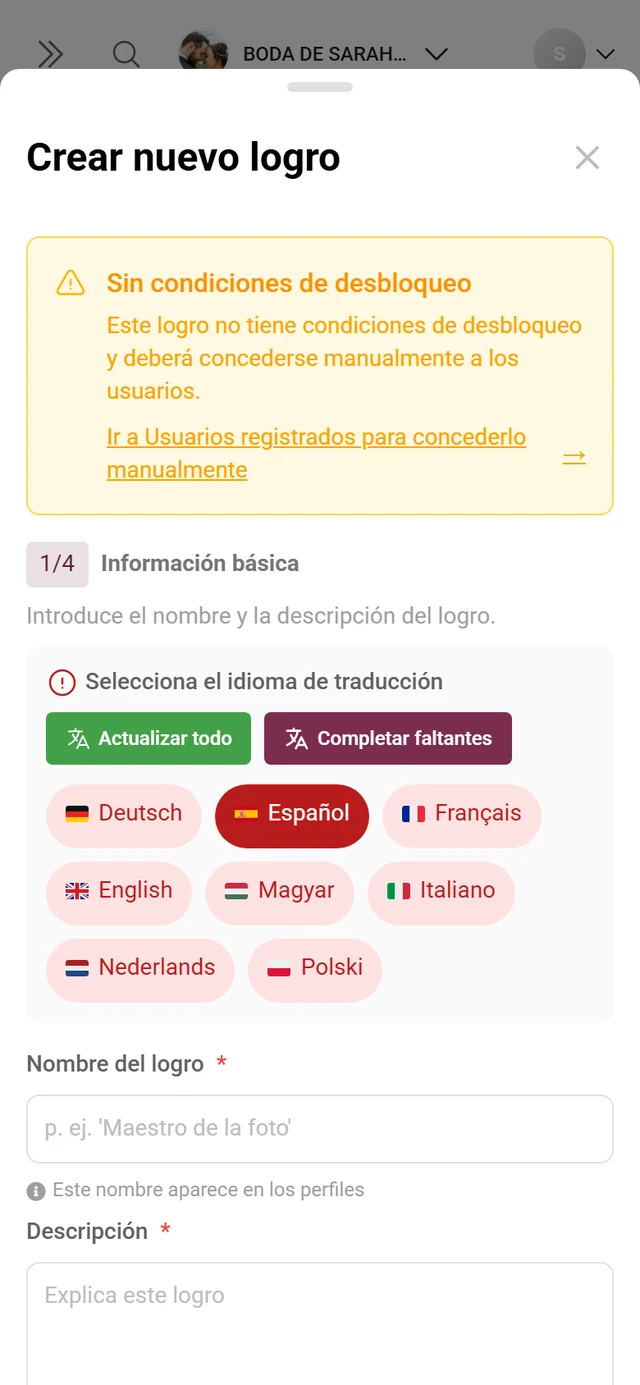
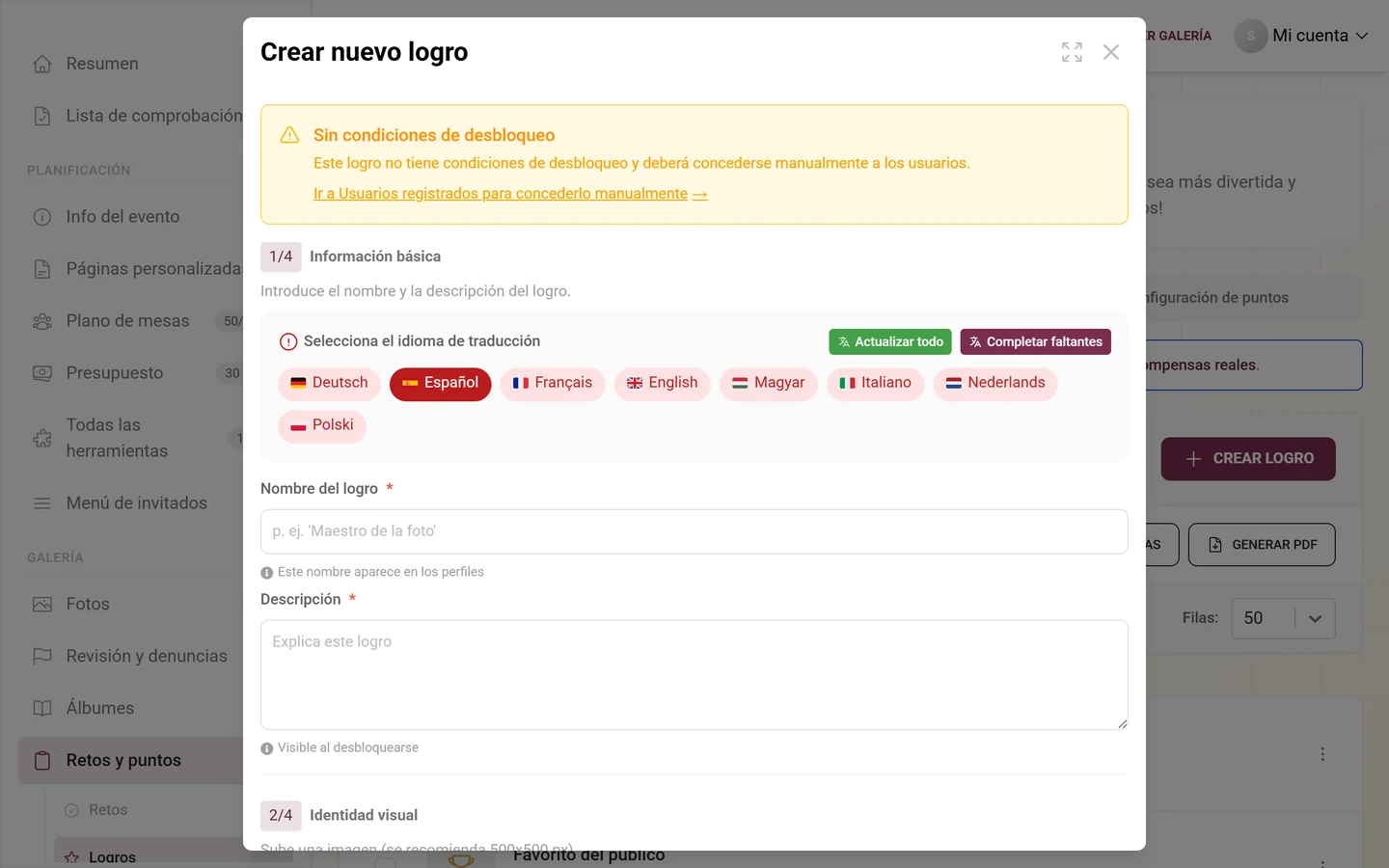
Sección titulada «Crear o editar un logro»Abre el editor con Crear logro o haciendo clic en una entrada o en Editar. El diálogo se titula Crear nuevo logro o Editar logro. No es un diálogo con pestañas, sino un único diálogo con desplazamiento y cuatro secciones numeradas en este orden: datos básicos → imagen → recompensa → condiciones.
Sección 1/4 – Información básica (obligatoria)
Sección titulada «Sección 1/4 – Información básica (obligatoria)»Encabezado Información básica, descripción «Introduce el nombre y la descripción del logro».
-
Elige el idioma con el selector de idioma. El nombre y la descripción son multilingües; la traducción automática está disponible.
-
Nombre del logro (obligatorio) – marcador de posición «p. ej. ‘Maestro de la foto’». Este nombre aparece en los perfiles de los invitados.
-
Descripción (obligatoria) – campo de texto, marcador de posición «Explica este logro». Se muestra al invitado al desbloquearlo.
Sección 2/4 – Identidad visual (opcional)
Sección titulada «Sección 2/4 – Identidad visual (opcional)»Encabezado Identidad visual, descripción «Sube una imagen (se recomienda 500x500 px)».
- Sube una imagen de insignia con la zona de arrastre (recomendado 500 × 500 px, cuadrada).
- Como alternativa, elige una insignia ya preparada con el selector de plantillas.
- Sin imagen, la lista muestra un trofeo de marcador de posición.
Sección 3/4 – Tipo de recompensa (premium)
Sección titulada «Sección 3/4 – Tipo de recompensa (premium)»Encabezado Tipo de recompensa, descripción «Elige si este logro incluye una recompensa real». Toda la sección está tras una capa premium: sin el derecho para recompensas reales es visible pero está bloqueada.
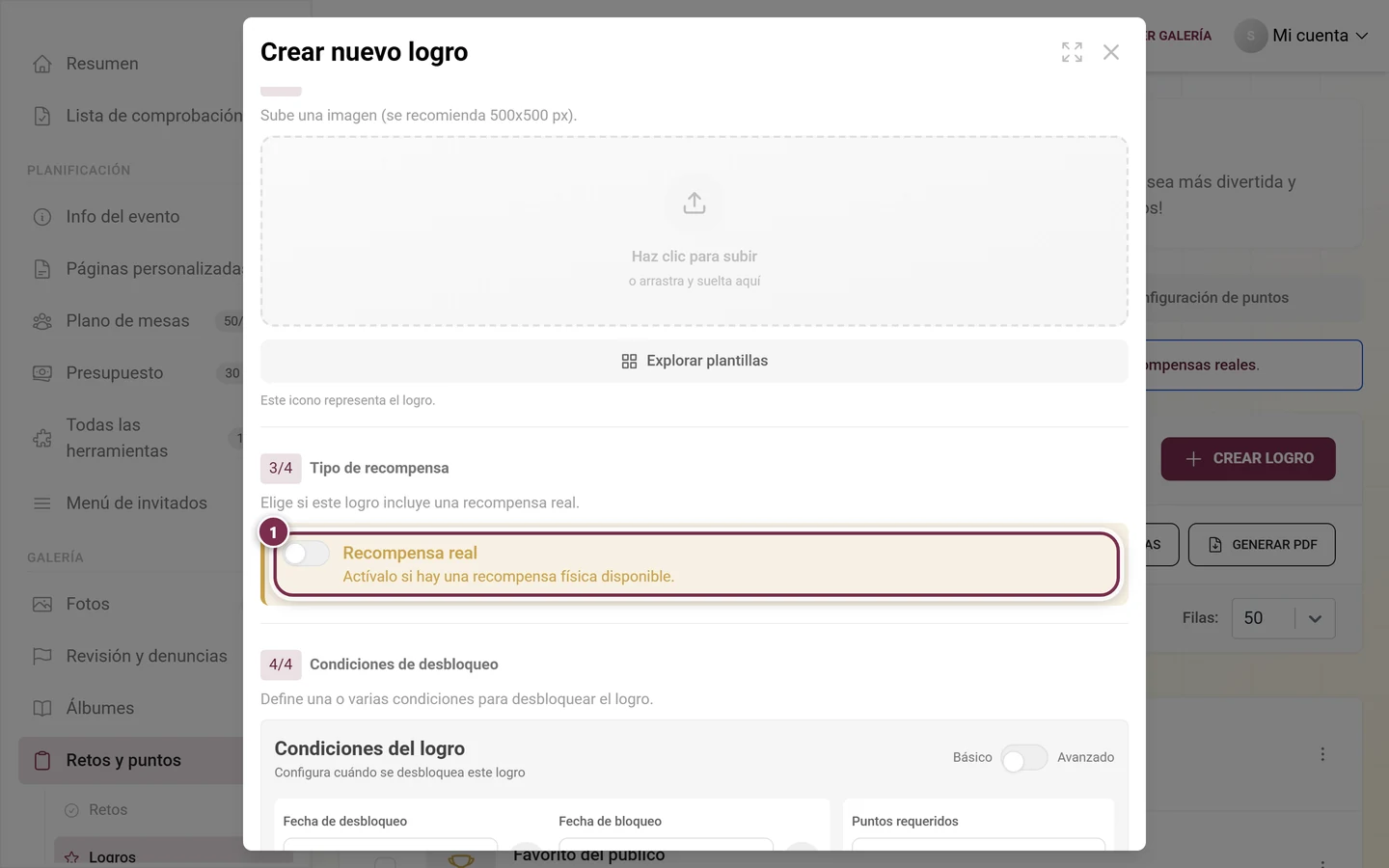
-
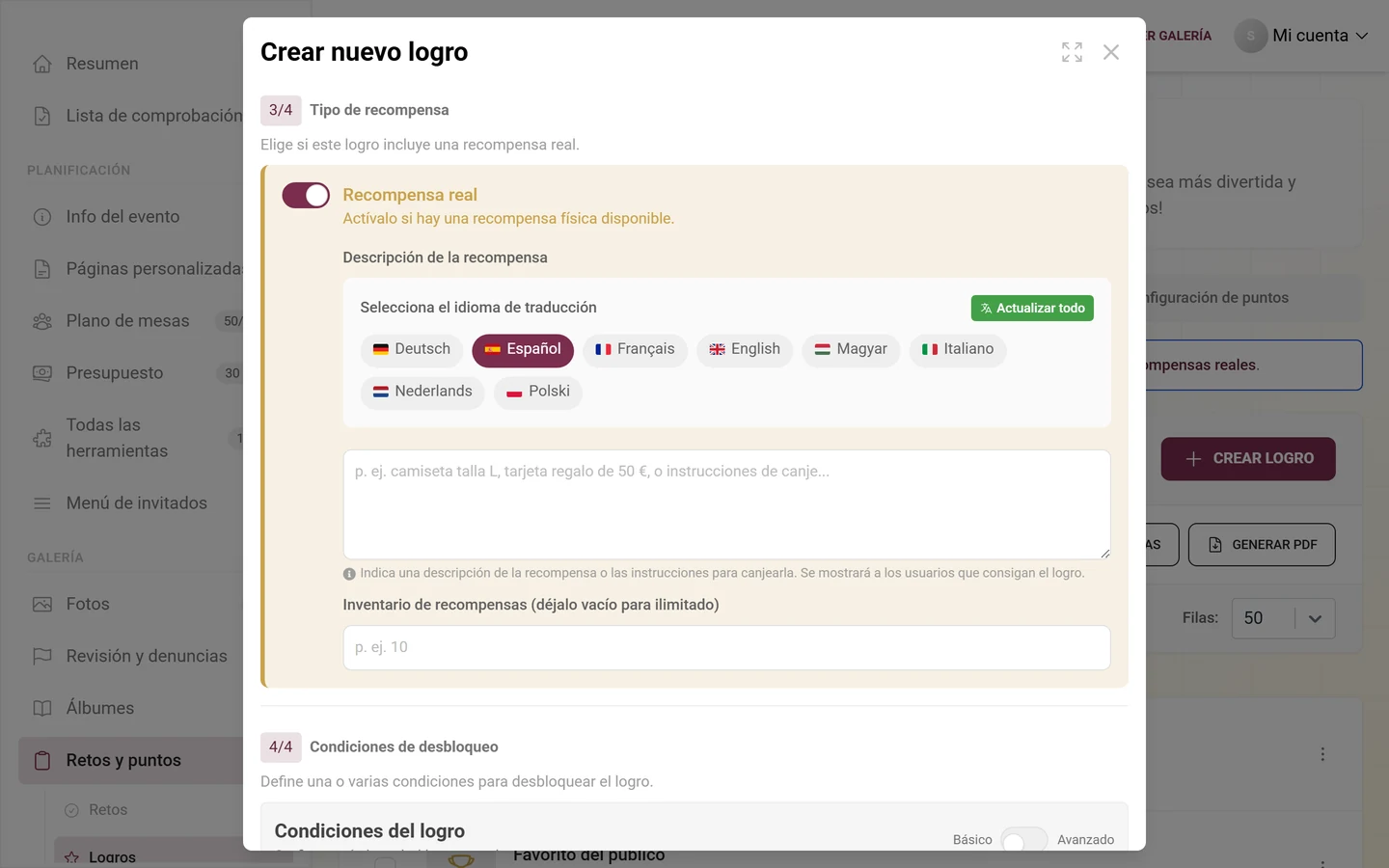
Activa el interruptor Recompensa real («Actívalo si hay una recompensa física disponible.»). Así el logro queda marcado como recompensa física.
-
Descripción de la recompensa (multilingüe, con selector de idioma) – marcador de posición «p. ej. camiseta talla L, tarjeta regalo de 50 €, o instrucciones de canje…». Escribe aquí las instrucciones exactas de canje; se muestran al invitado al desbloquear el logro.
-
Inventario de recompensas (déjalo vacío para ilimitado) – campo numérico, marcador de posición «p. ej. 10». Vacío significa ilimitado. Si la recompensa ya se ha canjeado, verás un aviso de cuántas veces se ha reclamado el logro.
Sección 4/4 – Condiciones de desbloqueo
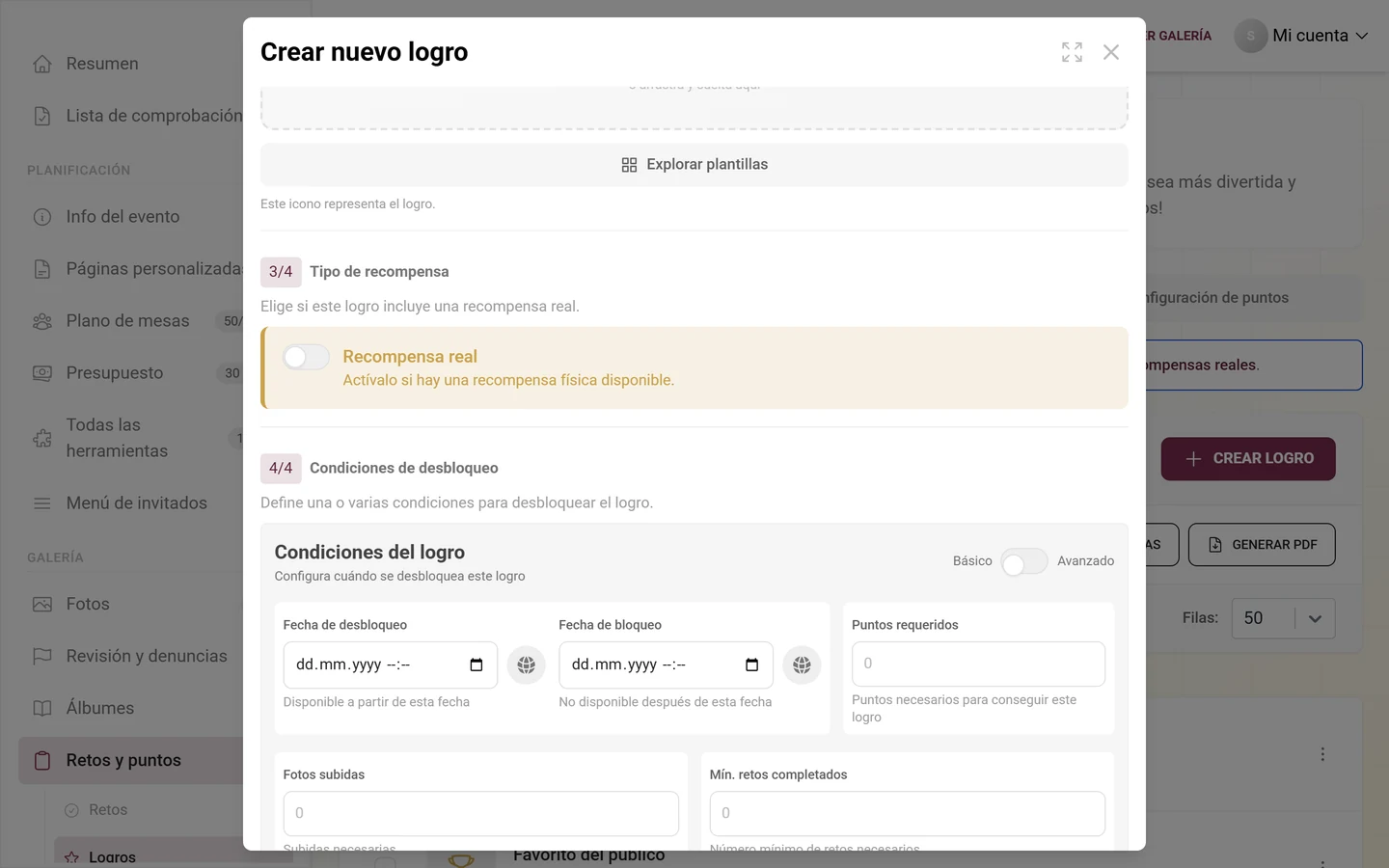
Sección titulada «Sección 4/4 – Condiciones de desbloqueo»Encabezado Condiciones de desbloqueo, descripción «Define una o varias condiciones para desbloquear el logro». Arriba a la derecha hay un interruptor entre Básico y Avanzado. El modo Avanzado es una función premium; sin el derecho correspondiente, el interruptor está bloqueado por una pequeña capa de candado.
Condiciones básicas (siempre visibles):
Fundamentales:
- Fecha de desbloqueo – «Disponible a partir de esta fecha» (fecha y hora con zona horaria).
- Fecha de bloqueo – «No disponible después de esta fecha».
- Puntos requeridos – puntos necesarios para conseguir el logro.
Condiciones habituales:
- Fotos subidas – subidas necesarias.
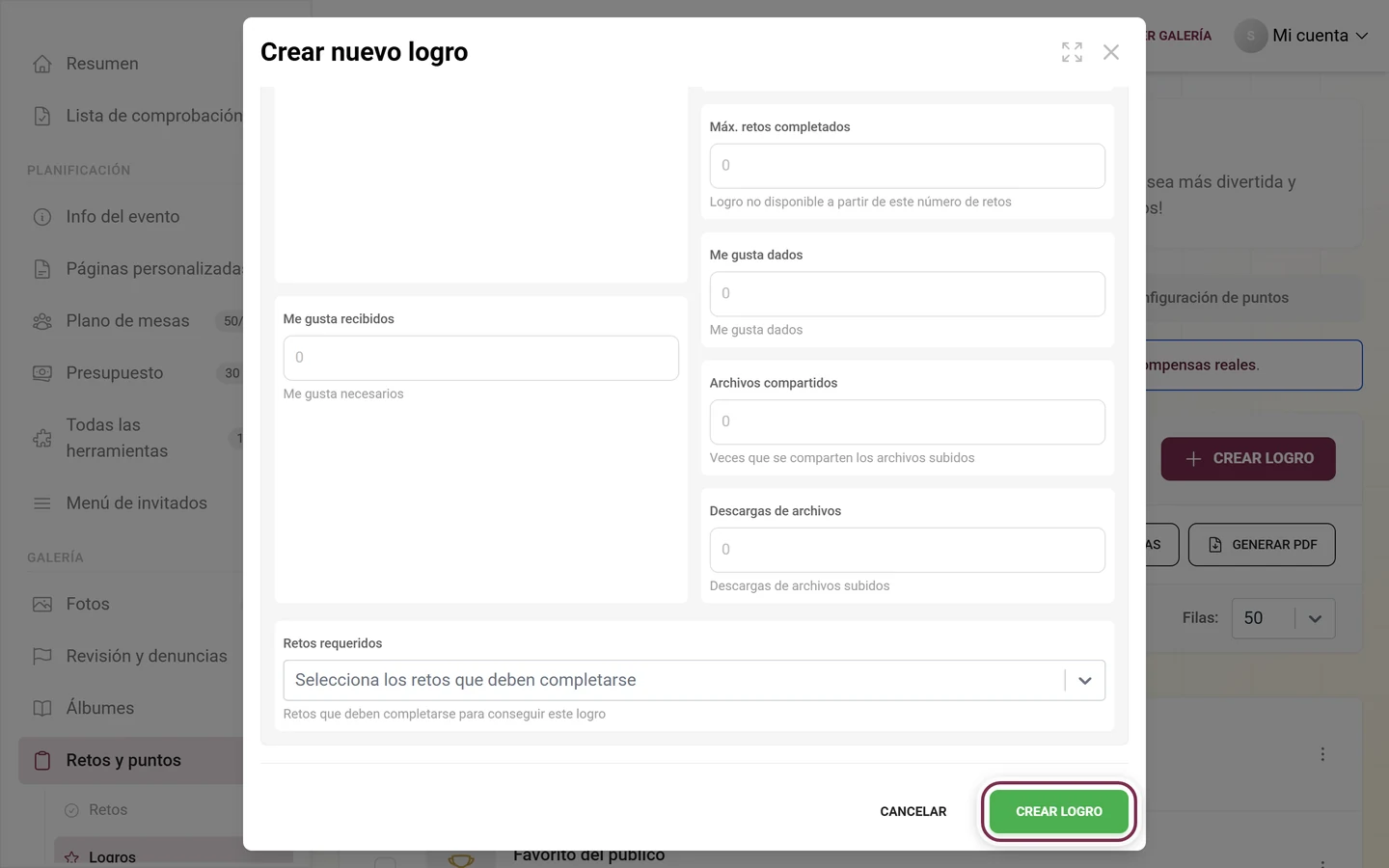
- Me gusta recibidos – me gusta recibidos.
- Mín. retos completados – número mínimo de retos completados.
- Máx. retos completados – el logro deja de estar disponible pasado ese número de retos.
- Me gusta dados – me gusta otorgados.
- Archivos compartidos – archivos compartidos.
- Descargas de archivos – archivos descargados.
Retos requeridos:
- Selección múltiple «Selecciona los retos que deben completarse» (con miniaturas de los retos). Solo en el modo Avanzado aparece además, por cada reto elegido, el bloque Aportaciones mínimas por reto: cuántas veces hay que completar el reto.
Condiciones avanzadas (solo en el modo Avanzado):
Puntos y logros avanzados:
- Máx. puntos – el logro deja de estar disponible por encima de este valor.
- Mín. logros – número mínimo de logros ya conseguidos.
- Mín. retos distintos – número de retos diferentes resueltos.
- Logros requeridos – selección múltiple de logros dependientes que hay que conseguir antes.
Participación del usuario:
- Máx. imágenes subidas – límite para usuarios avanzados.
- Mín. veces compartido – número mínimo de usuarios invitados.
- Mín. aportaciones al álbum – aportaciones totales a álbumes.
- Álbumes requeridos – selección múltiple de álbumes.
- Invitaciones requeridas – selección múltiple de códigos de invitación (con insignia de rol). Solo los invitados con esos códigos pueden conseguir el logro. Solo se muestran las invitaciones activas.
Guardar y cancelar
Sección titulada «Guardar y cancelar»Abajo encontrarás Cancelar y Crear logro (nuevo) o Guardar cambios (edición). Durante la subida de la imagen verás «Subiendo…» con progreso (se puede cancelar), y después «Guardando…». Al guardar, el diálogo se cierra y la lista se actualiza.
Importar plantillas
Sección titulada «Importar plantillas»Con Importar plantillas abres el diálogo Plantillas de logros con logros ya preparados (premium).
-
El diálogo se llama Plantillas de logros; debajo se indica de cuántas categorías puedes elegir (actualmente 6). Con el campo de búsqueda «Buscar logros…» encuentras plantillas; el chip azul a su lado muestra cuántas has seleccionado.
-
Las plantillas están agrupadas en categorías como acordeones desplegables. Cada categoría tiene Seleccionar todo y Deseleccionar todo; un logro puede aparecer en varias categorías. Cada plantilla muestra imagen, nombre, descripción y un resumen de sus Requisitos.
-
Haz clic abajo en Importar seleccionados (desactivado hasta que elijas al menos uno) o en Cancelar.
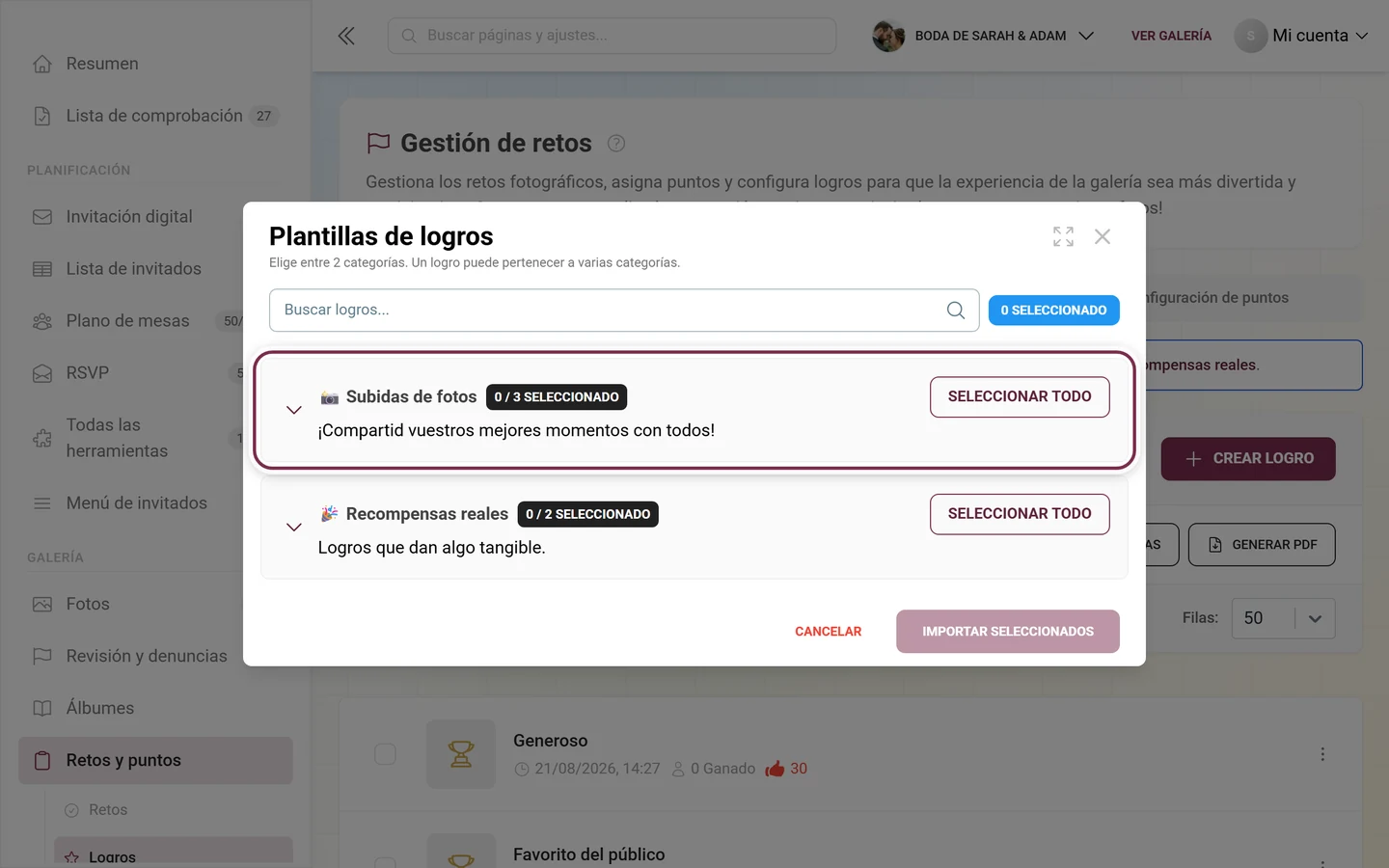
Los logros ya importados quedan excluidos. Cuando todo está importado, el diálogo avisa de que no queda nada por importar.
¿Logros o premios de ganadores?
Sección titulada «¿Logros o premios de ganadores?»Photogala tiene dos formas de repartir premios reales; no las confundas:
- Logros (esta página): cada invitado que cumple la condición desbloquea el logro, sin importar cuántos sean. El premio depende de un mérito, no de una posición. Gestionas la entrega en Canjear recompensas.
- Modo ganador de la clasificación: al final del evento congelas la puntuación y se coronan las primeras posiciones. Aquí no gana quien supera un listón, sino quien queda por delante. Estos premios tienen su propia página de gestión, con su propio verificador de códigos; consulta Ganadores de la clasificación.
Cómo encaja todo
Sección titulada «Cómo encaja todo»-
Activa los logros. Para que aparezcan en los perfiles de los invitados, actívalos en Activar y desactivar funciones, dentro del apartado desplegable Participación y puntos.
-
Crea los retos correspondientes. Muchas condiciones (retos requeridos, mín./máx. retos completados) hacen referencia a retos que creas en Crear retos.
-
Canjea las recompensas reales. Si un logro tiene una recompensa real, verificas y registras los canjes en Canjear recompensas.
-
Entrega manual. Los logros sin condición (chip Manual) se entregan de forma específica desde Participantes.
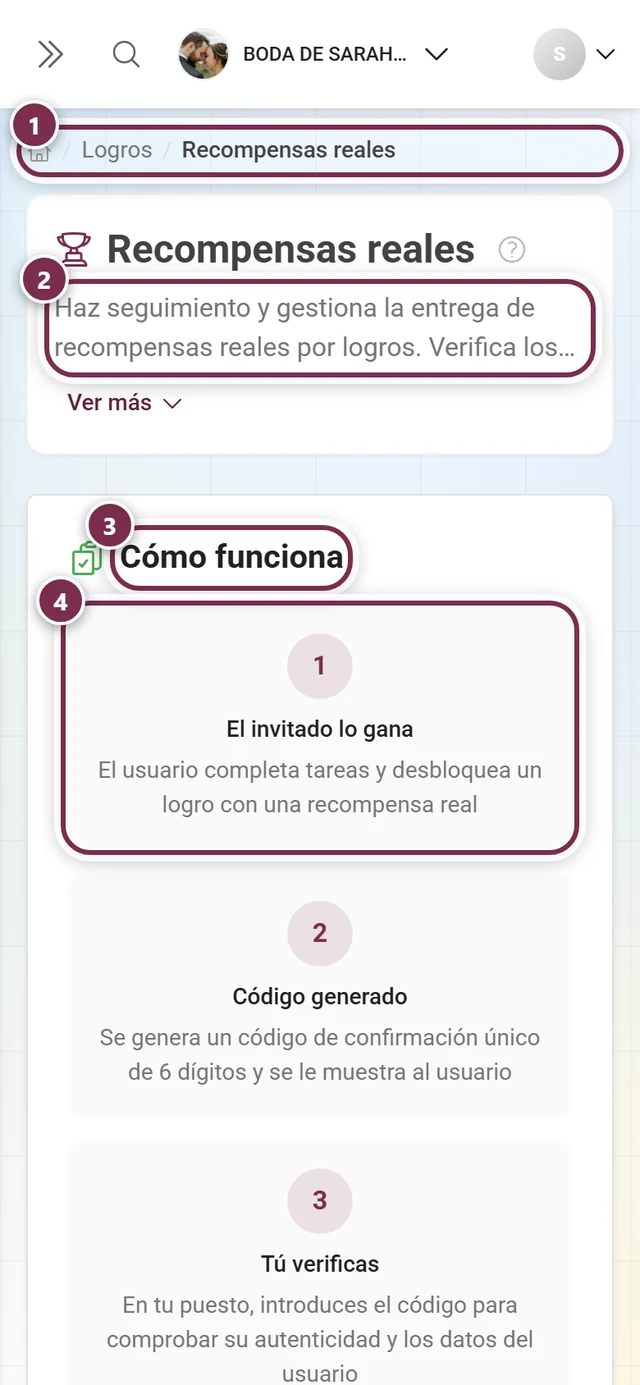
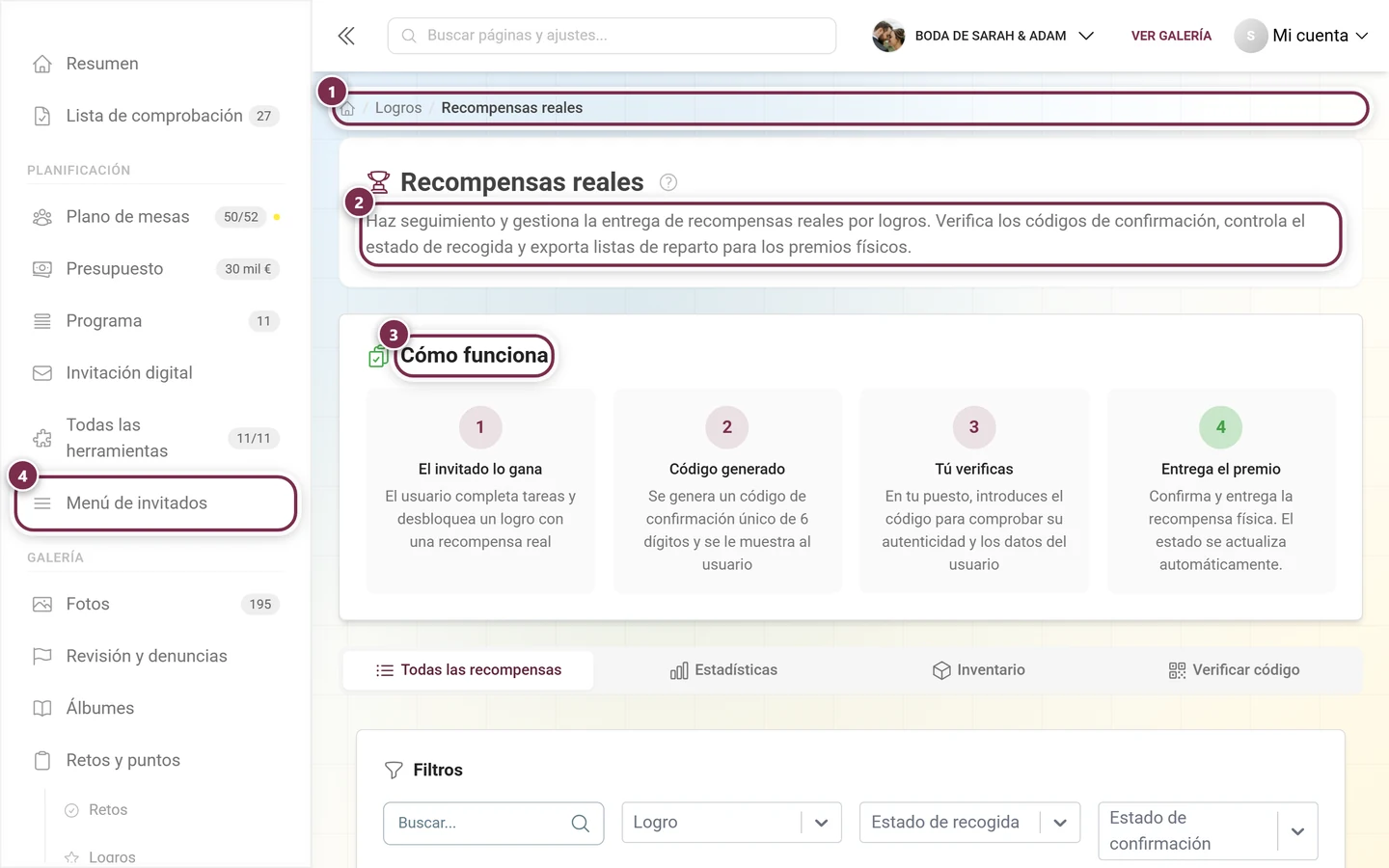
Así viven tus invitados los logros: Puntos y recompensas y Canjear recompensas reales.
Solución de problemas
Sección titulada «Solución de problemas»- El logro no aparece en el perfil del invitado – activa los logros en Activar y desactivar funciones; la alerta amarilla de la pestaña también lo indica.
- Un invitado nunca desbloquea el logro – probablemente no hay ninguna condición configurada (chip Manual). Añade una condición o entrégalo manualmente desde Participantes.
- La sección de recompensa o el modo Avanzado están bloqueados – la función premium correspondiente no está incluida en tu plan (consulta Plan & duración).
- Inventario agotado – el inventario restante aparece como icono en la lista; el seguimiento y el canje se gestionan en Canjear recompensas.
- No encuentro el código de verificación de un ganador – los ganadores de la clasificación tienen su propio verificador en Ganadores de la clasificación.
- Límite alcanzado – el contador
usado/límitede la cabecera avisa a partir del 75 % y del 90 %. - Condiciones contradictorias – combinaciones como un máximo menor que el mínimo, o una fecha de bloqueo anterior a la de desbloqueo, no se comprueban de forma estricta. Configura los valores con cuidado para que el logro siga siendo alcanzable.
Consejos prácticos
Sección titulada «Consejos prácticos»- Usa nombres cortos y claros y una descripción motivadora; el invitado ve ambos al desbloquear el logro.
- Sube una insignia cuadrada de 500 × 500 px o usa una plantilla; de lo contrario aparece el trofeo de marcador de posición.
- Empieza con una condición clara (p. ej., Fotos subidas = 5) en lugar de varias a la vez.
- Para recompensas reales: escribe instrucciones de canje precisas en Descripción de la recompensa y fija un Inventario de recompensas realista; verifica después el canje en Recompensas reales.
- Configura las ventanas de tiempo (Fecha de desbloqueo / Fecha de bloqueo) solo de forma deliberada, por ejemplo para un logro de madrugadores.
- Ordena los logros con Reordenar de forma lógica (fácil → difícil) y usa el orden Natural (por condiciones) para revisarlos.