Dominio propio y white-label
Por defecto tu galería funciona con una dirección de Photogala. En la pestaña White-Label la conviertes en algo propio: un subdominio gratuito a tu gusto, tu dominio completamente propio, un dominio de remitente de correo propio y una experiencia de marca coherente (pantalla de carga propia, icono de pestaña propio, ocultar el aviso Powered-by).
Así que «dominio propio» es solo una pieza de un apartado más amplio. Esta guía te lleva por toda la pestaña White-Label.
Cómo llegar a la pestaña White-Label
Sección titulada «Cómo llegar a la pestaña White-Label»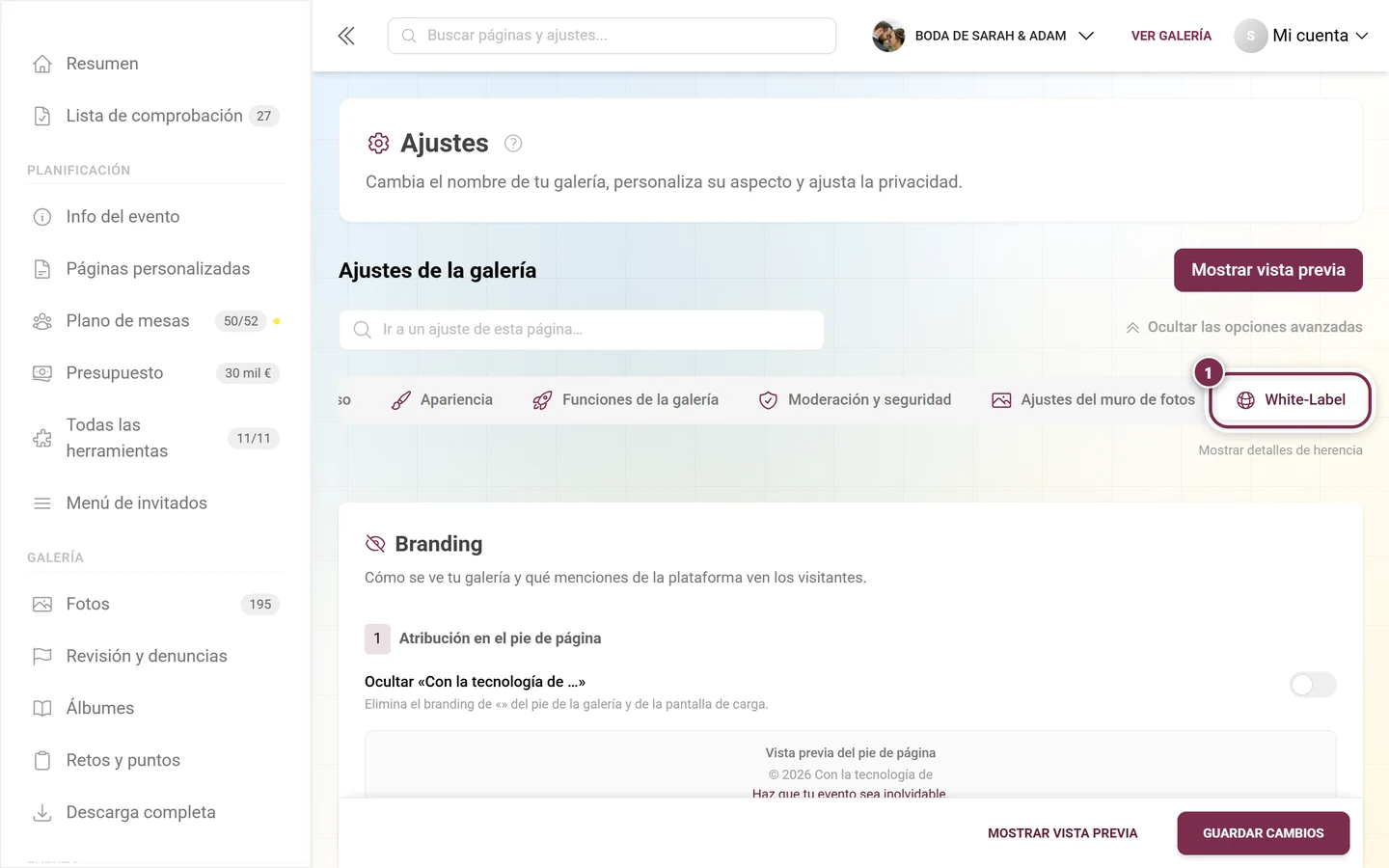
-
Abre el menú de perfil arriba a la derecha y elige Gestión → Panel de administración para entrar en el área de administración de tu evento.
-
Abre Ajustes y cambia a la pestaña White-Label (icono de globo). Está junto a General, Acceso, Calidad de imagen, Aspecto, Funciones de la galería, Moderación y seguridad, Ajustes del muro de fotos y Subida en vivo.
-
La pestaña tiene tres apartados de arriba abajo: Branding, La URL de tu galería y el apartado plegado Textos legales. Cuáles ves depende de tu plan y, en eventos gestionados por un partner, de los permisos que te haya dado tu partner.
Apartado 1 — Branding
Sección titulada «Apartado 1 — Branding»La cabecera de la pestaña lleva el título Branding con el subtítulo «Cómo se ve tu galería y qué menciones de la plataforma ven los visitantes».
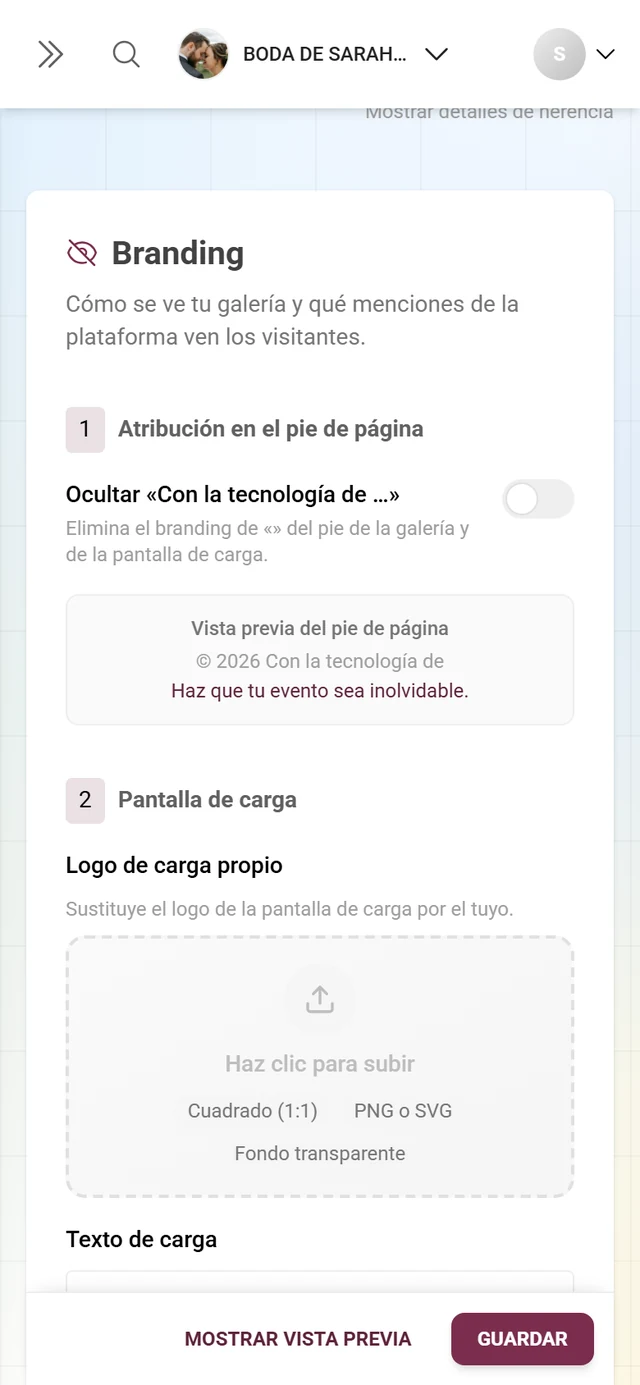
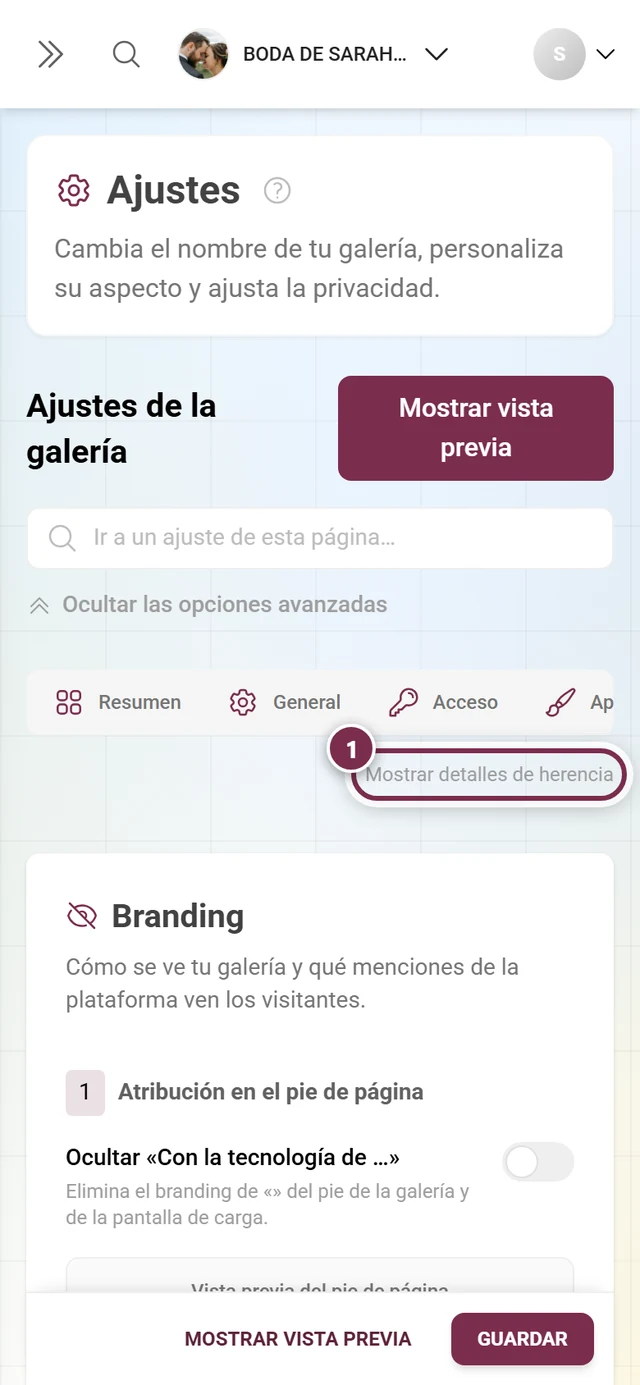
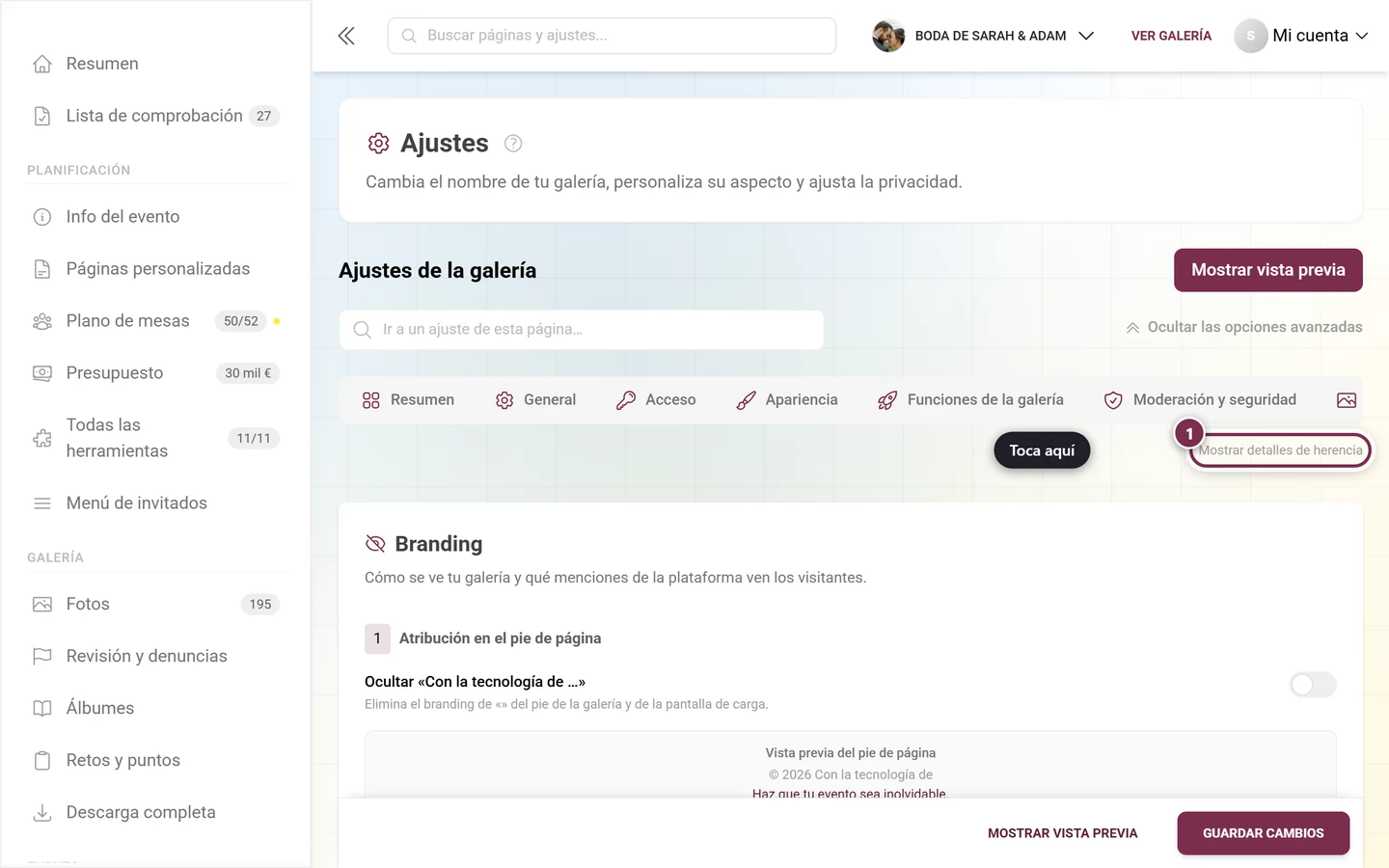
Arriba a la derecha de la pestaña encontrarás el interruptor Mostrar detalles de herencia / Ocultar detalles de herencia. En eventos gestionados por un partner, muestra insignias de origen (de la marca / sobrescrito) para que veas qué valores heredas de tu partner y cuáles has sobrescrito localmente. En eventos independientes casi nunca lo necesitas.
1 — Atribución en el pie de página
Sección titulada «1 — Atribución en el pie de página»El primer bloque numerado se llama Atribución en el pie de página. El interruptor que contiene se llama Ocultar «Con la tecnología de Photogala» y elimina el aviso del pie de página y de la pantalla de carga. En eventos gestionados por un partner se llama en cambio Ocultar «Con la tecnología de …» con el nombre de la marca de tu partner; su descripción pasa entonces a ser «White-label completo: los visitantes no verán ninguna atribución de la plataforma ni de la agencia en el pie de página».
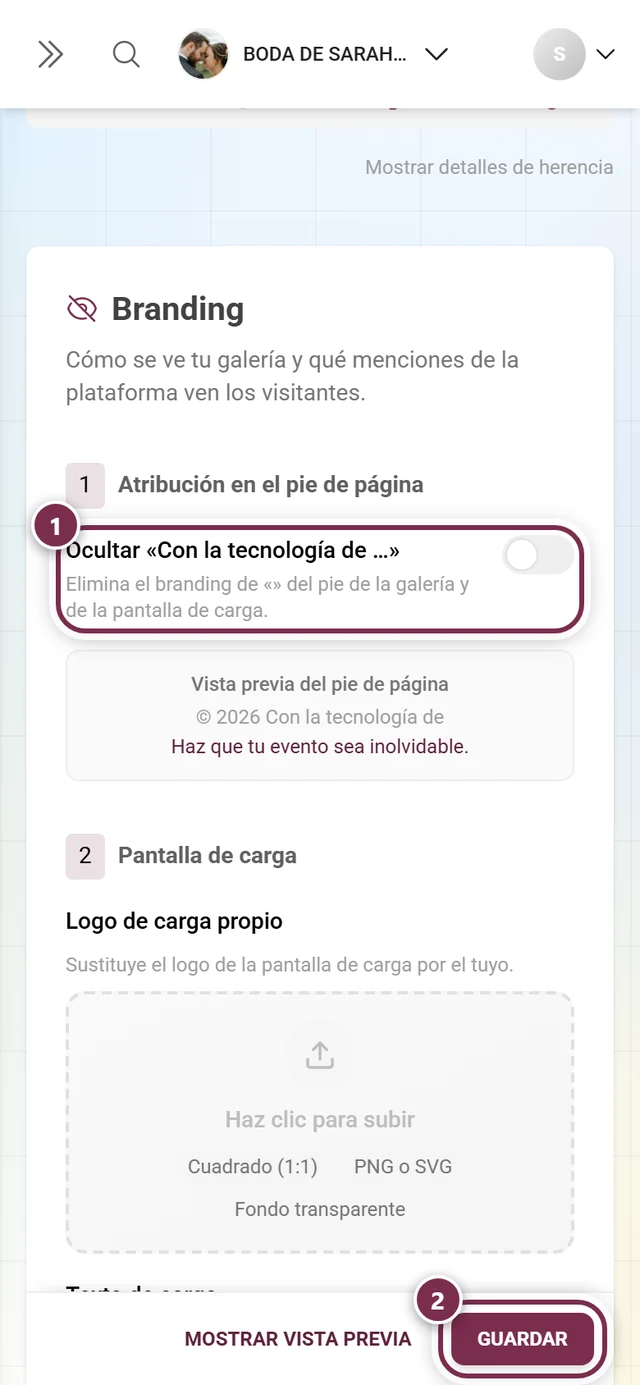
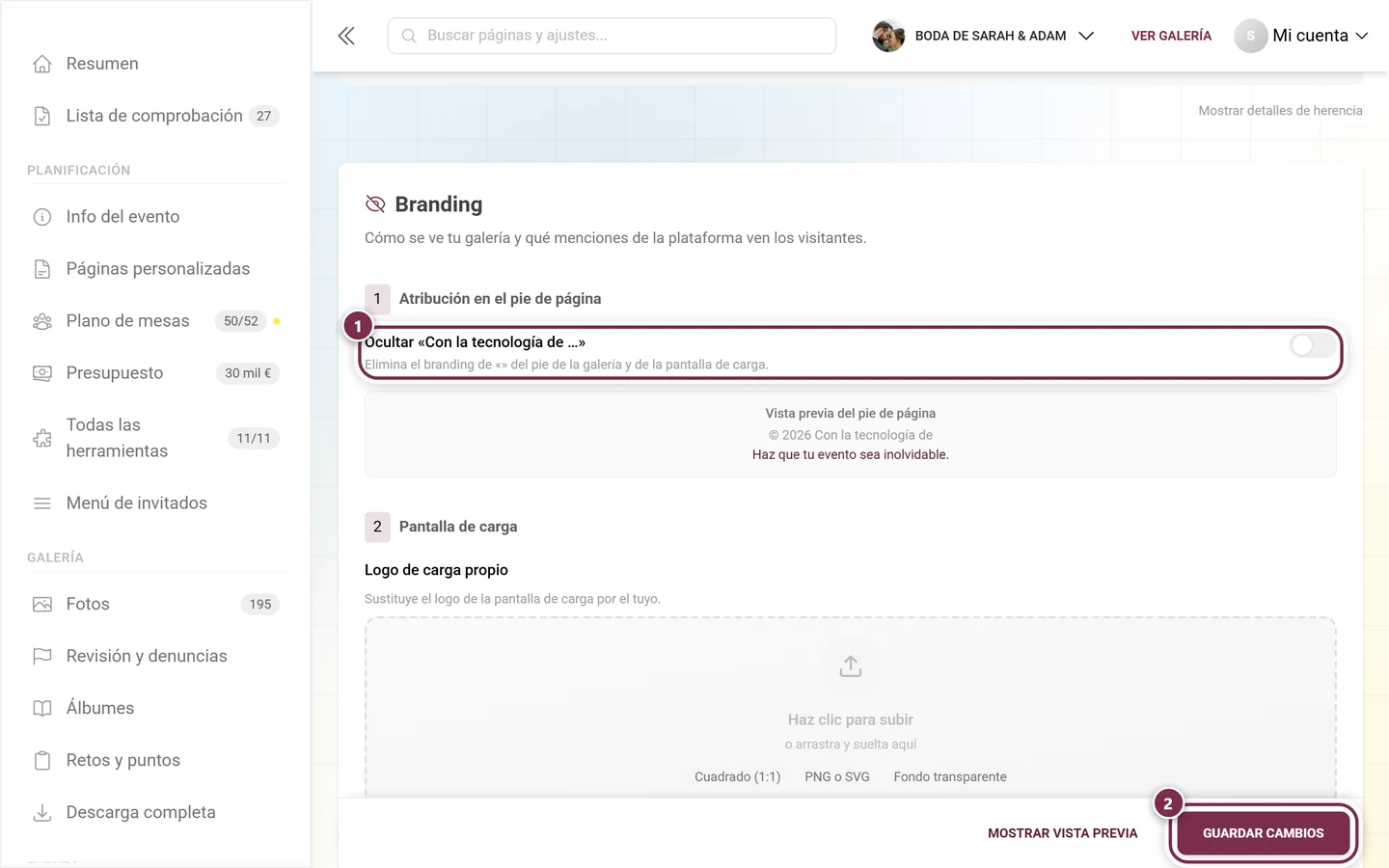
Justo debajo, la vista previa del pie de página muestra en vivo lo que verán los visitantes. Con el interruptor activado solo queda la línea del año («© 2026»). Sin él aparecen dos líneas: la línea del año con el aviso Powered-by y debajo una breve frase publicitaria de la plataforma.
Si tu partner ha bloqueado este interruptor, queda oculto — solo se ve la vista previa, y no puedes quitar tú mismo el branding.
2 — Pantalla de carga
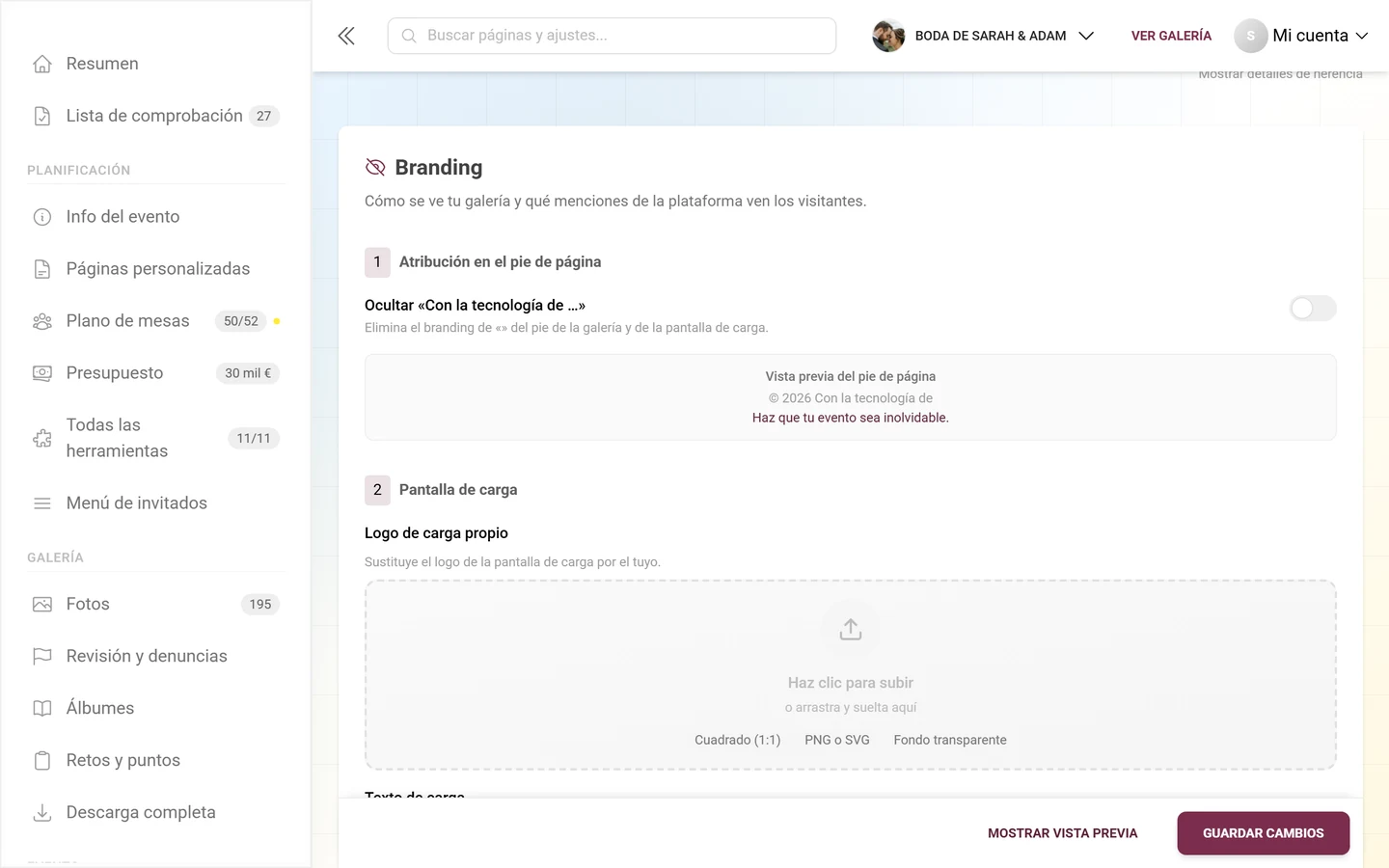
Sección titulada «2 — Pantalla de carga»El segundo bloque se llama Pantalla de carga y es más que un logo: tiene tres partes — logo, texto de carga y una vista previa en vivo. Aquí es donde más gente busca en el sitio equivocado, porque el texto de carga no está en «Estilo», sino aquí.
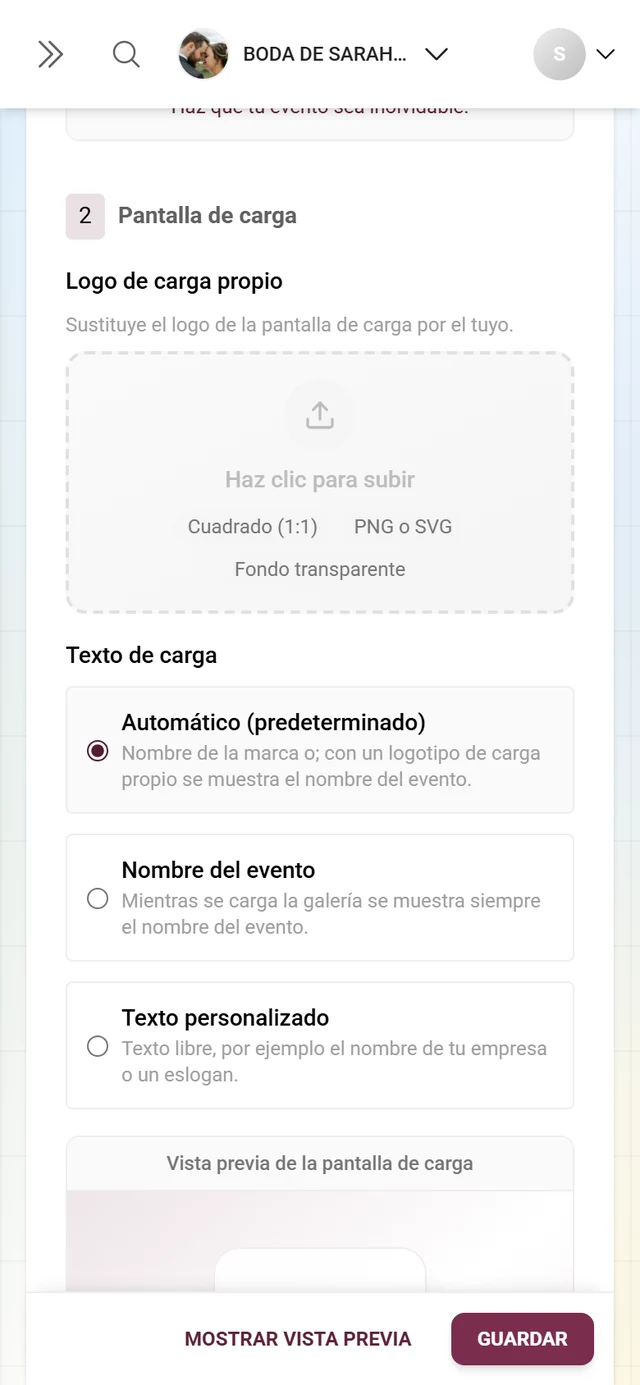
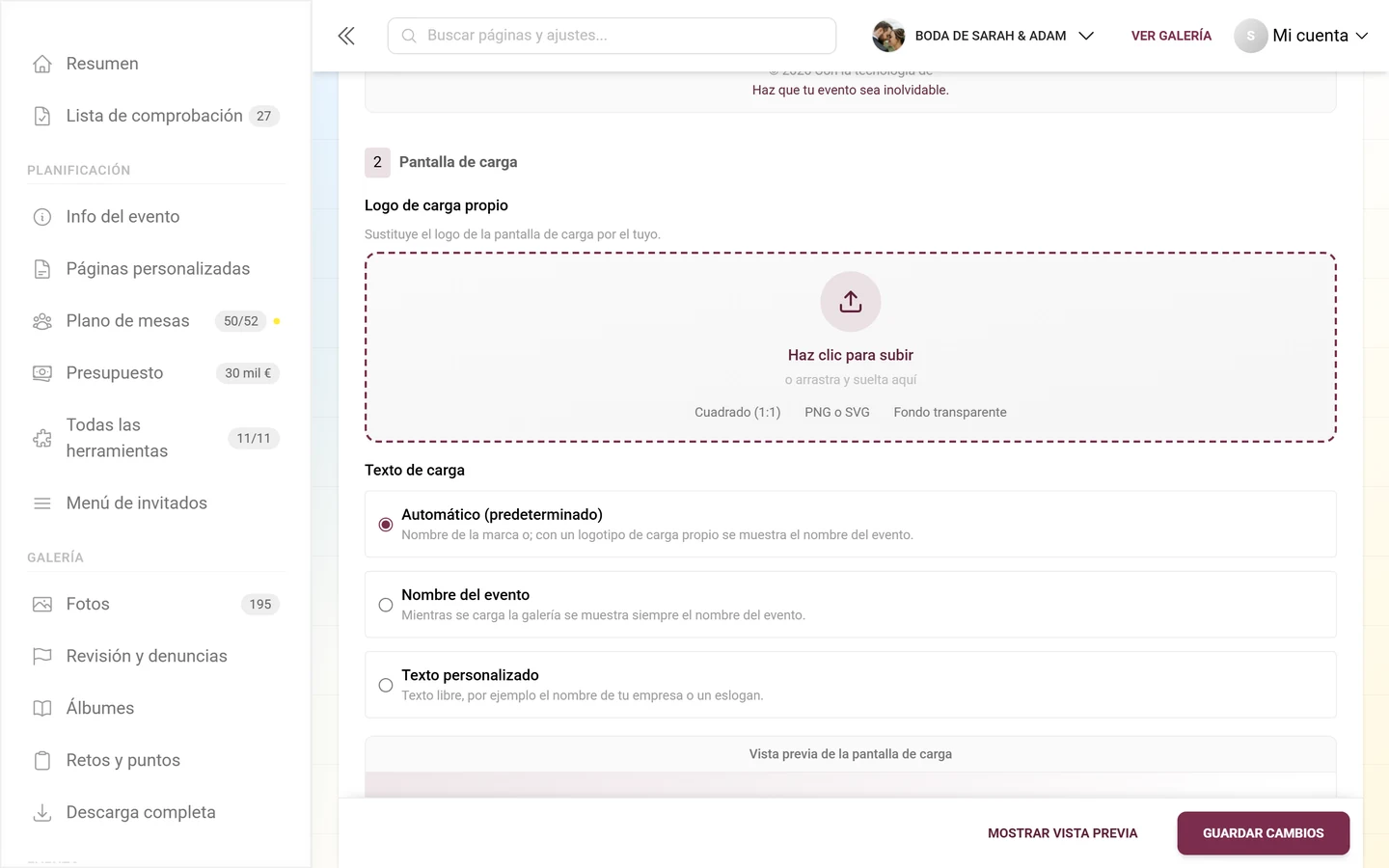
Logo de carga propio
- Descripción del campo: «Sustituye el logo de Photogala de la pantalla de carga por el tuyo».
- Arrastra el archivo a la zona de soltar o haz clic para elegirlo.
- Las recomendaciones que se muestran son Cuadrado (1:1), PNG o SVG y Fondo transparente.
Texto de carga
Bajo el título Texto de carga eliges con un botón de opción qué línea grande aparece mientras carga:
- Automático (predeterminado) — «Nombre de la marca o de Photogala; con un logotipo de carga propio se muestra el nombre del evento». Así que sin logo de carga propio verás el nombre de la marca o de la plataforma, y con uno el nombre del evento.
- Nombre del evento — «Mientras se carga la galería se muestra siempre el nombre del evento». Sin importar si hay un logo configurado.
- Texto personalizado — «Texto libre, por ejemplo el nombre de tu empresa o un eslogan». Solo con esta opción aparece debajo un campo de texto libre (marcador de posición «p. ej. Nombre de tu empresa», máximo 100 caracteres).
Vista previa de la pantalla de carga
Al final del bloque está el cuadro Vista previa de la pantalla de carga. Recrea la pantalla de carga real y sigue tu borrador actual, todavía sin guardar, así que ves de inmediato cómo funcionan juntos el logo y el texto:
- Logo: tu logo del borrador, si no el logo guardado del evento o de la marca, si no el símbolo de la marca, y si no el icono de cámara por defecto.
- Texto: según el modo, tu texto libre, el nombre del evento o el valor automático.
- Fondo: un degradado con el color primario y el de acento de tu evento (consulta Personalizar el aspecto).
Todo el bloque de la pantalla de carga desaparece si tu partner ha bloqueado los cambios de logo.
Icono de la pestaña del navegador (favicon)
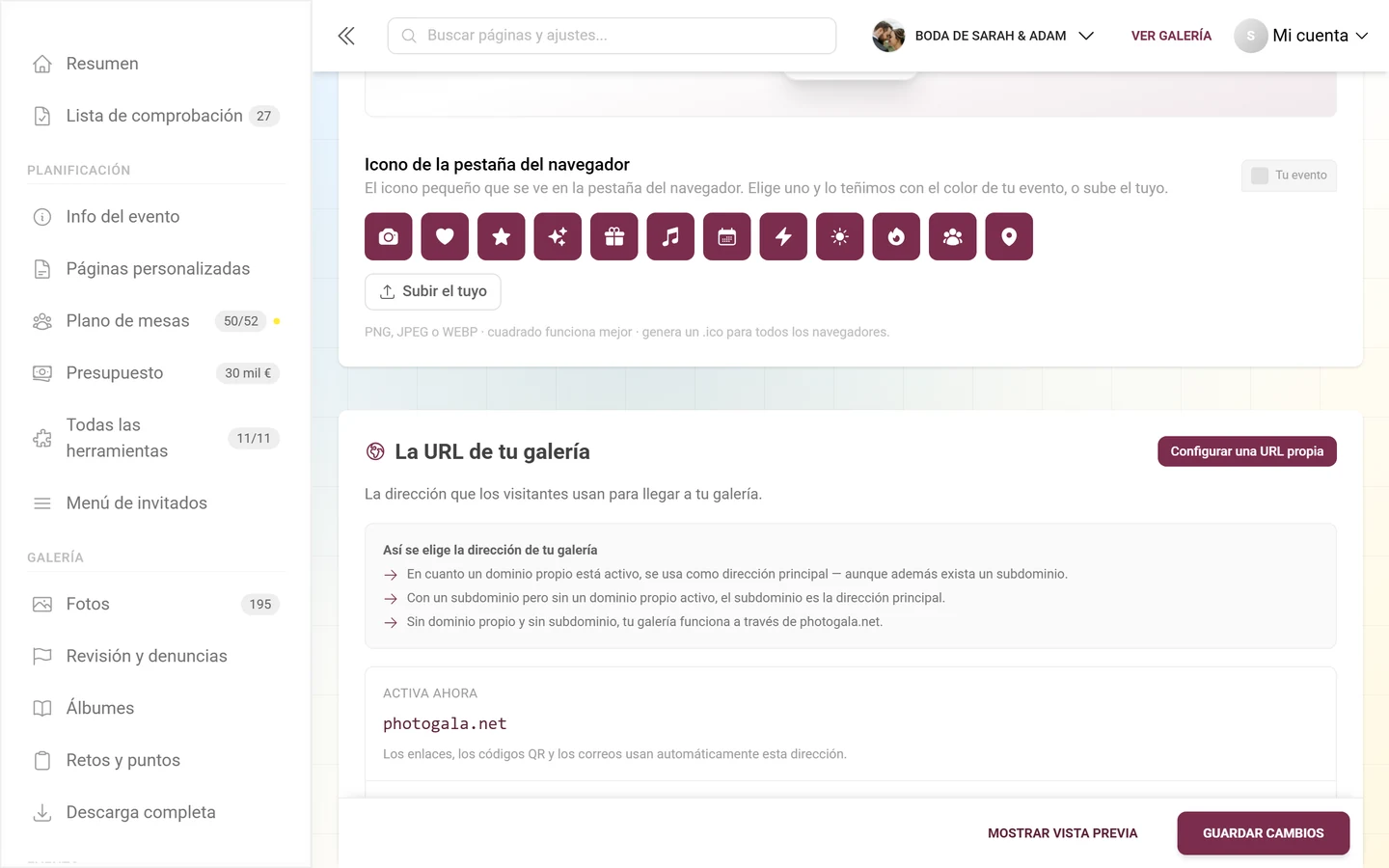
Sección titulada «Icono de la pestaña del navegador (favicon)»En Icono de la pestaña del navegador defines el pequeño símbolo que aparece en la pestaña del navegador junto al título. El texto descriptivo dice: «El icono pequeño que se ve en la pestaña del navegador. Elige uno y lo teñimos con el color de tu evento, o sube el tuyo». Tienes dos caminos:
- Elegir un icono predefinido: una cuadrícula de doce símbolos (cámara, corazón, estrella, destellos, regalo, música, calendario, rayo, sol, fuego, personas, pin), cada uno teñido con el color primario de tu evento. Un clic genera al instante un icono limpio.
- Subir el tuyo propio: elige tu propio archivo. Se aceptan PNG, JPEG y WEBP hasta 5 MB; los archivos vacíos y otros formatos se rechazan con un mensaje.
Junto al título, una vista previa en vivo muestra el icono como una mini pestaña de navegador. Si ya hay un icono configurado, aparece Quitar. El aviso Se aplicará al guardar. significa que el icono solo se sube al pulsar Guardar cambios. Debajo hay una nota permanente: «PNG, JPEG o WEBP · cuadrado funciona mejor · genera un .ico para todos los navegadores».
Apartado 2 — La URL de tu galería
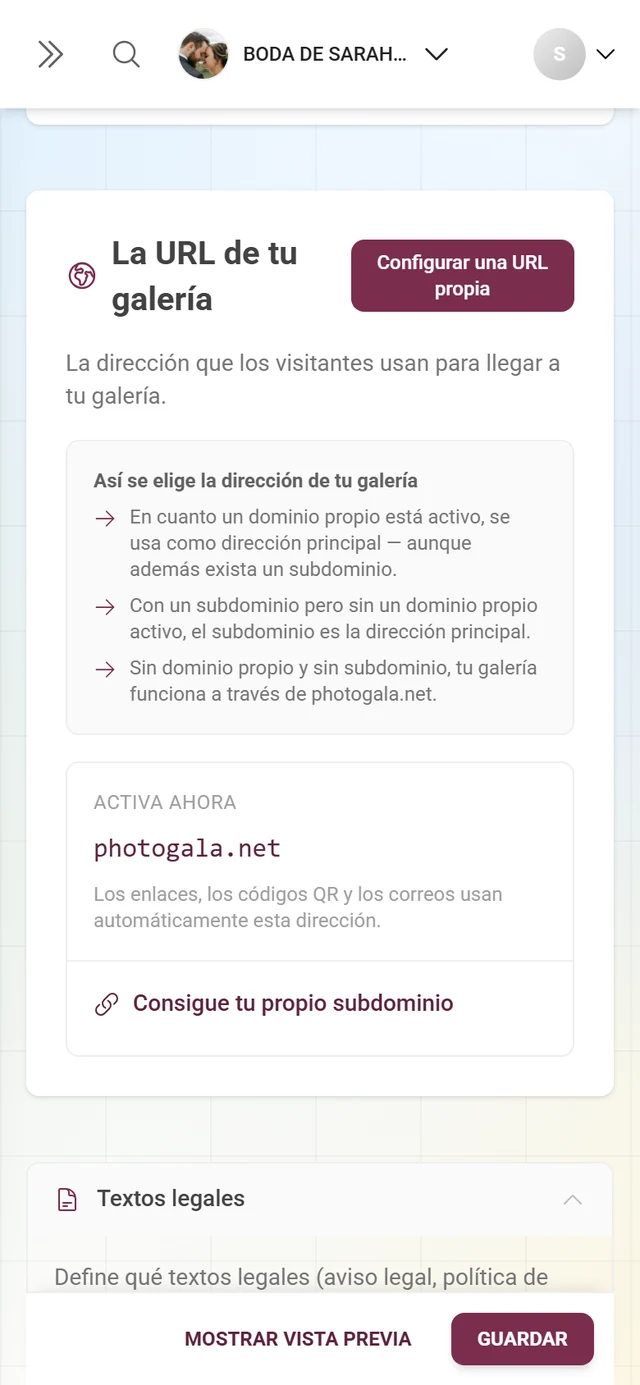
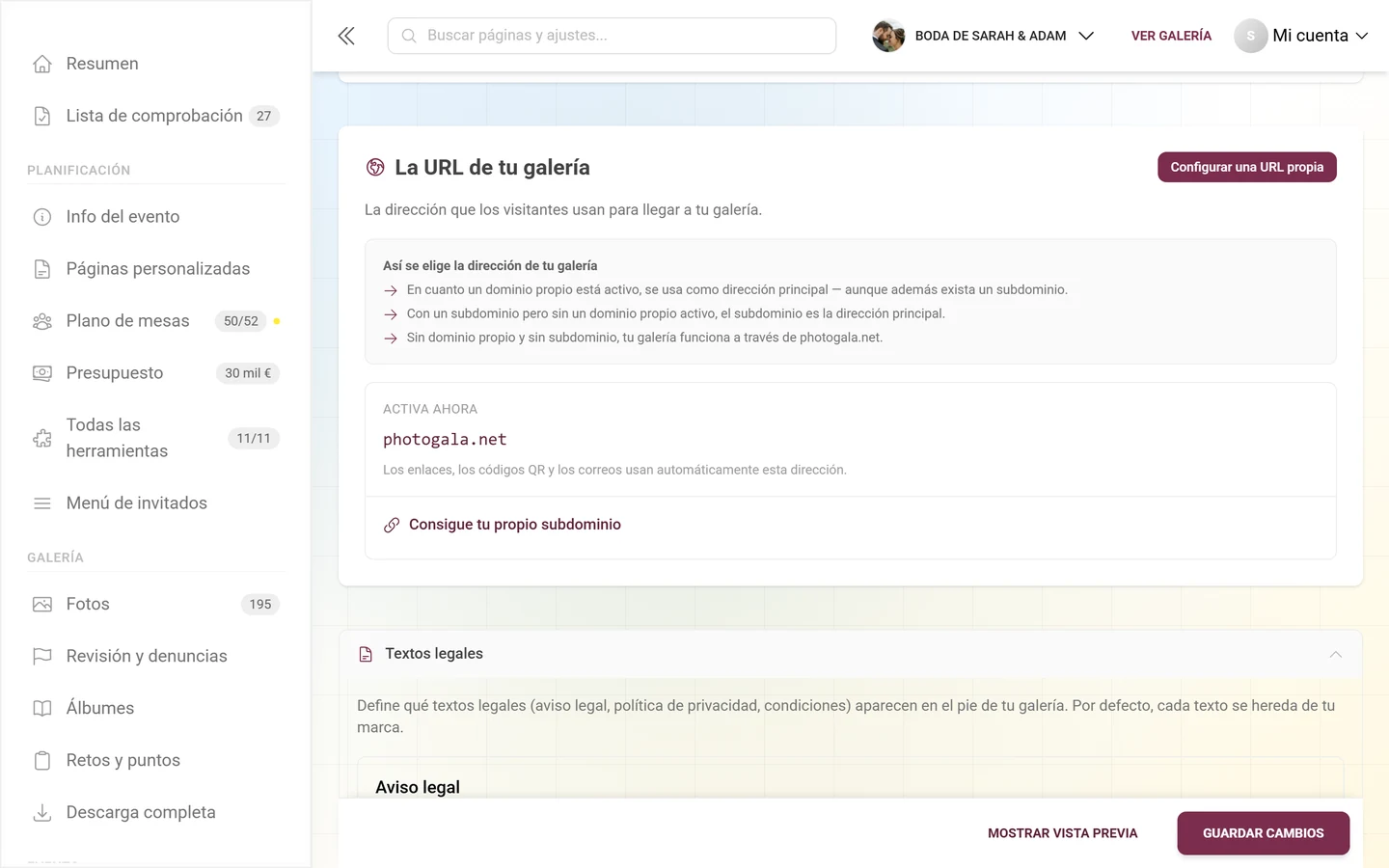
Sección titulada «Apartado 2 — La URL de tu galería»El corazón de esta guía. Bajo el título La URL de tu galería aparece «La dirección que los visitantes usan para llegar a tu galería».
Así se elige la dirección de tu galería
Sección titulada «Así se elige la dirección de tu galería»Un bloque explicativo, Así se elige la dirección de tu galería, resume la regla de prioridad. Consérvala en mente, o no sabrás cuál dirección está activa:
- El dominio propio gana. «En cuanto un dominio propio está activo, se usa como dirección principal — aunque además exista un subdominio».
- Subdominio sin dominio propio activo. «Con un subdominio pero sin un dominio propio activo, el subdominio es la dirección principal».
- Sin ninguno de los dos. «Sin dominio propio y sin subdominio, tu galería funciona a través de photogala.net».
Resumen del estado
Sección titulada «Resumen del estado»Debajo verás el estado actual como filas de solo lectura:
- Activa ahora — la dirección realmente activa. El aviso debajo dice: «Los enlaces, los códigos QR y los correos usan automáticamente esta dirección».
- Subdominio rápido — si está configurado, con Cambiar y Quitar (Quitar pide confirmación por seguridad). Quitar solo aparece en subdominios propios del evento; los subdominios asignados por un partner se liberan desde el área del partner.
- Dominio propio — si está configurado, con insignia de estado, Gestionar (abre el asistente) y Quitar dominio.
- Dominio del remitente de correo — si está configurado, con insignia de estado y Quitar dominio de correo.
Configurar o cambiar la dirección
Sección titulada «Configurar o cambiar la dirección»-
Haz clic arriba a la derecha del apartado de la URL en Configurar una URL propia (si aún no hay nada configurado) o Cambiar la URL (si ya existe un subdominio o dominio). Esto abre el asistente Configurar la URL de tu galería.
-
El asistente te guía en hasta tres pasos por la configuración (ver más abajo). Para un subdominio terminas en segundos; para un dominio propio configuras un registro DNS y lo verificas.
-
Si aún no hay nada configurado, pero hay un subdominio a tu gusto disponible, verás además el enlace Consigue tu propio subdominio, que también abre el asistente.
El asistente «Configurar la URL de tu galería»
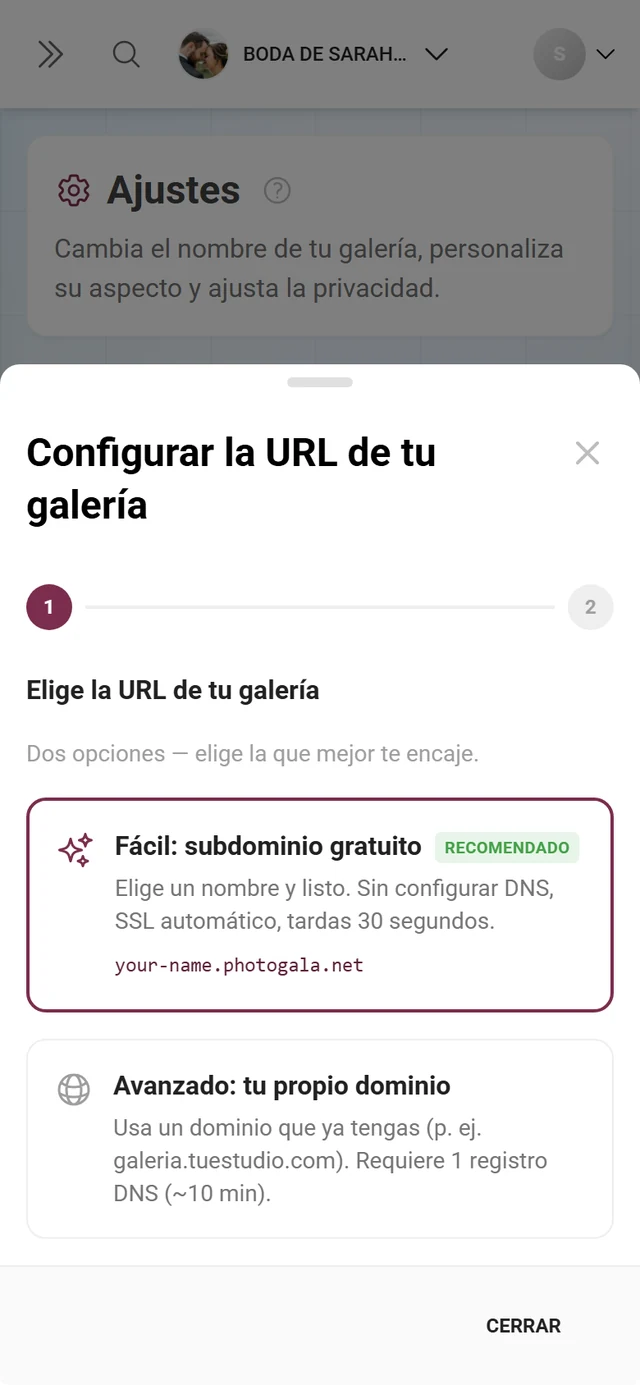
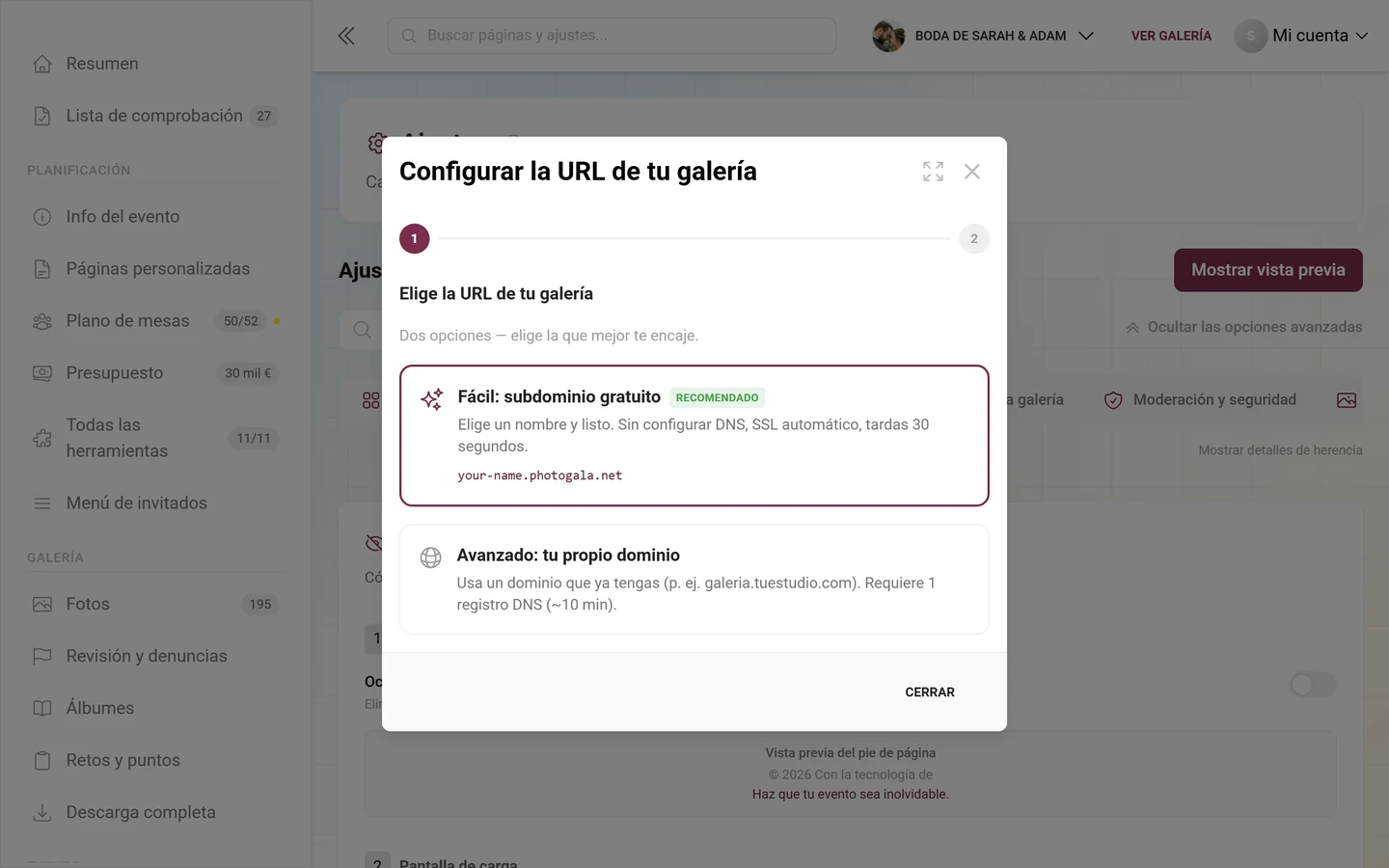
Sección titulada «El asistente «Configurar la URL de tu galería»»El asistente tiene arriba un indicador de pasos (1 → 2 → 3) y abajo los botones Anterior y Cerrar.
Paso 1 — Elige tu camino
Sección titulada «Paso 1 — Elige tu camino»Título Elige la URL de tu galería, debajo «Dos opciones — elige la que mejor te encaje». Hay dos tarjetas grandes de selección:
- Fácil: subdominio gratuito — con insignia Recomendado. «Elige un nombre y listo. Sin configurar DNS, SSL automático, tardas 30 segundos». Debajo, una vista previa con el formato
tu-nombre.dominio. - Avanzado: tu propio dominio — «Usa un dominio que ya tengas (p. ej. galeria.tuestudio.com). Requiere 1 registro DNS (~10 min)».
Paso 2a — El camino del subdominio
Sección titulada «Paso 2a — El camino del subdominio»-
Escribe en el campo Nombre del subdominio el nombre que quieres (marcador de posición
tu-nombre). Solo se permiten minúsculas, dígitos y guiones, mínimo 3 caracteres — si no, el asistente muestra «Solo minúsculas, números y guiones» o «El subdominio debe tener al menos 3 caracteres». -
Si existen varios dominios comodín, elige a la derecha el que quieras de la lista; si no, queda fijo.
-
La vista previa en vivo Tu galería estará disponible en: muestra la dirección final.
-
Haz clic abajo en Reclamar subdominio. Tras la confirmación «¡Subdominio asignado!» el asistente se cierra. No hace falta DNS, el SSL es automático.
Paso 2b — El camino del dominio propio
Sección titulada «Paso 2b — El camino del dominio propio»-
Escribe en el campo Tu dominio el dominio que quieres usar (marcador de posición
galeria.tuestudio.com). El asistente rechaza las entradas no válidas con «Introduce un dominio válido». -
Opcional: activa Configurar también el remitente de correo (recomendado). Los correos del evento pasarán entonces a enviarse desde una dirección
noreply@de tu dominio en lugar de la dirección predeterminada, y se necesitarán tres registros DNS más (MX, SPF, DKIM). -
Con la opción de correo activada aparecen dos campos: Dominio de correo (valor por defecto = el dominio raíz de tu dominio de galería, es decir
estudio.comparagaleria.estudio.com) y Nombre del remitente (opcional) (el nombre «De» en los correos; por defecto es el nombre de la marca). -
Haz clic en Siguiente: configurar DNS para pasar al paso 3.
Paso 3 — Configurar DNS (solo en el camino del dominio propio)
Sección titulada «Paso 3 — Configurar DNS (solo en el camino del dominio propio)»-
El subtítulo nombra proveedores habituales (Cloudflare, GoDaddy, Namecheap). Abre el apartado de DNS de tu proveedor.
-
Copia los valores de la tabla DNS amarilla con las columnas Tipo, Nombre y Valor:
- CNAME para un subdominio (recomendado), Valor = el destino CNAME mostrado.
- A para un dominio raíz o apex, Valor = la IP del servidor mostrada.
Añade o bien CNAME o bien A — no ambos. El SSL se emite automáticamente en cuanto el DNS resuelve; no hacen falta registros adicionales.
-
Si has elegido la opción de correo, copia además las entradas del cuadro Registros DNS de correo (MX, SPF, DKIM). La clave DKIM se genera por dominio — copia los valores exactos de la tabla. Mientras se están generando, en su lugar aparece un aviso.
-
Haz clic en Registro añadido — verificar. Si tiene éxito aparece en verde ¡Tu dominio ya está activo! y el asistente se cierra poco después. Si la verificación falla, aparece en rojo «El DNS todavía no se ha propagado. Puede tardar unos minutos; vuelve a intentarlo en breve» con una cuenta atrás de 15 segundos, tras la cual vuelve a comprobarlo automáticamente — hasta ocho veces, después solo con un clic. Al pie hay un consejo: «El DNS suele propagarse en menos de 5 minutos. ¿Un café?».
Configuración de DNS fuera del asistente
Sección titulada «Configuración de DNS fuera del asistente»Si hay un dominio guardado pero aún no activo, el apartado de la URL muestra la misma información también directamente como un cuadro amarillo Configuración DNS necesaria con la tabla Tipo/Host/Valor y el botón Verificar DNS (Comprobando… mientras se ejecuta). Si tiene éxito muestra «¡DNS verificado correctamente!», si no «Error al verificar el DNS». De forma parecida, un dominio de correo aún no activo muestra el cuadro Configuración DNS de correo necesaria con Verificar DNS de correo.
Apartado 3 — Textos legales
Sección titulada «Apartado 3 — Textos legales»Al final de la pestaña está el apartado plegado Textos legales (icono de documento). Solo tras hacer clic en su cabecera verás las tres tarjetas Aviso legal, Política de privacidad y Términos y condiciones. Para cada documento eliges un modo: Heredar de la marca, Plantilla, Escribir el mío, Enlace externo o Apagado. Este apartado tiene su propio botón de guardar (Guardar textos legales), separado del guardado global.
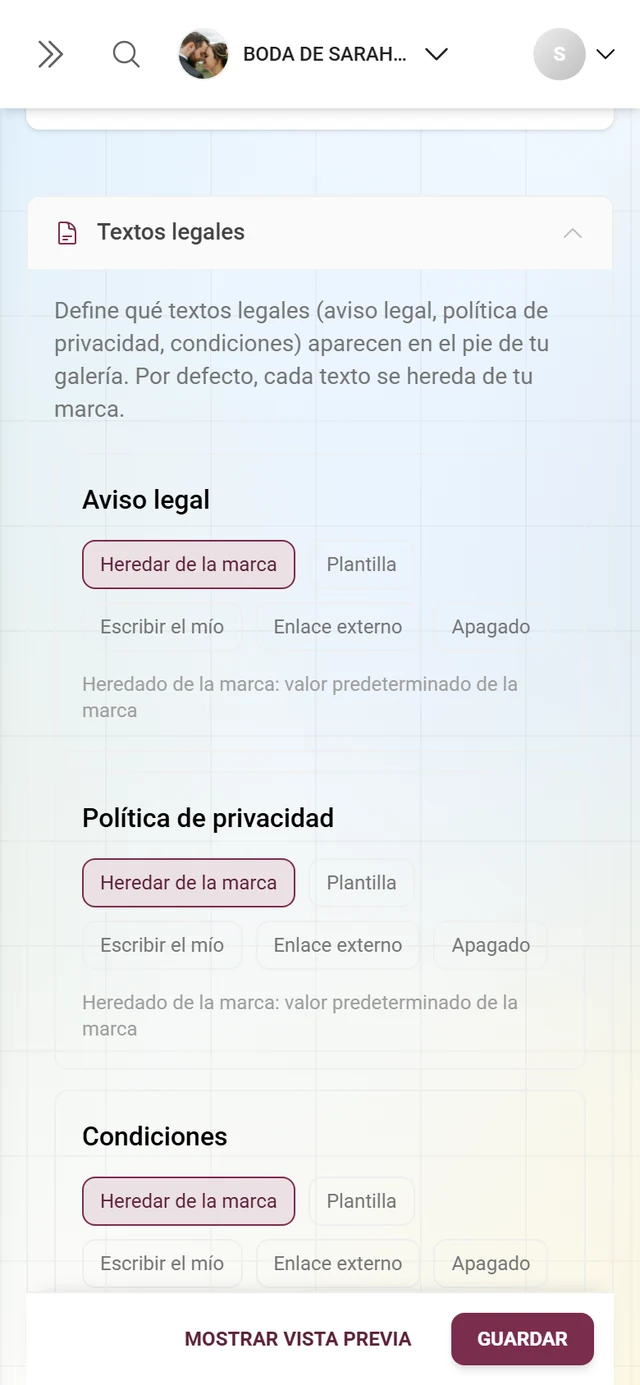
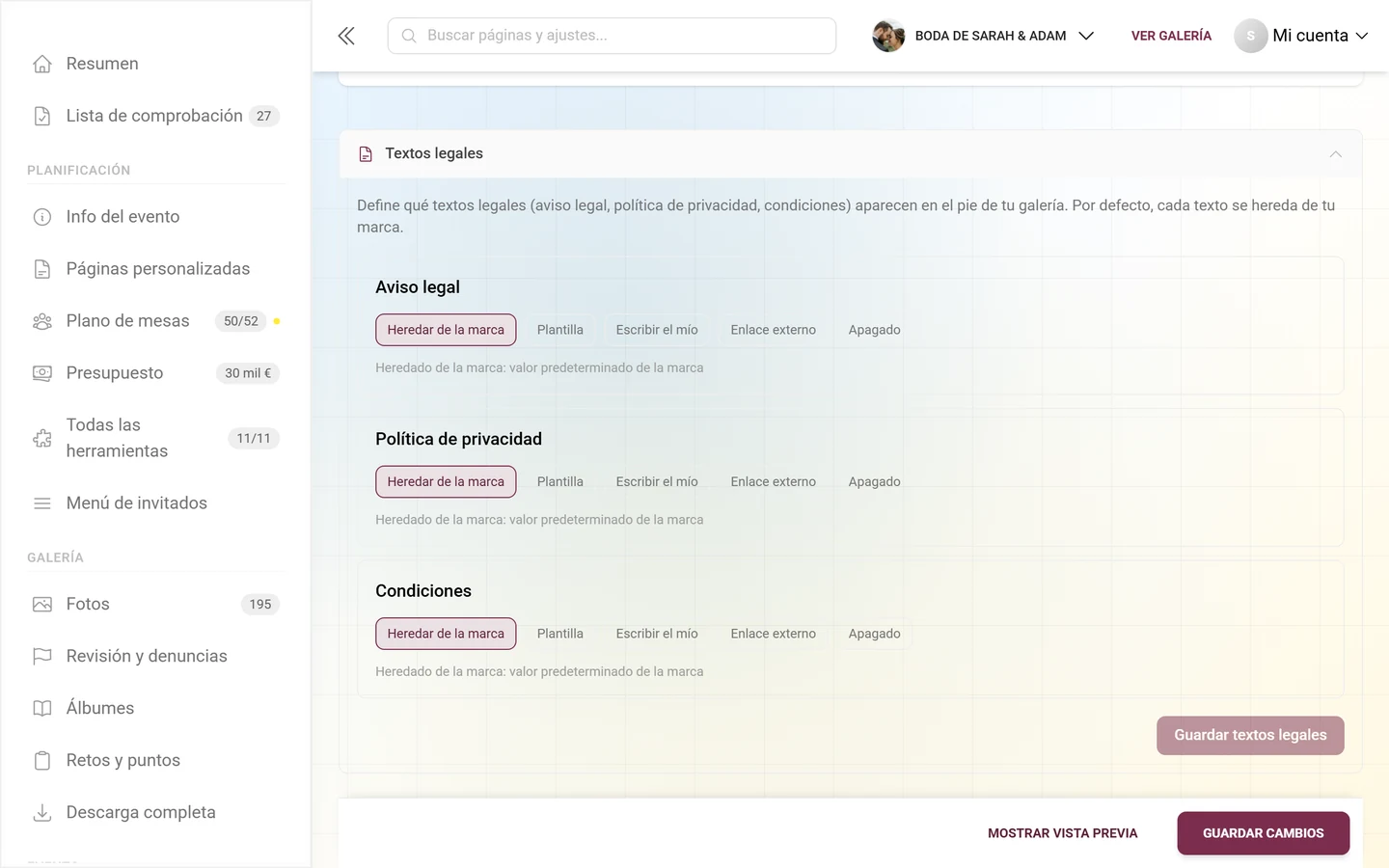
Los detalles están en su propia guía → Textos legales.
¿Evento de anfitrión o marca de partner?
Sección titulada «¿Evento de anfitrión o marca de partner?»Esta página describe lo que puedes configurar como anfitrión de tu propio evento. Hay que distinguirlo del área de partner/reseller: allí un partner gestiona una marca con dominio propio, diseño predeterminado propio y textos legales centralizados para muchos eventos a la vez.
- Tu evento es independiente: todo lo de esta página es tuyo. Configuras el subdominio o dominio, la pantalla de carga, el icono de pestaña y los textos legales tú mismo.
- Tu evento está gestionado por un partner: muchos valores se heredan de la marca. El partner puede bloquear apartados concretos — los bloques bloqueados quedan simplemente ocultos. Lo que aun así cambies cuenta como sobrescrito (visible a través de Mostrar detalles de herencia).
- Tú mismo eres un partner y configuras una marca, su dominio o su diseño predeterminado: de eso se encarga el área de partner → Fundamentos del revendedor.
Quién ve qué (roles y permisos)
Sección titulada «Quién ve qué (roles y permisos)»- La pestaña White-Label solo existe con las funciones de plan «dominio propio» o «White-Label».
- El apartado de branding solo aparece con White-Label.
- El apartado de la URL está siempre visible en eventos independientes; en eventos gestionados por un partner, solo si tu partner ha habilitado los ajustes de dominio.
- El interruptor de Powered-by, la pantalla de carga y el icono de pestaña pueden estar bloqueados por el partner — entonces quedan ocultos. La pantalla de carga y el icono de pestaña comparten el mismo permiso y desaparecen juntos.
- Los textos legales aparecen en eventos gestionados por un partner solo con el permiso correspondiente.
- Quitar un dominio, subdominio o dominio de correo solo existe para recursos propios del evento, no para los gestionados por un partner.
- En la práctica, aquí trabaja el propietario; los moderadores normalmente no tienen acceso a los ajustes.
Solución de problemas y casos límite
Sección titulada «Solución de problemas y casos límite»- No encuentro el texto de carga. No está en la pestaña Estilo, sino en la pestaña White-Label, dentro del bloque Pantalla de carga, bajo el título Texto de carga. Con el campo de búsqueda Ir a un ajuste de esta página… lo encuentras como Pantalla de carga (logo y texto).
- Falta el campo de texto libre. Solo aparece cuando has elegido Texto personalizado.
- El DNS tarda. La propagación suele tardar unos minutos, a veces más. Compruébalo varias veces sin problema — el asistente también reintenta por su cuenta.
- CNAME o A — no ambos. Subdominio (
galeria.tudominio.com) → CNAME al destino mostrado. Raíz/apex (tudominio.com) → registro A a la IP del servidor mostrada. - El registro A no muestra ningún valor. Solo aparece después de guardar el dominio.
- El SSL es automático — sin certificado manual, sin registros adicionales.
- El DNS de correo va aparte. MX + SPF + DKIM; la clave DKIM es única por dominio. La verificación de correo no bloquea el dominio de la galería.
- Quitar redirige durante 30 días. Tras quitar un dominio o subdominio, los enlaces antiguos redirigen a la dirección predeterminada durante 30 días, después dejan de funcionar. Puedes volver a configurarlo cuando quieras.
- Ten en cuenta la regla de prioridad. Un dominio propio activo sustituye al subdominio como dirección principal.
- El icono de pestaña y el logo de carga solo se aplican con «Guardar cambios», no de inmediato.
Consejos de buenas prácticas
Sección titulada «Consejos de buenas prácticas»- Para la mayoría de anfitriones basta con el subdominio gratuito — sin DNS, SSL automático.
- Un dominio propio merece la pena sobre todo para estudios de fotografía y marcas con un dominio ya existente.
- Si es posible, elige un subdominio en vez de la raíz (
galeria.tudominio.com) — es un simple CNAME en lugar de un registro A. - Configura también el dominio del remitente de correo, para que los correos del evento con SPF y DKIM limpios no acaben en spam.
- Para un white-label completo: oculta el aviso Powered-by, pon tu propio logo de carga, elige con criterio el texto de carga y usa un icono de pestaña cuadrado y de alto contraste.
- Configura el DNS con antelación (antes del evento), para que la propagación y el SSL estén listos a tiempo.
Temas relacionados
Sección titulada «Temas relacionados»- Textos legales — aviso legal, privacidad y términos en la misma pestaña.
- Ajustes generales — entre otras cosas, el slug de URL personalizado (
@nombre) y otras opciones básicas. - Personalizar el aspecto — colores, logo y cabecera de la galería.
- Notificaciones por correo electrónico — a juego con tu propio dominio de remitente de correo.
- Fundamentos del revendedor — todo lo relacionado con una marca de partner.
- Plan & duración — si te falta la pestaña White-Label.