Tu perfil
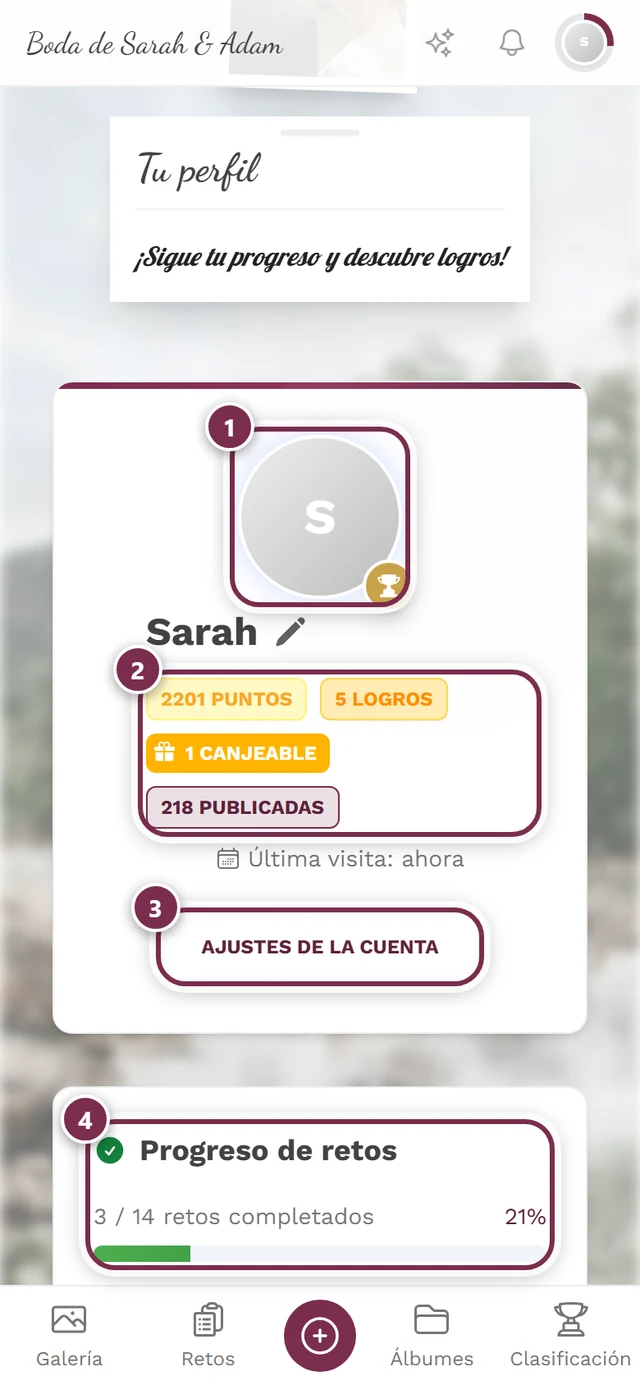
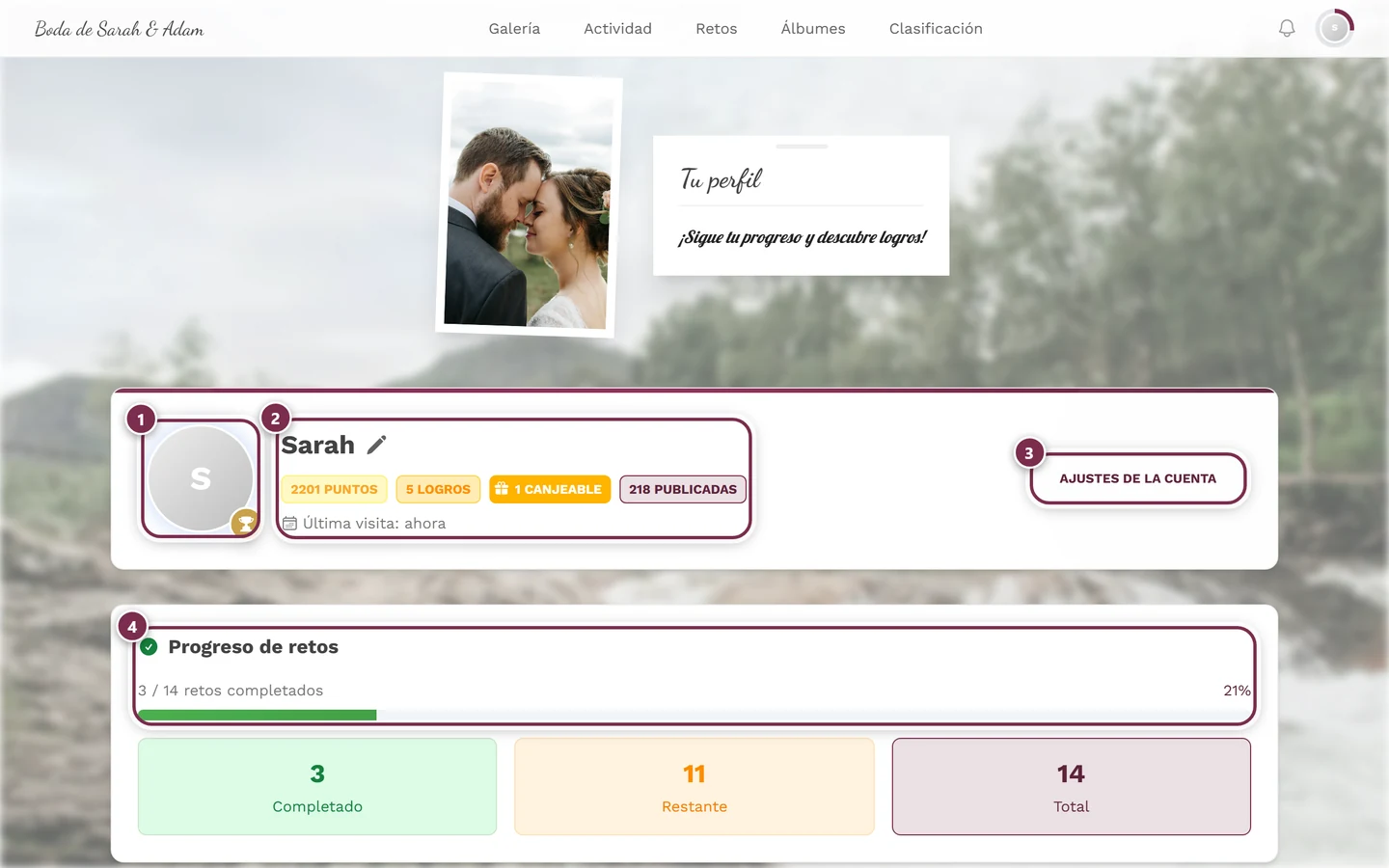
Tu perfil es tu espacio personal en la galería. Aquí encuentras tu nombre y tu foto, tus estadísticas, tus logros, el progreso de tus retos y tus propias fotos, además de las que te gustan, todo en un mismo sitio. Esta página te muestra paso a paso cómo usar cada parte de tu perfil.
Cómo llegar a tu perfil
Sección titulada «Cómo llegar a tu perfil»Hay dos caminos:
-
Desde la navegación. En el móvil, toca Perfil en la barra inferior. En el ordenador, haz clic en tu avatar (tu foto de perfil) arriba a la derecha.
-
Desde el menú de perfil. Haz clic en tu avatar arriba a la derecha y elige Mi perfil.
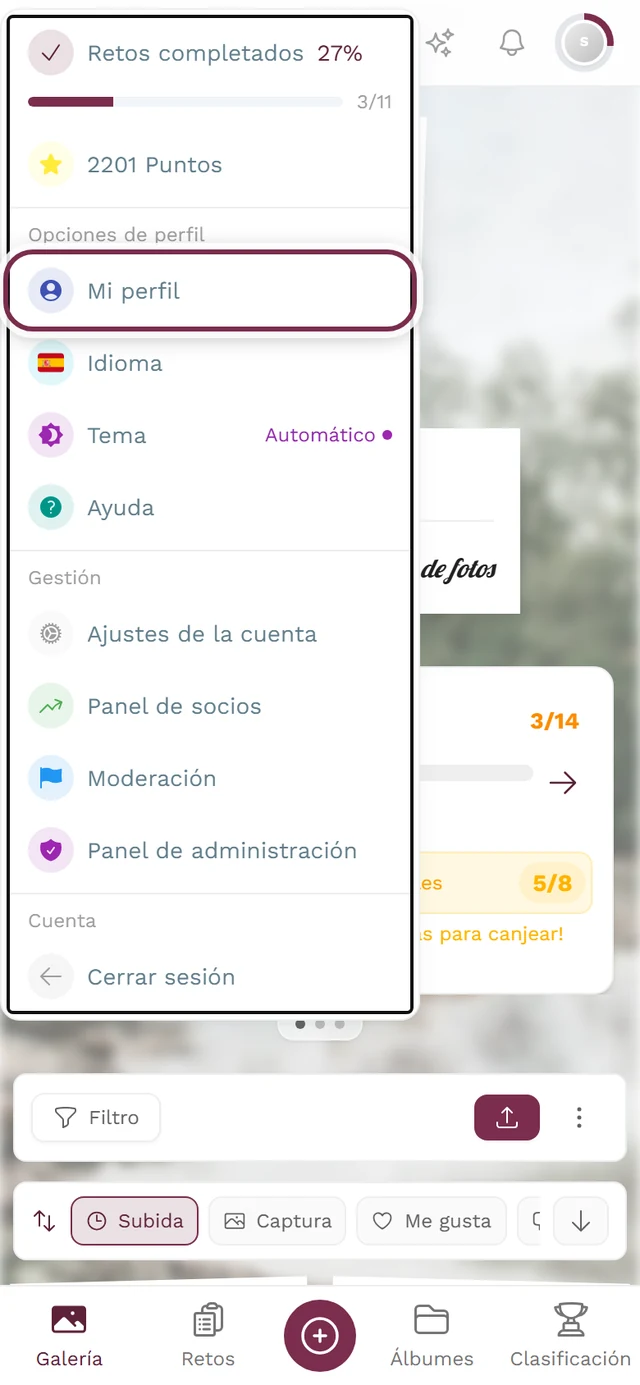
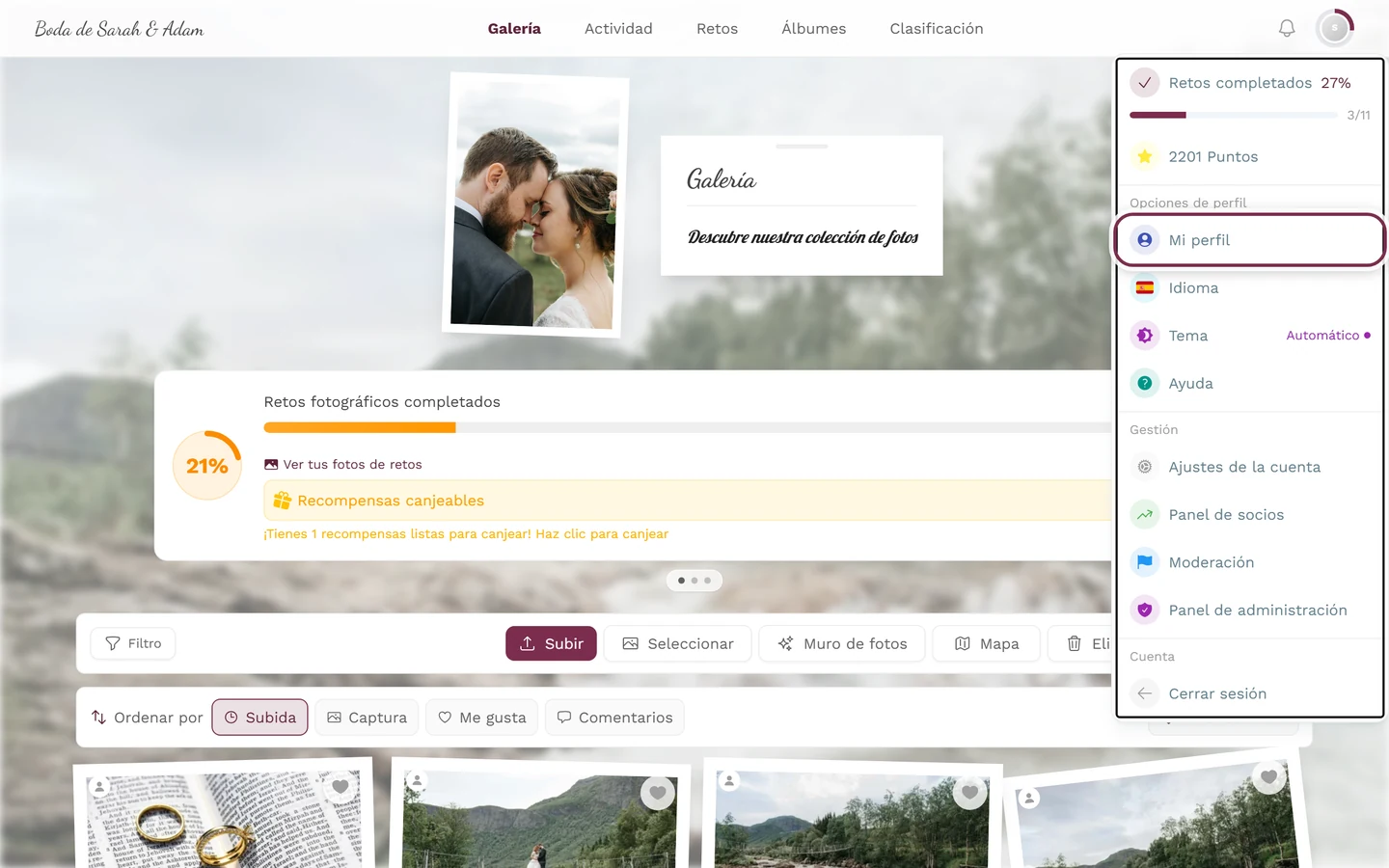
Desde el avatar arriba a la derecha llegas a «Mi perfil» y a muchas otras opciones.
Cambiar tu apodo
Sección titulada «Cambiar tu apodo»Tu apodo aparece en cada foto que subes y en cada comentario. Elige por eso algo que tus amigos reconozcan.
-
Abre tu perfil y toca el icono del lápiz junto a tu nombre (tooltip Editar tu apodo).
-
En el diálogo Editar apodo, escribe el nombre que quieras en el campo Nuevo apodo. La indicación dice: «¡Elige algo divertido y único!».
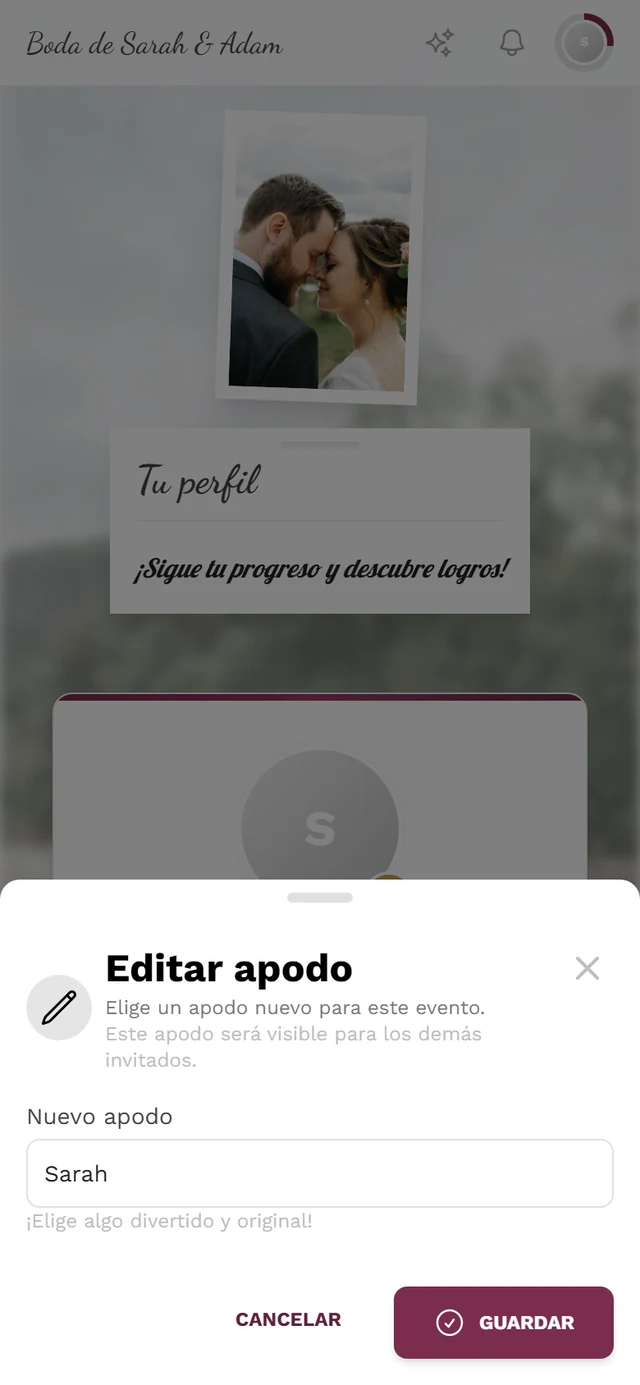
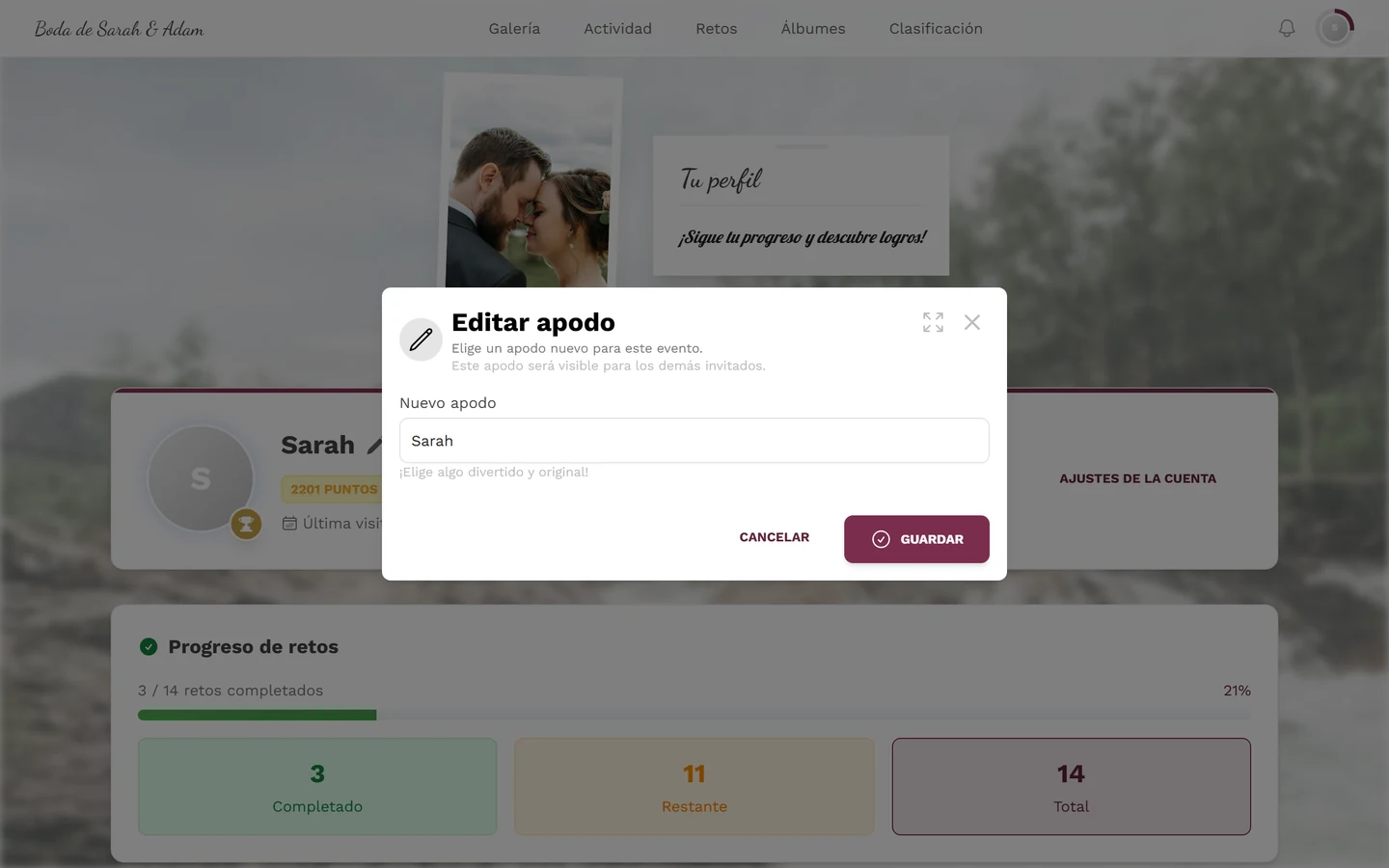
Escribe un nuevo apodo y guárdalo. -
Toca Guardar. Con Cancelar descartas el cambio.
Subir, ver y eliminar tu foto de perfil
Sección titulada «Subir, ver y eliminar tu foto de perfil»Tener tu propia foto de perfil hace que te reconozcan más fácilmente en la galería.
-
Abre tu perfil y pasa el ratón sobre tu avatar (en el ordenador) o tócalo (en el móvil). Aparece una capa oscura con un icono de cámara y la etiqueta Cambiar.
-
Haz clic o toca ahí y elige un archivo de imagen. Los formatos permitidos son JPEG, PNG, WebP, HEIC y HEIF.
-
Mientras se sube, gira un anillo de carga sobre el avatar. Si todo va bien, aparece el mensaje ¡Foto de perfil actualizada!.
En cuanto tienes una foto, se añaden dos opciones más:
- Ver – muestra tu foto de perfil actual a tamaño completo.
- Quitar foto – la elimina de nuevo (mensaje Foto de perfil eliminada).
Crear una cuenta y guardar tu progreso
Sección titulada «Crear una cuenta y guardar tu progreso»Como invitado ya puedes participar de inmediato, sin registrarte. Si quieres conservar tus subidas, puntos y logros para siempre y usarlos en varios dispositivos, crea una cuenta.
-
Abre tu perfil. Como invitado verás ahí el botón Registrarse con el aviso «Guarda tu progreso y sincronízalo sin esfuerzo en todos tus dispositivos».
-
Sigue el proceso de registro (Google o correo electrónico). Los detalles están en Como invitado o con una cuenta.
Tus estadísticas
Sección titulada «Tus estadísticas»Tu perfil resume tu actividad en números. Arriba del todo hay unos chips breves, cada uno solo cuando su valor es mayor que 0. Son exactamente cuatro:
- X puntos – los puntos que has reunido.
- X logros – abre el resumen de logros en la pestaña Desbloqueado.
- X canjeable – abre el resumen en la pestaña Canjeable.
- X publicado – salta a la galería filtrada por ti.
Justo debajo, como línea propia y no como chip, está Última visita con el tiempo transcurrido. En los perfiles de dispositivo aparece además la insignia Dispositivo junto al nombre; ahí faltan los chips de puntos, logros y canjeable.
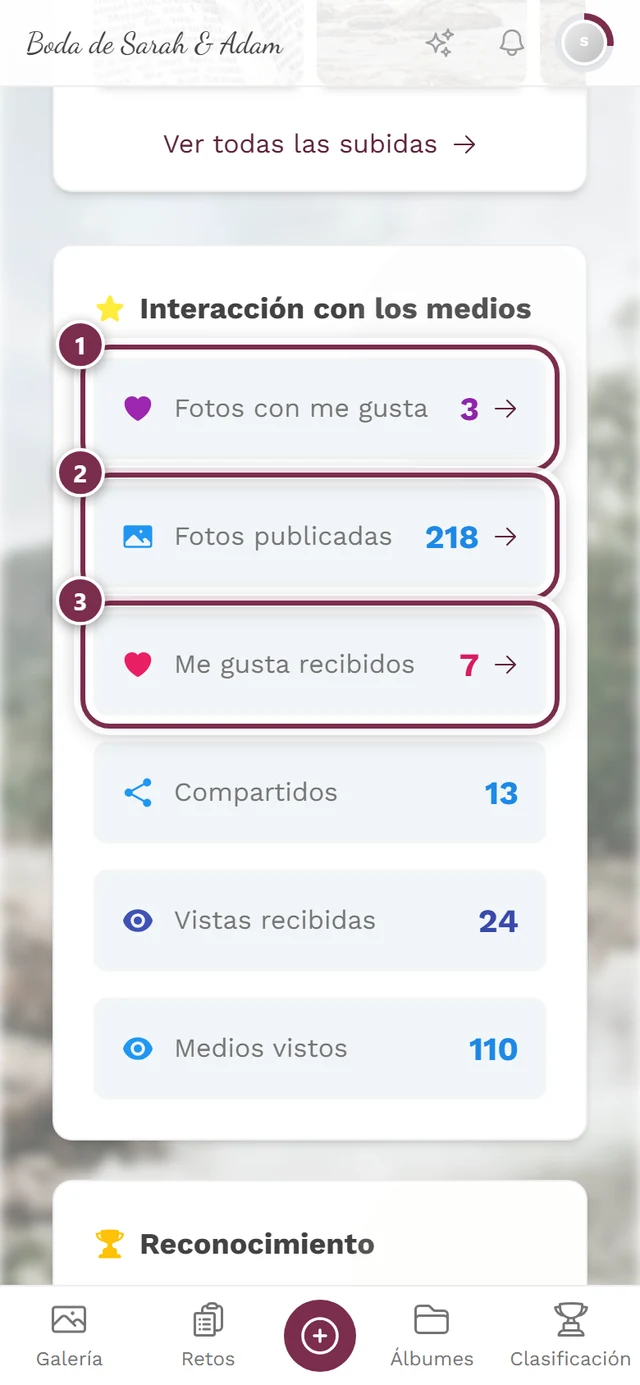
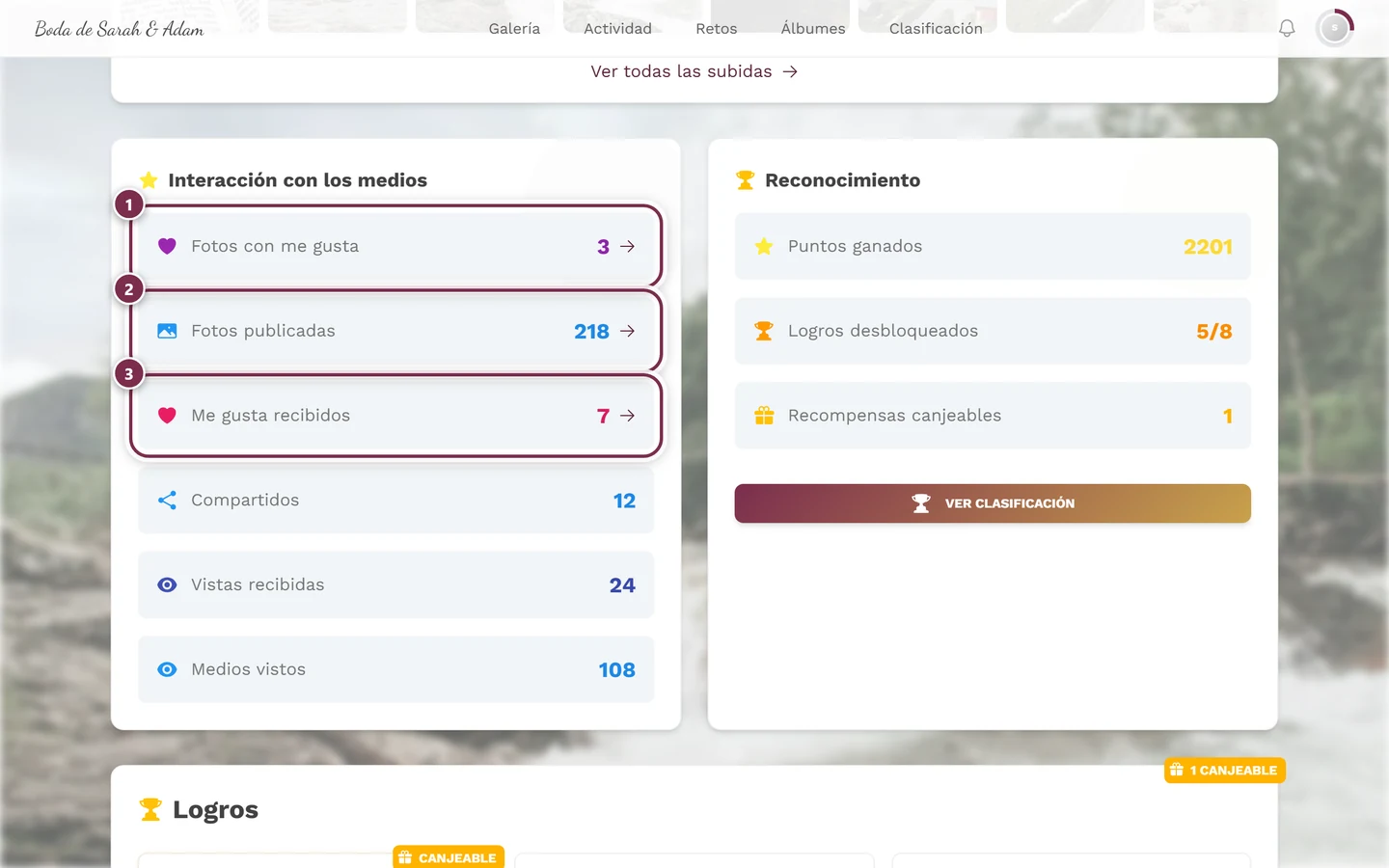
Debajo encuentras dos tarjetas:
- Interacción con los medios – Imágenes con me gusta, Imágenes publicadas, Me gusta recibidos, Compartidos, Descargas, Vistas recibidas, Medios vistos, Comentarios escritos y Comentarios recibidos. Solo se muestra lo que es mayor que 0; los valores pulsables abren la galería filtrada.
- Reconocimiento – Puntos ganados, Logros desbloqueados (X/Y), Recompensas canjeables y el botón Ver clasificación.
Progreso de retos
Sección titulada «Progreso de retos»Si hay retos de fotos activos en el evento, tu perfil muestra un apartado propio para ellos.
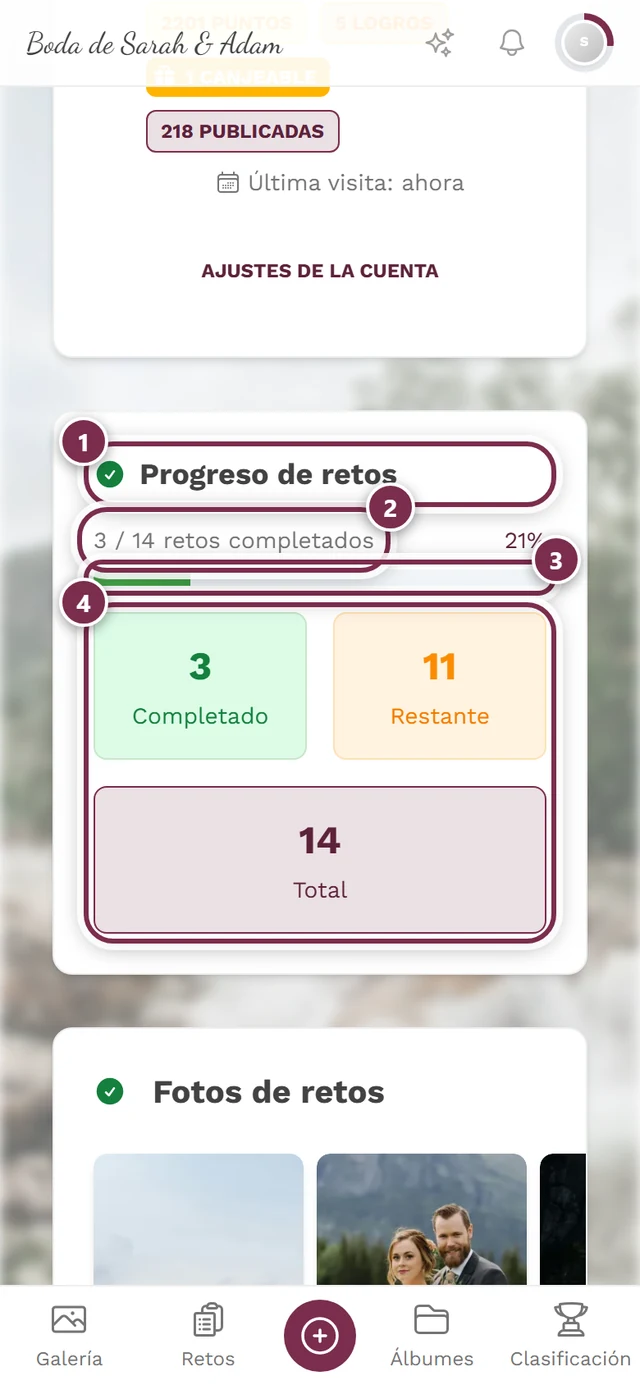
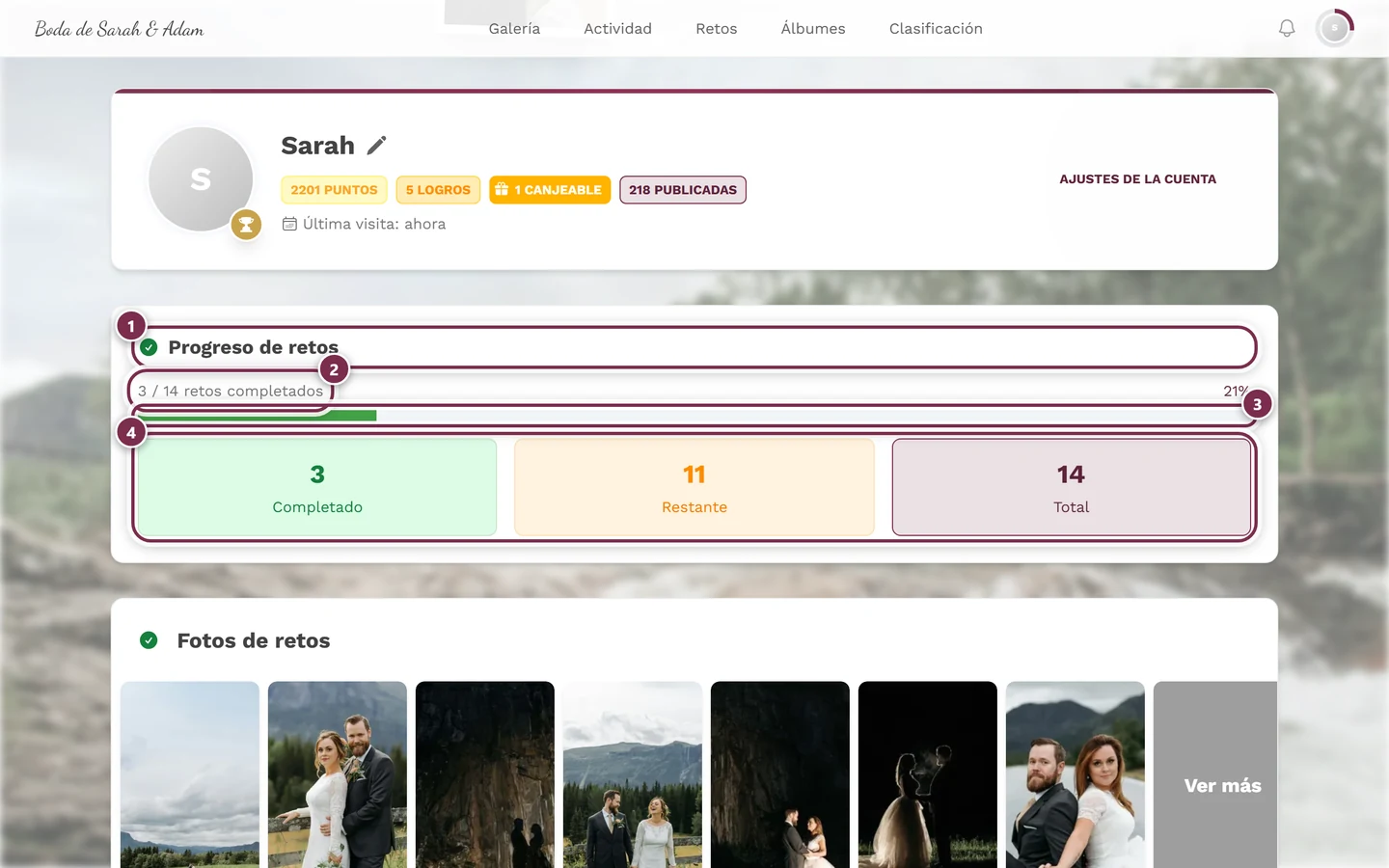
- Una barra de progreso muestra tu avance; al llegar al 100 % el título pasa a ser ¡Todos los retos completados! (con confeti).
- Tres tarjetas resumen todo: Completado, Restante y Total. Una cuarta, Caducado, solo aparece cuando de verdad hay retos caducados. Cada tarjeta es un botón y abre el diálogo de estado de retos en la pestaña correspondiente (completado / caducado / abierto / todas).
- En cuanto has resuelto al menos un reto, justo debajo aparece tu galería Fotos de retos.
Más sobre los retos en sí mismos en Resolver retos.
Tus subidas y las fotos con me gusta
Sección titulada «Tus subidas y las fotos con me gusta»Más abajo, tu perfil reúne tus imágenes:
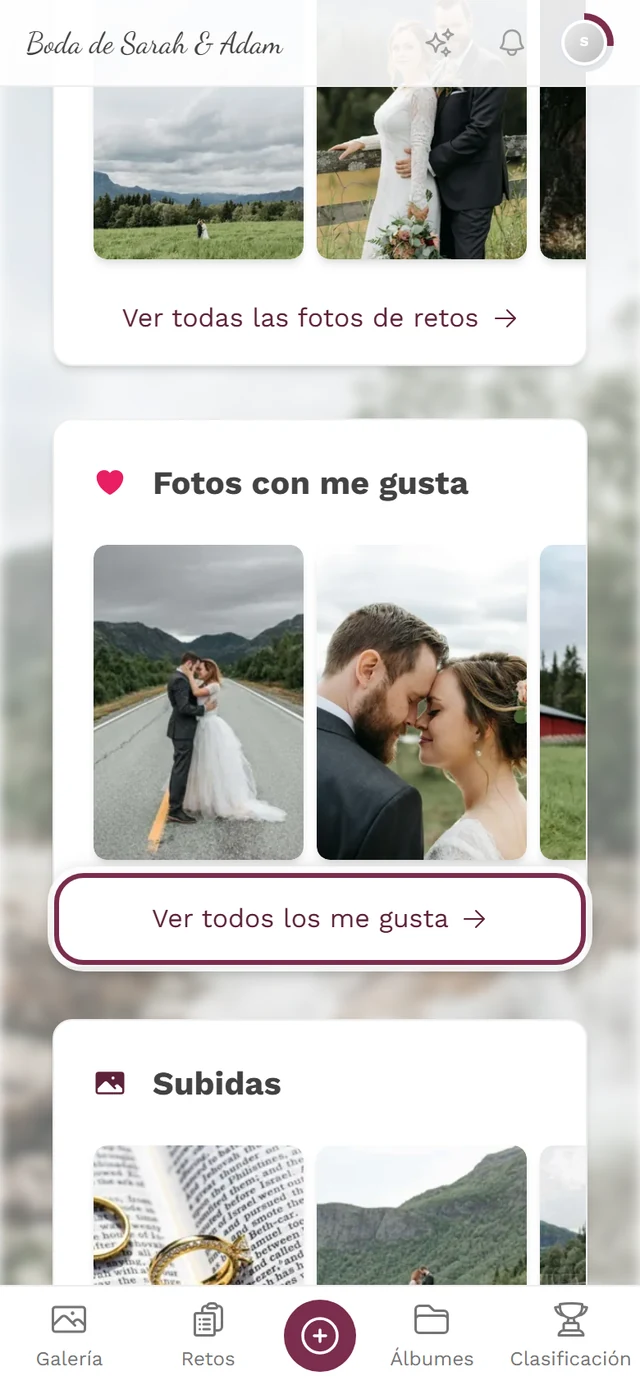
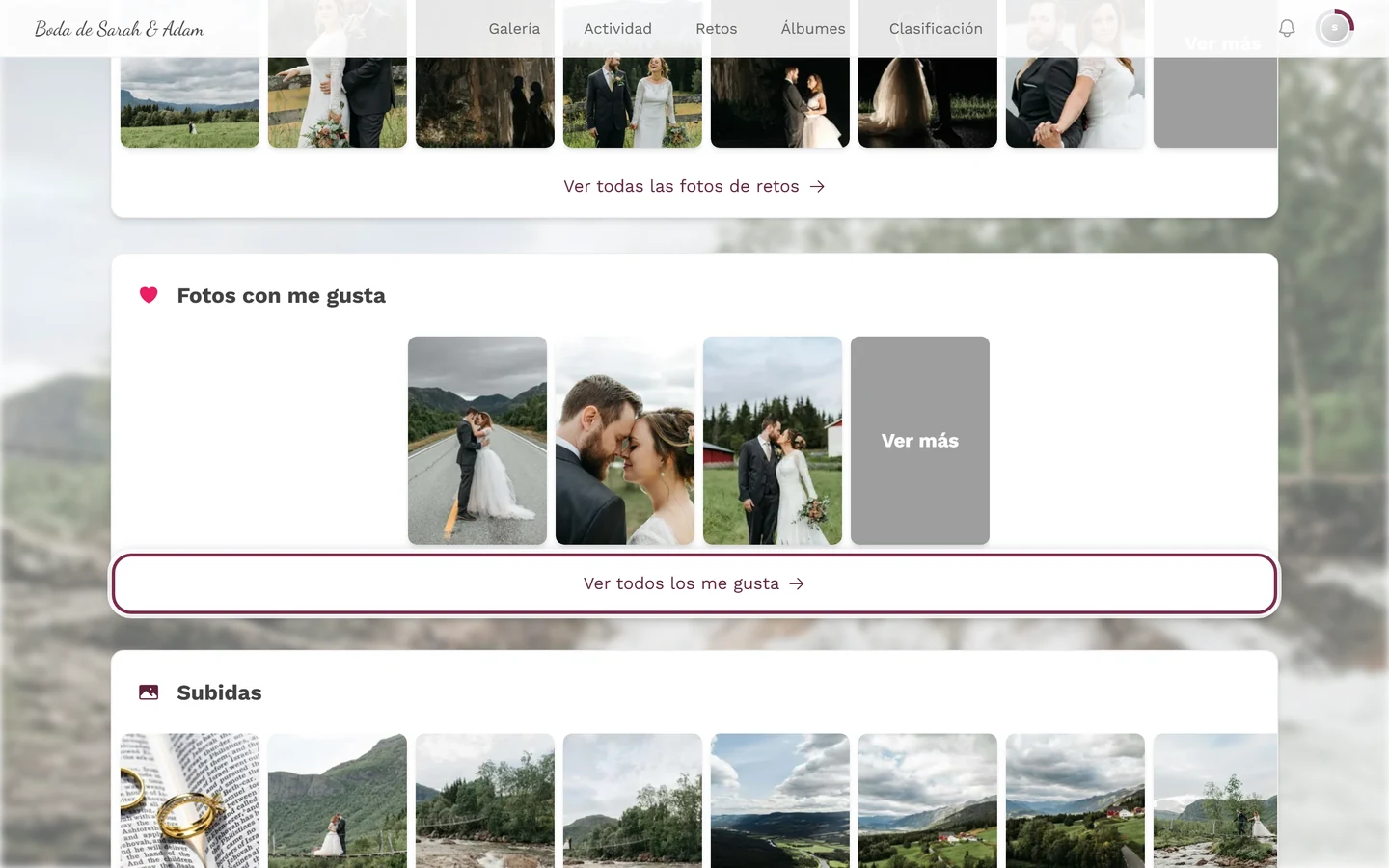
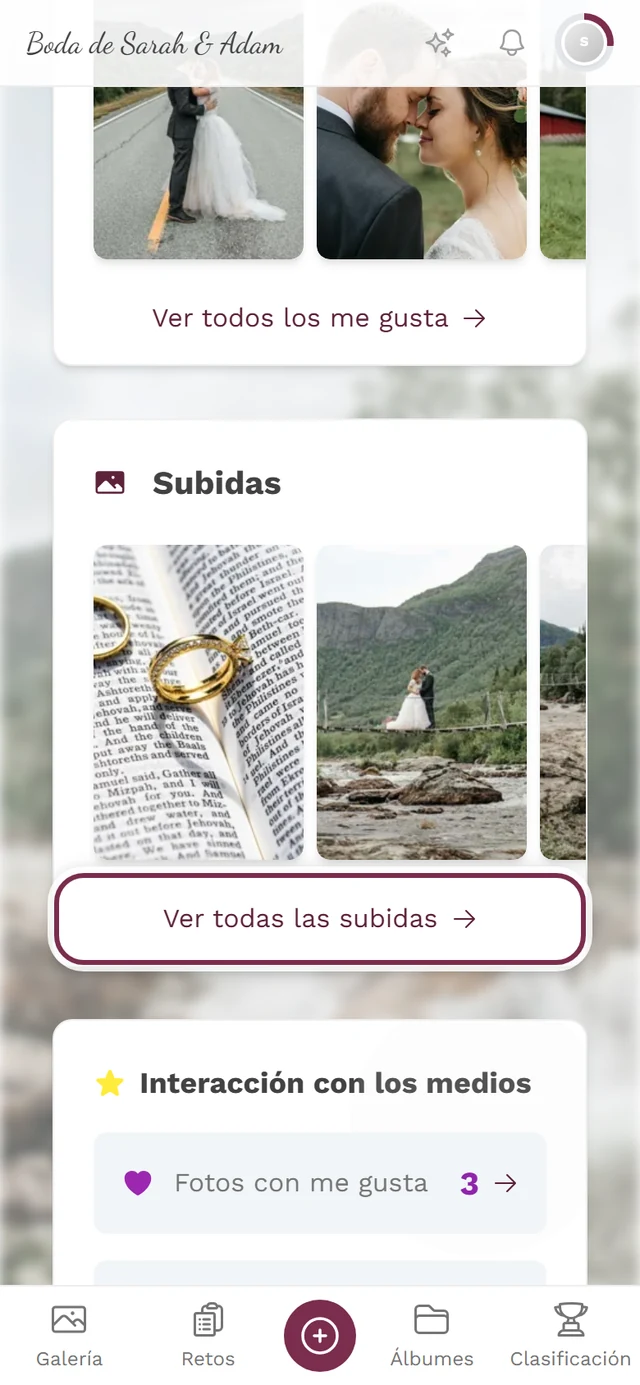
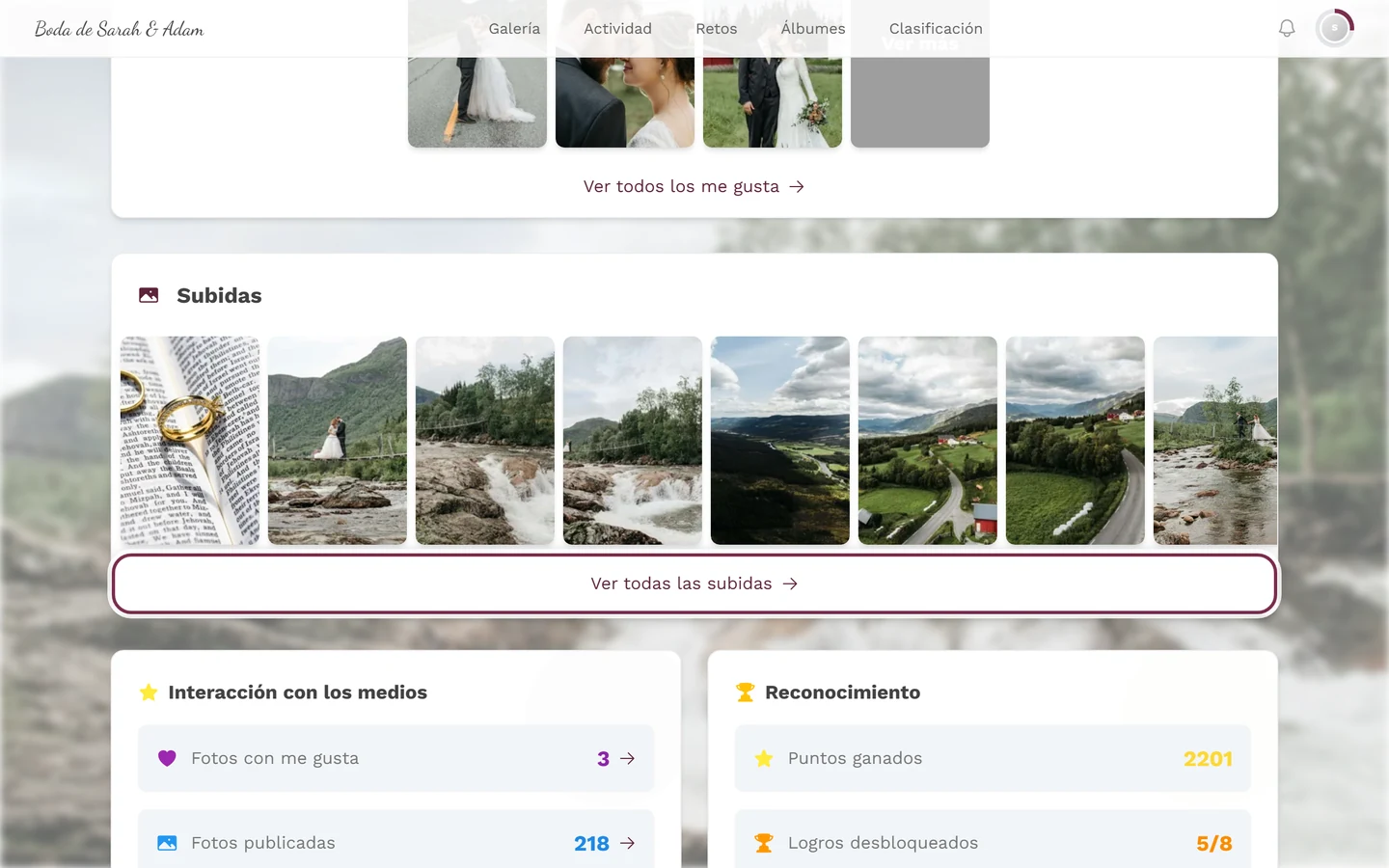
- Fotos con me gusta – aparece cuando los me gusta están permitidos y has marcado al menos una foto.
- Subidas – aparece cuando subir fotos está permitido en el evento y ya has subido imágenes. Con Ver todas las subidas saltas a la galería filtrada por tus subidas.
Relacionado: Subir fotos y Explorar la galería.
Tus logros se muestran como una cuadrícula de insignias. Con Ver más avanzas página a página (de 9 en 9), y con Ver retos disponibles abres el resumen completo con pestañas:
- Todos – todos los logros,
- Desbloqueado – los ya conseguidos,
- Bloqueado – los que aún faltan (con barra de progreso hacia la condición),
- Canjeable – solo en tu propio perfil y cuando te espera una recompensa real (canjéala),
- Canjeado – solo cuando ya has recogido algo.
Ver otros perfiles
Sección titulada «Ver otros perfiles»Toca el nombre de un invitado (en una foto o un comentario) para abrir su perfil. Verás su apodo, sus subidas y sus logros. Los valores personales, como puntos, posición o logros canjeables, permanecen ocultos en los perfiles ajenos.
Moderar directamente desde el perfil de otra persona
Sección titulada «Moderar directamente desde el perfil de otra persona»Si eres moderador o anfitrión, en el perfil de otra persona encuentras una tarjeta adicional, Controles de moderación. Así no tienes que pasar antes por el área de moderación para actuar:
- Apodo – con Editar puedes sustituir un nombre inadecuado; después el perfil muestra quién lo moderó y cuál era el nombre original.
- Subidas y Comentarios se pueden bloquear por separado. Para cada bloqueo puedes indicar un motivo en el campo Motivo (opcional) y confirmarlo con Confirmar bloqueo. Para deshacerlo está Desbloquear.
- Eliminar foto de perfil – solo aparece si la persona tiene realmente una foto de perfil, y la elimina de inmediato.
Perfiles de dispositivo (fotomatón, cámara, subida en directo)
Sección titulada «Perfiles de dispositivo (fotomatón, cámara, subida en directo)»Los accesos de dispositivo no son personas, sino fuentes de subida, por ejemplo un fotomatón o una cámara con subida en directo. Por eso su perfil solo muestra el nombre visible y las fotos subidas, y lleva la insignia Dispositivo. Puntos, posición, logros y progreso de retos faltan a propósito.
Si eres anfitrión o administrador del evento, en un perfil de dispositivo obtienes en su lugar la tarjeta Ajustes del dispositivo, con sus propios controles:
- Estado y uso – «activo por última vez…» o «sin subidas todavía» junto con el número de subidas; al lado, el estado activo o pausado.
- Pausar subidas o Reanudar subidas – detiene o vuelve a permitir subidas nuevas de este dispositivo sin eliminar el acceso.
- Logo – con Establecer logo guardas una imagen para el dispositivo; con Quitar logo la eliminas de nuevo.
- Nombre visible en la galería – el nombre con el que aparecen las fotos de este dispositivo; se guarda con Guardar.
Abajo aparece el aviso Gestión completa en la pestaña Live-Upload, donde están el resto de funciones del dispositivo, ver Subida en vivo.
El menú de perfil arriba a la derecha
Sección titulada «El menú de perfil arriba a la derecha»El avatar de arriba a la derecha abre un menú con el que llegas a mucho más que a tu perfil.


Según el evento y tu rol encontrarás aquí:
- Retos completados (solo con retos activos) – lleva a la página de retos.
- Puntos (solo con un sistema de puntos activo) – explica tus puntos.
- Apartado Opciones de perfil: Mi perfil, Idioma, Tema (si el modo oscuro está disponible) y Ayuda (abre este centro de ayuda).
- Apartado Gestión (según el rol): Ajustes de la cuenta (registrado), Panel de socios (afiliado), Moderación (moderador), Panel de administración (administrador) y Portal de administración (administrador global).
- Apartado Cuenta: Cerrar sesión (registrado) o Iniciar sesión (invitado).
Cerrar sesión y seguridad
Sección titulada «Cerrar sesión y seguridad»Para cerrar sesión, abre el menú de perfil arriba a la derecha y elige Cerrar sesión. Solo los usuarios registrados ven esta opción; como invitado verás en su lugar Iniciar sesión.
Todo lo demás relacionado con tu cuenta y tu seguridad está en Ajustes de la cuenta, a la que llegas desde menú de perfil → Gestión → Ajustes de la cuenta o con el botón Ajustes de la cuenta de tu página de perfil. El diálogo tiene estas pestañas:
- General – cambiar tu dirección de correo, la zona horaria, el idioma, conectar o desconectar tu cuenta de Google.
- Seguridad – establecer o cambiar la contraseña, sesiones activas, eliminar la cuenta.
- Facturación – historial de pagos; solo aparece si tu cuenta tiene pagos.
- Notificaciones – correos activados o desactivados, y cada tipo de aviso por separado.
Solución de problemas
Sección titulada «Solución de problemas»Temas relacionados
Sección titulada «Temas relacionados»- Como invitado o con una cuenta – ajustes de la cuenta, contraseña y sesiones activas
- Notificaciones
- Tu privacidad
- Bloquear usuarios (moderación)
- Puntos y recompensas