Bloquear y restringir usuarios
Si una sola persona se comporta mal, no hace falta frenar todo el evento. En lugar de activar la aprobación obligatoria para todos, puedes restringir a una persona en concreto y decidir exactamente qué le sigue estando permitido. Hay cuatro categorías de bloqueo independientes; cada una se puede activar y levantar por separado.
Hay tres caminos para llegar hasta ahí. Cuál te conviene depende sobre todo de si tienes acceso al panel de administración.
Las cuatro categorías de bloqueo
Sección titulada «Las cuatro categorías de bloqueo»Para cada persona decides de forma independiente qué se bloquea:
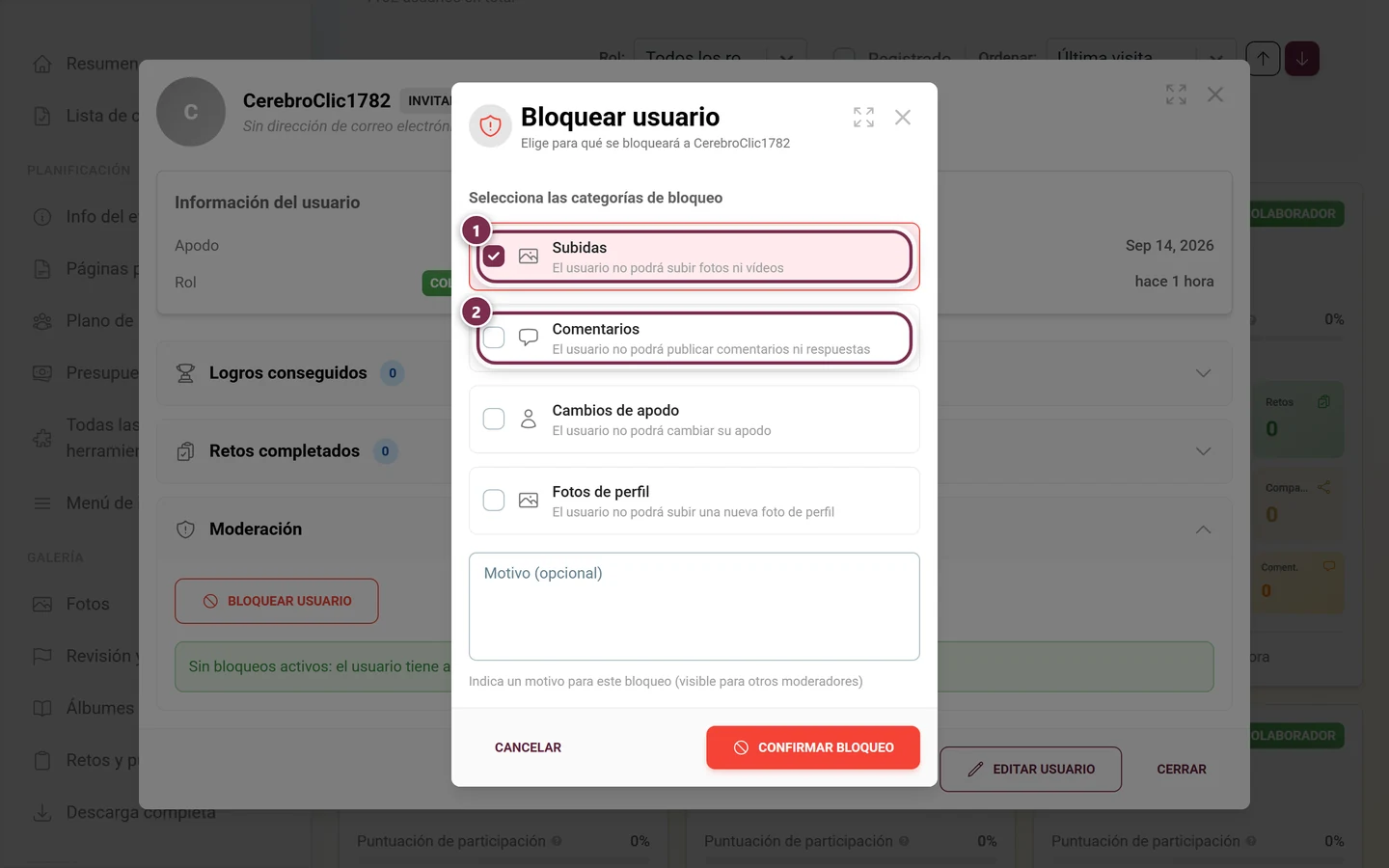
| Categoría | Qué ocurre |
|---|---|
| Subidas | El usuario no podrá subir fotos ni vídeos. |
| Comentarios | El usuario no podrá publicar comentarios ni respuestas. |
| Cambios de apodo | El usuario no podrá cambiar su apodo. |
| Fotos de perfil | El usuario no podrá subir una nueva foto de perfil. |
Las categorías se combinan libremente. Por ejemplo, puedes bloquear solo los comentarios y seguir permitiendo las subidas, o activar varias categorías de una vez. Para cada bloqueo puedes añadir opcionalmente un motivo.
Camino A — Directamente desde el perfil de la persona
Sección titulada «Camino A — Directamente desde el perfil de la persona»El camino más importante y, para los moderadores sin acceso de administrador, el único práctico, porque la lista de usuarios registrados está en el panel de administración, que los moderadores no ven. Aquí no necesitas ninguna lista: bloqueas a la persona justo donde la has detectado.
-
Toca en cualquier parte de la galería el nombre o la foto de perfil de la persona: por ejemplo bajo un comentario, en el feed de actividad, en los detalles de una foto o en la clasificación. Se abre su perfil.
-
Desplázate en el perfil hasta la tarjeta Controles de moderación (icono de escudo). Solo aparece si tienes permiso para moderar a esta persona.
-
Si la persona ya tiene algún bloqueo activo, verás aquí el cuadro rojo Actualmente bloqueado para: con una etiqueta de color por categoría; aquí aparecen las cuatro categorías, también los bloqueos de apodo y de foto de perfil.
-
Haz clic en Bloquear usuario (rojo) o en Desbloquear usuario (verde). Se abre el diálogo de bloqueo; consulta El diálogo con dos modos.
-
Además, en la misma tarjeta está la acción Eliminar foto de perfil, si la persona tiene actualmente una foto de perfil.
Camino B — A través de Usuarios registrados (panel de administración)
Sección titulada «Camino B — A través de Usuarios registrados (panel de administración)»El camino sistemático cuando quieres buscar a una persona concreta, pero requiere acceso al panel de administración.
-
Abre el panel de administración de tu evento (menú de perfil arriba a la derecha → Panel de administración).


A través del menú de perfil, arriba a la derecha, llegas al área de administración y moderación. ① tu puntuación y las tareas resueltas, ② Opciones de perfil con Mi perfil, Idioma, Diseño y Ayuda, ③ Gestión con Ajustes de la cuenta, Moderación y Panel de administración – esta sección no aparece mientras no tengas un rol para ella, ④ Cuenta con Cerrar sesión. -
Haz clic en la barra lateral en Usuarios registrados.
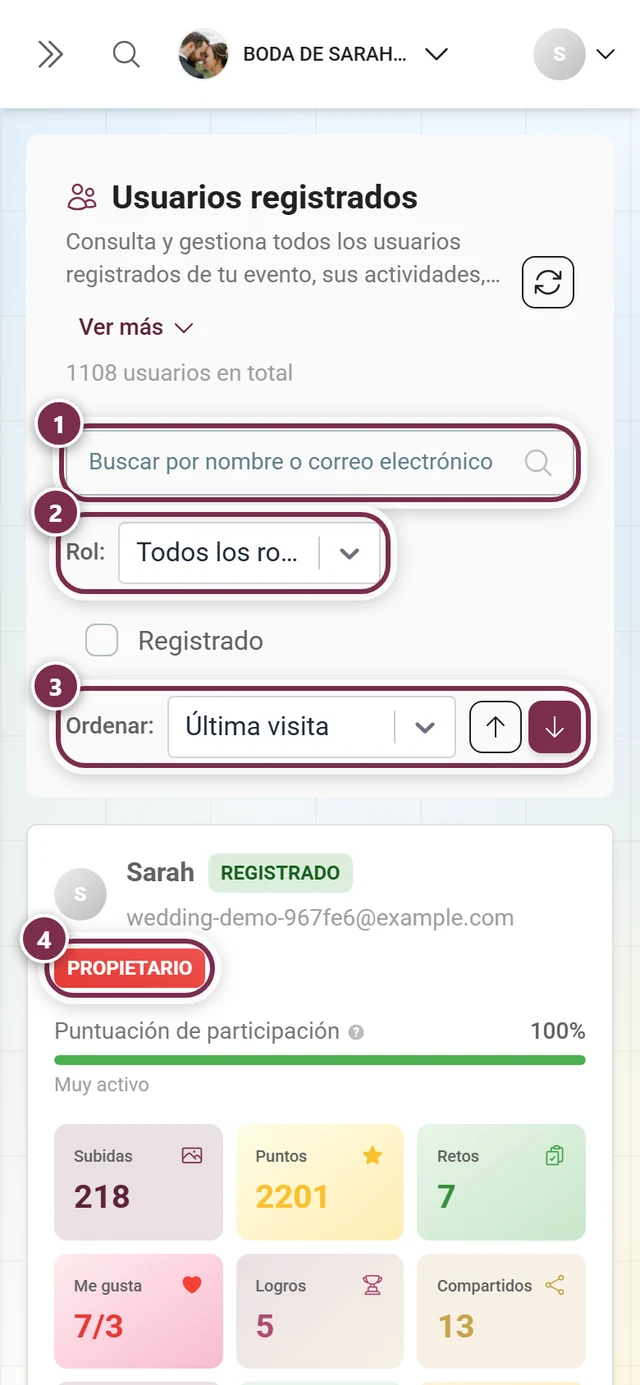
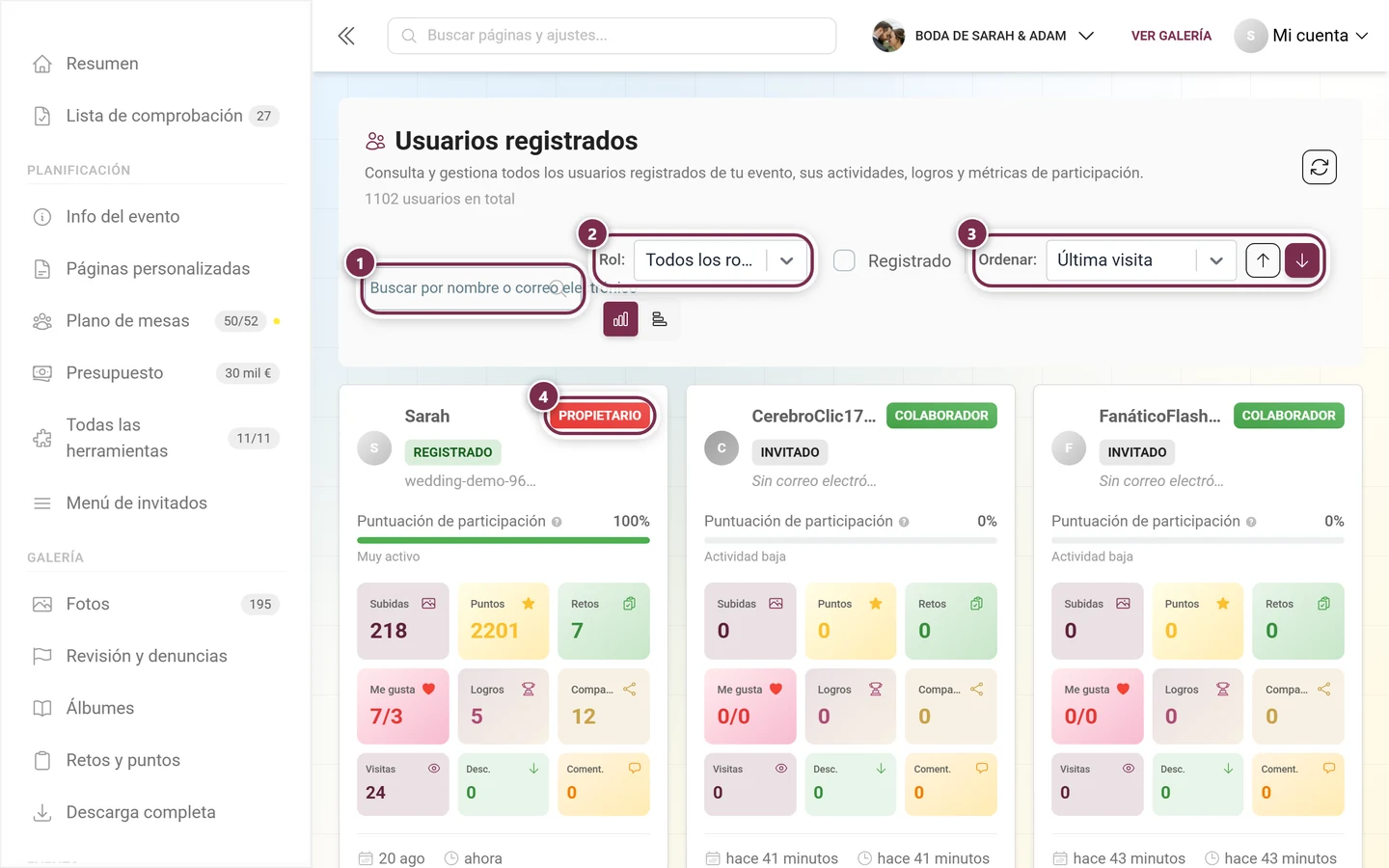
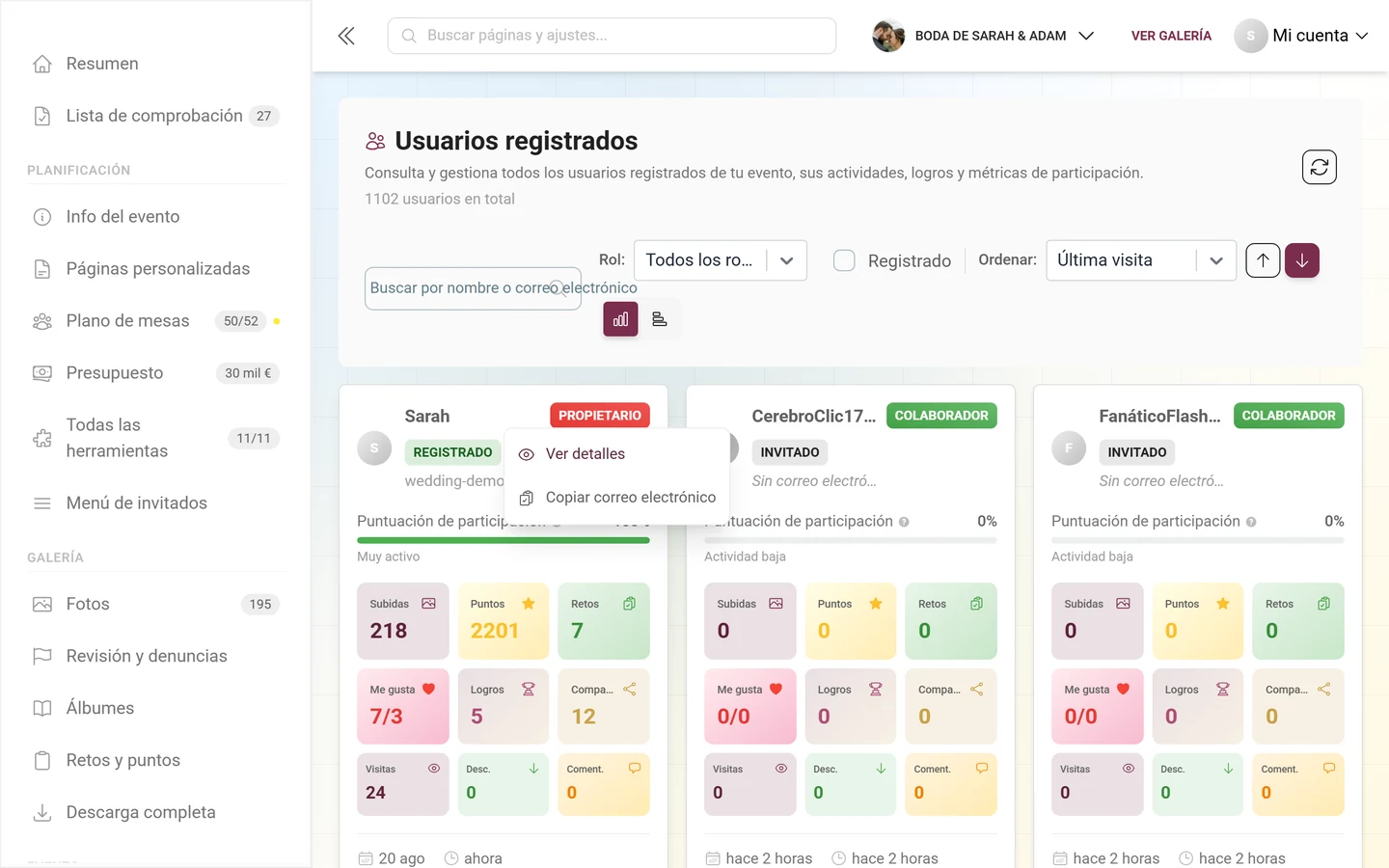
La lista de usuarios registrados es el punto de entrada del administrador para bloquear a una persona: ① buscar por nombre o correo electrónico, ② filtrar por rol, ③ ordenar la lista, ④ comprobar el rol en la tarjeta. Un clic en la tarjeta abre el diálogo de detalle, donde estableces el bloqueo por área – subidas, comentarios y más. -
Encuentra a la persona con el campo de búsqueda. También ayudan el filtro de rol, la casilla Registrado y la ordenación. Si lo necesitas, puedes alternar entre la vista de tarjetas y la de tabla.
-
Haz clic en la tarjeta del usuario – no en el menú del clic derecho, que solo ofrece detalles y copiar el correo electrónico, pero ninguna acción de bloqueo. Se abre el diálogo de detalle de la persona.
-
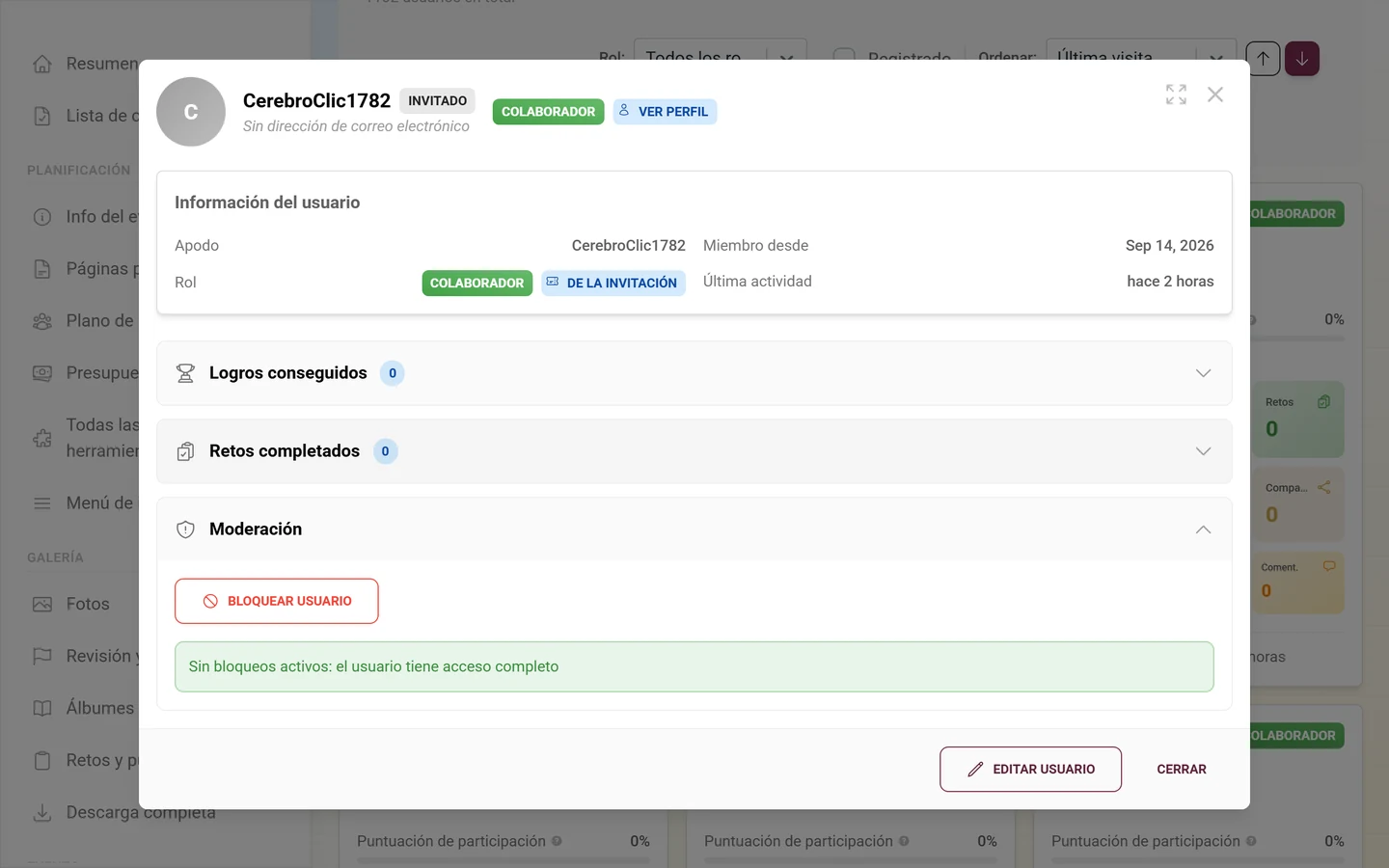
Desplázate hacia abajo en el diálogo hasta la sección desplegable Moderación (icono de escudo; una pequeña insignia muestra el número de bloqueos activos) y despliégala.
-
Haz clic en Bloquear usuario o en Desbloquear usuario.
La sección de moderación en el diálogo de detalle
Sección titulada «La sección de moderación en el diálogo de detalle»Una vez desplegada, la sección muestra estos elementos, según el estado de la persona:
- Bloquear usuario (rojo) – aparece solo mientras quede al menos una categoría libre.
- Desbloquear usuario (verde) – aparece solo cuando ya hay bloqueos activos.
- Eliminar foto de perfil (azul) – aparece solo cuando la persona tiene actualmente una foto de perfil.
- Cuadro de estado: con bloqueos activos, un cuadro rojo Bloqueado actualmente para: con una etiqueta por categoría. Si las cuatro categorías están libres, aparece un cuadro verde Sin bloqueos activos: el usuario tiene acceso completo. Este cuadro verde solo existe aquí, en el diálogo de administración, no en la página de perfil.
El diálogo con dos modos
Sección titulada «El diálogo con dos modos»Bloquear y desbloquear pasan por el mismo diálogo, que solo cambia entre dos modos. Eso explica por qué ambos se ven igual y por qué al desbloquear no encuentras el campo de motivo.
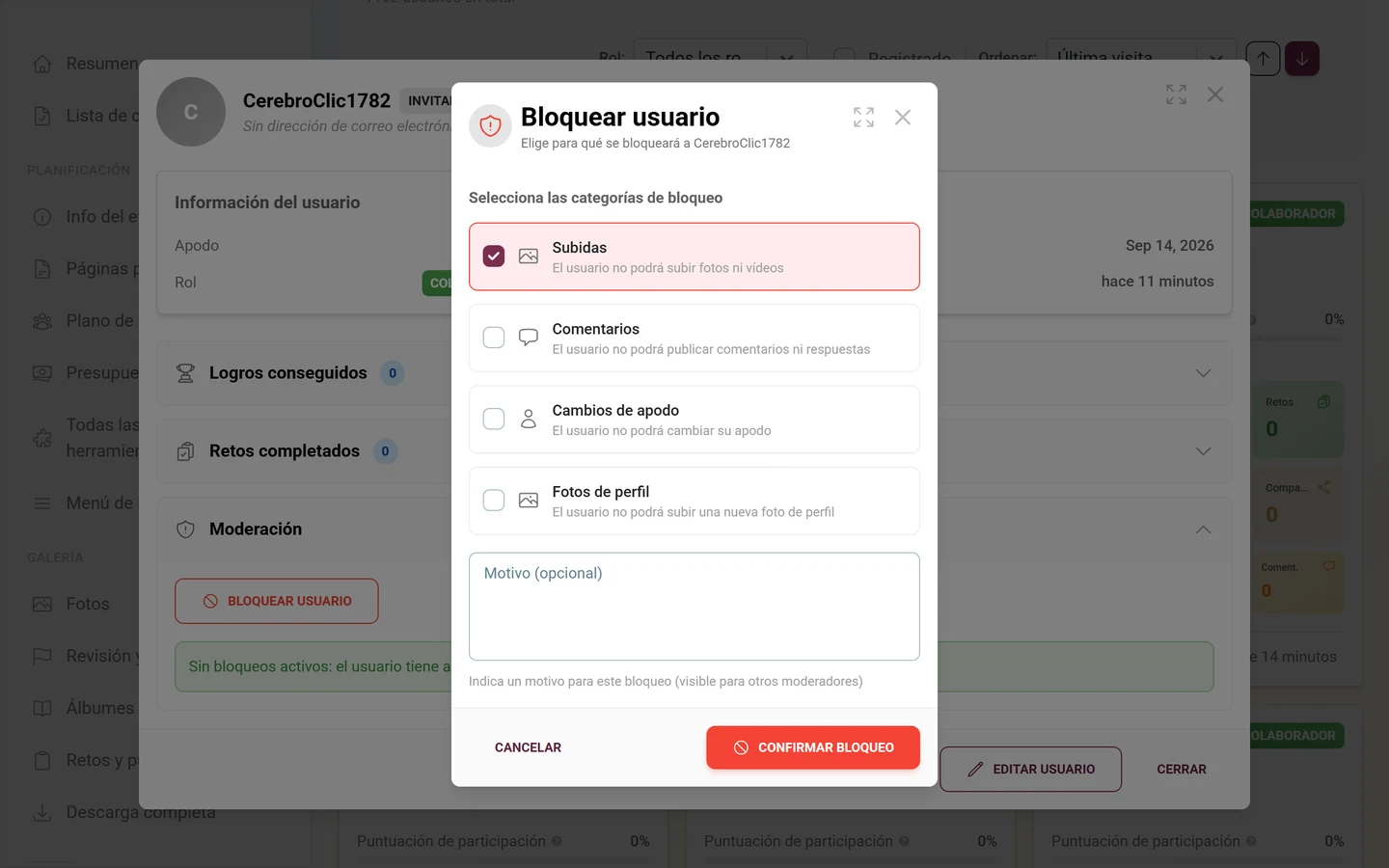
| Modo Bloquear | Modo Desbloquear | |
|---|---|---|
| Título | Bloquear usuario | Desbloquear usuario |
| Subtítulo | Elige de qué quieres bloquear a … | Elige de qué quieres desbloquear a … |
| Título de la lista | Selecciona las categorías de bloqueo | Selecciona las categorías a desbloquear |
| Tarjetas mostradas | solo las categorías aún no bloqueadas | solo los bloqueos activos |
| Campo de motivo | presente | ausente |
| Confirmar | Confirmar bloqueo (rojo) | Confirmar desbloqueo (verde) |
Otros detalles que se aplican en ambos modos:
- Se permite la selección múltiple. Cada categoría es una tarjeta en la que se puede hacer clic, con casilla, icono, etiqueta y una breve descripción. Un clic en Confirmar guarda todas las categorías elegidas en una sola operación.
- Se puede desbloquear parcialmente. Por ejemplo, puedes levantar el bloqueo de subidas y mantener el de comentarios.
- El botón de confirmar permanece desactivado mientras no hayas elegido ninguna categoría.
- Motivo (opcional): campo de texto libre, hasta 500 caracteres; no hay contador de caracteres. El texto de ayuda dice «Indica un motivo para este bloqueo (visible para otros moderadores)». El motivo se aplica a todas las categorías elegidas en este paso, es visible para tu equipo y más tarde aparece en la pestaña Usuarios bloqueados.
- Cancelar cierra el diálogo sin cambios. La acción surte efecto de inmediato y un aviso (toast) lo confirma.
Ordenar el contenido en el mismo paso
Sección titulada «Ordenar el contenido en el mismo paso»Un bloqueo solo detiene lo que viene después. Todo lo que la persona ya ha subido o escrito se queda tal cual, y precisamente eso suele ser el motivo del bloqueo. Por eso, en el modo Bloquear, el diálogo te ofrece poner orden de paso.
Cuando eliges una categoría, aparece debajo, con sangría, una casilla de limpieza, pero solo si realmente hay algo que limpiar. Nunca viene marcada de antemano: retirar contenido es una decisión aparte, no forma parte del bloqueo en sí.
| Bajo qué categoría | Texto de la casilla | Qué ocurre |
|---|---|---|
| Subidas (solo si existen fotos visibles) | «Ocultar también sus N fotos visibles» | «Las mueve a Sin publicar – puedes volver a publicarlas cuando quieras.» |
| Comentarios (solo si existen comentarios) | «Eliminar también sus N comentarios» | «De forma definitiva, incluidas las respuestas. Esto no se puede deshacer.» |
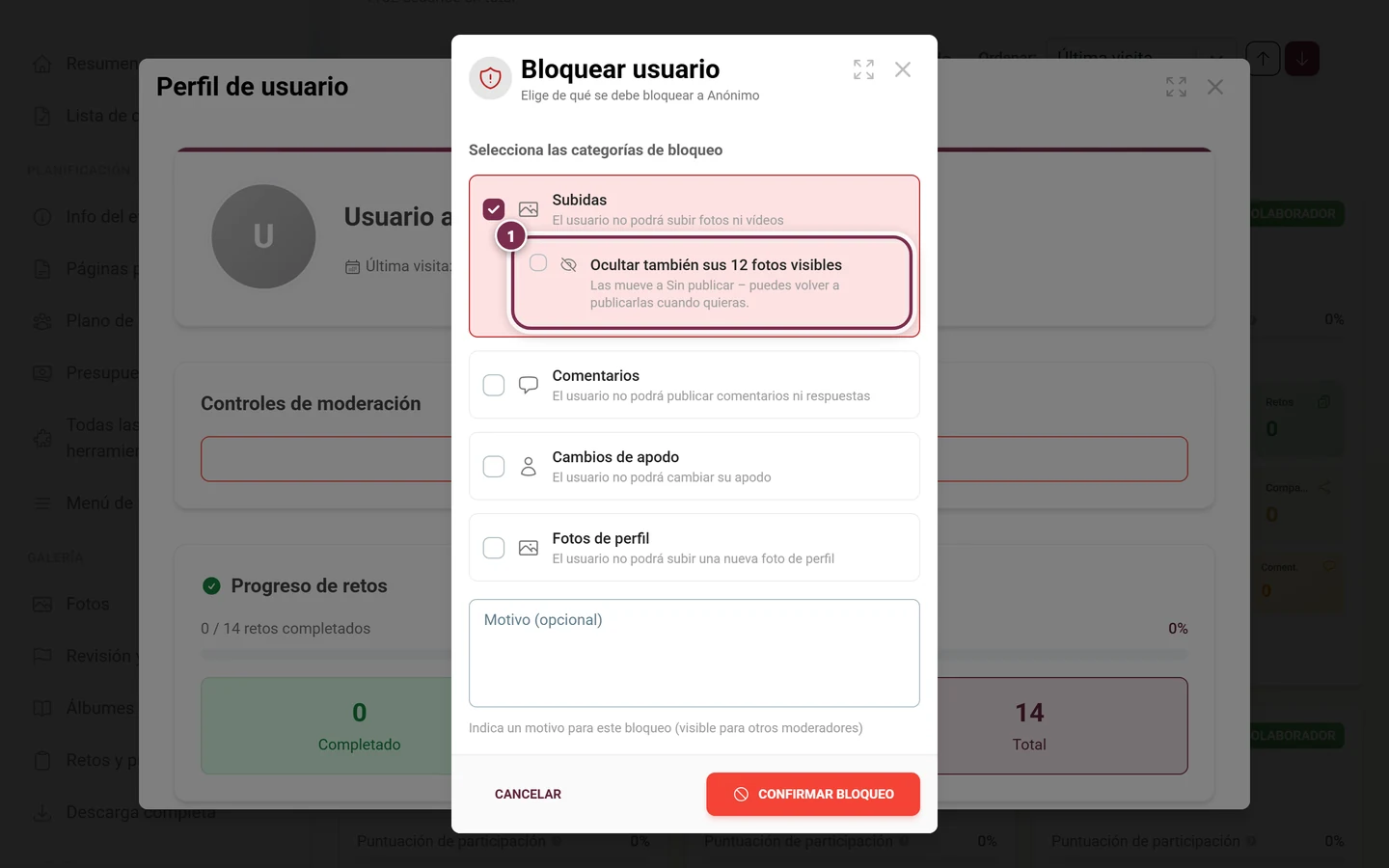
La limpieza se ejecuta después del bloqueo. Así, un fallo en ese paso nunca puede dejar a una persona que ha perdido su contenido pero que en realidad no ha sido bloqueada. El resultado se añade al aviso de confirmación: «N fotos ocultadas», «N comentarios eliminados».
En el modo Desbloquear estas casillas no existen: las fotos ocultas las vuelves a publicar donde siempre lo haces, en la pestaña Multimedia, dentro de Aprobar y moderar fotos.
Camino C — Vista general de todas las personas bloqueadas
Sección titulada «Camino C — Vista general de todas las personas bloqueadas»La pestaña Usuarios bloqueados es el resumen de todos los bloqueos del evento. Está en Moderación, no en los usuarios registrados, y se puede acceder a ella sin acceso de administrador.
-
Abre la moderación. Como moderador, desde el menú de perfil arriba a la derecha → Moderación; como anfitrión o administrador, desde la barra lateral del panel de administración → grupo Galería → Revisión y denuncias. Ambos muestran la misma página.
-
Cambia a la pestaña Usuarios bloqueados. En la barra lateral del panel de administración también puedes hacer clic directamente en ese subapartado.
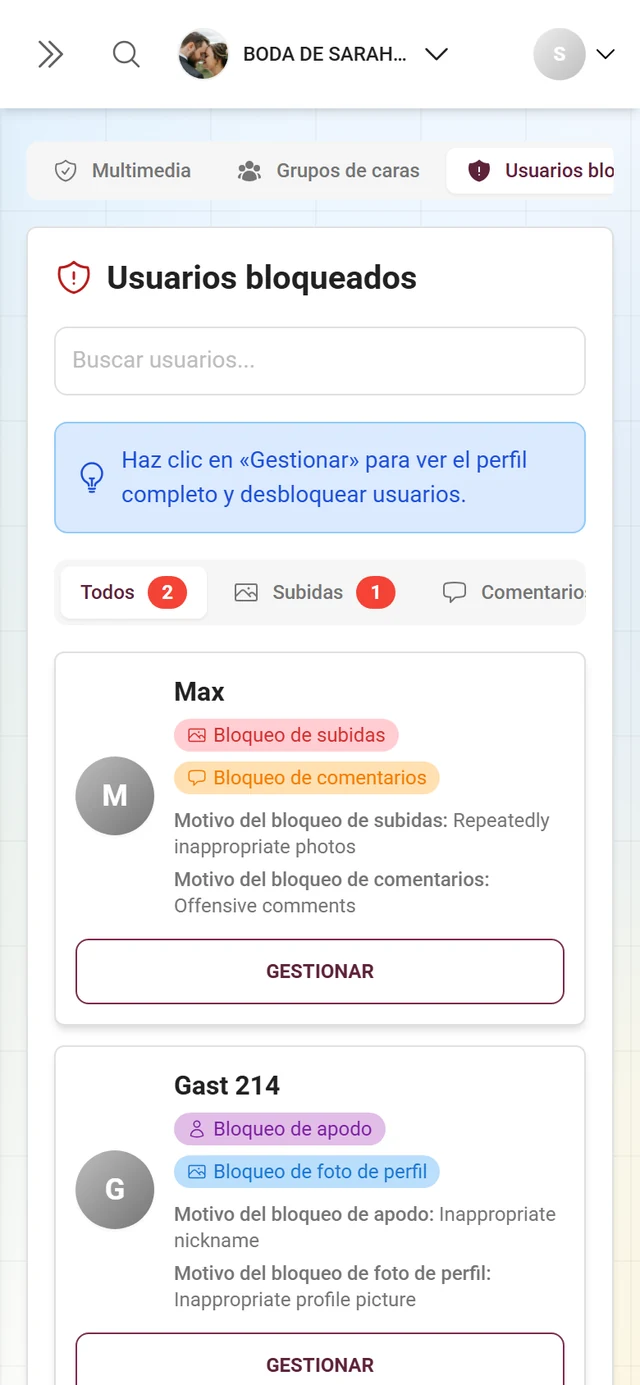
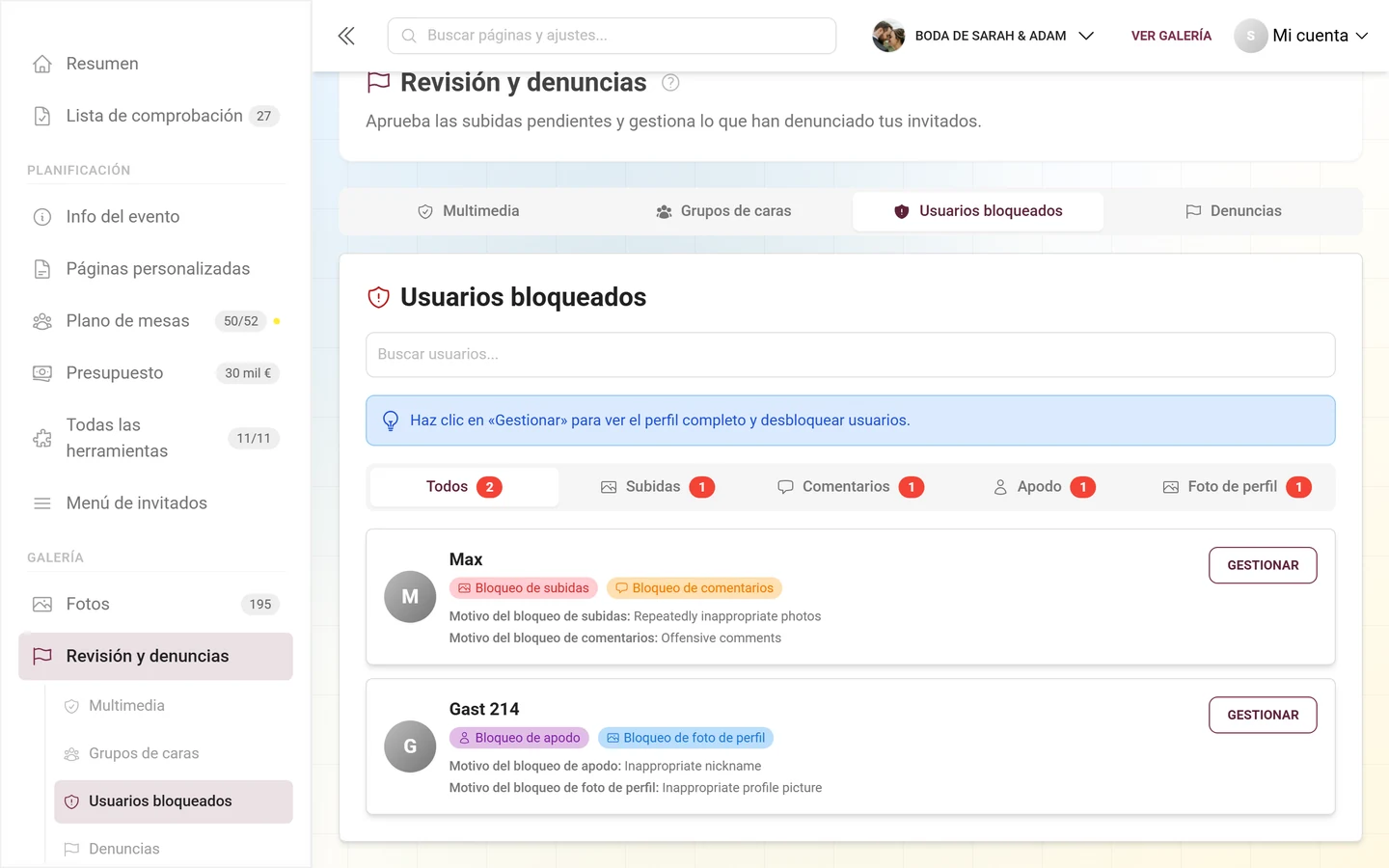
En la pestaña Usuarios bloqueados ves todos los bloqueos de un vistazo, filtrados por categoría. -
Filtra si lo necesitas con las subpestañas Todos, Subidas, Comentarios, Apodo y Foto de perfil (cada una con un contador). Con el campo de búsqueda Buscar usuarios… encuentras a una persona concreta.
-
Cada tarjeta muestra el avatar, el nombre (o Usuario anónimo), las cuatro posibles insignias de bloqueo — Bloqueo de subidas, Bloqueo de comentarios, Bloqueo de apodo, Bloqueo de foto de perfil — y, debajo, los motivos guardados por categoría.
-
Haz clic en Gestionar junto a la persona. Se abre su diálogo de perfil encima de la página de moderación; ahí estableces y levantas los bloqueos igual que en el camino A, sin salir de la lista. Si de verdad quieres ir a su página de perfil, haz clic en el nombre en su lugar.
Si no hay nadie bloqueado, la pestaña muestra el estado vacío No hay usuarios bloqueados con el aviso «Todos los usuarios están en regla».
Preguntas frecuentes y solución de problemas
Sección titulada «Preguntas frecuentes y solución de problemas»- No veo la tarjeta Controles de moderación. Te faltan los permisos, la persona tiene un rol igual o superior al tuyo, o estás mirando tu propio perfil.
- «Bloquear usuario» no aparece aunque la persona parece libre. Entonces ya están bloqueadas las cuatro categorías; solo queda la opción de desbloquear.
- No tengo acceso de administrador y no encuentro la lista de usuarios. Correcto: esa lista está en el panel de administración. Usa el camino A a través del perfil o el camino C a través de la pestaña Usuarios bloqueados.
- En la tarjeta del usuario no aparece ninguna insignia, pero la persona está bloqueada. La vista de tarjetas solo muestra los bloqueos de subidas y comentarios. Comprueba el perfil o la pestaña Usuarios bloqueados.
- Un invitado bloqueado sigue subiendo contenido. Los bloqueos se aplican por persona dentro del evento. Si alguien crea un acceso de invitado anónimo completamente nuevo, eso elude el bloqueo. Para problemas generalizados son más adecuadas las medidas a nivel de todo el evento – consulta Aprobar y moderar fotos y Moderación y seguridad.
- Mensaje de error «La acción ha fallado». Suele ser un problema pasajero de red o de permisos: simplemente vuelve a intentarlo.
Buenas prácticas
Sección titulada «Buenas prácticas»Temas relacionados
Sección titulada «Temas relacionados»- Aprobar y moderar fotos – publicar o despublicar contenido multimedia, gestionar denuncias
- Gestionar usuarios registrados – el punto de entrada del administrador al diálogo de detalle
- Roles y permisos – quién puede moderar y bloquear
- Moderación y seguridad – alternativas a nivel de evento frente a los bloqueos individuales
- Perfil y apodo – qué experimenta el invitado cuando se bloquea su apodo o su foto de perfil
- Me gusta y comentarios – efecto de un bloqueo de comentarios desde el punto de vista del invitado