Hacer una foto directamente
No hace falta abrir antes la app de cámara, hacer una foto y luego buscarla. Con Hacer foto inicias la cámara directamente desde el diálogo de subida, y la imagen resultante llega de inmediato a la vista de revisión de tu subida.
Photogala no tiene un modo de cámara propio
Sección titulada «Photogala no tiene un modo de cámara propio»Este es el punto más importante de esta página: Hacer foto no es una cámara integrada. Photogala no tiene visor, disparador ni interruptor de flash. El botón se limita a pasar la solicitud a tu dispositivo: en el móvil se abre la cámara del sistema, en el ordenador el selector de archivos.
De ahí se deriva todo lo demás:
- El sistema operativo decide sobre los permisos. El acceso a la cámara lo gestiona tu dispositivo o tu app de cámara, no Photogala. Por este camino no verás el clásico aviso de cámara del navegador.
- Capturar, confirmar y descartar ocurre por completo dentro de la app de cámara de tu dispositivo.
- En algunos dispositivos se abre en su lugar el selector de fotos. Algunos móviles y navegadores gestionan la solicitud de cámara de otra manera. Si ocurre, elige tu app de cámara en ese diálogo, o haz la foto por tu cuenta y usa Subir fotos.
Por eso tratamos el móvil y el ordenador por separado más abajo.
Cómo llegar a Hacer foto
Sección titulada «Cómo llegar a Hacer foto»El botón está en el diálogo de subida que abres desde la galería.
-
Abre la galería y toca el botón Subir.
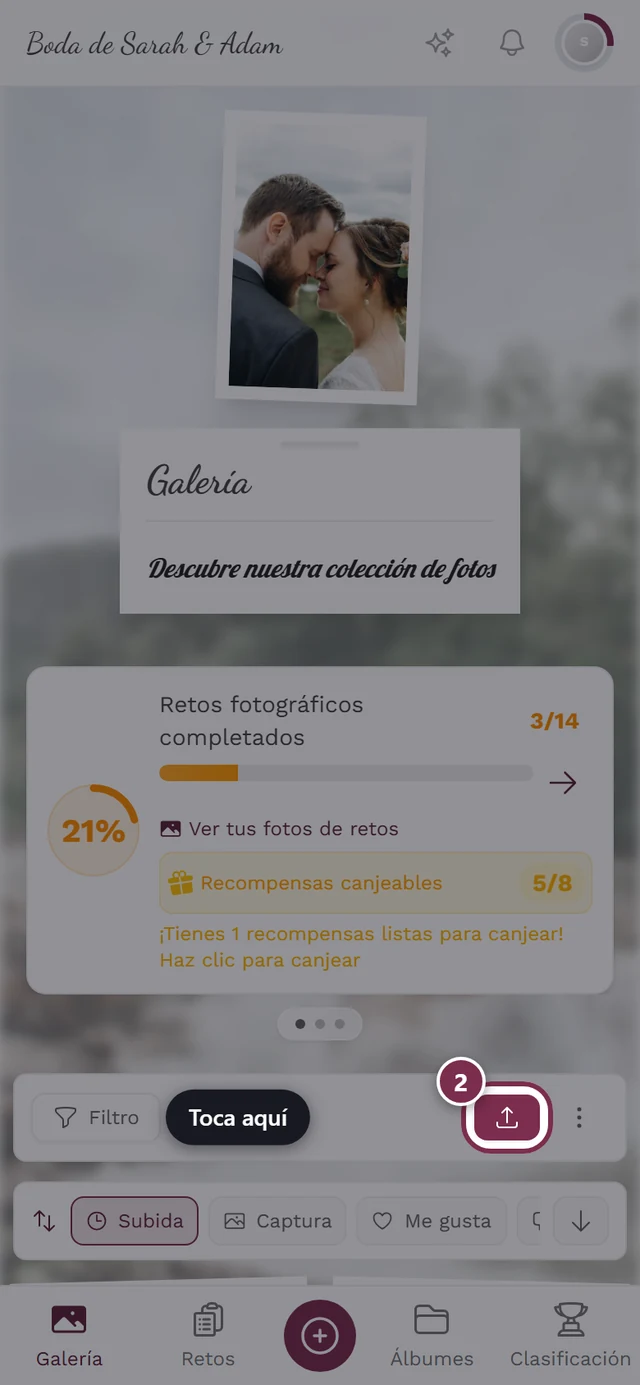
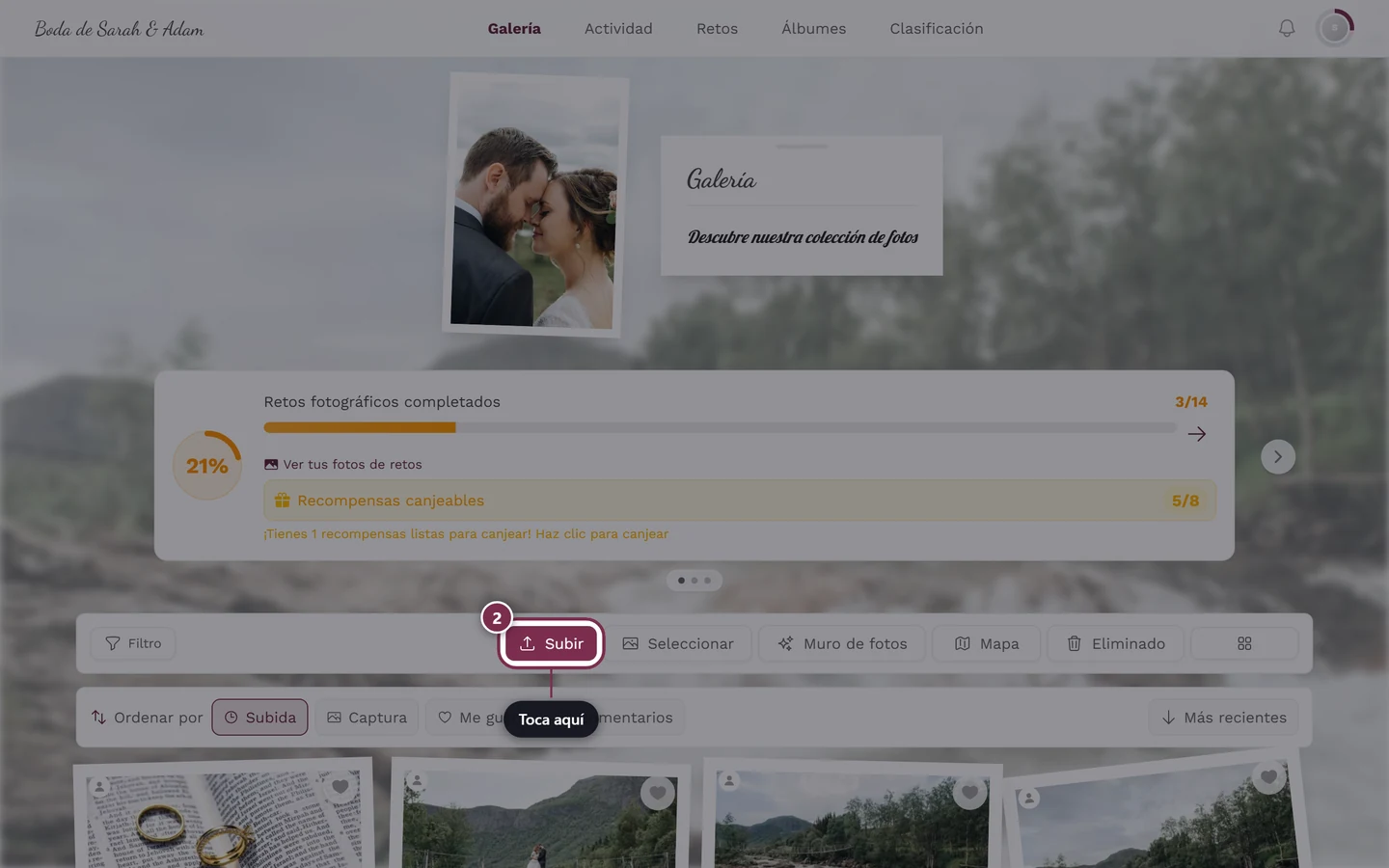
El botón Subir en la galería abre el diálogo. -
En el diálogo de fuentes («Comparte tus fotos») hay dos botones uno junto al otro: Subir fotos y Hacer foto. Toca Hacer foto (icono de cámara).
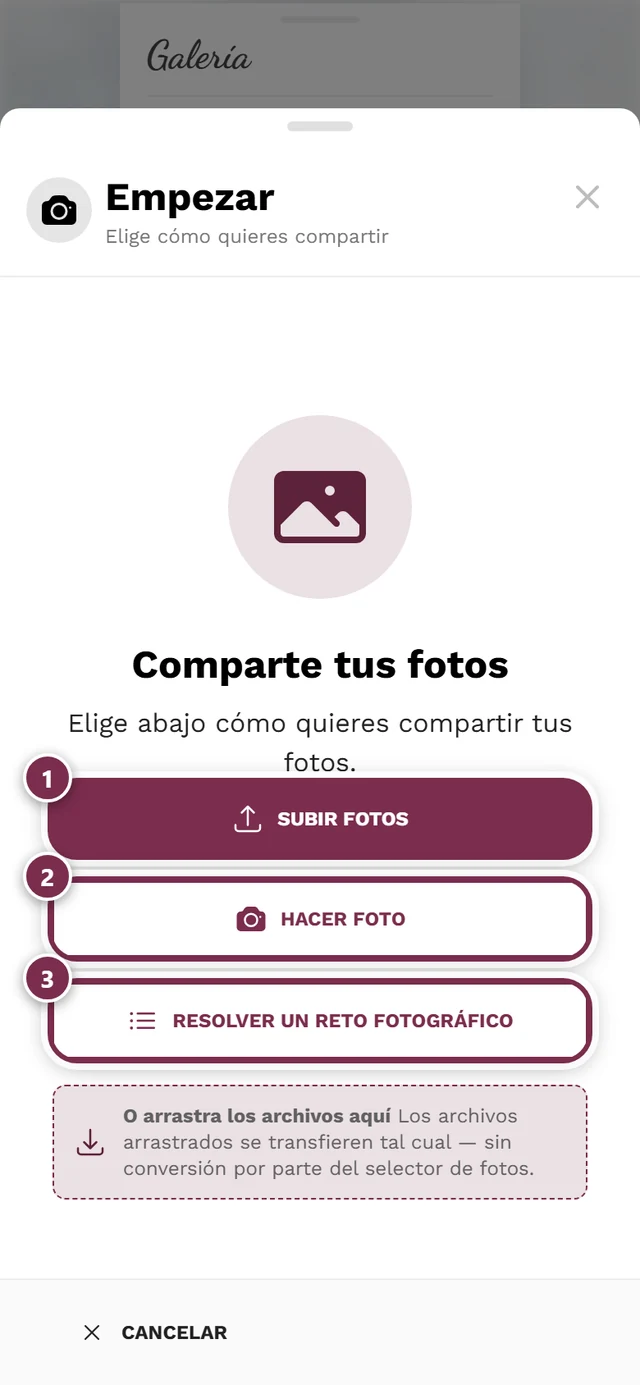
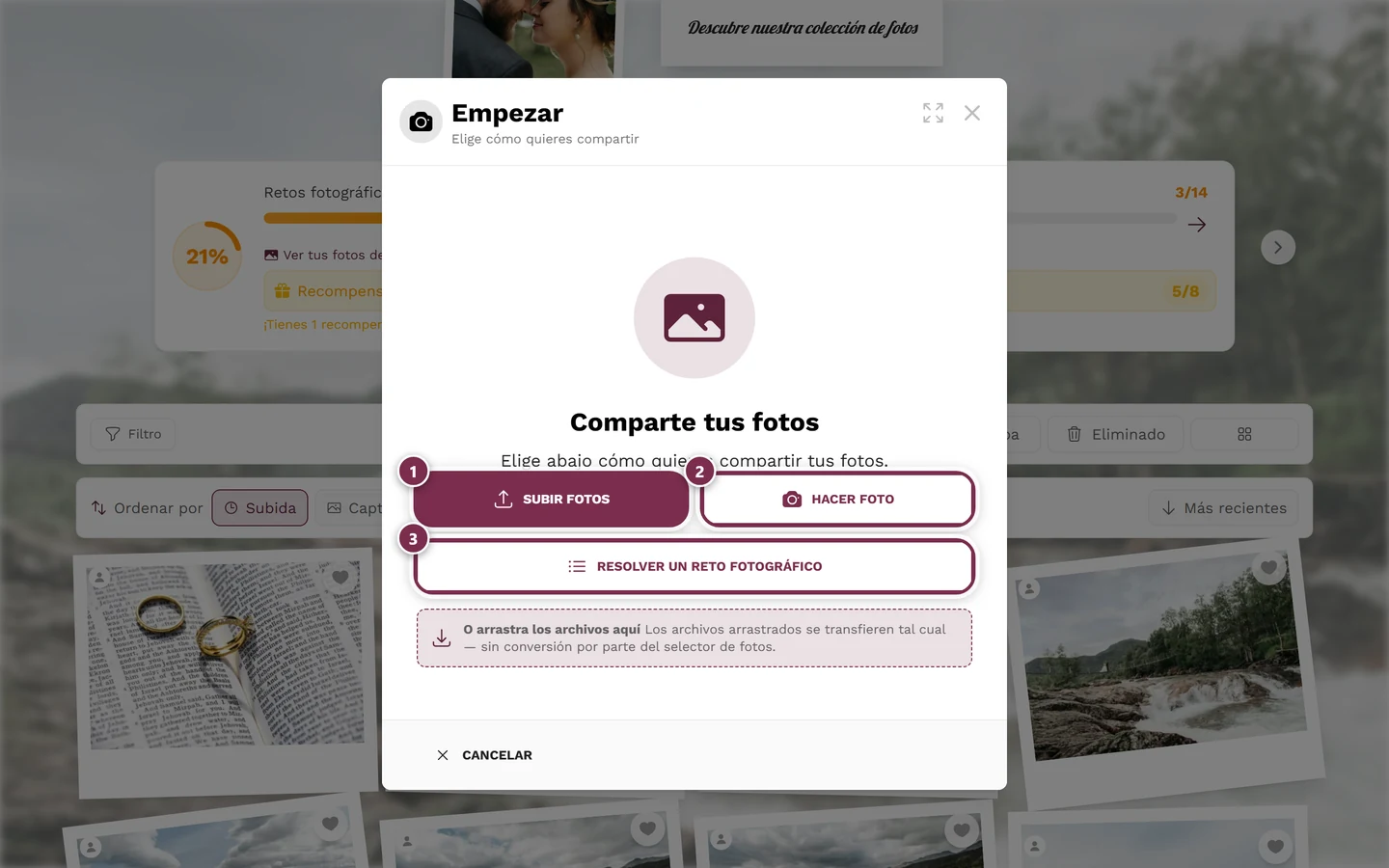
El diálogo Empezar que abre el botón Subir en la galería: ① Subir fotos abre el selector de archivos de tu dispositivo – puedes elegir varios archivos a la vez, ② Hacer foto abre la cámara directamente, ③ Resolver un reto fotográfico solo aparece si los retos fotográficos están activados en el evento y hay retos disponibles; si alguno tiene una imagen de ejemplo, en su lugar aparece debajo una tarjeta con esa imagen y el nombre del reto. Si no puedes subir contenido – por ejemplo porque el evento ha terminado o ha caducado –, el diálogo muestra un aviso en su lugar. 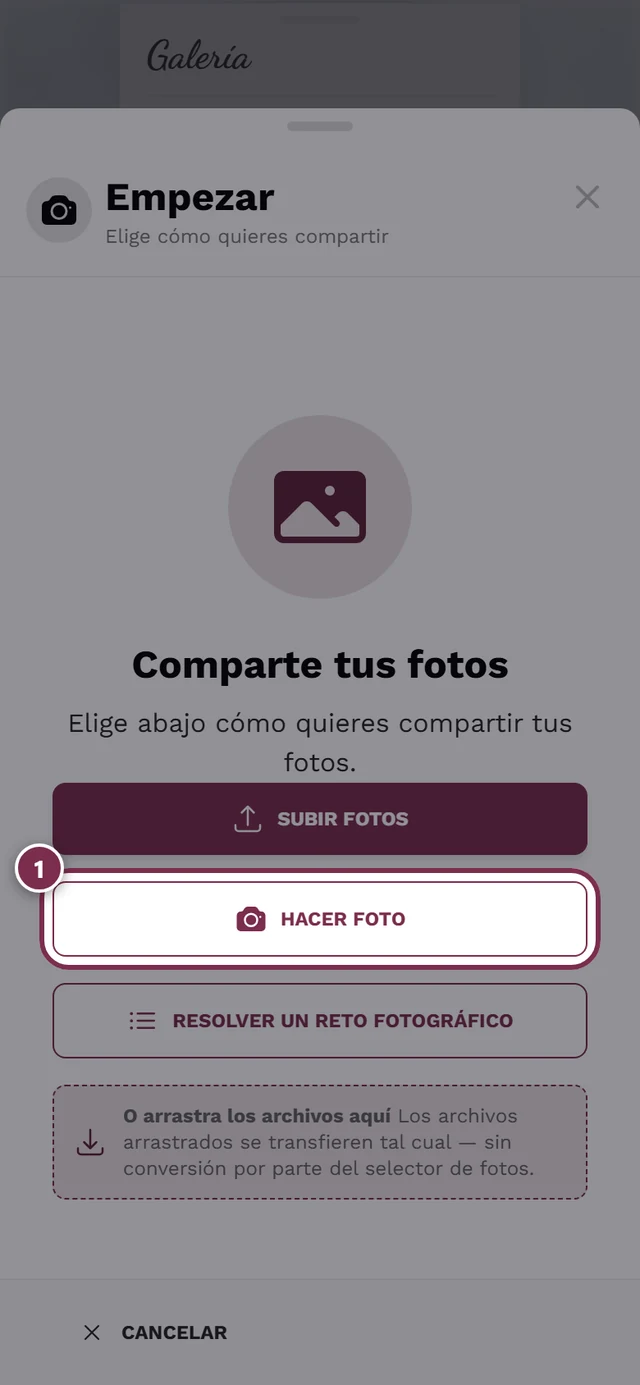
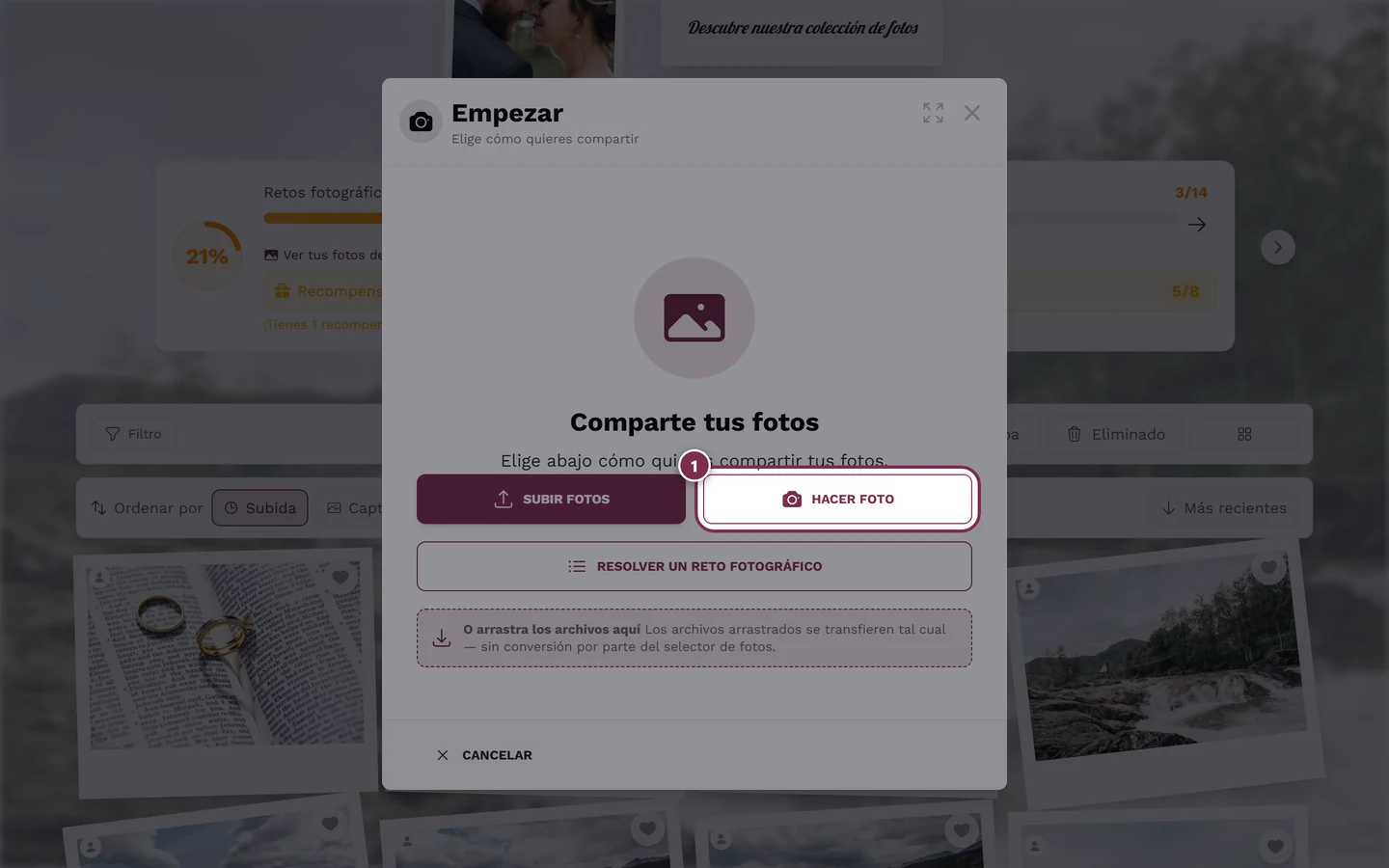
Hacer foto abre la cámara de tu dispositivo.
En el móvil, la forma más rápida de llegar al botón Subir es la barra de navegación inferior.
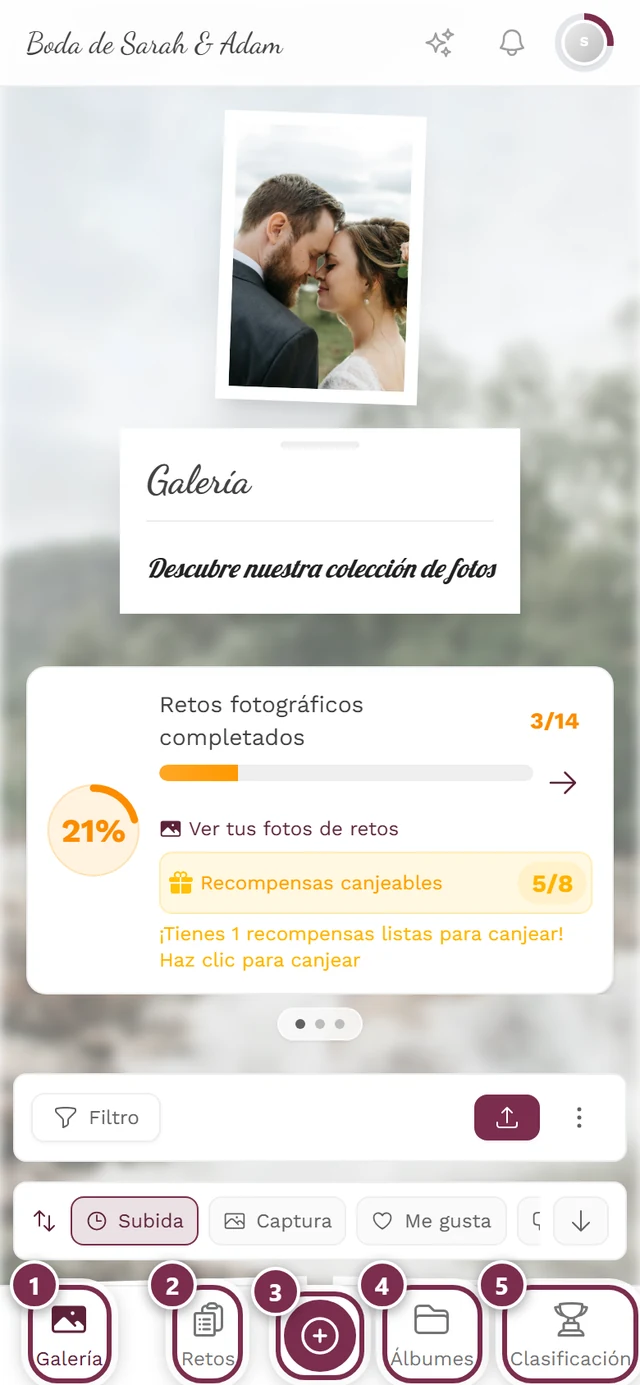
Cada uso de la cámara produce EXACTAMENTE una foto
Sección titulada «Cada uso de la cámara produce EXACTAMENTE una foto»El camino de la cámara no permite selección múltiple. Un toque en Hacer foto siempre entrega exactamente una imagen – a diferencia de Subir fotos, donde puedes marcar varios archivos a la vez.
Si quieres hacer varias fotos, repites el camino para cada foto:
-
Haz la primera foto con Hacer foto y confírmala en la app de cámara. Llegas a la vista de revisión.
-
Ahí, toca el + en la tira de miniaturas. Aparece un pequeño menú con Subir fotos y Hacer foto.
-
Elige de nuevo Hacer foto – la cámara se abre otra vez, de nuevo para exactamente una imagen.
-
Repite los pasos 2 y 3 hasta que tengas todas las fotos en la selección. Solo entonces pulsa Iniciar subida.
Así reúnes tantas fotos de cámara como quieras en una sola subida, sin salir del diálogo entre medias.
En el móvil o la tablet
Sección titulada «En el móvil o la tablet»Este es el caso de uso real.
-
Abre la galería y toca Subir → Hacer foto.
-
La primera vez, es posible que tu sistema operativo o tu app de cámara te pidan el permiso de cámara. Toca Permitir.
-
Haz la foto en la cámara del sistema. Viene preseleccionada la cámara trasera. Cambias a la cámara frontal o selfie con el interruptor de la propia app de cámara.
-
Confirma la foto en la app de cámara (marca de verificación/OK) – o descártala (X) y repite si ha salido borrosa. Este paso de repetición pertenece a la app de cámara de tu dispositivo.
-
Tras confirmar, Photogala pasa automáticamente a la vista de revisión. Ahí puedes añadir un pie de foto, elegir álbumes, hacer más fotos o eliminar la imagen.
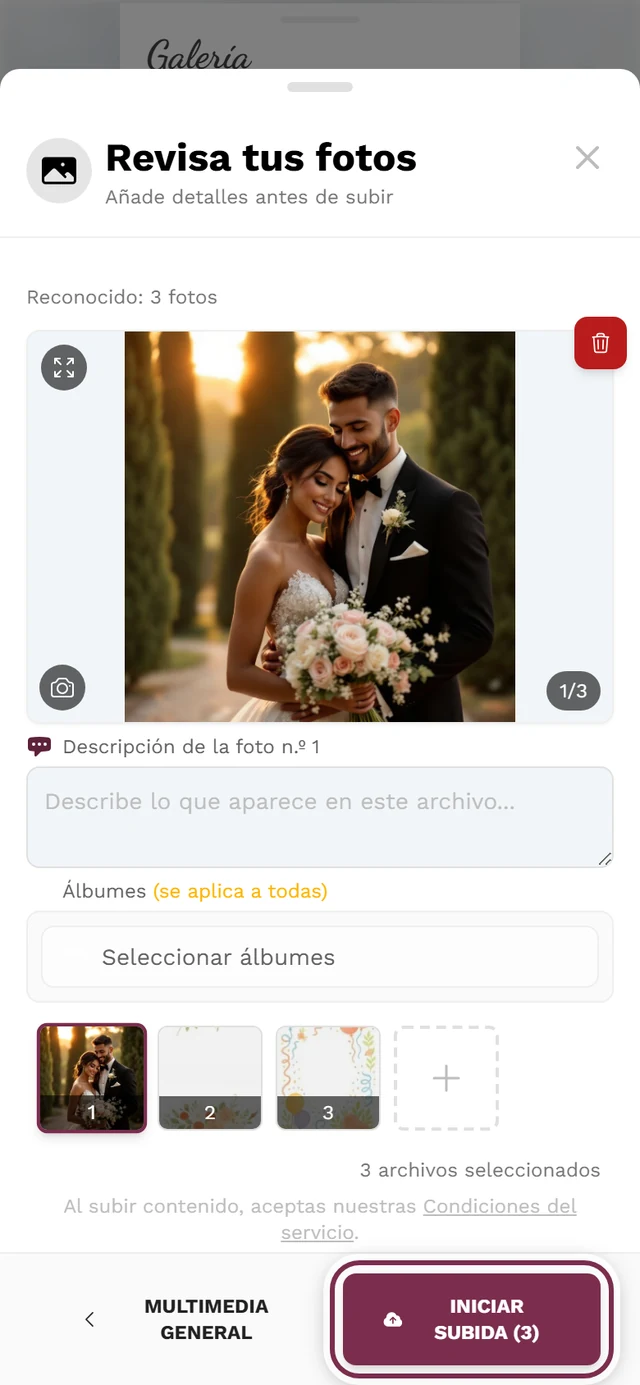
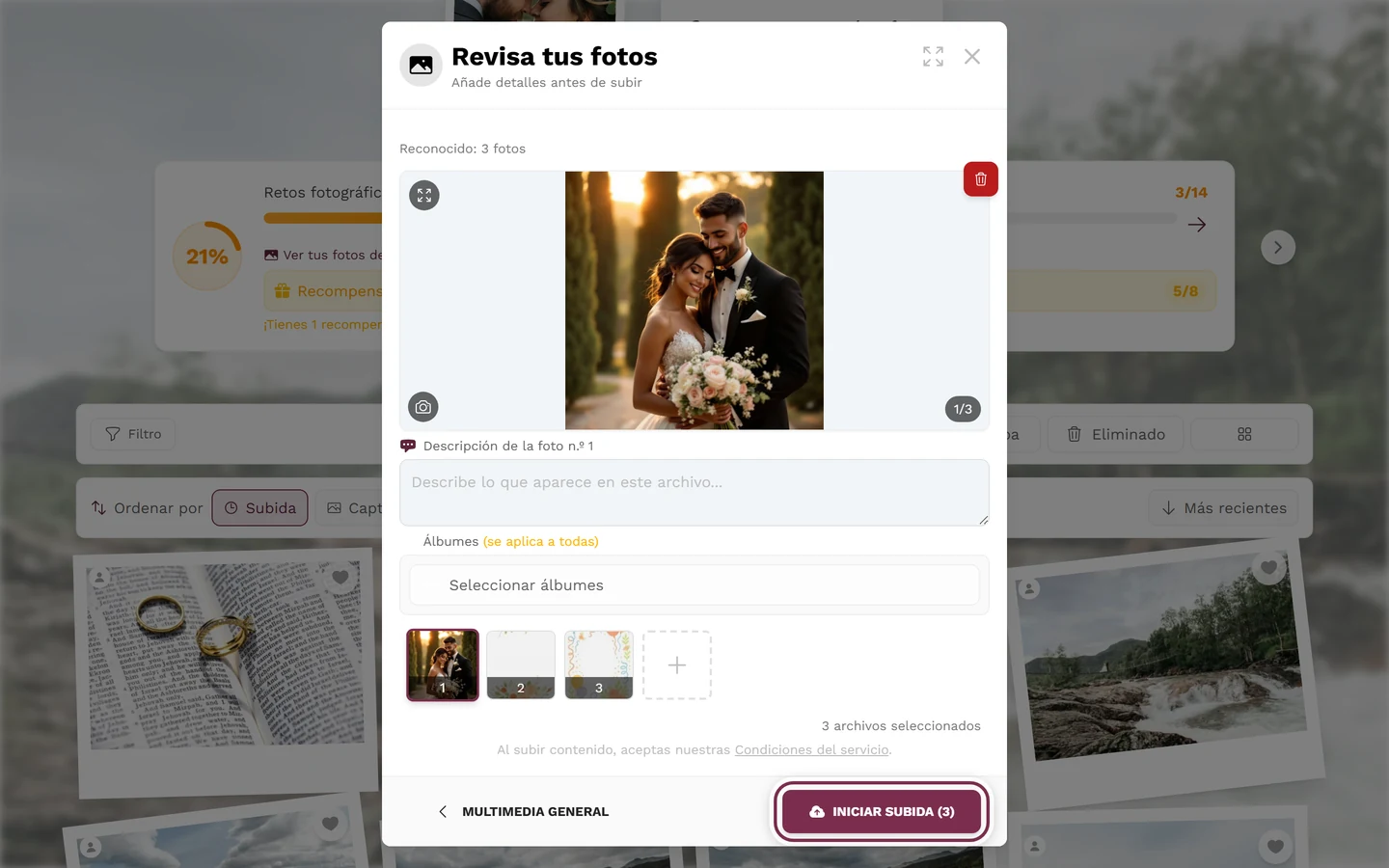
Aquí llega tu foto de cámara: arriba la vista previa grande, debajo la tira de miniaturas con el + para otra foto más. Solo el botón resaltado Iniciar subida lo envía todo – hasta entonces puedes poner pie de foto, elegir álbumes o volver a eliminar la imagen. -
Toca Iniciar subida. Se muestra el progreso, y después tu foto aparece en la galería.
En el ordenador o portátil
Sección titulada «En el ordenador o portátil»En el escritorio no hay visor. La mayoría de los navegadores ignoran ahí la solicitud de cámara, así que Hacer foto abre el mismo selector de archivos que Subir fotos.
- En el ordenador, elige directamente Subir fotos. Guía: Subir fotos.
- Si quieres una foto de webcam de verdad, hazla con una cámara externa o una app de fotos y luego sube el archivo con Subir fotos.
Repetir y eliminar
Sección titulada «Repetir y eliminar»Photogala no tiene una vista propia de «repetir» – repetir funciona por dos caminos:
- Antes de confirmar – descarta y vuelve a hacer la foto directamente en la cámara del sistema de tu dispositivo. Es el manejo normal de la cámara.
- Después de confirmar – en la vista de revisión, elimina la imagen con el icono de la papelera y luego haz una nueva con + → Hacer foto. Ese es el «repetir» dentro de la app.
¿Foto o vídeo?
Sección titulada «¿Foto o vídeo?»- Hacer foto admite fotos e imágenes en movimiento (fotos Live/en movimiento, GIF animados). Esto es deliberadamente amplio – por este camino es por donde los GIF animados llegan siquiera a la subida, porque el selector de imágenes los deja fuera a propósito.
- Solo puedes grabar vídeo aquí si el anfitrión ha permitido vídeos para el evento. Si no es así, solo es posible una foto.
- Los límites de almacenamiento, fotos y personas que suben se aplican al subir. Más detalles en Subir fotos.
Las fotos de cámara y el mapa
Sección titulada «Las fotos de cámara y el mapa»Las fotos que haces por este camino en el navegador normalmente no llevan datos de ubicación. Pero el mapa coloca las fotos justo a partir de esos datos GPS – por eso las fotos de cámara del navegador normalmente no aparecen ahí. No es un error y tampoco se puede cambiar en la app. Cómo gestiona esto el mapa se explica en Mapa de fotos.
Después de subir
Sección titulada «Después de subir»Si todo va bien, Photogala muestra una pantalla final propia: tu foto recién hecha en grande, una línea que va cambiando encima y debajo «1 foto en tu galería». Si la foto pertenecía a un reto fotográfico, además recibe una casilla y una etiqueta con el nombre del reto; si quedan más retos abiertos, Siguiente idea de foto te lleva directamente al siguiente.
Después, la imagen aparece brevemente en la sección Procesamiento de medios encima de la galería, antes de mostrarse con normalidad en la cuadrícula. Todos los detalles en Subir fotos.
¿No ves el botón de Hacer foto?
Sección titulada «¿No ves el botón de Hacer foto?»Esto no se debe a un interruptor propio de cámara – no existe tal cosa. El botón aparece siempre que tengas permiso para subir. Falta cuando:
- las subidas están desactivadas para los invitados → «Sin permiso para subir»,
- el evento ha terminado o ha caducado → «El evento ha terminado» o «El evento ha caducado»,
- te han bloqueado la subida → «Subidas bloqueadas»; en ese caso ponte en contacto con un moderador.
Solución de problemas
Sección titulada «Solución de problemas»- En el ordenador solo se abre el diálogo de archivos, no la cámara – es normal, en el escritorio se ignora la solicitud de cámara. Haz la foto con una app de cámara y usa Subir fotos.
- En el móvil se abre la galería de fotos en vez de la cámara – elige tu app de cámara en ese diálogo, o haz la foto antes y usa Subir fotos.
- Permiso de cámara denegado por error – actívalo de nuevo en los ajustes del sistema de tu dispositivo (a nivel de dispositivo, no solo el permiso del sitio web).
- No pasa nada después de la foto, o un archivo no se puede añadir – espera un momento; la app prepara los archivos automáticamente (superposición «Preparando archivos…»). Si aparece el aviso «No se pudieron añadir algunos archivos», haz la foto de nuevo.
- La foto ha salido borrosa – elimínala en la vista de revisión con el icono de la papelera y vuelve a hacerla.
- La selección desaparece tras cambiar de página – si cambiaste de página antes de pulsar Iniciar subida, el diálogo se cierra y la selección se descarta. Vuelve a hacer la foto e inicia la subida antes de navegar a otra parte.
Temas relacionados
Sección titulada «Temas relacionados»- Subir fotos – la alternativa principal y el camino recomendado en el ordenador.
- Resolver retos fotográficos – hacer una foto directamente para un reto.
- Mapa de fotos · Privacidad y moderación