Antes, durante y después del evento
Para que todo salga rodado el gran día, un calendario claro ayuda mucho. Esta guía no corresponde a ninguna pantalla propia, sino que abarca las tres fases de tu evento: preparativos, secuencia y seguimiento.
El panel ya conoce estas tres fases y ordena sus tarjetas en consecuencia: Aún estamos planificando, Lo importante son las fotos y El evento ya ha terminado. Las tres fases de esta guía corresponden exactamente a estos tres estados. Para cada una te muestra dónde hacer clic y te remite a las guías detalladas correspondientes.
Tu centro de mando: el panel
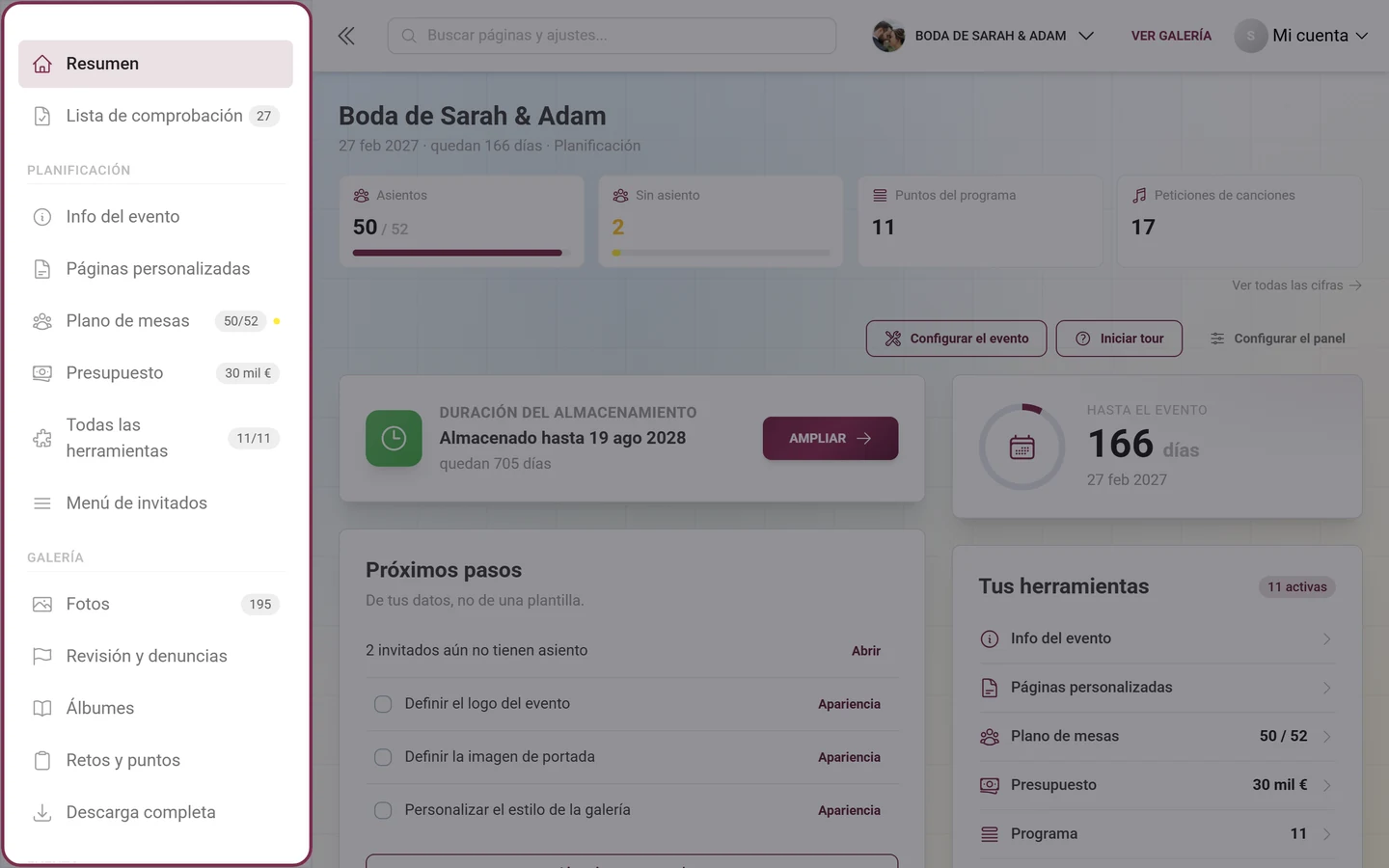
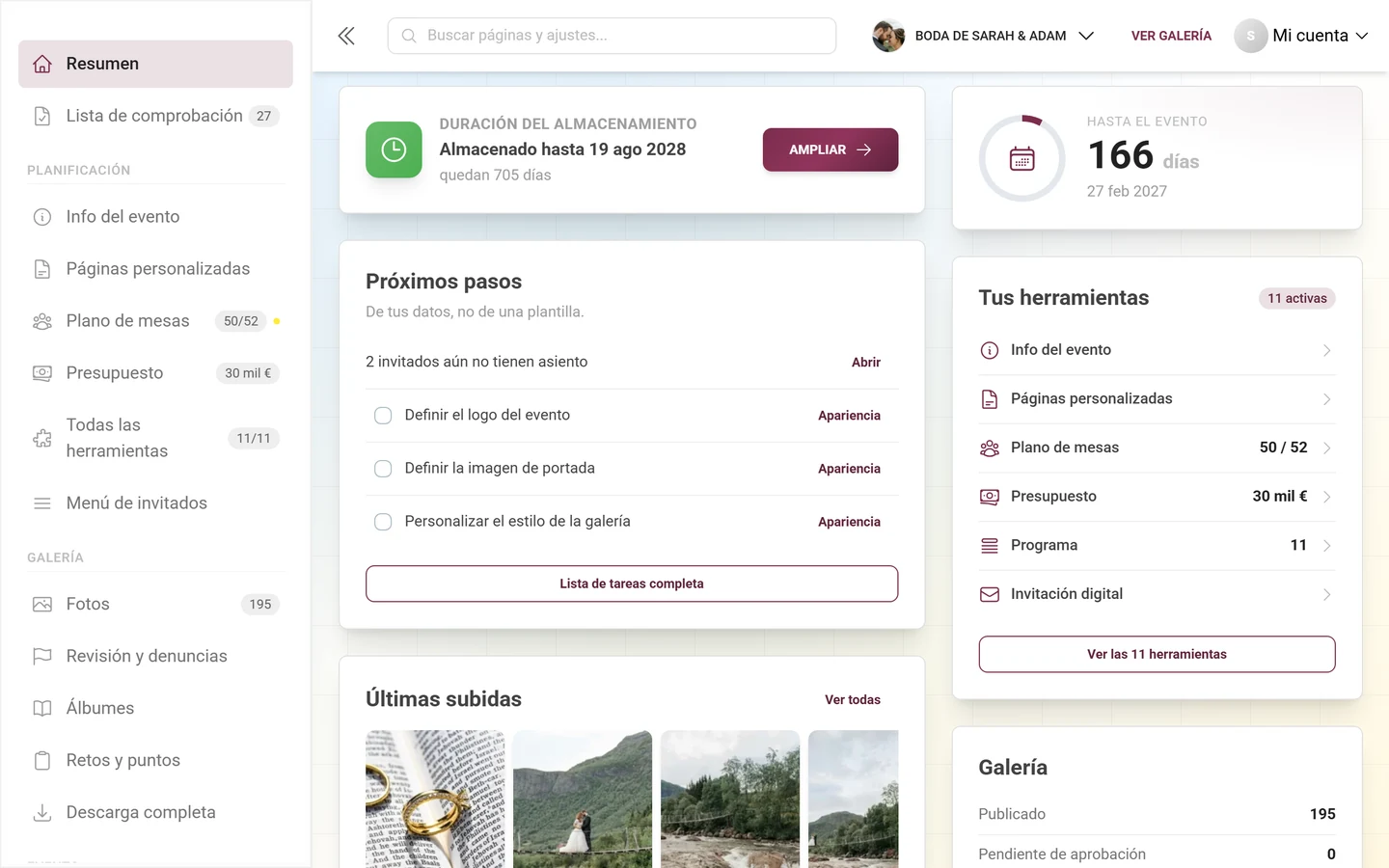
Sección titulada «Tu centro de mando: el panel»Casi todos los pasos empiezan en el panel —la página de inicio de tu área de administración—, que en la barra lateral se llama Resumen. Así llegas hasta allí: inicia sesión como anfitrión, abre tu evento y, en el menú de perfil de arriba a la derecha, elige Panel de administración dentro de Gestión; la dirección terminará en /admin. Solo el propietario y los administradores ven esta sección; cómo llegar hasta ella se explica en Acceder al panel de administración del evento.
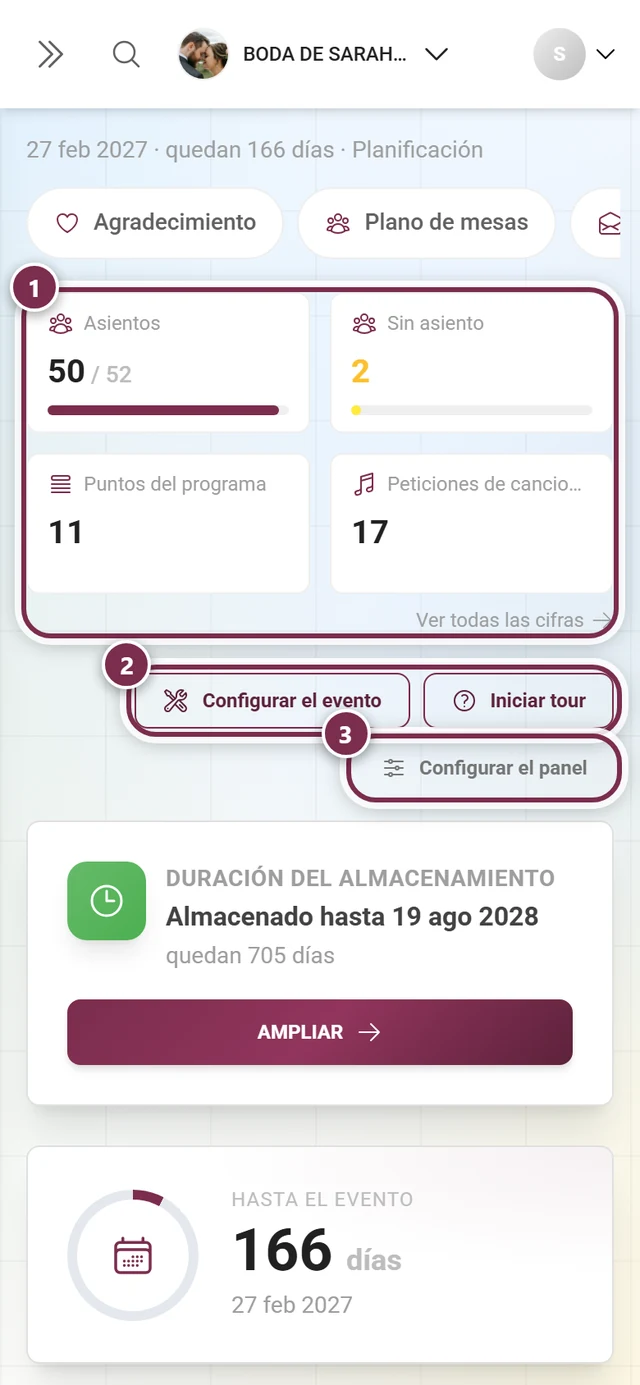
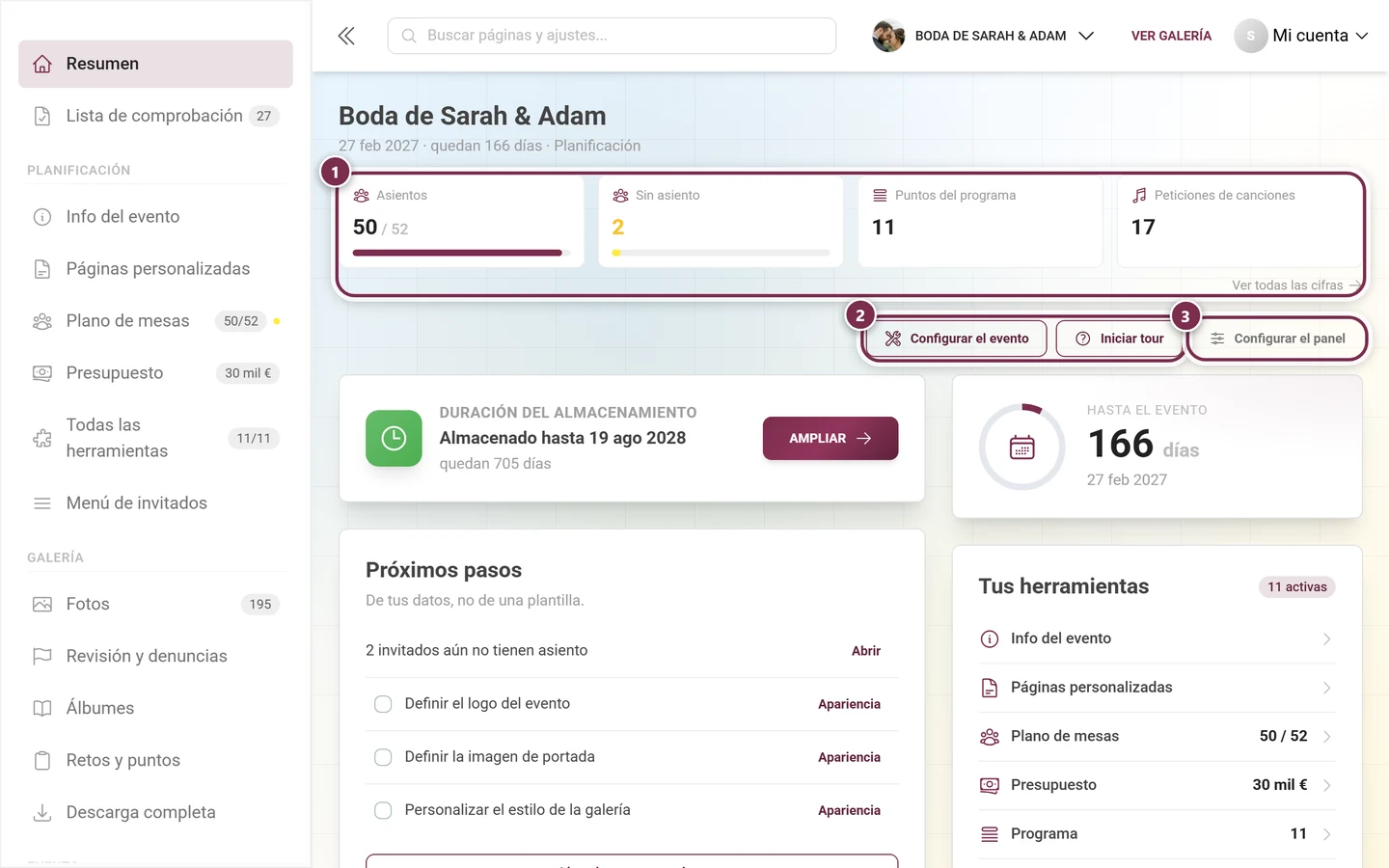
De arriba abajo verás:
- La cabecera: el nombre del evento y, debajo, una línea con la fecha, el tiempo restante («quedan N días» o «ya ha tenido lugar») y el nombre de la fase actual — Planificación, Galería o Después del evento.
- La franja de cifras: cuatro fichas con un número y una barra de progreso. Cada herramienta de planificación activa aporta su propia cifra (confirmaciones, asientos, presupuesto, puntos del programa…), y la galería siempre aporta Fotos, Personas que suben, Por revisar (solo si hay algo pendiente), Memoria y Galería hasta. Debajo, a la derecha, «Ver todas las cifras» lleva a la estadística.
- Las tarjetas, cuyo orden cambia según la fase.
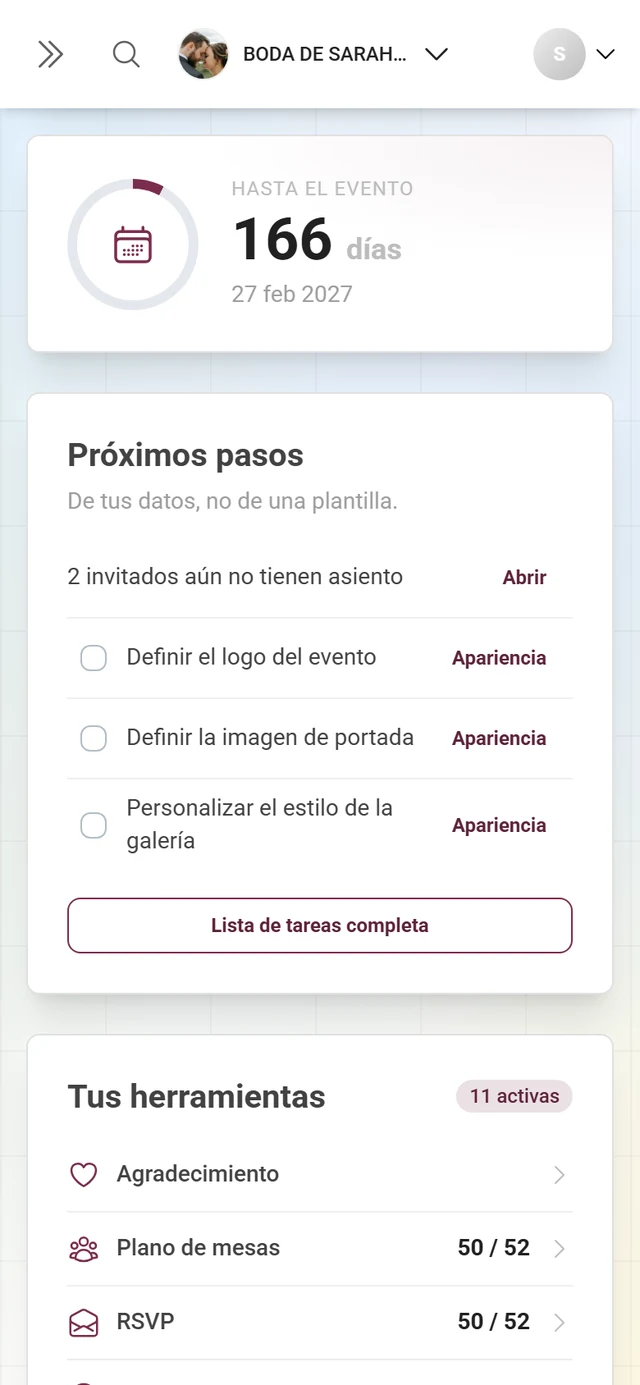
En el móvil, justo debajo de la cabecera aparece además una barra horizontal con tus herramientas activas y la píldora «Todas las herramientas» —ahí la barra lateral está plegada—. Solo aparece en cuanto tienes al menos una herramienta activa.
Las tarjetas que debes conocer
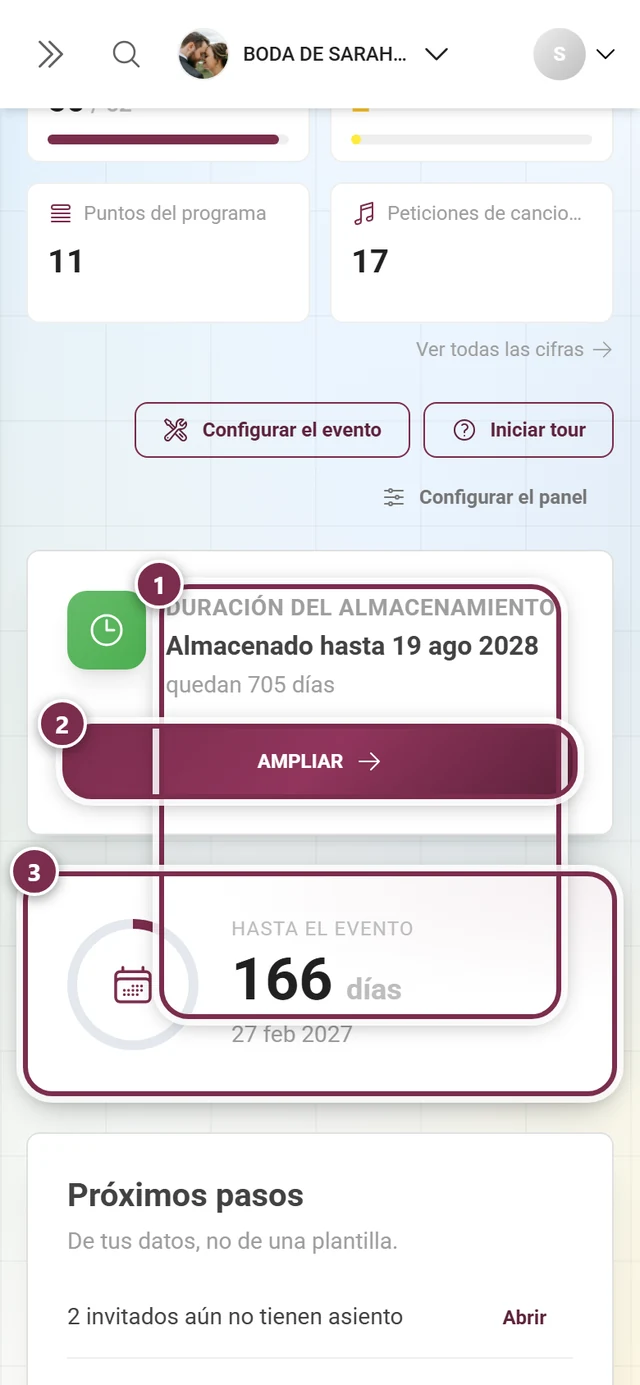
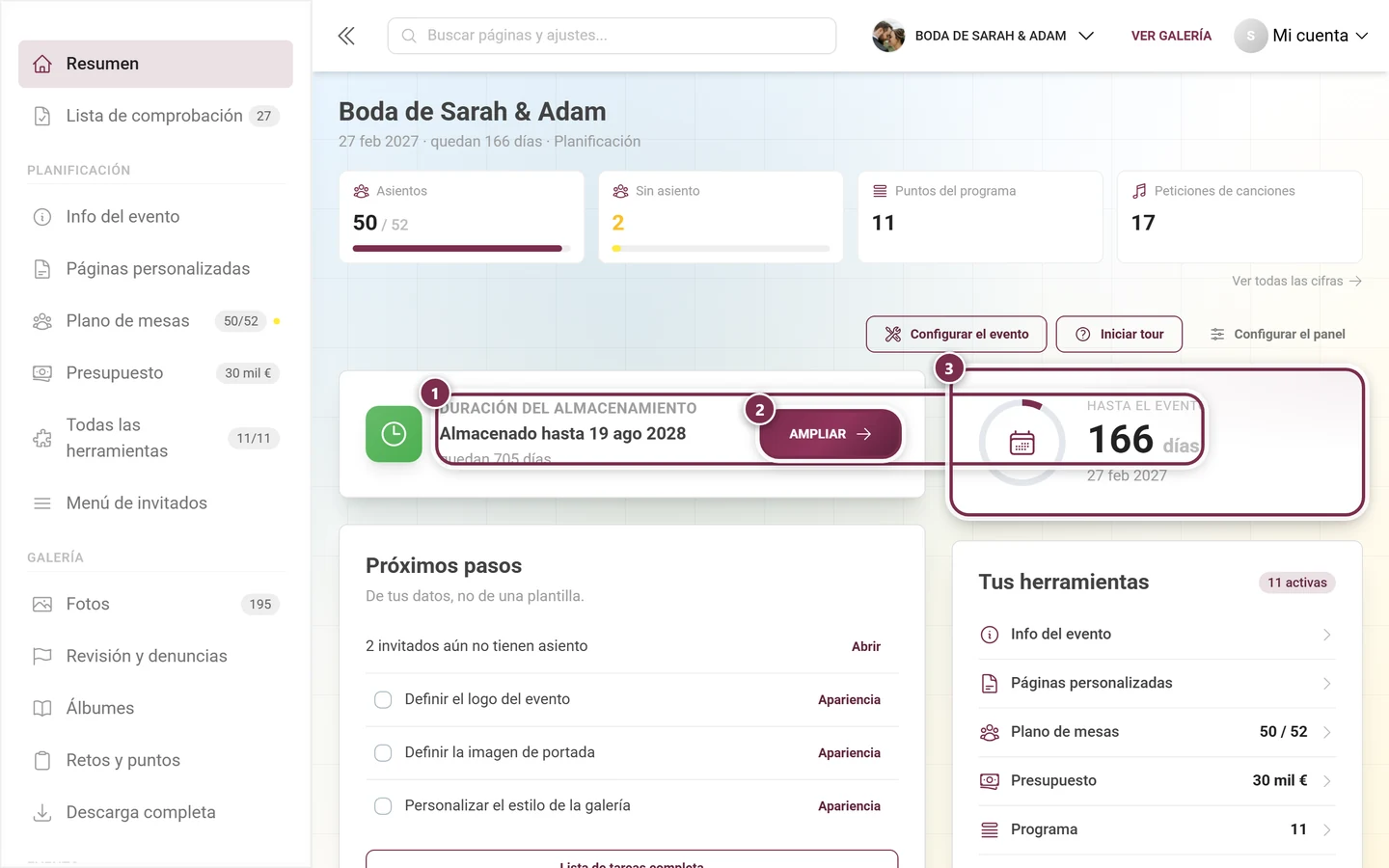
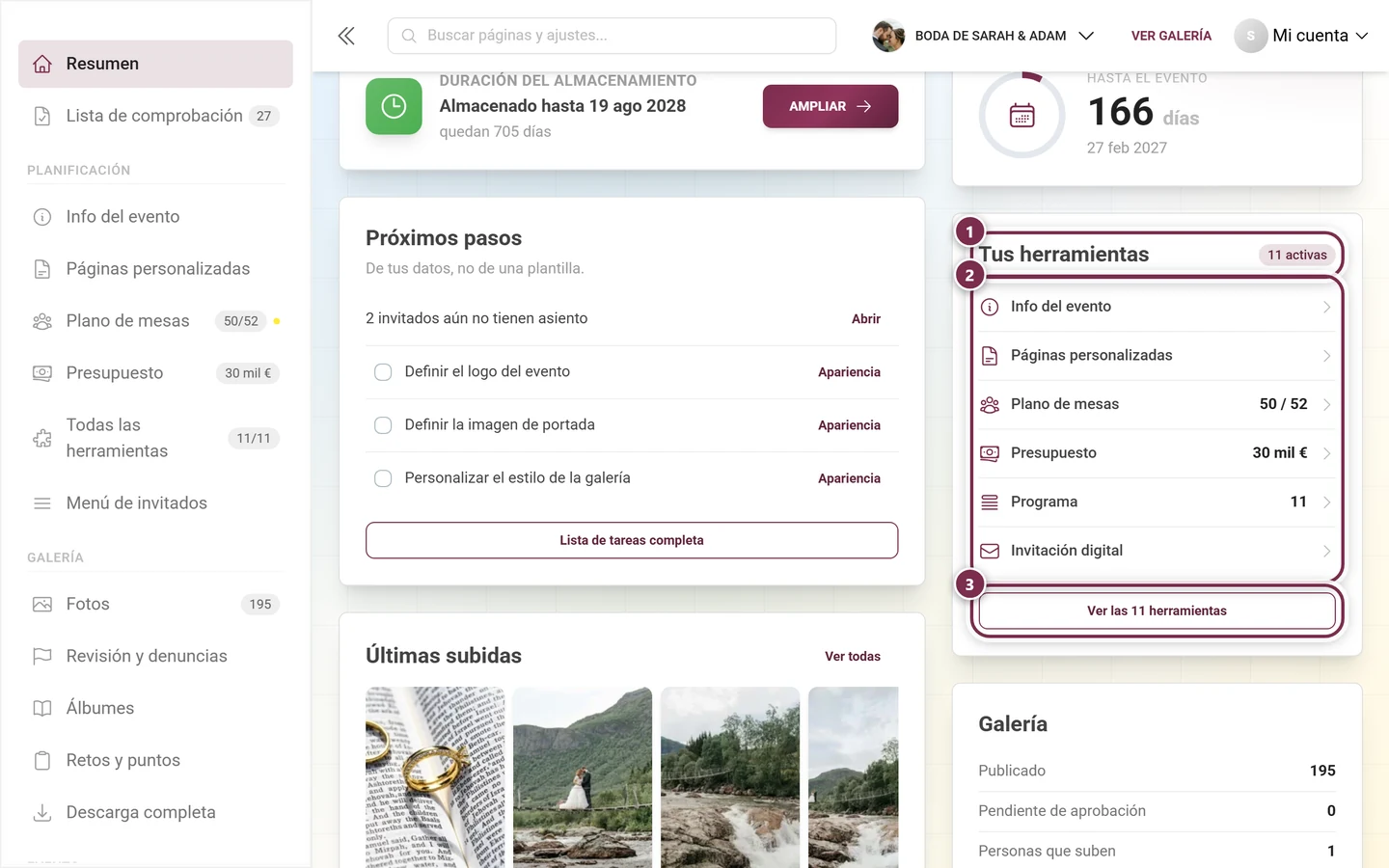
Sección titulada «Las tarjetas que debes conocer»- Duración del almacenamiento – el reloj más importante. Aparece arriba del todo en todas las fases y te indica cuánto tiempo seguirá en línea tu galería; el botón «Ampliar» lleva a la página Plan & duración.
- Cuenta atrás – siempre la segunda tarjeta: un gran contador de días con anillo de progreso. Si no hay fecha del evento, aparece «¿Cuándo es el gran día?» y el botón «Añadir fecha».
- Próximos pasos – como máximo cuatro puntos, con el subtítulo «De tus datos, no de una plantilla». Primero aparece lo que tus datos reales dejan pendiente (por ejemplo «N invitados aún no tienen asiento» o «N subidas esperan tu revisión») junto con el botón de texto «Abrir», y después las tareas abiertas de la lista de comprobación. Abajo, «Lista de tareas completa» lleva a la lista entera.
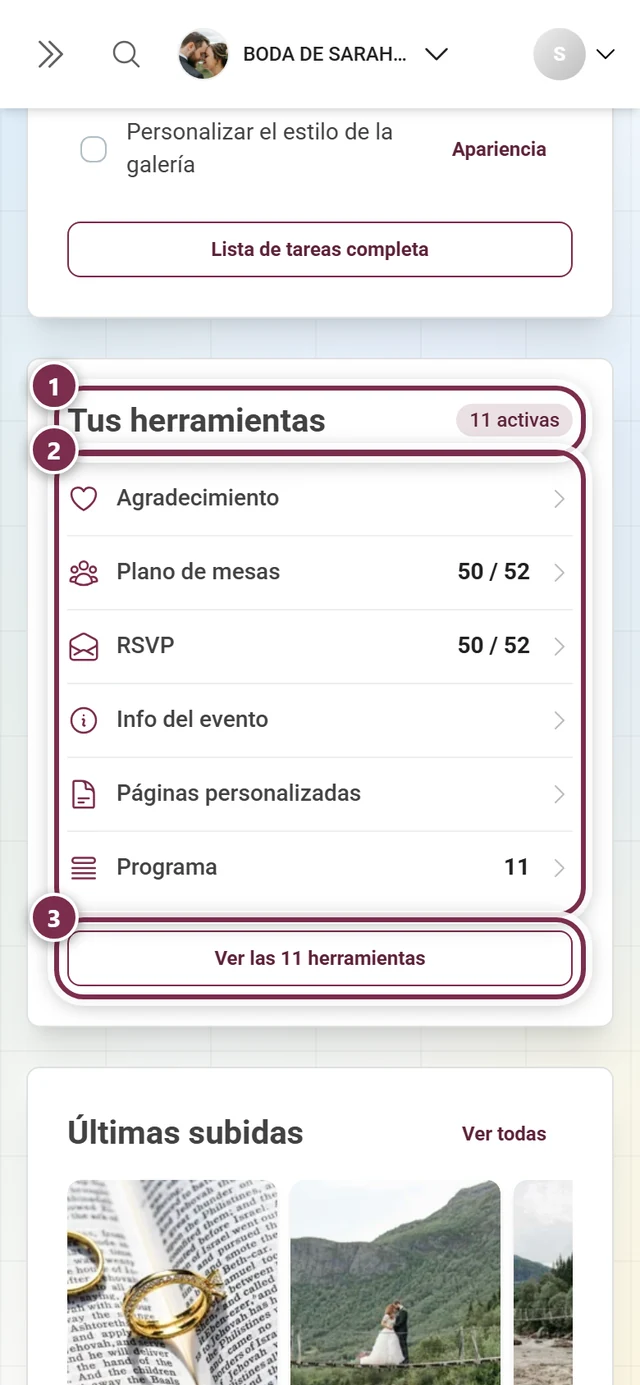
- Tus herramientas – tus herramientas activas con su cifra correspondiente y, debajo, sugerencias; botón inferior «Ver las 11 herramientas».
- Galería – las tres líneas Publicado, Por revisar y Personas que suben, y debajo «Abrir galería», «Compartir» y «Código QR».
- Últimas subidas – una tira con las fotos más recientes. Mientras no haya ninguna, aparece un aviso y el botón «Obtener código QR».
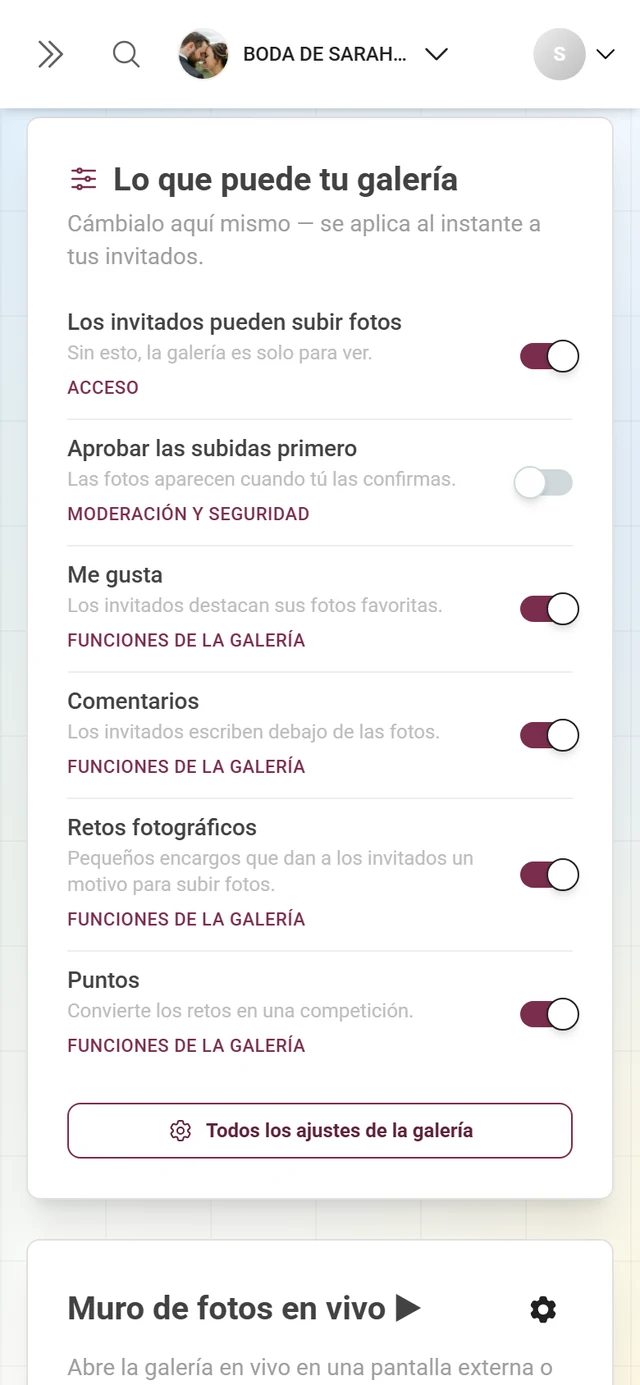
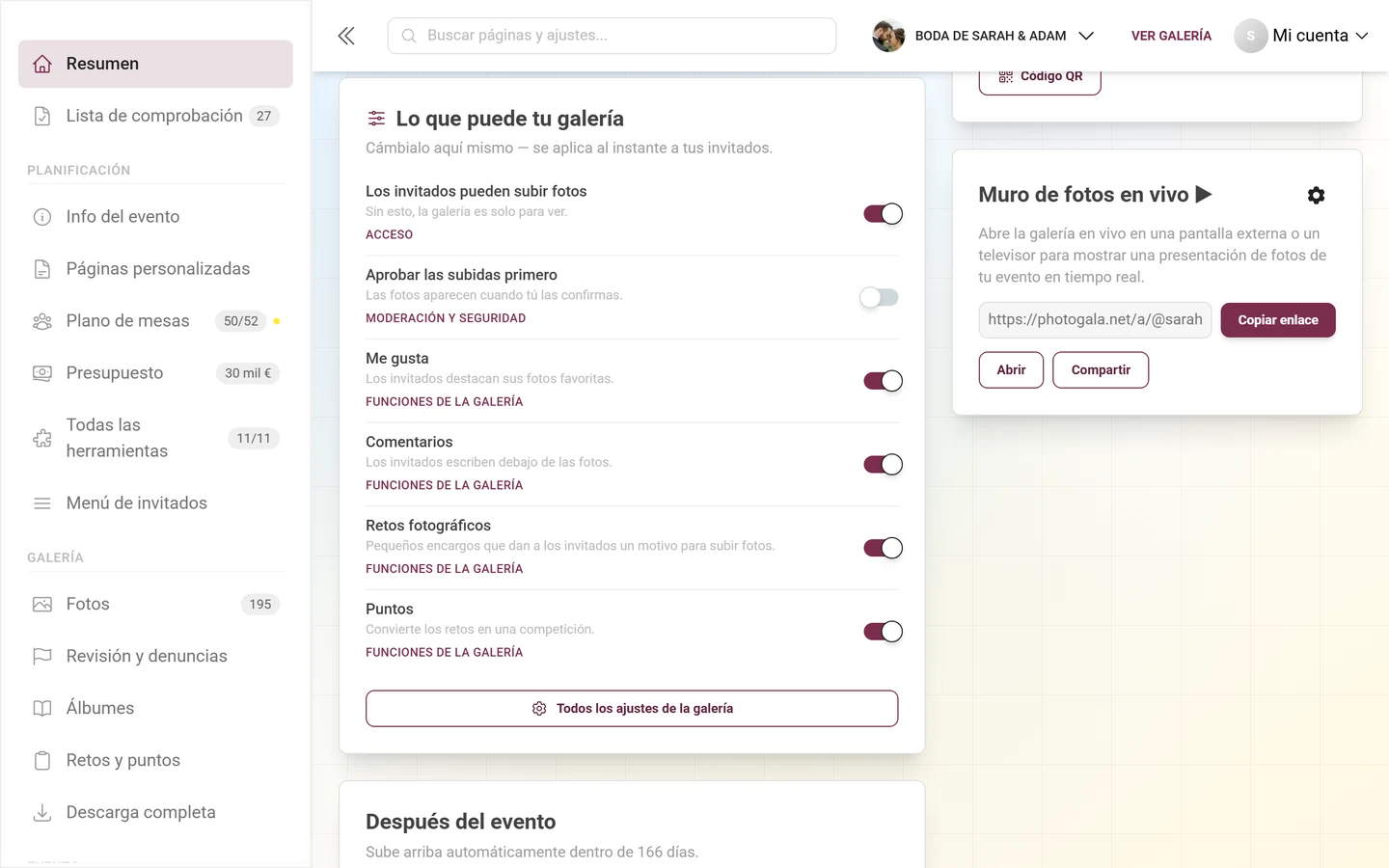
- Lo que puede tu galería – seis interruptores reales: los invitados pueden subir fotos, revisar las subidas antes de publicarlas, «me gusta», comentarios, retos fotográficos y puntos.
- Muro en vivo – la dirección de la galería para la pantalla grande, con «Copiar enlace», «Abrir» y «Compartir».
- Después del evento – «Descargar todas las fotos», «Enviar el agradecimiento», «Determinar los ganadores».
- Estadísticas del evento – todos los contadores en un bloque compacto. Esta tarjeta está desactivada de forma predeterminada; la activas en el diálogo «Configurar el panel».
La fila de acciones y el diálogo «Configurar el panel»
Sección titulada «La fila de acciones y el diálogo «Configurar el panel»»Encima de las tarjetas, alineados a la derecha, hay tres botones: «Configurar el evento» (vuelve a abrir el asistente de configuración), «Iniciar tour» (el recorrido guiado por el panel de administración) y «Configurar el panel». Si tienes tarjetas desactivadas, este tercer botón lleva un sufijo como «· 2 desactivadas».
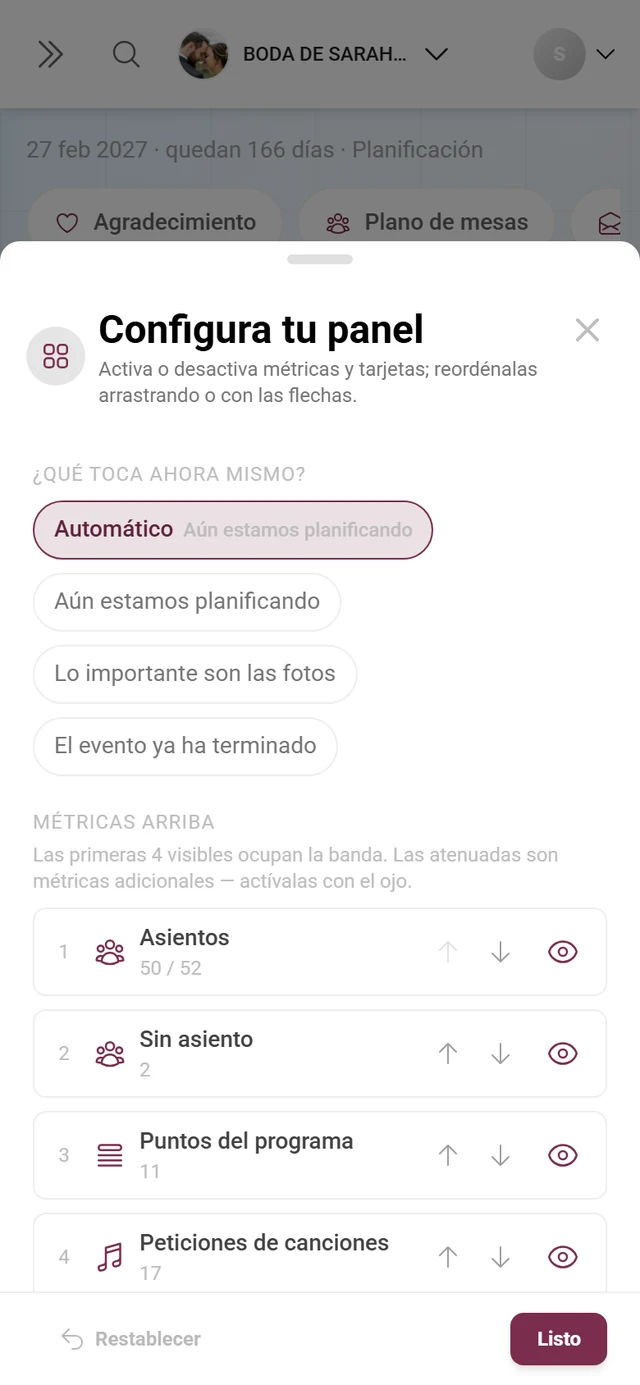
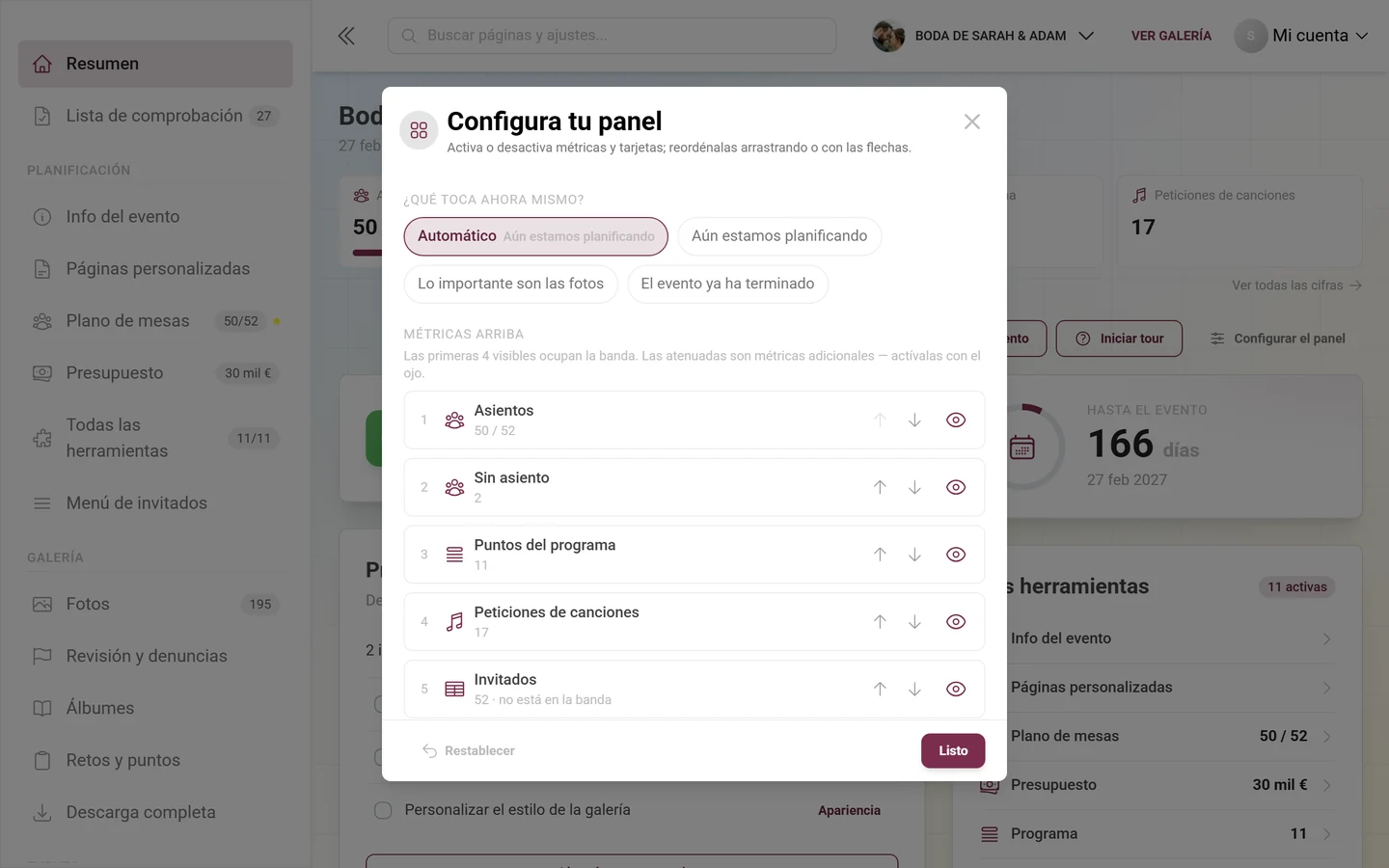
El diálogo tiene tres bloques:
-
«¿Qué toca ahora?» – la fase. Automático es el valor predeterminado; junto a él están Aún estamos planificando, Lo importante son las fotos y El evento ya ha terminado. Automático significa lo siguiente: si la fecha del evento quedó hace más de dos días, el panel cambia a El evento ya ha terminado; si hay al menos una herramienta de planificación activa (lista de invitados, RSVP, plano de mesas, menú, presupuesto, invitación), se aplica Aún estamos planificando; en caso contrario, todo gira en torno a las fotos. Sin una fecha registrada, nunca se cambia automáticamente a El evento ya ha terminado; en ese caso defines la fase tú mismo aquí.
-
«Métricas arriba» – cada ficha con un icono de ojo y flechas. El aviso «Las 4 primeras visibles aparecen en la franja» te indica cuáles llegan al panel. Las cifras en gris están marcadas como «opcional — apagado» y hay que activarlas primero.
-
«Tarjetas» – el mismo mecanismo para las tarjetas: el ojo para activar y desactivar, arrastrar o usar las flechas para ordenar. Las tarjetas que tu plan no incluye aparecen abajo con la nota «no incluido en tu plan». Al final, «Restablecer» y «Listo» cierran el diálogo.
Fase 1 — Antes del evento
Sección titulada «Fase 1 — Antes del evento»La mejor base la sientas con calma, de antemano. Tómate unos días para que el día del evento no falte nada. En el panel, esta fase corresponde a Aún estamos planificando.
Configurar el evento y completar la lista de comprobación
Sección titulada «Configurar el evento y completar la lista de comprobación»-
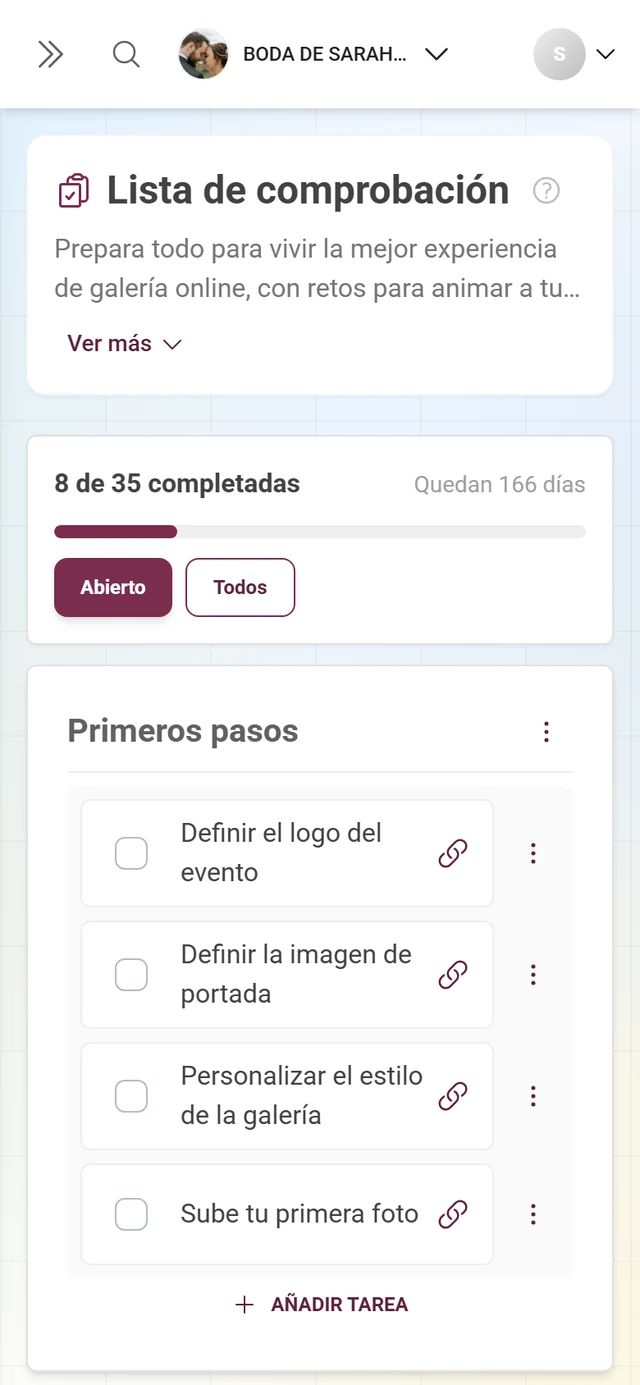
Consulta en el panel la tarjeta Próximos pasos. Muestra como máximo cuatro puntos: primero lo que dejan pendiente tus datos reales, y después las tareas abiertas de la lista de comprobación.
-
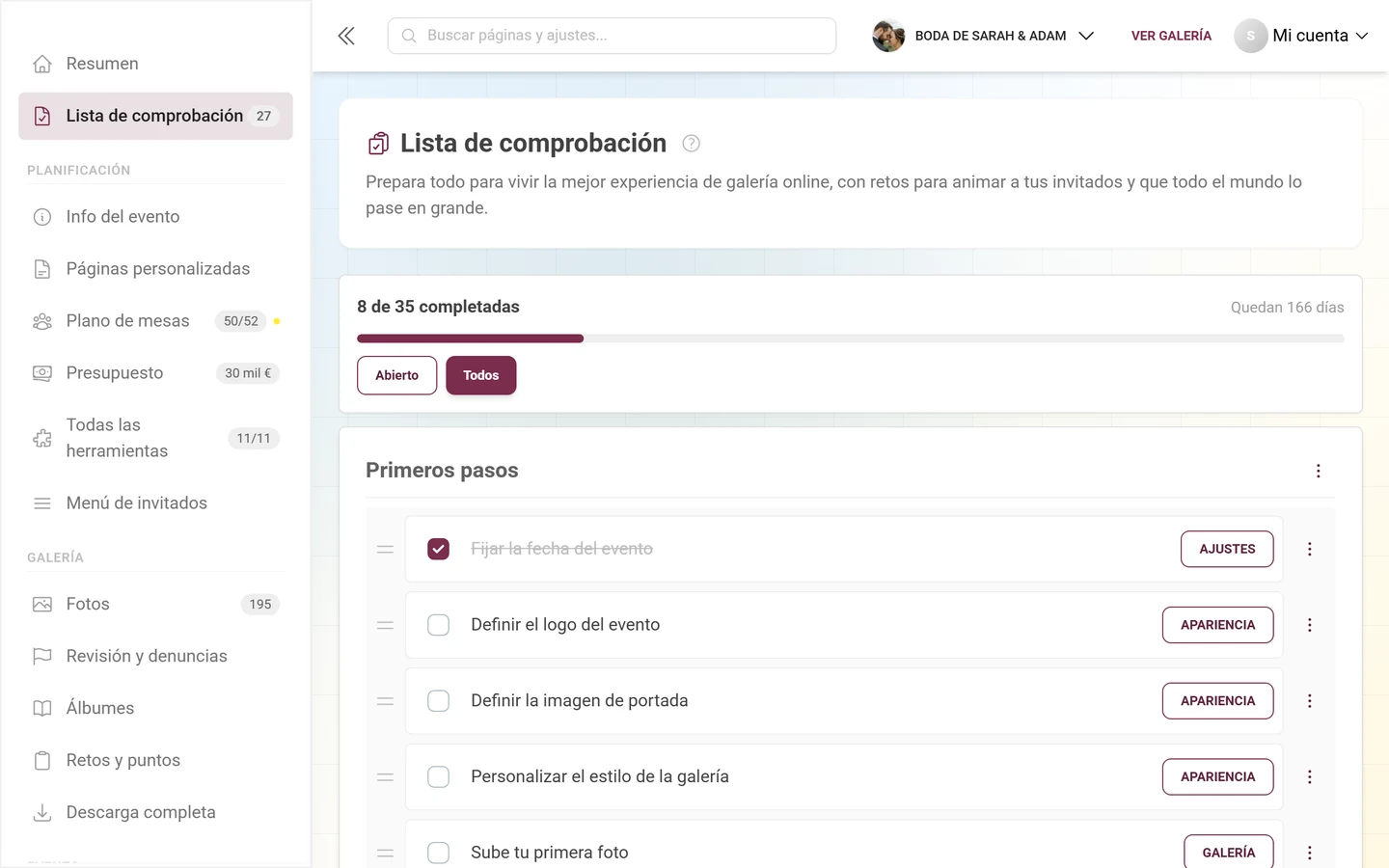
El botón «Lista de tareas completa» al pie de la tarjeta abre la lista entera. Como alternativa, usa en la barra lateral la entrada Lista de comprobación; su distintivo muestra el número de puntos pendientes.
-
Ve completando los puntos uno a uno. La vista completa está, de forma predeterminada, en el filtro «Pendientes», así que las tareas ya hechas quedan ocultas hasta que cambies a «Todas». Encontrarás los detalles de cada punto en la guía Configurar el evento.
Definir el aspecto y la identidad visual
Sección titulada «Definir el aspecto y la identidad visual»-
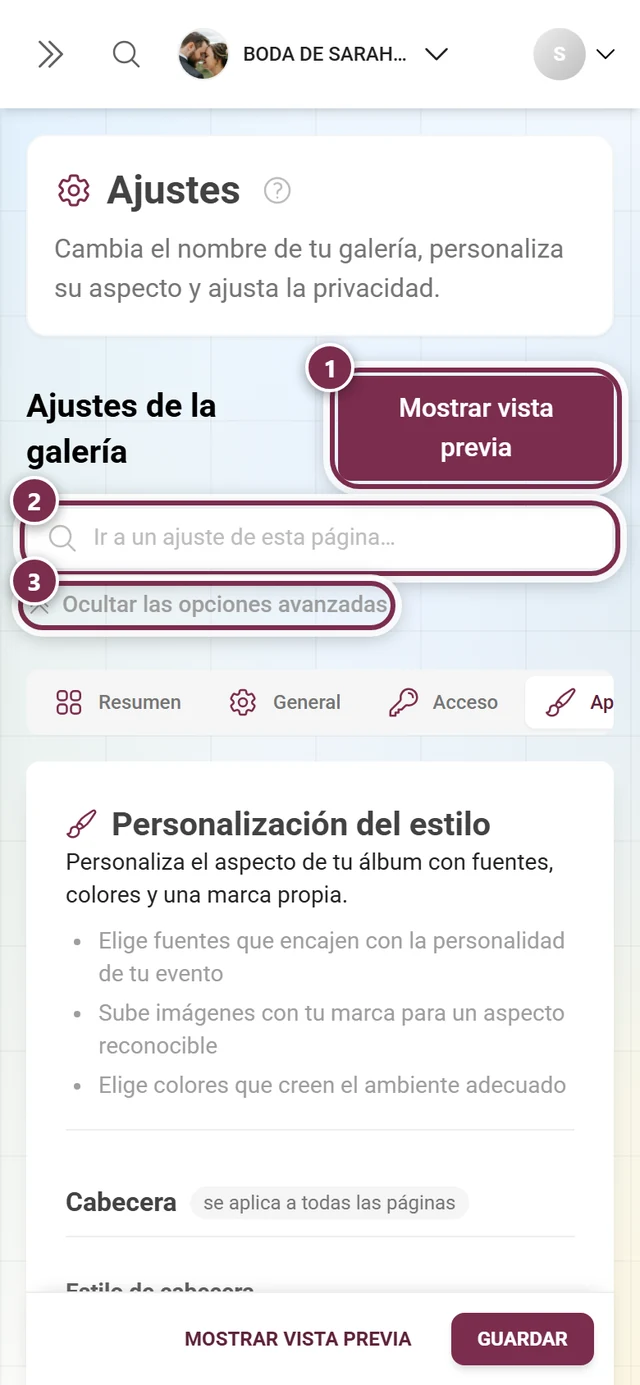
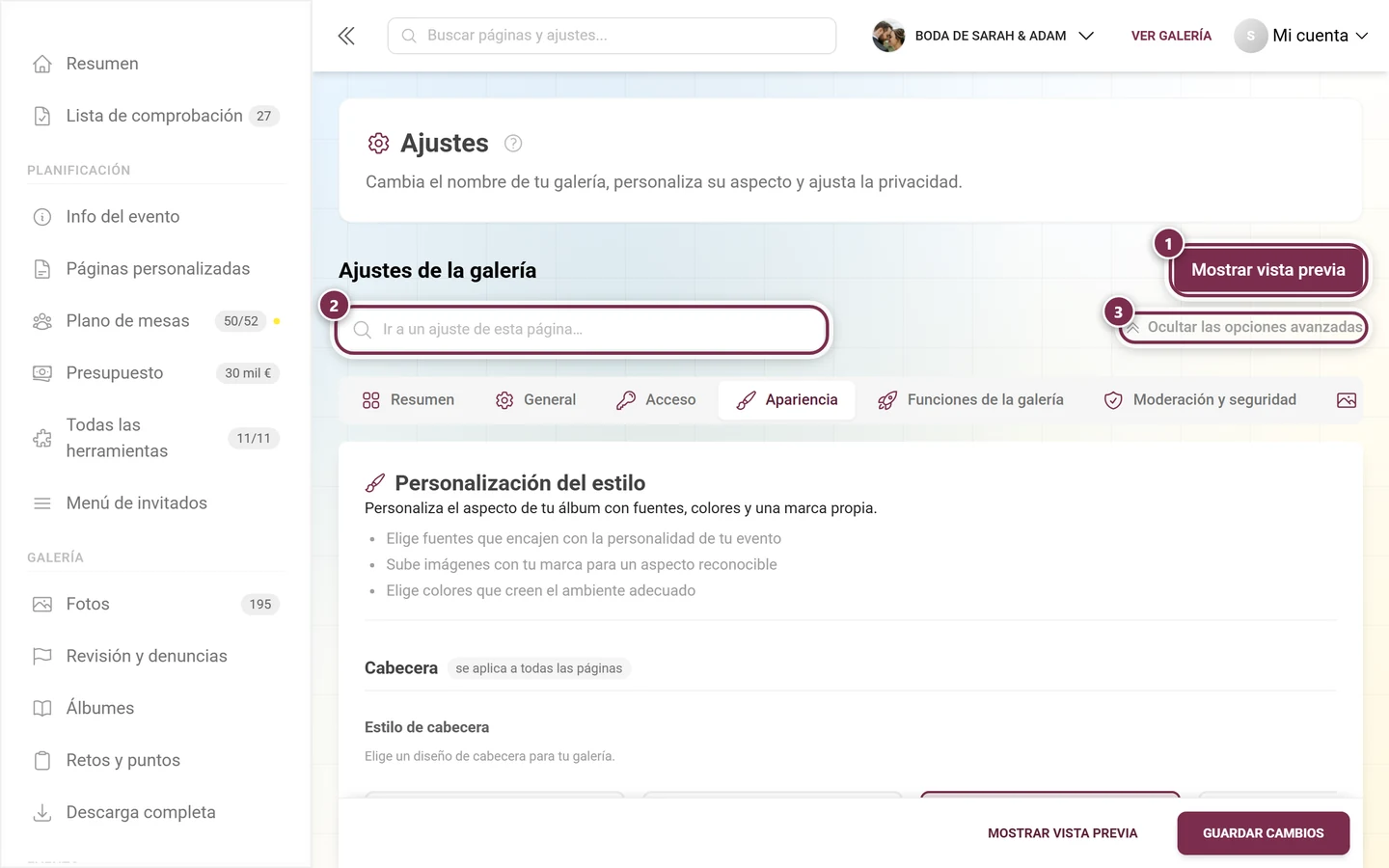
Abre los ajustes y ve a la pestaña Apariencia. Ya no se llama «Estilo»; la dirección
?tab=stylese ha dejado igual a propósito, así que los enlaces antiguos siguen funcionando. -
Define la cabecera, la cuadrícula de fotos, los colores, las tipografías y el código QR. Todas las opciones se explican en la guía de apariencia.
-
Para tarjetas QR y carteles impresos, usa la sección Plantillas de impresión — consulta tarjetas QR, carteles y plantillas de impresión.
Activar las funciones
Sección titulada «Activar las funciones»-
Ve al panel y usa la tarjeta Lo que puede tu galería. Los seis interruptores — los invitados pueden subir fotos, revisar las subidas antes de publicarlas, «me gusta», comentarios, retos fotográficos y puntos — actúan de inmediato; no hace falta pasar antes por los ajustes. Bajo cada línea hay un pequeño enlace a la sección de ajustes donde vive ese interruptor.
-
Si tu plan no incluye una función, en la línea aparece «No incluido en tu plan.» y, a la derecha, un botón hacia la página de planes en lugar de un interruptor.
-
Si necesitas más que estos seis interruptores, ve a los ajustes: la revisión y la seguridad están en la pestaña Moderación y seguridad (consulta la guía de privacidad y moderación), y todo lo demás sobre retos, puntos, «me gusta» y descargas está en la pestaña Funciones de la galería (consulta la guía de funciones).
Preparar las herramientas para invitados
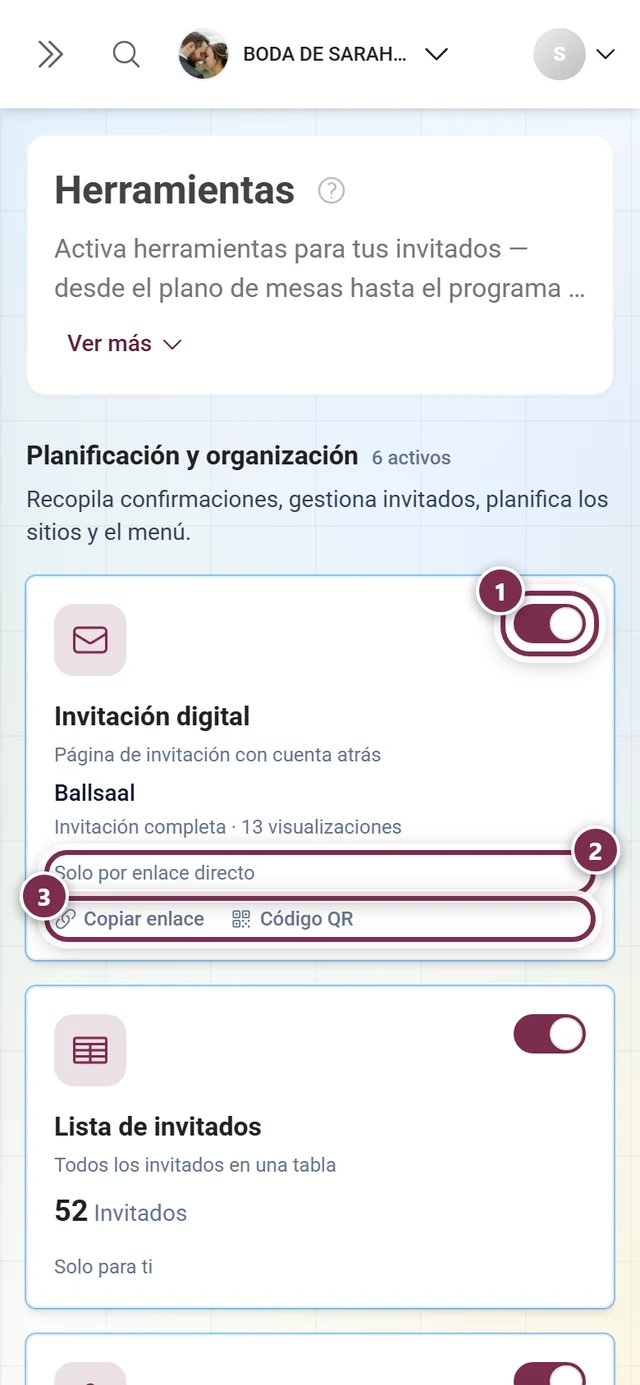
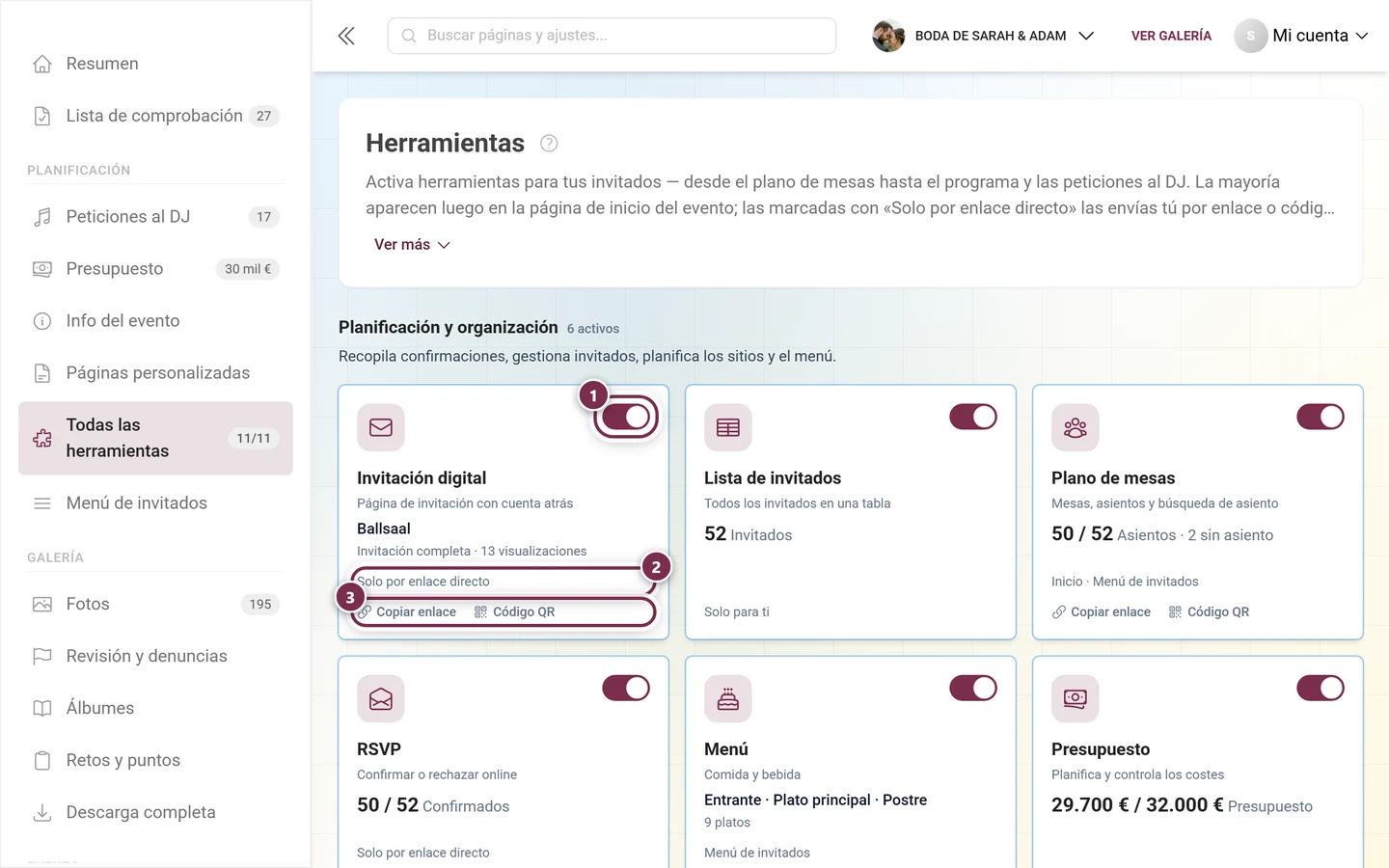
Sección titulada «Preparar las herramientas para invitados»El paso que más tiempo te ahorra: todo lo relacionado con la invitación, las confirmaciones, el menú, el programa y la disposición de las mesas lo resuelves antes del evento. En total hay once herramientas. Llegas a ellas desde la tarjeta del panel Tus herramientas (botón inferior «Ver las 11 herramientas»), en la barra lateral bajo Planificación → Todas las herramientas — y en el móvil mediante la barra de herramientas en la parte superior del panel.
-
Enviar la invitación: diseña una página de invitación digital con la fecha, el lugar y el programa, y compártela por enlace o código QR — consulta invitación digital.
-
Recoger las confirmaciones: activa el RSVP para que tus invitados confirmen o cancelen su asistencia en línea. Puedes añadir tus propias preguntas y enviar enlaces personalizados — consulta RSVP.
-
Mantener la lista de invitados: de las confirmaciones surge tu lista de invitados, la base para el plano de mesas, las preferencias de menú y los recordatorios. Consulta lista de invitados.
-
Definir el menú y el programa: el orden de los platos y el desarrollo del día están disponibles como herramientas propias — consulta menú y programa.
-
Crear el plano de mesas: coloca las mesas, sienta a los invitados y ten en cuenta sus preferencias. El día del evento, tus invitados encuentran su sitio por sí solos — consulta plano de mesas.
En cuanto activas una herramienta, aparece automáticamente en tres sitios: como línea propia en la barra lateral bajo Planificación, con una ficha en la franja de cifras y — si hay algo pendiente — como punto en Próximos pasos. Qué herramientas existen en total, cómo las activas y cómo las haces visibles para tus invitados se explica en la vista general de herramientas.
Preparar retos, tareas y álbumes (opcional)
Sección titulada «Preparar retos, tareas y álbumes (opcional)»Los elementos lúdicos animan a tus invitados a participar. Todo es opcional:
-
Retos/Challenges: en la barra lateral, bajo Galería → Retos y puntos. La página tiene tres pestañas: Retos, Logros y Configuración de puntos. En el diálogo defines un nombre, una descripción, la puntuación y las condiciones. El proceso completo se explica en la guía de retos.
-
Logros/recompensas: creas los logros en la pestaña del mismo nombre; los premios reales los gestionas un nivel más abajo, en Recompensas reales. Consulta la guía de logros.
-
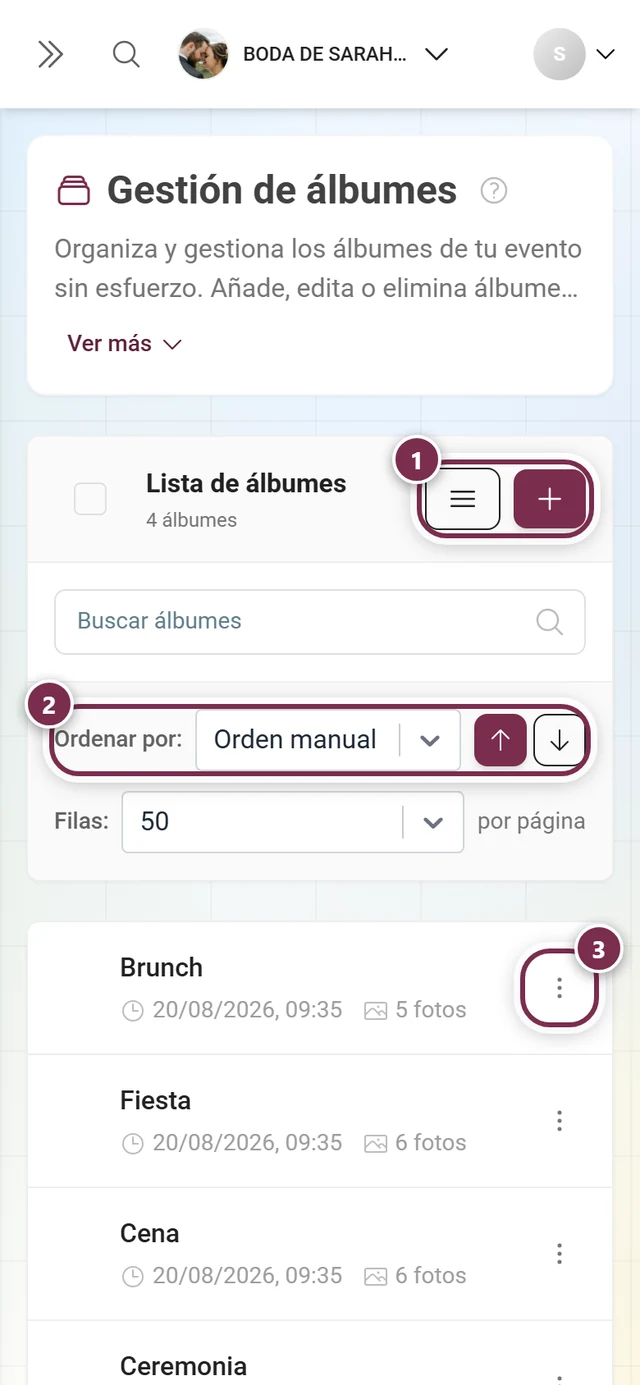
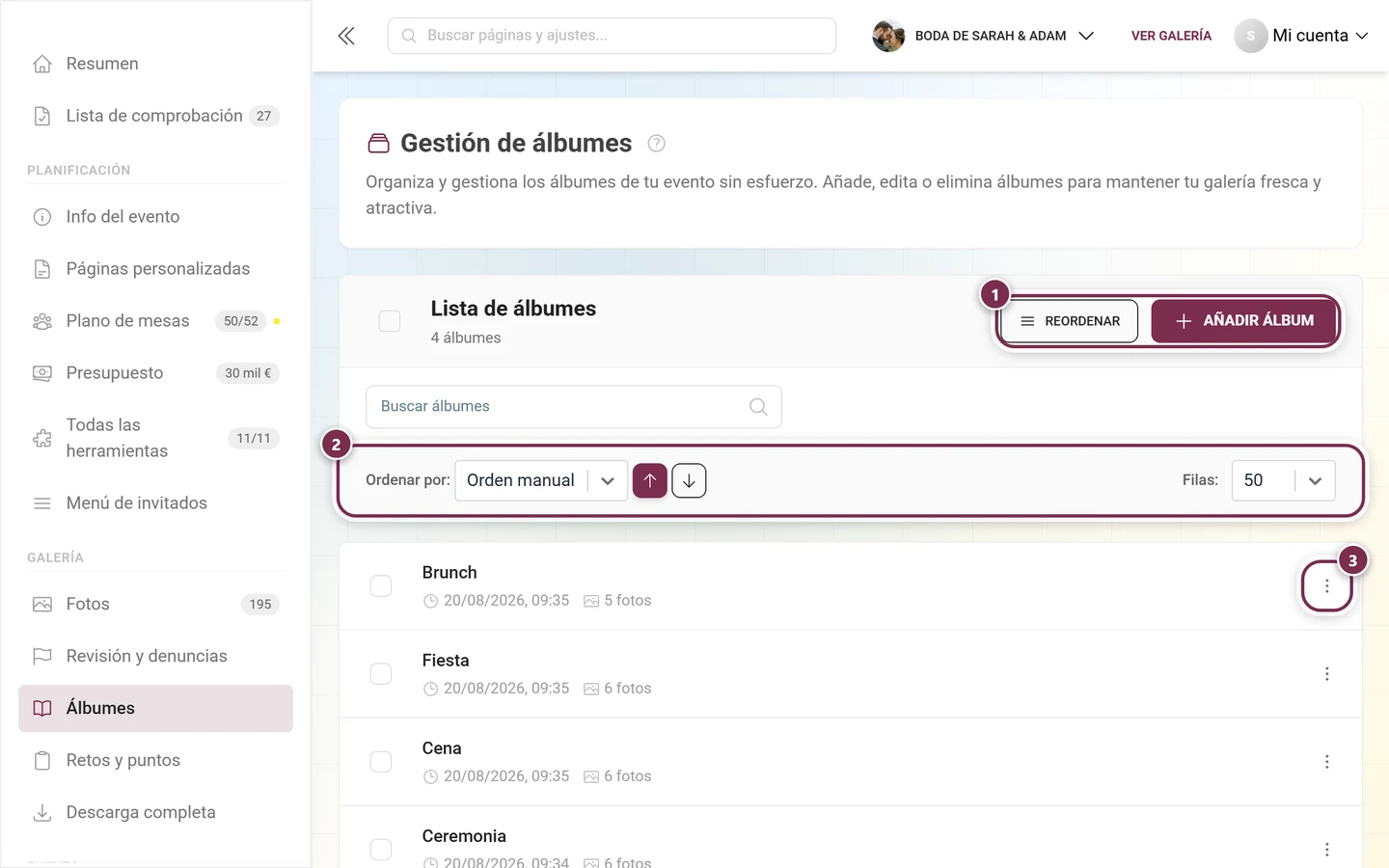
Álbumes: abres el gestor de álbumes en la barra lateral, bajo Galería → Álbumes. El diálogo te pide un nombre, una portada y, opcionalmente, reglas inteligentes. Es práctico para secciones como la ceremonia, el banquete y la fiesta — consulta la guía de álbumes.
Preparar el acceso y la protección
Sección titulada «Preparar el acceso y la protección»-
Para el camino rápido, haz clic en «Compartir» en la tarjeta Galería del panel: se abre un diálogo con el enlace del evento. Mientras aún no haya fotos, «Obtener código QR» en la tarjeta Últimas subidas también lleva hasta ahí.
-
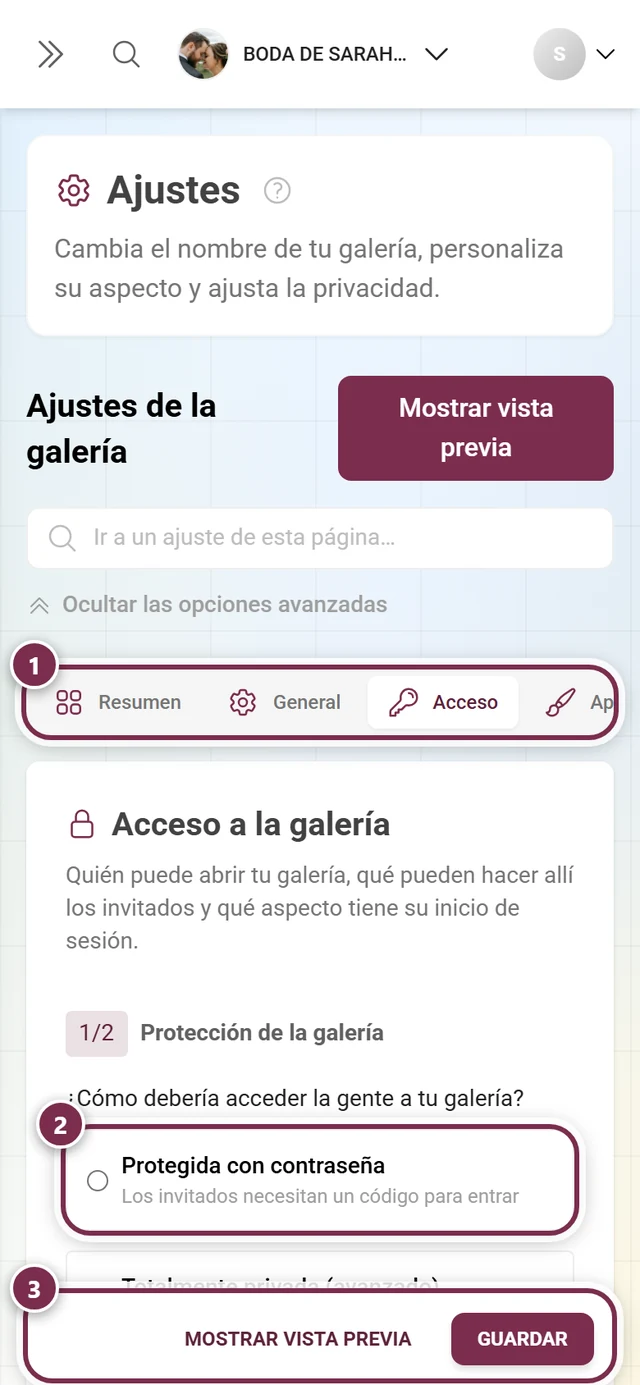
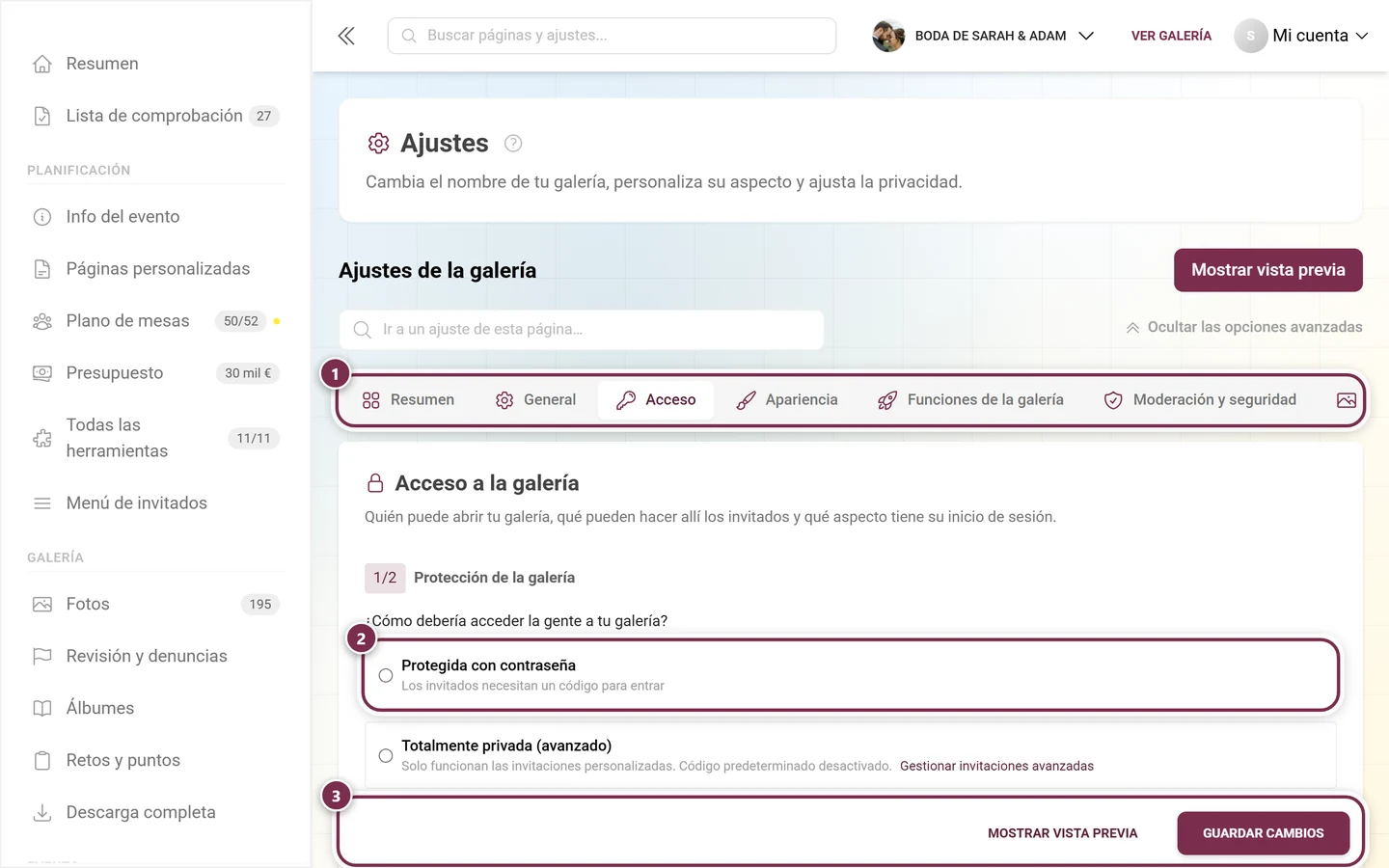
La contraseña, los códigos individuales y los accesos para subir fotos están en los ajustes, en la pestaña Acceso. La antigua página propia «Gestionar invitaciones» ya no existe; su dirección redirige hasta aquí. Todas las opciones (enlace, QR, códigos) se explican en invitar a invitados.
-
Si quieres nombrar a ayudantes como moderadores, asignas ese rol también en la pestaña Acceso. Ya no existe un «modo avanzado»; ambas vistas se han unificado — consulta roles y permisos.
Generar e imprimir códigos QR
Sección titulada «Generar e imprimir códigos QR»-
Haz clic en «Código QR» en la tarjeta Galería del panel — el botón te lleva a la sección Plantillas de impresión (barra lateral: Evento → Plantillas de impresión). Si tu plan no incluye ninguna de las funciones de descarga de QR, el botón no aparece.
-
Se abre el asistente de impresión. Elige Compartir tu galería, luego el destino y el formato – Diseño rápido para una tarjeta lista, Editor libre para el Design Studio o Solo código QR para un archivo PNG o SVG. Descarga el resultado, prueba el código QR con el móvil e imprímelo.
-
Coloca las tarjetas bien visibles el día del evento (mesas, entrada, barra).
Fase 2 — Durante el evento
Sección titulada «Fase 2 — Durante el evento»Ahora todo ocurre en directo. No hace falta que estés pegado a la pantalla todo el rato, pero merece la pena echar un vistazo de vez en cuando. En el panel, esta fase se llama Lo importante son las fotos — las fotos y las cifras de la galería suben de posición.
Mantener activo el muro en vivo
Sección titulada «Mantener activo el muro en vivo»-
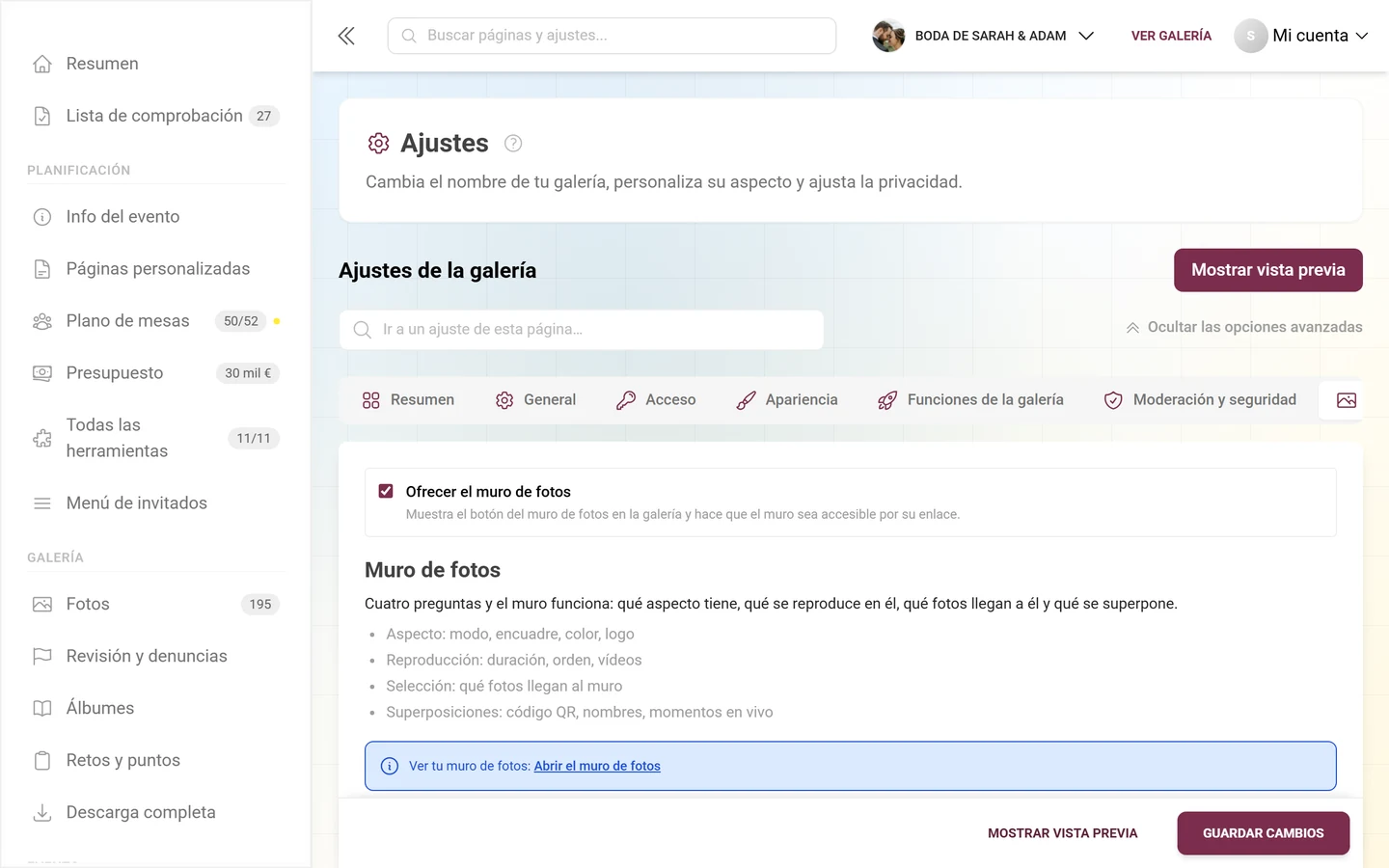
Abre en el panel la tarjeta Muro en vivo y haz clic en «Copiar enlace» o «Abrir» para mostrar el muro de fotos en una televisión o un proyector.
-
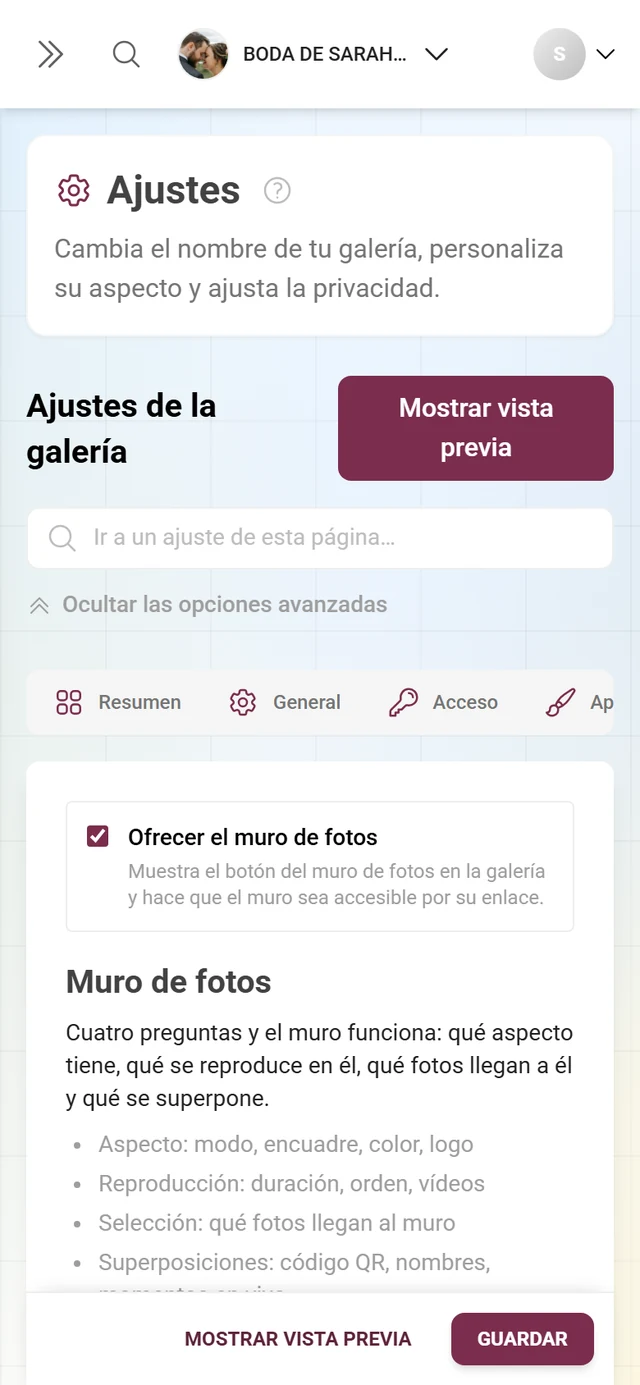
A través del icono de engranaje de la tarjeta llegas a los ajustes, a la pestaña Ajustes del muro de fotos — donde también está el interruptor que activa el muro de fotos en general. Todas las opciones se explican en la guía del muro de fotos.

Vigilar la moderación
Sección titulada «Vigilar la moderación»Si la revisión está activa, las fotos nuevas necesitan tu confirmación antes de aparecer en la galería. Que algo está pendiente lo ves en cuatro sitios: en la cifra Por revisar de la franja, en la misma línea de la tarjeta Galería, como punto «N subidas esperan tu revisión» en Próximos pasos, y en el distintivo de la entrada Revisión y denuncias de la barra lateral.
-
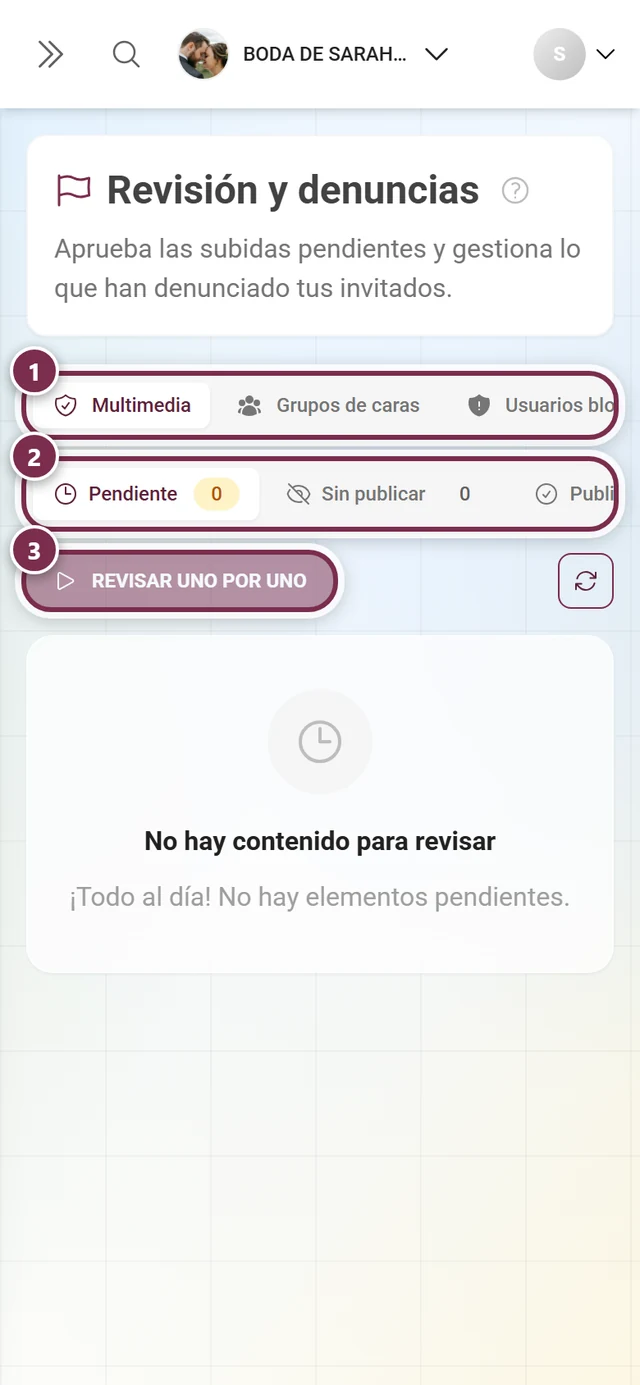
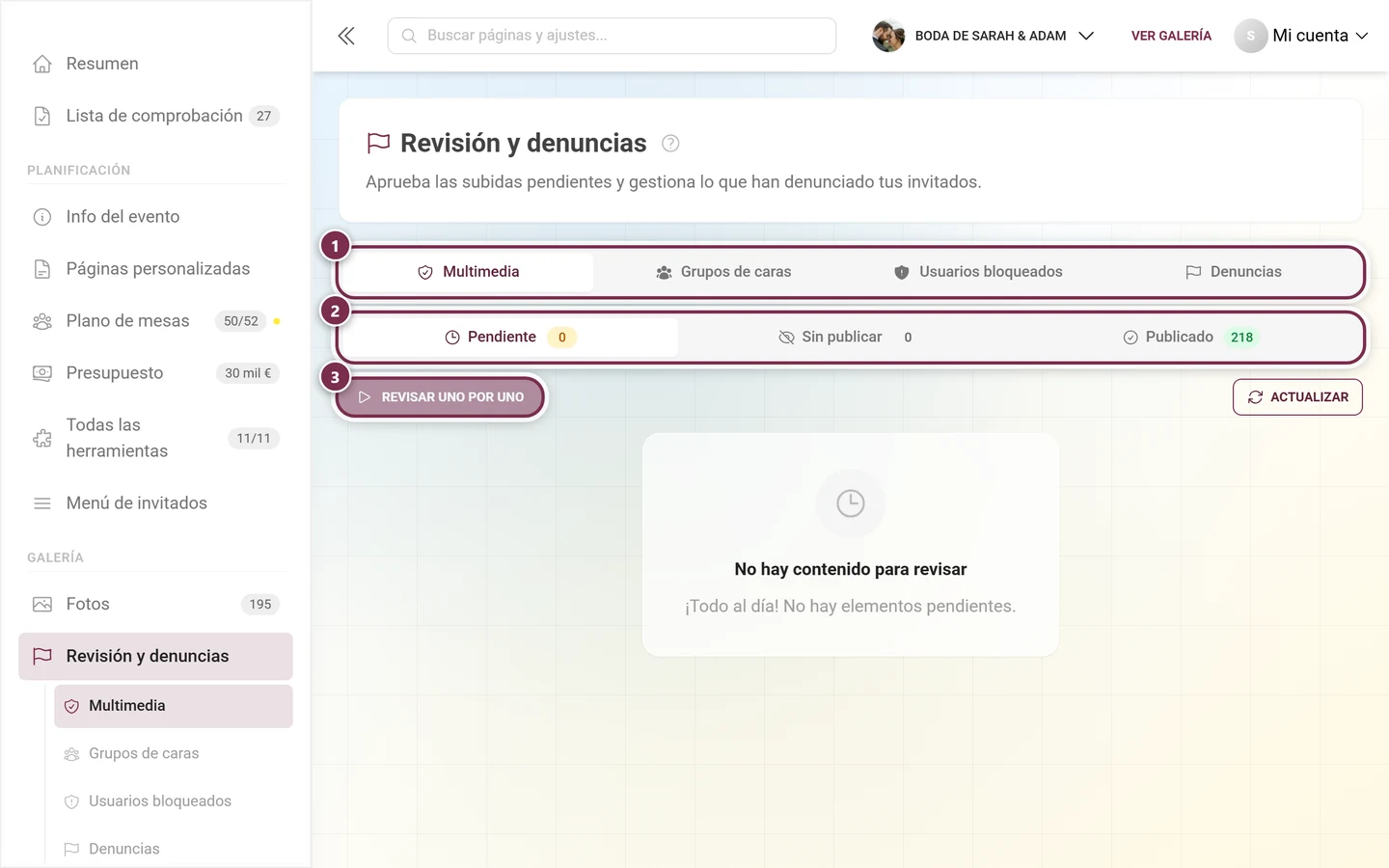
Abre en la barra lateral Galería → Revisión y denuncias. La página lleva el subtítulo «Aprueba las subidas pendientes y gestiona lo que han denunciado tus invitados» y tiene las pestañas Multimedia, Grupos de caras (solo con IA), Usuarios bloqueados y Denuncias.
-
Decide directamente en la ficha (Aprobar o Rechazar), o haz clic en «Revisar una por una» para examinar cada imagen en grande, una tras otra. Tus decisiones quedan marcadas en el sitio; abajo, una barra reúne el estado y ofrece «Deshacer último». Más detalles en la guía de moderación.
-
Si alguien molesta repetidamente, puedes bloquearlo; de paso puedes ocultar también sus fotos visibles. Consulta bloquear usuarios.
Delegar la moderación
Sección titulada «Delegar la moderación»-
Nombra a una persona de confianza como moderadora en los ajustes, en la pestaña Acceso.
-
Esa persona podrá revisar las subidas mientras tú disfrutas de la fiesta. Quienes son solo moderadores, sin acceso al panel de administración, trabajan en la página de invitados bajo
/moderation— la misma pantalla, pero sin barra lateral. Cómo hacerlo se explica en roles y permisos.
Fase 3 — Después del evento
Sección titulada «Fase 3 — Después del evento»Aunque la fiesta haya terminado, quedan pasos importantes, sobre todo la copia de seguridad. Dos días después de la fecha del evento, el panel cambia por sí solo a El evento ya ha terminado: la tarjeta Después del evento sube mucho de posición y reúne la descarga, el agradecimiento y la entrega de premios. Si no has registrado ninguna fecha, esto no ocurre automáticamente; en ese caso defines la fase tú mismo en el diálogo Configurar el panel.
Animar las subidas rezagadas
Sección titulada «Animar las subidas rezagadas»Recuerda a tus invitados, en los días siguientes, que suban sus últimas fotos. Muchos no compartieron todo la misma noche. Si usas un acceso de subida en vivo para fotomatones, puedes dejarlo abierto para este fin — consulta subida en vivo.
Determinar los ganadores y entregar los premios
Sección titulada «Determinar los ganadores y entregar los premios»Si has trabajado con puntos y clasificación, ahora toca la entrega de premios:
-
Abre la página de ganadores: desde la tarjeta Después del evento con «Determinar los ganadores», o en la barra lateral bajo Galería → Retos y puntos → Ganadores.
-
Congela la clasificación en cuanto se haya procesado la última subida — a partir de ahí el resultado ya no cambia, aunque sigan sumándose puntos.
-
Entrega los premios y confirma la entrega con el código que reciben los ganadores. El proceso completo se explica en coronar ganadores y entregar premios.
Publicar el agradecimiento
Sección titulada «Publicar el agradecimiento»Un breve agradecimiento vuelve a dar vida a la galería y hace que los invitados regresen. En la tarjeta Después del evento, «Enviar el agradecimiento» lleva directamente a la herramienta. Lo mejor es prepararlo con antelación; controlado por la fecha del evento, aparecerá entonces por sí solo en el momento adecuado. Consulta página de agradecimiento.
Comprobar la duración del almacenamiento
Sección titulada «Comprobar la duración del almacenamiento»-
Abre el panel y consulta la tarjeta Duración del almacenamiento — aparece arriba del todo, en todas las fases.
-
El texto te indica el estado: «Almacenado hasta» con la fecha (y debajo «quedan N días»), «Almacenado de forma permanente» o — si ha caducado — «Caducado — quedan N días de acceso para la descarga ZIP». Tras la caducidad, la galería está fuera de línea y solo puedes recuperarla hasta la fecha indicada.
-
Si el tiempo no basta, haz clic en «Ampliar»: allí renuevas, pasas la galería a bajo precio al archivo o activas la renovación automática — consulta Plan & duración. En la fase El evento ya ha terminado, la tarjeta Después del evento también ofrece el botón «Ampliar la duración del almacenamiento».
Hacer una copia de seguridad completa
Sección titulada «Hacer una copia de seguridad completa»-
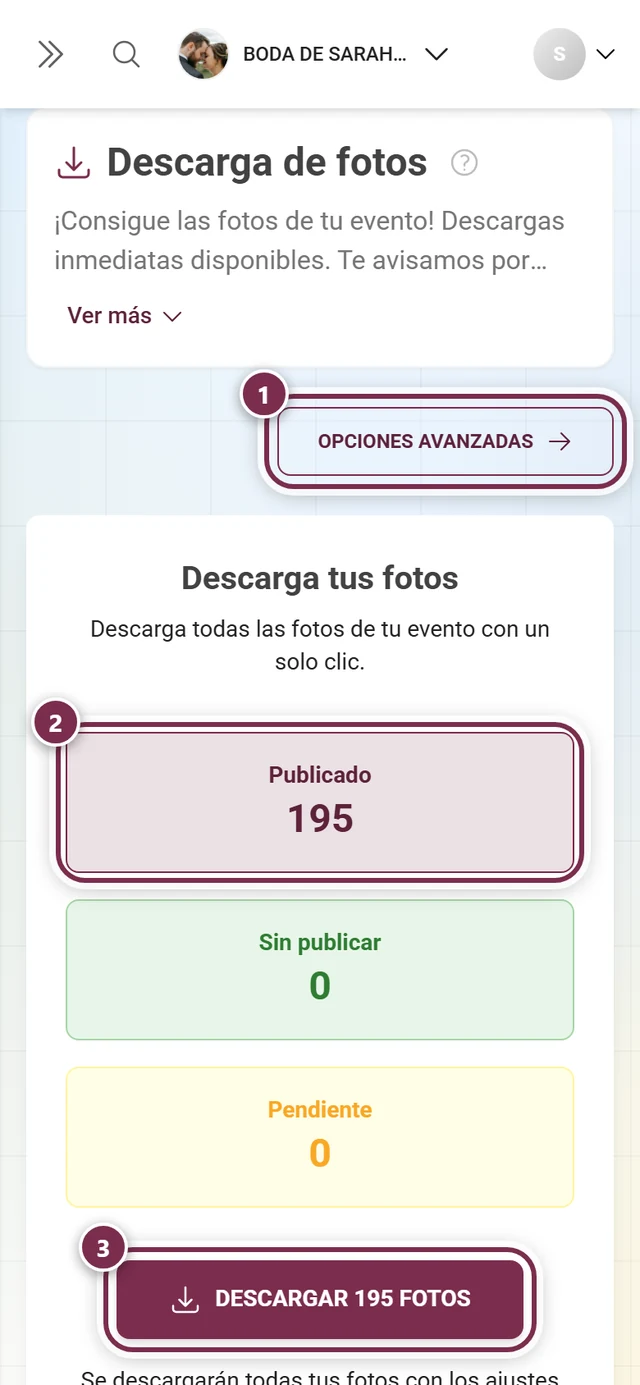
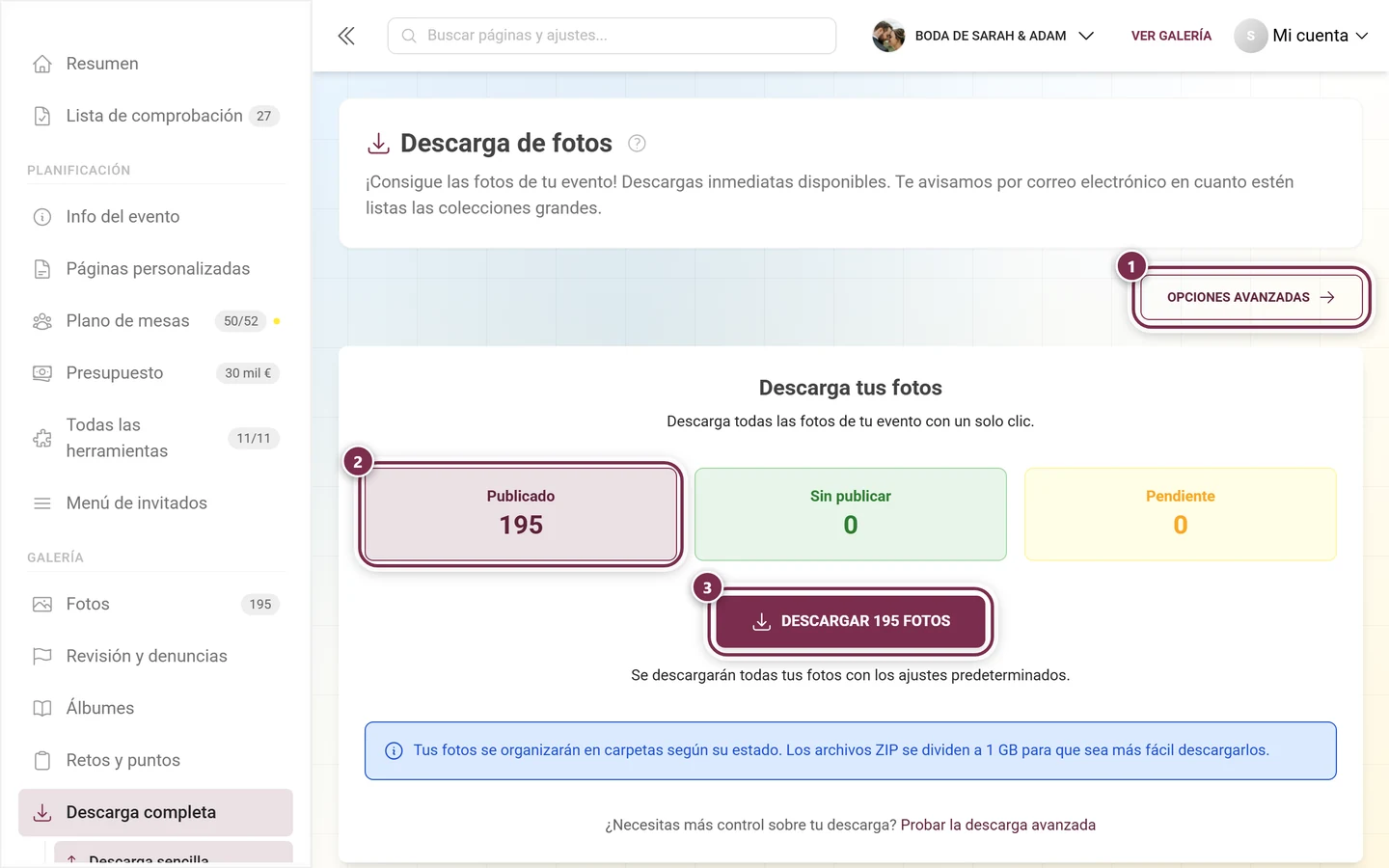
Haz clic en «Descargar todas las fotos» en la tarjeta Después del evento, o abre en la barra lateral Galería → Descarga completa. Aquí configuras tu copia de seguridad en ZIP en varios pasos.
-
Estructura de carpetas: elige cómo se agrupan los archivos — Una sola carpeta, Por reto fotográfico, Por autor de la subida o Por álbum.
-
Nombres de archivo: conserva los nombres originales o añade un prefijo de estado, el número de «me gusta» o el nombre de quien subió la foto. Una vista previa te muestra el nombre de archivo resultante.
-
Descripciones: de forma opcional, generas para cada imagen un archivo
.txtcon el pie de foto. -
Papelera y selección: decide si se incluyen o se excluyen las imágenes eliminadas, y qué estados quieres guardar.
-
De forma opcional, creas una carpeta propia para cada estado. La vista previa en árbol muestra la estructura final del ZIP.
-
Por último, haz clic en Descargar. Las copias de seguridad grandes se dividen automáticamente en varios archivos ZIP. El proceso completo se explica en la guía de descarga y exportación.
Más guías
Sección titulada «Más guías»- Preparativos: configurar el evento, apariencia, plantillas de impresión, moderación y seguridad, funciones de la galería, retos, logros, álbumes, invitar a invitados, roles, panel.
- Herramientas para invitados: vista general de herramientas, invitación digital, RSVP, lista de invitados, menú, programa, plano de mesas.
- Durante el evento: muro de fotos, moderación, bloquear usuarios.
- Seguimiento: subida en vivo, coronar ganadores, página de agradecimiento, Plan & duración, descarga y exportación, papelera, estadísticas del evento.