Textos legales y aviso legal
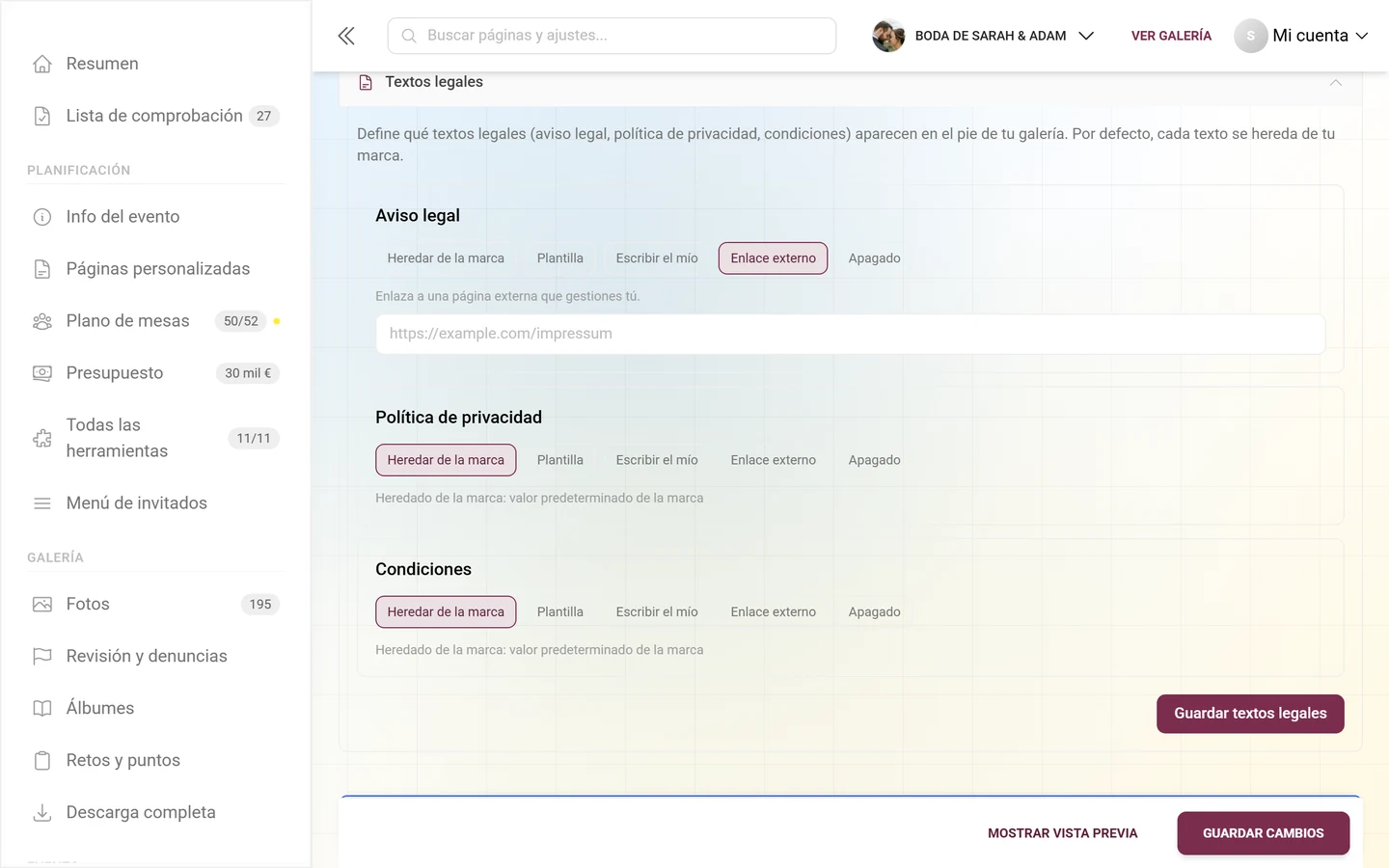
Tu galería puede mostrar sus propios textos legales en el pie de página: un aviso legal, una política de privacidad y unas condiciones. Para cada uno de estos tres documentos decides individualmente si se hereda de tu marca, se genera como plantilla a partir de los datos de tu empresa, lo escribes tú mismo, lo enlazas a una página externa o lo ocultas por completo.
Dónde encontrar los textos legales
Sección titulada «Dónde encontrar los textos legales»Los textos legales no tienen su propia sección de ajustes y tampoco están bajo «Privacidad y moderación». Son la tercera y última sección dentro de la pestaña White-Label de los ajustes del evento — y esa sección está plegada. Por eso no basta con desplazarte hacia abajo: tienes que desplegarla.
-
Abre el área de administración de tu evento. Si estás dentro de la galería, llegas a través del menú de perfil arriba a la derecha → Gestión → Panel de administración.


El menú de perfil de arriba a la derecha te lleva al área de administración. ① tu puntuación y los retos completados, ② Opciones de perfil con Mi perfil, Idioma, Tema y Ayuda, ③ Gestión con Ajustes de la cuenta, Moderación y Panel de administración – esta sección no aparece si no tienes un rol para ella, ④ Cuenta con Cerrar sesión. -
Elige Ajustes en la barra lateral (ruta
/admin/settings). -
Haz clic arriba en la pestaña White-Label (icono de globo). Esta pestaña se llama tal cual «White-Label» en el sistema — no «Textos legales» — y solo aparece si tu plan incluye White-Label o un dominio propio.
-
Desplázate hasta el final de la pestaña. Debajo de las secciones Branding y La URL de tu galería hay una fila de cabecera estrecha y gris con un icono de documento y la etiqueta Textos legales, con una flecha hacia abajo a la derecha.
-
Haz clic en esa fila de cabecera. La sección se despliega, la flecha gira — y solo entonces ves el texto introductorio y las tres tarjetas de documentos. Antes de eso, en ese lugar no hay nada más que la fila de cabecera.
Dentro de la sección desplegada aparece como introducción: «Define qué textos legales (aviso legal, política de privacidad, condiciones) aparecen en el pie de tu galería. Por defecto, cada texto se hereda de tu marca.»
Los tres documentos
Sección titulada «Los tres documentos»Hay exactamente tres tarjetas de textos legales, siempre en este orden:
| Documento | Se muestra en el pie | Uso habitual |
|---|---|---|
| Aviso legal | Aviso legal | Identificación del proveedor — obligatoria en muchos países |
| Política de privacidad | Política de privacidad | Cómo se tratan los datos de fotos y de usuarios |
| Condiciones | Condiciones | Solo necesaria en un contexto contractual o de venta |
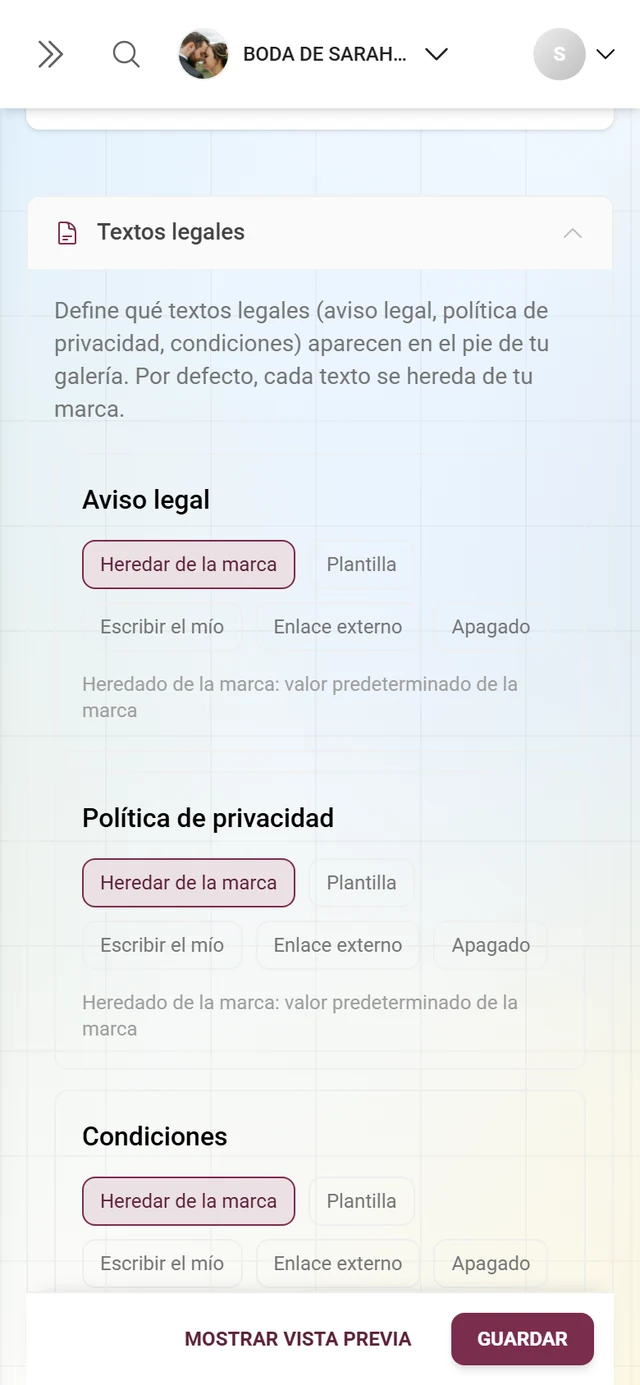
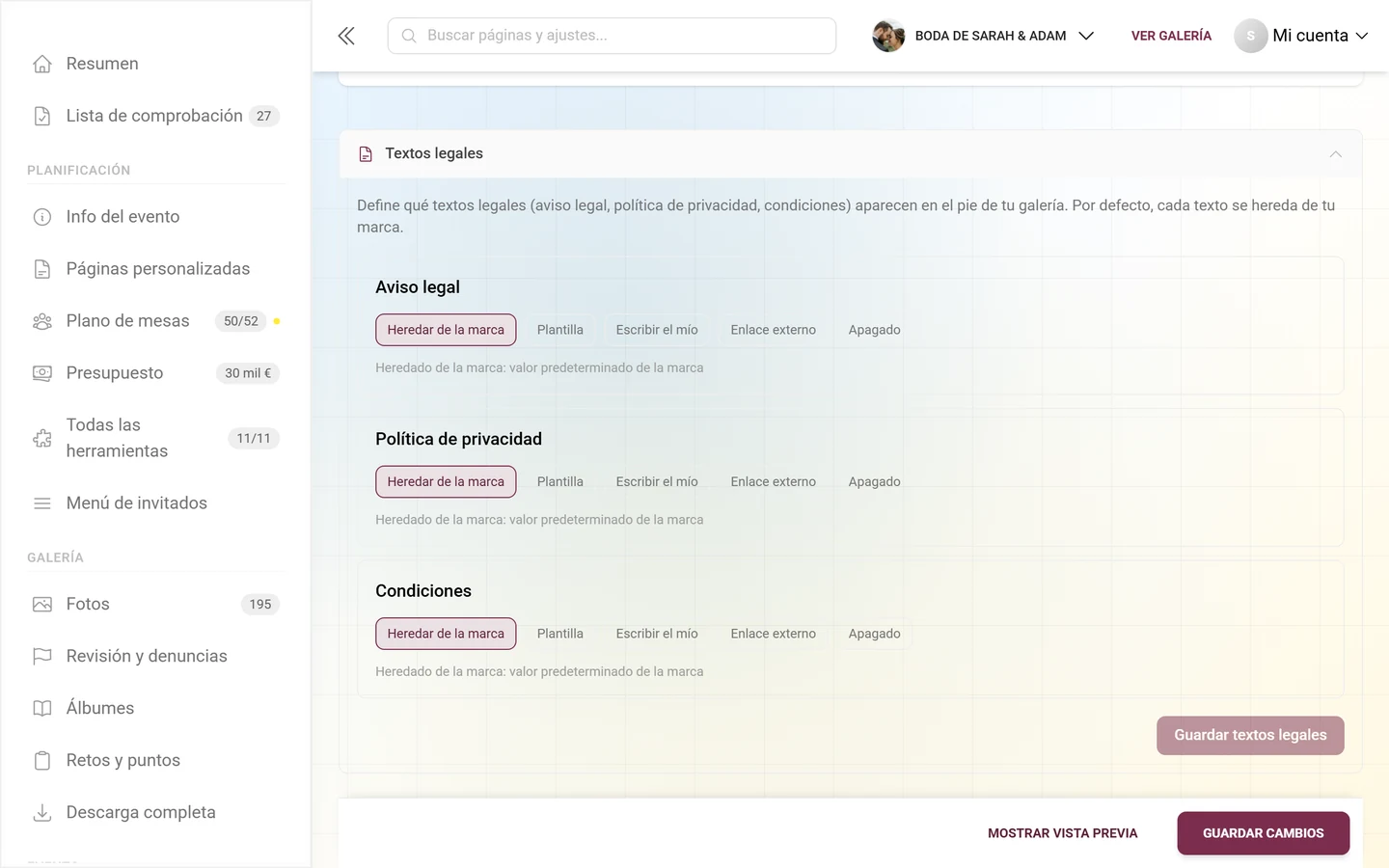
Cada tarjeta funciona de forma independiente. Puedes, por ejemplo, enlazar el aviso legal, generar la política de privacidad como plantilla y desactivar las condiciones.
Los cinco modos por documento
Sección titulada «Los cinco modos por documento»En la parte superior de cada tarjeta ves una fila de pastillas de modo. El modo activo aparece resaltado en color. Según tu elección, debajo aparece un área de entrada distinta. Este es el corazón de los textos legales — aquí se explica cada modo por separado.
Heredar de la marca (predeterminado)
Sección titulada «Heredar de la marca (predeterminado)»El modo predeterminado para cada documento. El documento se toma tal cual de la marca superior. Debajo de la fila de pastillas aparece el aviso «Heredado de la marca: …», que indica lo que la marca realmente ofrece — por ejemplo «plantilla», «texto propio», «enlace externo», «apagado» o «nada (la marca no proporciona ningún texto)». Si se desconoce el origen, aparece «valor predeterminado de la marca».
- Útil si reservas a través de un partner o revendedor con marca propia y sus textos legales te sirven.
- Como anfitrión independiente sin marca, «heredar» normalmente no aporta nada — entonces debes elegir otro de los modos para ese documento.
Plantilla
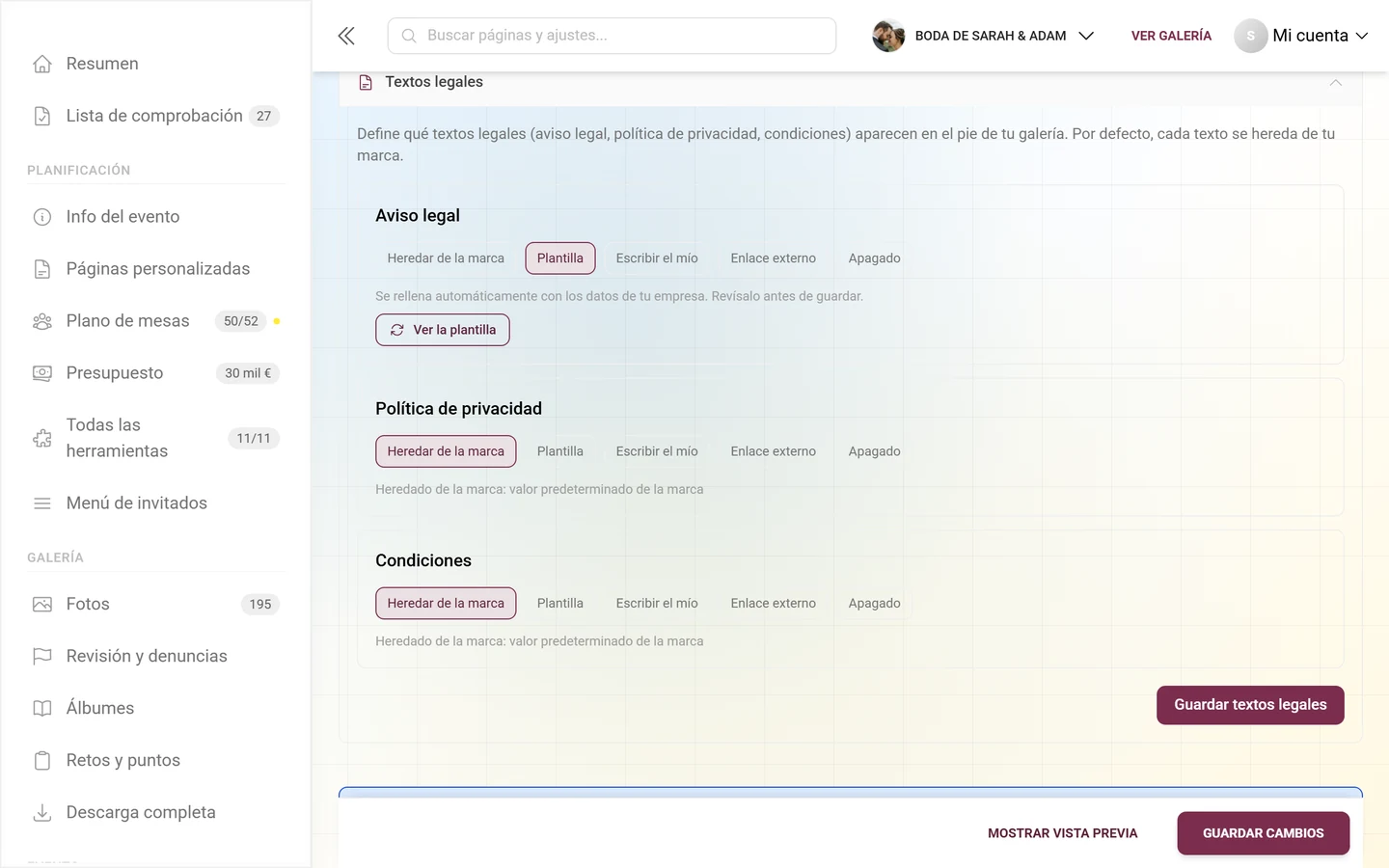
Sección titulada «Plantilla»Photogala genera un texto legal listo para usar automáticamente a partir de los datos de empresa y contacto que tienes guardados. No hace falta escribir nada a mano.
- Debajo aparece el aviso «Se rellena automáticamente con los datos de tu empresa. Revísalo antes de guardar.»
- Con el botón Ver la plantilla cargas la plantilla generada en el servidor y la ves justo debajo, en un cuadro de vista previa (con el título Vista previa).
- Revisa la vista previa antes de guardar — la plantilla es tan buena como los datos que tengas guardados.
- Caso límite: si la carga falla, aparece el aviso «No se ha podido cargar la plantilla.»
Escribir el mío
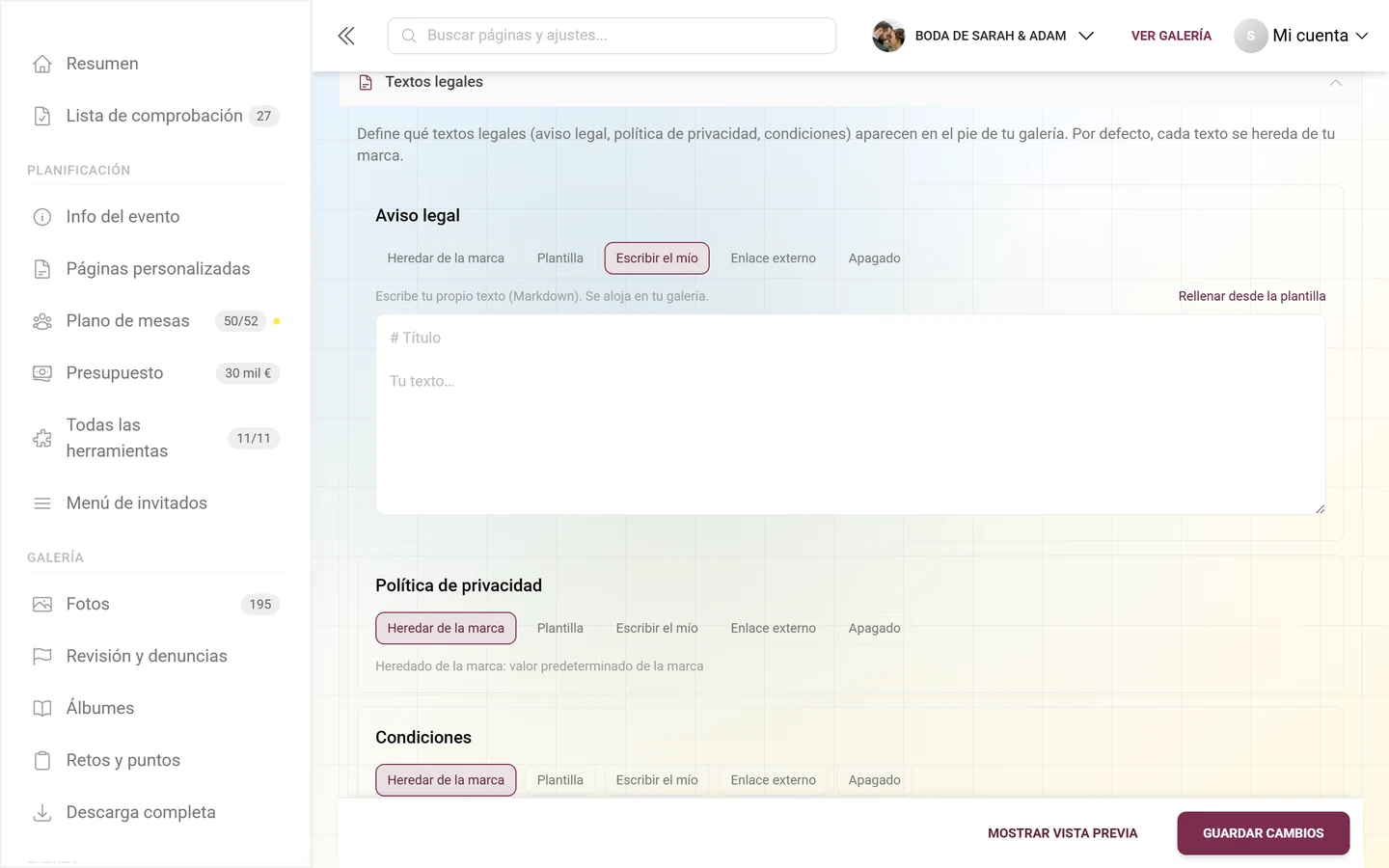
Sección titulada «Escribir el mío»Redactas el texto tú mismo en un campo de texto grande. Se aloja en tu galería y se muestra en deine-galerie/legal/impressum (o /datenschutz, /agb).
- Aviso: «Escribe tu propio texto (Markdown). Se aloja en tu galería.»
- Formato = Markdown: encabezados con
#, listas con-, enlaces como[texto](url), negrita con doble asterisco. Al mostrarse, el Markdown se renderiza. - El HTML sin procesar no funciona — por motivos de seguridad se muestra como texto plano (protección contra código malicioso). Usa la sintaxis de Markdown.
- El marcador de posición del campo muestra, a modo de ejemplo, un encabezado y un párrafo de texto.
- Inicio rápido: con Rellenar desde la plantilla (enlace pequeño arriba a la derecha de la tarjeta) trasladas el texto de la plantilla generada al campo — el modo cambia automáticamente a Escribir el mío, y después ajustas el texto libremente.
- Caso límite: si guardas «Escribir el mío» con el campo vacío, el guardado se bloquea con el aviso «…: añade contenido o elige otro modo.»
Enlace externo
Sección titulada «Enlace externo»El enlace del pie lleva directamente a una página externa que gestionas tú mismo (se abre en una pestaña nueva).
- Aviso: «Enlaza a una página externa que gestiones tú.»
- Introduce en el campo de URL la dirección completa, por ejemplo una dirección
https://a tu aviso legal existente. - Solo se aceptan y se redirigen las direcciones
httpyhttps. Otros esquemas se descartan; el texto legal se considera entonces no disponible. - Ideal si ya tienes el aviso legal y la política de privacidad en la web de tu empresa.
- Caso límite: si guardas «Enlace externo» sin URL, el guardado se bloquea con el aviso «…: introduce una URL para el enlace externo.»
Apagado
Sección titulada «Apagado»El documento no se enlaza ni se muestra en ningún sitio — tampoco se hereda de la marca. El aviso dice: «Este texto no se muestra en ningún sitio.» Úsalo de forma deliberada, por ejemplo para ocultar las condiciones por completo.
Guardar y vista previa
Sección titulada «Guardar y vista previa»-
Ajusta el modo que quieras para cada uno de los tres documentos y rellena los campos correspondientes (texto o URL).
-
En Plantilla o Escribir el mío puedes comprobar con Ver la plantilla o con el cuadro de vista previa cómo queda el texto.
-
Haz clic abajo a la derecha en Guardar textos legales. Mientras se guarda aparece Guardando…. Si todo va bien, aparece «Textos legales guardados.»
Antes de guardar se comprueban los tres documentos. El primer problema — falta la URL en «Enlace externo» o falta el texto en «Escribir el mío» — bloquea el guardado y muestra el aviso correspondiente. Corrígelo y guarda de nuevo.
Dónde ven los invitados los textos
Sección titulada «Dónde ven los invitados los textos»Los documentos configurados aparecen como enlaces en el pie de cada página de la galería (orden: Aviso legal, Política de privacidad, Condiciones). Solo se muestran los documentos con un destino válido.
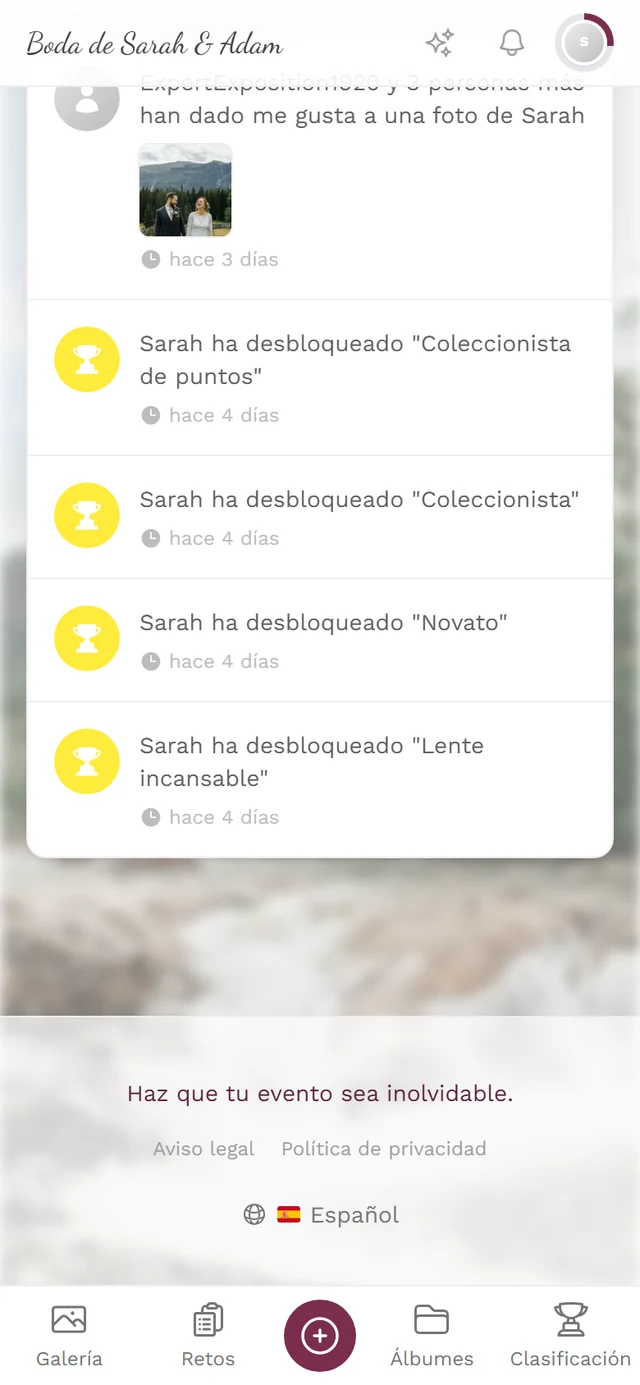
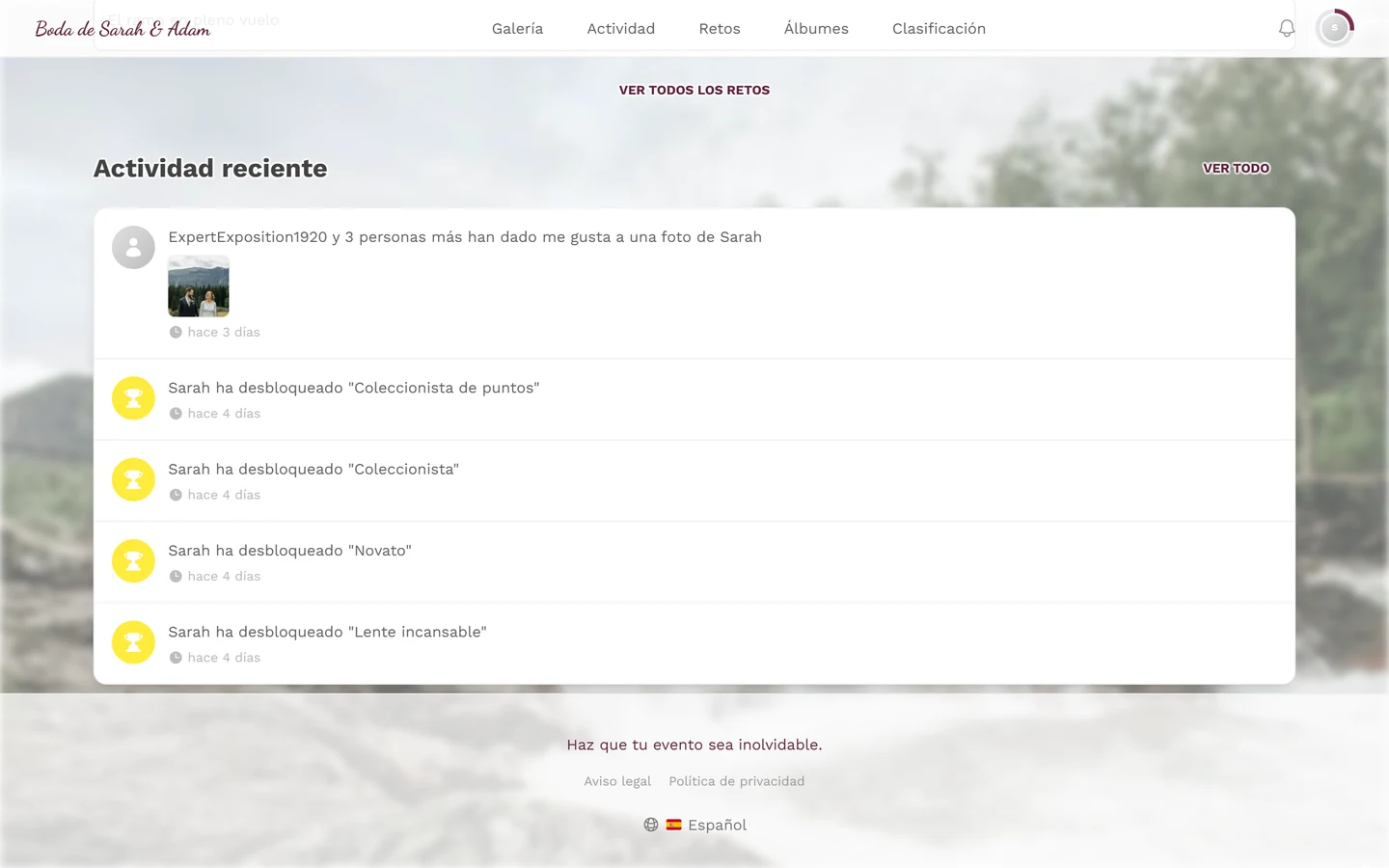
- Plantilla y Escribir el mío abren la página interna alojada en tu galería
…/legal/impressum(o/datenschutz,/agb). Arriba de esa página hay un enlace de vuelta Volver a la galería. - Enlace externo abre la dirección externa en una pestaña nueva.
- Apagado y un «heredar» vacío ocultan el documento del pie.
- Si un documento no está disponible, la página muestra «Este documento no está disponible.»
Lógica de reserva
Sección titulada «Lógica de reserva»- Galería puramente photogala.net sin configuración propia: en el pie aparecen los enlaces propios de Photogala de aviso legal y privacidad (valor predeterminado de la plataforma).
- Galería White-Label (dominio propio / marca): sin reserva de Photogala. Aquí eres responsable tú (o tu partner); mientras no configures nada, el pie se queda vacío de textos legales.
- Consecuencia: en cuanto usas White-Label o un dominio propio, debes proporcionar tú mismo tus textos legales.
¿Quién es responsable?
Sección titulada «¿Quién es responsable?»Breve y objetivo, para que quede claro de quién deben ser los datos que van aquí:
- Del aviso legal y la política de privacidad de un evento es responsable quien organiza el evento — es decir, tú como anfitrión, o tu partner en el caso de eventos gestionados por un partner. Photogala solo aporta la tecnología y las plantillas de texto.
- Por eso en los dominios White-Label no hay ninguna reserva a los textos legales de Photogala: allí es tu marca la que se presenta ante los invitados, así que allí también deben estar tus datos.
- En una galería puramente photogala.net sin configuración propia, el pie enlaza los textos legales de la plataforma de Photogala. Describen la plataforma — no tu evento, tu empresa ni tu tratamiento de datos.
- En eventos gestionados por un partner, el partner puede fijar los textos legales de forma centralizada y bloquear la sección para ti. En ese caso aparecen los textos de la marca, y los cambios pasan por el partner.
Disponibilidad y permisos
Sección titulada «Disponibilidad y permisos»- White-Label necesario: toda la sección de textos legales solo es visible si tu plan incluye la función White-Label. Sin esta función no existe ni la pestaña ni la sección.
- Solo el propietario: los textos legales los define el propietario del evento. Los moderadores no tienen acceso a los ajustes.
- En eventos de partner o revendedor: además, el partner puede gestionar los textos legales de forma centralizada y bloquear la sección para ti — entonces ni siquiera la ves, y los textos legales proceden de la marca.
Solución de problemas
Sección titulada «Solución de problemas»- No encuentro la sección de textos legales. O la sección está simplemente plegada (haz clic en la fila de cabecera Textos legales, al final de la pestaña White-Label), o tu plan no incluye White-Label — entonces la pestaña no existe. Consulta Dominio propio y white-label y la mejora.
- El botón de guardar está en gris. No hay ningún cambio sin guardar. Cambia primero un modo o un contenido.
- «Introduce una URL» / «añade contenido». En «Enlace externo» falta la URL, en «Escribir el mío» falta el texto. Rellena el campo o cambia de modo, y guarda de nuevo.
- Mi HTML se muestra como texto. Solo se renderiza el Markdown; el HTML sin procesar se muestra como texto (protección contra código malicioso). Usa la sintaxis de Markdown.
- El enlace externo no se abre. La URL debe empezar por
http://ohttps://; otros esquemas se rechazan. - El pie sigue mostrando el aviso legal de Photogala. Estás en una galería puramente photogala.net sin configuración propia — es el valor predeterminado de la plataforma. En los dominios White-Label no existe esa reserva.
- La plantilla está vacía o incompleta. La plantilla se nutre de tus datos de empresa. Complétalos o cambia a «Escribir el mío».
Buenas prácticas
Sección titulada «Buenas prácticas»- Como anfitrión independiente con dominio propio: configura al menos el Aviso legal y la Política de privacidad. Empieza rápido con Plantilla y, si lo necesitas, pasa a Escribir el mío con Rellenar desde la plantilla para pulirlo — o usa Enlace externo para apuntar a tu web existente.
- Usa Ver la plantilla antes de guardar para revisar el contenido.
- Configura las Condiciones solo si existe un contexto contractual o de venta; si no, déjalas en Apagado.
- Configura los textos legales antes de compartir el enlace de la galería o el código QR — los enlaces del pie deberían estar activos en cuanto lleguen los primeros invitados.
Temas relacionados
Sección titulada «Temas relacionados»- Dominio propio y white-label – misma pestaña, justo encima
- Personalizar el aspecto
- Moderación y seguridad
- Fundamentos del revendedor – textos legales a nivel de marca
- Plan & duración
- Glosario