Navegadores y dispositivos compatibles
La galería funciona directamente en el navegador — tanto en el móvil como en el ordenador.
Qué navegadores funcionan
Sección titulada «Qué navegadores funcionan»- En el móvil: Safari en iPhone y iPad, Chrome en Android. Firefox, Edge y Samsung Internet también son habituales y funcionan sin problemas.
- En el ordenador: Chrome, Firefox, Safari y Edge.
Como límite mínimo: las versiones de los últimos años. Siendo sinceros, no se puede concretar más — Photogala no mantiene ninguna lista fija de versiones mínimas, así que no hay un número exacto al que atenerse. Si actualizas tu navegador de vez en cuando, vas sobre seguro.
JavaScript tiene que estar activado. Si está desactivado, solo verás un aviso de que la aplicación necesita JavaScript.
No hay ningún aviso con navegadores demasiado antiguos
Sección titulada «No hay ningún aviso con navegadores demasiado antiguos»Cuando algo se ve raro, suele ayudar seguir este orden:
- Actualizar el navegador.
- Recargar la página.
- Probar con otro navegador actualizado.
- Desactivar temporalmente los bloqueadores de contenido y de anuncios.
Instalar: no hace falta, pero es posible
Sección titulada «Instalar: no hace falta, pero es posible»No necesitas una app — simplemente abres el enlace del evento. Aun así, puedes instalar la galería: desde el menú de tu navegador la añades a la pantalla de inicio o a tu carpeta de aplicaciones. A partir de ahí se abre en su propia ventana, sin barra de direcciones.
En Photogala no hay ningún botón para esto — el camino pasa siempre por el menú del navegador. Cómo hacerlo se explica en Instalar la aplicación.
Permiso de la cámara
Sección titulada «Permiso de la cámara»Hay dos funciones que necesitan la cámara — y se comportan de forma distinta:
- Escáner de QR: aquí Photogala accede a la cámara en directo, así que el navegador te pide permiso. Si lo rechazas o no hay cámara, aparece: «Cámara no disponible. Comprueba los permisos o usa un dispositivo con cámara.» Puedes conceder el permiso más adelante, cuando quieras, desde los ajustes del sitio en tu navegador.
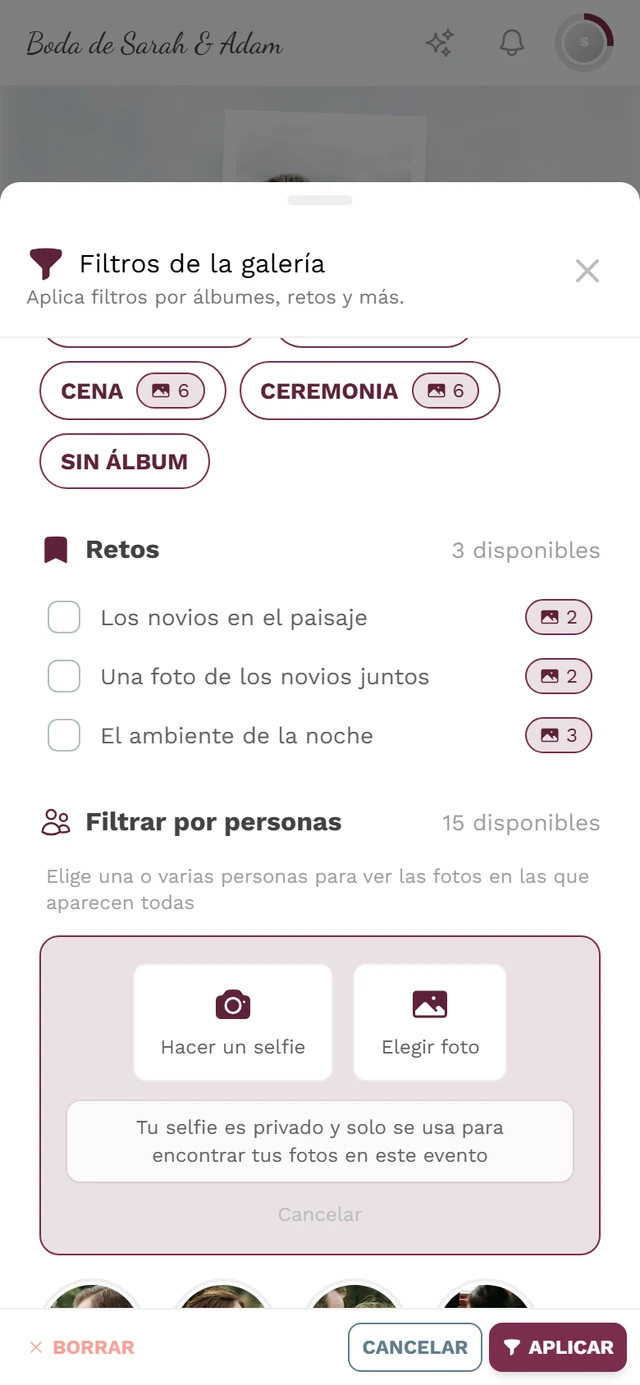
- Hacer una foto y la búsqueda por selfie (Encuéntrame → Hacer un selfie): aquí se abre la app de cámara de tu dispositivo. El navegador no pregunta nada, y Photogala solo recibe la imagen ya hecha. Si no pasa nada, es que el sistema ha bloqueado la cámara — en ese caso, usa Elegir foto desde tu galería.
Bloqueadores de contenido y de anuncios
Sección titulada «Bloqueadores de contenido y de anuncios»Los bloqueadores estrictos y las extensiones de privacidad pueden inutilizar partes concretas de la página. Se nota más claramente en la pantalla de la contraseña: ahí aparece «No se ha podido cargar el captcha. Comprueba tu conexión o desactiva los bloqueadores de contenido.» Desactiva el bloqueador para esta página durante un momento y recarga.