Puntos y recompensas
Participar merece la pena: tu actividad te da puntos, desbloquea logros (Achievements) y te hace subir en la clasificación (Leaderboard) — y con un poco de suerte, hasta hay recompensas reales.
Puntos, logros y clasificación son tres funciones independientes. Un evento puede mostrar solo una, dos o las tres. Si no ves alguna de ellas, es que el anfitrión no la ha activado para este evento (o el plan del evento no la incluye). Al final encontrarás un resumen de qué hacer cuando falta algo.
Ver tu total de puntos
Sección titulada «Ver tu total de puntos»El camino más rápido es el menú de perfil, arriba a la derecha. Hay tres formas de comprobar tu total.
Vía A – Menú de perfil arriba a la derecha
Sección titulada «Vía A – Menú de perfil arriba a la derecha»-
Toca tu icono de perfil o tu avatar, arriba a la derecha.


Desde el menú de perfil, arriba a la derecha, accedes a puntos, perfil y gestión. ① tu total de puntos y los retos resueltos, ② Opciones de perfil con Mi perfil, Idioma, Tema y Ayuda, ③ Gestión con Ajustes de la cuenta, Moderación y Panel de administración — esta sección falta mientras no tengas un rol que la habilite, ④ Cuenta con Cerrar sesión. -
En el menú aparece una entrada «N puntos» (Points) con un icono de estrella amarilla — muestra tu total actual directamente como número. Esta entrada solo existe si los puntos están activados para el evento.
-
Tócala. Se abre el diálogo «Resumen de puntos» (Points Summary).
Vía B – El diálogo Resumen de puntos en detalle
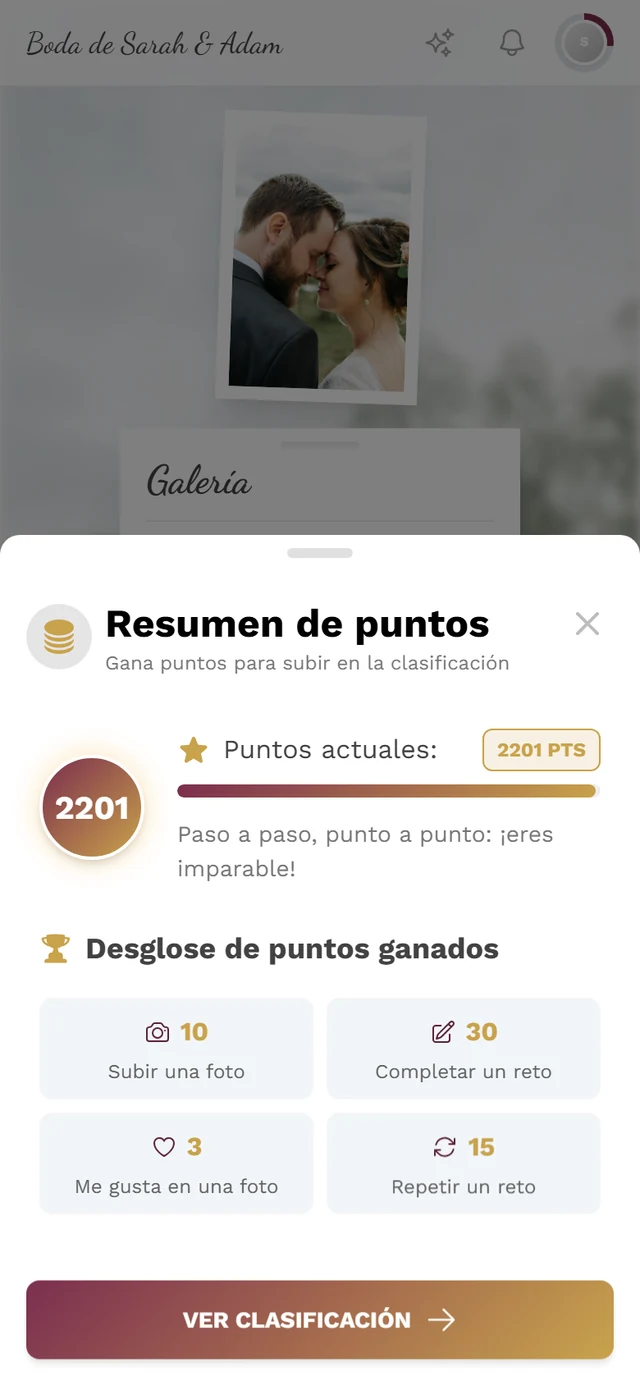
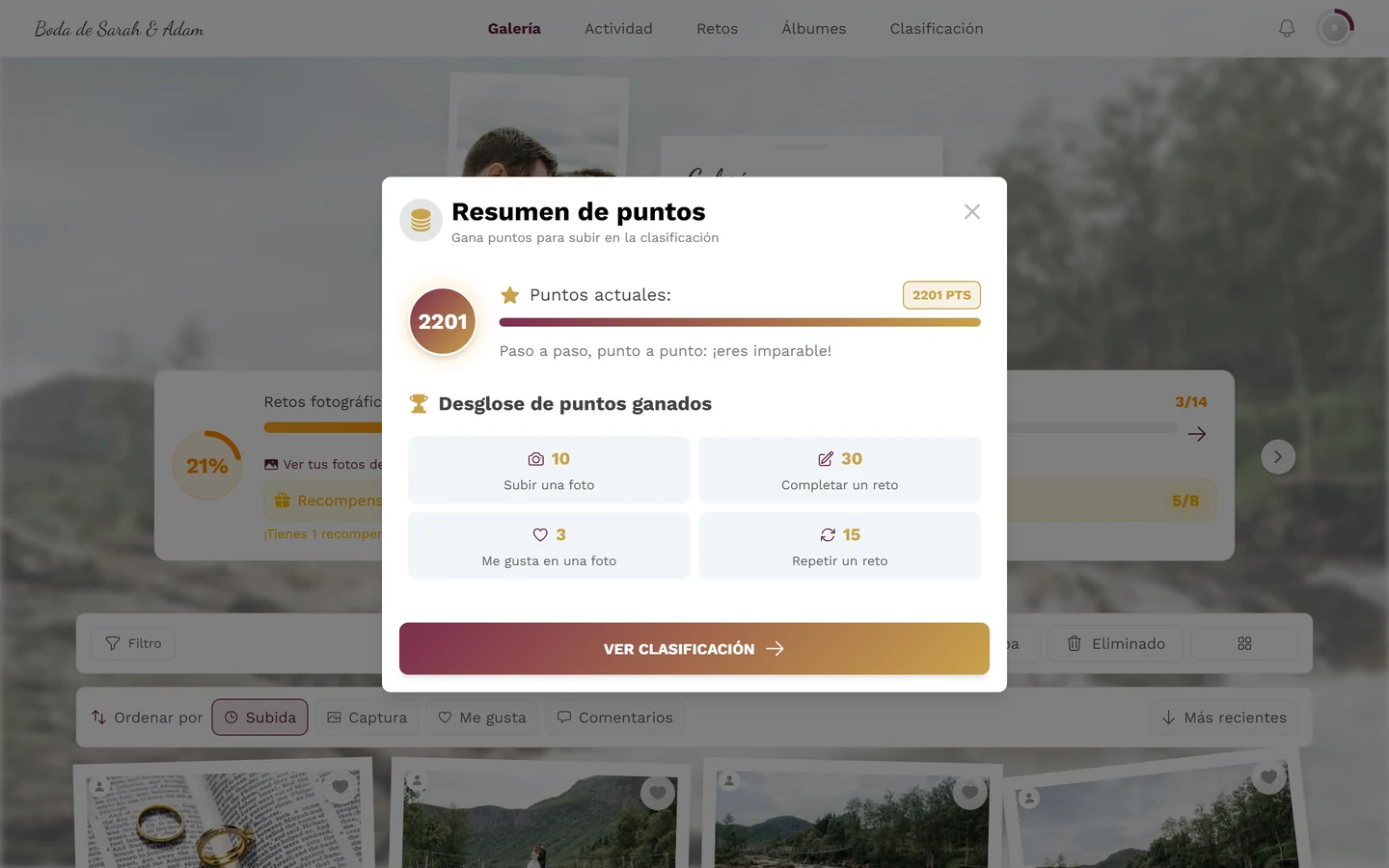
Sección titulada «Vía B – El diálogo Resumen de puntos en detalle»El diálogo «Resumen de puntos» (Points Summary) te lo muestra todo de un vistazo:
- Arriba del todo, el título «Resumen de puntos» (Points Summary) con el subtítulo «Gana puntos para subir en la clasificación» (Earn points to climb the leaderboard).
- Un círculo grande con tu puntuación actual, al lado la línea «Puntos actuales:» (Current Points:) y a la derecha un chip «N pts». Debajo, una frase motivadora («Paso a paso, punto a punto: ¡eres imparable!»).
- La sección «Desglose de puntos ganados» (Point Earnings Breakdown) enumera cuántos puntos vale cada acción. Estos valores los fija el anfitrión. Según qué funciones estén activadas, aparecen hasta cuatro tarjetas:
- «Subir una foto» (Photo Upload) — siempre visible.
- «Completar un reto» (Task Completion) — solo si los retos están activos.
- «Me gusta en una foto» (Photo Like) — solo si los me gusta están activos.
- «Repetir un reto» (Repeat Task) — solo si hay retos activos; suele valer menos puntos que la primera vez.
- Al final, el botón «Ver clasificación» (View Leaderboard) — solo si la clasificación está activada. Te lleva directamente a la clasificación.
Vía C – En tu perfil (visible de forma permanente)
Sección titulada «Vía C – En tu perfil (visible de forma permanente)»En tu perfil tu total de puntos queda siempre a la vista:
-
Abre «Mi perfil» (My Profile) desde el menú de perfil.
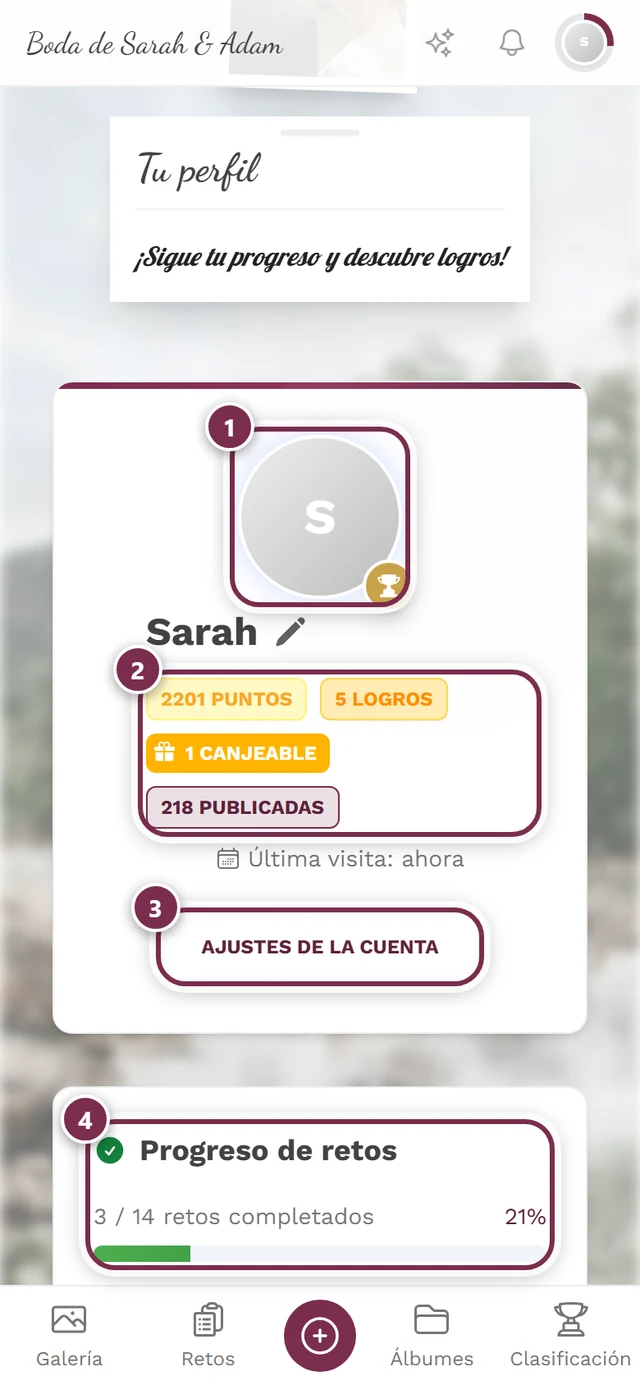
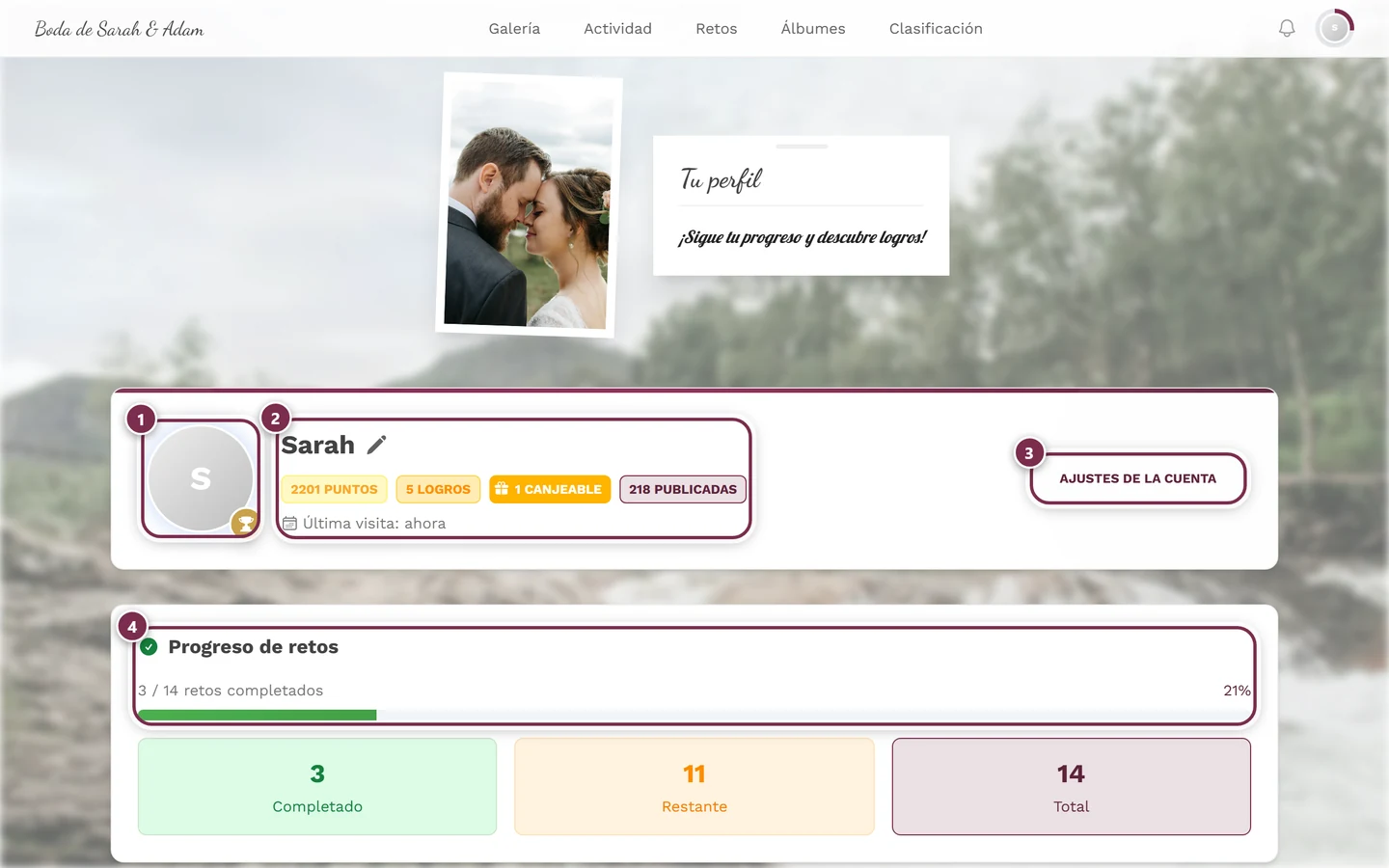
En el perfil quedan siempre visibles tus puntos, logros y puesto. ① tu foto de perfil, ② tu nombre con el lápiz que cambia el apodo, y debajo los puntos, las fotos publicadas y la última visita, ③ Ajustes de la cuenta, ④ tu Progreso de retos. -
En la cabecera del perfil verás un chip amarillo «N puntos» (points) en cuanto tengas más de 0 puntos.
-
En el panel «Reconocimiento» (Recognition) está la línea «Puntos ganados» (Points Earned) con tu total.
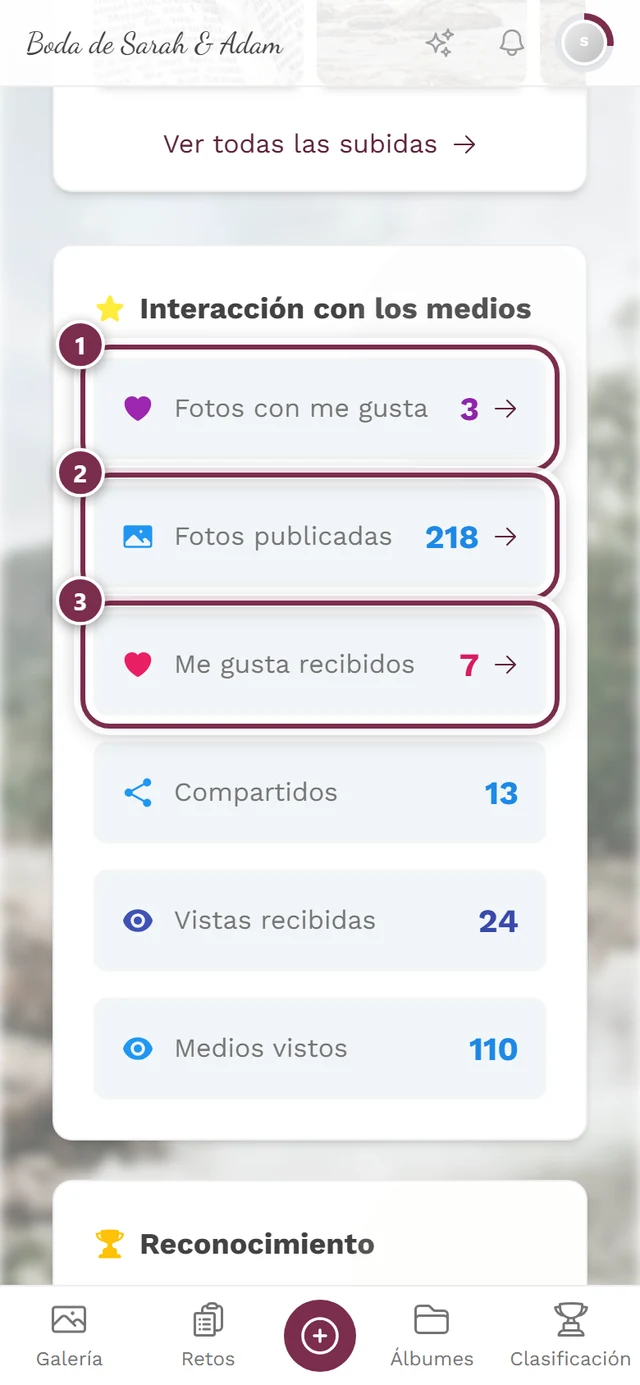
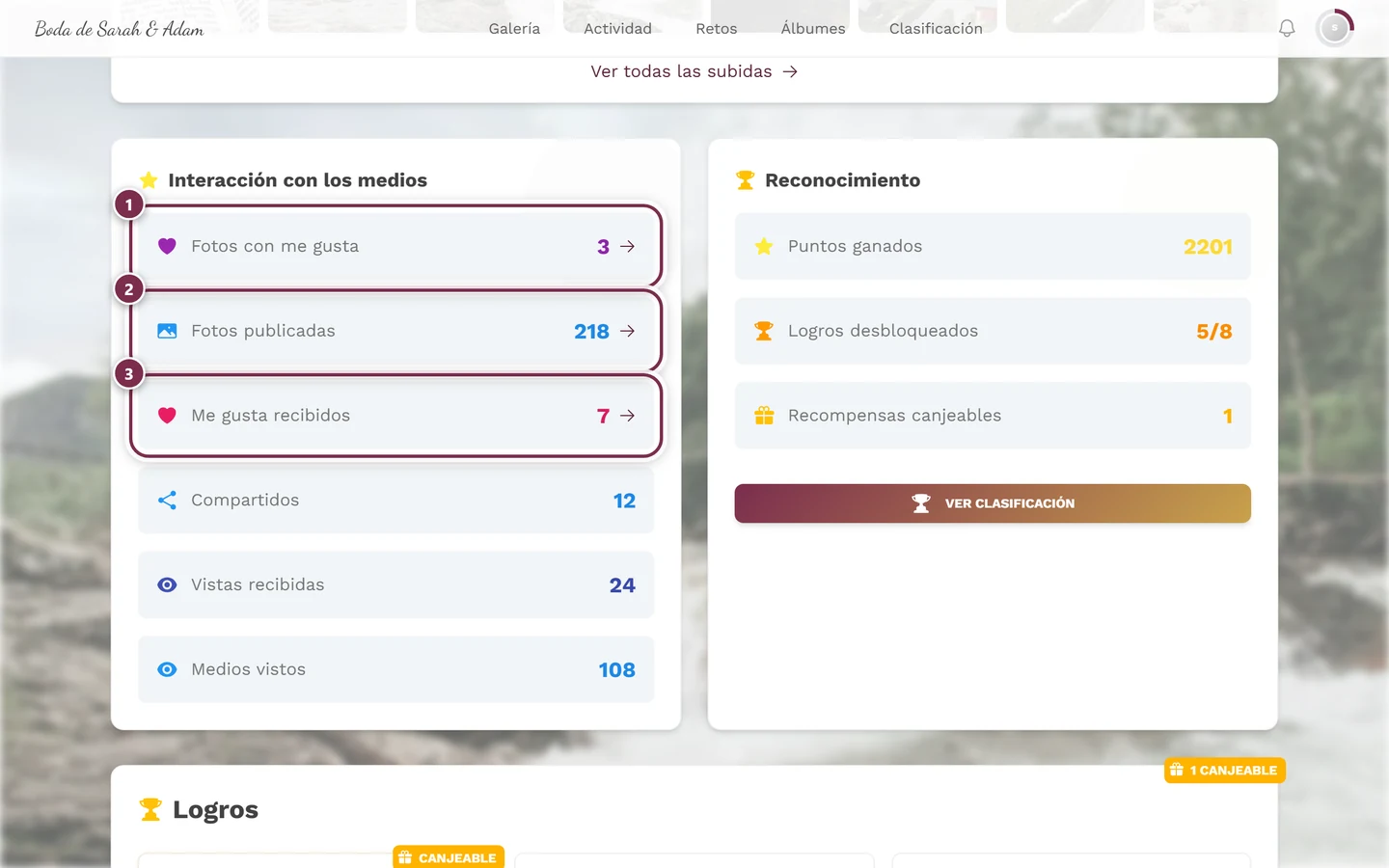
A la izquierda, Interacción con los medios: 1 fotos con me gusta, 2 fotos publicadas, 3 me gusta recibidos. A la derecha, Reconocimiento con Puntos ganados y Logros desbloqueados — ahí están tu total de puntos y tu progreso de logros.
Con qué se ganan puntos
Sección titulada «Con qué se ganan puntos»Ganas puntos por contribuciones concretas al evento. Existen exactamente estas cuatro fuentes de puntos (cuáles cuentan depende de las funciones activadas):
- Subir una foto o vídeo (Photo Upload) — la fuente por defecto, prácticamente siempre activa. Consulta Subir fotos.
- Resolver un reto (Task Completion) — solo si los retos están activos. Consulta Retos.
- Repetir un reto (Repeat Task) — normalmente vale menos puntos que la primera vez (o lo mismo, según el anfitrión).
- Dar un me gusta (Photo Like) — solo si los me gusta están activos. Consulta Me gusta y comentarios.
Logros (Achievements)
Sección titulada «Logros (Achievements)»Al alcanzar ciertos hitos desbloqueas logros — pequeñas insignias con nombre, descripción y progreso (por ejemplo, tu primera foto, 10 me gusta, todos los retos resueltos).
Dónde encontrar tus logros
Sección titulada «Dónde encontrar tus logros»-
Abre tu perfil desde el menú de perfil, arriba a la derecha.
-
Baja hasta la sección «Logros» (Achievements) con el icono del trofeo. Solo aparece si los logros están activados y se han creado para el evento.
-
Como alternativa, toca el chip «N logros» (achievements) en la cabecera del perfil — se abre la vista general de logros directamente en la pestaña «Desbloqueado» (Unlocked).
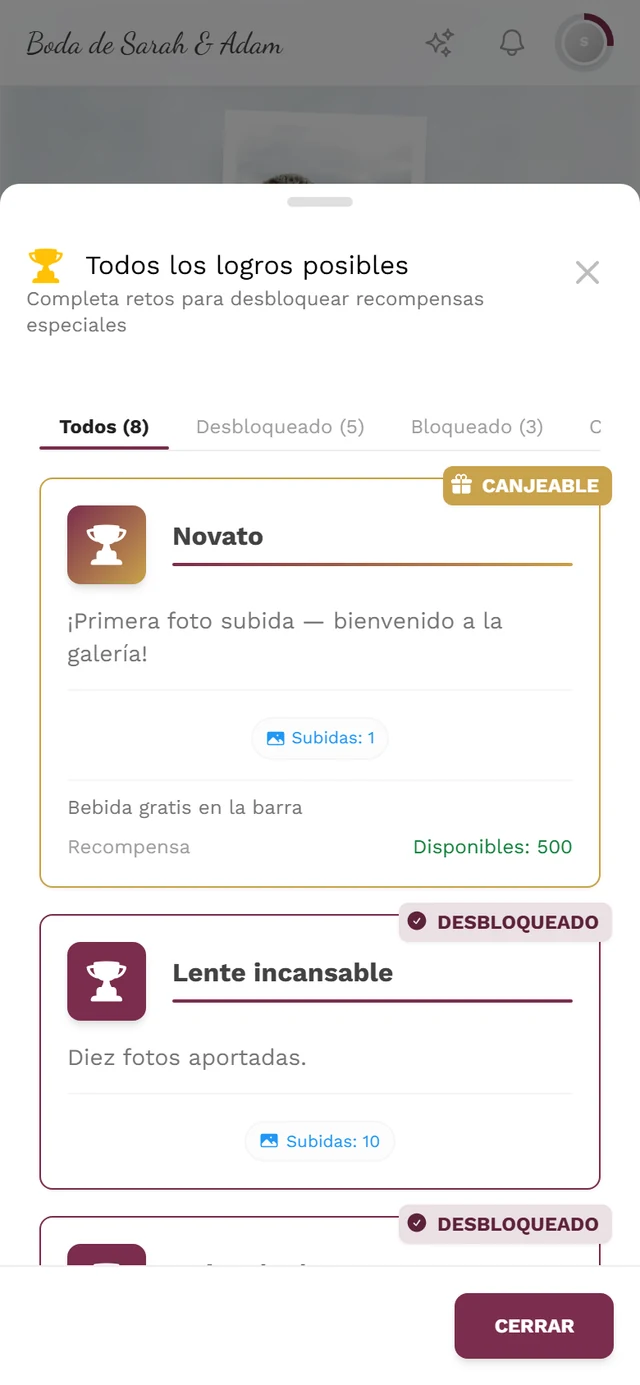
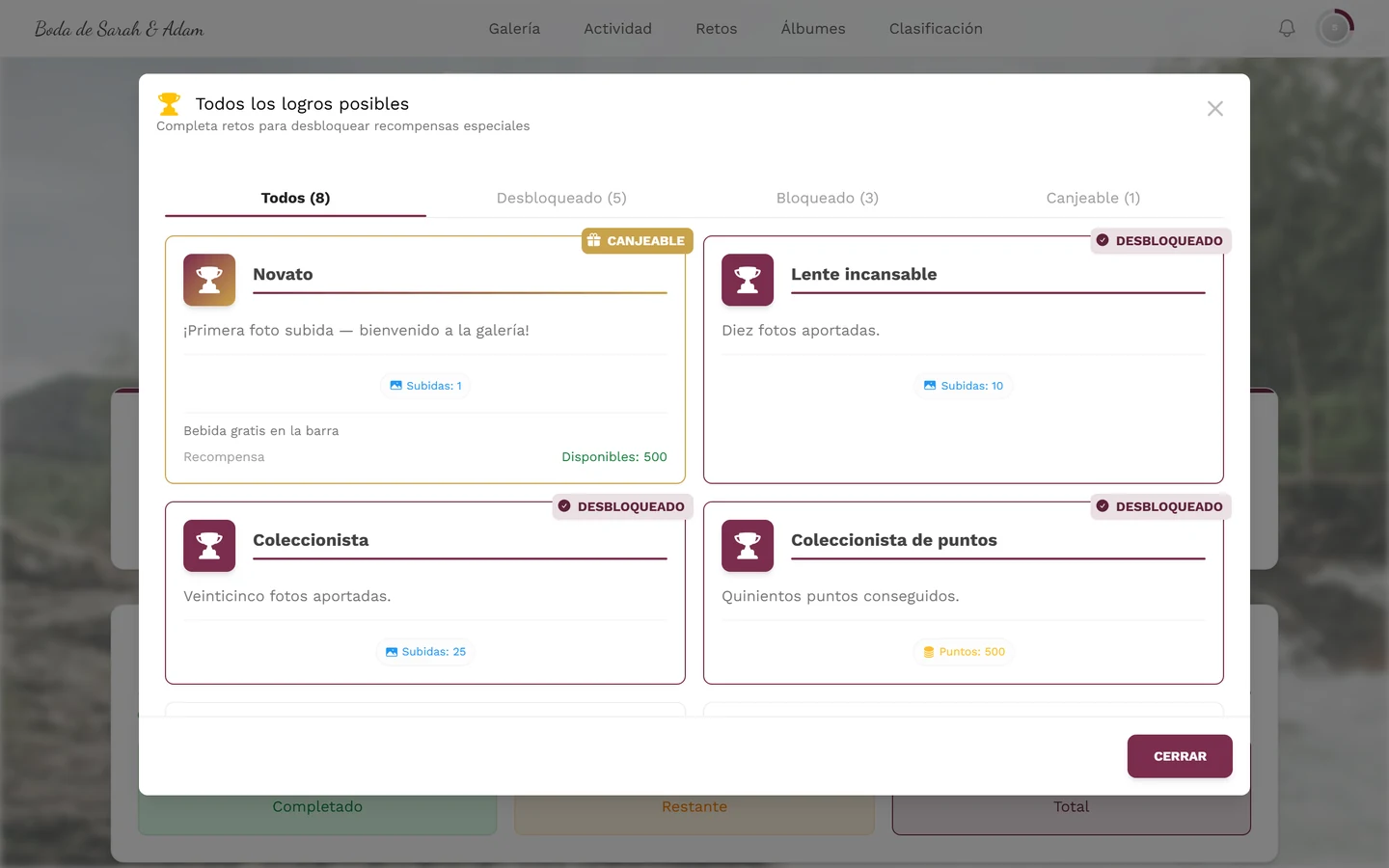
La vista general de logros: en la pestaña Todos aparecen también los que siguen bloqueados, junto con su condición.
La tarjeta «Logros desbloqueados» (Achievements Unlocked) del panel Reconocimiento muestra <conseguidos>/<total>, es decir, cuántos de los logros disponibles ya tienes.
Cómo se ve un logro individual
Sección titulada «Cómo se ve un logro individual»Al tocar una tarjeta de logro se abre el diálogo del logro:
- Desbloqueado: insignia de color con confeti y efecto de brillo, nombre y descripción, además del botón «Cerrar» (Close).
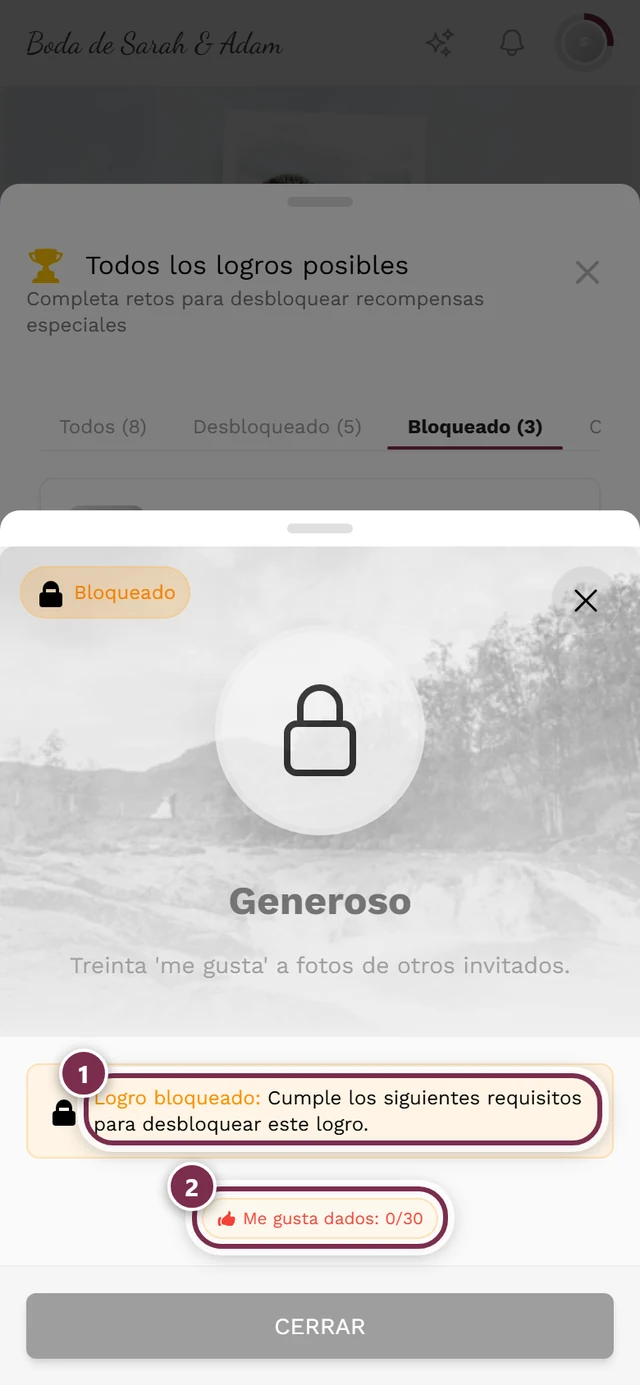
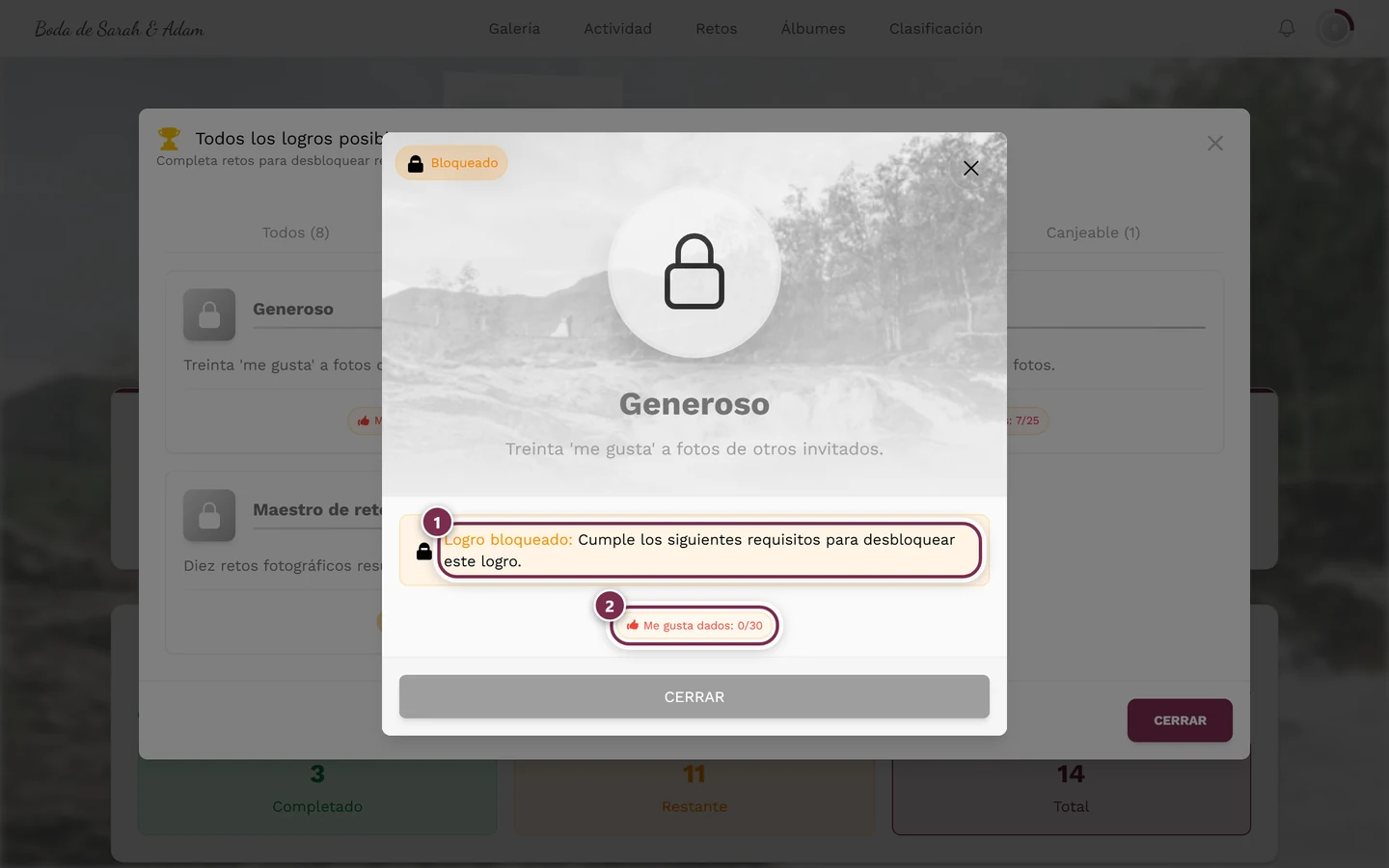
- Bloqueado: la insignia aparece en gris, arriba a la izquierda el chip «Bloqueado» (Locked) y, debajo, un aviso naranja con un candado: «Logro bloqueado:» seguido de «Cumple los siguientes requisitos para desbloquear este logro.» (en inglés: «Achievement Locked:» / «Complete the requirements below to unlock this achievement.»). Debajo aparece un indicador de progreso que muestra cuánto te falta (por ejemplo, puntos, me gusta recibidos, fotos subidas o retos resueltos). Así ves exactamente qué te queda por hacer.
- Si abres el logro de otro invitado, verás el chip «Logro del usuario» (User’s Achievement) — sin botones para canjear.
- Si acabas de conseguir un logro con una subida que todavía se está procesando, el diálogo muestra Confirmación pendiente. Este diálogo también lo abres directamente desde la subida: tocando el logro en la tarjeta de agradecimiento o en la pantalla final.
Ver todos los logros
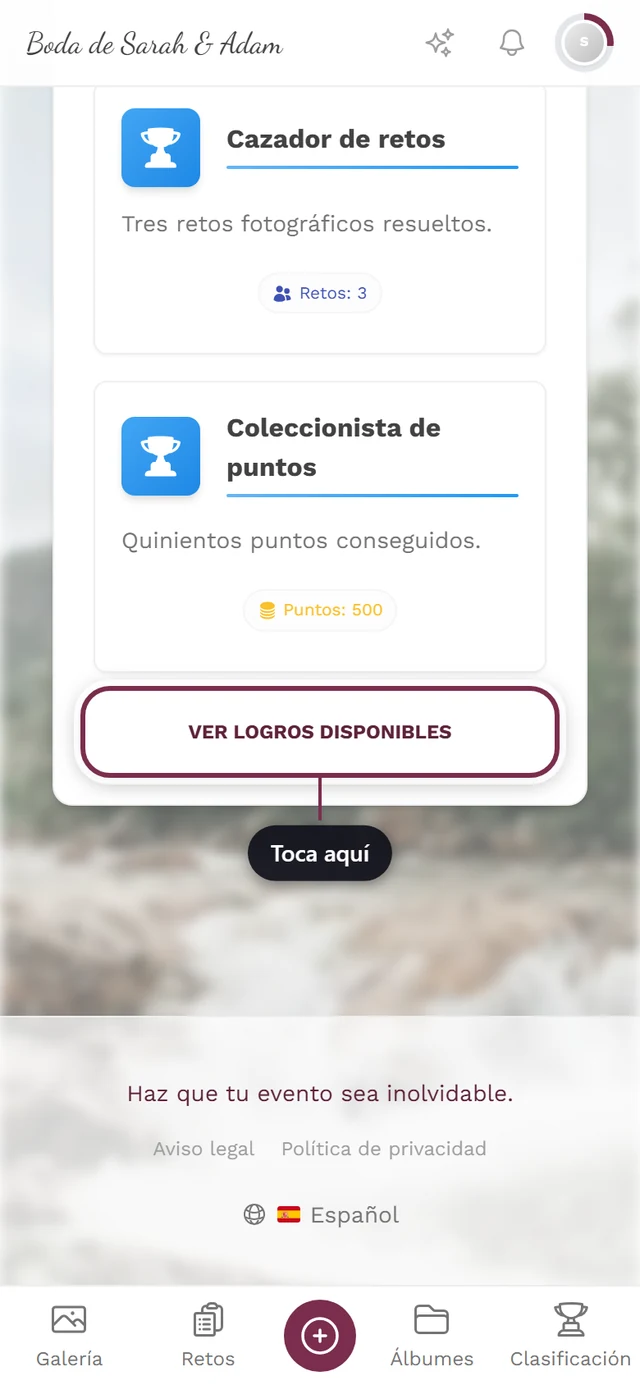
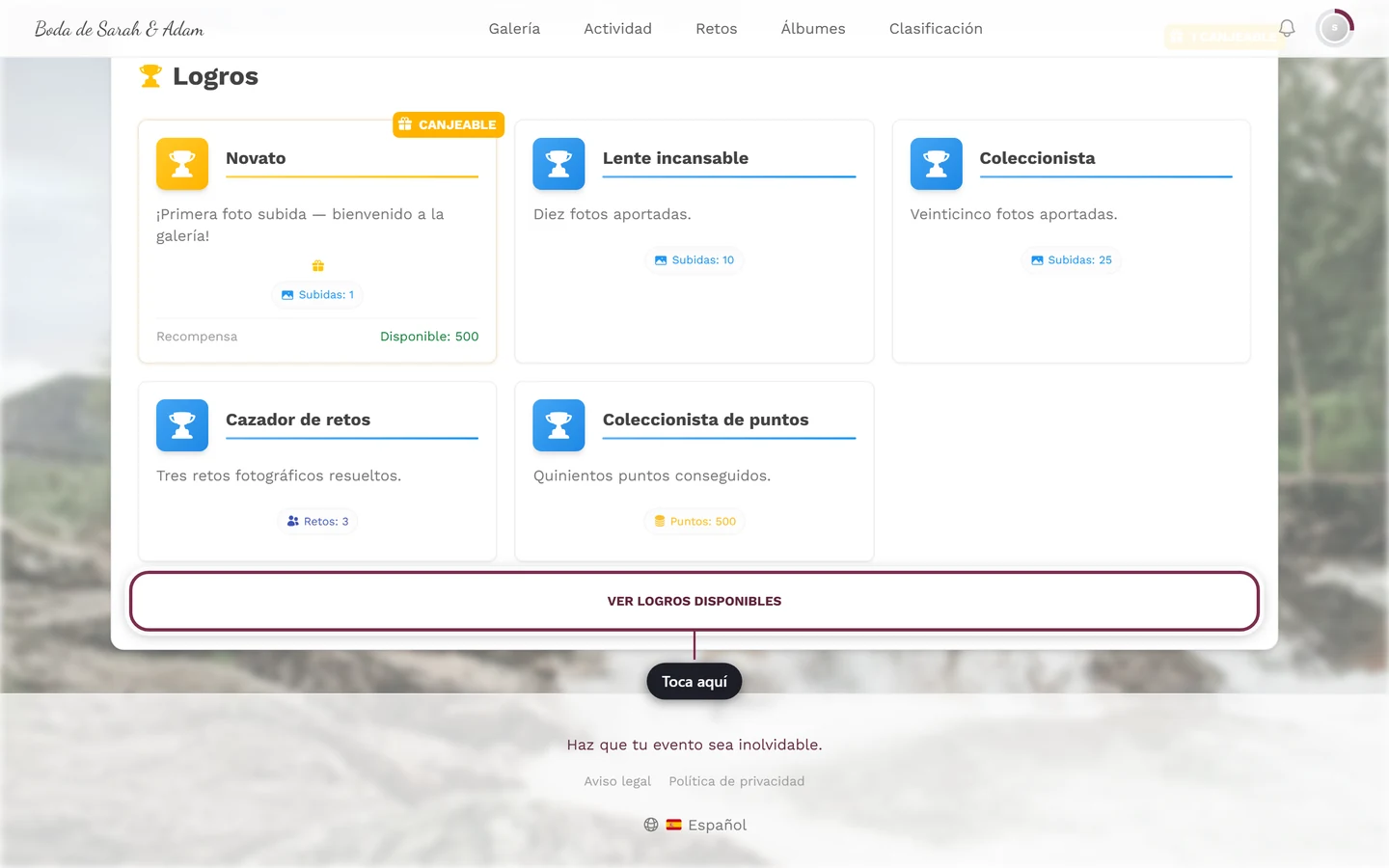
Sección titulada «Ver todos los logros»Al final de la sección de logros encontrarás el botón «Ver logros disponibles» (See Available Achievements). Abre una vista general de todos los logros — también de los que aún están por conseguir, con sus condiciones. Así planeas cuál persigues a continuación.
La clasificación
Sección titulada «La clasificación»La clasificación (Leaderboard) muestra quién va en cabeza en el evento.
Cómo abrir la clasificación
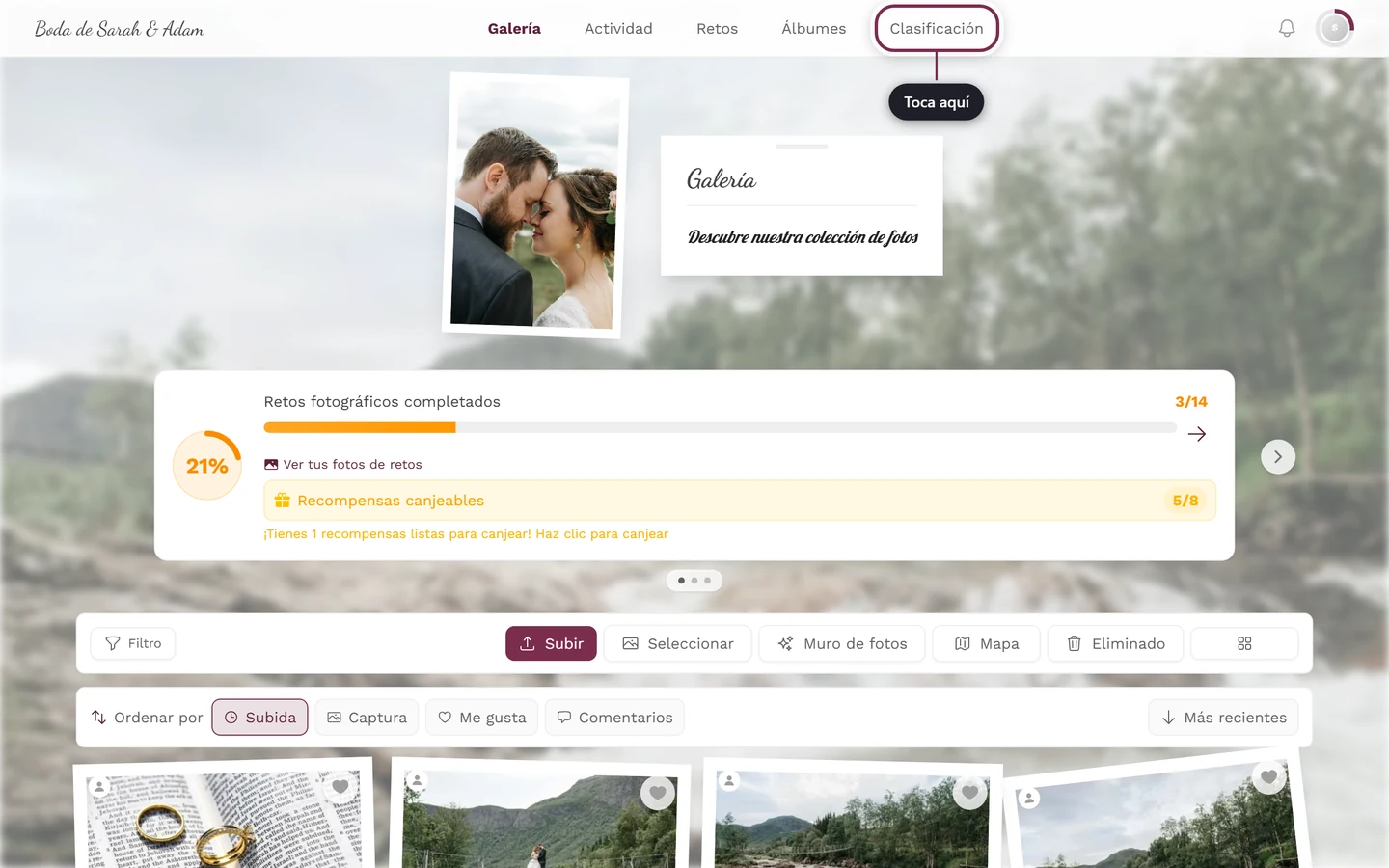
Sección titulada «Cómo abrir la clasificación»- En el ordenador: el elemento «Clasificación» (Leaderboard) en la barra de navegación superior.
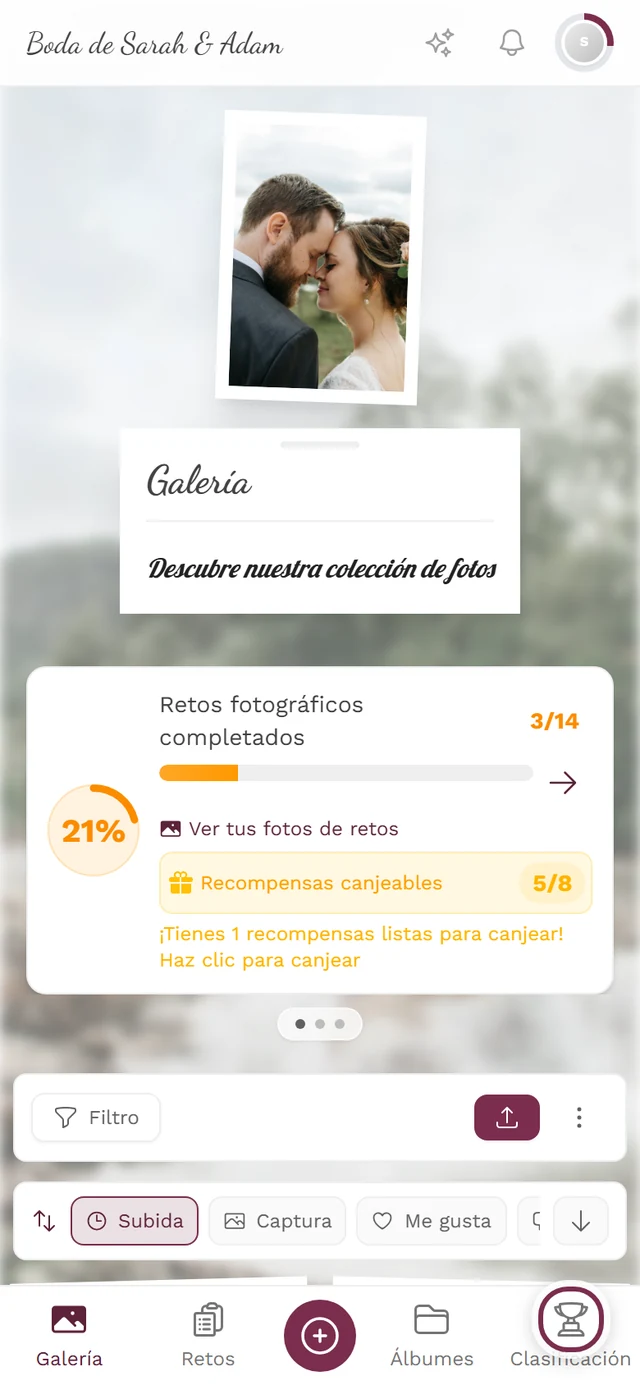
- En el móvil: el icono del trofeo «Clasificación» (Leaderboard) en la barra de navegación inferior.
- Alternativa: el botón «Ver clasificación» (View Leaderboard) del diálogo Resumen de puntos. En el panel Reconocimiento de tu perfil encontrarás el mismo botón con el mismo nombre.
Según qué categoría se ordena
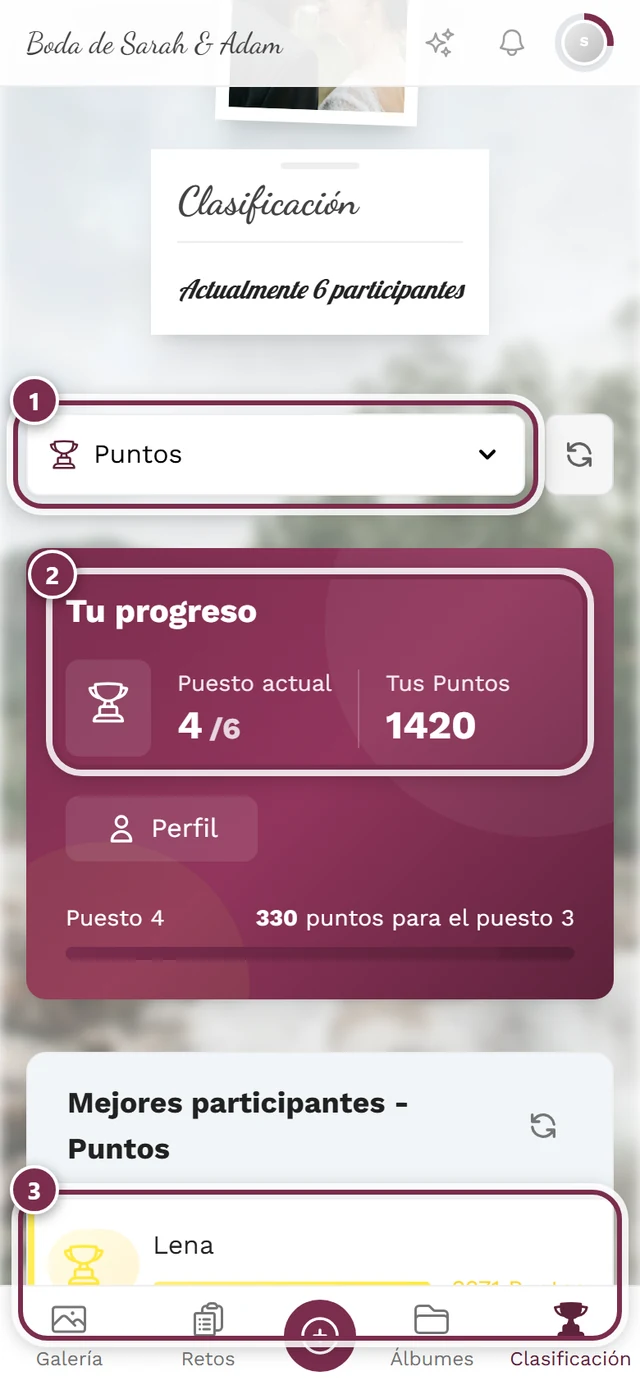
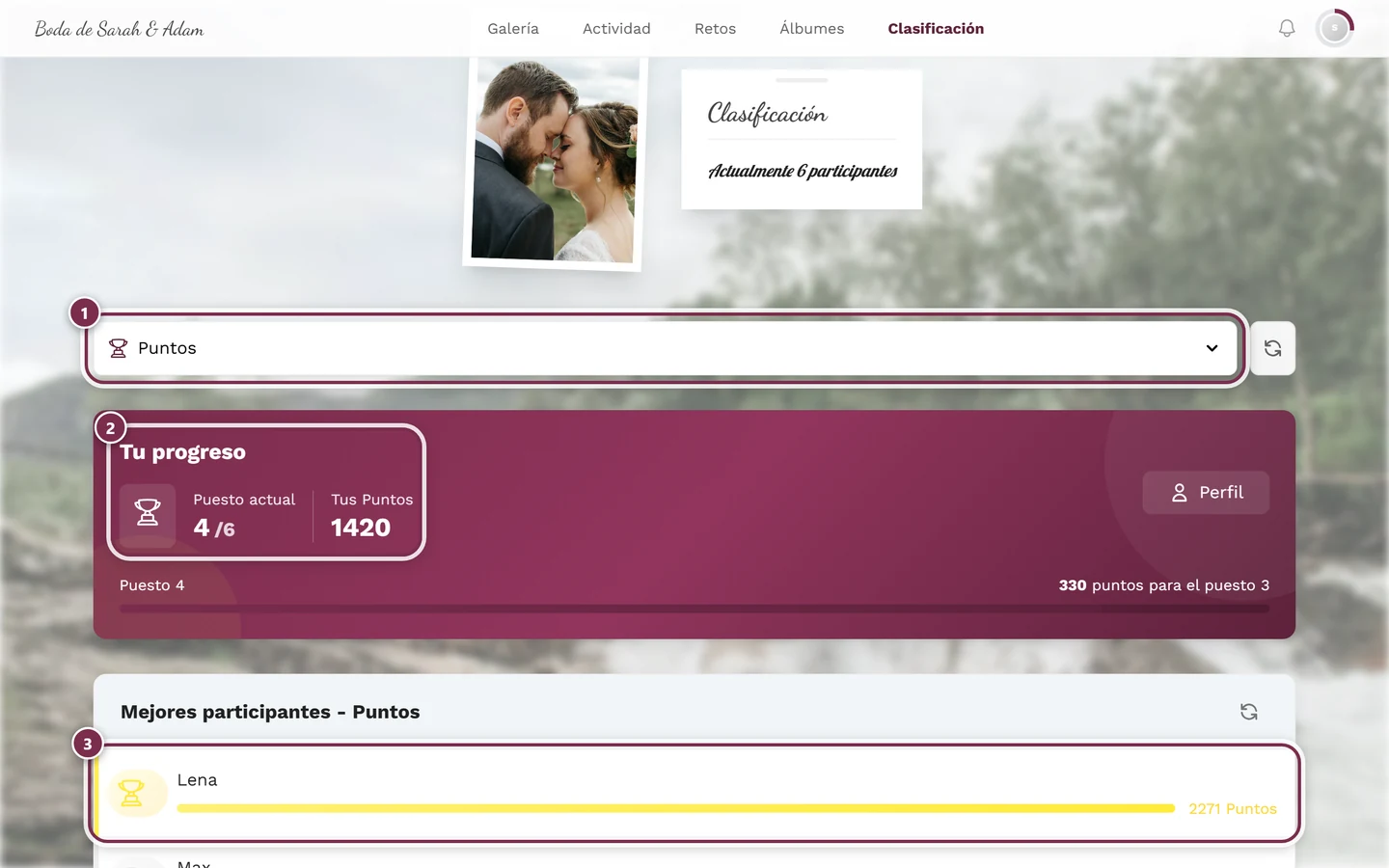
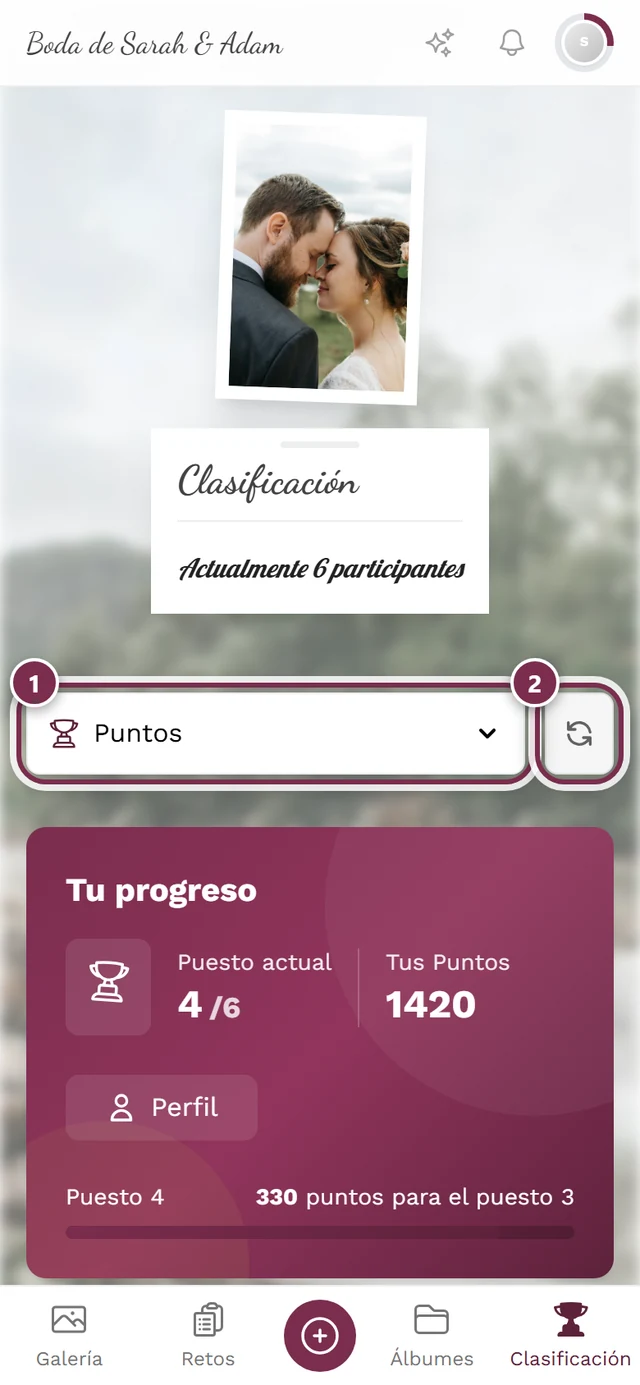
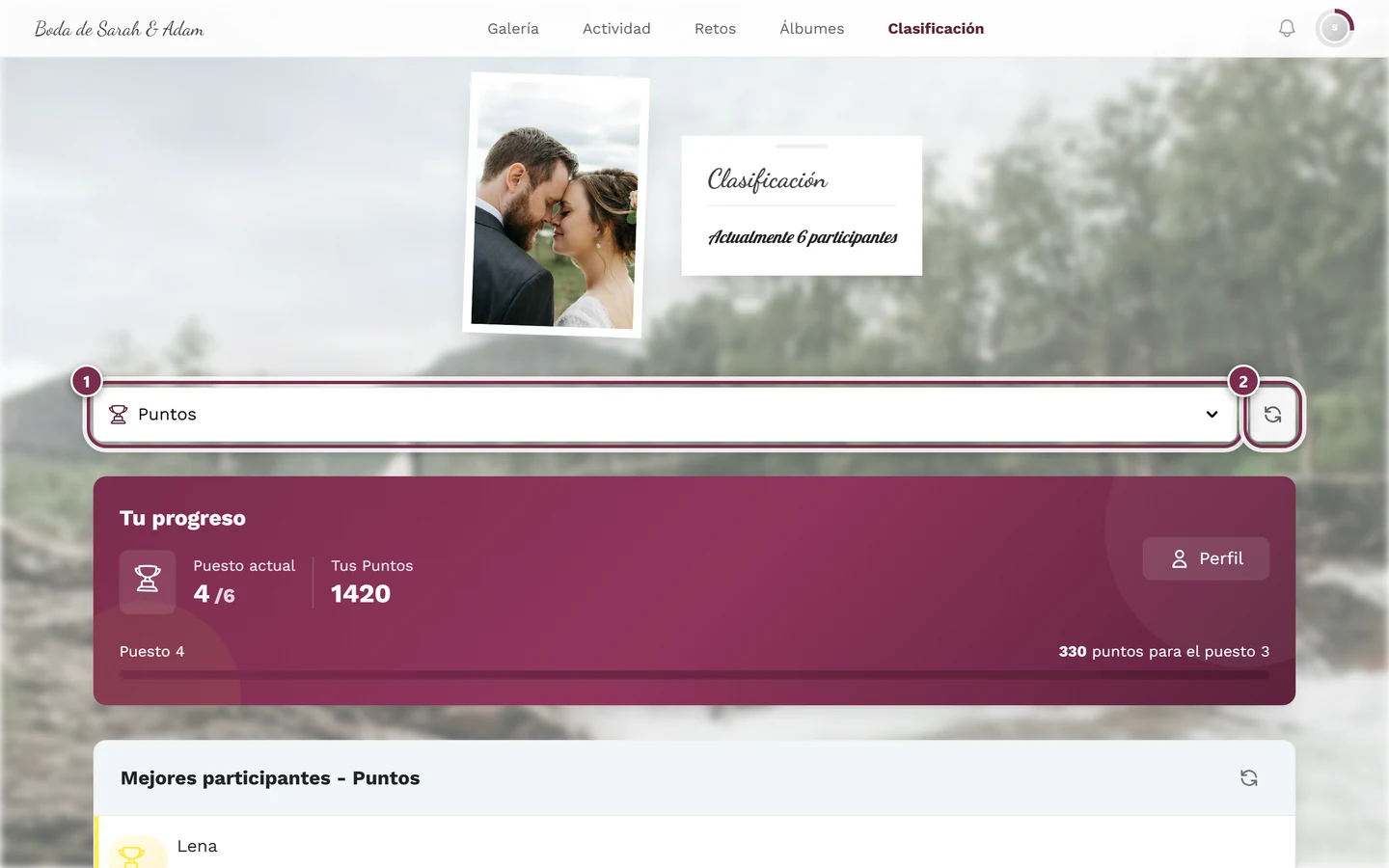
Sección titulada «Según qué categoría se ordena»Arriba, en la página de la clasificación, hay un selector de categoría (desplegable) cuando el anfitrión ha habilitado más de una. Por defecto se usa Puntos (Points), si está disponible.
- Abre arriba el desplegable de categoría.
- Toca la categoría que quieras. Categorías posibles (cada una visible solo si la función correspondiente está activa y el anfitrión la ha seleccionado):
- Puntos (Points)
- Me gusta recibidos (Likes Received)
- Logros (Achievements)
- Me gusta dados (Likes Given)
- Retos completados (Tasks Completed)
- Retos únicos completados (Unique Tasks Completed)
- Fotos subidas (Images Uploaded)
- así como comparticiones, descargas, medios vistos, vistas recibidas, comentarios y comentarios recibidos.
- Tu elección se guarda en la dirección (URL). Un enlace compartido abre la clasificación directamente con la misma categoría.
Si solo hay una categoría habilitada, en lugar del desplegable aparece una indicación fija — entonces no hay nada que elegir.
Qué muestra la clasificación
Sección titulada «Qué muestra la clasificación»- Arriba del todo, la tarjeta «Tu progreso»: a la izquierda el Puesto actual como
4 / 6, al lado, bajo «Tus puntos» (o el nombre de la categoría elegida), tu propio valor. Debajo, una barra, y a la derecha la distancia hacia arriba — por ejemplo «330 puntos para el puesto 3». El botón Perfil, a la derecha de la tarjeta, te lleva a tu perfil. - El top 10 de los participantes. Los puestos 1 a 3 reciben un trofeo de oro, plata o bronce y un anillo de color alrededor de la foto de perfil.
- Una barra de progreso relativa al primer clasificado, además del número y el nombre de la categoría de cada persona.
- Los nombres son pulsables — al tocarlos se abre el perfil de esa persona. Así ves las subidas y los logros de los demás.
- El subtítulo de la cabecera indica el número de participantes, por ejemplo «Actualmente 6 participantes» (Currently 6 uploaders).
Tu posición y estados especiales
Sección titulada «Tu posición y estados especiales»Según el momento del evento, la clasificación muestra distintos estados:
- «Todavía no estás en la clasificación» (You’re Not Ranked Yet): si tienes 0 en la categoría elegida, aparece un banner invitándote a participar (por ejemplo, «Subir fotos», «Resolver retos», «Dar me gusta»). Con una sola acción ya apareces.
- Sin rival (Uncontested!): si vas solo en cabeza, aparece una vista especial con confeti y el puesto 1.
- Clasificación vacía (Be the First!): si nadie tiene puntos todavía, aparece un botón grande «Subir ahora» (Upload Now).
- Clasificación desactivada: si el anfitrión la ha apagado, la página muestra un aviso de que la función no está activa para este evento.
- Sin categorías: clasificación activa, pero sin categoría seleccionada — entonces aparece el aviso «Clasificación no disponible» – «Ahora mismo no hay métricas de clasificación activadas para este evento.»
- Error al cargar los datos (Error Loading Data): si hay un error, el botón de actualizar ayuda.
Cuando termina la competición – los ganadores
Sección titulada «Cuando termina la competición – los ganadores»Algunos eventos coronan ganadores al final. Para ello, el anfitrión congela la clasificación en un momento determinado — a partir de entonces, las subidas, los me gusta o las eliminaciones posteriores ya no cambian el resultado.
Cómo sabes que ha terminado
Sección titulada «Cómo sabes que ha terminado»En cuanto se congela, en todos los dispositivos abiertos aparece un aviso «Ya tenemos el resultado» con el texto «La competición ha terminado — ¡mira a los ganadores!». Si abres la clasificación después, ya no verás la tabla en curso, sino el resultado final.
El camino sigue siendo el mismo: el elemento «Clasificación» en el ordenador, el icono del trofeo en el móvil.
Qué muestra la página del resultado final
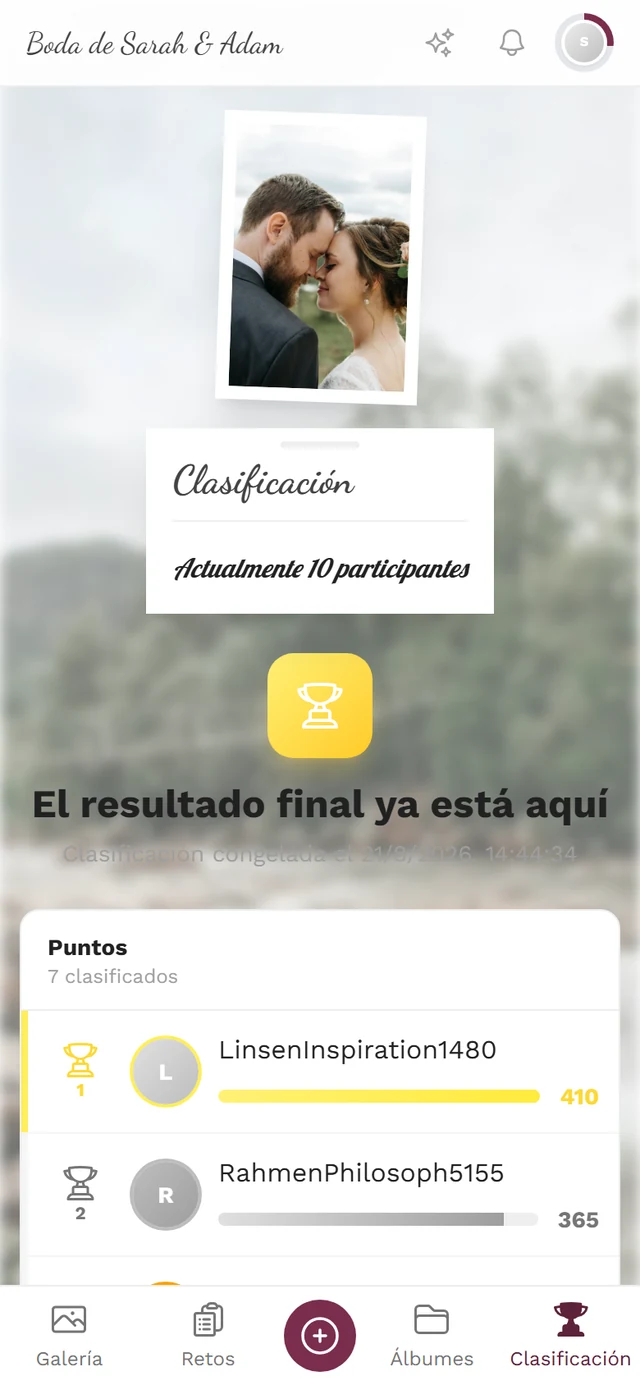
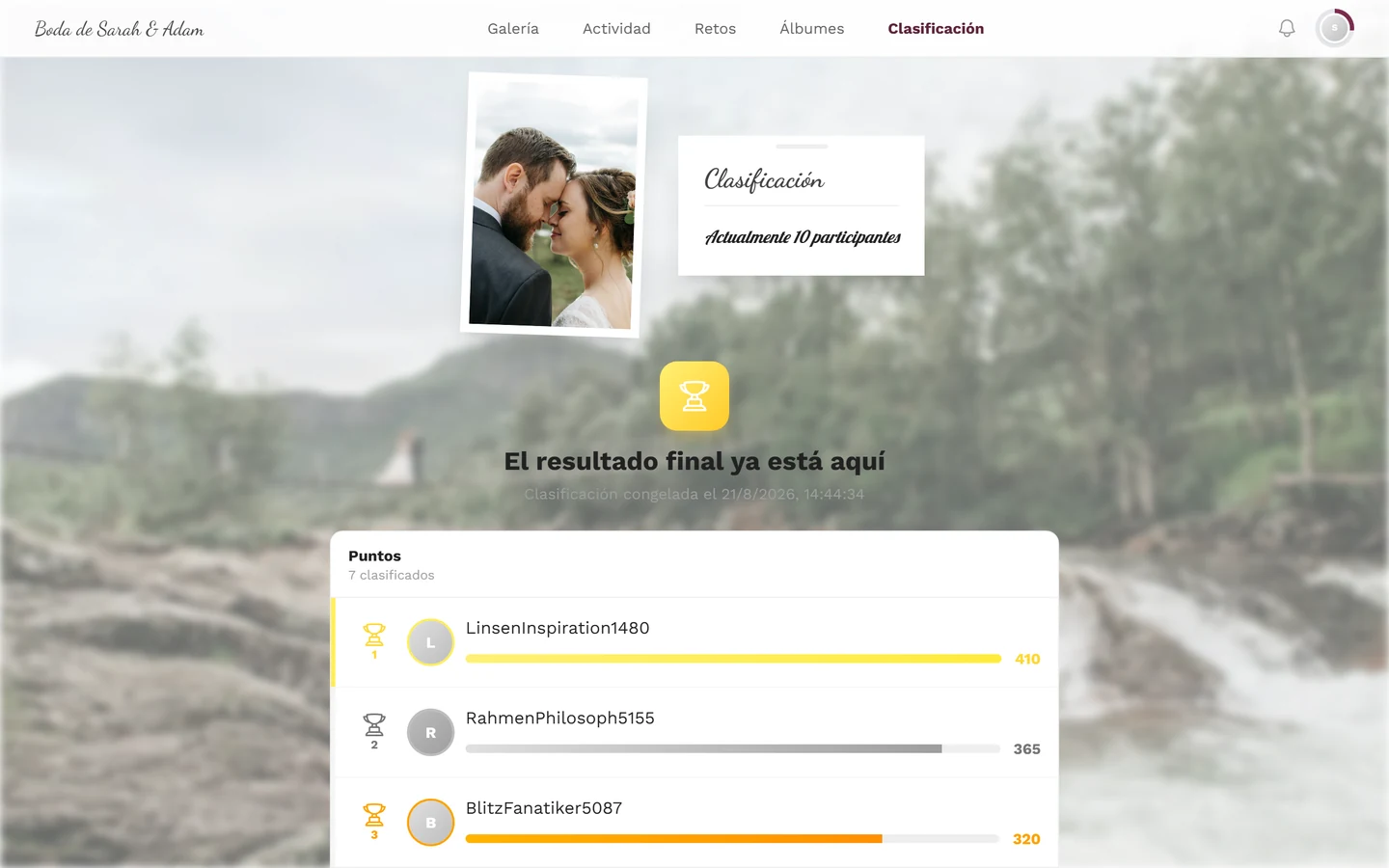
Sección titulada «Qué muestra la página del resultado final»- Arriba del todo, un trofeo y el título «El resultado final ya está aquí», y debajo «Clasificación congelada el …» con fecha y hora.
- Si el anfitrión ha coronado varias categorías, arriba puedes cambiar entre ellas con chips — cada una tiene sus propios ganadores.
- Los ganadores aparecen primero, con trofeo, número de puesto, borde de color y barra. Debajo sigue la sección «Otros puestos» con el resto de los clasificados — así te encuentras a ti mismo incluso si no has ganado.
- Tu propia fila aparece resaltada en color y lleva la etiqueta «(tú)». Puedes tocar los nombres de otros invitados para abrir su perfil.
- En caso de empate, varias personas comparten el mismo puesto — por eso puede haber más de una persona en el «puesto 1».
Si has ganado
Sección titulada «Si has ganado»Entonces aparece encima de la lista una tarjeta destacada (con confeti):
-
En la tarjeta pone «¡Has ganado!» y debajo tu puesto en el formato «Puesto N — categoría».
-
Toca «Recoger premio». Se abre un diálogo con tu puesto como título.
-
El diálogo te explica que recibirás un código que enseñar a los organizadores. Debajo hay un campo «Tu nombre (opcional)».
-
El nombre es voluntario. Puedes escribirlo para que los organizadores te encuentren más fácilmente — o dejar el campo vacío y continuar igualmente.
-
Toca «Ver código». Ahora aparece tu código de seis cifras en grande, con el formato
XXX-XXX, junto con el aviso «Enséñales este código a los organizadores para recoger tu premio.» -
Cierra con «Listo». El código no desaparece: con el mismo botón — ahora rotulado como «Ver código» — puedes volver a consultarlo en cualquier momento.
Si tu premio ya se ha entregado, el diálogo muestra además «Este premio ya se ha entregado.»
Las tarjetas de la galería
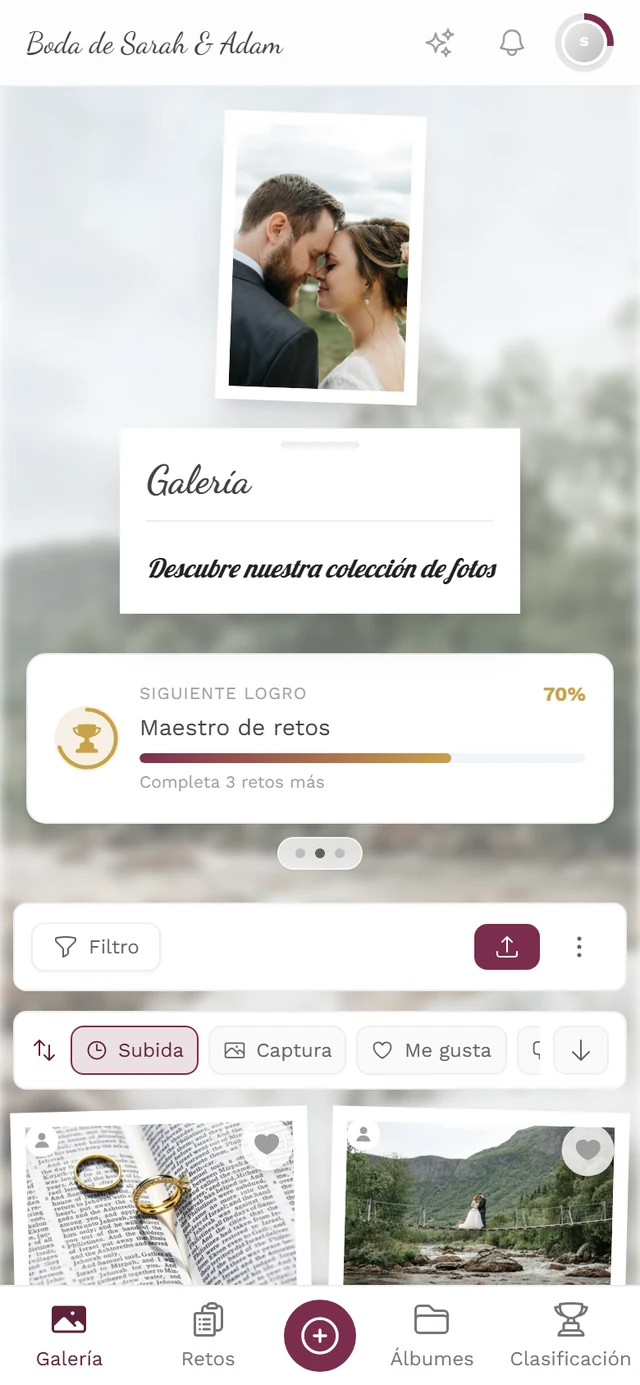
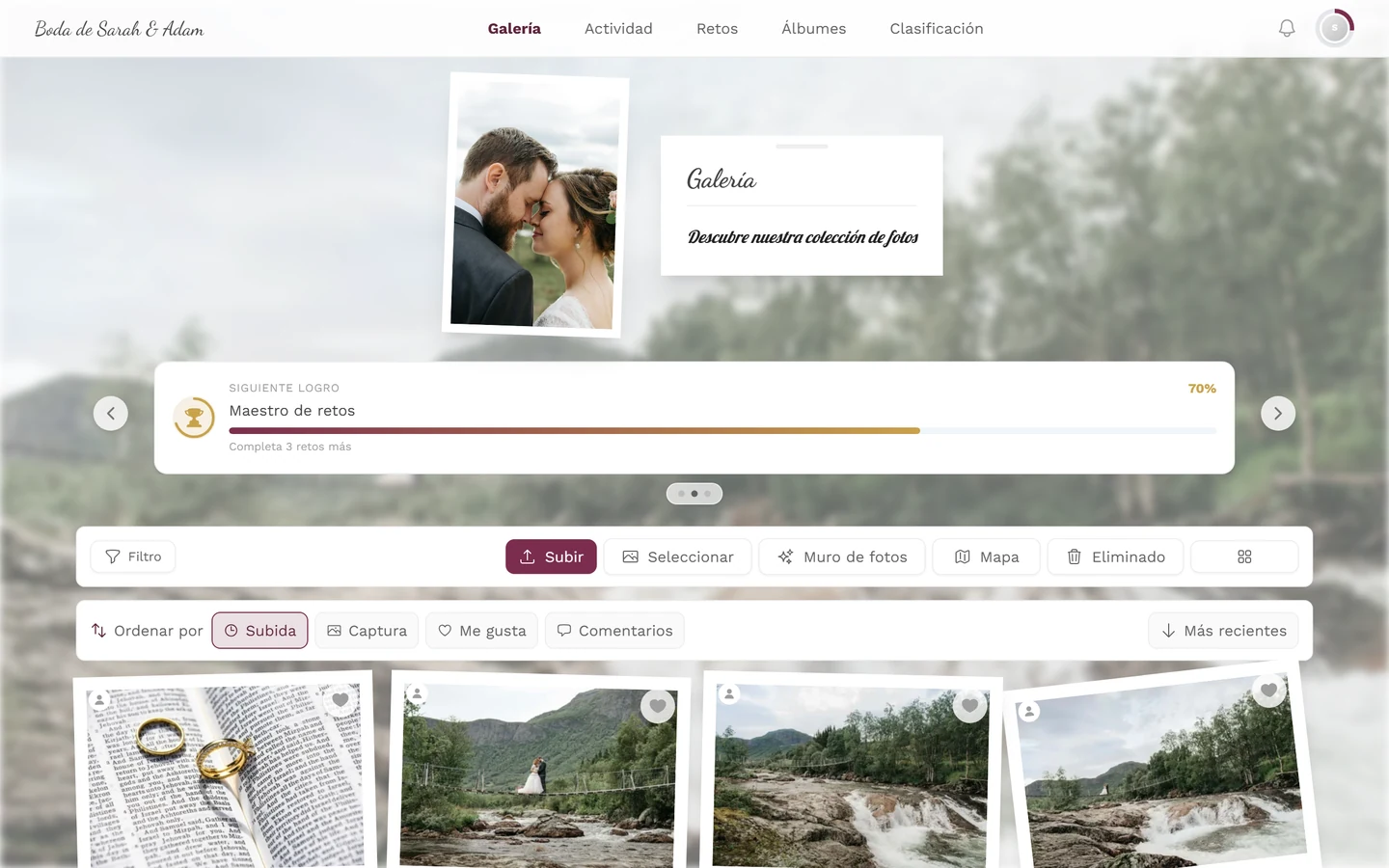
Sección titulada «Las tarjetas de la galería»En la página de la galería — no en la página de inicio — Photogala muestra hasta tres pequeñas tarjetas de progreso encima de las fotos. Cuáles ves lo decide el anfitrión. Si hay al menos dos activas, se convierten en un carrusel: deslizar hacia los lados, tocar los puntos de abajo y, en el ordenador, también flechas a izquierda y derecha.
Tarjeta «Siguiente logro»
Sección titulada «Tarjeta «Siguiente logro»»Muestra qué logro puedes alcanzar a continuación:
- Arriba a la izquierda, la etiqueta «Siguiente logro», a la derecha tu progreso en porcentaje.
- Debajo, el nombre del logro, junto con un anillo alrededor del icono del logro o de un trofeo.
- Si el logro lleva una recompensa asociada, aparece una línea con icono de regalo y la recompensa.
- Al final, una barra de progreso y una indicación concreta de qué te falta — por ejemplo «Sube 3 fotos más» o «Consigue 5 me gusta más en tus fotos».
- Al tocar la tarjeta se abre la vista general de todos los logros.
- Si ya lo has desbloqueado todo, la tarjeta cambia a «¡Todos los logros desbloqueados!» con confeti y la línea «N de N completados».
Tarjeta «Capturados entre todos» (contador de recuerdos)
Sección titulada «Tarjeta «Capturados entre todos» (contador de recuerdos)»Esta tarjeta no cuenta tu propia aportación, sino la de todo el evento:
- Etiqueta «Capturados entre todos», debajo un número grande y la palabra «recuerdos». Se refiere a todas las fotos y vídeos publicados que han aportado entre todos los invitados.
- Al mostrarse por primera vez, el número sube en cuenta desde 0. Después sigue actualizándose en directo: cuando llega un medio nuevo, flota hacia arriba un +1, el icono del corazón pulsa y el número da un pequeño salto.
- En los hitos redondos hay un pequeño estallido de confeti. Mientras tus propias subidas se siguen procesando, ya están incluidas en la cuenta: entonces aparece un «≈» delante de la cifra, y el confeti llega cuando el total está confirmado.
- La información sobre herramientas dice «Compartidos por todos los invitados».
- La tarjeta solo aparece si el anfitrión ha activado el contador de recuerdos y ya existe al menos una foto.
Una pequeña vibración como confirmación
Sección titulada «Una pequeña vibración como confirmación»En los dispositivos compatibles, Photogala da una breve respuesta háptica:
- al dar me gusta a una foto — un único impulso muy corto;
- al desbloquear un logro — un pequeño patrón de dos impulsos; si desbloqueas varios a la vez, dura un poco más;
- cuando se congela la clasificación — lo nota todo invitado con la página abierta, junto con el aviso;
- cuando, al abrir el resultado final, resulta que has ganado, y al desbloquear una recompensa real — en ambos casos, el patrón algo más marcado.
Canjear recompensas reales
Sección titulada «Canjear recompensas reales»Algunos logros están vinculados a una recompensa real y física — por ejemplo, una bebida o un pequeño premio.
- En tu propio perfil aparece entonces un chip «N canjeable» (redeemable) con un icono de regalo. Al tocarlo se abre la vista general directamente en la pestaña «Canjeable» (redeemable).
- En el diálogo de un logro canjeable encontrarás un aviso con las instrucciones de canje del anfitrión (por ejemplo, «¡Puedes recoger tu premio en la mesa de premios!») y un botón verde «Confirmar recepción» (Confirm Receipt). Genera un código de confirmación que le enseñas al anfitrión.
- ¿Ya lo has canjeado? Entonces aparece «Ver código de confirmación» (View Confirmation Code) junto con el aviso «Ya canjeado» (Already Redeemed).
- ¿Agotado? Entonces el botón «Agotado» (Out of Stock) está desactivado.
El proceso completo se describe en su propia guía Canjear recompensas reales.
Visibilidad y solución de problemas
Sección titulada «Visibilidad y solución de problemas»Puntos, logros, clasificación y recompensas reales son cuatro funciones que se activan por separado y dependen del plan del evento. Solo el anfitrión puede encenderlas o apagarlas, así como fijar los valores de puntos y las categorías de la clasificación (en Ajustes → Funciones; consulta Activar funciones).
Páginas de ayuda relacionadas
Sección titulada «Páginas de ayuda relacionadas»- Retos — la fuente principal de puntos y logros.
- Subir fotos y Me gusta y comentarios — otras fuentes de puntos.
- Perfil — donde quedan siempre los puntos, los logros y el puesto.
- Canjear recompensas reales — el proceso de canje en detalle.
- Para anfitriones: Activar funciones, Gestión de recompensas y Coronar ganadores y entregar premios.