Peticiones de canciones
Si el anfitrión ha activado Peticiones al DJ, puedes pedir música. El anfitrión y el DJ ven la lista en vivo — así que tu petición llega directamente, sin que nadie tenga que recogerla.
Cómo llegar
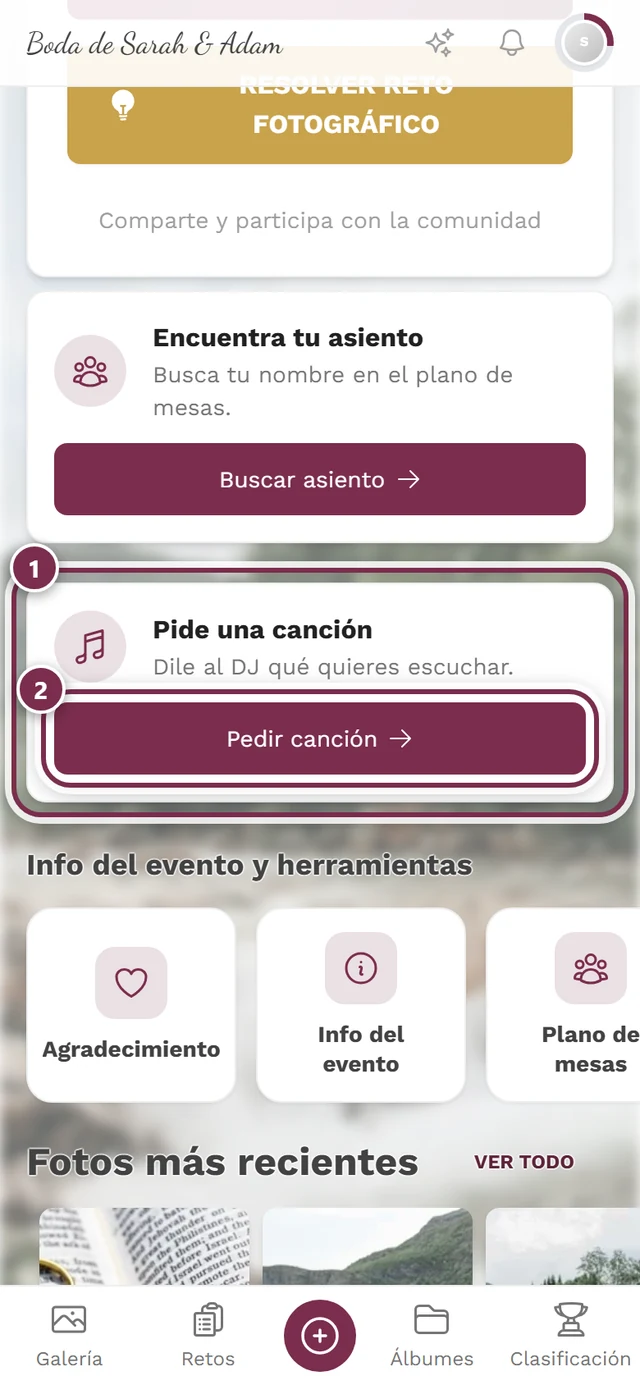
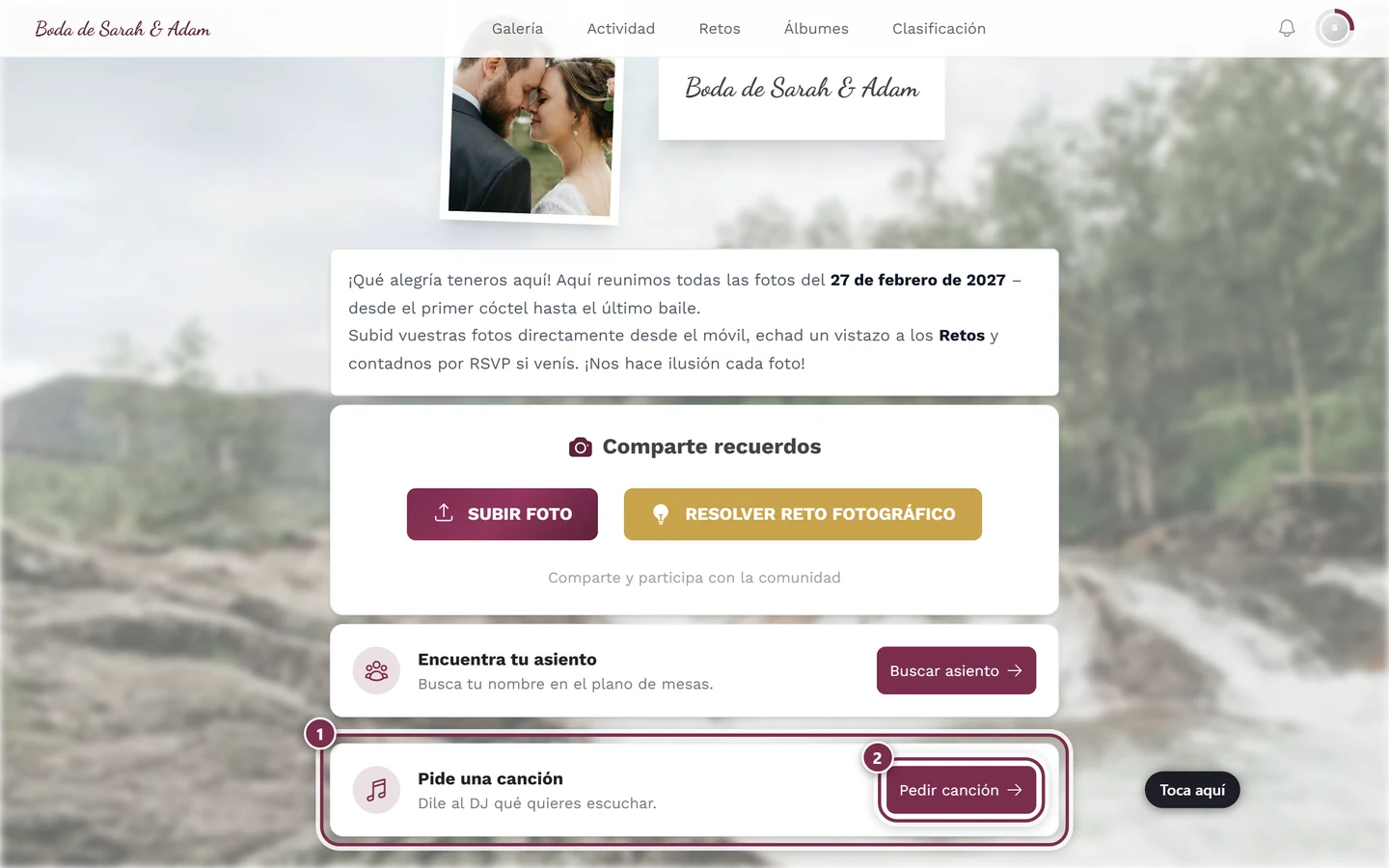
Sección titulada «Cómo llegar»Desde el widget de la página de inicio. Baja hasta la tarjeta Pide una canción con el subtítulo Dile al DJ qué quieres escuchar. El botón se llama Pedir una canción.
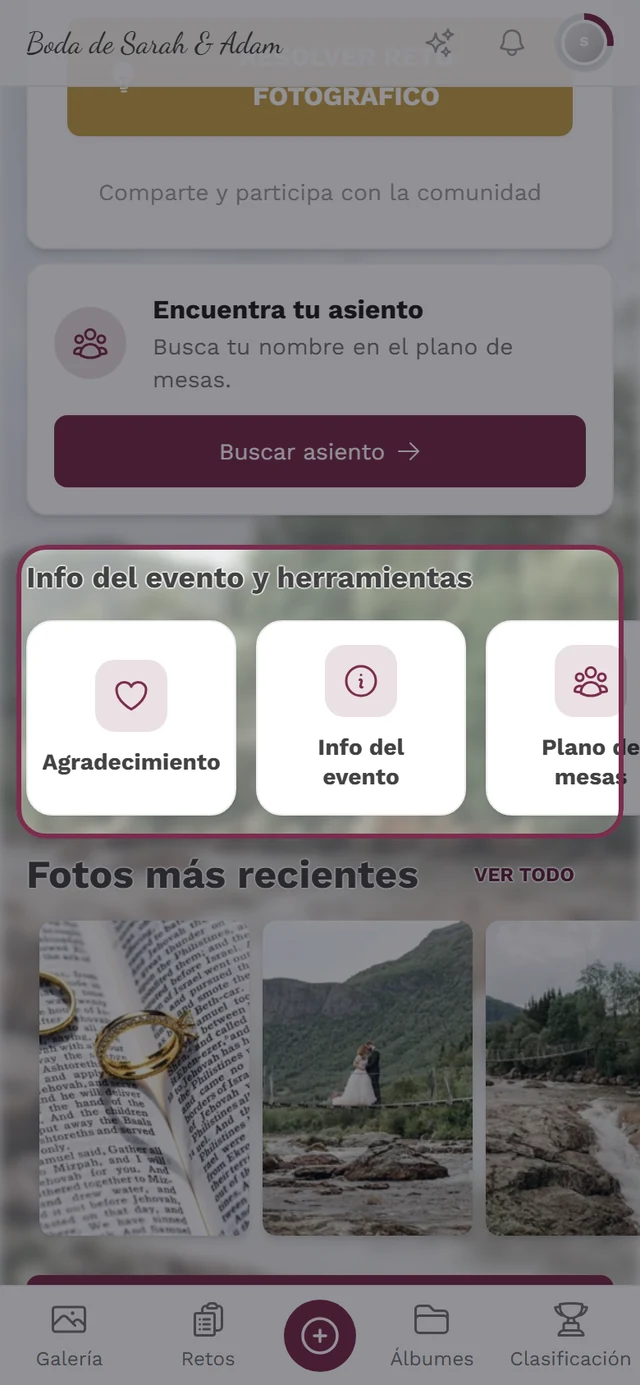
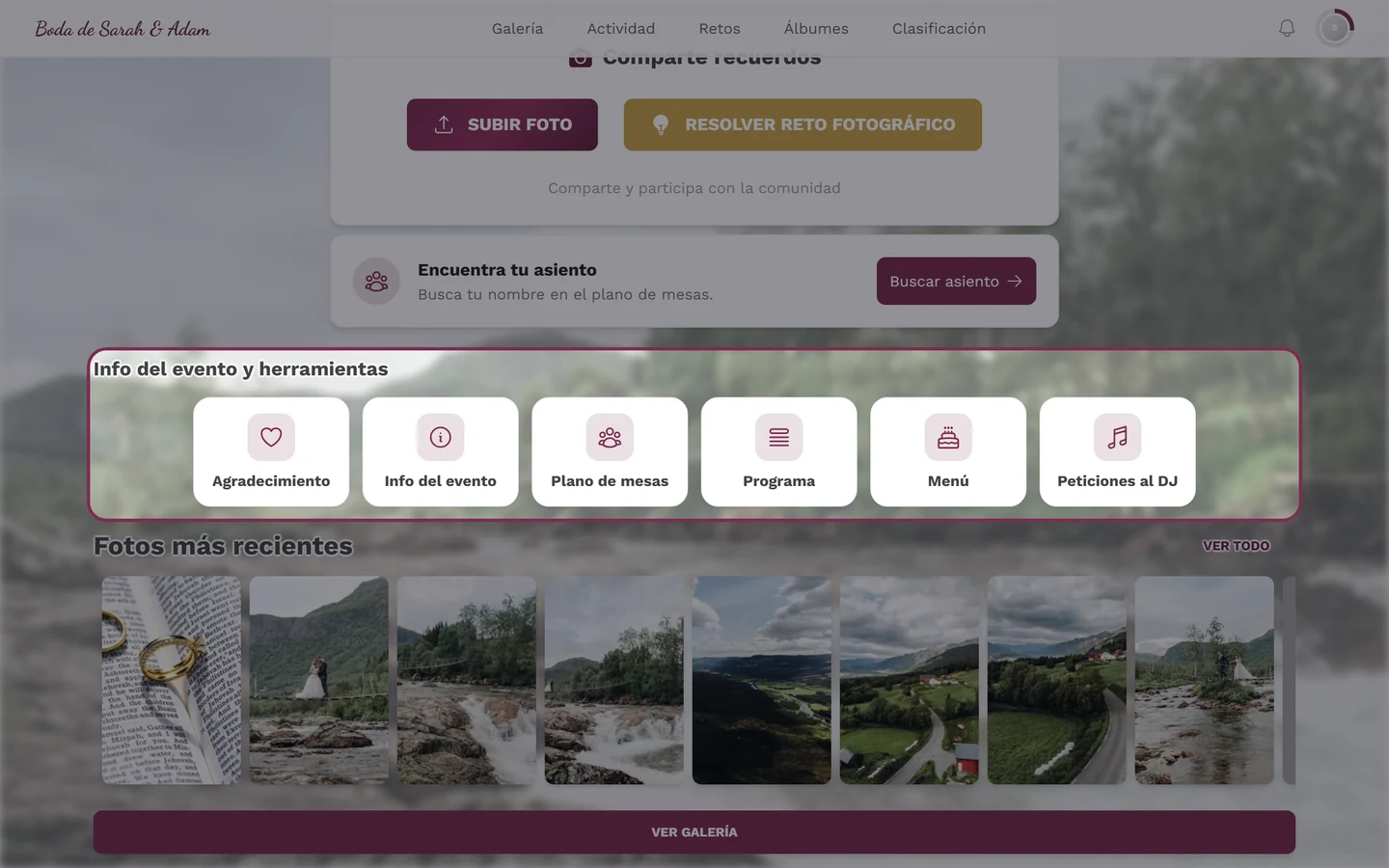
Desde la barra de herramientas. En la fila Info del evento y herramientas encontrarás la ficha Peticiones al DJ. La página en sí se titula entonces Peticiones de canciones.
Con un código QR. El anfitrión puede colgar un código QR propio para esta herramienta — práctico en la entrada o en las mesas.
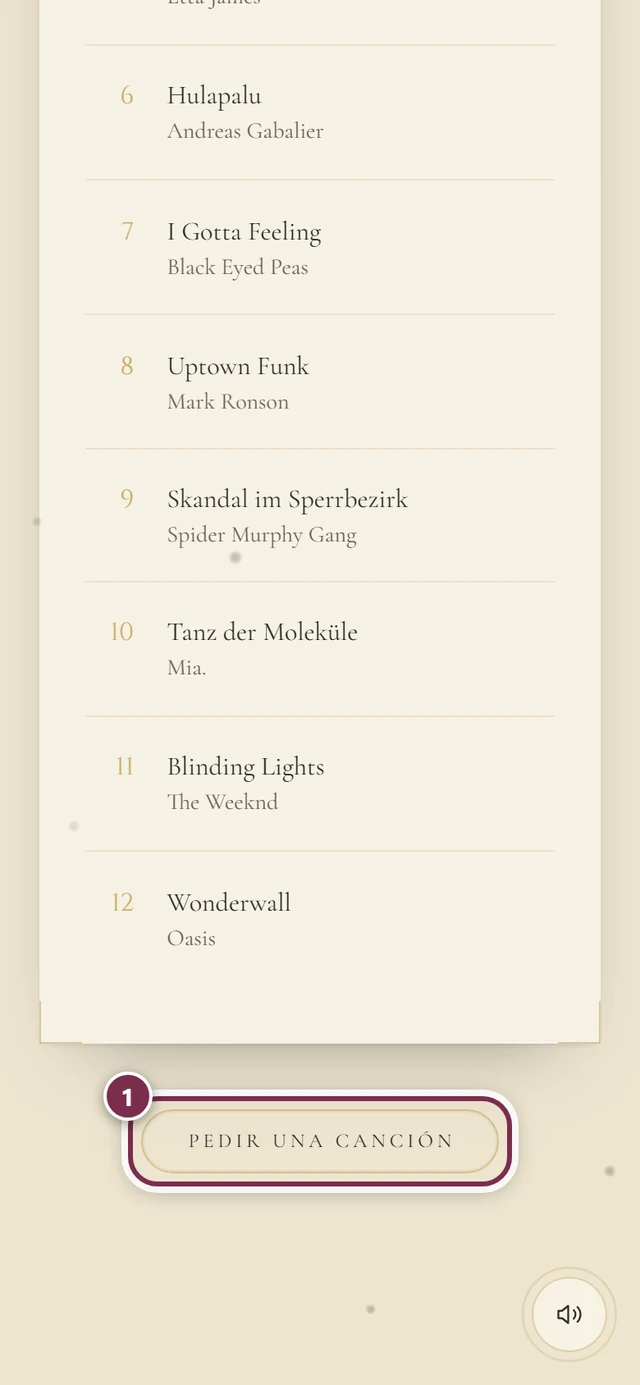
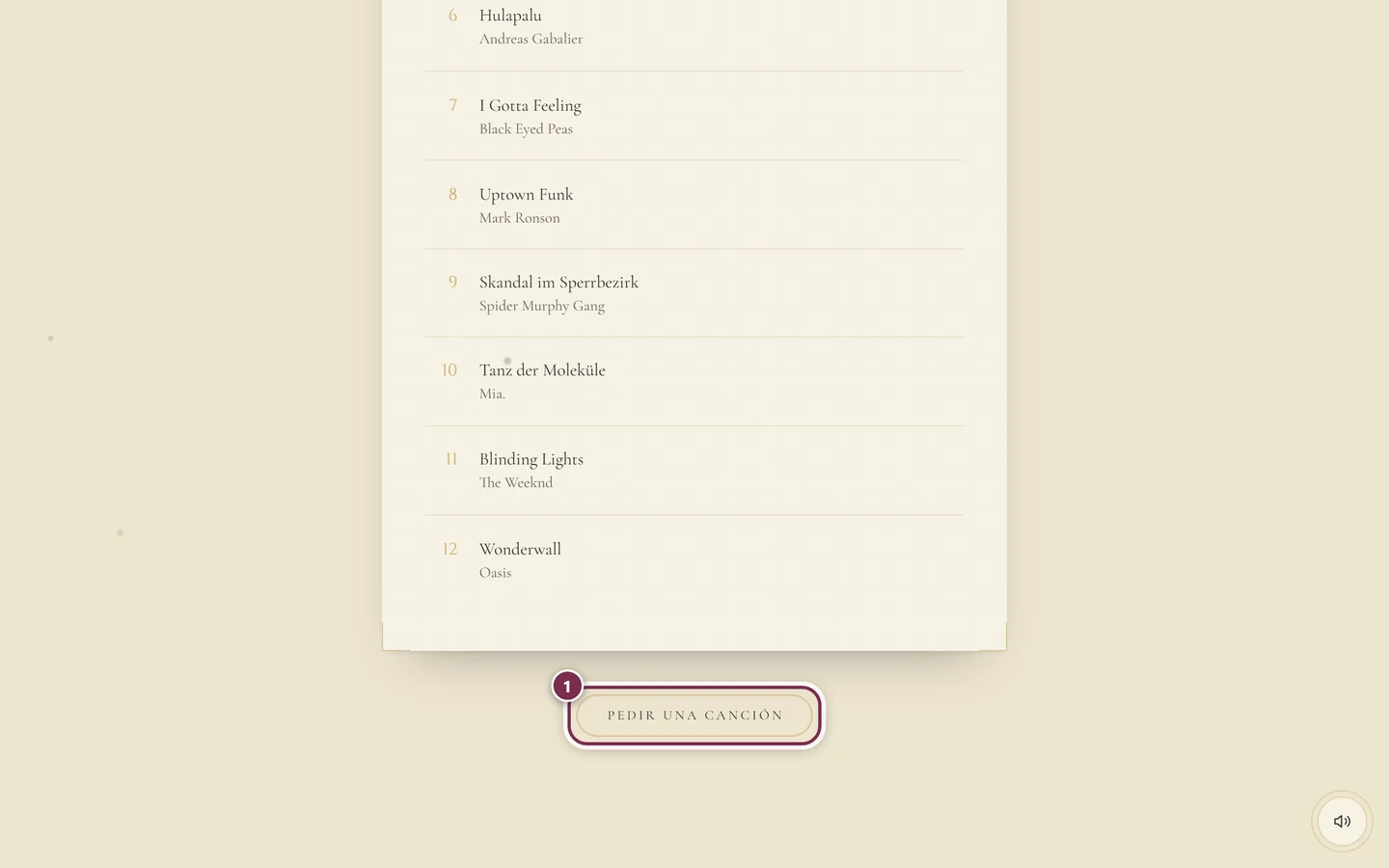
Desde la invitación digital. Si la sección Nuestra playlist está activada, verás ahí las canciones como lista numerada. El botón Pedir una canción debajo abre el mismo formulario directamente en la invitación, sin que salgas de la página.
Pedir una canción
Sección titulada «Pedir una canción»-
Abre Peticiones de canciones.
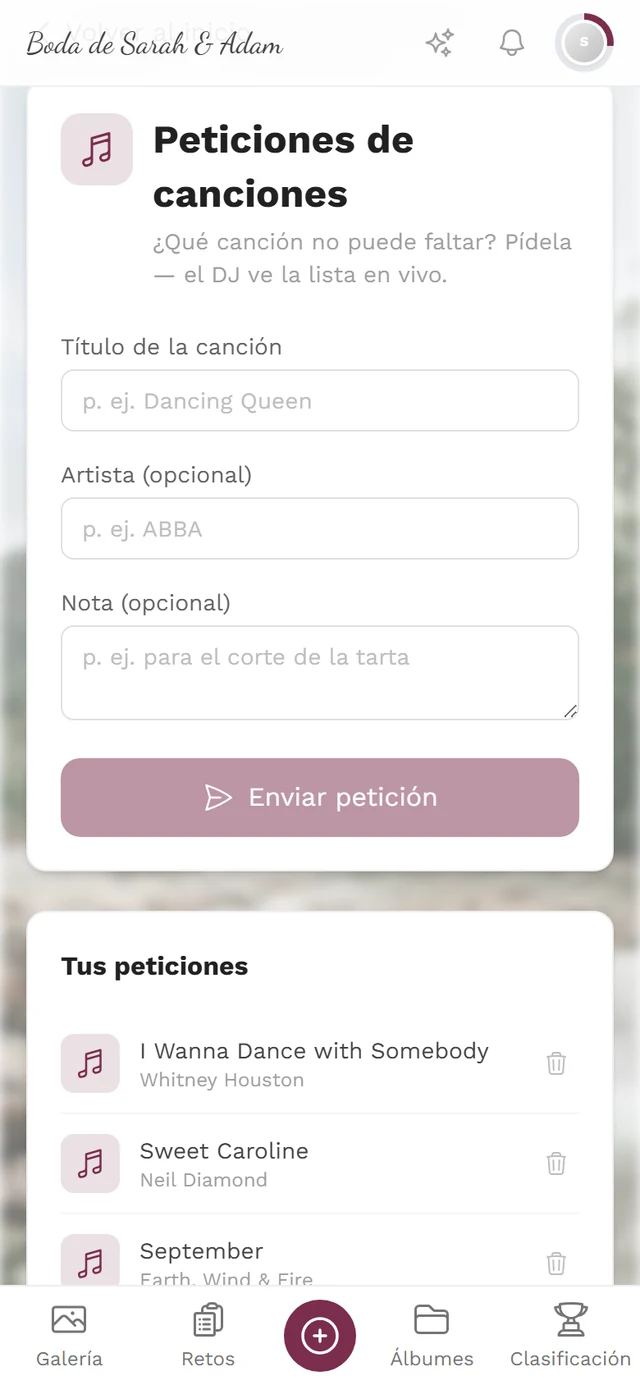
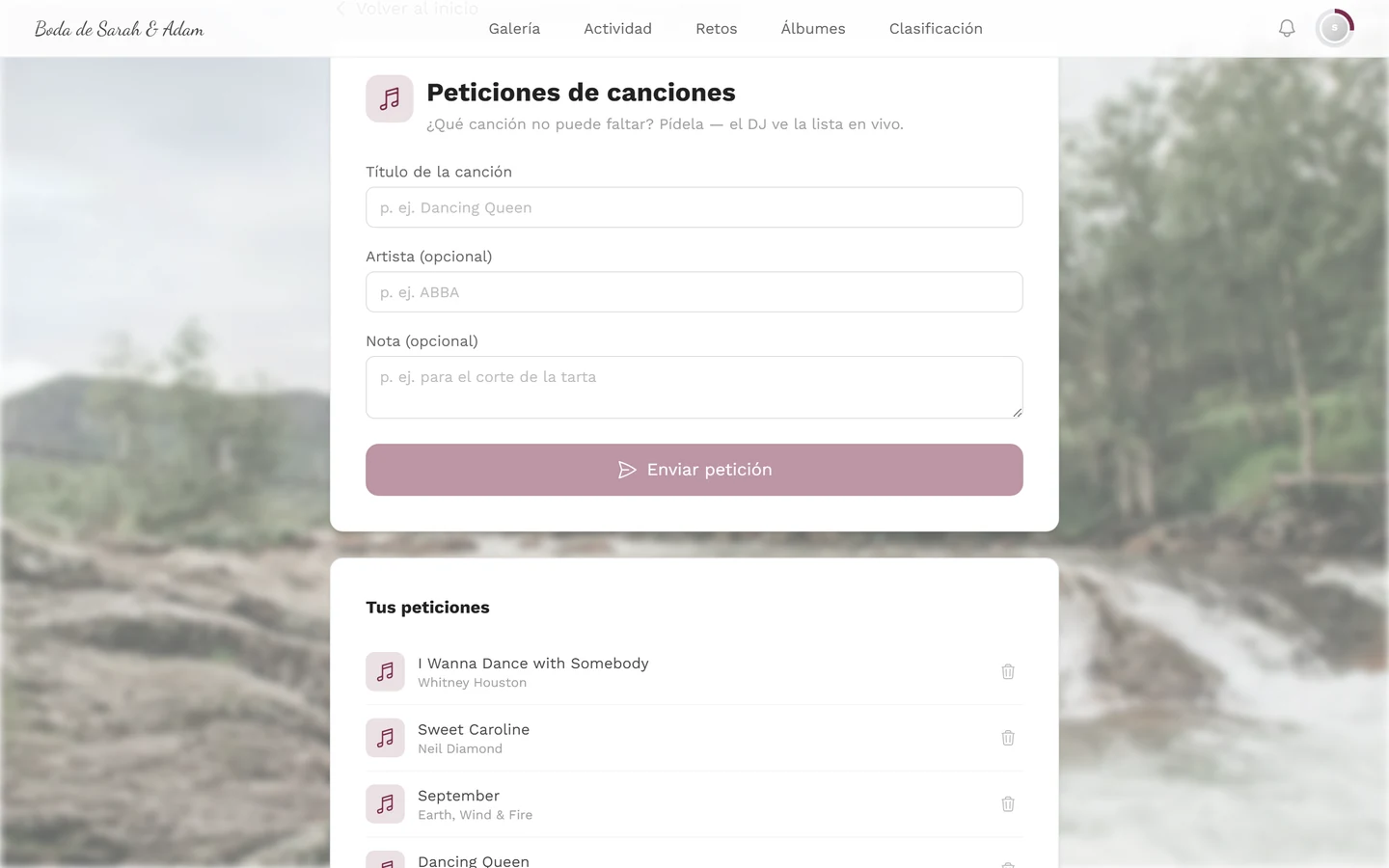
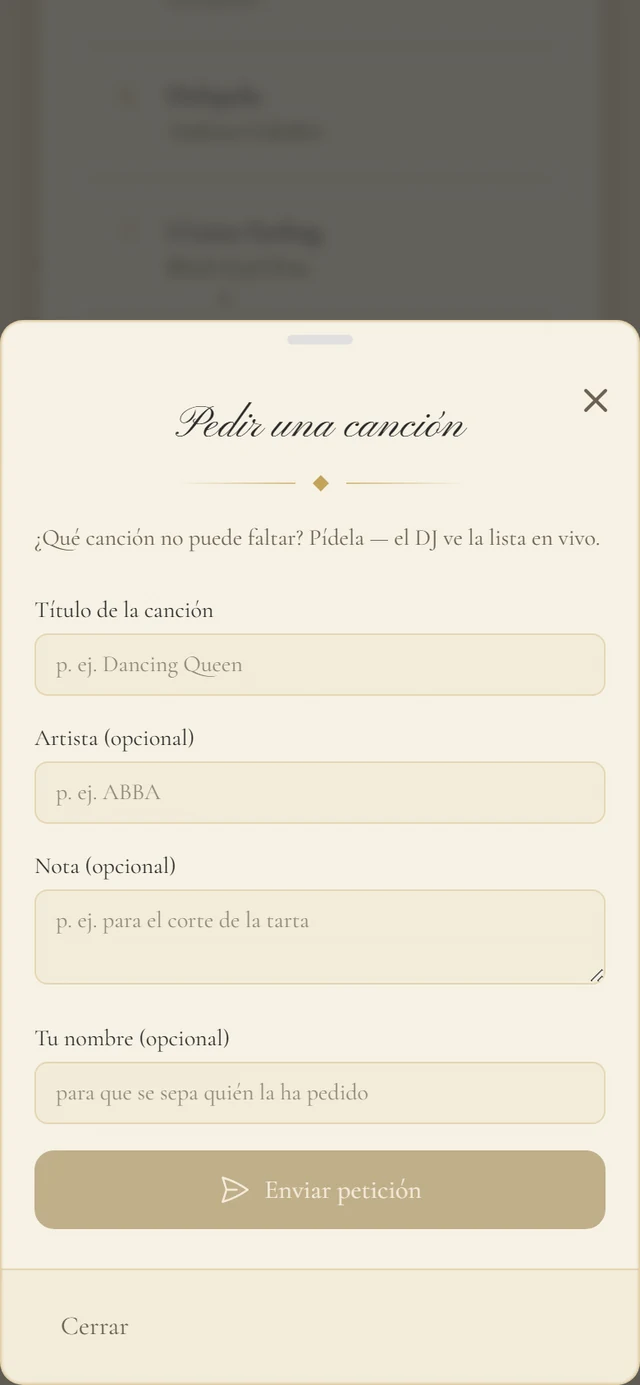
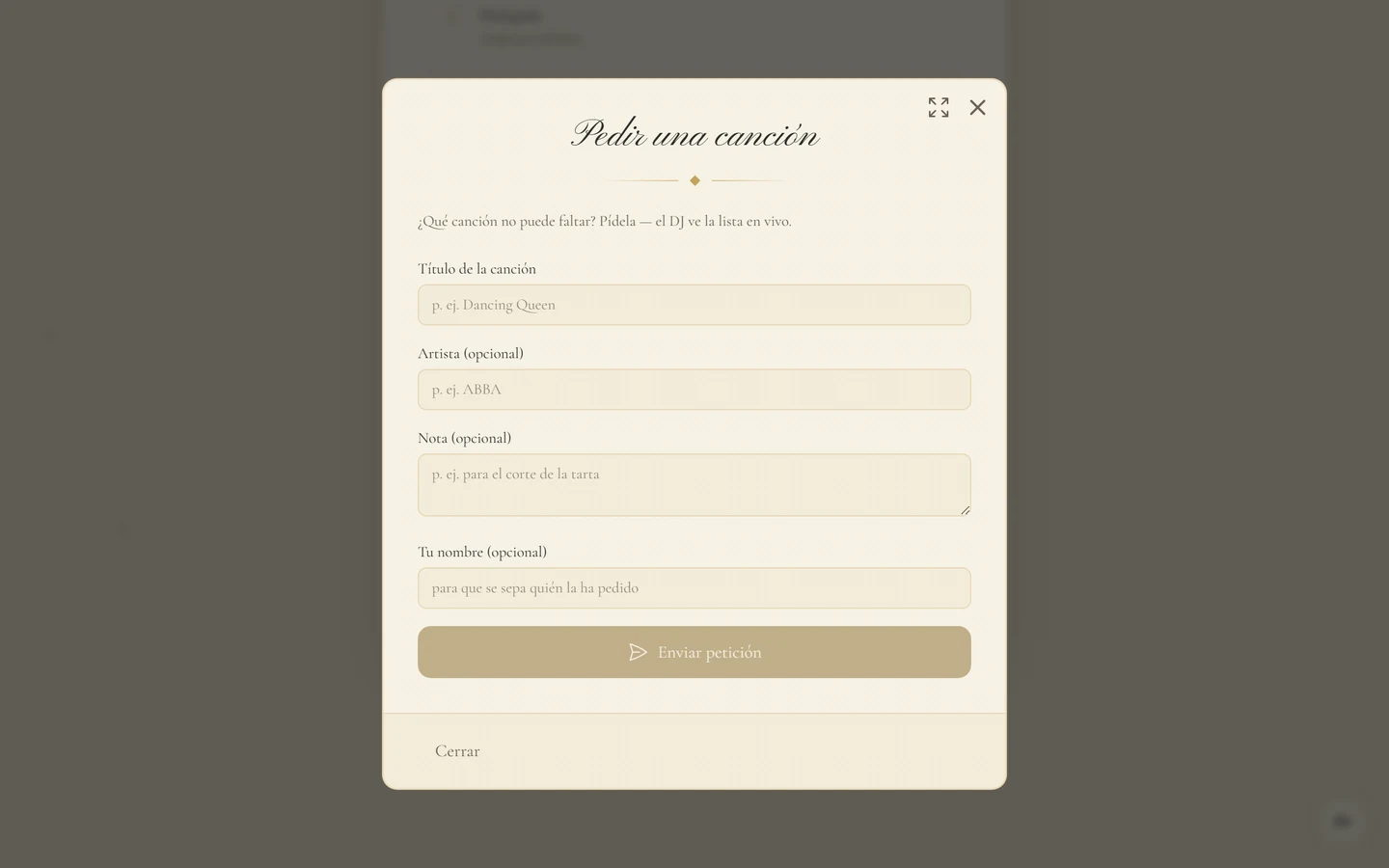
El formulario vacío. Solo el título de la canción es obligatorio — artista y nota ayudan al DJ a encontrar la canción correcta. -
Escribe el título de la canción (el marcador de posición sugiere Dancing Queen). Es el único campo obligatorio.
-
Opcional: Artista (opcional) — por ejemplo ABBA. Útil cuando el título existe más de una vez.
-
Opcional: Nota (opcional) — por ejemplo para el corte de la tarta.
-
Solo si no has iniciado sesión en la galería aparece un cuarto campo: Tu nombre (opcional), con la indicación para que se sepa quién la ha pedido. Si lo dejas vacío, el anfitrión verá después Anónimo. Si has iniciado sesión, este campo no aparece — Photogala usa entonces tu apodo de la galería.
-
Toca Enviar petición. Mientras se envía, el botón muestra Enviando…
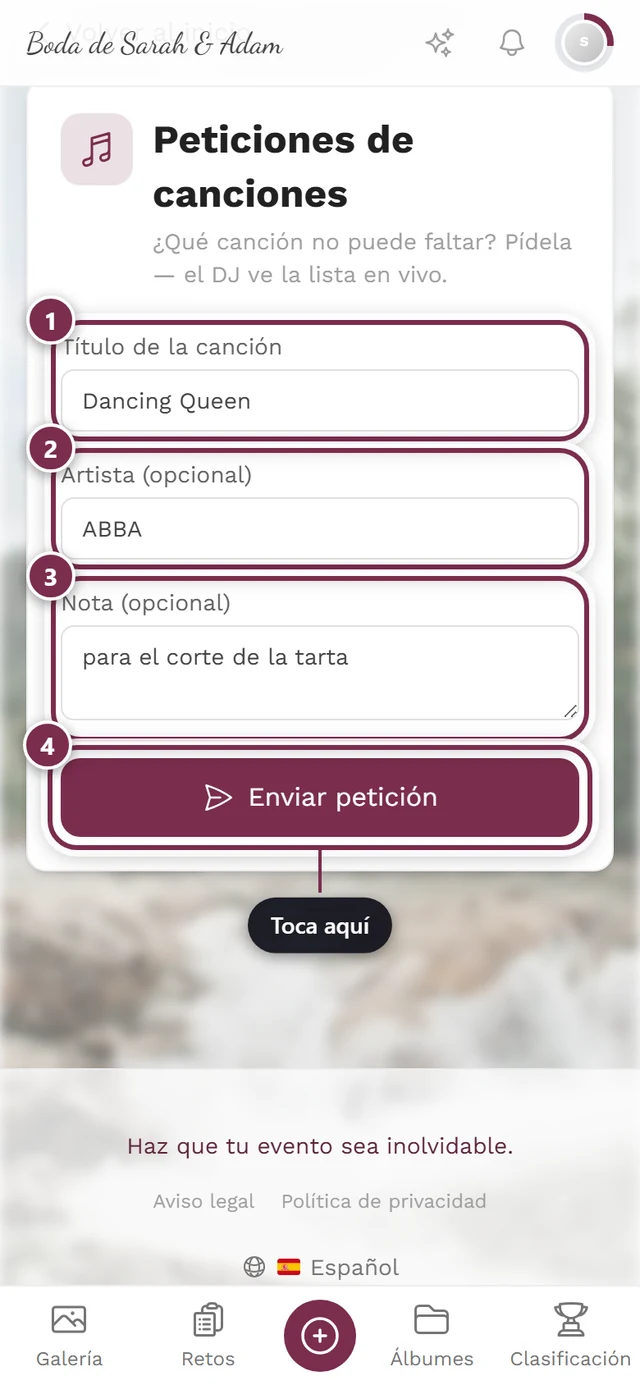
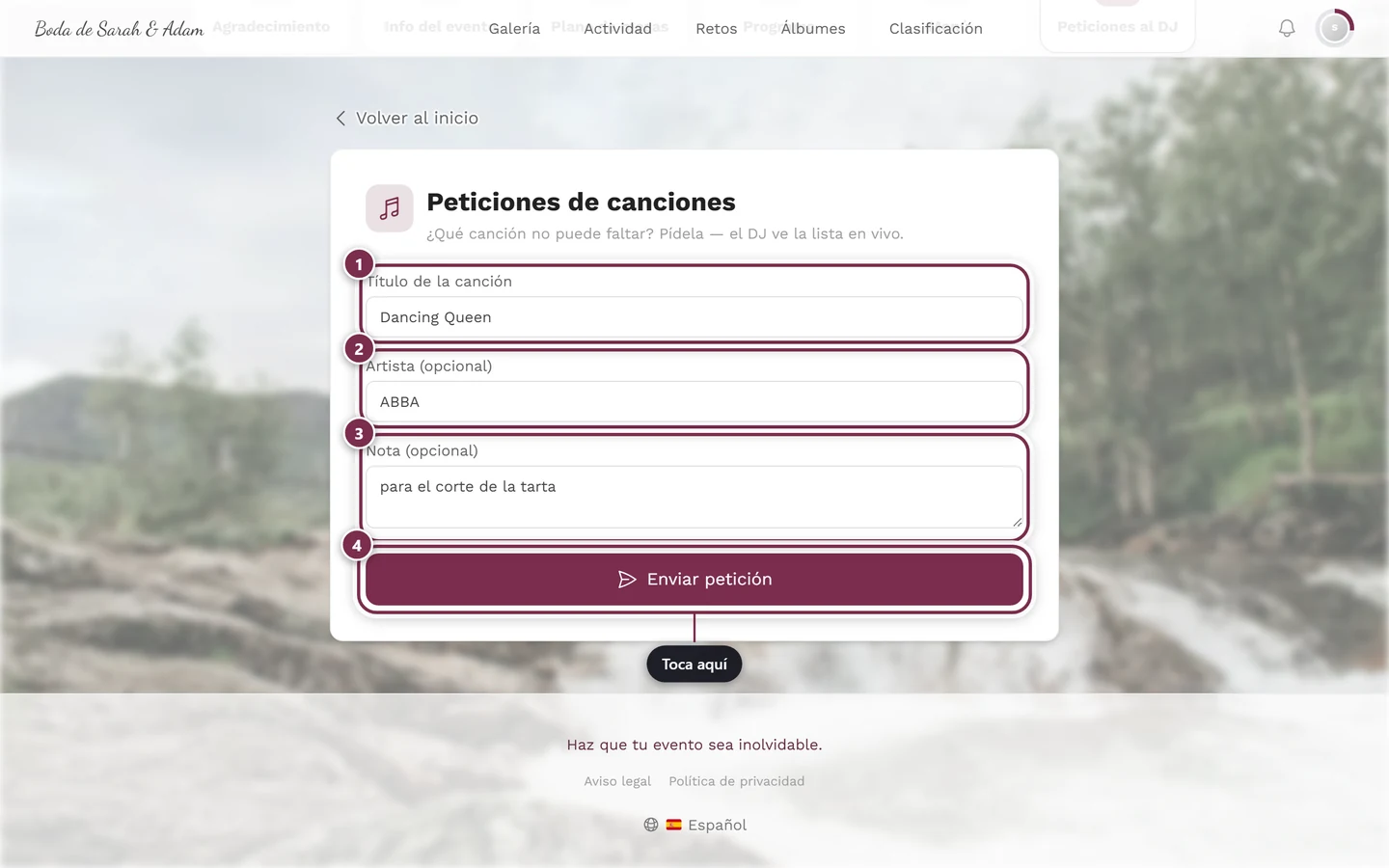
Un ejemplo completamente rellenado: ① Título de la canción *Dancing Queen* (obligatorio), ② Artista *ABBA*, ③ Nota *para el corte de la tarta*, ④ Enviar petición. Este invitado ha iniciado sesión, por eso falta el campo Tu nombre. -
Después aparece la confirmación ¡Petición enviada! con el aviso de que tu título está en la lista y el DJ la ve en vivo. Pedir otra canción te lleva directo a la siguiente.
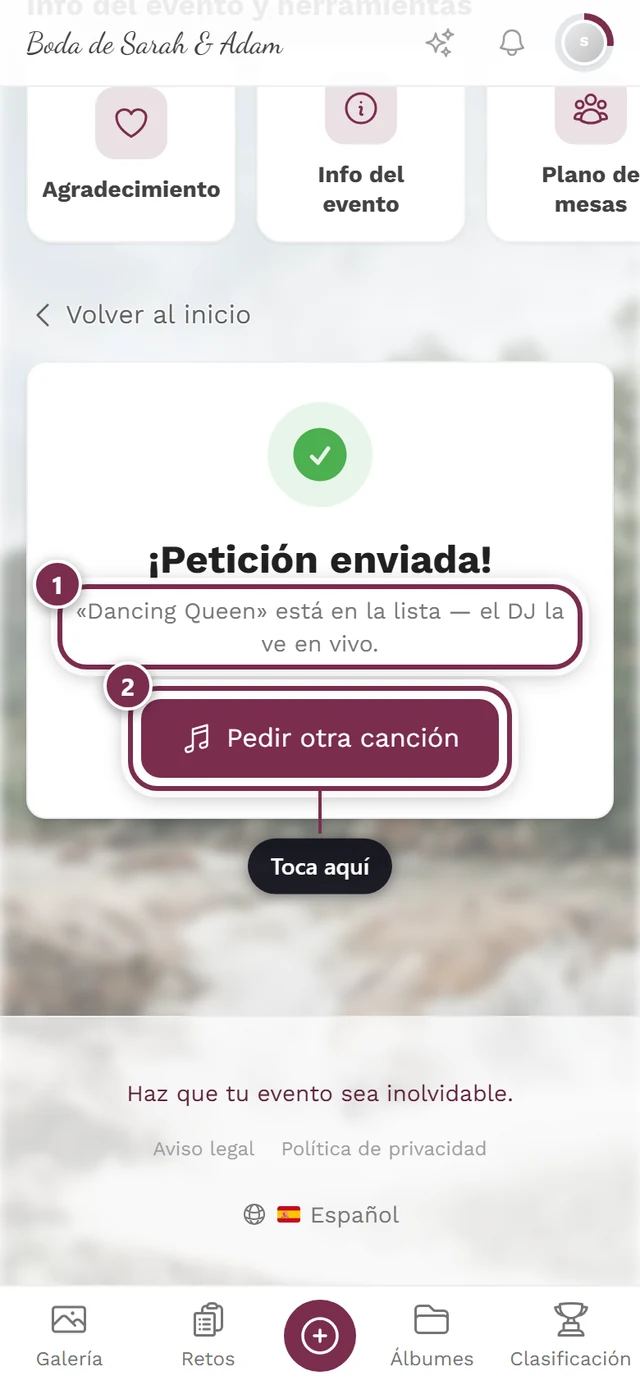
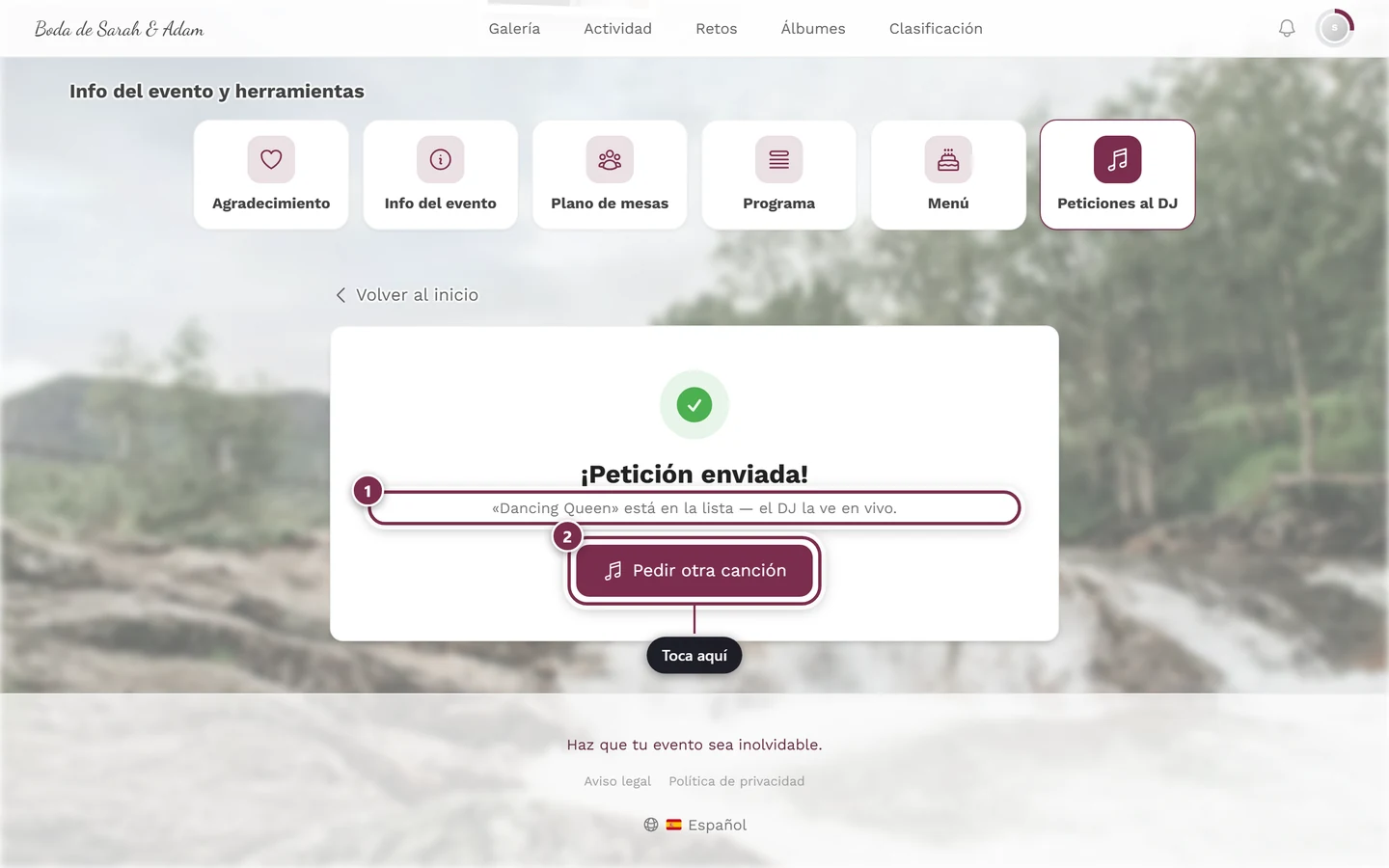
① La frase repite tu título – así ves que ha llegado justo esa canción. ② Pedir otra canción vacía el formulario para la siguiente.
Cuántas peticiones tienes disponibles
Sección titulada «Cuántas peticiones tienes disponibles»Cada invitado tiene un límite. Si el anfitrión no ajusta nada más, son cinco peticiones; puede fijar un valor entre 1 y 50.
Lo importante es la diferencia entre fijado y no fijado:
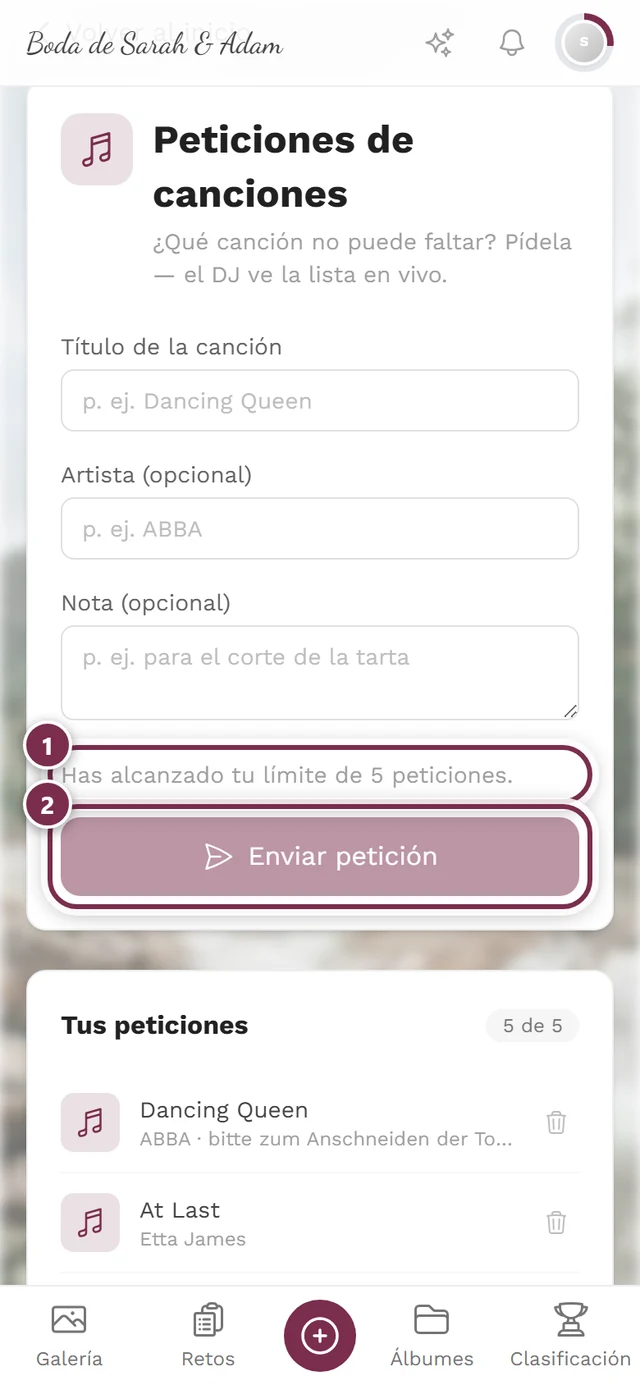
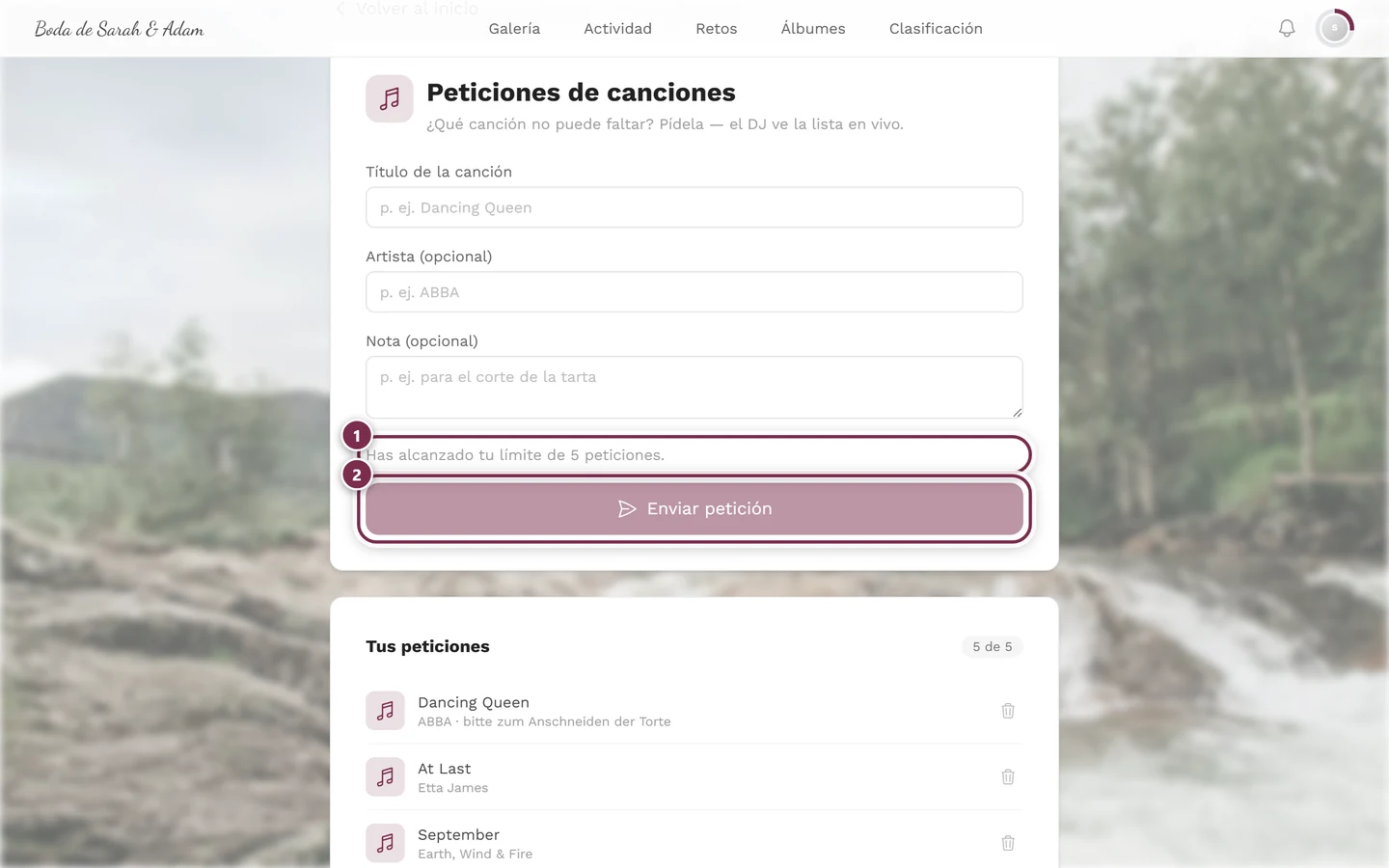
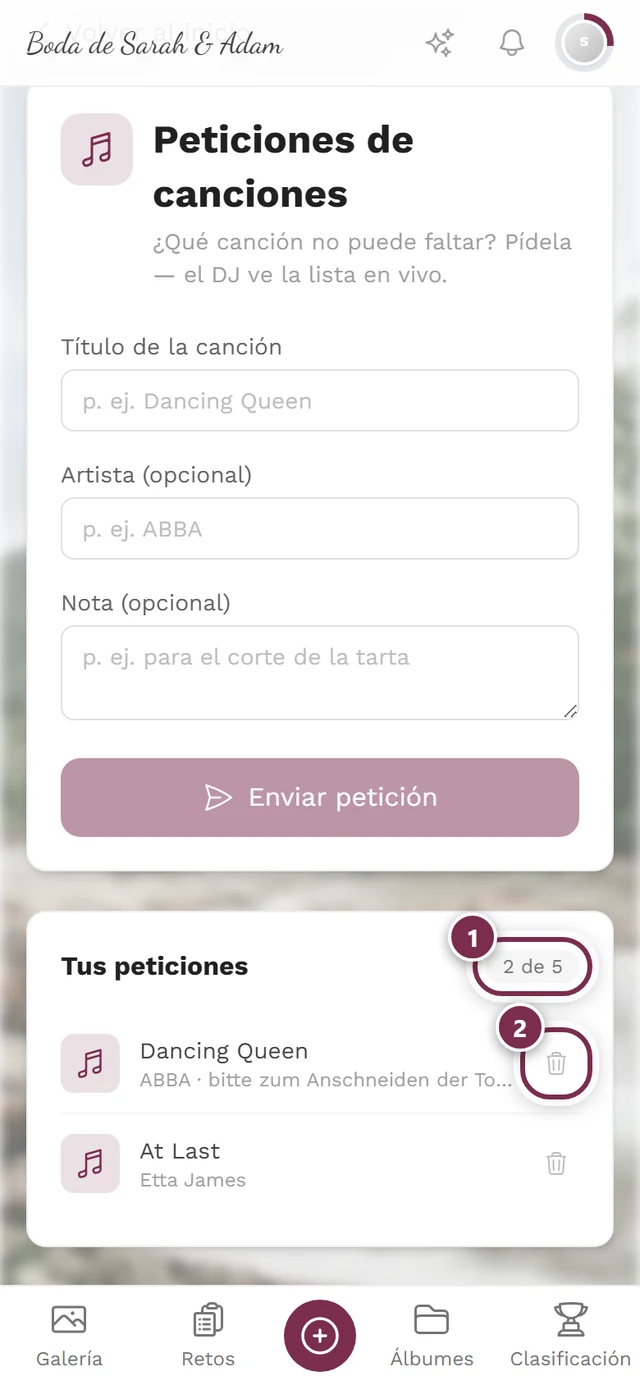
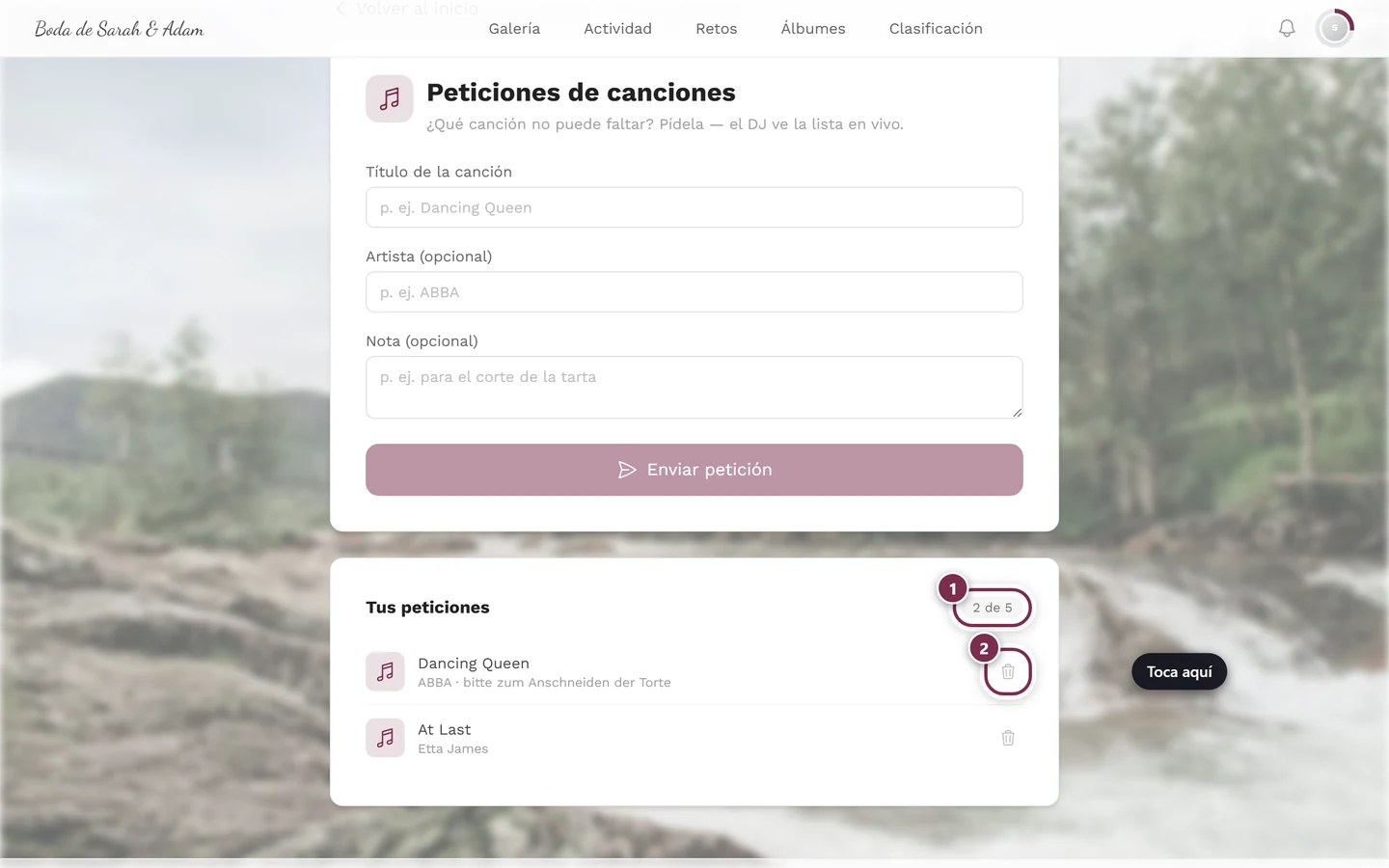
- El anfitrión ha fijado un valor. Entonces junto al título Tus peticiones verás un contador con el formato 2 de 5. Cuando se agota el límite, el botón se vuelve gris y encima aparece Has alcanzado tu límite de 5 peticiones. — con el número que rige en tu evento.
- El anfitrión no ha ajustado nada. Entonces no verás ni contador ni aviso, y el botón sigue siendo pulsable hasta el final. El límite de cinco peticiones se aplica igualmente — solo se manifiesta al enviar la sexta petición, como mensaje de error: Por ahora ya no quedan peticiones — pídele al anfitrión que amplíe el límite.
Si retiras una petición, el hueco vuelve a quedar libre en ambos casos.
Ver y retirar tus peticiones
Sección titulada «Ver y retirar tus peticiones»Debajo del formulario está la sección Tus peticiones con tus propias entradas. En cada fila ves el título y debajo el artista y la nota.
A la derecha de la fila hay un icono de papelera — eso es Retirar petición. Un toque elimina la entrada al instante, sin preguntar.
Quién ve tu petición
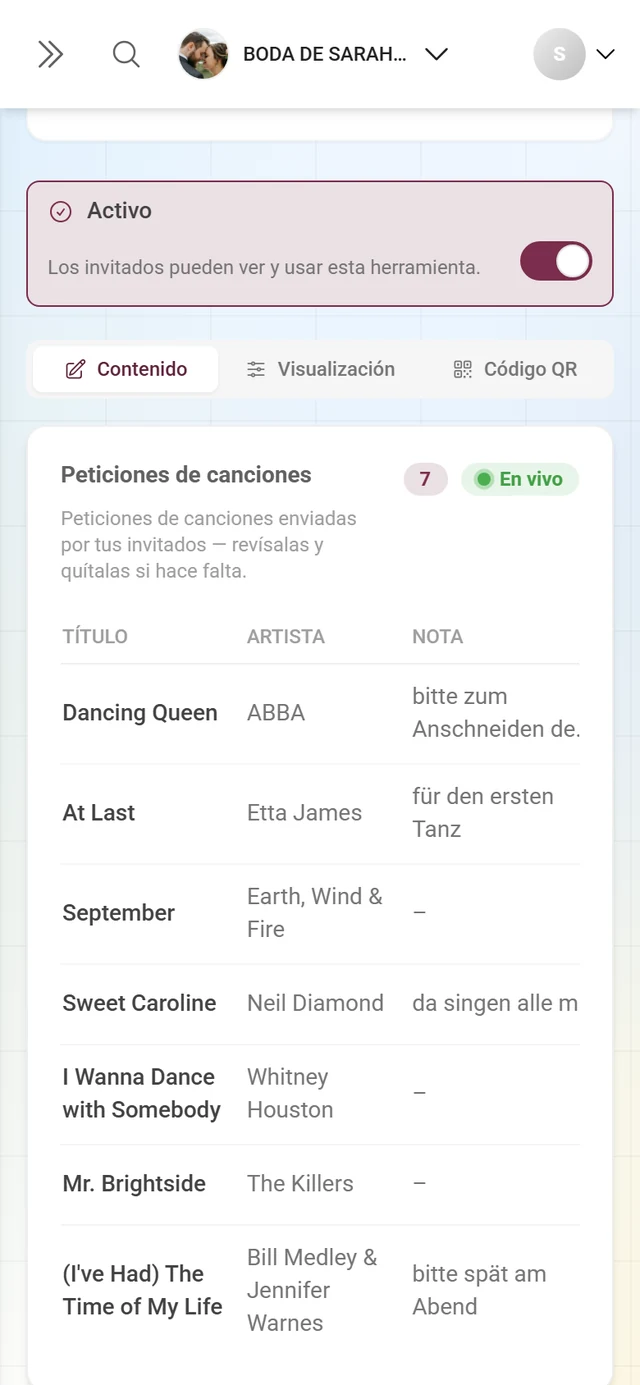
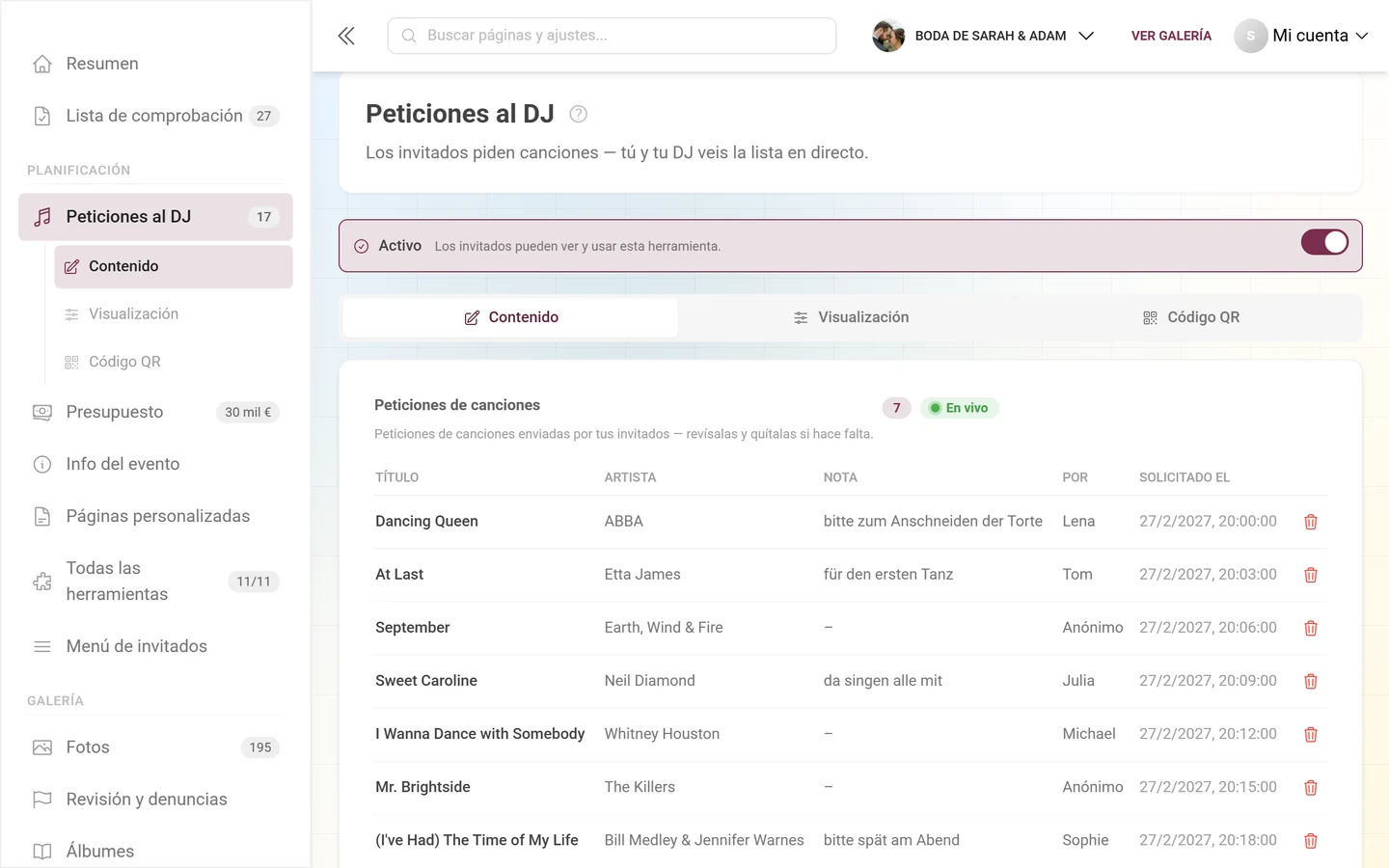
Sección titulada «Quién ve tu petición»En el anfitrión, las peticiones llegan a una tabla — con Título, Artista, Nota, la columna Por y el momento (Solicitado el).
- Al instante. Las peticiones nuevas le aparecen en el momento en que las envías, mientras tenga la vista abierta. No necesita recargar la página.
- Con o sin nombre. En la columna Por aparece el apodo de la galería para los invitados que han iniciado sesión, y para el resto lo que hayan escrito en el campo Tu nombre (opcional). Si se quedó vacío, aparece Anónimo.
- El nombre queda congelado. Si cambias tu apodo más tarde, la petición ya enviada conserva el nombre anterior.
Solución de problemas
Sección titulada «Solución de problemas»No encuentro las peticiones de canciones. Entonces el anfitrión no ha activado la herramienta o no ha permitido una entrada en la barra de herramientas. Pídele el enlace directo o el código QR.
El botón Enviar petición sigue gris. O el campo título de la canción sigue vacío, o tu límite está agotado. Si hay un aviso encima del botón, es el límite; si no hay nada, falta el título.
Recibo un mensaje de error al enviar. Suele ser por uno de dos motivos: ya has pedido exactamente esa canción, o has alcanzado tu límite. Retira una petición antigua si necesitas espacio.
Falta la sección Tus peticiones. Solo aparece cuando has enviado al menos una petición — y solo en el dispositivo con el que la enviaste, mientras no hayas iniciado sesión.
Mis peticiones han desaparecido de repente. Probablemente estés en otro dispositivo o en una ventana privada, o el navegador haya borrado sus datos. En el DJ las peticiones siguen en la lista.
¿Seguro que suena mi canción? No. La herramienta recoge las peticiones y se las presenta al DJ — no reproduce nada por sí sola. Lo que realmente suena lo decide el DJ.
¿Necesito una cuenta? No, también puedes pedir canciones sin ella. Pero iniciar sesión tiene una ventaja: tus peticiones quedan ligadas a la cuenta en lugar de al dispositivo, así que las ves en todas partes y puedes retirarlas desde cualquier sitio.
Páginas relacionadas
Sección titulada «Páginas relacionadas»- Para anfitriones: Configurar las peticiones al DJ — activar la lista de peticiones y seguirla en vivo.