Papelera y restauración
En Photogala, una foto eliminada no desaparece de inmediato. En lugar de borrarse para siempre, pasa a la papelera, una zona segura donde permanece durante un tiempo limitado (el periodo de gracia). Durante ese plazo puedes restaurarla con un solo clic. Solo después de que termine el periodo de gracia se elimina de forma irreversible.
Como anfitrión, aquí gestionas los medios eliminados de todo el evento, sin importar si los borraste tú, un moderador o un invitado. Puedes restaurar elementos uno a uno o en grandes lotes, filtrar por quién los subió o por quién los eliminó, y limpiar los elementos caducados.
Cómo llegar a la papelera
Sección titulada «Cómo llegar a la papelera»-
Abre la administración de tu evento. Si estás en la galería: en el menú de perfil, arriba a la derecha, encontrarás Gestión, que te lleva al panel de administración.


Desde el menú de perfil, arriba a la derecha, accedes a la gestión y al panel de administración. ① tu puntuación y las tareas resueltas, ② Opciones de perfil con Mi perfil, Idioma, Tema y Ayuda, ③ Gestión con Ajustes de la cuenta, Moderación y Panel de administración — esta sección no aparece si no tienes un rol para ella, ④ Cuenta con Cerrar sesión. -
En el menú izquierdo, dentro del grupo Galería, haz clic en Fotos (antes se llamaba «Resumen de galería»). La página en sí sigue titulándose Gestionar la galería y vive en la ruta
/admin/gallery; lo que encontrarás allí se explica en Gestionar la galería. -
Arriba verás la barra de pestañas Galería · Papelera · Informes. Haz clic en Papelera (enlace directo:
/admin/gallery?tab=recycleBin). En cuanto estés ahí, la barra lateral mostrará las mismas pestañas como subapartados de Fotos.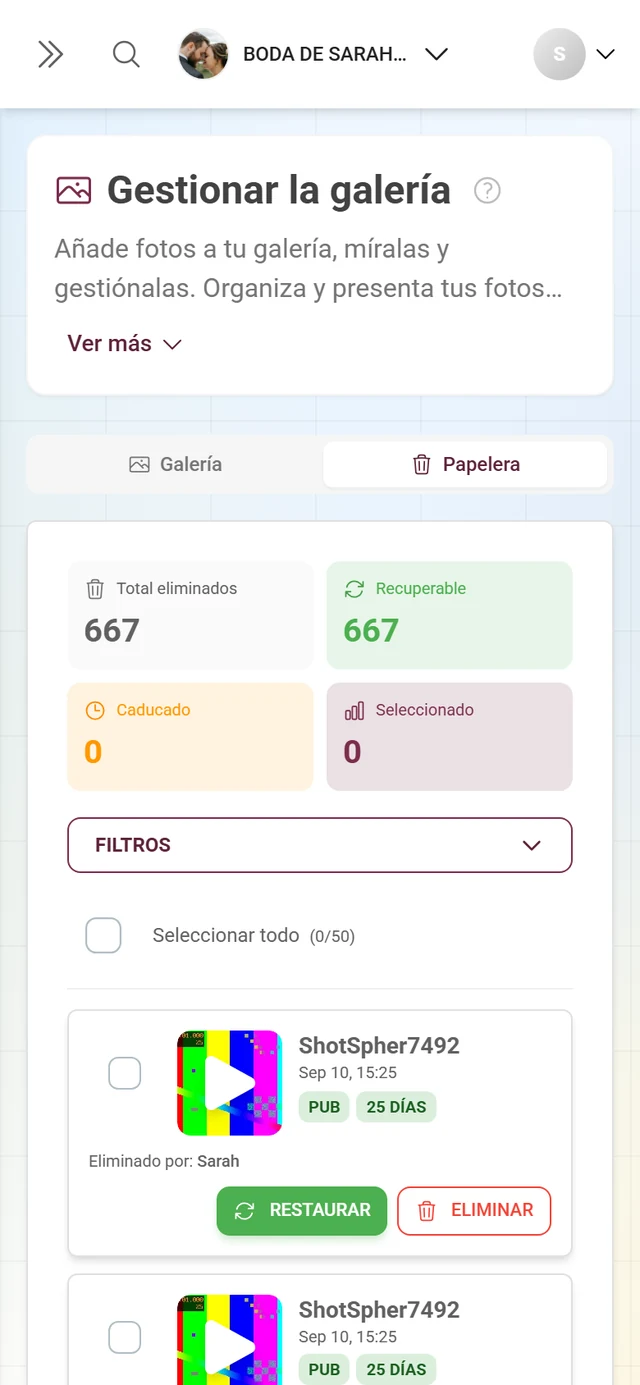
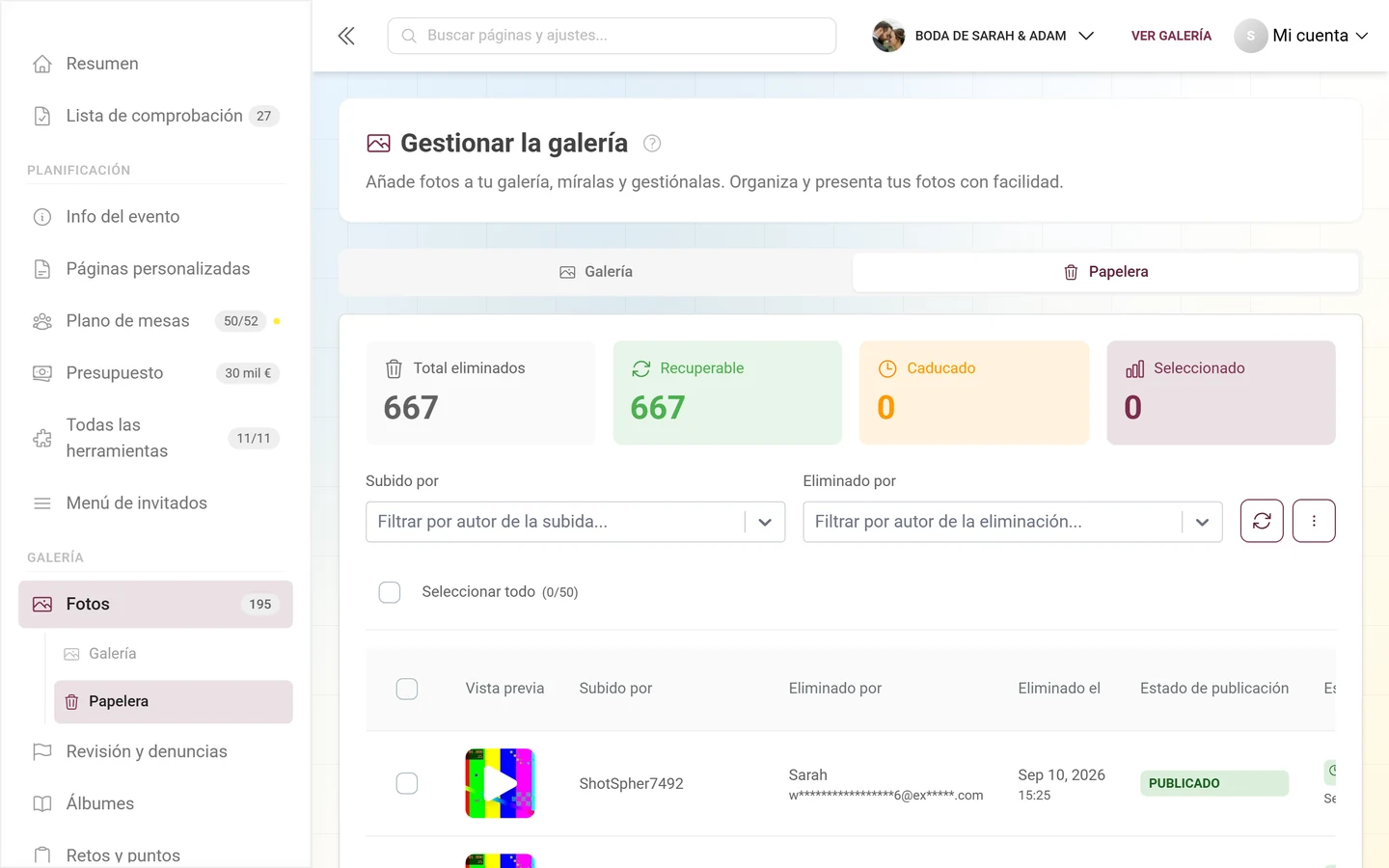
La papelera muestra todos los medios eliminados del evento, con estadísticas, filtros y acciones.
La papelera como métrica
Sección titulada «La papelera como métrica»No hace falta abrir la página para saber si hay algo en la papelera. El recuento existe como métrica propia, Papelera, en dos lugares:
- en el panel, en la franja de métricas de arriba. Ahí viene desactivada por defecto: actívala desde el botón Configurar el panel, en el bloque Métricas arriba — las tarjetas opcionales llevan ahí la etiqueta «opcional — desactivada».
- en las estadísticas del evento, en la pestaña Resumen, del todo abajo, como una pequeña tarjeta En la papelera.
El contador no es una cifra que se vaya arrastrando, sino que se recalcula en el servidor en cada consulta. Por eso nunca puede desviarse de lo que realmente contiene la papelera. Se cuentan todos los medios eliminados que aún no se han retirado definitivamente, incluidos aquellos cuyo periodo de gracia ya ha caducado.
Estructura de la vista de la papelera
Sección titulada «Estructura de la vista de la papelera»La vista se organiza de arriba abajo: primero los avisos sobre elementos a punto de caducar, luego las estadísticas, los filtros, las herramientas de selección y, por último, la lista de medios eliminados.
Avisos: elementos que caducan pronto
Sección titulada «Avisos: elementos que caducan pronto»Del todo arriba pueden aparecer avisos naranjas con un icono de reloj:
- Urgente: elementos que caducan hoy — indica que un número de elementos se eliminará definitivamente en menos de 24 horas. Es tu señal para actuar ya.
- Elementos que caducan mañana — aparece cuando hoy no vence nada, pero mañana sí.
Una vez que los elementos caducan, ya no puedes recuperarlos. Así que responde a estos avisos mientras las fotos aún se puedan restaurar.
Tarjetas de estadísticas
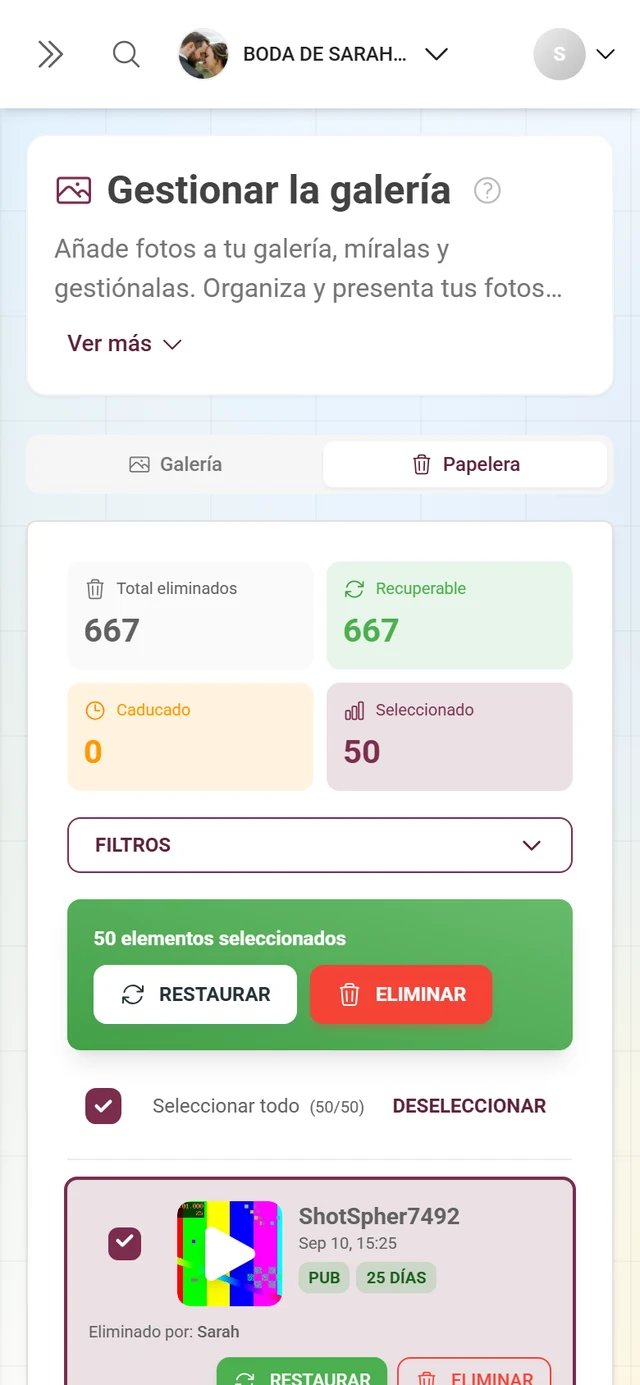
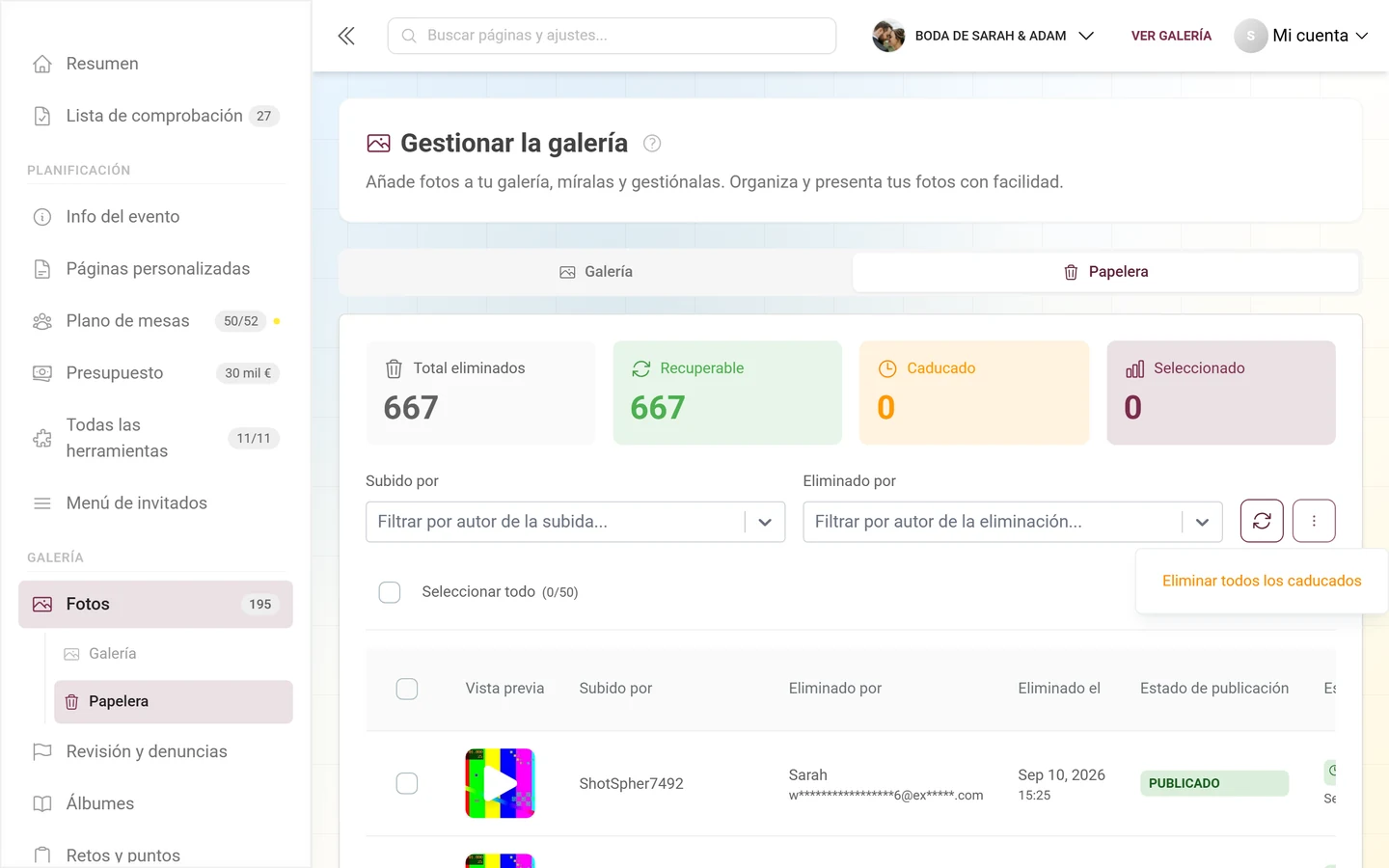
Sección titulada «Tarjetas de estadísticas»Cuatro tarjetas resumen el estado de la papelera:
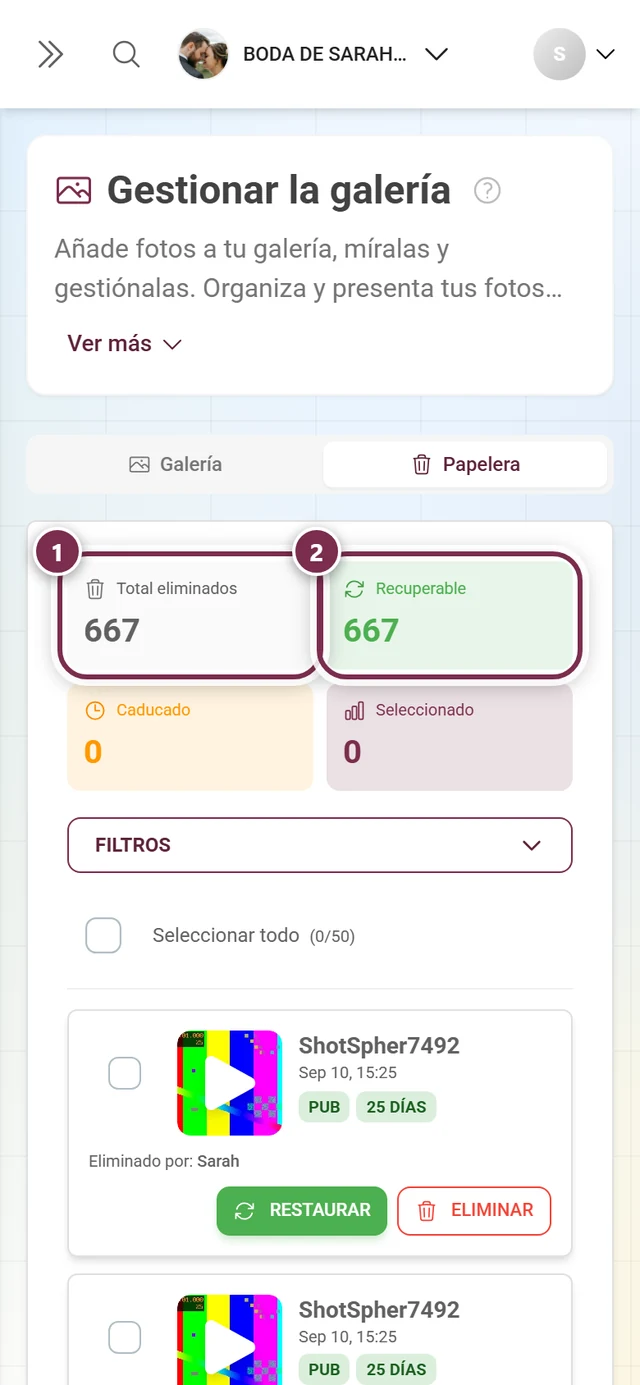
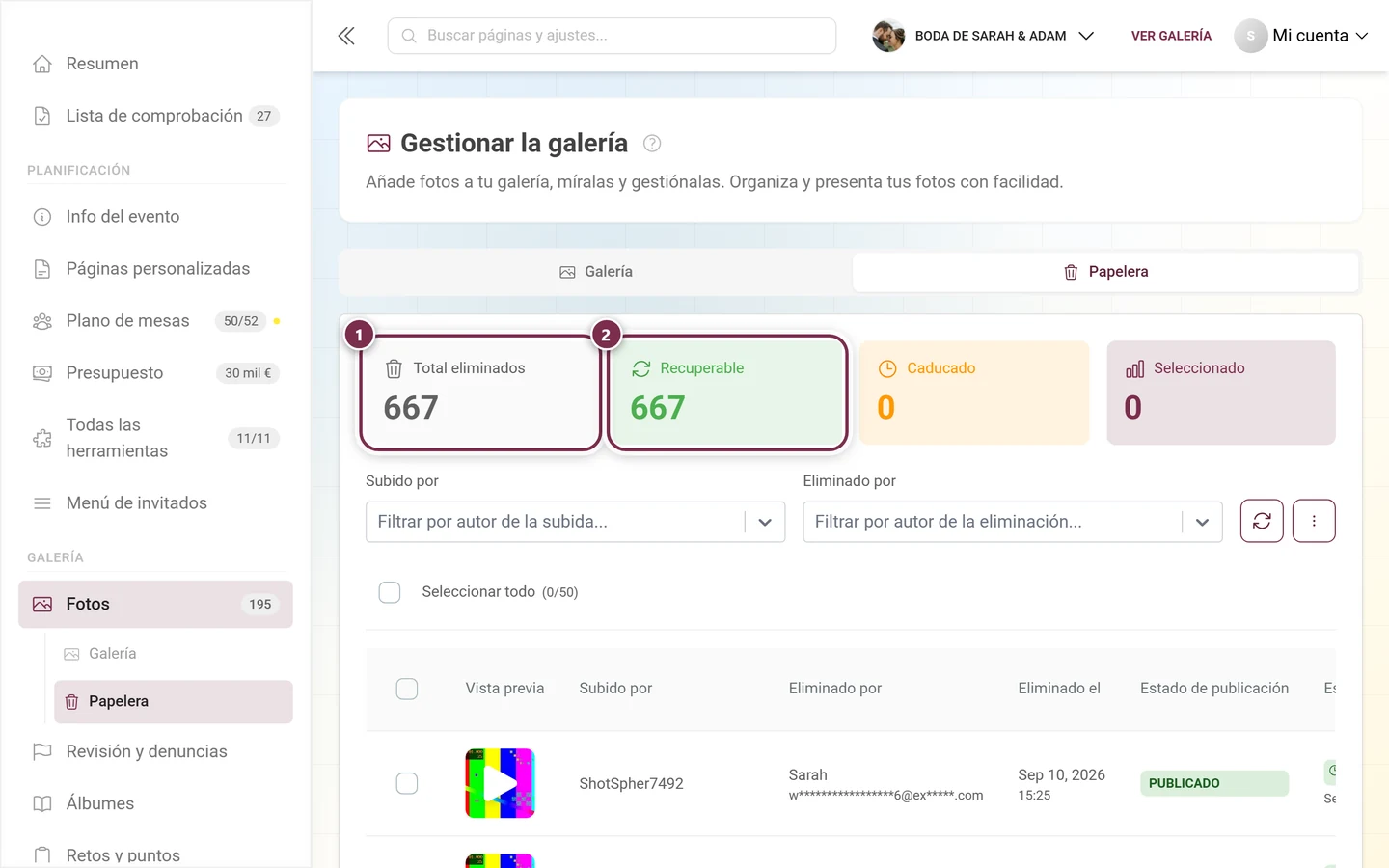
- Total eliminados — todos los elementos de la papelera.
- Recuperable (verde) — elementos que todavía están dentro del periodo de gracia.
- Caducado (naranja) — elementos cuyo periodo de gracia ha terminado. Solo se pueden eliminar de forma definitiva.
- Seleccionado — cuántos elementos tienes marcados en este momento.
Filtros
Sección titulada «Filtros»Con los filtros acotas la lista con precisión. En el móvil, muestras y ocultas la zona de filtros con el botón Filtros; en el escritorio siempre está visible.
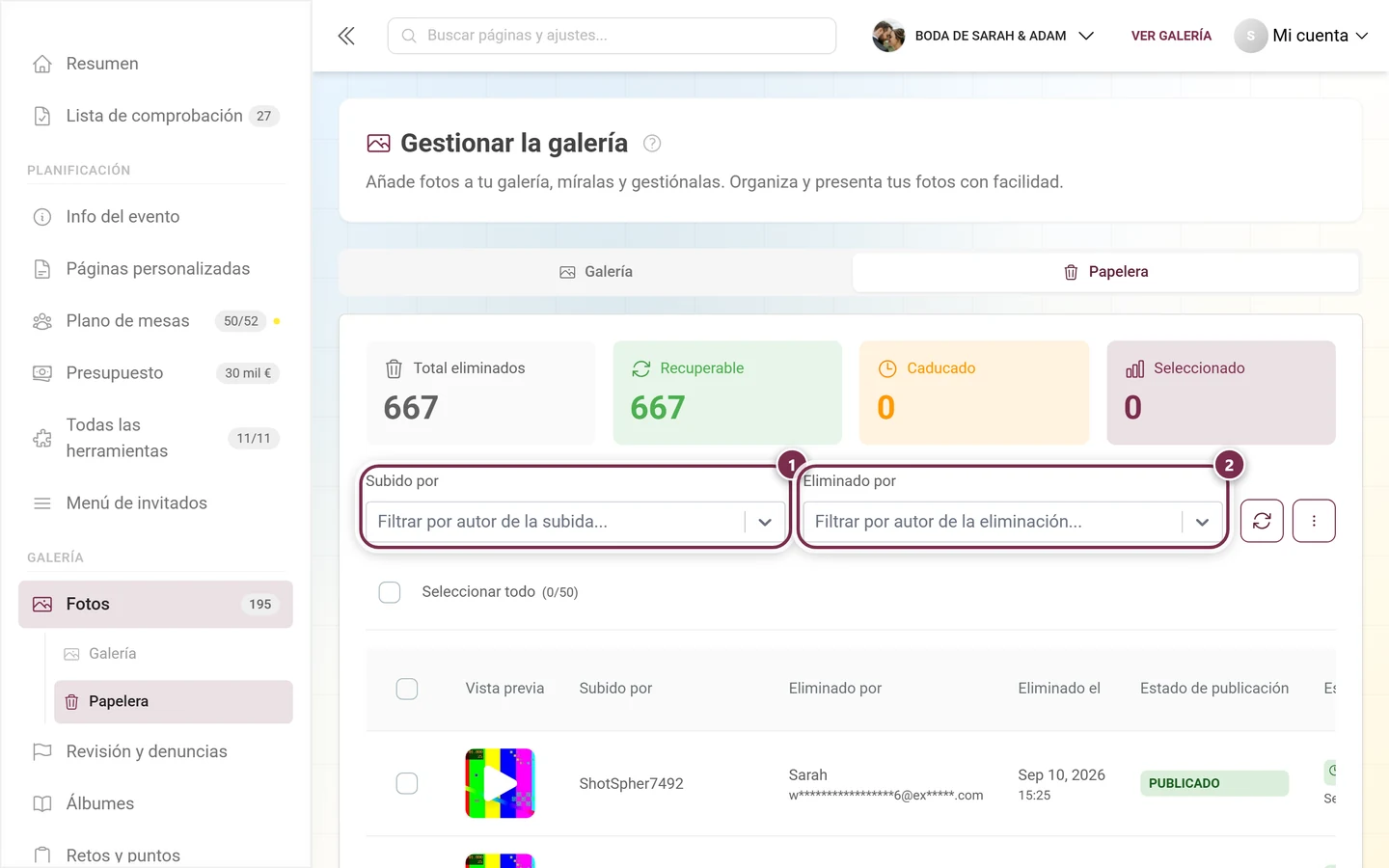
- Subido por — un desplegable de búsqueda. Escribe un nombre para buscar entre los participantes del evento (por apodo y correo electrónico). Así solo ves las fotos eliminadas de una persona en concreto.
- Eliminado por — el mismo desplegable, pero por quien eliminó el elemento. Ideal para averiguar qué borró un moderador o un invitado en particular.
A la derecha encontrarás:
- un icono de Actualizar (flecha circular) que recarga la lista,
- un menú de tres puntos (⋮) con la opción Eliminar todos los caducados,
- y, en cuanto haya un filtro activo, un botón Borrar que restablece los filtros.
Con filtros activos aparece debajo un aviso azul Filtros activos: con chips eliminables por cada filtro y un botón Borrar todo. El filtrado se hace en el servidor; en cuanto aplicas un filtro, la lista vuelve automáticamente a la primera página.
Selección y acciones en lote
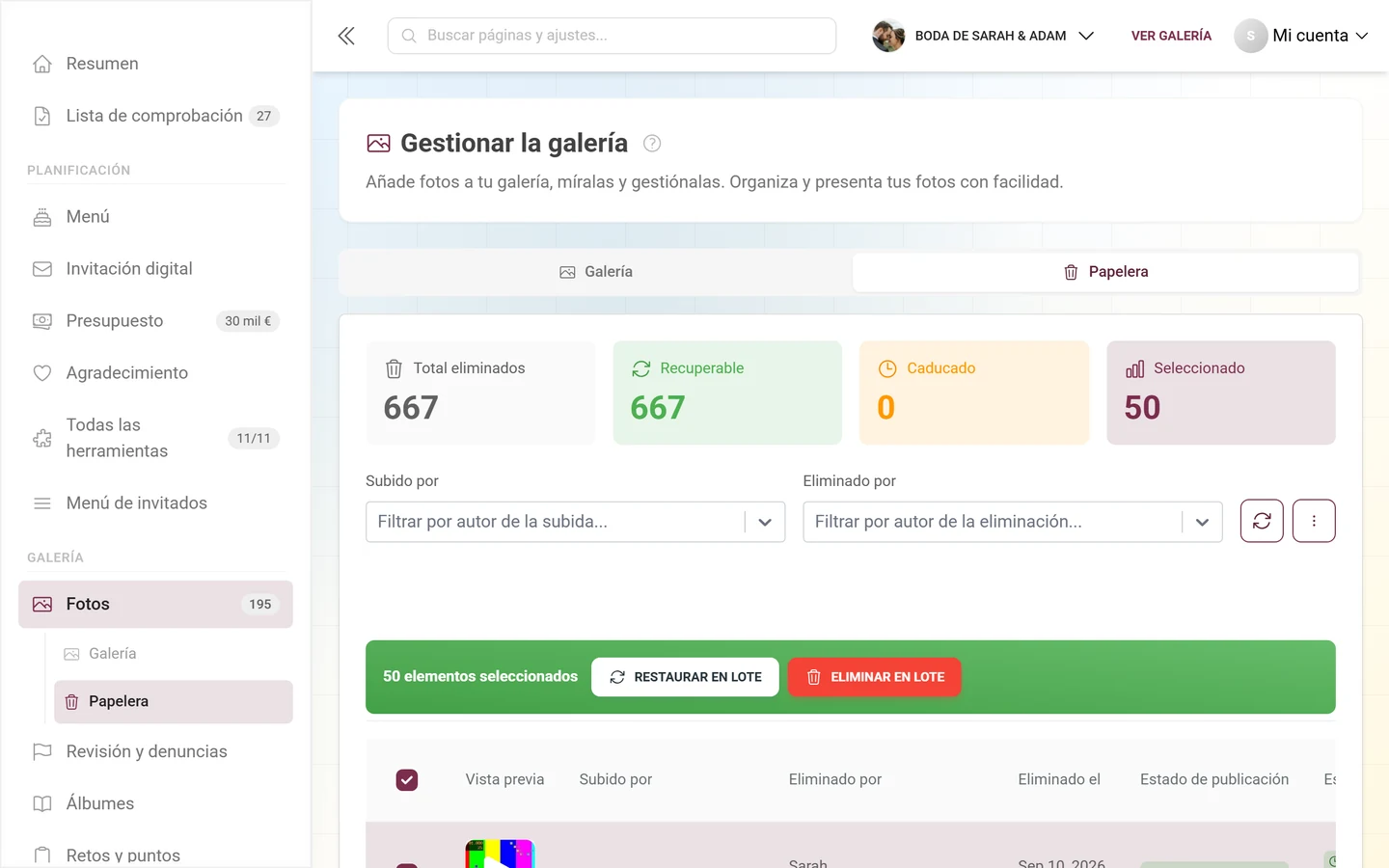
Sección titulada «Selección y acciones en lote»Encima de la lista está Seleccionar todo, con un contador (seleccionados/total) y una casilla con tres estados (vacía, parcial, completa). En cuanto marcas al menos un elemento, aparece además un enlace Borrar para deshacer la selección.
Con al menos un elemento seleccionado, arriba aparece una barra de acciones verde (en el móvil queda fija arriba al desplazarte):
- Restaurar en lote (flecha circular) — recupera todos los elementos marcados.
- Eliminar en lote (roja, papelera) — elimina definitivamente todos los elementos marcados.
Ambas abren primero un diálogo de confirmación antes de que ocurra nada.
La lista de medios eliminados
Sección titulada «La lista de medios eliminados»En el escritorio la lista aparece como tabla; en el móvil, como tarjetas. Columnas y datos importantes:
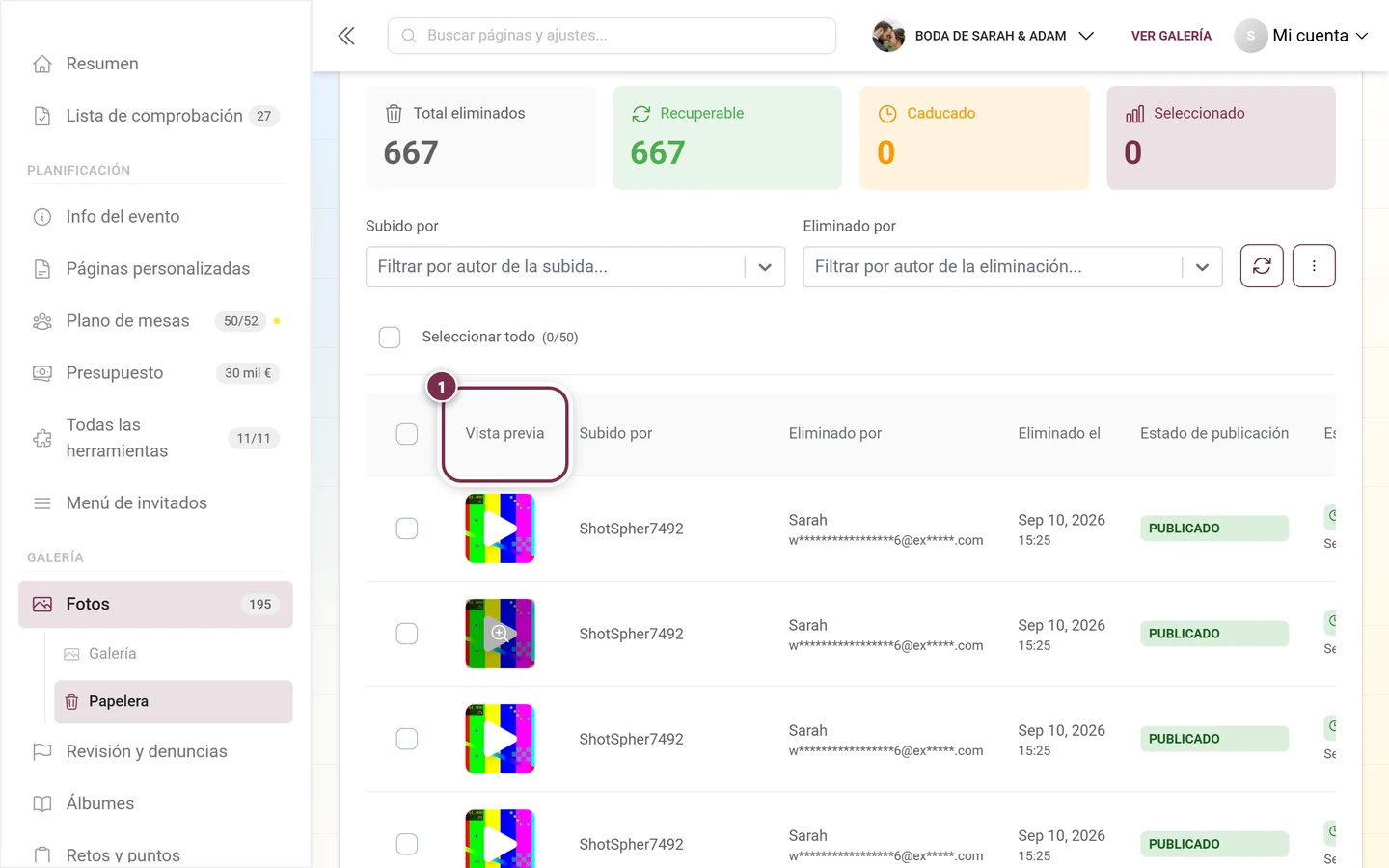
- Vista previa — un clic en la imagen abre la vista a pantalla completa con zoom. Toda la tarjeta es clicable, incluso mientras la miniatura sigue cargando.
- Subido por y Eliminado por — quién aportó originalmente el medio y quién lo eliminó.
- Eliminado el — el momento de la eliminación.
- Estado de publicación — el chip Publicado (verde), Pendiente (naranja) o Sin publicar (rojo) muestra en qué estado estaba la foto en el momento de eliminarse. Tras restaurarla, vuelve exactamente a ese estado.
- Estado — el chip con la cuenta atrás del periodo de gracia: Caducado (rojo), Menos de 24 horas (rojo), Mañana (naranja) o un número de días (naranja con tres días o menos, verde en el resto de casos). Debajo aparece una línea con más detalle, como «Se eliminará en X horas» o «Listo para la eliminación definitiva». Con menos de 24 horas aparece además el aviso rojo Se requiere una acción urgente.
Cada fila tiene sus acciones: una flecha circular verde Restaurar (solo en elementos aún recuperables) y un icono rojo de papelera Eliminar definitivamente. Ambas también están disponibles con clic derecho o pulsación larga, a través de un menú contextual.
La lista muestra 50 elementos por página. Abajo navegas con Anterior / Siguiente y los números de página; una línea «Mostrando X–Y de Z» te mantiene orientado.
Restaurar fotos
Sección titulada «Restaurar fotos»-
Selecciona los elementos que quieras recuperar, ya sea uno a uno con la casilla o todos a la vez con Seleccionar todo.
-
Para una sola foto, haz clic directamente en la flecha circular verde Restaurar de esa fila. Para varios elementos, usa Restaurar en lote en la barra de acciones verde.
-
En el diálogo Restaurar medios en lote, Photogala confirma cuántos elementos se ven afectados. Un aviso azul indica: «Los medios se restaurarán en la galería y volverán a ser visibles para los usuarios». Haz clic en Confirmar restauración.
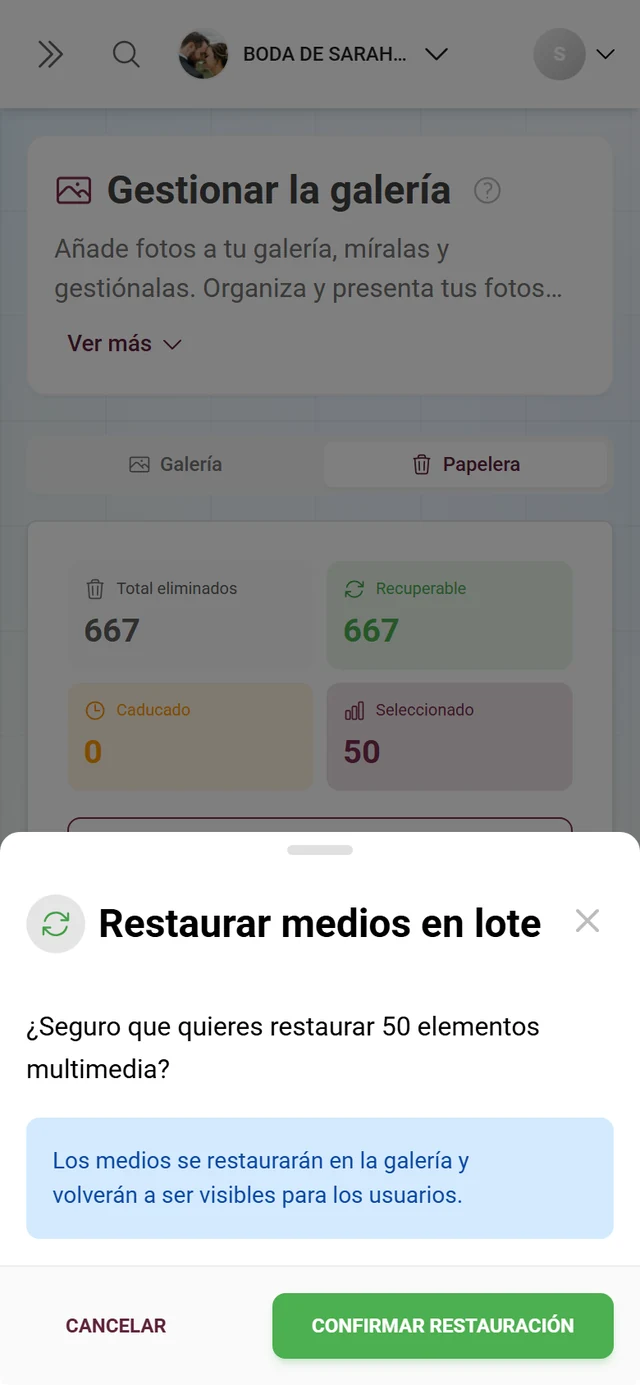
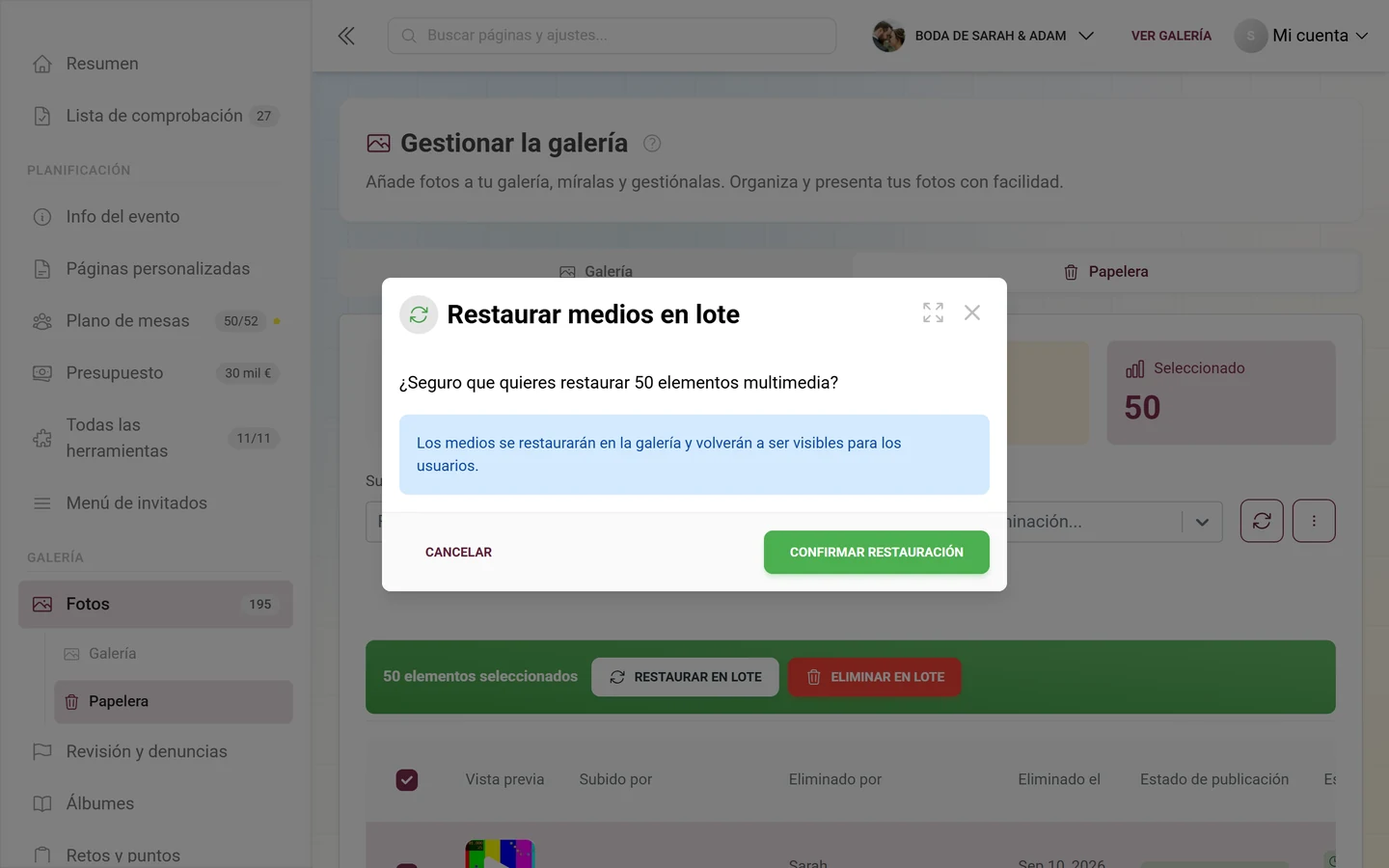
El diálogo indica el número de elementos y avisa de que los medios volverán a ser visibles; solo entonces toca «Confirmar restauración». -
Las fotos vuelven a la galería exactamente en el estado de publicación que tenían antes de eliminarse. Si estaban «Pendientes» o «Sin publicar», es posible que aún debas aprobarlas desde la moderación.
Eliminar fotos definitivamente
Sección titulada «Eliminar fotos definitivamente»-
Selecciona los elementos que quieras eliminar de forma permanente.
-
Haz clic en el icono rojo de papelera Eliminar definitivamente de la fila, o —para varios— en Eliminar en lote, en la barra de acciones.
-
En el diálogo Eliminar medios en lote, un aviso rojo advierte: «Esta acción no se puede deshacer. Todos los medios seleccionados se eliminarán definitivamente de nuestros servidores». Confirma con Confirmar eliminación.
Limpiar elementos caducados
Sección titulada «Limpiar elementos caducados»Los elementos cuyo periodo de gracia ha terminado (los que cuenta la tarjeta Caducado) siguen ocupando espacio hasta que se eliminan definitivamente. Con una sola acción los limpias todos a la vez.
-
Abre el menú de tres puntos (⋮) a la derecha, en la zona de filtros.
-
Elige Eliminar todos los caducados.
-
El diálogo Eliminar medios caducados muestra cuántos elementos caducados se ven afectados y advierte: «Solo se eliminarán los elementos caducados que hayan superado su periodo de gracia. Esta acción no se puede deshacer». Confirma con Confirmar limpieza.
Incluir fotos eliminadas en la descarga
Sección titulada «Incluir fotos eliminadas en la descarga»Al descargar tu evento completo, tú decides qué ocurre con la papelera. En la descarga avanzada encontrarás la sección ¿Incluir fotos eliminadas de la papelera? con tres opciones:
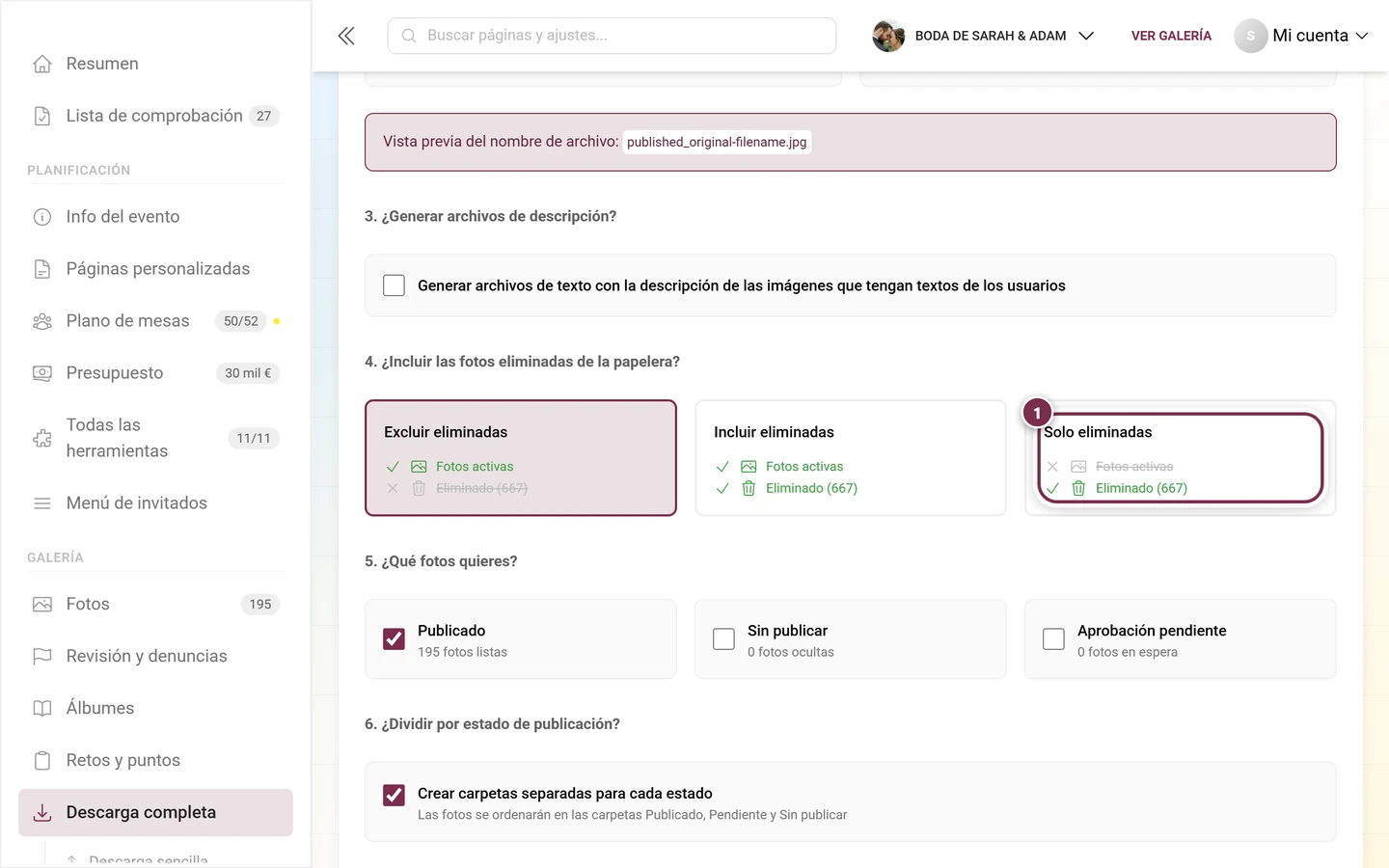
- Excluir eliminadas — «Incluir solo las fotos activas (predeterminado)». Es la opción predeterminada.
- Incluir eliminadas — «Incluir tanto fotos activas como eliminadas». El ZIP incluye además todo lo que hay en la papelera.
- Solo eliminadas — «Incluir solo fotos de la papelera». Práctico si quieres respaldar exclusivamente las tomas descartadas.
Cada tarjeta también te muestra cuántos elementos eliminados se verían afectados. El proceso completo se explica en Descarga y exportación.
Los invitados tienen su propia papelera
Sección titulada «Los invitados tienen su propia papelera»Una distinción importante: existen dos papeleras.
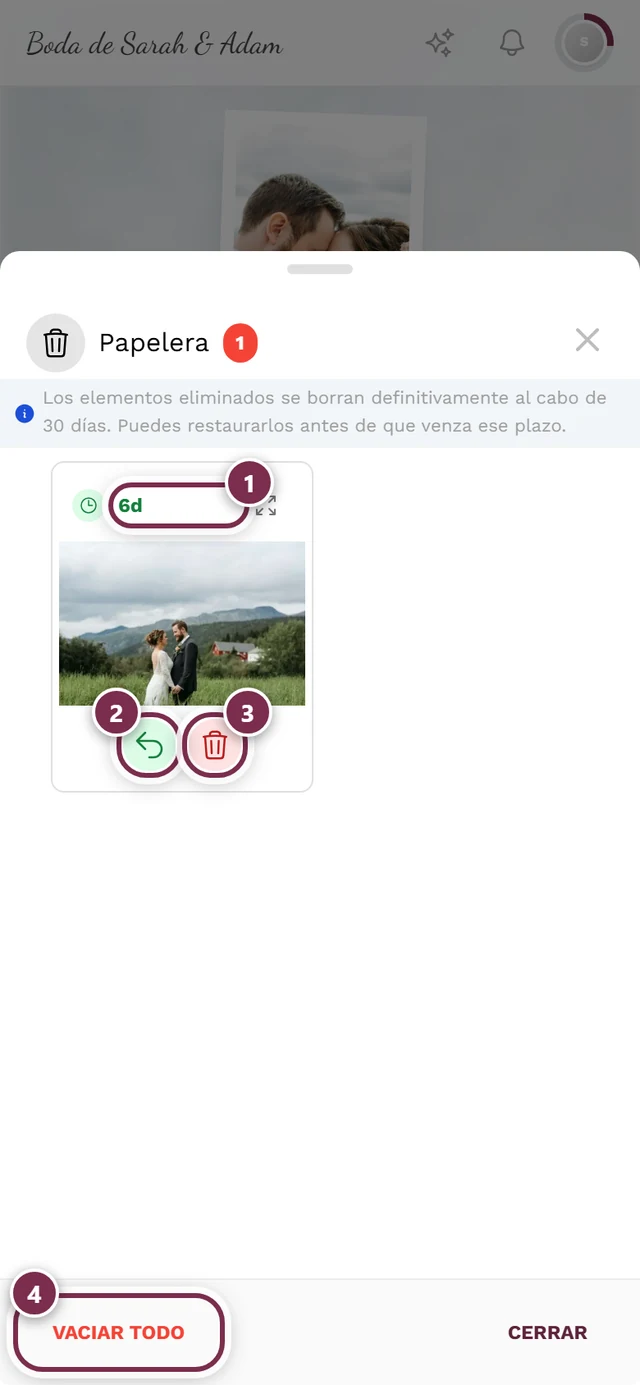
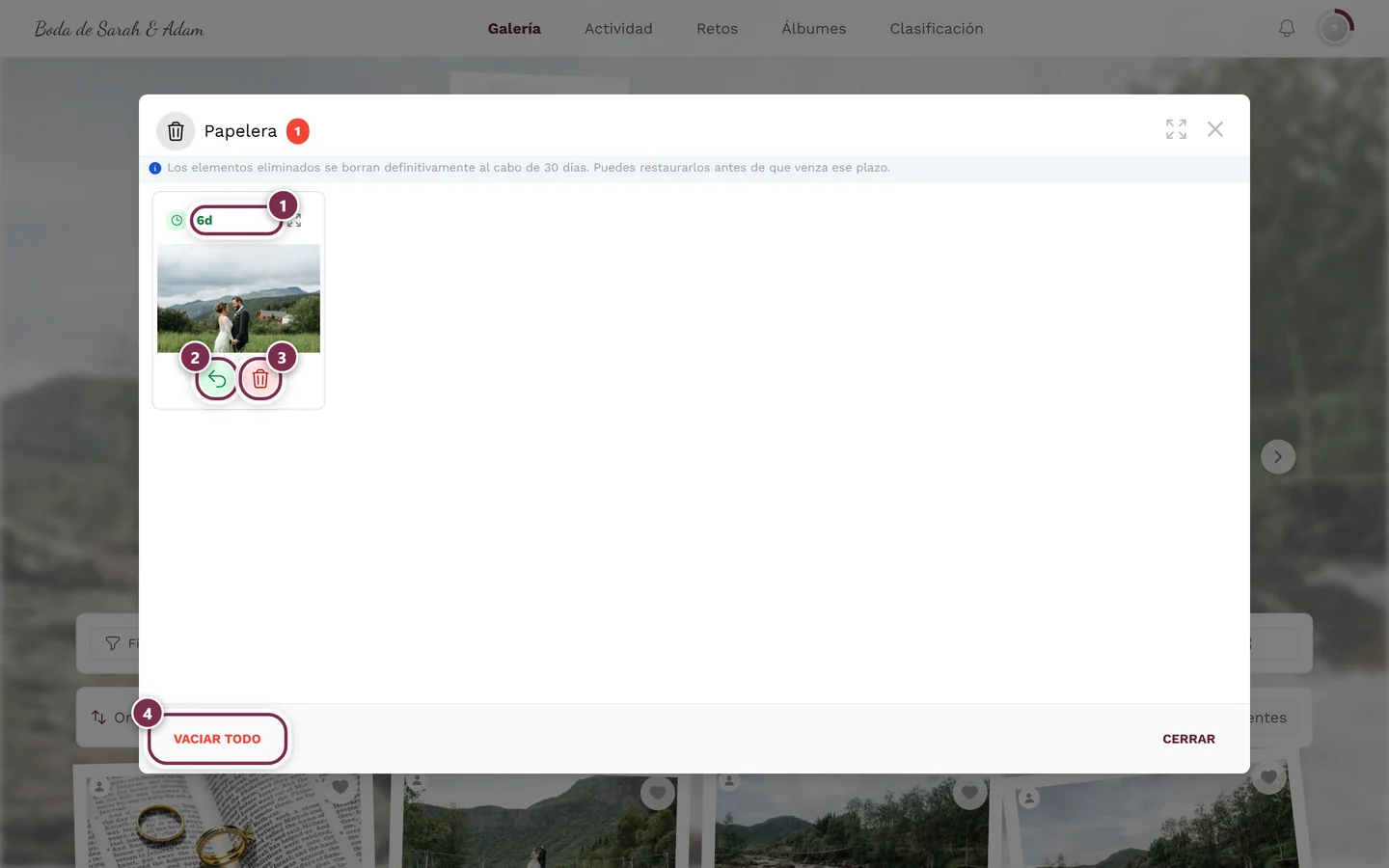
- Tu papelera de anfitrión — la página que describe esta guía. Contiene los medios eliminados de todo el evento, sin importar quién los haya borrado.
- La papelera personal de un invitado — un diálogo propio dentro de la galería. Ahí un invitado ve solo las fotos que tanto subió él mismo como eliminó él mismo, y puede recuperarlas o eliminarlas de forma definitiva por su cuenta.
Si tú, un moderador u otro administrador elimináis una foto de un invitado, esta no aparece en la papelera personal de ese invitado: va exclusivamente a tu papelera de anfitrión. Solo tú puedes restaurarla entonces.
La perspectiva del invitado se explica en Restaurar fotos eliminadas.
Guardado y confirmaciones
Sección titulada «Guardado y confirmaciones»Todas las acciones en la papelera son operaciones inmediatas: no existe un botón de guardar aparte. Tras confirmar, el botón muestra brevemente un estado de carga, luego el diálogo se cierra, la lista se recarga y tu selección se vacía. Un breve mensaje de éxito confirma cuántos elementos se restauraron, eliminaron o limpiaron.
Roles y visibilidad
Sección titulada «Roles y visibilidad»- La papelera forma parte de la gestión estándar de la galería y no es una función premium: está disponible para todos los eventos.
- La pestaña aparece de forma puramente dinámica: solo mientras haya al menos un elemento en la papelera. No existe un interruptor manual.
- El botón Restaurar aparece en cada elemento solo mientras esté dentro del periodo de gracia. Los elementos caducados solo se pueden eliminar de forma definitiva.
- La duración del periodo de gracia se fija en el servidor y no se puede configurar desde el frontend. Fíjate en el chip de cuenta atrás en lugar de confiar en un número fijo de días.
- Los moderadores con acceso a la gestión de la galería también ven la papelera. Quién puede eliminar y restaurar exactamente se controla mediante los roles; consulta Roles y permisos.
Problemas y soluciones
Sección titulada «Problemas y soluciones»- «No encuentro la papelera». Todavía no se ha eliminado nada, por eso la pestaña está oculta. Aparecerá en cuanto se elimine una foto.
- «A algunas fotos les falta el botón de Restaurar». Esos elementos han caducado: su periodo de gracia ha terminado. Solo es posible la eliminación definitiva.
- «Al restaurar me avisa de un duplicado». La misma foto se volvió a subir mientras tanto. El original permanece eliminado para evitar duplicados.
- «La papelera no carga». Ante un error de carga aparece la tarjeta «No se ha podido cargar la papelera» con un botón Intentar de nuevo.
- «Eliminé algo definitivamente por error». La eliminación definitiva y la limpieza de elementos caducados son irreversibles: aquí no hay marcha atrás. Por eso comprueba con cuidado qué elementos están marcados antes de confirmar.
Consejos prácticos
Sección titulada «Consejos prácticos»Temas relacionados
Sección titulada «Temas relacionados»- Moderación e informes — la pestaña vecina; aquí se denuncian y eliminan fotos, que después acaban en la papelera.
- Panel — la métrica de la papelera, en cuanto la actives en la franja de métricas.
- Estadísticas del evento — la misma métrica en el contexto de las estadísticas.
- Descarga y exportación — excluir o incluir fotos eliminadas.
- Restaurar fotos eliminadas (vista del invitado) — la papelera personal de tus invitados.
- Roles y permisos — quién puede eliminar y restaurar.
- Bloquear invitados — cuando un usuario elimina en masa o causa problemas.