RSVP – Recoge las confirmaciones
Con RSVP tus invitados confirman o cancelan su asistencia directamente en línea: las respuestas llegan automáticamente a tu lista de invitados. Sin papelitos, sin llamadas, sin cotejar nada a mano.
Lo que hace especial a RSVP
Sección titulada «Lo que hace especial a RSVP»RSVP se comporta de forma distinta a la mayoría de las herramientas:
- No aparece en la página de inicio del evento, ni como widget ni en el menú de invitados. Por eso, al pie de la tarjeta figura
Solo por enlace directo— ya no como chip, sino como parte de una línea de texto separada por puntos —, y en el editor falta la pestaña Visualización. A diferencia de la invitación digital, RSVP tampoco se puede añadir después al menú de invitados; aquí no existe ese interruptor. - Tú lo envías activamente: como enlace o código QR, por ejemplo en la tarjeta de invitación.
- Tus invitados ven solo el formulario, sin la navegación de la galería alrededor.
- La ventana de visibilidad es a la vez el plazo de respuesta: una vez vencida, el formulario se cierra.
Dónde encontrar RSVP
Sección titulada «Dónde encontrar RSVP»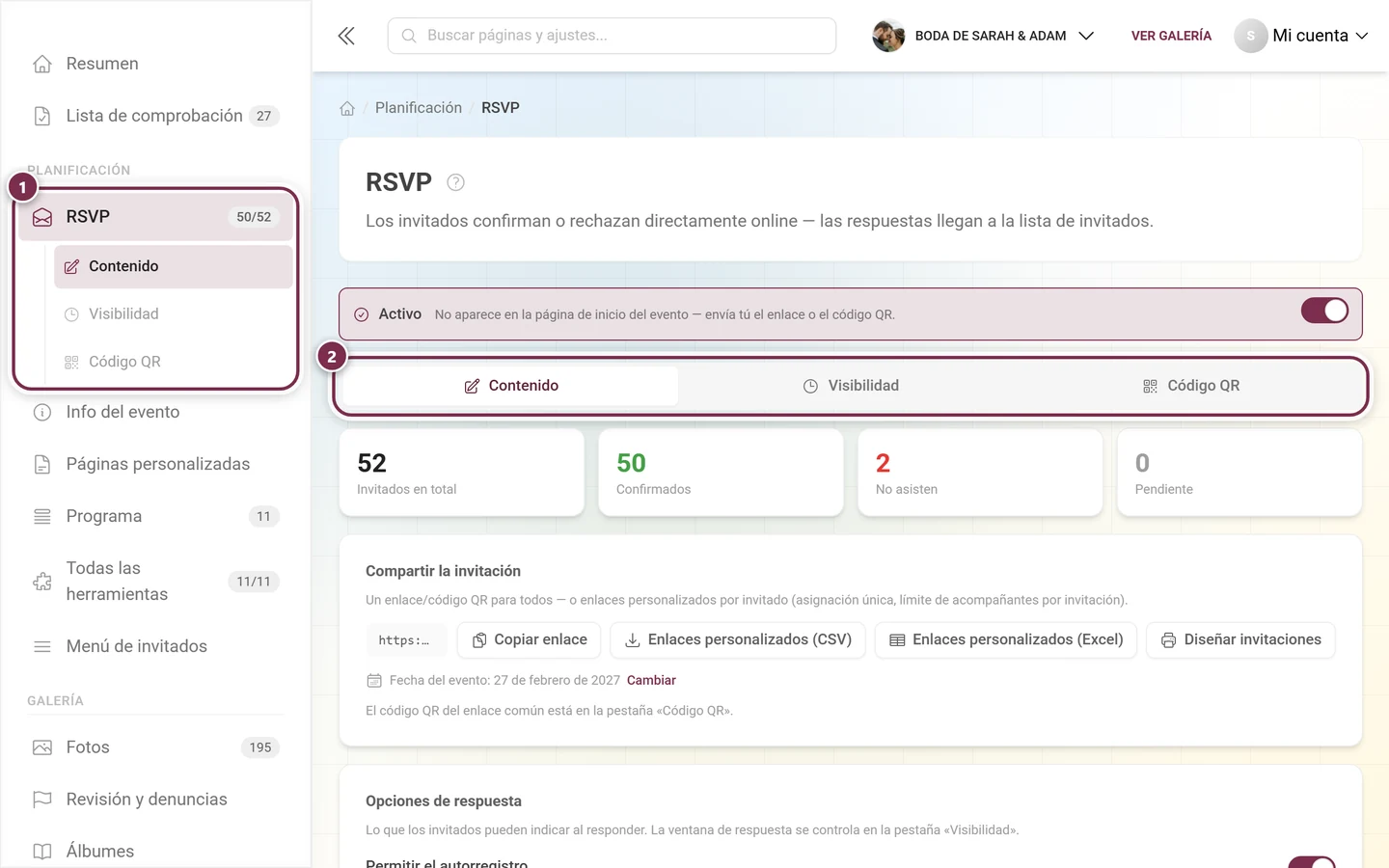
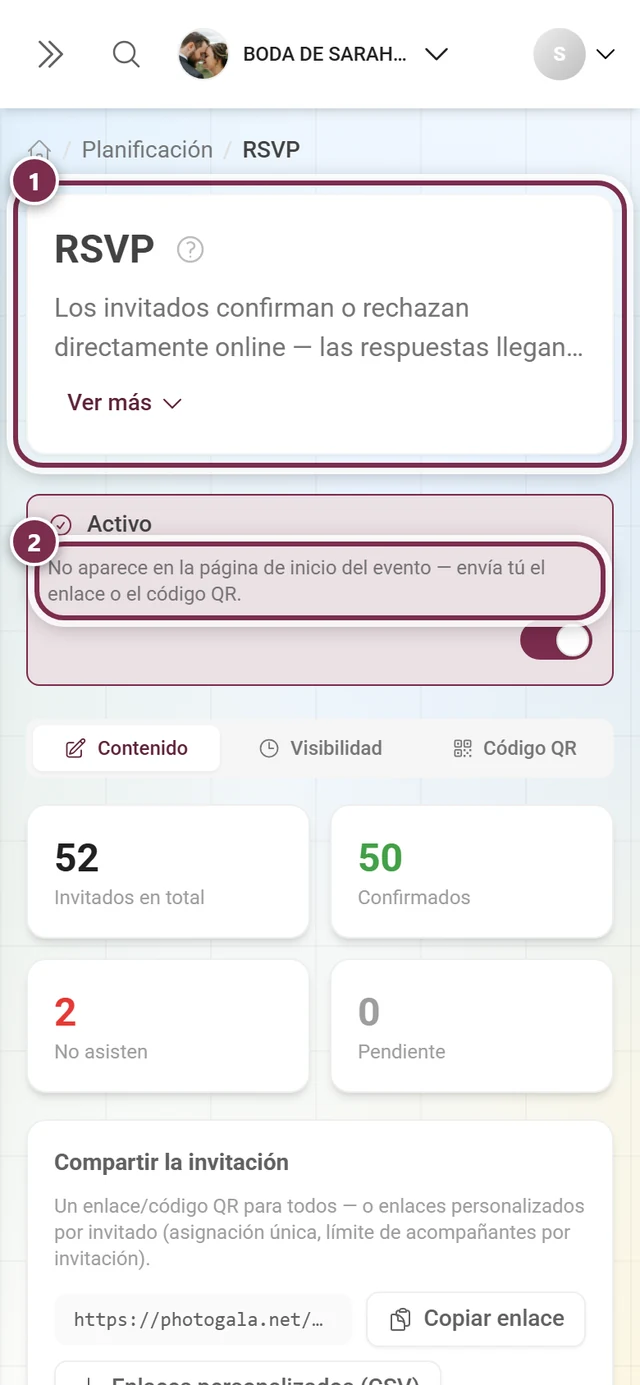
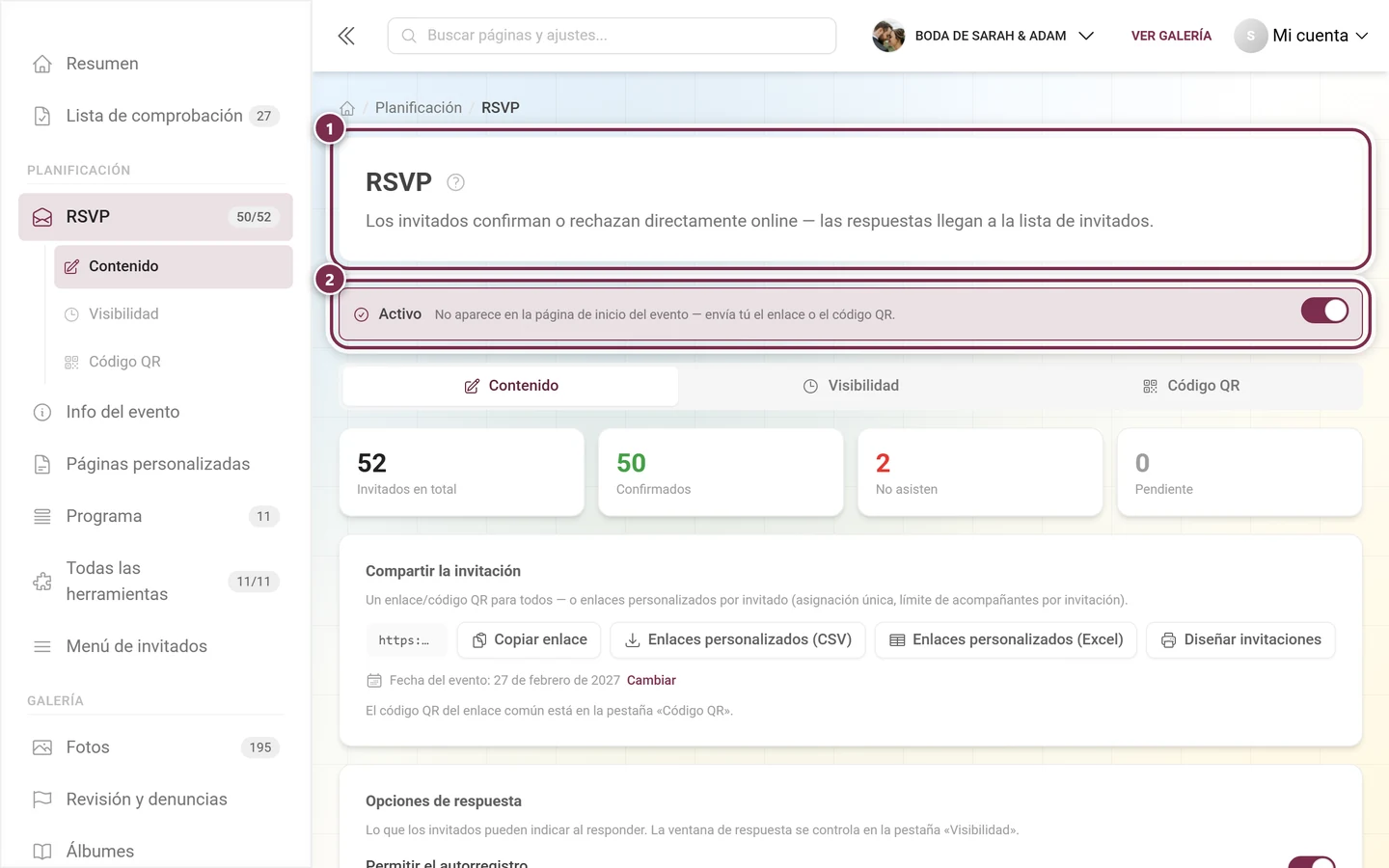
Configurarlo
Sección titulada «Configurarlo»-
Abre RSVP desde la barra lateral o desde Todas las herramientas.
-
Actívalo arriba con Activar herramienta.
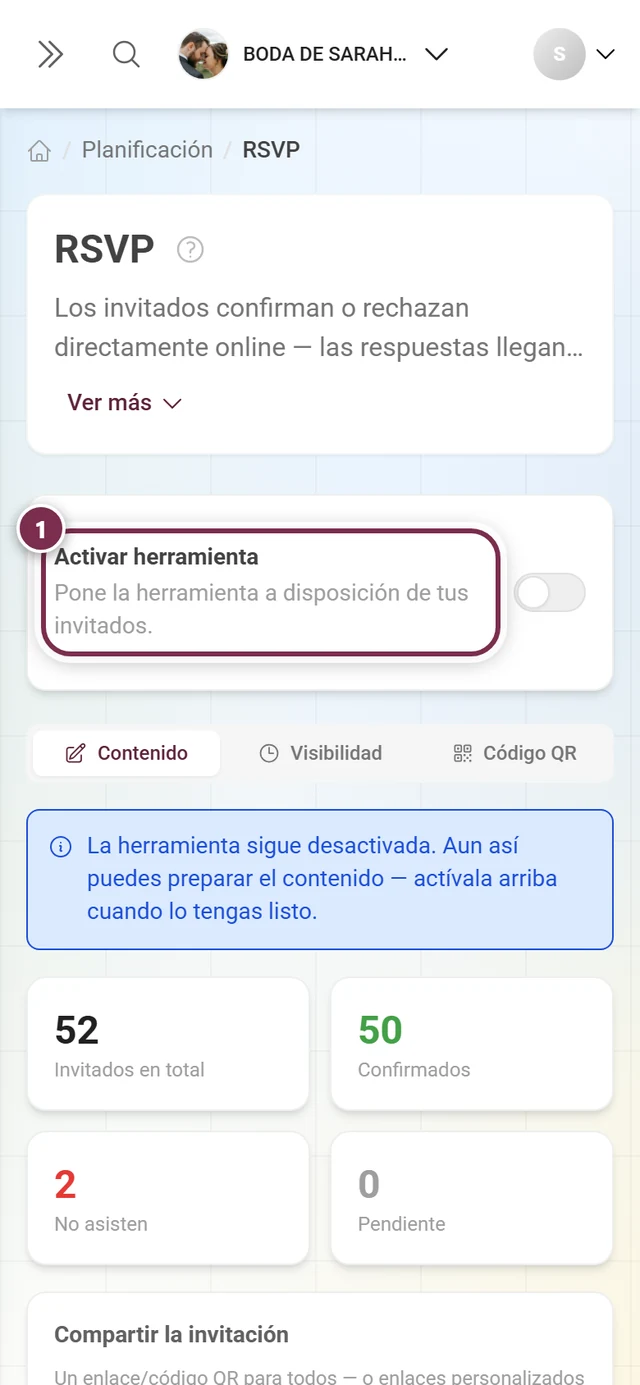
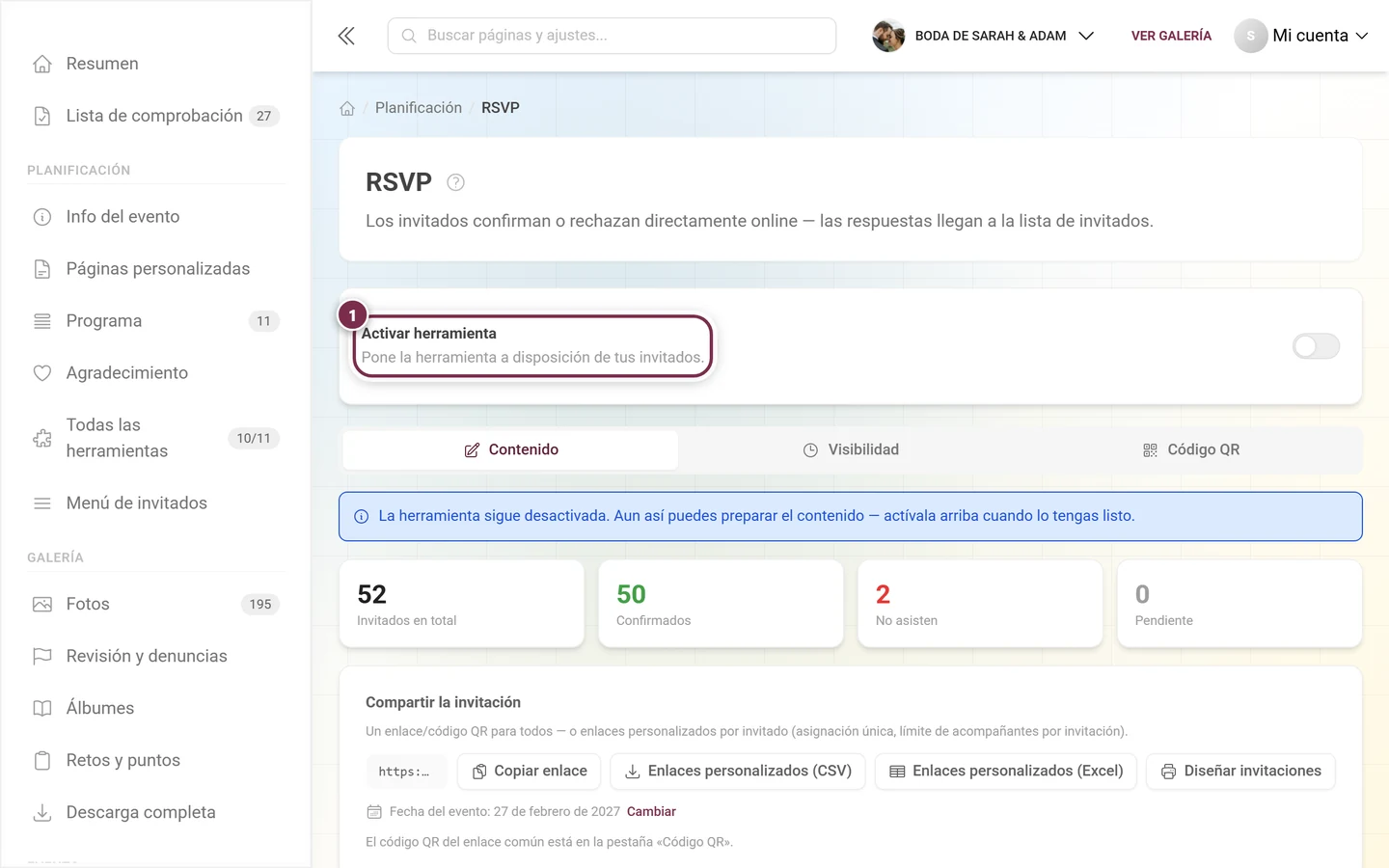
Mientras RSVP está apagado, arriba aparece toda la tarjeta Activar herramienta – Hace que la herramienta esté disponible para tus invitados. El aviso azul de debajo dice: «La herramienta sigue desactivada. Aun así puedes preparar el contenido — actívala arriba cuando lo tengas listo.» Así que puedes configurarlo todo con calma y activarlo solo al final. -
Elige tus opciones de respuesta en la pestaña Contenido y añade preguntas propias si las necesitas. Luego pulsa Guardar.
-
Fija tu plazo de respuesta en la pestaña Visibilidad.
-
Envía el enlace: uno compartido para todos o personalizado por invitado.
Las cifras de arriba
Sección titulada «Las cifras de arriba»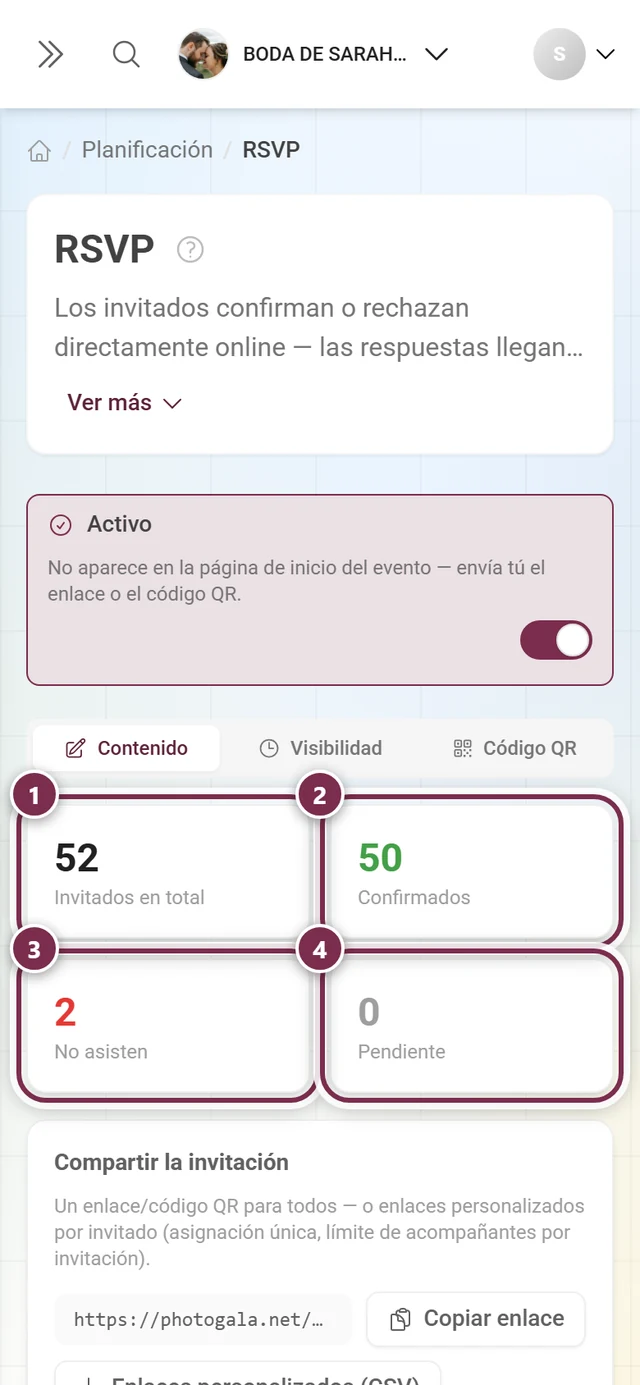
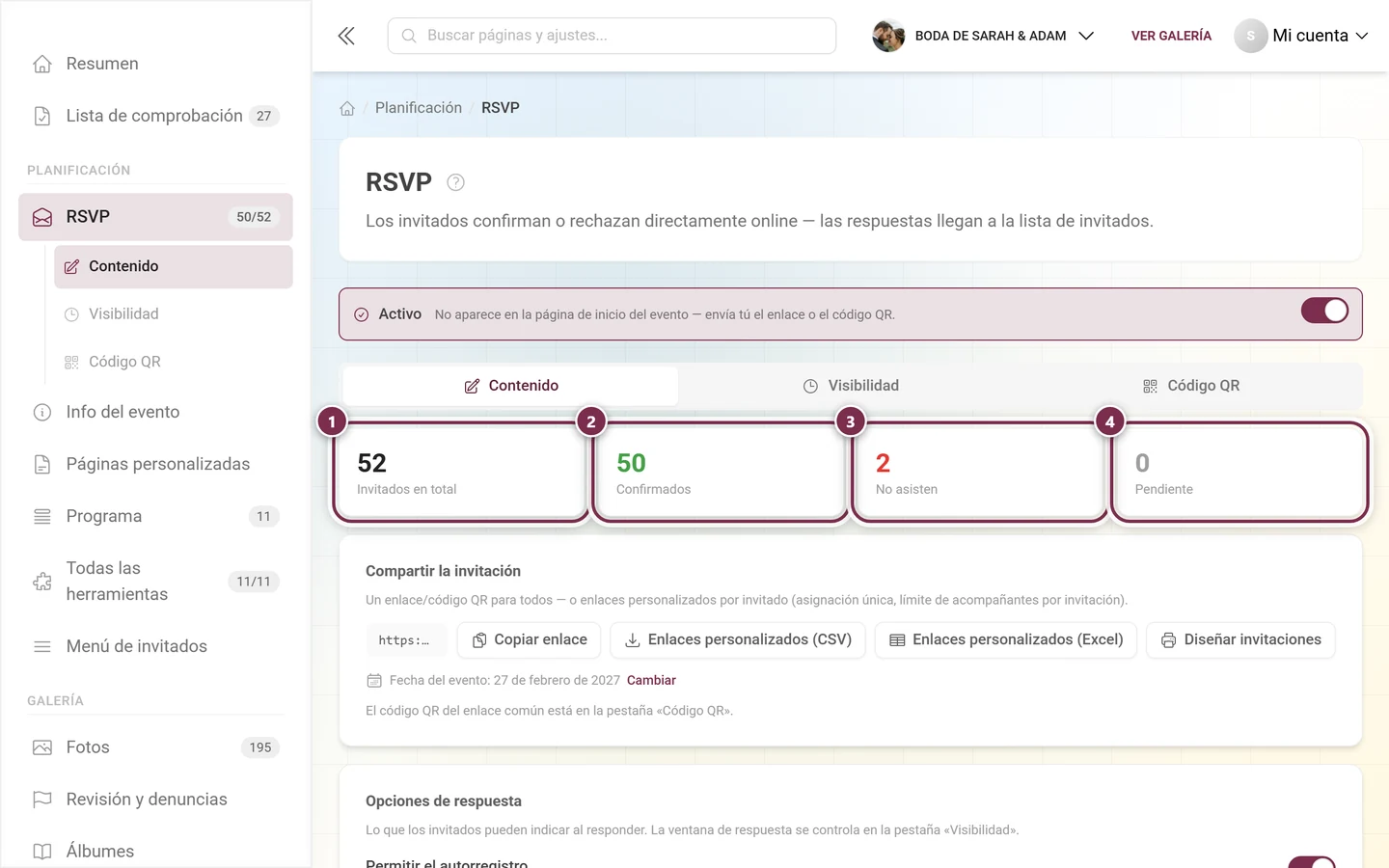
Compartir la invitación
Sección titulada «Compartir la invitación»En el apartado Compartir la invitación tienes todo lo necesario para el envío, uno junto a otro.
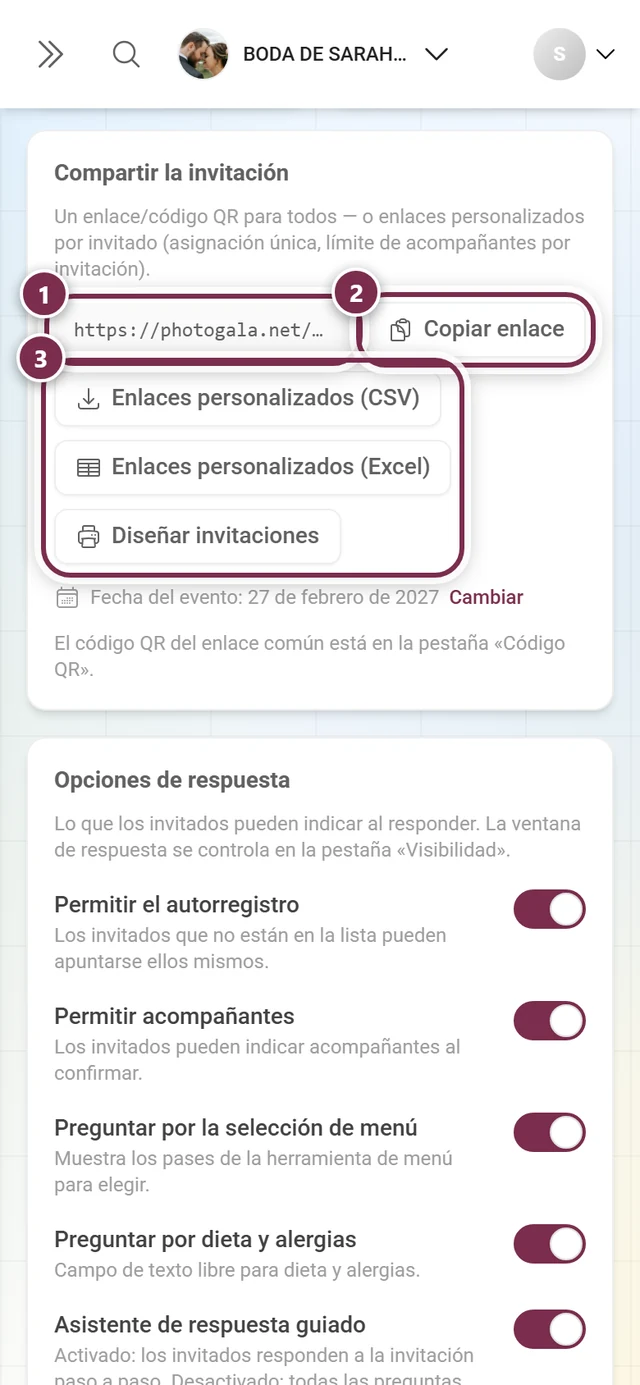
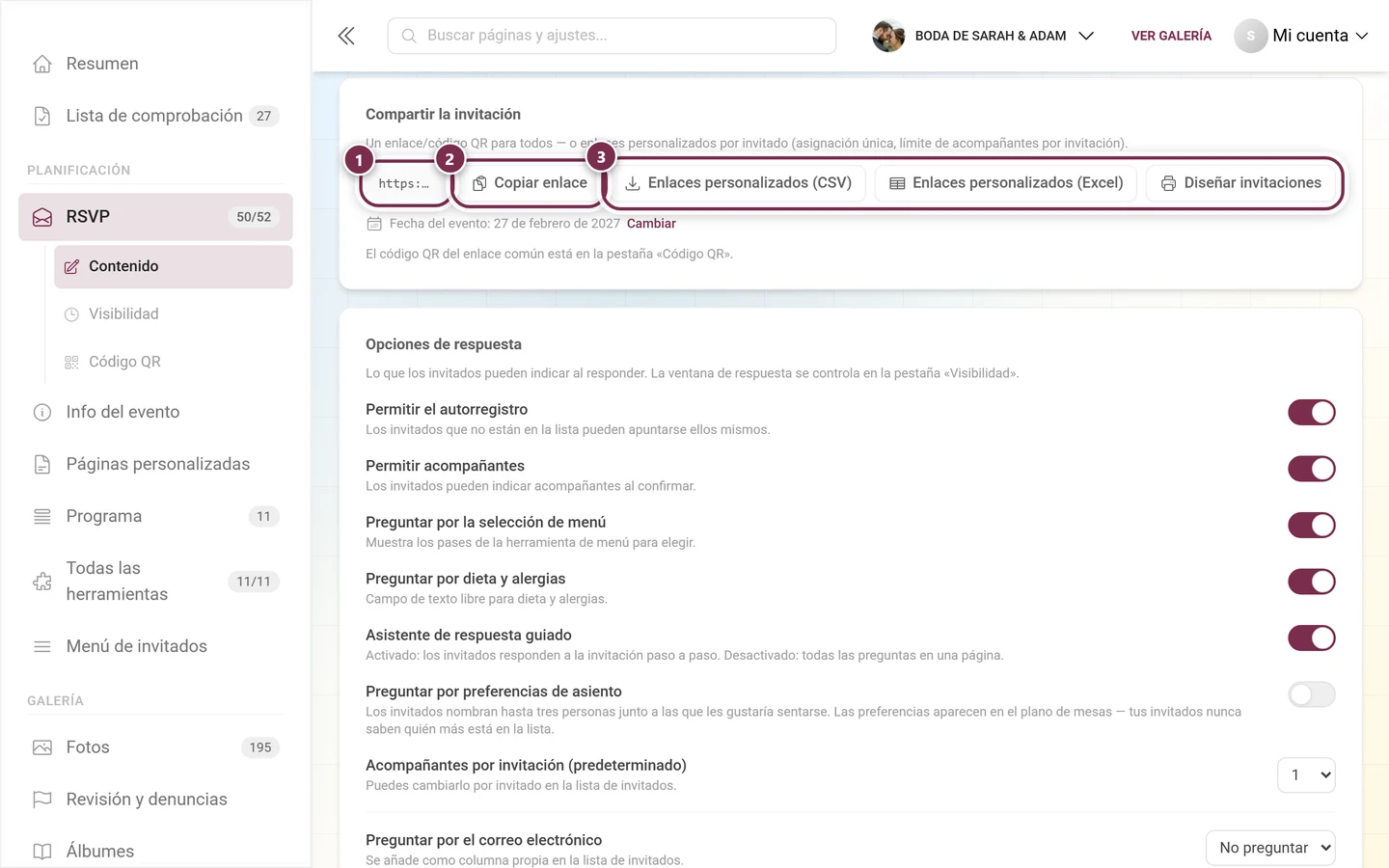
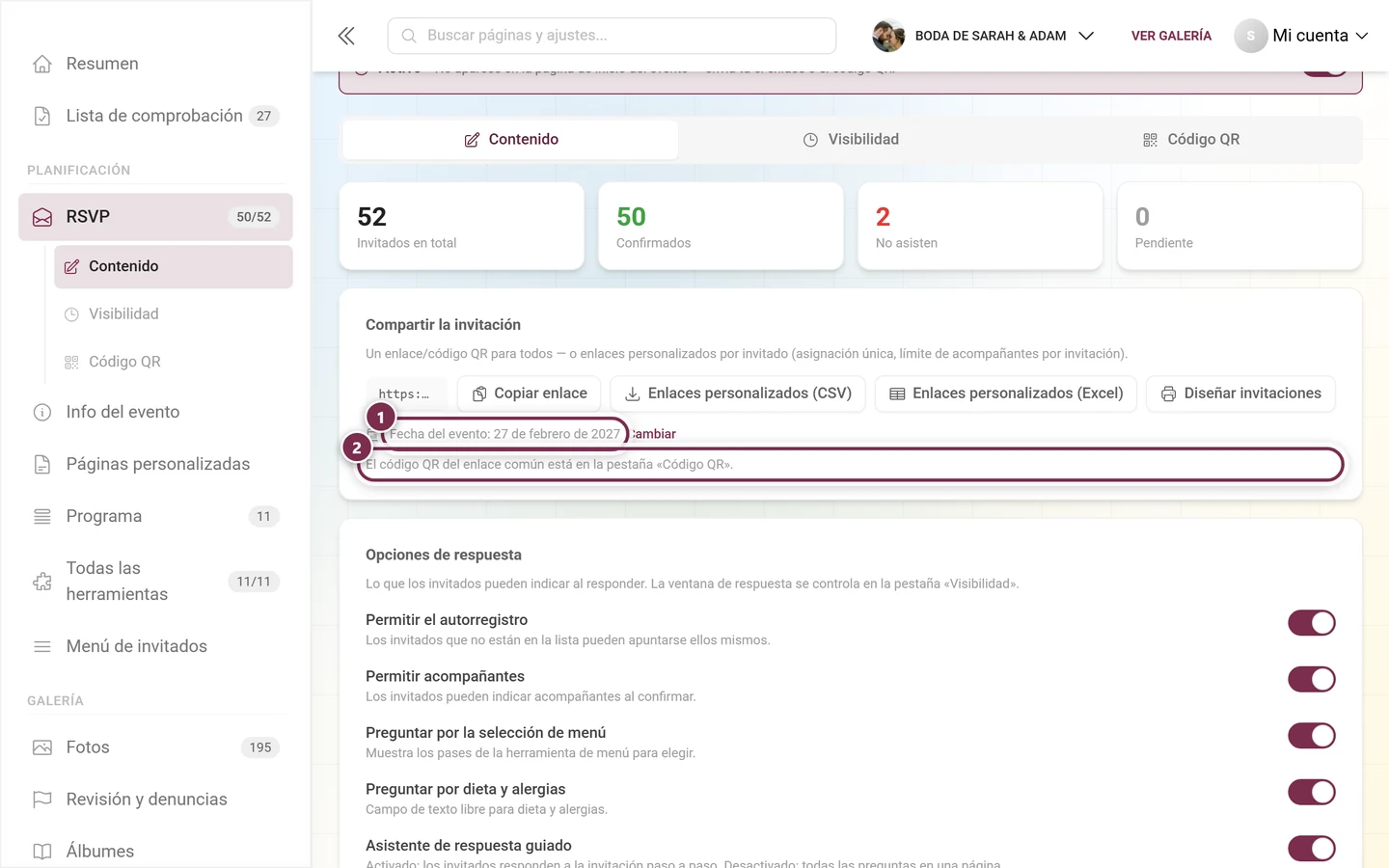
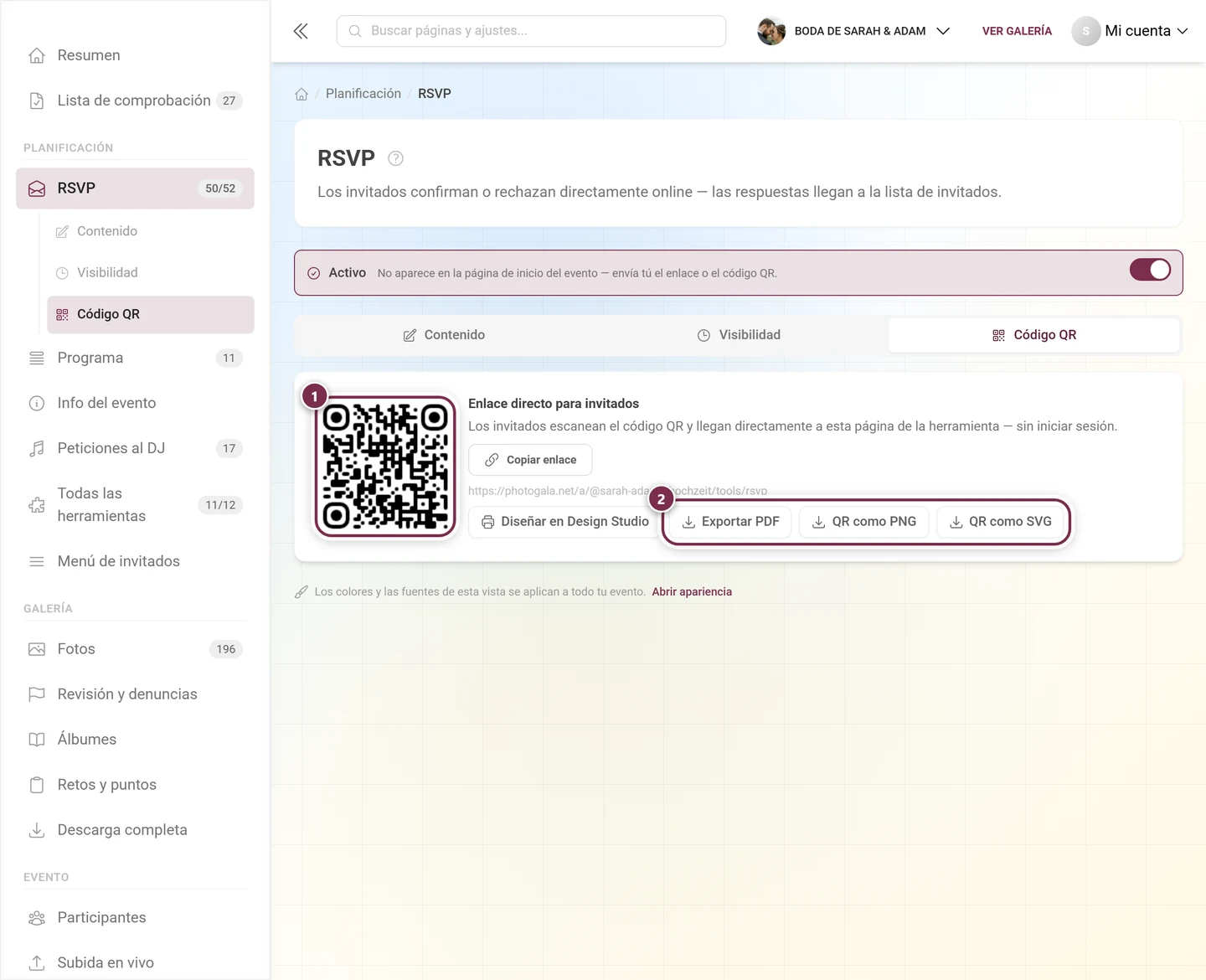
El enlace compartido. La dirección aparece directamente ahí; Copiar enlace la copia al portapapeles. El mismo enlace está disponible como código QR en la pestaña Código QR, ahí también como cartel en PDF y listo para transformarlo en el Design Studio.
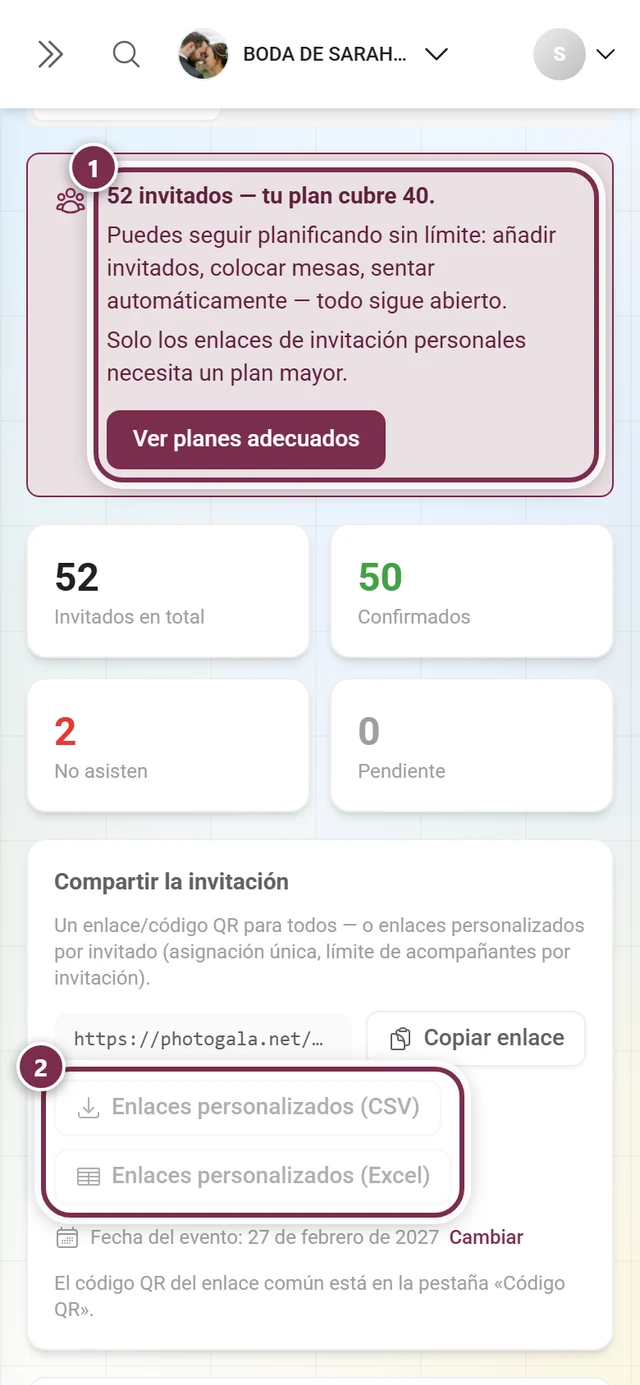
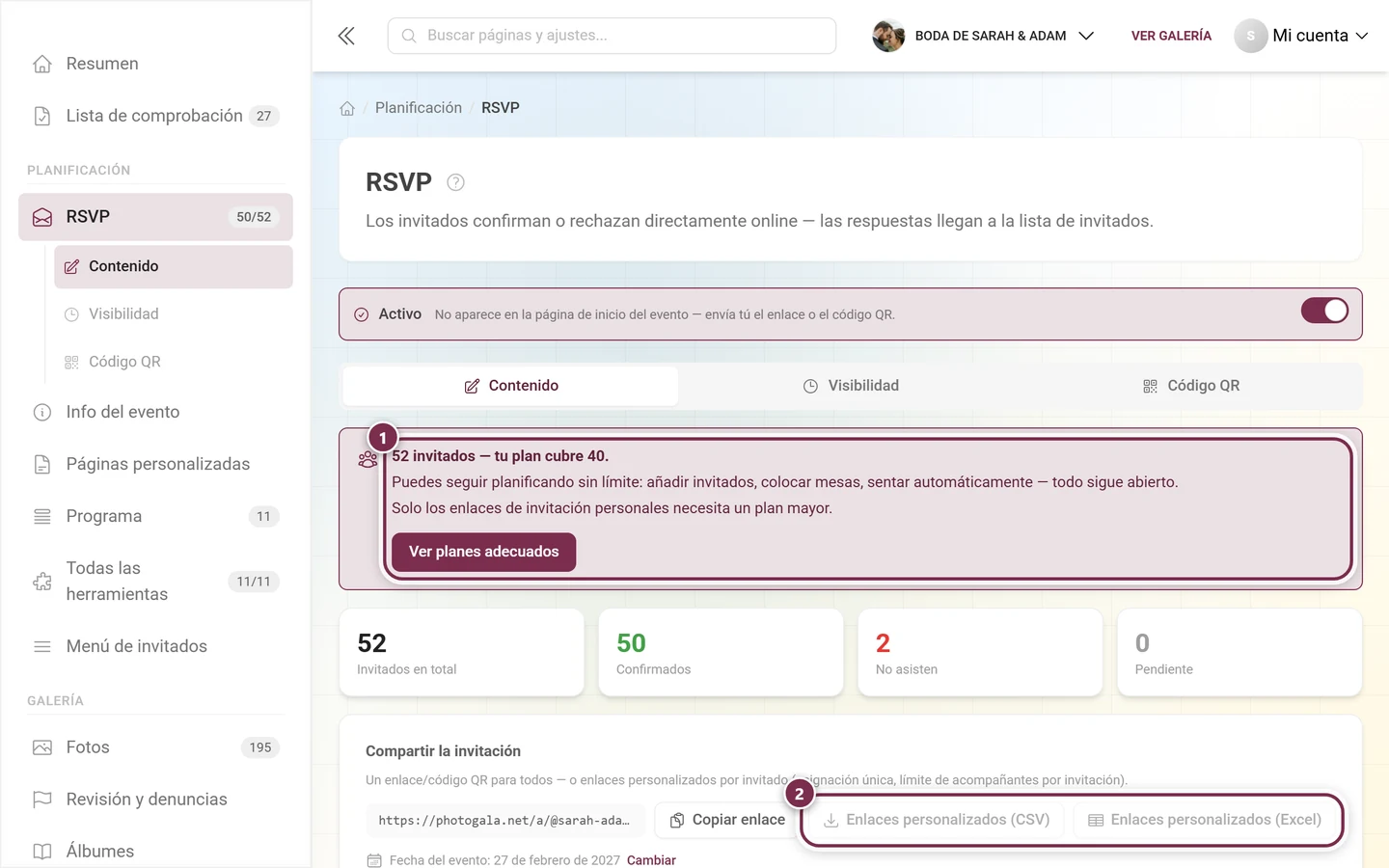
Enlaces personalizados por invitado. Dos botones generan un enlace propio para cada invitado de la lista y lo descargan como archivo:
- Enlaces personalizados (CSV)
- Enlaces personalizados (Excel)
Ambos archivos tienen dos columnas: Nombre y Enlace de invitación. El archivo se puede usar directamente para una combinación de correspondencia o un envío masivo de correos. La ventaja: la respuesta queda claramente asignada a la persona correcta, tus invitados no tienen que escribir su propio nombre, y el límite de acompañantes se aplica de forma individual por invitación.
Diseñar invitaciones. El botón abre el Design Studio con la plantilla de invitación para RSVP, preconfigurada en formato A6. En la vista previa vas pasando entre tus invitados reales; al exportar, cada tarjeta lleva el código QR personal de ese invitado.
Cuando el cupo de invitados se agota
Sección titulada «Cuando el cupo de invitados se agota»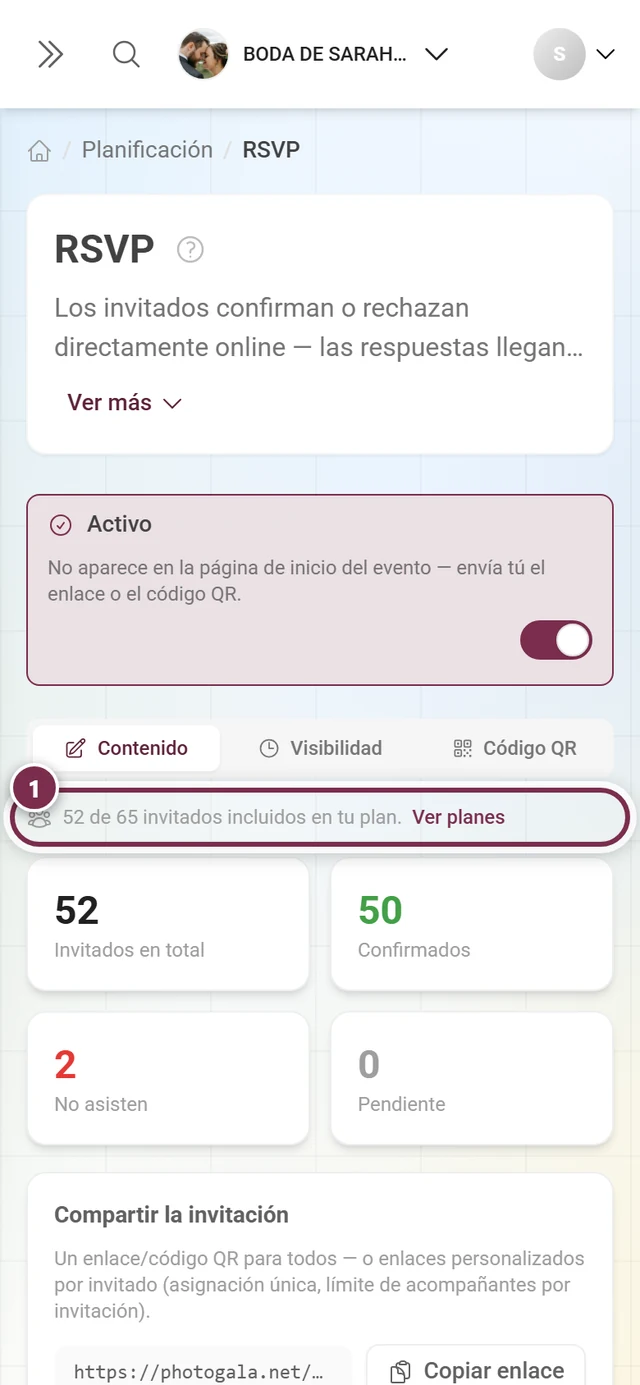
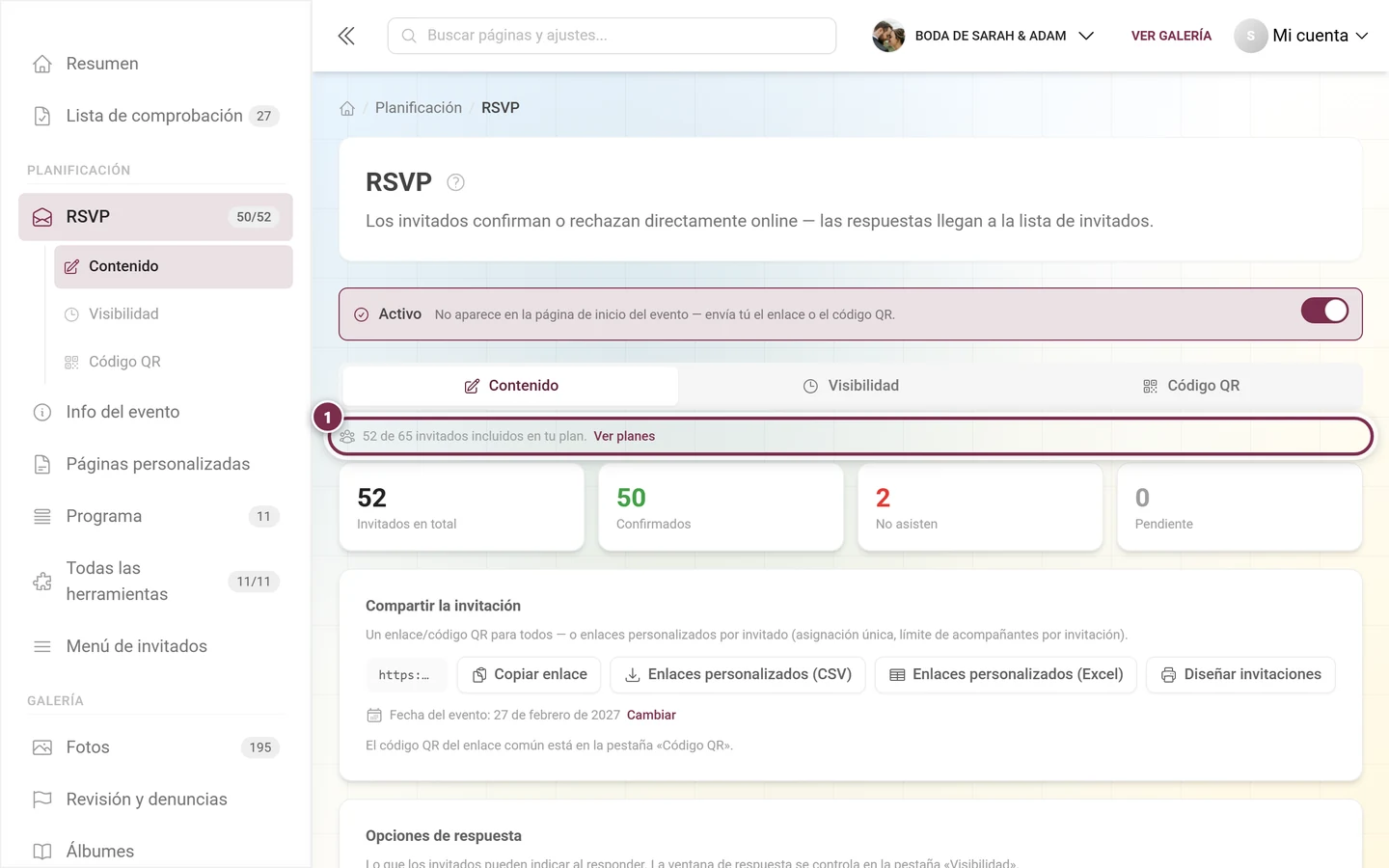
La pestaña Código QR
Sección titulada «La pestaña Código QR»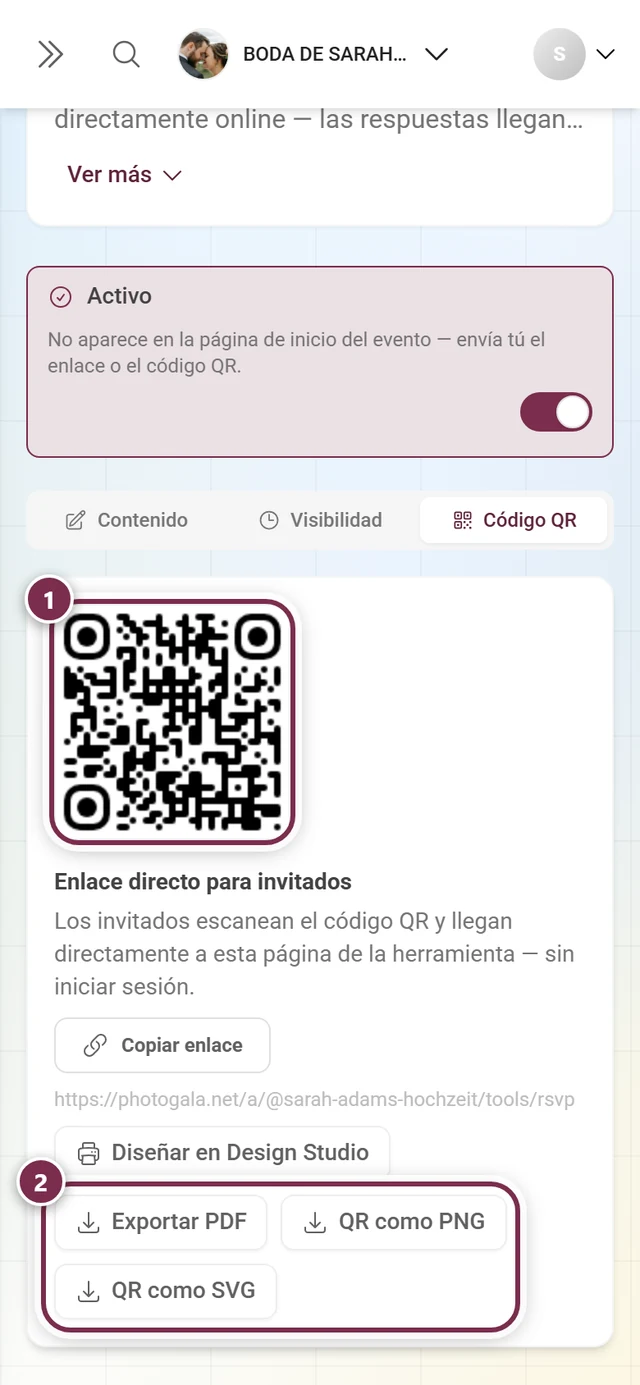
Opciones de respuesta
Sección titulada «Opciones de respuesta»Tú decides qué se pregunta: pide solo lo que realmente necesites.
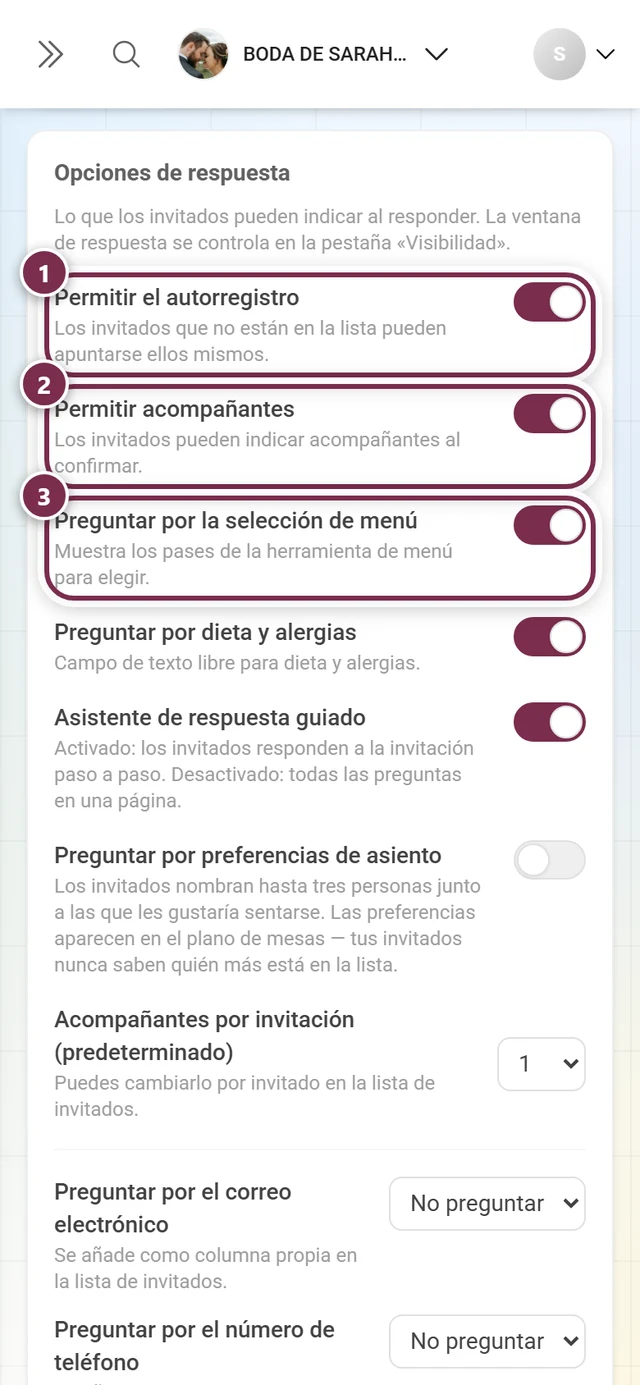
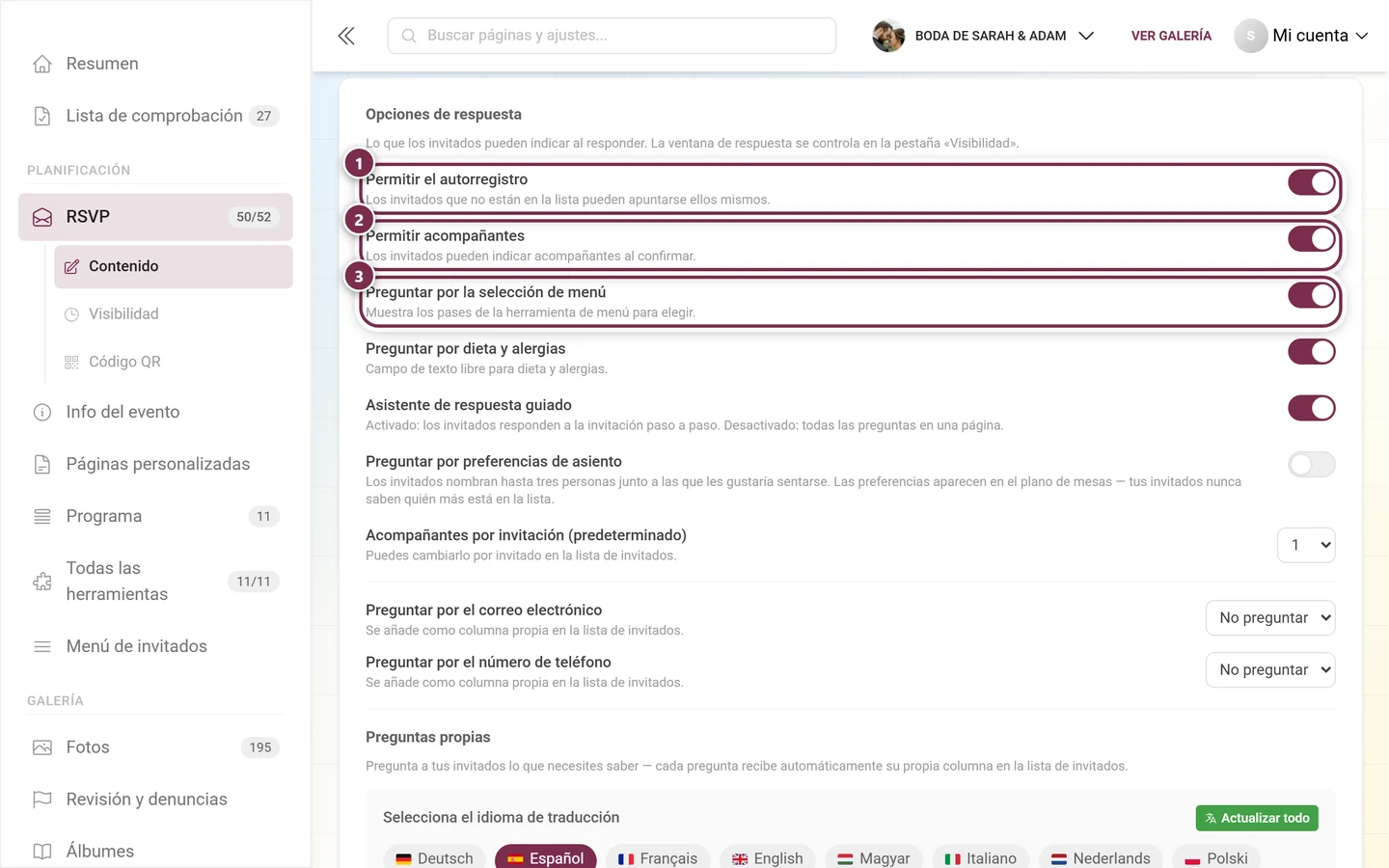
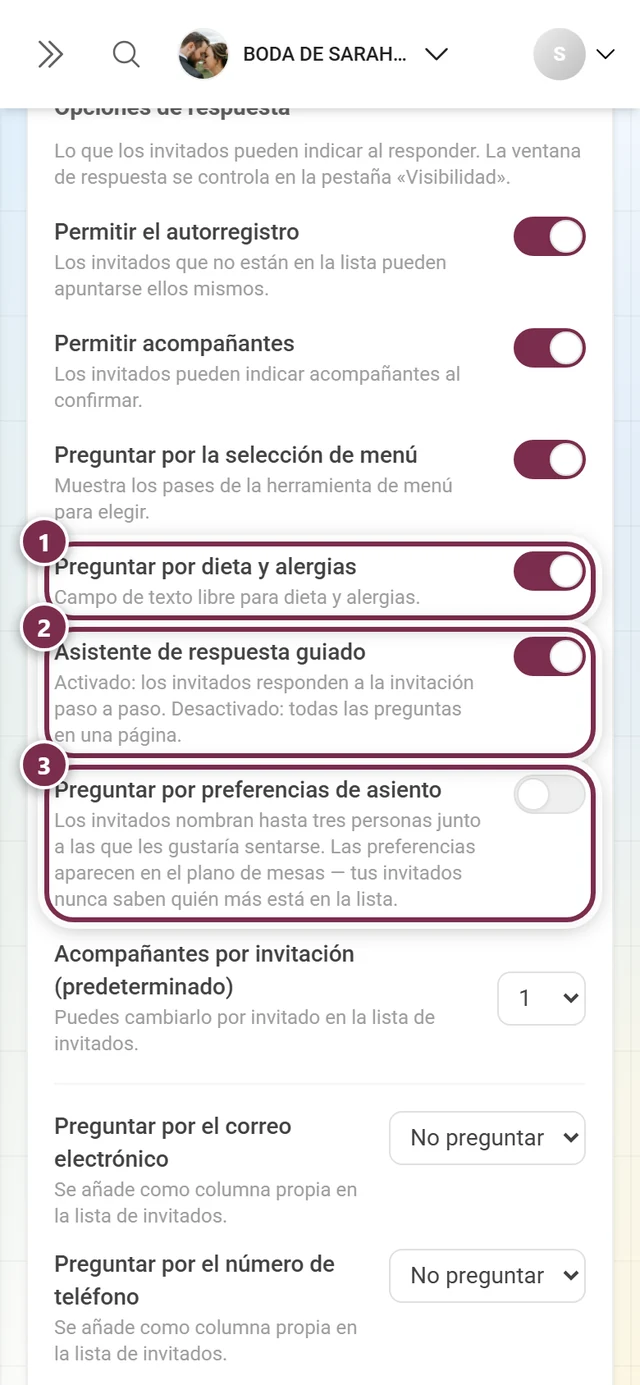
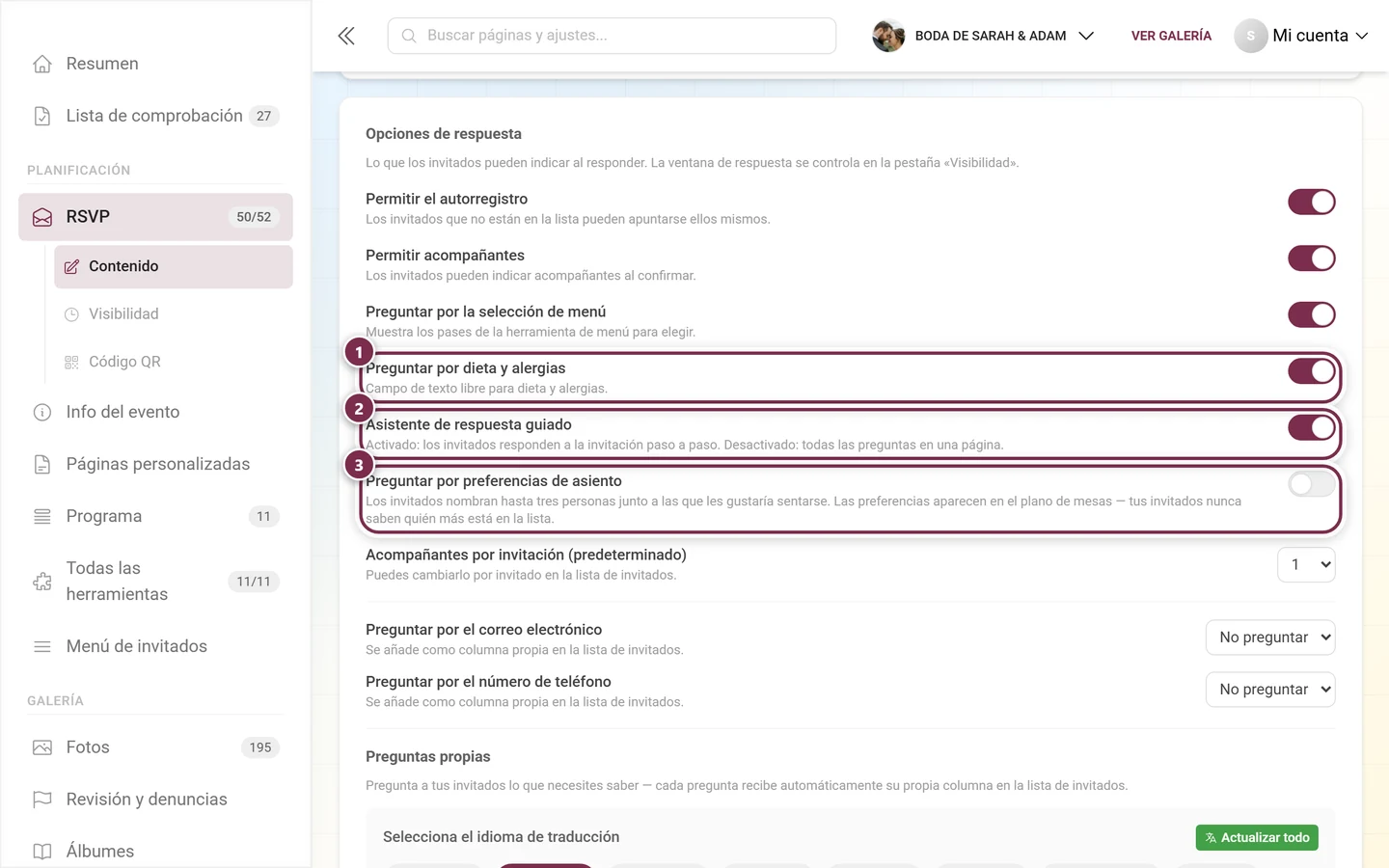
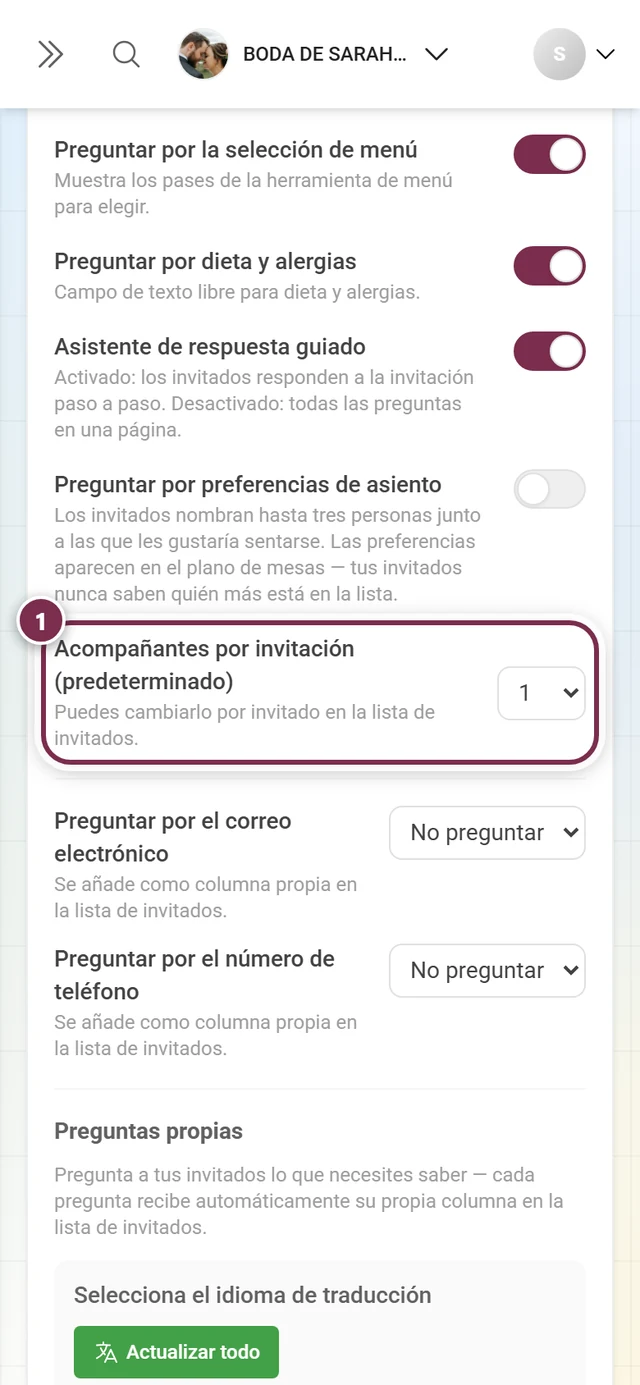
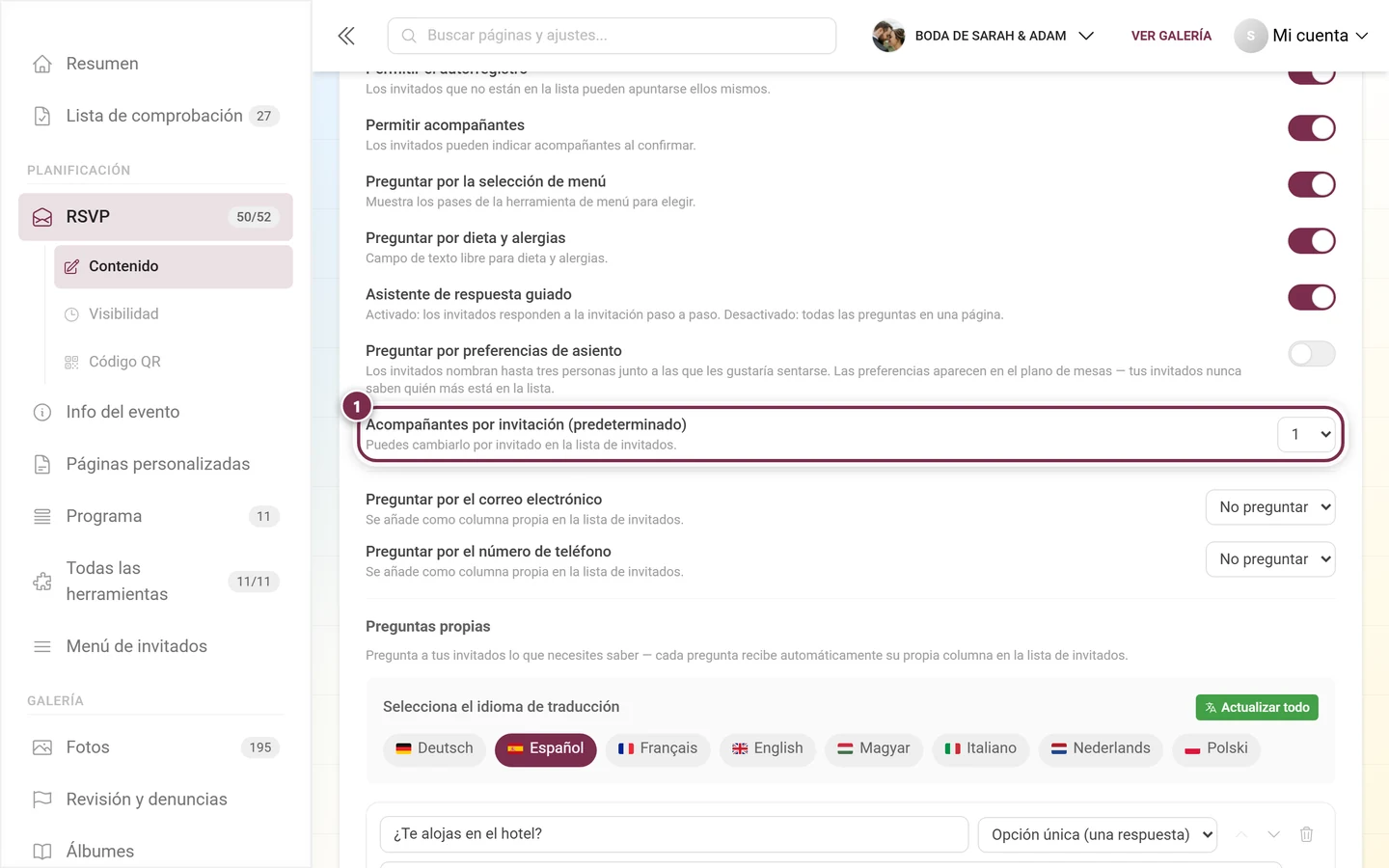
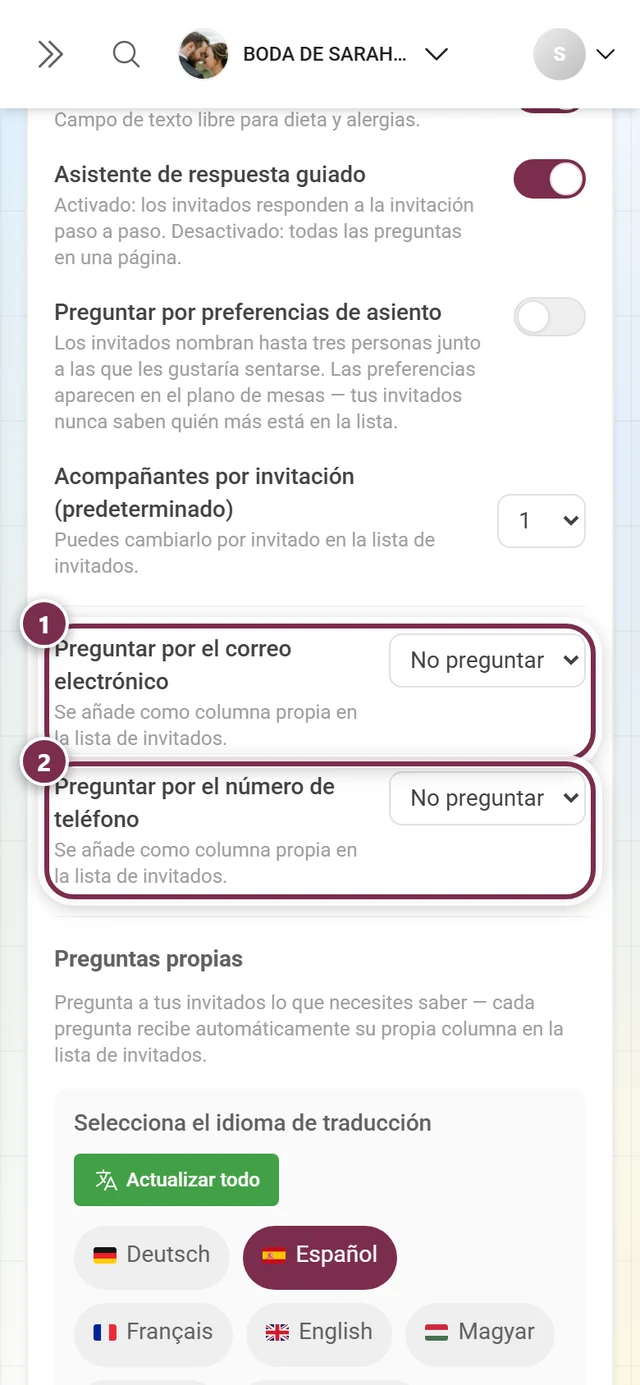
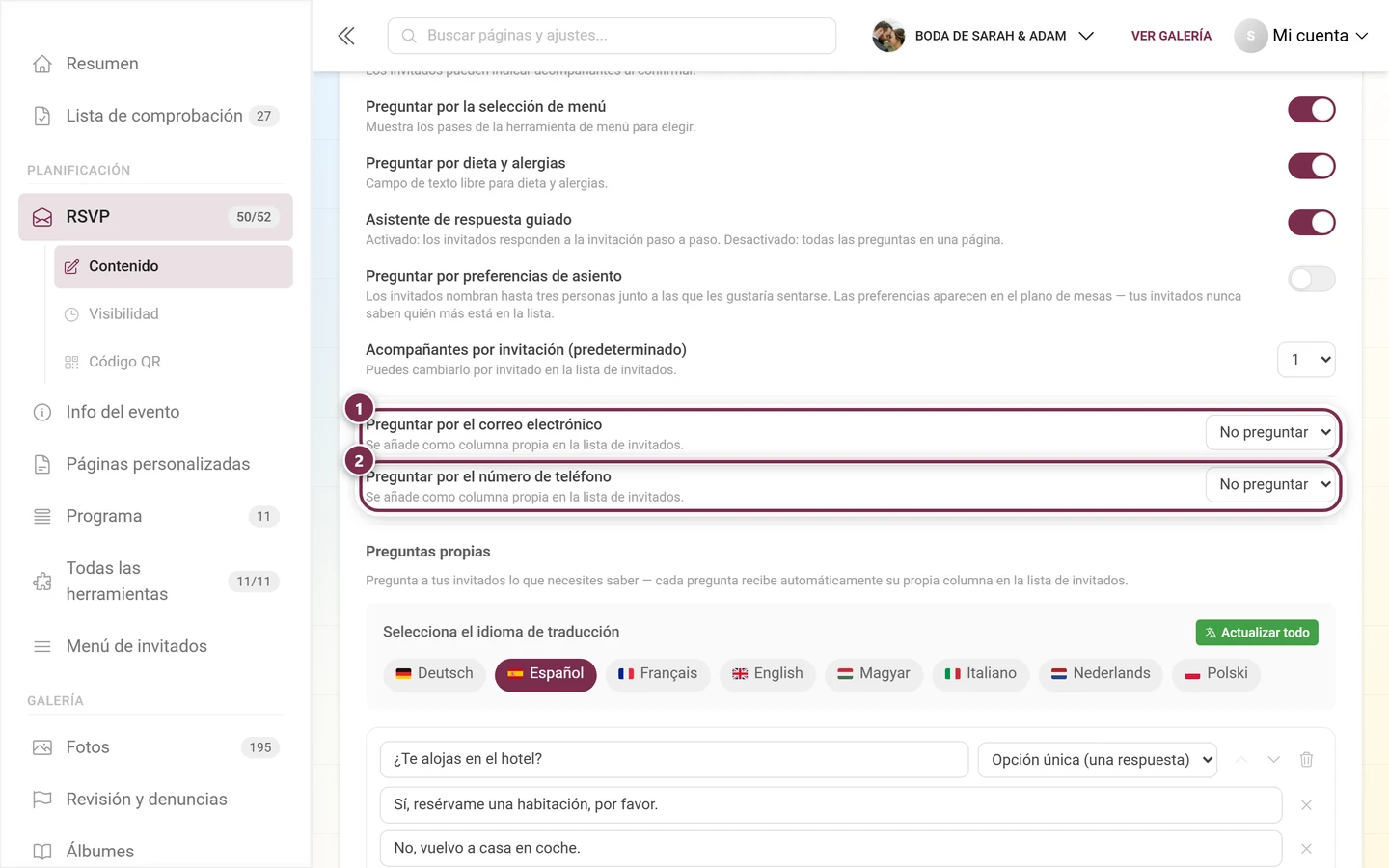
El orden en el editor, de arriba abajo:
- Permitir el autorregistro — nombres que no están en la lista pueden añadirse ellos mismos. Sus entradas las cotejas más tarde en la lista de invitados.
- Permitir acompañantes — los invitados indican acompañantes al confirmar.
- Preguntar por la selección de menú — muestra los platos de la herramienta de menú para elegir. Cada acompañante elige su propio plato.
- Preguntar por dieta y alergias — campo de texto libre para dieta y alergias.
- Asistente de respuesta guiado — activado: los invitados responden a la invitación paso a paso. Desactivado: todas las preguntas en una sola página.
- Preguntar por preferencias de asiento — los invitados nombran hasta tres personas junto a las que les gustaría sentarse. Las preferencias aparecen en el plano de asientos y ahí se pueden convertir en reglas de asiento.
- Acompañantes por invitación (predeterminado) — aparece solo mientras los acompañantes estén permitidos. El valor se aplica a todos; en la lista de invitados puedes sobrescribirlo por invitado.
- Preguntar por el correo electrónico y Preguntar por el número de teléfono — cada una con tres estados propios: No preguntar, Opcional u Obligatorio.
Preguntas propias
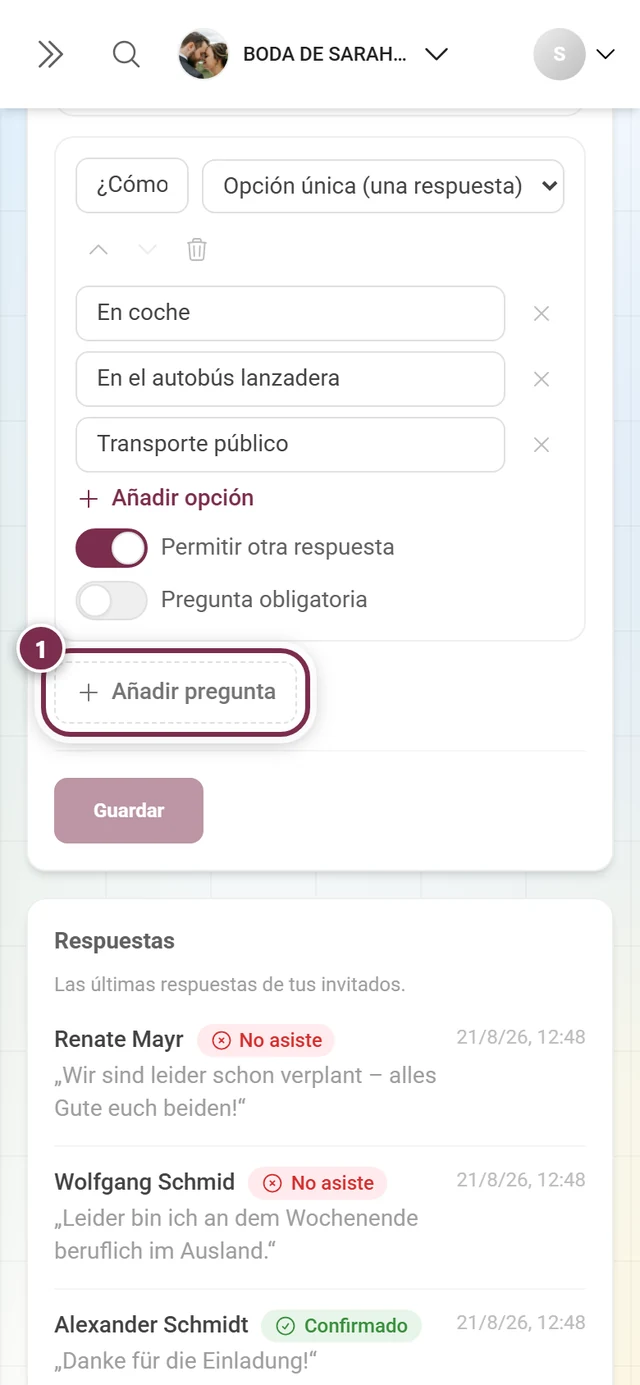
Sección titulada «Preguntas propias»Si necesitas más que los campos estándar, añade preguntas propias — por ejemplo «¿Vienes en el shuttle?» o «¿Te alojas en el hotel?».
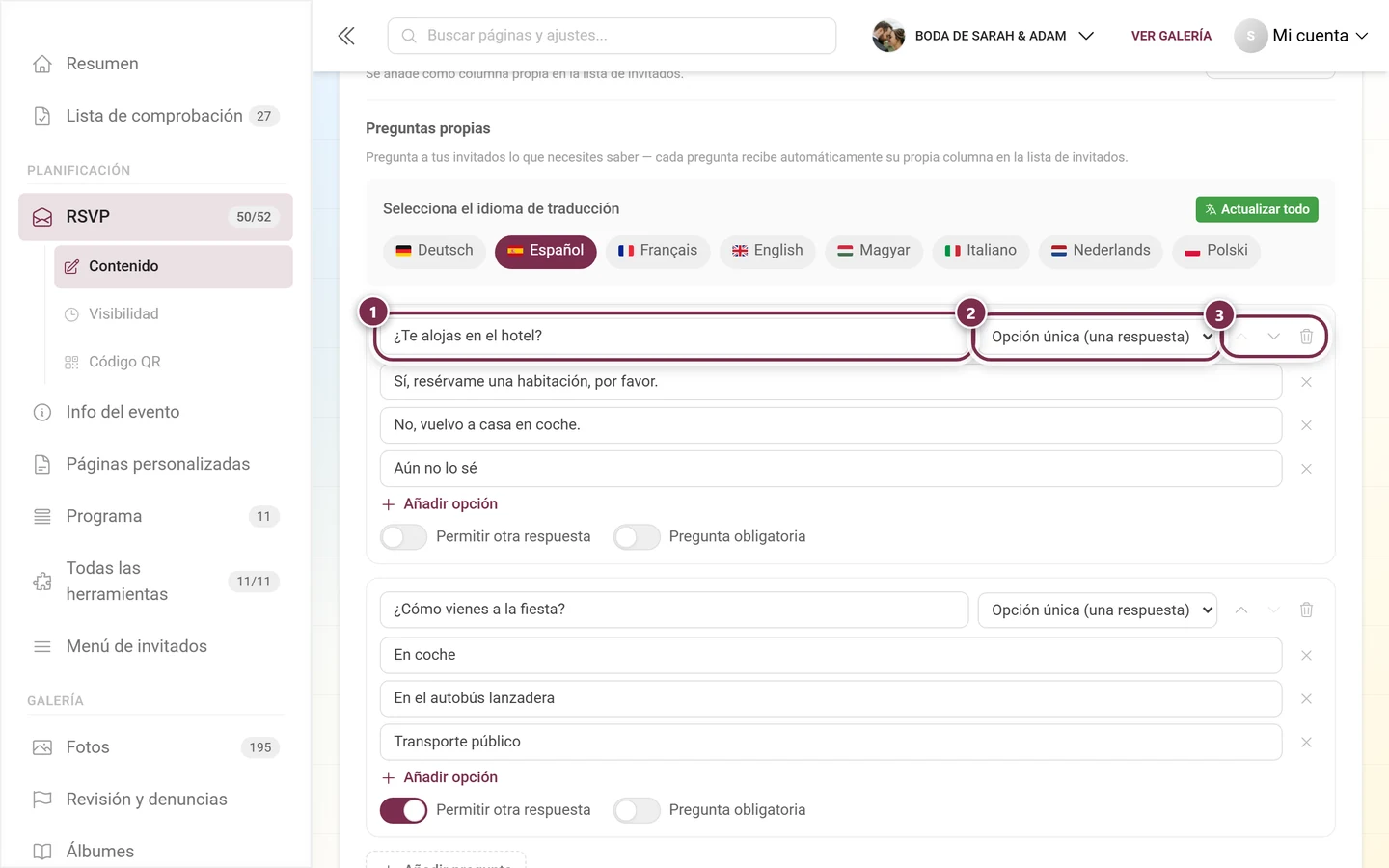
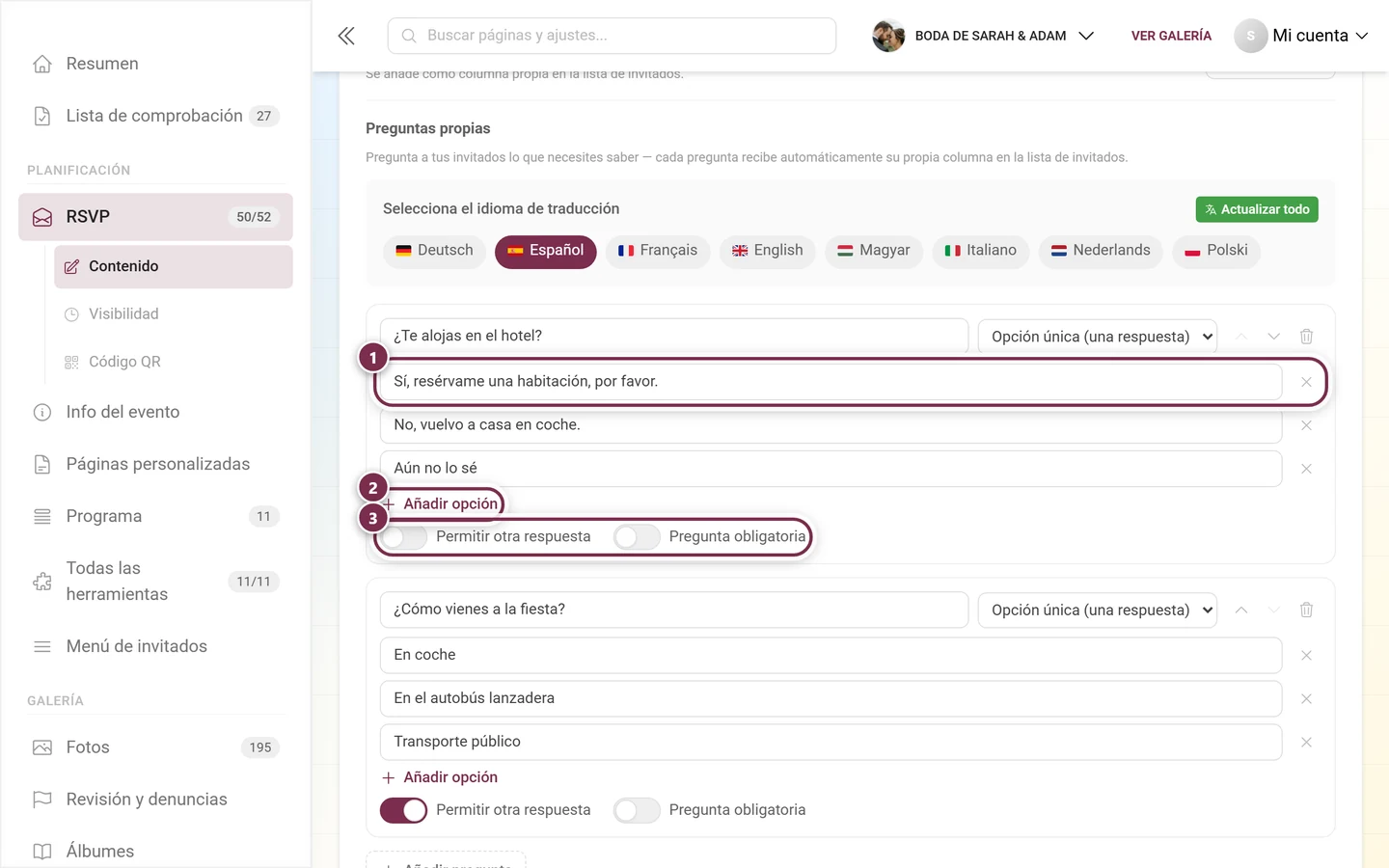
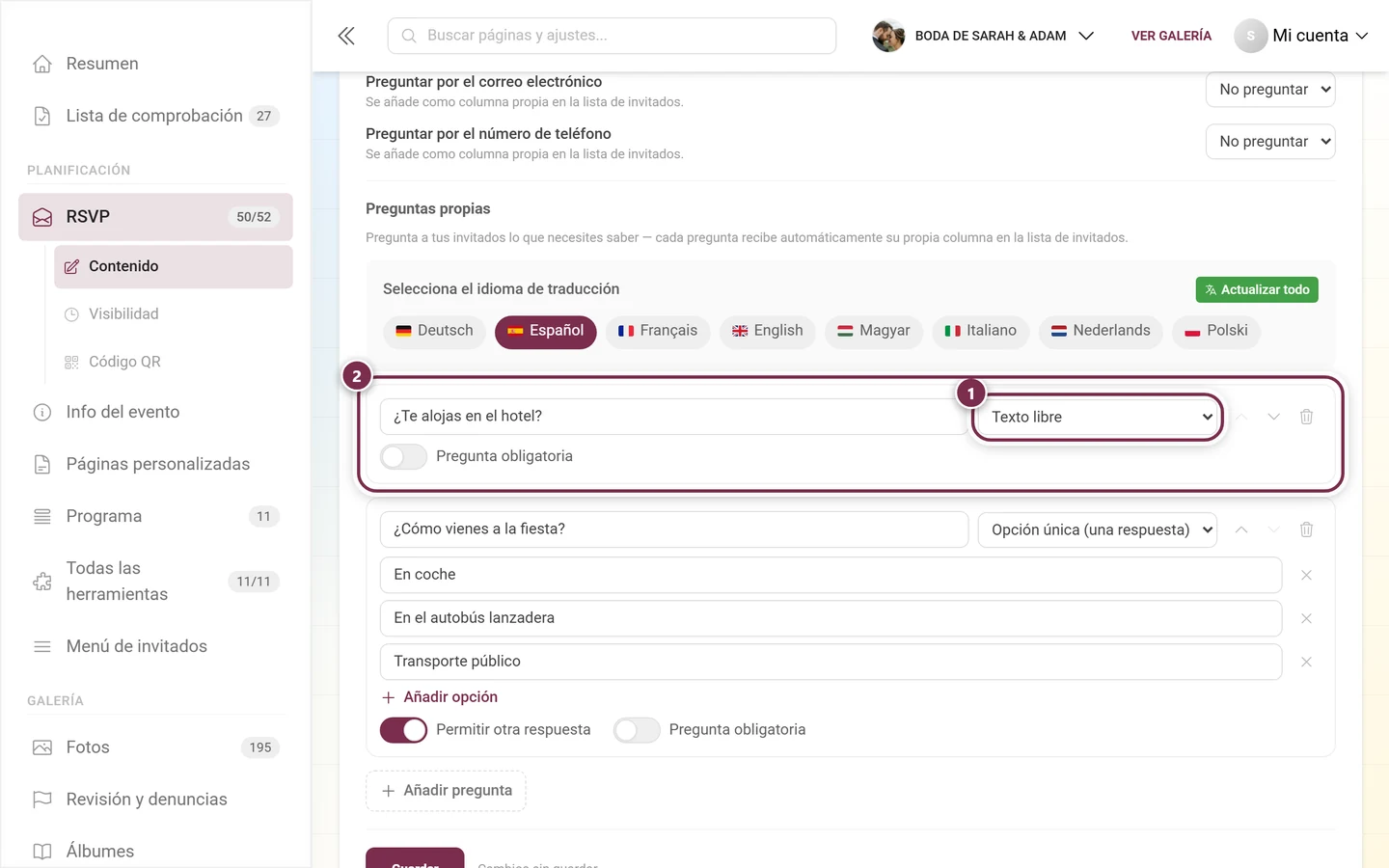
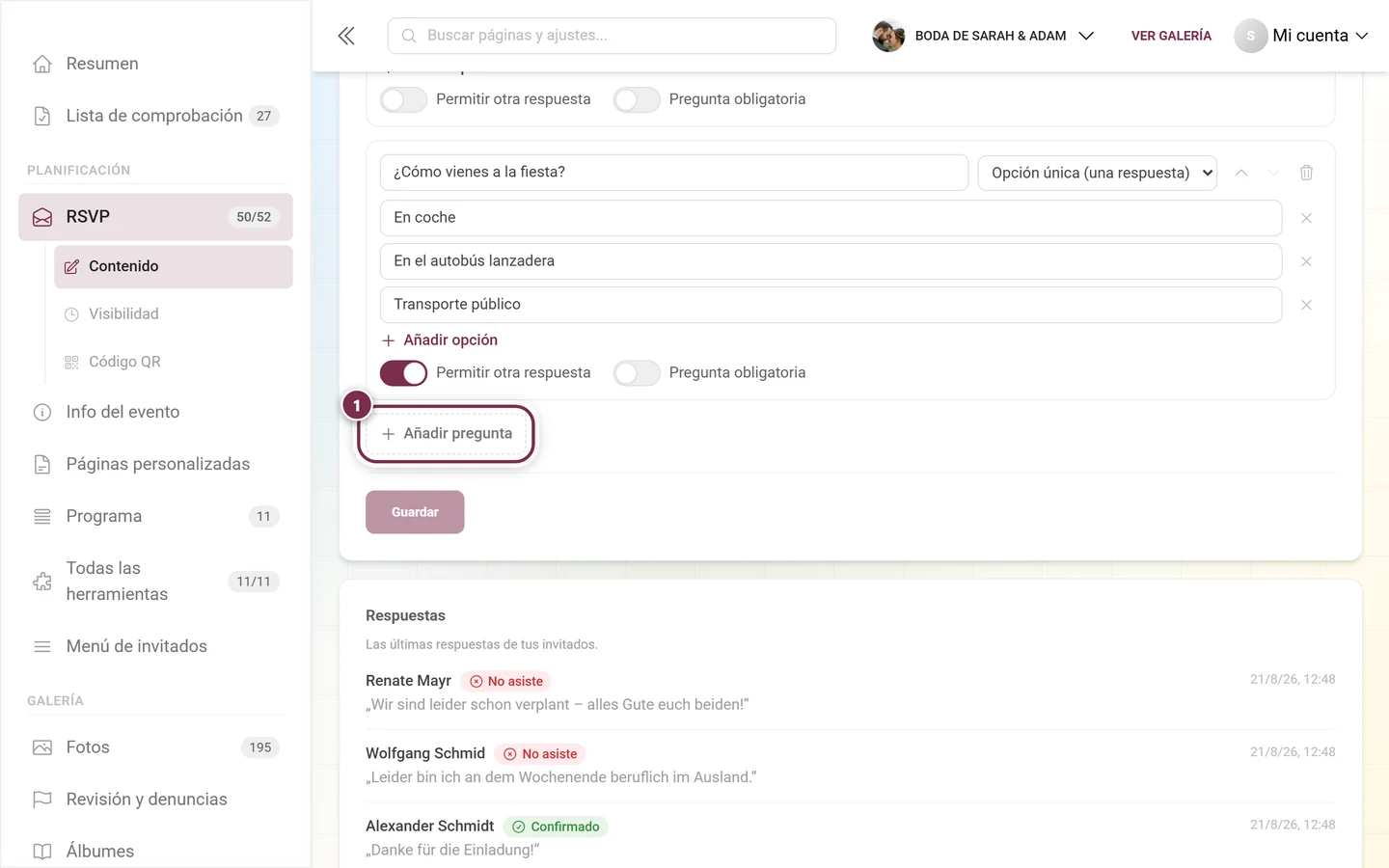
Si tu evento se celebra en varios idiomas, sobre las preguntas aparece la barra de idiomas: preguntas y opciones de respuesta se mantienen por idioma.
No olvides guardar
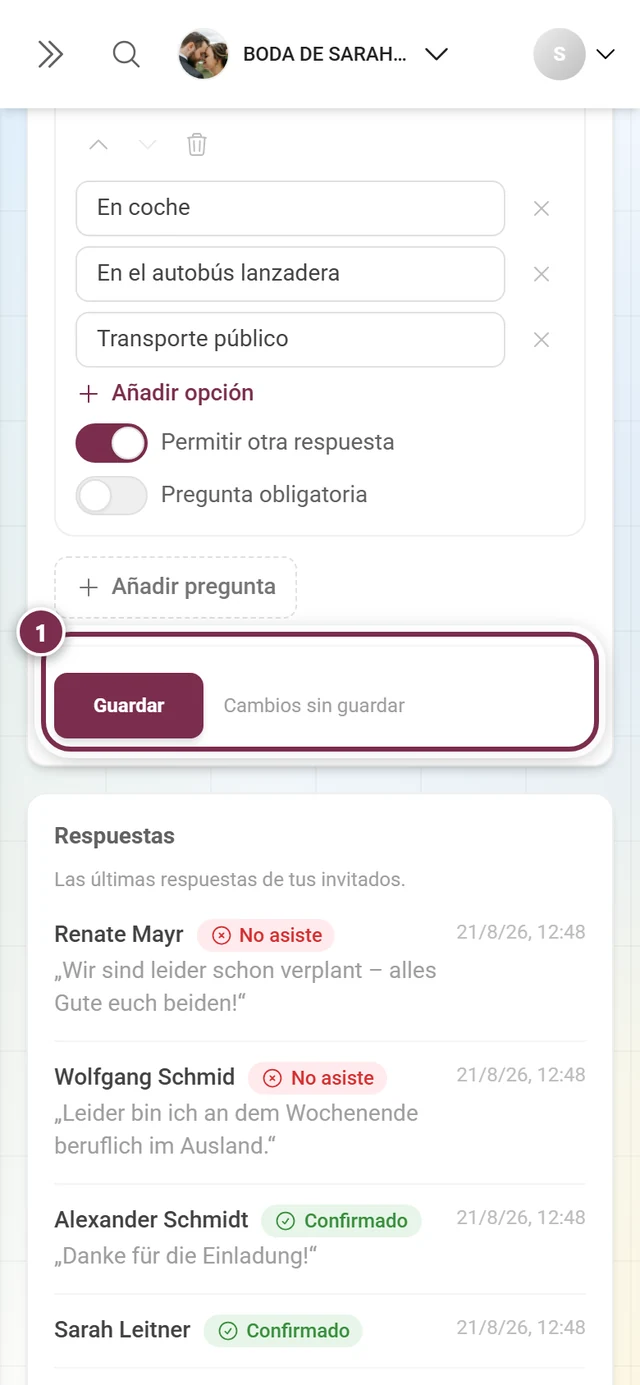
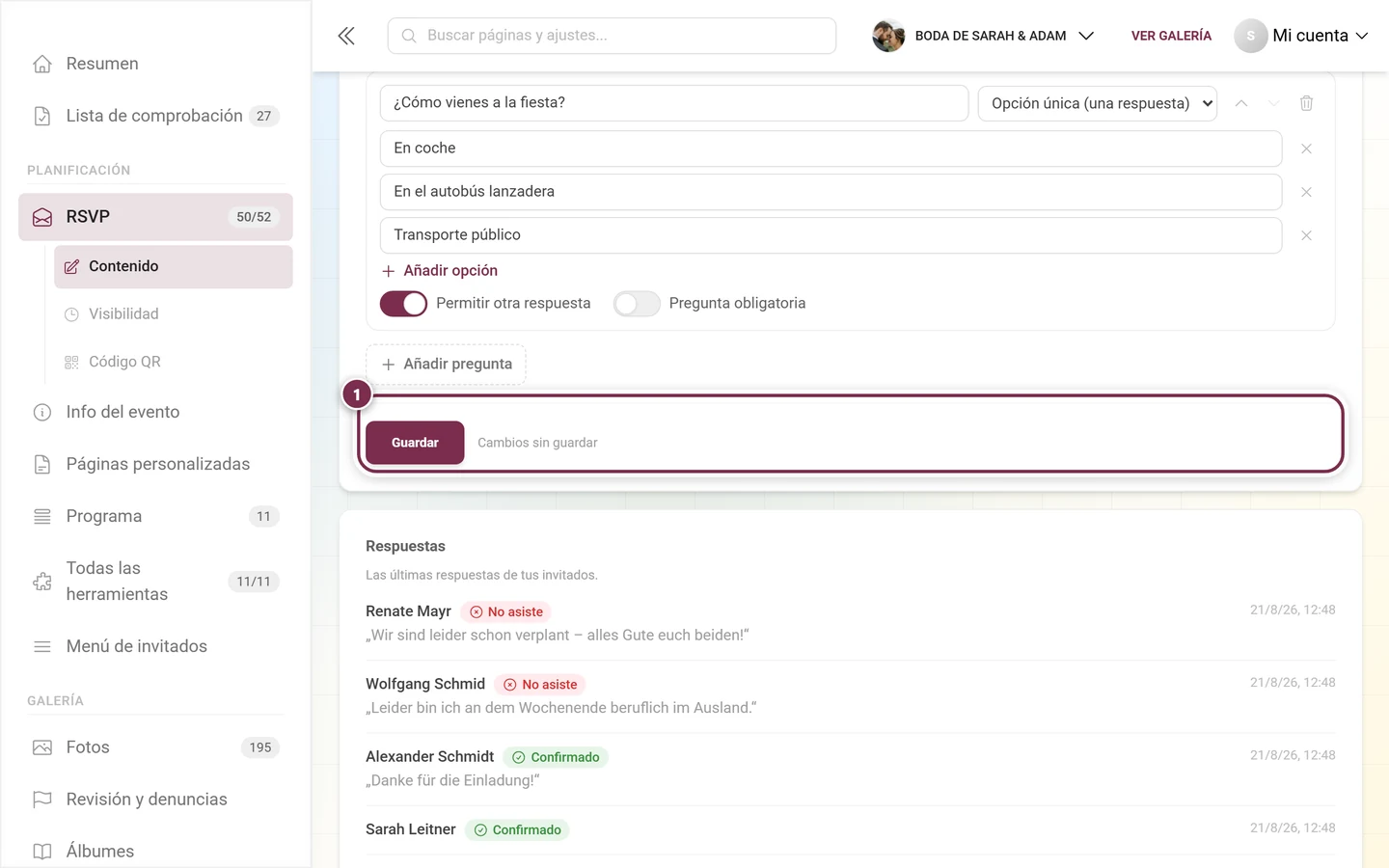
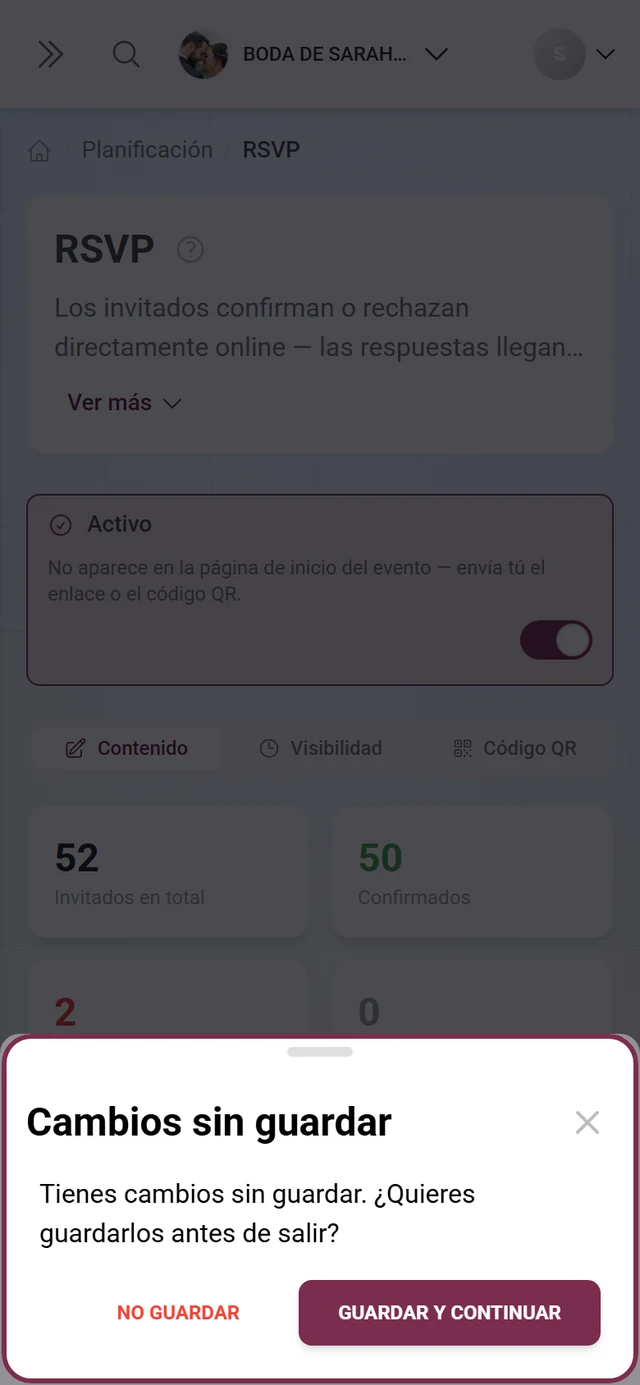
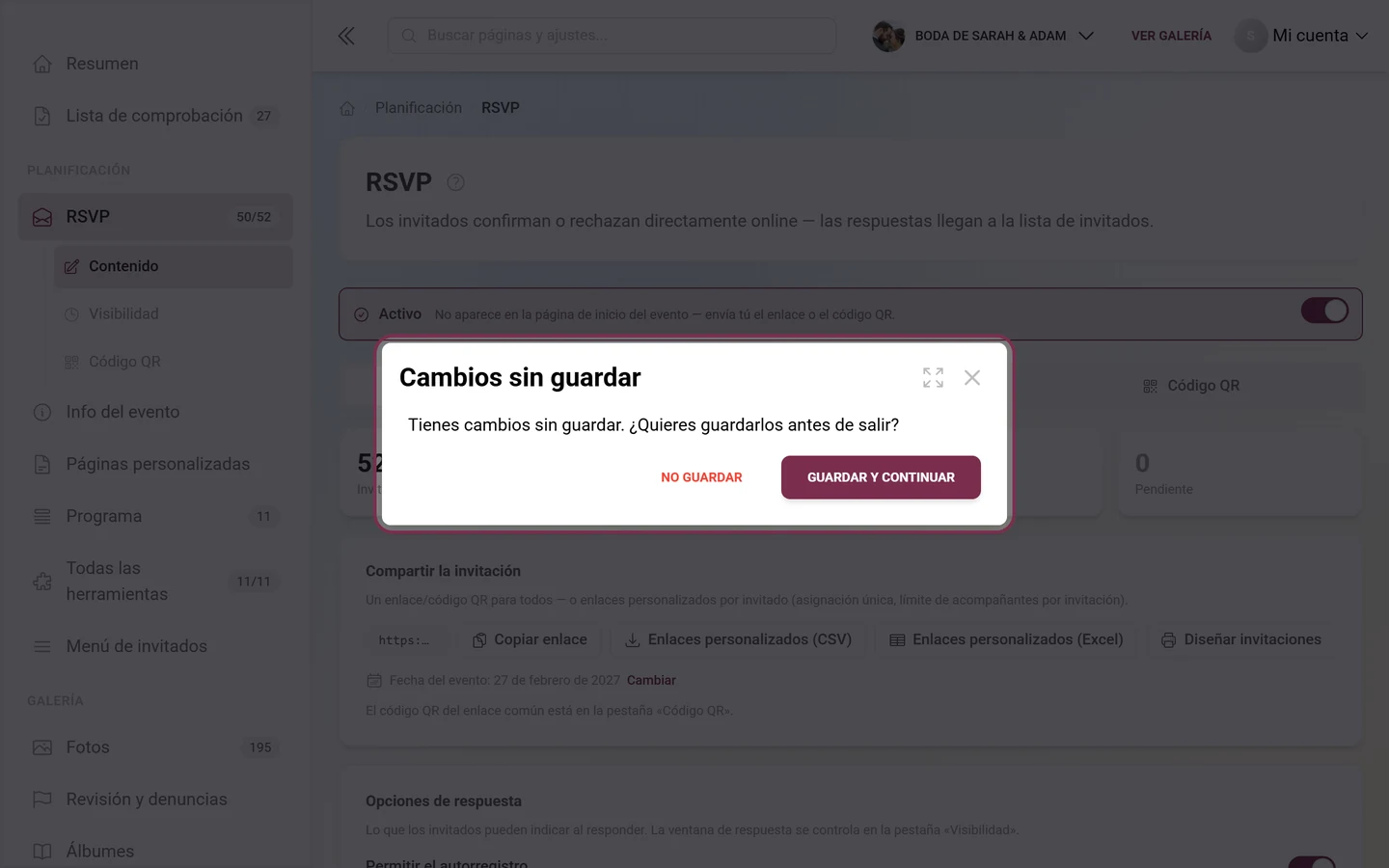
Sección titulada «No olvides guardar»Las opciones de respuesta y las preguntas propias son un borrador — solo llegan al servidor con Guardar.
Así lo ven tus invitados
Sección titulada «Así lo ven tus invitados»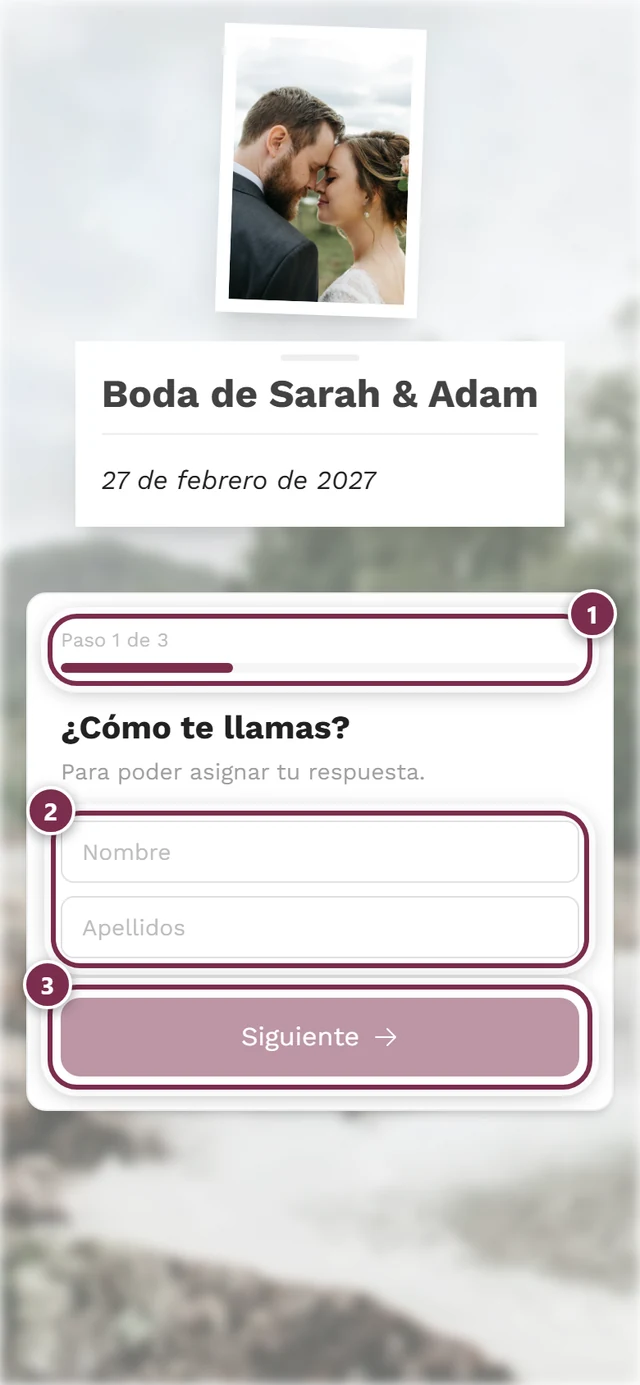
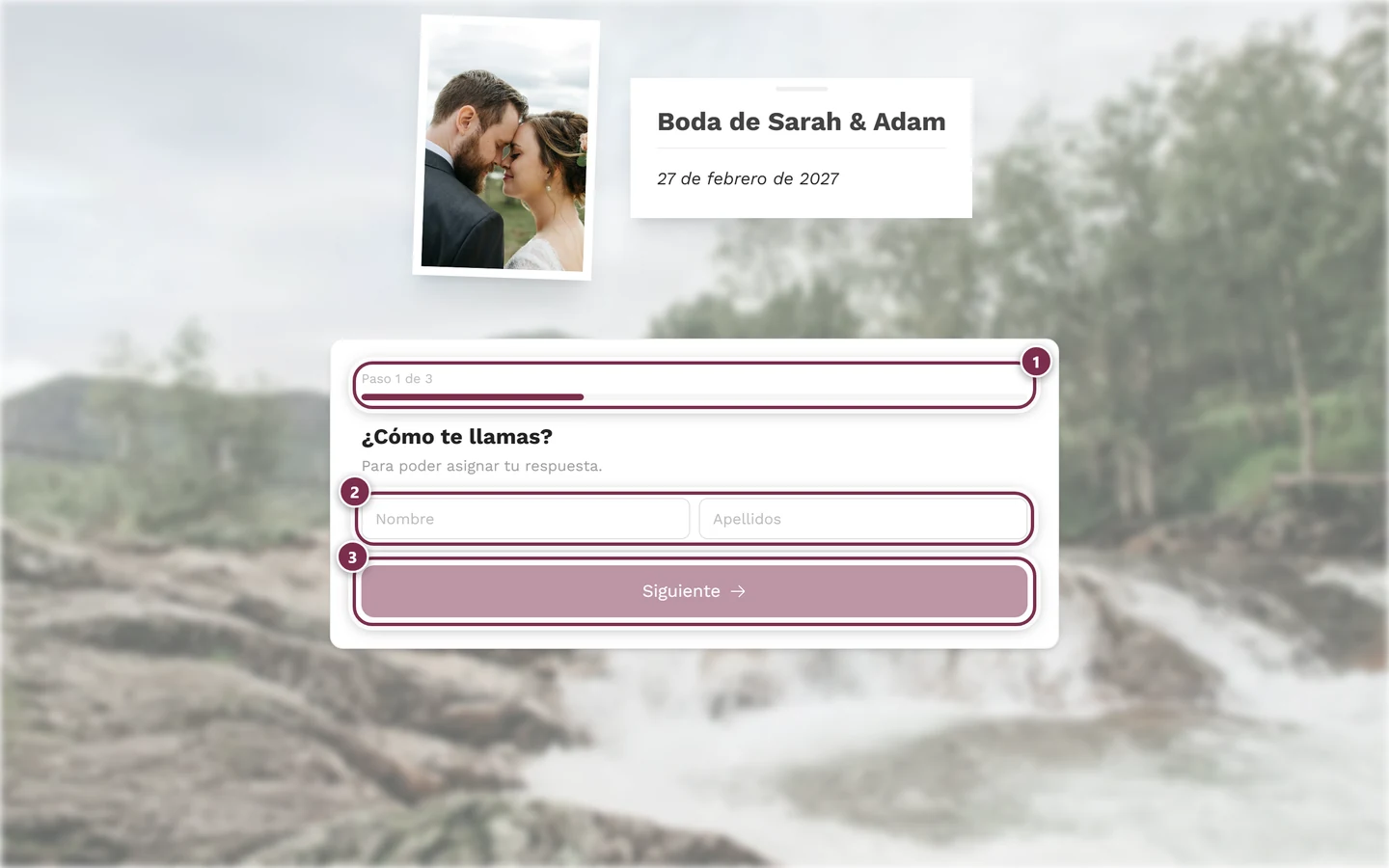
Hay dos caminos hacia el formulario, y se diferencian a propósito:
A través del código QR o el enlace compartido. El invitado escribe nombre y apellidos. Después el servidor asigna el nombre por sí mismo, ya sea a una entrada existente de la lista de invitados o como una entrada nueva.
A través del enlace personalizado. Aquí se reconoce al invitado de inmediato: su nombre aparece arriba y una respuesta anterior ya está rellenada. Con Cambiar respuesta puede corregirla en cualquier momento, mientras el plazo de respuesta siga abierto. El límite de acompañantes individual también se aplica correctamente.
Todo el proceso paso a paso se explica en la página para invitados Aceptar o rechazar la invitación (RSVP).
Fijar el plazo de respuesta
Sección titulada «Fijar el plazo de respuesta»En la pestaña Visibilidad defines desde cuándo y hasta cuándo se puede responder — es el mismo periodo de visibilidad que tienen todas las herramientas programadas en el tiempo.
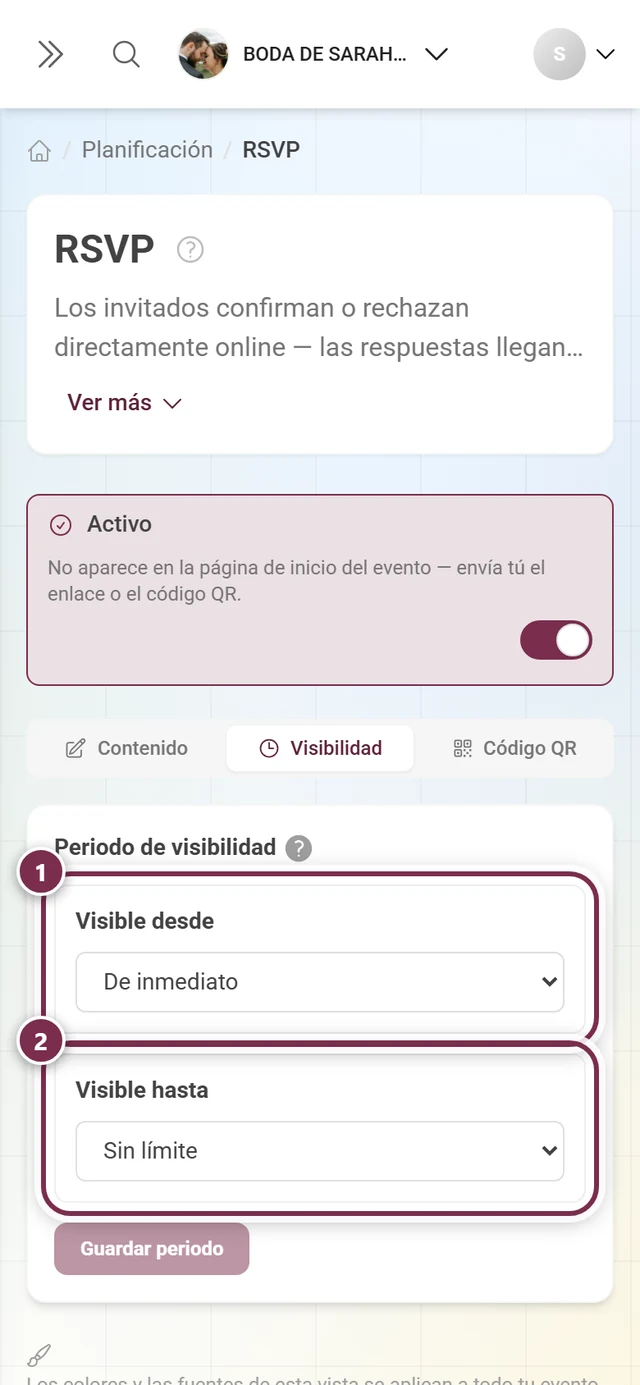
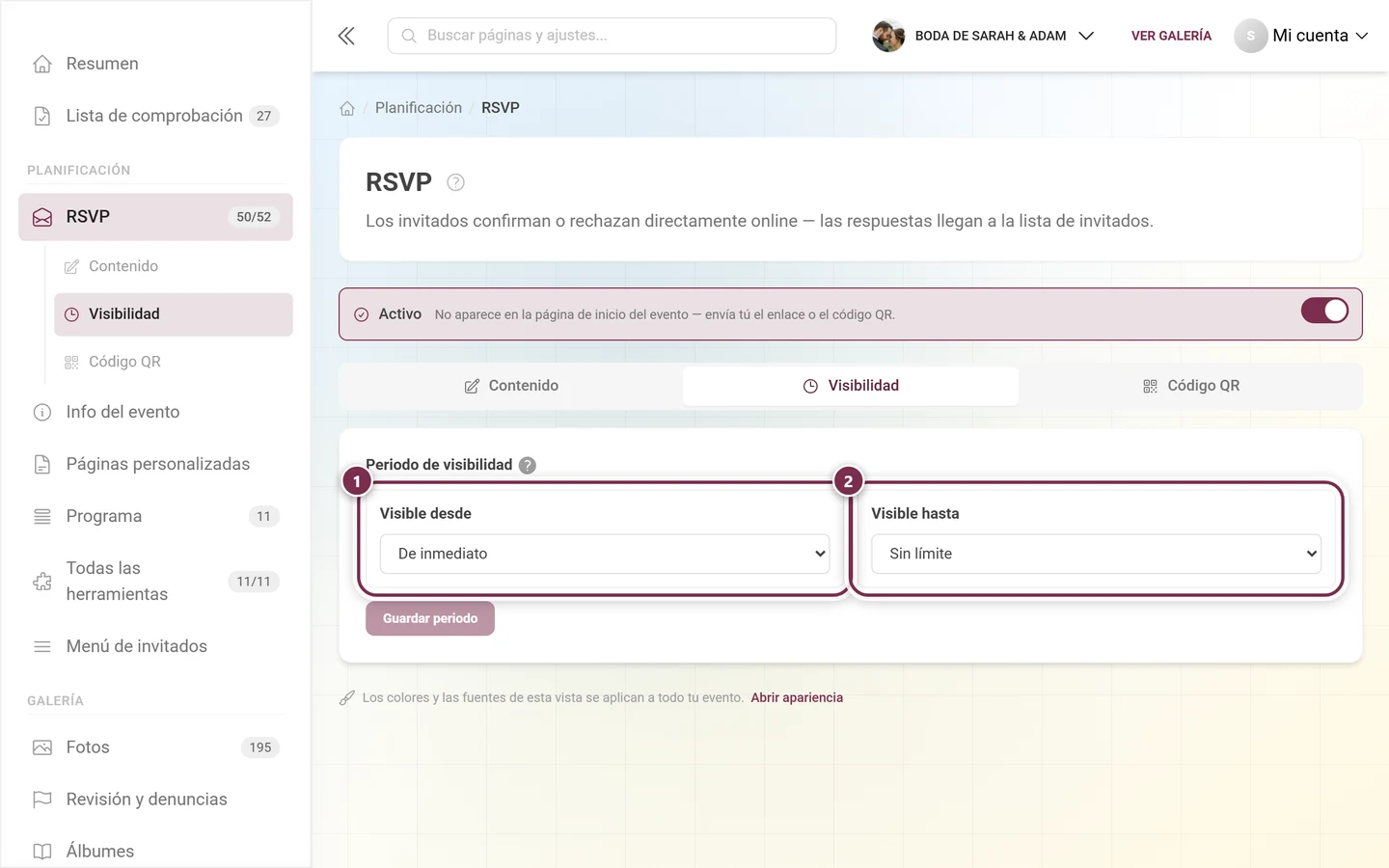
Resulta práctico el modo Fecha del evento con un desplazamiento: «hasta 14 días antes del evento» se ajusta automáticamente si más adelante cambias la fecha del evento. Una vez vencido, los invitados ya no pueden acceder al formulario. Los modos en detalle están en Herramientas – Resumen general.
Ver las respuestas
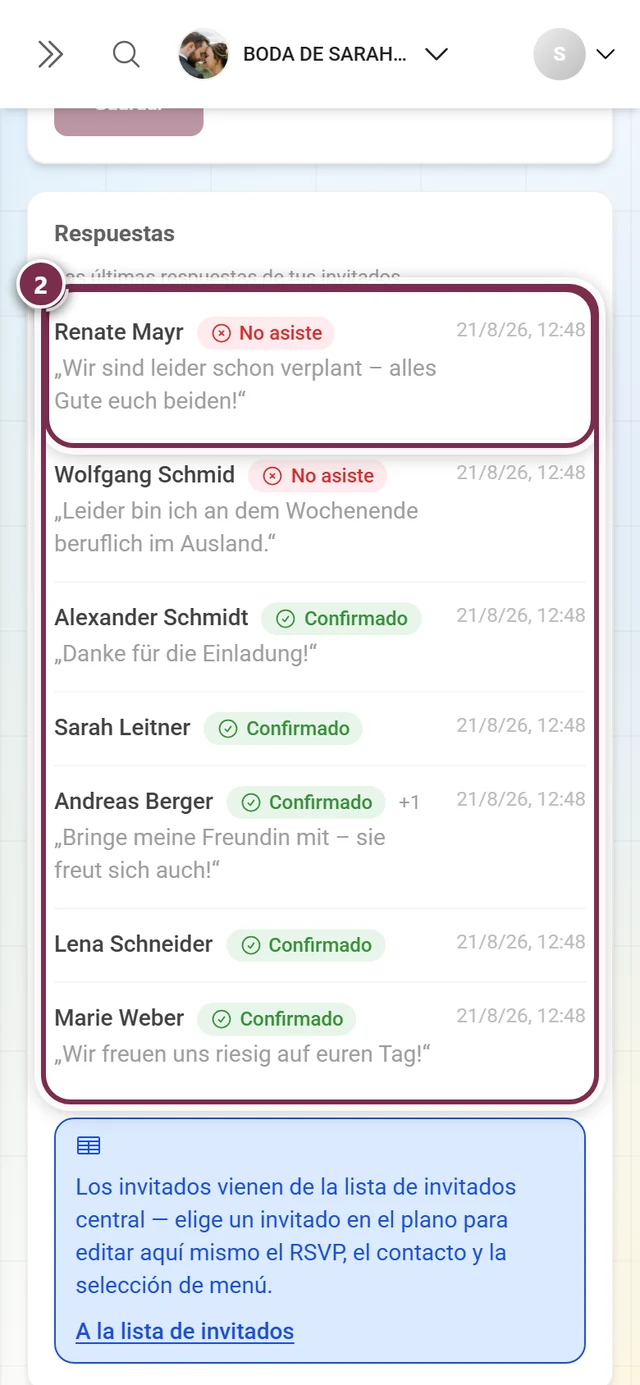
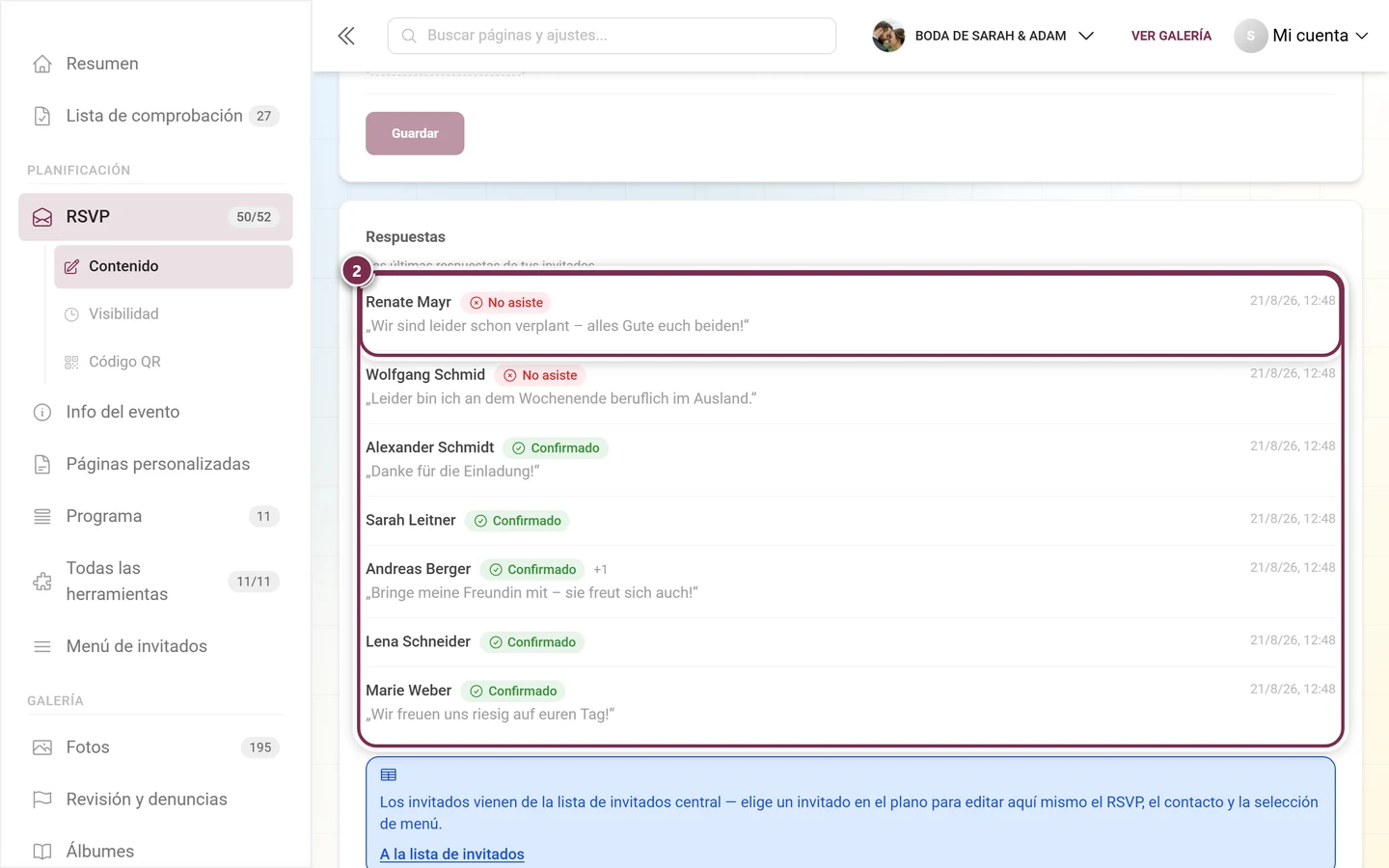
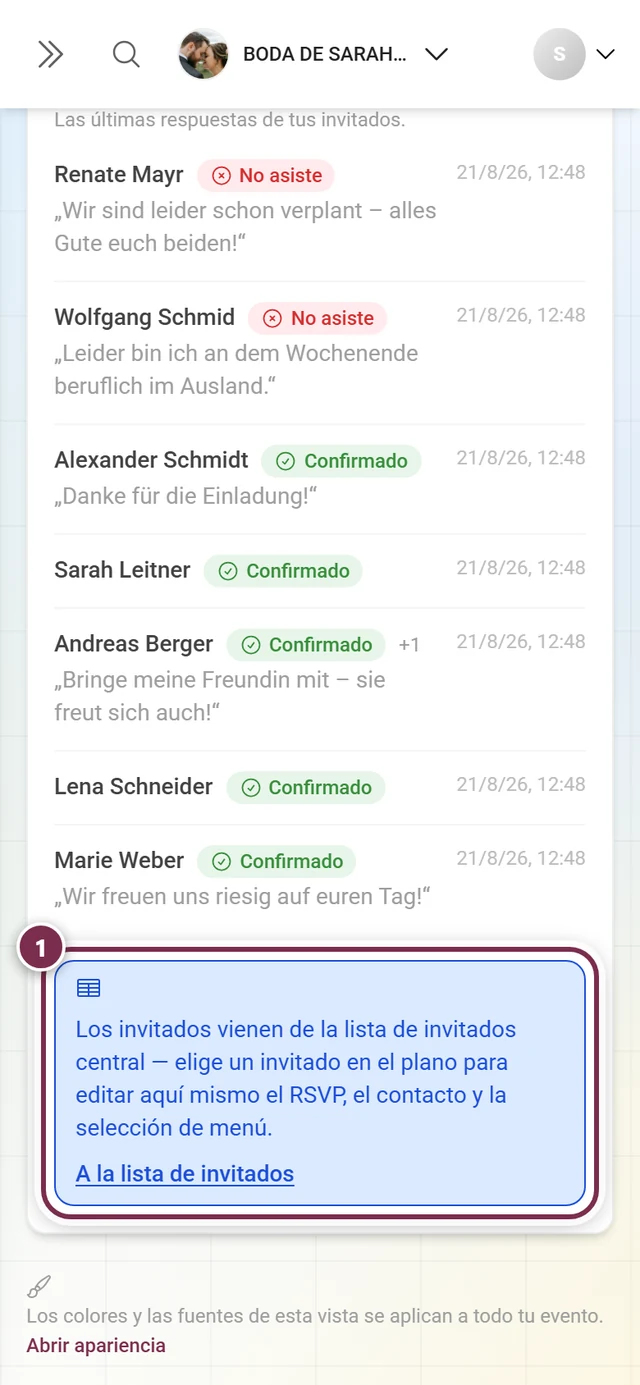
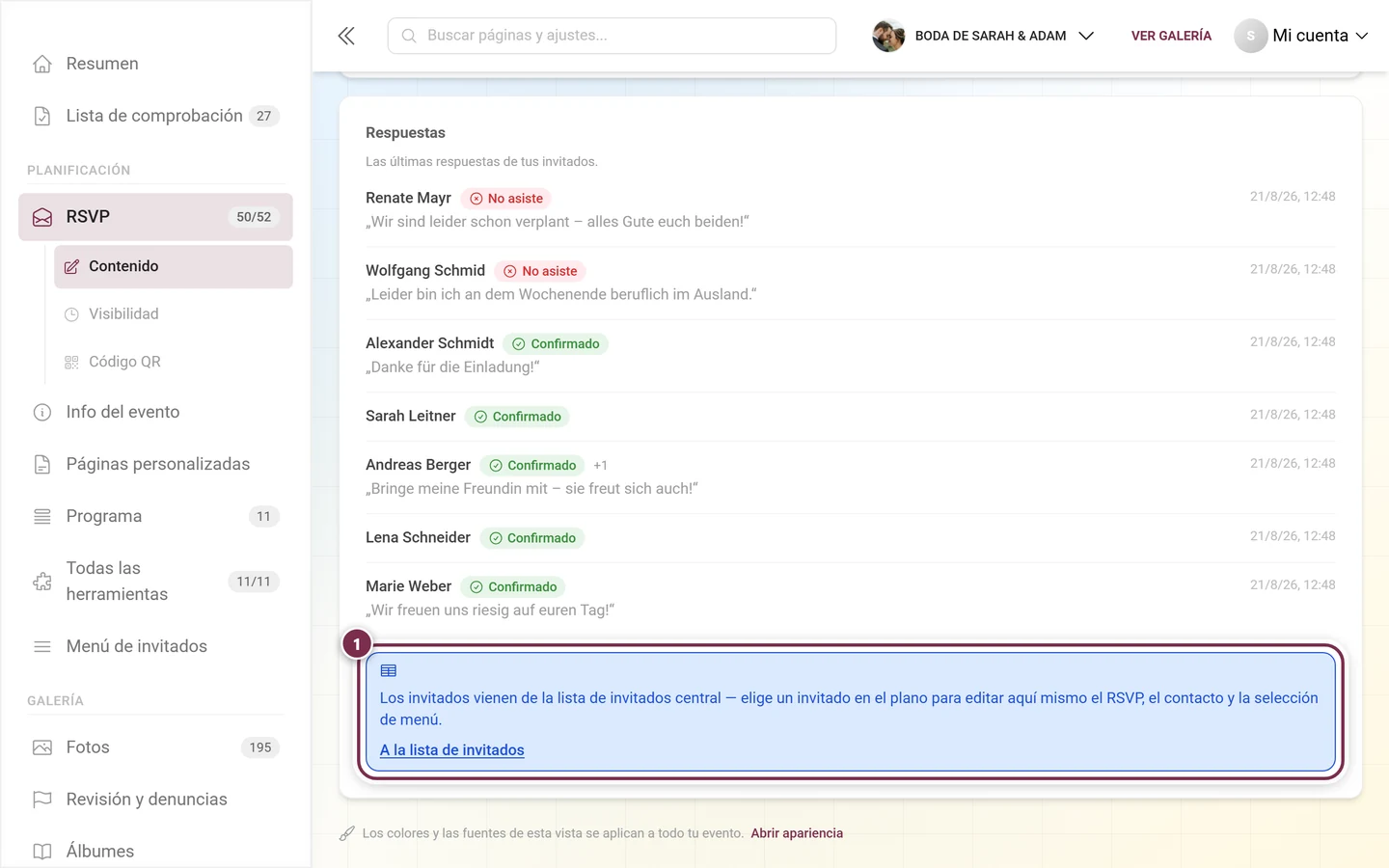
Sección titulada «Ver las respuestas»Debajo de la configuración, Respuestas enumera las últimas respuestas recibidas.
Solución de problemas
Sección titulada «Solución de problemas»- En la selección de menú no hay nada para elegir. En la herramienta de menú todavía no hay platos ni entradas creados. RSVP muestra exactamente lo que hay ahí.
- La exportación de los enlaces personalizados falla. Sin invitados no hay nada que exportar — créalos primero en la lista de invitados o impórtalos.
- Los botones de los enlaces personalizados están en gris. Tu lista de invitados supera el cupo de invitados de tu plan. El enlace compartido sigue funcionando.
- Los invitados acaban en una solicitud de contraseña. Tu evento requiere invitación. Activa en la pestaña Código QR la opción Incluir la contraseña en el enlace y vuelve a enviar el enlace.
- Una pregunta propia desapareció después de guardar. Las preguntas sin texto en el idioma predeterminado se descartan, al igual que las preguntas de selección sin ninguna opción de respuesta y sin Permitir otra respuesta.
- Arriba aparecen 50 confirmaciones, pero en la lista solo hay siete filas. Las tarjetas cuentan a todos los invitados, la lista de respuestas solo muestra a quienes respondieron ellos mismos. El estado completo está en la lista de invitados.
- Un invitado aparece dos veces. Se autorregistró a través del enlace compartido aunque ya estaba dado de alta. En la lista de invitados asignas la nueva entrada a la existente.
- El formulario está cerrado para los invitados. Comprueba en la pestaña Visibilidad si el día de hoy está dentro del plazo de respuesta — y si la herramienta está activada.
Páginas relacionadas
Sección titulada «Páginas relacionadas»- Para invitados: Aceptar o rechazar la invitación (RSVP) — lo que ven tus invitados.
- Para anfitriones: Lista de invitados — aquí llegan todas las respuestas.
- Para anfitriones: Plano de mesas – Sentar a los invitados — aquí las preferencias de asiento se convierten en reglas de asiento.
- Para anfitriones: Menú — los platos para la selección de menú.
- Para anfitriones: Invitación digital — la alternativa diseñada al formulario simple.
- Para anfitriones: Herramientas – Resumen general — pestañas, visibilidad y código QR en detalle.