Gestionar los grupos de caras
Cuando el reconocimiento facial está activo, Photogala agrupa automáticamente las fotos por persona: cada persona detectada se convierte en un grupo. Como moderador, organizas estos grupos: le pones un nombre a las personas, combinas los grupos duplicados, divides los que se agruparon mal, ocultas los grupos irrelevantes y defines una imagen de vista previa. Cuanto mejor cuidados estén los grupos, más preciso será el filtro de invitados por personas.
Acceder al gestor de grupos
Sección titulada «Acceder al gestor de grupos»La moderación existe en dos sitios, con la misma interfaz. Sigue el camino que te da tu rol:
-
Como anfitrión o administrador: en la barra lateral del panel de administración → grupo Galería → Revisión y denuncias. Grupos de caras también aparece ahí como subentrada, en la que puedes hacer clic directamente.
Como moderador: menú de perfil arriba a la derecha → Moderación.
-
Arriba, elige la pestaña Grupos de caras.
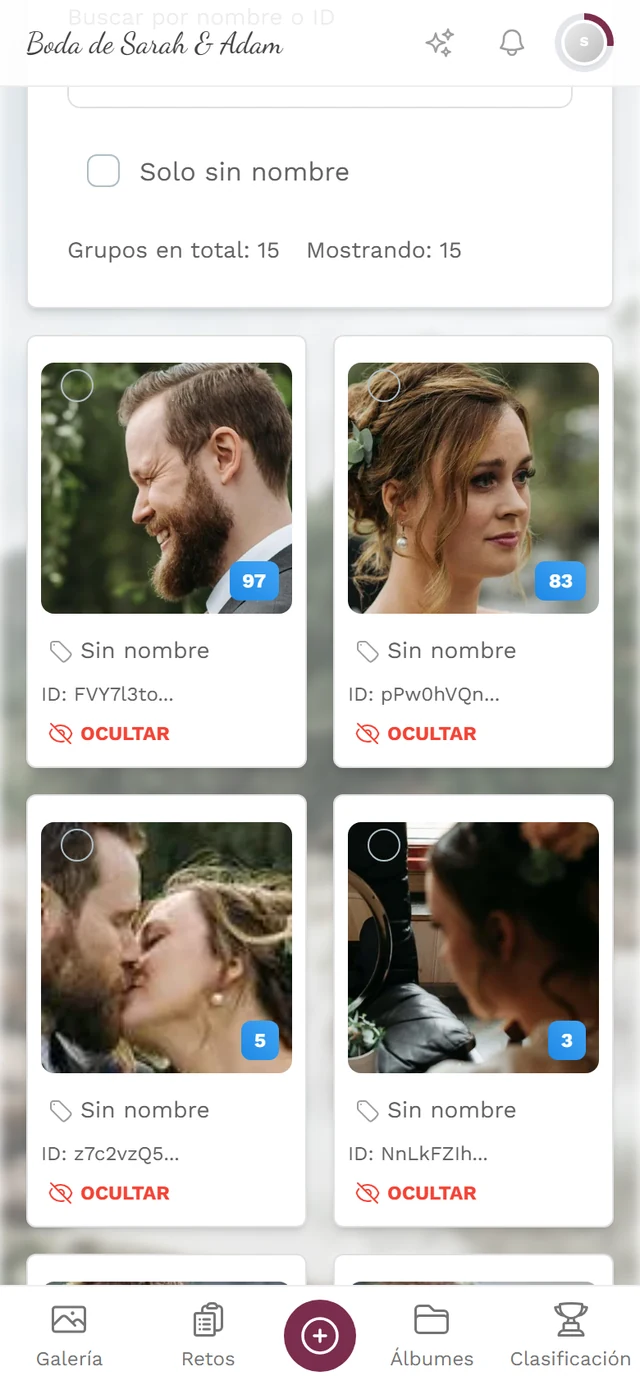
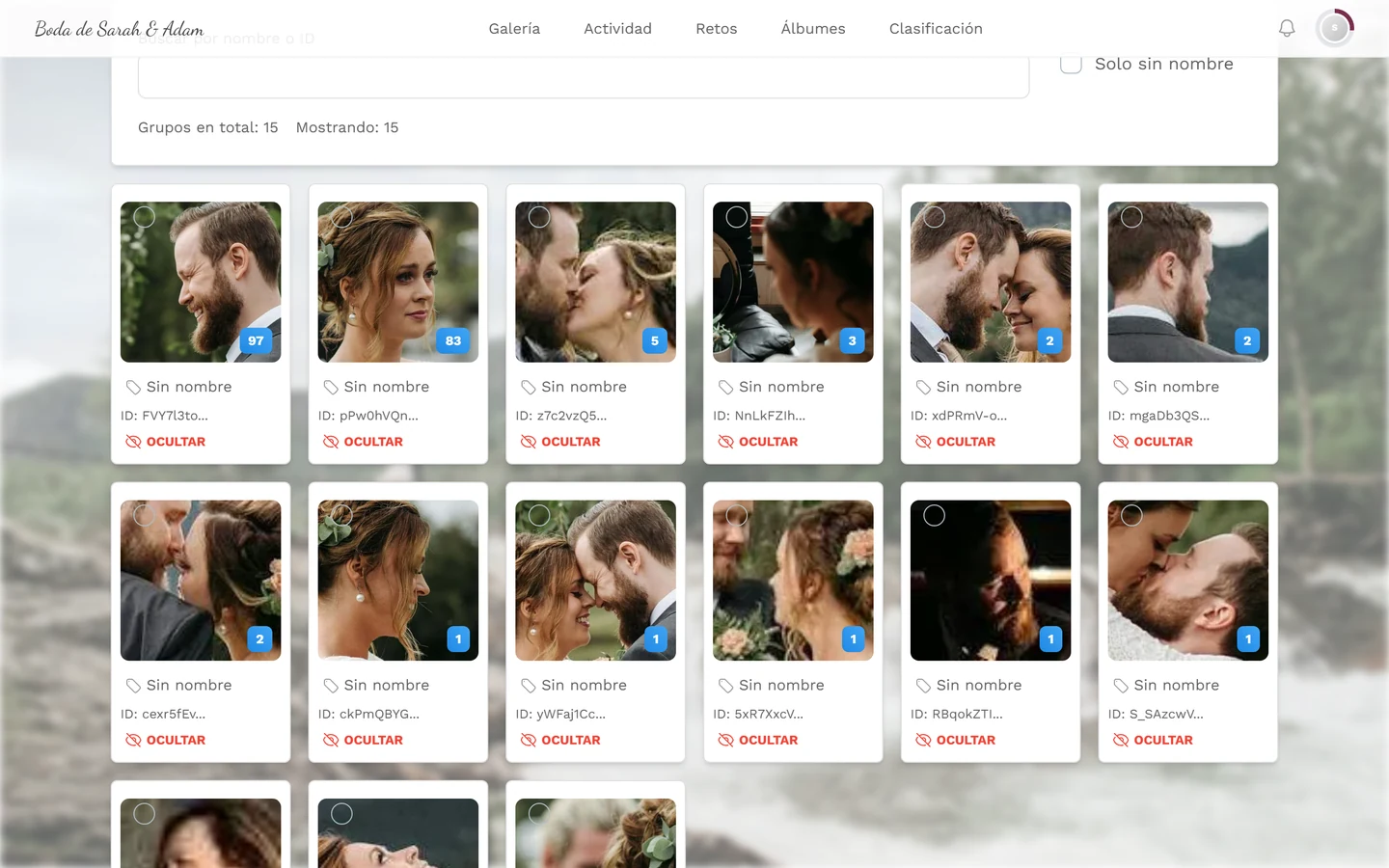
Entender la vista general de los grupos
Sección titulada «Entender la vista general de los grupos»Arriba controlas cómo se muestran los grupos:
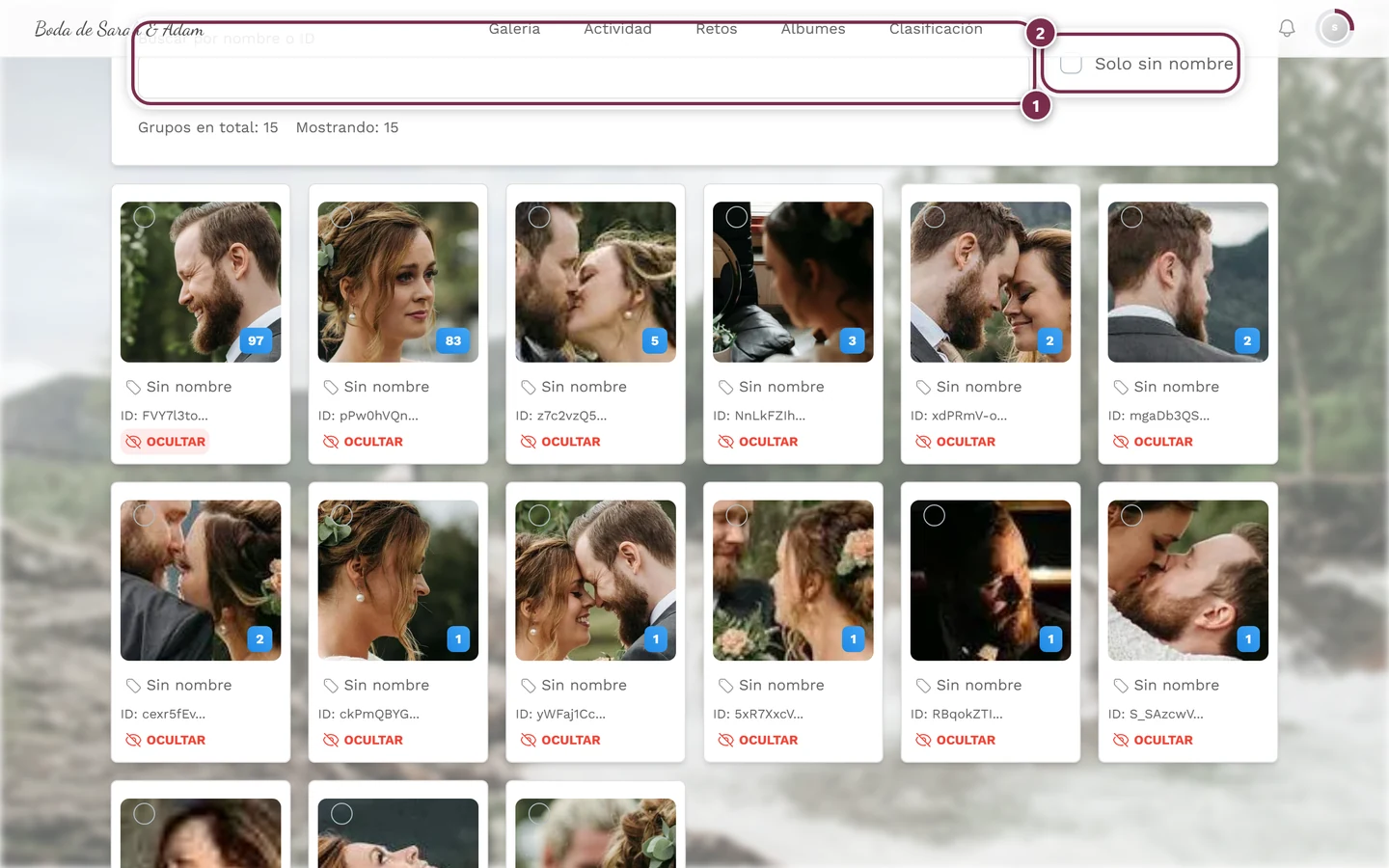
- Buscar por nombre o ID – filtra los grupos en tiempo real por nombre o ID de grupo.
- Solo sin nombre – oculta todos los grupos que ya tienen nombre, para que te centres en los que quedan pendientes.
- Grupos en total y Mostrando – cuántos grupos hay en total y cuántos se ven después de aplicar el filtro.
Cada tarjeta de grupo muestra:
- una cara de vista previa y el número de caras del grupo;
- una casilla de selección para combinar (ver más abajo);
- el nombre – al principio Sin nombre – y debajo el ID de grupo abreviado;
- un botón Ocultar o Mostrar. Los grupos ocultos llevan una insignia roja Oculto y un borde discontinuo.
Ponerle nombre a una persona
Sección titulada «Ponerle nombre a una persona»Un nombre hace que el grupo sea inequívoco para ti y para el filtro de invitados. Hay dos formas de hacerlo.
Opción A – directamente en la tarjeta (rápida)
Sección titulada «Opción A – directamente en la tarjeta (rápida)»La forma más rápida cuando trabajas muchos grupos seguidos: no hace falta abrir ningún diálogo.
-
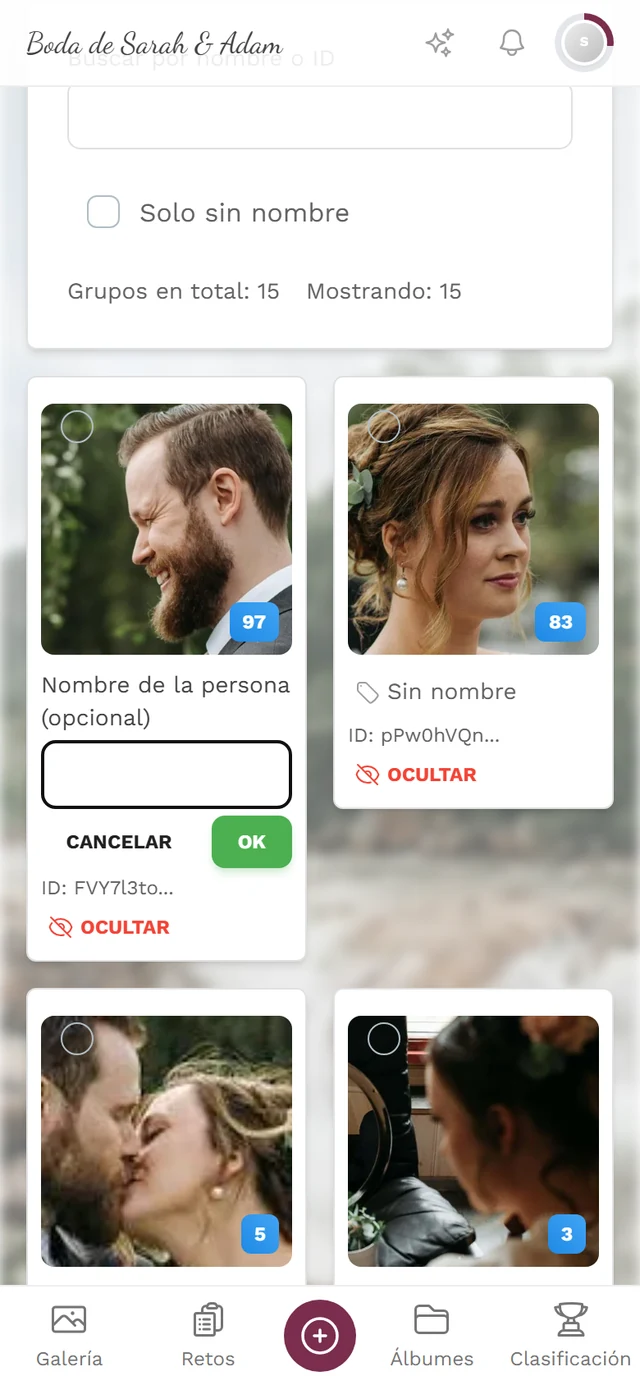
Haz clic en la línea del nombre de la tarjeta (icono de etiqueta; en los grupos sin nombre pone Sin nombre). Se convierte en un campo Nombre de la persona (opcional).
-
Escribe el nombre y confirma con Intro o con OK. Cancelar descarta el cambio.
-
Un aviso de Etiqueta actualizada lo confirma; el nombre aparece de inmediato en la tarjeta.
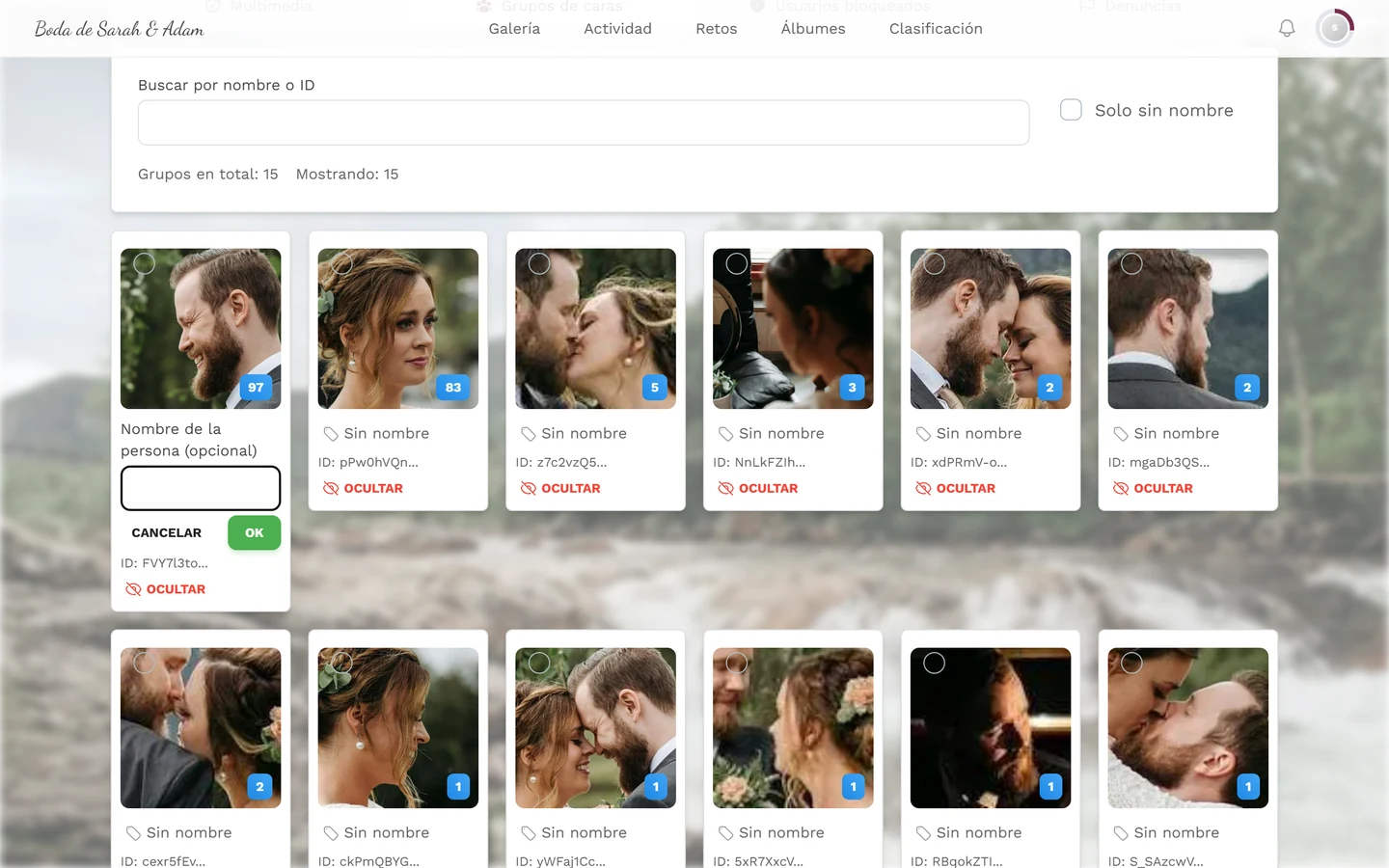
Opción B – en el diálogo de detalles
Sección titulada «Opción B – en el diálogo de detalles»-
Abre el grupo haciendo clic en la cara de vista previa. Se abre el diálogo Detalles del grupo.
-
Toca arriba Sin nombre - Haz clic para nombrar (icono de lápiz), escribe el nombre en el campo Introduce el nombre de la persona y confirma con OK.
Combinar grupos
Sección titulada «Combinar grupos»Cuando la IA detecta a la misma persona como varios grupos separados (por la luz, las gafas, el ángulo…), los combinas.
-
Marca la casilla en al menos dos tarjetas de la misma persona. Arriba aparece una barra con el número de grupos seleccionados y el botón Combinar. Si seleccionas menos de dos, un aviso dice «Selecciona al menos 2 grupos para combinar».
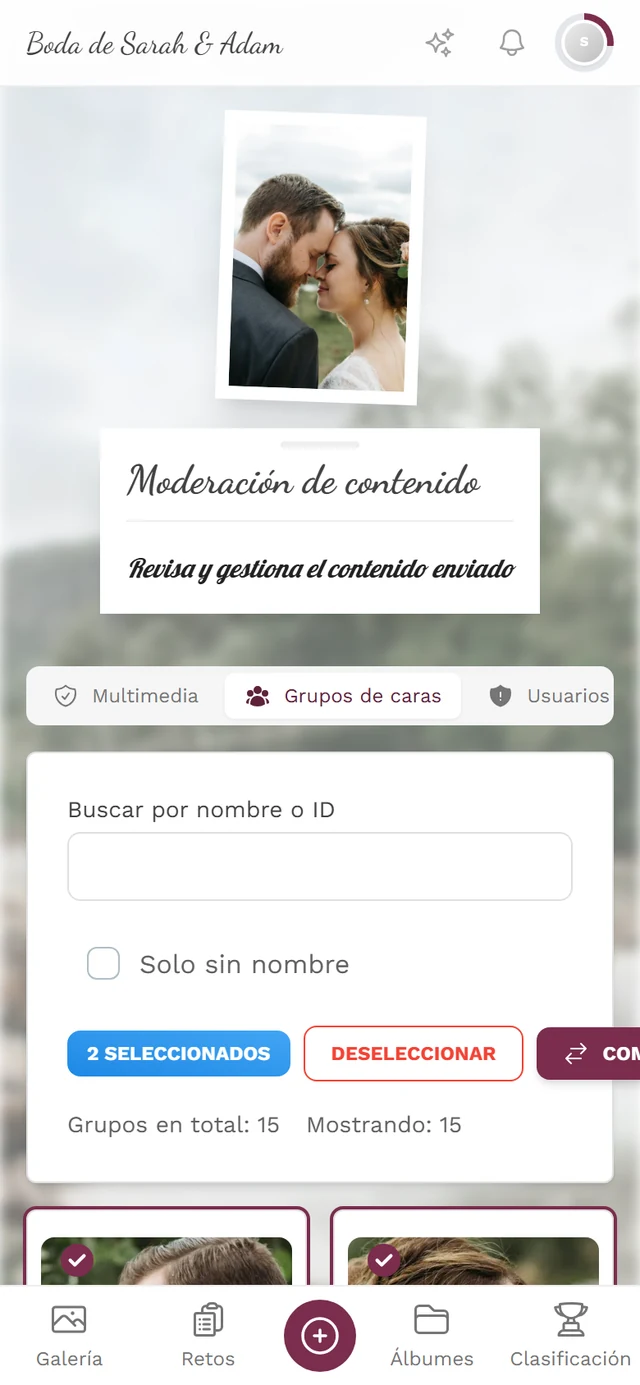
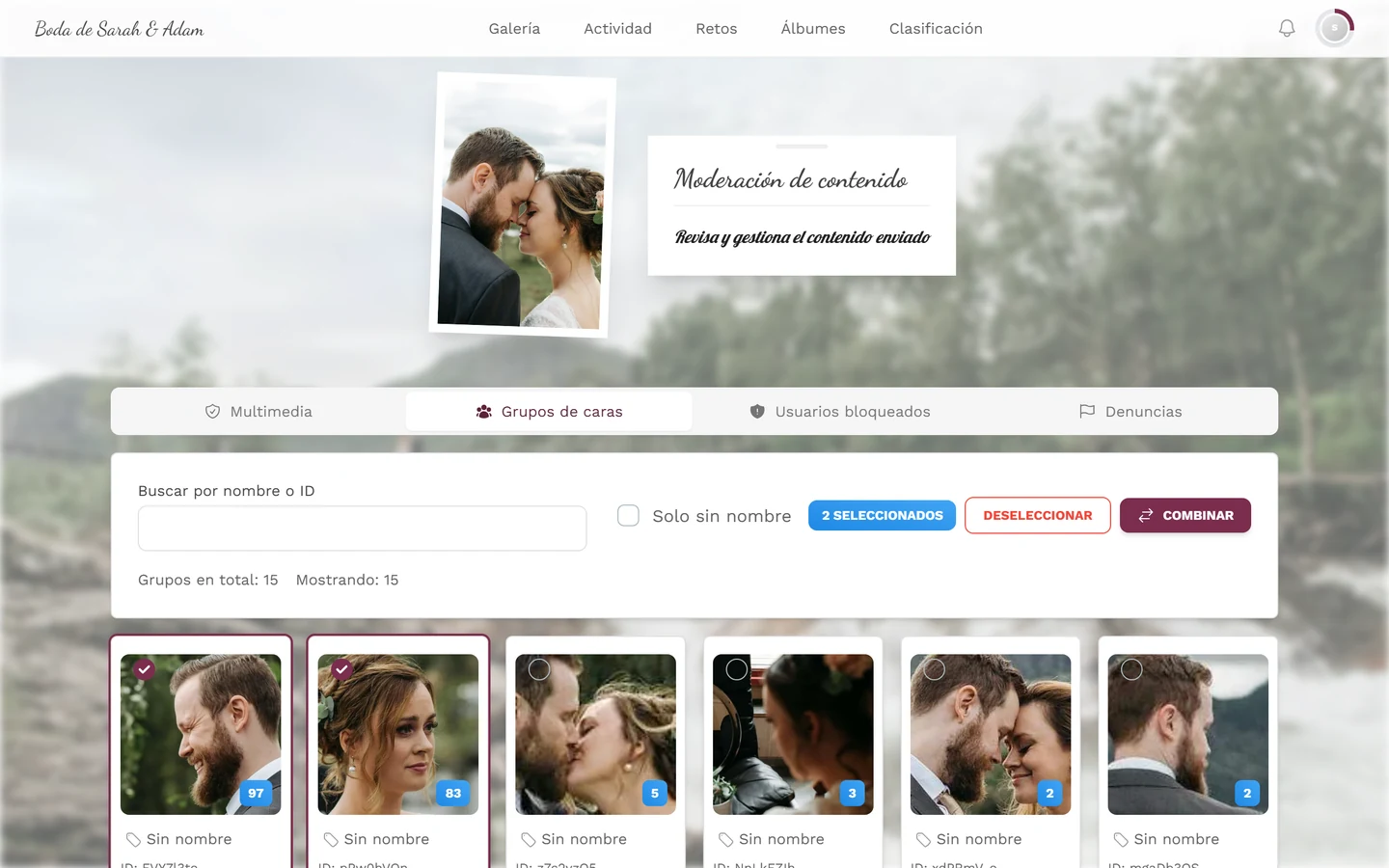
Dos tarjetas están marcadas: reciben un borde de color con una marca de verificación. Arriba se cuenta 2 seleccionados, y junto a eso están Deseleccionar y Combinar. -
Haz clic en Combinar. Se abre el diálogo Combinar grupos de rostros, que indica cuántos grupos se ven afectados. Ahí mismo puedes poner, si quieres, un Nombre de la persona (opcional) para el resultado.
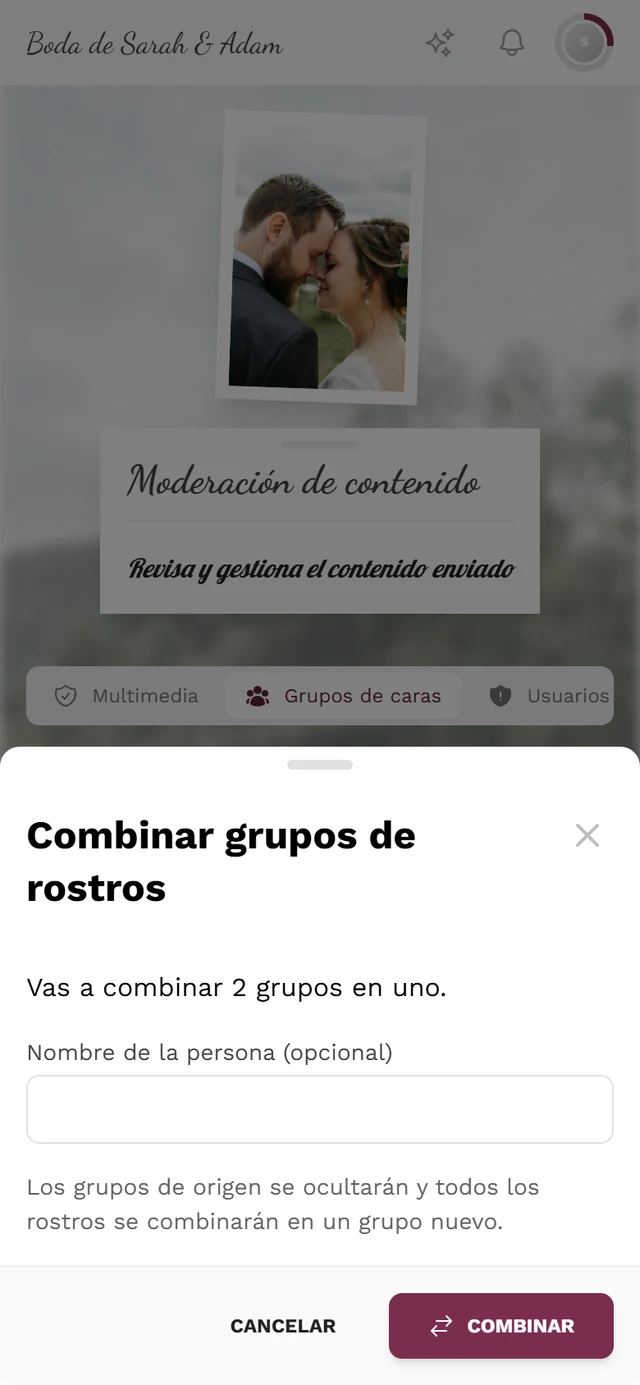
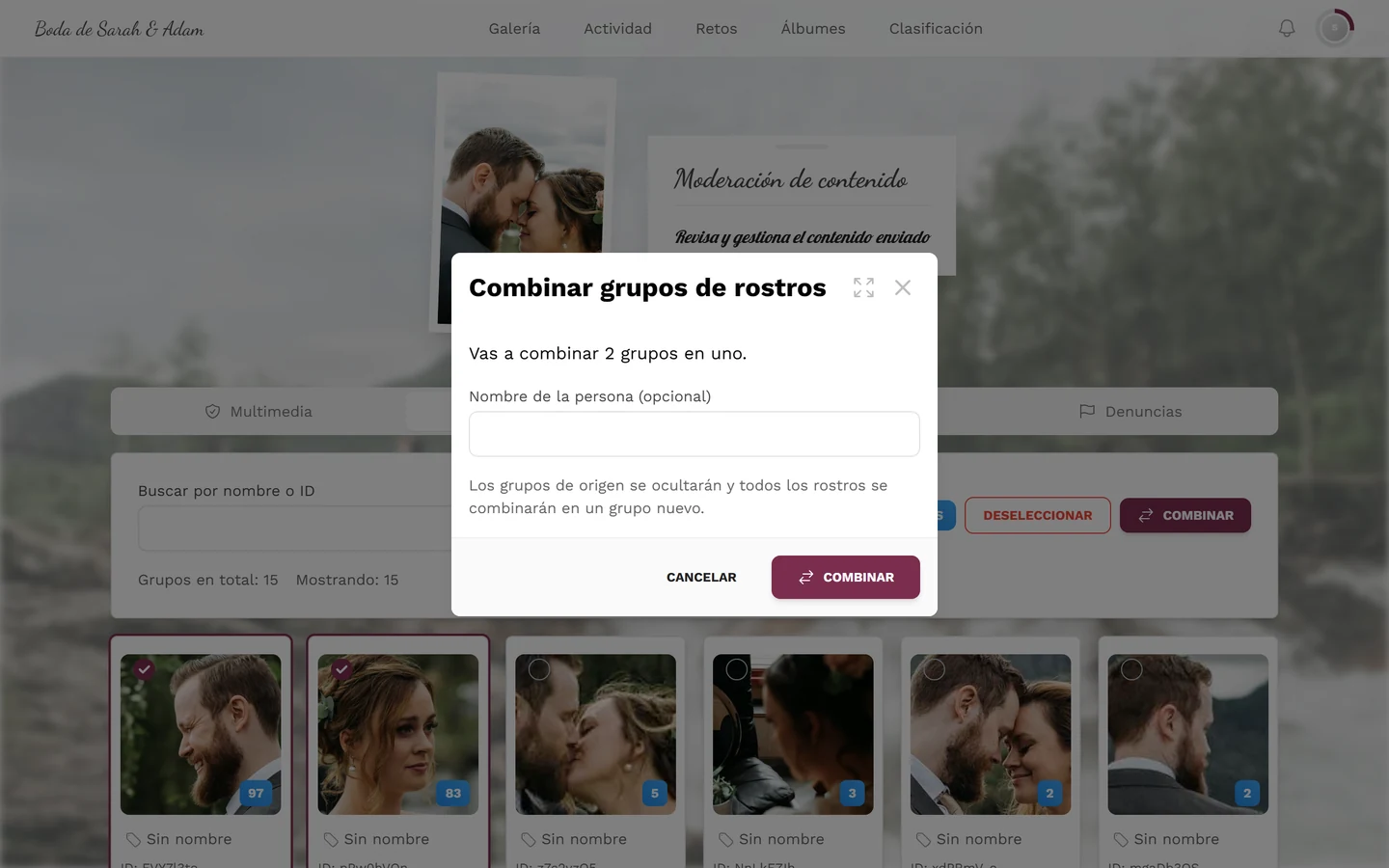
El diálogo indica el número –aquí, 2 grupos– y ofrece el campo Nombre de la persona (opcional). El texto de aviso habla de grupos de origen *ocultos*; en realidad desaparecen por completo de la lista (ver la advertencia de abajo). -
Confirma con Combinar.
Dividir un grupo
Sección titulada «Dividir un grupo»Si la IA metió a dos personas en un mismo grupo, extraes las caras equivocadas a un grupo nuevo.
-
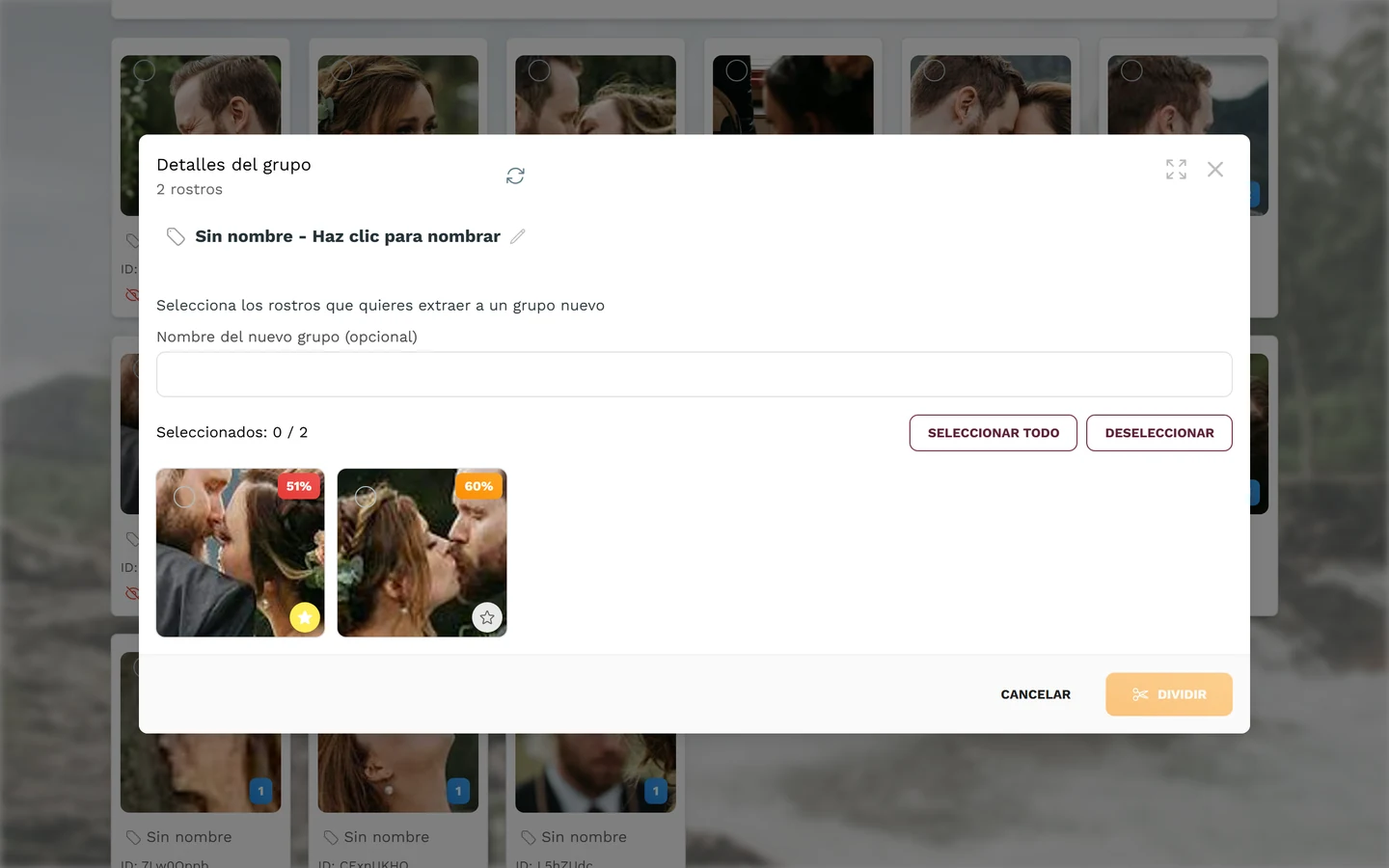
Abre el grupo. El diálogo Detalles del grupo muestra el aviso «Selecciona los rostros que quieres extraer a un grupo nuevo». Cada cara lleva un porcentaje de confianza, que indica cuán segura es la coincidencia. Los valores bajos (en rojo o naranja) son buenos candidatos para separar.
-
Selecciona las caras que no pertenecen a esta persona. Seleccionar todo y Deseleccionar te ayudan; el contador muestra Seleccionados: N / total.
-
Pon, si quieres, un Nombre del nuevo grupo (opcional) y haz clic abajo en Dividir. Las caras elegidas forman su propio grupo.
Definir la imagen de vista previa
Sección titulada «Definir la imagen de vista previa»En el diálogo Detalles del grupo, cada cara lleva un icono de estrella con el texto emergente Usar como vista previa. Al hacer clic en él, esa foto se convierte en la imagen de vista previa del grupo: útil cuando la vista previa automática sale borrosa o poco representativa. La cara elegida actualmente aparece marcada con Vista previa actual, y un aviso de Imagen de vista previa actualizada confirma el cambio.
Actualizar la lista dentro del diálogo
Sección titulada «Actualizar la lista dentro del diálogo»Arriba a la derecha del diálogo Detalles del grupo hay un botón Actualizar (flecha circular). Vuelve a cargar las caras de ese grupo: útil si de fondo se siguen procesando fotos, o si acabas de dividir el grupo y quieres ver el estado nuevo.
Mostrar y ocultar grupos
Sección titulada «Mostrar y ocultar grupos»No todos los grupos son relevantes (invitados de fondo, caras borrosas, desconocidos).
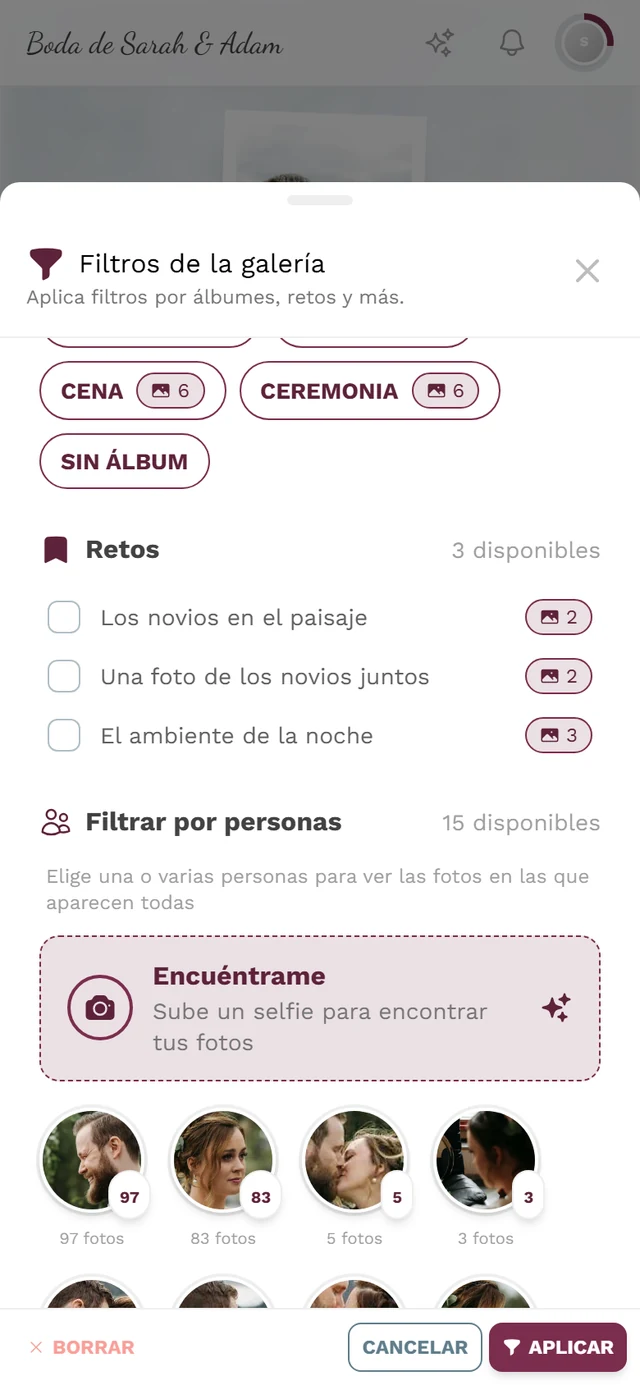
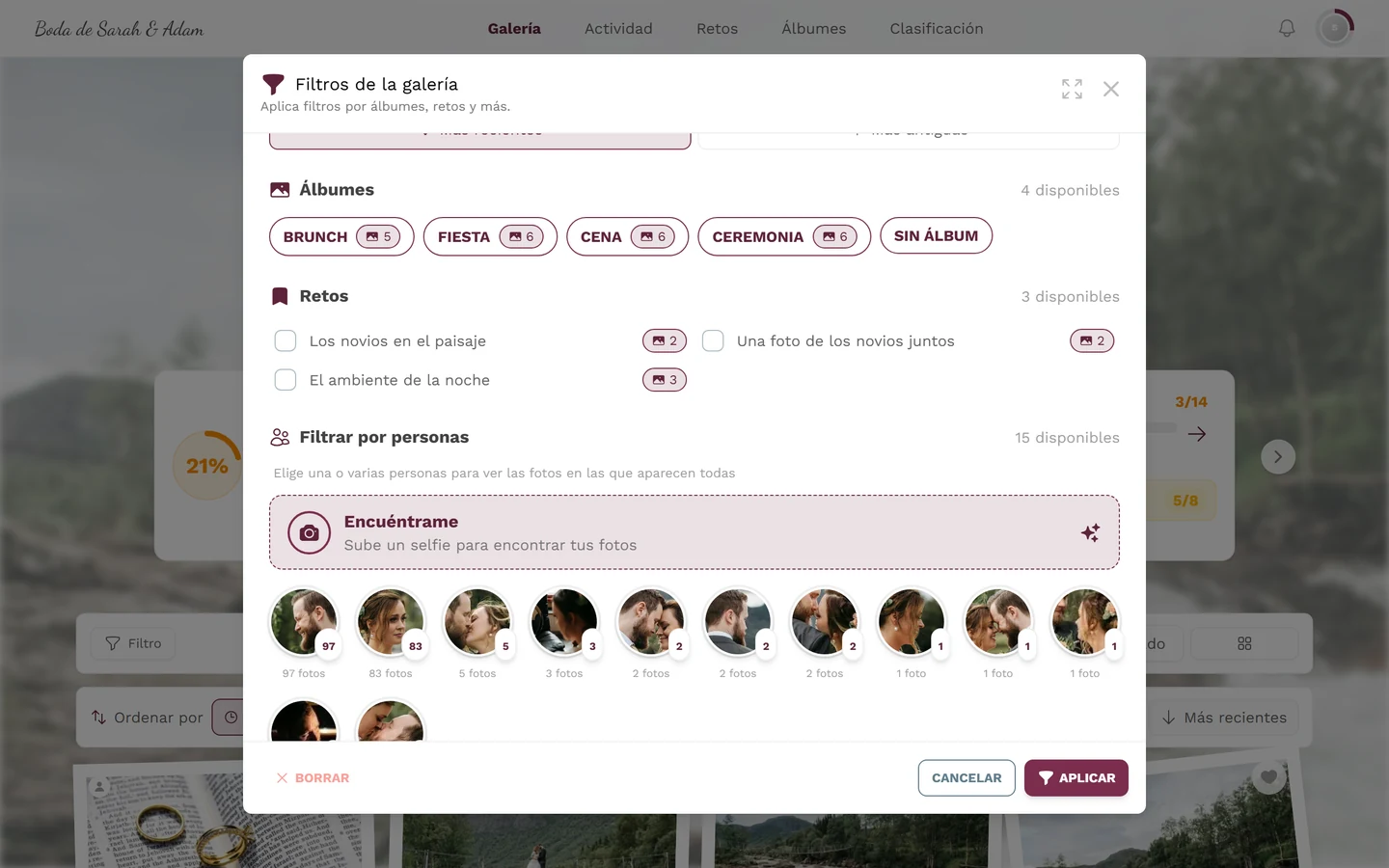
- Ocultar quita el grupo de la selección de personas en el filtro de invitados, sin borrar ninguna foto. El grupo sigue aquí, con la insignia Oculto. Un aviso lo confirma: «El grupo ahora está oculto».
- Mostrar vuelve a poner disponible un grupo oculto («El grupo ahora es visible»).
Privacidad
Sección titulada «Privacidad»Los datos faciales son datos biométricos especialmente sensibles. Los invitados tienen derecho a la supresión y pueden eliminar ellos mismos su selfie junto con sus datos faciales; consulta Tu privacidad. Como anfitrión, debes activar el reconocimiento facial de forma consciente y ofrecer un contacto para los derechos de los interesados; encontrarás más información en Procesamiento con IA.
Solución de problemas
Sección titulada «Solución de problemas»- Falta la pestaña «Grupos de caras» → el procesamiento de IA para caras no está en tu plan, o el reconocimiento facial está desactivado en el evento.
- Pocos o ningún grupo → el procesamiento avanza mientras se suben las fotos. Las caras nuevas van apareciendo poco a poco; en el diálogo de detalles, usa Actualizar para recargar.
- Combinar no responde → hay menos de dos grupos seleccionados. Marca al menos dos tarjetas.
- Dividir se rechaza → has seleccionado todas las caras. Al menos una debe quedarse en el grupo original.
- Un grupo ha desaparecido tras combinar → es lo esperado: los grupos de origen se integran en el grupo nuevo y no vuelven a aparecer.
- Persona equivocada en un grupo → usa Dividir para extraer las caras ajenas a un grupo nuevo.
Ayuda relacionada
Sección titulada «Ayuda relacionada»- Moderador: Aprobar y moderar fotos · Para moderadores
- Invitados: Encuentra tus fotos (búsqueda por cara) · Tu privacidad
- Anfitrión: Procesamiento con IA (reconocimiento facial, RGPD)