Unirse a un evento
Para ver las fotos de un evento y aportar las tuyas, tienes que unirte una vez a la galería. Todo ocurre directamente en el navegador: no necesitas ninguna app ni una cuenta. En la gran mayoría de los casos basta con un solo clic en el enlace para entrar directamente.
Cómo llegar a la galería
Sección titulada «Cómo llegar a la galería»Hay tres caminos hasta la galería, y todos llevan al mismo sitio:
- Abrir el enlace – El anfitrión comparte un enlace (por ejemplo por WhatsApp, correo electrónico o en una invitación). Tócalo y se abrirá en el navegador de tu móvil u ordenador.
- Escanear el código QR – Apunta la cámara de tu móvil (o una app de QR) al código expuesto. Se abre el mismo enlace. Más información en Escanear un código QR.
- Escribir la dirección – Si el anfitrión ha asignado un identificador a su evento, la dirección es lo bastante corta para escribirla a mano: contiene ese identificador precedido de una arroba, por ejemplo
@boda-ana-tomas. La dirección completa aparece en cada invitación y en cada cartel.
El ingreso clásico, paso a paso
Sección titulada «El ingreso clásico, paso a paso»Cuando el anfitrión exige una contraseña, una breve pantalla de bienvenida te guía por dos pasos: primero el código de acceso y después tu nombre visible.
-
Abrir la pantalla de bienvenida. Después de tocar el enlace o el código QR aparece la pantalla «Te damos la bienvenida a nuestra galería». En los eventos con marca personalizada muestra los colores y el logotipo del anfitrión — pero el proceso sigue siendo el mismo.
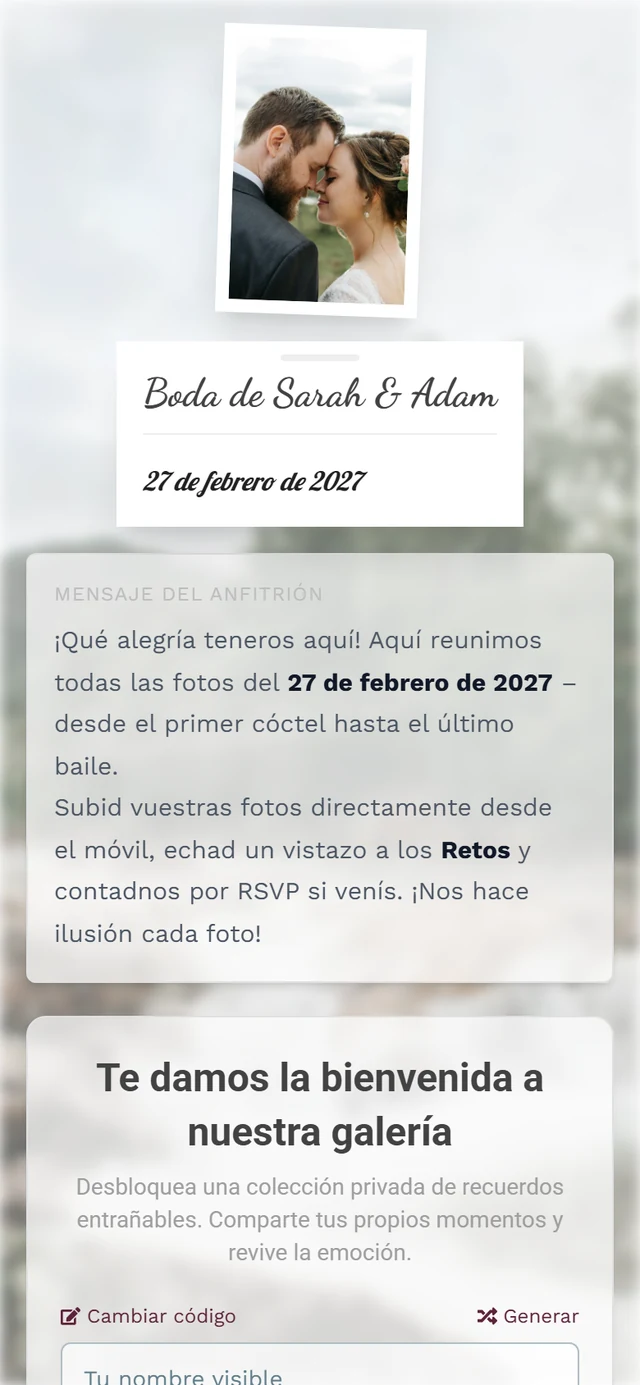
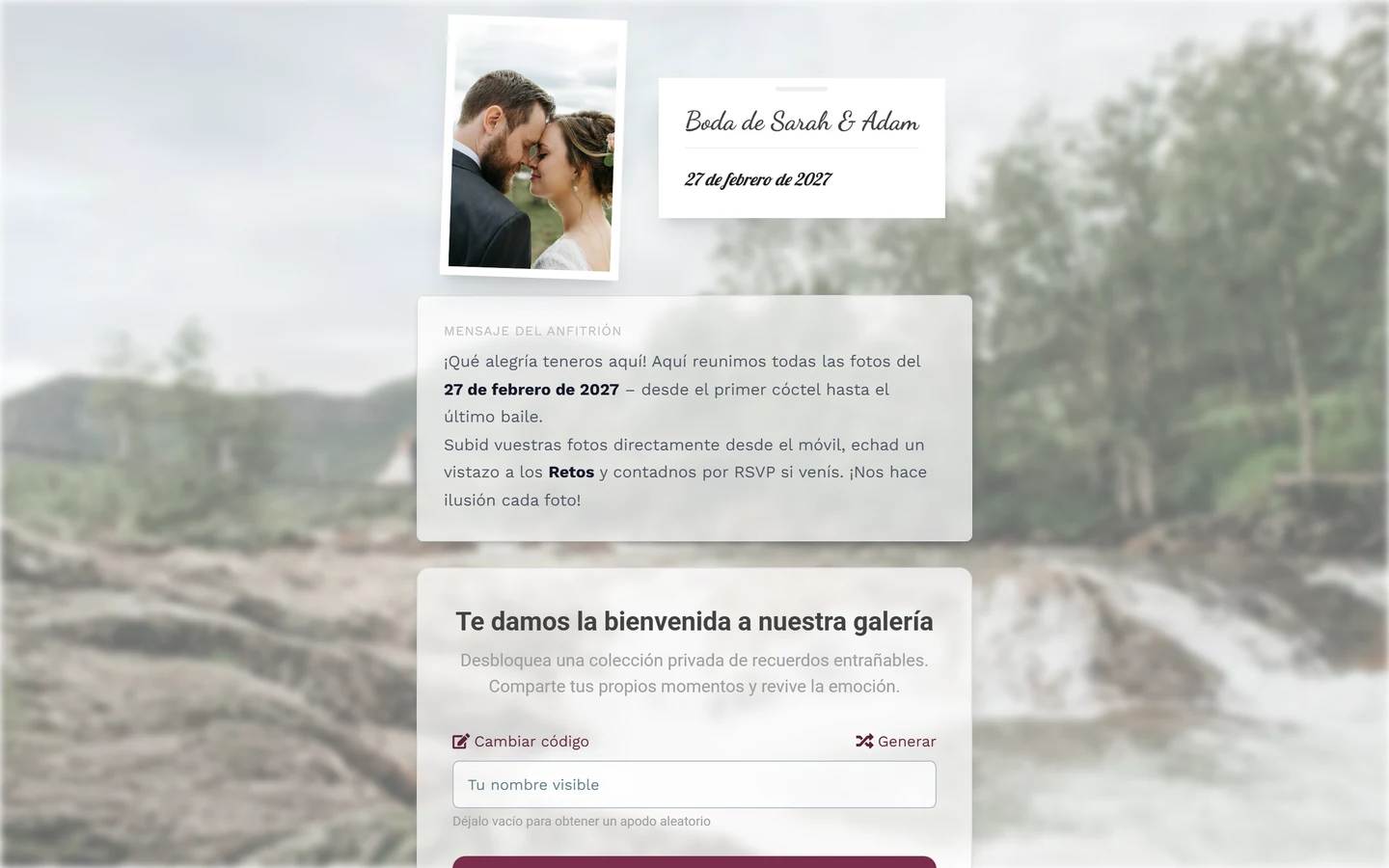
La pantalla de bienvenida te recibe justo después de abrir el enlace. -
Introducir el código de acceso (solo si se requiere una contraseña). Escribe el código en el campo Contraseña de la galería (con el texto de ejemplo «Introduce la contraseña compartida»). Confirma con Continuar o simplemente pulsa la tecla Intro. Normalmente encontrarás el código en la invitación, en la tarjeta de mesa o en un cartel.
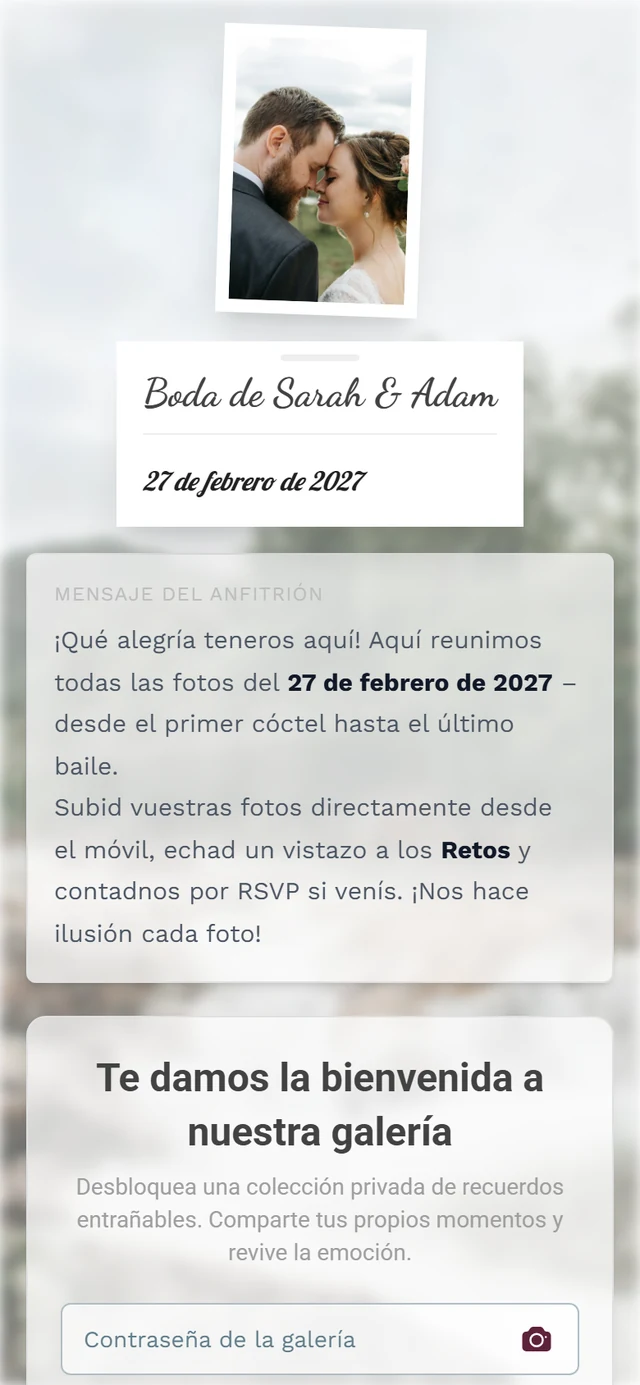
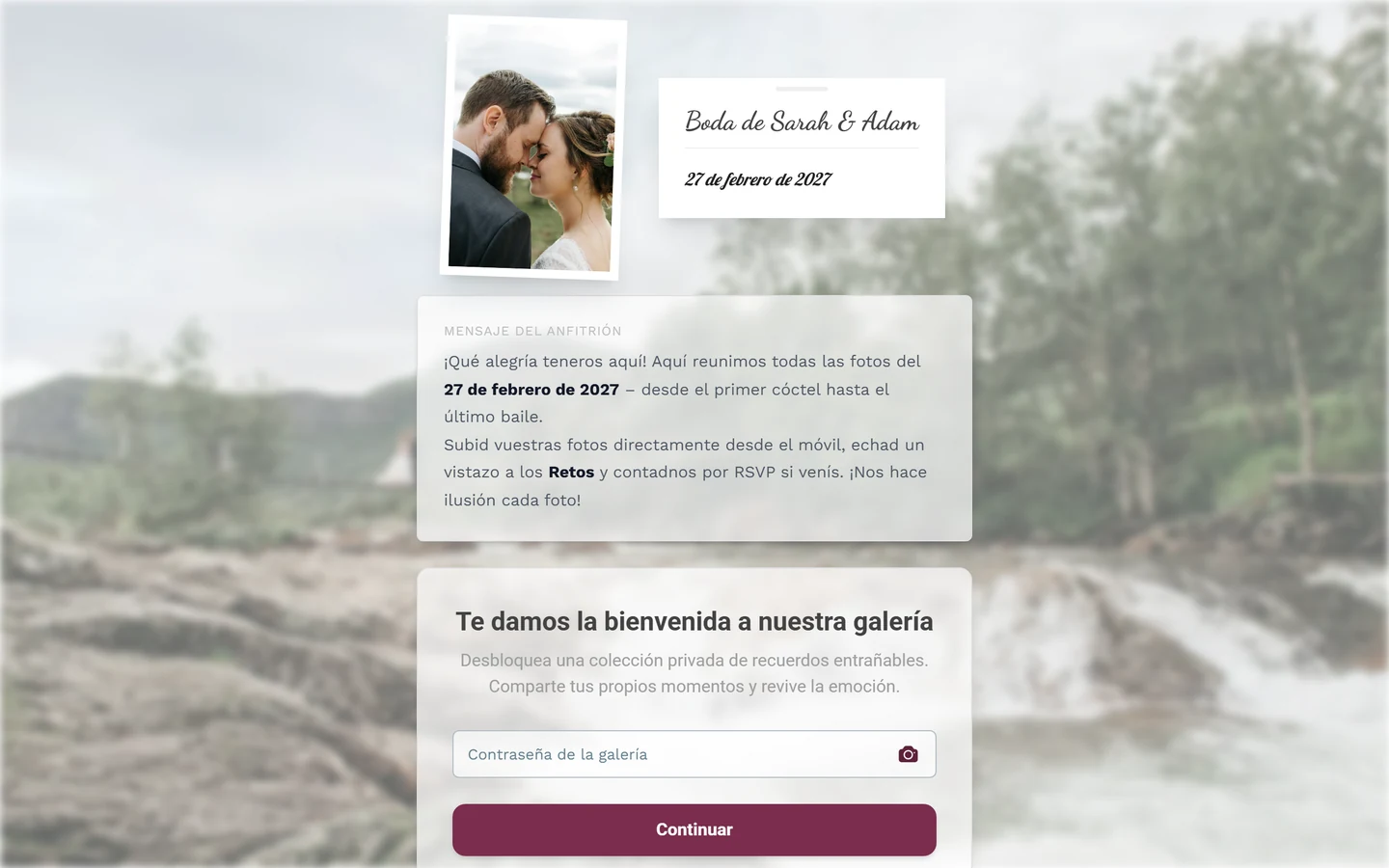
Paso 2: el campo Contraseña de la galería. El icono de cámara dentro del campo activa el escáner de QR — así no tienes que escribir nada. -
Introducir tu nombre. En el paso siguiente, indica en Tu nombre cómo quieres aparecer en la galería (texto de ejemplo «p. ej. Ana García»). Debajo pone: «Tu nombre aparece junto a tus fotos para que todos sepan quién las ha subido. No necesitas una cuenta.»
-
Entrar. Toca Continuar a las fotos o pulsa la tecla Intro. Un momento después ya estarás en la galería. Si dejas el campo vacío, un aviso te lo recuerda con «Por favor, introduce tu nombre.»; si de verdad quieres participar sin nombre, toca debajo Continuar sin nombre de todos modos. Tus fotos aparecerán entonces como «Anónimo».
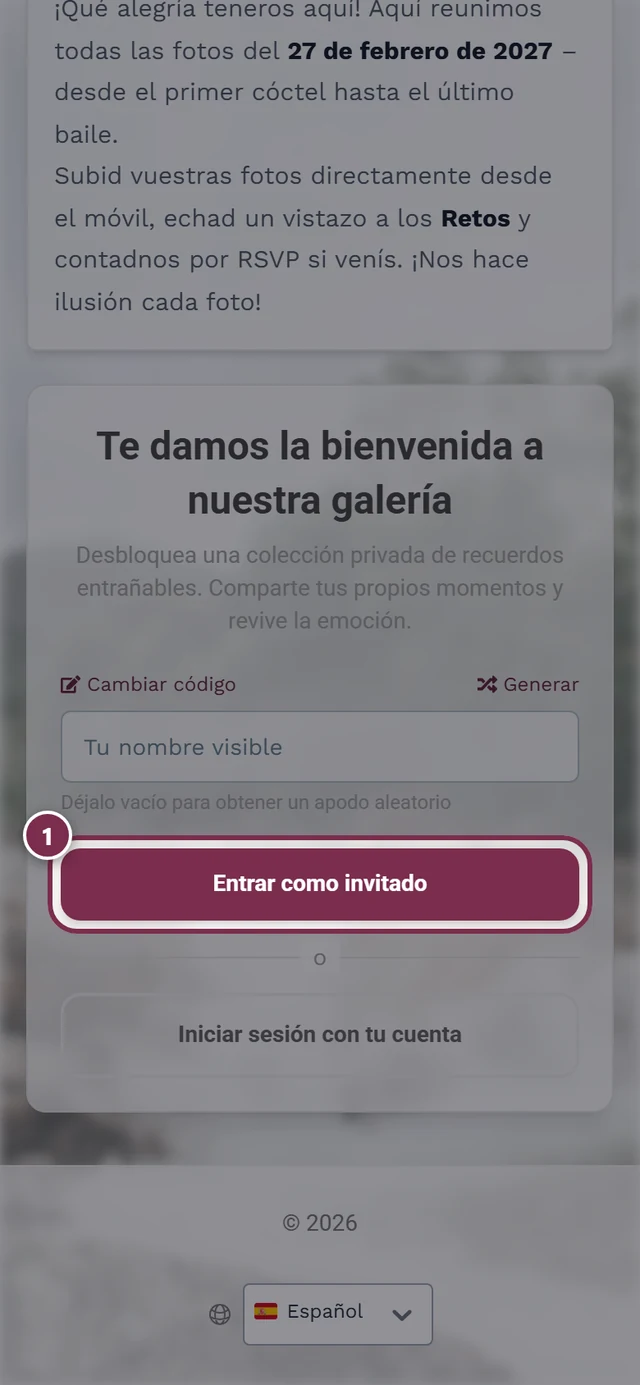
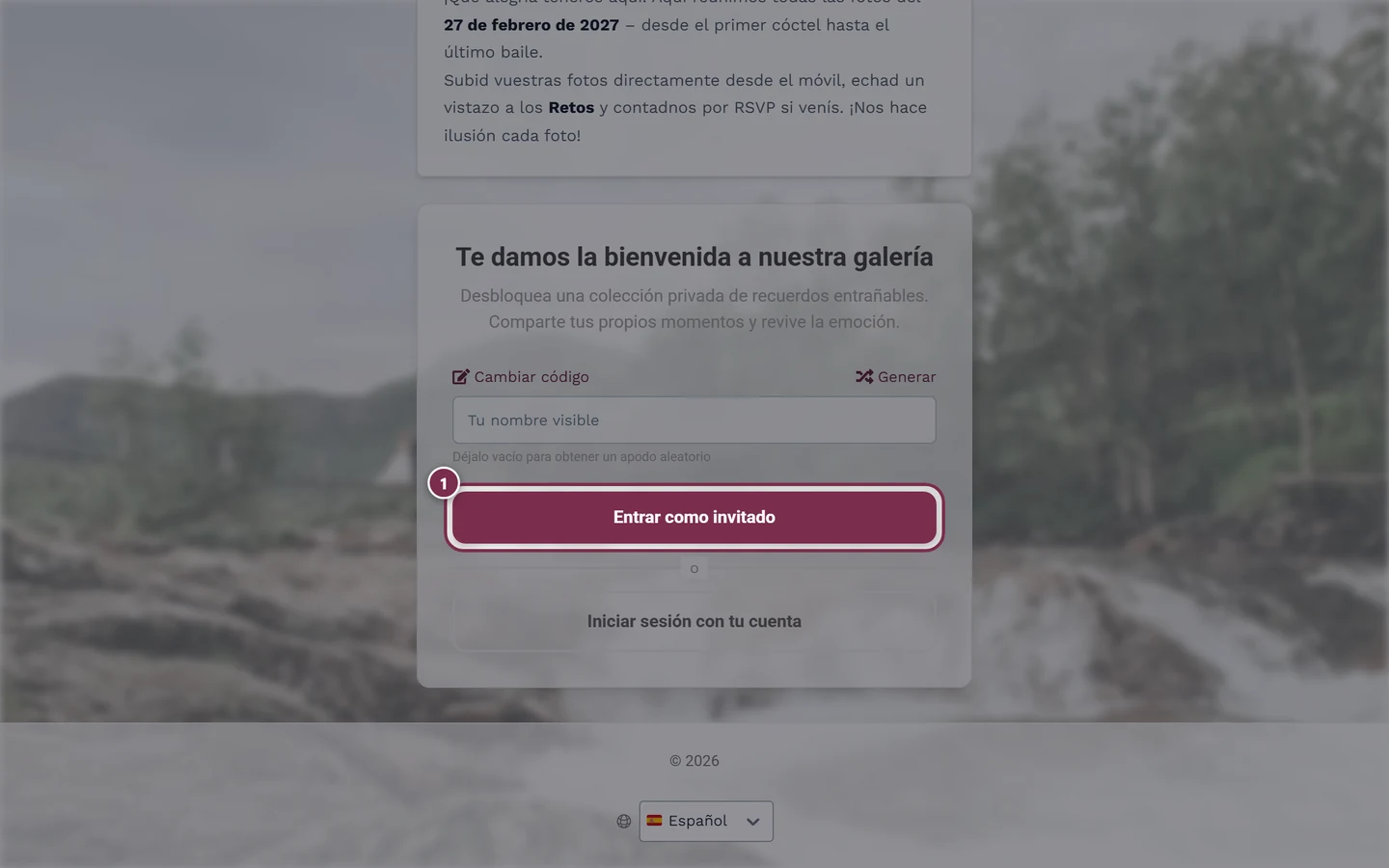
El botón para entrar está destacado — toca aquí para unirte.
El diálogo de bienvenida
Sección titulada «El diálogo de bienvenida»No todos los ingresos pasan por la pantalla de bienvenida. Si entras por uno de los caminos rápidos — acceso abierto, código QR de una herramienta, enlace personal —, todavía no habrás elegido ningún nombre. En ese caso aparece un pequeño diálogo en la galería que se encarga de recogerlo.
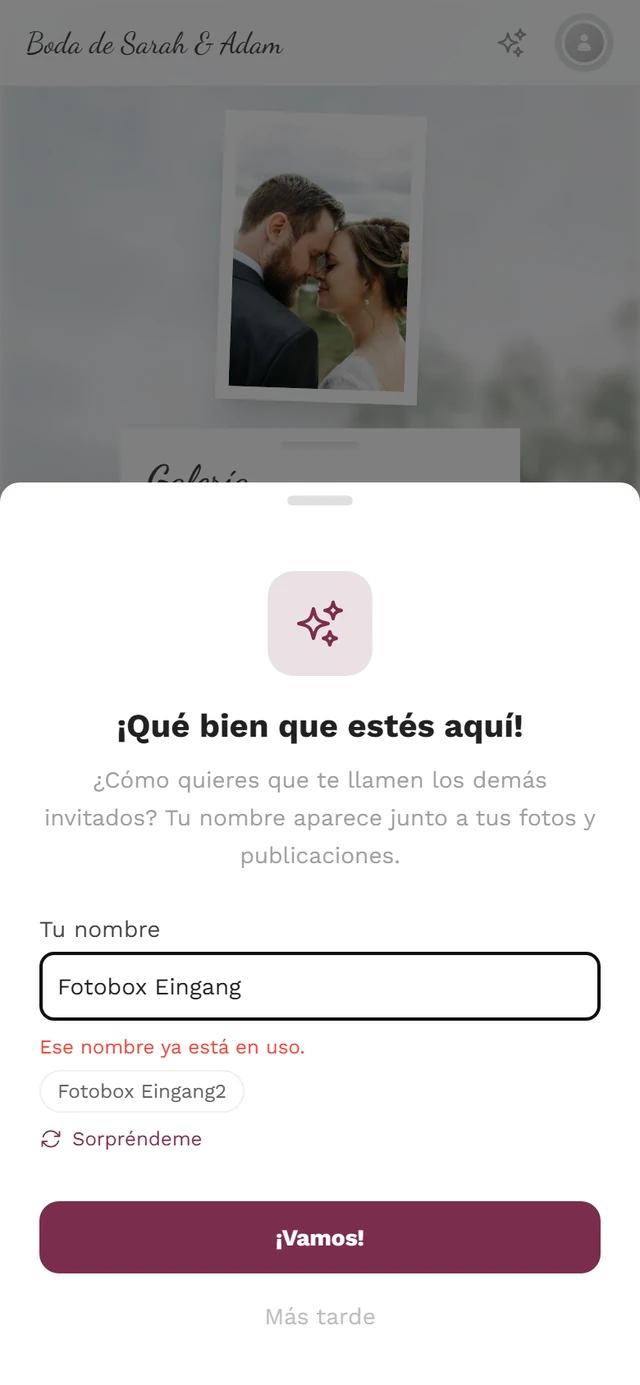
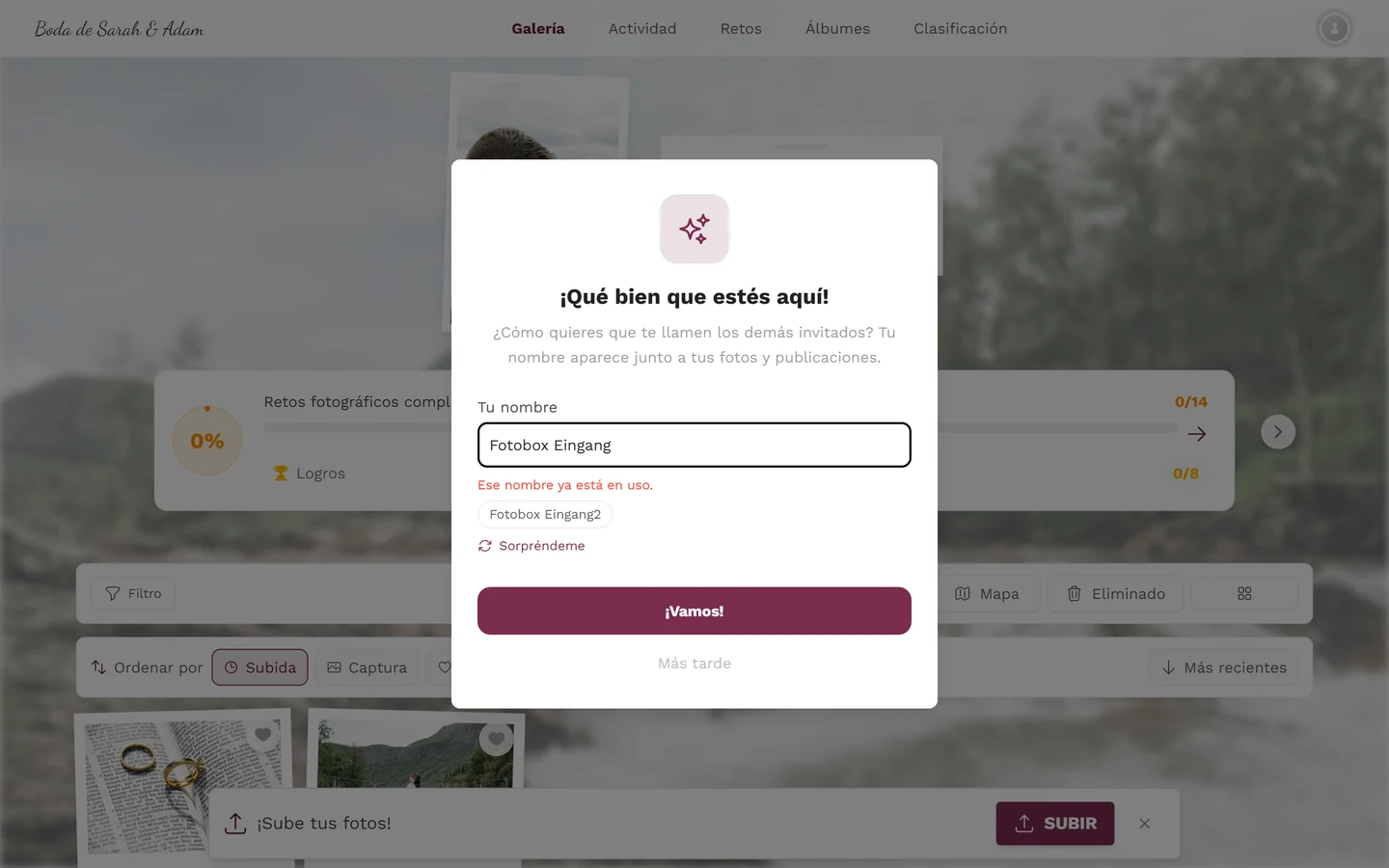
Así se ve. Encima del título ¡Qué bien que estés aquí! hay un icono de destellos, y debajo la frase «Tu nombre aparece junto a tus fotos para que todos sepan quién las ha subido. No necesitas una cuenta.». Le siguen el campo Tu nombre (con el texto de ejemplo «p. ej. Ana García») y el botón Continuar a las fotos.
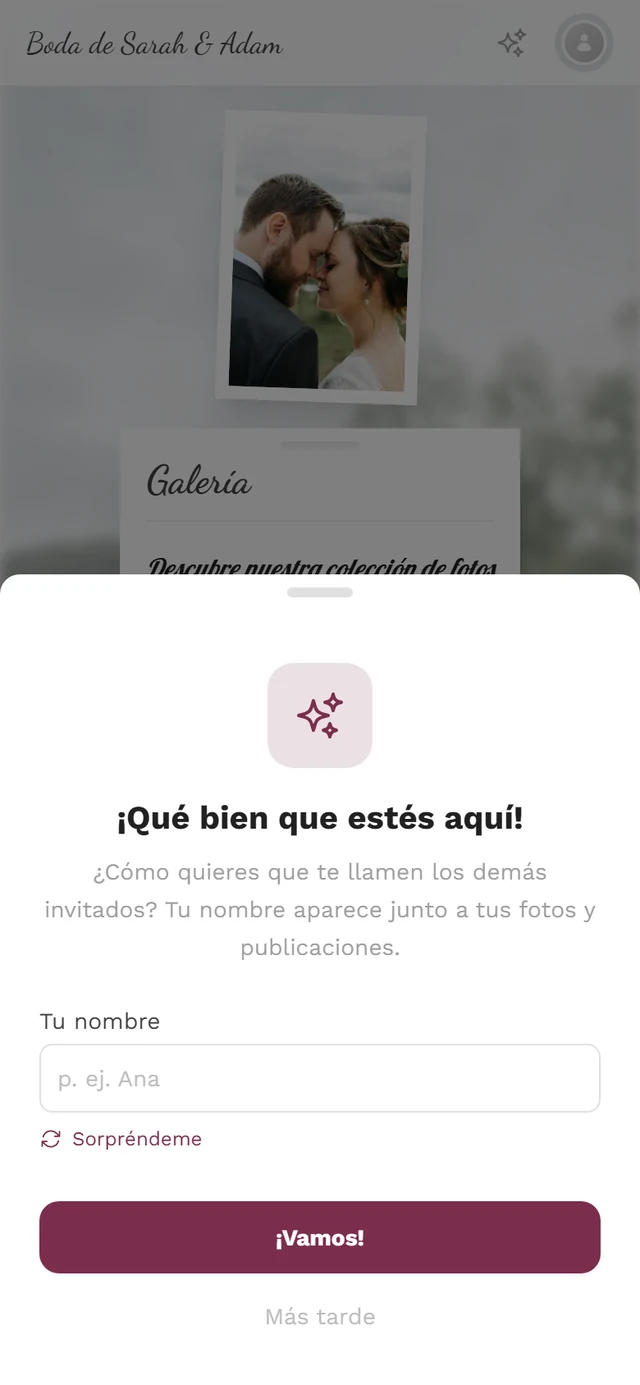
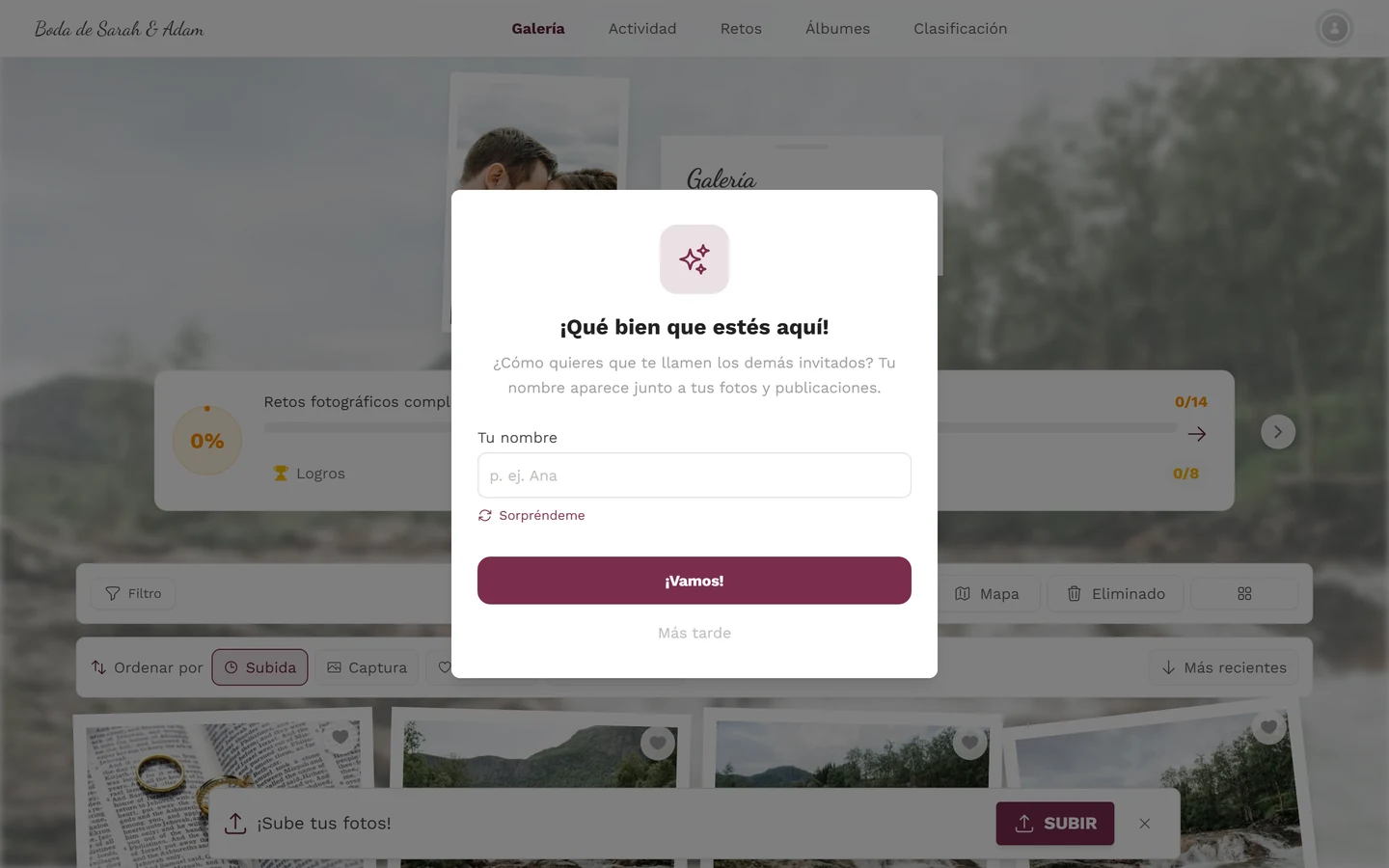
Qué puedes hacer en él:
- Escribir un nombre. Mientras escribes, Photogala comprueba en segundo plano si ese nombre ya está en uso en este evento. Si es así, aparece el aviso Ese nombre ya está en uso. — y debajo, hasta tres sugerencias como pequeños botones. Al tocar una, la sugerencia se coloca en el campo.
- Continuar a las fotos – guarda el nombre. Mientras se guarda, el botón muestra Un momento….
- Seguir sin nombre – si tocas Continuar a las fotos sin escribir nada, aparece el aviso «Por favor, introduce tu nombre.» con el añadido «Así los demás sabrán qué fotos son tuyas. También puedes continuar sin nombre.». Debajo está el enlace Continuar sin nombre de todos modos: cierra el diálogo y tus fotos aparecen como «Anónimo». La app recuerda esta decisión para este evento en este dispositivo: el diálogo no volverá a aparecer después. Aun así, puedes añadir tu nombre en cualquier momento desde tu perfil, consulta Perfil y apodo.
Cuando el anfitrión exige un nombre
Sección titulada «Cuando el anfitrión exige un nombre»Algunos anfitriones — típicamente en fiestas de empresa o eventos de asociaciones — activan la opción Los invitados deben elegir un nombre. Entonces ese mismo diálogo cambia:
- No se puede cerrar: ni tocando el fondo ni con Continuar sin nombre de todos modos.
- Si tocas Continuar a las fotos con el campo vacío, aparece «Por favor, introduce tu nombre.» con el añadido «Este evento requiere un nombre para que los demás sepan qué fotos son tuyas.»
- El diálogo aparece incluso si antes lo omitiste o si el evento usa el acceso rápido.
El enlace personal de la tarjeta de sitio
Sección titulada «El enlace personal de la tarjeta de sitio»Si en tu tarjeta de sitio o en tu invitación personal hay un código QR propio, no se trata de un enlace normal del evento, sino de tu enlace. Al escanearlo, ocurre lo siguiente:
-
Se te reconoce en segundo plano. Photogala vincula la sesión con tu registro en la lista de invitados del anfitrión. No tienes que confirmar nada para ello.
-
La clave de acceso desaparece de la barra de direcciones. Se trata como una contraseña y se elimina de inmediato de la URL — aunque reenvíes el enlace o circule una captura de pantalla de él. (Única excepción: en el formulario de confirmación permanece, porque la página la necesita.)
-
Tu nombre real ya aparece en el diálogo de bienvenida. Viene rellenado de antemano y se puede modificar: quien haya escaneado por error la tarjeta del vecino simplemente escribe su propio nombre encima. Si el nombre ya está en uso, Photogala inserta automáticamente la siguiente variante libre para que puedas guardar de inmediato.
El enlace personal sigue funcionando también en las herramientas: en el menú ves tu propio plato, en el plano de mesas tu asiento aparece resaltado. Si más adelante escaneas otra tarjeta, se aplica el último código escaneado. Más información en Encuentra tu asiento.
Ingreso mediante el código QR de una herramienta
Sección titulada «Ingreso mediante el código QR de una herramienta»Algunos códigos QR no llevan a la galería, sino directamente a una herramienta — por ejemplo el formulario de confirmación, el plano de mesas o la carta de menú. En ese caso el ingreso ocurre de forma invisible, en segundo plano:
- No ves ningún formulario de nombre. Photogala crea silenciosamente una sesión de invitado y te muestra la herramienta de inmediato.
- Solo te preguntarán el nombre más adelante, cuando pases a la galería — mediante el diálogo de bienvenida descrito arriba.
- Excepción: si el evento exige una contraseña y esta no está incrustada en el código QR, primero aparece el paso del código. El paso del nombre sigue sin aparecer.
Más información sobre las herramientas en Herramientas en el evento.
Cuando aparece la invitación en vez de la galería
Sección titulada «Cuando aparece la invitación en vez de la galería»Si el anfitrión ha activado la invitación digital, una misma dirección del evento muestra dos cosas distintas — según quién la abra y cuándo:
- Nunca has estado en este evento. Mientras la invitación esté activa, llegas a la invitación en lugar de a la pantalla de inicio. Es intencionado: quien solo mira la invitación no se convierte en invitado ni aparece en ninguna lista de participantes.
- Ya te has unido antes. En ese caso decide la fecha: antes del día del evento la dirección lleva a la invitación, desde el día del evento lleva a la pantalla de inicio con la galería.
- El anfitrión, los administradores y los moderadores nunca son redirigidos — siempre llegan a la pantalla de inicio.
Si quieres ir a la pantalla de inicio a pesar de que la invitación esté activa, añade ?view=home a la dirección. Todo lo demás en La invitación digital.
¿Prefieres iniciar sesión con una cuenta?
Sección titulada «¿Prefieres iniciar sesión con una cuenta?»Si no has iniciado sesión (o solo como invitado), debajo del botón principal encontrarás el pequeño enlace Iniciar sesión con una cuenta existente. Abre el diálogo de inicio de sesión. Un código de acceso que ya hayas introducido o que venga en el enlace no tienes que volver a escribirlo después: Photogala lo recuerda durante media hora y lo canjea automáticamente tras iniciar sesión.
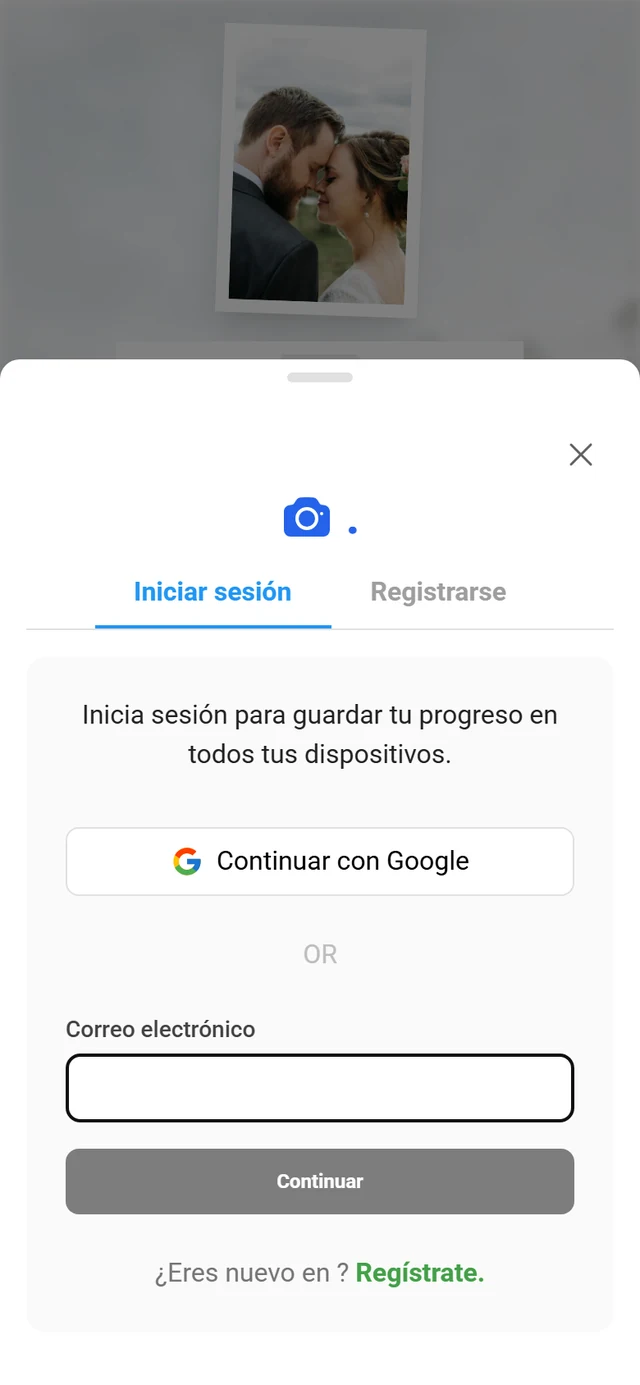
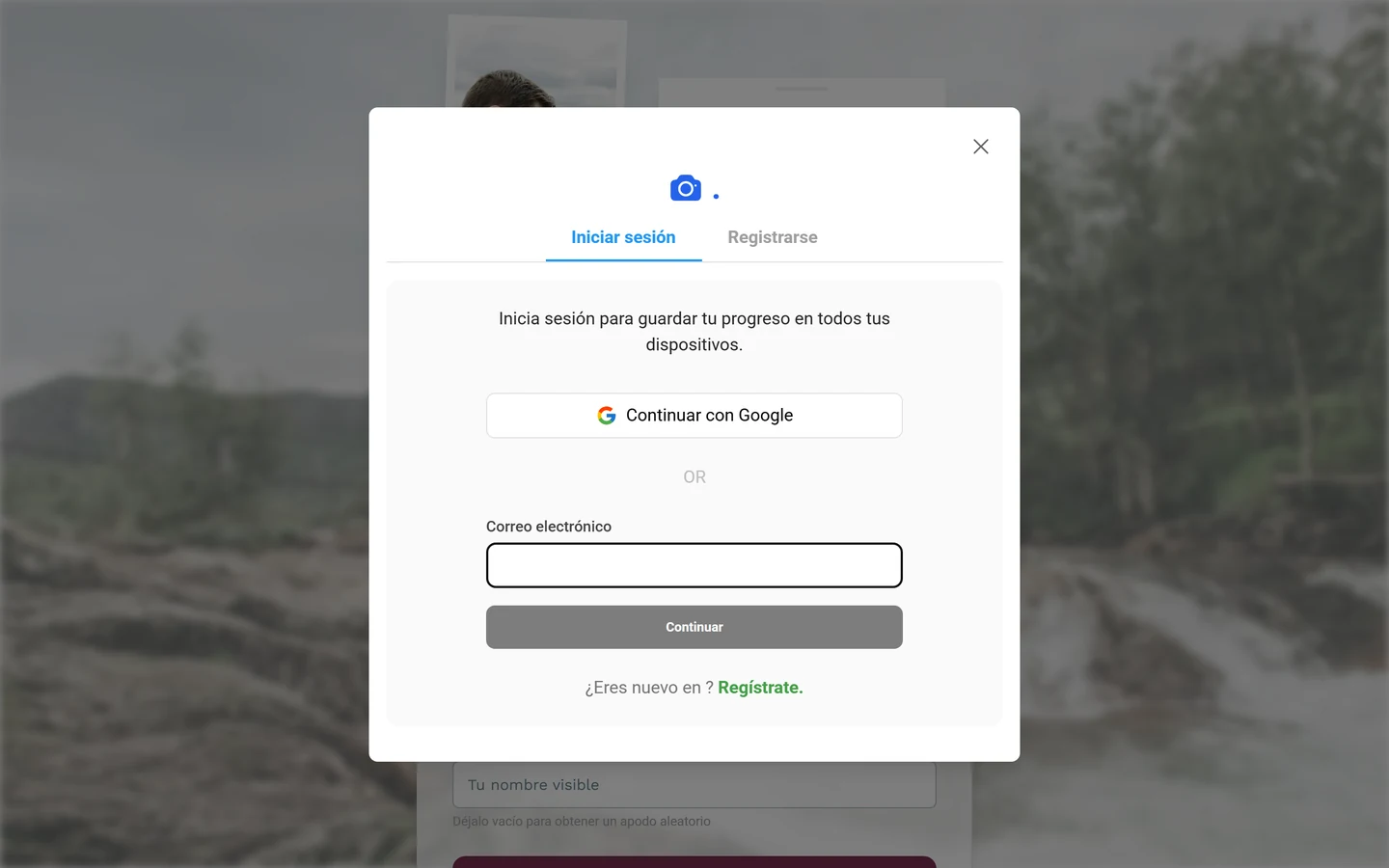
Una cuenta merece la pena si quieres que se te reconozca entre dispositivos — por ejemplo, si tomas fotos con el móvil y luego continúas en el ordenador. Si ya has iniciado sesión y ya tienes un apodo definido, te saltas el paso del nombre automáticamente. Más información en Perfil y apodo.
¿Por qué (no) veo un campo de contraseña?
Sección titulada «¿Por qué (no) veo un campo de contraseña?»Si ves un campo al unirte, y cuál, lo decide únicamente el anfitrión a través del modo de acceso (en Configuración → Acceso). Hay tres modos:
- Acceso abierto – «Cualquiera con el enlace puede ver.» Entras sin escribir nada. El anfitrión decide si empiezas como Espectador (ver fotos y darles «me gusta») o como Colaborador (subir fotos y completar retos).
- Protegida con contraseña – «Los invitados necesitan un código para entrar.» Tienes que introducir el código de acceso (por ejemplo
wedding-2024). - Completamente privado (avanzado) – Solo funcionan las invitaciones creadas de forma individual; el código estándar está desactivado. Aquí necesitas un enlace de invitación personal del anfitrión.
Cambiar el idioma en la pantalla de bienvenida
Sección titulada «Cambiar el idioma en la pantalla de bienvenida»Incluso antes de unirte puedes cambiar el idioma de visualización: en la parte inferior de la pantalla de bienvenida encontrarás el icono del globo con un selector de idioma. El cambio surte efecto de inmediato. Más detalles en Cambiar de idioma.
Solución de problemas
Sección titulada «Solución de problemas»¿Qué pasa después de unirte?
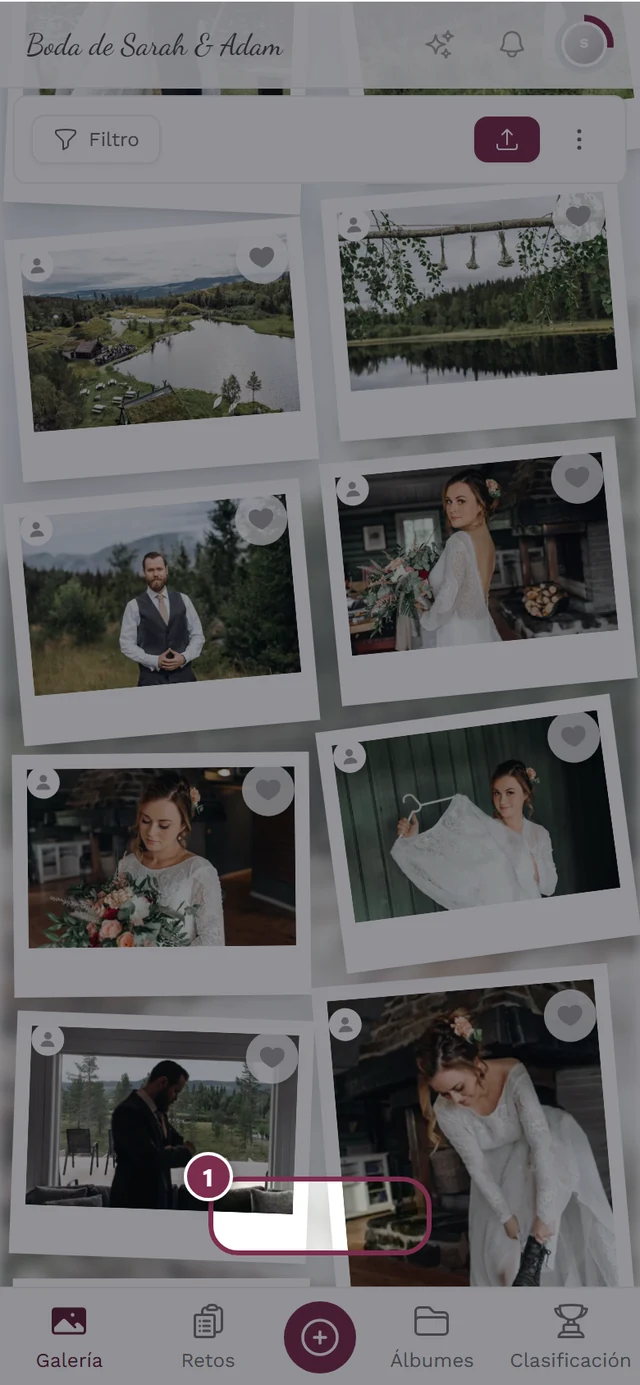
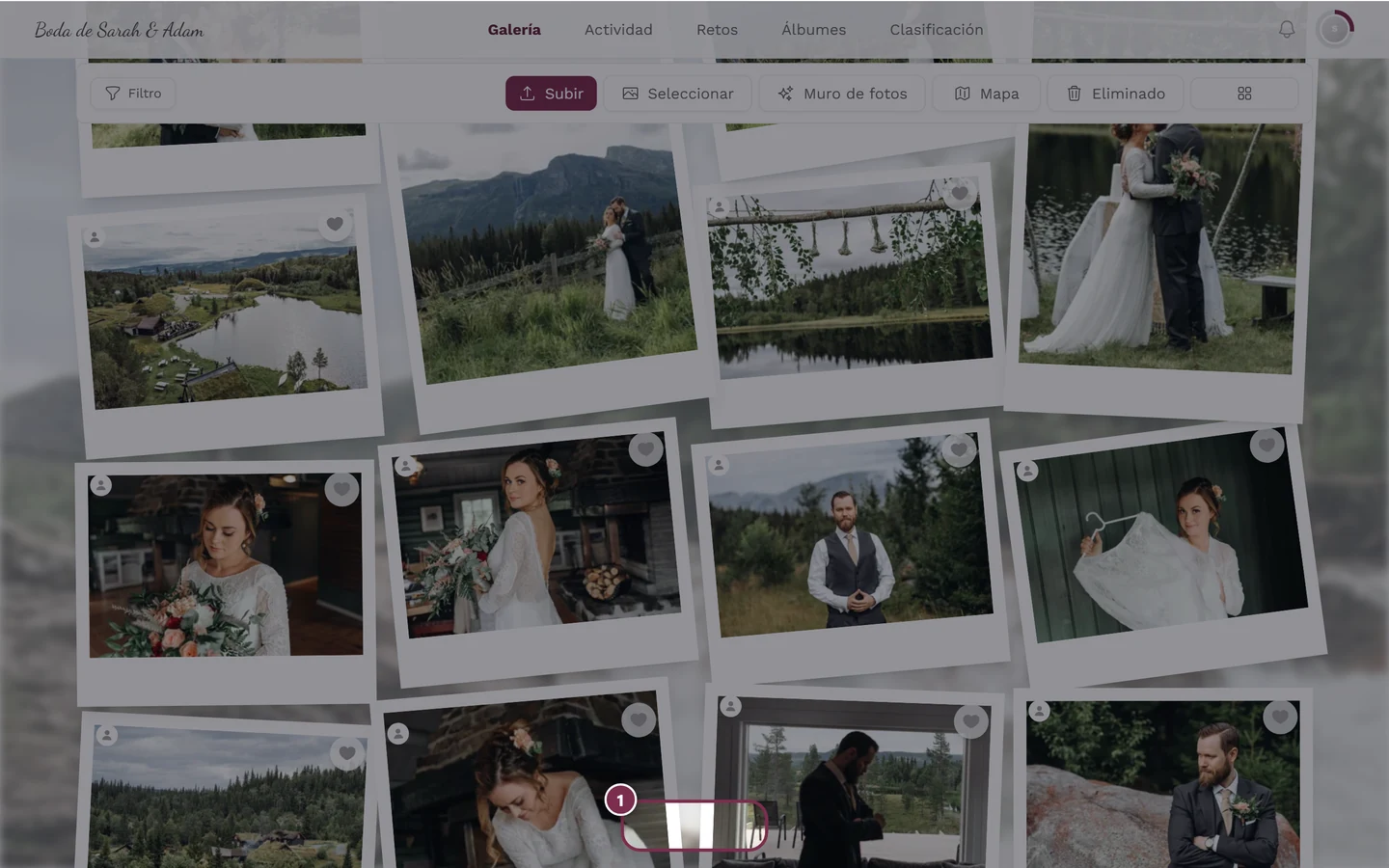
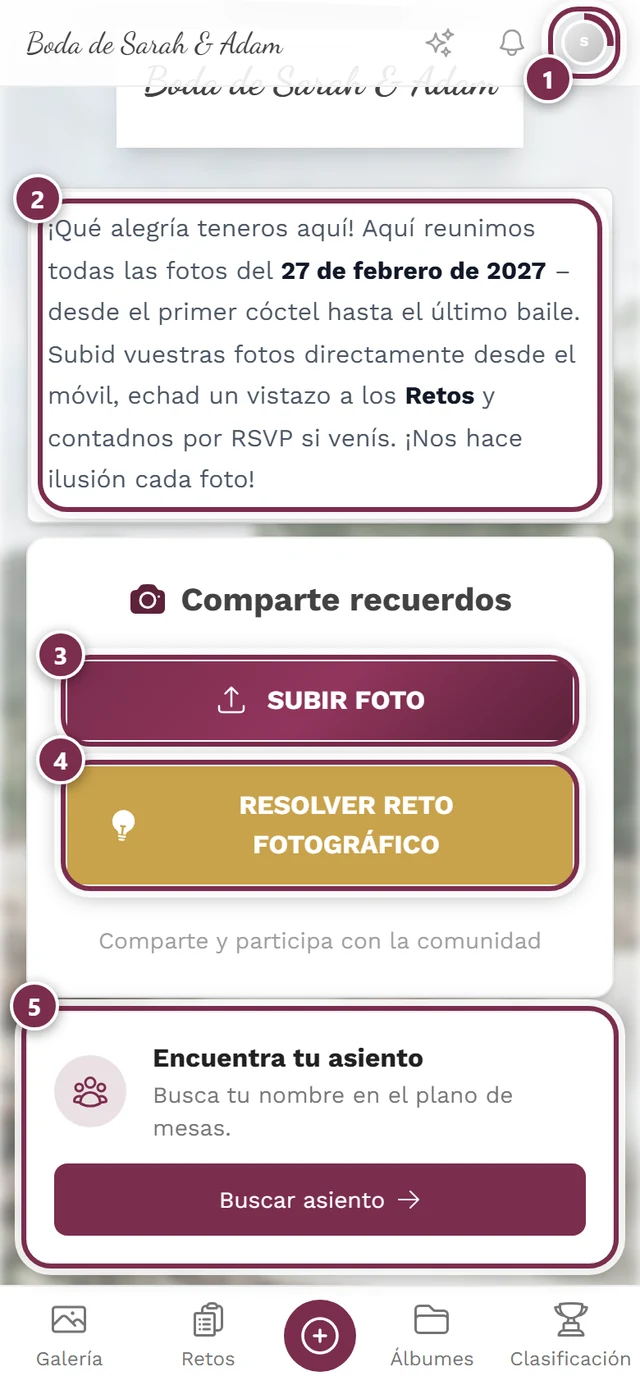
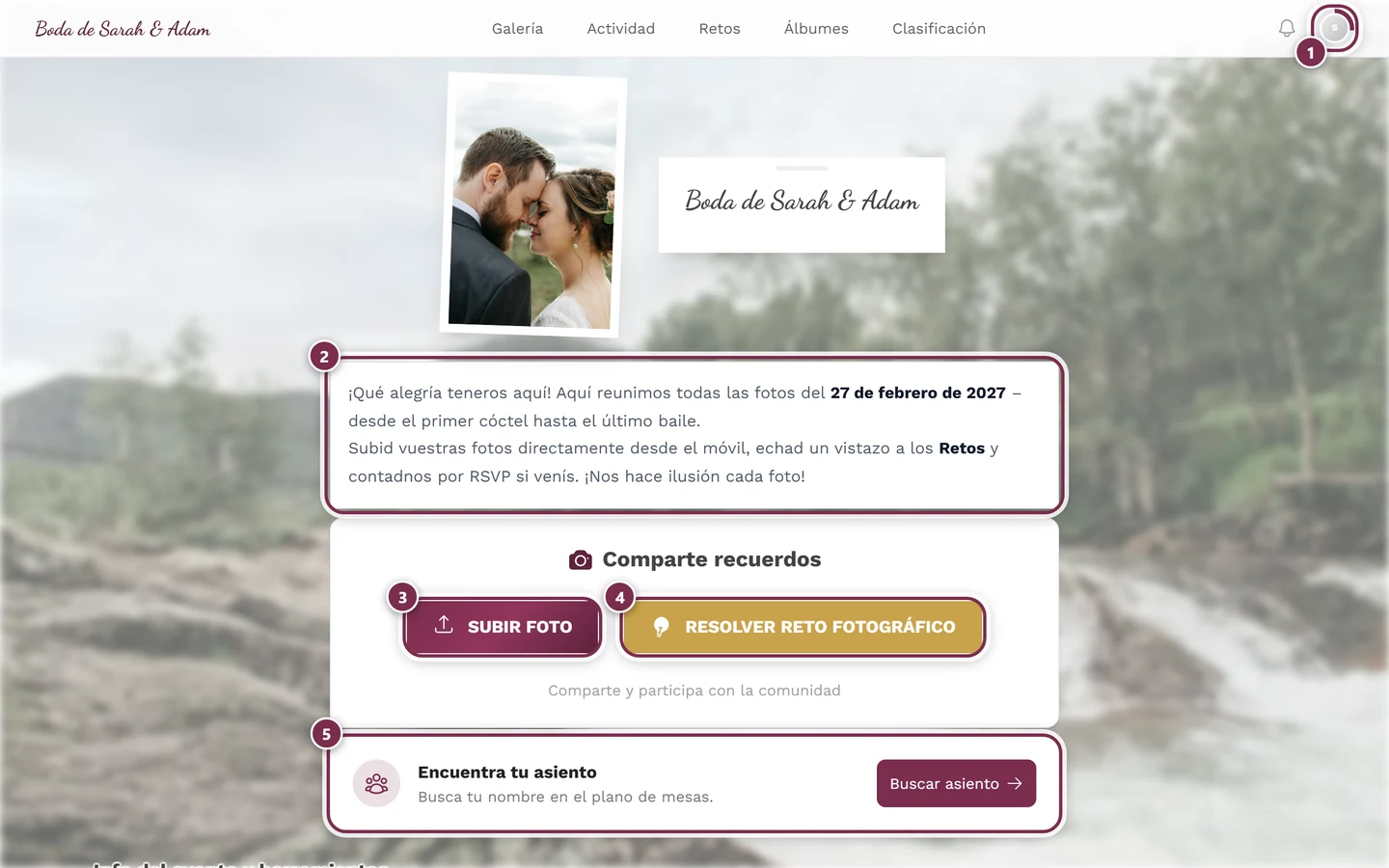
Sección titulada «¿Qué pasa después de unirte?»Ya está — estás en la galería. Desde aquí puedes empezar directamente:
- Ver y navegar por la galería – orientarte entre la cuadrícula, los álbumes y los menús.
- Subir fotos – comparte tus propias fotos con todos.
- Resolver retos fotográficos – consigue puntos con pequeños retos fotográficos.
- Perfil y apodo – cambia tu nombre visible cuando quieras.
- Herramientas en el evento – programa, menú, plano de mesas y mucho más.