Acessar seu evento e entrar
Convidados, moderadores e você, como anfitrião, circulam todos pela mesma galeria – só o seu acesso à área de administração fica escondido de propósito, de forma discreta. Esta página mostra as quatro etapas que levam você da compra até a sua central de comando: resgatar o seu evento (garantir a titularidade), entrar na sua conta (com senha ou sem senha), abrir a área de administração e – se você cuida de vários eventos – alternar entre eles com facilidade.
1. Resgatar seu evento (garantir a titularidade)
Seção intitulada “1. Resgatar seu evento (garantir a titularidade)”Logo depois da compra, o seu evento ainda não pertence a nenhuma conta. Ao resgatá-lo, você o vincula de forma permanente e exclusiva à sua conta – a partir desse momento, você é o proprietário e tem controle total.
Há dois caminhos até a página de resgate:
- Link direto do e-mail da compra: o link já traz a sua chave do evento preenchida, por exemplo
.../claim?key=XXXXX-XXXXX-XXXXX-XXXXX. - Manualmente: acesse
/claime digite a sua chave do evento à mão.
-
Primeiro, entre ou crie uma conta. Se você não estiver conectado ou estiver navegando só como convidado, a página mostra primeiro um login em tela cheia com cadastro (a aba Criar conta já vem selecionada). À direita, você vê o painel informativo Proteja seu evento com os benefícios Titularidade permanente, Proteção de dados e Evite perdas e – se já houver – Sua chave do evento. Importante: convidados precisam criar uma conta de verdade para poder resgatar um evento.
-
Digitar a chave do evento. Insira a sua chave no campo Chave do evento (placeholder
XXXXX-XXXXX-XXXXX-XXXXX, com a dica Formato: XXXXX-XXXXX-XXXXX-XXXXX logo abaixo). Um ícone de visto verde indica uma chave válida; um X vermelho, um erro. -
Aceitar os Termos de Uso. Assim que a chave estiver completa (23 caracteres), aparece a caixa de seleção para aceitar os Termos de Uso. Marcá-la é obrigatório – sem isso, a página mostra Aceite os Termos de Uso para continuar.
-
Tocar em “Resgatar evento”. Durante o processo, o botão mostra Resgatando….
-
Redirecionamento. Se o seu evento já estiver configurado, você vai direto para o painel (
.../admin). Se ainda não estiver, o assistente de configuração continua com você (.../setup).
Dar o evento de presente
Seção intitulada “Dar o evento de presente”Assim que uma chave completa é digitada, aparece o bloco Quer dar este evento de presente? com os botões Copiar código e Copiar link. Com eles, você passa a chave ou o link para outra pessoa, que então resgata o evento por conta própria. Prático quando você comprou um evento para outra pessoa.
Solução de problemas no resgate
Seção intitulada “Solução de problemas no resgate”| Mensagem | Significado e solução |
|---|---|
| Formato de chave do evento inválido… | A chave não está no formato correto. Verifique se há erros de digitação e confira os quatro grupos de cinco caracteres. |
| Não encontramos nenhum evento com essa chave… | Não existe evento para essa chave. Copie a chave de novo direto do e-mail da compra ou use o link original. |
| Este evento já foi resgatado… | O evento já foi resgatado. Entre com exatamente o mesmo endereço de e-mail que você usou na compra. Caso contrário, a chave pertence a outra conta. |
| Pagamento recebido (a galeria está sendo configurada) | O seu pagamento chegou e a galeria está sendo criada agora. Aguarde um instante – a página é atualizada sozinha. Se demorar mais, você receberá um e-mail assim que tudo estiver pronto. Não pague de novo. |
| Pagamento recebido — a configuração precisa da nossa atenção | O pagamento foi confirmado, mas algo deu errado ao configurar a galeria. Nossa equipe vai entrar em contato com você. Não pague de novo e informe a chave do evento se tiver dúvidas. |
| Pagamento não concluído | A compra dessa chave não foi paga, então ainda não existe um evento. Conclua a compra ou compre novamente. |
| Redirecionamento direto, sem mensagem | Você já é o proprietário do evento – então a página leva você direto adiante. |
2. Resgatar pelo link do e-mail (resgate mágico)
Seção intitulada “2. Resgatar pelo link do e-mail (resgate mágico)”Alguns e-mails de compra trazem, em vez de uma chave, um link de confirmação pronto (.../claim/confirm-magic?token=…). Ele abre uma página com o título Confirme o resgate do seu evento e o aviso “Clique abaixo para adicionar este evento à sua conta e entrar. Este link só pode ser usado uma vez.”
-
Abrir o link do e-mail. De preferência no mesmo dispositivo em que você vai entrar na conta em seguida.
-
Marcar a caixa dos Termos de Uso. Aqui também é obrigatório aceitar os Termos de Uso.
-
Tocar em “Resgatar evento e entrar”. Durante o processo, o botão mostra Resgatando seu evento… e, ao mesmo tempo, faz o seu login.
-
Pronto. Em seguida, você vai para o painel (evento já configurado) ou para o assistente de configuração.
Para uma conta sem senha já existente, há ainda um link apenas de login (.../claim/confirm-magic-login?token=…), com o título Entrar na sua conta e o botão Entrar. Depois do clique, aparece rapidamente Levando você aos seus eventos… e você chega à sua lista de eventos. Esse link não resgata nada – ele só faz o seu login.
3. Entrar – com senha ou sem senha
Seção intitulada “3. Entrar – com senha ou sem senha”O login foi pensado de propósito como um fluxo que começa pelo e-mail: primeiro você digita só o seu e-mail, e o sistema decide automaticamente como continuar.
-
Login com Google (opcional). Bem no topo fica um botão para entrar com o Google; logo abaixo, um OR separa o login clássico por e-mail – essa palavra está fixa no código da aba de login e continua em inglês mesmo em português. Na aba ao lado, de cadastro, aparece no mesmo lugar OU.
-
Digitar o e-mail. Insira o seu endereço no campo E-mail e toque em Continuar (durante a verificação, aparece rapidamente Verificando…).
-
A etapa certa aparece automaticamente:
- Conta com senha: o seu e-mail aparece como um chip com o botão Alterar; abaixo dele ficam o campo Senha, o link Esqueceu a senha? e o botão Entrar (Entrando… durante o login).
- Conta sem senha: abre-se a etapa Confira sua caixa de entrada – “Enviamos um link de acesso para seu endereço. Clique nele para entrar.” Clicar nesse link faz o seu login. Com Usar outro e-mail, você corrige o endereço.
- Nenhuma conta encontrada: Nenhuma conta encontrada – “Não encontramos nenhuma conta para seu endereço.” – com Criar uma conta ou Alterar.
- Apenas login social: Use seu login social – a sua conta está vinculada a um provedor; entre pelo botão dele.
-
reCAPTCHA (só em caso de suspeita). De vez em quando, é solicitada uma verificação de segurança extra. Bloqueadores de conteúdo ou de scripts podem atrapalhar – desative-os por um momento se a verificação não carregar.
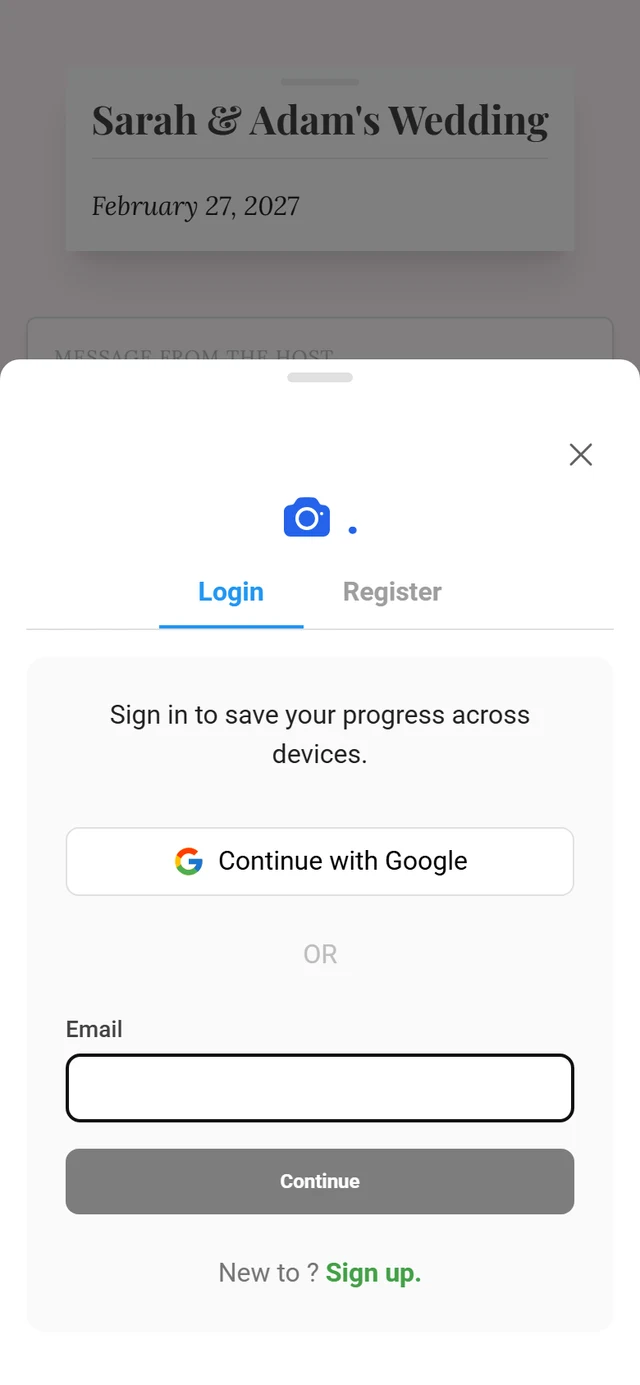
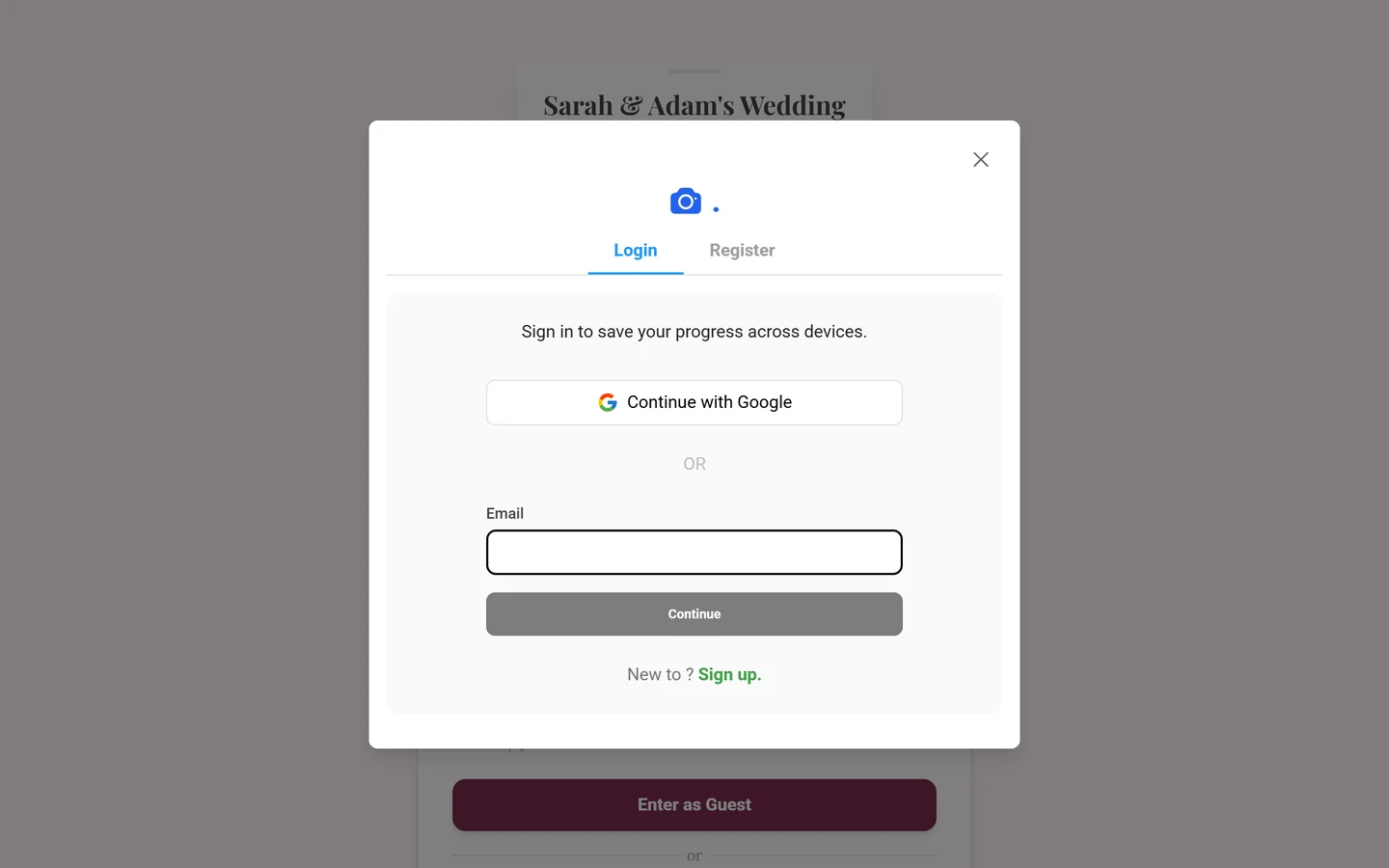
Onde o login aparece: como página própria em /login (depois do login, ela leva você à sua lista de eventos) ou como diálogo direto na galeria – pelo item Entrar no menu de perfil do convidado ou pelo link Entrar com uma conta existente na tela de senha da galeria.
4. Desbloquear a galeria (senha/código de convite) – diferença
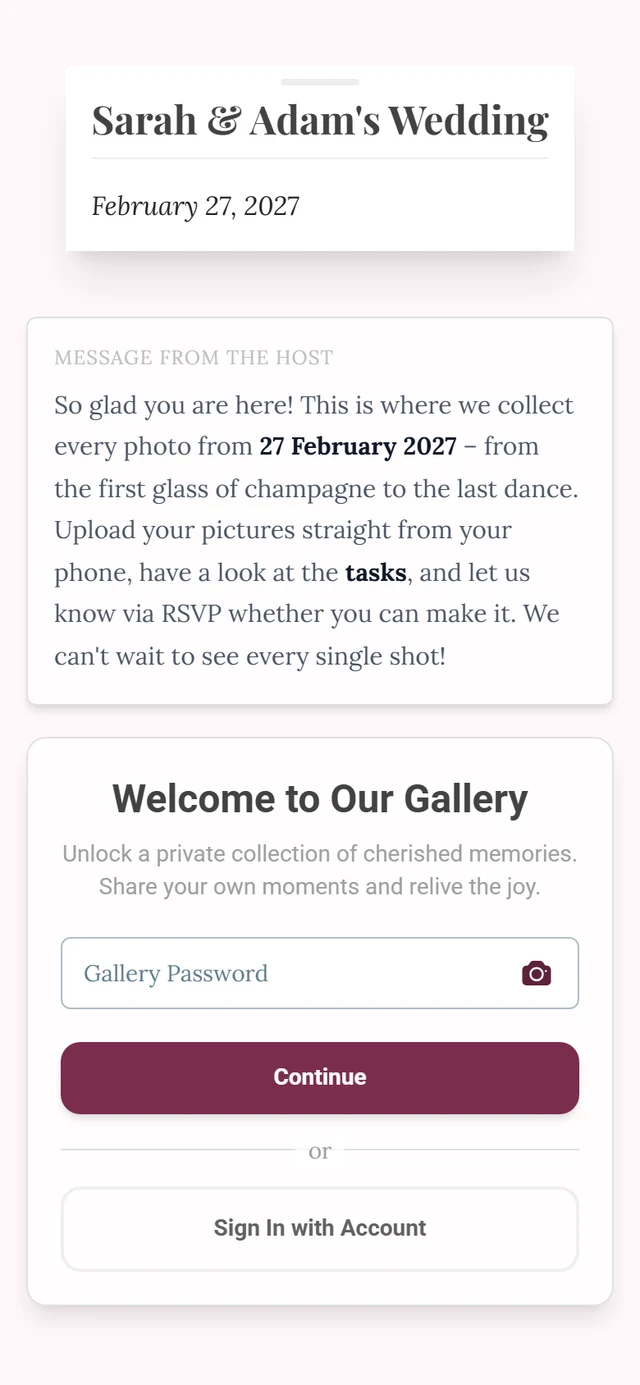
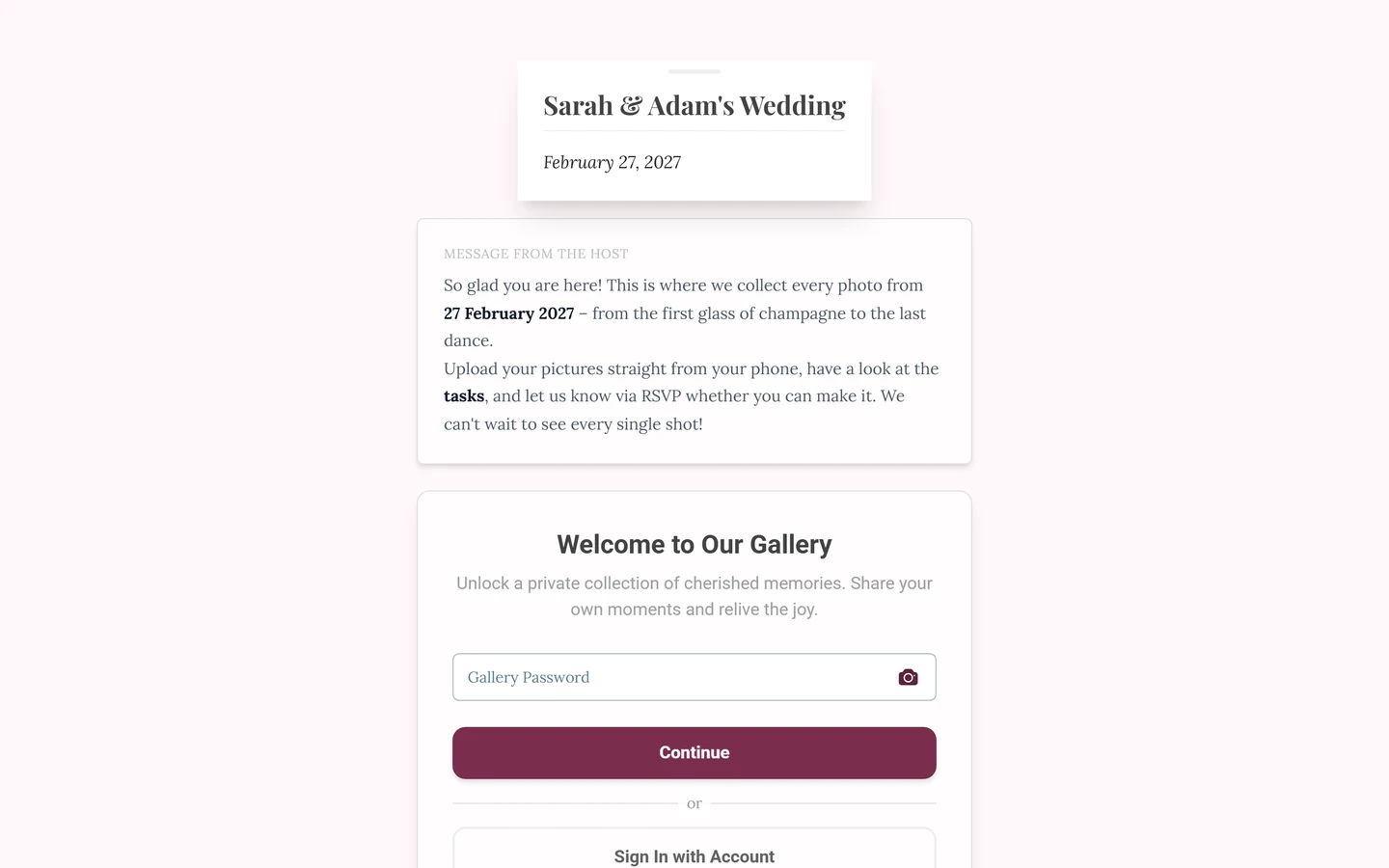
Seção intitulada “4. Desbloquear a galeria (senha/código de convite) – diferença”Normalmente, só os convidados passam por esta etapa. Se uma galeria for protegida por senha, os visitantes veem primeiro a página Boas-vindas à nossa galeria com o campo Senha da galeria (placeholder “Digite a senha compartilhada”), um ícone para escanear QR code e o botão Continuar. Depois vem uma etapa de nome: Seu nome (placeholder “ex.: Ana Silva”), Alterar código para voltar e, por fim, Continuar para as fotos.
5. Como abrir a área de administração
Seção intitulada “5. Como abrir a área de administração”O caminho até a sua central de comando passa pelo seu menu de perfil – é a mesma galeria, mas com um item extra que só você vê.
-
Abrir o menu de perfil. Toque no seu avatar ou na sua foto de perfil, no canto superior direito. O menu de perfil se abre.
-
Escolher “Portal de administração”. Esse item só aparece para contas com a função Administrador ou Proprietário. Um clique leva você à área de administração.
-
Chegou. Você está na sua área de administração – a central de comando de todo o seu evento.


Outros itens do menu de perfil aparecem conforme a função e os recursos ativados:
- Moderação – só para moderadores; leva direto à página de moderação e pode exibir um número vermelho (denúncias abertas mais mídias a revisar).
- Portal de administração da plataforma – só para administradores globais da plataforma, não para anfitriões comuns.
- Painel do parceiro – só para afiliados/parceiros.
- Ajuda – abre a Central de Ajuda, ou seja, esta documentação, em uma nova aba. O link depende do idioma: em alemão, você chega à versão alemã; nos demais idiomas, à versão em inglês.
- Conforme o contexto, também: Meu perfil, Idioma, Tema (Automático/Escuro/Claro, só quando o modo escuro está disponível), Configurações da conta (só com login, não como convidado), Entrar/Sair e Pontos/Desafios concluídos (só com a gamificação ativa).
6. Navegar na área de administração
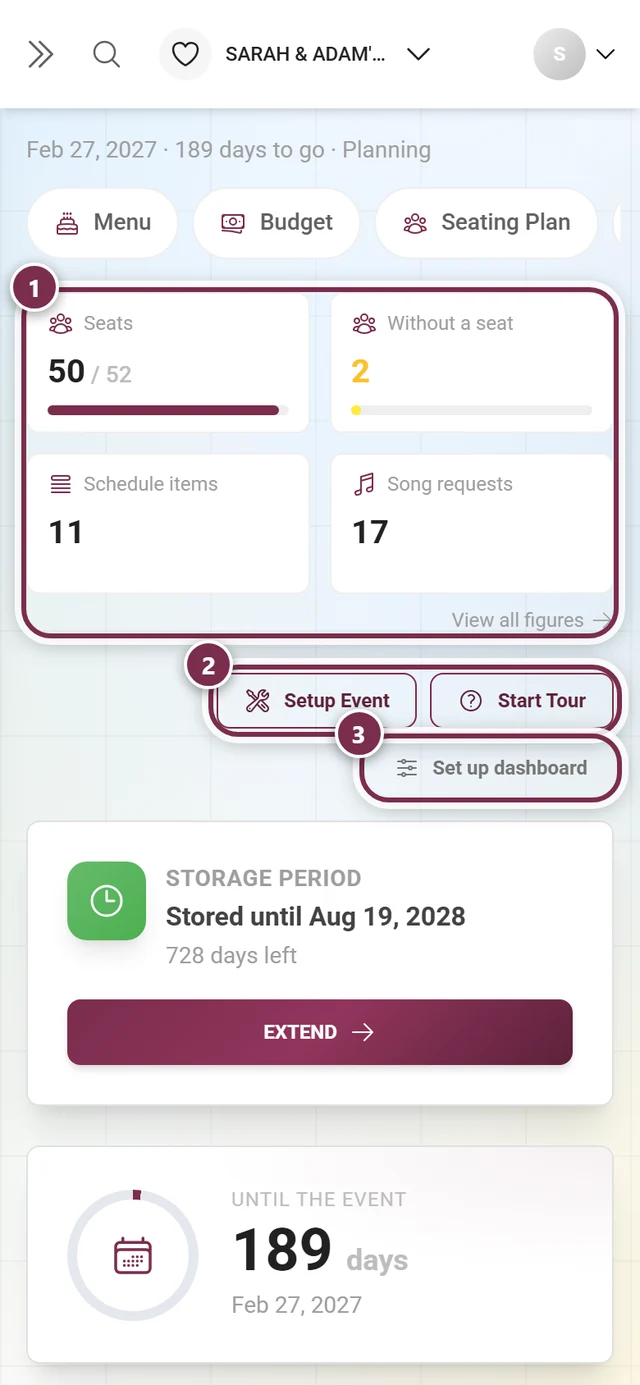
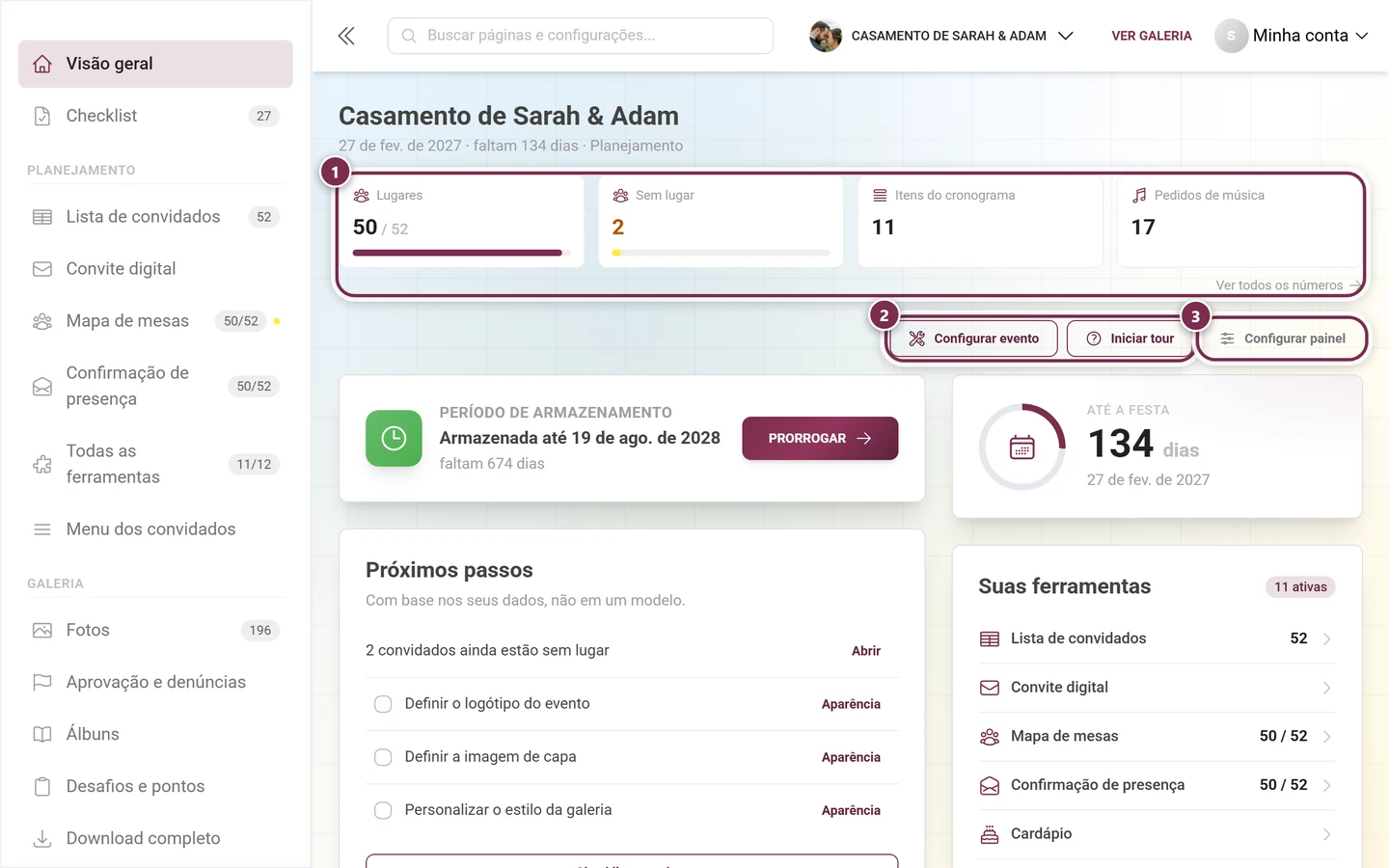
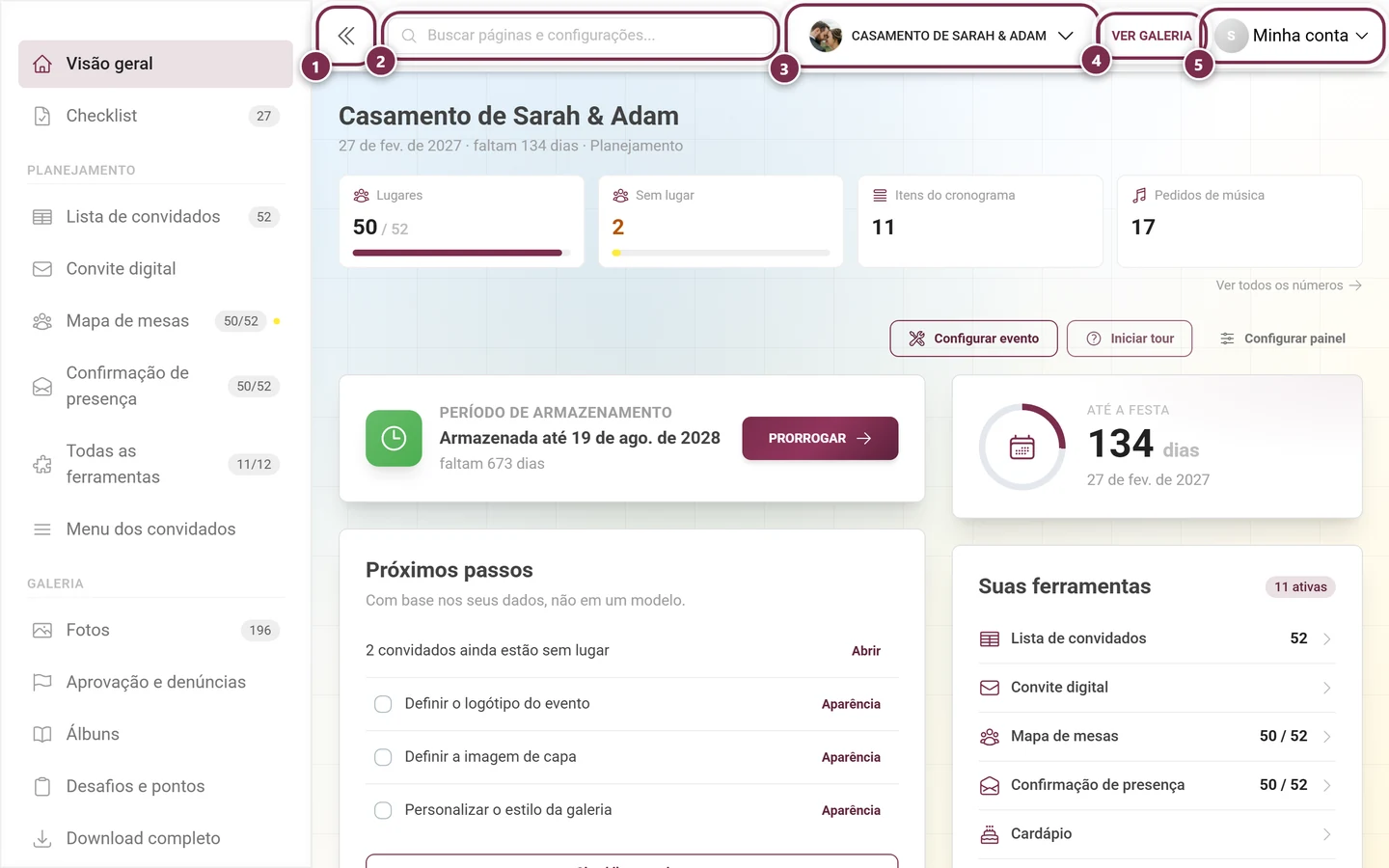
Seção intitulada “6. Navegar na área de administração”A área de administração tem navegação própria: à esquerda, a barra lateral; no topo, a barra superior; e, no canto superior direito, um menu de perfil próprio – diferente do menu da galeria.
A barra lateral
Seção intitulada “A barra lateral”A barra lateral reúne todas as áreas do seu evento em quatro grupos (administradores da plataforma veem ainda um quinto, chamado Administração):
| Grupo | O que tem nele |
|---|---|
| (sem título) | Visão geral (o painel) e Checklist – com o número de itens pendentes ao lado |
| Planejamento | até quatro ferramentas ativas como itens próprios, cada uma com o seu indicador (por exemplo, “38/42”); abaixo delas, Todas as ferramentas com o contador “ativas/total” |
| Galeria | Fotos, Aprovação e denúncias, Álbuns, Desafios e pontos, Download completo |
| Evento | Participantes, Upload ao vivo, Modelos de impressão, Estatísticas, Configurações |
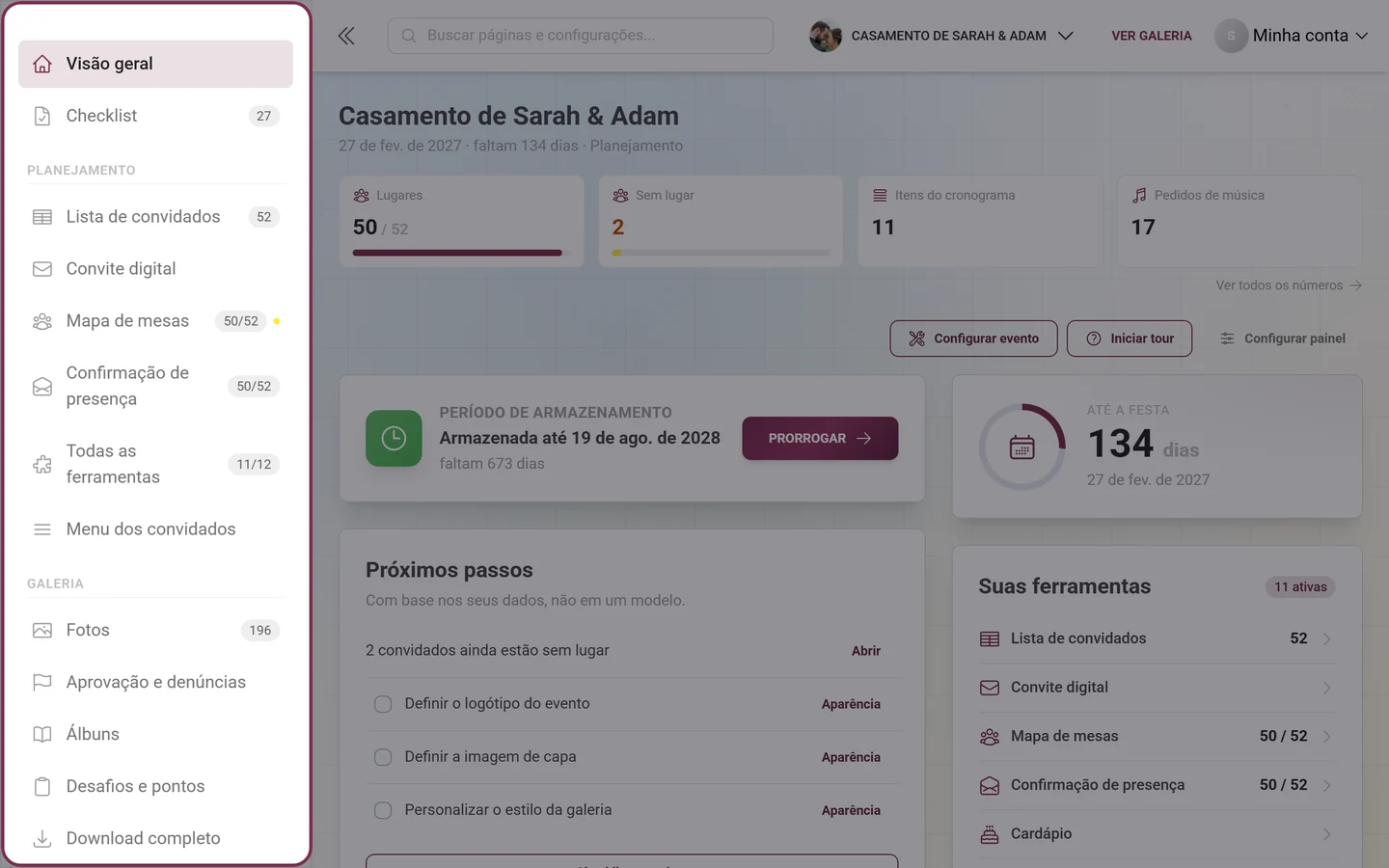
Abaixo dos grupos fica o quadro do plano (“Fazer upgrade do plano” ou “Gerenciar plano”); quando há um desconto em andamento, aparece no lugar uma contagem regressiva colorida com “Garantir desconto”.
As ferramentas que aparecem em Planejamento mudam conforme o seu trabalho: as abertas por último ficam na frente. O que não cabe nas quatro linhas você encontra em Todas as ferramentas; um cadeado com um número ao lado indica as ferramentas que o seu plano não inclui.
Subitens
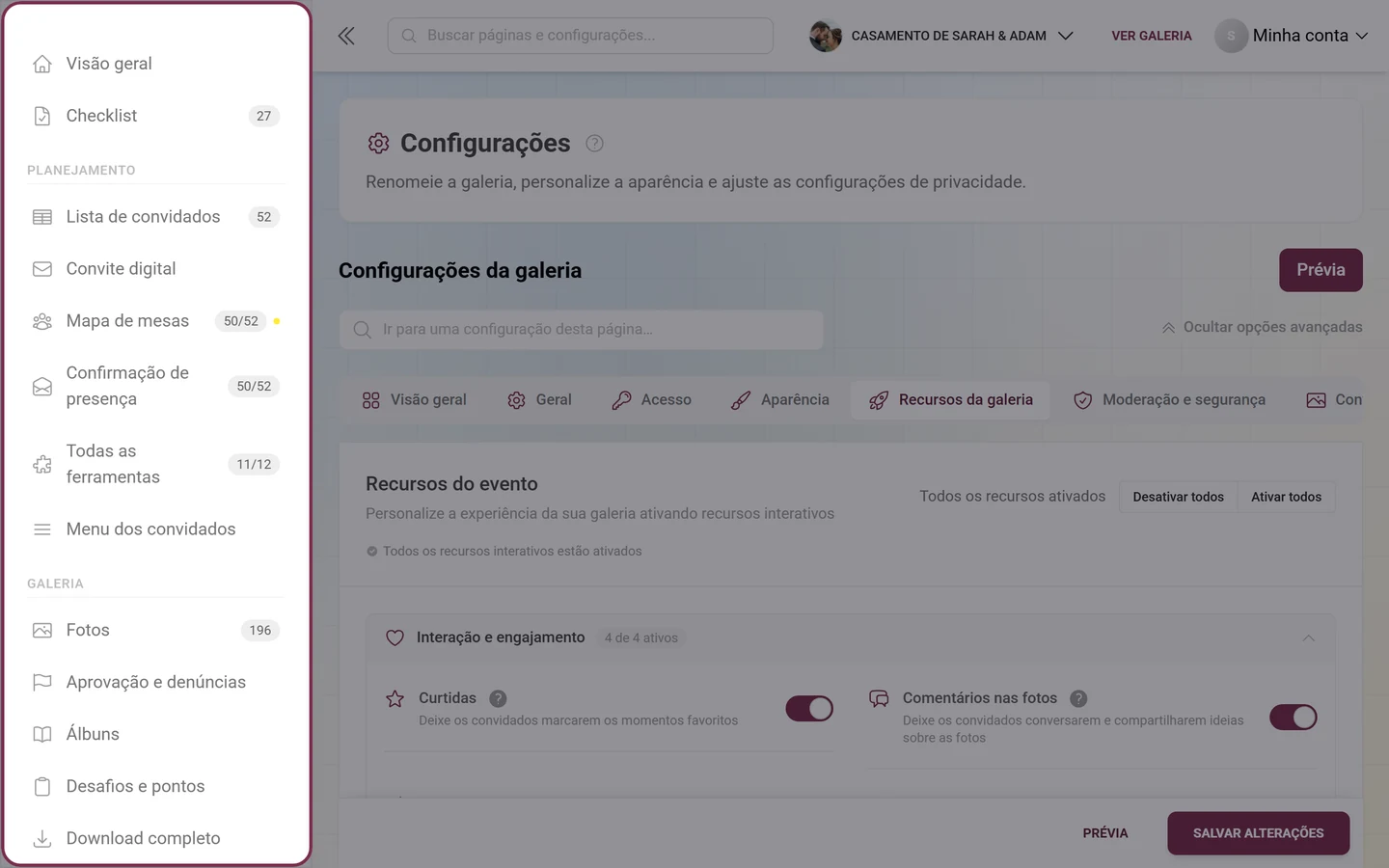
Seção intitulada “Subitens”Quando você está em uma área, o item dela se expande e mostra as abas da mesma página como subitens – por exemplo, nas configurações: Visão geral, Geral, Acesso, Aparência, Recursos da galeria, Moderação e segurança, Configurações do mural de fotos. A mesma lista aparece como barra de abas na própria página; as duas vêm da mesma fonte. Fora da área, os subitens ficam recolhidos e, com menos de dois itens, a barra nem aparece.
A barra superior
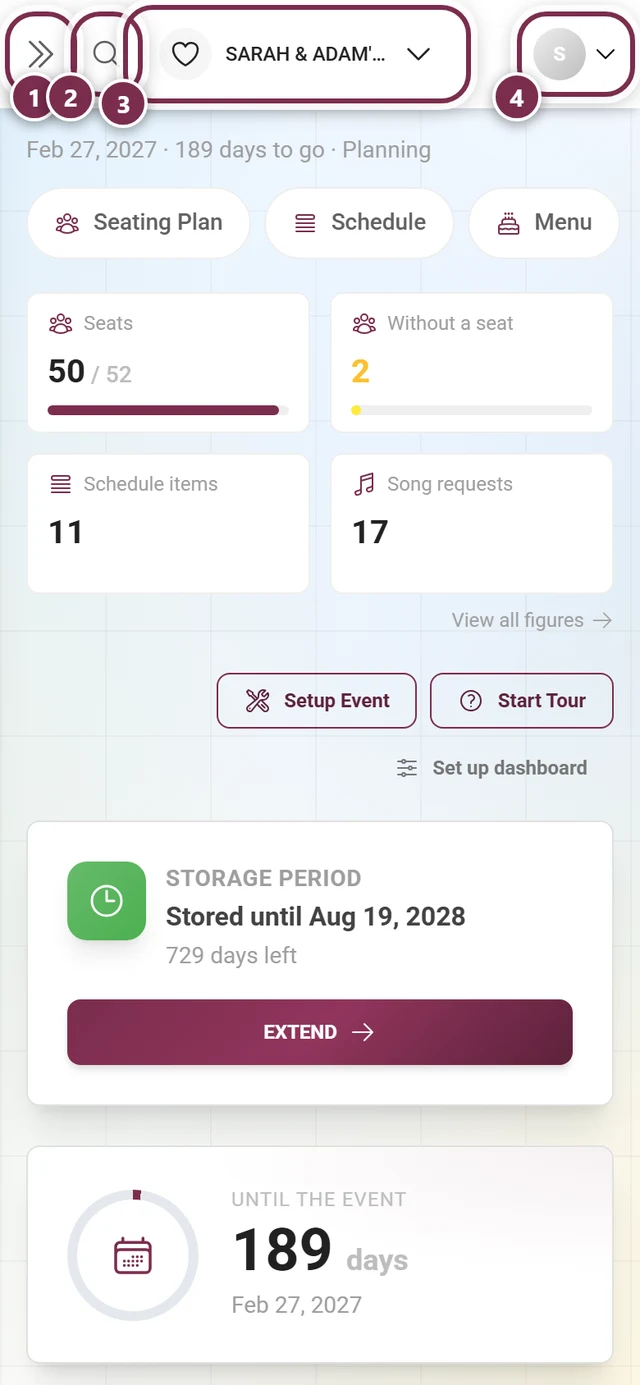
Seção intitulada “A barra superior”Da esquerda para a direita: o botão para abrir e fechar a barra lateral (seta dupla), no celular uma lupa para a busca e no computador a barra de busca no lugar dela, o botão de seleção de evento com logo e título (veja a seção 7), no computador “Ver galeria” e, na ponta direita, o seu menu de perfil.
O menu de perfil da administração
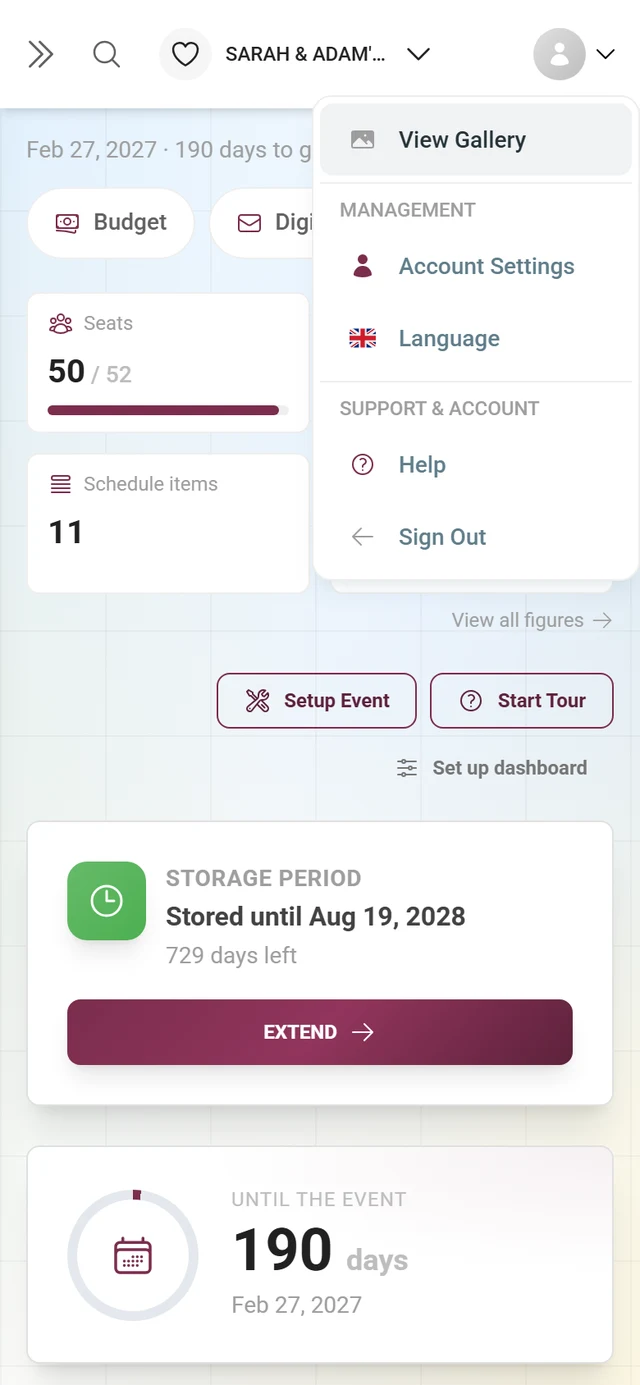
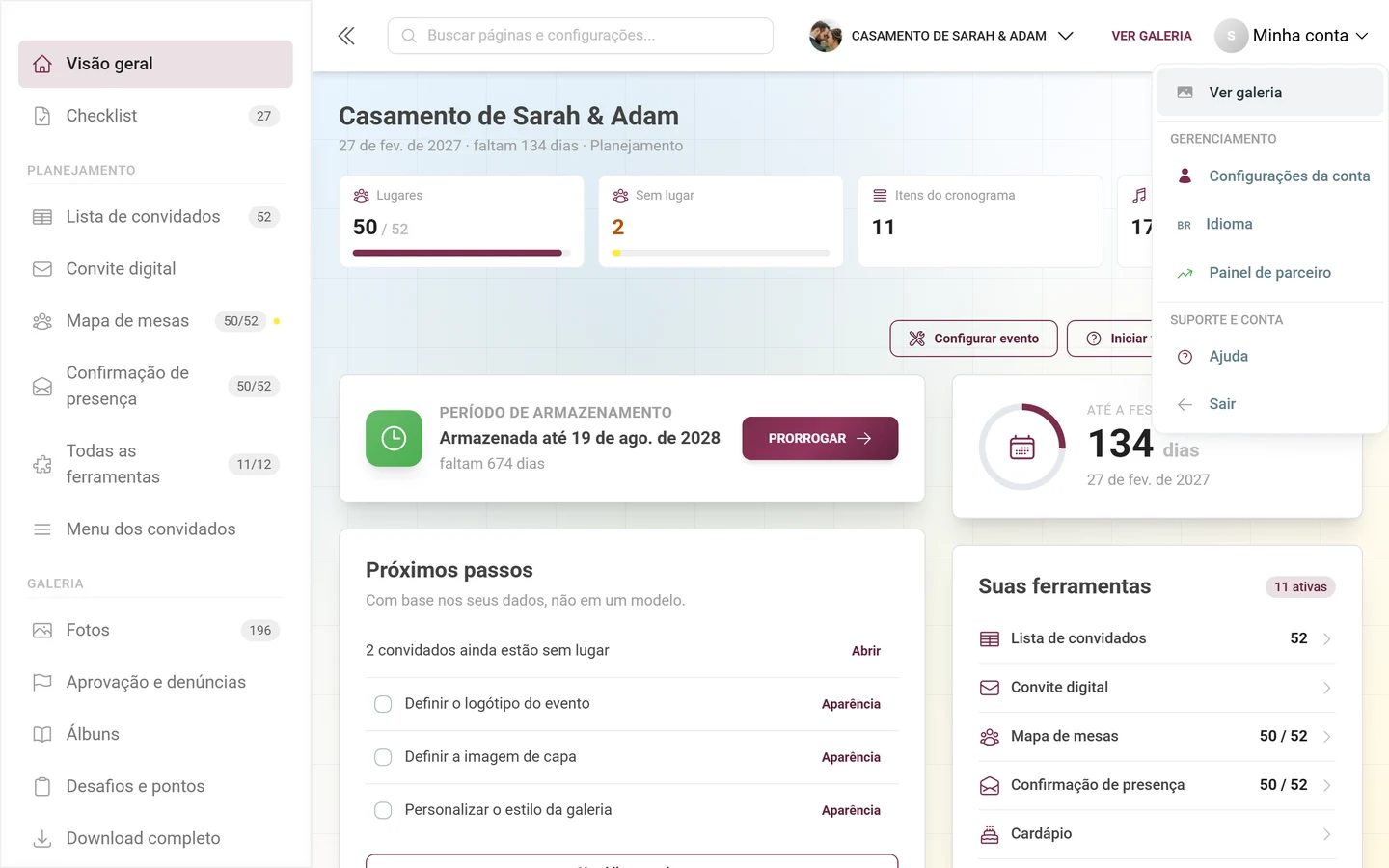
Seção intitulada “O menu de perfil da administração”Você o reconhece no canto superior direito pelo rótulo “Minha conta” com uma pequena seta para baixo. Ele é dividido em duas seções com título:
- “Ver galeria” – volta para a galeria pública (fica bem no topo, antes das seções).
- Seção GERENCIAMENTO:
- Configurações da conta – abre as configurações da sua conta (veja abaixo).
- Idioma – escolhe o idioma da interface de administração.
- Painel de parceiro – só para afiliados.
- Portal de administração da plataforma – só para administradores da plataforma.
- Seção SUPORTE E CONTA:
- Ajuda – abre a Central de Ajuda (esta documentação) em uma nova aba, no seu idioma. Não é uma página de contato.
- Sair – encerra a sessão.
Configurações da conta
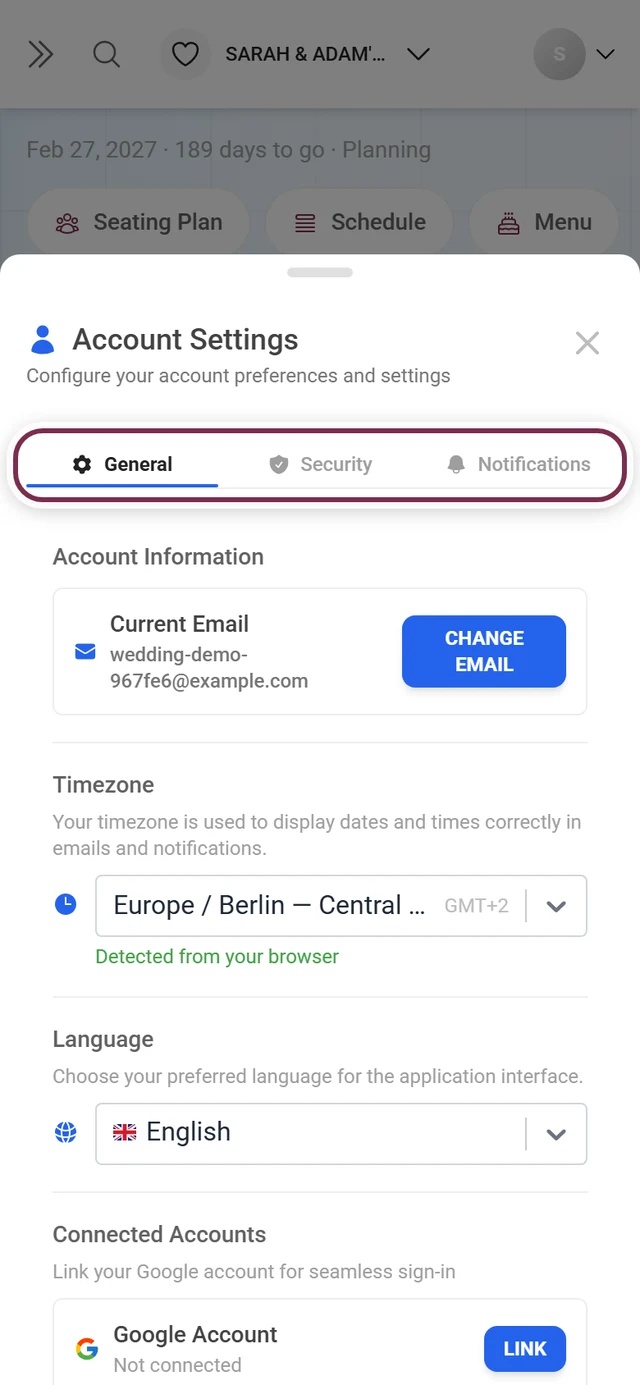
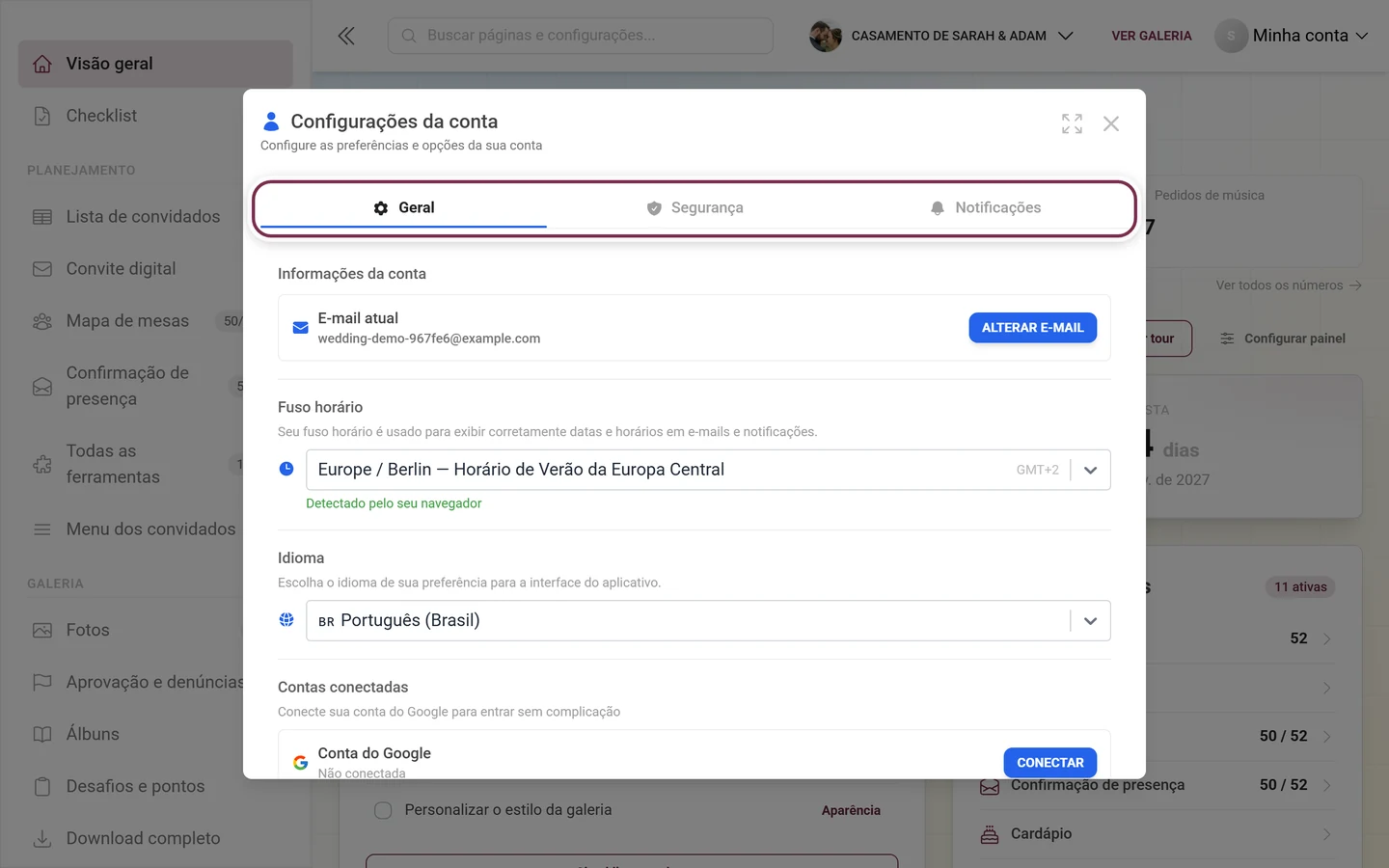
Seção intitulada “Configurações da conta”O diálogo “Configurações da conta” é dividido em abas:
- Geral – o seu endereço de e-mail (com o botão “Alterar e-mail”), o fuso horário (detectado automaticamente na primeira abertura; ele define a data e a hora nos e-mails), o idioma da interface e, em Contas conectadas, a sua conta do Google para entrar com um clique.
- Segurança – aqui você gerencia a sua senha, as suas sessões ativas e a segurança geral da conta. Se você (ainda) não definiu uma senha, pode criá-la aqui para, no futuro, entrar também da forma clássica.
- Cobrança – só aparece quando há pagamentos vinculados à sua conta.
- Notificações – as notificações por e-mail da sua conta.
7. Gerenciar vários eventos (seletor de eventos)
Seção intitulada “7. Gerenciar vários eventos (seletor de eventos)”Se você cuida de vários eventos, não precisa entrar de novo toda vez. Você alterna direto pela área de administração.
-
Abrir o seletor. Na barra superior da área de administração, clique à esquerda no botão com o título do evento – ele mostra o logo do evento e uma pequena seta para baixo.
-
Escolher o evento. O diálogo “Suas galerias” lista todas as suas galerias com o subtítulo “Navegue pela sua coleção de galerias de fotos e escolha uma”.
-
Alternar. Um clique em “Escolher” (com direitos de administrador) ou “Ver” abre a galeria na área de administração e fecha o diálogo. O evento atual fica marcado como “Selecionado”.
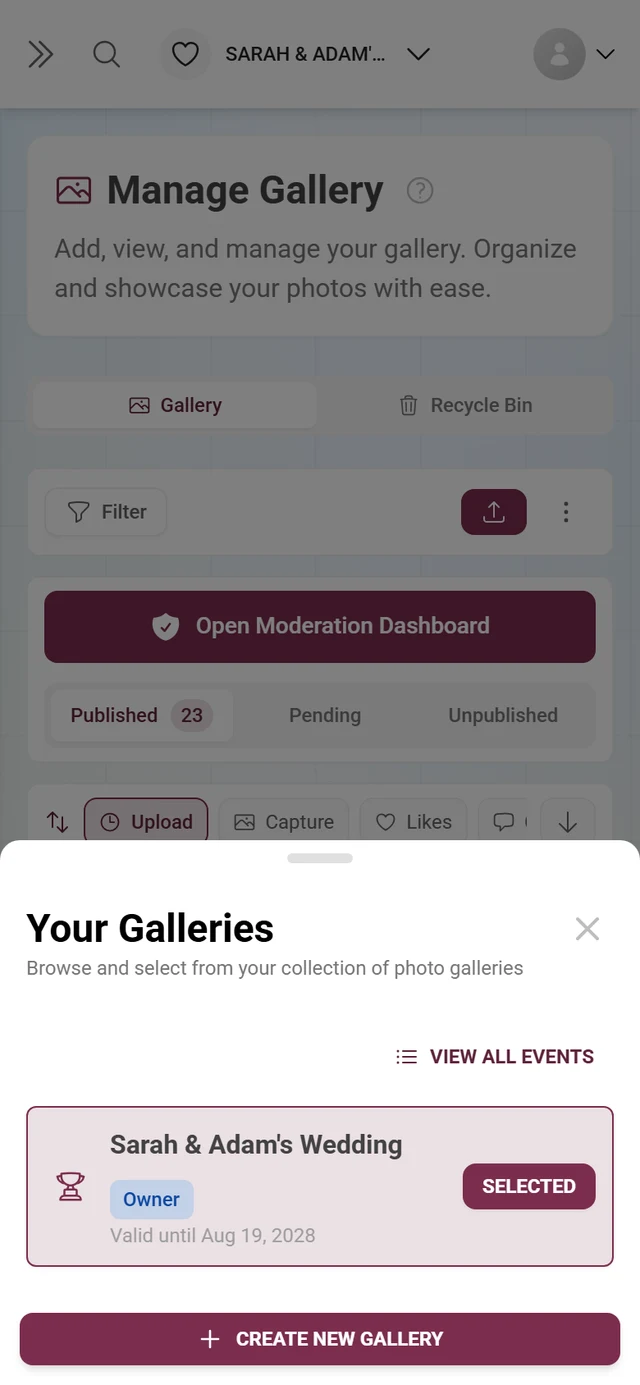
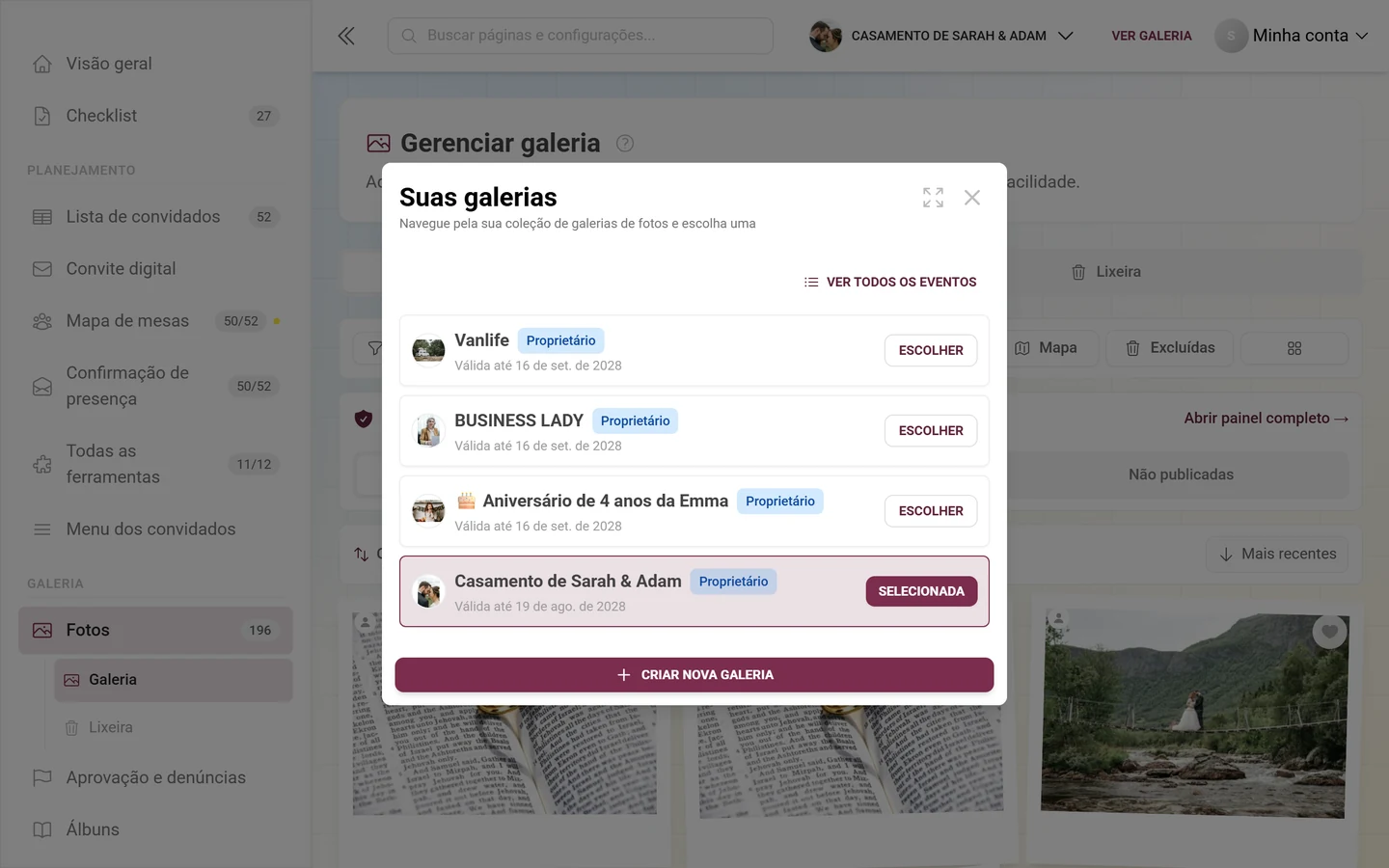
Cada linha do seletor mostra, de relance:
- O logo ou ícone da função e o título da galeria.
- Um selo de função: Proprietário, Administrador, Moderador, Colaborador ou Visualizador.
- O status: ponto verde Sem data de expiração, amarelo quando restam poucos dias (“X dias”), vermelho Expirado ou uma data Válido até … Um evento que ainda não começou mostra Ainda não começou; galerias excluídas aparecem marcadas como Excluída.
Outros controles:
- “Mostrar também N excluídas” / “Ocultar galerias excluídas” mostra ou oculta as galerias excluídas (só quando existe alguma). Você traz galerias excluídas de volta direto na lista, com Restaurar. Se a galeria já tiver expirado, o botão passa a ser Restaurar e prorrogar, e você cai na prorrogação em Plano e vigência. Uma galeria bloqueada após um estorno só pode ser restaurada pelo suporte.
- “Ver todos os eventos” abre a visão geral em página inteira; no rodapé, “Criar nova galeria” leva à criação de uma nova galeria.
- “Anterior” / “Próxima” navegam página por página; a linha “Mostrando X – Y de Z eventos” indica o trecho exibido.
Próximos passos
Seção intitulada “Próximos passos”Assim que chegar à área de administração, deixe o seu evento pronto para começar. O ideal é seguir a checklist de configuração de cima para baixo – ela guia você por cada etapa importante. Ao ser aberta, ela mostra só os itens pendentes e marca muita coisa sozinha assim que você conclui.