Páginas personalizadas
Com as Páginas personalizadas, você cria páginas de informação extras – para tudo que não cabe em nenhuma outra ferramenta: como chegar e estacionar, recreação para crianças, regras do local, ideias de presentes, informações para os padrinhos. Cada página tem um título próprio, um slug próprio, um ícone próprio e um QR code próprio.
Páginas personalizadas ou informações do evento?
Seção intitulada “Páginas personalizadas ou informações do evento?”As duas ferramentas mostram texto e imagem – a diferença está na quantidade:
- Informações do evento – um texto único, em destaque como widget na página inicial.
- Páginas personalizadas – várias páginas separadas, cada uma com tema, slug e ícone próprios.
Regra prática: assim que você precisar de subtítulos nas informações do evento, as páginas personalizadas são a melhor escolha. Elas não têm widget na página inicial – e por isso também não têm a aba Visibilidade. A visibilidade você controla por página, com Rascunho e Publicada.
Onde encontrar a ferramenta
Seção intitulada “Onde encontrar a ferramenta”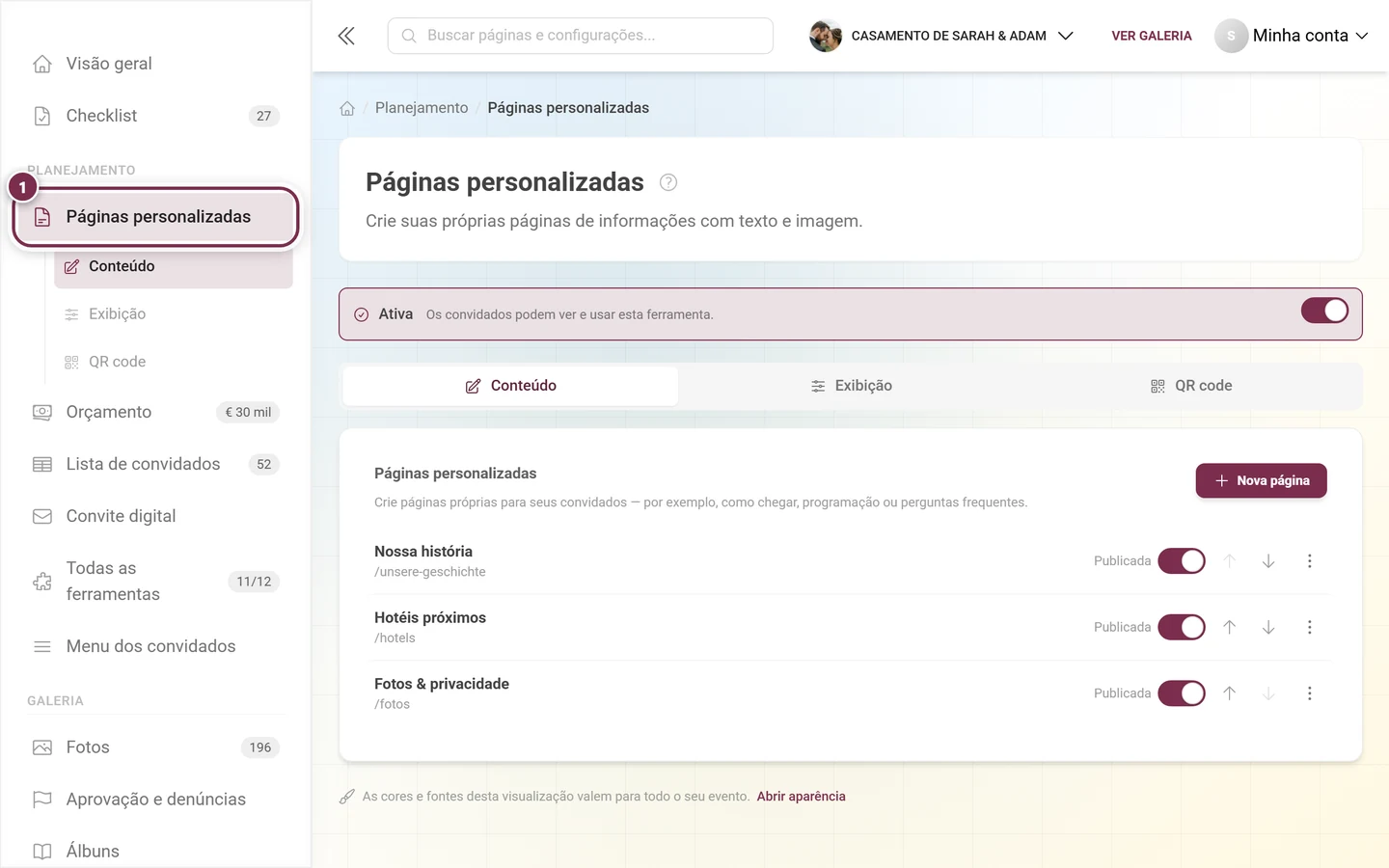
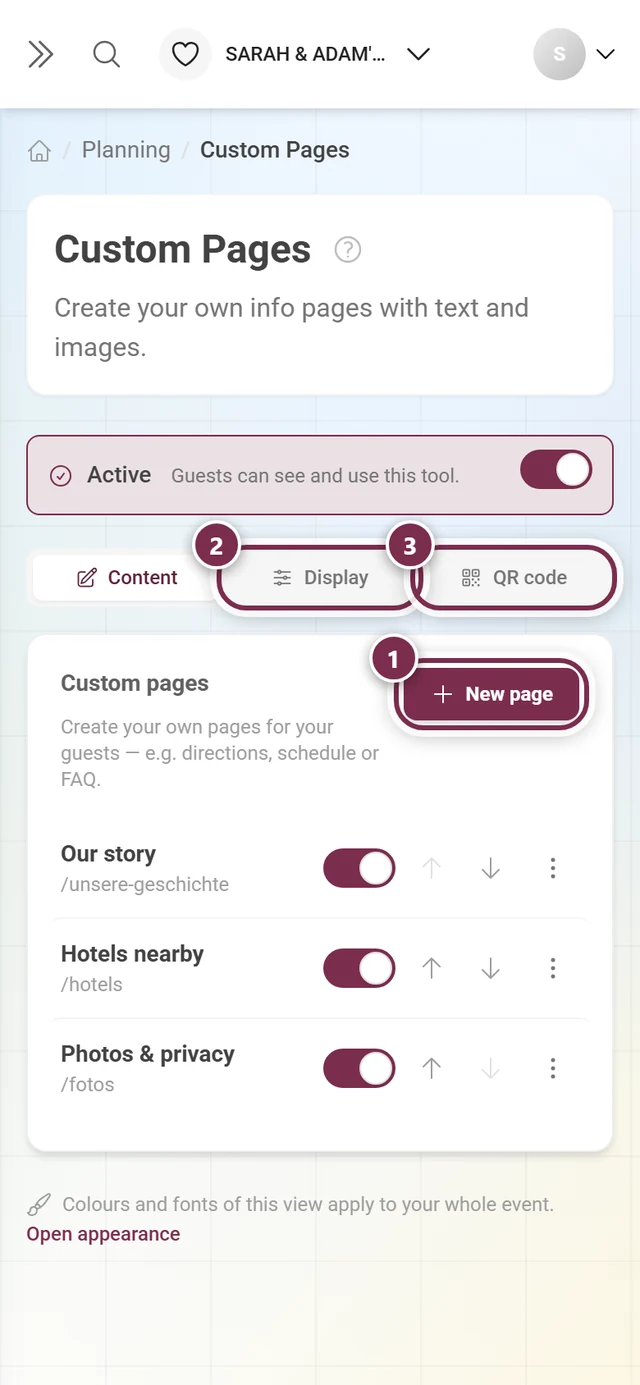
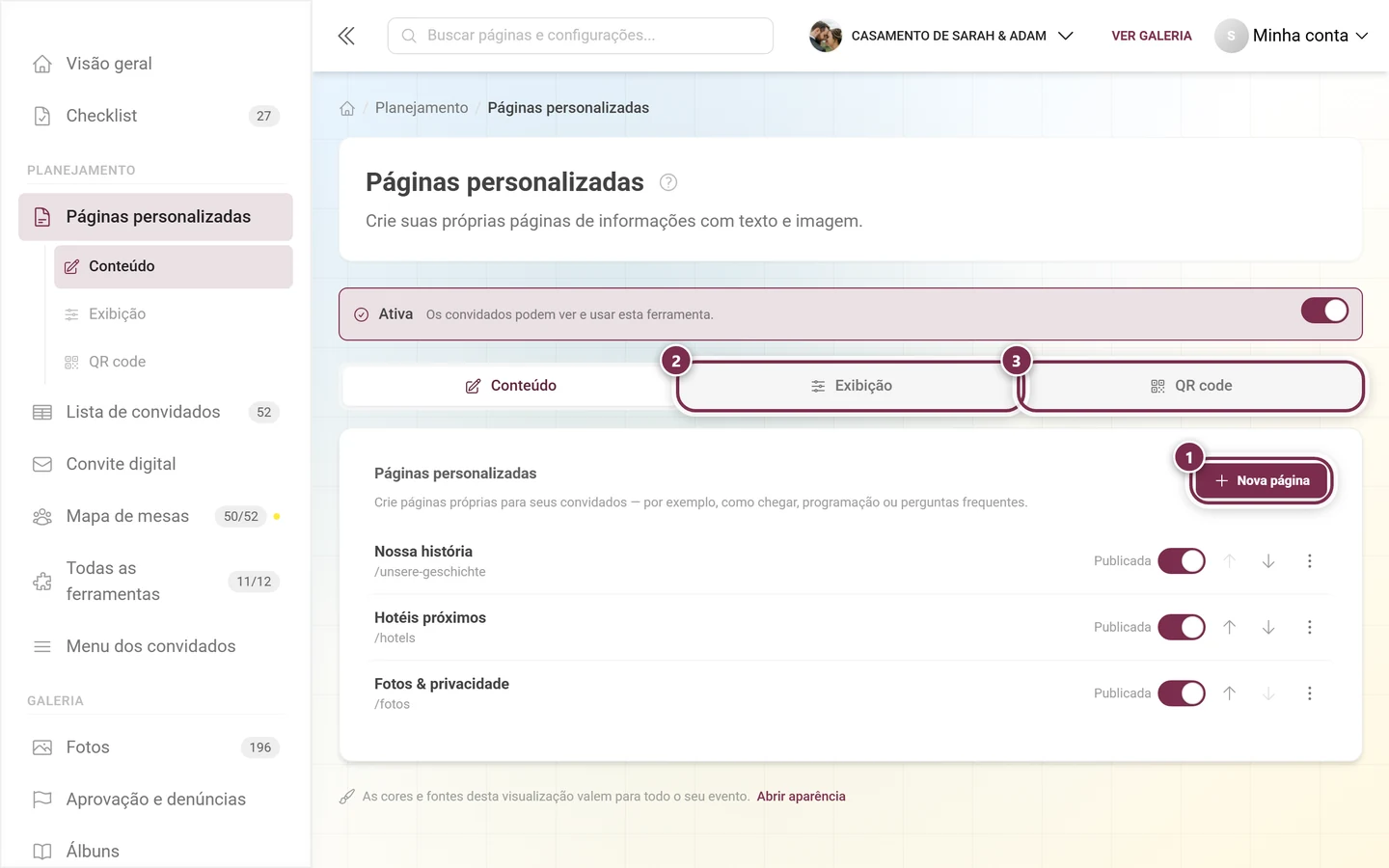
O interruptor principal do banner desliga a ferramenta inteira – aí todas as páginas somem de uma vez, não importa o status de cada uma.
A lista de páginas
Seção intitulada “A lista de páginas”Na aba Conteúdo fica a lista de todas as páginas. Enquanto não existir nenhuma, aparece só o estado vazio:
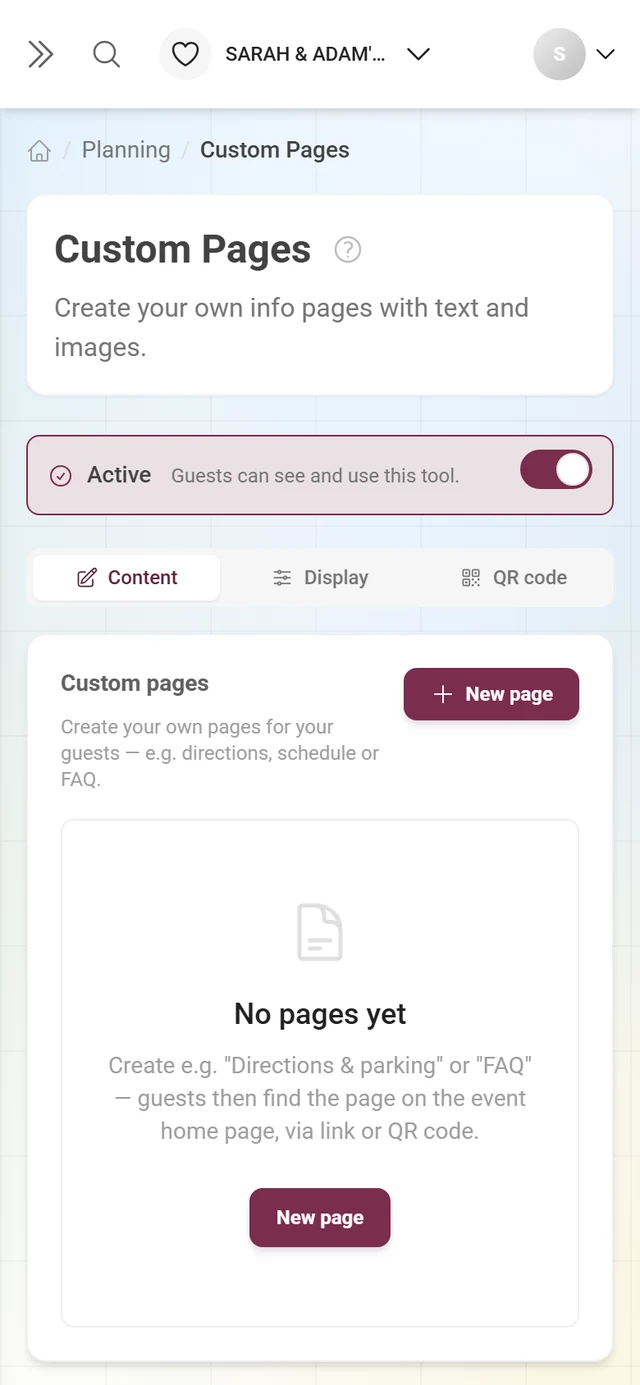
Assim que há páginas criadas, cada linha mostra a mesma estrutura:
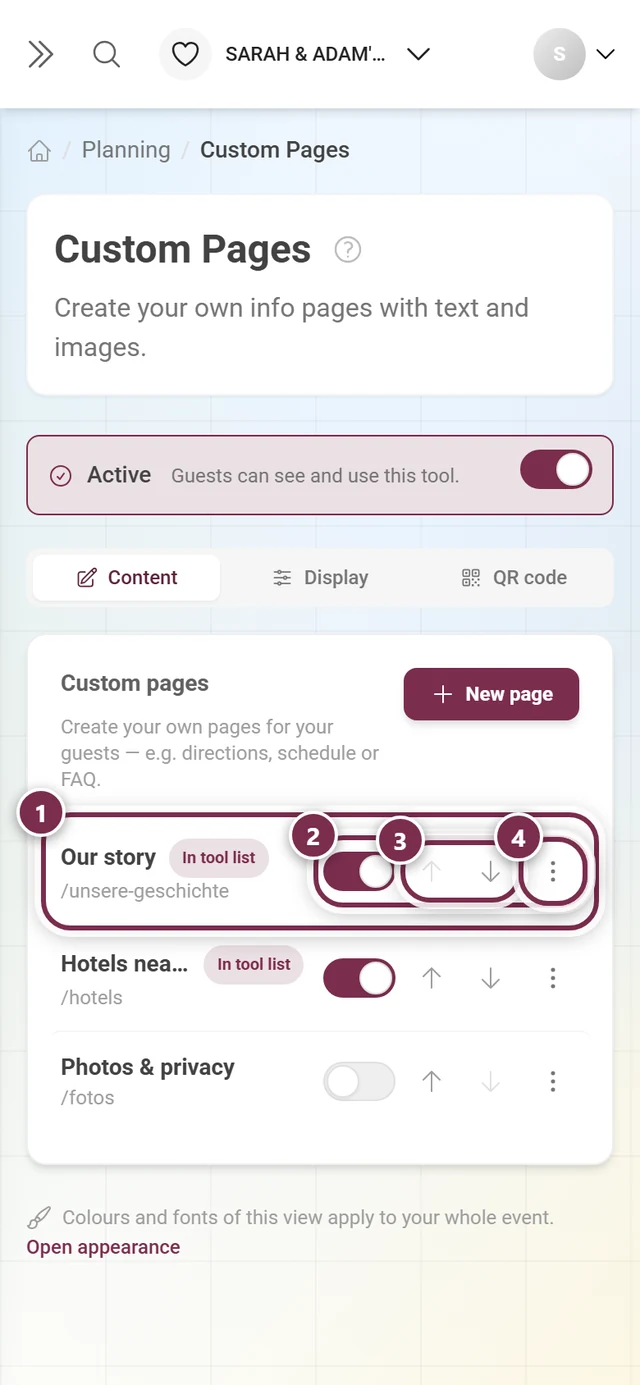
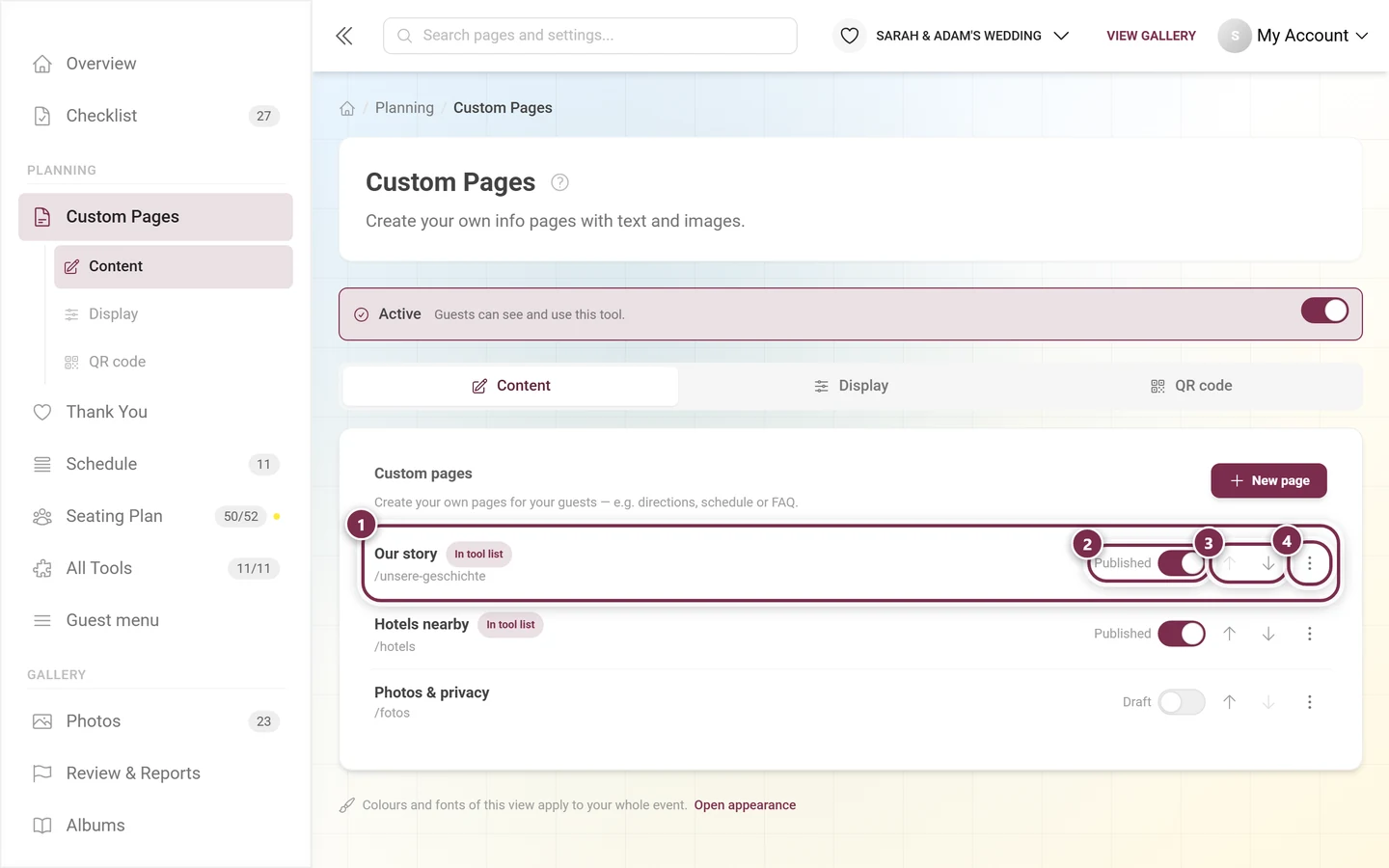
A ordem vale igual em todo lugar: na visão geral dos convidados, na lista de ferramentas da página inicial, na navegação e nos QR codes.
Indicadores e status
Seção intitulada “Indicadores e status”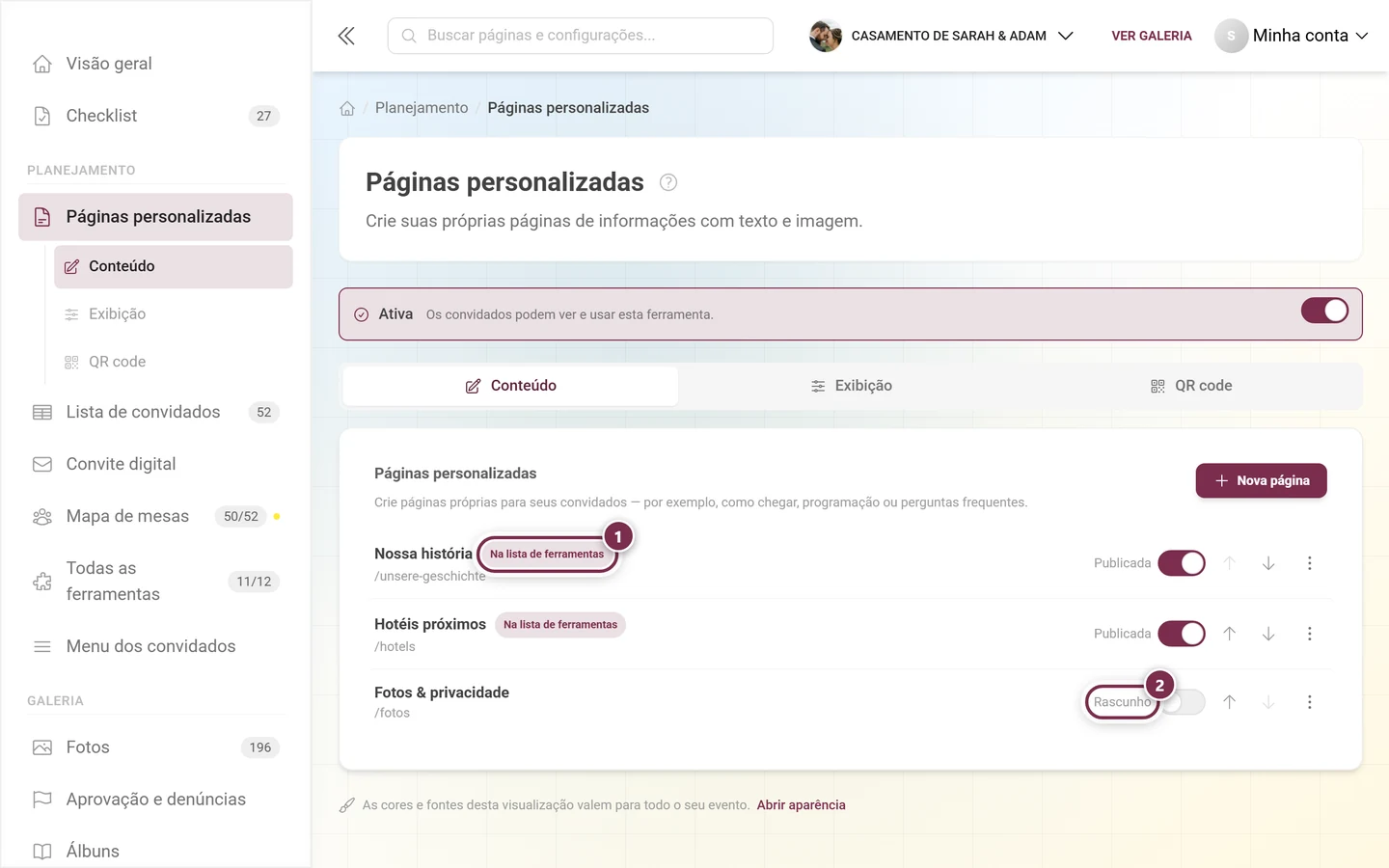
No celular, a Photogala esconde a palavra do status por falta de espaço; só o interruptor continua visível. O chip Na lista de ferramentas continua sendo mostrado ali – em títulos longos, ele encurta o título.
O menu ⋮
Seção intitulada “O menu ⋮”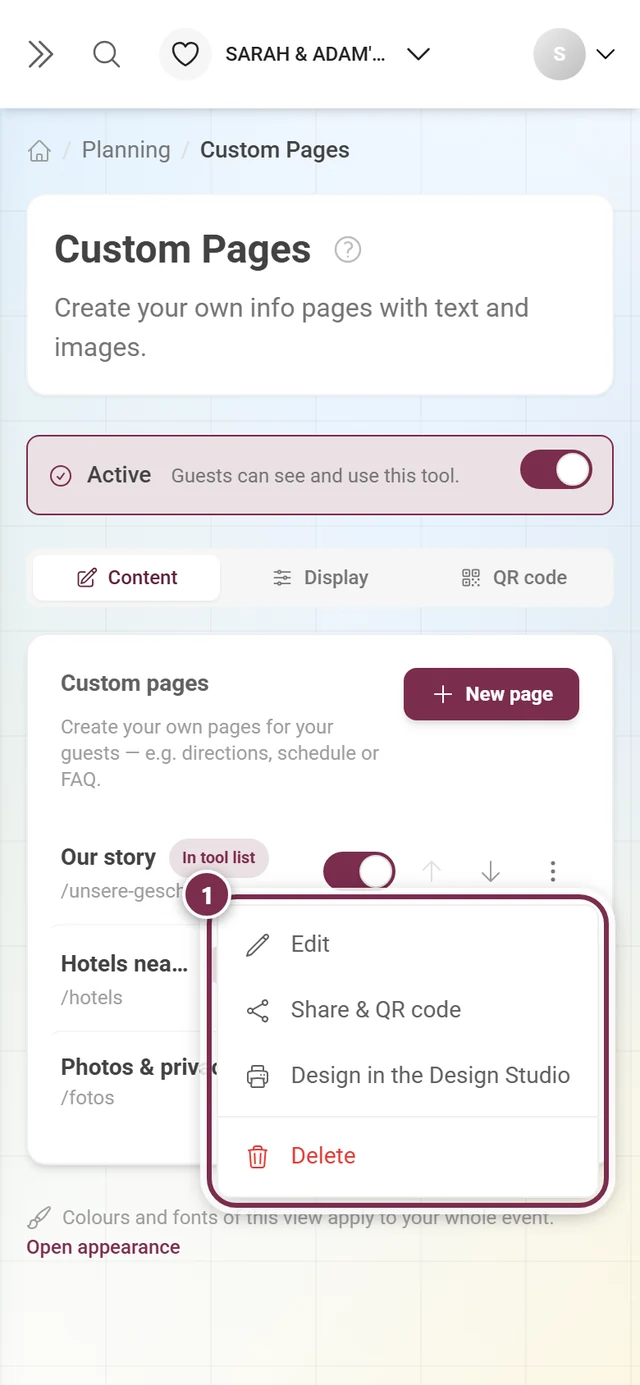
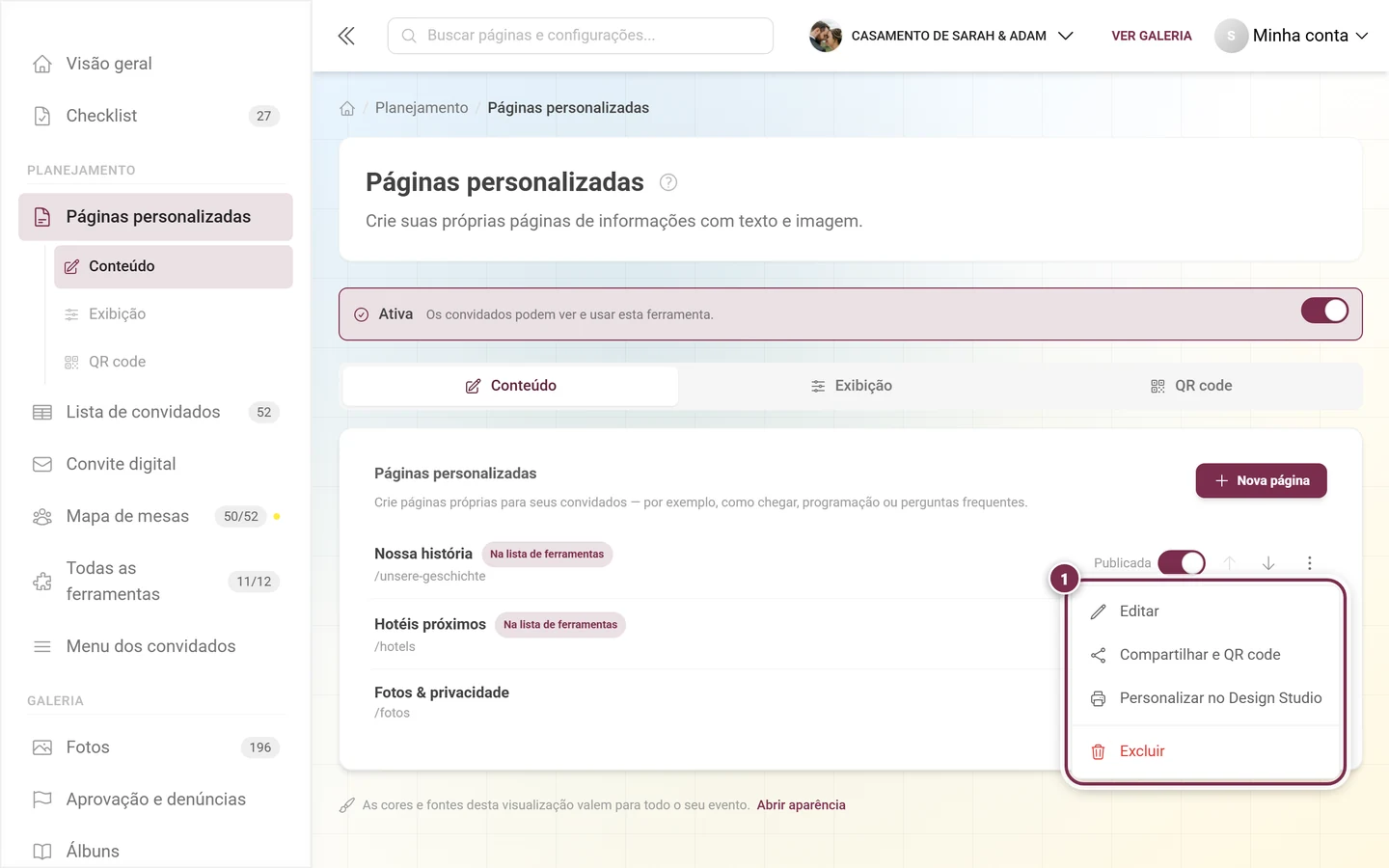
Criar uma página
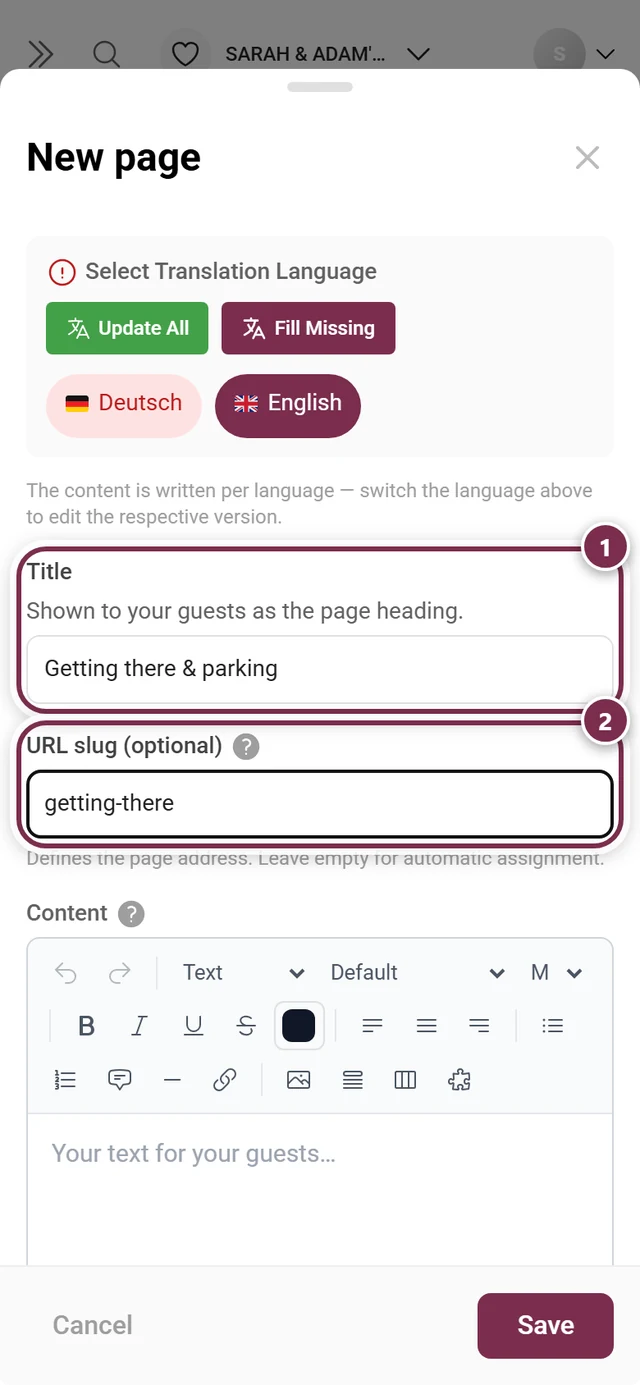
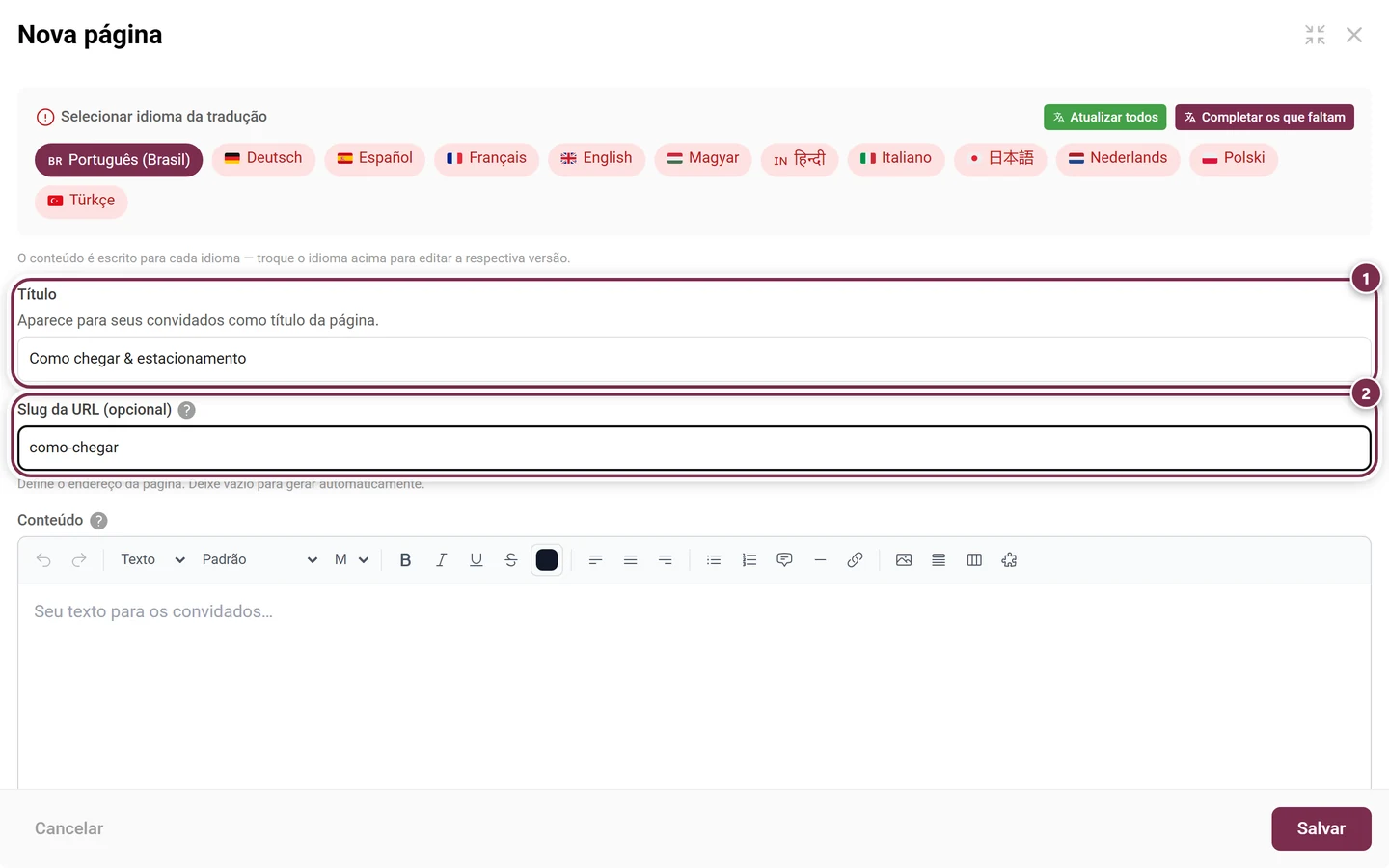
Seção intitulada “Criar uma página”+ Nova página ou um clique em uma linha abre o mesmo diálogo. De cima para baixo:
Título e slug
Seção intitulada “Título e slug”- Título – campo obrigatório. Sem título, Salvar fica cinza. Em eventos multilíngues, vale o título no idioma principal.
- Slug da URL (opcional) – só são permitidos letras minúsculas, números e hifens, e o primeiro caractere precisa ser uma letra ou um número (padrão
^[a-z0-9][a-z0-9-]*$). Se você deixar o campo vazio, a Photogala gera o slug a partir do título: acentos são removidos (Como chegar & estacionamento →como-chegar-estacionamento, Saudações →saudacoes), caracteres especiais caem, e o tamanho é cortado em 80 caracteres.
Conteúdo
Seção intitulada “Conteúdo”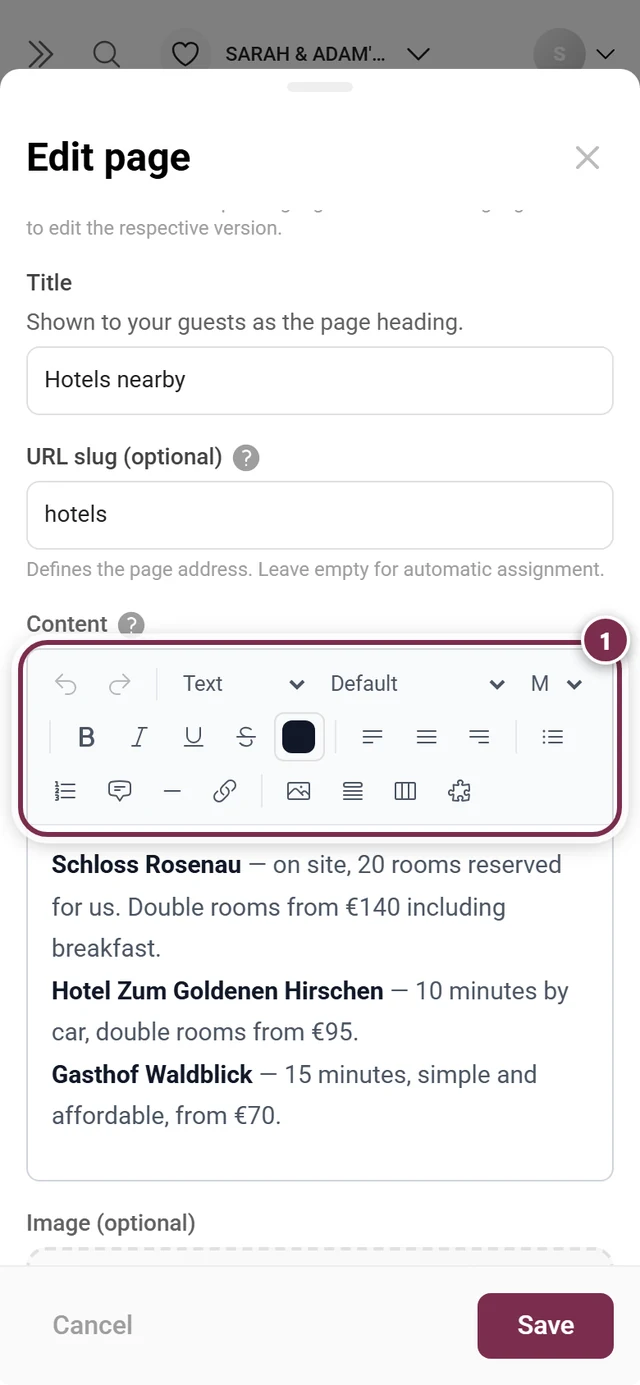
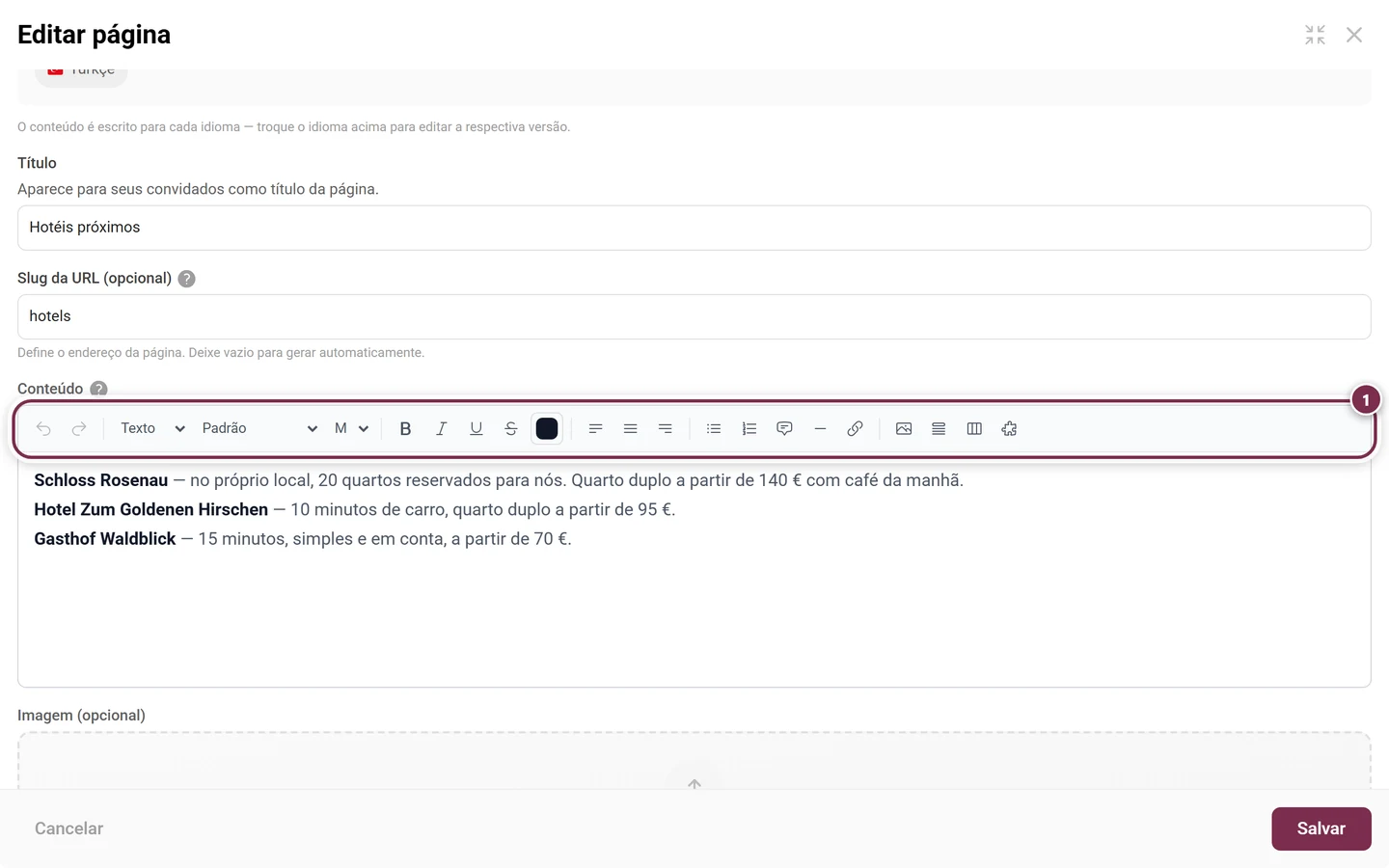
Todas as ferramentas estão descritas em detalhe na página Informações do evento, na seção sobre o editor de texto rico – incluindo seções recolhíveis, abas e ferramentas incorporadas.
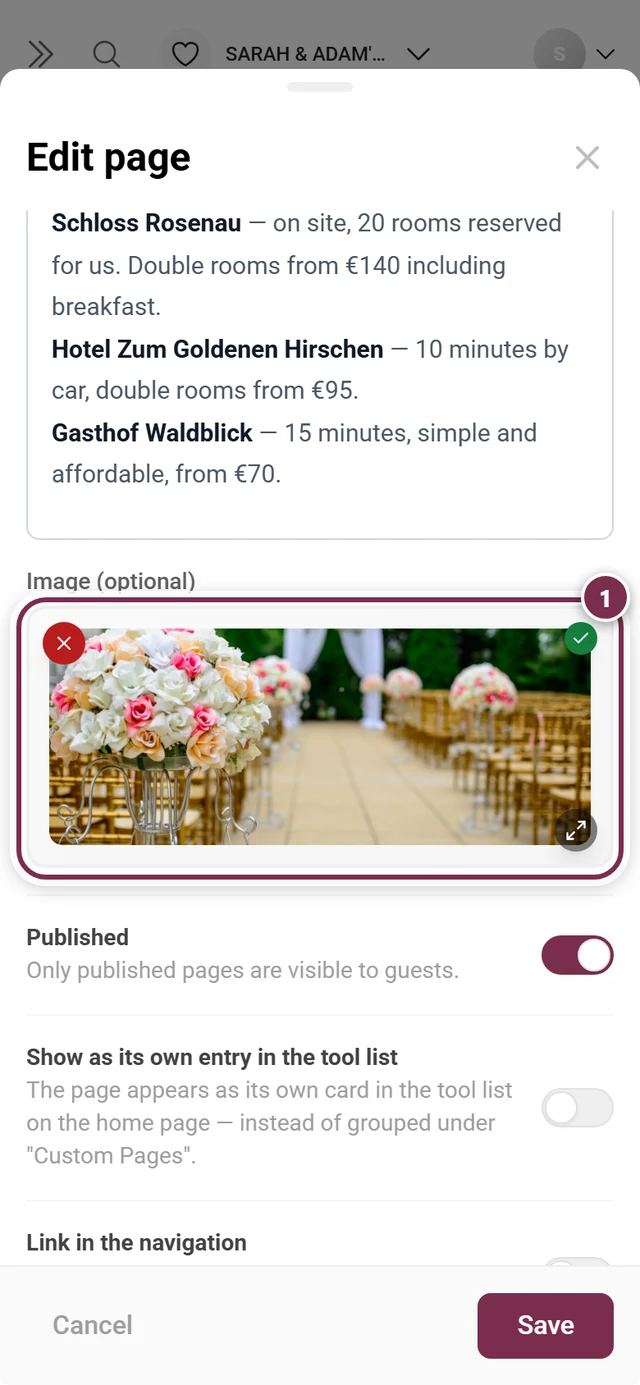
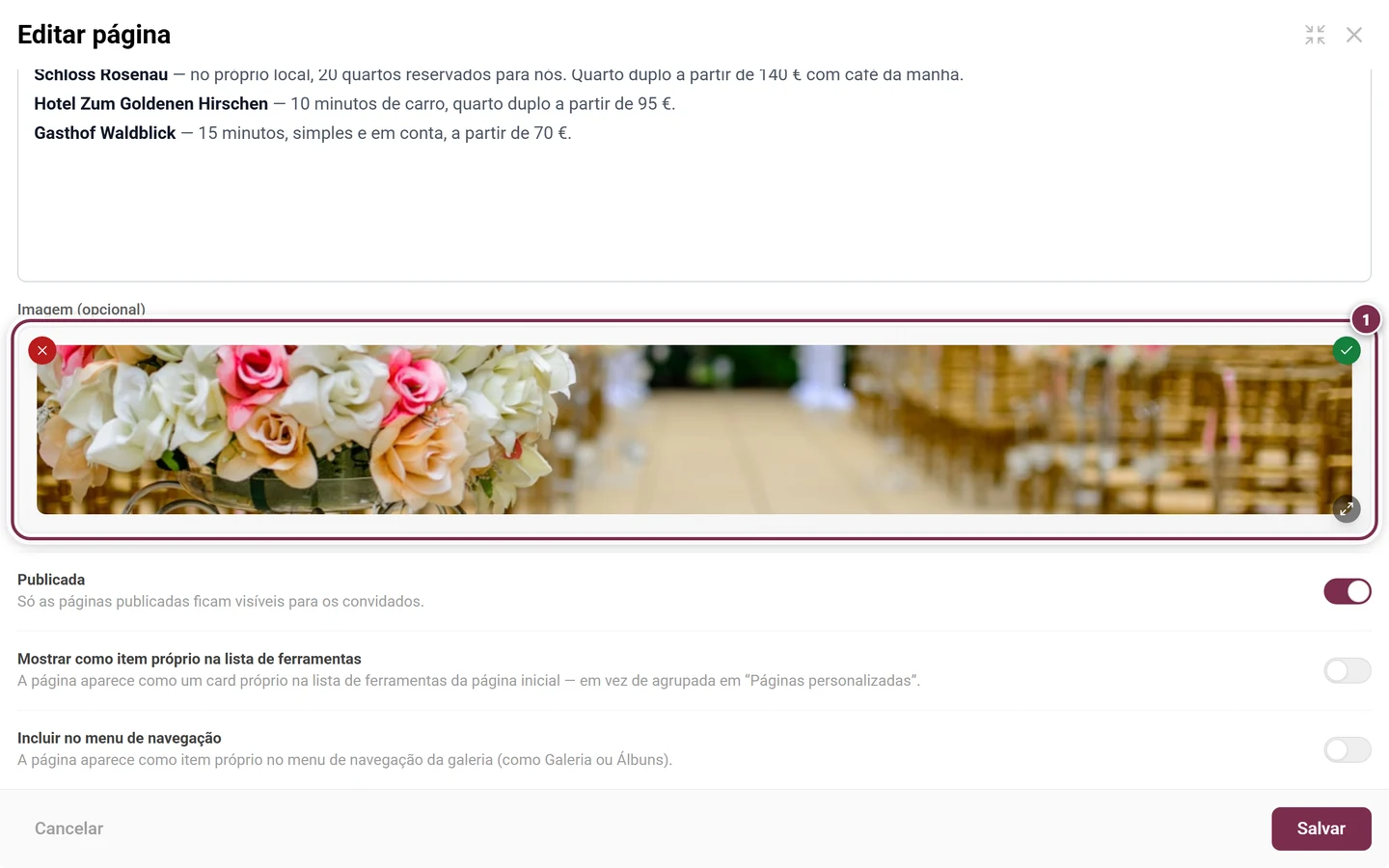
Os três interruptores
Seção intitulada “Os três interruptores”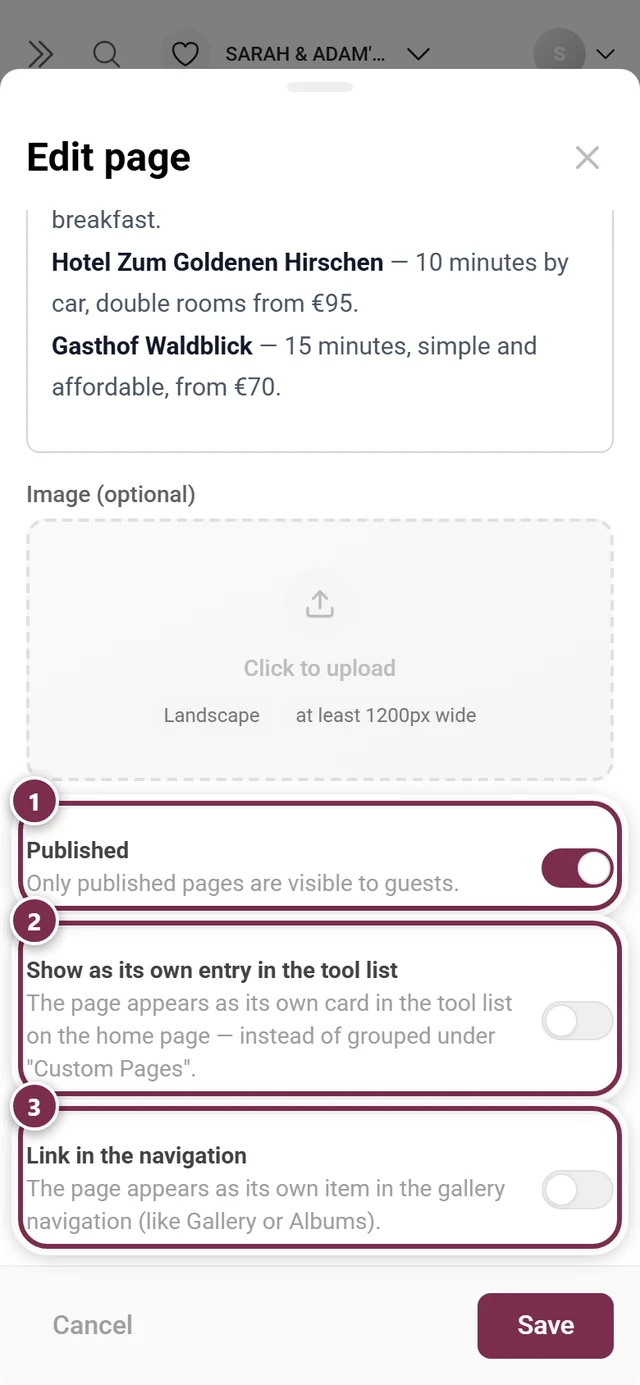
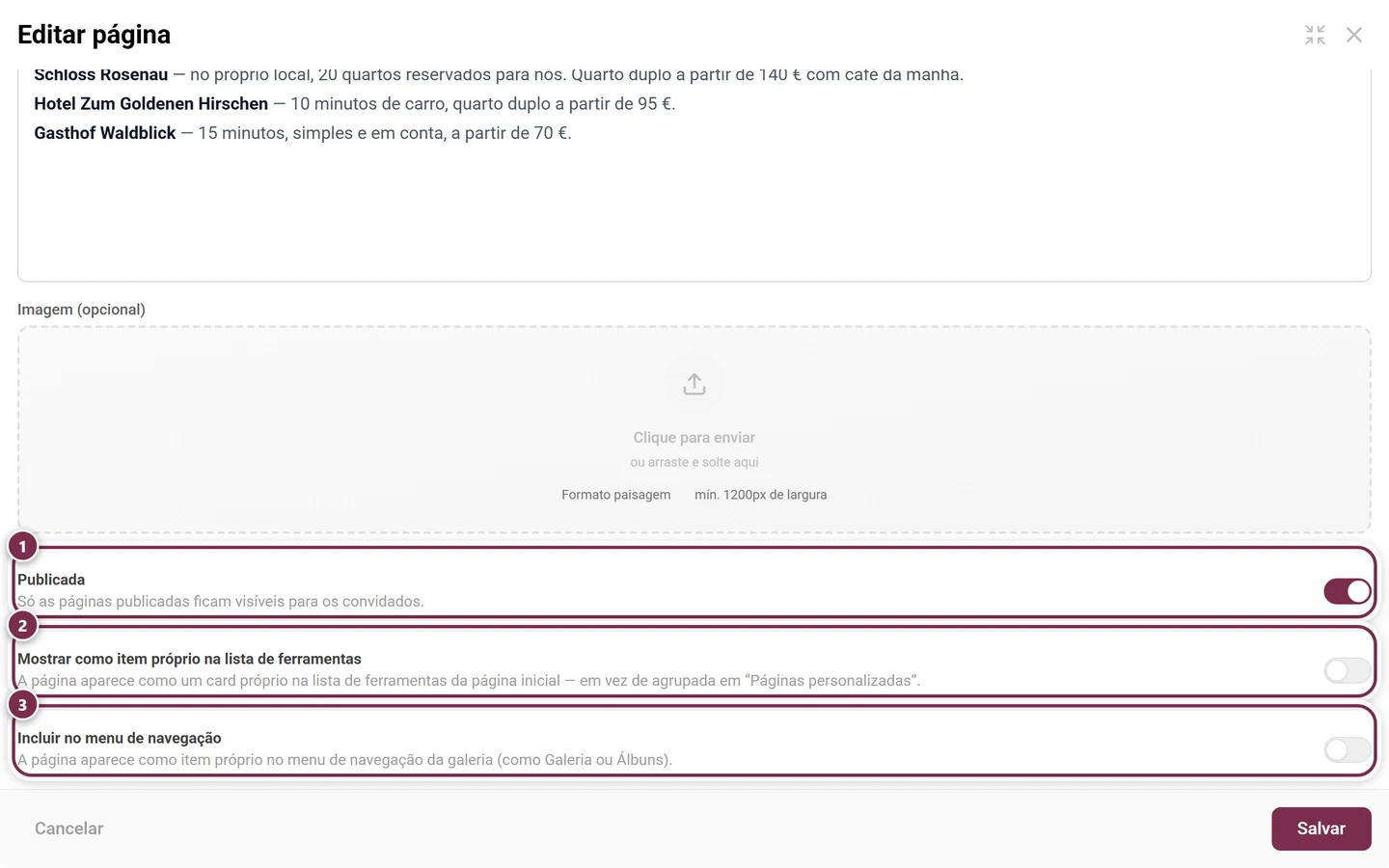
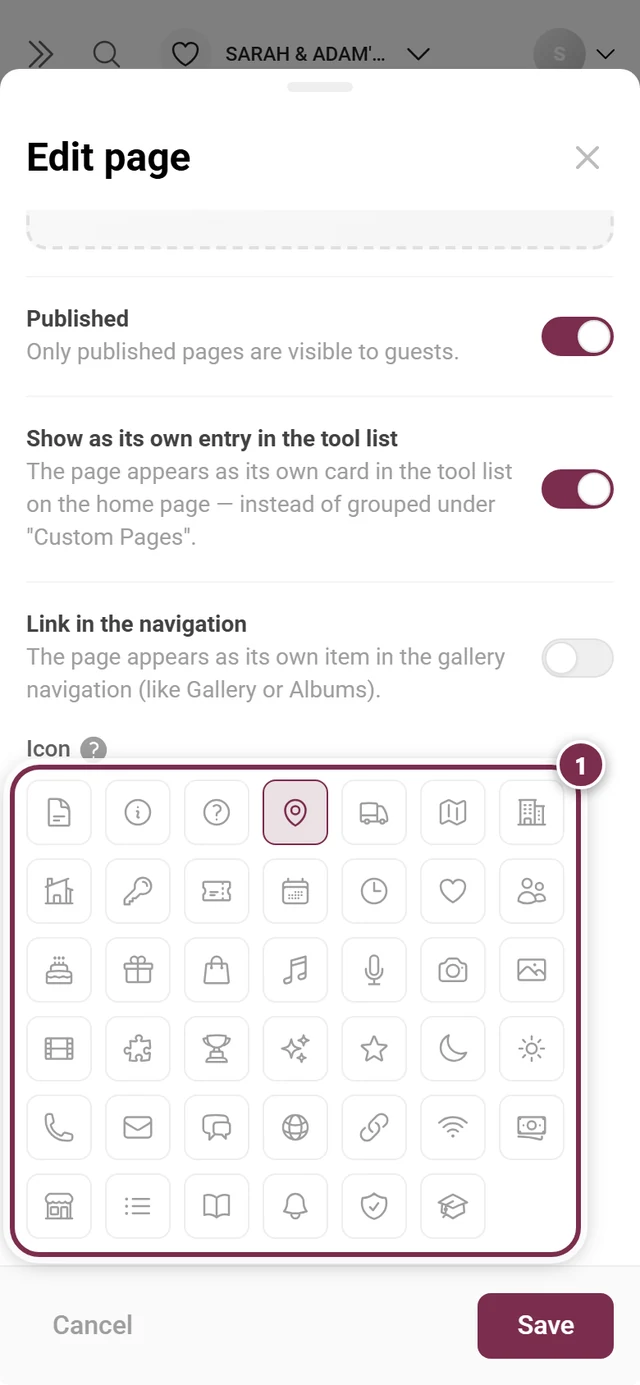
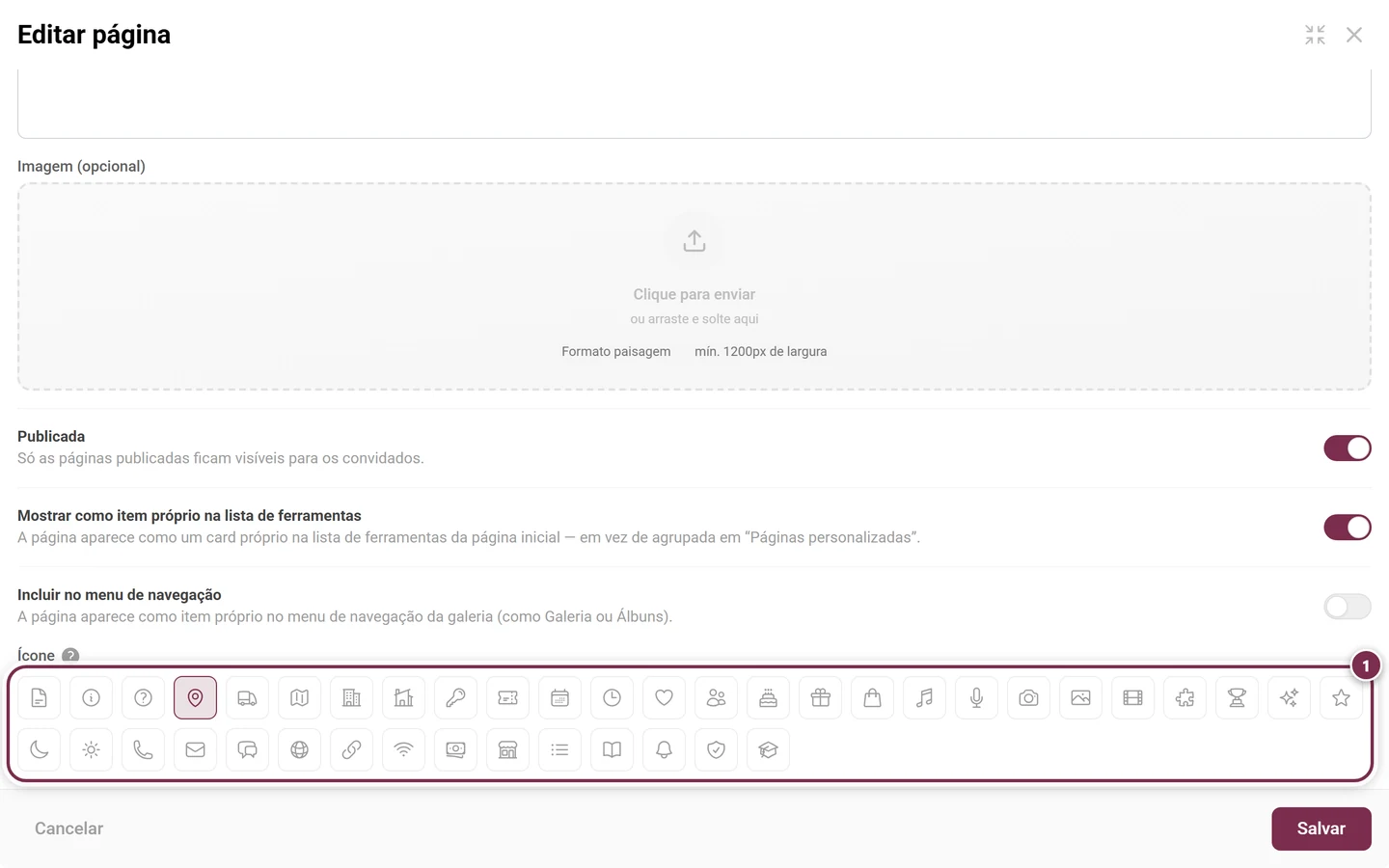
Embaixo, você conclui com Salvar ou descarta com Cancelar.
Aba Exibição
Seção intitulada “Aba Exibição”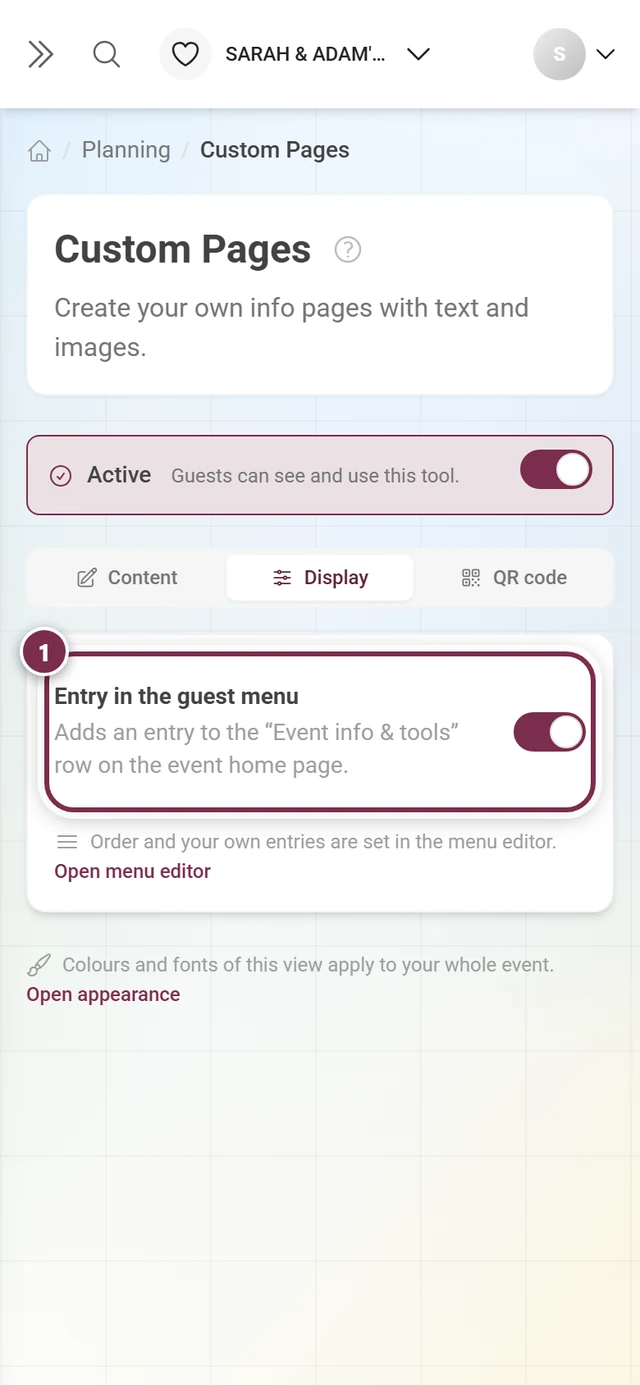
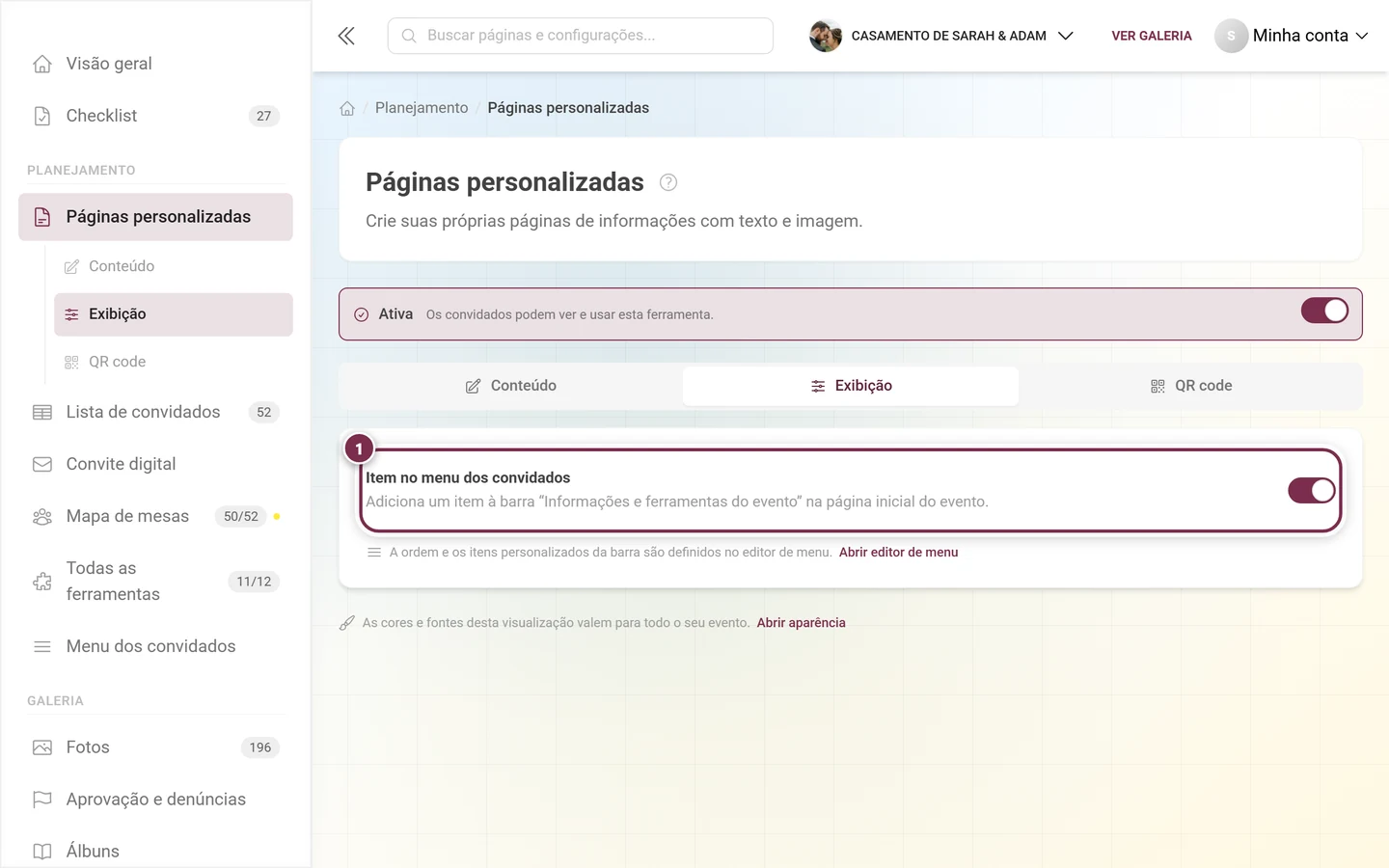
A ordem e os itens próprios dessa barra você ajusta no editor do menu dos convidados – o link Abrir editor de menu leva direto para lá. Esta ferramenta não tem widget, por isso a aba se limita a esse único interruptor.
Aba QR code: um por página
Seção intitulada “Aba QR code: um por página”A aba QR code se comporta aqui de forma diferente das demais ferramentas: não existe um QR code comum para a ferramenta inteira, e sim um QR code por página publicada. Cada um leva direto a exatamente aquela página.
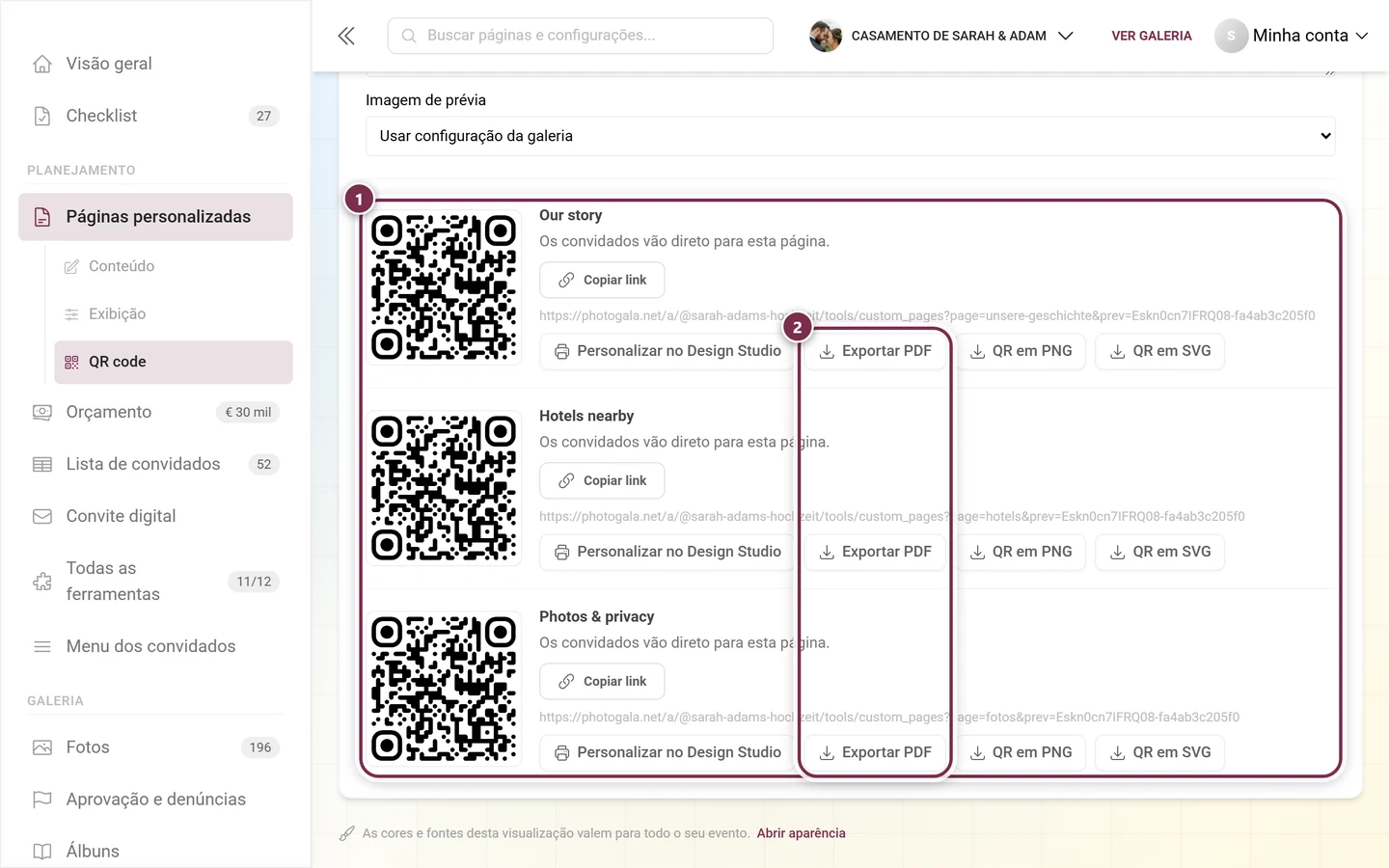
Em eventos protegidos por senha, você pode ativar no topo Incluir a senha no link – aí os convidados vão direto à página, sem digitar a senha. Quem repassar o link também repassa o acesso.
Compartilhar uma página
Seção intitulada “Compartilhar uma página”A entrada de menu Compartilhar e QR code abre o mesmo conjunto, de forma compacta, para exatamente uma página:
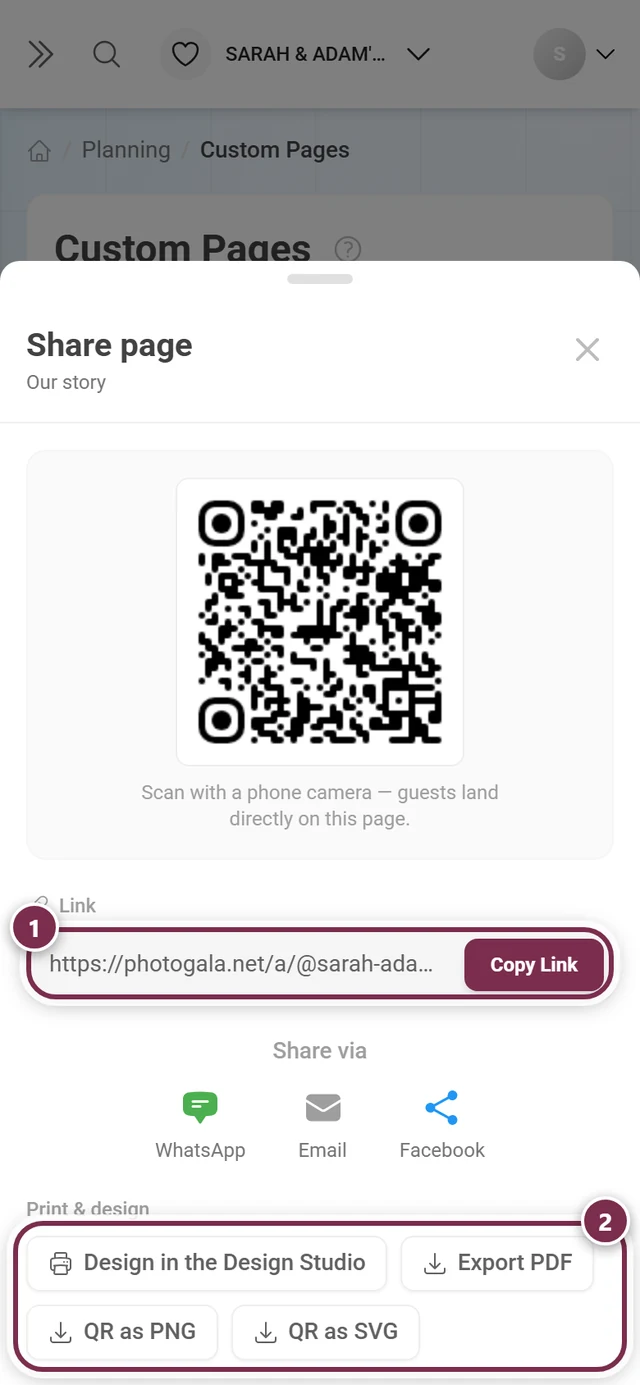
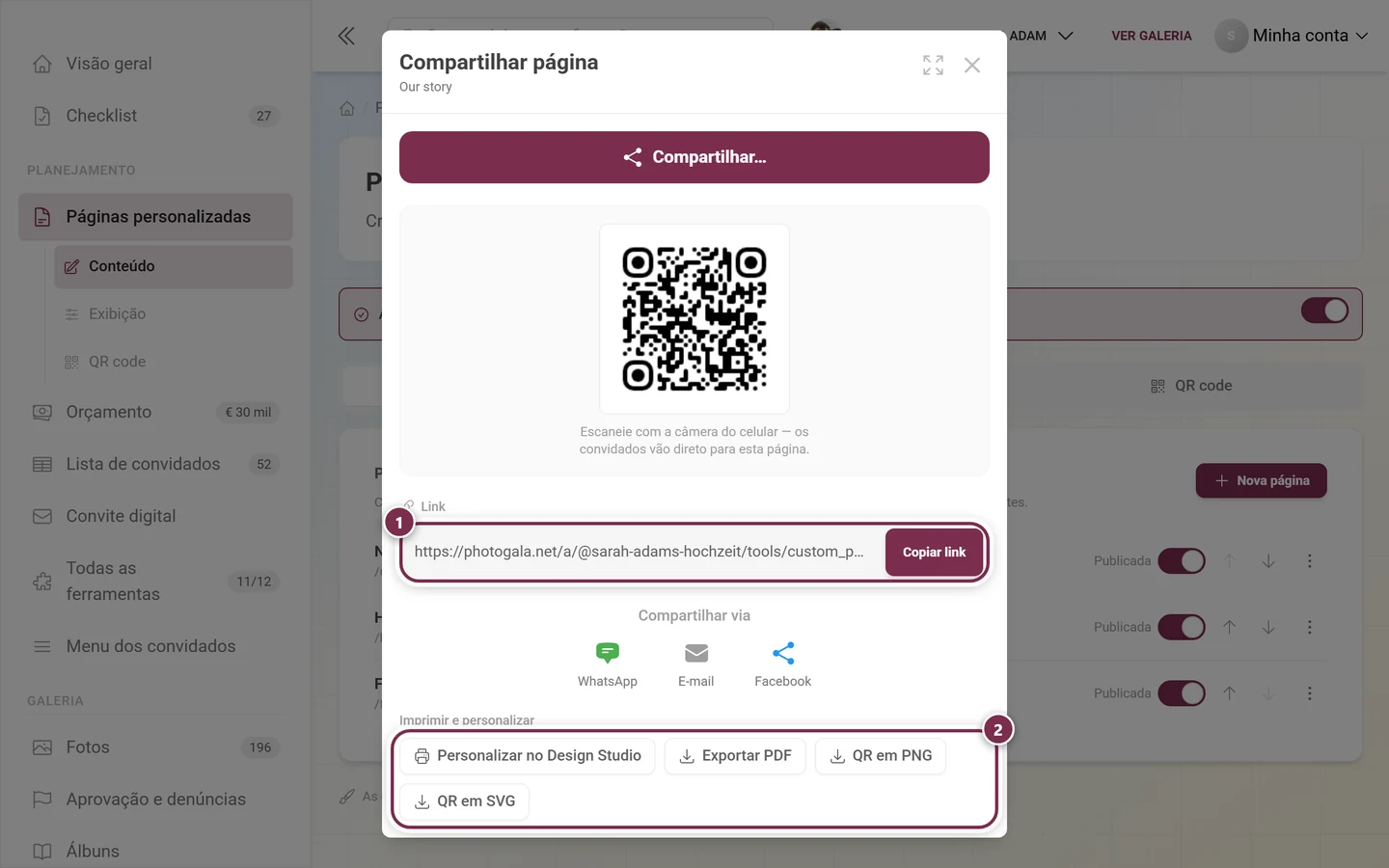
O endereço de uma página sempre termina em …/tools/custom_pages?page=<slug> – ou seja, o slug está no link, mas não como caminho próprio.
Como chega até os convidados
Seção intitulada “Como chega até os convidados”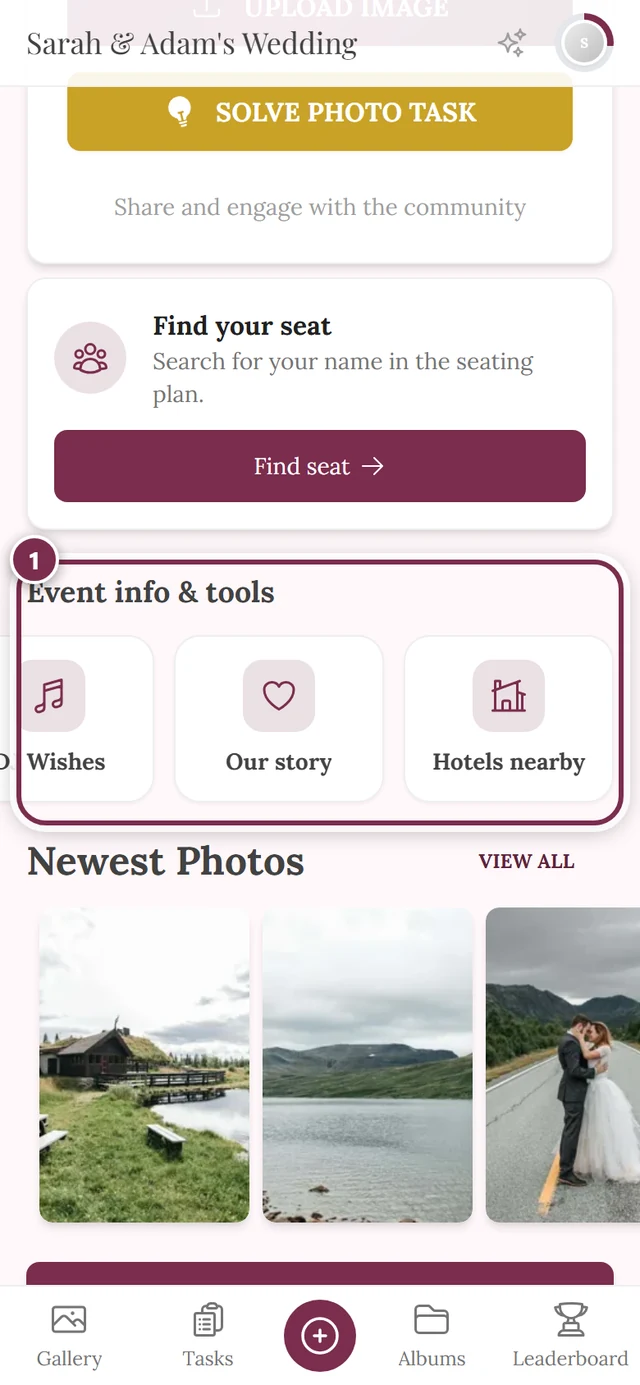
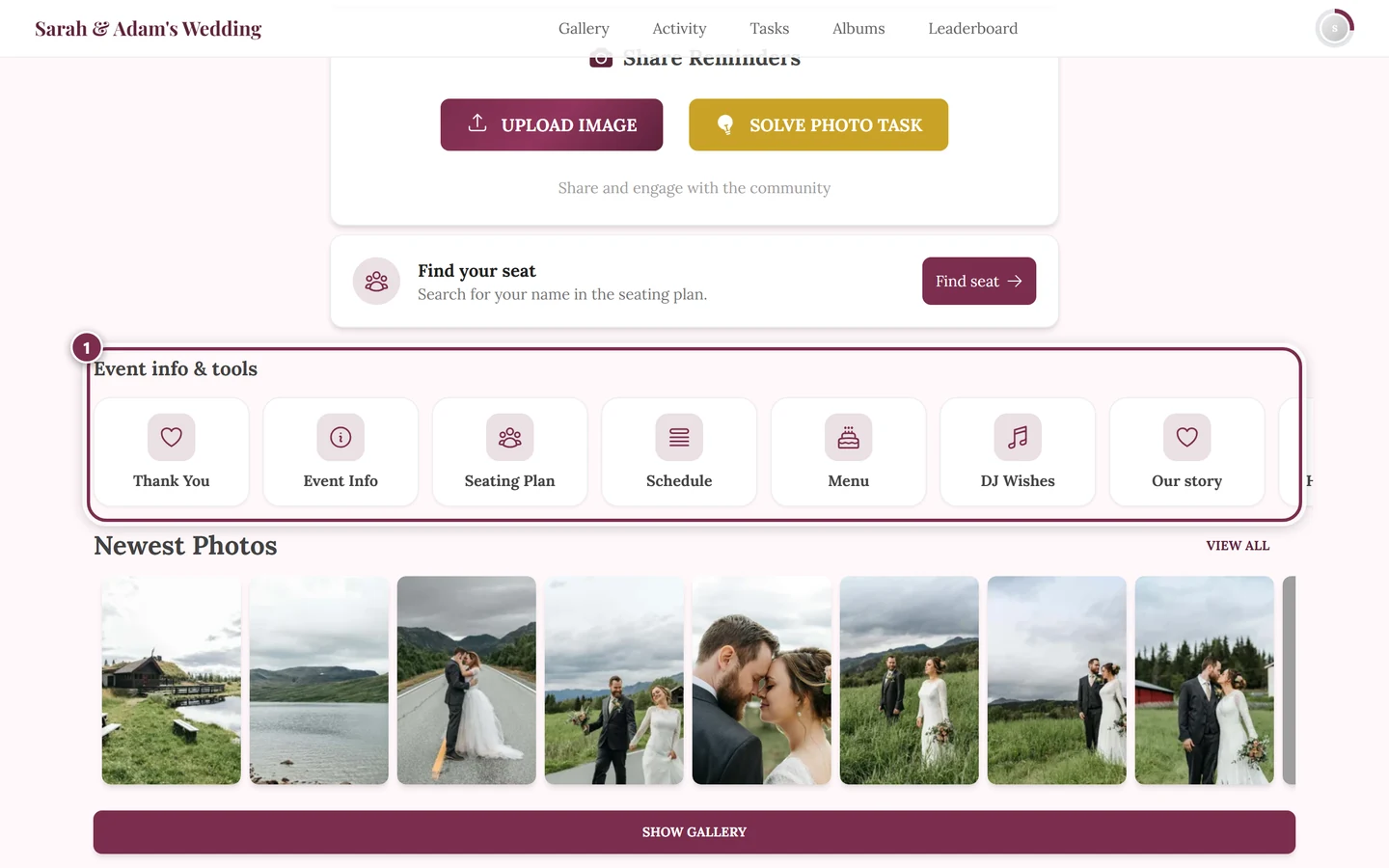
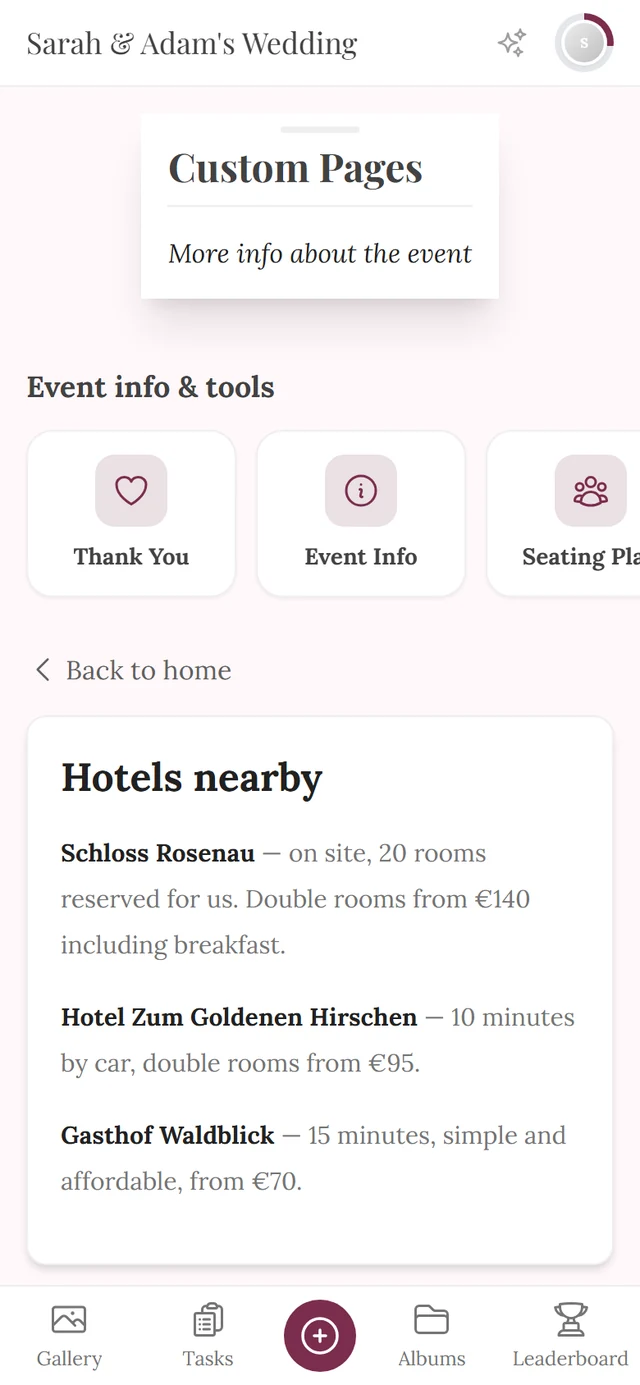
Se algo aparece ali depende de três condições ao mesmo tempo: a ferramenta precisa estar ativa, na aba Exibição o Item no menu dos convidados precisa estar ligado, e a página em si precisa de Publicada mais Mostrar como item próprio na lista de ferramentas.
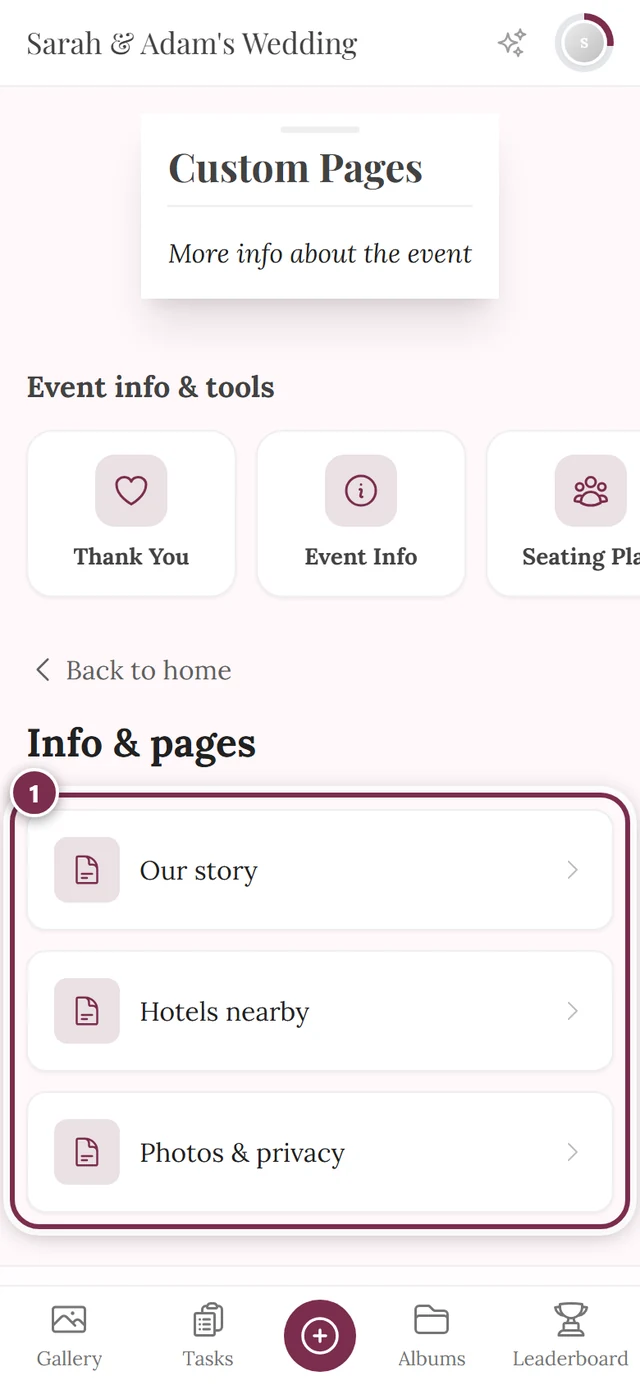
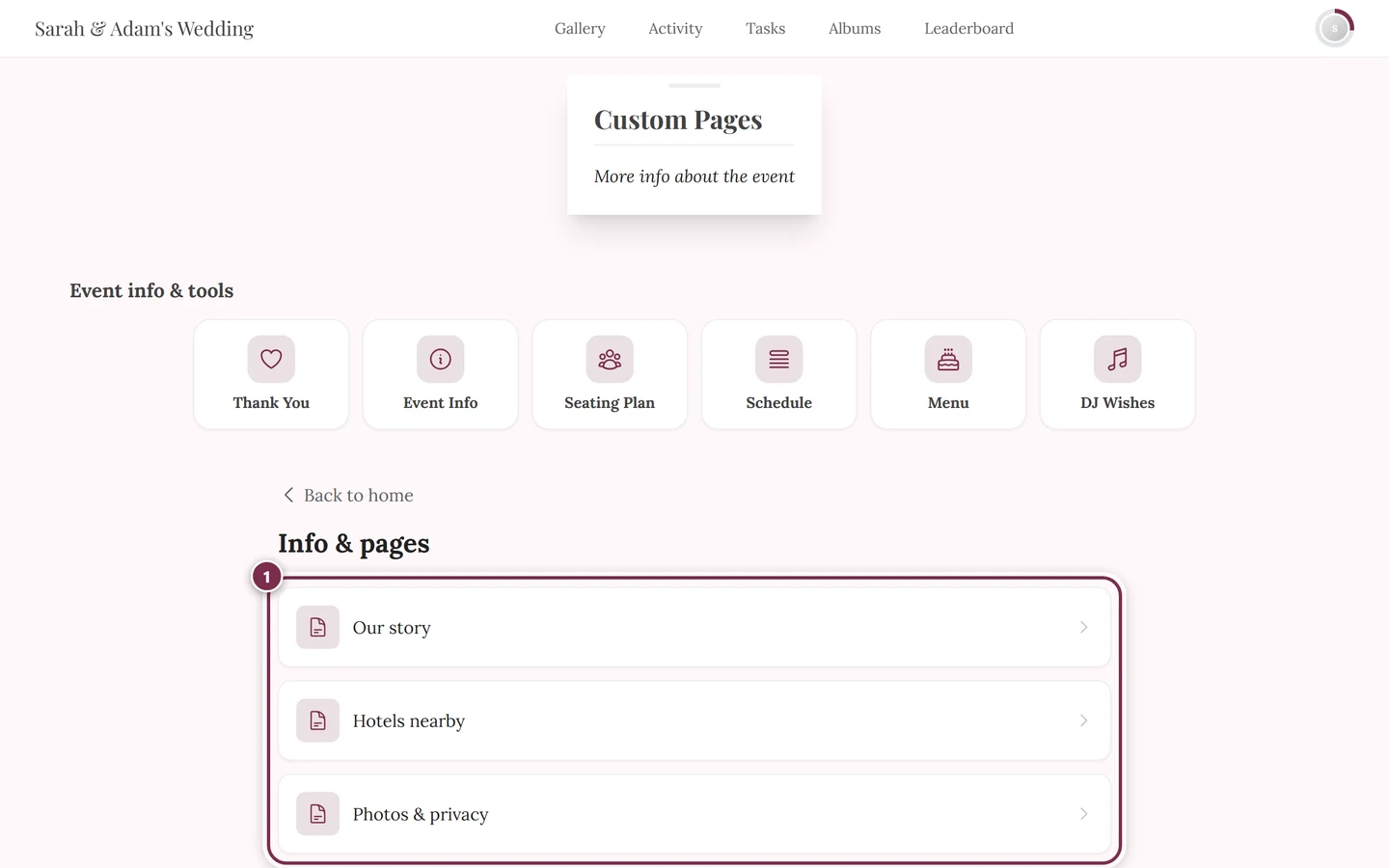
- Exatamente uma página publicada – ela é exibida direto, sem etapa intermediária.
- Várias páginas – primeiro a visão geral; um clique abre a página. Voltar para a visão geral só aparece se o convidado também chegou pela visão geral – quem entra direto por QR code ou cartãozinho vê Voltar para o início.
- Nenhuma página publicada – os convidados veem só o aviso de que ainda não foi publicado nada.
Exemplos práticos
Seção intitulada “Exemplos práticos”-
Como chegar e estacionamento – slug
como-chegar, ícone placa de sinalização. Três abas para De carro, De metrô e A pé, mais uma imagem do mapa da região. Como cartaz ao lado do estacionamento: Exportar PDF. -
Recreação para crianças – slug
criancas, ícone convidados. Texto curto mais seções recolhíveis para perguntas como A partir de que idade? e Onde exatamente?. -
Regras do local – slug
regras-do-local, ícone prédio. Uma Lista com marcadores basta; com Incluir no menu de navegação, ela fica acessível o tempo todo. -
Informações para os padrinhos – slug
padrinhos. Não coloque na navegação, nem como item na lista de ferramentas – você envia a página de forma direcionada por Compartilhar e QR code. Mesmo assim, ela continua acessível para todos que tiverem o link.
Limites
Seção intitulada “Limites”- 50 páginas por evento. Ao atingir o limite, o servidor recusa novas páginas com uma mensagem.
- Título: até 200 caracteres. Slug da URL (opcional): até 80 caracteres, só letras minúsculas, números e hifens.
- Incorporar: no conteúdo de uma página dá para incorporar outras páginas – mas só publicadas, nunca a própria página, e só um nível de profundidade. Uma página incorporada não mostra mais as suas próprias incorporações.
Solução de problemas
Seção intitulada “Solução de problemas”- Minha página não aparece para os convidados. Confira na ordem: a página está Publicada? A ferramenta está ativa no banner, lá em cima? E na aba Exibição, o interruptor Item no menu dos convidados está ligado? Os três precisam estar certos.
- Na página inicial não aparece nenhum cartãozinho. As páginas personalizadas aparecem ali somente como cartõezinhos de páginas individuais. Ligue Mostrar como item próprio na lista de ferramentas em pelo menos uma página – senão a barra desta ferramenta fica vazia, mesmo com páginas publicadas.
- No celular o cartãozinho não aparece. A barra mostra ali só as primeiras entradas. Deslize para o lado ou abra Todas as ferramentas; ou então desative uma ferramenta que você não usa de qualquer forma.
- O item de menu não aparece na navegação. A página precisa estar publicada e com Incluir no menu de navegação ativado. O interruptor da lista de ferramentas não importa para isso.
- Não consigo escolher um ícone. A seleção de ícones só aparece quando Mostrar como item próprio na lista de ferramentas ou Incluir no menu de navegação está ligado.
- Salvar falha. Ou falta o título, ou o slug da URL não segue o padrão – nesse caso a mensagem aparece direto no campo. Se o slug já está em uso, a mensagem vem como aviso; nos dois casos o diálogo continua aberto.
- O QR code da minha página sumiu. A aba lista apenas páginas publicadas. Se a página está como Rascunho, o bloco dela falta – e um código já impresso leva ao vazio.
- Uma página incorporada fica vazia. Só são incorporadas páginas publicadas, e as incorporações vão só um nível de profundidade.
Páginas relacionadas
Seção intitulada “Páginas relacionadas”- Para convidados: Ferramentas no evento – como as páginas chegam até os convidados.
- Para quem organiza: Informações do evento – o editor de texto rico em detalhe · Agradecimento · Ferramentas – visão geral
- Para ir além: Design Studio – criar pôsteres com QR code · Plano e vigência