Mural de fotos ao vivo
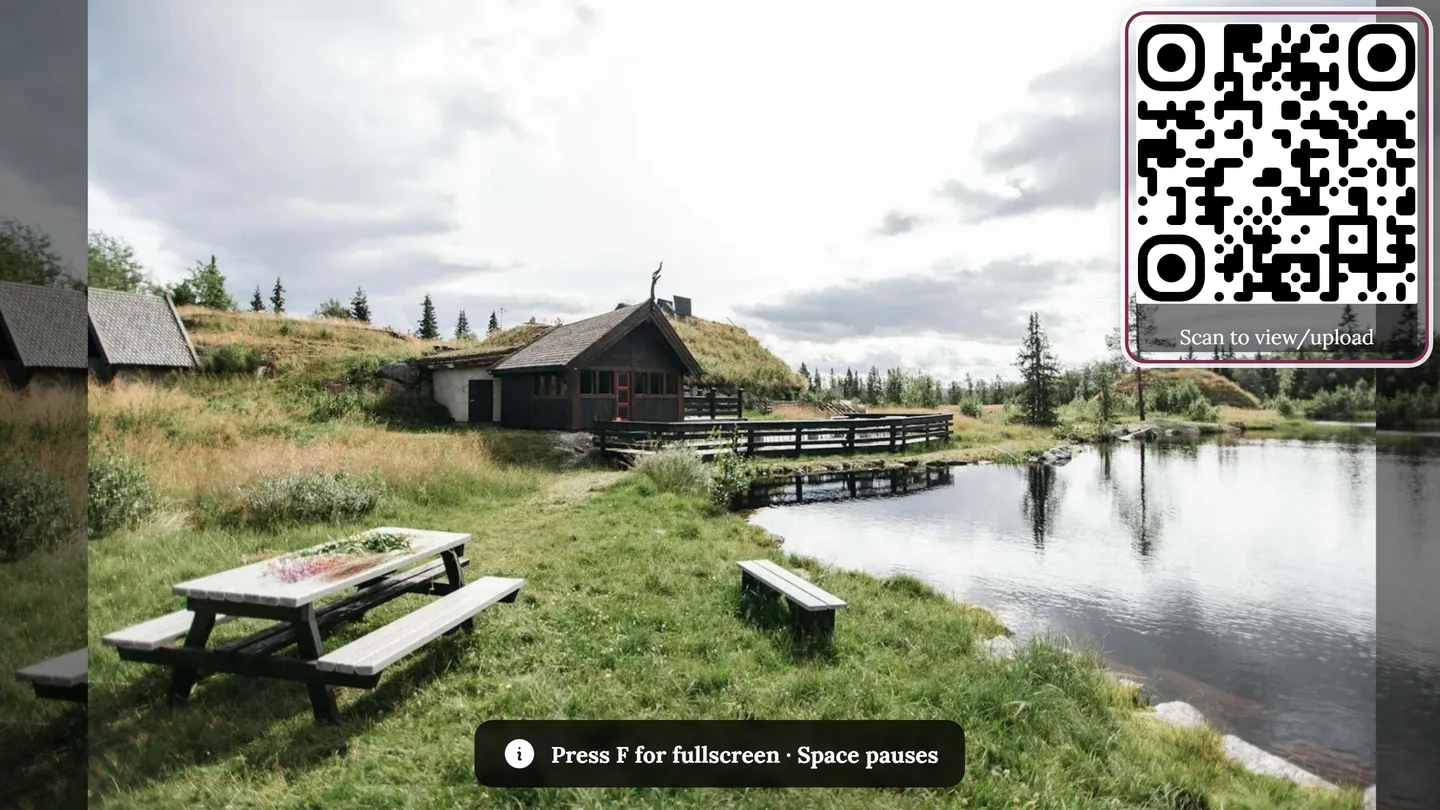
O mural de fotos ao vivo mostra automaticamente as fotos mais recentes de um evento num telão – ideal para uma TV ou projetor ao lado da pista de dança ou na entrada. Os novos envios aparecem em tempo real, e um QR code convida todo mundo a participar.
Para quem é esta página?
Seção intitulada “Para quem é esta página?”- Convidados assistem ao mural no telão e contribuem com novas fotos pelo QR code / envio.
- Anfitriões e moderadores iniciam o mural, o colocam em tela cheia na TV ou no projetor e o configuram nas configurações. As áreas de moderação e de administração não são acessadas no próprio mural de fotos, mas pelo menu de perfil no canto superior direito da galeria.


O mural de fotos está disponível?
Seção intitulada “O mural de fotos está disponível?”Para que o botão Mural de fotos apareça na galeria, duas condições precisam ser atendidas:
- Pacote do evento: o mural de fotos precisa estar incluído no pacote contratado. Se não estiver, a página
/photowallmostra o aviso Mural de fotos indisponível em vez do mural. - Interruptor do recurso: o anfitrião precisa manter o recurso ativado (padrão: ligado). Desde a reformulação do admin, o interruptor Oferecer o mural de fotos fica bem no topo da aba Configurações → Configurações do mural de fotos, logo acima das opções do próprio mural – não mais em “Recursos → Visualizações da galeria”. Sua descrição: “Mostra o botão do mural de fotos na galeria e deixa o mural acessível pelo link dele.”
Abrir o mural de fotos – todas as formas
Seção intitulada “Abrir o mural de fotos – todas as formas”Há quatro formas de abrir o mural. Qual serve depende principalmente da largura da janela do seu dispositivo.
Caminho A – Pela barra da galeria (a partir de 960 pixels de largura)
Seção intitulada “Caminho A – Pela barra da galeria (a partir de 960 pixels de largura)”O caminho mais rápido num laptop ou computador ligado a uma TV ou projetor.
-
Abra a Galeria do evento.
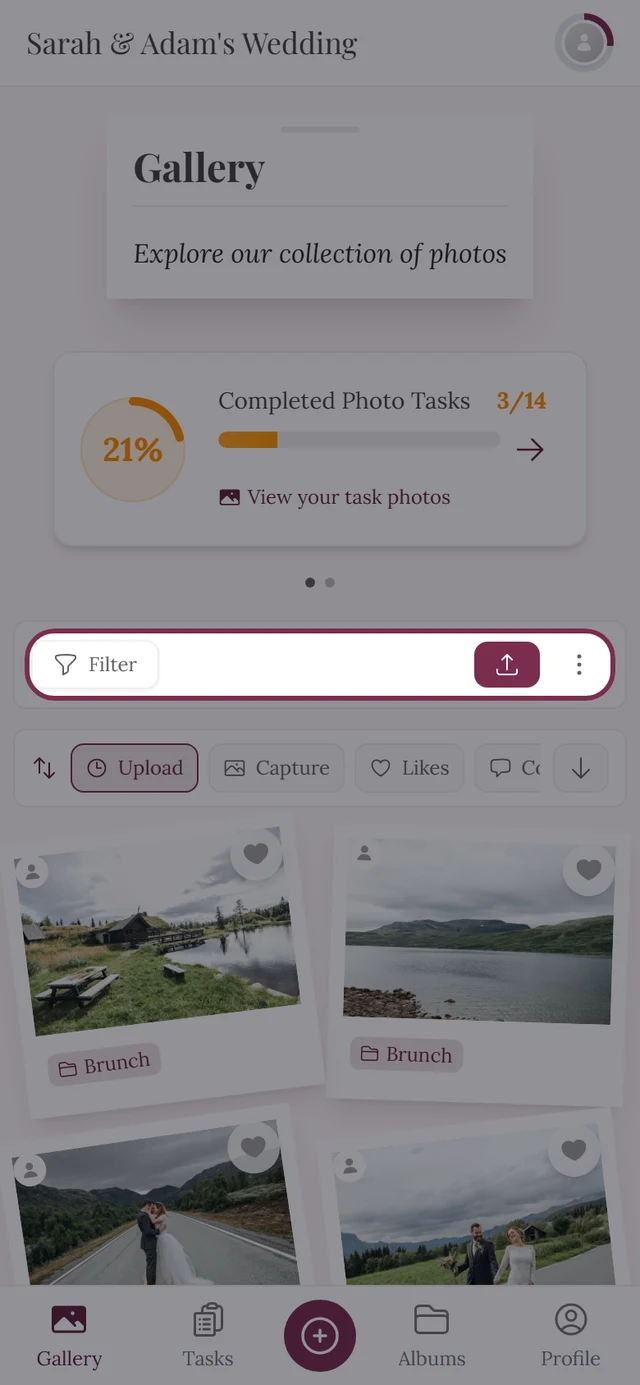
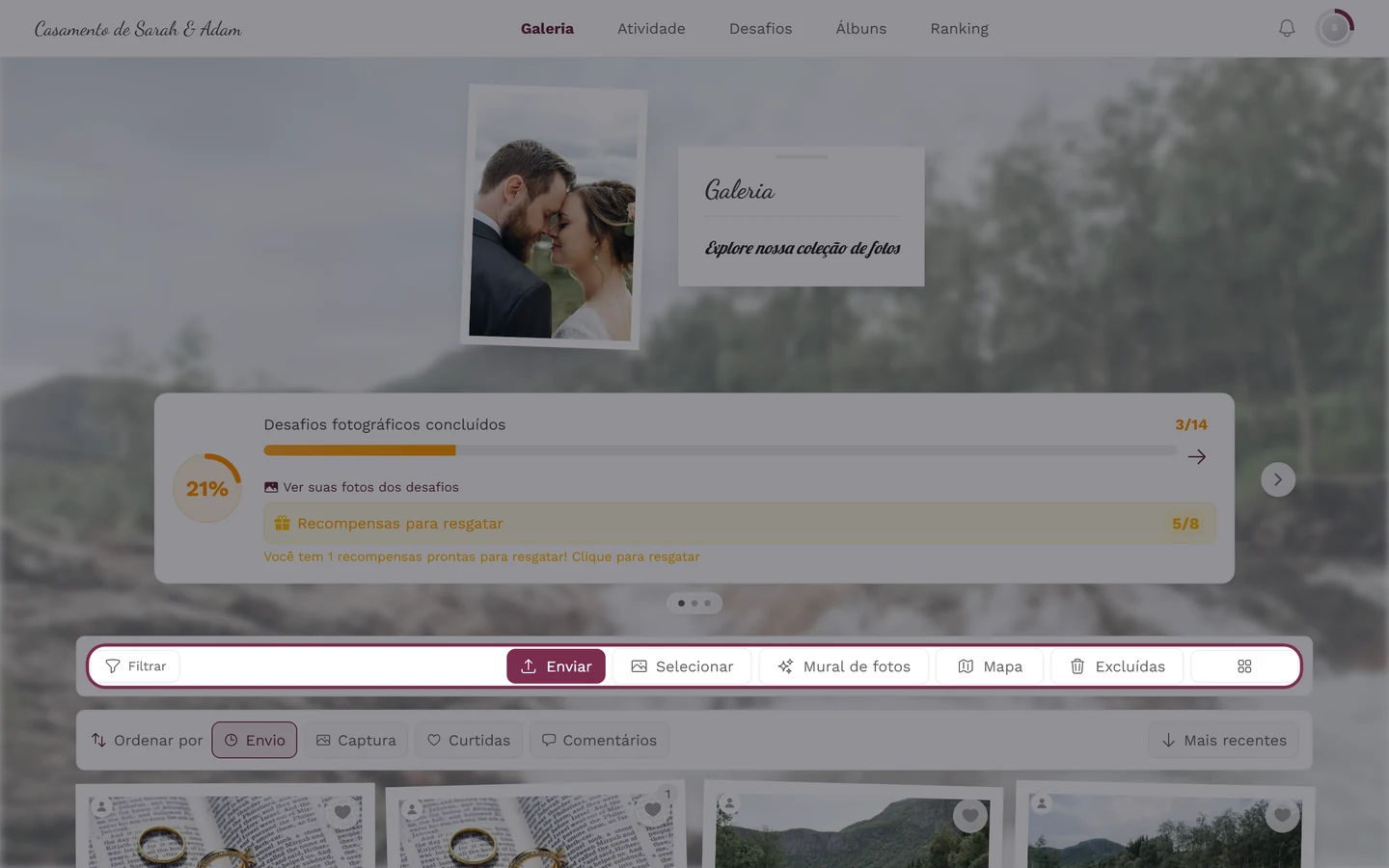
A barra de ferramentas da galeria no computador – é aqui que o botão Mural de fotos aparece como botão próprio. -
Na barra de ferramentas superior, clique em Mural de fotos (ícone de brilhos).
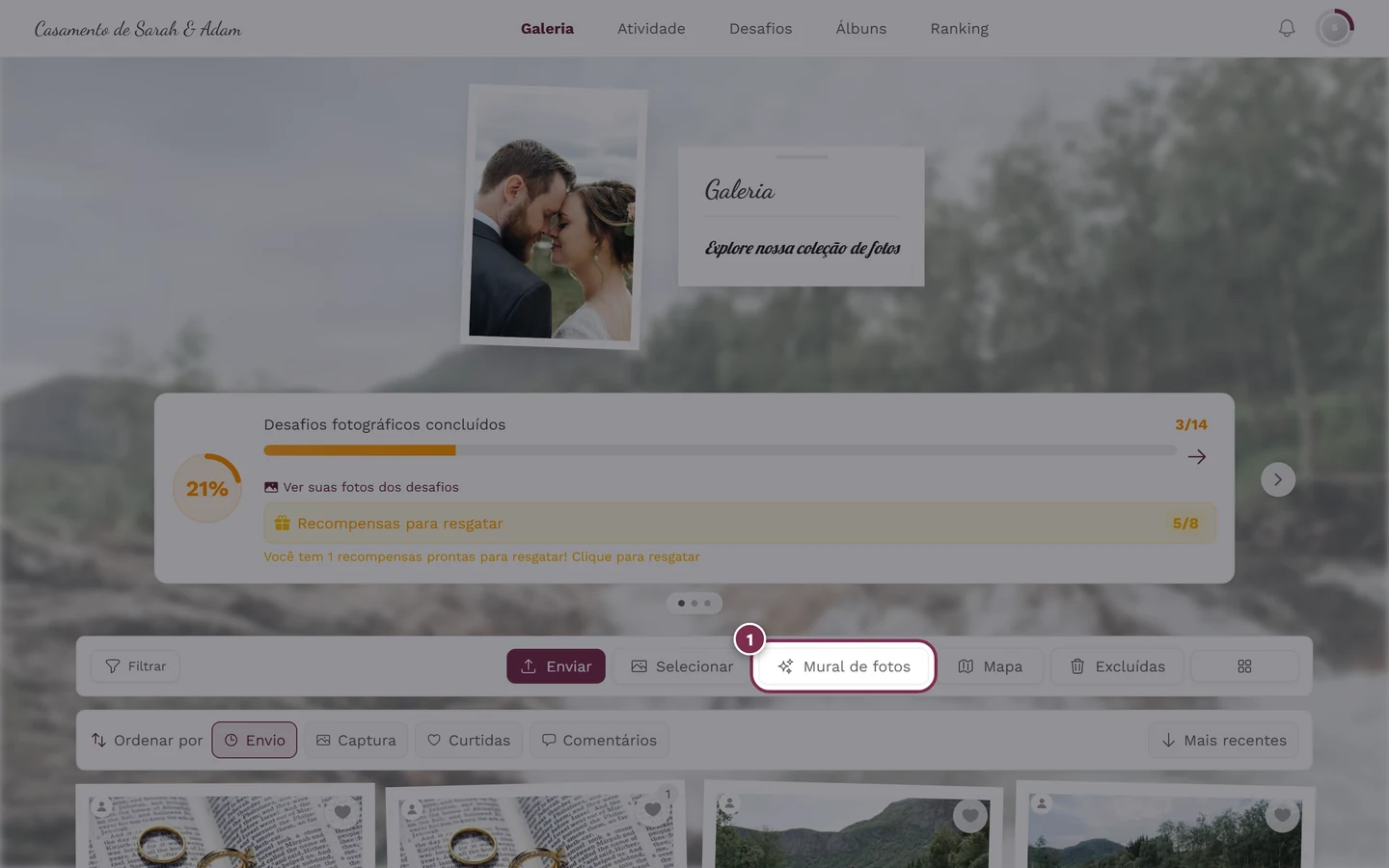
O botão Mural de fotos na barra da galeria abre o mural ao vivo. -
O mural abre no endereço
/photowalle começa na hora a mostrar fotos.
Caminho B – Pelo menu ⋮ (abaixo de 960 pixels de largura)
Seção intitulada “Caminho B – Pelo menu ⋮ (abaixo de 960 pixels de largura)”Com a janela mais estreita, não há botão próprio do mural de fotos na barra – ele fica no menu ⋮ de mais opções da galeria. Isso vale tanto para o celular quanto para um tablet na horizontal ou uma janela de navegador pela metade.
-
Abra a Galeria. Na barra de ferramentas – a linha com Filtrar e Enviar –, toque no ícone ⋮ (três pontos) bem à direita.
-
No menu, escolha o item Mural de fotos (ícone de brilhos). Ele fica logo abaixo de Selecionar fotos; abaixo dele, conforme a largura, vem ainda Mapa.
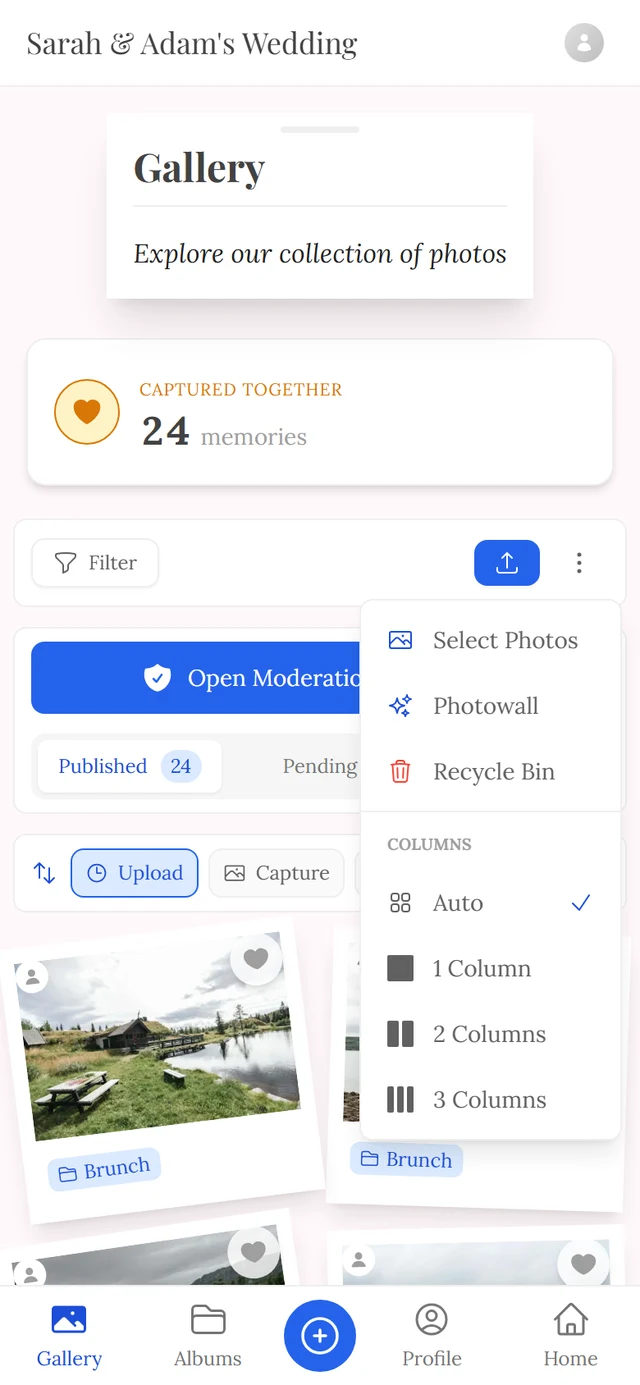
No celular, você abre o mural pelo menu ⋮ da barra da galeria. -
O mural abre. No celular, ele serve mais para assistir – para o grande momento, use um dispositivo ligado a uma TV ou projetor.
Caminho C – A partir da foto em tela cheia
Seção intitulada “Caminho C – A partir da foto em tela cheia”Se você já está vendo uma foto em tamanho grande, pode ir direto dali para o mural.
-
Abra uma foto na visualização em tela cheia (toque/clique nela).
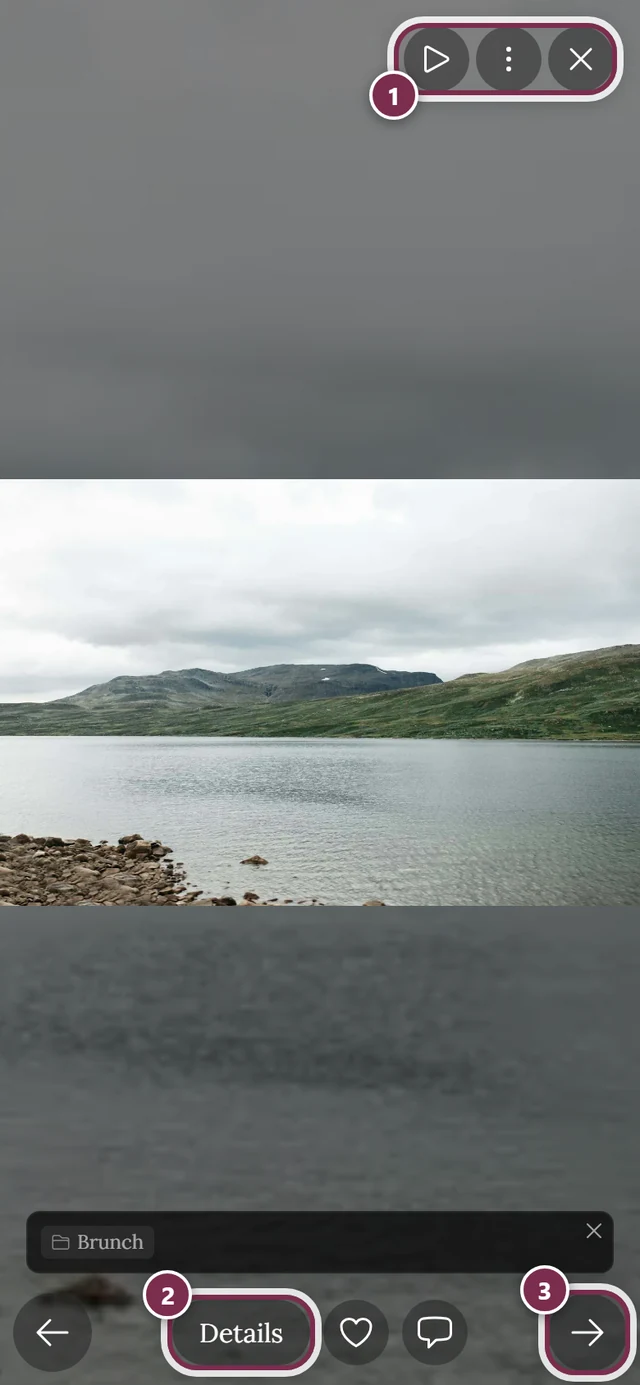
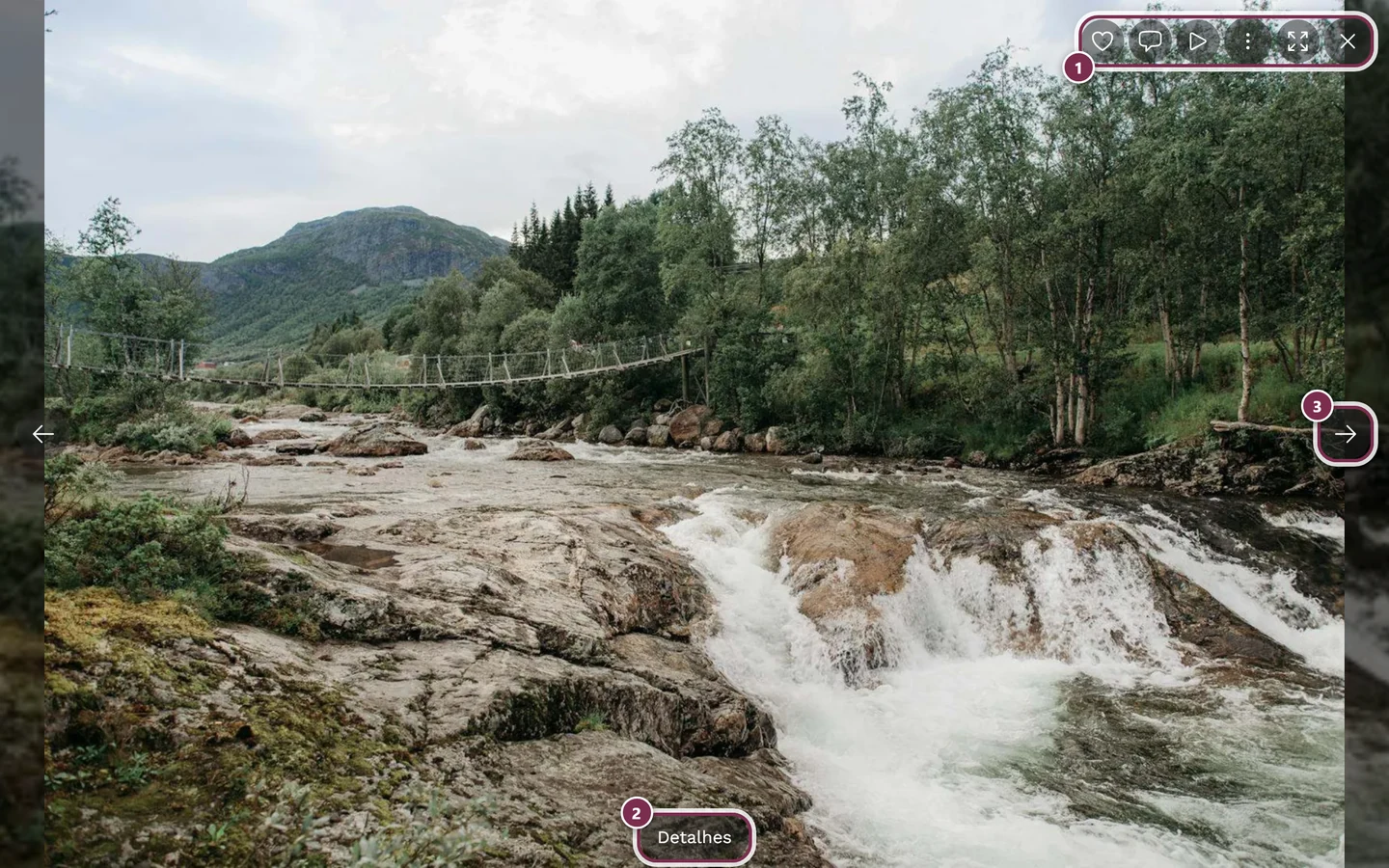
Na visualização em tela cheia fica o botão de reprodução para o slideshow e o mural de fotos. ① a barra de ícones no canto superior direito – no computador com Curtir, Comentários, Slideshow, o menu de três pontos, Tela cheia e Fechar; no celular só com Slideshow, o menu e Fechar, ② Detalhes mostra título, álbum e dados da captura, ③ a seta para a próxima foto – no celular você pode deslizar o dedo. Curtir e Comentários ficam embaixo, ao lado de Detalhes, no celular. -
Toque no botão de reprodução (círculo). Em vez de começar na hora, abre-se um pequeno menu com Iniciar slideshow e Mural de fotos ao vivo.
-
Escolha Mural de fotos ao vivo – o mural de fotos abre.
Caminho D – Endereço direto (para dispositivos de quiosque)
Seção intitulada “Caminho D – Endereço direto (para dispositivos de quiosque)”O mural fica num endereço fixo, /photowall, do seu evento. Para uma TV ou dispositivo de quiosque que deve mostrar o mural o tempo todo, o melhor é salvar um favorito com esse endereço – assim o dispositivo inicia direto no mural, sem barra de ferramentas nem limites de largura.
Operar o mural
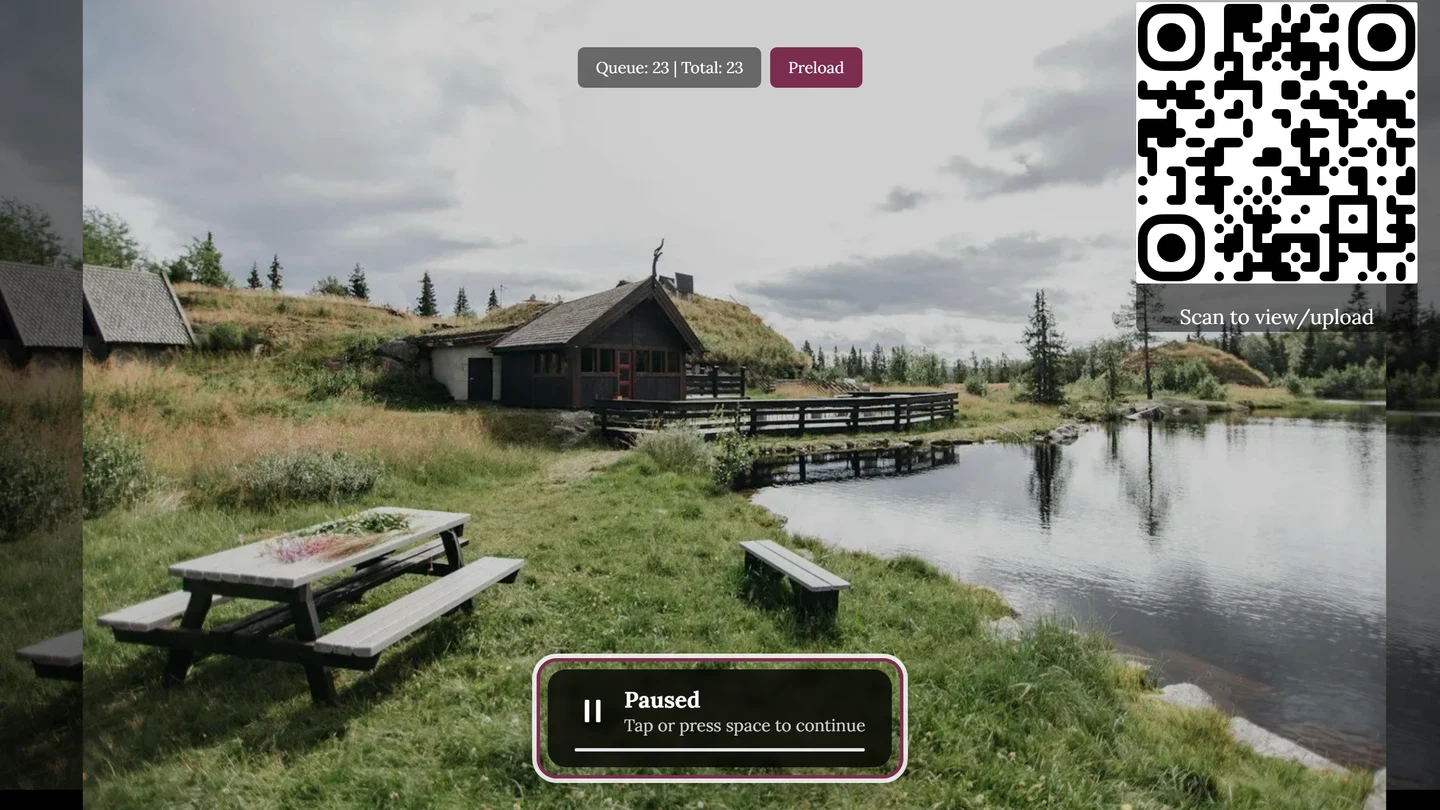
Seção intitulada “Operar o mural”No próprio mural, de propósito, não há barra de botões – ele é uma tela, não um app. Ele é operado com o teclado ou com gestos de deslizar:
| Entrada | Efeito |
|---|---|
| F | Tela cheia ligada/desligada |
| Espaço ou K | Pausar e continuar |
| → ↓ Page Down ou deslizar para a esquerda | Próxima foto |
| ← ↑ Page Up ou deslizar para a direita | Foto anterior |
| M | Som do vídeo ligado/desligado |
| Tocar/clicar no mural | Pausar e continuar |
Um controle remoto de apresentação funciona sem nenhum software extra: ele envia Page Up/Page Down, que valem como as teclas de seta.
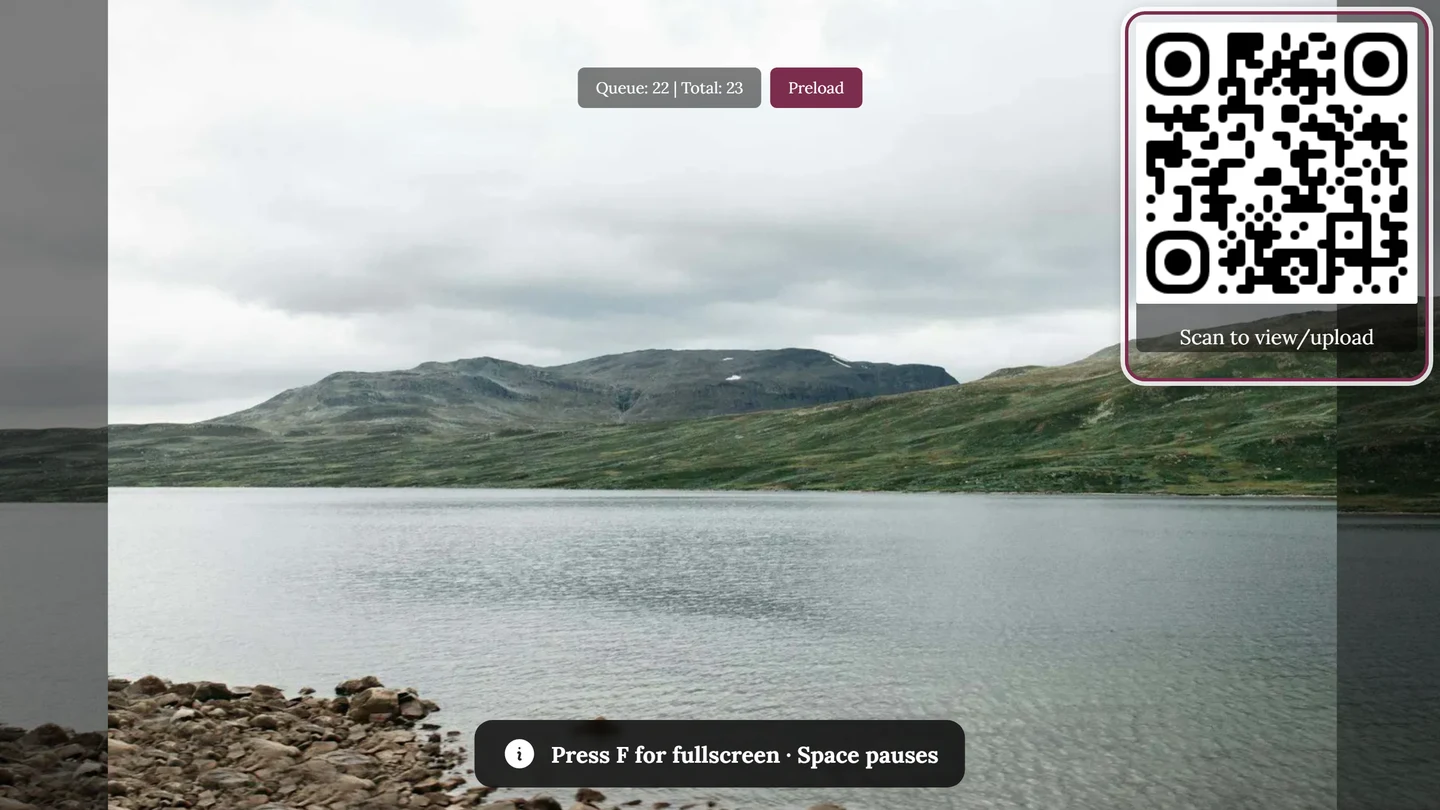
Nos primeiros segundos, o mural mostra embaixo, no centro, a dica Tecla F = tela cheia · Espaço = pausar e depois a oculta, para que nada fique permanentemente na imagem. Em dispositivos de toque sem teclado, essa dica não aparece.
Colocar em tela cheia
Seção intitulada “Colocar em tela cheia”Para o mural preencher a tela inteira (sem barras do navegador), coloque-o em tela cheia.
-
No computador, laptop ou TV stick com teclado: pressione F. O mural usa na hora a tela inteira; F ou Esc saem dela.
-
Em dispositivos de toque (tablet, quiosque de toque) não há teclado. Ali aparece no topo, no centro, um pequeno botão redondo de tela cheia. Ele desaparece depois de cerca de dez segundos, para não ficar permanentemente na imagem – recarregar a página o traz de volta.
-
Em tela cheia, o mural fica totalmente limpo: logotipo, QR code, informações da foto e comemorações permanecem, o resto desaparece.
Usar numa TV ou projetor
Seção intitulada “Usar numa TV ou projetor”Alguns pontos práticos para o mural durar a noite toda:
- Desative o bloqueio de tela e a economia de energia. A Photogala não mantém a tela acordada – isso é com o dispositivo. Se a sua TV, laptop ou tablet entrar em repouso depois de alguns minutos, o mural some. Desative antes o desligamento automático.
- Deixe a aba do mural de fotos em primeiro plano. Se você mudar para outra aba ou programa no dispositivo de exibição, o mural deixa de rodar visivelmente. Se quiser trabalhar ao mesmo tempo, use um segundo dispositivo.
- Coloque em tela cheia antes de começar e observe o mural por um instante – assim você vê logo se o enquadramento e o tamanho do texto funcionam no telão.
- Salve um favorito de
/photowallnos dispositivos de quiosque (caminho D). Se o dispositivo reiniciar, um toque leva você de volta ao mural. - Não instale numa tela estreita demais. Em telas muito estreitas, o mural oculta o QR code – e aí os convidados ficam sem a porta de entrada.
- Recarregue depois de uma falha longa. O mural se recupera sozinho de quedas curtas de conexão. Se ele parar depois de uma falha mais longa, recarregue a página uma vez; ela volta direto ao mural.
O que acontece ao vivo no mural
Seção intitulada “O que acontece ao vivo no mural”Quase tudo no mural é uma configuração escolhida pelo anfitrião. Isso explica por que você vê algo num evento e não no seguinte. Os convidados não podem alterar essas opções.
Novas fotos em tempo real
Seção intitulada “Novas fotos em tempo real”Os novos envios aparecem automaticamente – sem recarregar. Se a conexão cair por um instante, o mural recarrega sozinho depois de se reconectar.
Dois modos de exibição
Seção intitulada “Dois modos de exibição”O Modo de exibição decide entre duas formas básicas:
- Slideshow – uma foto de cada vez, com uma transição suave. As imagens ficam por padrão cerca de 5 segundos, os vídeos proporcionalmente mais. Opcionalmente, um movimento lento de panorâmica e zoom passa sobre elas (Efeito Ken Burns).
- Colagem – grade de fotos, ou seja, várias fotos ao mesmo tempo. Como Estilo da colagem, você pode escolher Grade uniforme, Polaroide, Vintage, Destaques e Linhas justificadas.
Como uma foto se encaixa na moldura é controlado pelo Ajuste da foto: Padrão (adapta-se ao formato da imagem), Preencher o quadro (preenche a área, cortando as bordas), Foto inteira (com barras escuras) ou Foto inteira, fundo desfocado (bordas suavemente desfocadas).
QR code para participar
Seção intitulada “QR code para participar”Se o QR code estiver ativado, ele aparece no canto superior direito com o texto Escaneie para ver/enviar. Em telas muito estreitas, ele é ocultado. Pelo código, os convidados vão direto à galeria para ver e enviar – veja Enviar fotos.
Destaques e comemorações
Seção intitulada “Destaques e comemorações”Essas animações são interruptores individuais e ficam desligadas por padrão – o anfitrião decide se elas rodam:
- Comemoração de curtidas: um efeito de coração embaixo, à direita, quando uma foto recebe uma curtida.
- Conquista desbloqueada: um banner na mesma área, embaixo, à direita, com o nome do prêmio.
- Marcos: um grande efeito no centro da imagem com o número alcançado, por cerca de cinco segundos. Os limites são 10, 25, 50, 100, 250, 500, 1000, 2500, 5000 e 10.000 fotos.
Os três usam a Cor de destaque que o anfitrião definiu para o mural.
Informações da foto e legendas
Seção intitulada “Informações da foto e legendas”Conforme a configuração, uma pequena pílula de informações pode aparecer embaixo da imagem com o nome de quem enviou (ícone de câmera) e/ou o Número de curtidas (coração). Também pode ser exibida uma legenda – a descrição da foto ou o Desafio fotográfico correspondente (opcionalmente com imagem de exemplo). Mais sobre desafios em Desafios de foto.
Quais fotos rodam (curadoria)
Seção intitulada “Quais fotos rodam (curadoria)”O anfitrião pode restringir a seleção das fotos exibidas – isso explica por que às vezes você não vê todas as imagens:
- só fotos de determinados álbuns ou Desafios fotográficos (basta uma correspondência – álbum ou desafio),
- só um Tipo de mídia: só fotos, só vídeos ou só fotos em movimento,
- só Fotos de desafios ou, ao contrário, só fotos livres,
- só fotos populares (a partir de um número mínimo de curtidas) – ou, ao contrário, só as discretas, com no máximo essa quantidade de curtidas,
- só fotos dos últimos minutos (Somente fotos novas), opcionalmente recorrendo às mais antigas se não houver nada novo,
- só fotos com determinadas Pessoas, só fotos de grupo ou só retratos, ou só as fotos de um convidado específico,
- pular imediatamente para fotos novas, de modo que os envios recentes sejam exibidos logo,
- e a Ordem: mais recentes primeiro, mais antigas primeiro ou aleatória – contada pelo horário de envio ou pelo horário da captura.
Estado vazio e estado de carregamento
Seção intitulada “Estado vazio e estado de carregamento”- Ainda sem fotos: o mural mostra Ainda sem fotos e convida para a primeira imagem com “Seja o primeiro a compartilhar suas fotos na galeria!” – com o QR code ativo, junto vem o convite Escaneie para enviar suas fotos.
- Carregando: por um instante aparece um espaço reservado com Carregando slideshow… ou Carregando colagem…. Isso é normal e dura só um momento.
- Erro: num erro de conexão ou de carregamento, a página mostra um aviso de erro genérico. Recarregue a página e confira a conexão com a internet.
Solução de problemas
Seção intitulada “Solução de problemas”- Nenhum botão Mural de fotos na barra → ou a janela é mais estreita que 960 pixels (então ele está no menu ⋮), ou o pacote não inclui o mural de fotos, ou o anfitrião desligou Oferecer o mural de fotos (Configurações → Configurações do mural de fotos).
- Mapa é um botão próprio, mas o Mural de fotos não → normal entre 720 e 960 pixels. Use o menu ⋮.
- O mural fica preto no meio da noite → o dispositivo de exibição entrou em repouso. Desative o bloqueio de tela.
- Nenhum QR code visível → ou foi desativado pelo anfitrião, ou a tela é estreita demais.
- Só poucas fotos estão rodando → curadoria ativa (álbum, populares ou só fotos novas).
Ajuda relacionada
Seção intitulada “Ajuda relacionada”- Slideshow e tela cheia – o botão de reprodução que também inicia o mural.
- Enviar fotos – como novas imagens chegam ao mural pelo QR code.
- Desafios de foto – os desafios que podem aparecer como legenda.
- Curtir e comentar – curtidas que são exibidas como comemoração.
- Configurar o mural de fotos – para anfitriões: ligar/desligar e todas as opções do mural.