Começar como afiliado
Como afiliado, você indica o Photogala e recebe uma comissão sobre cada compra que vier de você. Você não vende nada por conta própria e não emite fatura para o cliente — você compartilha um link ou um código de desconto.
Afiliado ou revendedor?
Seção intitulada “Afiliado ou revendedor?”Uma conta de parceiro inclui os dois programas — na página de cadastro isso aparece de forma explícita: Os dois programas estão incluídos em uma única conta de parceiro.
- Afiliado: você indica. O cliente compra direto no Photogala e você recebe uma comissão.
- Revendedor: você compra créditos antecipadamente, emite eventos com a sua própria marca e define os seus preços. Isso está em Noções básicas de revendedor.
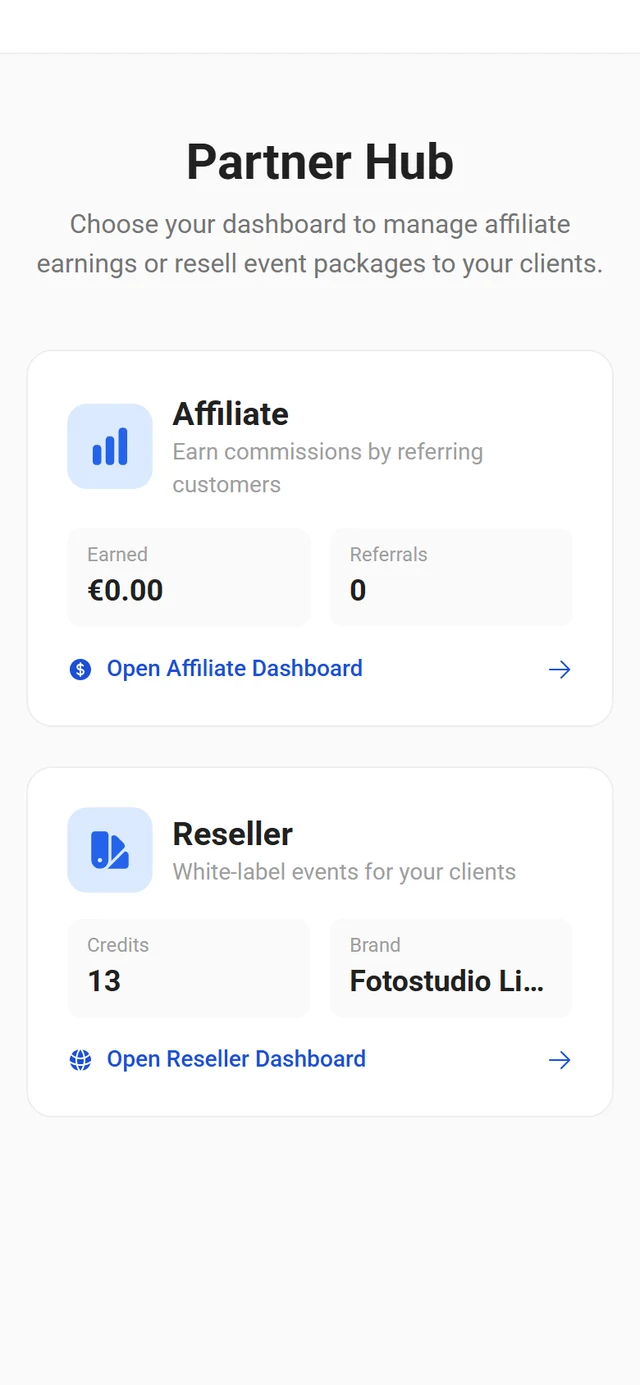
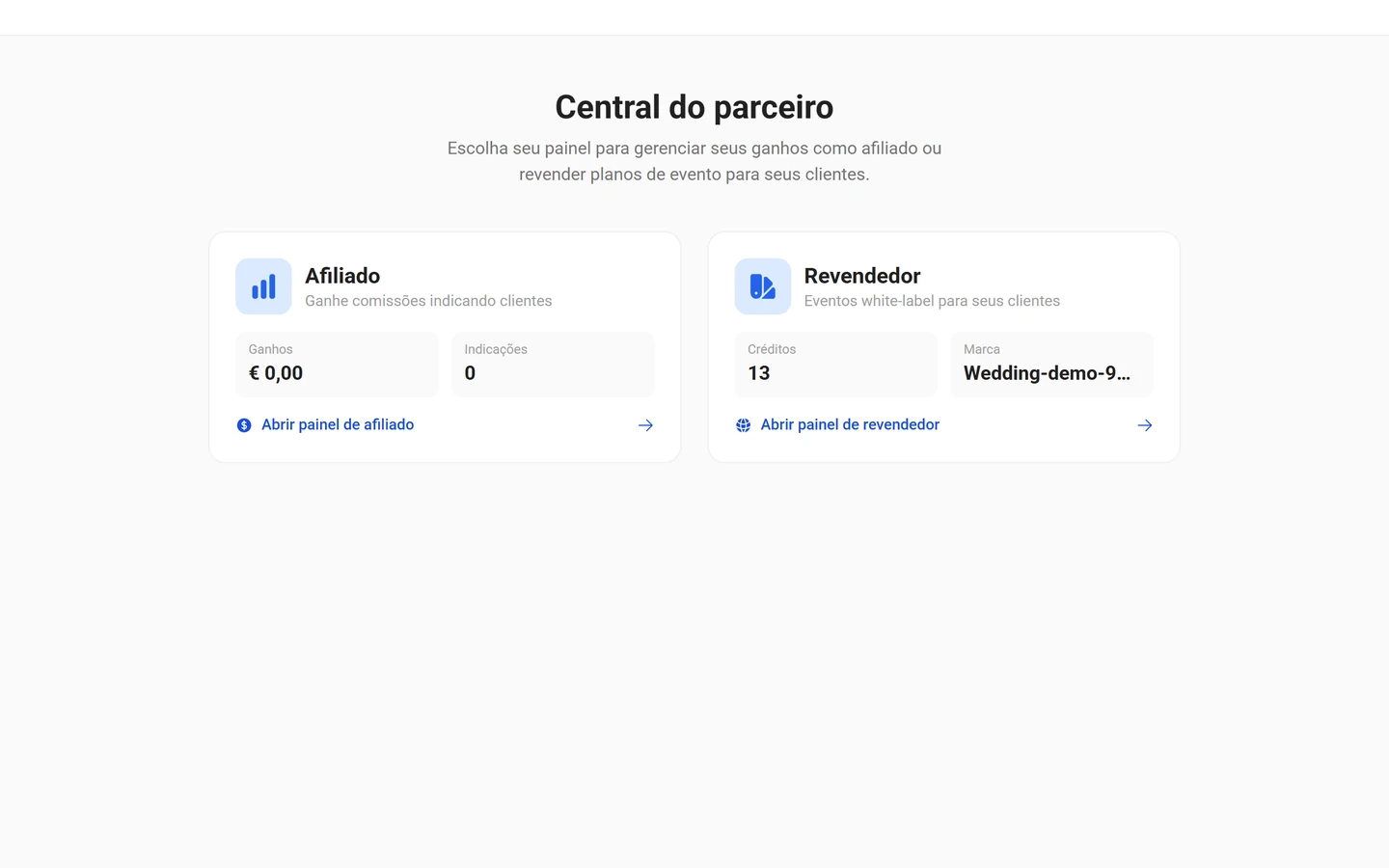
Depois da liberação, você cai na Central do parceiro e escolhe entre Abrir painel de afiliado e Abrir painel de revendedor. Você pode alternar entre as duas áreas a qualquer momento.
Seja parceiro
Seção intitulada “Seja parceiro”-
Abra
/partner/apply. A página se chama Programa de Parceiros e mostra no topo os dois cartões Afiliado e Revendedor, cada um com os seus benefícios. -
Se você ainda não estiver conectado, aparece primeiro a etapa Entrar ou criar conta, com os botões Entrar e Criar conta. Sem conta, não dá para continuar.
-
No campo Seu código de parceiro, escolha o código que você quer. A disponibilidade é verificada ao vivo: Verificando… e depois Disponível ou Indisponível.
-
Marque as duas caixas: Atuo como empresa ou profissional autônomo e a aceitação do Acordo de Parceria.
-
Clique em Seja parceiro. Em seguida, você é liberado e cai na Central do parceiro.
Código de afiliado e link de indicação
Seção intitulada “Código de afiliado e link de indicação”Na primeira vez que você abre o painel de afiliado, aparece a etapa Configure seu código de afiliado, caso ainda não haja um código ativo. As regras ficam bem ao lado do campo: De 3 a 30 caracteres: apenas letras, números e hifens. Você conclui com Ativar código de afiliado — e esse código também não pode mais ser alterado depois.
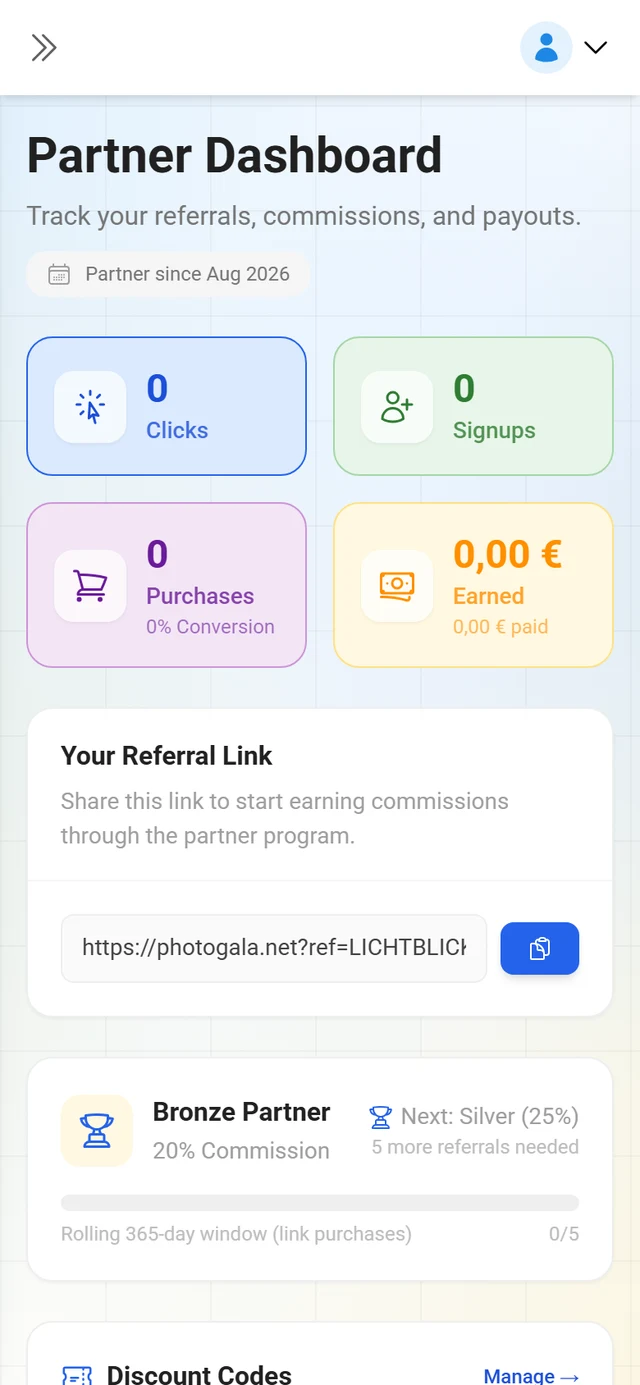
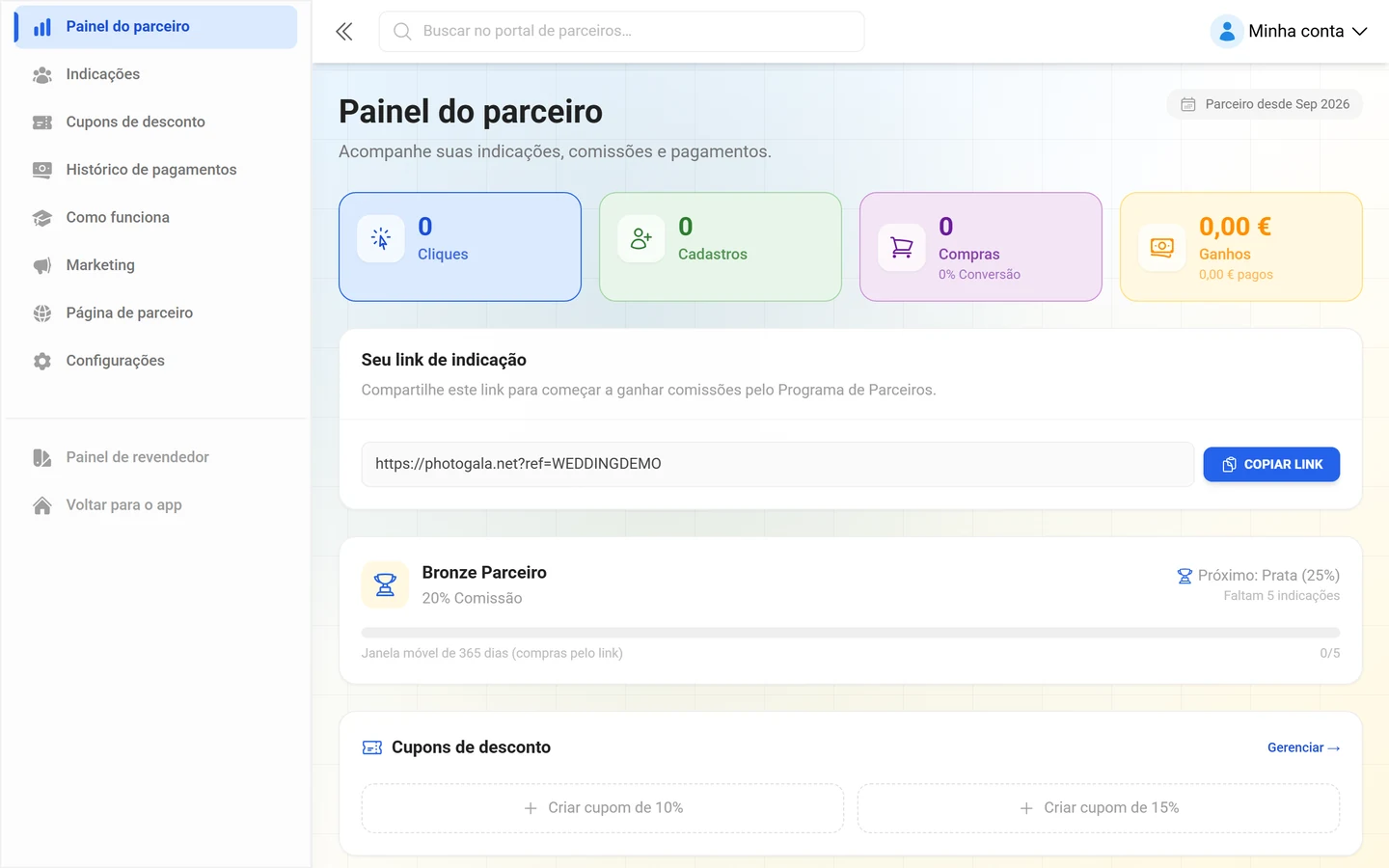
Seu link de indicação tem o formato photogala.net/?ref=SEU-CÓDIGO. Você o encontra no Painel do parceiro, em Seu link de indicação, junto com o botão Copiar link.
A área de afiliado em resumo
Seção intitulada “A área de afiliado em resumo”A barra lateral do painel de afiliado tem oito itens:
- Painel do parceiro — link de indicação, resumo das comissões (Pendente, Confirmada, Aprovada, Paga) e os indicadores.
- Indicações — cada indicação individual, com status, origem e comissão.
- Cupons de desconto — seus dois espaços de código, veja Códigos de desconto e pagamentos.
- Histórico de pagamentos — todos os pagamentos feitos até agora.
- Como funciona — a explicação completa do programa, dentro do app.
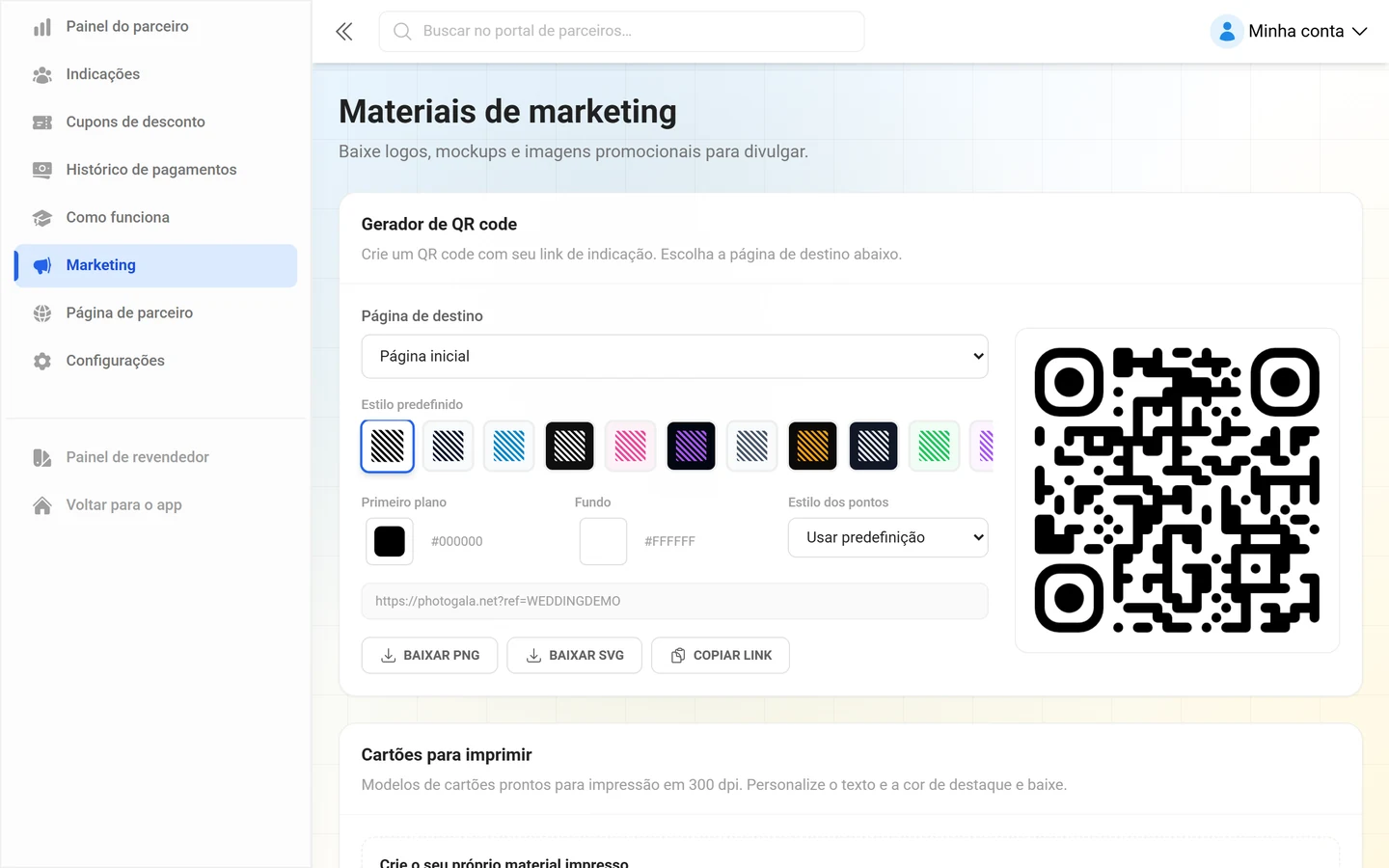
- Marketing — logos, mockups, gerador de QR code, modelos para impressão e textos promocionais prontos.
- Página de parceiro — a sua própria landing page.
- Configurações — método de pagamento e dados fiscais.
Níveis de comissão
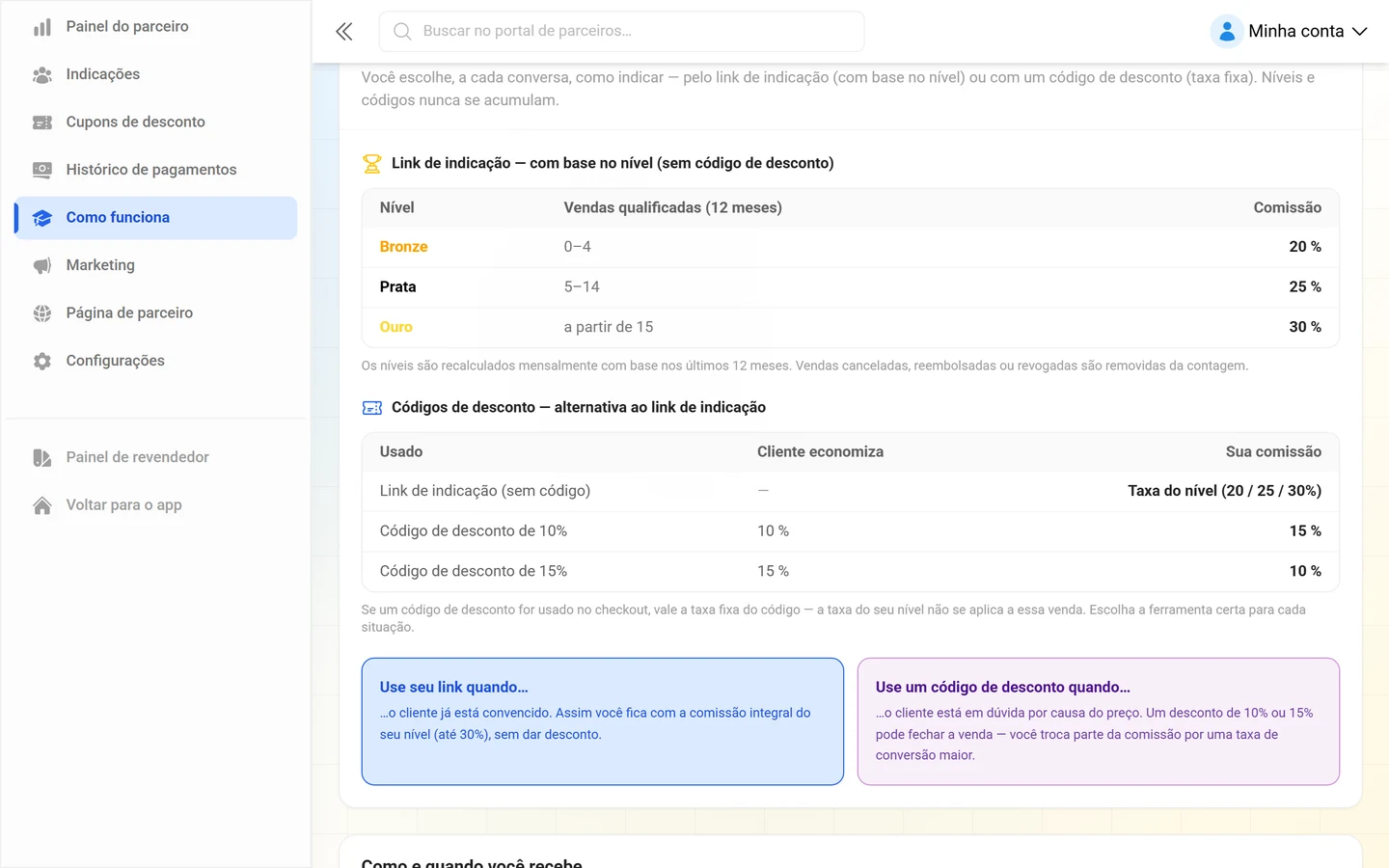
Seção intitulada “Níveis de comissão”Sem código de desconto, vale a taxa do seu nível. A tabela em Como funciona é clara:
| Nível | Vendas qualificadas (12 meses) | Comissão |
|---|---|---|
| Bronze | 0–4 | 20% |
| Prata | 5–14 | 25% |
| Ouro | a partir de 15 | 30% |
Mais o aviso da mesma página: Os níveis são recalculados mensalmente com base nos últimos 12 meses. Vendas canceladas, reembolsadas ou revogadas são removidas da contagem.
Seu nível atual e a distância até o próximo aparecem como uma barra de progresso no Painel do parceiro (Próximo: …, Faltam … indicações; no topo, Nível máximo alcançado). Se o suporte combinou com você uma taxa diferente, aparece no lugar Taxa de comissão acordada individualmente.
Upgrades também contam
Seção intitulada “Upgrades também contam”Se um cliente indicado por você comprar um upgrade mais tarde, você recebe a mesma comissão sobre ele. A seção Você também ganha com upgrades diz assim: “Sua taxa de comissão — por nível ou por código — vale para o pagamento do upgrade da mesma forma que para a primeira compra.” Essas entradas aparecem na lista de indicações com a origem Upgrade de nível.
Atribuição: vale o último contato
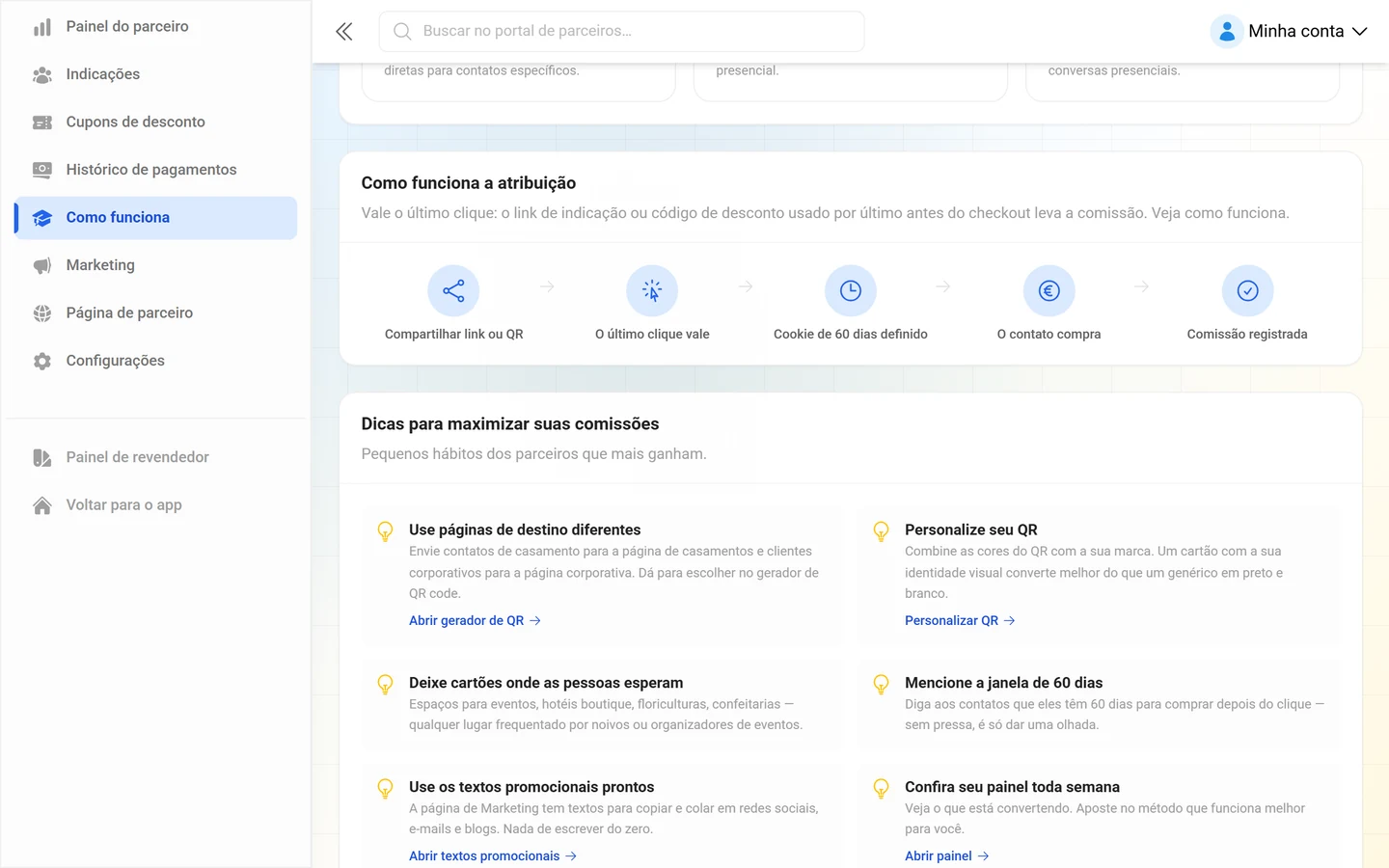
Seção intitulada “Atribuição: vale o último contato”Esta é a regra mais importante do programa. A seção Como funciona a atribuição diz literalmente: “Vale o último clique: o link de indicação ou código de desconto usado por último antes do checkout leva a comissão.”
Na prática:
- Quando alguém clica no seu link, um cookie de 60 dias é definido. Se a pessoa comprar dentro desses 60 dias, a compra é atribuída a você.
- Se depois ela clicar no link de outro parceiro, o link dele vence. Vale o último contato, não o primeiro.
- Um código de desconto na compra vence a atribuição por cookie: O cupom de desconto tem prioridade sobre a atribuição por cookie: se o cliente usar o seu cupom, a comissão é sua — mesmo que antes tenha clicado no link de outro parceiro.
- A taxa do nível e a taxa do código nunca se combinam. Em cada compra vale uma ou a outra.
No app, o fluxo aparece como uma cadeia de cinco etapas: Compartilhar link ou QR → O último clique vale → Cookie de 60 dias definido → O contato compra → Comissão registrada.
Entenda suas indicações
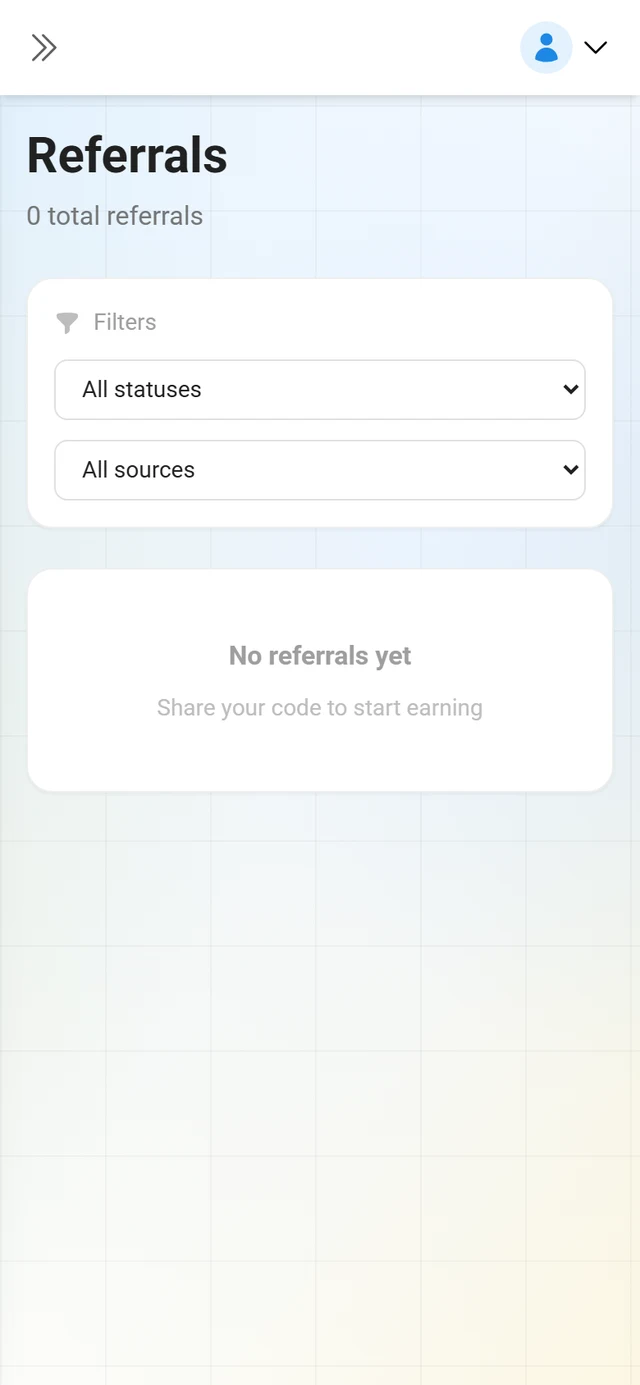
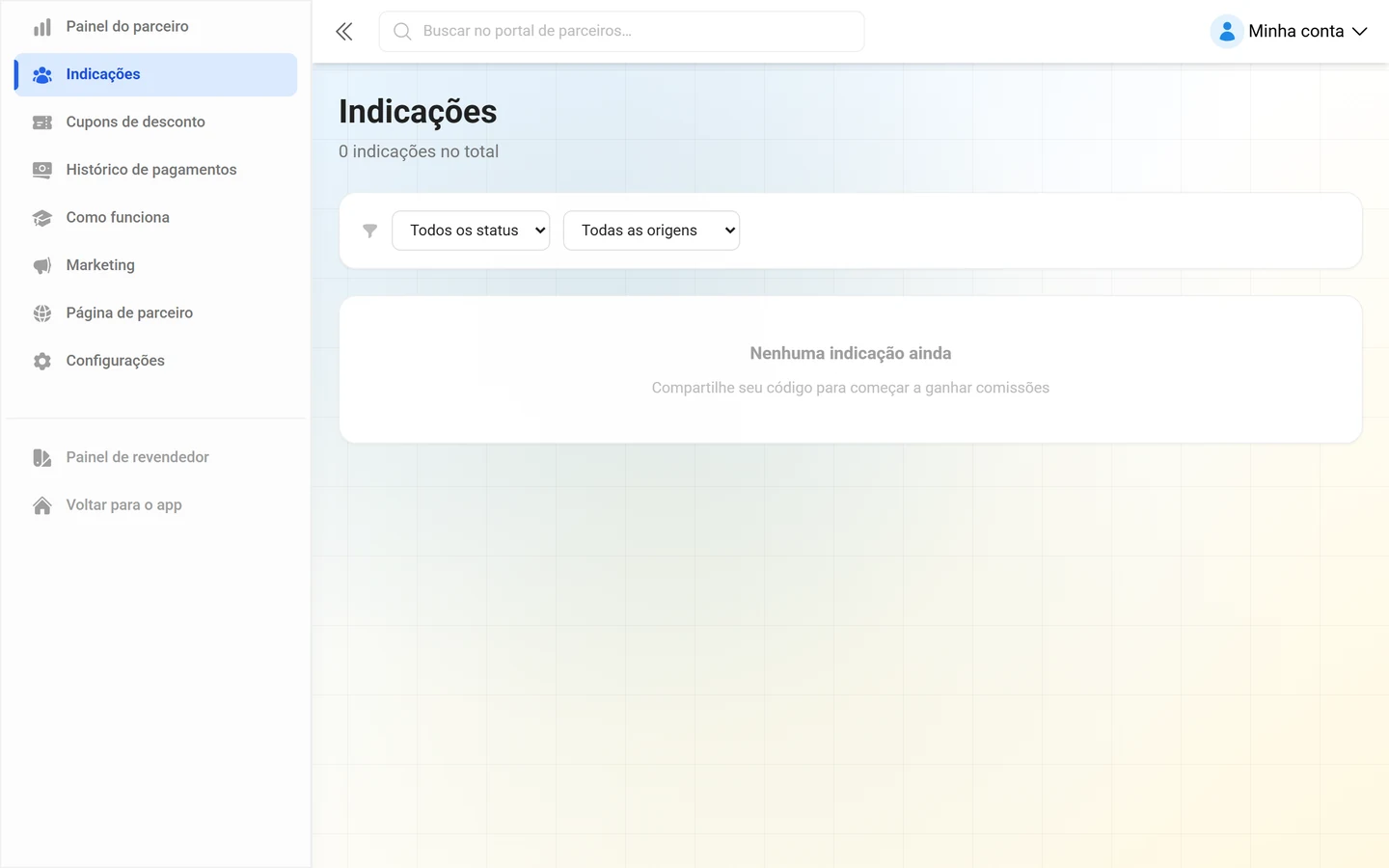
Seção intitulada “Entenda suas indicações”Em Indicações, cada linha tem um Status, uma Origem e um Status do pagamento.
Status de uma indicação:
- Clicou — “A pessoa clicou no seu link, mas ainda não criou uma conta.”
- Cadastrado — “A pessoa se cadastrou — a compra ainda está pendente.”
- Comprou — “A pessoa comprou um plano — sua comissão está sendo calculada!”
- Evento gratuito — “A pessoa criou um evento gratuito — sem receita, sem comissão.”
- Reembolsado — “A compra foi reembolsada — a comissão será estornada.”
- Expirada — “Muito tempo sem compra — a indicação expirou.”
Como Origem aparecem Link de indicação, Código na compra, Cookie, Página do parceiro ou Upgrade de nível. A coluna Sessões conta as novas visitas do mesmo visitante: se o mesmo IP e o mesmo navegador voltarem em até 24 horas, o contador aumenta em vez de criar uma nova indicação.
Com Todos os status, Todas as origens e Limpar filtros, você restringe a lista.
Material de marketing
Seção intitulada “Material de marketing”A página Materiais de marketing reúne tudo para divulgar — cada item com Baixar ou Copiar:
- Gerador de QR code — em Página de destino você escolhe para onde o código leva (Página inicial, Preços, Sua página de parceiro, Caso de uso: casamento, Caso de uso: corporativo, Caso de uso: festa), ajusta Estilo predefinido, Primeiro plano, Fundo e Estilo dos pontos e baixa com Baixar PNG ou Baixar SVG. Copiar link coloca só o link de indicação na área de transferência.
- Cartões para imprimir — Cartão de visita, Display de mesa, Adesivo redondo e Cartão-postal A6. Você preenche Título (máx. 40 caracteres), Seu nome / marca (máx. 60), Subtítulo (máx. 120) e Cor de destaque; Baixar PNG entrega o cartão em 300 dpi.
- Emblemas de parceiro — três emblemas prontos para o seu próprio site: Parceiro oficial, Recomendado e o Emblema de nível de parceiro, com o seu nível atual.
- Códigos HTML para incorporar — dois trechos para copiar: Link de texto simples (um botão) e Minibanner (uma caixa com texto e botão). O seu link de indicação já vem incluído.
- Logos e ativos da marca — ícone quadrado, logo completo e SVG. O aviso diz: “Disponível em vários tamanhos. Use o SVG para materiais impressos.”
- Capturas de tela do produto e Como funciona — mockups e as imagens do fluxo de três passos para os convidados.
- Ideias de onde colocar o QR code — ideias visuais, do cartão de mesa ao rótulo de garrafa e à tag de balão.
- Textos promocionais prontos — textos para copiar e colar em redes sociais, e-mail, site/blog e WhatsApp. Seu link de indicação já vem incluído automaticamente; com Compartilhar direto, eles seguem com um clique para WhatsApp, Telegram, e-mail, Facebook, X, LinkedIn ou SMS.
Atenção às Diretrizes de uso no fim da página: não altere o logo, deixe espaço suficiente ao redor dele e não sugira um apoio oficial que vá além do programa de parceiros.
Sua página de parceiro
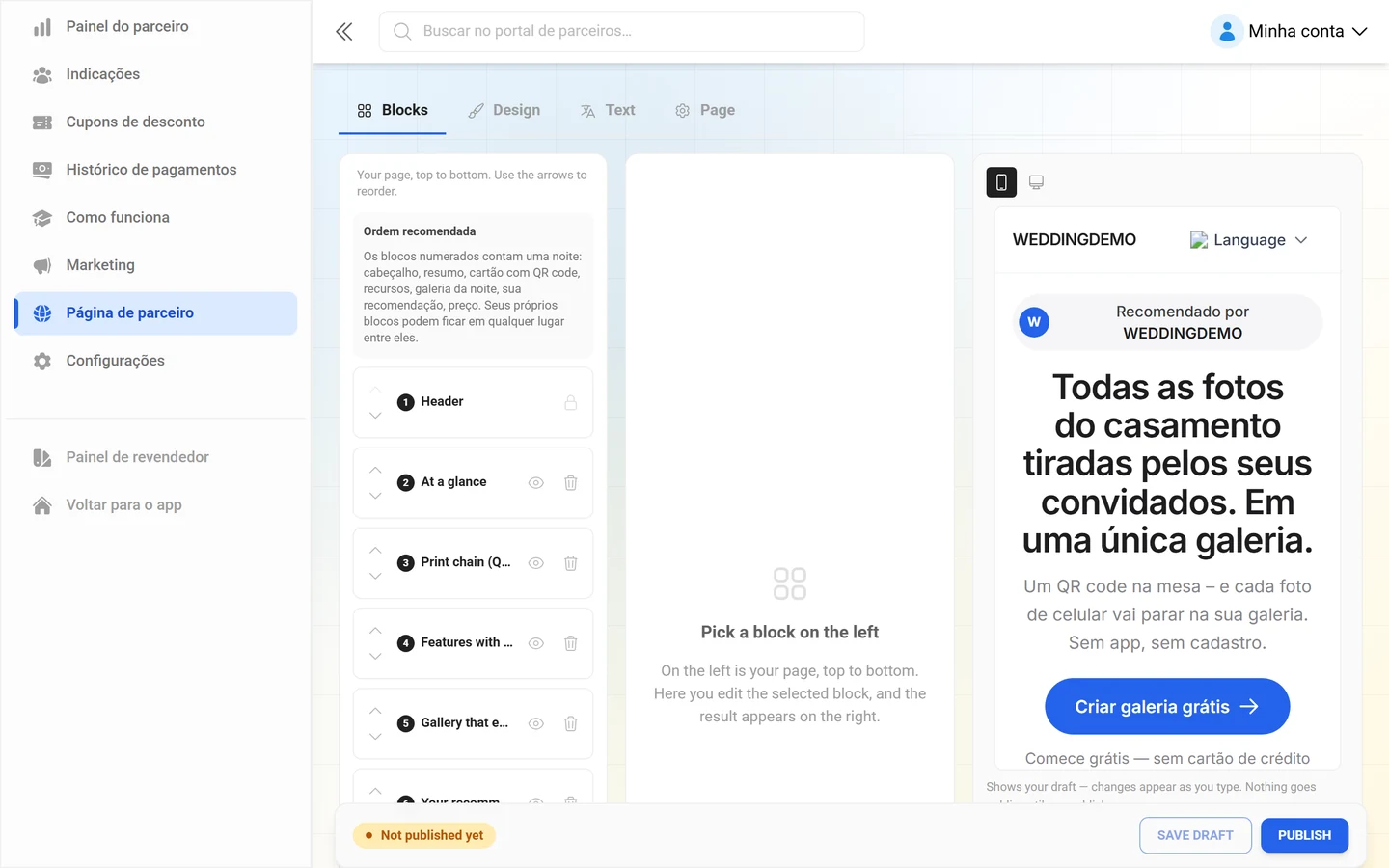
Seção intitulada “Sua página de parceiro”Em Página de parceiro, você monta a sua própria landing page. Depois, ela fica em photogala.net/pt/partner/SEU-CÓDIGO. Na parte de baixo do editor fica fixa uma barra com o status Pública ou Ainda não publicada — assim que a página fica pública, o endereço aparece ao lado como um link clicável.
No topo ficam quatro abas: Blocos, Aparência, Textos e Página. Na aba Blocos, você trabalha em três colunas — à esquerda, a lista dos seus blocos de cima para baixo; no meio, os campos do bloco selecionado; à direita, a pré-visualização ao vivo. Nas demais abas sobram duas colunas: o painel da aba e a mesma pré-visualização. Ela mostra cada alteração na hora — até antes de salvar — e, acima dela, você alterna entre pré-visualização no celular e pré-visualização no computador. O aviso logo abaixo diz: “Mostra o seu rascunho — as alterações aparecem na hora. Só fica público o que você publicar.”
- Blocos — sua página é uma lista de blocos: Cabeçalho, Barra de confiança, Navegação rápida, Sua recomendação, Seus trabalhos, Demonstração ao vivo, Como funciona, Recursos, Texto livre, Chamada de preço, Tabela de preços, Perguntas frequentes, Depoimentos, Formulário de solicitação, CTA final e Contato e redes sociais. Cada linha pode ser movida para cima/para baixo, ocultada ou removida; Adicionar bloco abre a biblioteca. Ao clicar em um bloco, os campos dele aparecem na coluna do meio — sem seleção, aparece ali “Escolha um bloco à esquerda” e, abaixo, a explicação das três colunas.
- Aparência — Modelo, Cor de destaque, Tom de fundo (Claro / Suave), Texto do botão (Automático / Branco / Preto), Tamanho da fonte (Compacto / Normal / Grande), Botões (Quadrados / Arredondados / Pílula), Cantos e Sombra (Nenhuma / Suave / Marcada).
- Textos — cada trecho de texto como uma tabela Padrão ↔ Sua versão, alternável por idioma. Um campo vazio significa “sem alteração”; linhas individuais voltam com Redefinir para o padrão, todas de uma vez com Redefinir todos os textos deste idioma. A chave Só os alterados oculta o que você nunca tocou.
- Página — Idiomas da sua página, Permitir que mecanismos de busca encontrem a página, a Pré-visualização ao compartilhar (título e descrição curta, com um cartão de prévia acima) e o Link para o seu aviso legal.
Na mesma barra, embaixo, ficam à direita Salvar rascunho (mensagem “Rascunho salvo”) e Publicar (“A página está no ar”); Salvar rascunho fica cinza enquanto você não alterar nada. Carregar versão anterior traz de volta o último estado publicado quando um rascunho deu errado — o botão só aparece quando existe uma versão anterior.
Os visitantes que chegam por essa página aparecem na sua lista de indicações com a origem Página do parceiro.
Solução de problemas
Seção intitulada “Solução de problemas”- Não vejo o painel de afiliado, só a configuração do código. Enquanto nenhum código de afiliado estiver ativo, a área mostra apenas Configure seu código de afiliado. Escolha um código, ative, pronto.
- Sempre caio na página de cadastro. Sua conta ainda não é uma conta de parceiro — passe pelo cadastro descrito acima.
- A área de parceiros não abre no meu próprio domínio. É proposital; ela só funciona em photogala.net.
- Uma indicação está como Evento gratuito. Eventos gratuitos não geram receita e, por isso, não geram comissão. Só conta um plano pago ou um upgrade.
- Outro parceiro recebeu a comissão. Vale o último link ou código usado antes da compra. Um código de desconto vence um cookie mais antigo.
- O código que eu queria já está em uso. Os códigos são únicos e permanentes; escolha uma variação que a verificação indique como Disponível.
Páginas relacionadas
Seção intitulada “Páginas relacionadas”- Códigos de desconto e pagamentos — espaços de código, período de retenção, Wise e dados fiscais
- Noções básicas de revendedor — vender por conta própria em vez de só indicar
- Configurar marca e domínio — a sua própria marca como revendedor
- Plano e vigência — os planos que os seus clientes compram