Convidar convidados
Um evento ganha vida com os seus convidados. Nesta página, você aprende passo a passo como compartilhar e controlar o acesso à sua galeria – do QR code e link rápidos (código padrão) até códigos de convite bem detalhados, com função própria, data de expiração e limite de uso.
Chegar à área “Acesso”
Seção intitulada “Chegar à área “Acesso””-
Pelo menu do perfil, no canto superior direito, abra a área de administração (item Gerenciamento → Portal de administração).
-
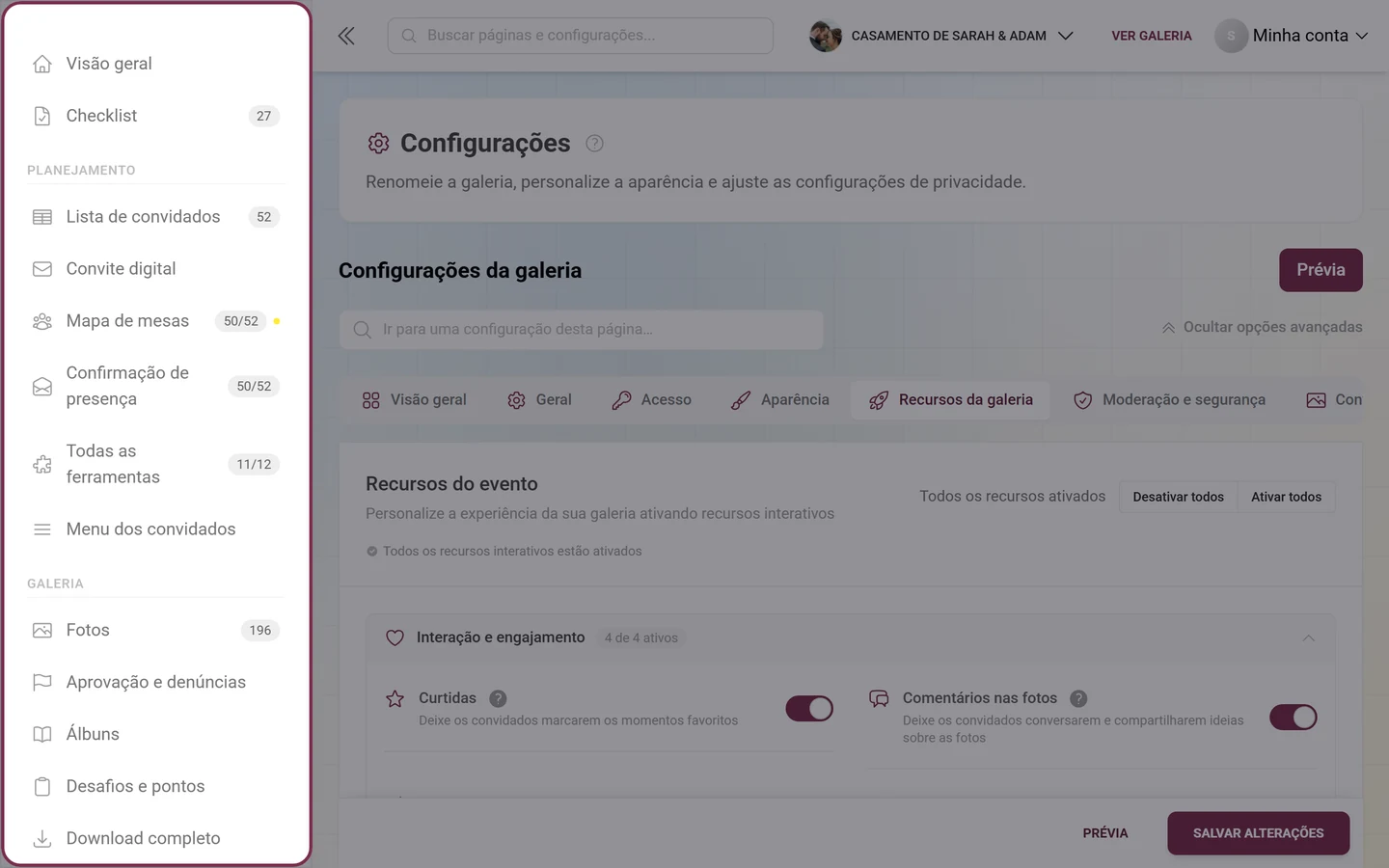
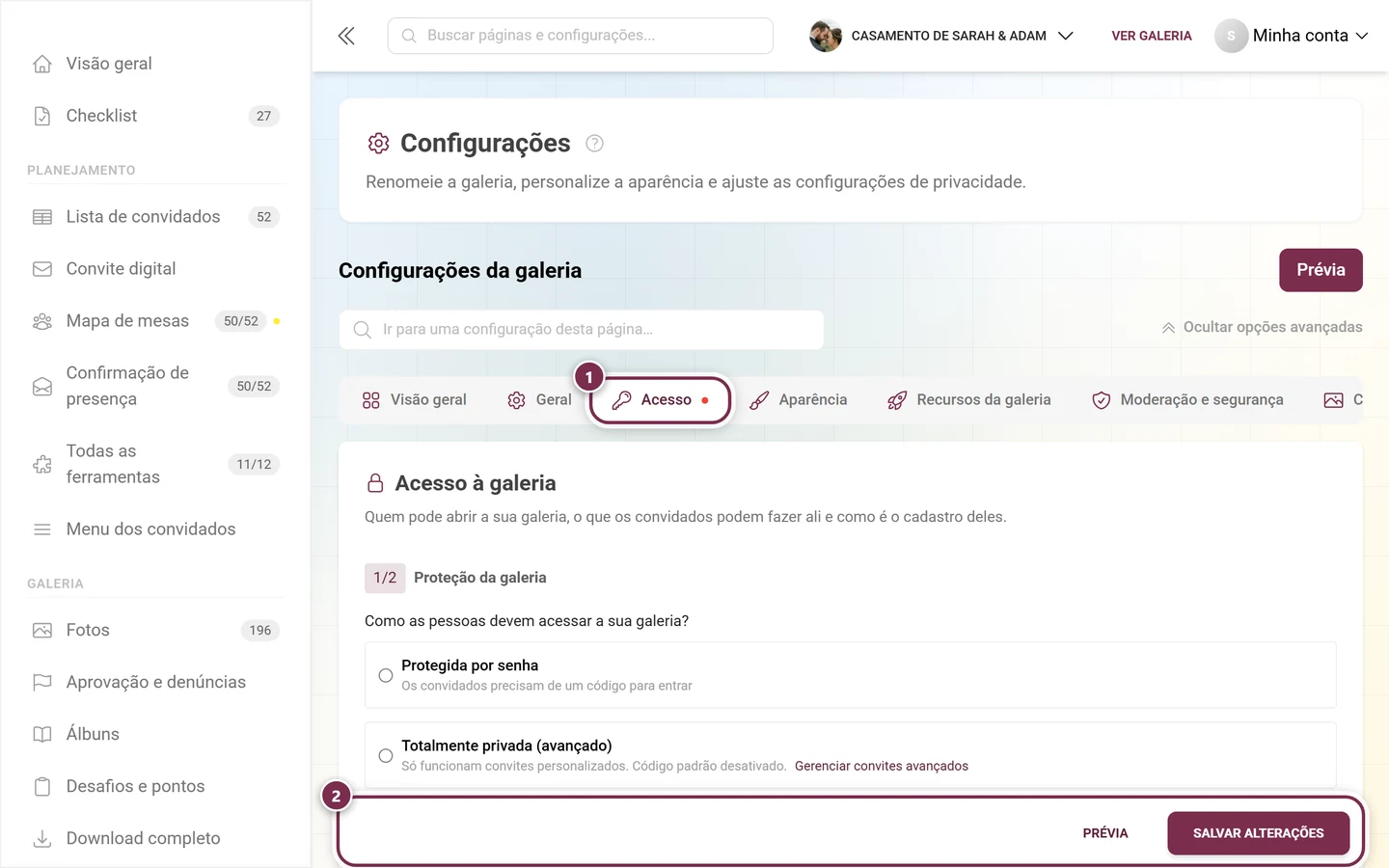
Na barra lateral esquerda, grupo Evento, clique em Configurações e, ali, na aba Acesso (ícone de chave). Rota direta:
/admin/settings?tab=access. -
A aba tem o título Acesso à galeria e o subtítulo “Quem pode abrir a sua galeria, o que os convidados podem fazer ali e como é o cadastro deles.”
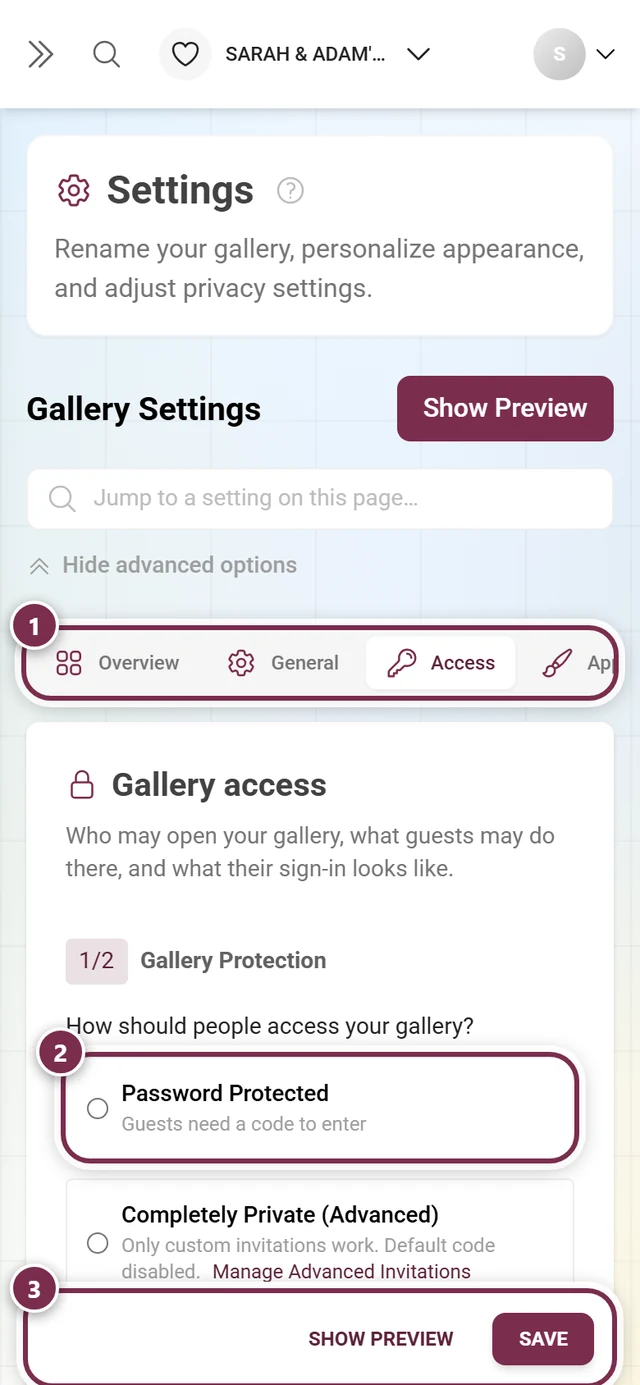
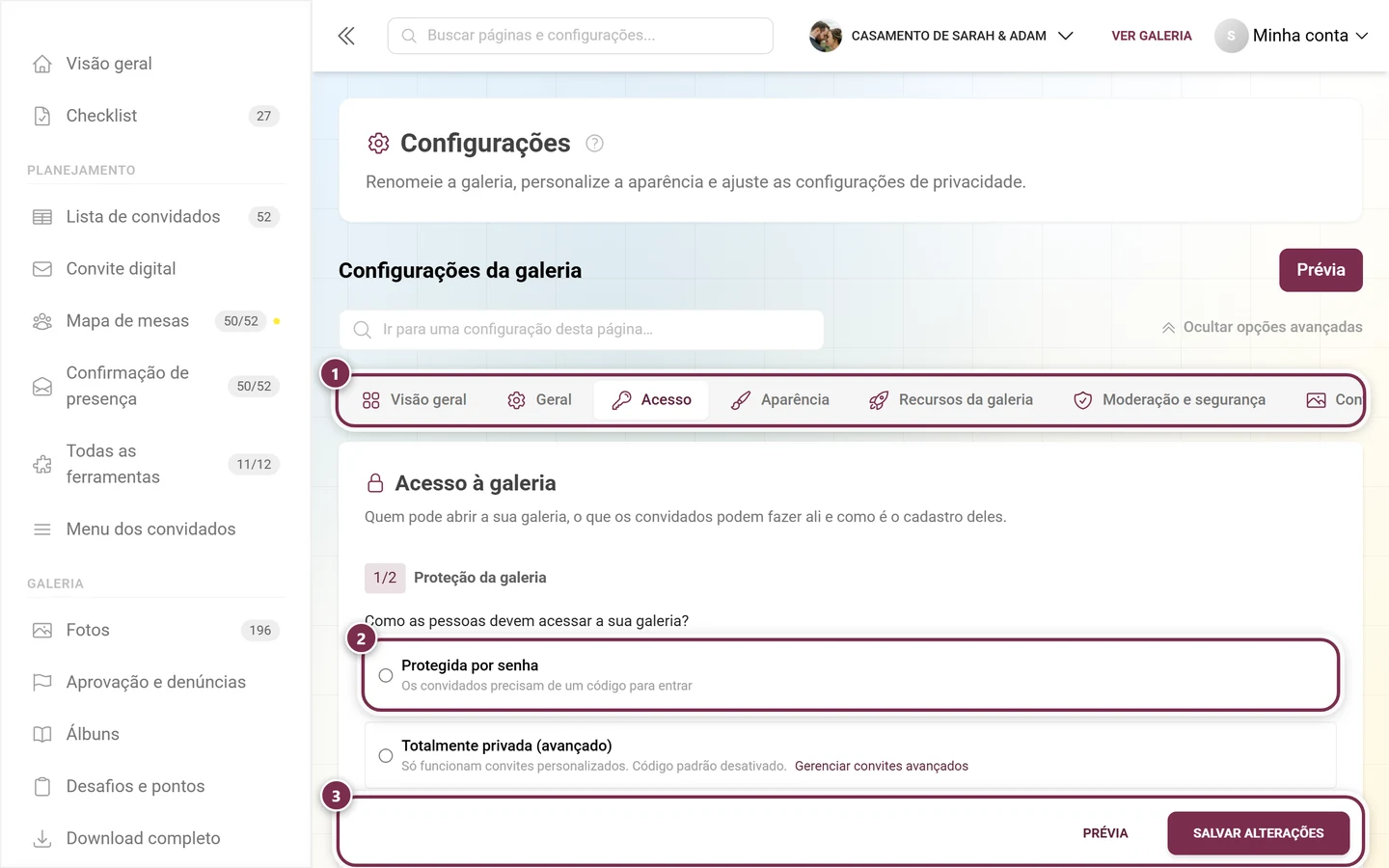
Configurações → Acesso: proteção da galeria, permissões dos convidados e os códigos de convite – tudo em uma página. ① a linha de abas com Acesso aberta, ② a Proteção da galeria com três possibilidades: Protegida por senha (os convidados precisam de um código), Totalmente privada (avançado) (só os convites criados por você funcionam; o código padrão fica desligado) e Acesso aberto (qualquer pessoa com o link pode ver), ③ Salvar alterações embaixo. Mais abaixo na página vêm as permissões padrão dos convidados e o cartão Códigos de convite.
O que há nesta aba
Seção intitulada “O que há nesta aba”A aba é formada por dois cartões, um embaixo do outro:
- Acesso à galeria – com as seções numeradas 1/2 Proteção da galeria e 2/2 Modo da galeria, além da área recolhível sem número Experiência dos convidados.
- Códigos de convite – com o bloco Convites personalizados, ou seja, os seus próprios códigos com função própria.
1/2 Proteção da galeria: escolher o modo de acesso
Seção intitulada “1/2 Proteção da galeria: escolher o modo de acesso”Abaixo da pergunta Como as pessoas devem acessar a sua galeria?, você escolhe uma de três opções:
-
Protegida por senha – “Os convidados precisam de um código para entrar”. Dois campos se abrem:
- Código de convite padrão (exemplo no campo “ex.: casamento-2024”). O botão Aleatório gera um código fácil de ler. Esse código vai nos links de convite simples e nos QR codes (“Este código é usado em links de convite simples e em QR codes.”).
- Caixa de seleção Incluir o código de convite padrão no QR code – marcada, o código é embutido direto nos QR codes gerados, e os convidados entram sem digitar nada.
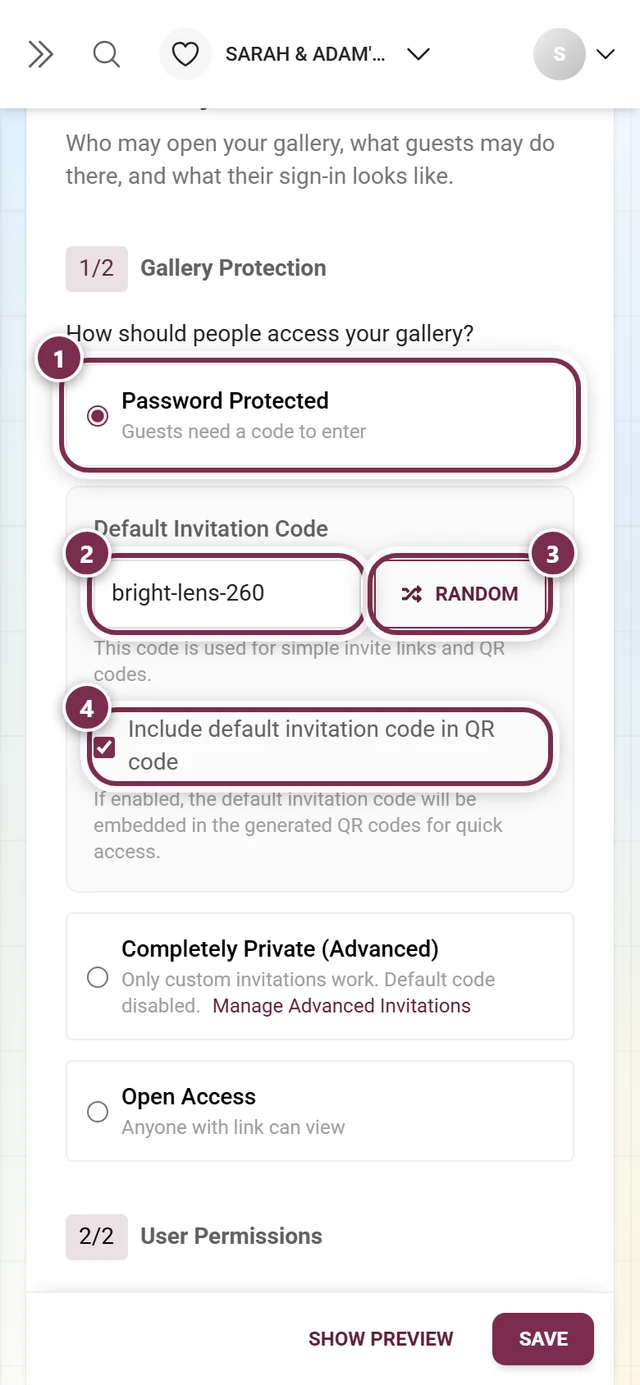
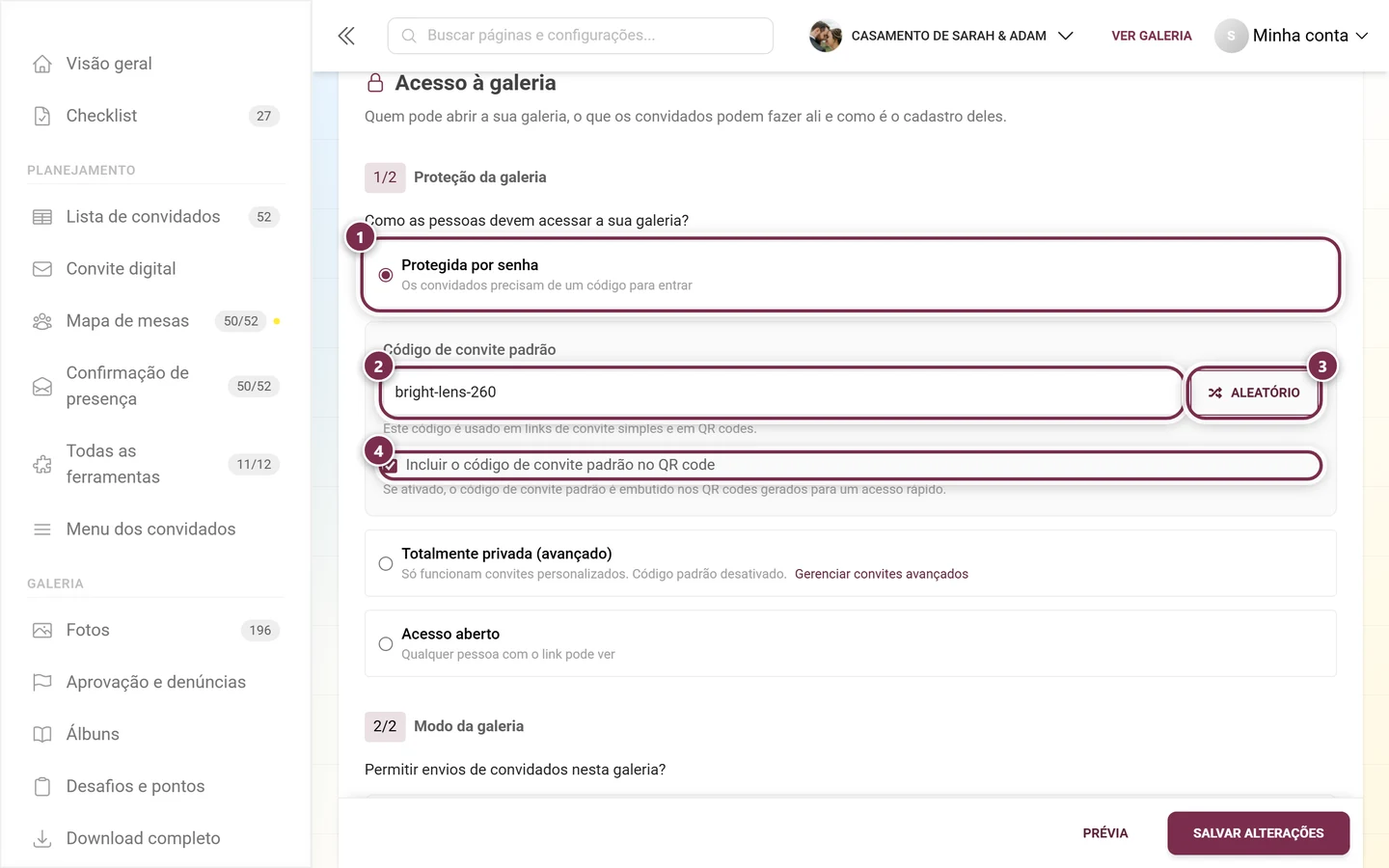
① Protegida por senha está escolhida – só assim os campos abaixo se abrem. ② o Código de convite padrão, aqui ‚bright-lens-260‘. ③ Aleatório sorteia um código novo, fácil de ler. ④ a caixa de seleção Incluir o código de convite padrão no QR code. -
Totalmente privada (avançado) – “Só funcionam convites personalizados. Código padrão desativado.” Já nessa linha aparece o link Gerenciar convites avançados; depois da escolha, surge ainda o quadro informativo Modo de privacidade máxima, com o mesmo botão. Os dois levam ao cartão Códigos de convite, mais abaixo.
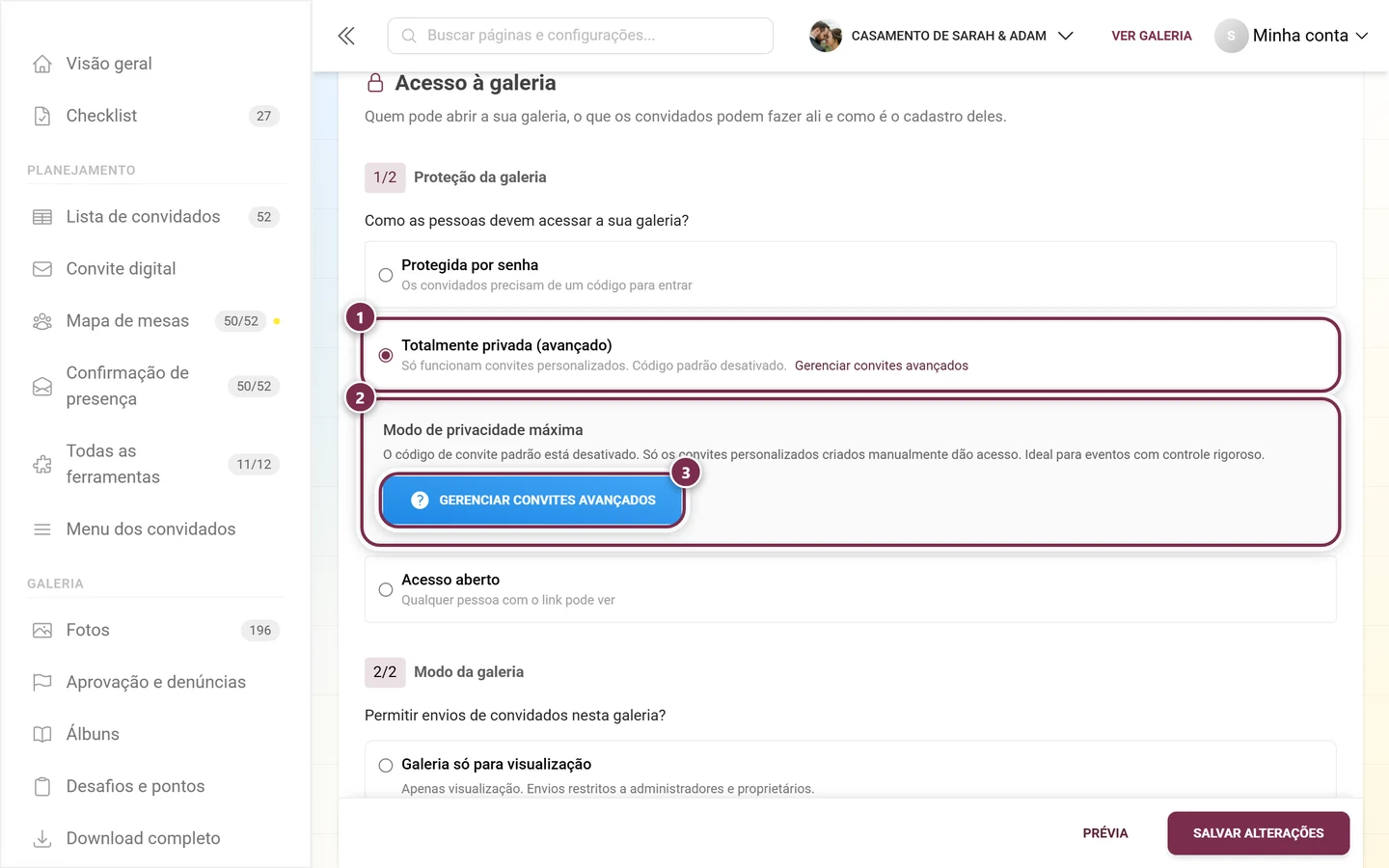
① Totalmente privada (avançado) está escolhida. ② o quadro informativo Modo de privacidade máxima diz a consequência: ‚O código de convite padrão está desativado. Só os convites personalizados criados manualmente dão acesso.‘ ③ o botão Gerenciar convites avançados leva aos códigos de convite. -
Acesso aberto – “Qualquer pessoa com o link pode ver”. Assim que a opção é escolhida, a linha ganha o complemento “(Defina as permissões padrão abaixo)”, e embaixo aparece o cartão Permissões padrão dos convidados, com a linha “Vale para o link geral e o código padrão. Convites individuais podem conceder outras permissões.” e duas opções:
- Visualizador (ícone de olho) – “Pode ver e curtir fotos. Não pode enviar fotos ou vídeos.”
- Colaborador (ícone de câmera) – “Pode enviar fotos e vídeos quando os envios de convidados são permitidos.”
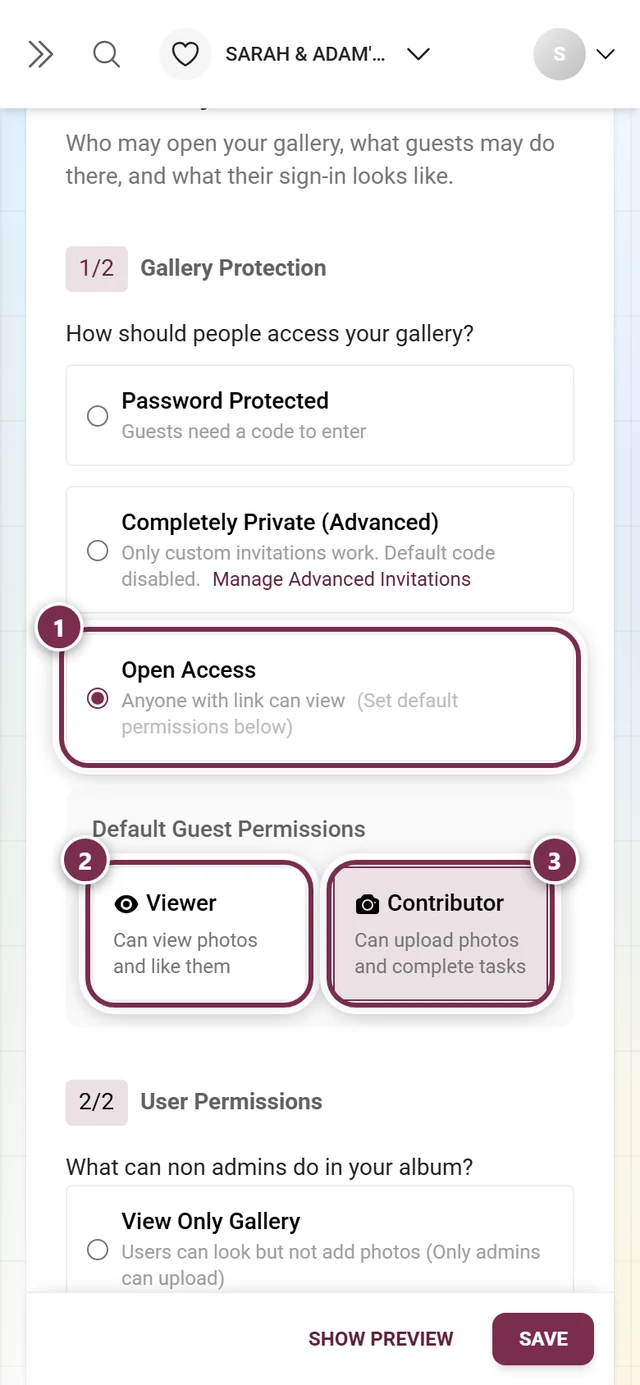
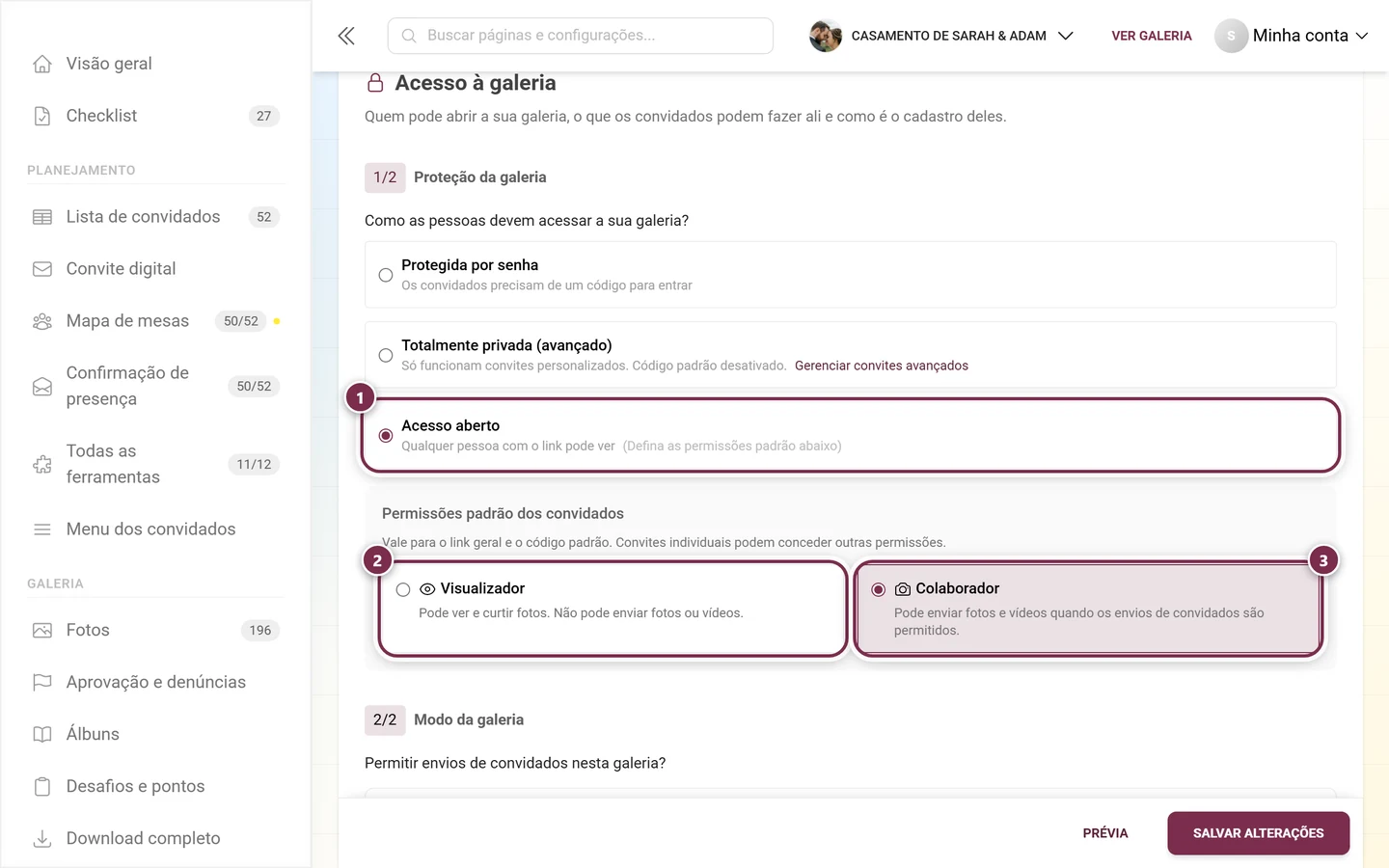
① Acesso aberto está escolhido, por isso aparece ao lado ‚(Defina as permissões padrão abaixo)‘. ② a opção Visualizador, ③ a opção Colaborador – a opção marcada é a função padrão ativa. Essa escolha é a função padrão: ela vale para todos os QR codes impressos, para links de convite públicos e para qualquer acesso sem código próprio. Se você escolher Visualizador, aparece embaixo o aviso Visualizadores não podem contribuir com fotos, com a frase “Esses convidados podem ver e curtir fotos, mas não enviar. Escolha colaborador ou dê a eles um convite de colaborador.” e o link Gerenciar convites – aí só pode enviar fotos quem recebe um código próprio com a função Colaborador. Se Galeria só para visualização estiver selecionada ao mesmo tempo, a frase passa a ser “Essa função não permite envios. O modo apenas visualização também bloqueia colaboradores e convites individuais.”, e o link some. Abaixo do aviso, conforme o que estiver salvo, aparece “Válido após salvar as alterações.” ou “Esta configuração está salva.”

2/2 Modo da galeria
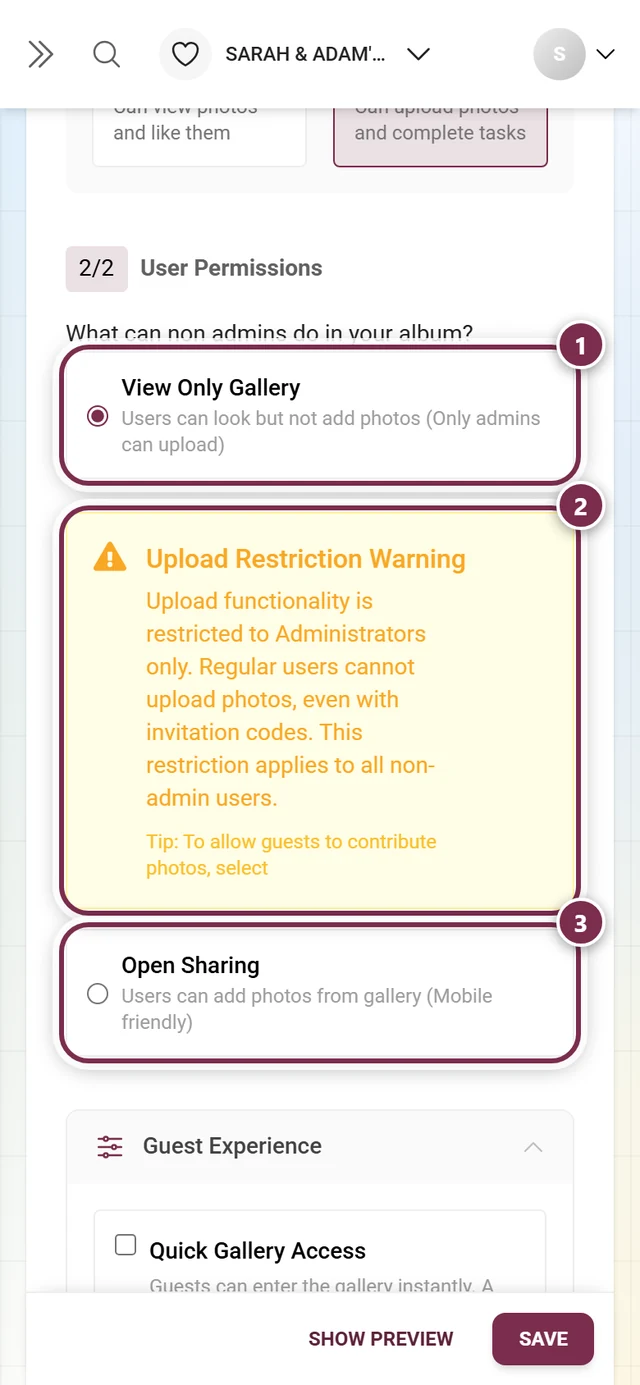
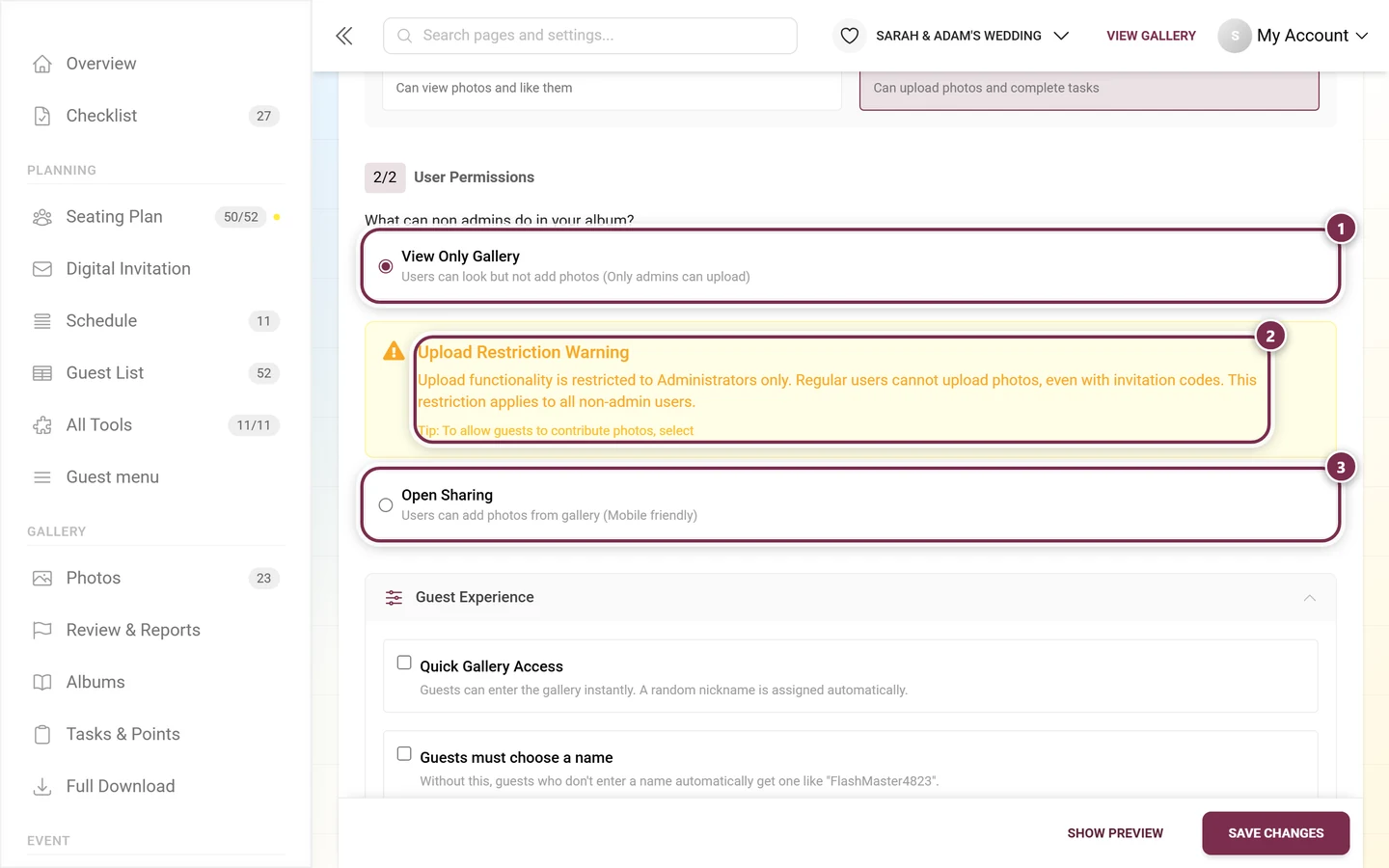
Seção intitulada “2/2 Modo da galeria”Logo abaixo, você responde à pergunta Permitir envios de convidados nesta galeria? – também com duas opções:
- Galeria só para visualização – “Apenas visualização. Envios restritos a administradores e proprietários.” Se você escolher essa opção, aparece embaixo o aviso Todos os envios de convidados estão desativados: “Colaboradores e seus convidados também não podem enviar fotos ou vídeos. Esse modo tem prioridade sobre funções e convites. Administradores e proprietários ainda podem enviar.”
- Permitir envios de convidados – “Colaboradores podem enviar. Visualizadores mantêm suas permissões de visualização.”
Abaixo, Resultado da sua seleção resume o que a proteção da galeria, a função padrão e o modo da galeria fazem juntos – por exemplo “Nenhum convidado pode enviar. Os convites não anulam essa restrição.”, “Convidados com a função padrão não podem enviar. Colaboradores convidados individualmente podem.” ou “Convidados com a função padrão e colaboradores convidados podem enviar.” Enquanto as configurações salvas indicarem que os convidados não podem enviar, uma faixa de aviso acima de todas as páginas da área de administração também lembra você disso (veja o Painel).
Área recolhível “Experiência dos convidados”
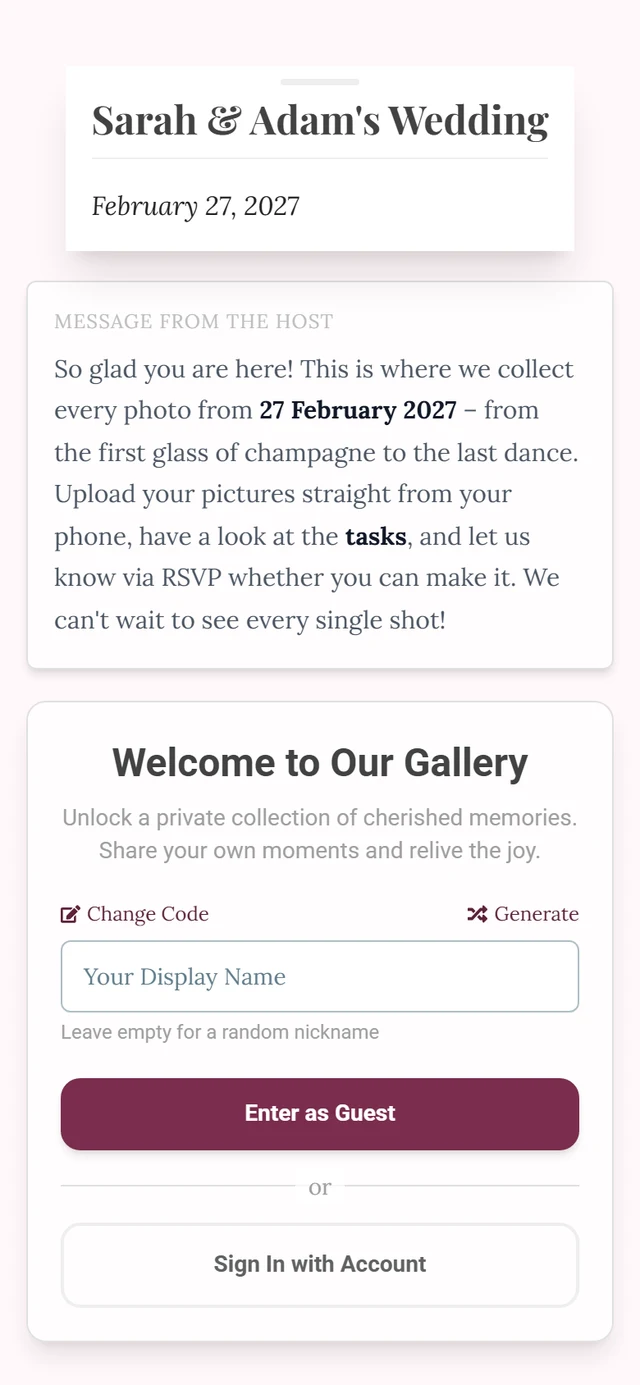
Seção intitulada “Área recolhível “Experiência dos convidados””Abaixo das duas seções numeradas fica uma área recolhível sem número, com três caixas de seleção sobre o login dos seus convidados. Se ela estiver fechada, toque uma vez na linha Experiência dos convidados – e as três opções aparecem uma embaixo da outra.
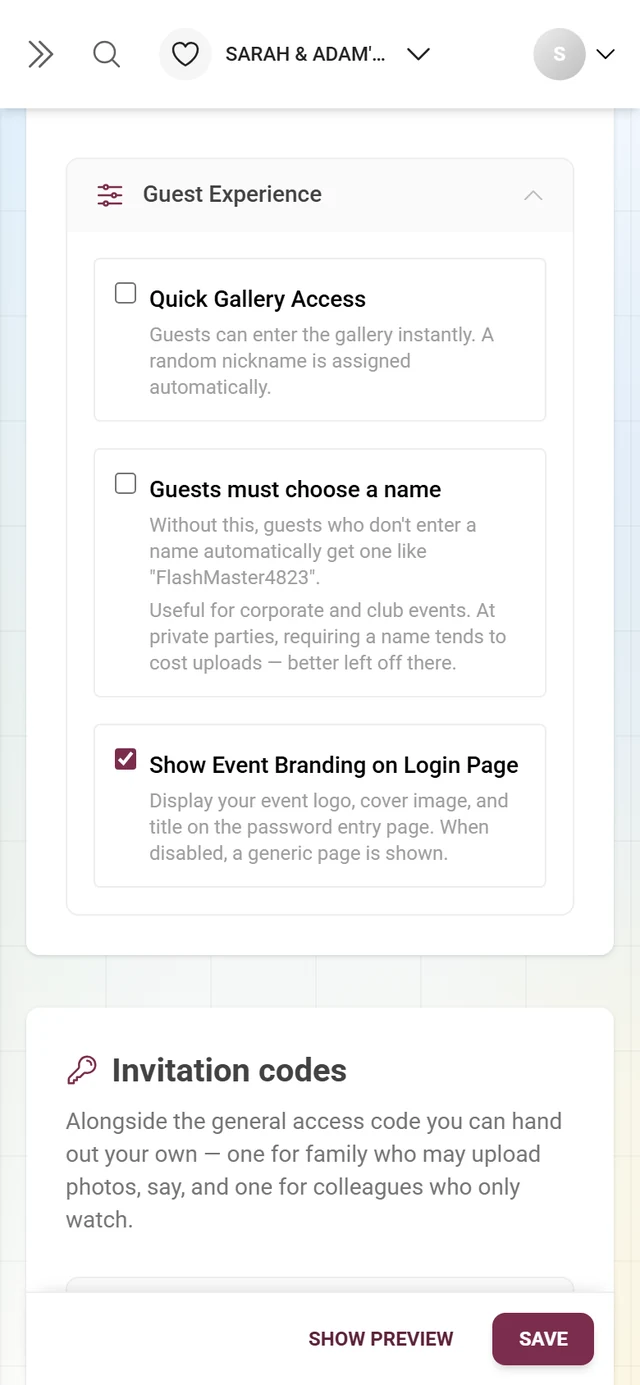
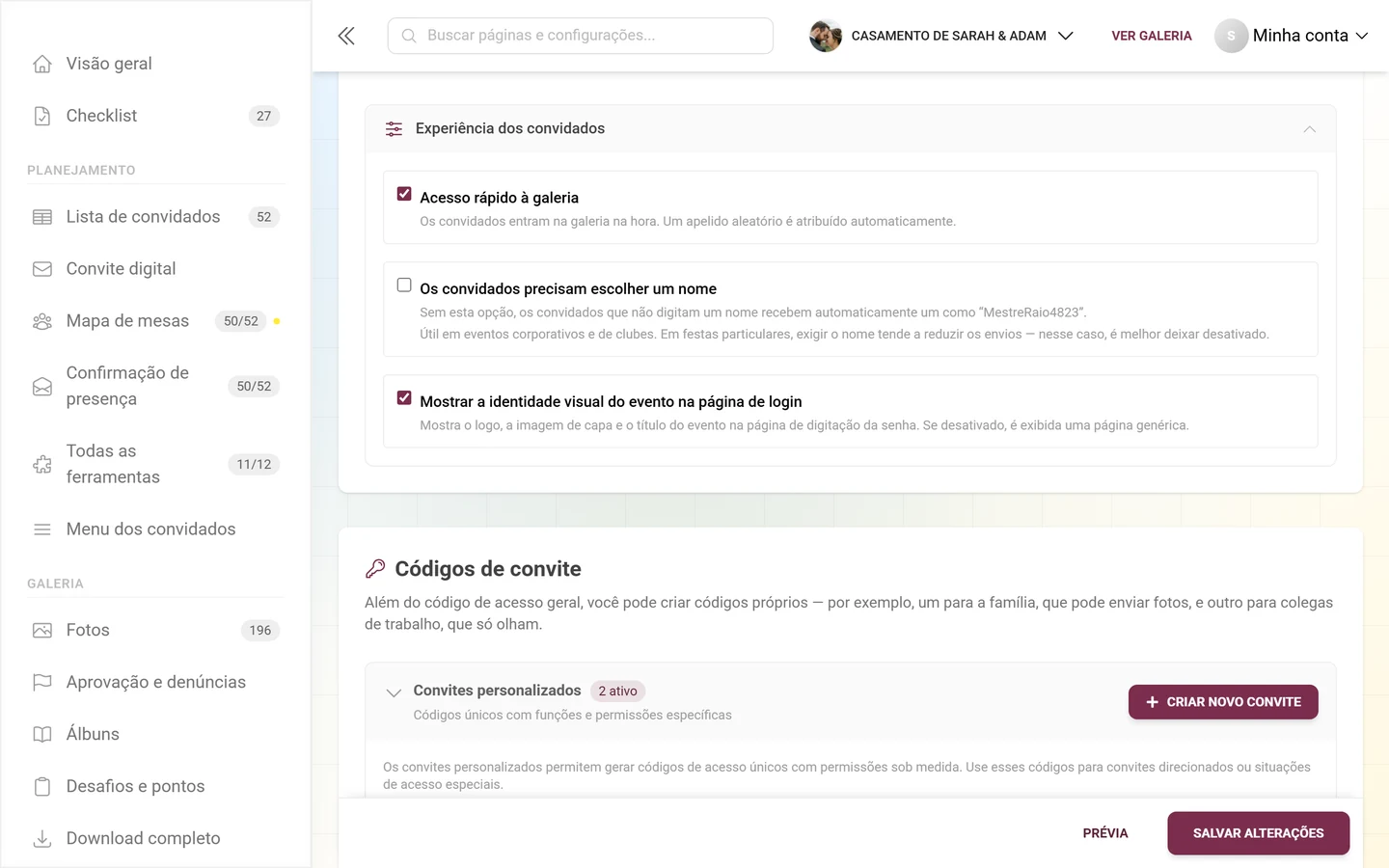
Para ativar uma das opções: marque a caixa → toque em Salvar alterações, embaixo. Só então ela passa a valer para os seus convidados.
- Acesso rápido à galeria – “Os convidados entram na galeria na hora. Um apelido aleatório é atribuído automaticamente.” Se a galeria estiver protegida por senha ou totalmente privada, uma linha completa: a senha continua necessária, só a escolha do apelido deixa de existir. Desligado significa: todo convidado cai primeiro na tela de boas-vindas e escolhe ali por conta própria.
- Os convidados precisam escolher um nome – sem essa opção, quem não informa um nome ganha automaticamente um apelido como “BlitzMeister4823”. A nota embaixo diz: faz sentido em festas de empresa e eventos de associações; em festas particulares, a obrigação de dar um nome tende a custar envios. Ligado significa: sem nome, não se entra.
- Mostrar a identidade visual do evento na página de login – mostra logo, imagem de capa e título na página de senha. Se você desmarcar, os convidados veem ali uma página neutra, sem o seu evento.
O cartão “Códigos de convite”
Seção intitulada “O cartão “Códigos de convite””O segundo cartão da aba tem o título Códigos de convite e a frase: “Além do código de acesso geral, você pode criar códigos próprios — por exemplo, um para a família, que pode enviar fotos, e outro para colegas de trabalho, que só olham.” Dentro dele fica o bloco expansível Convites personalizados, com os contadores ativos / inativos.
Estado vazio: Ainda não há convites personalizados, com o botão Criar seu primeiro convite.
A barra de ferramentas acima da tabela
Seção intitulada “A barra de ferramentas acima da tabela”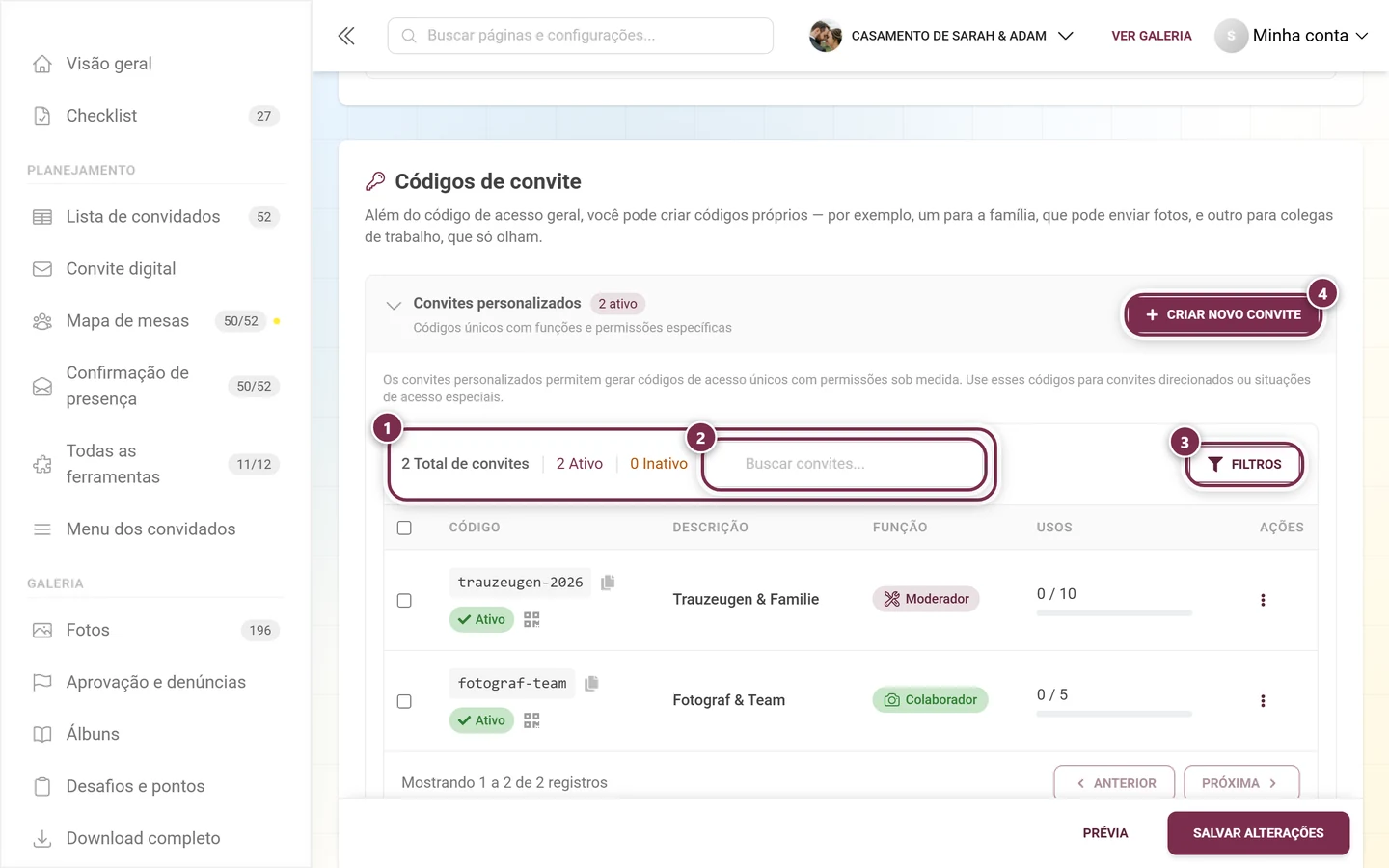
- Números bem à esquerda: o total mais Total de convites, Ativos e Inativos. Clicar neles não filtra – os números servem só para exibição.
- Campo de busca Buscar convites… – procura no código e na descrição.
- O botão Filtros abre um menu suspenso (veja abaixo).
- Botão Criar novo convite, no canto superior direito, acima da barra. O mesmo botão aparece de novo abaixo da tabela, ao lado da Dica de especialista em itálico: “Crie convites separados para cada função ou grupo de usuários, para gerenciar melhor os acessos.”
O menu de filtro
Seção intitulada “O menu de filtro”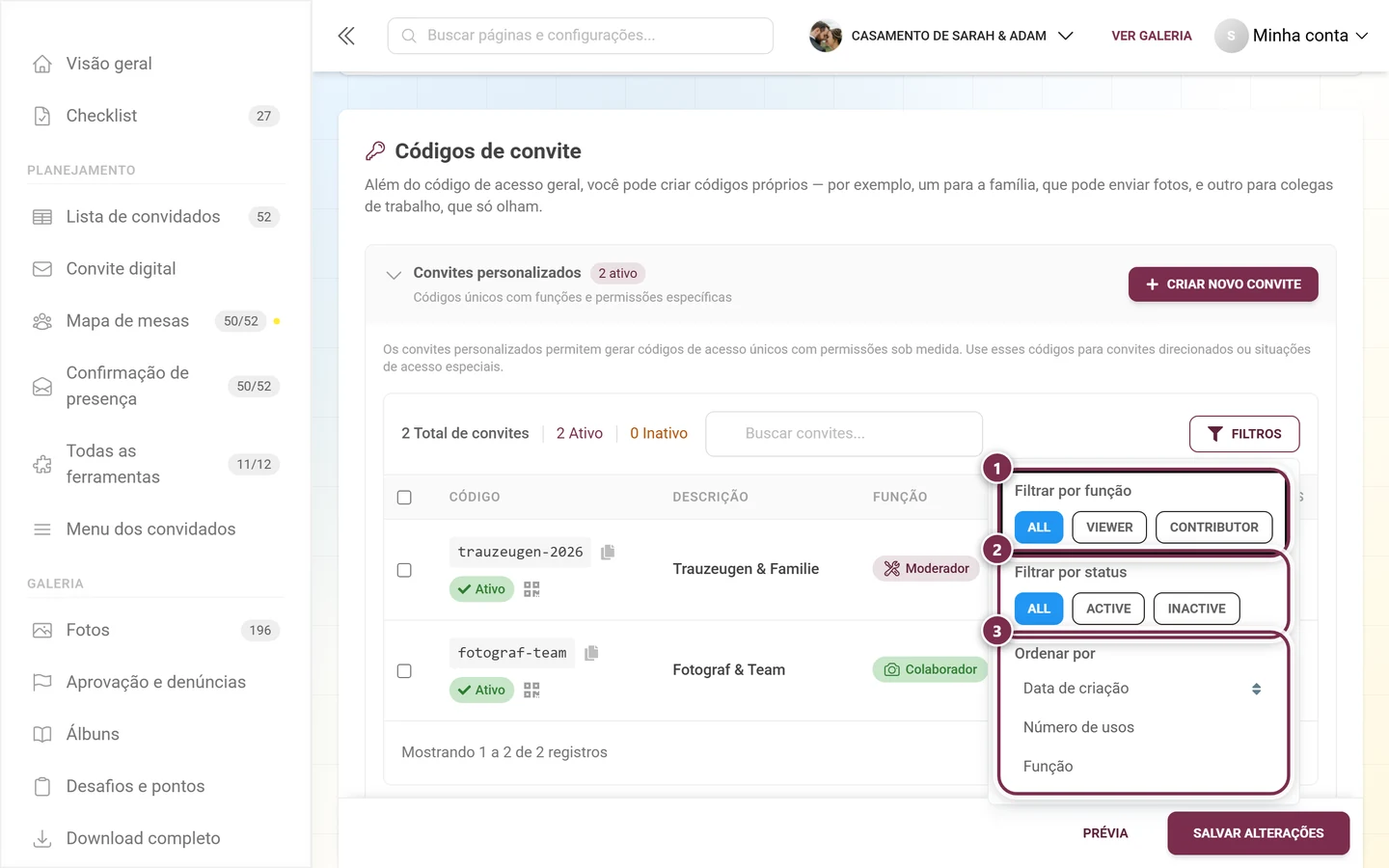
- Filtrar por função: três chips – todas, só visualizadores, só colaboradores. Outras funções não podem ser escolhidas como filtro.
- Filtrar por status: todos, só códigos ativos, só inativos.
- Ordenar por: Data de criação, Número de usos, Função. Um segundo clique no mesmo critério inverte a direção – a pequena seta dupla no item ativo a indica.
Se, com filtros ativos, aparecer Nenhum convite correspondente encontrado, você volta tudo ao início com Limpar todos os filtros.
Vários códigos de uma vez
Seção intitulada “Vários códigos de uma vez”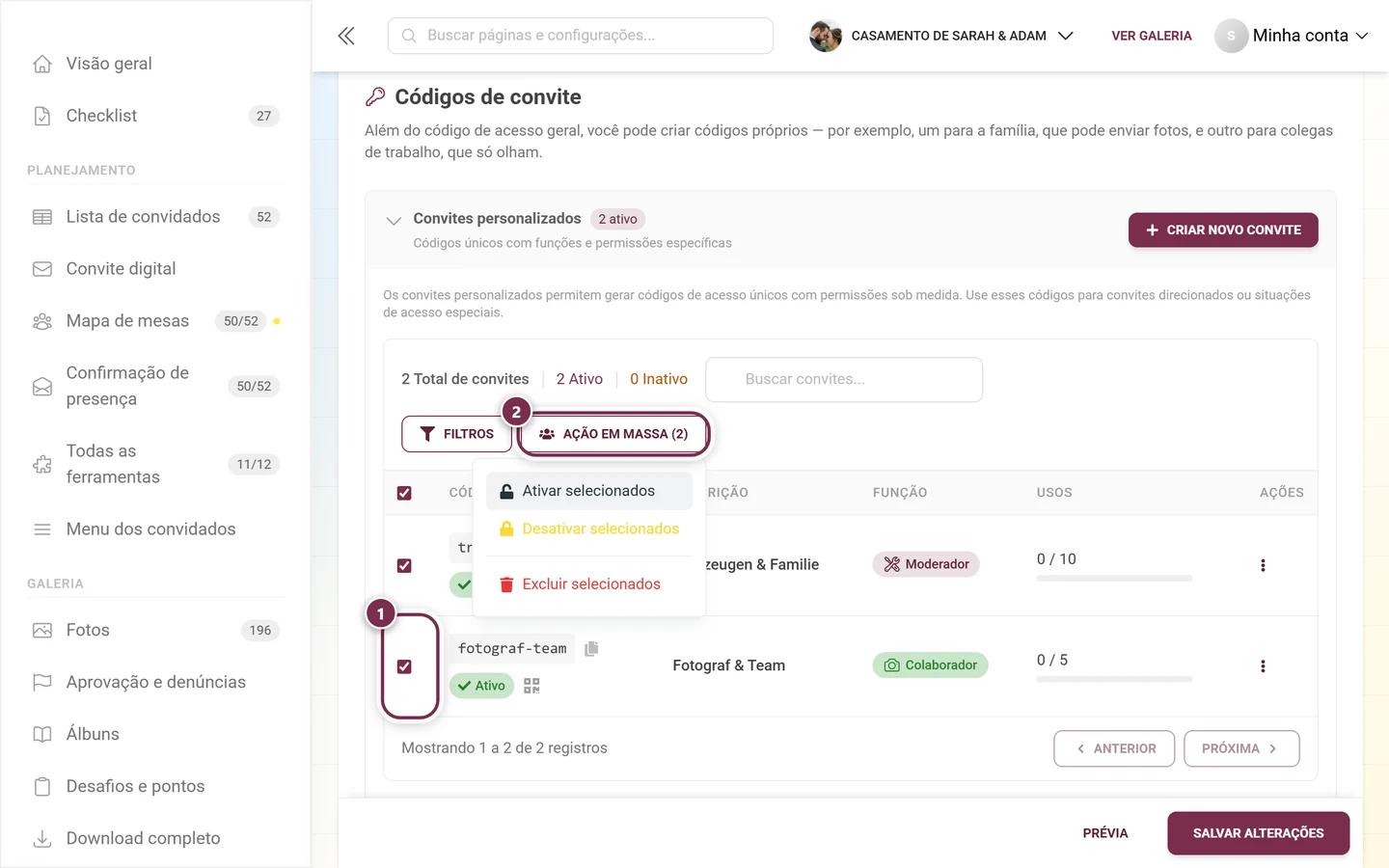
Assim que você seleciona linhas pelas caixas de seleção, aparece ao lado de Filtros o menu suspenso Ação em massa (N) – N é o número de códigos selecionados. Se a barra for estreita demais, os dois botões passam juntos para uma segunda linha. Nele estão Ativar selecionados, Desativar selecionados e Excluir selecionados. A exclusão pede confirmação com Confirmar exclusão em massa (“Tem certeza de que deseja excluir N convites? Esta ação não pode ser desfeita.”).
A tabela
Seção intitulada “A tabela”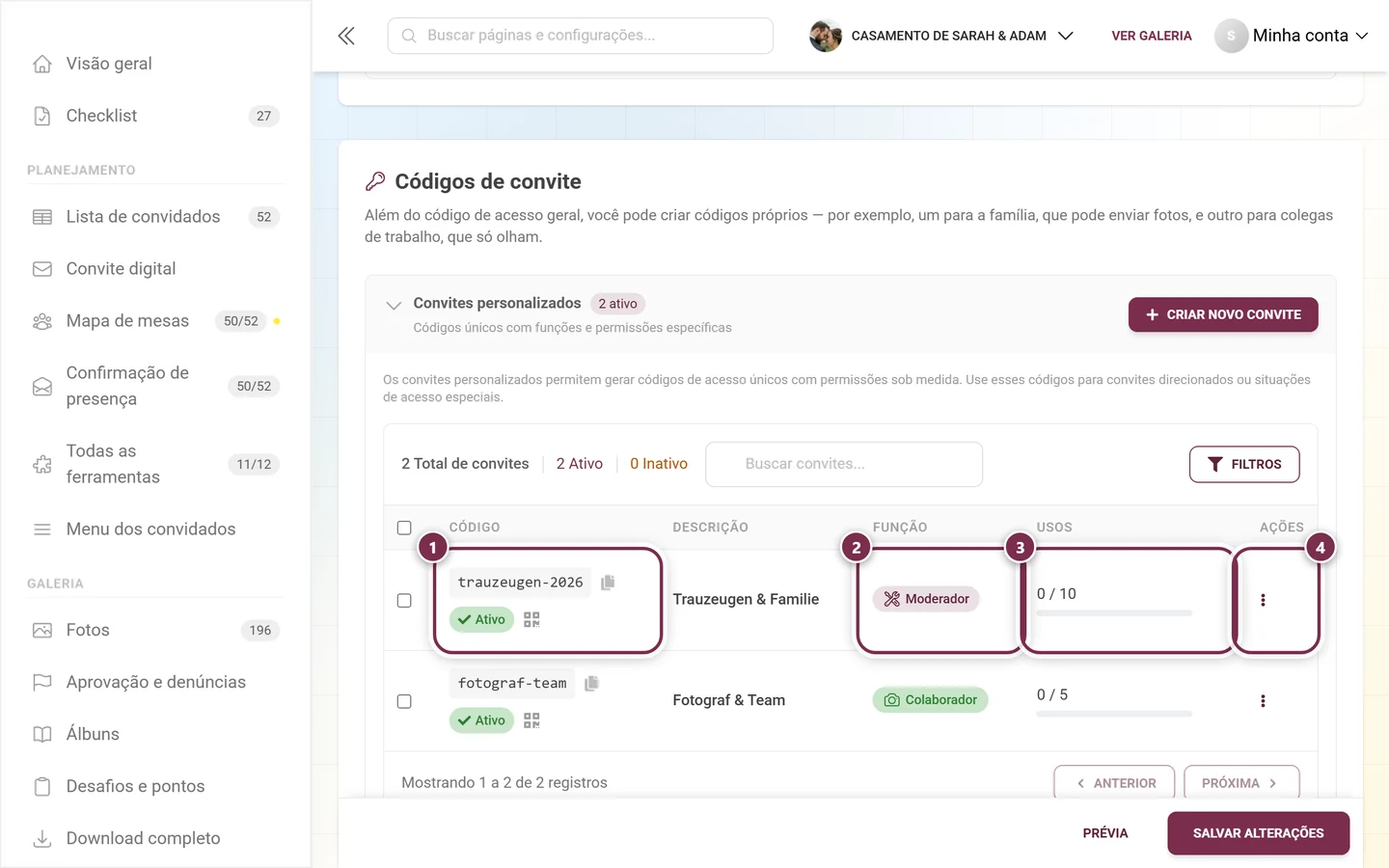
Ela tem seis colunas:
- Caixa de seleção (no cabeçalho: selecionar todas).
- Código – o código em fonte monoespaçada, com um botão Copiar para a área de transferência ao lado; embaixo, o chip de status Ativo / Inativo e um pequeno botão de QR, que abre o diálogo de compartilhamento. Não existe uma coluna própria de QR.
- Descrição – a descrição interna e a data de criação (Criado em).
- Função – um chip de função com ícone e cor (Visualizador = olho, Colaborador = câmera, Moderador = chave inglesa, Administrador = engrenagem, Proprietário = ícone de pessoas). O chip mostra o nome técnico da função, por isso aparecem “Moderator” e “Contributor” mesmo em português.
- Usos – usados/máximo, com barra de progresso; um selo Limite atingido quando o limite se esgota.
- Ações – o menu de três pontos da linha.
Abaixo da tabela aparece Mostrando 1 a N de N registros, com os botões Anterior e Próxima. Os dois ficam sempre cinza: a lista mostra todos os códigos de uma vez, e a barra de páginas serve só para exibição.
O menu de uma linha
Seção intitulada “O menu de uma linha”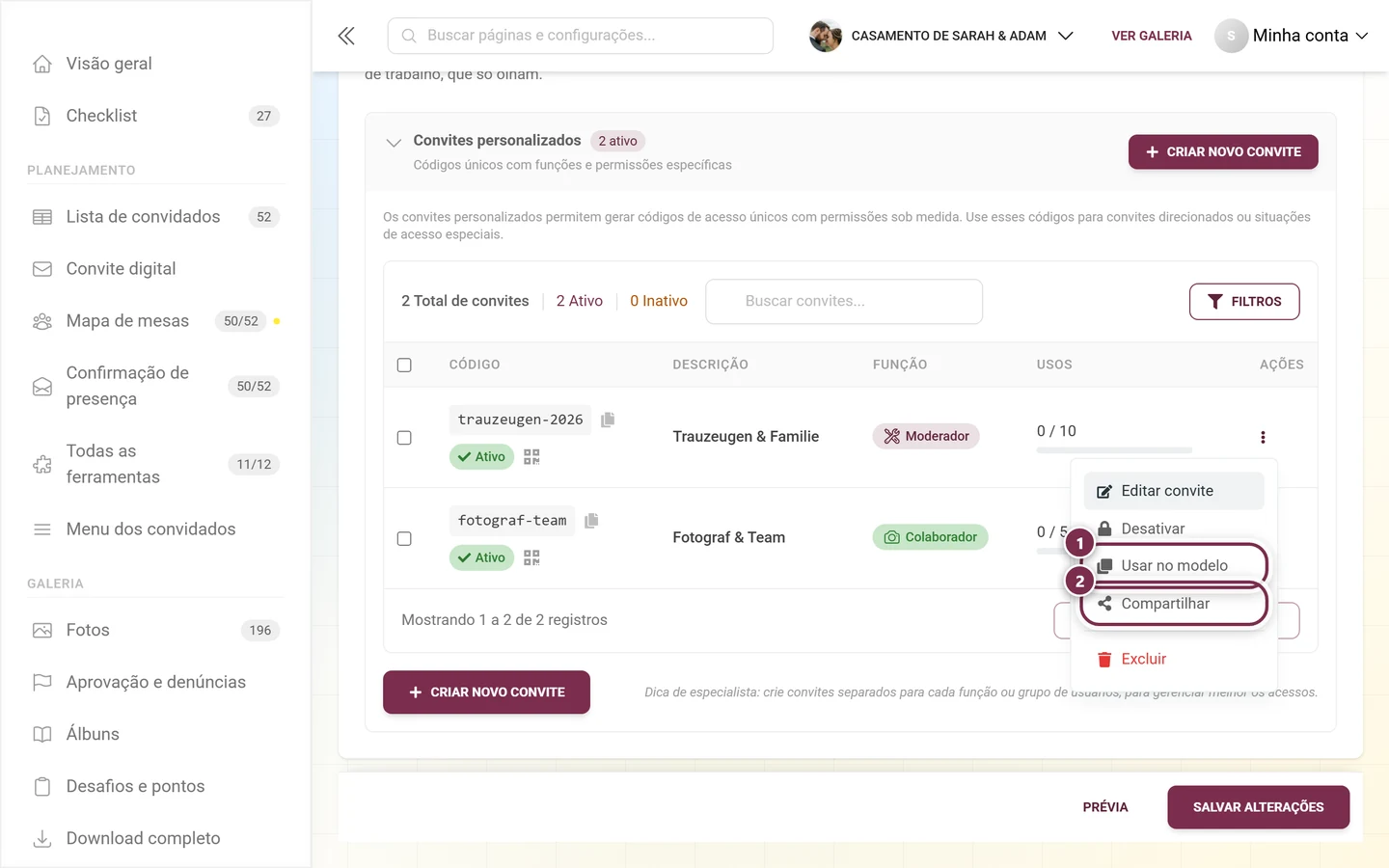
Os cinco itens aparecem nesta ordem: Editar convite, Desativar ou Ativar, Usar no modelo, Compartilhar e – separado – Excluir.
Passar um código adiante: o diálogo de compartilhamento
Seção intitulada “Passar um código adiante: o diálogo de compartilhamento”O pequeno botão de QR na coluna do código e o item Compartilhar no menu da linha abrem o mesmo diálogo Compartilhar (“Convide outras pessoas — elas podem ver as fotos e adicionar as próprias.”).
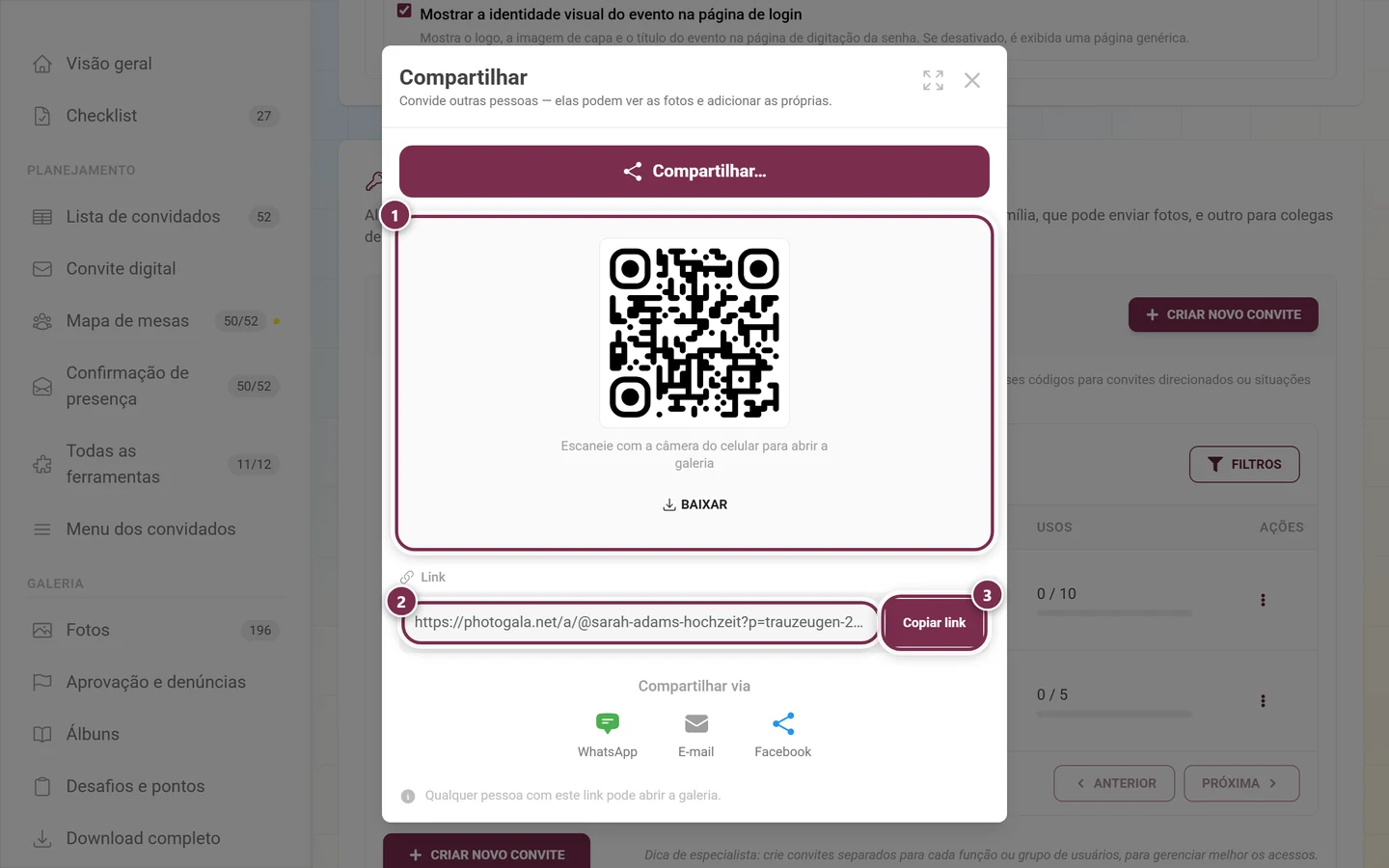
- O QR code traz a dica “Escaneie com a câmera do celular para abrir a galeria”. Baixar salva o QR code como imagem – ótimo para o WhatsApp ou para um cartaz.
- O link contém o código como parâmetro, por exemplo
https://photogala.net/a/@sarah-adams-hochzeit?p=trauzeugen-2026. Quem o abre já está dentro, sem digitar nada. - Abaixo do campo, WhatsApp, E-mail e Facebook compartilham o link direto.
- Bem embaixo aparece “Qualquer pessoa com este link pode abrir a galeria.” – trate o link, portanto, com o mesmo sigilo do próprio código.
O diálogo “Criar novo convite” / “Editar convite”
Seção intitulada “O diálogo “Criar novo convite” / “Editar convite””Por Criar novo convite (ou Criar seu primeiro convite, ou ao editar uma linha) abre-se o diálogo com o título Criar novo convite ou Editar convite. Ele tem seis seções numeradas:
-
1. Configuração do nível de acesso (selo Mais importante). No menu suspenso com o texto Escolha uma função, você escolhe:
- Visualizador – “Pode ver e curtir fotos”.
- Colaborador – “Pode enviar fotos e cumprir desafios fotográficos”.
- Moderador – “Aprova/rejeita conteúdo e gerencia as configurações básicas do evento”.
- Administrador – “Acesso total à configuração e ao gerenciamento de usuários”.
- Proprietário – “Acesso total e controle máximo sobre o evento”.
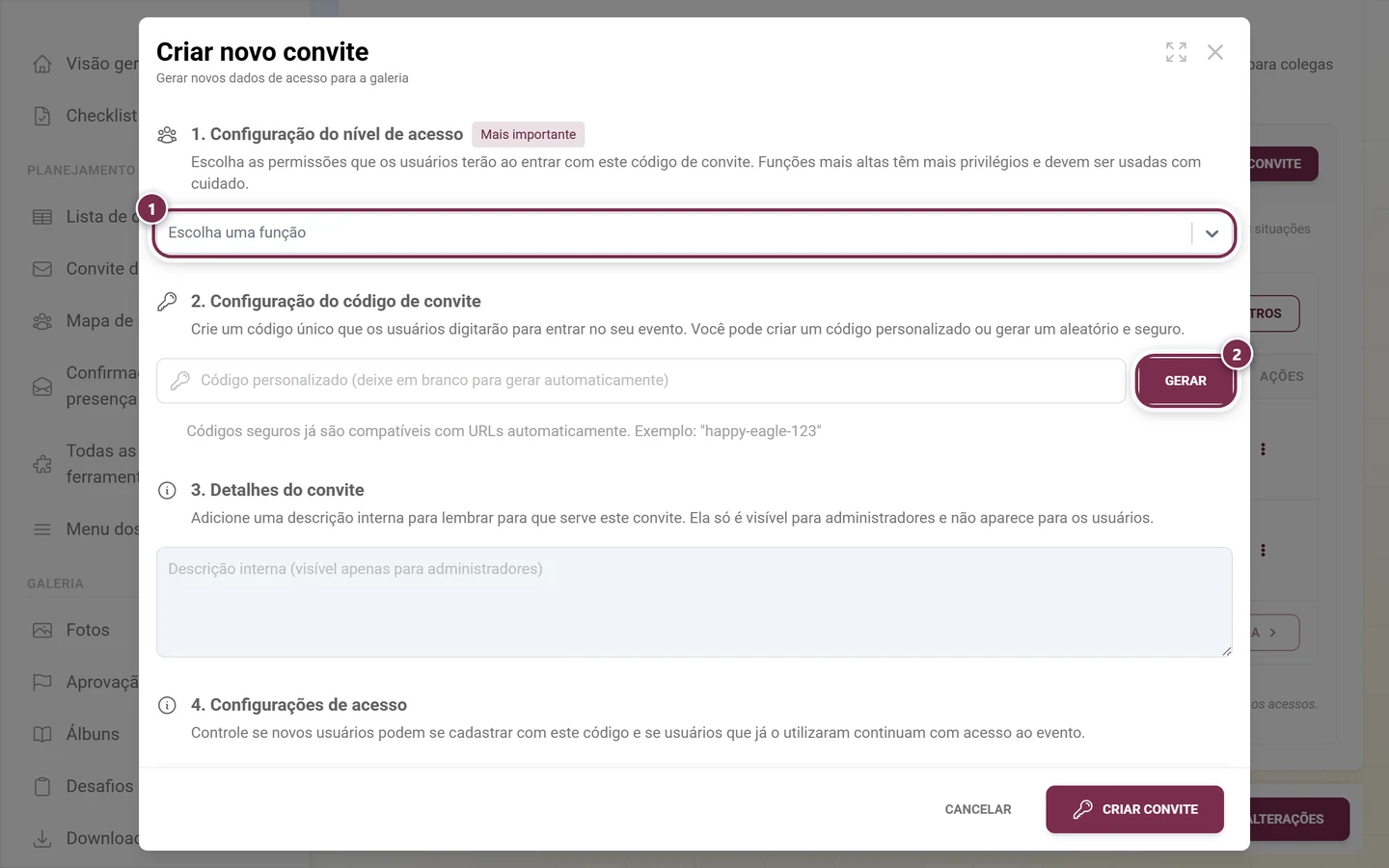
① o campo de escolha Escolha uma função – o passo mais importante, por isso o selo Mais importante. ② Gerar sorteia um código; o campo também pode ficar vazio. Com Moderador, Administrador ou Proprietário, aparece logo abaixo do campo de escolha uma Nota de segurança vermelha: “Para funções privilegiadas, recomenda-se definir o uso máximo como 1, para aumentar a segurança.”
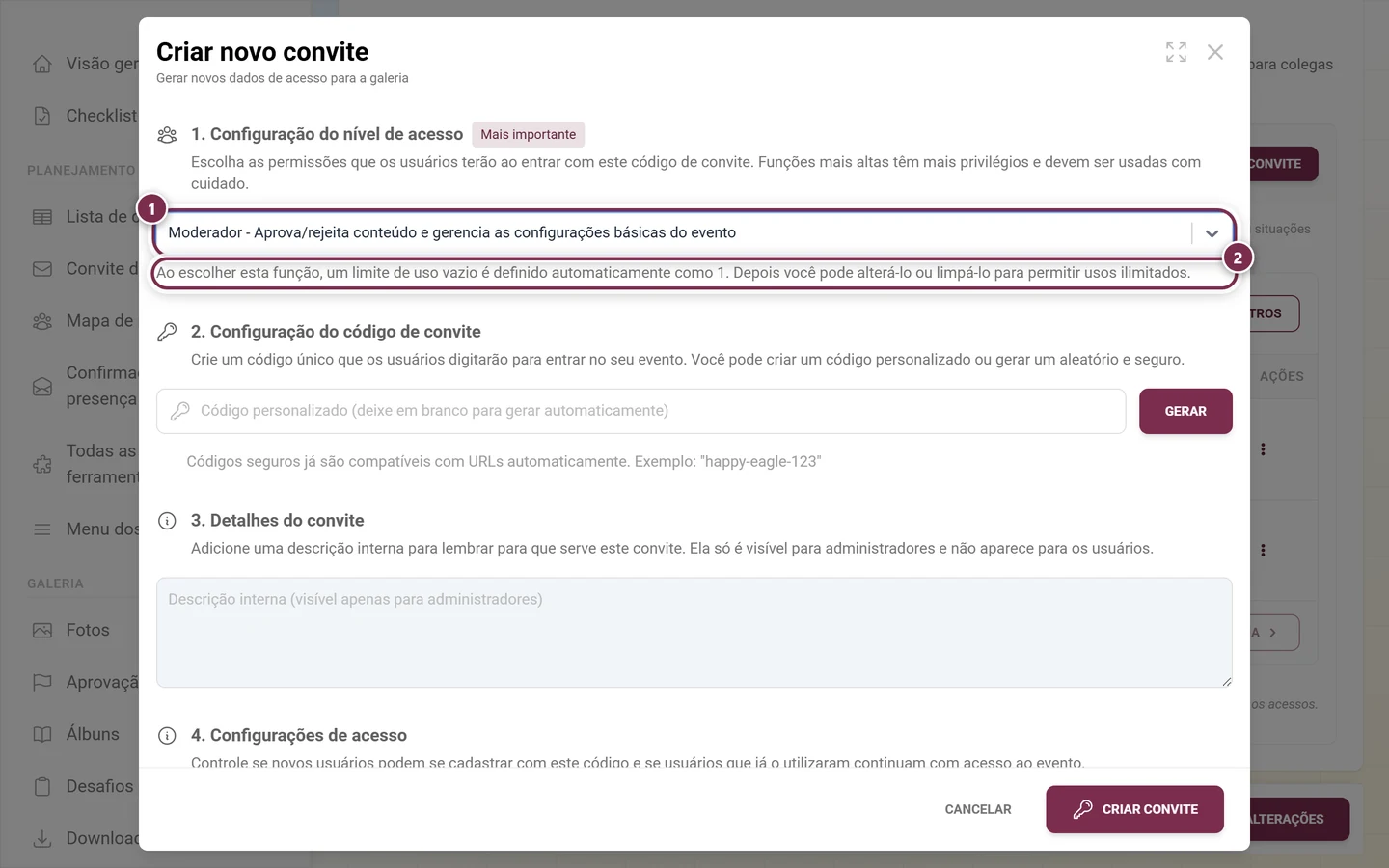
① a função Moderador está escolhida. ② em seguida aparece a Nota de segurança vermelha – e, mais abaixo, o limite de uso já mostra 1. -
2. Configuração do código de convite (ícone de chave). Campo de texto com o exemplo “Código personalizado (deixe em branco para gerar automaticamente)” e o botão Gerar. Se você deixar o campo vazio, um código é criado automaticamente. A dica embaixo usa como exemplo ‚happy-eagle-123‘.
-
3. Detalhes do convite. Uma área de texto para uma descrição interna (“Descrição interna (visível apenas para administradores)”) – os convidados não a veem. Use nomes claros, por exemplo “Fotógrafa” ou “Equipe de serviço”.
-
4. Configurações de acesso. Duas caixas de seleção, as duas marcadas de fábrica:
- Ativado – “Quando ativado, novos usuários podem se cadastrar com este código de convite”.
- Ativo – “Quando ativo, usuários que já usaram este código continuam com acesso ao evento”.
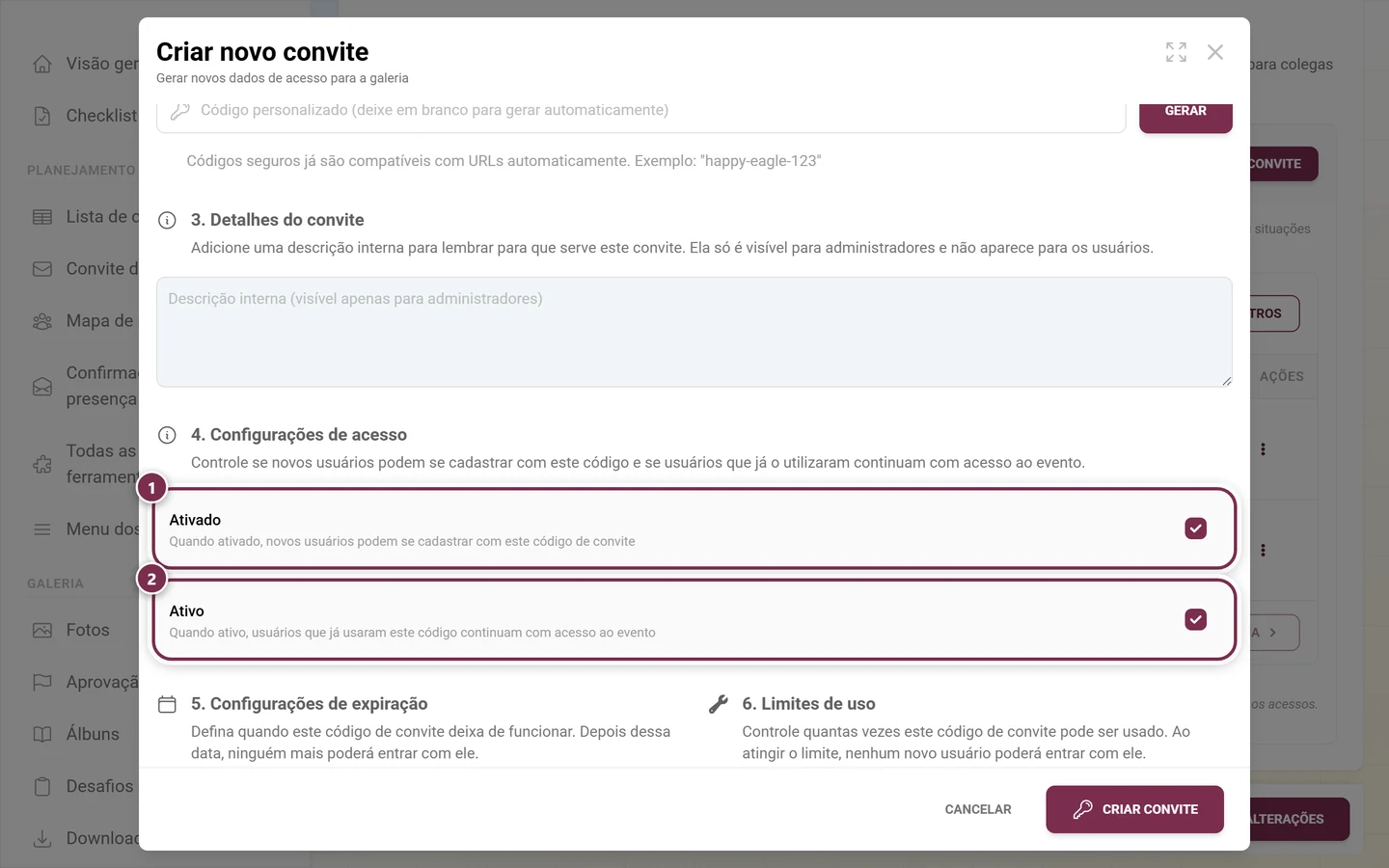
① Ativado decide se alguém *novo* ainda consegue entrar com o código. ② Ativo decide se as pessoas que já o usaram continuam dentro. Se você desmarcar só a primeira, não tranca ninguém para fora – o código só deixa de aceitar gente nova. -
5. Configurações de expiração (ícone de calendário). Um campo de data e hora: “Deixe em branco para não expirar. Os horários seguem o seu fuso horário local.”
-
6. Limites de uso. Um campo numérico (exemplo “0 = usos ilimitados”). Se você escolher Moderador, Administrador ou Proprietário, a Photogala define o limite sozinha como 1 e mostra, em cima, a Nota de segurança vermelha.
No computador, as seções 5 e 6 ficam lado a lado:
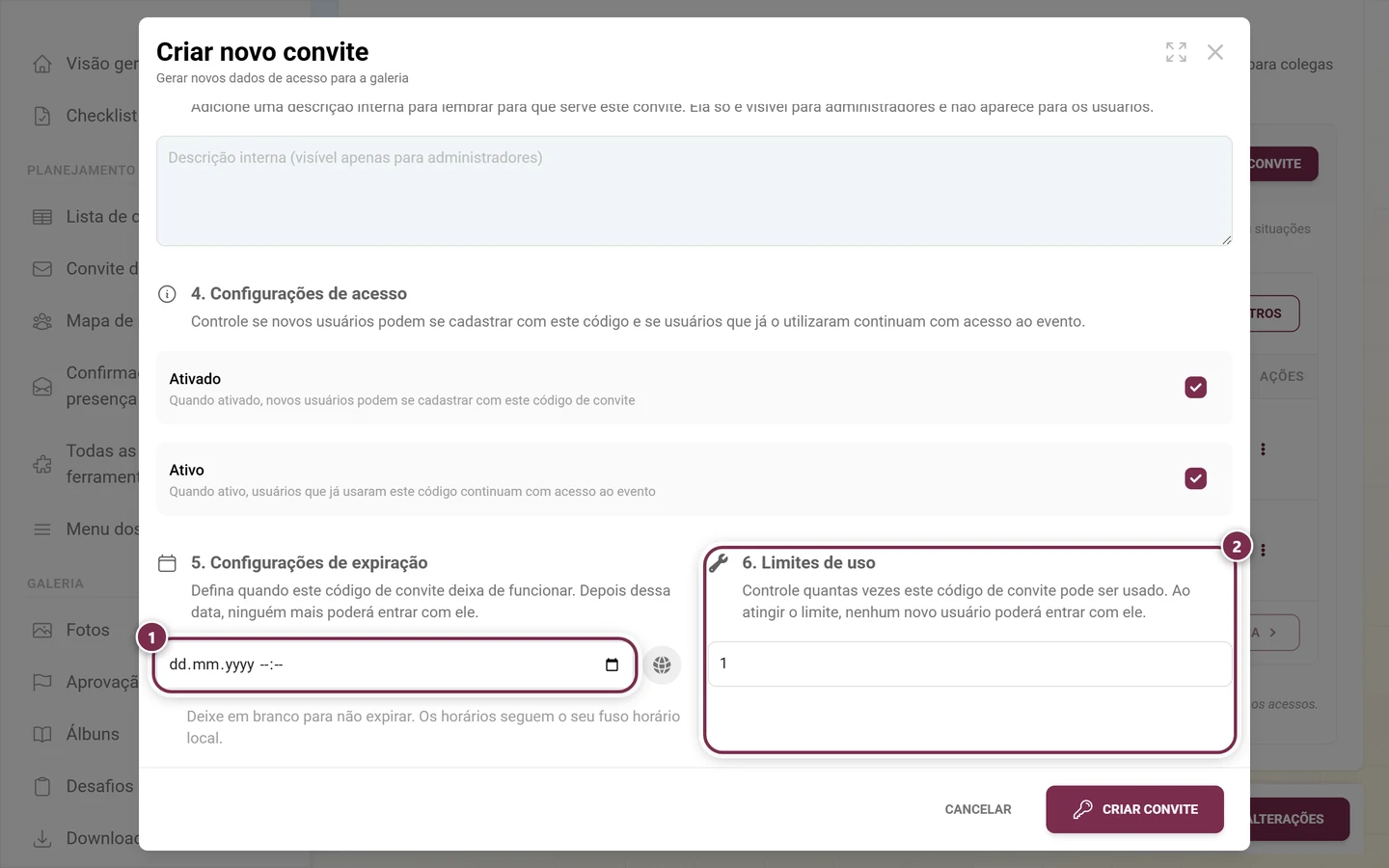
① Configurações de expiração – vazio significa: o código nunca expira. ② Limites de uso – aqui já aparece o 1, porque a função Moderador foi escolhida em cima.
Salvar: embaixo ficam os botões Cancelar e Criar convite ou Atualizar código de acesso (estado de carregamento Salvando…). Se você escolher uma função privilegiada com um limite diferente de 1 e salvar, aparece primeiro um Aviso de segurança, que você precisa confirmar.
Ao contrário da proteção da galeria acima, o diálogo não espera pela barra de salvar no fim da página: com Criar convite, o código já vale na hora.
Limite de funções para admins e moderadores
Seção intitulada “Limite de funções para admins e moderadores”- Só dá para escolher funções que você mesmo pode atribuir. Funções que você não pode atribuir aparecem desativadas, com o complemento Somente proprietário.
- Admins do evento podem criar códigos até Moderador, inclusive – uma nota explica: “Administradores do evento podem criar convites de moderador e de funções inferiores. Somente proprietários podem criar convites de administrador ou de proprietário.”
- Códigos de Administrador ou Proprietário já existentes só o proprietário pode editar; caso contrário, o botão de salvar fica desativado e um quadro vermelho explica o motivo (“Somente proprietários podem editar convites de administrador ou de proprietário já existentes.”).
O que cada função pode fazer exatamente está em Funções e permissões.
Pensar a função padrão e os códigos próprios em conjunto
Seção intitulada “Pensar a função padrão e os códigos próprios em conjunto”Um cartão próprio Atribuição de função padrão não existe mais – a função padrão é a escolha entre os blocos Visualizador / Colaborador, em cima, na proteção da galeria. Ela vale sempre que alguém entra sem código próprio: por QR codes impressos, por links de convite públicos e por qualquer acesso compartilhado.
Atribuir um código direto a um convidado
Seção intitulada “Atribuir um código direto a um convidado”Em Gerenciar participantes, você pode atribuir um código já existente a um convidado já cadastrado. O caminho é este:
-
Abra Participantes e toque na linha do convidado – o diálogo de detalhes se abre.
-
Toque em Editar usuário, em cima. Sem esse passo, você até vê os códigos já usados, mas nenhum botão para adicionar – ele só aparece no modo de edição (e só se a sua função puder gerenciar esse convidado).
-
No bloco Códigos de convite, toque em Adicionar código de convite.
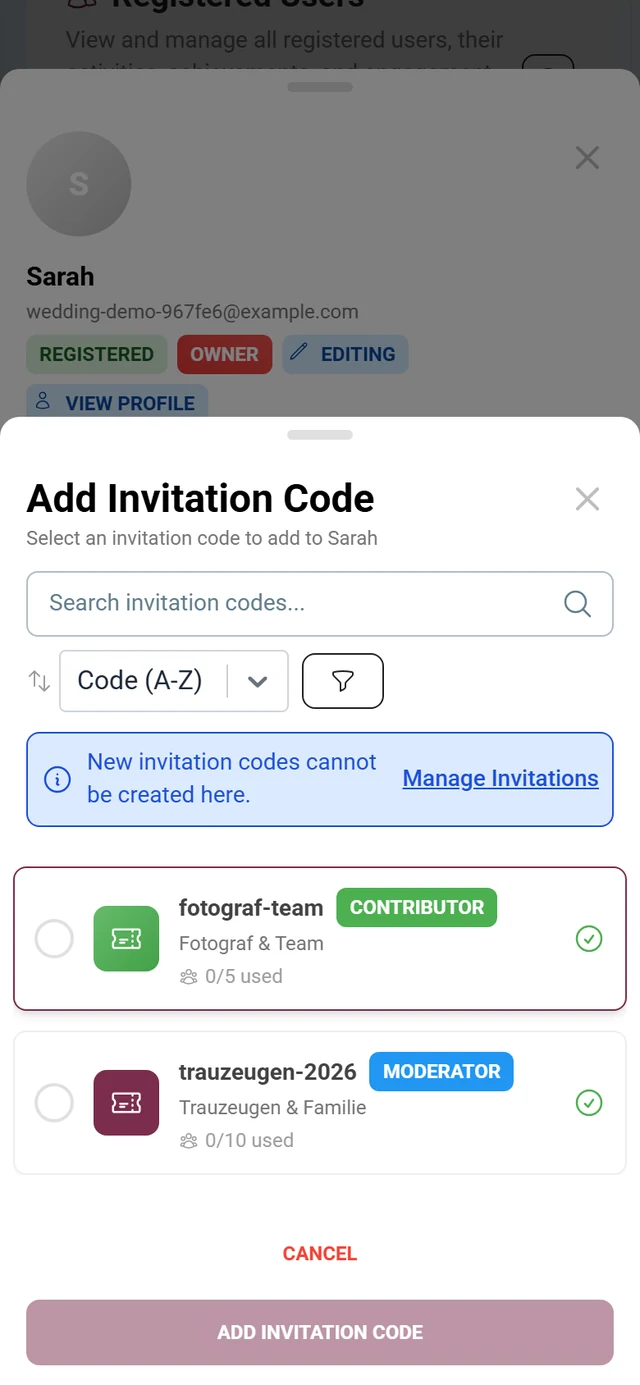
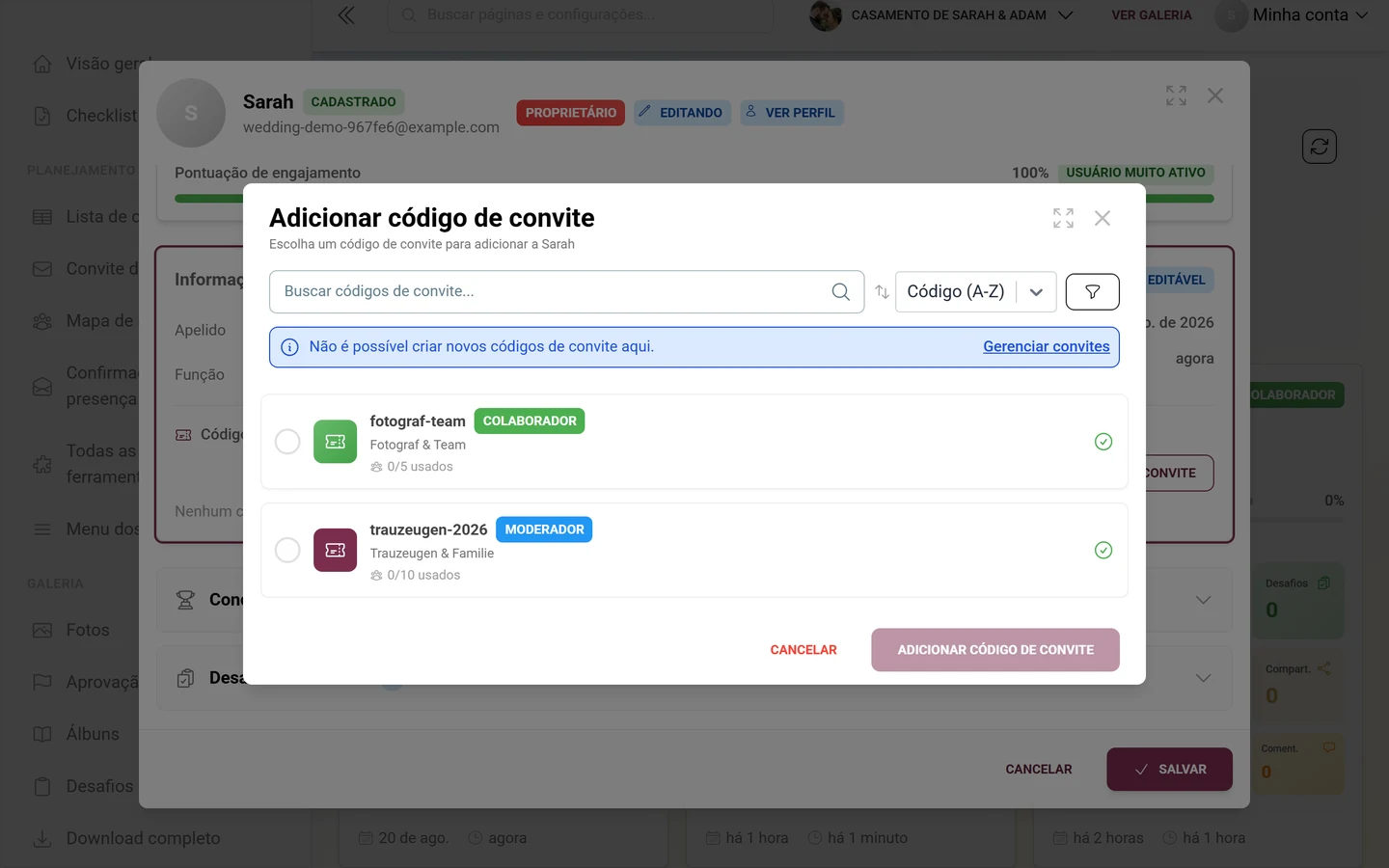
O diálogo oferece:
- Busca Buscar códigos de convite… e a ordenação (Código (A-Z) / Código (Z-A), Menos usados / Mais usados, Por função). O filtro Filtrar por função: fica atrás do ícone de funil à direita – ele só se abre depois de um toque.
- Uma faixa informativa “Não é possível criar novos códigos de convite aqui.”, com o link Gerenciar convites, que leva aos códigos de convite nesta aba Acesso – no diálogo, só se atribui, não se cria.
- Se o código tiver uma função mais alta, uma faixa amarela avisa que a função do convidado será elevada automaticamente. Com função igual ou mais baixa, ela continua a mesma.
- Só aparecem códigos ativos, não expirados e não esgotados. Aqui também vale o limite de funções (“Só proprietários podem atribuir códigos de convite de Administrador ou Proprietário.”).
Imprimir um código em cartões com QR code
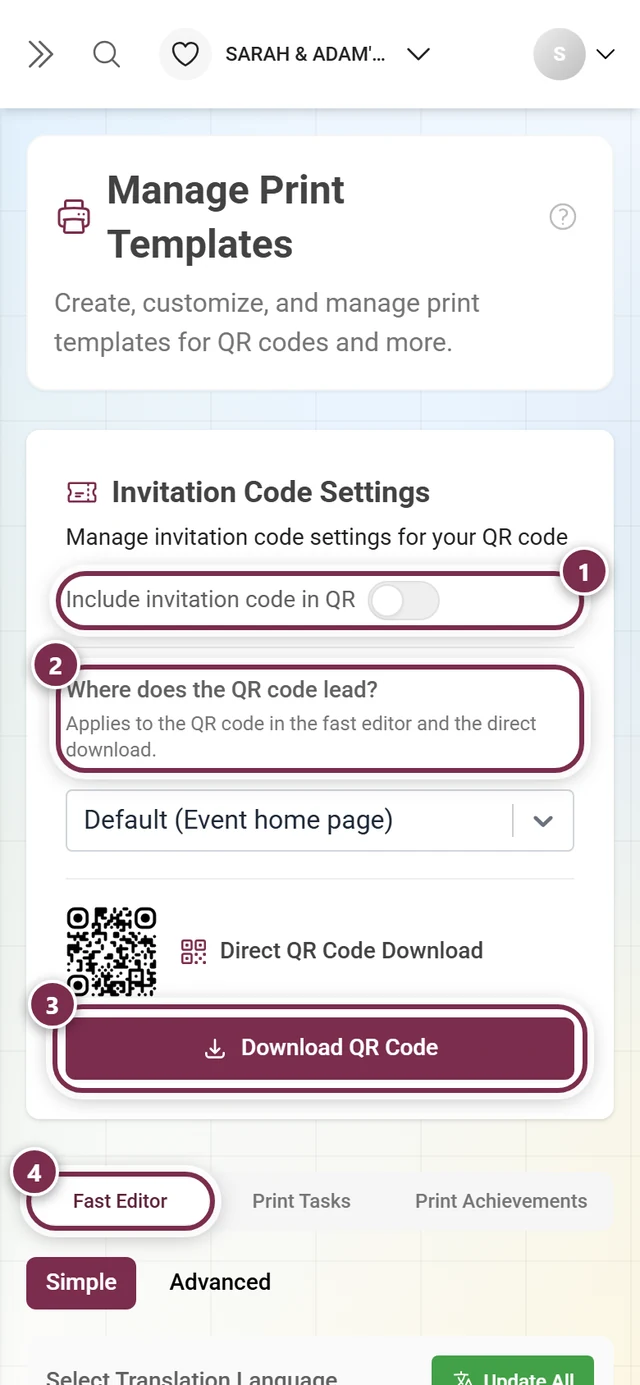
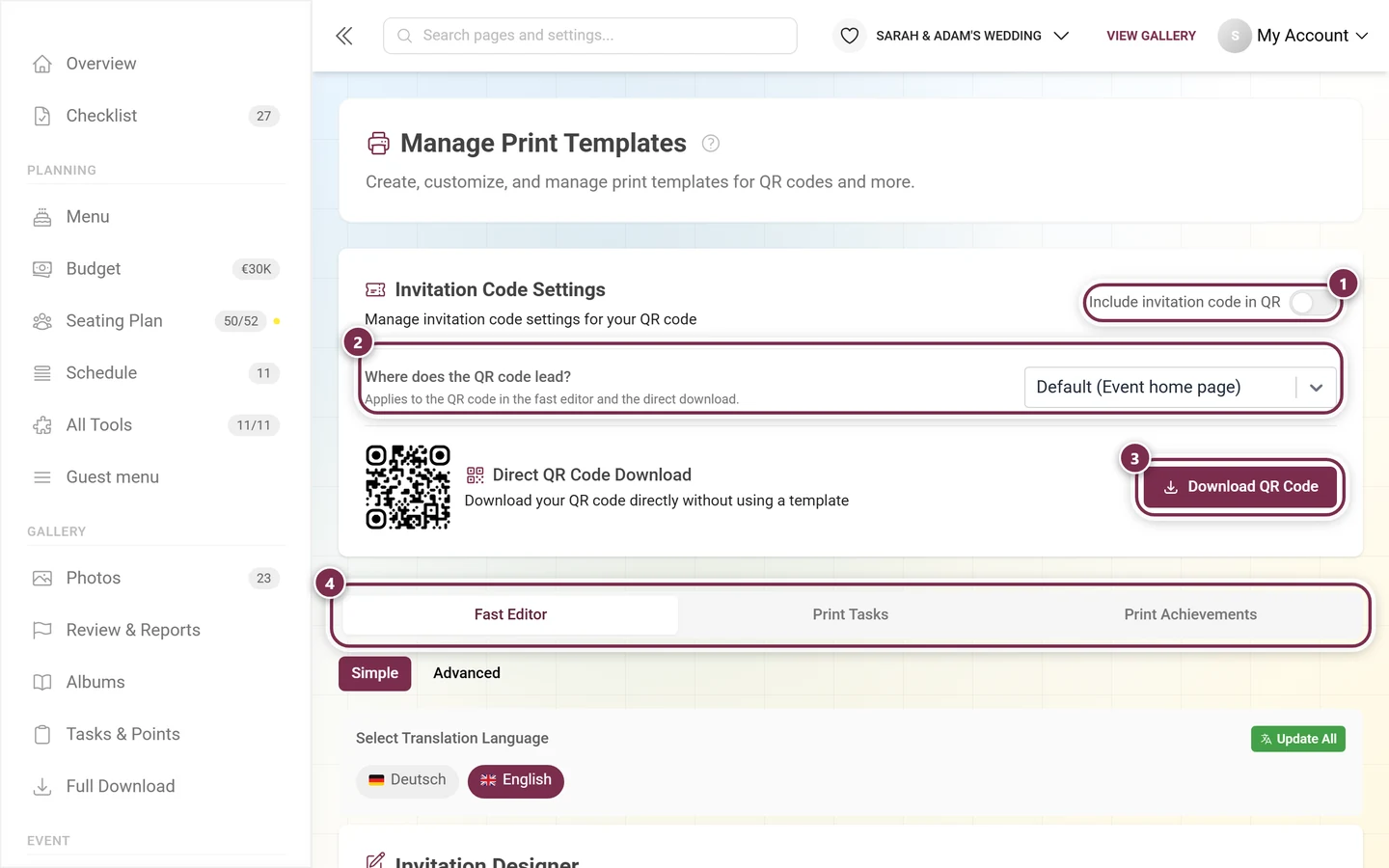
Seção intitulada “Imprimir um código em cartões com QR code”Com Usar no modelo, no menu da linha ou no menu de contexto, você vai com exatamente esse código para o gerenciador de modelos, para usá-lo em cartões com QR code ou cartazes. Se só quiser mandá-lo rapidinho, use Compartilhar – ali, a imagem do QR code e o link já estão prontos. Mais sobre isso em Cartões com QR code e cartazes.
Solução de problemas
Seção intitulada “Solução de problemas”- Não encontro mais o item “Proteção” na barra lateral → Ele não existe mais. A área foi incorporada a Configurações → Acesso;
/admin/manage-invitationsredireciona para lá. - Estou procurando o modo avançado → Ele não existe mais. Proteção de acesso e códigos próprios agora ficam um embaixo do outro, na mesma aba.
- Há um aviso Premium sobre os códigos de convite → O recurso de várias funções não faz parte do seu pacote. Veja Plano e vigência. A proteção da galeria acima funciona mesmo assim.
- QR code / link antigo não funciona mais → O código padrão foi alterado (veja o aviso acima).
- Um código não funciona → Verifique: Ativado desligado? Ativo desligado? Data de expiração passou? Limite de uso atingido (Limite atingido)?
- Função não pode ser escolhida / “Somente proprietário” → A sua função não pode atribuir essa função.
- “Não é possível criar novos códigos de convite aqui.” → Crie o código primeiro no cartão Códigos de convite desta aba.
- Minha alteração no código de acesso sumiu → Os campos da proteção da galeria só são salvos por Salvar alterações, no fim da página. Só os códigos de convite são salvos na hora.
- “Anterior” e “Próxima” abaixo da tabela estão cinza → É assim mesmo. A tabela sempre mostra todos os códigos; a barra de páginas serve só para exibição.
- O chip de função diz “Contributor” em vez de “Colaborador” → O chip e o filtro mostram os nomes técnicos das funções. É a mesma função.
Dicas de boas práticas
Seção intitulada “Dicas de boas práticas”Próximos passos
Seção intitulada “Próximos passos”Qual função serve para quê e como coanfitriões tiram trabalho das suas costas em um evento maior, você lê em Funções e permissões. Do ponto de vista dos convidados, a entrada está descrita em Entrar no evento. As áreas vizinhas das configurações: Geral · Aparência · Recursos da galeria · Moderação e segurança.