Configurar o evento
Antes de os seus convidados começarem, o seu evento deve estar totalmente configurado. Há três ferramentas que trabalham juntas: o assistente de configuração guiado (leva o seu evento do zero ao pronto em minutos), a Checklist (o seu mapa personalizável do que ainda falta) e o tour guiado (um passeio pela interface). Esta página também serve de placa de sinalização para todas as outras áreas da administração.
Como chegar a essas áreas
Seção intitulada “Como chegar a essas áreas”Você encontra as três ferramentas na área de administração. Veja como chegar lá:
-
Abra o menu de perfil no canto superior direito e, em Gerenciamento, escolha Portal de administração. Você cai no painel, na rota
/admin.

Pelo menu de perfil no canto superior direito, você chega ao portal de administração. ① sua pontuação e os desafios concluídos, ② Opções do perfil com Meu perfil, Idioma, Tema e Ajuda, ③ Gerenciamento com Configurações da conta, Moderação e Portal de administração – esta seção não aparece enquanto você não tiver uma função para isso, ④ Conta com Sair. -
No painel, uma barra alinhada à direita acima dos cartões tem três botões: “Configurar evento” abre o assistente de configuração, “Iniciar tour” inicia o tour guiado, e “Configurar painel” abre o gerenciador de cartões (depois que você oculta cartões, ele diz “· N desativados”).
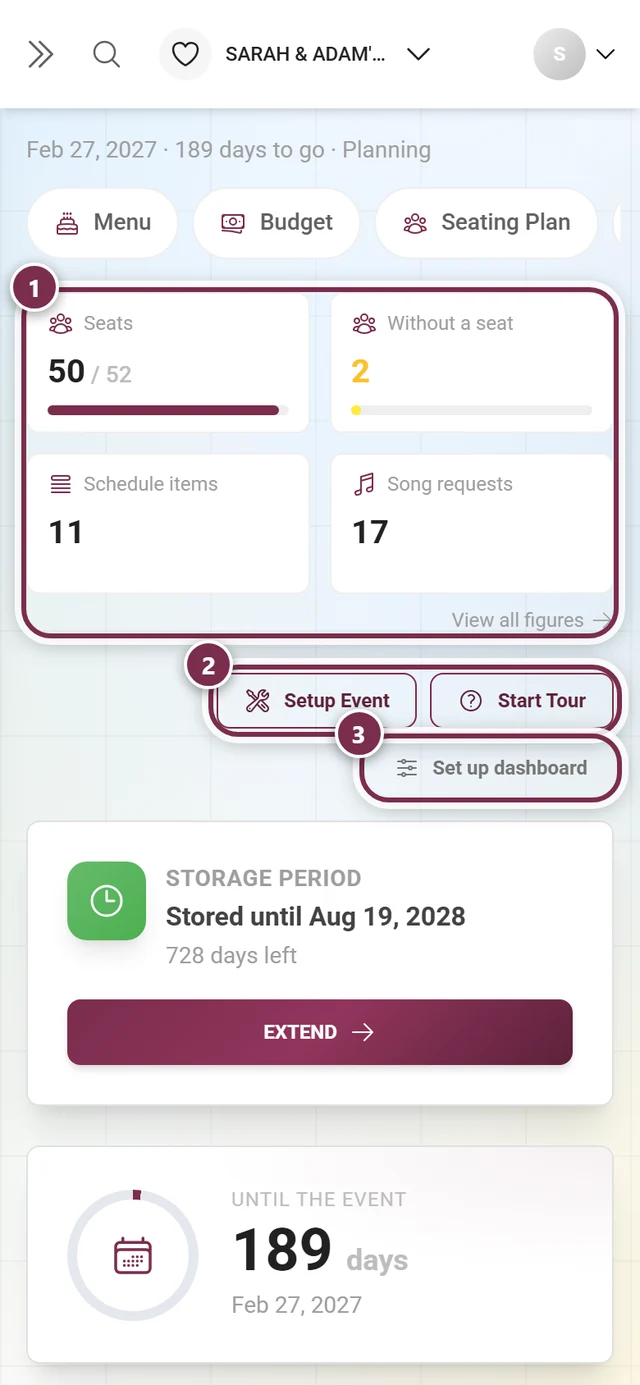
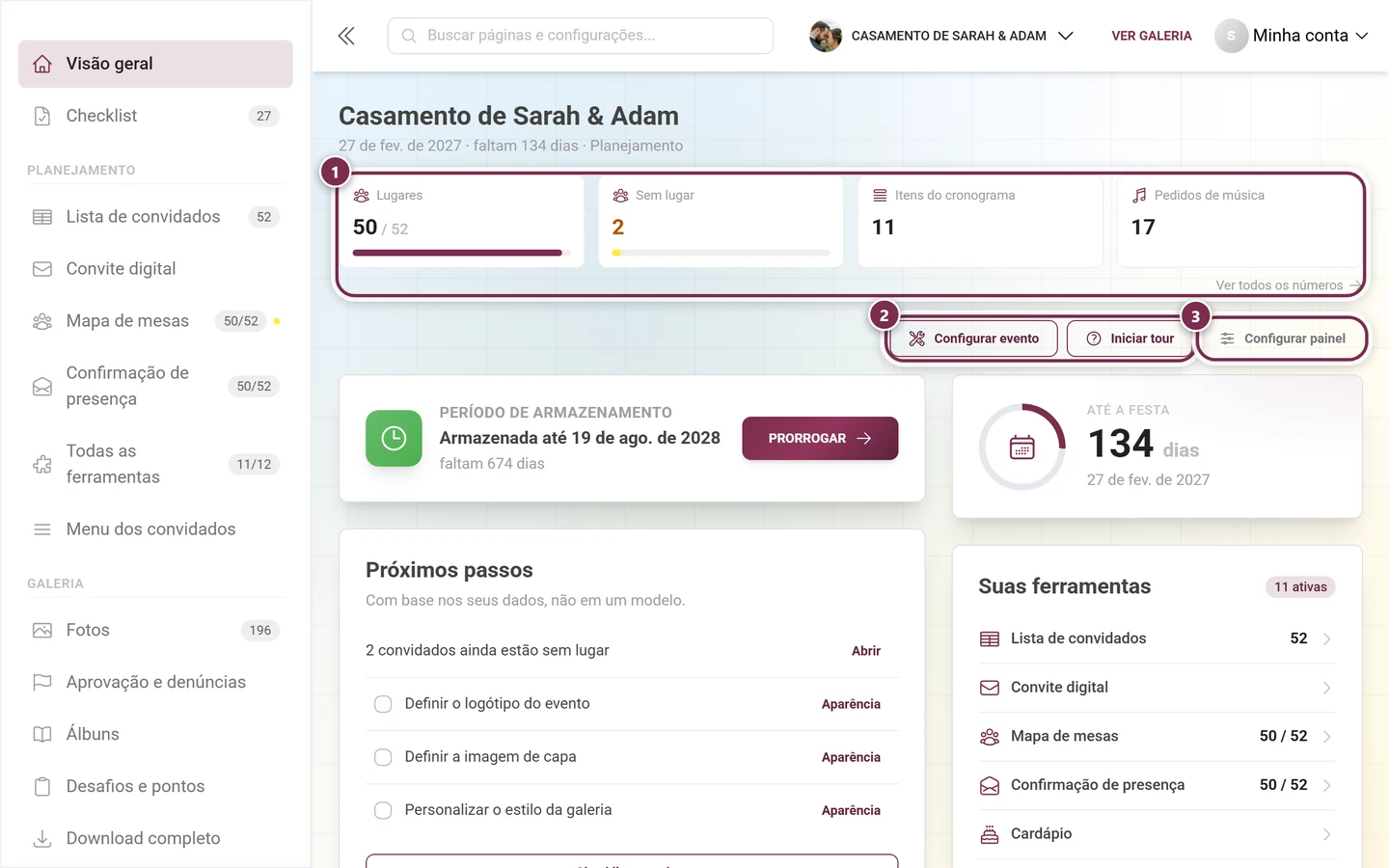
O painel reúne o assistente de configuração, o tour e o cartão “Próximos passos”. ① a faixa de indicadores: até quatro cartões que acompanham a fase do seu evento e as ferramentas que você ativou – cada um é clicável e leva aonde você age sobre aquele número; abaixo, à direita, Ver todos os números abre as estatísticas completas. No celular, os quatro ficam em um bloco 2×2. ② Configurar evento reabre o assistente de configuração, Iniciar tour guia você pela área de administração. ③ Configurar painel abre o diálogo de indicadores e cartões: ligar ou desligar, arrastar para ordenar. Com cartões desativados, a quantidade aparece no botão – Configurar painel · 2 desativados. -
Abra a checklist pela barra lateral esquerda, em “Checklist” – o segundo item do grupo mais alto, que propositalmente não tem título. Enquanto houver algo pendente, o item mostra a quantidade ao lado. Ele abre a visualização completa em
/admin/checklist. Uma versão resumida também fica no painel, como o cartão “Próximos passos”.
| Objetivo | Onde |
|---|---|
| Assistente de configuração | Botão “Configurar evento” no painel (abre um assistente em tela cheia) |
| Tour guiado | Botão “Iniciar tour” no painel |
| Mostrar/ocultar cartões do painel | Botão “Configurar painel” no painel |
| Checklist (visualização completa) | Barra lateral → “Checklist” (/admin/checklist), com o número de itens pendentes |
| Checklist (versão resumida) | O cartão “Próximos passos” no painel (/admin) – a posição dele acompanha a fase do evento, e ele pode ser desativado |
O assistente de configuração
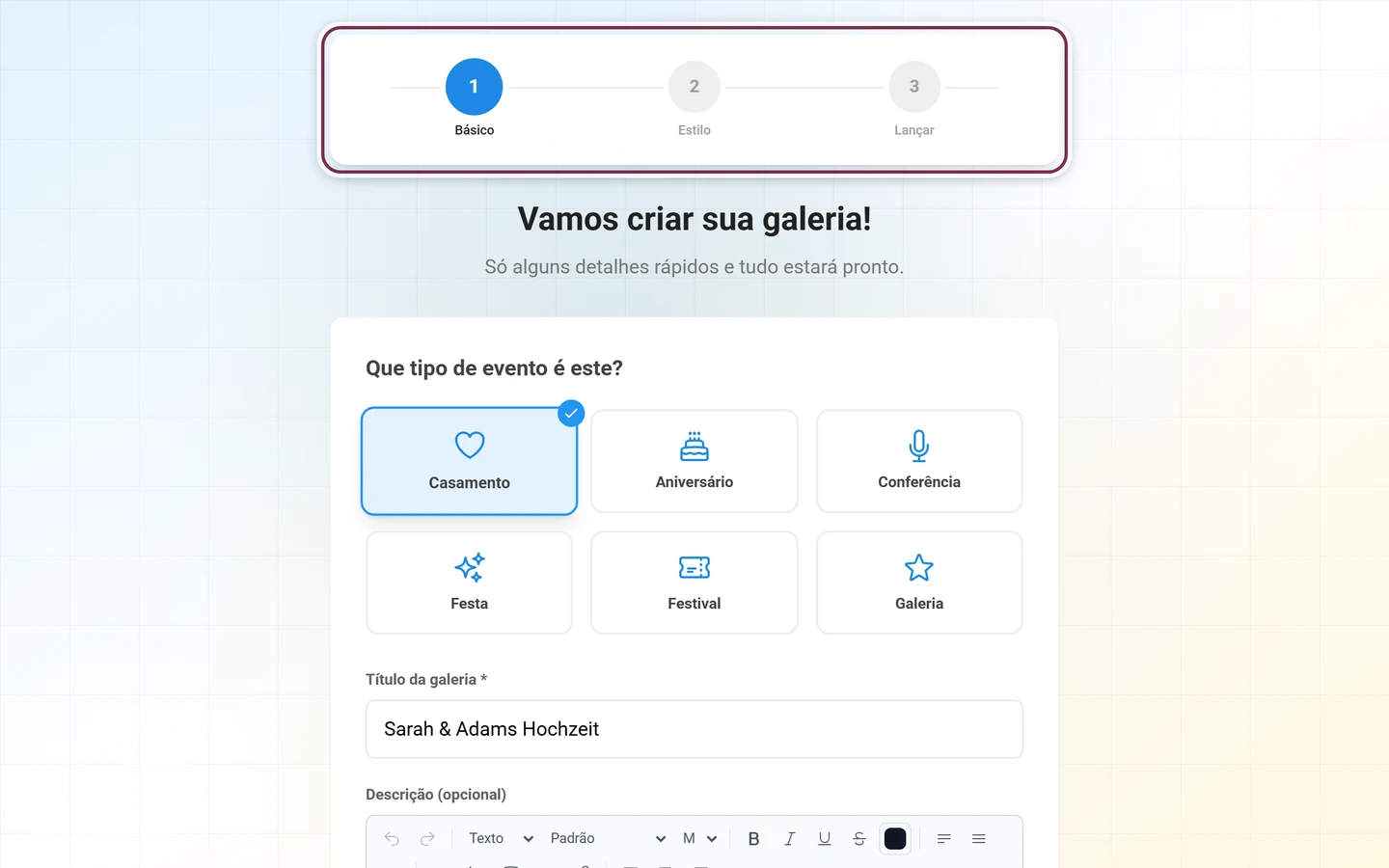
Seção intitulada “O assistente de configuração”O assistente roda em tela cheia e guia você pelo essencial em duas ou três etapas. Um indicador de progresso fica no topo. O seu progresso é mantido – se você sair no meio, o navegador avisa. Quando você o abre de novo, ele carrega os valores existentes, então você só muda o que realmente quer. Nada é alterado até você tocar em “Lançar galeria”, no fim.
O seu assistente tem menos etapas do que as descritas aqui?
Seção intitulada “O seu assistente tem menos etapas do que as descritas aqui?”Então é bem provável que você tenha chegado por uma página de tema específico – por exemplo, uma página sobre o mapa de mesas, o convite, a lista de convidados, o cardápio ou a programação. Nesse caso, o assistente começa propositalmente encurtado, para você cair direto na ferramenta que veio buscar:
- A etapa de estilo é removida por completo – o assistente fica com só duas etapas.
- Na etapa final, os interruptores lúdicos ficam ocultos (curtidas nas fotos, desafios fotográficos, pontos e ranking, conquistas). Os valores predefinidos deles continuam valendo e são salvos normalmente.
- Em alguns temas, o tipo de evento já vem definido; a seleção de blocos da primeira etapa então não aparece.
- Quando você termina, as ferramentas correspondentes já estão ativadas, e a tela de sucesso oferece um botão direto para essa ferramenta – para o mapa de mesas ou o formulário de RSVP, por exemplo. O link dos convidados então também aponta para a ferramenta.
Etapa 1 – Básico
Seção intitulada “Etapa 1 – Básico”Título “Vamos criar a sua galeria!”. Aqui você monta a base:
-
Tipo de evento (“Que tipo de evento é este?”): escolha um bloco, por exemplo casamento ou aniversário. O tipo define padrões sensatos – como quais modelos de desafios e conquistas são importados automaticamente e quais predefinições de estilo valem.
-
Título da galeria (obrigatório, marcado com asterisco): dê um nome ao seu evento. Enquanto este campo estiver vazio, o botão “Continuar” fica acinzentado.
-
Descrição (opcional): um texto curto de boas-vindas que os seus convidados vão ver.
-
Data do evento (opcional): pelo seletor de data; você também pode definir a data depois.
-
Idioma do evento: um seletor entre alemão e inglês – ele define o idioma principal do seu evento.
-
Toque em “Continuar”.
Etapa 2 – Estilo (só com o plano adequado)
Seção intitulada “Etapa 2 – Estilo (só com o plano adequado)”Título “Crie o visual da sua galeria”. Esta etapa só aparece se o seu plano a liberar:
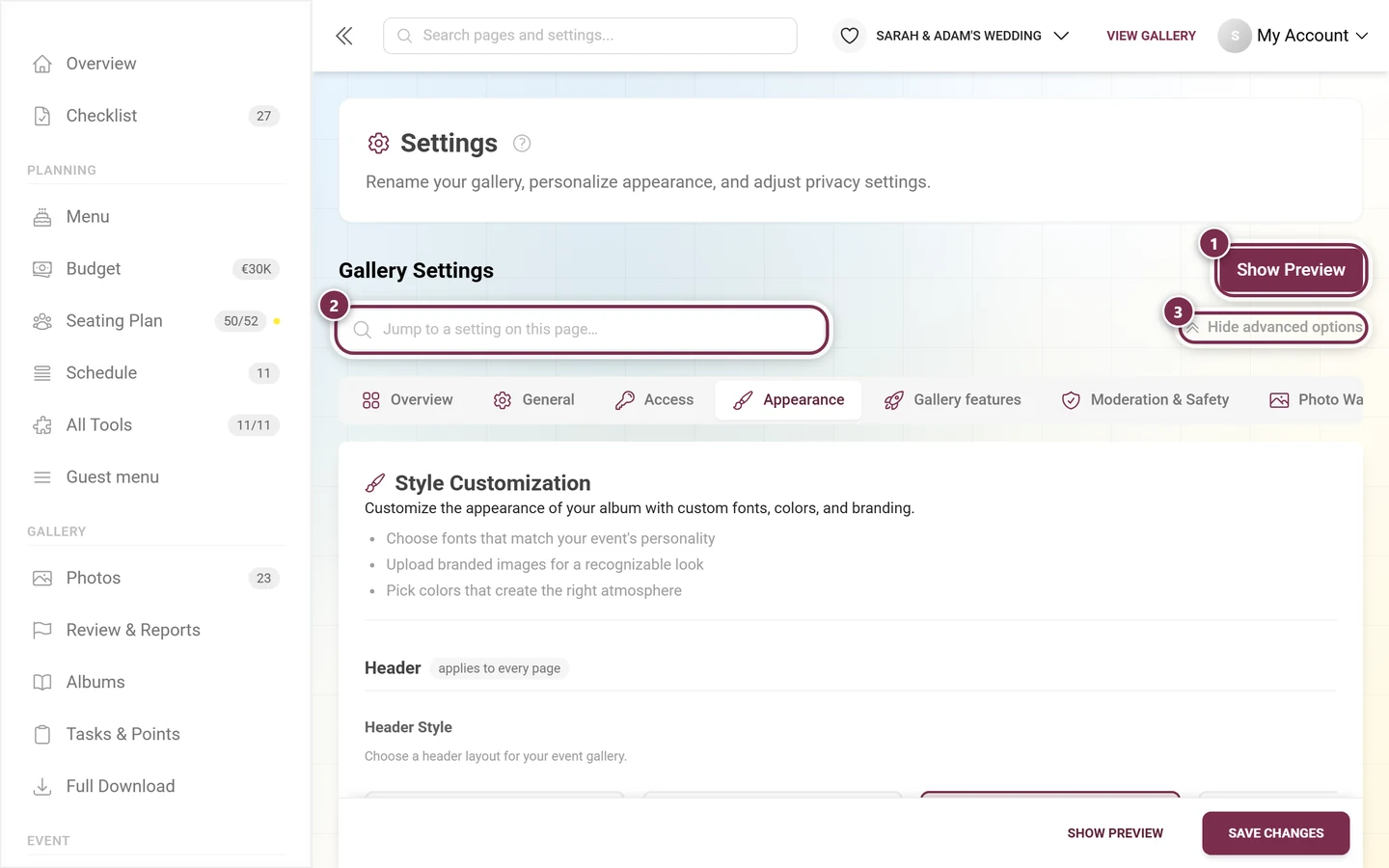
- Escolher um tema (“Escolha o seu tema”): uma seleção horizontal de oito variantes de layout com imagens reais de pré-visualização – Grade moderna, Mural Polaroid, Colagem vintage, Linha do tempo, Grade uniforme, Mosaico contínuo, Destaque e Linhas justificadas. Só aparece se o seu plano permitir vários layouts.
- Adicionar identidade visual (opcional): envie um Logo (quadrado, 1:1, PNG ou JPEG) e uma Imagem de capa (16:9). Só aparece se o seu plano permitir identidade visual própria.
Use “Voltar” e “Continuar” para navegar. Para ajustar essas configurações depois, veja Personalizar a aparência.
Etapa 3 – Lançamento
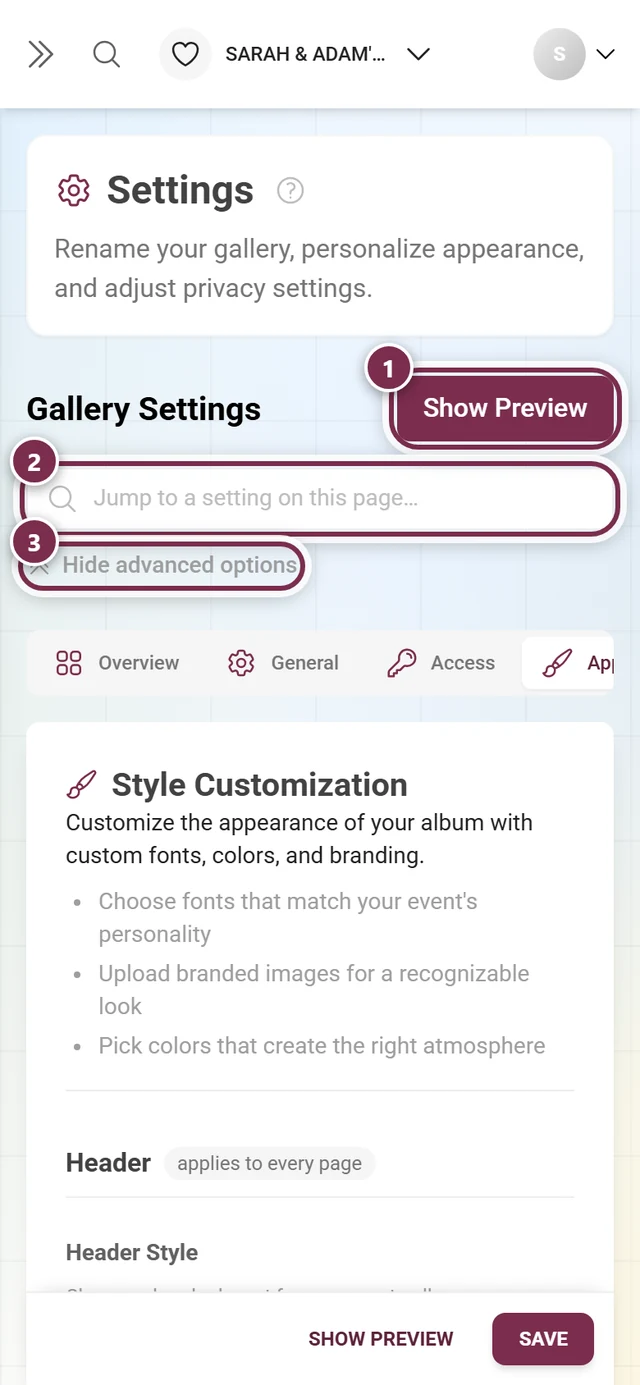
Seção intitulada “Etapa 3 – Lançamento”Título “Pronto para lançar!”. A etapa final reúne privacidade e recursos:
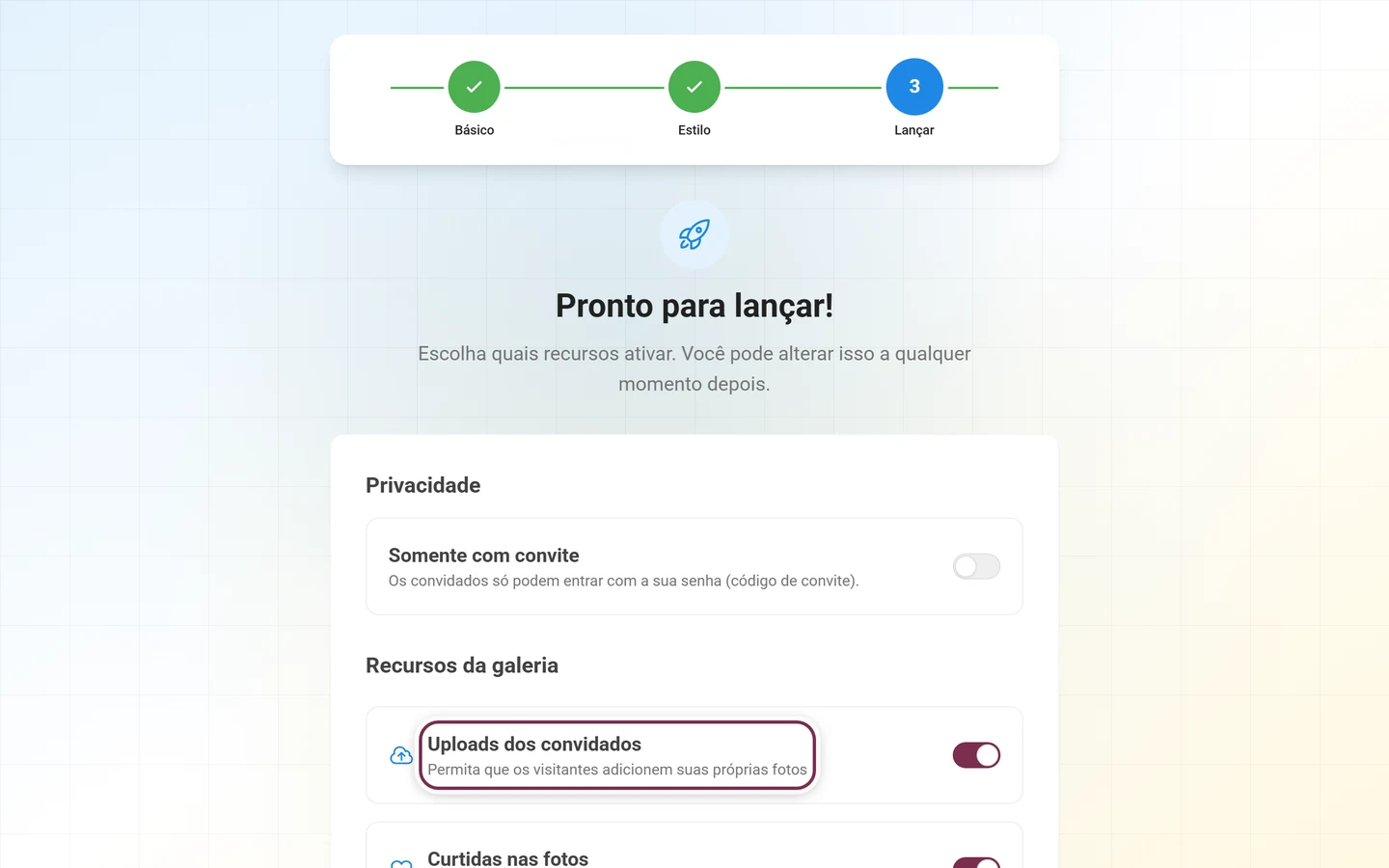
- Privacidade: o interruptor “Só com convite” torna o seu evento privado. Quando você o liga, aparece o campo “Senha (código de convite)” – ele vem preenchido automaticamente com um código fácil de ler (exemplo: ana-lucas-2026), que você pode sobrescrever; no mínimo 4 caracteres. Só quem conhece esse código consegue entrar. Mais em Privacidade e acesso.
- Recursos da galeria: um interruptor por recurso. Quais interruptores aparecem depende do seu plano:
- Uploads dos convidados – sempre disponível; permite que os seus convidados contribuam com as próprias fotos.
- Curtidas nas fotos – os convidados podem curtir fotos.
- Desafios fotográficos – com um subinterruptor para importar modelos de desafios automaticamente.
- Pontos e ranking – competição divertida com pontuação.
- Conquistas e recompensas – com um subinterruptor para importar modelos de conquistas automaticamente.
Use “Voltar” para retroceder; “Lançar galeria” salva tudo (enquanto isso, ele diz “Criando…”). Depois aparece uma tela de sucesso com “Ir para o painel” e “Ver galeria”.
O tour guiado
Seção intitulada “O tour guiado”O botão “Iniciar tour” no painel coloca um passeio interativo sobre a sua interface real. O tour é organizado em sete capítulos; o capítulo aparece como uma pequena linha acima de cada título:
| Capítulo | O que aborda |
|---|---|
| Primeiros passos | “Esta é a sua central de comando” |
| O que os seus convidados veem | O link que os seus convidados recebem · Aparência · O que os convidados podem fazer |
| Como os convidados entram | Acesso e senha · QR codes e modelos de impressão · O seu convite digital |
| O que os convidados fazem ali | Ferramentas de planejamento · Desafios fotográficos, pontos e recompensas · Álbuns |
| O que você controla | Fotos · Moderação e segurança · Onde você aprova · Participantes · Câmeras e upload ao vivo · Mural ao vivo para o projetor |
| Depois do evento | Estatísticas e retrospectiva · Baixar tudo · Por quanto tempo a galeria fica on-line |
| Como continuar | Os seus próximos passos · Foi isso |
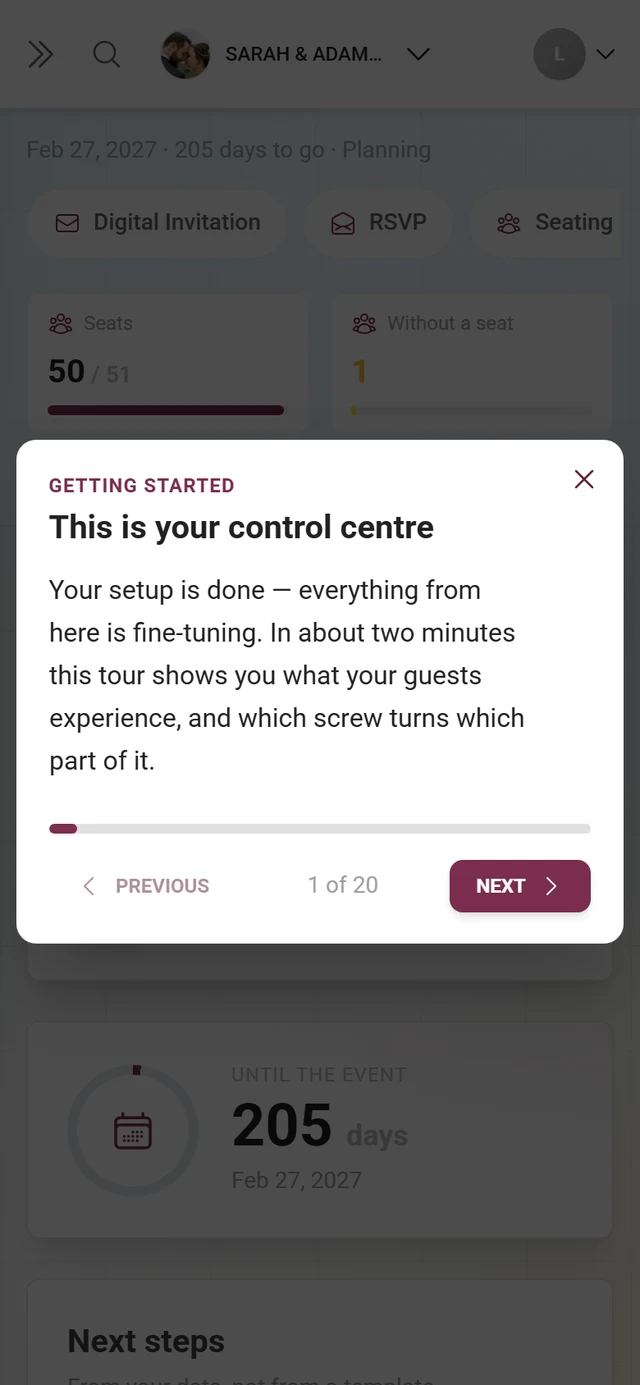
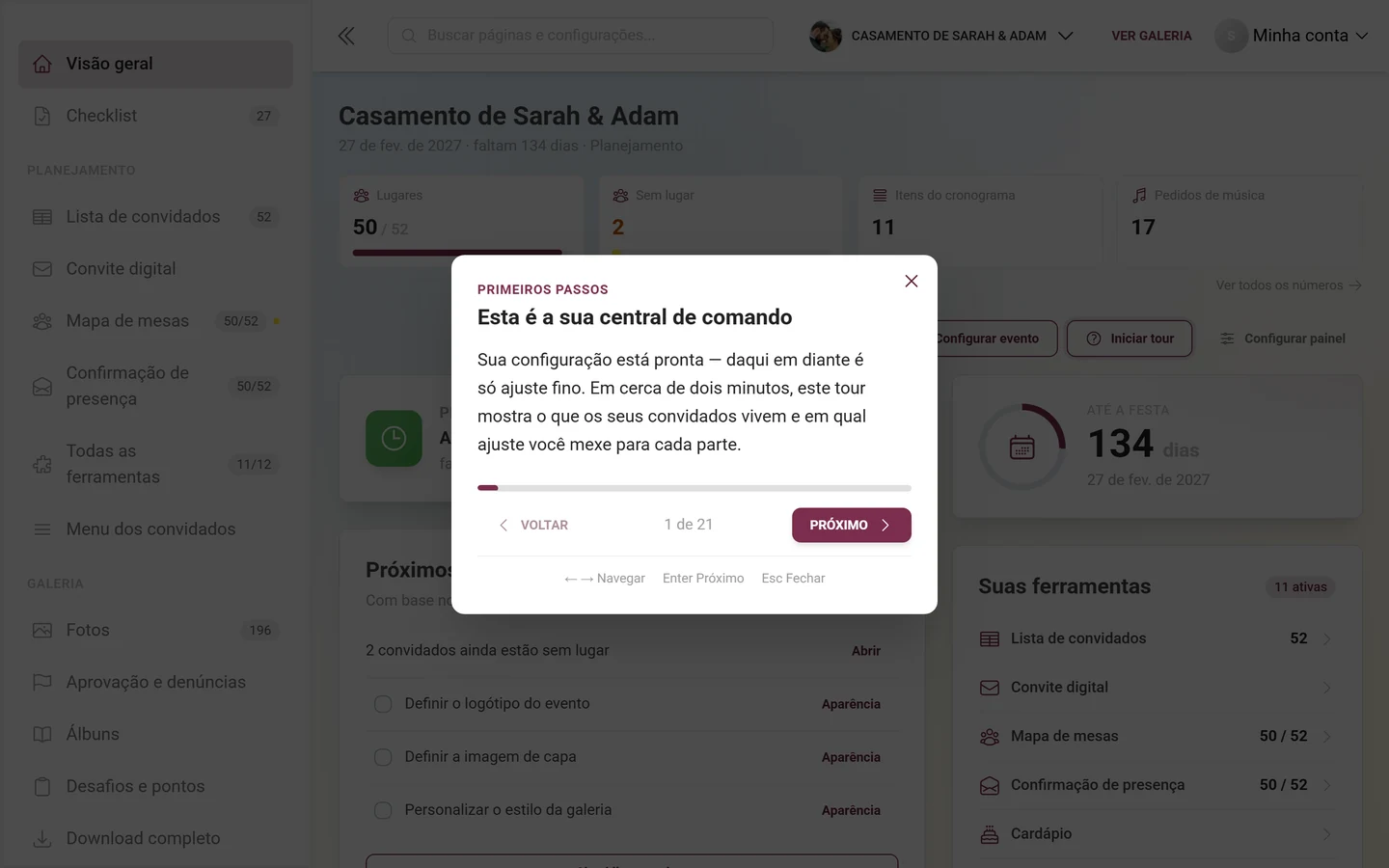
Isso soma até 21 etapas. Quantas você recebe de fato depende do seu evento: etapas que não se aplicam são deixadas de fora ao montar o tour, em vez de serem puladas depois. São condicionais QR codes e modelos de impressão (removida só em white-label sem modelos de impressão), O seu convite digital (só quando a ferramenta de convite está ativada), Desafios fotográficos, pontos e recompensas (só quando o recurso e o seu plano combinam), Câmeras e upload ao vivo, Mural ao vivo para o projetor e Baixar tudo.
A checklist – versão resumida no painel
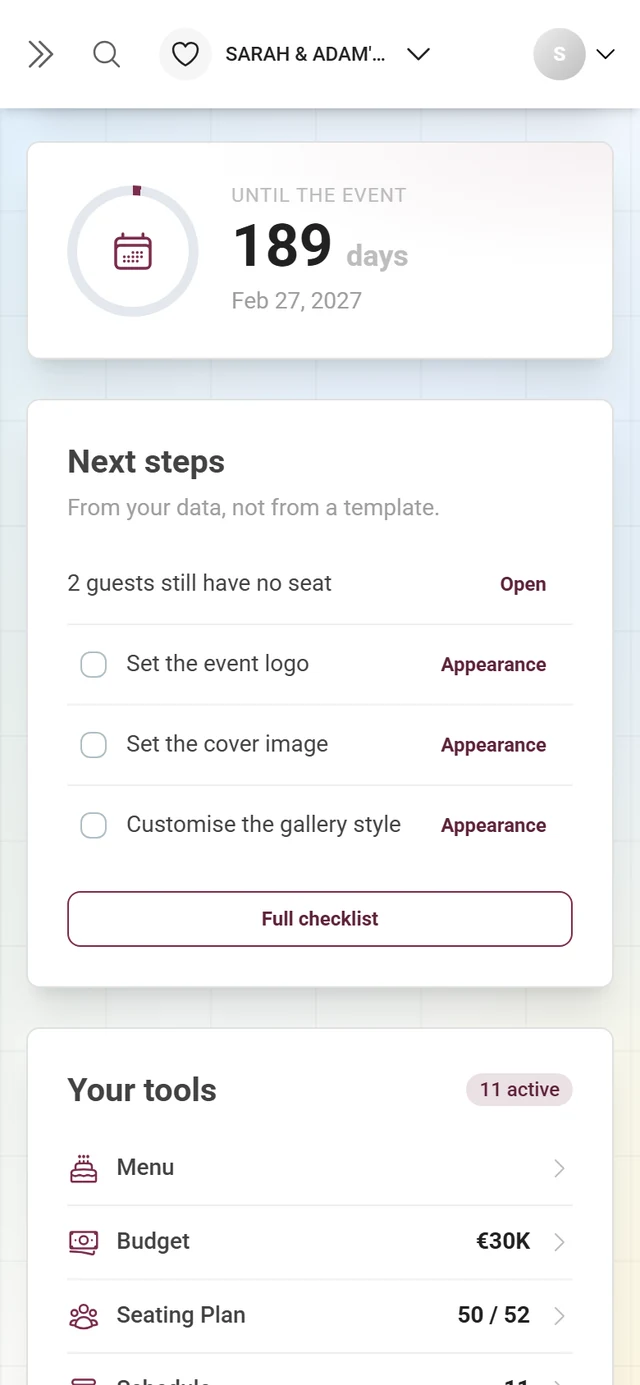
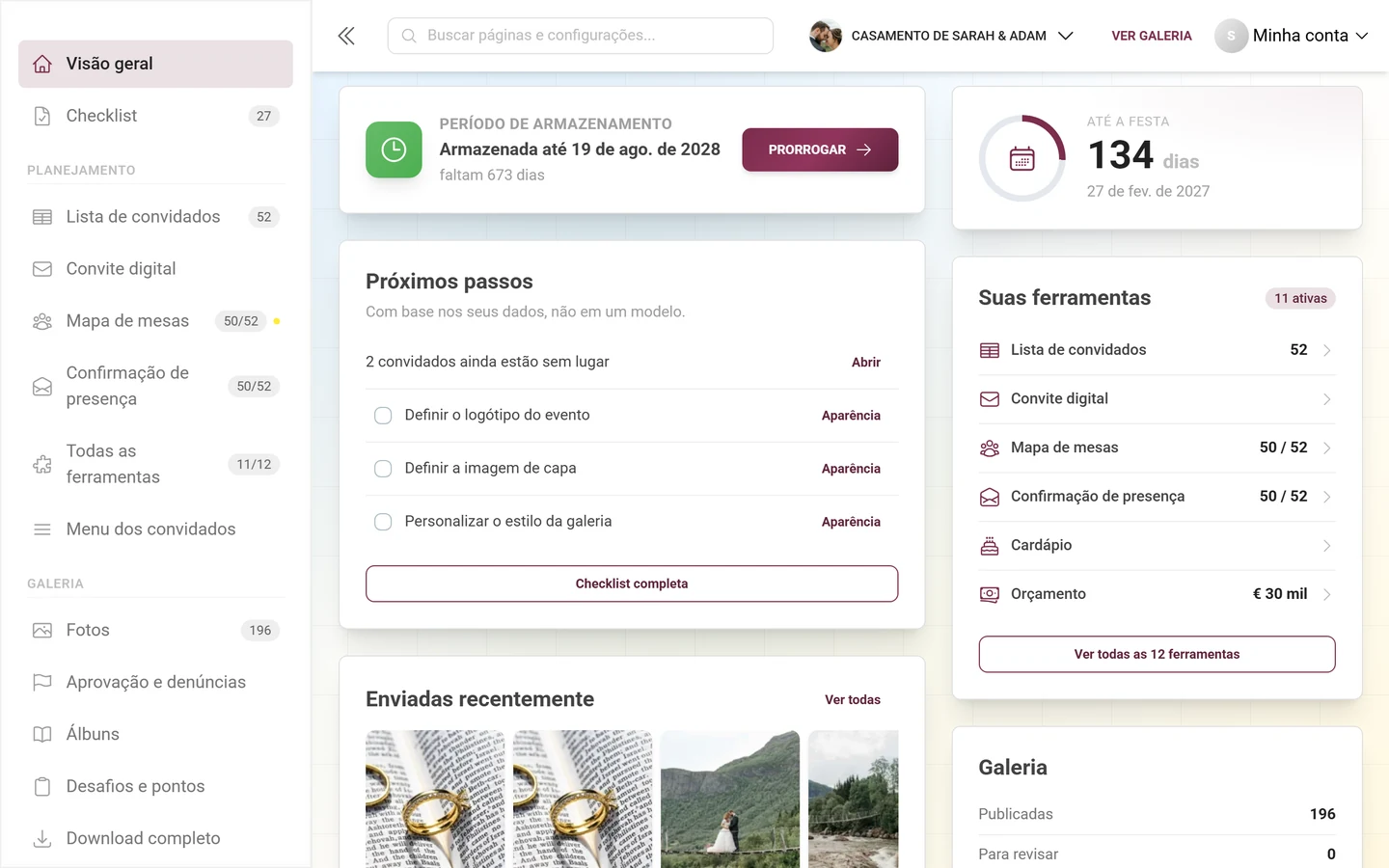
Seção intitulada “A checklist – versão resumida no painel”O painel tem o cartão “Próximos passos”, com o subtítulo “Com base nos seus dados, não em um modelo.” Ele mostra no máximo quatro itens, nesta ordem:
- Passos derivados dos seus dados ao vivo – por exemplo “4 convidados ainda estão sem lugar”, “3 respostas ainda estão pendentes” ou “12 envios aguardam aprovação”. Cada um tem à direita um botão de texto “Abrir”, que pula direto para a área responsável.
- Tarefas pendentes da sua checklist – com uma caixa de seleção para marcá-las e, se existir, a primeira ação como botão de texto.
Se uma ferramenta já gerou um passo derivado, a tarefa-modelo dessa mesma ferramenta é suprimida – você não lê a mesma coisa duas vezes. Tarefas que o seu plano não cobre ficam totalmente de fora. Quando não há nada pendente, o cartão diz “Tudo pronto — não há nada pendente aqui agora.”
O cartão tem exatamente um botão no rodapé: “Checklist completa” leva você à visualização completa em /admin/checklist.
A checklist – visualização completa e gerenciamento
Seção intitulada “A checklist – visualização completa e gerenciamento”O modelo que vem com o seu evento tem 7 categorias com 35 tarefas – de “Primeiros passos”, passando por “Convidar convidados” e “Preparar a diversão com fotos”, até “No grande dia” e “Depois”. Além disso, a checklist é totalmente personalizável: você pode criar, editar, ordenar e excluir categorias e tarefas próprias, montando um mapa de configuração clicável para a sua equipe.
-
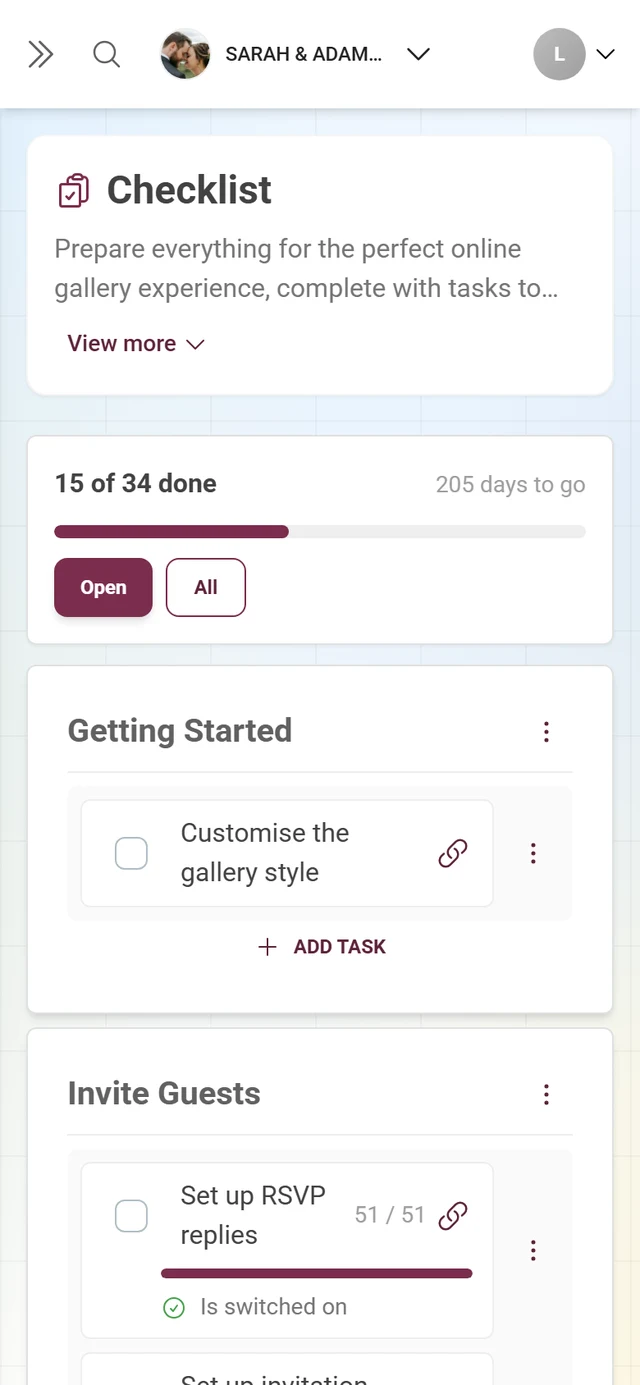
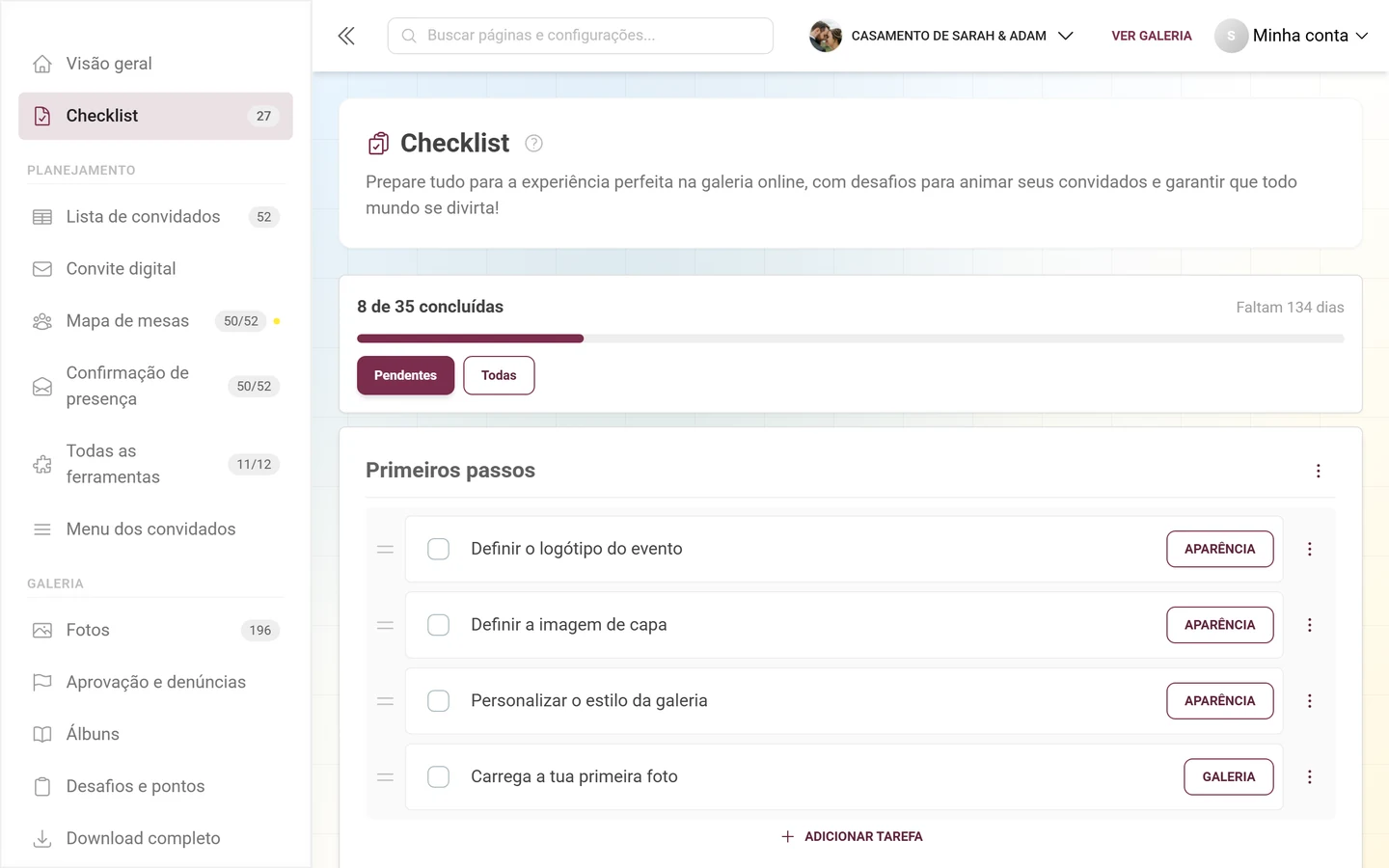
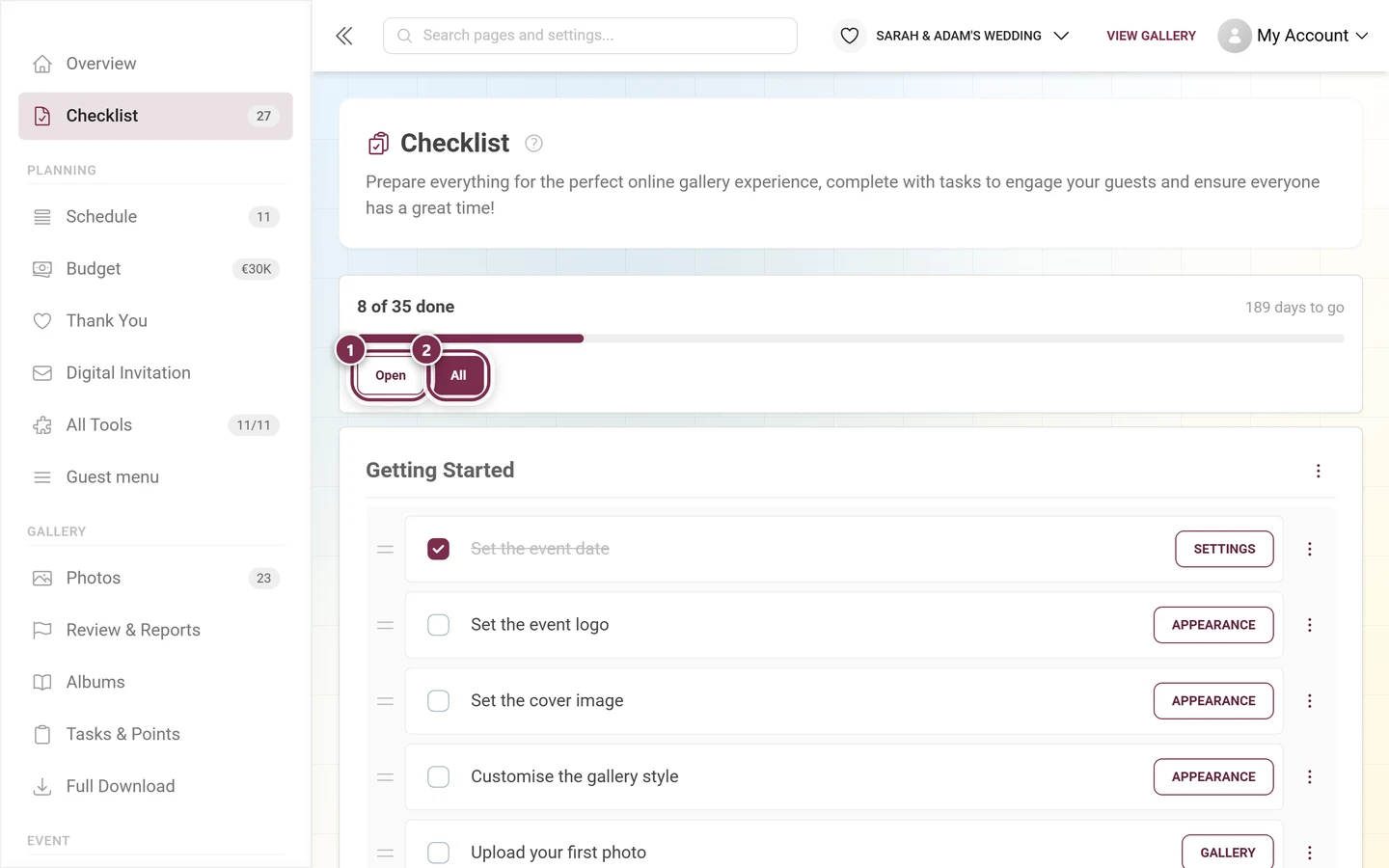
Abra “Checklist” na barra lateral esquerda. No topo ficam um título e uma descrição curta, abaixo deles um bloco de progresso e só então as suas categorias como cartões.
-
O bloco de progresso: à esquerda “X de Y concluídas”, à direita – se houver data do evento definida – uma contagem regressiva (“Faltam N dias”, “Amanhã é o grande dia”, “Hoje é o grande dia” ou “Comemorado há N dias”), abaixo disso uma barra e os dois botões de filtro “Pendentes” e “Todas”.
-
Marcar tarefas: marque a caixa na frente de uma tarefa – ela é salva na hora. Se a tarefa tiver ações, o link dela leva direto à área de administração responsável (links internos ficam no portal de administração, externos abrem em uma nova aba).
Muitas tarefas nem precisam de você: elas têm uma condição e se marcam sozinhas assim que ela for cumprida (veja “Concluída quando” abaixo).
-
Resolver uma tarefa direto na linha dela: abaixo de algumas tarefas pendentes fica um pequeno controle – em “Definir a data do evento”, um campo de data com “Salvar”, e nas tarefas de pedidos de música e RSVP, o aviso “Esta ferramenta ainda está desativada.” com um botão “Ativar” (quando está ativada, diz “Está ativada”). Assim que a tarefa é concluída, o controle some.
-
Números reais das suas ferramentas: seis tarefas mostram à direita da linha o estado da ferramenta delas – lista de convidados, RSVP, mapa de mesas, programação, orçamento e pedidos de música. Você vê algo como “12 / 40”, uma barra de progresso embaixo e uma frase como “4 convidados ainda estão sem lugar” ou “3 respostas pendentes”. Quando a ferramenta está desativada, nenhum número aparece.
-
Editar ou mover uma categoria: o menu de três pontos no cabeçalho de cada categoria oferece “Editar”, “Excluir”, “Mover para cima” e “Mover para baixo”. As mesmas ações estão disponíveis com o botão direito ou um toque longo na categoria.
-
Editar ou mover uma tarefa: cada tarefa tem o seu próprio menu para editar, excluir e mover.
-
Ordenar arrastando e soltando: categorias e tarefas podem ser arrastadas e reorganizadas com o mouse (o cursor vira um símbolo de mover). Como alternativa, use os itens de menu “Mover para cima/baixo”. A ordem é salva na hora.
-
Criar uma tarefa nova: o botão “Adicionar tarefa”, no fim de cada categoria, abre o diálogo de tarefa.
-
Criar uma categoria nova: bem embaixo fica um cartão tracejado “Adicionar categoria” com um símbolo de mais.
O diálogo “Adicionar / editar categoria”
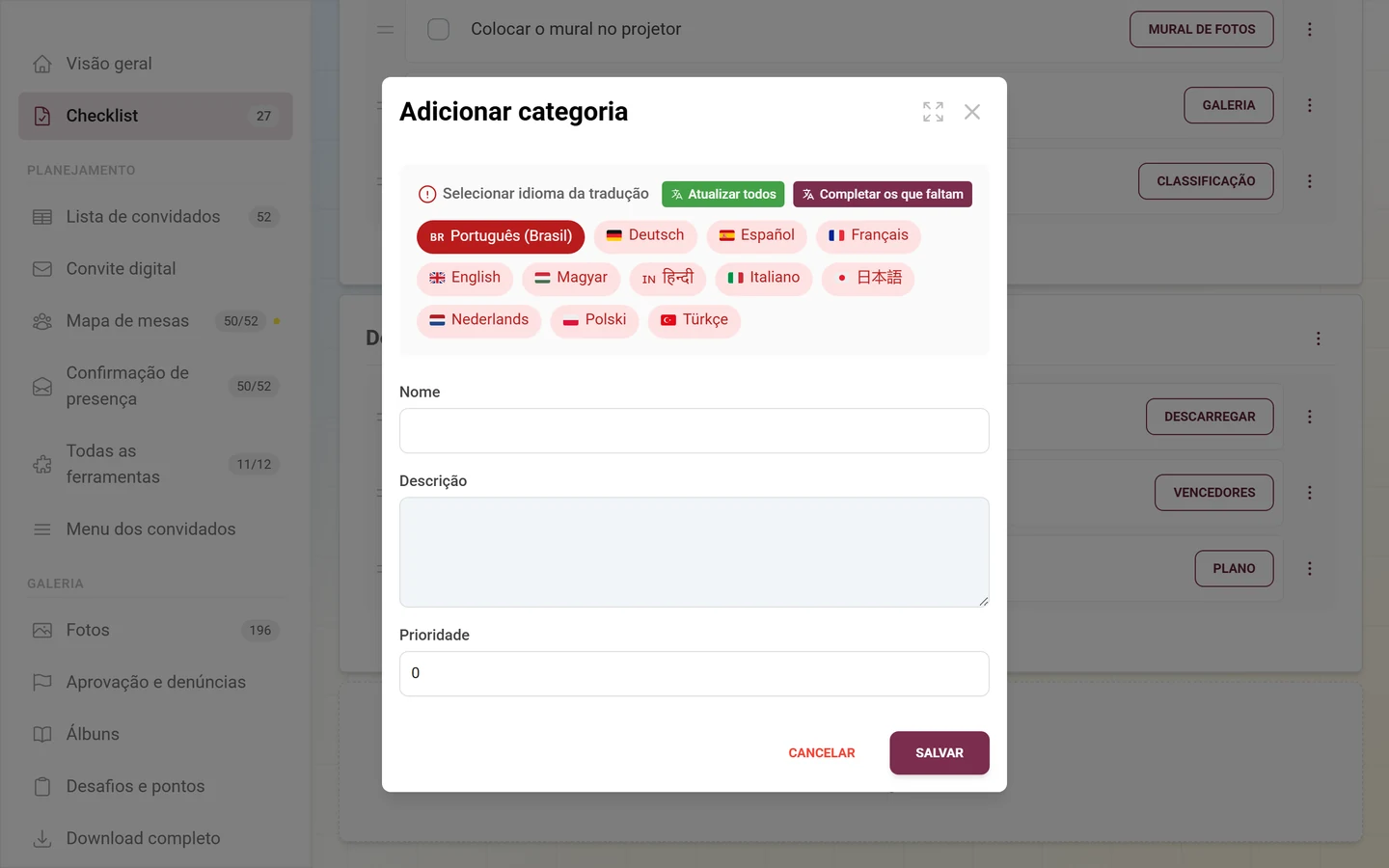
Seção intitulada “O diálogo “Adicionar / editar categoria””Quando você cria ou edita uma categoria, abre um diálogo com o título “Adicionar categoria” ou “Editar categoria”. Ele contém:
- Escolha de idioma – no topo, você alterna entre os idiomas do seu evento, para manter nome e descrição em vários idiomas.
- Nome (por idioma, obrigatório) – o título da categoria.
- Descrição (por idioma, opcional) – um texto explicativo.
- Prioridade – um número que controla a ordenação (uma prioridade maior sobe).
Use “Cancelar” para descartar e “Salvar” para aplicar. O salvamento é otimista: o diálogo fecha na hora e a alteração aparece imediatamente na lista.
O diálogo “Detalhes da tarefa”
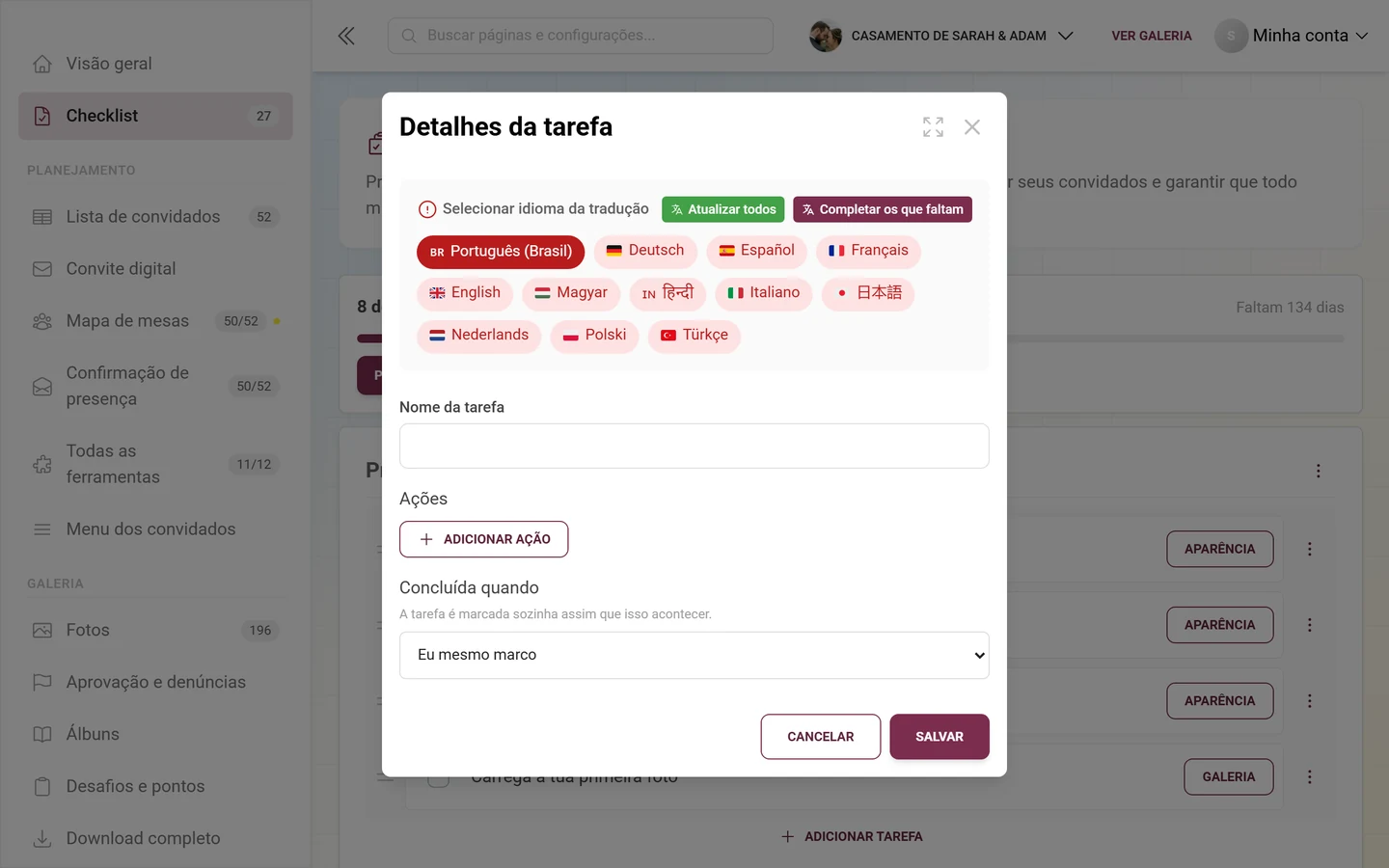
Seção intitulada “O diálogo “Detalhes da tarefa””O diálogo de tarefa tem o título “Detalhes da tarefa”. Veja como preenchê-lo:
- Escolha de idioma – alterna o idioma do nome da tarefa e dos rótulos das ações.
- Nome da tarefa (por idioma) – o que fazer, por exemplo “Conferir a imagem de capa”.
- Ações – zero ou mais links clicáveis por tarefa. Use “Adicionar ação” para criar uma; em cada ação você preenche:
- Rótulo da ação (por idioma) – o texto em que você clica na checklist, por exemplo “Ir para as configurações de estilo”.
- Link – ou um caminho interno que começa com barra (por exemplo
/admin/settings?tab=style) e navega dentro do portal de administração, ou uma URL externa completa (abre em uma nova aba). - Use o ícone de lixeira para remover uma ação de novo.
- “Concluída quando” – aqui você define a condição sob a qual a tarefa se marca sozinha. Abaixo fica a dica “A tarefa é marcada sozinha assim que isso acontecer.”
Use “Cancelar” para descartar e “Salvar” para aplicar.
As opções em “Concluída quando”
Seção intitulada “As opções em “Concluída quando””Há 20 regras prontas para escolher, entre elas: quando a data do evento estiver definida, quando houver um Logo ou uma imagem de capa, quando fotos suficientes tiverem sido enviadas (com um campo para a quantidade), quando existirem álbuns, Desafios fotográficos ou conquistas, quando a galeria tiver sido baixada, quando a Lista de convidados não estiver vazia ou tiver convidados suficientes, quando existir um Convite, quando existirem códigos de convite próprios, quando existir um Mapa de mesas, quando o Cardápio tiver pratos, quando existir uma Programação, quando o Orçamento tiver lançamentos, quando chegarem Pedidos de música suficientes, quando existirem páginas personalizadas, quando os detalhes do evento estiverem escritos e quando um Agradecimento estiver escrito.
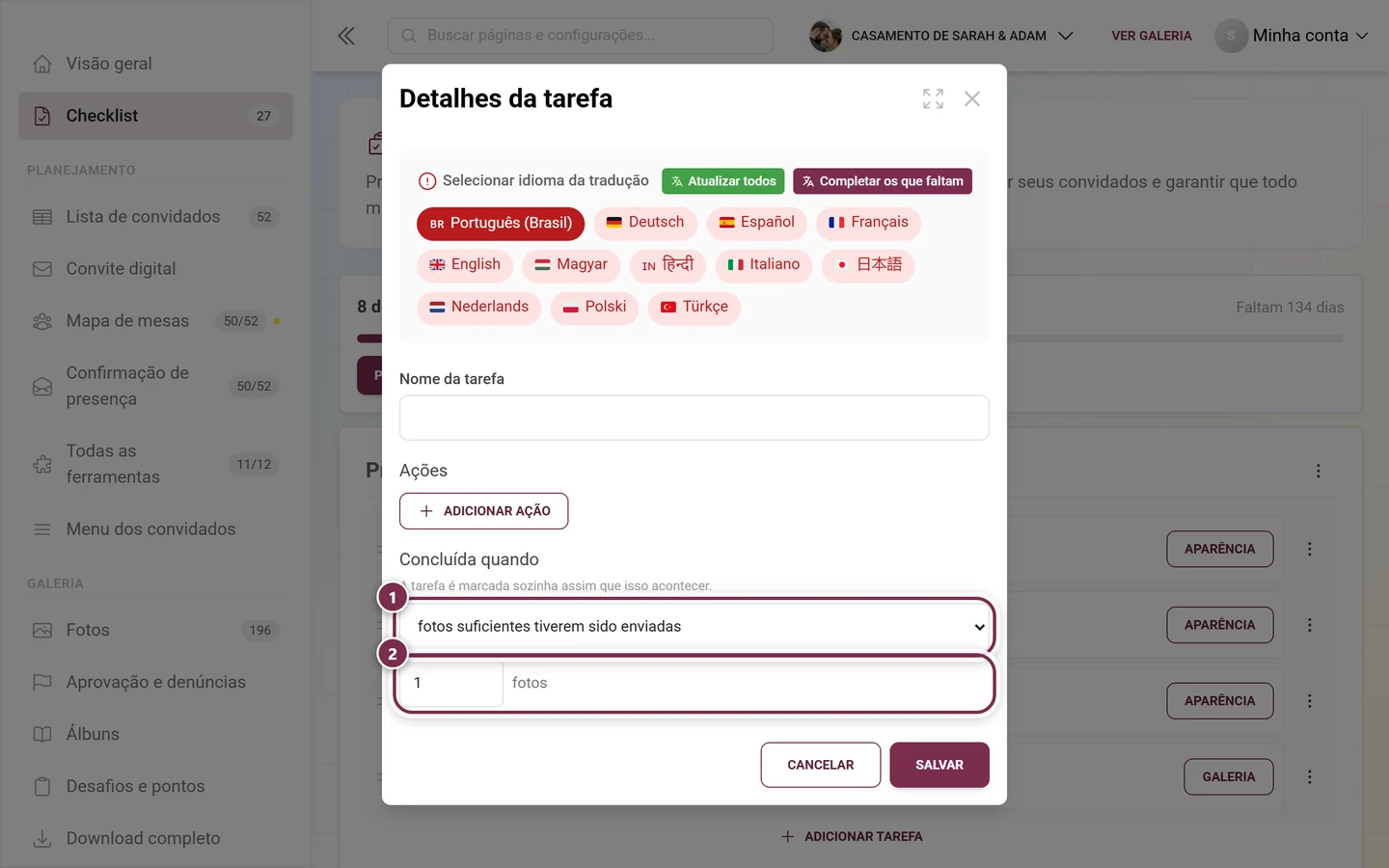
Dois casos especiais completam a lista:
- “Eu mesmo marco” – o padrão para tarefas novas, sem automação.
- “Manter a regra personalizada” – só aparece em tarefas-modelo cuja regra não está nesta lista. A regra é então descrita em palavras simples e fica intacta quando você salva.
Salvamento e comportamento
Seção intitulada “Salvamento e comportamento”- Marcar uma tarefa: enviado ao servidor na hora. Se falhar, você vê um erro – é só marcar de novo.
- Criar ou editar uma categoria/tarefa: otimista. O diálogo fecha na hora e a alteração aparece imediatamente; em caso de erro no servidor, ela é desfeita automaticamente.
- Ordem: gravada na hora, enquanto você arrasta.
- “Lançar galeria” no assistente: envia só os campos alterados ou preenchidos; as imagens de identidade visual são enviadas primeiro.
Quando algo dá errado
Seção intitulada “Quando algo dá errado”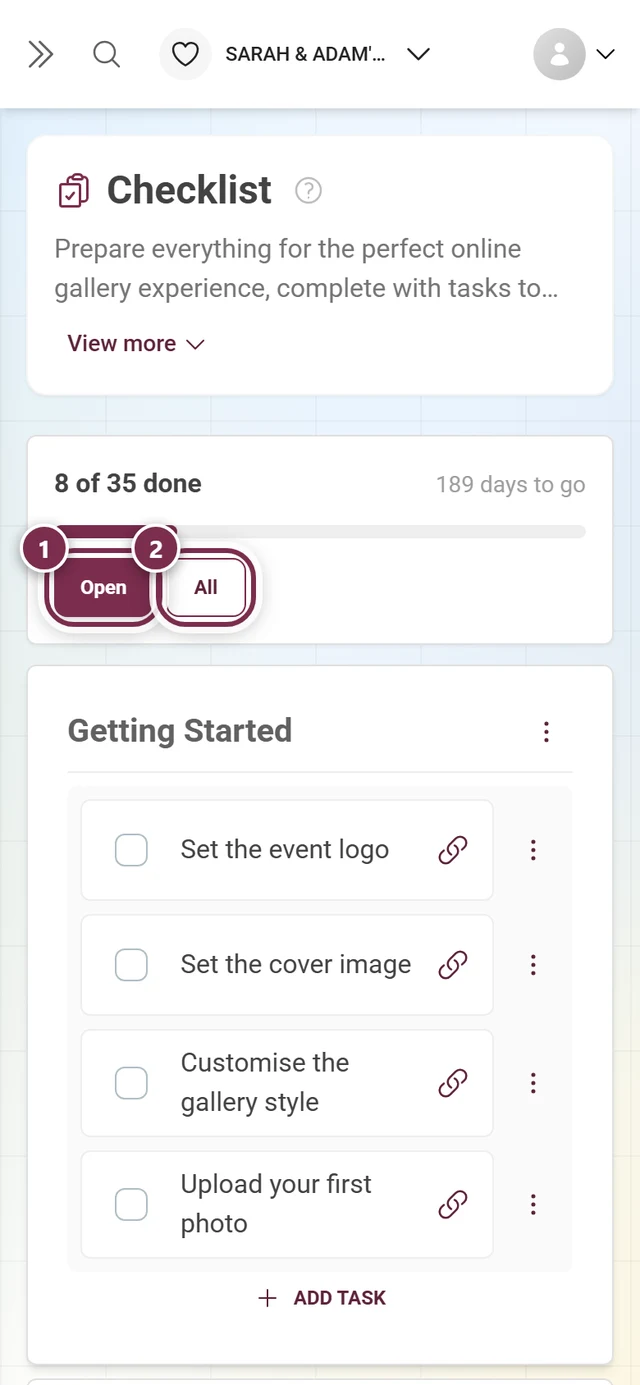
- “Configurar evento” parece não fazer nada – você já configurou. O assistente então abre no modo de edição, com os seus valores existentes, e só muda algo quando você toca em “Lançar galeria”.
- “Continuar” fica cinza na etapa Básico – falta o Título da galeria; ele é obrigatório.
- Nenhuma etapa de estilo aparece – ou o seu plano não inclui vários layouts e identidade visual própria, ou você chegou por uma página de tema e o assistente roda encurtado (veja acima). Ajuste estilo e identidade visual depois em Personalizar a aparência, ou passe a um plano maior em Plano e vigência.
- Nenhum interruptor de curtidas, desafios, pontos e conquistas na etapa final – isso também é o fluxo encurtado. Os recursos não se perdem; ligue e desligue quando quiser em Recursos.
- Um link de ação abre inesperadamente uma nova aba – caminhos internos precisam começar com barra; senão, o link é tratado como URL externa.
- Uma categoria sumiu por engano – excluir não pode ser desfeito e remove todas as tarefas que ela continha.
- Tarefas marcadas desapareceram – a visualização completa começa no filtro “Pendentes”. Clique em “Todas”, e a lista inteira volta.
- Uma tarefa se marca sozinha – é de propósito: ela tem uma condição em “Concluída quando”. Mude para “Eu mesmo marco” no diálogo da tarefa.
- O cartão “Próximos passos” não aparece no painel – ou ele está oculto em “Configurar painel”, ou foi ordenado mais para baixo na fase atual do seu evento. O cartão mostra de qualquer forma no máximo quatro itens; o resto fica em “Checklist completa”.
Ordem recomendada
Seção intitulada “Ordem recomendada”-
Primeiro, passe pelo assistente de configuração para montar a base (título, estilo, privacidade, recursos) de uma vez.
-
Depois, use a Checklist para acompanhar o progresso. Crie categorias e tarefas próprias com links de ação para as páginas de administração certas, e defina prioridades para puxar o que é importante para o topo.
-
Antes do evento, marque todos os itens e confira o seu evento por “Ver galeria”.
Páginas relacionadas
Seção intitulada “Páginas relacionadas”- Painel – o ponto de entrada com os três botões e o cartão “Próximos passos”
- Personalizar a aparência – logo, capa, cores e layout
- Recursos – os interruptores da etapa 3 em detalhes
- Privacidade e acesso – “Só com convite” e o código de acesso
- Visão geral das ferramentas – as ferramentas que um assistente encurtado ativa para você
- Desafios · Conquistas e recompensas · Álbuns
- Convidar convidados · Fazer backup de todas as fotos · Plano e vigência
- Para convidados: Acessar o evento mostra como os seus convidados entram depois da configuração.