Enviar fotos
Contribuir com fotos leva só alguns segundos – direto no navegador, sem app. Este guia mostra todos os caminhos de envio: da escolha de arquivos no dispositivo, passando por tirar a foto na hora, até revisar, organizar e controlar o envio. Onde fica o ponto de partida depende da sua tela – no computador há uma barra de envio fixa; no celular, você começa pela navegação inferior ou por botões na galeria.
O caminho rápido (em 4 passos)
Seção intitulada “O caminho rápido (em 4 passos)”-
Abra a galeria pelo link do evento ou pelo QR code.
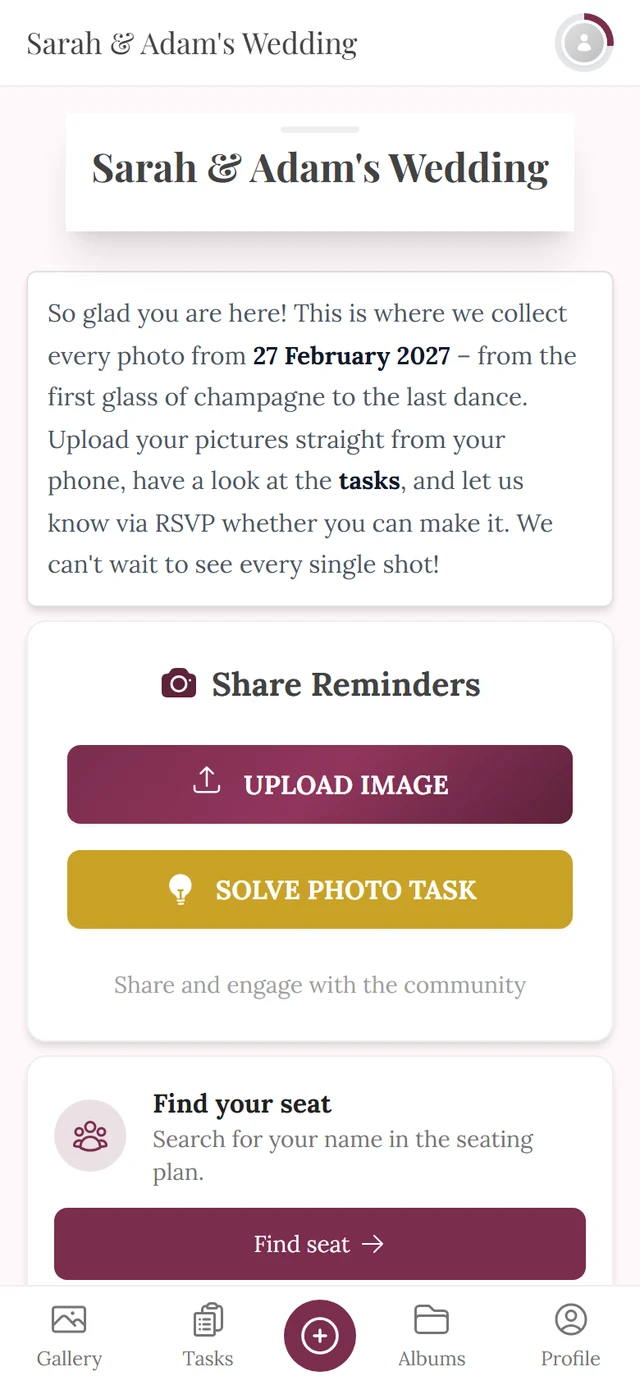
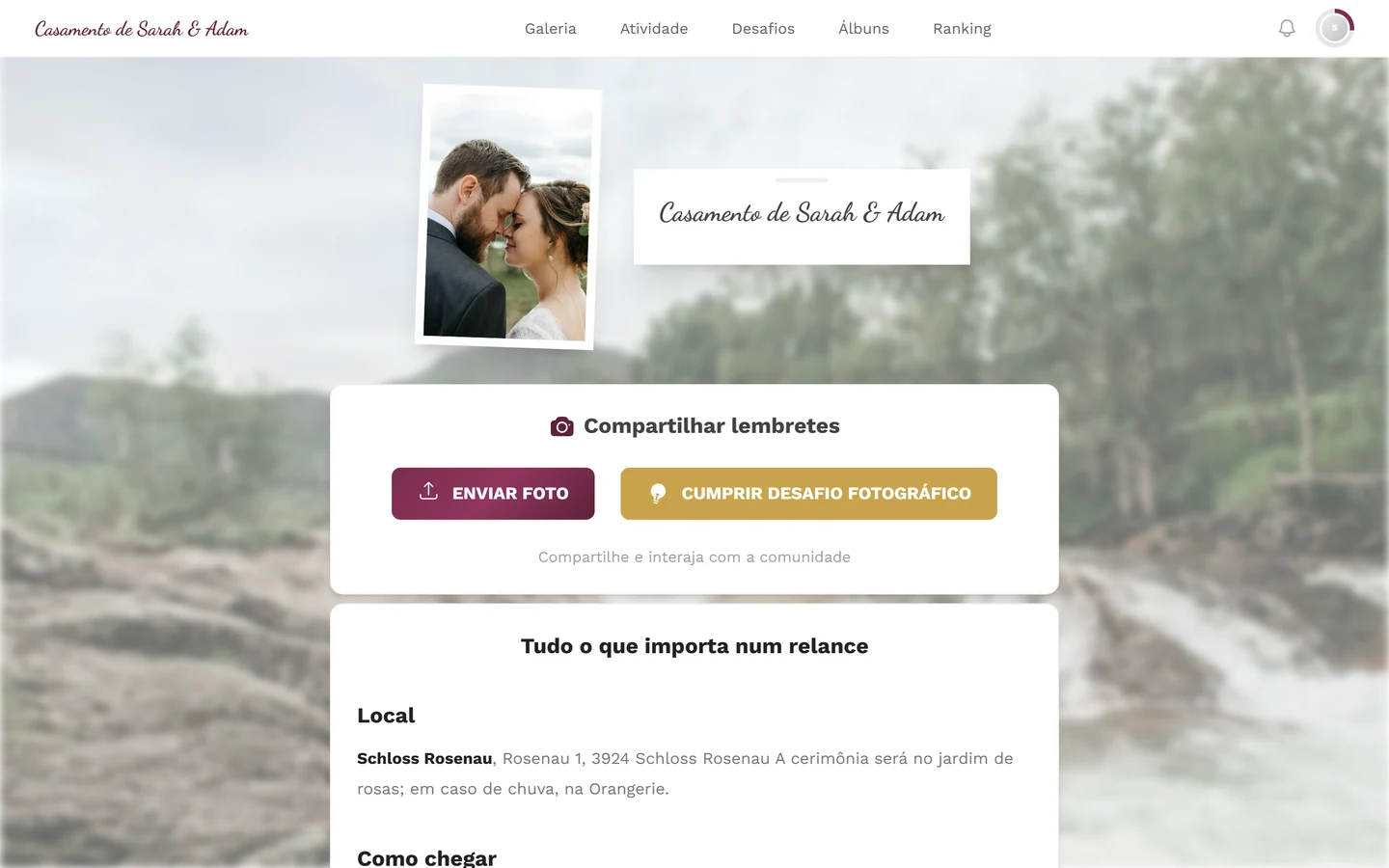
A galeria do evento logo depois de abrir. -
Toque no botão Enviar.
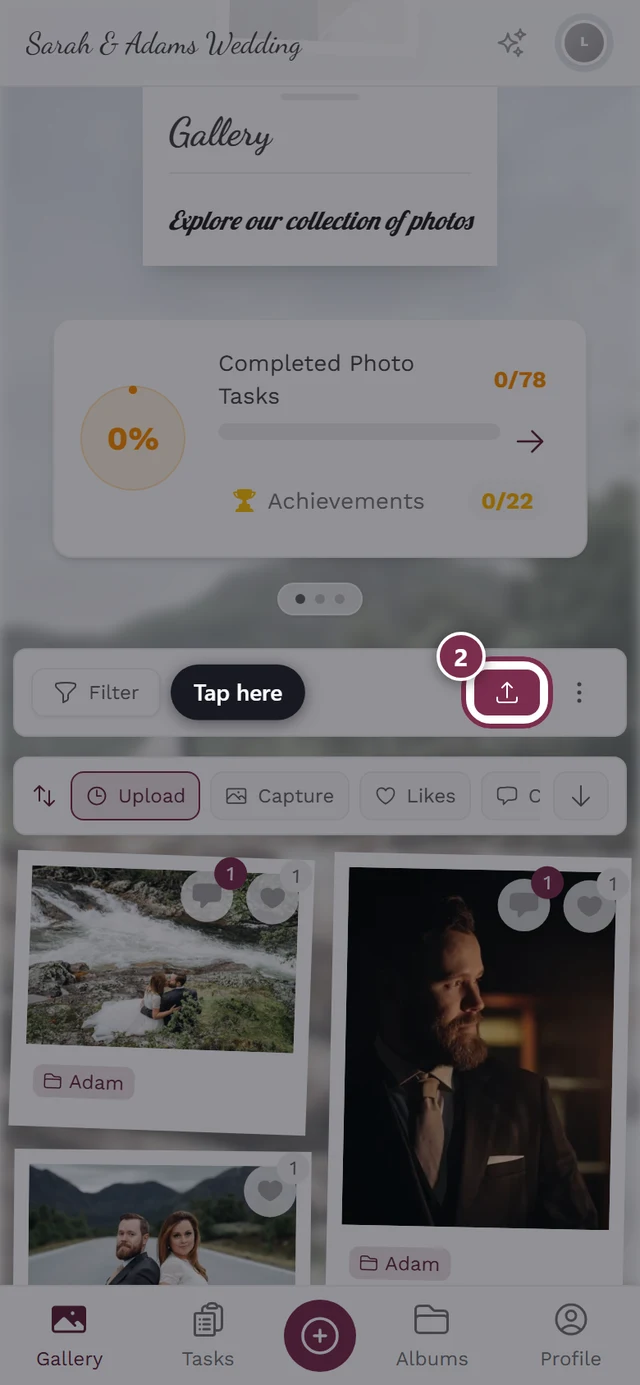
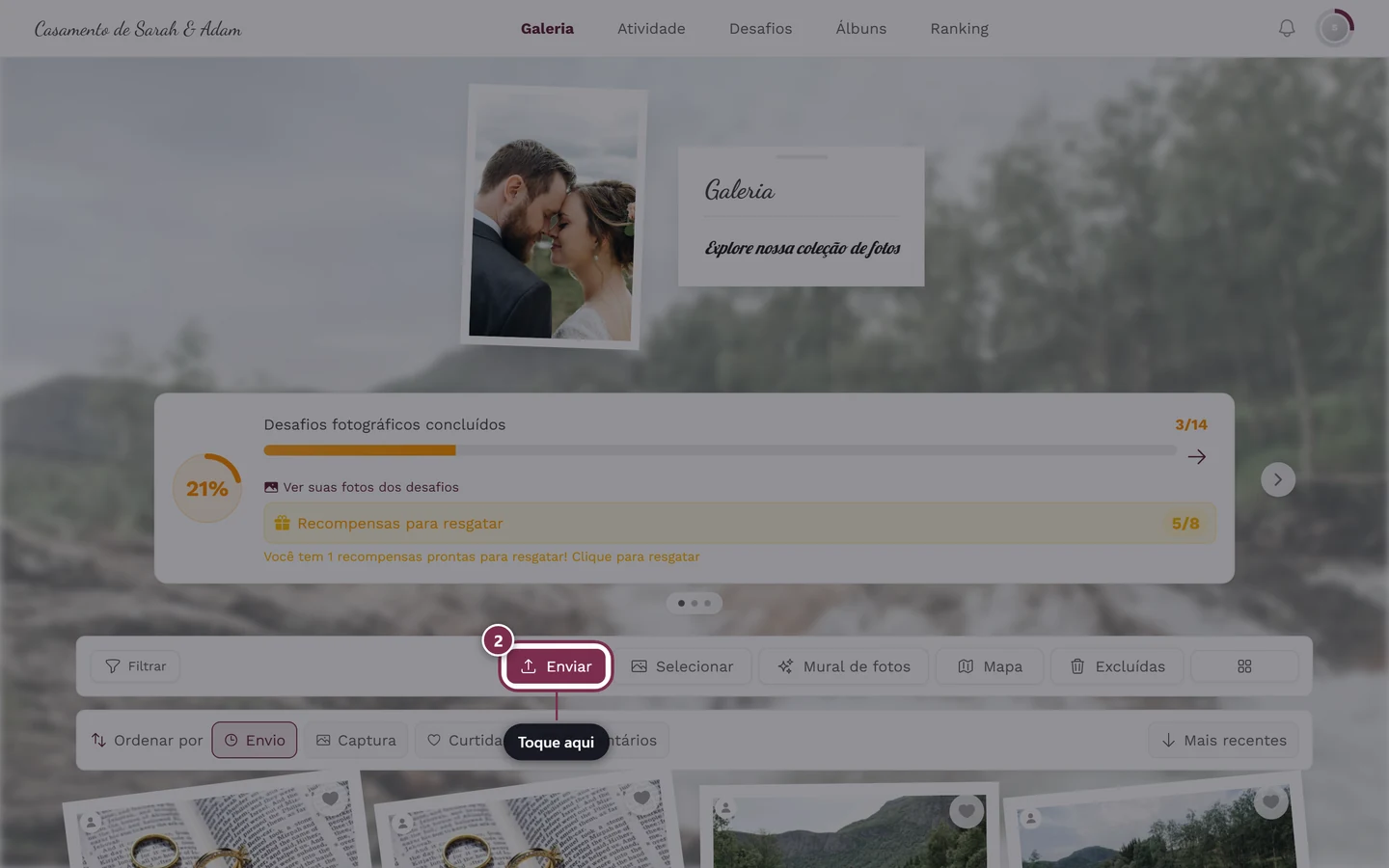
O botão Enviar está destacado – toque aqui. -
Na janela Compartilhar fotos, toque em Escolher foto e selecione fotos ou vídeos – dá para escolher vários de uma vez.
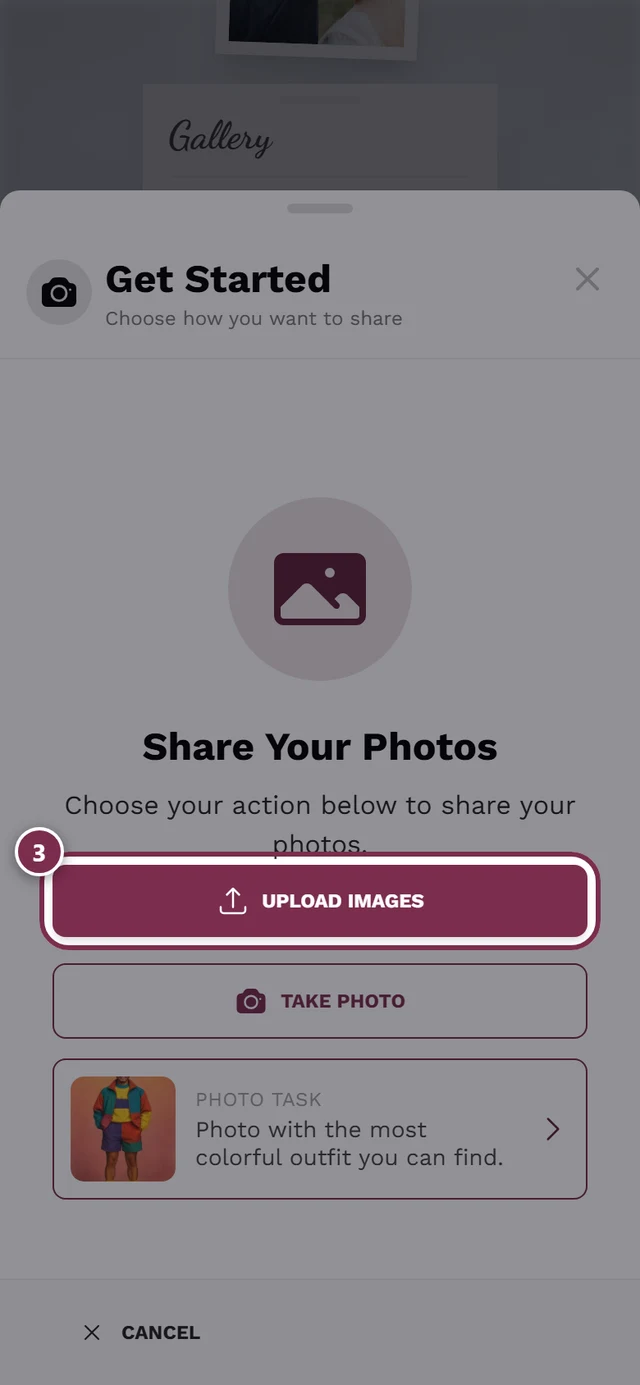
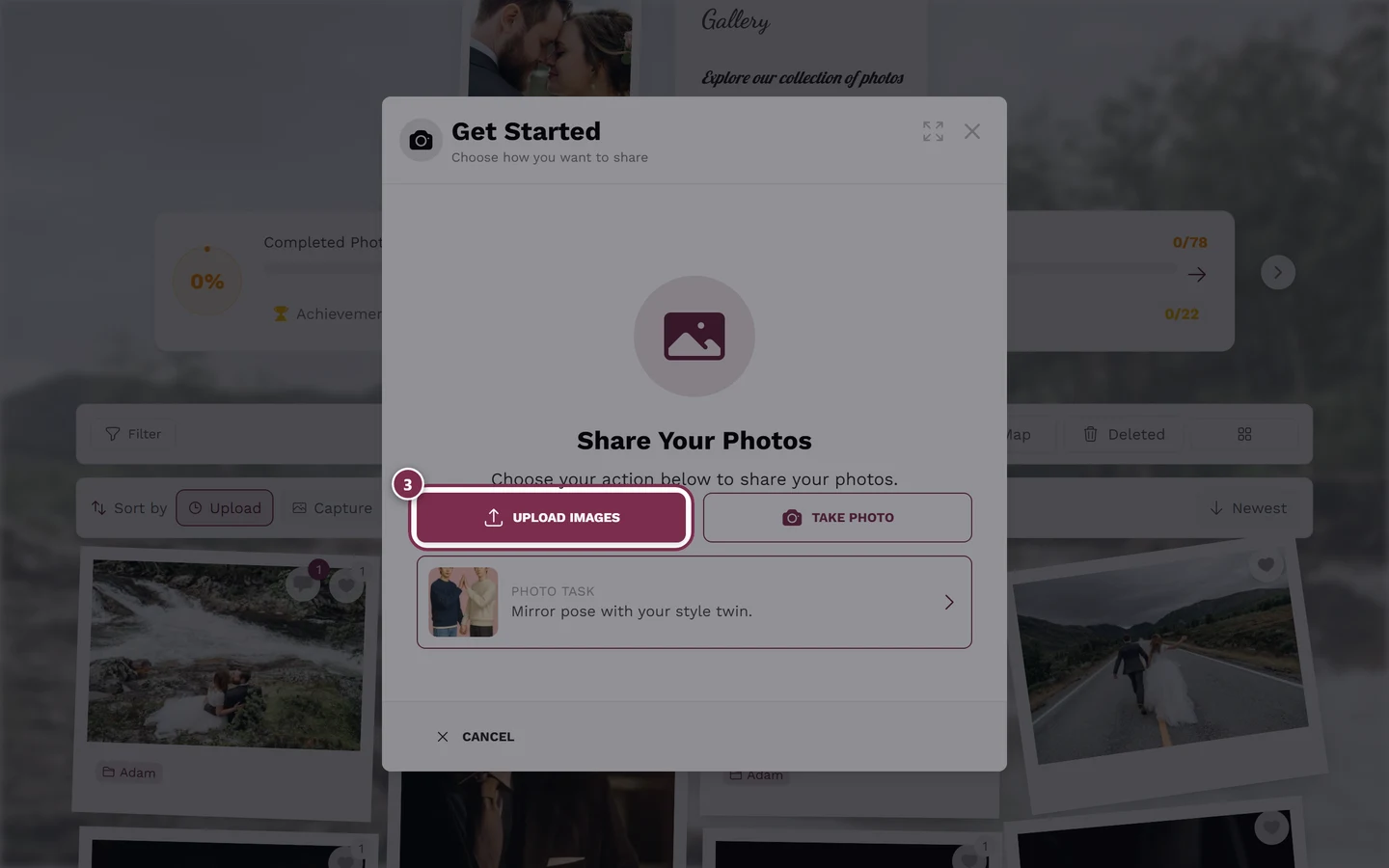
Na janela de envio, você inicia a seleção. -
Revise a seleção e toque em Iniciar envio. A transferência começa; você pode minimizar a janela e continuar navegando. Enquanto a janela estiver aberta, a Photogala mantém a tela do seu celular ligada.
As seções a seguir explicam cada um desses passos em detalhes – com todas as alternativas, casos especiais e mensagens de erro.
Onde iniciar o envio (todos os pontos de partida)
Seção intitulada “Onde iniciar o envio (todos os pontos de partida)”Vários caminhos levam à mesma janela de envio. Use simplesmente o que estiver visível no momento:
- Computador – barra de envio na parte inferior. Uma barra fixa com o texto “Envie suas fotos!” e o botão Enviar. Essa barra só existe em telas grandes. Um pequeno X (“Fechar barra de envio”) a esconde até a próxima vez que a página for recarregada.
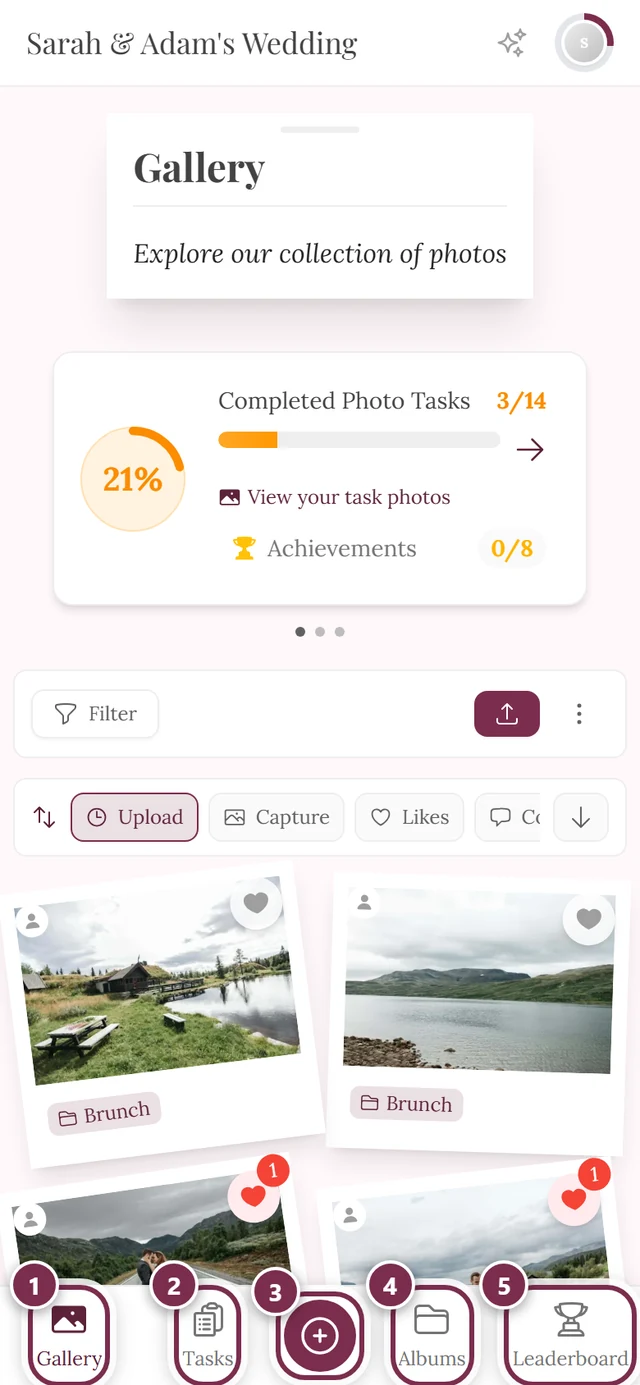
- Celular – barra de navegação inferior. O botão grande de envio, no meio da barra inferior, abre a janela.
- Galeria vazia ou filtrada. Se ainda não há nada (ou se o filtro atual esconde tudo), aparece no centro um botão Enviar fotos ou um +.
- Por um desafio fotográfico. Na área de desafios, você inicia um envio com o desafio já pré-selecionado (veja Cumprir desafios fotográficos).
Quando NÃO aparece o botão de enviar
Seção intitulada “Quando NÃO aparece o botão de enviar”Às vezes o envio está bloqueado para os convidados. Quem decide isso são sempre os anfitriões, não o app. Nesses casos, o primeiro passo mostra um aviso no lugar das origens:
- Sem permissão para enviar – os anfitriões desativaram o envio de convidados.
- O evento terminou ou O evento expirou – o evento não aceita mais fotos novas.
- Envio bloqueado – o seu acesso foi impedido de enviar. Fale com um administrador do evento.
Se existirem desafios fotográficos, o botão Ver desafios fotográficos muitas vezes continua disponível mesmo assim.
Passo 1 – Escolher a origem
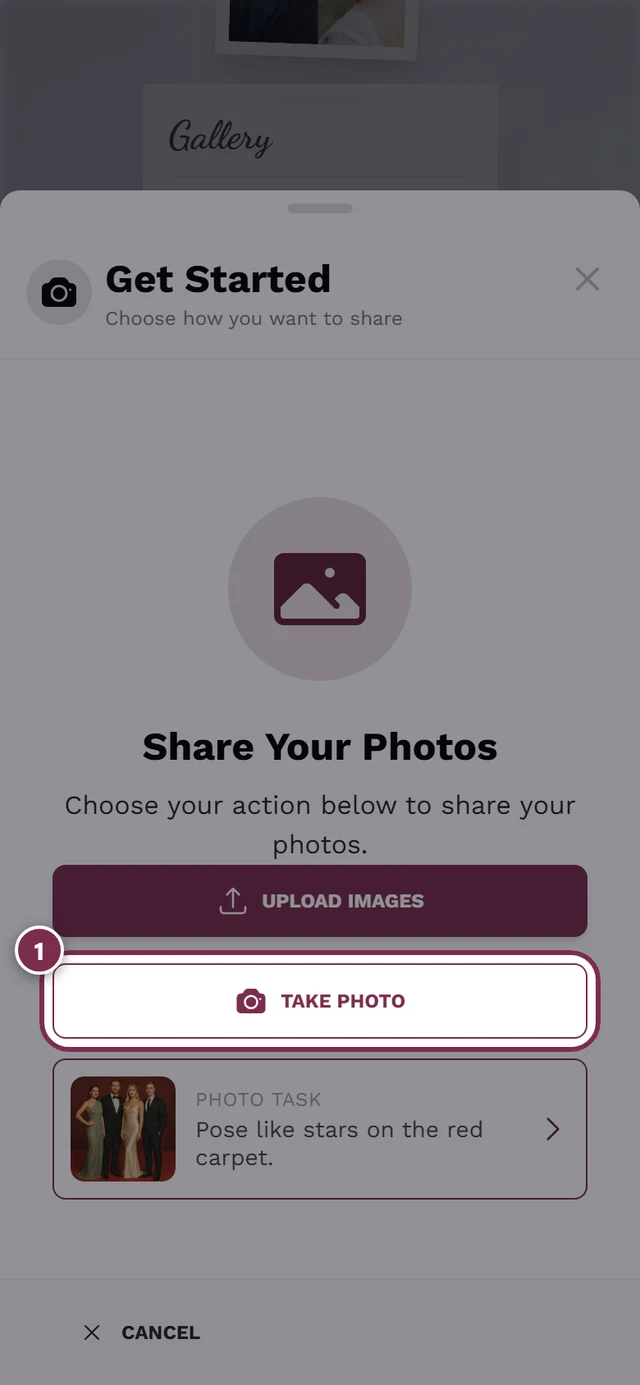
Seção intitulada “Passo 1 – Escolher a origem”A janela de envio abre com o título Compartilhar fotos e a linha “Uma foto diz mais.” No celular, ela ocupa a tela inteira. Aqui você decide de onde as fotos vêm:
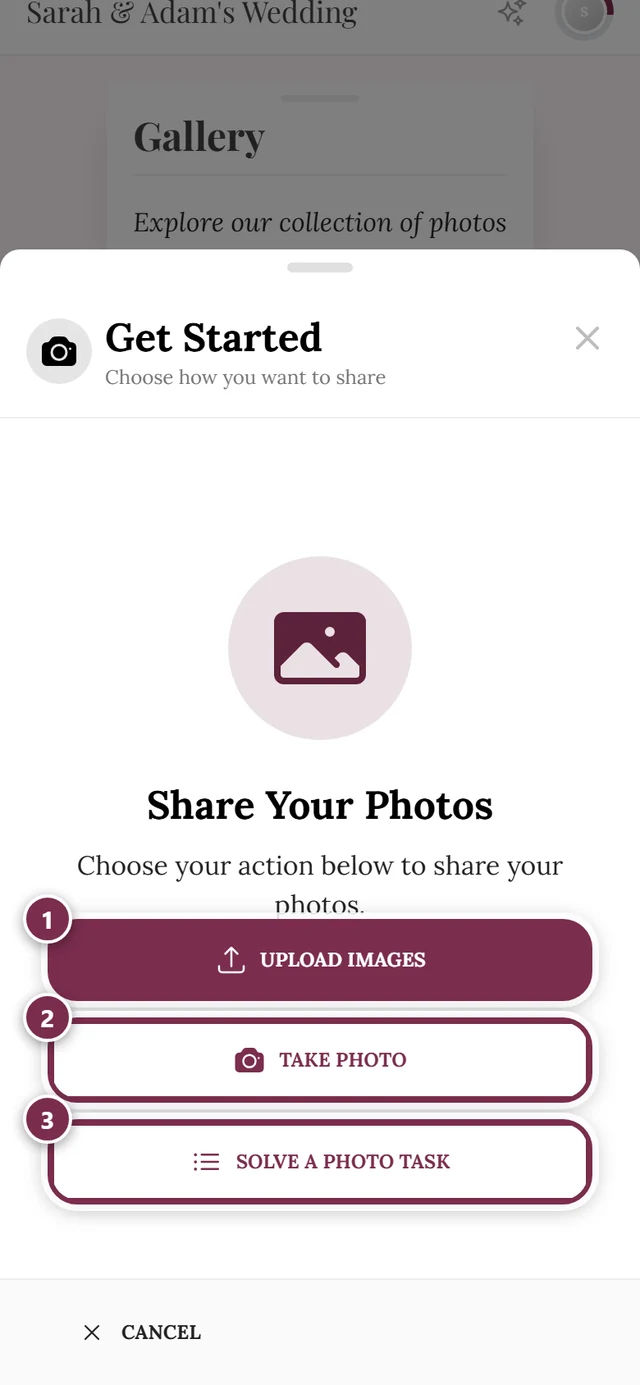
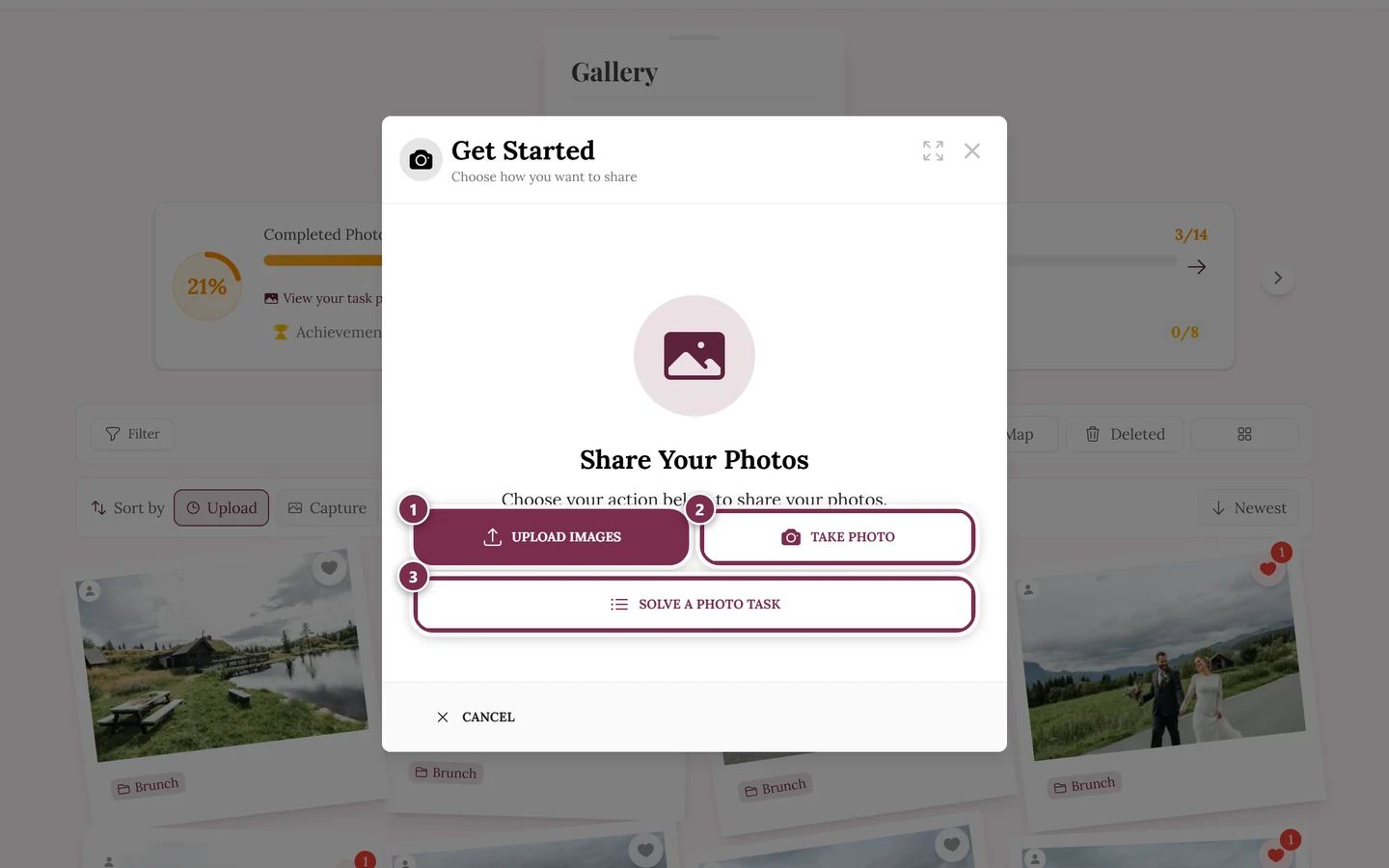
- Escolher foto – abre o seletor de arquivos do seu dispositivo. Você pode marcar várias fotos ou vídeos de uma vez.
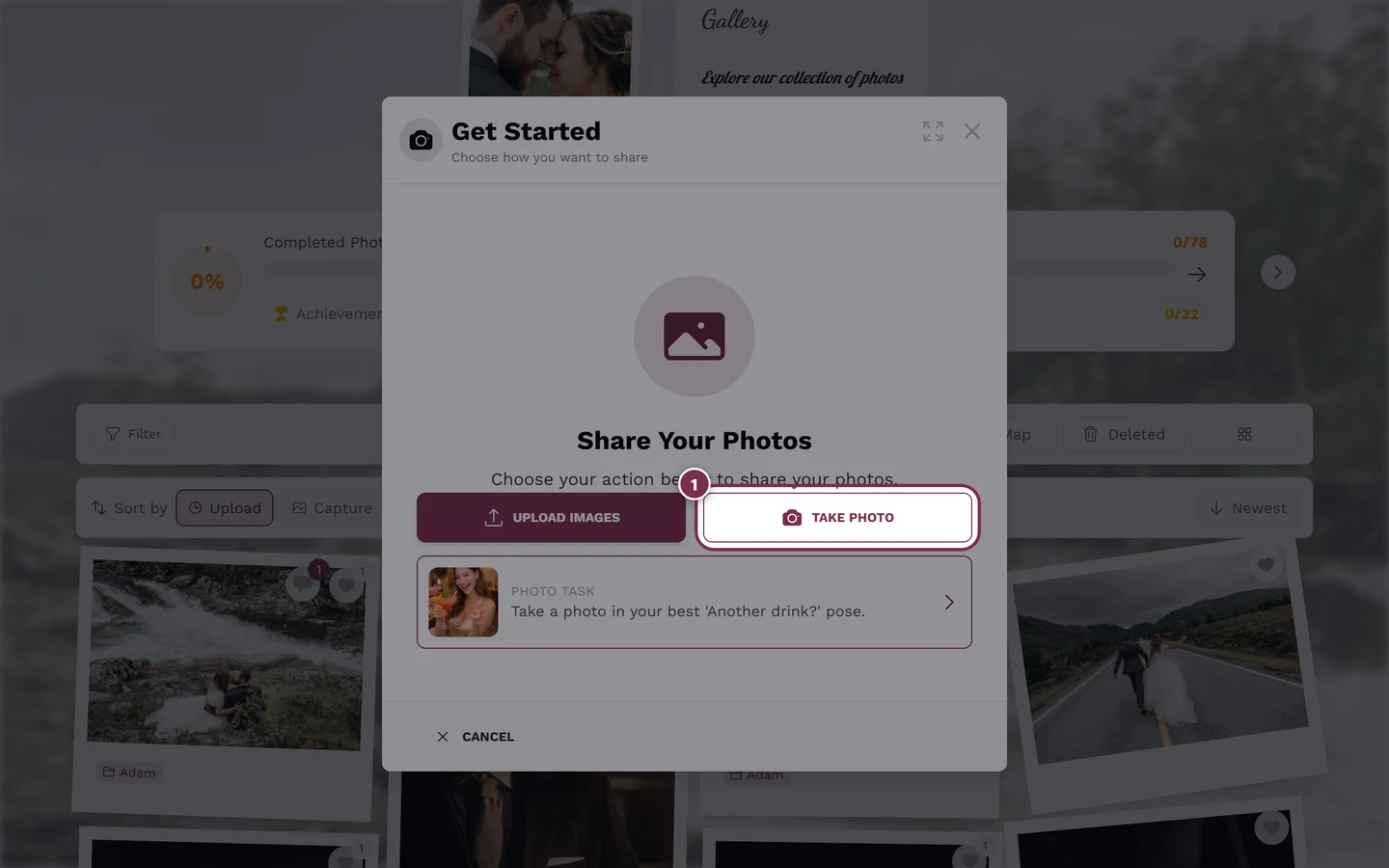
- Tirar foto – abre a câmera direto. Uma única foto é enviada na hora, em segundo plano, sem tela de revisão. Detalhes em Tirar uma foto direto.
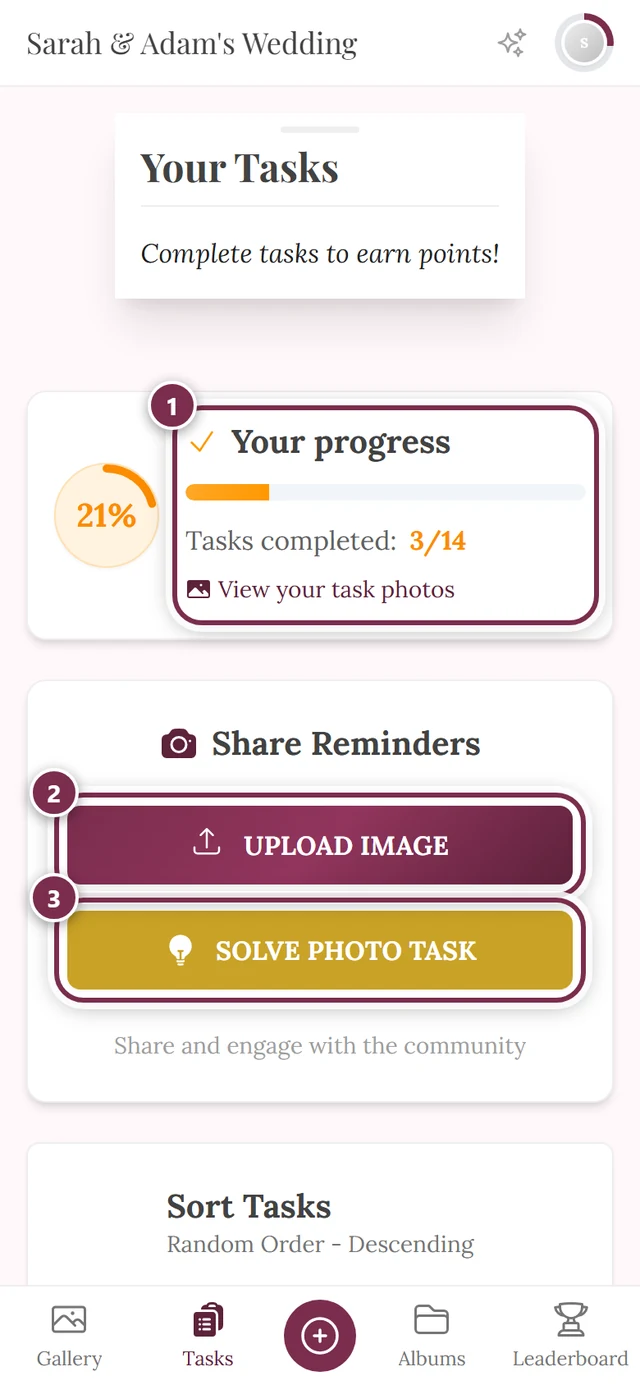
- Tarefa fotográfica – se houver tarefas que você pode resolver, aparece abaixo um cartão “Tarefa fotográfica” com a tarefa sugerida. Veja Cumprir desafios fotográficos.
Álbum já pré-selecionado
Seção intitulada “Álbum já pré-selecionado”Se você está filtrando a galeria por um álbum e inicia o envio a partir dali, esse álbum já vem pré-selecionado para os arquivos recém-escolhidos. Você o vê na tela de revisão em “Álbuns selecionados:” e pode desmarcá-lo lá. Uma única foto tirada com Tirar foto vai direto para esse álbum, sem tela de revisão. Mais sobre álbuns: Álbuns.
Quais arquivos funcionam? (formatos e vídeos)
Seção intitulada “Quais arquivos funcionam? (formatos e vídeos)”Imagens. A Photogala aceita bem mais do que JPG e PNG. Também são compatíveis HEIC/HEIF (iPhone), WebP, AVIF, TIFF, BMP, SVG e vários formatos RAW (Canon CR2/CR3, Nikon NEF, Sony ARW, Adobe DNG e outros). Tipos exóticos, que não estão na lista, são ignorados no envio como “Tipos não suportados”.
Passo 2 – Associar a um desafio (somente no caminho dos desafios)
Seção intitulada “Passo 2 – Associar a um desafio (somente no caminho dos desafios)”Se você entrou por um desafio fotográfico, agora vem a escolha do desafio. Ela só aparece quando há desafios ativos – caso contrário, a janela pula esse passo.
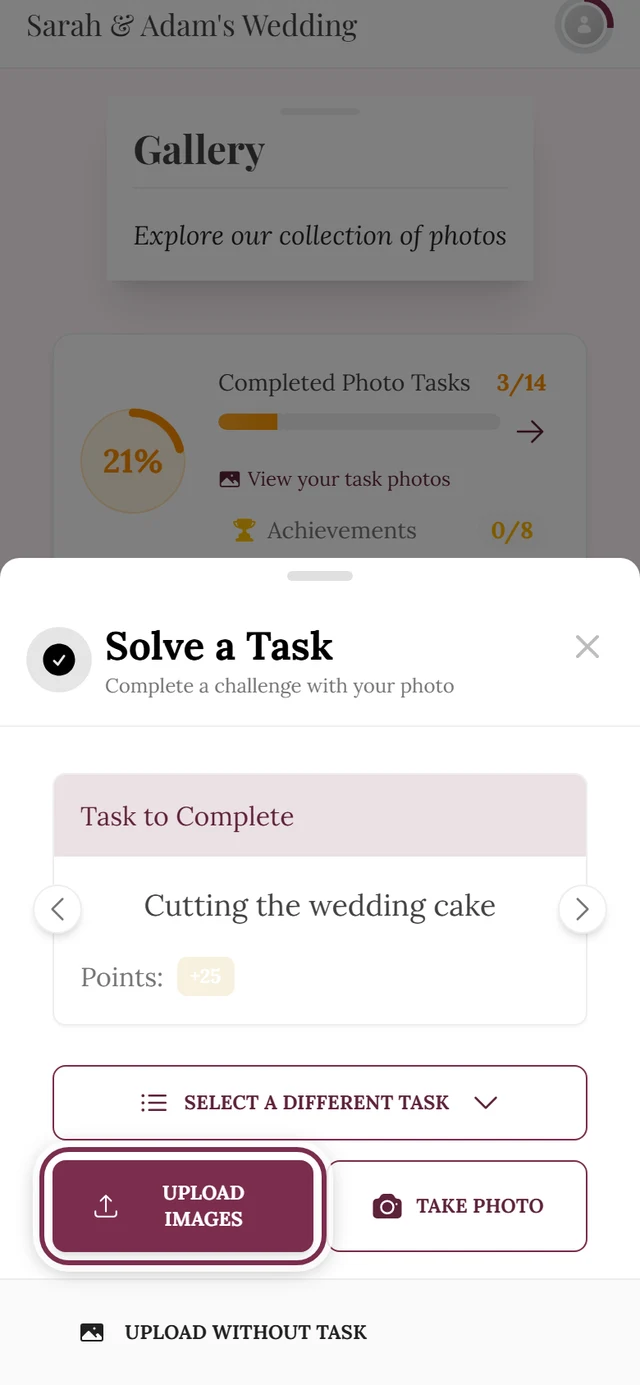
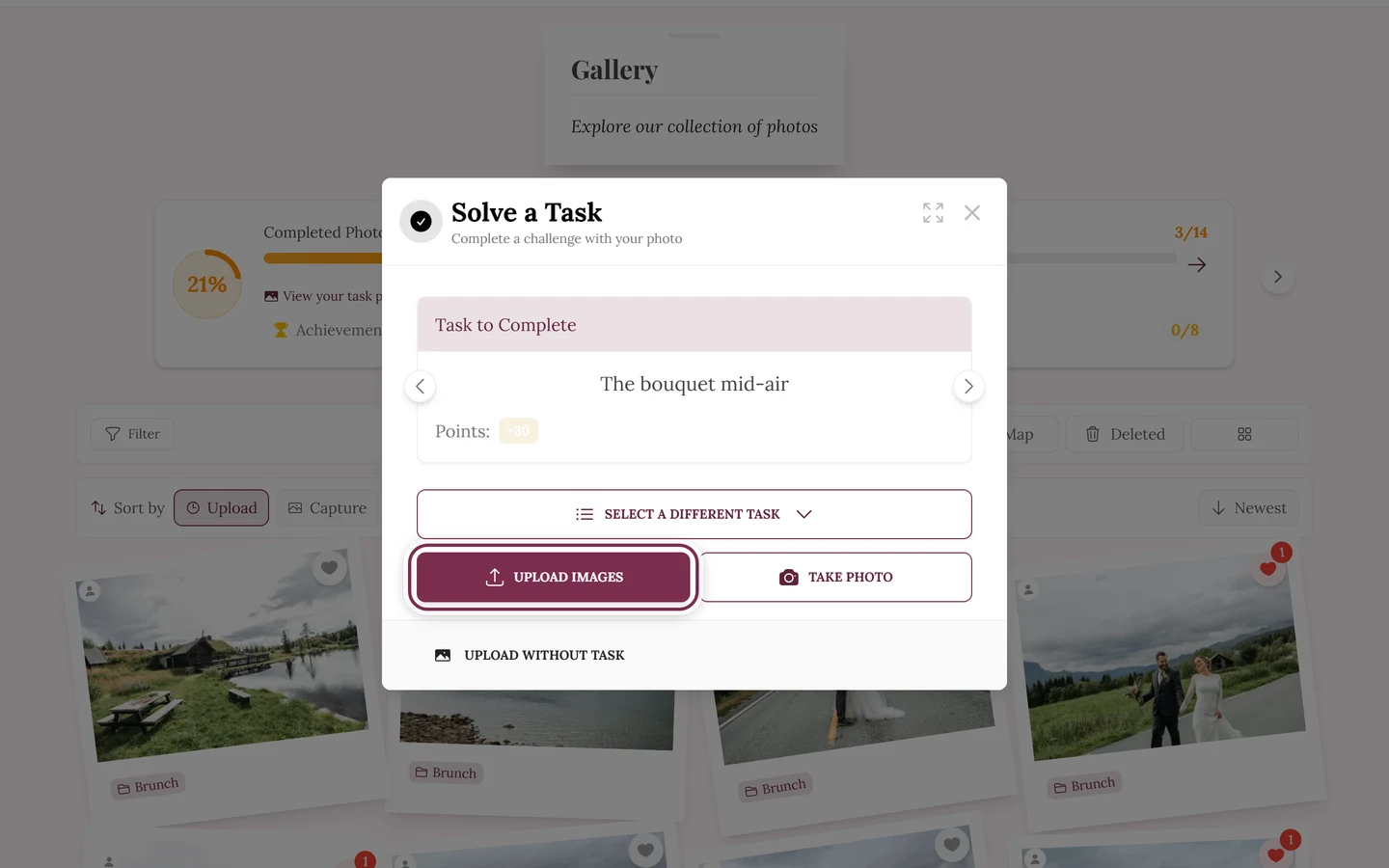
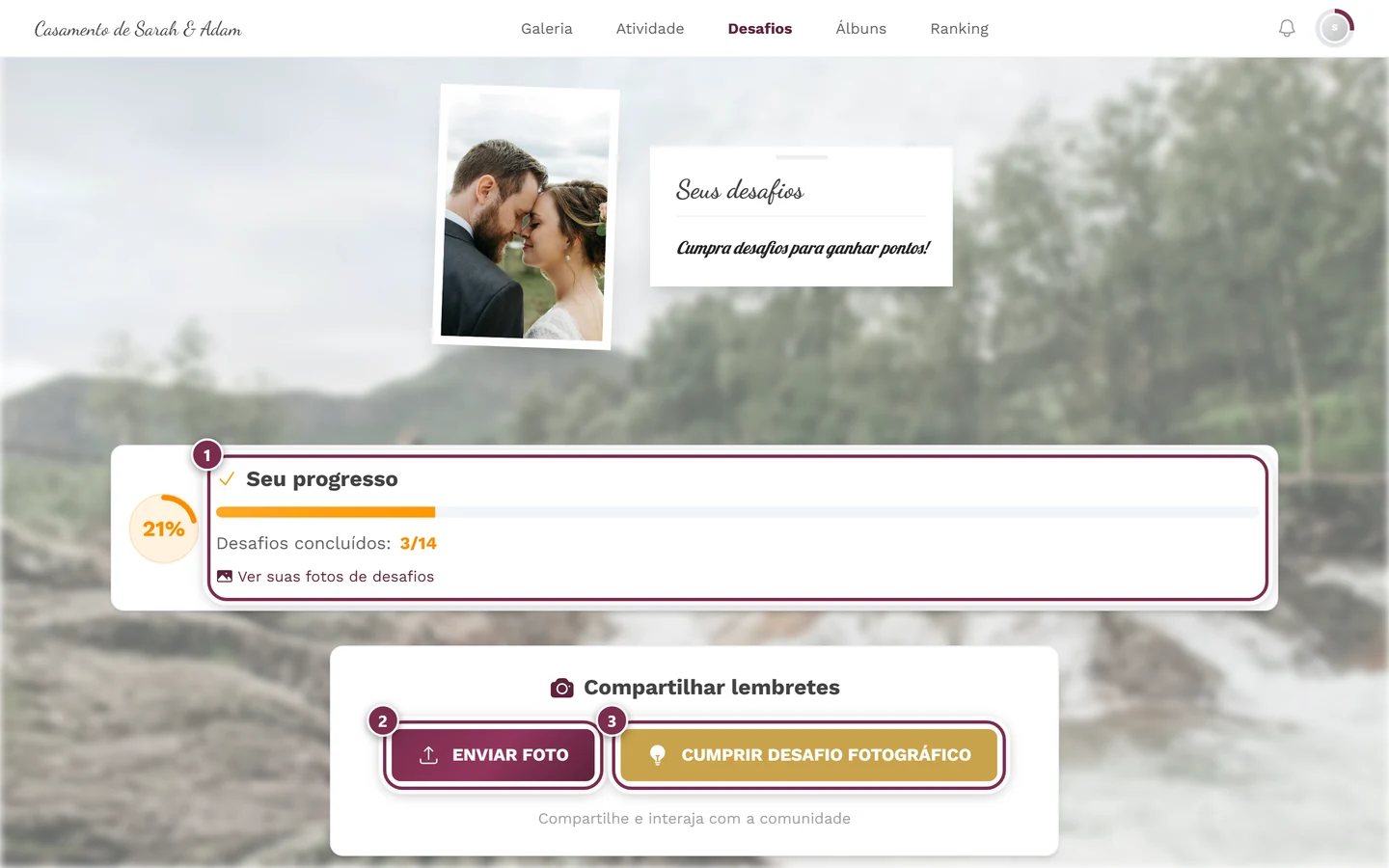
- Percorra o carrossel de desafios com Desafio anterior / Próximo desafio.
- Desafios já concluídos trazem a etiqueta Cumprido; os que ainda não foram liberados mostram Desafio bloqueado.
- A etiqueta “+N” ao lado do nome do desafio mostra quantos pontos ele vale.
- Alguns desafios colocam suas fotos automaticamente em determinados álbuns. Nesse caso, aparece “Suas fotos serão adicionadas a: …”.
- Aqui também há Escolher foto e Tirar foto à mão. Uma única foto de câmera é enviada na hora; depois da sua primeira contribuição, o botão passa a ser Outra foto.
- Outra tarefa abre a lista de todas as tarefas.
- Em Mais você encontra Álbum e descrição (opcional) – onde dá uma Descrição à sua foto e escolhe Álbuns, depois Concluído – além de Ver na galeria e Enviar sem desafio.
Mais sobre a lógica dos desafios, pontos e liberações em Cumprir desafios fotográficos.
Depois da foto da tarefa: o momento de agradecimento
Seção intitulada “Depois da foto da tarefa: o momento de agradecimento”Quando você envia uma foto para uma tarefa – direto pela câmera ou com Iniciar envio na tela de revisão –, a transferência corre em segundo plano e a janela mostra na hora um cartão de agradecimento:
- Obrigado pela sua foto! ou Obrigado pelas suas fotos!, com o nome da tarefa e os seus pontos. Ao lado aparece Confirmado ou, enquanto o processamento ainda corre, Confirmação pendente.
- A linha Seus envios mostra o status: “Enviando · 40%”, “Enviada · processando” ou “Foto processada”.
- Próxima tarefa pula para a próxima tarefa fotográfica. Se você não fizer nada, ela segue sozinha depois de dez segundos (“Continuando em 10…”). Pausar para a contagem, Continuar deixa-a seguir.
- Se não houver outra tarefa, aparece “Você pode repetir uma tarefa disponível ou voltar à galeria.”
- Voltar à galeria minimiza a janela; o envio continua.
Em caso de erro ou de arquivo ignorado, a contagem para, para você poder reagir.
Passo 3 – Revisar e organizar as fotos
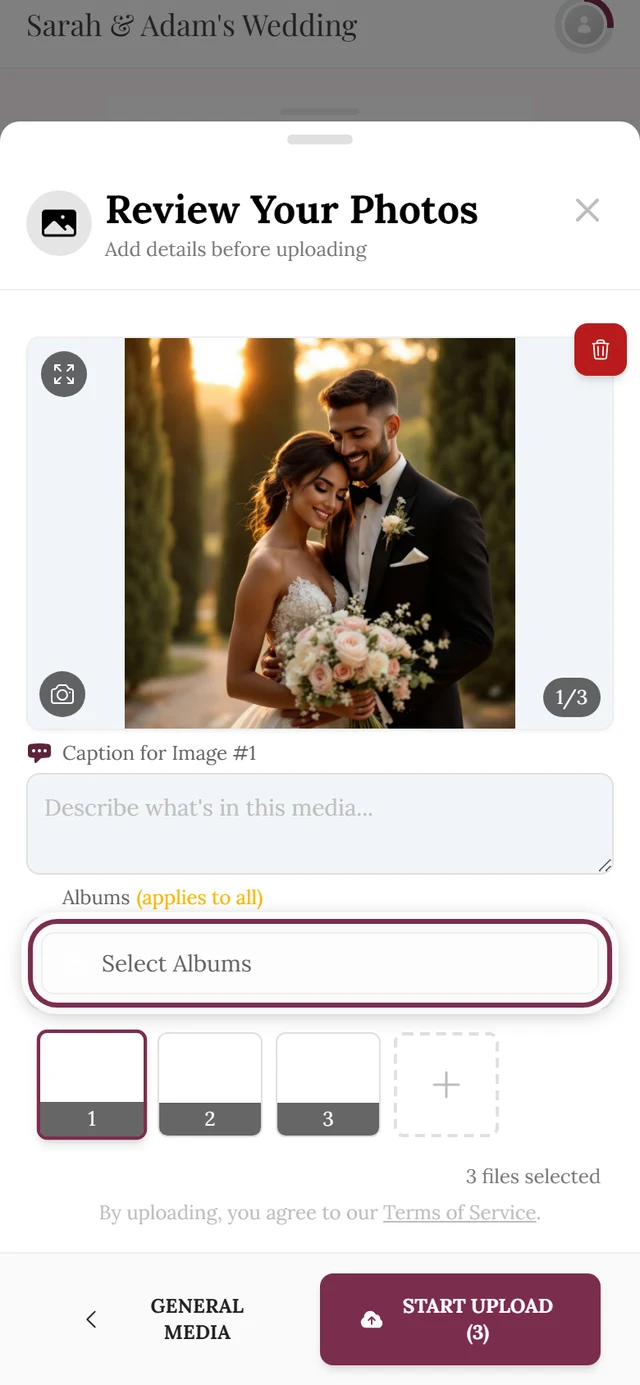
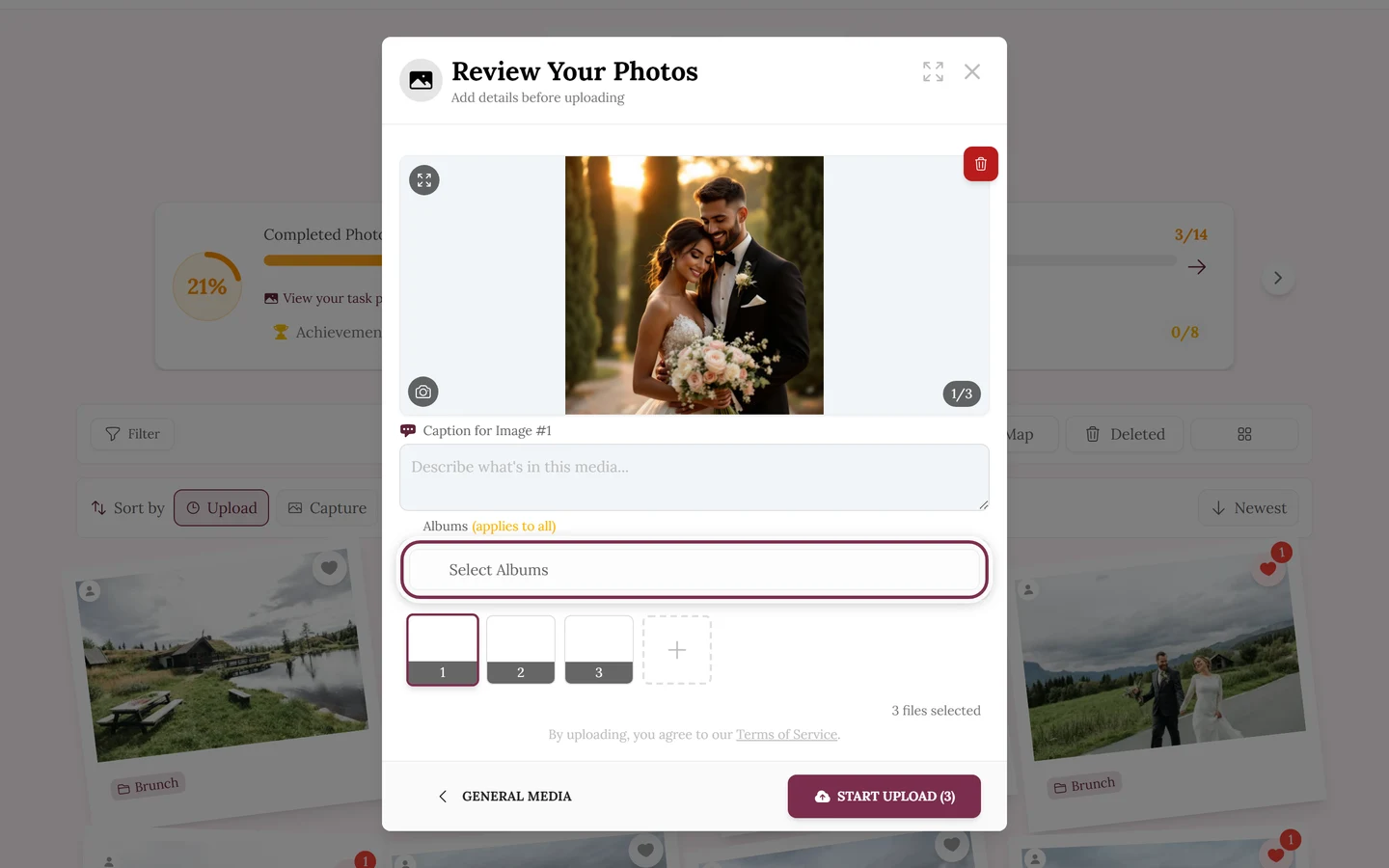
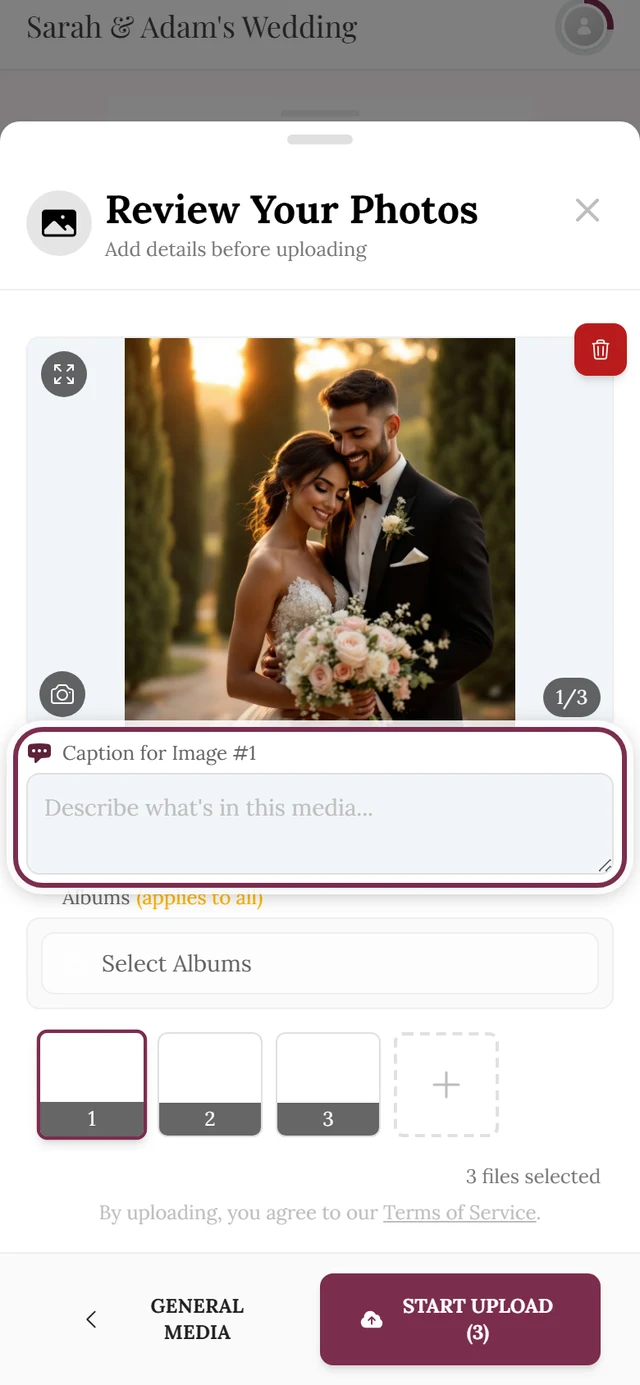
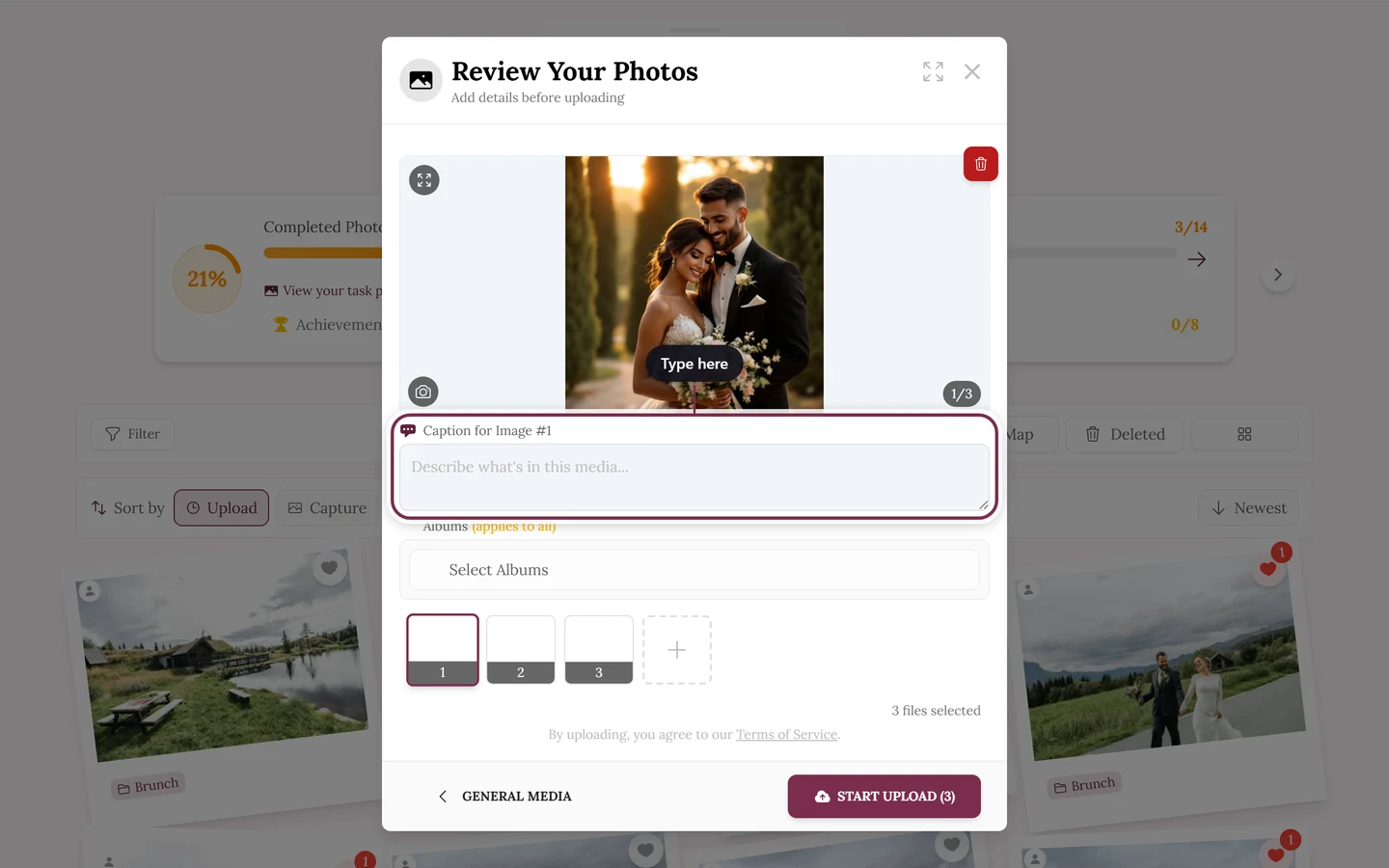
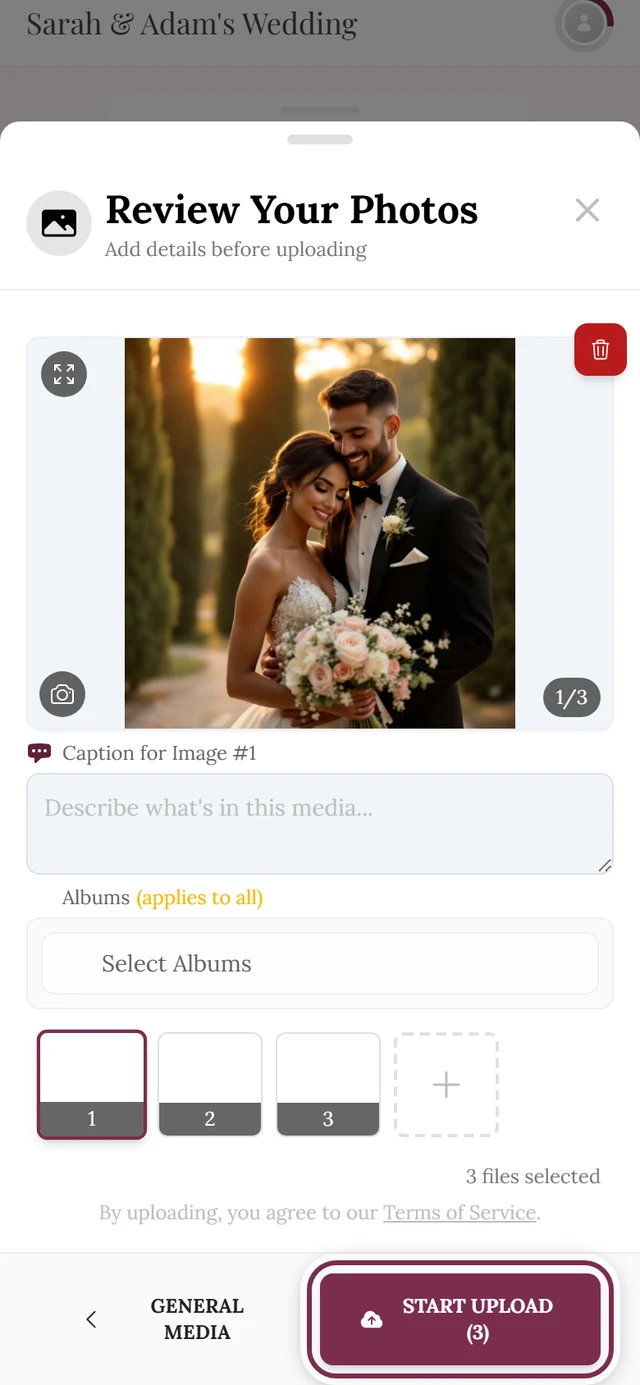
Seção intitulada “Passo 3 – Revisar e organizar as fotos”Antes do envio de fato, você cai na tela de revisão (“Revise suas fotos”). Essa é sua última chance de acrescentar, remover, escrever legendas e atribuir álbuns.
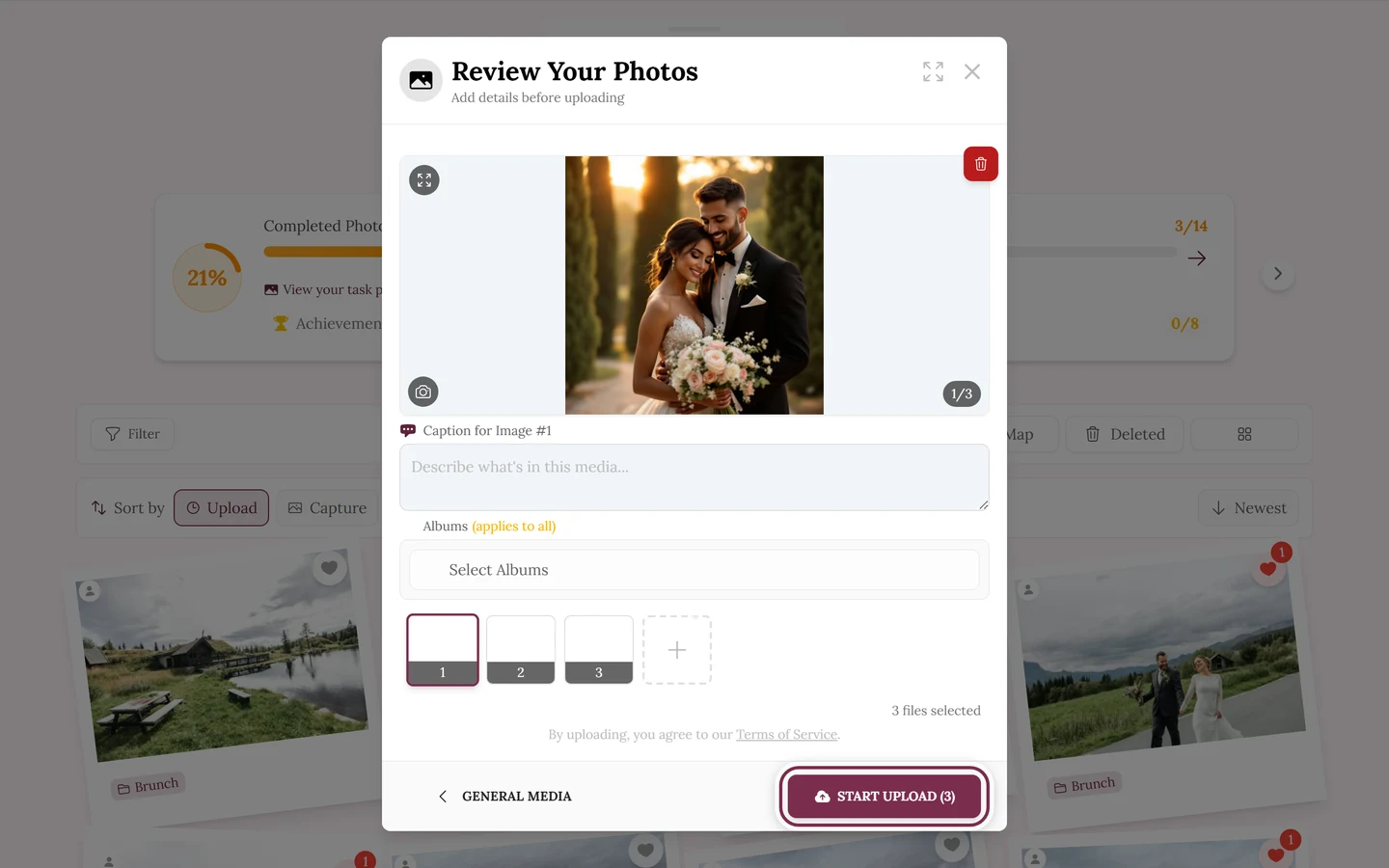
-
Conferir a seleção. Em cima você vê uma prévia grande e, embaixo, uma barra de miniaturas com todos os arquivos escolhidos. Toque em uma miniatura para vê-la em tamanho grande.
-
Adicionar mais fotos. Com o + da barra de miniaturas, você abre o seletor de arquivos de novo. No computador, você também pode simplesmente arrastar e soltar arquivos na janela.
-
Remover fotos individuais. Uma foto que, no fim das contas, não deve ir pode ser tirada da seleção aqui, antes do envio.
-
Escrever uma legenda. Cada foto tem um campo “Legenda da imagem nº 1”, “… nº 2” e assim por diante. É opcional, mas ajuda a dar contexto.
-
Atribuir álbuns. Em “Álbuns”, você define para quais álbuns as fotos vão. Os álbuns escolhidos aparecem como etiquetas em “Álbuns selecionados:”.
-
Iniciar o envio. Toque em Iniciar envio.
Passo 4 – O envio está em andamento
Seção intitulada “Passo 4 – O envio está em andamento”Agora os arquivos são transferidos. Você tem controle total:
- Progresso. Uma barra mostra “3 de 12 arquivos concluídos” e uma estimativa do tempo restante (“Faltam cerca de …”).
- Pausar e retomar. Com Pausar envio, você faz uma pausa; Retomar envio continua.
- Cancelar tudo. Parar e cancelar tudo interrompe o lote inteiro e leva você de volta à tela de revisão.
- Detalhes de velocidade. Em Mais informações, você abre os detalhes; no computador há um controle entre “Lento” e “Rápido”; no celular, aparece “Otimizado para celular”.
- Minimizar e continuar navegando. Você pode minimizar a janela a qualquer momento e continuar folheando a galeria. Se você tocar em fechar ou em voltar durante o envio, a janela também só é minimizada. Um pequeno indicador mostra o progresso e, depois, “Enviada · processando” ou “Falha no envio”.
- A tela fica ligada. Enquanto a janela estiver aberta ou houver envios em andamento, a Photogala impede que a tela do seu celular se apague.
Trocar de página durante o envio
Seção intitulada “Trocar de página durante o envio”Aqui vale uma distinção precisa – é a maior fonte de aborrecimento:
- Depois de iniciar: assim que você toca em Iniciar envio, a janela de envio sobrevive a uma troca de página dentro do app. Você pode ir para a galeria, para o perfil ou para os desafios – a transferência continua na janela minimizada.
- Antes de iniciar: se você trocar de página enquanto ainda está escolhendo ou revisando, a janela de envio é fechada como qualquer outra janela – e a sua seleção se perde. Depois, você precisa escolher os arquivos de novo.
Quando alguns arquivos não passam
Seção intitulada “Quando alguns arquivos não passam”Alguns arquivos são ignorados em vez de enviados. O motivo aparece direto no arquivo:
- Duplicado – “Este arquivo já está na sua galeria.” Ele é ignorado.
- Tipo não suportado – “Este tipo de arquivo não é compatível com o envio.”
- Vídeos desativados – “O envio de vídeos está desativado no momento.”
- Desafio bloqueado – o desafio associado tem restrições. Com Pular desafio, você envia sem desafio.
- Limite atingido (limite de fotos, vídeos, espaço de armazenamento ou de quem envia) – veja a seção sobre a tela de conclusão mais abaixo. Você pode dar ciência com Entendi.
Para fotos enviadas direto pela câmera ou para uma tarefa fotográfica, aparece em caso de erro um cartão próprio: Não foi possível enviar a foto. Em problemas curtos de rede, o app tenta mais três vezes sozinho – você vê “Vamos tentar novamente em 5 segundos (tentativa 2 de 3).” Você também tem três botões:
- Tentar novamente envia a mesma foto de novo.
- Escolher outra foto a substitui por outra.
- Descartar este envio a remove; depois aparece “Envio descartado”.
Se a foto já está na galeria, o cartão se chama Já está na galeria; Remover oculta o aviso.
Passo 5 – A tela de conclusão
Seção intitulada “Passo 5 – A tela de conclusão”Depois de um envio sem problemas, você não recebe só um “pronto” seco, mas um pequeno momento só seu:
- Sua foto em tamanho grande. A tela mostra a própria foto que você acabou de enviar. Com várias fotos, elas ficam empilhadas, levemente inclinadas.
- Uma frase que muda. Acima, aparece uma frase que muda a cada envio – por exemplo, “Registrado! Obrigado por estar aqui.” ou “Sua foto agora faz parte da história deste dia.”
- O balanço. Abaixo, aparece simplesmente “1 foto na sua galeria” ou “3 fotos na sua galeria” (para vídeos e envios mistos, aparece “vídeos” ou “envios”, respectivamente).
- Aviso do desafio. Se o envio pertencia a um desafio fotográfico, a foto aparece maior, ganha um check no canto e, embaixo, uma etiqueta com o nome do desafio. Com várias fotos, a etiqueta acrescenta “3 momentos”.
- Seguir para o próximo desafio. Se ainda houver desafios fotográficos em aberto, o botão Próxima ideia de foto leva direto ao seguinte. Depois de um envio sem desafio, aparece no lugar uma faixa discreta: “Tem uma ideia de foto esperando por você” ou “Tem 4 ideias de foto esperando por você”. Sem a função de desafios, ou sem desafios em aberto, nenhum dos dois aparece.
- E agora? Estão à disposição Enviar mais e Fechar; se houver tarefas fotográficas em aberto, também Cumprir outro desafio. Se ainda houver arquivos em andamento, aparece embaixo “Mais 3 arquivos estão sendo enviados em segundo plano.”
- Seu progresso. Se pontos, conquistas, o ranking ou tarefas fotográficas estiverem ativos, a tela mostra um cartão com exatamente um momento do seu envio – por exemplo, uma conquista recém-obtida, uma tarefa desbloqueada, uma posição melhor no ranking ou um marco compartilhado por todos os convidados. Enquanto as fotos ainda estão sendo processadas, esse progresso é provisório (“Com estes envios, você …”). Quando o cartão é mostrado, Próxima ideia de foto, Cumprir outro desafio e a faixa sobre ideias de foto ficam de fora.
Quando um limite do evento é atingido
Seção intitulada “Quando um limite do evento é atingido”Se um limite de fotos, vídeos, espaço de armazenamento ou de quem envia estiver cheio, aparece uma caixa vermelha Limites de envio atingidos! no lugar do momento, com a causa exata. O que aparece abaixo depende de quem você é:
- Como anfitrião, você lê “Seus convidados não conseguem enviar nada no momento. Ao remover o limite, a galeria, o link e o QR code continuam os mesmos.” O botão Remover o limite leva você direto à visão geral dos planos do seu evento (veja Plano e vigência).
- Como convidado, você lê “Sua foto não se perdeu: só que, no momento, ninguém consegue enviar mais nada.” e “Os anfitriões podem liberar isso em dois minutos.” O botão Avisar os anfitriões abre o menu de compartilhamento do seu dispositivo com uma mensagem pronta e o link de liberação. Se não houver menu de compartilhamento, a mensagem vai para a área de transferência – e o botão passa a mostrar Mensagem copiada: envie para os anfitriões. Aí é só enviá-la.
Enquanto um limite estiver valendo, Enviar mais fica oculto.
Depois do envio: o processamento
Seção intitulada “Depois do envio: o processamento”Mídias recém-enviadas não viram imagens normais da galeria na hora. Por um breve período, aparece acima da galeria uma área laranja Processamento de mídia com o texto “2 arquivos de mídia estão sendo processados”. Expandida, ela mostra a situação de cada arquivo – “Processando” ou “Verificação de conteúdo impróprio”. Quando tudo termina, a área some sozinha e as fotos aparecem normalmente na grade.
Limites e tamanhos
Seção intitulada “Limites e tamanhos”- Não há tamanho máximo fixo de arquivo no front-end. Fotos muito grandes são repassadas.
- Os limites do evento são definidos pelo plano ou pelos anfitriões: limite de fotos, de vídeos, de espaço de armazenamento e de quem envia. Quando são atingidos, os envios seguintes são ignorados (veja acima).
- Duplicados são conferidos duas vezes. Primeiro dentro da sua própria seleção: escolher o mesmo arquivo duas vezes gera o aviso “Arquivos duplicados detectados” – reconhecido por nome, tamanho e data de modificação. Depois, o servidor confere também o conteúdo do arquivo. Por isso, até uma cópia renomeada da mesma foto é recusada e ignorada como duplicada. Assim, uma foto nunca entra duas vezes na galeria por engano.
- Seleções grandes no celular. Antes de passar para a tela de revisão, o app prepara os arquivos por um instante (aviso “Preparando os arquivos…”). Valem estas regras: arquivos individuais acima de 50 MB são repassados sem alteração; a partir de 100 MB no total, o app guarda a seleção no armazenamento do dispositivo em vez de na memória. Para um arquivo que ainda não pode ser lido, ele espera no máximo 30 segundos (60 segundos ao acrescentar arquivos na tela de revisão). O que ainda não puder ser lido depois disso é ignorado – com o aviso “Não foi possível adicionar alguns arquivos”.
Mais detalhes sobre limites: Limite de envio e Enviar um vídeo.
Por que minhas fotos não aparecem no mapa
Seção intitulada “Por que minhas fotos não aparecem no mapa”O mapa mostra as fotos com base nos dados de GPS que estão na própria foto. A Photogala lê esses dados direto do arquivo no momento do envio. O problema: os sistemas operacionais de celular e os navegadores removem os dados de GPS quando você escolhe uma foto da biblioteca de fotos para enviar. O arquivo já chega sem localização – e o app não pode mudar isso.
Por isso:
- Fotos que você envia da biblioteca no celular normalmente não têm localização.
- Fotos tiradas direto por Tirar foto também costumam não ter localização.
- Originais enviados do computador (por exemplo, transferidos da câmera por cabo) muitas vezes mantêm os dados de GPS.
Como o mapa lida com isso e quais alternativas existem está em Mapa de fotos.
Celular e computador, lado a lado
Seção intitulada “Celular e computador, lado a lado”- Computador: barra de envio fixa embaixo, arrastar e soltar na janela, controle de velocidade visível entre “Lento” e “Rápido”.
- Celular: ponto de partida pela navegação inferior ou por botões na galeria; a janela ocupa a tela inteira; Tirar foto usa a câmera direto e envia uma única foto na hora; a velocidade é “Otimizado para celular”; seleções grandes são preparadas por um instante.
Funções: anfitriões e moderadores
Seção intitulada “Funções: anfitriões e moderadores”Como convidado, as configurações dos anfitriões afetam você só indiretamente (se envios, vídeos e desafios são permitidos e quais limites valem). Quem é anfitrião ou moderador acessa os controles pelo menu do perfil, no canto superior direito, e, ali, pela área de gerenciamento.
Páginas de gerenciamento úteis:
- Privacidade e moderação – permitir ou bloquear, em primeiro lugar, o envio de fotos pelos convidados.
- Ativar recursos – permitir vídeos, ativar e desativar desafios.
- Gerenciar álbuns – criar álbuns novos (convidados não podem).
- Moderação e Bloquear usuários – impedir convidados específicos de enviar e remover bloqueios.