Entrar em um evento
Para ver as fotos de um evento e contribuir com as suas, você precisa entrar na galeria uma vez. Tudo acontece no navegador, sem precisar de app nem de conta. Na grande maioria dos casos, basta um único clique no link e você já está dentro.
Como chegar à galeria
Seção intitulada “Como chegar à galeria”Existem três caminhos até a galeria, e todos levam ao mesmo lugar:
- Abrir o link: o anfitrião compartilha um link (por exemplo, pelo WhatsApp, por e-mail ou em um convite). Toque nele e ele abre no navegador do seu celular ou computador.
- Escanear o QR code: aponte a câmera do celular (ou um app de QR code) para o código exposto no local. Abre-se o mesmo link. Saiba mais em Escanear o QR code.
- Digitar o endereço: se o anfitrião definiu um nome curto para o evento, o endereço é curto o bastante para ser digitado: ele contém esse nome com uma arroba na frente, por exemplo
@casamento-ana-e-lucas. O endereço completo está em todos os convites e cartazes.
A entrada clássica, passo a passo
Seção intitulada “A entrada clássica, passo a passo”Quando o anfitrião exige uma senha, uma tela de boas-vindas curta guia você por dois passos: primeiro o código de acesso, depois o seu nome de exibição.
-
Abrir a tela de boas-vindas. Depois de tocar no link ou no QR code, aparece a tela “Boas-vindas à nossa galeria”. Em eventos com marca própria, ela mostra as cores e o logo do anfitrião, mas o fluxo continua o mesmo.
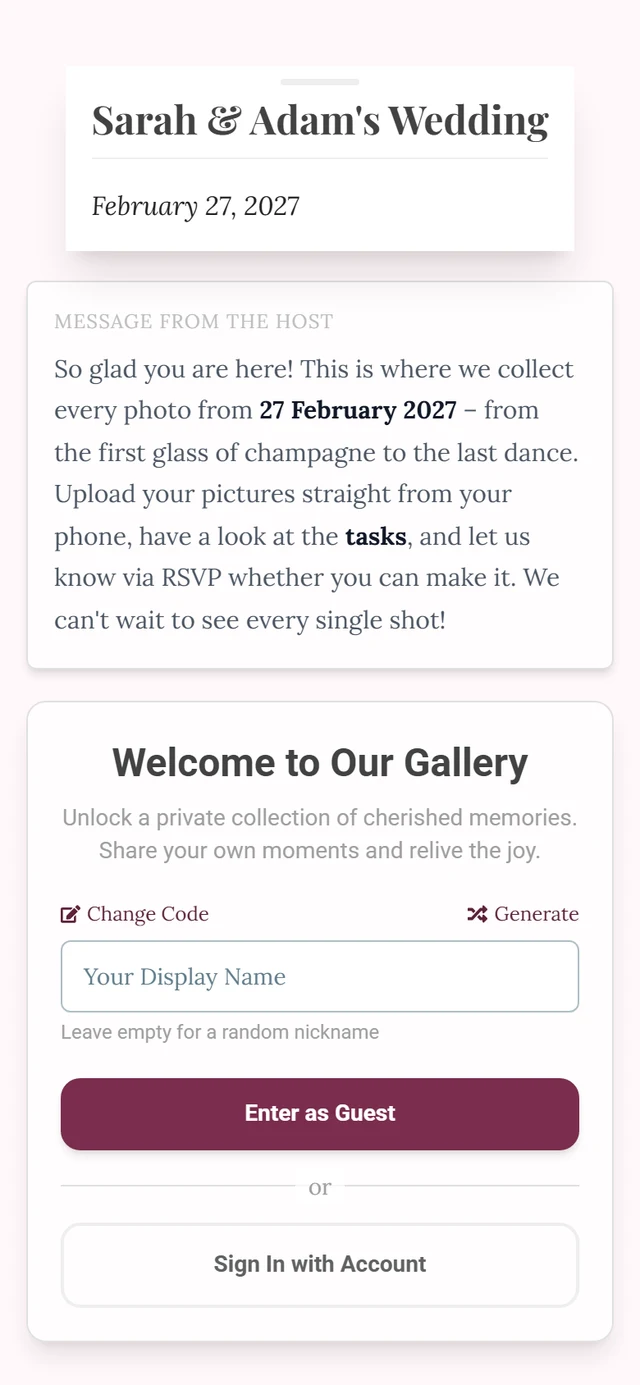

A tela de boas-vindas recebe você logo depois que você abre o link. -
Digitar o código de acesso (só quando uma senha é exigida). Digite o código no campo Senha da galeria (texto de exemplo “Digite a senha compartilhada”). Confirme com Continuar ou simplesmente aperte a tecla Enter. Você costuma encontrar o código no convite, no cartão da mesa ou em um cartaz.
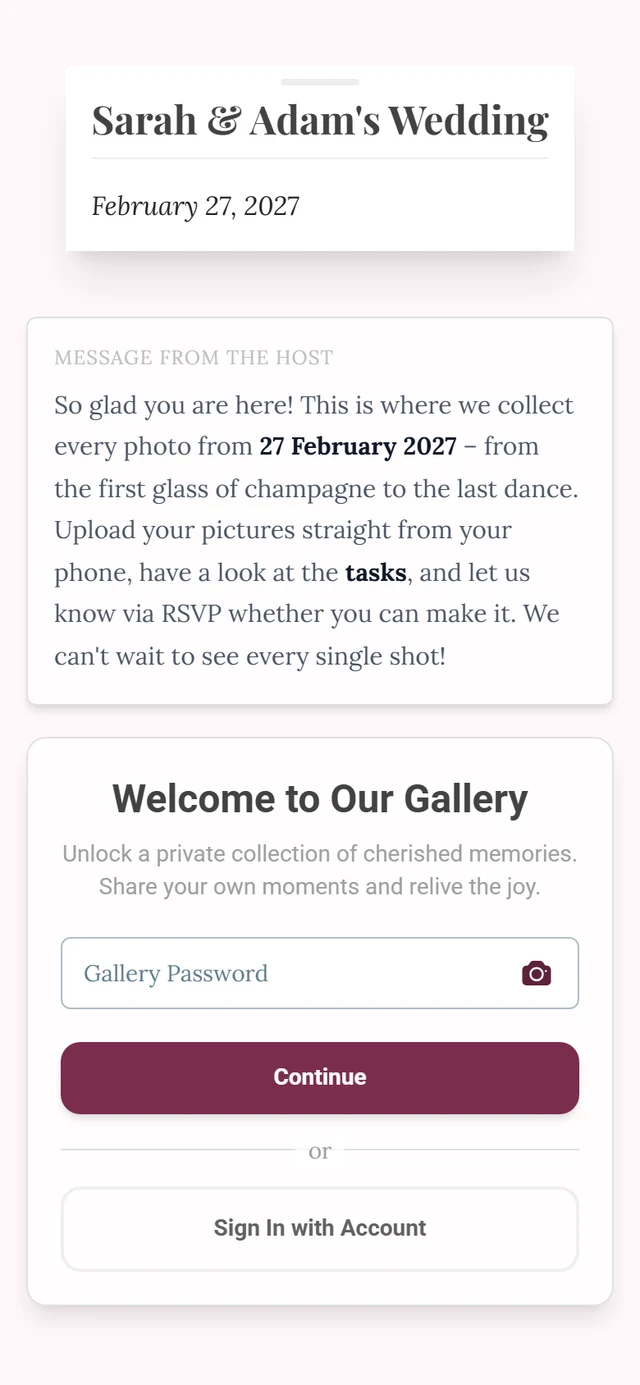
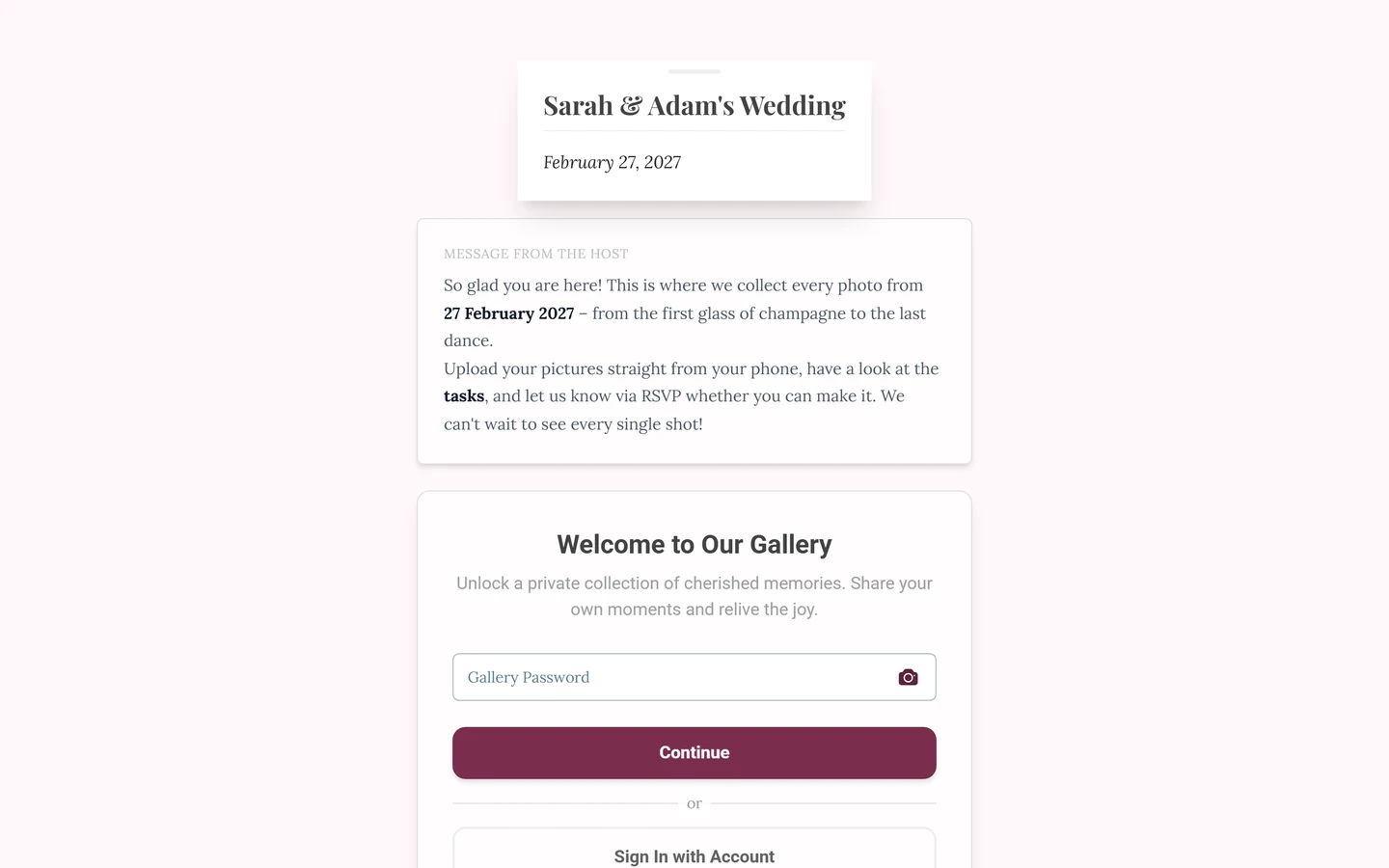
Passo 2: o campo Senha da galeria. O ícone de câmera dentro do campo abre o leitor de QR code, e assim você não precisa digitar nada. -
Informar o seu nome. No passo seguinte, você digita em Seu nome como quer aparecer na galeria (texto de exemplo “ex.: Ana Silva”). Logo abaixo está escrito: “Seu nome aparece junto das suas fotos para que todos saibam quem as adicionou. Não é preciso criar uma conta.”
-
Entrar. Toque em Continuar para as fotos ou aperte a tecla Enter. Pouco depois, você está na galeria. Se deixar o campo vazio, uma dica lembra você: “Informe o seu nome.” – se você realmente quiser entrar sem nome, toque em Continuar mesmo assim sem nome, logo abaixo. As suas fotos aparecem então como “Anônimo”.
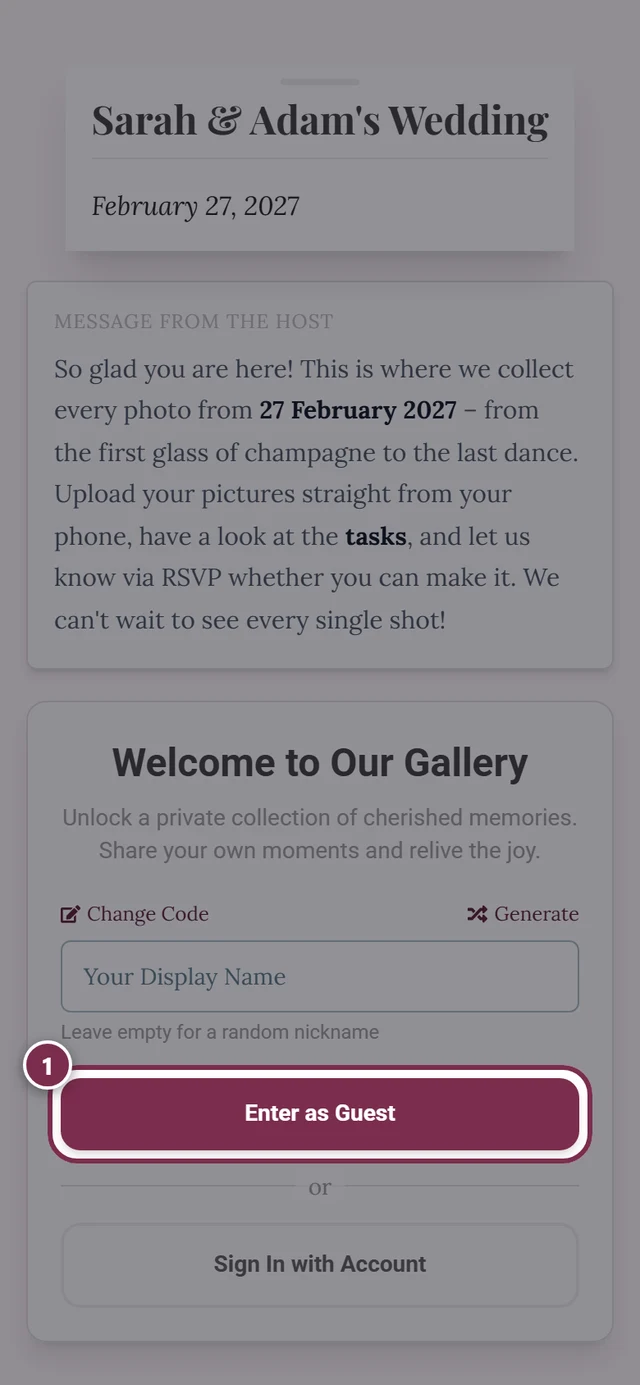
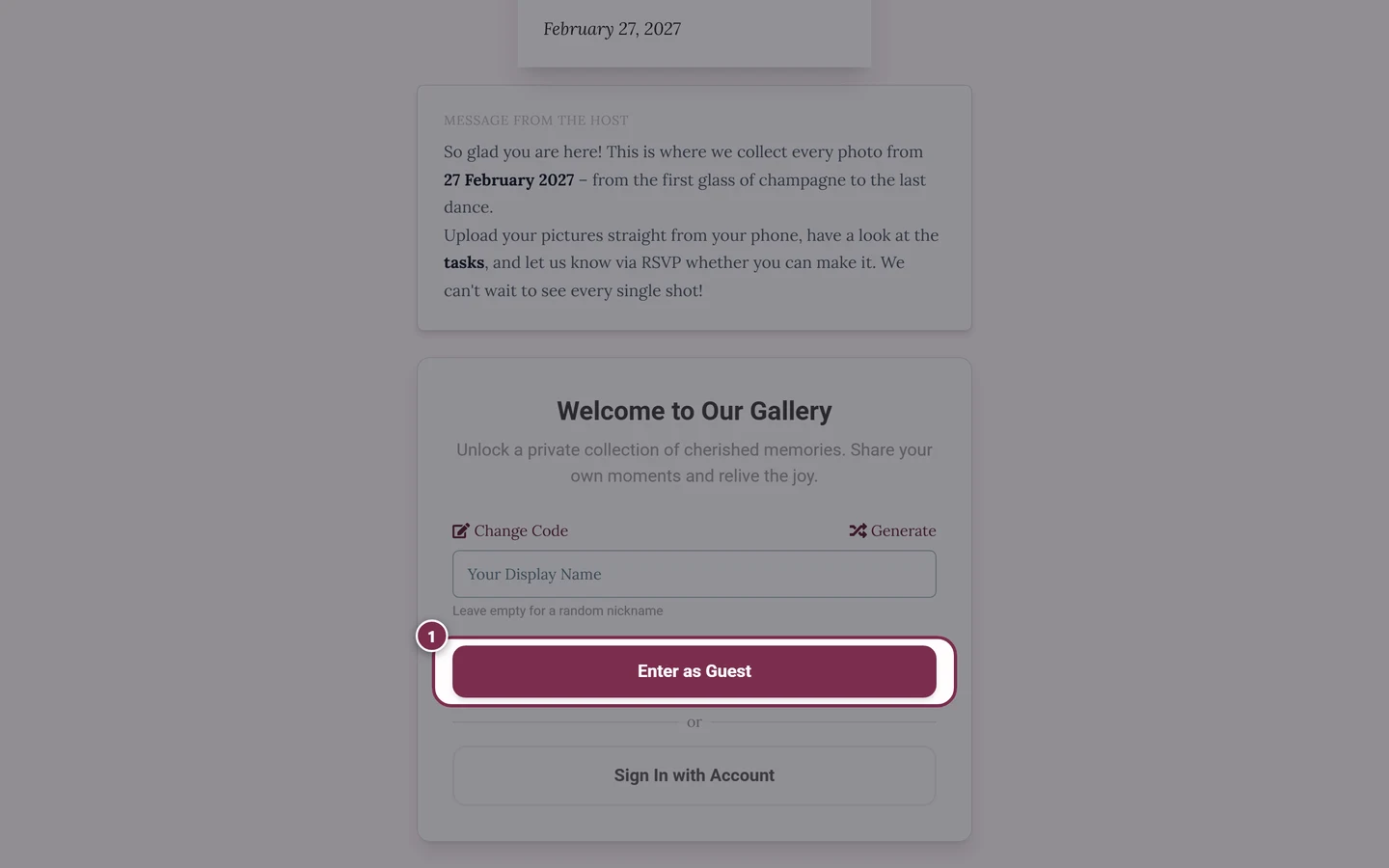
O botão para entrar está em destaque: toque aqui para entrar.
A janela de boas-vindas
Seção intitulada “A janela de boas-vindas”Nem toda entrada passa pela tela de boas-vindas. Se você entra por um dos caminhos rápidos (acesso aberto, QR code de ferramenta, link pessoal), ainda não escolheu nenhum nome. Nesse caso, aparece na galeria uma pequena janela que resolve isso.
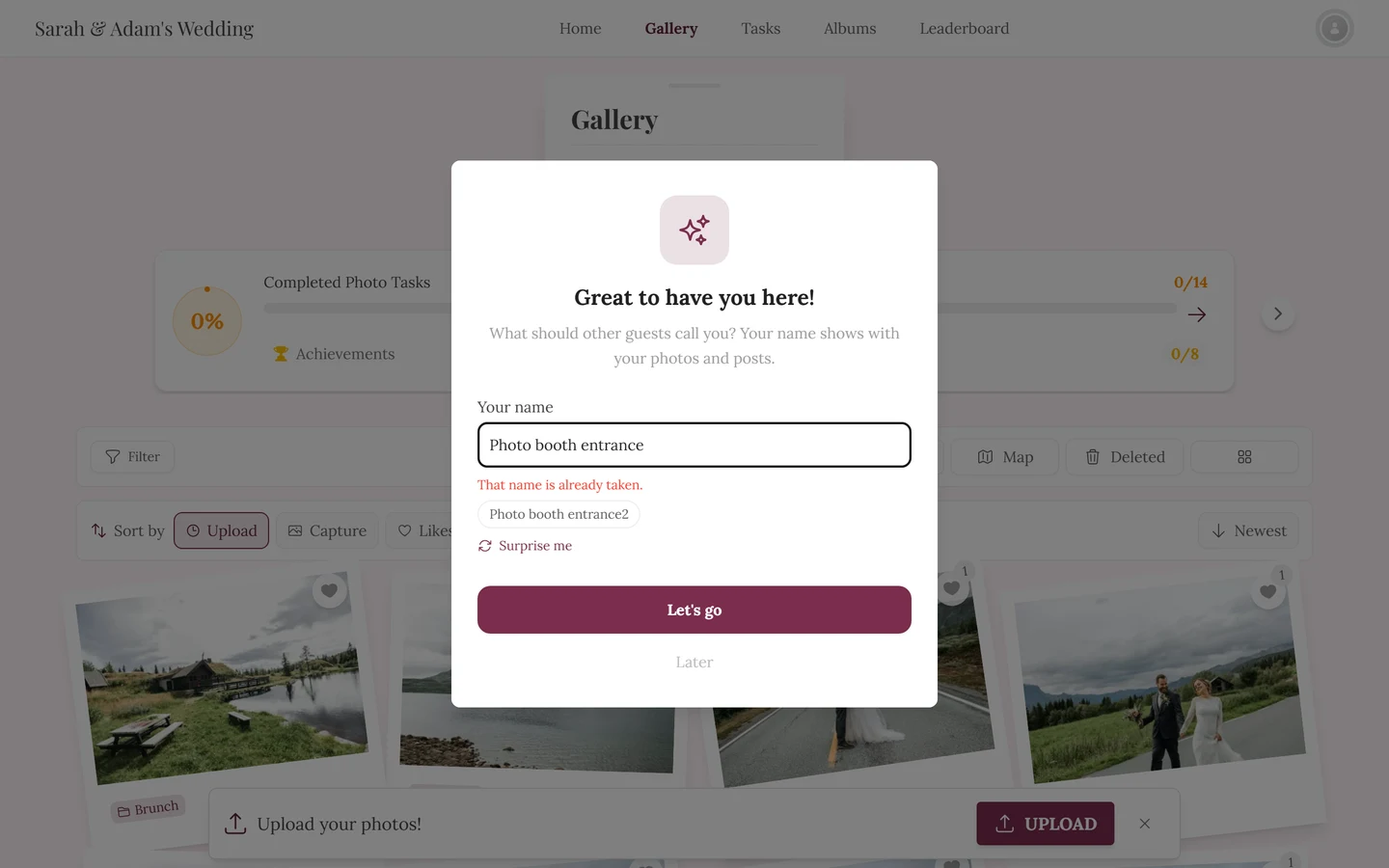
Como ela é. Acima do título Que bom ter você aqui! há um ícone de faíscas e, abaixo, a frase “Seu nome aparece junto das suas fotos para que todos saibam quem as adicionou. Não é preciso criar uma conta.” Em seguida vêm o campo Seu nome (texto de exemplo “ex.: Ana Silva”) e o botão Continuar para as fotos.
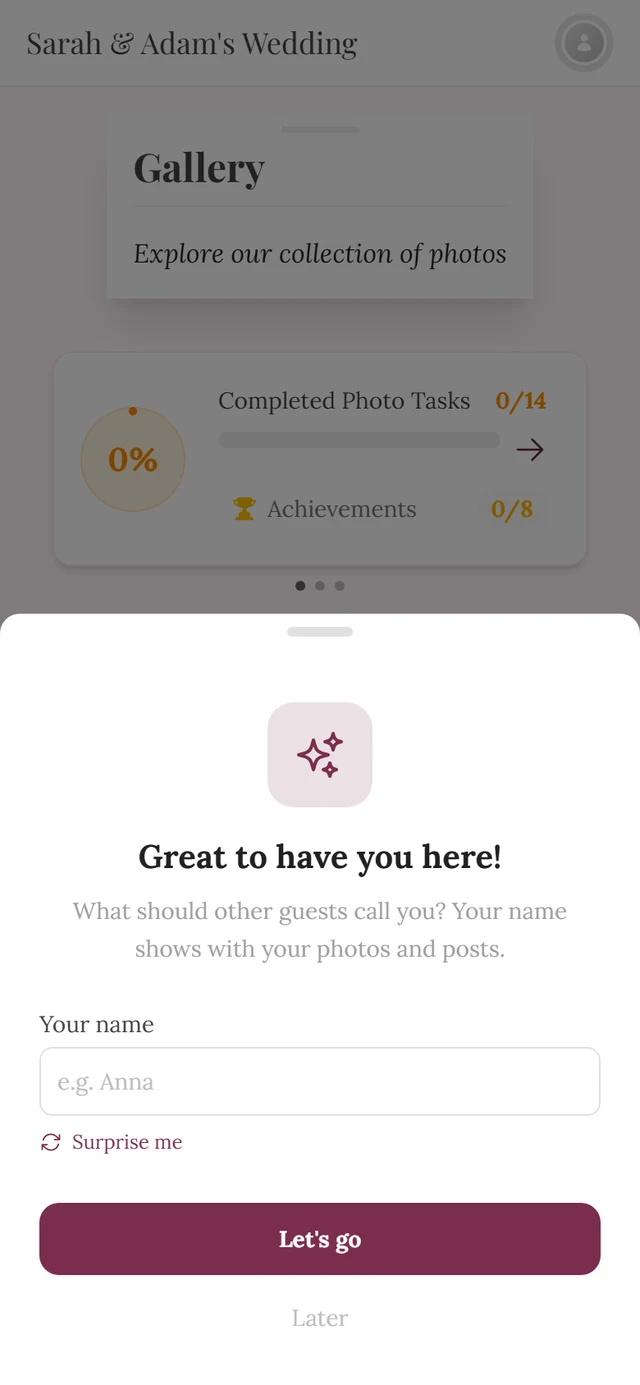
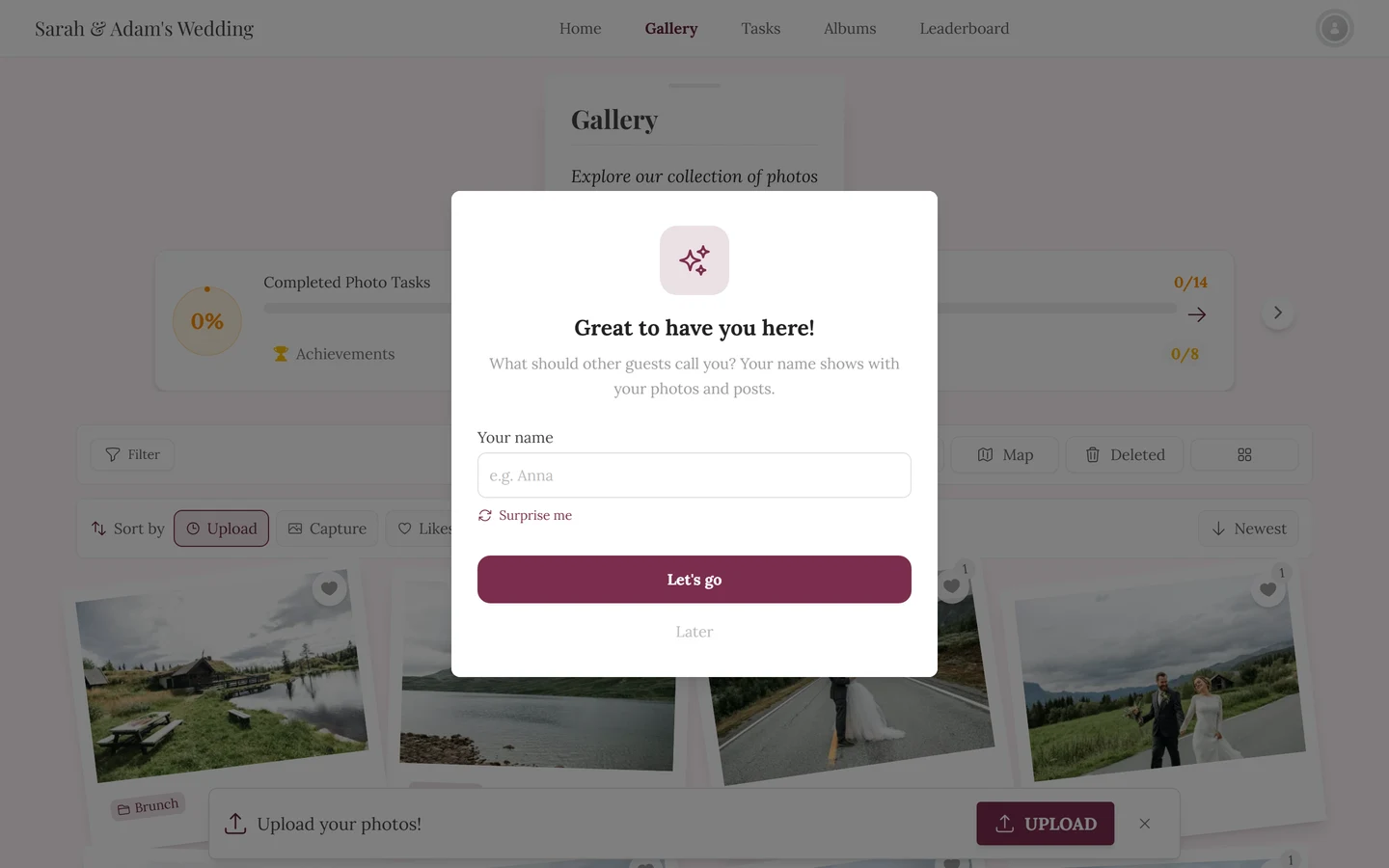
O que você pode fazer nela:
- Digitar um nome. Enquanto você digita, a Photogala verifica em segundo plano se o nome já está em uso neste evento. Se estiver, aparece um aviso e, abaixo, até três sugestões em botões pequenos. Um toque em uma delas coloca a sugestão no campo.
- Continuar para as fotos: salva o nome. Enquanto salva, o botão mostra Um momento….
- Continuar sem nome: se você tocar em Continuar para as fotos sem digitar nada, aparece a dica “Informe o seu nome.”, com o complemento “Assim, os outros sabem quais são as suas fotos. Você também pode continuar sem nome.” Abaixo fica o link Continuar mesmo assim sem nome: ele fecha a janela, e as suas fotos aparecem como “Anônimo”. O app lembra disso para este evento neste dispositivo: a janela não volta. Você ainda pode incluir o seu nome a qualquer momento no perfil; veja Perfil e apelido.
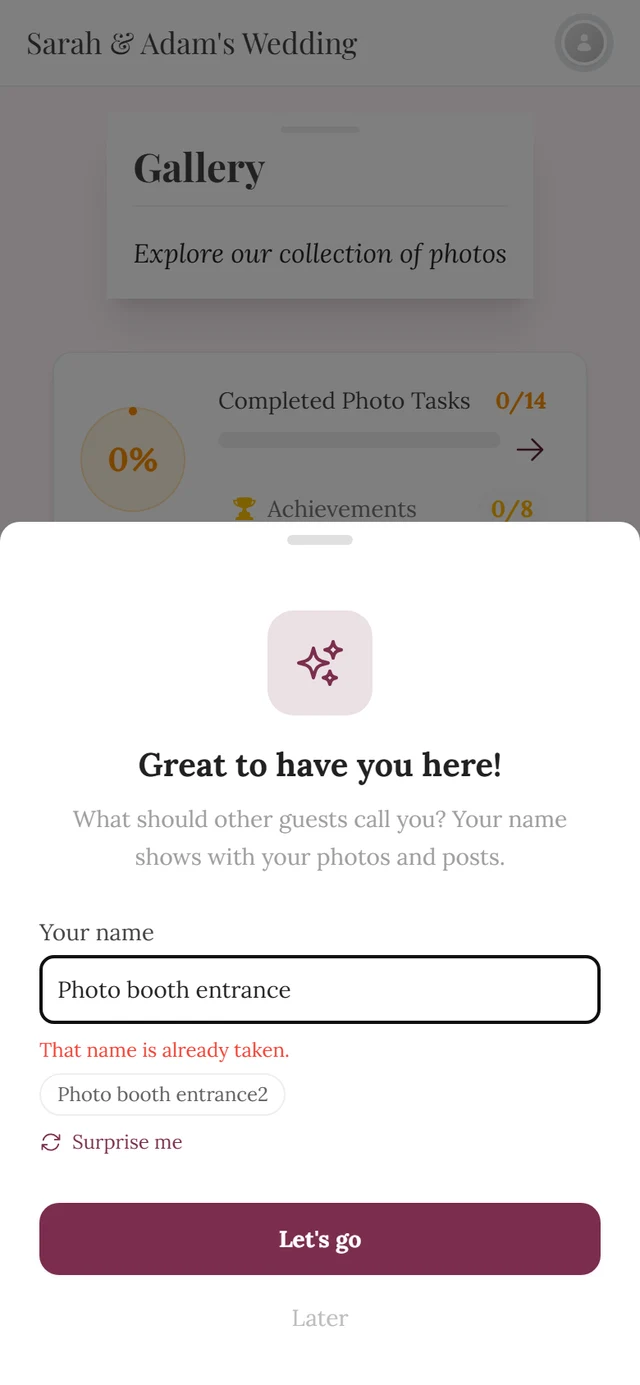
Quando o anfitrião exige um nome
Seção intitulada “Quando o anfitrião exige um nome”Alguns anfitriões, normalmente em festas de empresa e eventos de clubes, ativam a opção Os convidados precisam escolher um nome. Aí a mesma janela muda:
- Ela não pode ser dispensada: não dá para fechá-la tocando no fundo, e não há Continuar mesmo assim sem nome.
- Se você tocar em Continuar para as fotos com o campo vazio, aparece “Informe o seu nome.”, com o complemento “Este evento exige um nome para que os outros reconheçam as suas fotos.”
- A janela aparece também se você a dispensou antes ou se o evento usa acesso rápido.
O link pessoal do cartão de lugar
Seção intitulada “O link pessoal do cartão de lugar”Se o seu marcador de lugar ou o seu convite pessoal traz um QR code próprio, ele não é um link comum do evento, e sim o seu link. Quando você o escaneia, acontece o seguinte:
-
Você é reconhecido em segundo plano. A Photogala liga a sessão ao seu registro na lista de convidados do anfitrião. Você não precisa confirmar nada.
-
A chave de acesso some da barra de endereço. Ela é tratada como uma senha e removida da URL na hora, mesmo que você encaminhe o link ou uma captura de tela dele circule por aí. (A única exceção: no formulário de resposta ela permanece, porque a própria página precisa dela.)
-
O seu nome verdadeiro já está na janela de boas-vindas. Ele vem preenchido e continua editável: quem escaneou sem querer o cartão do vizinho simplesmente digita o próprio nome por cima. Se o nome já estiver em uso, a Photogala coloca automaticamente a próxima variação livre, para você poder salvar na hora.
O link pessoal continua valendo também nas ferramentas: no cardápio você vê o seu próprio prato e, no mapa de mesas, o seu lugar aparece em destaque. Se mais tarde você escanear outro cartão, vale o código escaneado por último. Saiba mais em Encontre seu lugar.
Entrar por um QR code de ferramenta
Seção intitulada “Entrar por um QR code de ferramenta”Alguns QR codes não levam à galeria, e sim direto a uma ferramenta, como o formulário de resposta, o mapa de mesas ou o cardápio. Nesse caso, a entrada acontece de forma invisível, em segundo plano:
- Você não vê nenhum formulário de nome. A Photogala cria em silêncio uma sessão de convidado e mostra a ferramenta na hora.
- O nome só é pedido mais tarde, quando você passa para a galeria, pela janela de boas-vindas descrita acima.
- Exceção: se o evento exige uma senha e ela não está embutida no QR code, o passo do código vem primeiro. O passo do nome continua não aparecendo.
Mais sobre as ferramentas em Ferramentas do evento.
Quando o convite aparece no lugar da galeria
Seção intitulada “Quando o convite aparece no lugar da galeria”Se o anfitrião ativou o convite digital, um mesmo endereço de evento mostra duas coisas diferentes, dependendo de quem o abre e de quando:
- Você nunca esteve neste evento. Enquanto o convite estiver ativo, você cai no convite em vez de na página inicial. Isso é proposital: quem só olha o convite não vira convidado e não aparece em nenhuma lista de participantes.
- Você já entrou antes. Aí a data decide: antes do dia do evento, o endereço leva ao convite; a partir do dia do evento, à página inicial com a galeria.
- Anfitriões, administradores e moderadores nunca são redirecionados: eles sempre caem na página inicial.
Se você quiser ir para a página inicial mesmo com o convite ativo, acrescente ?view=home ao endereço. Todo o resto está em O convite digital.
Prefere entrar com uma conta?
Seção intitulada “Prefere entrar com uma conta?”Se você não estiver conectado, se você não estiver conectado (ou só como convidado), abaixo do botão principal fica o pequeno link Entrar com uma conta existente. Ele abre a janela de login. Você não precisa digitar de novo um código de acesso que já informou ou trouxe por um link: a Photogala o guarda por meia hora e o aplica automaticamente depois que você entra.
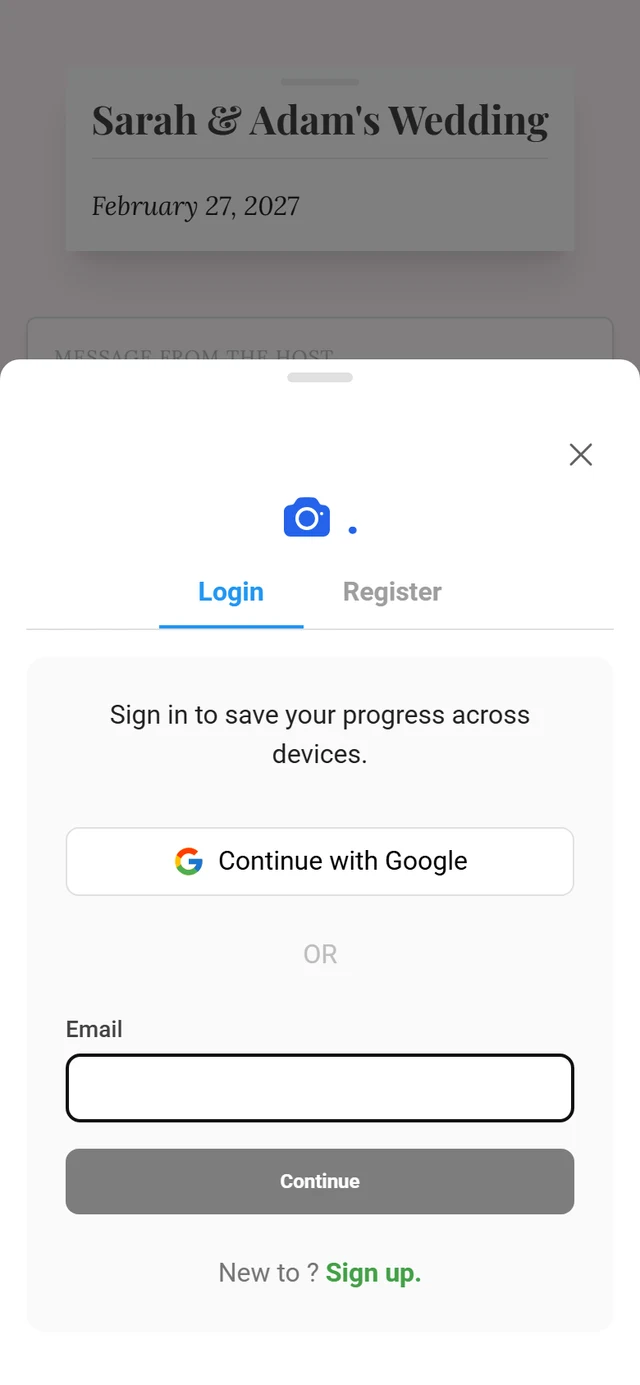
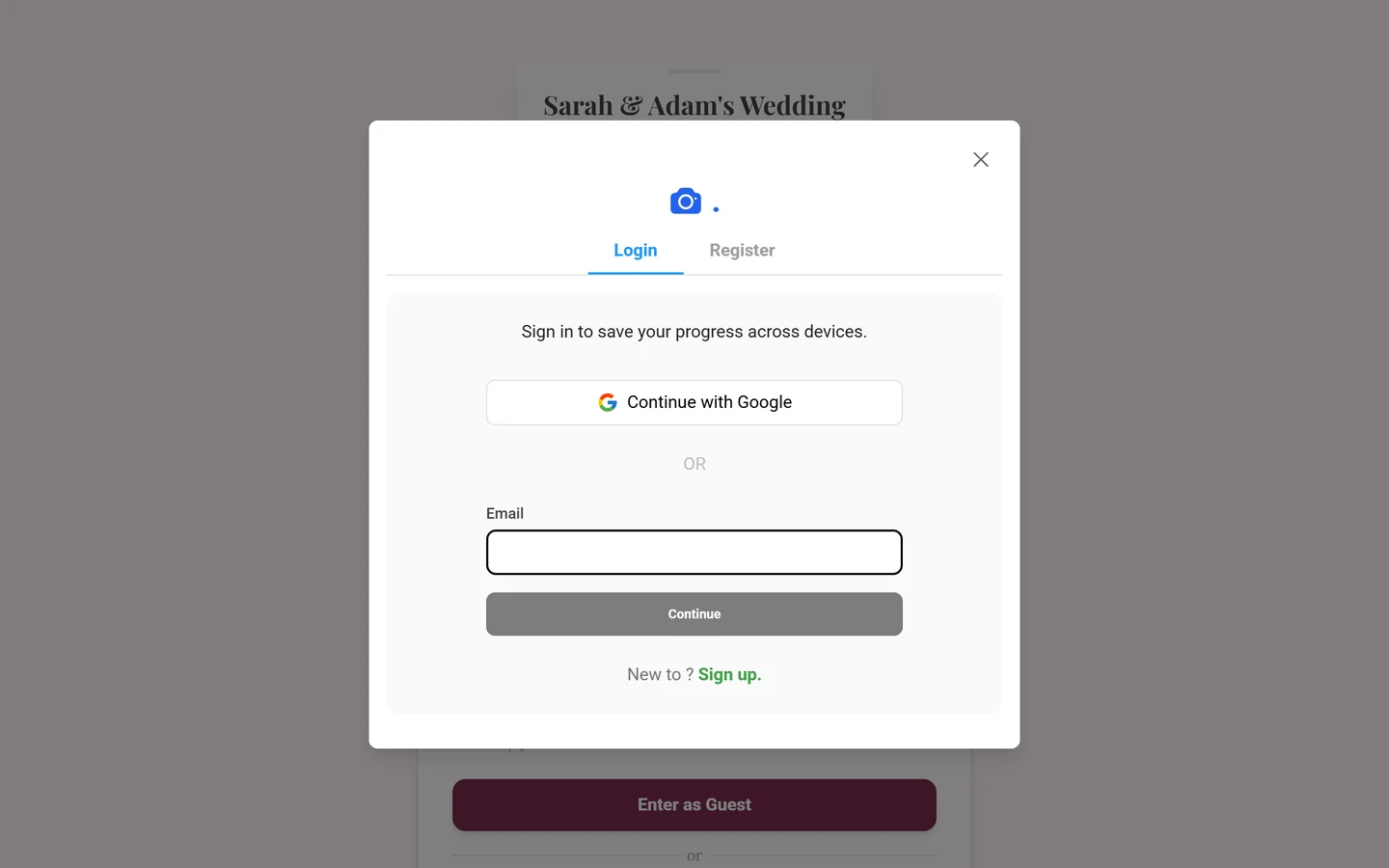
Uma conta vale a pena se você quer ser reconhecido em vários dispositivos, por exemplo se fotografa no celular e continua depois no notebook. Se você já estiver conectado e tiver um apelido definido, o passo do nome é pulado automaticamente. Saiba mais em Perfil e apelido.
Por que vejo (ou não vejo) um campo de senha?
Seção intitulada “Por que vejo (ou não vejo) um campo de senha?”Se você vê um campo ao entrar, e qual, é decidido apenas pelo anfitrião, por meio do modo de acesso (em Configurações → Acesso). Existem três modos:
- Acesso aberto: “Qualquer pessoa com o link pode ver.” Você entra sem digitar nada. O anfitrião define se você começa como Visualizador (ver fotos e curtir) ou como Colaborador (enviar fotos e cumprir desafios).
- Protegida por senha: “Os convidados precisam de um código para entrar.” Você precisa digitar o código de acesso (por exemplo,
wedding-2024). - Totalmente privada (avançado): só funcionam convites criados individualmente; o código padrão fica desativado. Aqui você precisa de um link de convite pessoal do anfitrião.
Trocar o idioma na tela de entrada
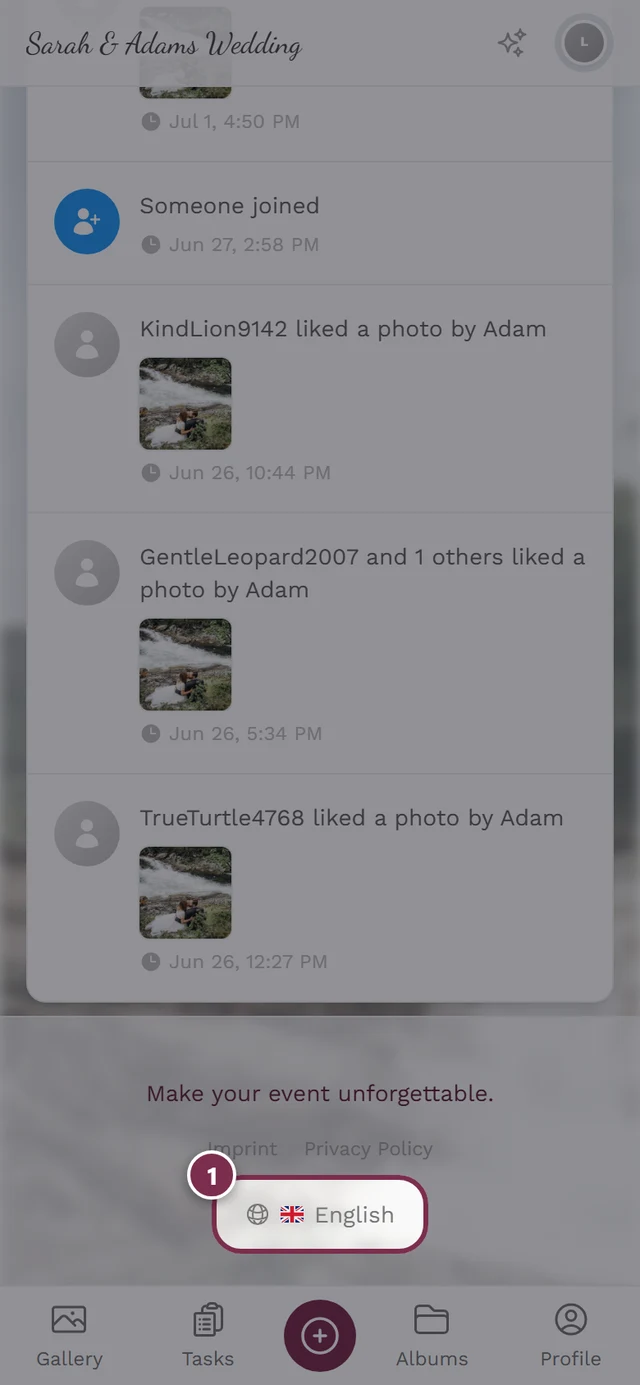
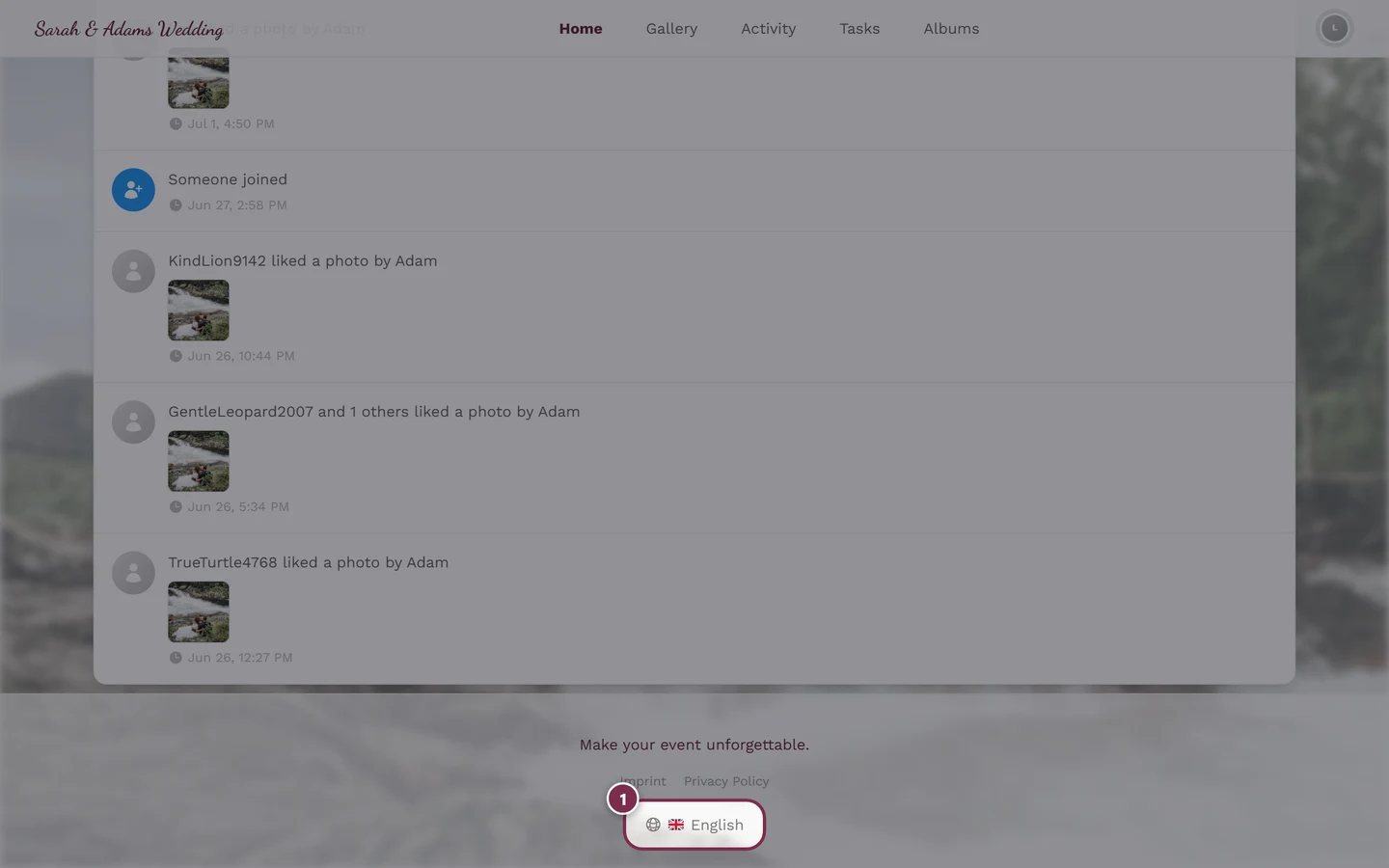
Seção intitulada “Trocar o idioma na tela de entrada”Já antes de entrar, você pode mudar o idioma de exibição: na parte de baixo da tela de boas-vindas fica o ícone de globo com uma seleção de idioma. A mudança vale na hora. Detalhes em Mudar o idioma.
Solução de problemas
Seção intitulada “Solução de problemas”E depois de entrar?
Seção intitulada “E depois de entrar?”Pronto, você está na galeria. A partir daqui, já dá para começar:
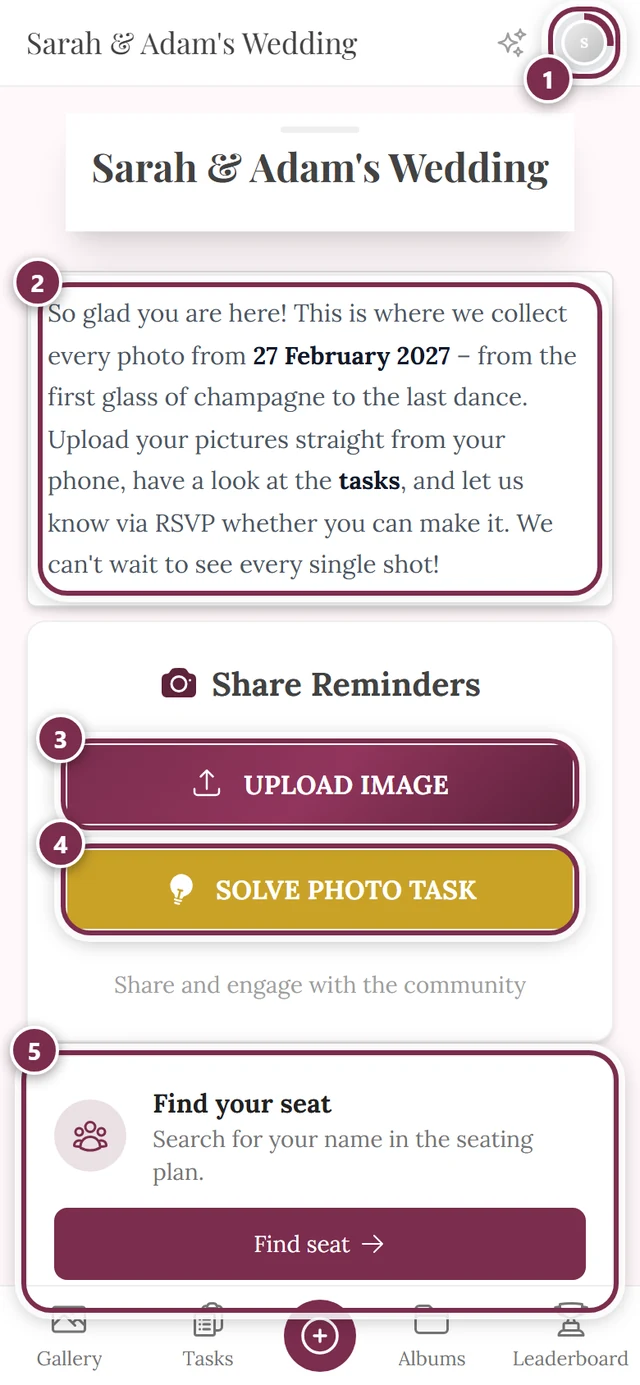
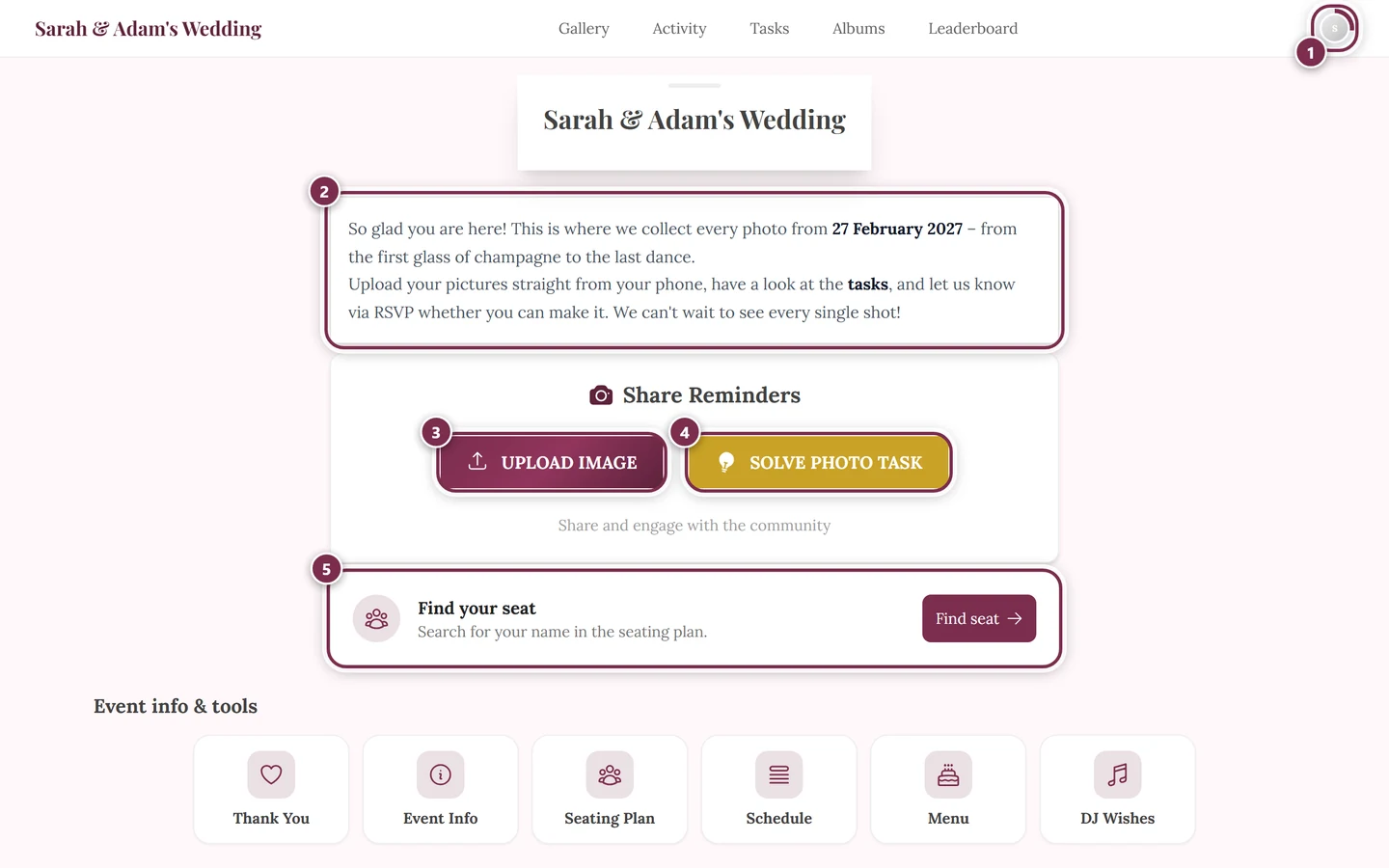
- Ver e navegar pela galeria: oriente-se na grade, nos álbuns e nos menus.
- Enviar fotos: compartilhe os seus próprios cliques com todo mundo.
- Cumprir desafios fotográficos: ganhe pontos com pequenos desafios de foto.
- Perfil e apelido: mude o seu nome de exibição quando quiser.
- Ferramentas do evento: cronograma, cardápio, mapa de mesas e mais.